
Подходящие модели принтеров
X1C
Система движения Core XY
Система движения Core XY установлена сверху принтера, чтобы позволить инструментальной головке перемещаться в направлениях X/Y.
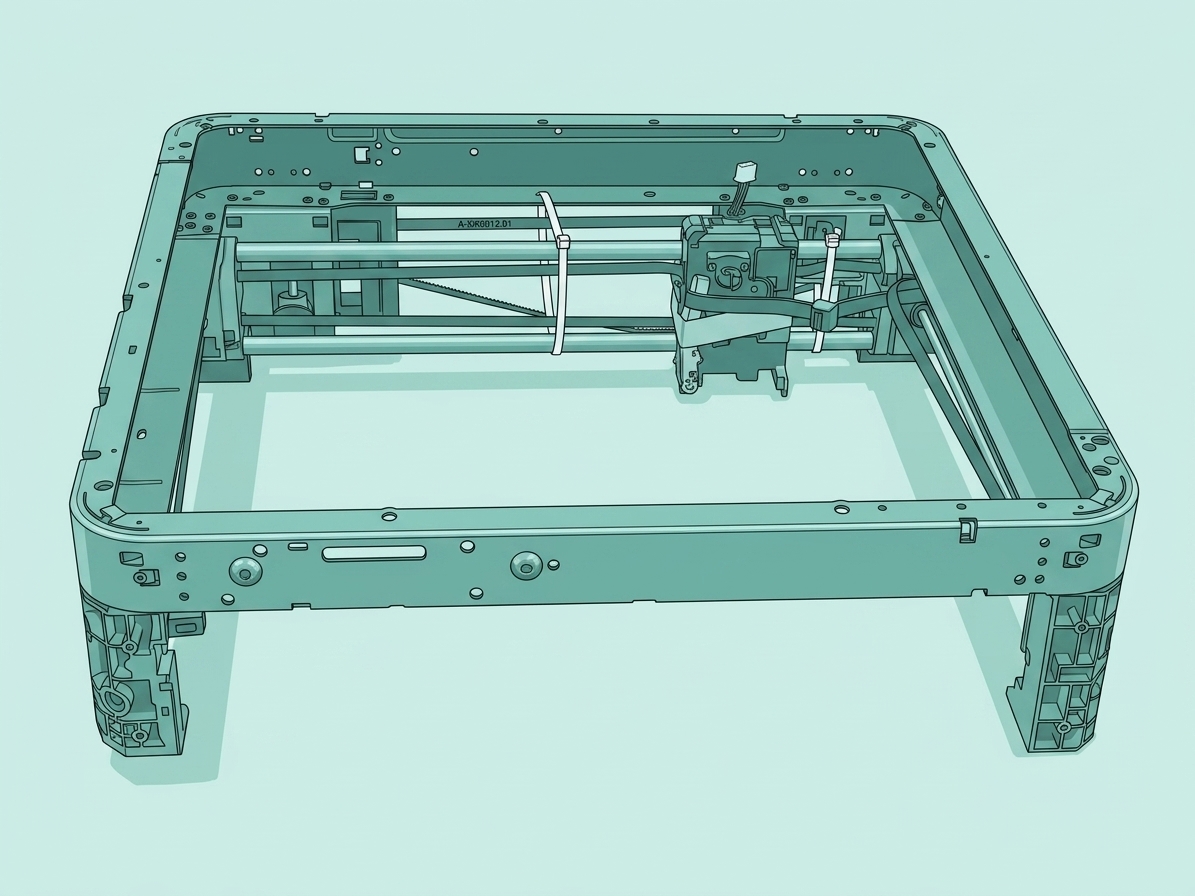
- Этот компонент сложно заменить, поэтому рекомендуется внимательно прочитать это руководство по замене перед его заменой.
- При замене этого компонента используется много винтов, поэтому рекомендуется заранее подготовить несколько небольших коробок для хранения различных винтов.
Когда использовать?
- Натяжной ролик издает шум или поврежден.
- Система движения Core XY погнута и деформирована.
- Линейный подшипник оси Y поврежден.
- Линейный вал оси Y поврежден.
Предупреждение о безопасности
ВАЖНО!
Крайне важнообесточить принтер перед выполнением любых работ по техническому обслуживанию, включая работы с электроникой принтера и проводами инструментальной головки. Выполнение задач при включенном принтере может привести к короткому замыканию, что вызовет повреждение электроники и создаст угрозу безопасности.
Во время обслуживания или устранения неполадок может потребоваться разборка частей, включая хотенд. Это обнажает провода и электрические компоненты, которые могут замкнуть накоротко, если они соприкоснутся друг с другом, другим металлом или электронными компонентами, пока принтер включен.Это может привести к повреждению электроники принтера и возникновению дополнительных проблем.
Поэтому крайне важновыключить принтер и отключить его от источника питания перед выполнением любых работ по техническому обслуживанию. Это предотвращает короткие замыкания или повреждение электроники принтера, обеспечивая безопасное и эффективное обслуживание. При возникновении любых вопросов или сомнений относительно следования этому руководству,откройте новую заявку на нашей странице поддержкии мы сделаем всё возможное, чтобы оперативно ответить и предоставить необходимую помощь.
Необходимые инструменты и материалы
- Новая система движения Core XY - Пожалуйста,откройте новую заявку на нашей странице поддержкичтобы заказать деталь.
- Шестигранный ключ H2.0
- Шестигранный ключ H1.5
- 3 - 4 часа
Снимите систему движения Core XY
Шаг 1: Снимите экран
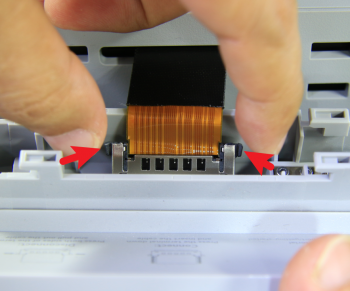
Наклоните экран вверх и нажмите на указанное место, чтобы отстегнуть защелку, затем сдвиньте его вправо, чтобы разблокировать экран; нажмите на обе стороны разъема FPC, чтобы разблокировать его и снять экран, затем снимите экран (кабель FPC экрана можно оставить на плате AP и снять вместе с платой AP).
 high-resolution-screen_350px-press_to_unlock.png"/> high-resolution-screen_350px-press_to_unlock.png"/> |
 |
Вы можете обратиться к следующей Wiki для получения подробных шагов по замене экрана X1C:Замена ЖК-экрана высокого разрешения
Шаг 2: Снимите стеклянную переднюю дверь, левую/правую панели и заднюю панель
- Снимите переднюю стеклянную дверь X1C
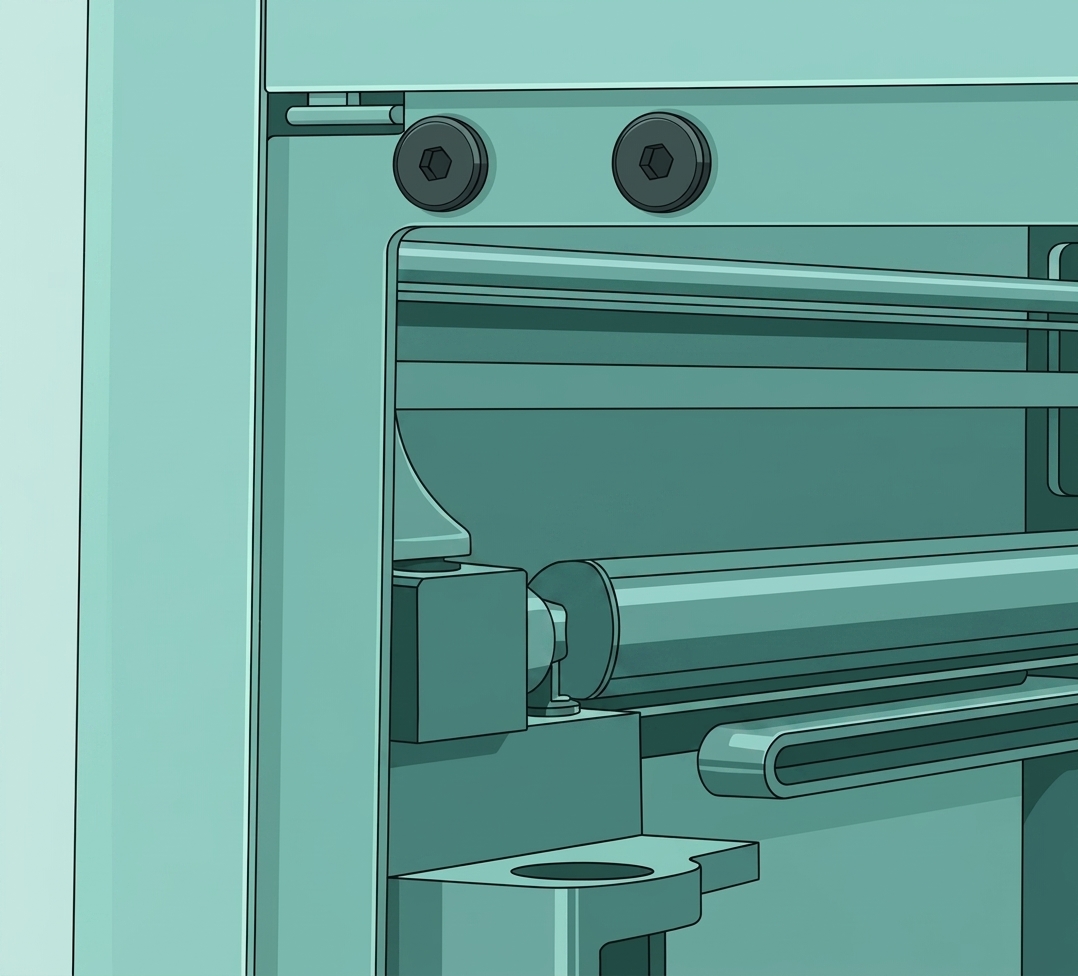
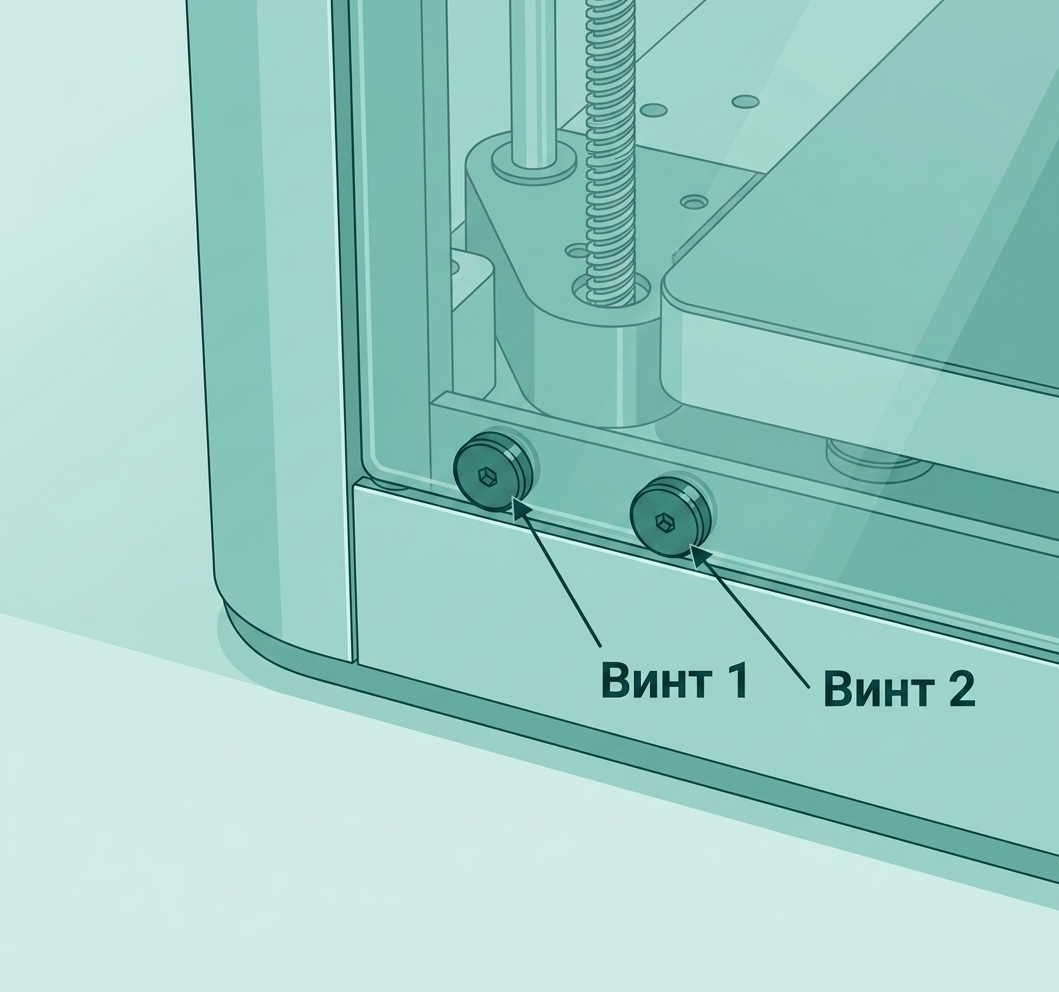
Вы можете использовать шестигранный ключ H2.0 для откручивания 4 винтов передней стеклянной двери:
 |
 |
Вы можете обратиться к следующей Wiki для получения подробных шагов по замене передней стеклянной двери X1C:Замена передней стеклянной двери
- Снимите заднюю панель X1C
Вы можете обратиться к следующей Wiki для получения подробных шагов по замене задней панели X1C:Замена задней металлической панели
- Снимите правую панель X1C
Вы можете обратиться к следующей Wiki для получения подробных шагов по замене правой панели X1C:Замена правой панели
- Снимите левую панель X1C
Вы можете обратиться к следующей Wiki для получения подробных шагов по замене левой панели X1C:Замена левой металлической панели
Шаг 3: Снимите переднюю крышку и панель кнопок
- Снимите переднюю крышку
Сначала отсоедините кабель подключения панели кнопок от защелок и используйте шестигранный ключ H2.0 для откручивания 3 винтов крепления передней крышки.
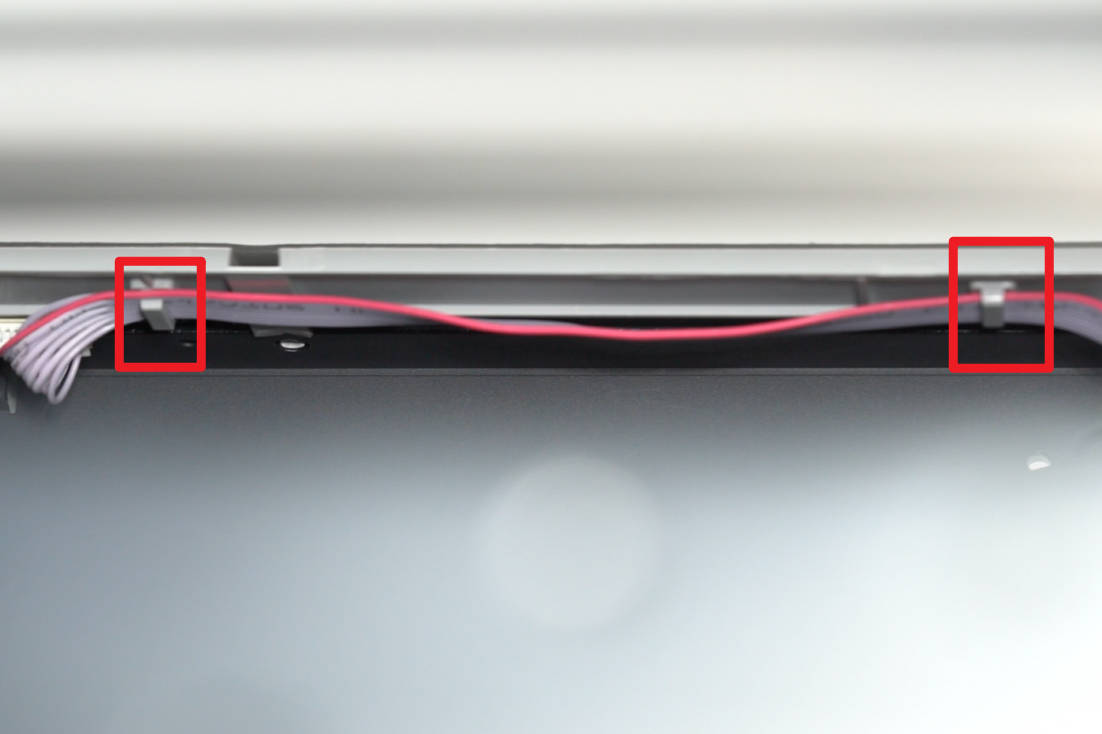 |
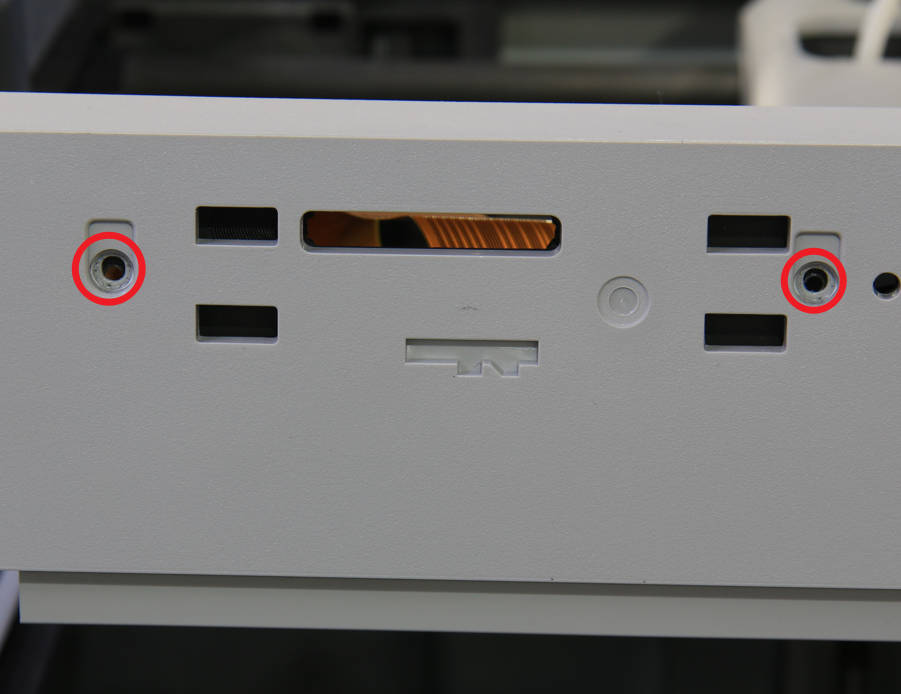 |
 |
Затем используйте фен, чтобы нагреть и размягчить силикон на кабеле подключения панели кнопок. Сначала отсоедините кабель подключения панели кнопок, затем с помощью пинцета удалите часть силикона, фиксирующего Wi-Fi антенну. Далее отсоедините Wi-Fi антенну с помощью пинцета и снимите переднюю крышку вместе с Wi-Fi антенной.
Примечание: Нет необходимости отделять Wi-Fi антенну от передней крышки, Wi-Fi антенну можно снять вместе с передней крышкой.
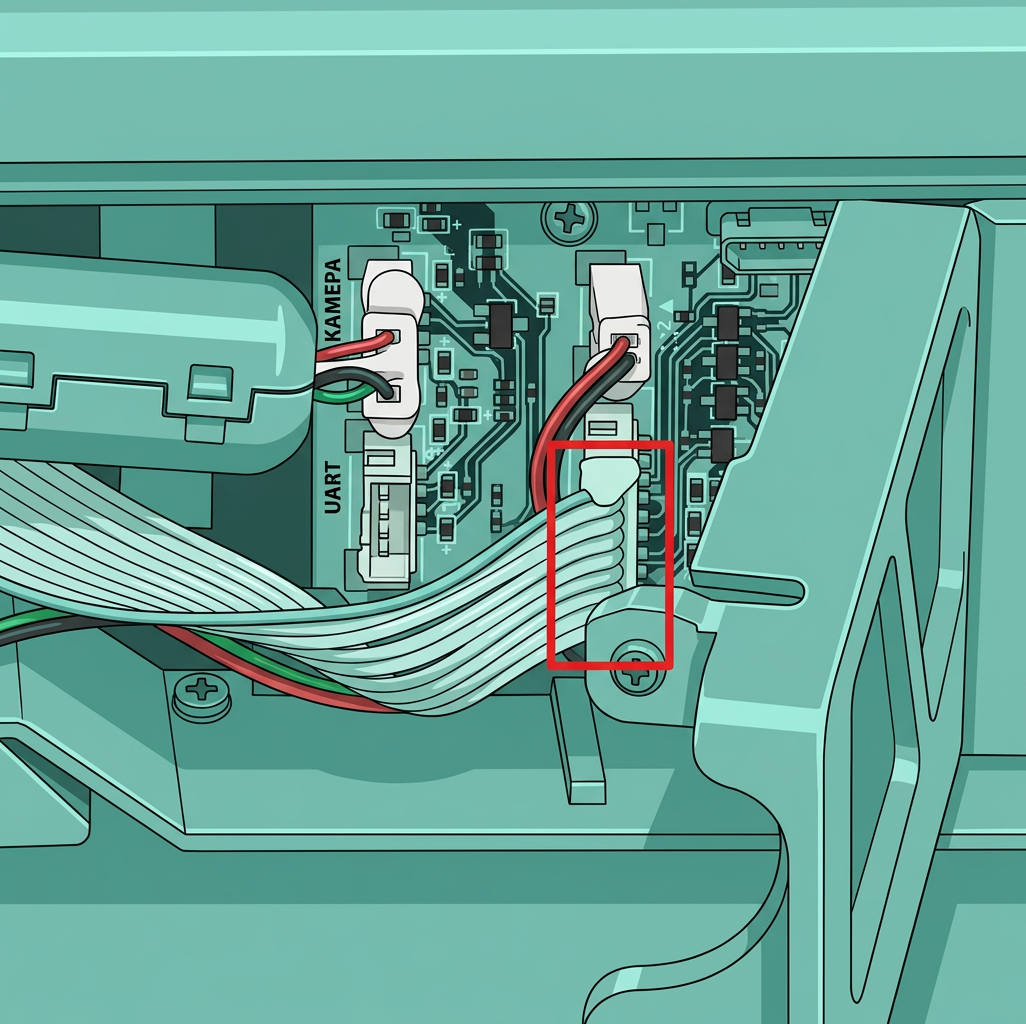 |
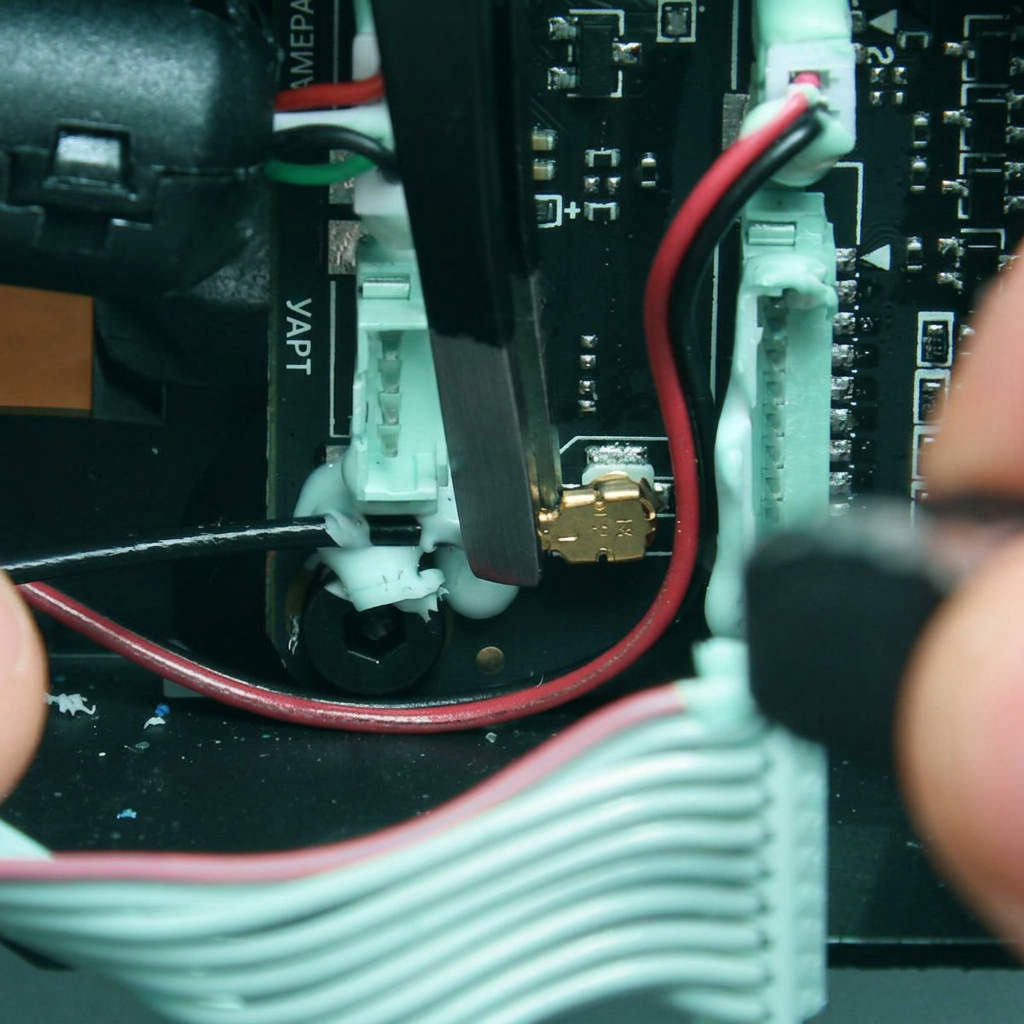 |
Вы можете обратиться к следующей Wiki для получения подробных шагов по замене передней крышки и Wi-Fi антенны X1C:
- Снимите панель кнопок
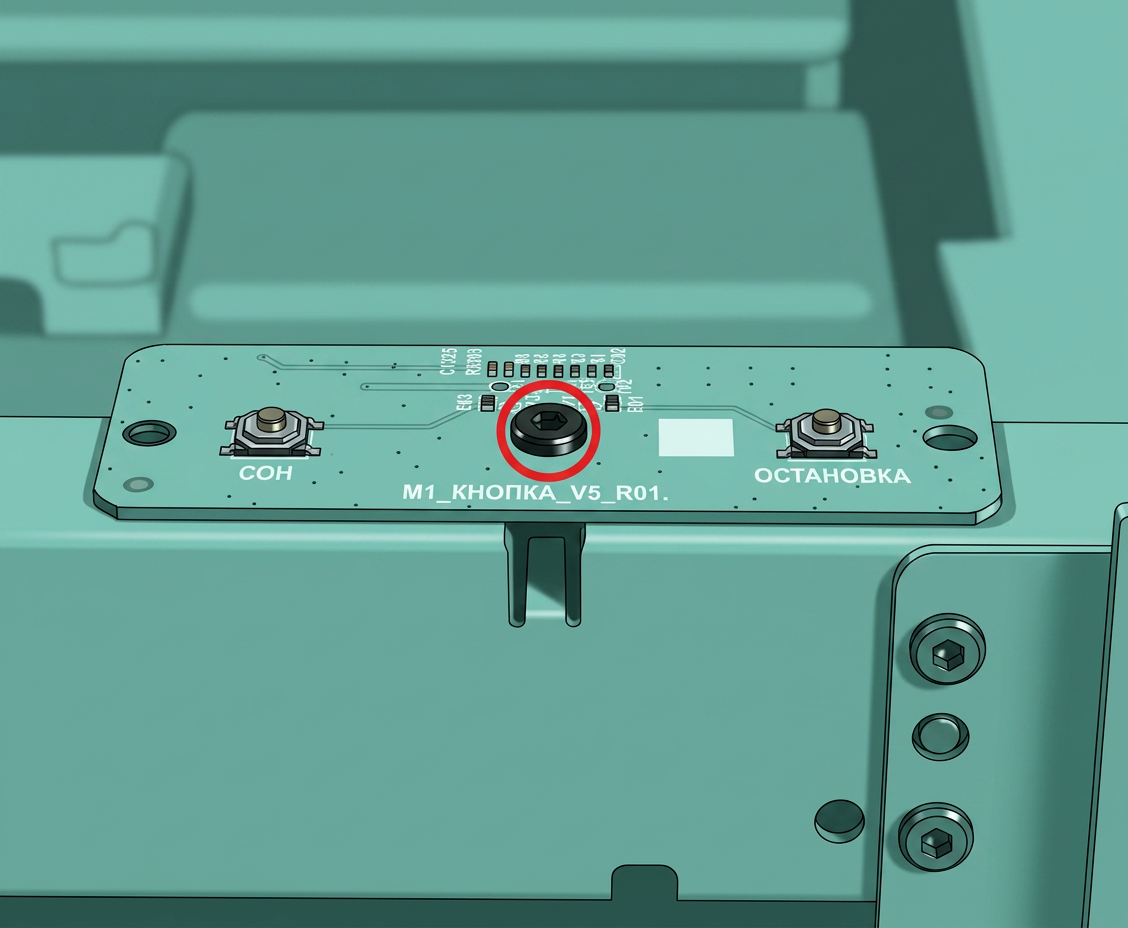
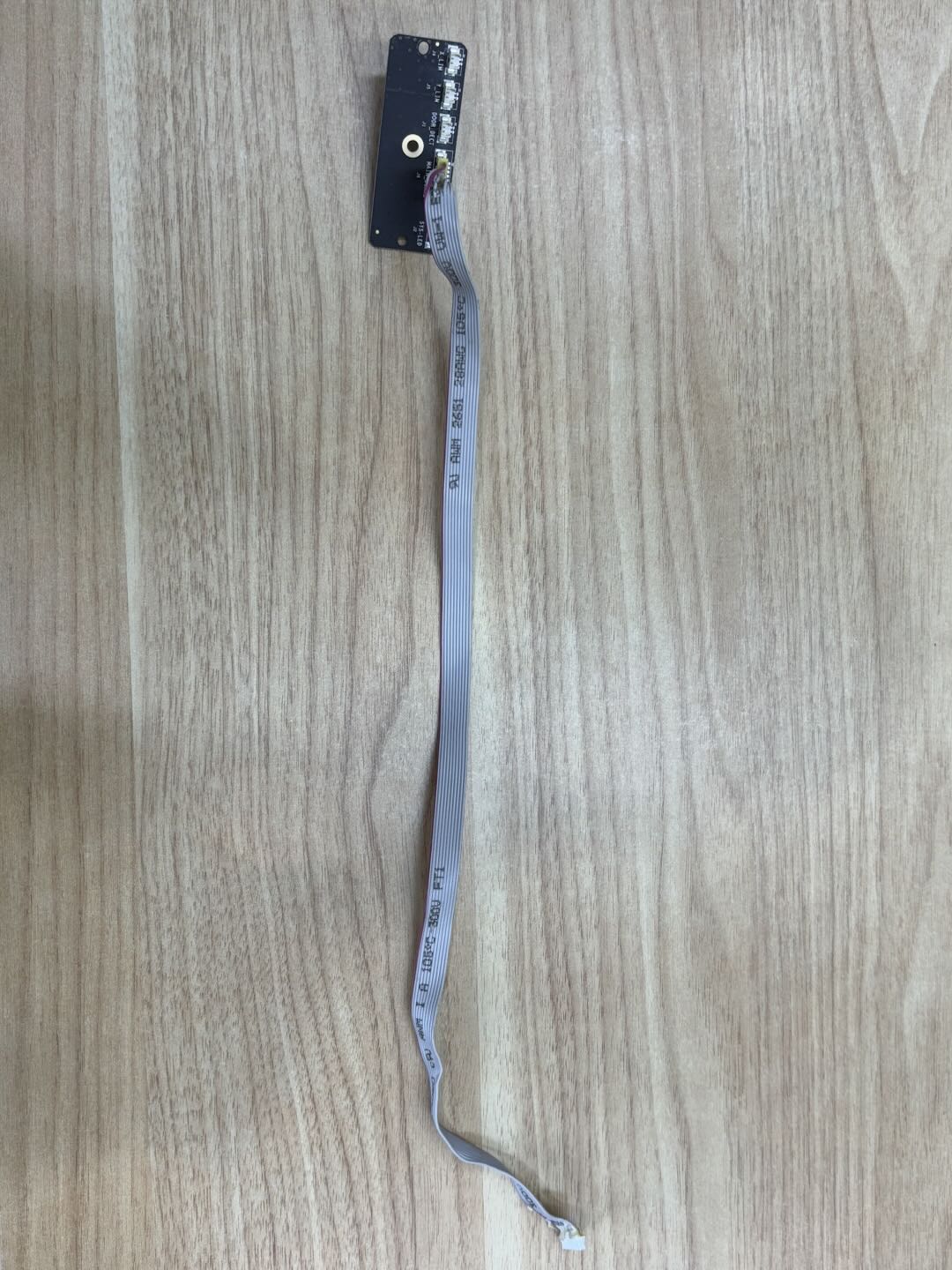
Используйте шестигранный ключ H2.0 для откручивания фиксирующего винта и отсоединения разъема кнопок и разъема датчика двери:
Примечание: Другой конец кабеля уже отсоединен от платы AP. Вы можете снять панель кнопок вместе с кабелем.
 |
 |
Вы можете обратиться к следующей Вики для подробных шагов по замене платы кнопок X1C:Замена платы кнопок
Шаг 4: Снятие платы TH/экструдера/хотэнда/микро-лидара
- Снятие экструдера/хотэнда
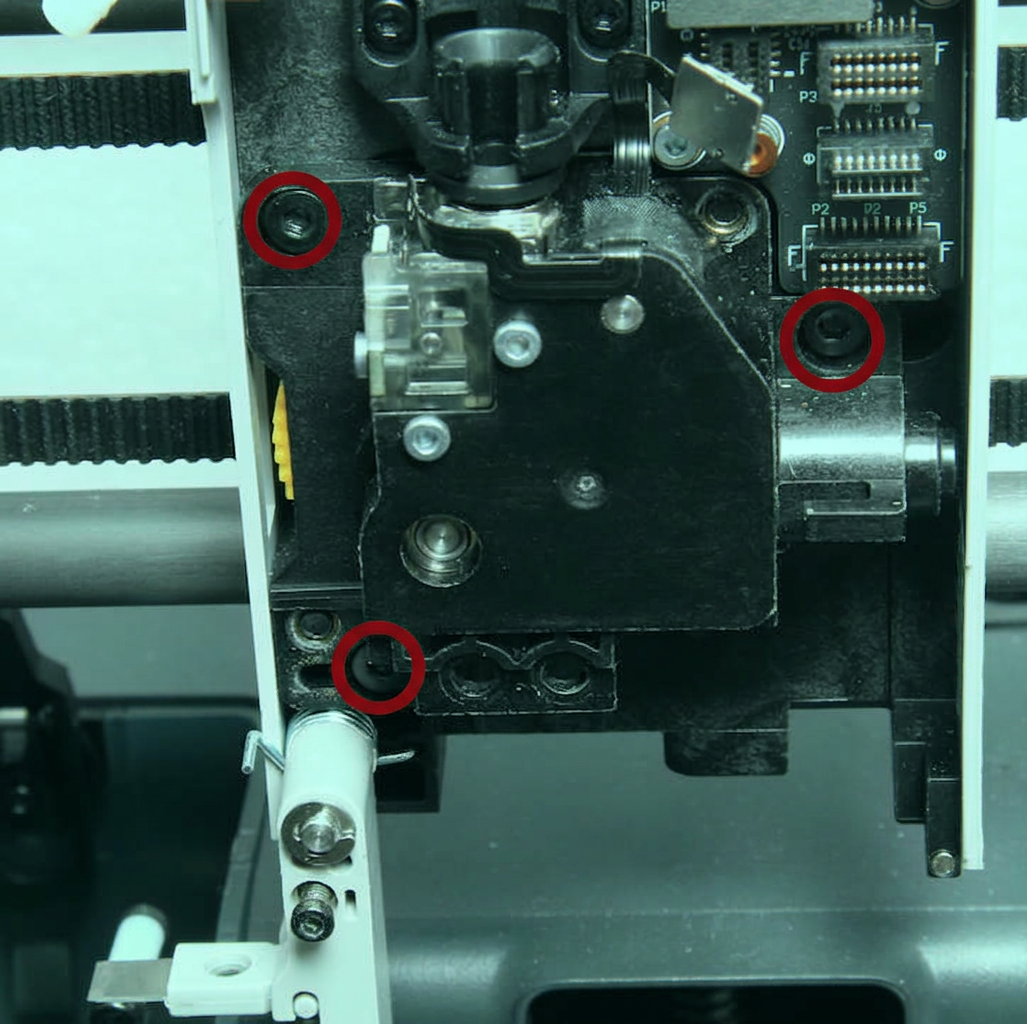
Вы можете снять хотэнд и экструдер вместе. Нажмите на пневматический фитинг, чтобы снять трубку PTFE, и отсоедините кабель от платы интерфейса экструдера. Используйте шестигранный ключ H1.5, чтобы ослабить фиксирующий винт резака, позволяя резaku свободно висеть. Затем используйте шестигранный ключ H2.0, чтобы снять три винта экструдера.
 |
 |
 |
Вы можете обратиться к следующей Вики для подробных шагов по замене хотэнда X1C (просто обратитесь к разделу о замене полного хотэнда):
- Снятие средней/задней крышки инструментальной головки
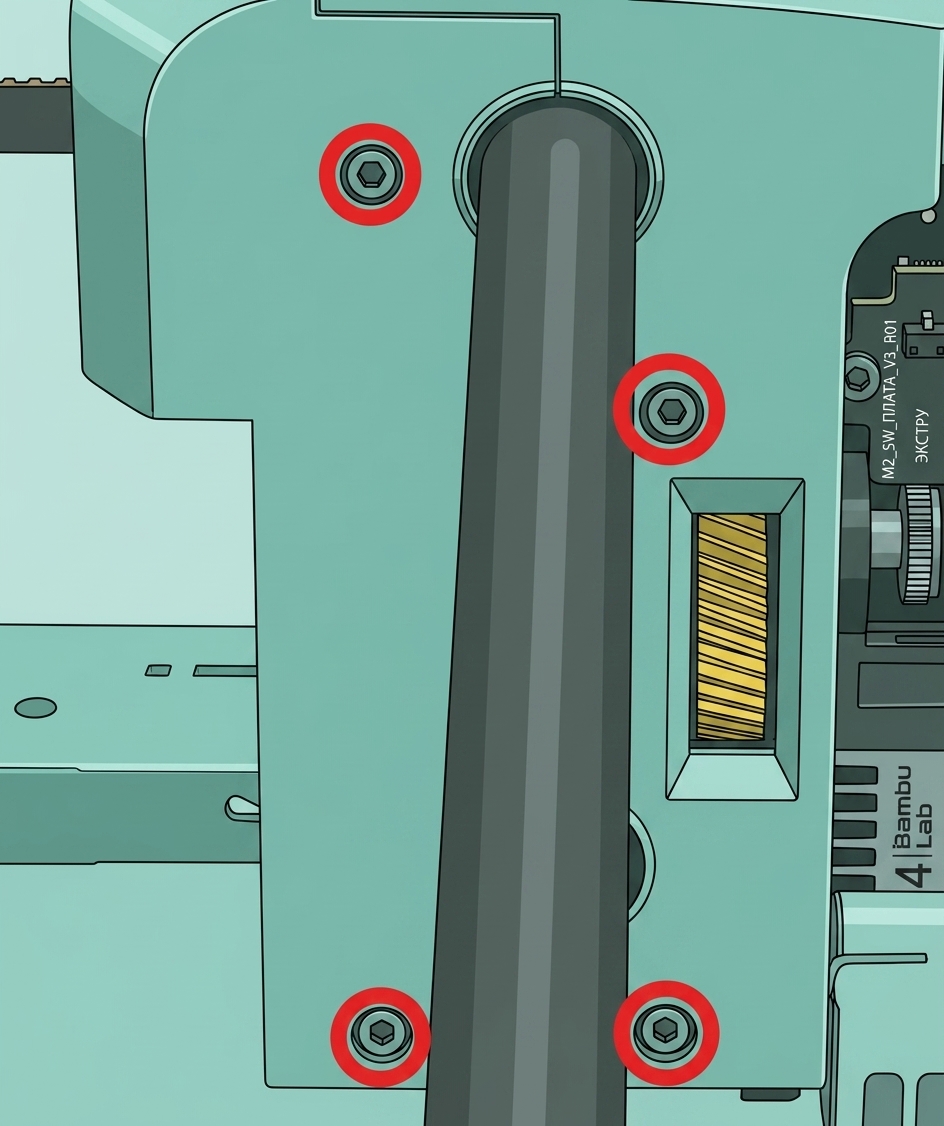
Используйте шестигранный ключ H1.5, чтобы снять восемь винтов на задней и средней крышках инструментальной головки.
 |
 |
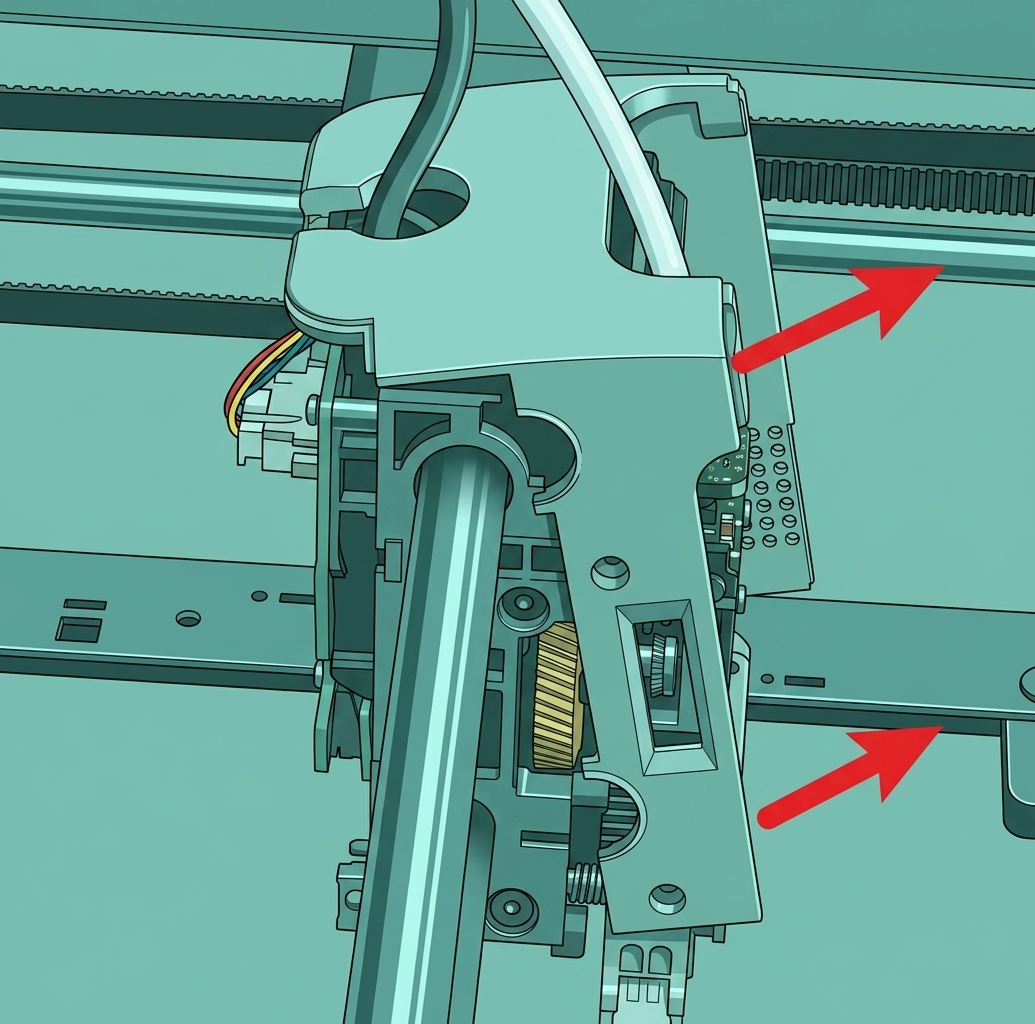
Отделите заднюю крышку инструментальной головки от средней и снимите заднюю крышку. Затем снимите среднюю крышку, будьте осторожны, чтобы не пораниться о резак.
 |
 |
- Снятие набора плат TH и микро-лидара
Для облегчения повторной сборки вы можете снять сборку платы TH вместе с микро-лидаром, не отсоединяя их.
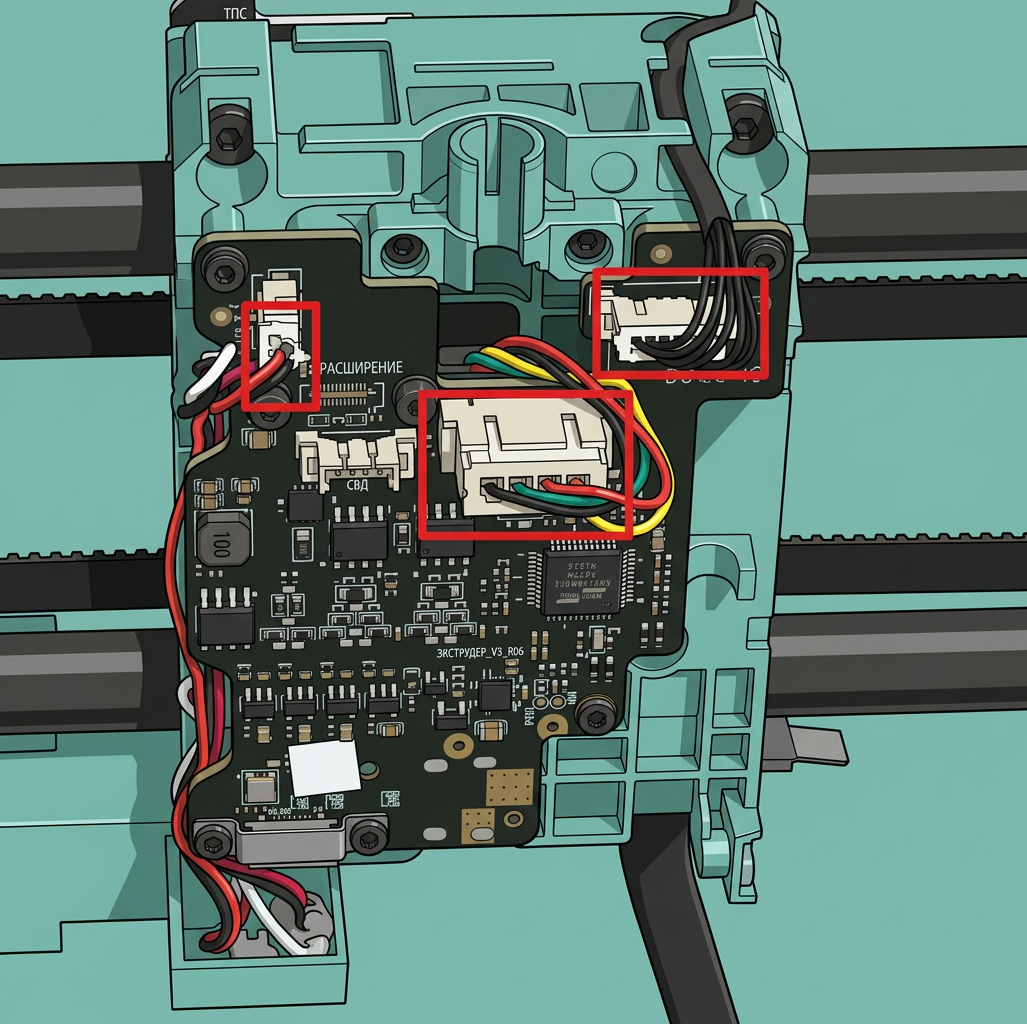
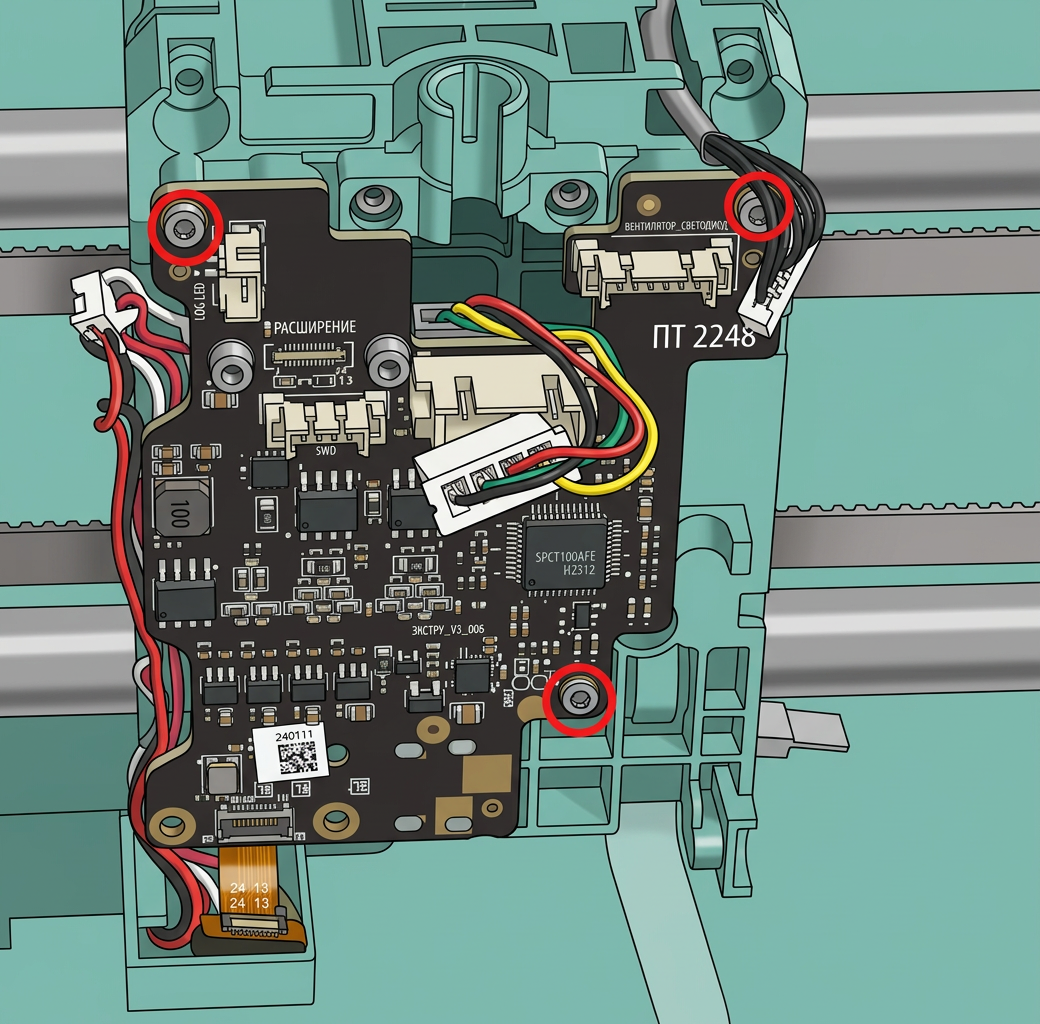
Используйте шестигранный ключ H1.5, чтобы снять два винта, крепящих плату интерфейса экструдера. Отсоедините два кабеля на передней части платы TH (кабель передней крышки в верхнем правом углу не нужно снимать, он может оставаться подключенным к плате TH). Затем используйте шестигранный ключ H1.5, чтобы снять три винта.
 |
 |
 |
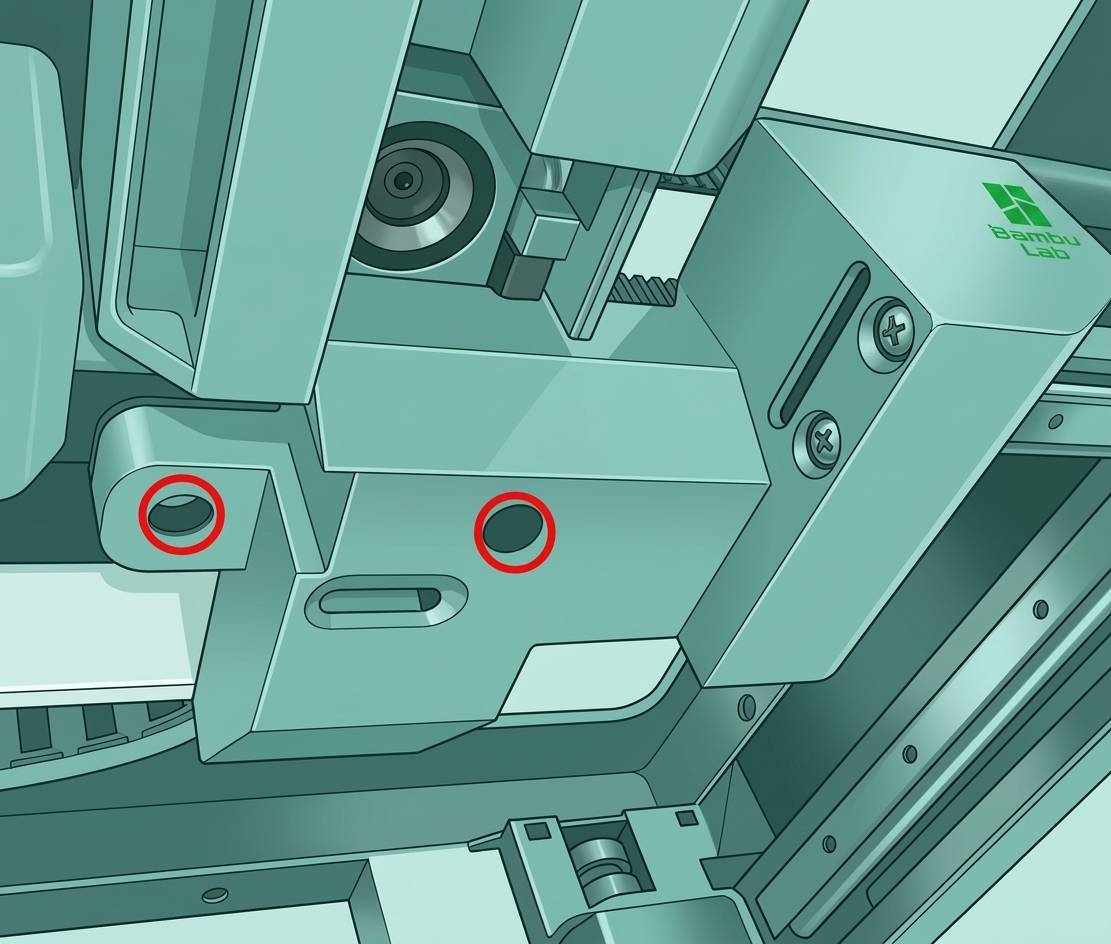
Затем используйте шестигранный ключ H1.5, чтобы снять два винта, крепящих прижимную пластину, и используйте шестигранный ключ H1.5, чтобы снять два винта, крепящих микро-лидар. Снимите микро-лидар и плату TH вместе с инструментальной головки.
 |
 |
 |
Вы можете обратиться к следующей Вики для снятия набора плат TH/средней/задней крышки инструментальной головки X1C:
Шаг 5: Снятие платы AP/экрана/кабелей
- Снятие платы AP
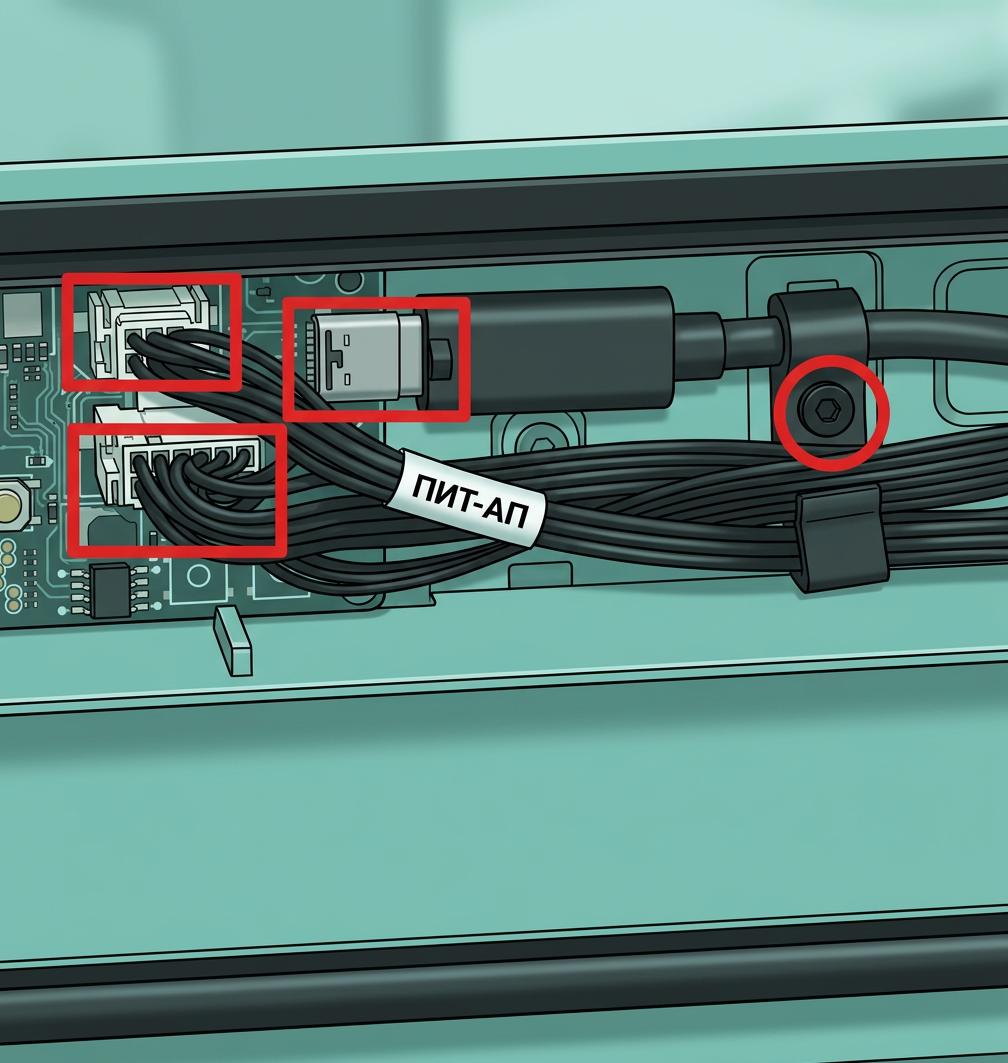
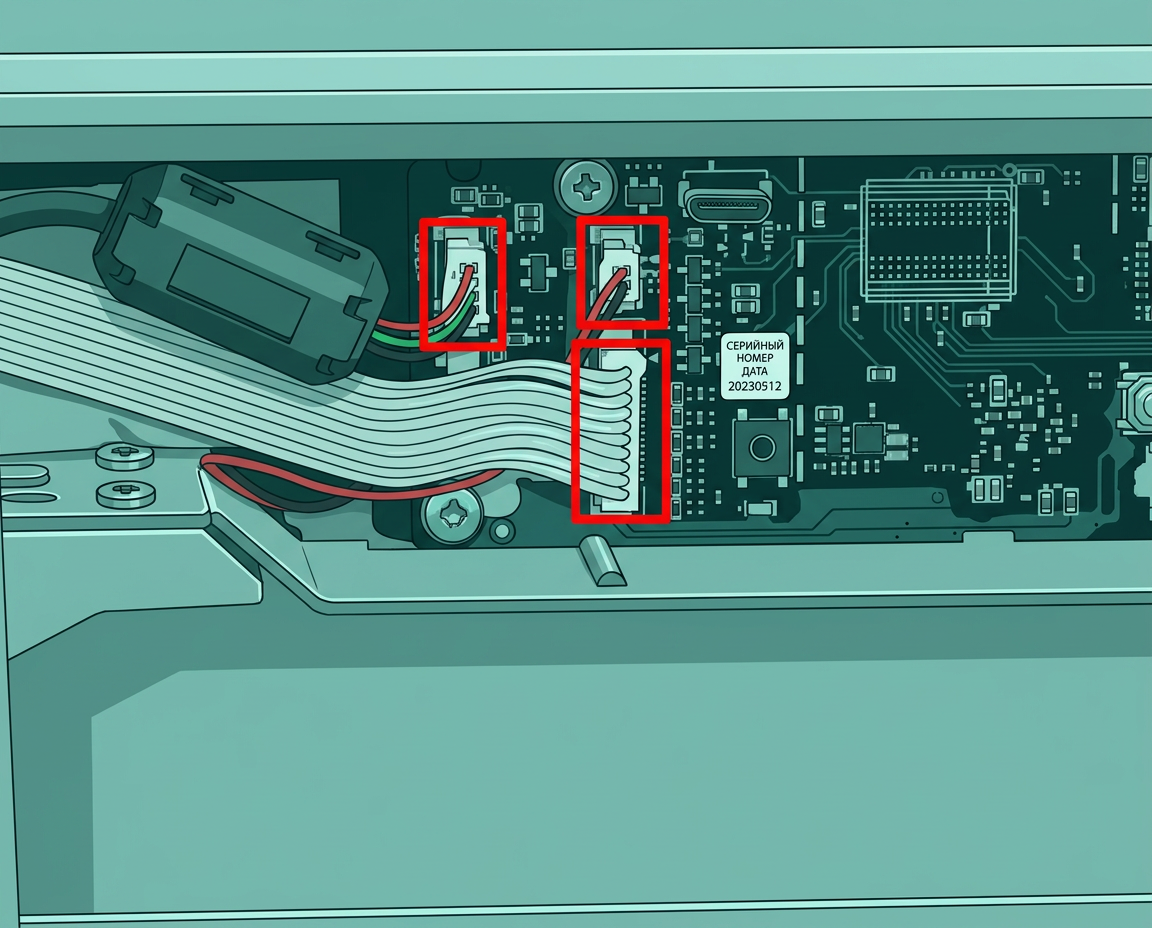
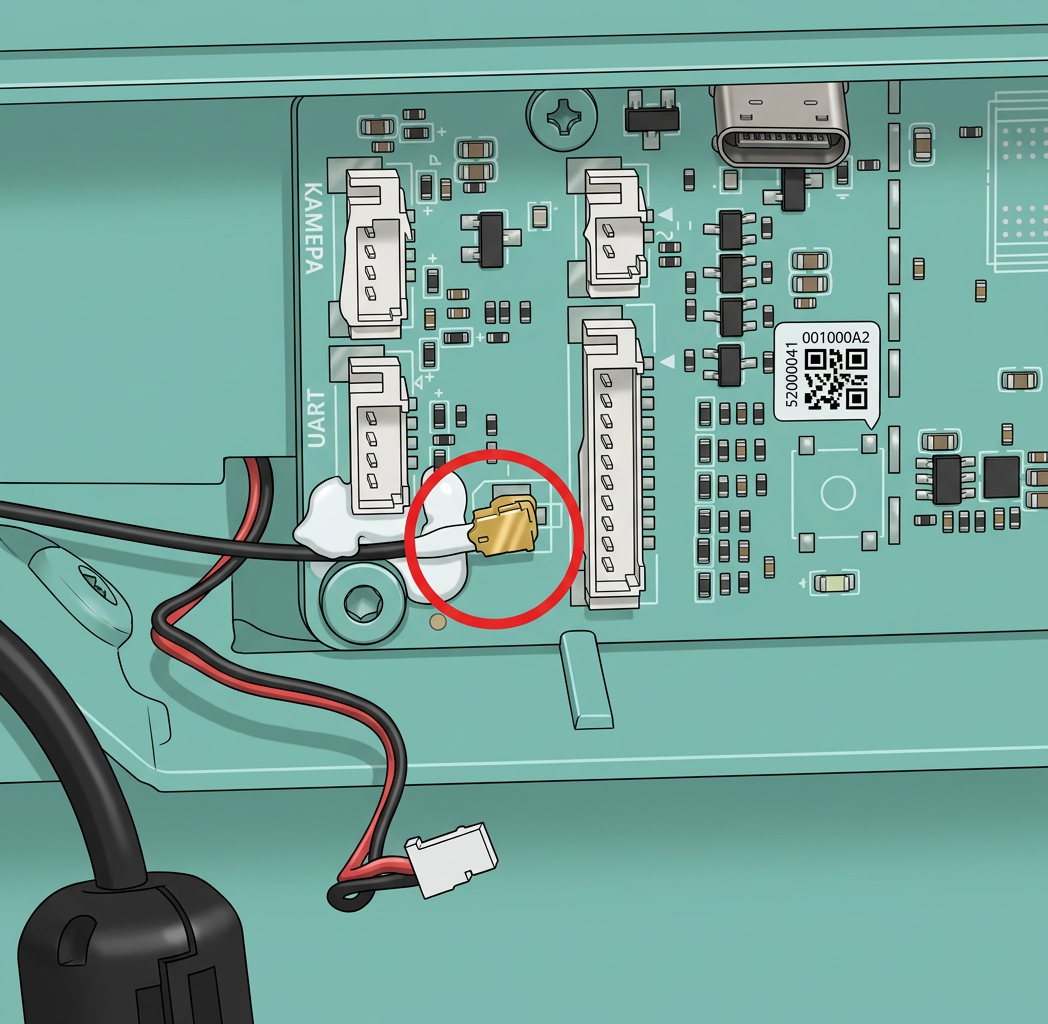
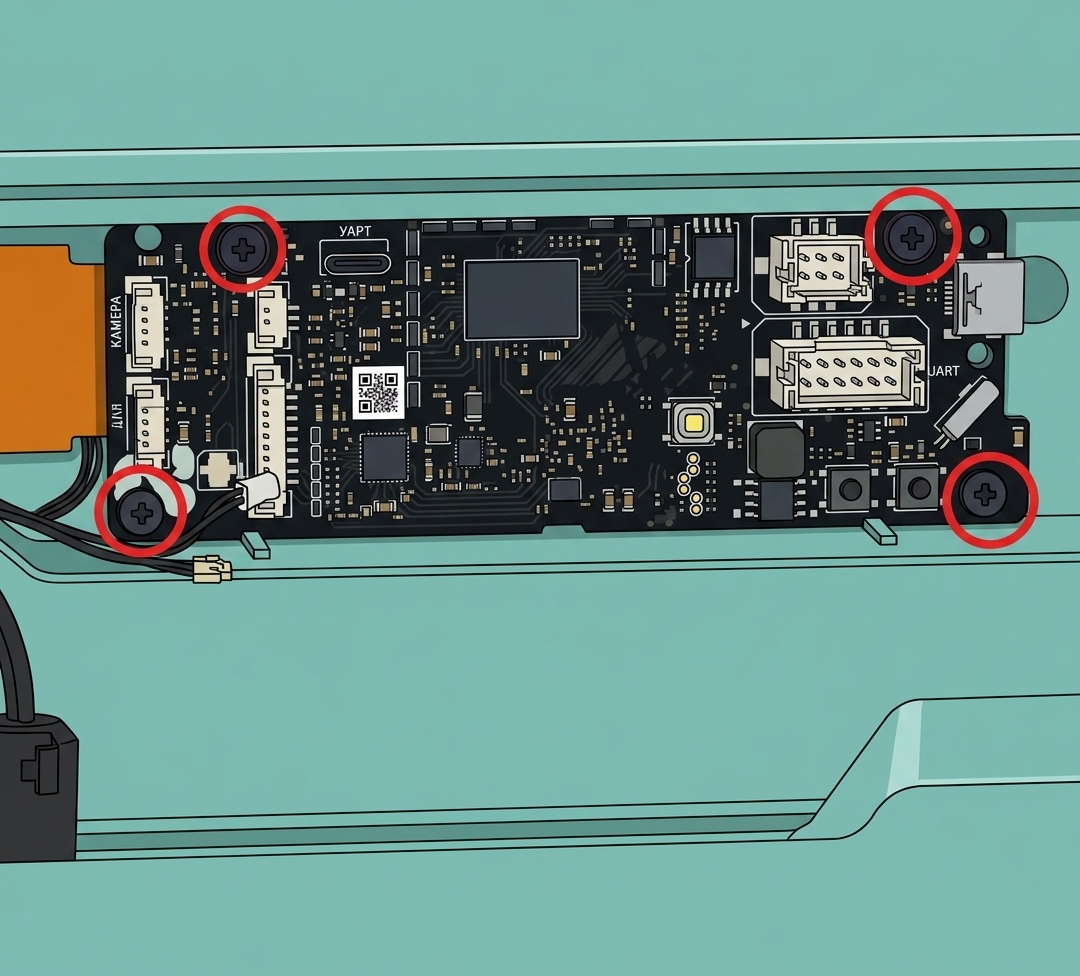
Вы можете обратиться к следующей схеме для снятия кабеля USB-C, кабеля MC-AP, кабеля камеры, кабеля светодиодной подсветки и, наконец, снять плату AP, открутив четыре фиксирующих винта шестигранным ключом H2.0.
Примечание: Кабель платы кнопок и антенна Wi-Fi были отсоединены на этапе снятия передней крышки.
 |
 |
 |
 |
Вы можете обратиться к следующей Вики для подробных шагов по замене платы AP X1C:Замена платы AP / Платы приложений
- Снятие кабеля USB-C/кабельной цепи/трубки PTFE
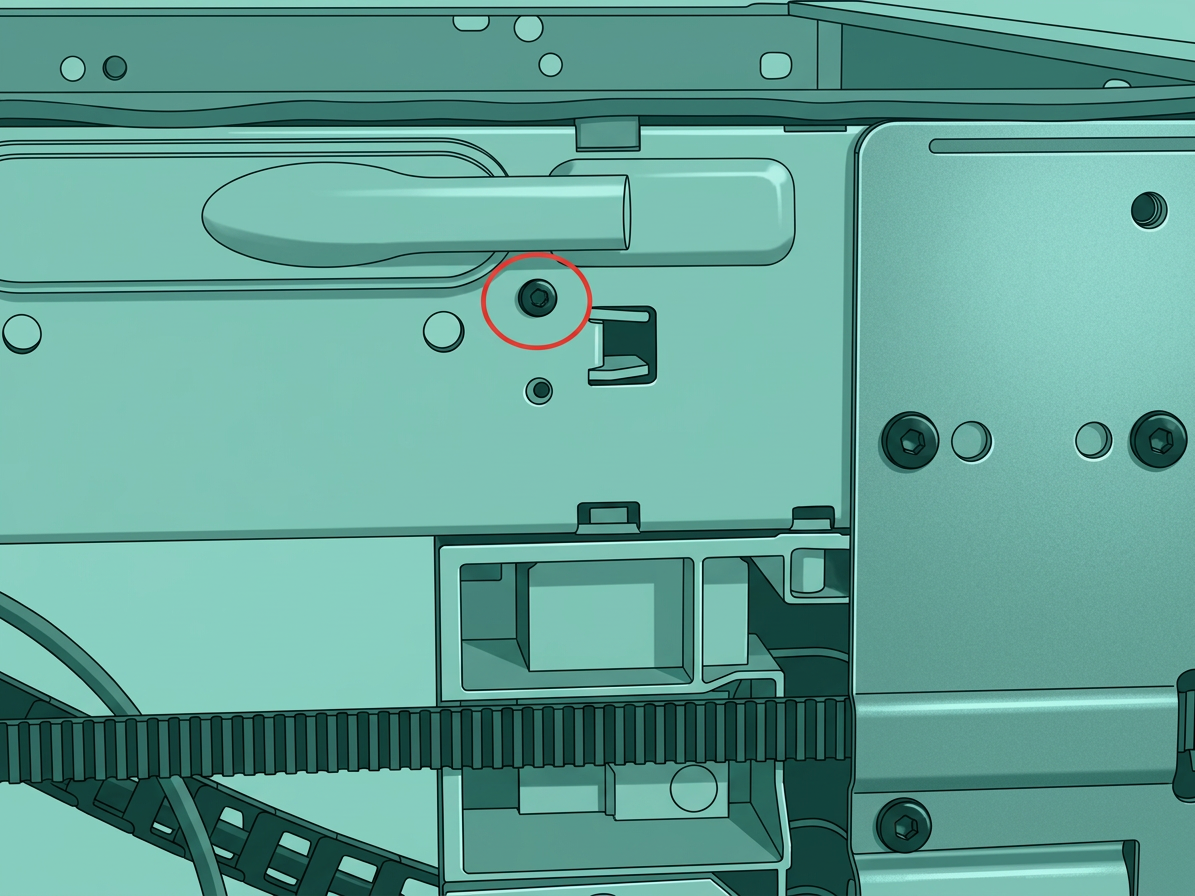
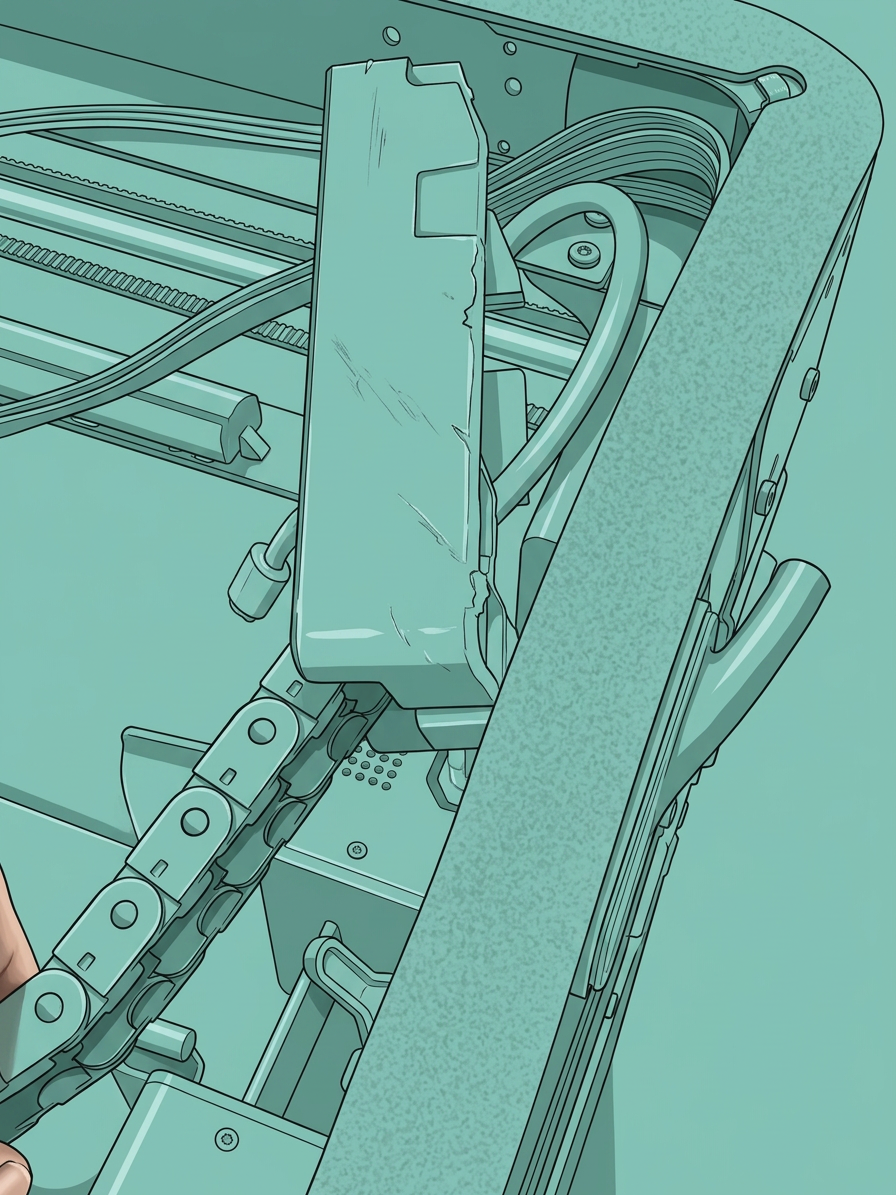
Поскольку соединения на обоих концах кабеля USB-C были отсоединены на этапах снятия платы TH и платы AP, для удобства последующей установки кабельную цепь, кабель USB-C и трубку PTFE можно снять вместе здесь.
Снимите кабельную цепь/кабель USB-C/трубку PTFE с принтера, открутив один из винтов основания кабельной цепи шестигранным ключом H1.5.
 |
 |
Вы можете обратиться к следующей Вики для подробных шагов по замене кабеля инструментальной головки/кабельной цепи/трубки PTFE X1C.
- Снятие кабеля MC-AP
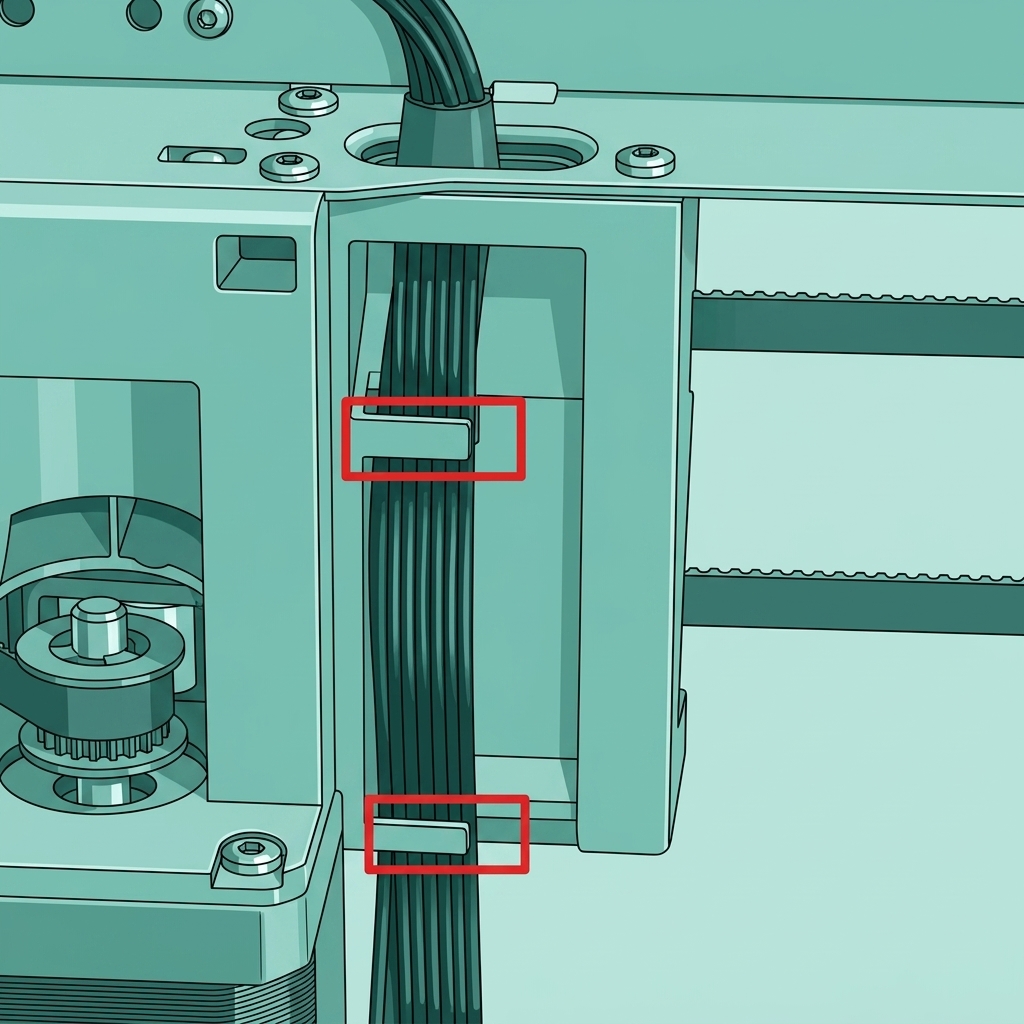
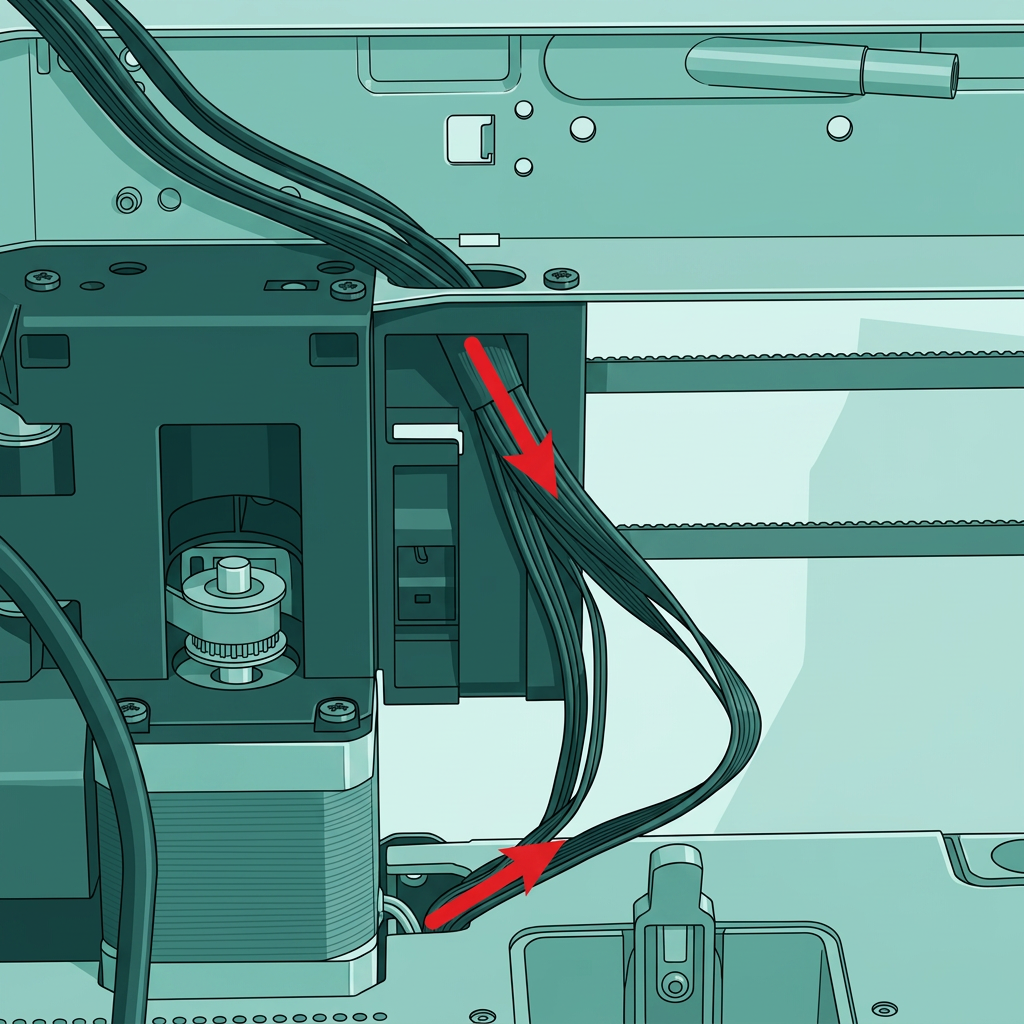
Для удобства установки, поскольку конец кабеля MC-AP, подключенный к плате AP, уже отсоединен, вам нужно только снять кабель MC-AP из кабельного слота рамы X/Y:
 |
 |
Вы можете обратиться к следующей Вики для подробных шагов по замене кабеля MC-AP X1C:Замена кабеля MC-AP
- Снятие кабелей камеры и светодиодной подсветки
Снимите кабель камеры из слота и проденьте кабель светодиодной подсветки через маленькое отверстие в раме:
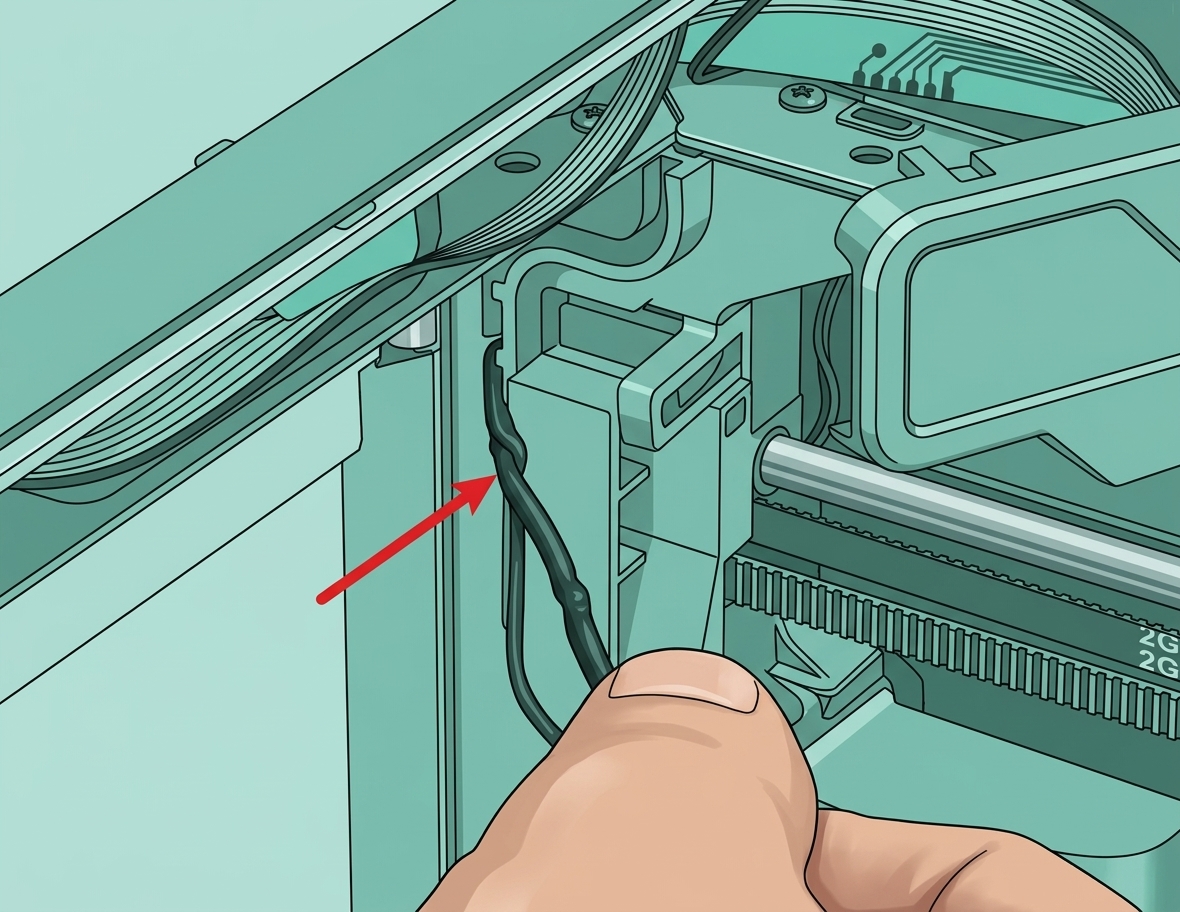 |
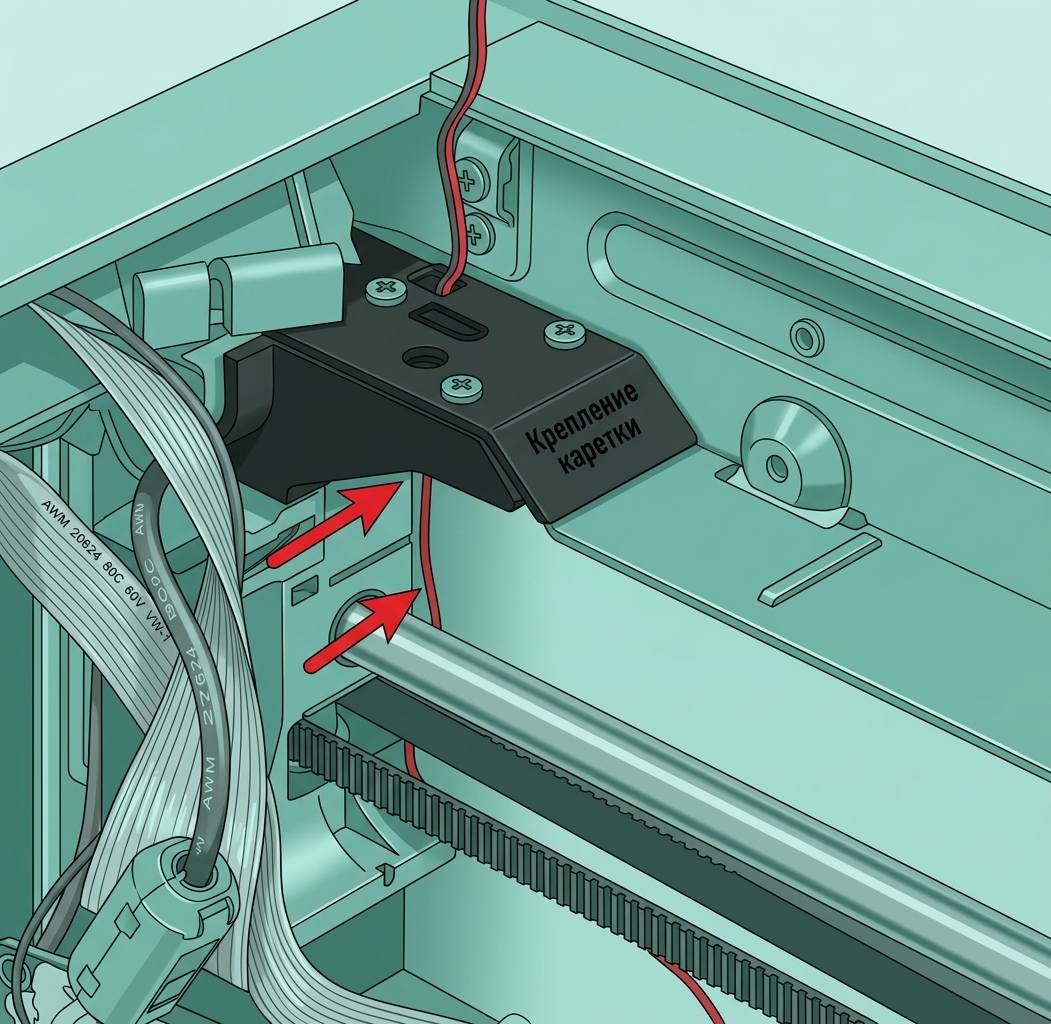 |
Шаг 6: Снятие натяжителя XY/мотора
- Снятие натяжителя XY
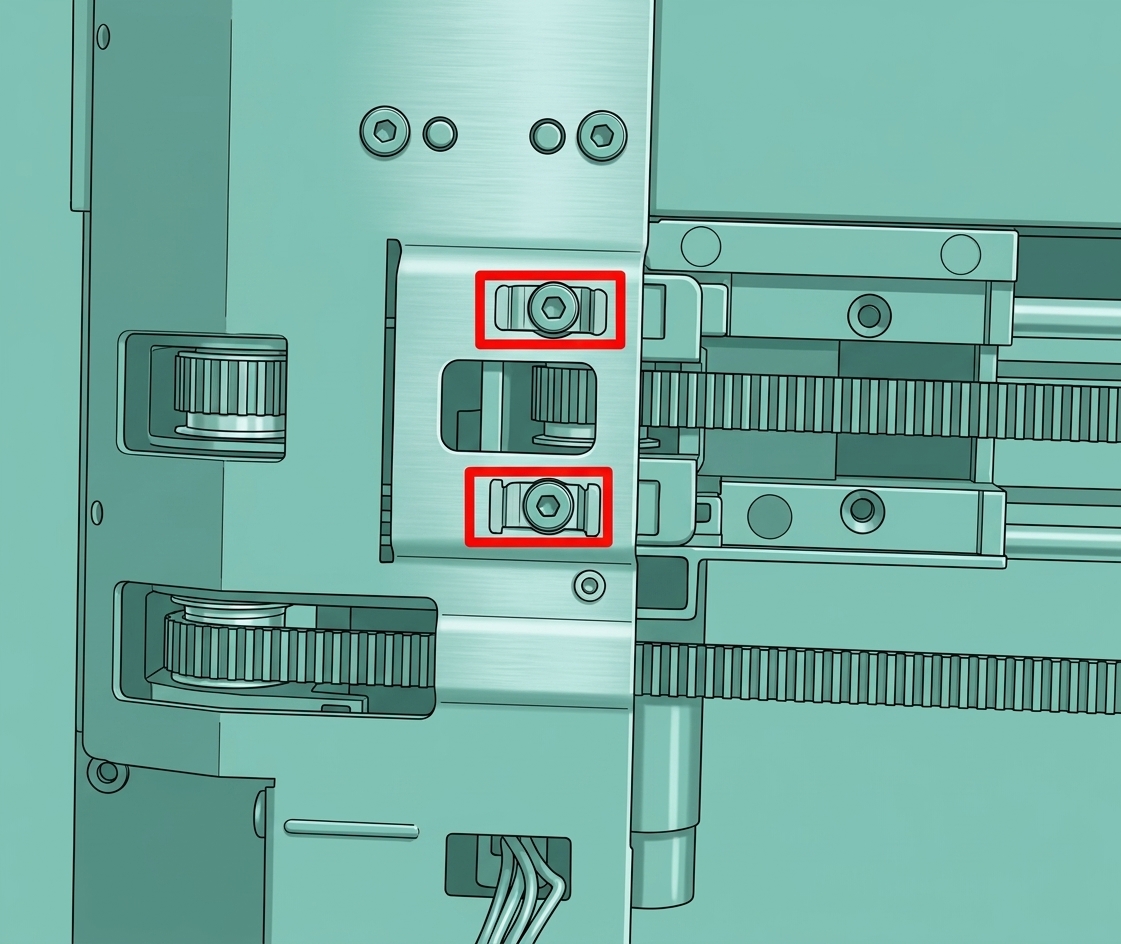
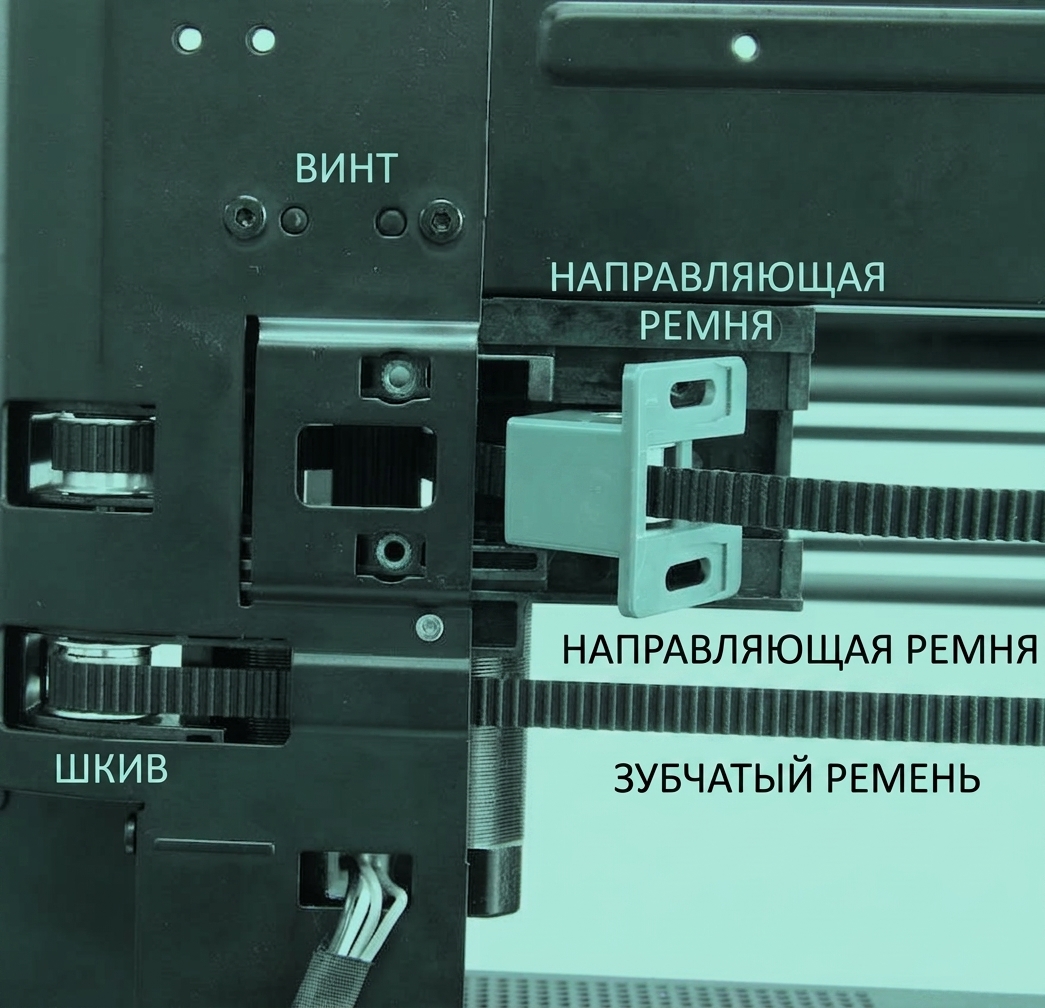
Используйте шестигранный ключ H2.0, чтобы снять 2 винта и снять держатель натяжителя и пружину.
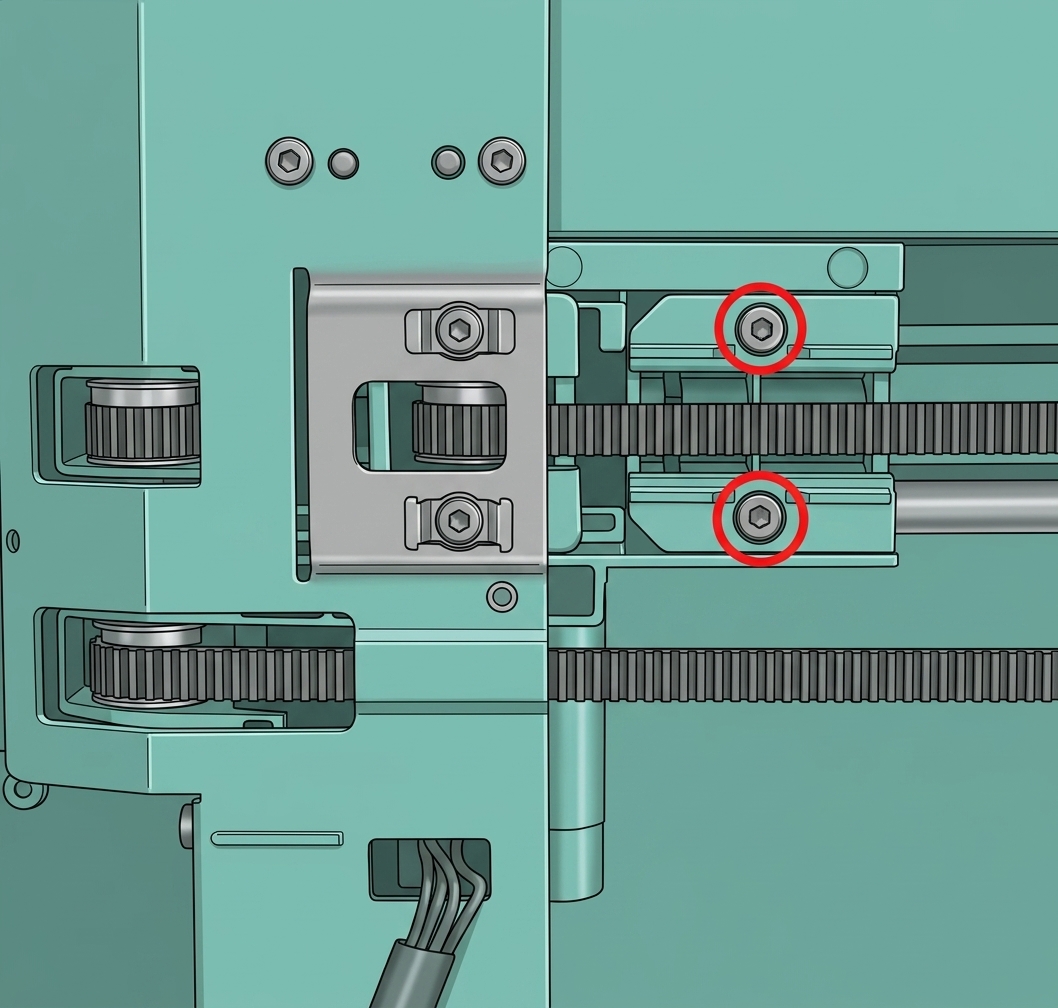 |
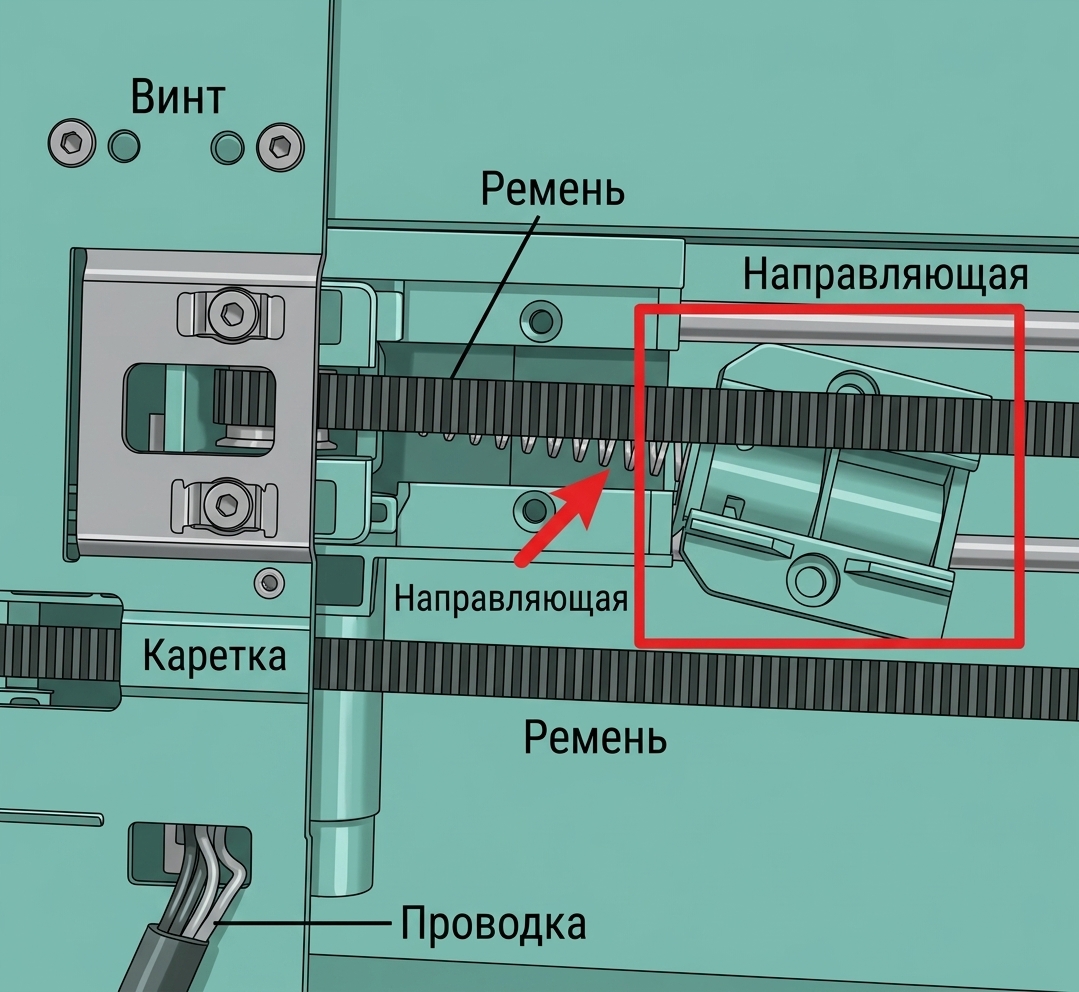 |
Затем используйте шестигранный ключ H2.0, чтобы снять 2 винта и держатель ограничителя, чтобы ослабить натяжитель.
 |
 |
- Снятие мотора XY
Для более легкой повторной установки с принтера нужно снять только моторы X/Y. Вы можете поместить моторы на подложку, не отсоединяя кабели моторов от платы MC.
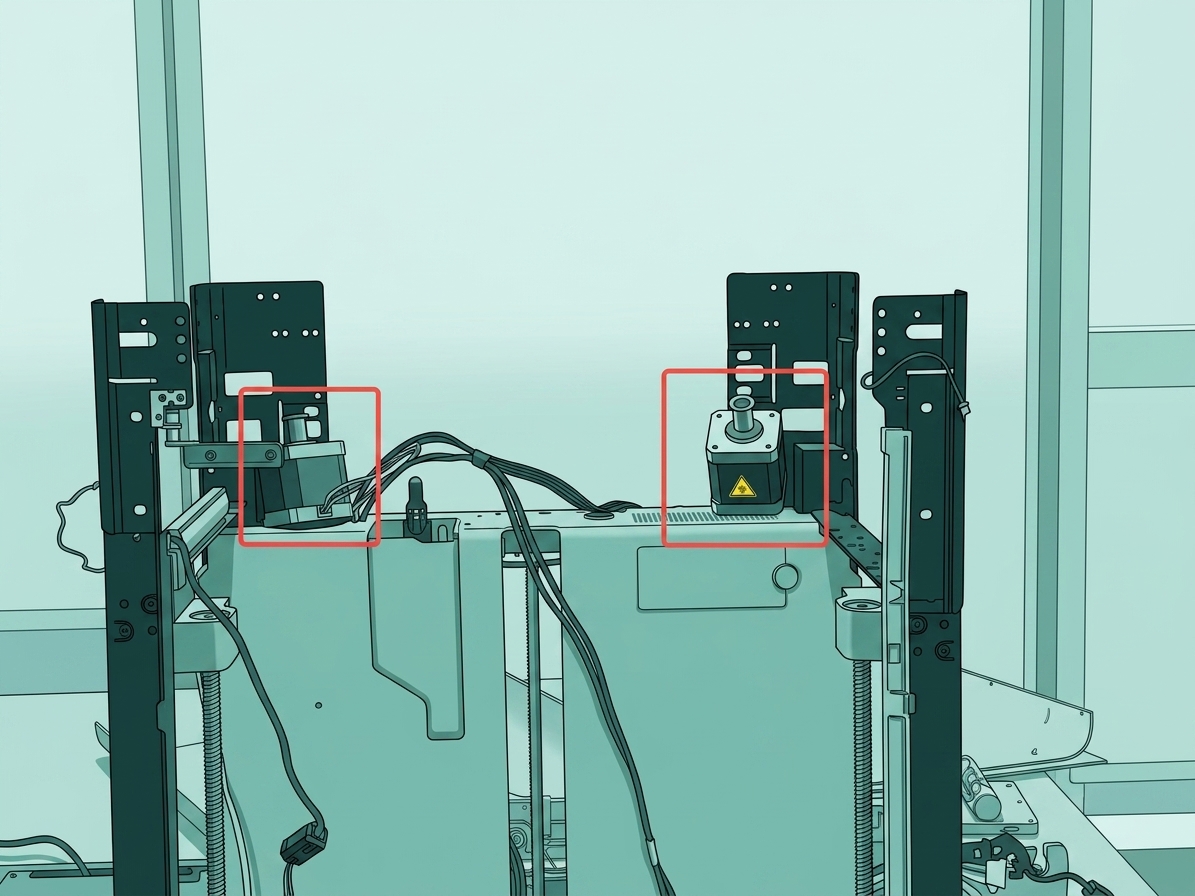
Вы можете обратиться к следующей Вики для подробных шагов по замене мотора XY P1P/P1S. Оба мотора, установленные на системе движения Core XY, необходимо снять:Замена мотора XY
Шаг 7: Снятие системы движения Core XY
Снимите винты:
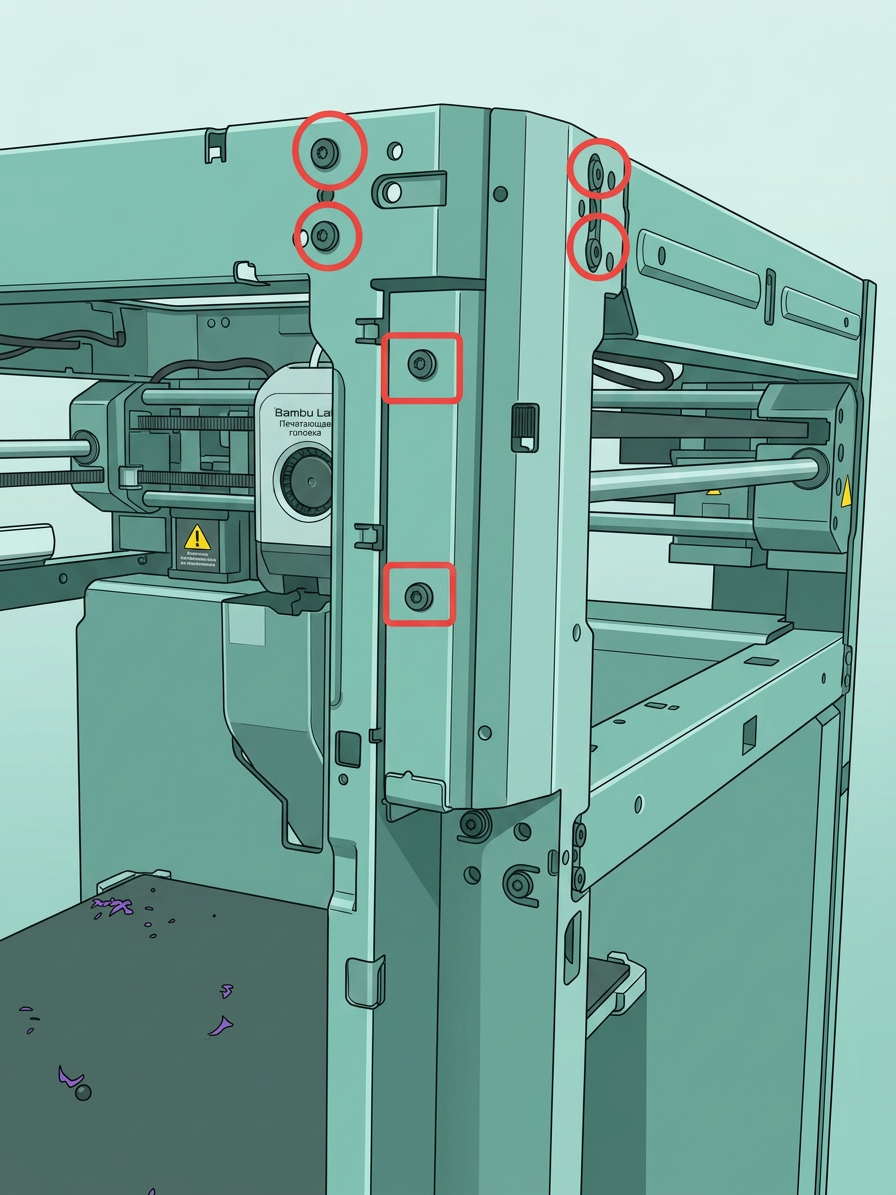
Система движения Core XY использует 3 разных типа винтов для крепления 4 стоек.
Винты, отмеченные кругами, все одного размера, и винты, отмеченные квадратами, также одного размера.4 стойки: левая передняя, правая передняя, левая задняя и правая задняя.
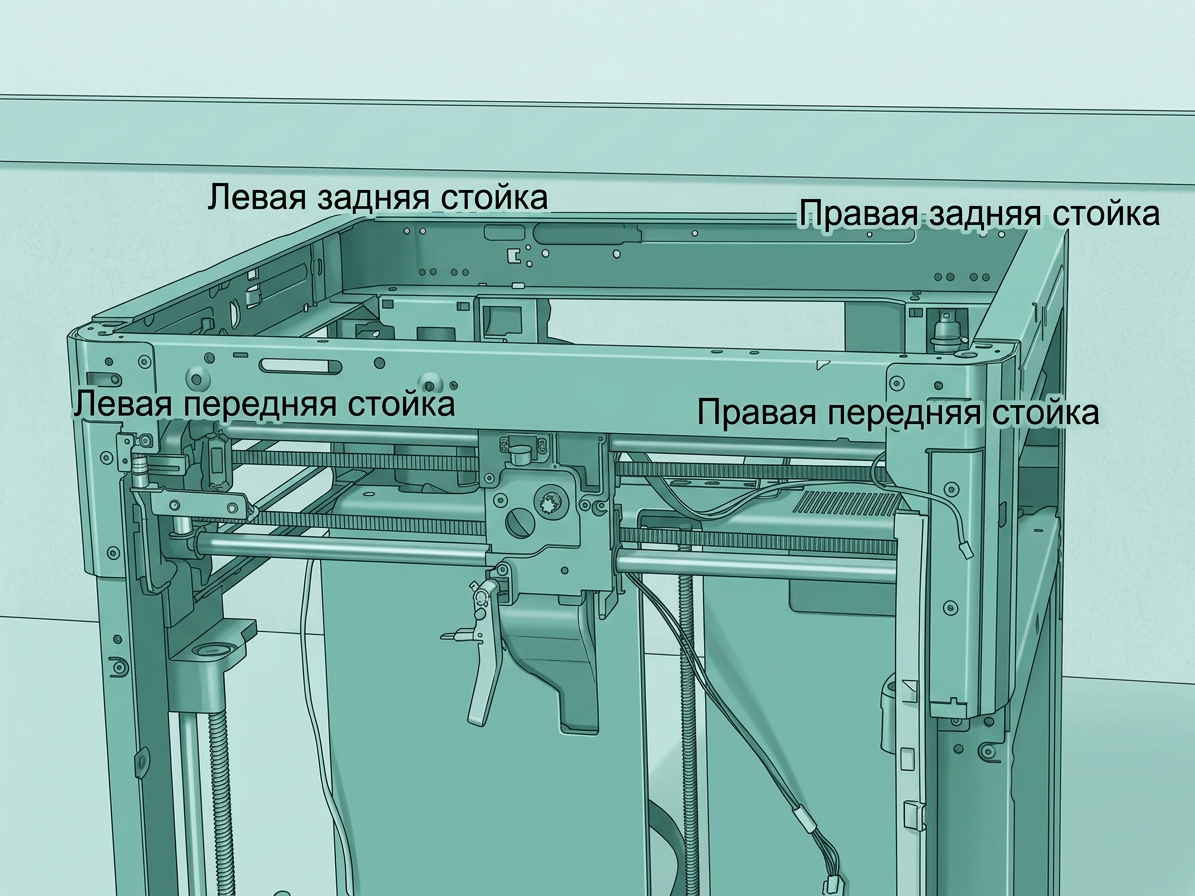
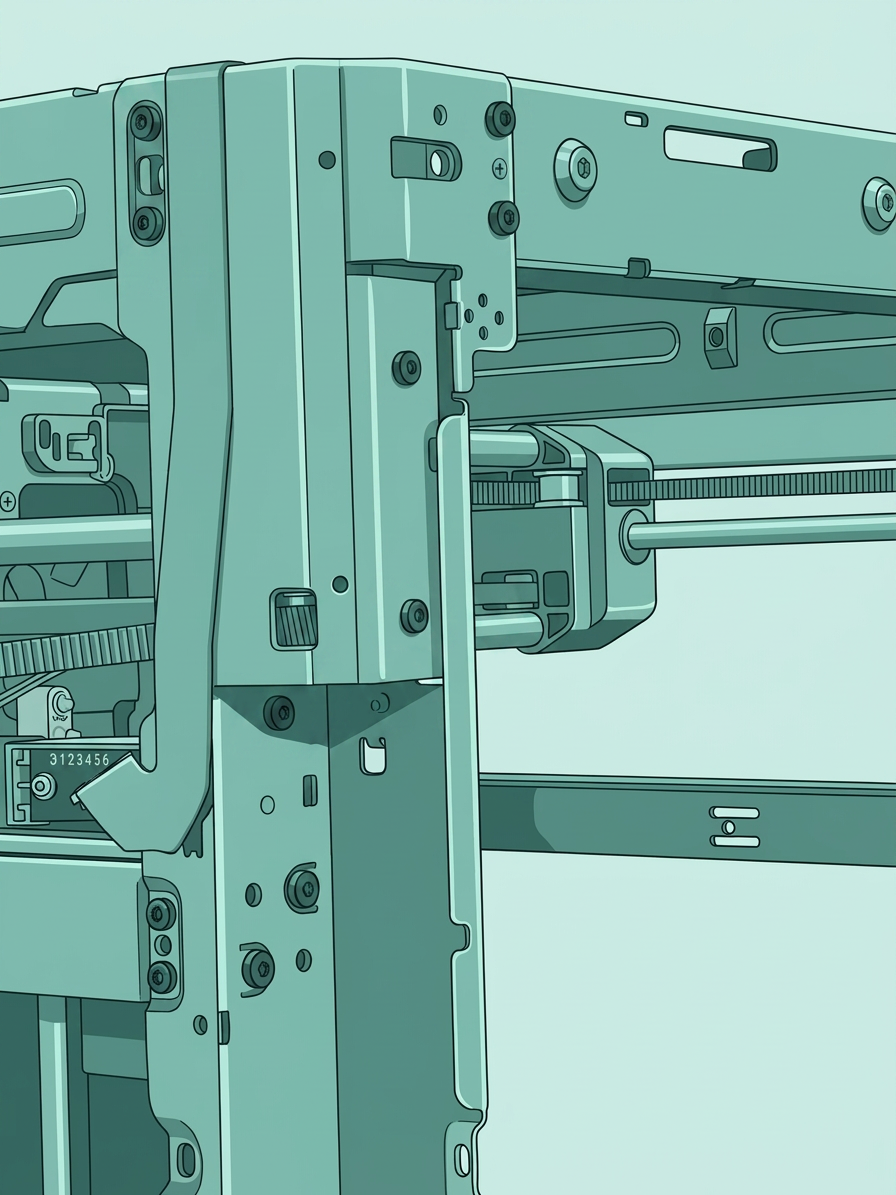
- Снимите винты левой передней стойки:
Используйте шестигранный ключ H2.0, чтобы снять 4 винта в кругах, а затем используйте шестигранный ключ H2.0, чтобы снять 3 винта в квадратах.
- Снимите винты правой передней стойки:
Используйте шестигранный ключ H2.0, чтобы снять 4 винта в кругах, а затем используйте шестигранный ключ H2.0, чтобы снять 2 винта в квадратах.
- Снимите винты левой задней стойки:
Используйте шестигранный ключ H2.0, чтобы снять 4 винта в кругах, затем используйте шестигранный ключ H2.0, чтобы снять 3 винта в квадратах, и используйте шестигранный ключ H1.5, чтобы снять 1 серебряный винт, отмеченный стрелкой.

- Снимите винты правой задней стойки:
Используйте шестигранный ключ H2.0, чтобы снять 4 винта в кругах, затем используйте шестигранный ключ H2.0, чтобы снять 2 винта в квадратах, и используйте шестигранный ключ H1.5, чтобы снять 1 серебряный винт, отмеченный стрелкой.
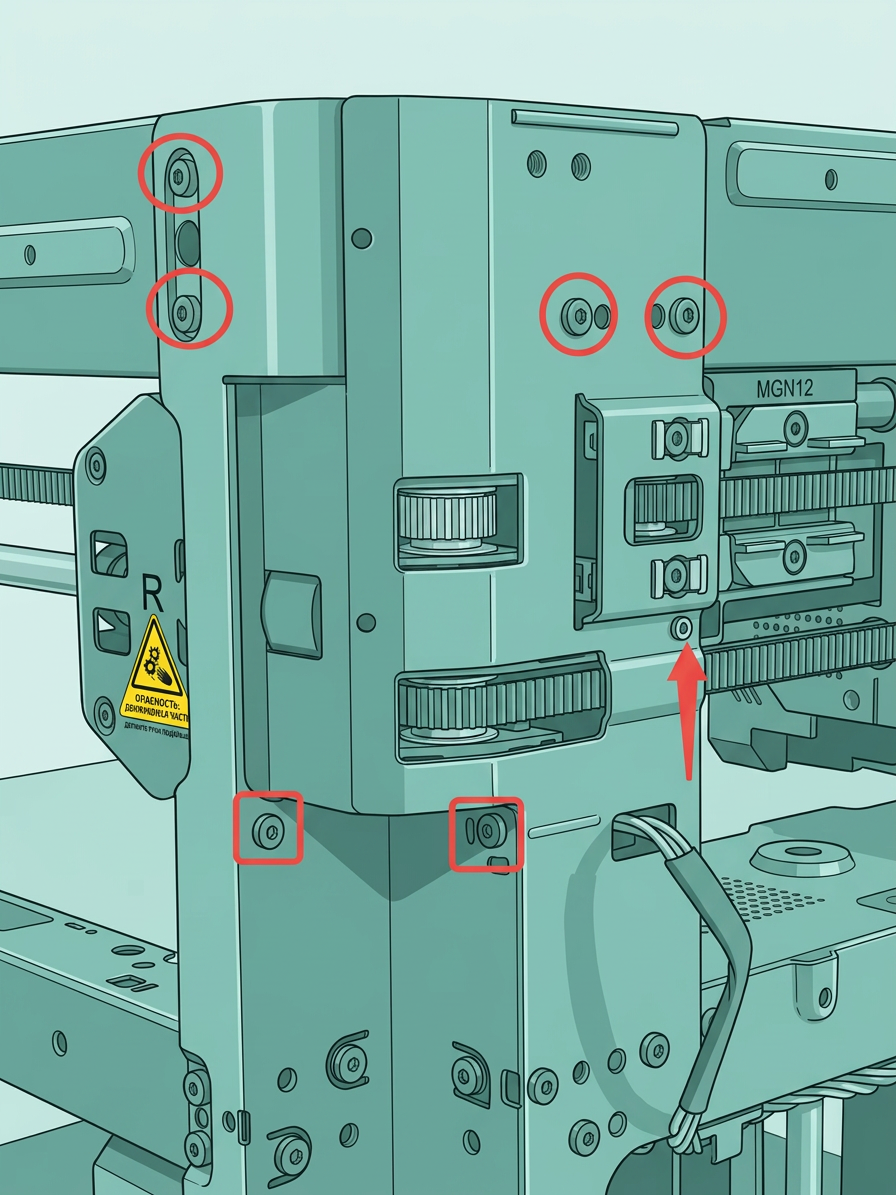
Снятие системы движения Core XY
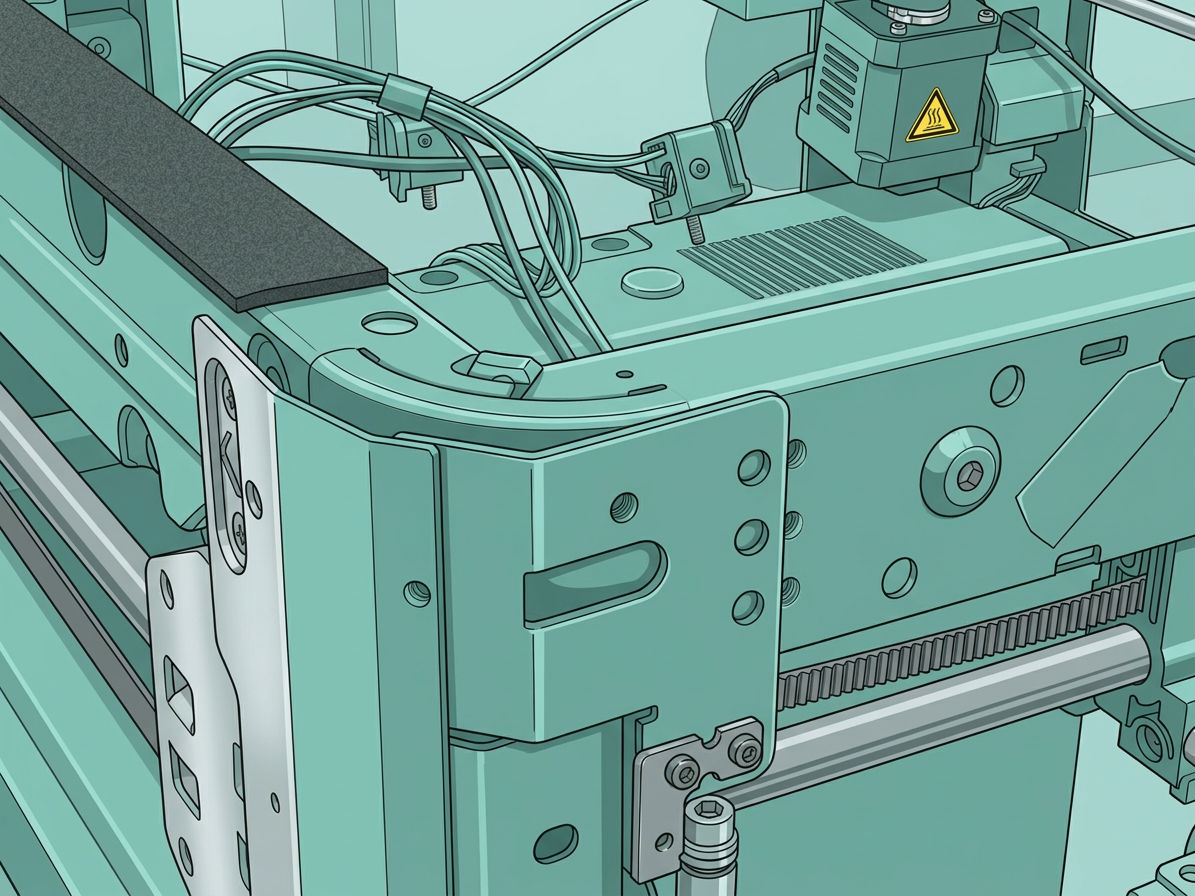
Необходимо отжать стойку наружу (вы можете использовать шестигранный ключ H2.0, чтобы поддеть её), чтобы разблокировать штифты между рамой и стойкой;
Необходимо сломать/разрушить все четыре вертикальные стойки наружу.
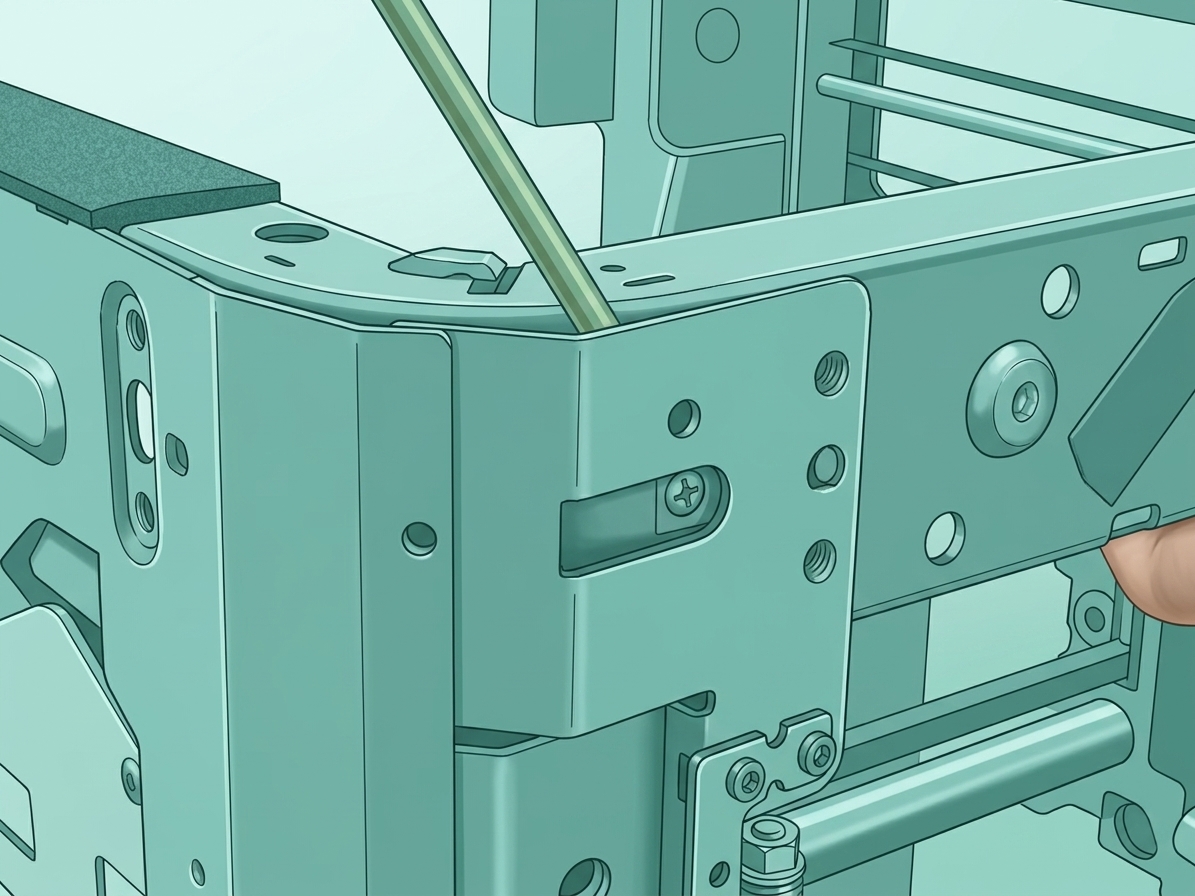 |
 |
Затем снимите систему перемещения Core XY, подняв её вверх.
 |
 |
Установите систему перемещения Core XY
Шаг 1: Установка системы перемещения Core XY
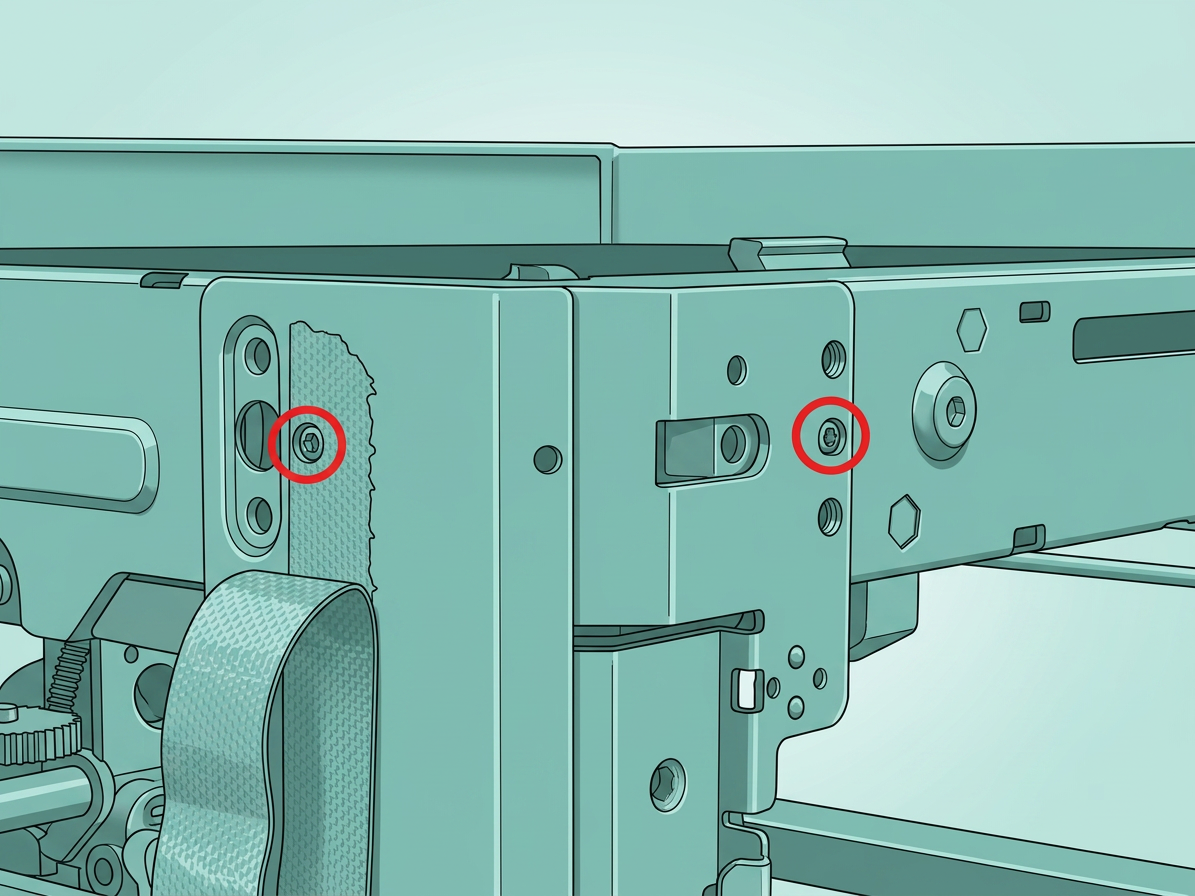
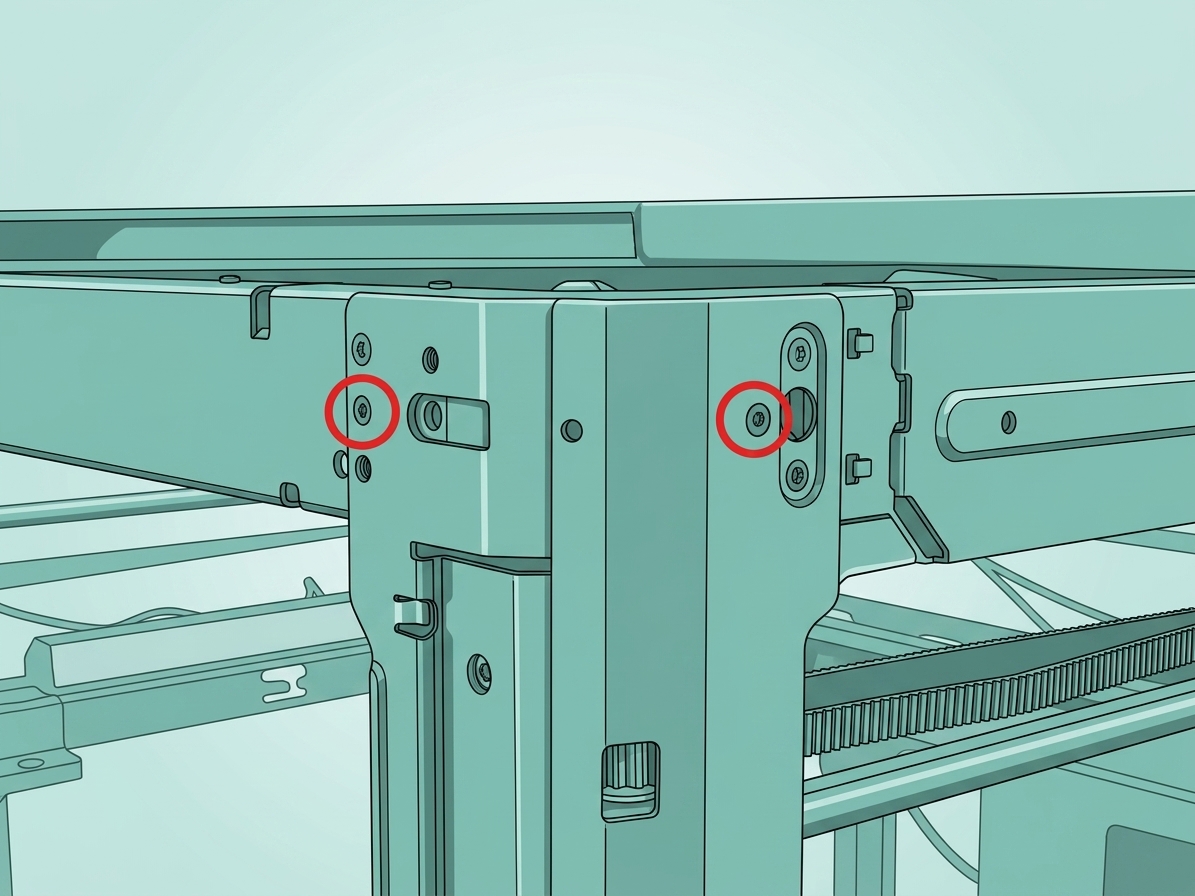
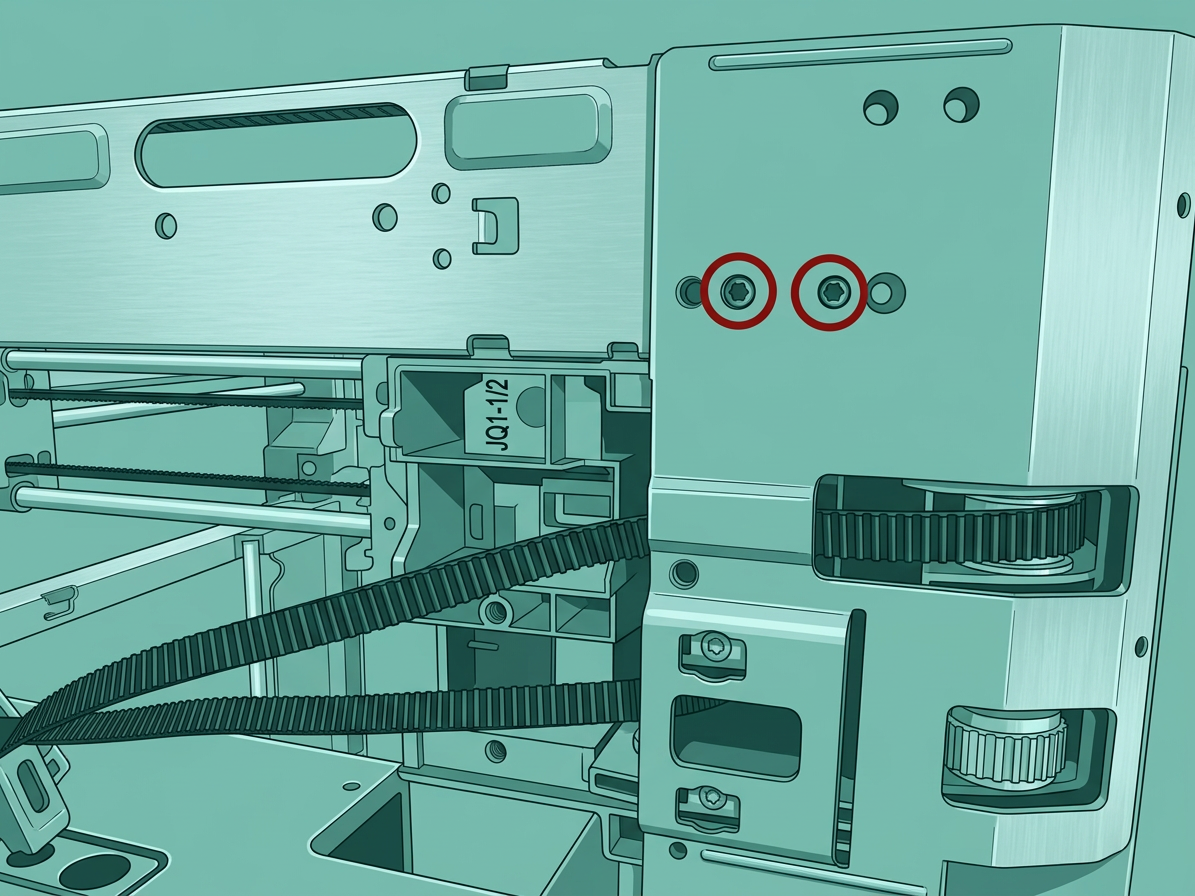
Выровняйте новую систему перемещения Core XY с четырьмя стойками и вставьте систему перемещения Core XY в принтер, совместив ушки системы перемещения Core XY с небольшими отверстиями в стойках, чтобы убедиться, что она установлена правильно. Сторона системы перемещения Core XY с креплением мотора является задней стороной, а сторона с отверстиями для крепления экрана — передней стороной, как показано ниже:
|
|
|
Примечание: После установки системы перемещения Core XY проверьте, может ли ремень двигаться нормально. Если он застрял между системой перемещения Core XY и стойками, отрегулируйте его своевременно.
| Левая передняя стойка | Правая передняя стойка | Левая задняя стойка | Правая задняя стойка |
|---|---|---|---|
 |
 |
 |
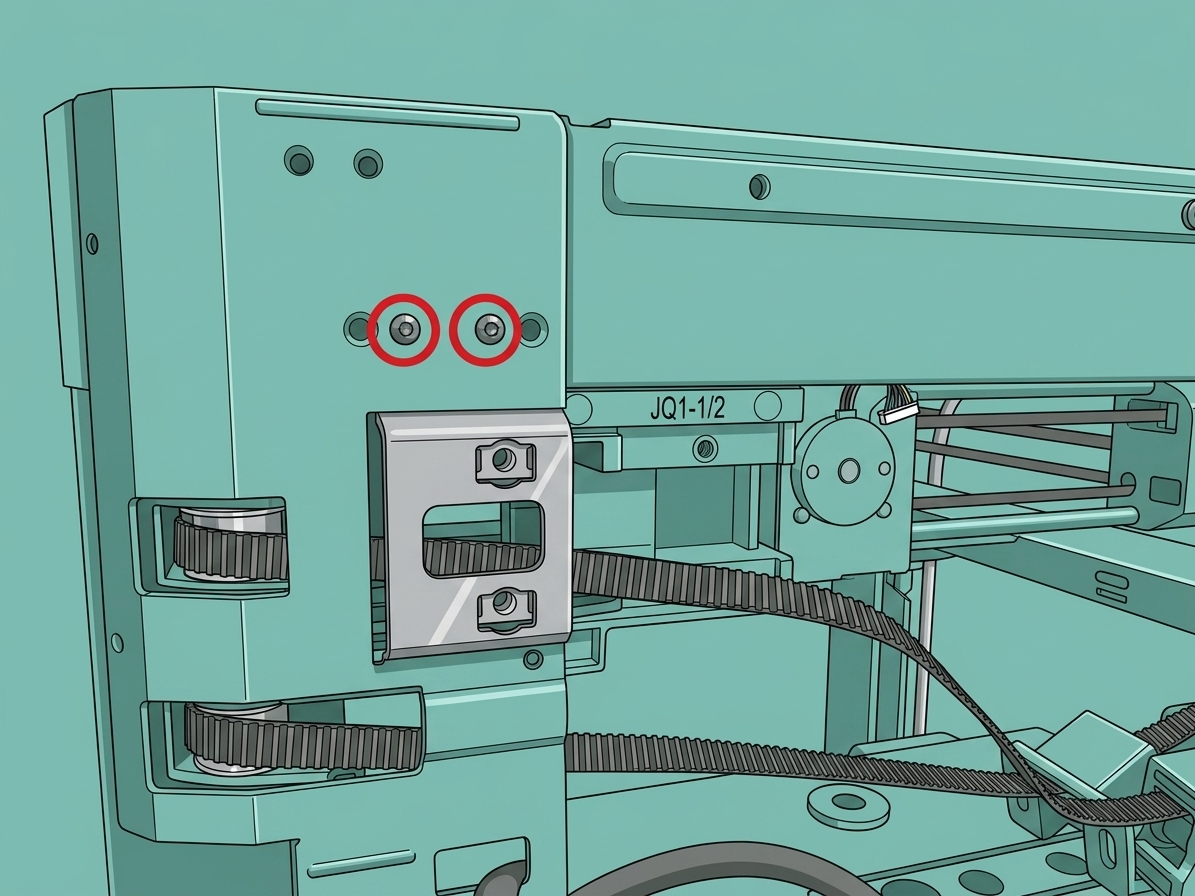 |
Последовательно затяните винты левой передней, правой передней, левой задней и правой задней стоек (обратите внимание на винты в круге, квадратные винты и серебряные винты).
| Левая передняя стойка | Правая передняя стойка | Левая задняя стойка | Правая задняя стойка |
|---|---|---|---|
|
|
|
|
Шаг 2: Установка мотора XY/натяжителя
- Установите мотор XY
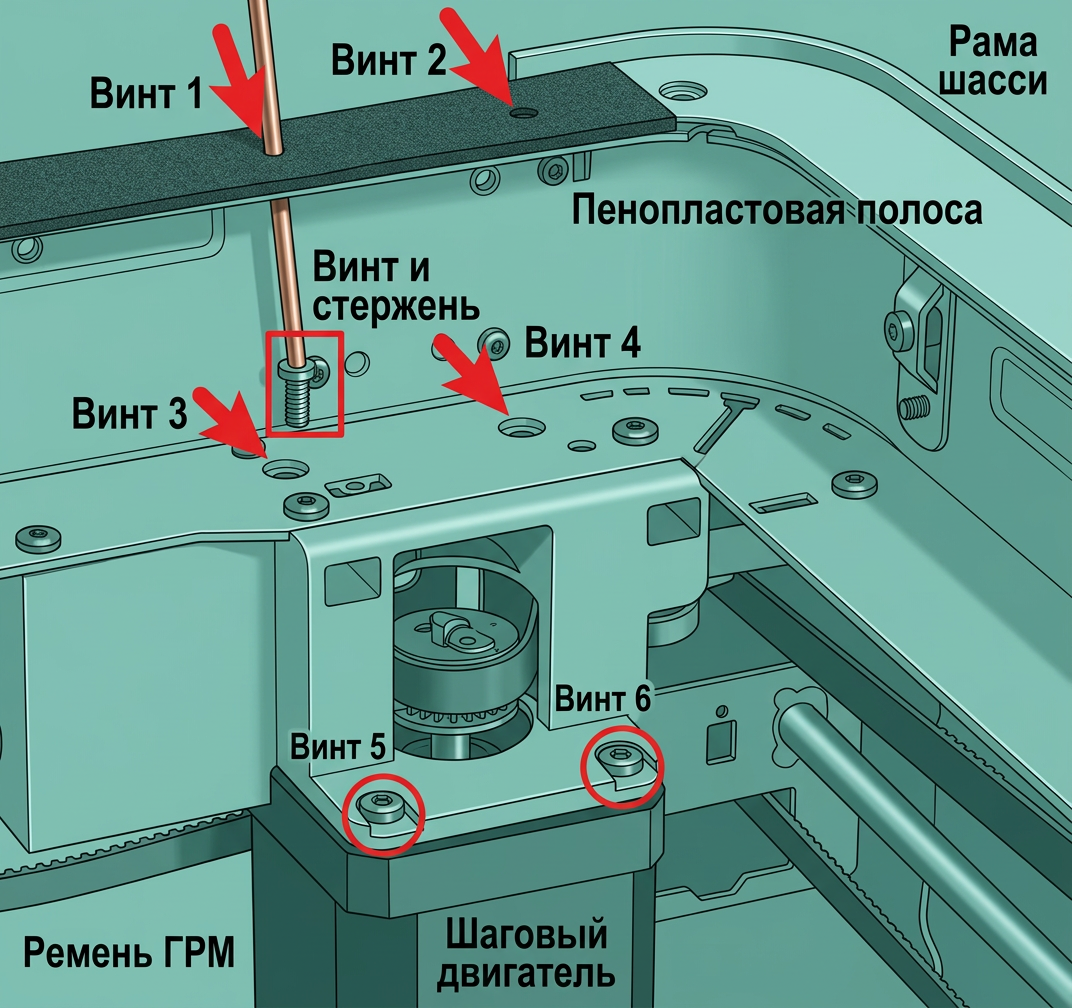
Вы можете переустановить мотор X/Y, который был размещен на подкладке, на кронштейн мотора, а затем установить ремень X/Y на ведущий шкив мотора X/Y. После этого используйте шестигранный ключ H2.0, чтобы затянуть четыре винта, фиксирующие мотор.
Вам необходимо вставить 2 винта сзади через отверстия в верхней балке, затем наденьте их на шестигранный ключ и используйте ключ, чтобы закрепить винты на месте.
 |
 |
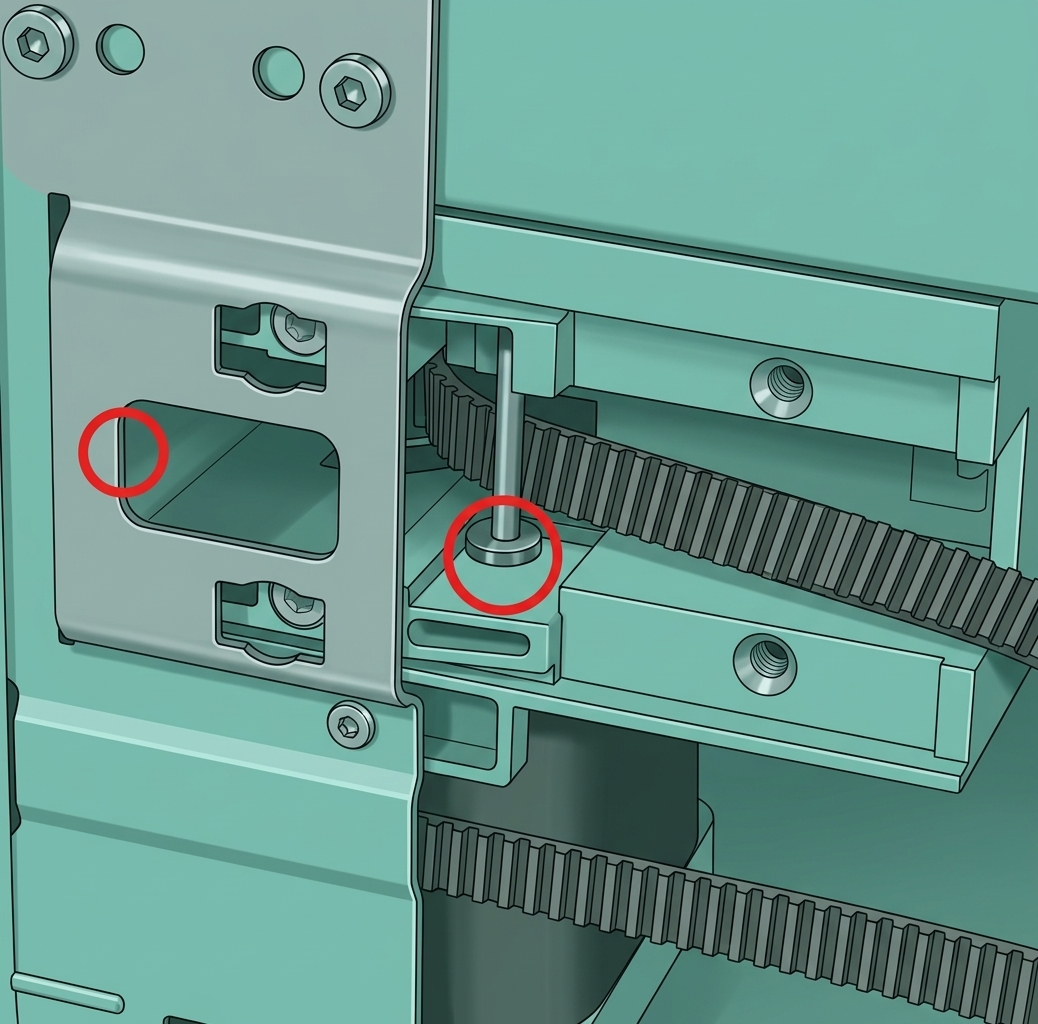 |
Вы можете обратиться к следующей Вики для подробных шагов по замене мотора XY X1C:Замена мотора XY
- Установите натяжитель XY
Установите натяжитель XY на место, прикрепите 2 ограничителя и слегка вкрутите винты для предварительной фиксации, не затягивая их.
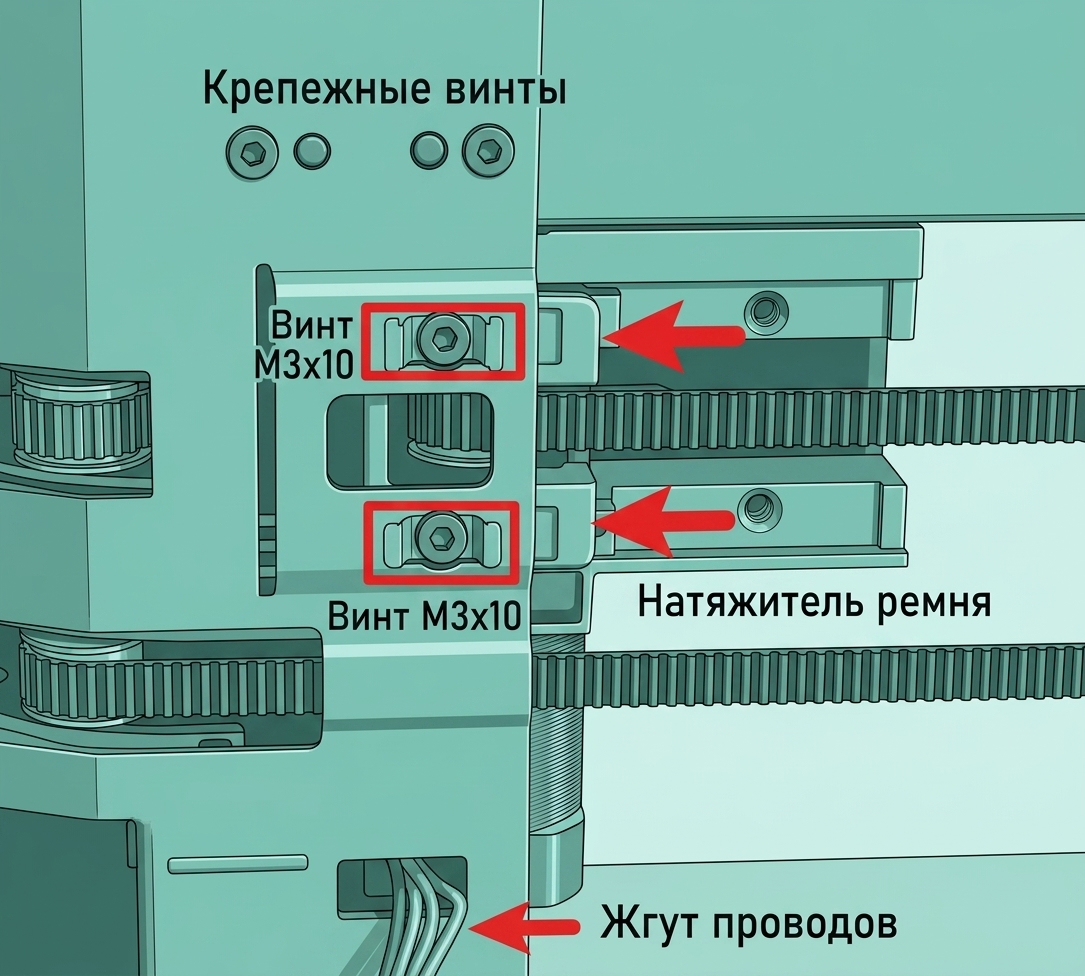
Установите пружину и держатель натяжителя на место и затяните 2 винта с помощью шестигранного ключа H2.0.
|
|
- Натяните ремень XY
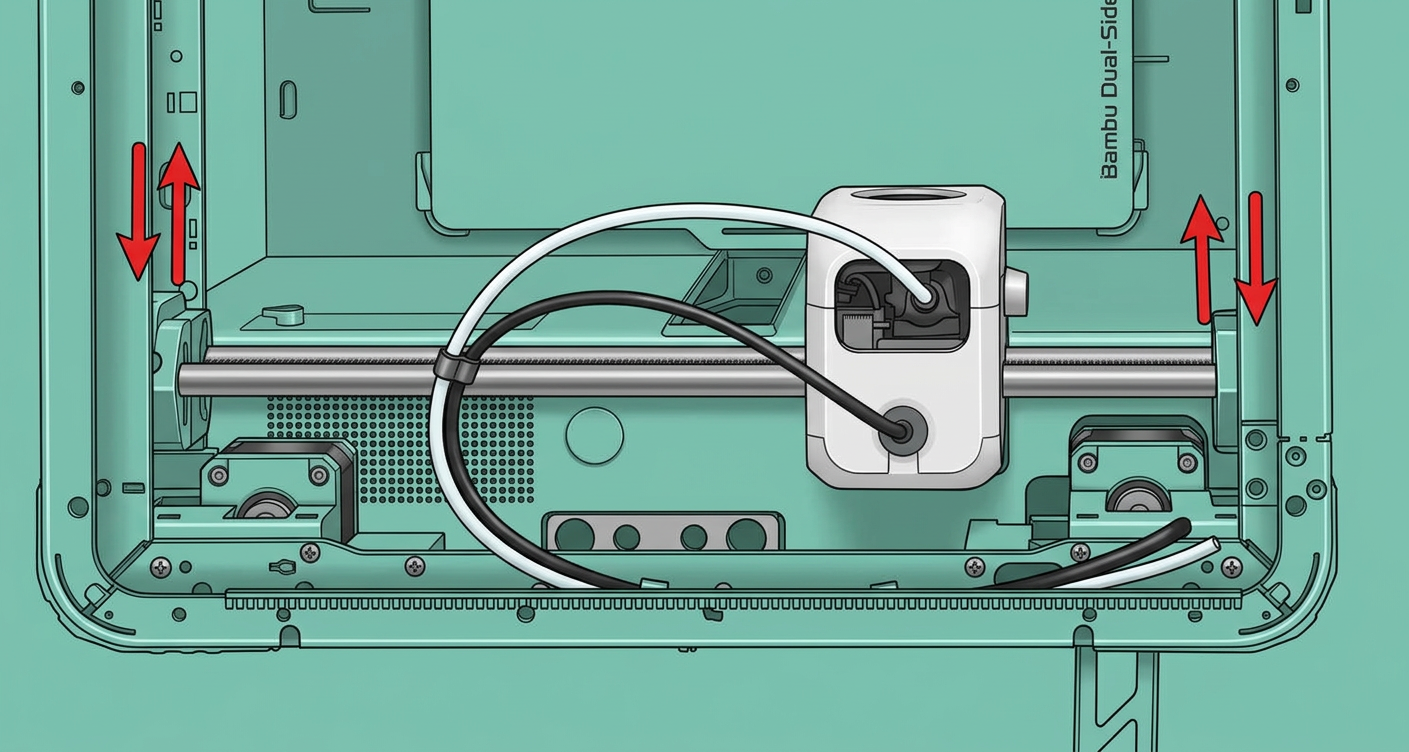
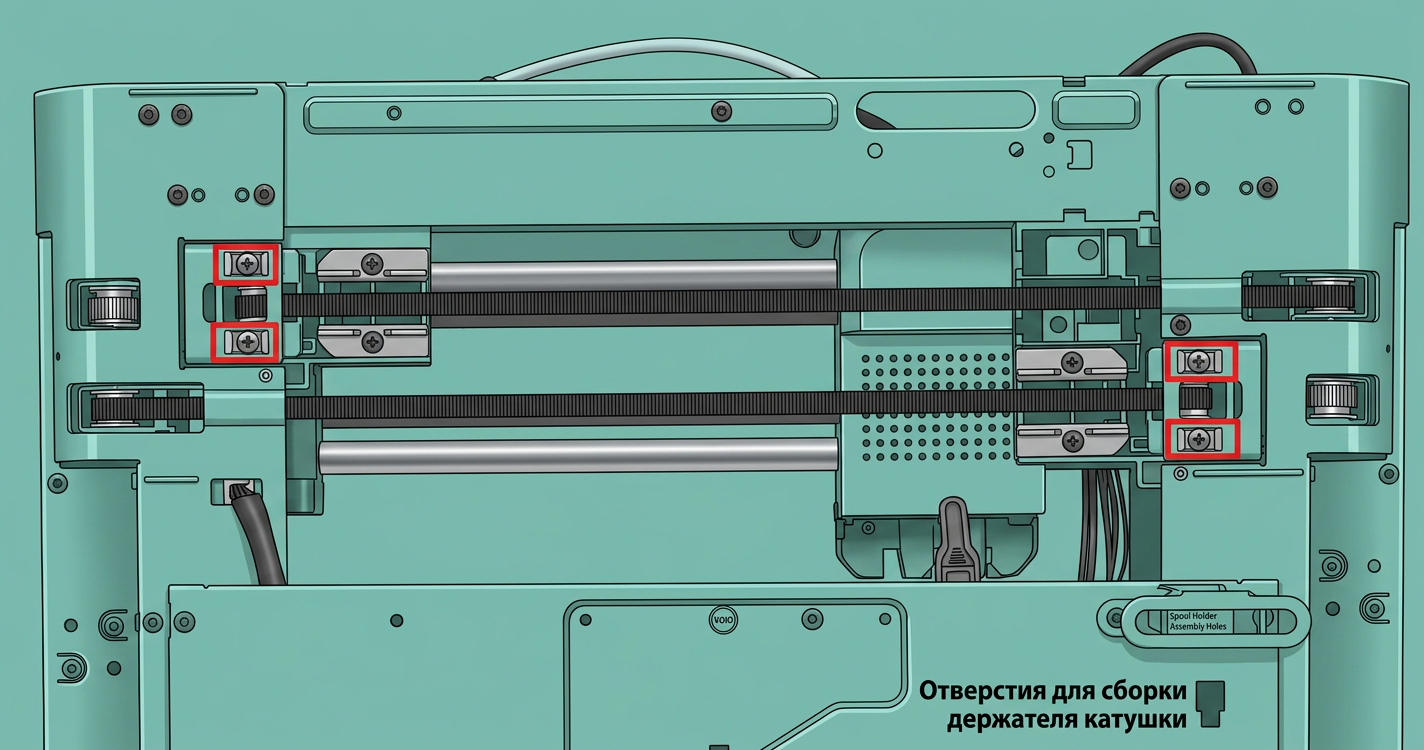
Используйте шестигранный ключ H2.0, чтобы ослабить 2 винта на другом натяжителе XY, держите блоки на обоих концах головки обеими руками и двигайте их вперед и назад несколько раз, затем остановитесь близко к задней части. Используйте шестигранный ключ H2.0, чтобы затянуть 4 винта на натяжителе XY с обеих сторон.
 |
 |
Вы можете обратиться к следующей Вики для подробных шагов по натяжению ремня:Процедура натяжения ремня
Шаг 3: Установка передней крышки
- Установите плату кнопок
Перед установкой передней крышки вы можете сначала использовать шестигранный ключ H2.0, чтобы затянуть 1 винт и установить плату кнопок на принтер.
Вы можете обратиться к следующей Вики для подробных шагов по замене платы кнопок X1C:Замена платы кнопок
- Установите переднюю крышку
Поскольку Wi-Fi антенна и передняя крышка были сняты вместе, вам необходимо пропустить Wi-Fi антенну через маленькое отверстие на системе перемещения Core XY перед установкой передней крышки:
|
|
Вы можете обратиться к следующей Вики для подробных шагов по замене передней крышки X1C:Как заменить переднюю крышку
Шаг 4: Установка AP платы/экрана/кабеля
- Установите AP плату
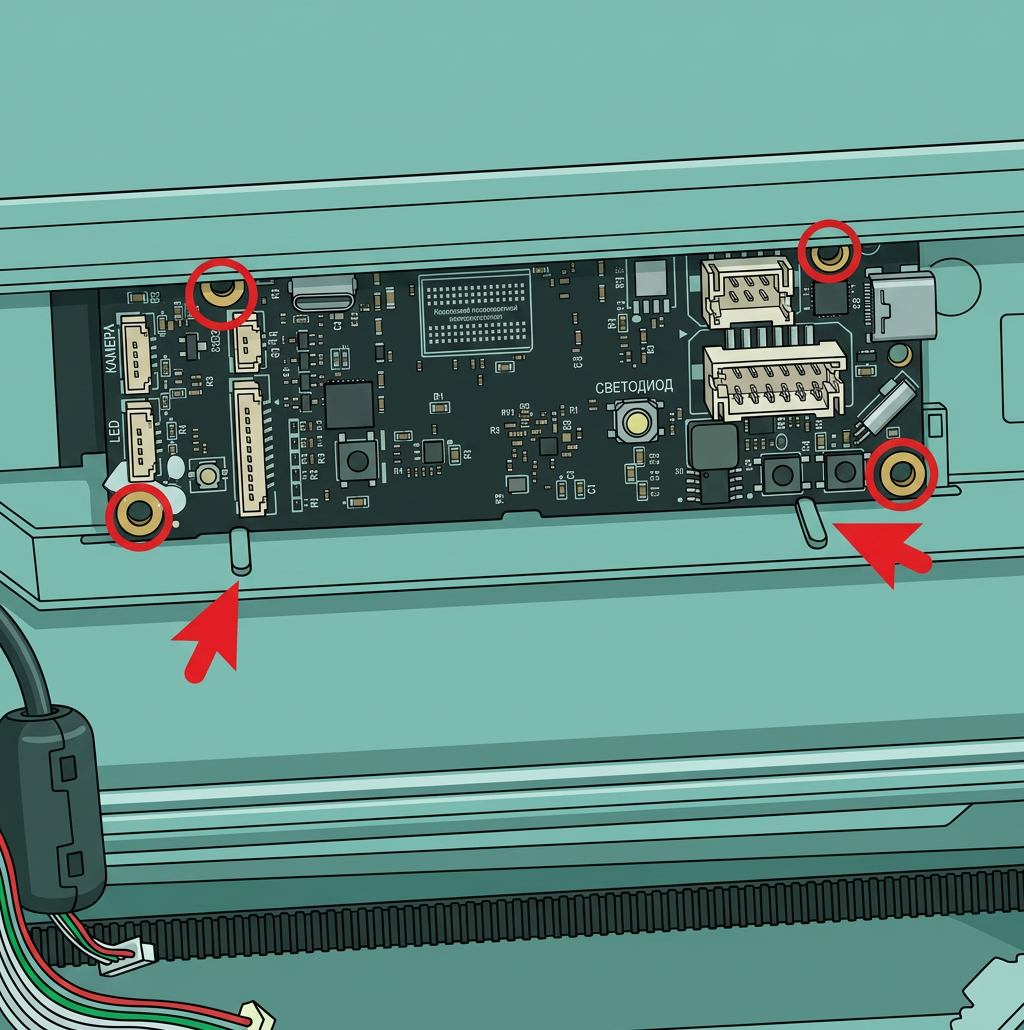
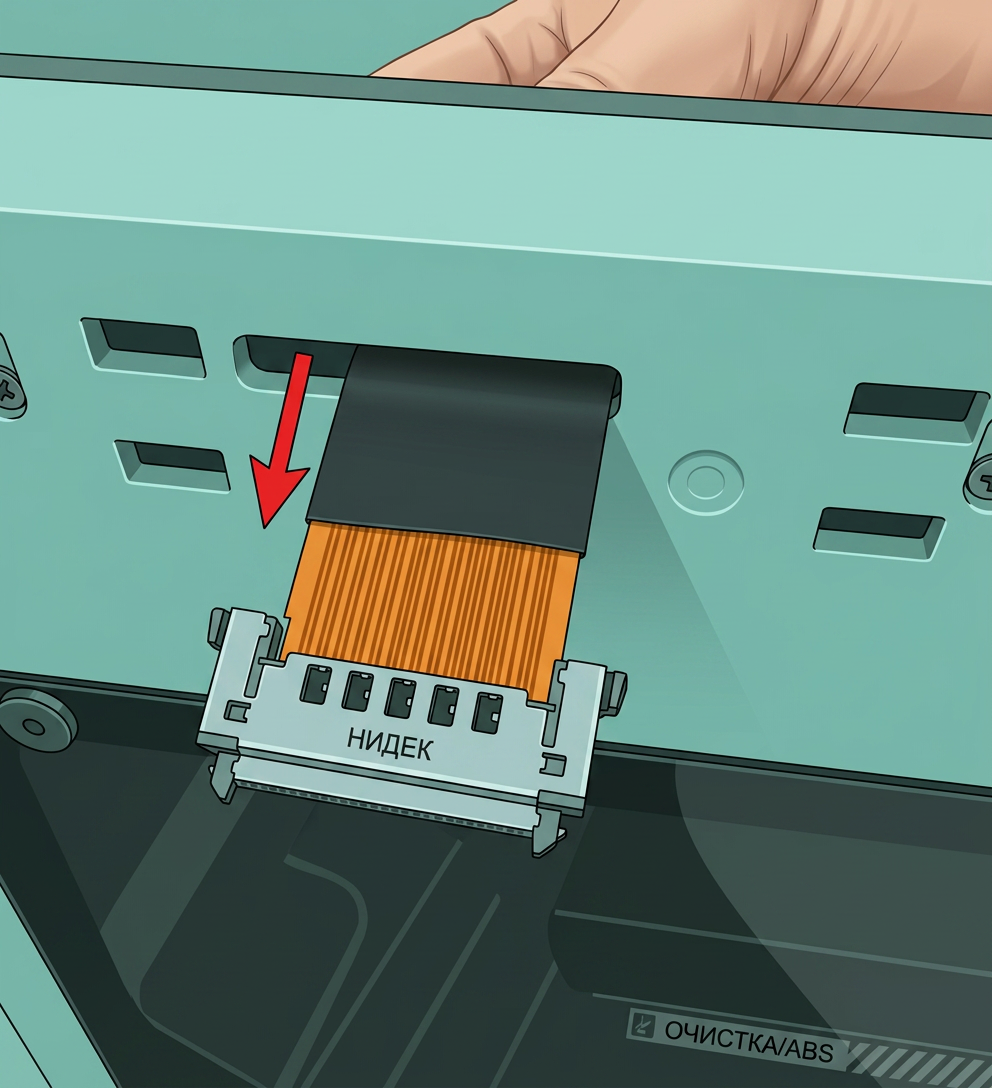
Выровняйте AP плату с отверстиями для винтов, затяните четыре фиксирующих винта с помощью шестигранного ключа H2.0 и проведите кабель экрана через квадратное отверстие в передней крышке.
 |
 |
Затем подключите Wi-Fi антенну к AP плате и уложите кабель подключения платы кнопок в зажим для кабелей; защелкните кабель камеры в слоте для кабеля и пропустите светодиод через маленькое отверстие в раме XY.
|
|
|
|
Наконец, подключите кабель платы кнопок, кабель камеры и кабель светодиода к AP плате:
Вы можете обратиться к следующей Вики для подробных шагов по замене AP платы X1C:Замена AP платы / Платы приложений
- Установите экран
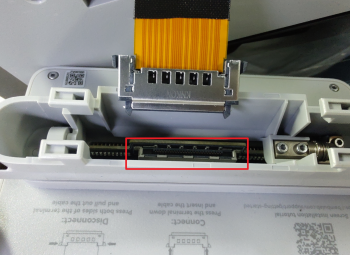
Слегка вытяните FPC, нажмите на обе стороны разъема FPC, вставьте разъем FPC в разъем на задней стороне экрана, установите экран в 4 паза принтера, а затем аккуратно толкните его влево, пока не услышите щелчок.
 |
 |
Вы можете обратиться к следующей Вики для подробных шагов по замене экрана X1C:Замена ЖК-экрана высокого разрешения
- Установите кабель USB-C/кабельную цепь/PTFE трубку
Поскольку кабель USB-C/кабельная цепь/PTFE трубка были сняты вместе, вы можете закрепить основание кабельной цепи непосредственно на раме, затянув один винт шестигранным ключом H1.5:
|
|
Вы можете обратиться к следующей Вики для подробных шагов по замене кабеля USB-C/кабельной цепи/PTFE трубки X1C:
- Установите кабель MC-AP
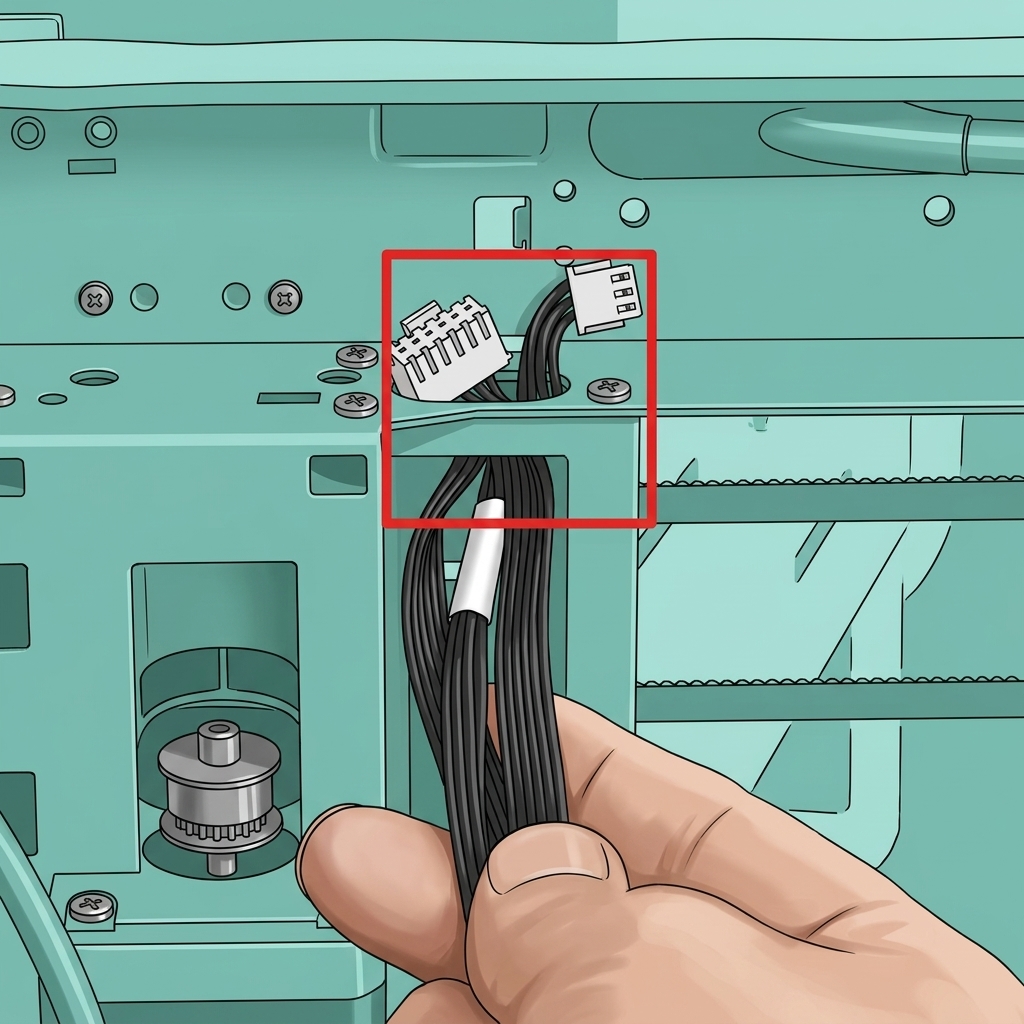
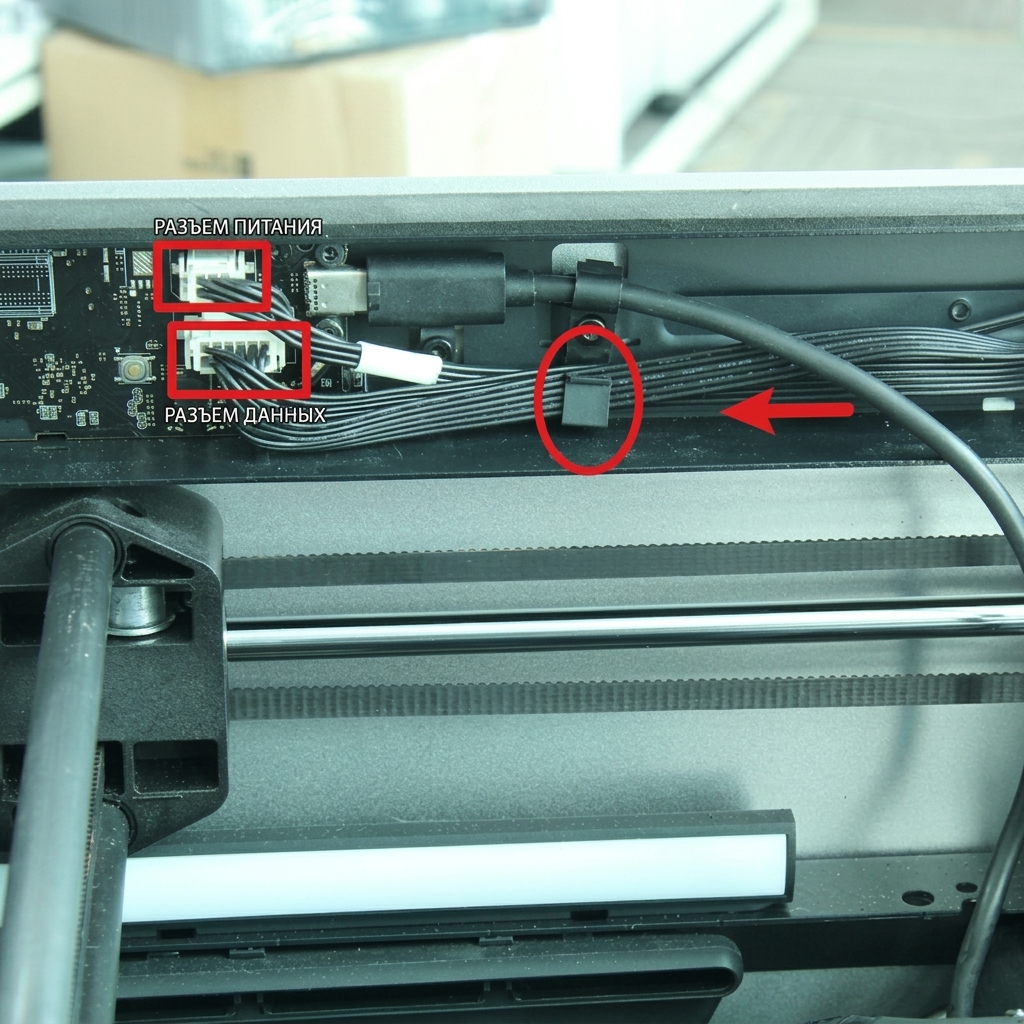
Пропустите оба конца соединительного кабеля MC-AP через кабельные отверстия на раме X/Y, затем упорядочьте кабели по порядку в кабельные слоты и подключите их к AP плате.
 |
|
 |
Вы можете обратиться к следующей Вики для подробных шагов по замене кабеля MC-AP X1C:Замена кабеля MC-AP
Шаг 5: Установка TH платы/экструдера/хотенда/микро-радара
- Установите комплект TH платы и микро-радар
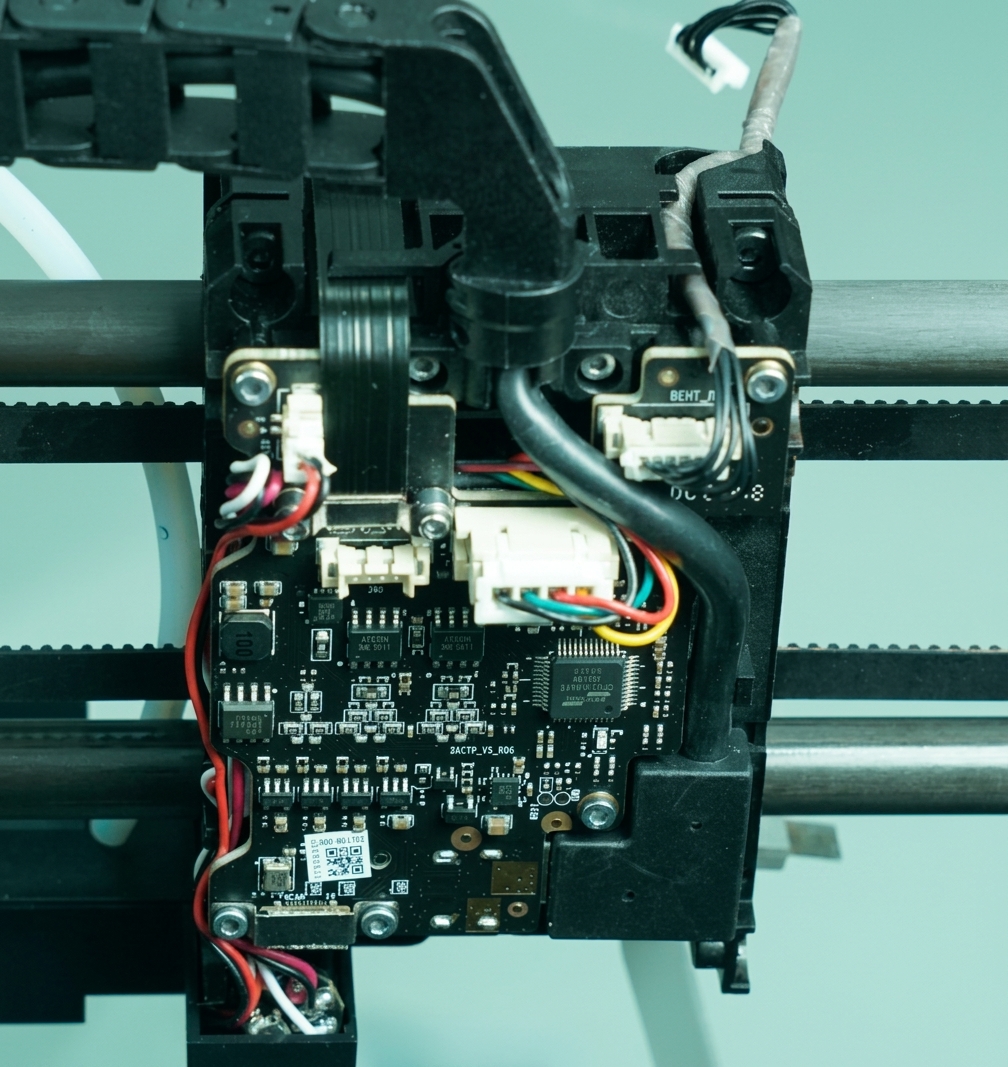
Так как сборка платы TH снимается вместе с микролидаром, сначала защелкните кабель FPC и кабель передней крышки в кабельный паз, затем установите плату TH, плату подключения экструдера и микролидар на инструментальную головку, используя шестигранный ключ H1.5 для фиксации 3 винтов, крепящих плату TH, и 2 винтов, крепящих плату подключения экструдера;
Затем используйте шестигранный ключ H2.0, чтобы затянуть два винта микролидара и подключить кабель FPC к разъему под платой TH, используйте шестигранный ключ H1.5, чтобы затянуть два винта крепления разъема, и наконец подключите кабель USB-C к плате TH.
|
|
 |
Вы можете обратиться к следующей Вики-странице для подробных шагов по замене набора плат TH для X1C.
- Установка средней/задней крышки инструментальной головки
Установите среднюю крышку инструментальной головки, проверив направление установки по положению круглого отверстия для провода. Затем прикрепите заднюю крышку инструментальной головки к инструментальной головке, обратите внимание, что сверху есть защелки. После того как задняя крышка инструментальной головки и средняя крышка защелкнутся, последовательно затяните восемь винтов с помощью шестигранного ключа H1.5.
 |
 |
|
|
- Установка экструдера/хотенда
Установите экструдер и хотенд на инструментальную головку и затяните три винта с помощью шестигранного ключа H2.0; затем подключите трубку PTFE к экструдеру, подключите соединительные кабели к плате подключения экструдера и, наконец, затяните винты ножа с помощью шестигранного ключа H1.5.
|
|
Вы можете обратиться к следующей Вики-странице для подробных шагов по замене экструдера/хотенда X1C:Замена экструдера
Шаг 6: Установка левой/правой панелей, задней панели и передней стеклянной двери
- Установка правой панели X1C
- Установка левой панели X1C
Замена левой металлической панели
- Установка задней панели X1C
Замена задней металлической панели
- Установка передней стеклянной двери X1C
Замена передней стеклянной двери
Калибровка
Подключите питание, включите принтер и запустите процесс калибровки устройства. Если процесс калибровки проходит успешно, операция выполнена успешно.
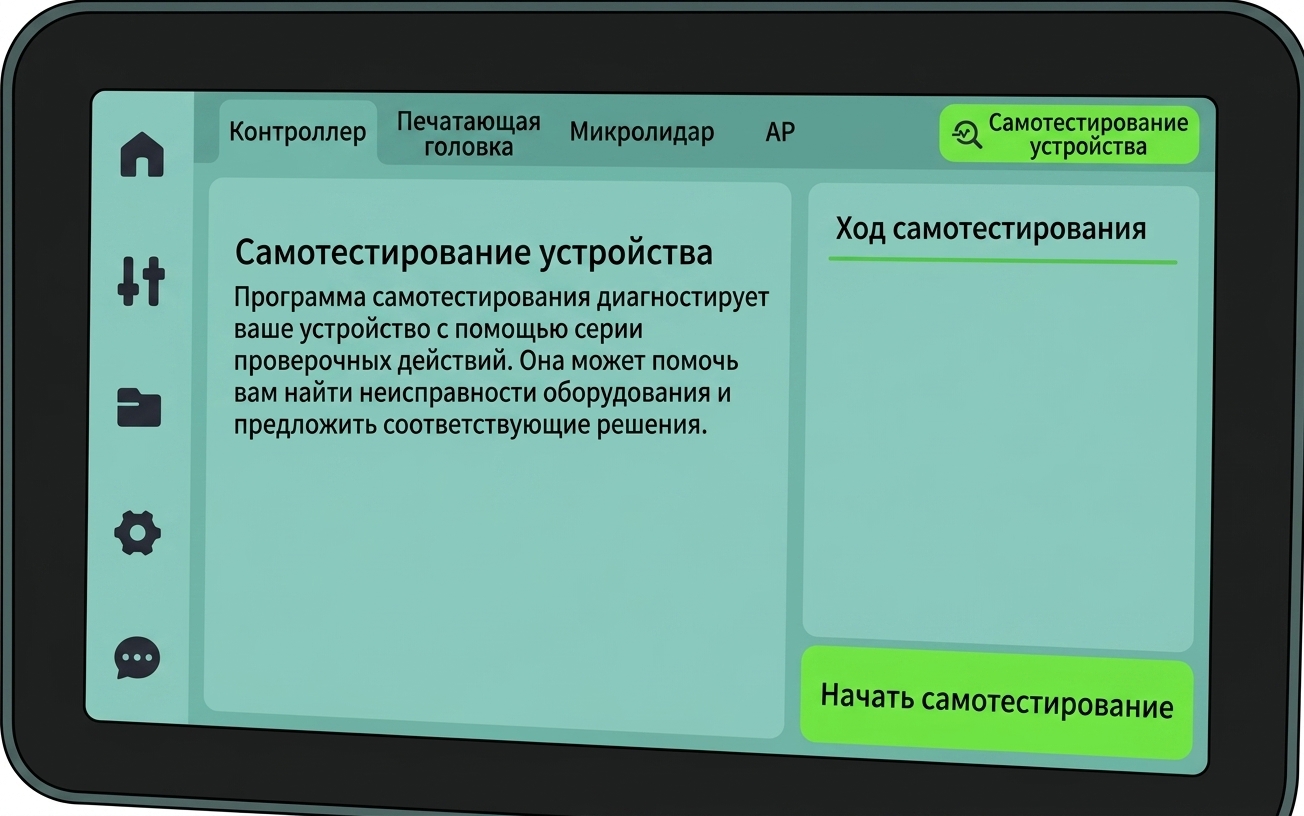
Если возникла неисправность, следуйте шагам, чтобы проверить, есть ли проблема со сборкой. После устранения неполадок запустите самопроверку устройства снова. Если проблема сохраняется, обратитесь в службу поддержки Bambu Lab за дополнительной помощью.