
Что такое левая панель
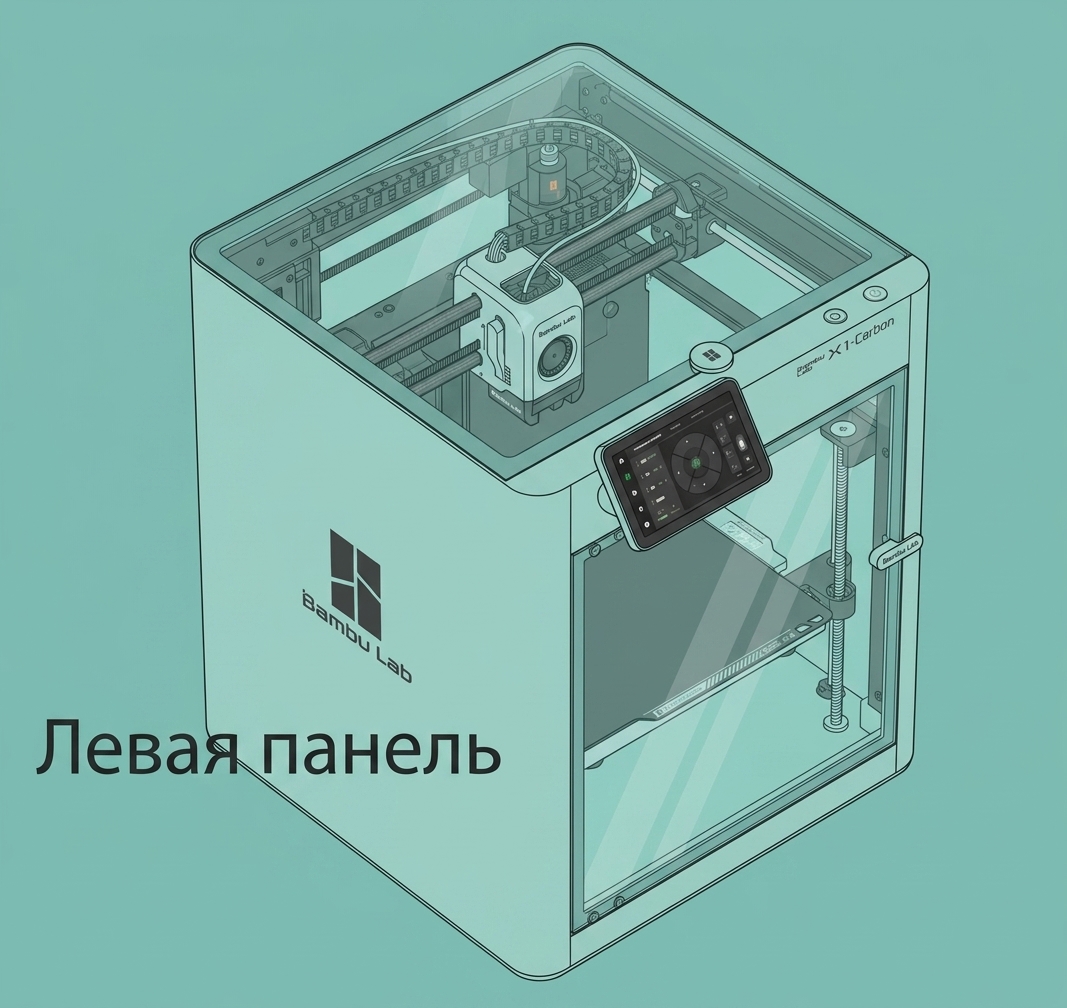
При взгляде на переднюю дверь принтера левая боковая крышка называется левой панелью. X1C использует металлическую панель.
Когда использовать
Недопустимая деформация или повреждение левой панели
Необходимые инструменты и материалы
- Новая левая панель
- Шестигранный ключ H2.0/1.5
Предупреждение о безопасности и состояние принтера перед началом работы
Перед началом работы убедитесь, что принтер выключен. Если подключен AMS, снимите трубку PTFE и буфер AMS перед продолжением.
Также проверьте информацию о старой версии в этом руководстве, если ваш принтер использует предыдущий способ крепления панели к принтеру
Видео-руководство
Руководство по эксплуатации(Новая версия)
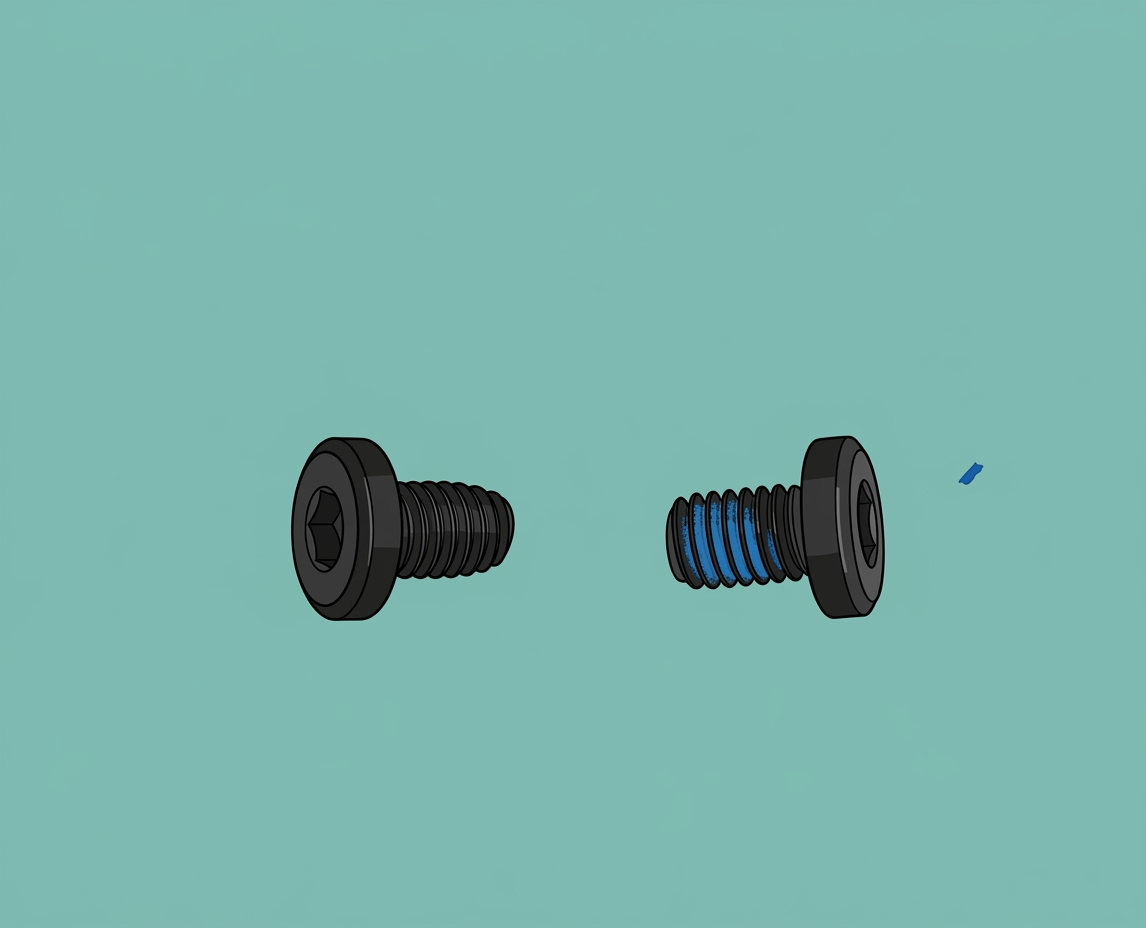
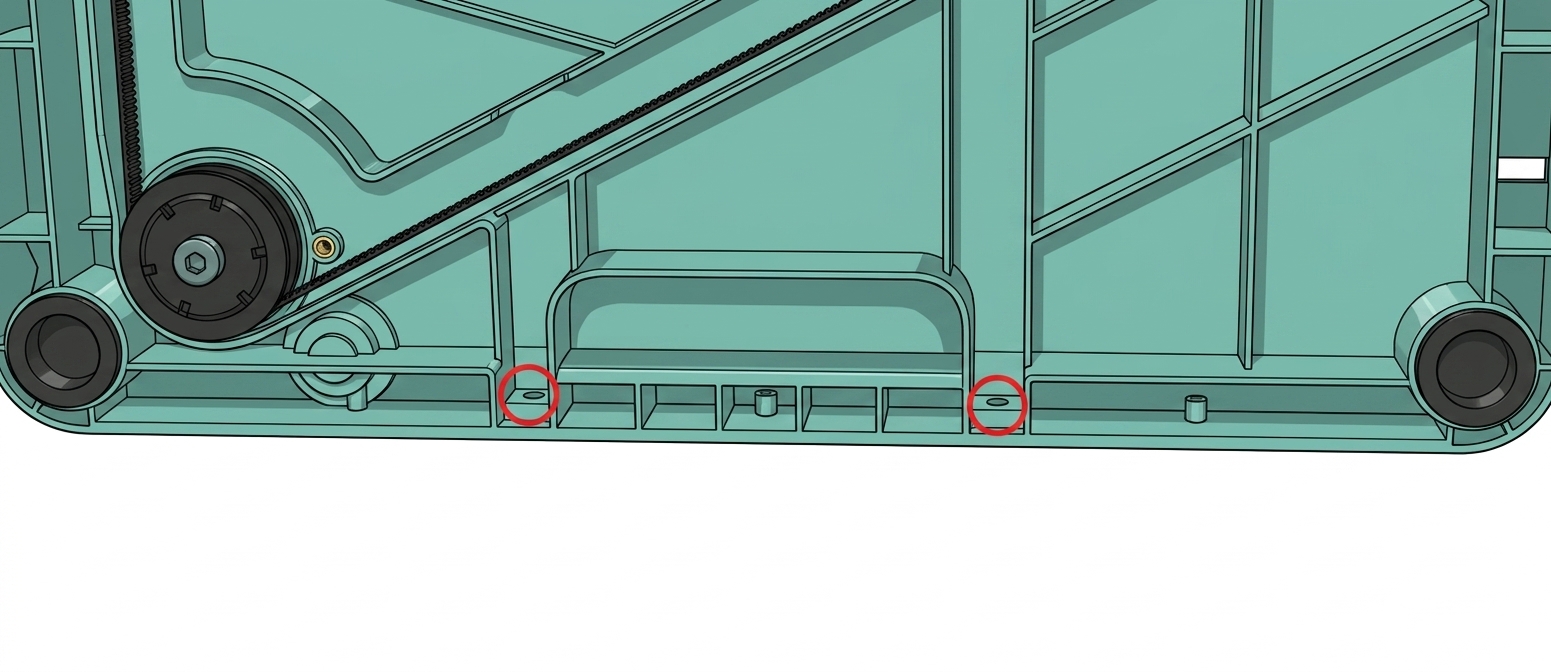
Внимание: 2 винта снизу отличаются от остальных.
Шаг 1 - Снятие стеклянной передней двери
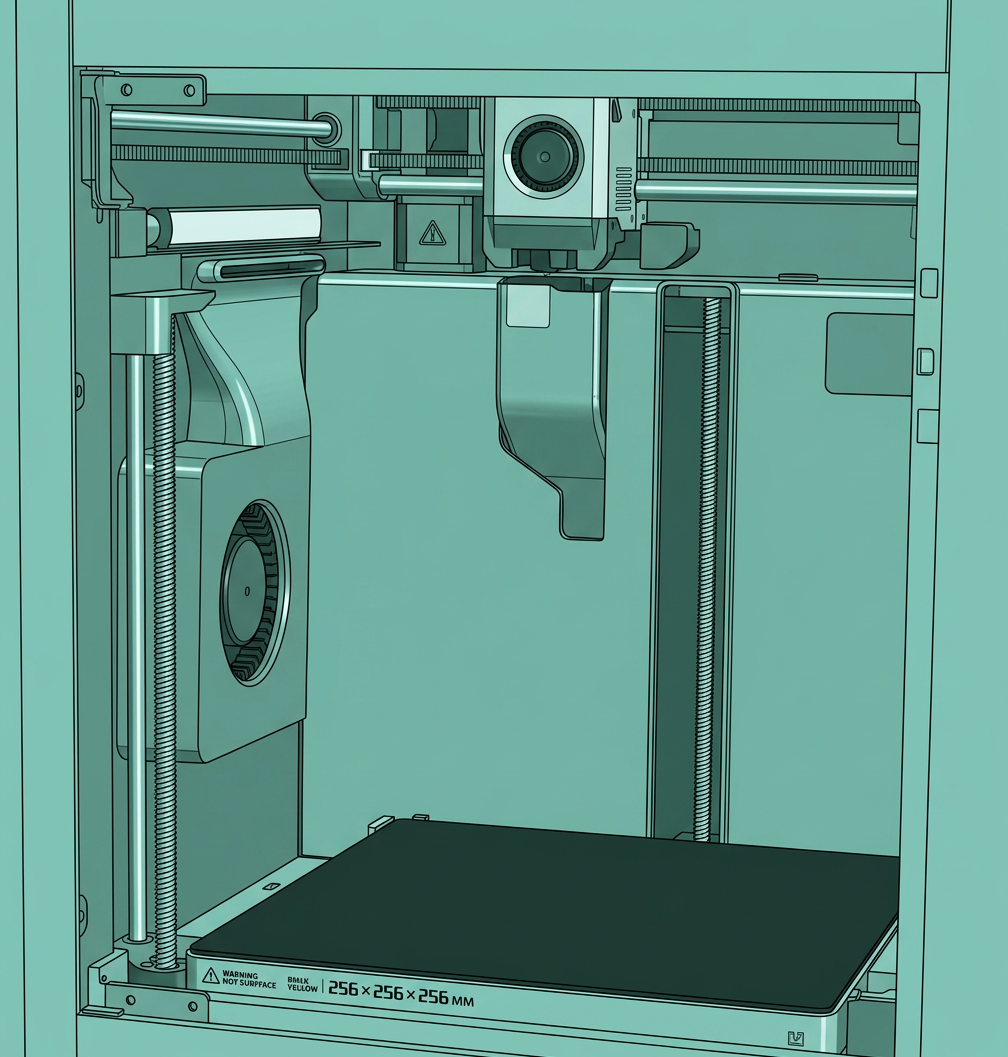
Снимите верхнюю стеклянную крышку, а затем следуйте шагам 1–3 инструкции «Замена стеклянной передней двери», чтобы снять стеклянную переднюю дверь, как показано на рисунке ниже.
auxiliary-part-cooling-fan">Шаг 2 - Снятие вспомогательного вентилятора охлаждения
Открутите 3 винта с помощью шестигранного ключа H2.0, а затем снимите вентилятор с левой панели.
 |
 |
Шаг 3 - Снятие винтов передней стойки
Открутите 4 винта на передней стойке с помощью шестигранного ключа H2.0.
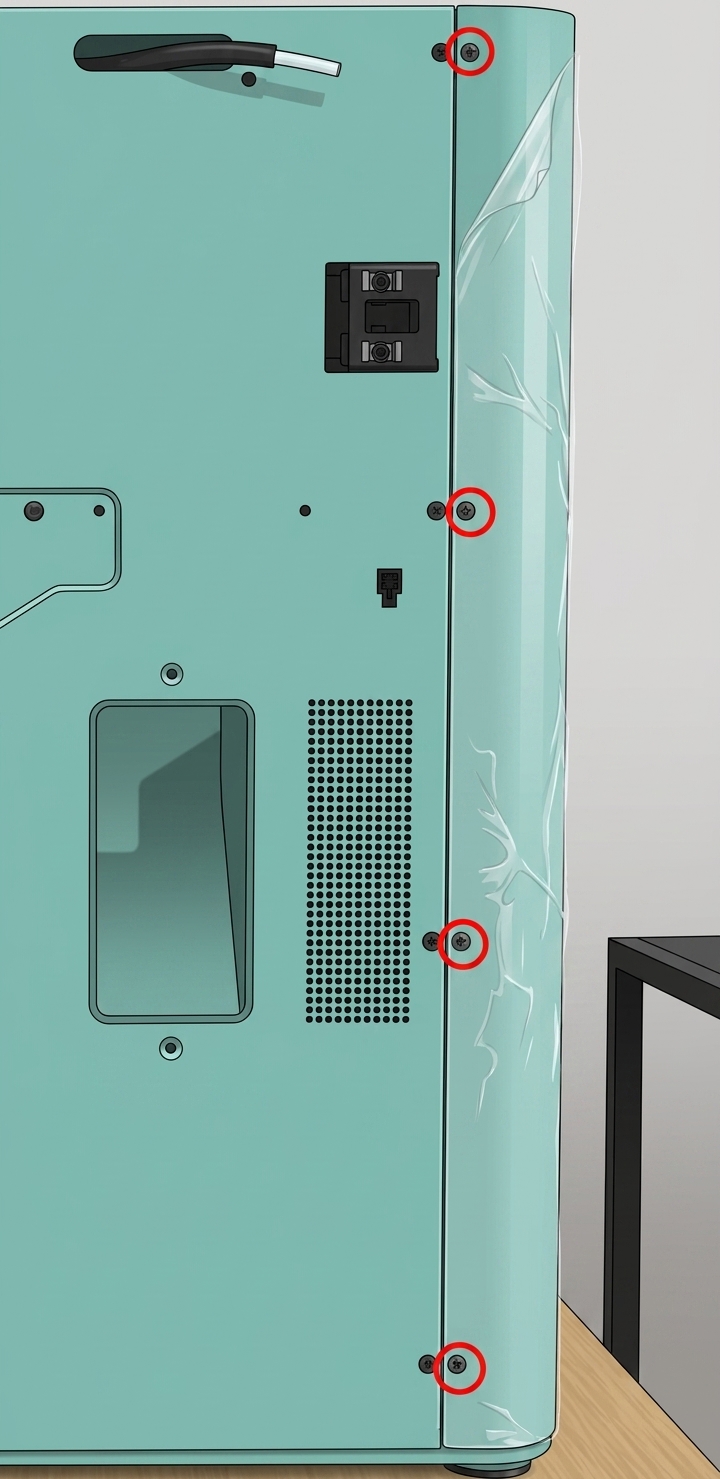
Шаг 4 - Снятие задних винтов
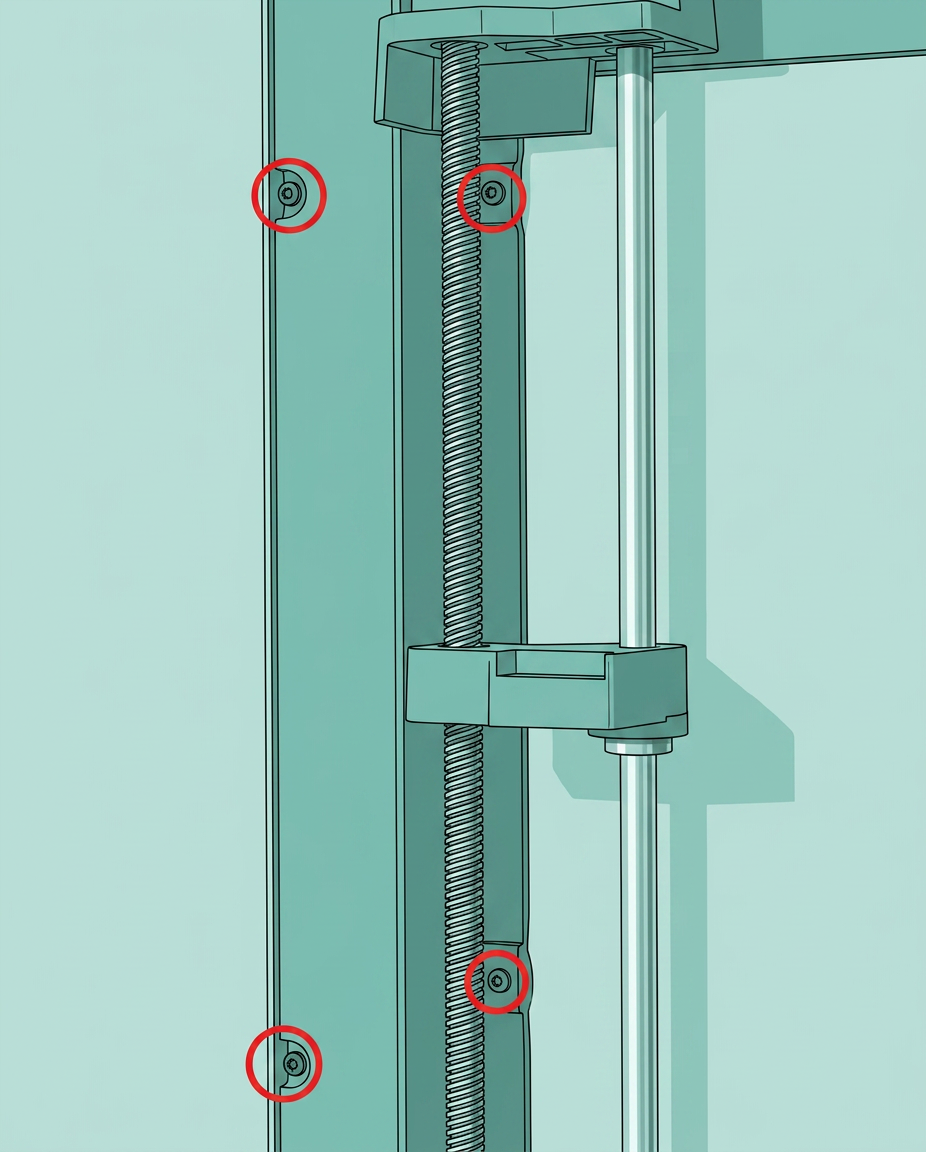
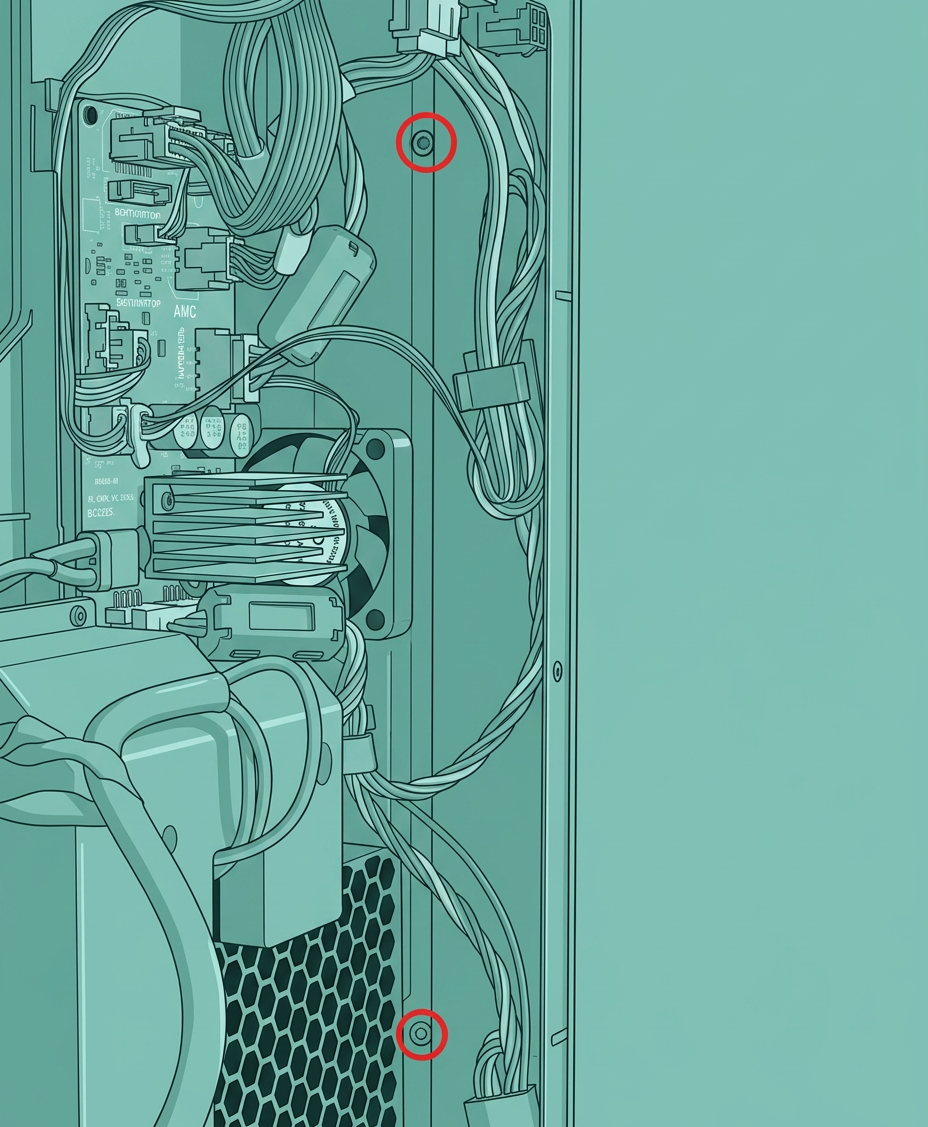
Удалите 4 винта на задней части панели с помощью шестигранного ключа H2.0.

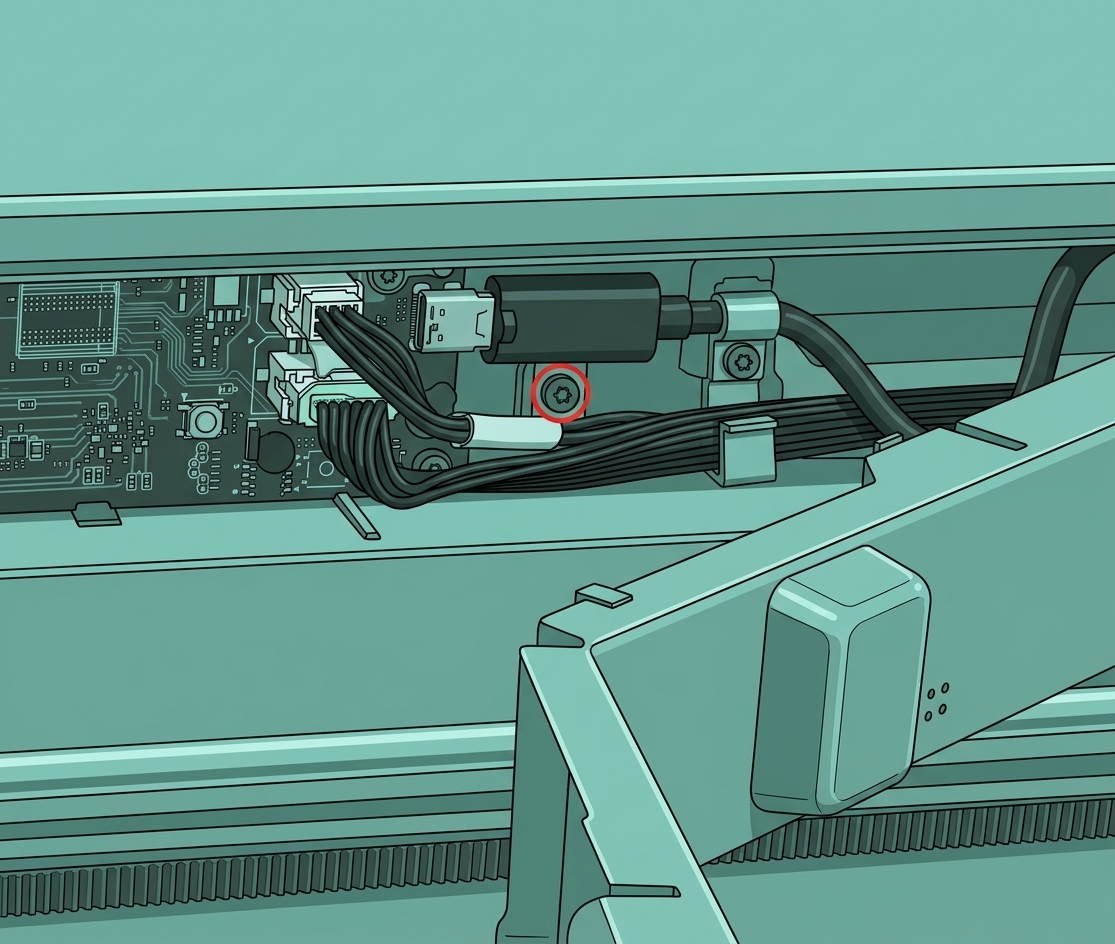
Шаг 5- Удаление винта на верхней балке
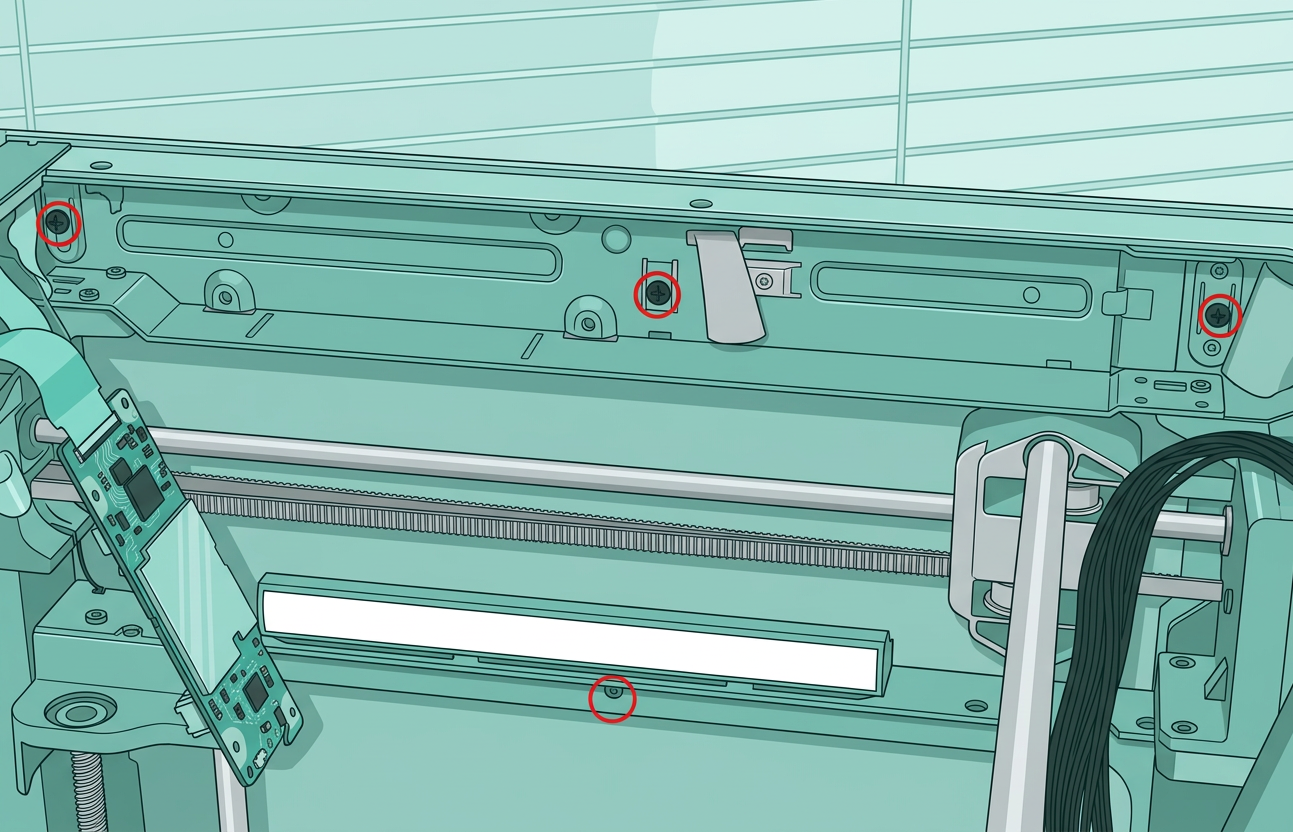
Откройте крышку платы AP, чтобы найти винт в центре верхней балки, и удалите его с помощью шестигранного ключа H2.0.
 |
 |
Шаг 6 - Удаление нижних винтов и снятие левой панели
Положите принтер на бок, левой панелью вверх. Удалите 2 винта с помощью шестигранного ключа H2.0, затем снимите левую панель. Будьте осторожны при работе с принтером на боку, так как вспомогательный вентилятор охлаждения детали находится в незакрепленном состоянии.

Шаг 7 - Установка левой панели и крепление нижних винтов
Установите левую панель на принтер, убедившись, что она правильно установлена, затем закрепите её 2 винтами.
 |
|
Шаг 8 - Крепление винта на верхней балке
Закрепите 1 винт в центре верхней балки и закройте крышку платы AP.
|
|
 |
Шаг 9 - Крепление винтов передней стойки
Закрепите 4 винта на передней стойке.
Шаг 10 - Крепление задних винтов
Закрепите 4 винта на задней части правой панели.
Шаг 11 - Установка вспомогательного вентилятора охлаждения детали
Установите вспомогательный вентилятор охлаждения детали и закрепите его 3 винтами.
Примечание : Если клей между вентилятором и левой панелью поврежден во время разборки, вы можете использовать термостойкий двусторонний скотч для его нанесения.
Шаг 12 - Установка стеклянной передней двери
Пожалуйста, следуйте шагам 4–6 для замены стеклянной передней двери, установите её, а затем верните верхнюю стеклянную крышку на место.
Руководство по эксплуатации(старая версия)
Шаг 1 - Снятие стеклянной передней двери
Пожалуйста, обратитесь к шагам 1–3 инструкции «Замена стеклянной передней двери» для снятия стеклянной передней двери, как показано на рисунке ниже.
Шаг 2 — Снятие платы AP
Пожалуйста, обратитесь к шагам 1–5 инструкции «Замена платы AP» для отделения платы PA от рамы камеры, как показано на рисунке ниже.

Шаг 3 — Снятие вспомогательного вентилятора охлаждения
Пожалуйста, обратитесь к шагам 1–4 инструкции «Замена вспомогательного вентилятора охлаждения» для снятия вспомогательного вентилятора охлаждения.
Шаг 4 — Снятие защитного кожуха платы AP
Открутите 1 винт на задней панели принтера с помощью шестигранного ключа H1.5 и снимите защитный кожух материнской платы AP.
 |
 |
Шаг 5 — Снятие левой панели
После выполнения предыдущей серии операций мы наконец перешли к следующему этапу.
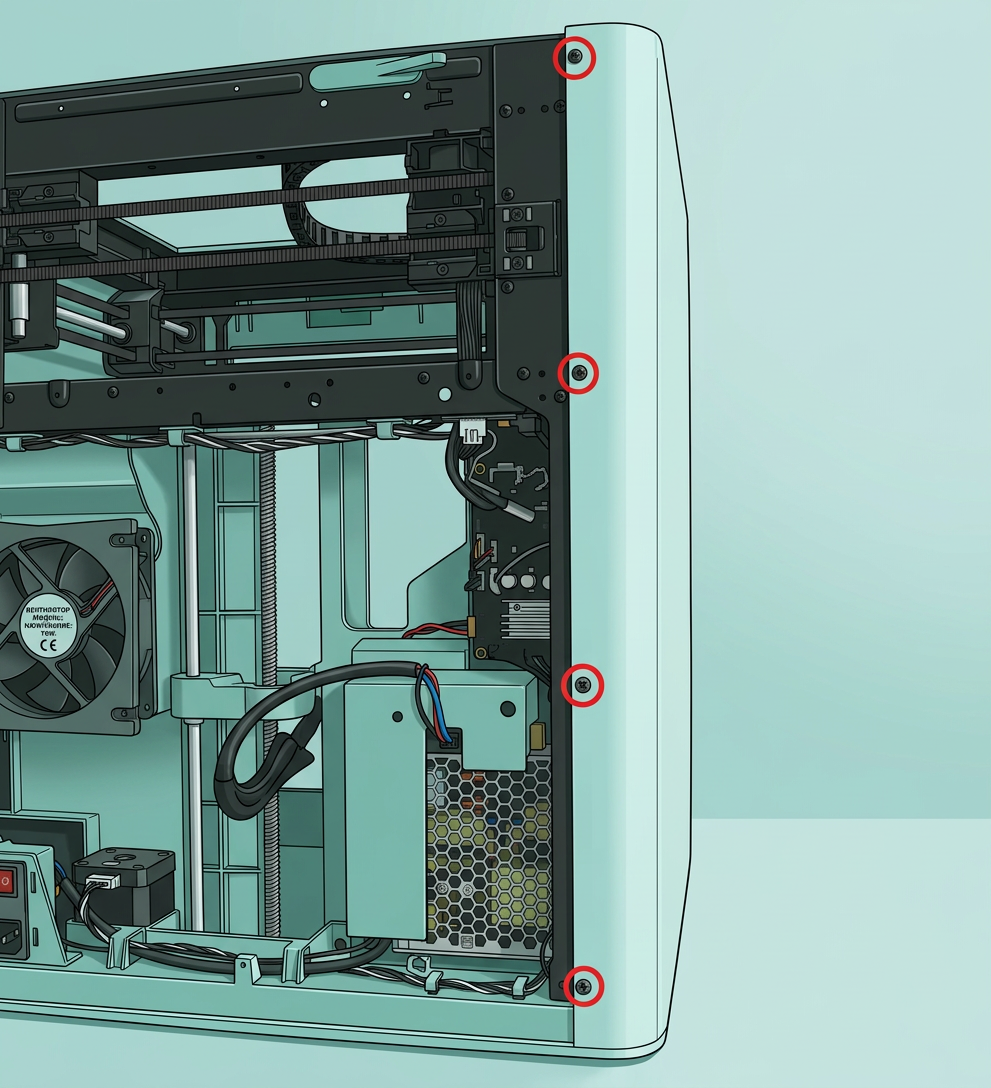
Панель из легкого металла старой версии крепится всего 16 винтами, из которых 4 винта сзади отличаются от остальных 12 винтов. Обратитесь к рисунку ниже, чтобы найти винты в соответствующих позициях и снять их по одному, затем снимите панель.
Примечание: X1 может использовать эту версию для обработки, но винты будут отличаться из-за разных материалов.
Шаг 6 — Установка левой панели
Установите левую панель на принтер, убедившись, что она установлена правильно.

Шаг 7 — Закрепление винтов левой панели
Все винты должны быть закреплены в соответствии с текущей версией. Пожалуйста, обратитесь к рисунку ниже для последовательности затяжки винтов. Обратите внимание, что задние 4 винта отличаются от винтов в других позициях, поэтому не ошибитесь.
Шаг 8 - Установка вспомогательного вентилятора охлаждения (для X1C, только задняя панель для X1)
Пожалуйста, обратитесь к шагам 5–8 инструкции «Замена вспомогательного вентилятора охлаждения деталей» для установки вспомогательного вентилятора охлаждения деталей.
Шаг 9 - Установка платы AP
Пожалуйста, обратитесь к шагам 9–11 инструкции «Замена платы AP» для установки платы AP и кабелей.
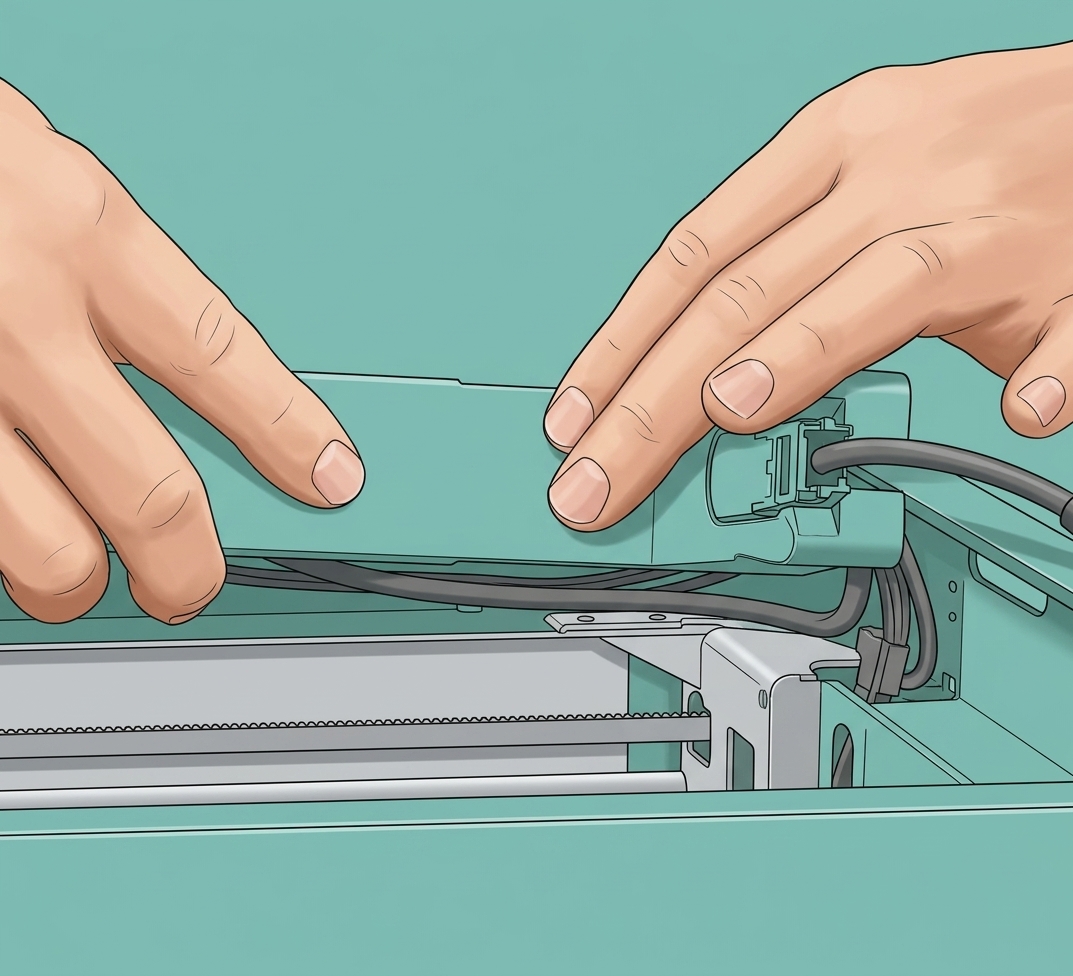
Шаг 10 - Установка защитного кожуха платы AP
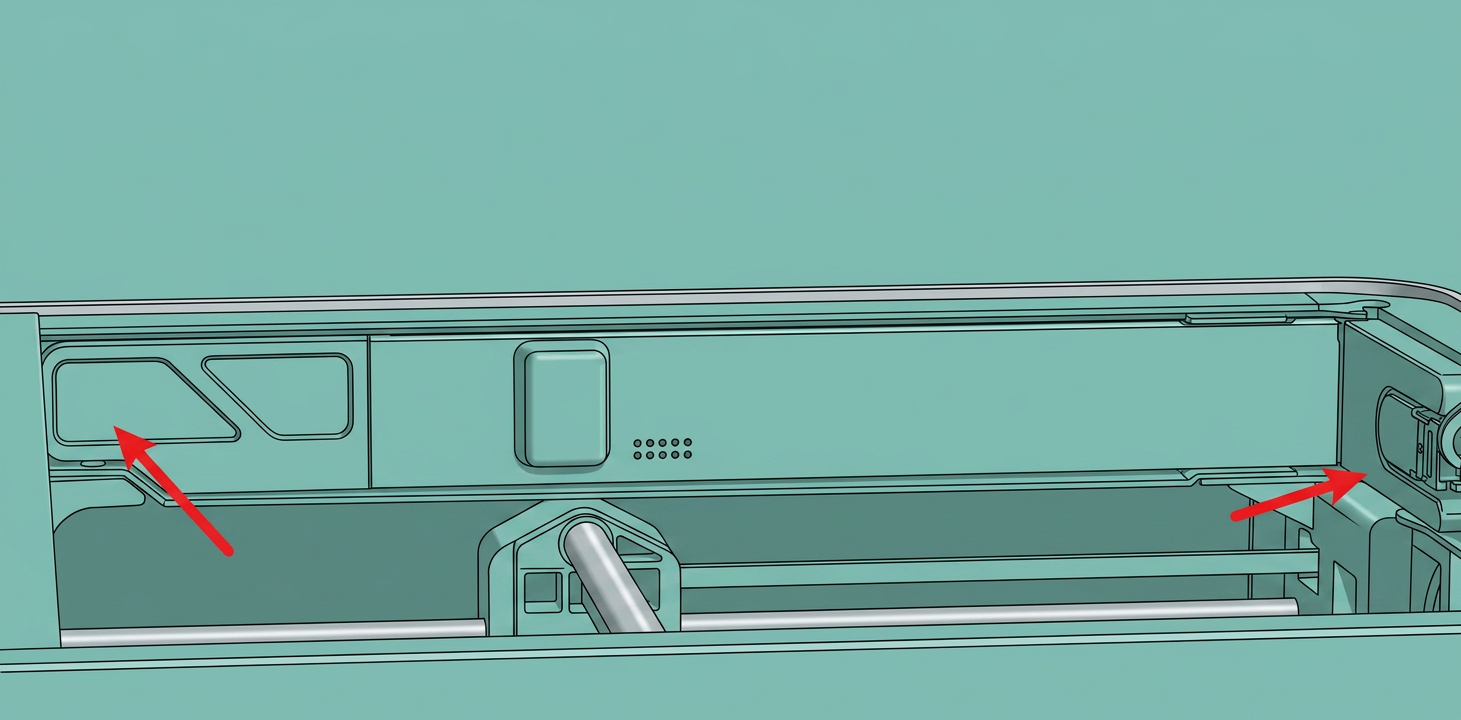
Сначала установите деталь, показанную на рисунке ниже, затем установите весь защитный кожух платы AP на место и закрепите винт с помощью шестигранного ключа H1.5 на задней стороне принтера.

|
|
|
Шаг 11 - Установка стеклянной передней двери
Пожалуйста, обратитесь к шагам 4–6 инструкции «Замена стеклянной передней двери» для установки стеклянной передней двери.
Для проверки завершения/успешности
1. Визуально осмотрите внешний вид и убедитесь, что правая панель установлена правильно.
2. Подключите сетевой кабель и включите принтер. Выполните операцию самопроверки устройства, как показано ниже, и убедитесь, что ошибок нет.
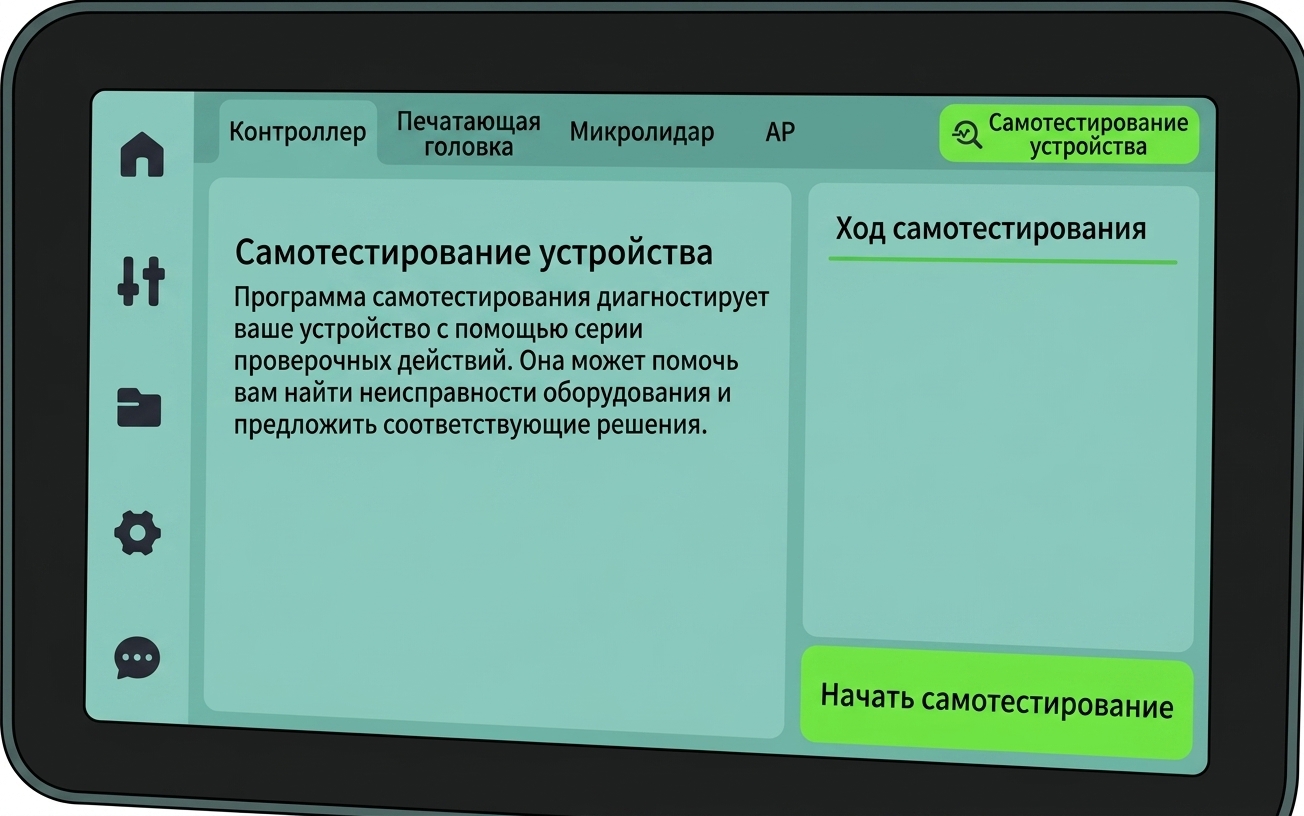
3. Используйте экран для активации вспомогательного вентилятора охлаждения деталей. Убедитесь, что индикатор загорается зеленым, и вентилятор работает как ожидается.

Если вы столкнулись с какими-либо проблемами, пожалуйста, вернитесь к предыдущим шагам и перепроверьте соединения. Если проблемы сохраняются, обратитесь в службу поддержки за дополнительной помощью.