
Инструмент «Обзор»
Инструмент «Обзор» специально разработан для работы с проектами моделей для 3D-печати, состоящими из нескольких частей. Когда вы импортируете сложную сборочную модель, вы можете столкнуться с трудностями при просмотре общего эффекта окраски и не сможете интуитивно понять конечное собранное состояние. Инструмент «Обзор» создан для решения этих проблем. Он объединяет управление макетом, дизайн цвета и предпросмотр эффектов многокомпонентных моделей в интуитивно понятном интерфейсе, позволяя вам рассматривать каждую часть модели как независимый объект для визуального управления и работы в том же рабочем пространстве. Это мощный помощник для раскрытия творчества и повышения качества завершения вашей работы от дизайна до печати. В будущем мы дополнительно внедрим улучшенные функции, такие как взрыв-схемы и снимки сборки, позволяя создателям генерировать руководства по сборке непосредственно в Bambu Studio.
Независимо от того, проектируете ли вы штабелируемые системы хранения, красочные художественные модели или модульные творческие игрушки, «Обзор» помогает вам легко просматривать общий вид собранной модели, эффективно управлять структурными макетами и готовиться к многоцветной печати.
Как импортировать модели и получить обзор
Дизайнеры могут импортировать сборочные модели, созданные в CAD-программах, в Bambu Studio с помощью следующих двух основных рабочих процессов. Программное обеспечение автоматически анализирует и сохраняет исходные относительные положения между частями, создавая полный Обзор.
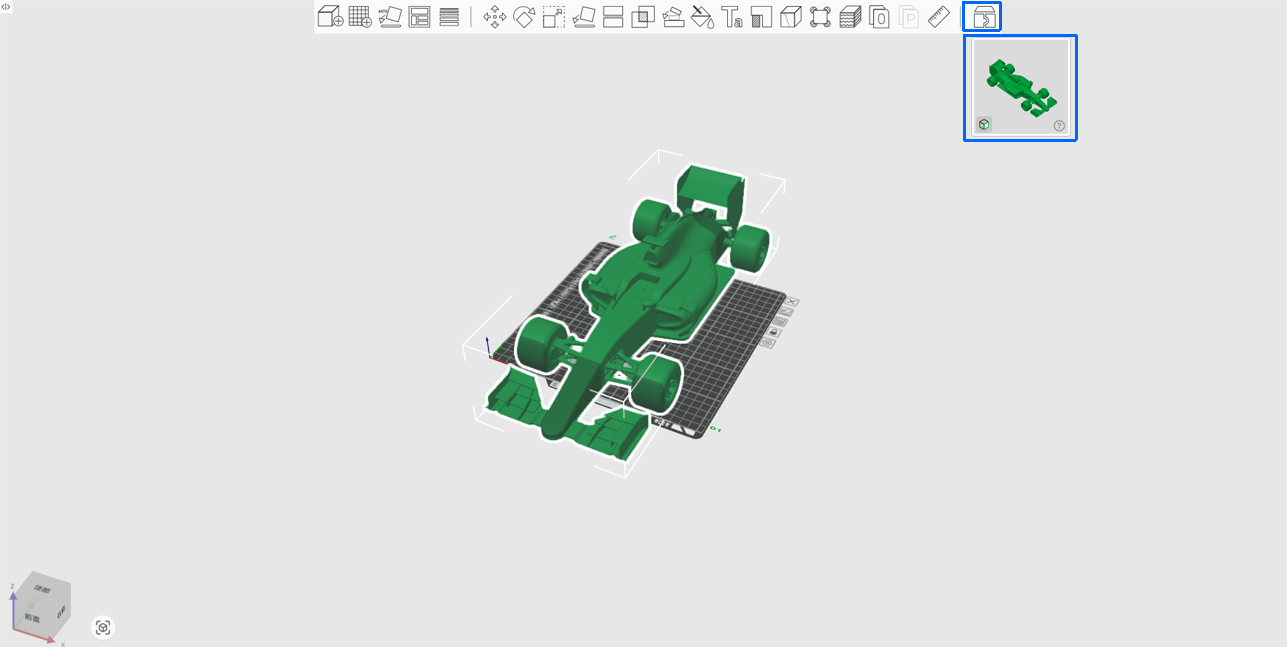
Источник модели: Оригинальный OpenRC F1 от Даниэль Норее
Метод 1: Экспорт и импорт файла STEP
Это самый прямой и рекомендуемый метод, подходящий для большинства современных CAD-программ.
- В CAD-программе: Экспортируйте вашу сборочную модель или общую сборочную модель, состоящую из нескольких частей, как файл STEP (.stp или .step).
- В Bambu Studio: Непосредственно импортируйте этот файл STEP, обычно оставляя значение отклонения по умолчанию. Bambu Studio автоматически распознает различные сущности внутри файла и загрузит каждую сущность как независимую часть в Обзоре.
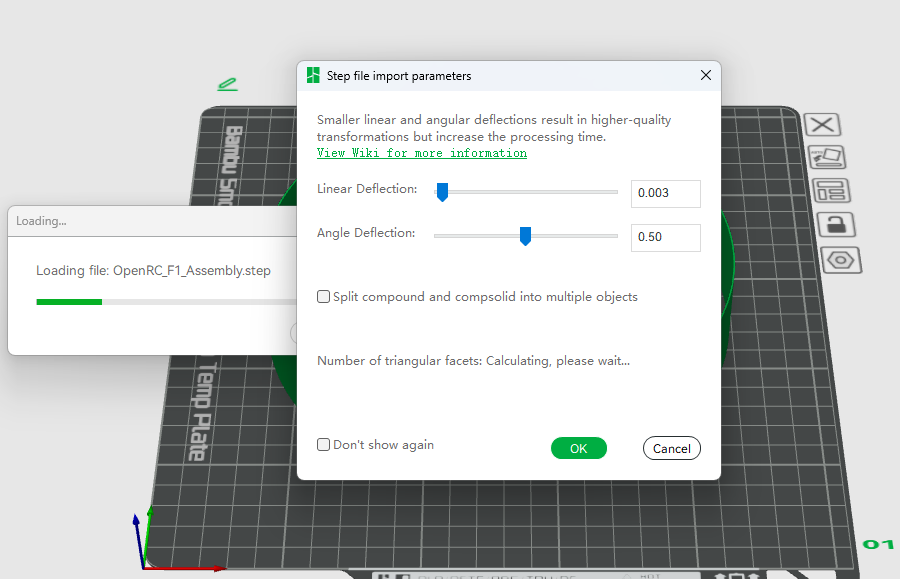
- Затем пользователи могут продолжить последующие операции в Studio, такие как разделение частей, окраска и размещение частей на платформе.
- Преимущества: Простая операция, одношаговый процесс, сохраняет отношения частей от исходного дизайна.
- Недостатки: Импорт файла STEP иногда может привести к повреждению модели, требующему ремонта.
- Применимая ситуация: Исходный файл дизайна сам является сборкой или полной сборочной моделью, содержащей несколько частей.
Метод 2: Импорт нескольких файлов STL и объединение
Этот метод предлагает большую гибкость и применим ко всем CAD-программам.
- В CAD-программе: Экспортируйте каждую часть модели в пакетном режиме как отдельные файлы STL.
- В Bambu Studio:
Выберите все эти файлы STL и импортируйте их в Studio сразу.
Программное обеспечение запросит: «Загрузить эти файлы как многокомпонентный объект?» Выберите «Да». В этот момент программное обеспечение правильно прочитает и загрузит многокомпонентную модель, включая информацию о относительном положении, если она существует в файлах.
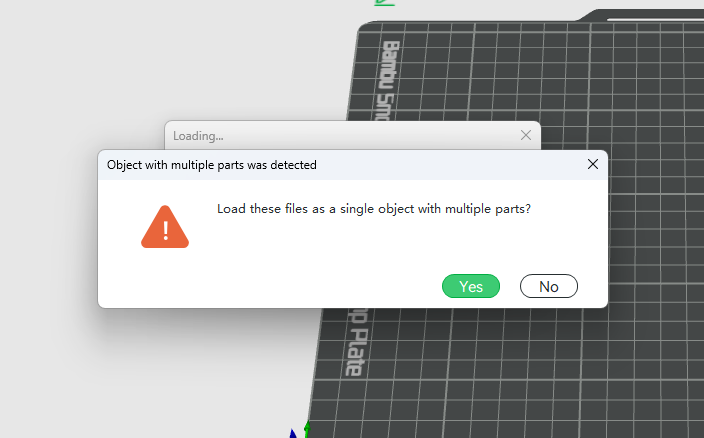
- Пользователи могут продолжить последующие операции по разделению частей, окраске и размещению на платформе.
- Преимущества: При экспорте STL из CAD пользователи имеют большую гибкость в управлении точностью каждой части. Этот метод также подходит для обработки существующих крупных проектов моделей, которые имеют только формат STL.
- Недостатки: Если отдельные файлы STL, экспортированные из CAD, полностью потеряют информацию о относительном положении между частями, этот метод не сможет автоматически построить правильный Обзор.
- Применимая ситуация: Ситуации, требующие более независимого контроля над частями, или создание Обзора из существующей библиотеки моделей STL.
Важные примечания:
- Если части, импортированные в Studio, не имеют правильной информации о относительном положении (например, импортированы индивидуально как отдельные детали), они также будут выглядеть разбросанными в Обзоре. Мы настоятельно рекомендуем создателям использовать один из двух вышеуказанных методов для импорта, чтобы убедиться, что финальный файл проекта 3MF имеет правильный эффект Обзора.
- Что касается опасений создателей относительно возможной утечки исходных векторных данных дизайна через файлы STEP: На этапе импорта Bambu Studio извлекает только данные геометрии модели из файла STEP и преобразует их в данные сетки. Он не сохраняет сам исходный файл STEP внутри файла проекта.
Эскиз «Обзора»
После успешного импорта сборочной модели одним из вышеуказанных методов вы увидите соответствующий эскиз «Обзора» в правом верхнем углу интерфейса.
Управление отображением:
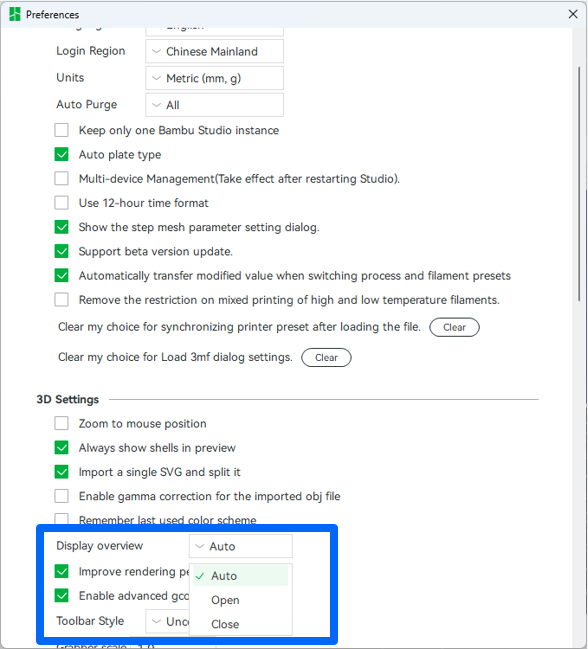
Вы можете управлять этим в «Настройках» > «3D-настройки» в опции «Показывать обзор».
Эта опция установлена в режим «Авто» по умолчанию. В этом режиме система принимает интеллектуальное решение: она будет отображать эскиз «Обзора» только если более 80% частей в модели соответствуют определенным условиям «кластеризации» (т.е. они попадают в один и тот же координатный ограничивающий прямоугольник, распознанный системой). Система затем идентифицирует это как «сборочную модель без разброса».
Напротив, если модель считается «разбросанными частями», эскиз не будет отображаться автоматически. Этот дизайн помогает пользователям быстро определить, сформировала ли импортированная модель полный Обзор, как ожидалось.
Объяснение основных функций
1. Визуализация: Сечения и взрыв-схемы
«Обзор» предоставляет интуитивно понятные инструменты визуализации, чтобы помочь вам понять, как собрана модель.
- Вид сечения: Позволяет разрезать модель по указанной плоскости, позволяя непосредственно осматривать внутренние структуры, толщину стенок и другие детали. Перетащите ползунок, чтобы динамически просматривать сечения в разных положениях. Вы можете изменить ориентацию плоскости разреза, отрегулировав угол обзора, а затем нажав «Сбросить направление».

- Коэффициент взрыва: Временно разделяет части по их осям, четко показывая их позиционные и сборочные отношения. Это особенно полезно для проверки моделей, таких как штабелируемые ящики, требующие точной подгонки. Управляйте расстоянием между частями во взрыв-схеме с помощью ползунка. Перетащите вправо, чтобы разделить части дальше для наблюдения; перетащите влево, чтобы приблизить их, восстановив исходное состояние.

2. Окраска частей модели
Это одна из самых отличительных функций «Обзора», особенно полезная для проектов многоцветной печати. Вы можете не только использовать ярлыки для быстрого назначения цветов частям на основе номеров филамента, но и использовать Инструмент рисования цветом для детальной локальной окраски. Это позволяет предпросматривать в реальном времени общий эффект многоцветной комбинации, достигая дизайна цвета WYSIWYG (Что видите, то и получаете).

3. Регулировка макета частей
Если положения частей не совпадают после импорта, или если вы хотите точно настроить определенные компоненты для лучшего визуального эффекта, вы можете использовать функции регулировки в «Обзоре». Вы можете выбрать отдельные части и выполнить точное перемещение и вращение, чтобы смоделировать их конечное собранное состояние. Это обеспечивает большую гибкость для оптимизации модели после импорта.
Обратите внимание: «Обзор» Bambu Studio фокусируется на предпросмотре модели, регулировке и окраске. Для сложного геометрического редактирования или создания новых частей используйте профессиональное CAD-программное обеспечение.
Инструмент перемещения
После включения режима «Часть» и выбора части вы можете интерактивно перетаскивать вдоль стрелок осей X, Y, Z или вводить точные значения в правой панели. Инструмент перемещения поддерживает две системы координат:
- Мировые координаты: Основаны на абсолютных координатах всей платформы для печати. Ввод «30» означает перемещение части в абсолютное положение X=30 мм на платформе.
- Координаты объекта: Относительные координаты на основе текущего положения части. Ввод «30» означает перемещение части на дополнительные 30 мм вдоль оси X от её текущего положения.

Инструмент вращения
Позволяет вращать часть вокруг осей X, Y, Z. Вы можете быстро настроить, перетаскивая интерактивные дуги вращения или вводя точные значения углов в правой панели.
Инструмент измерения

Используется для расчета расстояний или углов между точками, ребрами или гранями частей. Очень практично для проверки зазоров между частями или подтверждения того, имеют ли подвижные части достаточное пространство. Вам необходимо выбрать объекты или геометрические элементы для измерения перед использованием.