
Создание пользовательских филаментов в Bambu Studio
В прошлом добавление новых филаментов зависело от разработчиков Bambu Studio, что могло потребовать длительного ожидания. Bambu Studio предоставляет два способа создания пользовательских филаментов, вы можете следовать шагам, описанным в этой статье, чтобы создать их.
Способ один
Создание новых филаментов
На странице филамента нажмите Значок настроек -- Пользовательские филаменты -- Создать новый.

Заполните основную информацию о филаменте, такую как производитель, тип филамента и имя филамента. Затем выберите базовый филамент для создания нового. Список ниже отображает принтеры среди ваших текущих запасов, у которых есть пресеты для выбранного вами филамента. После выбора соответствующего принтера мы создадим пользовательский пресет филамента для каждого из выбранных принтеров.
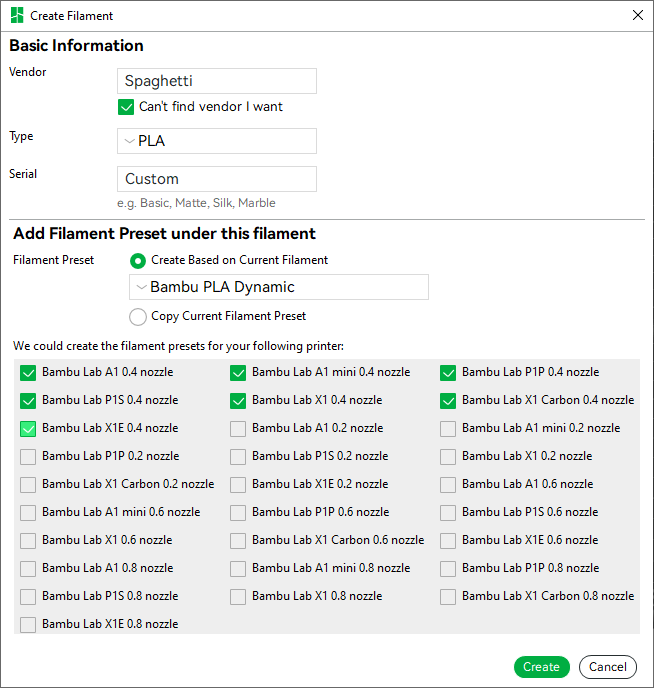
Если вы хотите объединить один и тот же тип системного пресета и пользовательского пресета филамента в новый филамент, выберите 'Копировать текущий пресет филамента'.

После этого новый филамент можно будет увидеть в списке пользовательских пресетов. Можно заметить, что соглашение об именовании для нового пресета филамента выглядит следующим образом: "Производитель Тип Серийный @Принтер, который вы выбрали"
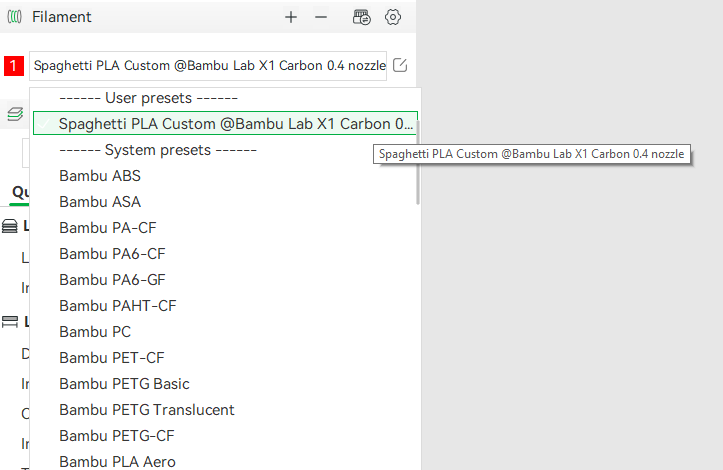
Измените необходимые параметры филамента на странице настроек филамента и сохраните его. Пользовательский филамент успешно создан.

Редактирование, удаление пресета
Если вы добавили новый принтер и хотите создать пресет для этого филамента или если вы хотите удалить созданные вами пресеты филаментов, вы можете перейти на страницу редактирования филамента, чтобы выполнить эти действия.
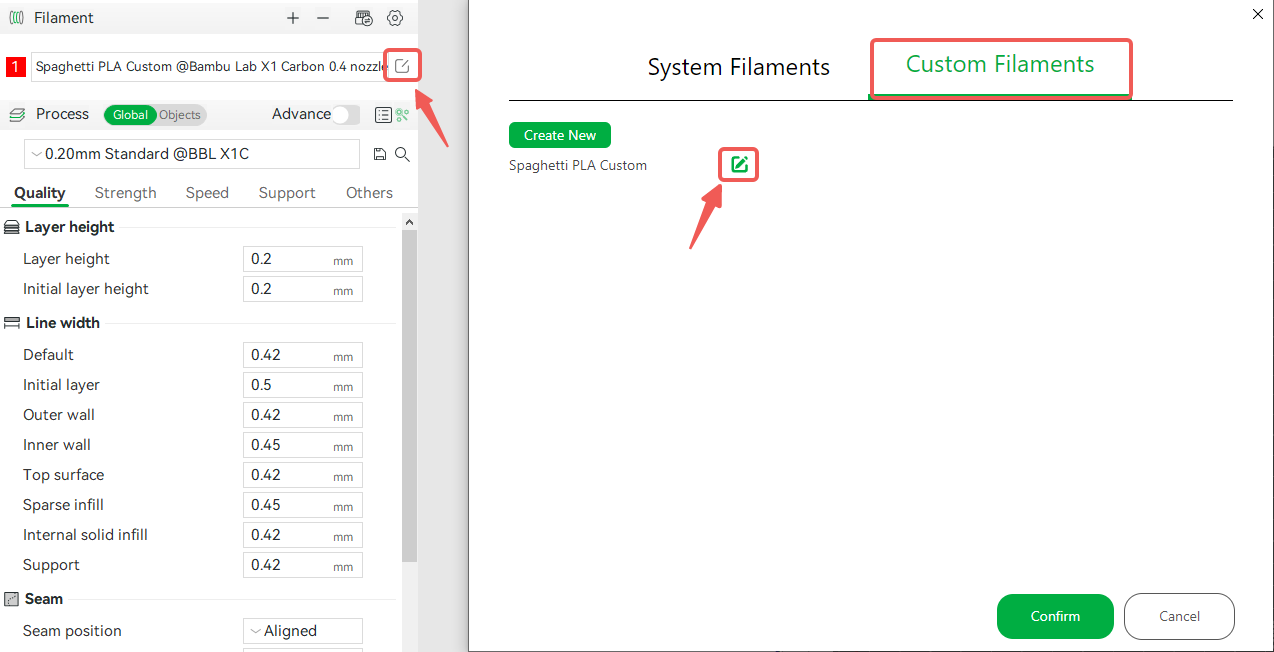
Как вы видите, этот интерфейс разделен на две части: одна часть содержит основную информацию о филаменте, а другая часть содержит подробную информацию и функции, связанные с филаментом, включая отображение информации о пресете, добавление пресетов филаментов и удаление пресетов.

Когда вы хотите добавить пресет филамента на новый принтер или создать новый пресет для существующего принтера, нажмите кнопку "+Add Preset", выберите принтер, который вы хотите добавить, и выберите соответствующий базовый пресет. Нажатие кнопки 'OK' обновит дерево пресетов.

Если вам больше не нужен филамент, вы можете нажать кнопку "Delete Filament" в левом нижнем углу, что удалит все пресеты, связанные с филаментом.
Синхронизация пользовательских филаментов
Как и в случае с системными пресетами филаментов, пользовательские филаменты, созданные таким образом, можно выбрать и распечатать на принтере X1 и X1C AMS. Эта функция доступна с обновлениями прошивки до версии 1.6.6 и выше.
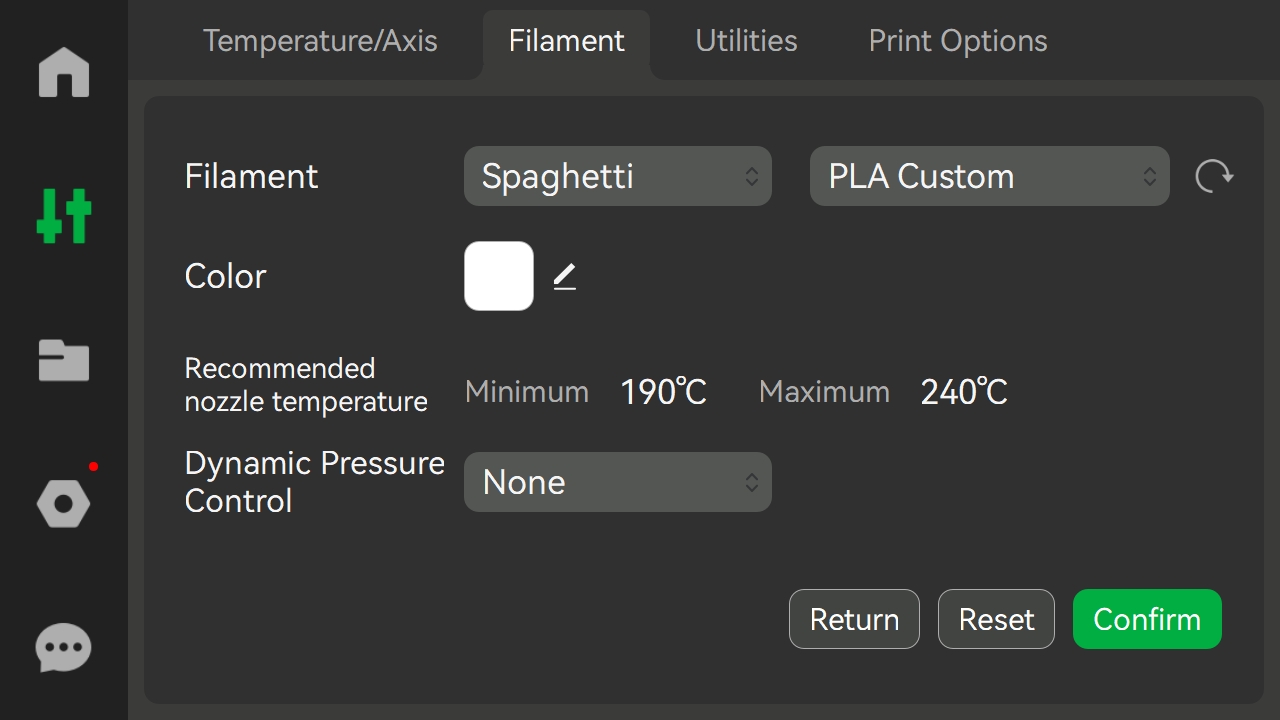
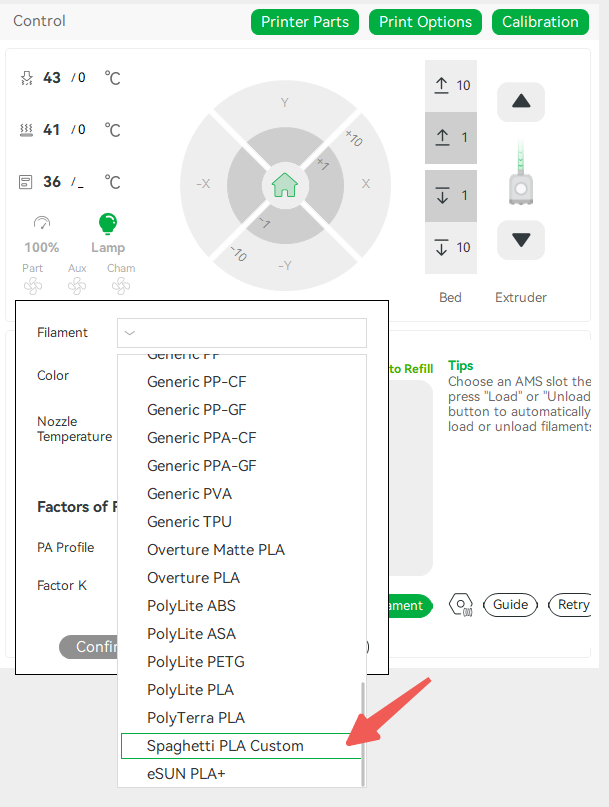
С пресетом, созданным таким образом, вы можете выбрать информацию о филаменте слота AMS для пользовательского филамента, который вы только что создали на странице 'Устройство' в Studio.
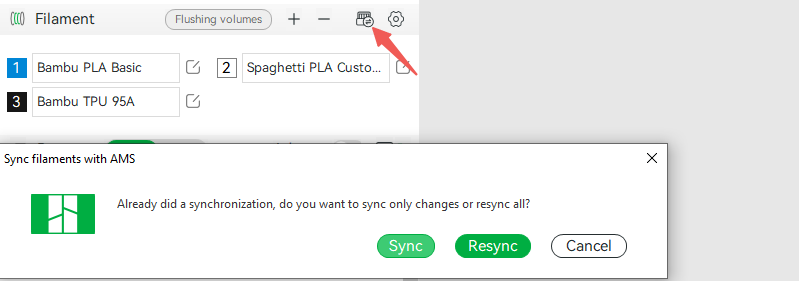
Вы также можете синхронизировать информацию о пользовательском филаменте в AMS со списком филаментов, нажав 'Синхронизировать' в части Филамент.
Способ два
Сохранить как новый пресет на основе существующего филамента
В настройках филамента выберите текущую существующую настройку филамента, измените параметры, а затем сохраните как или создайте новый пользовательский филамент. С помощью этого метода вы можете сохранить как пользовательский пресет или пресет проекта, если вы сохраните как пресет проекта, он будет сохранен только в текущем проекте (3mf). Однако этот метод может создавать пользовательские филаменты только для одного пресета принтера за раз, а не в пакетном режиме.

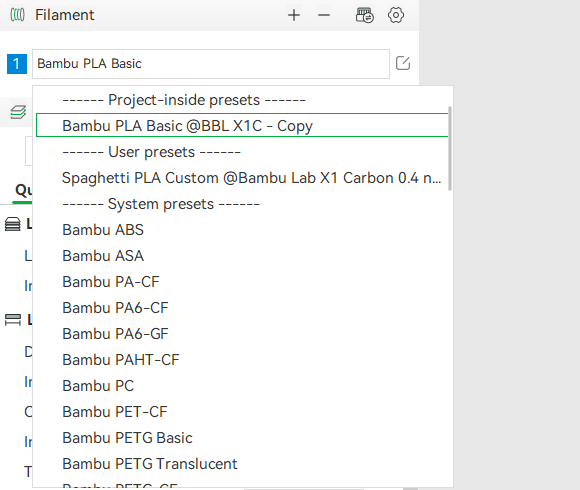
По сравнению со Способом один, Способ два — это самый быстрый способ быстро изменить и создать новый пресет на основе существующего пресета филамента. Однако филамент, созданный в Способе два, не может стать системным пресетом филамента, как пользовательский филамент, созданный в Способе один, поэтому его нельзя синхронизировать с принтером. Также невозможно выбрать этот филамент для слота AMS на странице 'Устройство' Studio и синхронизировать его со списком филаментов.
Удалить пресет
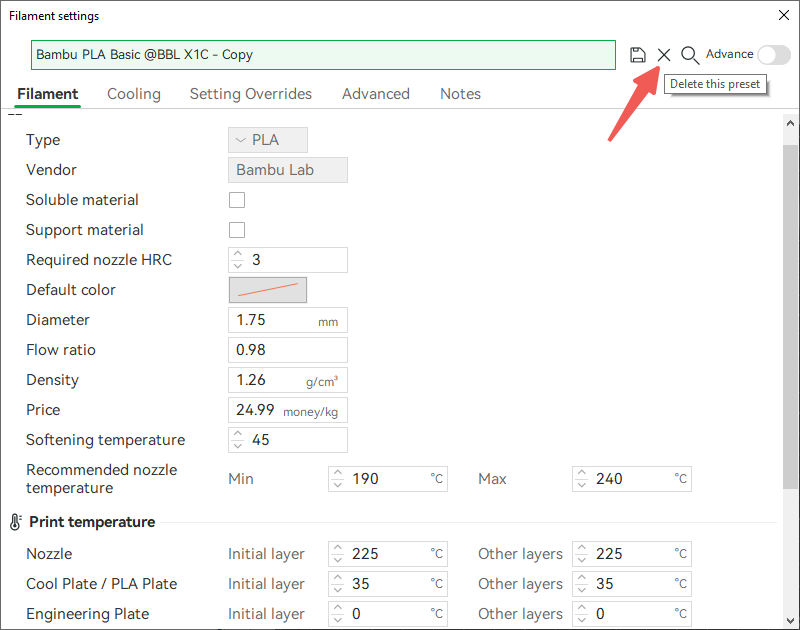
Если вы создали филамент таким образом, вы можете удалить его, нажав "Удалить этот пресет" в настройках филамента.
Ограничение облачных пользовательских пресетов
Когда включена синхронизация пользовательских пресетов, созданные новые пресеты филаментов будут загружены в облачный сервер.
Однако на уровне сервера можно хранить ограниченное количество пользовательских пресетов. В настоящее время мы поддерживаем только 20 пресетов принтеров, 100 пресетов процессов и 200 филаментов.
Когда все пользовательские пресеты превышают указанные выше лимиты, созданные или импортированные пресеты будут сохранены только локально и не могут быть синхронизированы с пользовательскими пресетами под текущим аккаунтом на другом компьютере.
В этом случае Studio выдаст некоторые уведомления.
Однако вы можете вручную синхронизировать пресеты на нескольких компьютерах, экспортируя и импортируя пресеты.

