
Подключите принтер в режиме LAN через Bambu Studio, который поддерживает два метода подключения:
- Стандартный метод: Когда компьютер и принтер подключены к одной сети Wi-Fi, введите код доступа в Bambu Studio для подключения принтера.
- Альтернативный метод: Применим к специфическим сетевым средам (например, принтер и компьютер находятся в разных VLAN или подсетях) или сценариям, где связь заблокирована фаерволами. Вам необходимо ввести как IP-адрес принтера, так и код доступа для завершения привязки.
В этом руководстве в качестве примера используются операции на экране серии H2; шаги идентичны для других моделей.
Включите режим LAN Only на стороне принтера
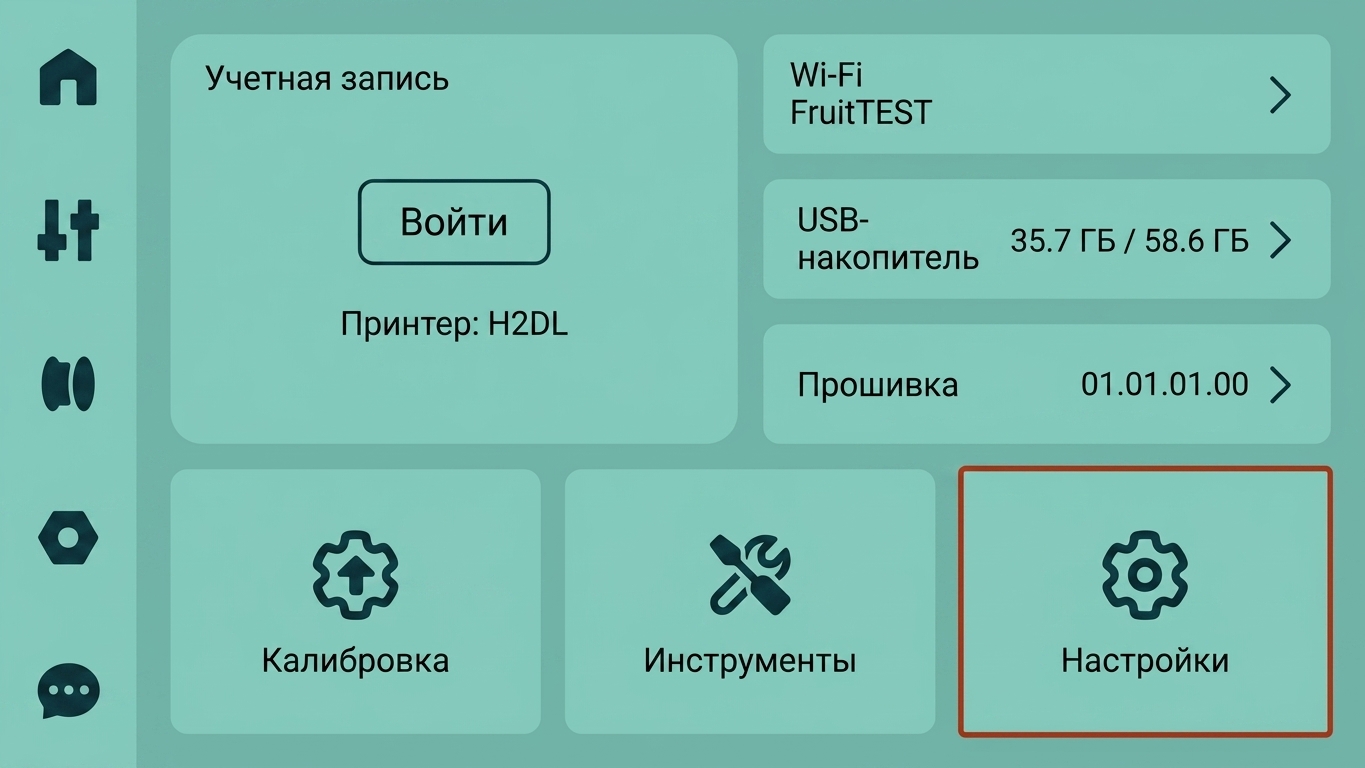
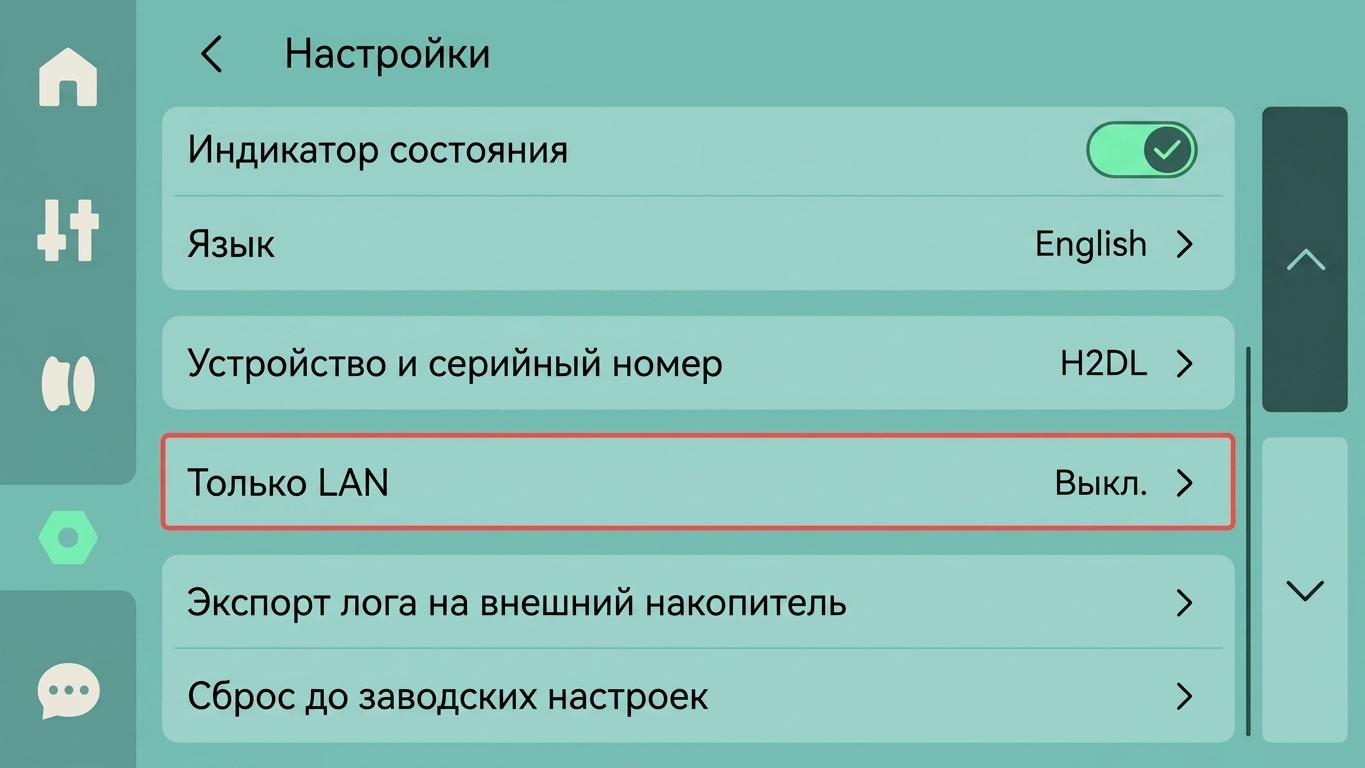
- В настройках нажмите Настройки > LAN Only, чтобы перейти на страницу "LAN Only".
 |
 |
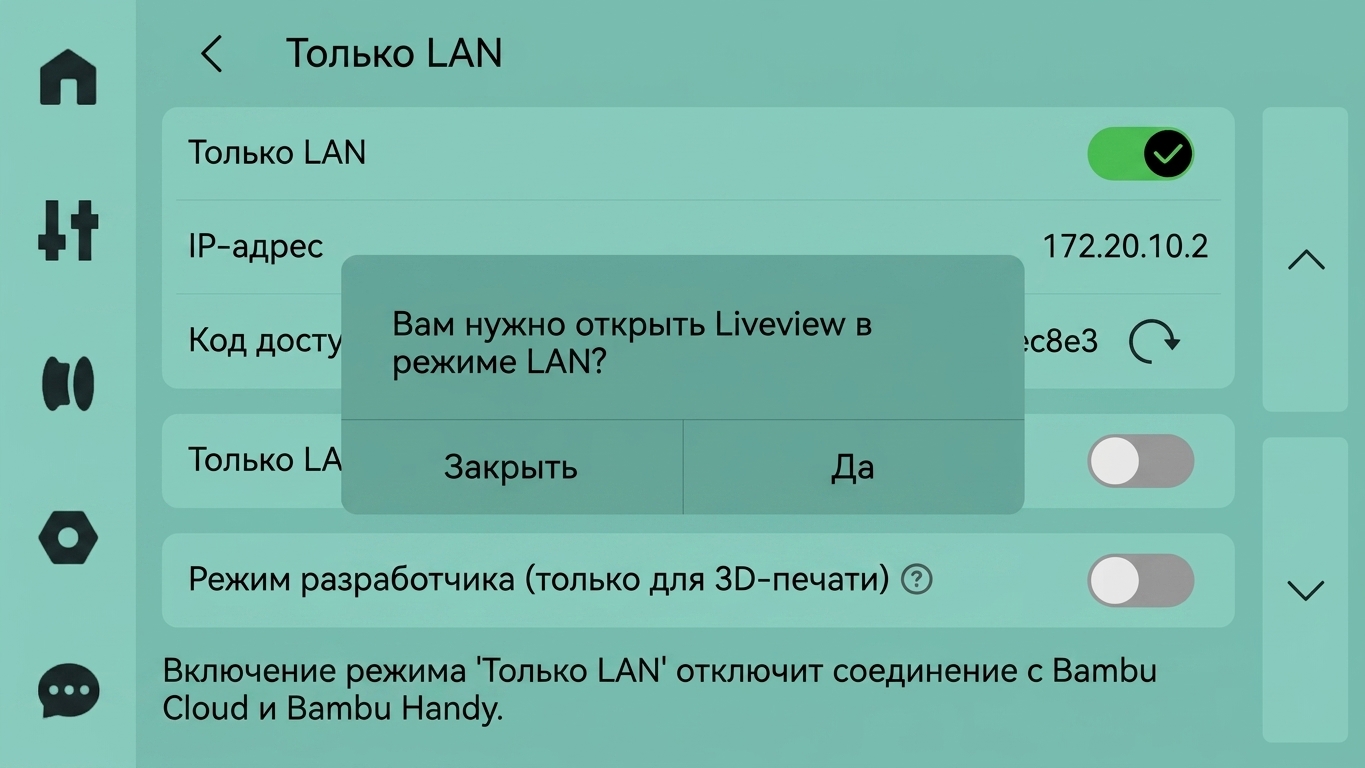
- Включите режим LAN Only и выберите, нужно ли включить просмотр в реальном времени в режиме LAN в соответствии с вашими потребностями.
 |
 |
Подключение к принтеру с использованием кода доступа
Стандартная сетевая среда (Принтер и компьютер подключены к одной сети Wi-Fi и находятся в одной локальной сети)
-
Подключите компьютер и принтер к одной сети Wi-Fi.
-
Откройте всплывающий список принтеров на странице "Устройство" и найдите принтер, который был переключен в режим только LAN. Принтер в режиме только LAN будет иметь значок замка перед своим именем, как показано на изображении ниже;
Примечание: Это может занять от 20 до 60 секунд, или даже дольше в некоторых редких случаях.
Если ваш принтер все еще не отображается, проверьте, находятся ли принтер и Bambu Studio в одной локальной сети, и не заблокирована ли связь между ними. (это может произойти в некоторых гостевых сетях)
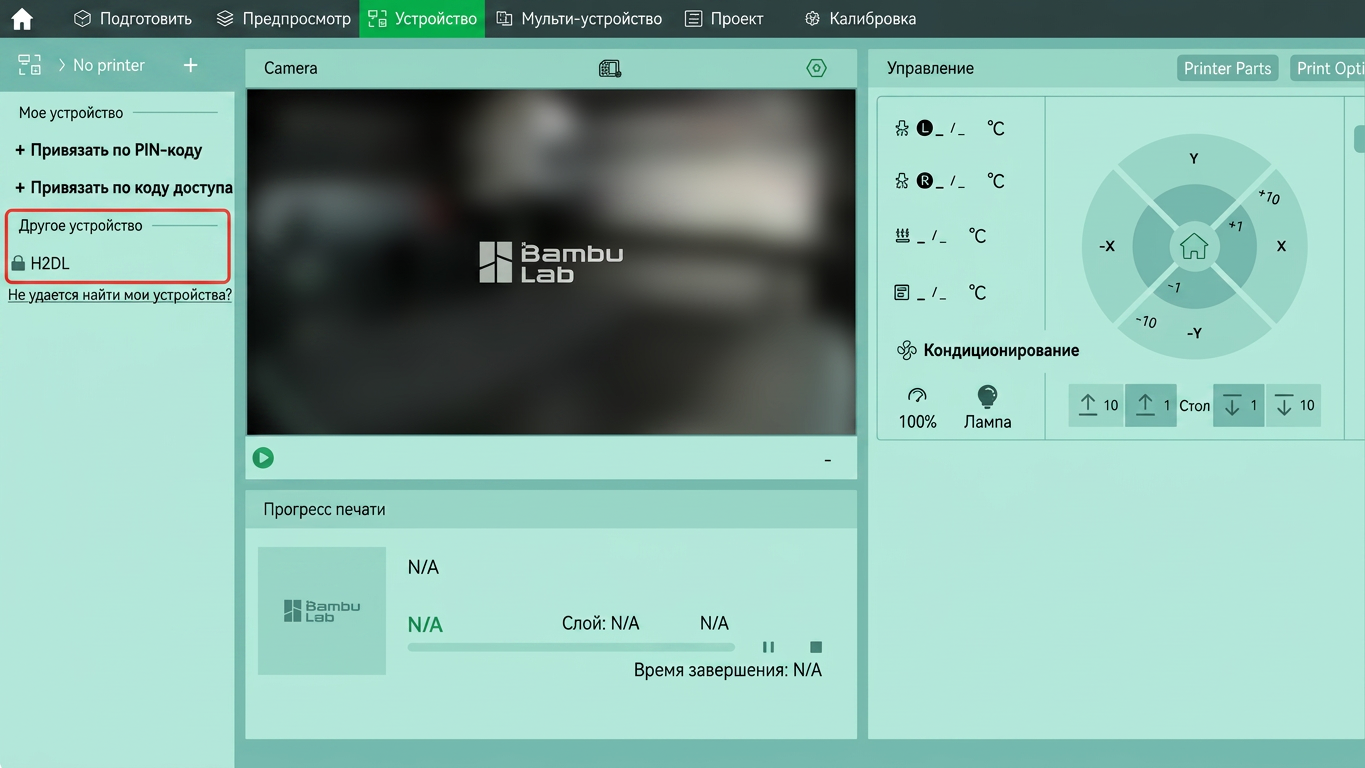
- Введите код доступа принтера и нажмите "Подтвердить".
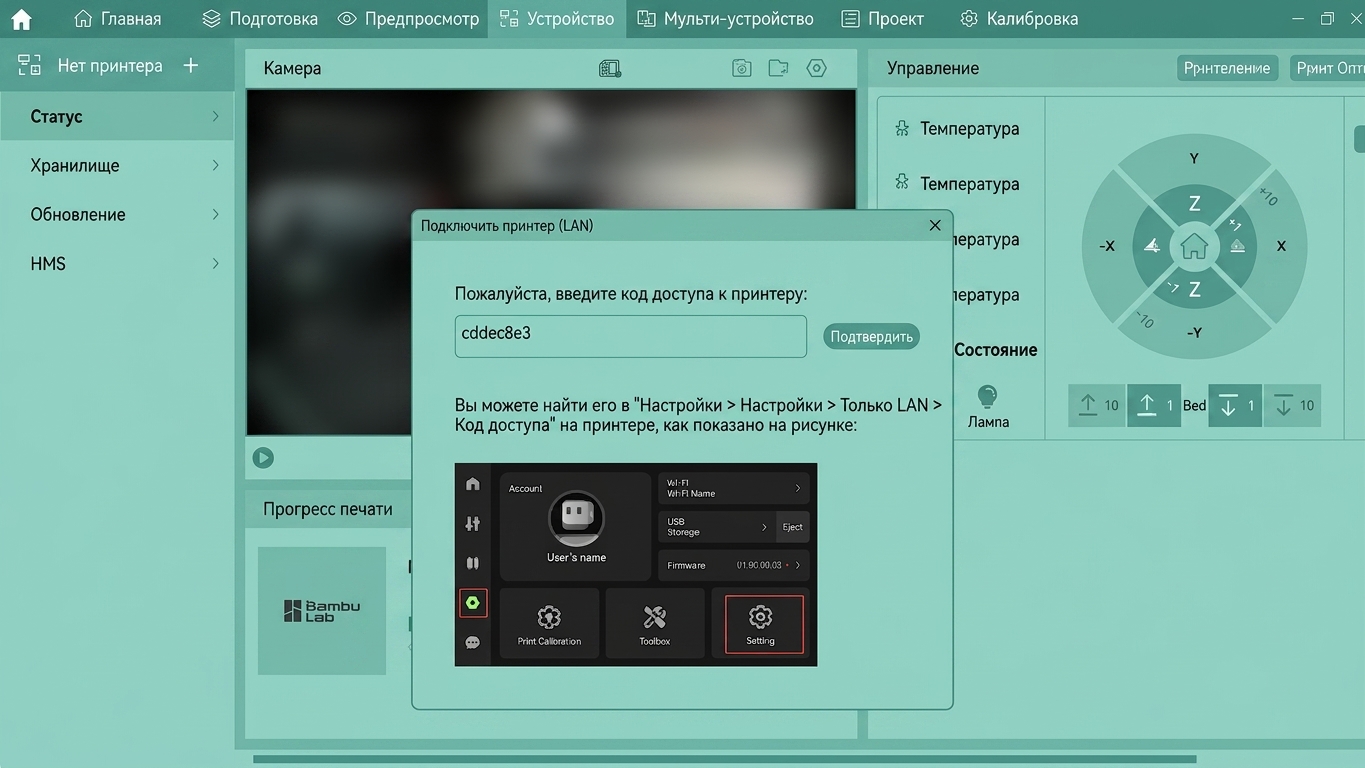
Специальная сетевая среда (Принтер и компьютер находятся в разных VLAN или подсетях)
- Проверьте IP-адрес принтера и код доступа на странице LAN Only.

- В Bambu Studio нажмите "Устройство", затем выберите "Нет принтера > Привязать с кодом доступа";
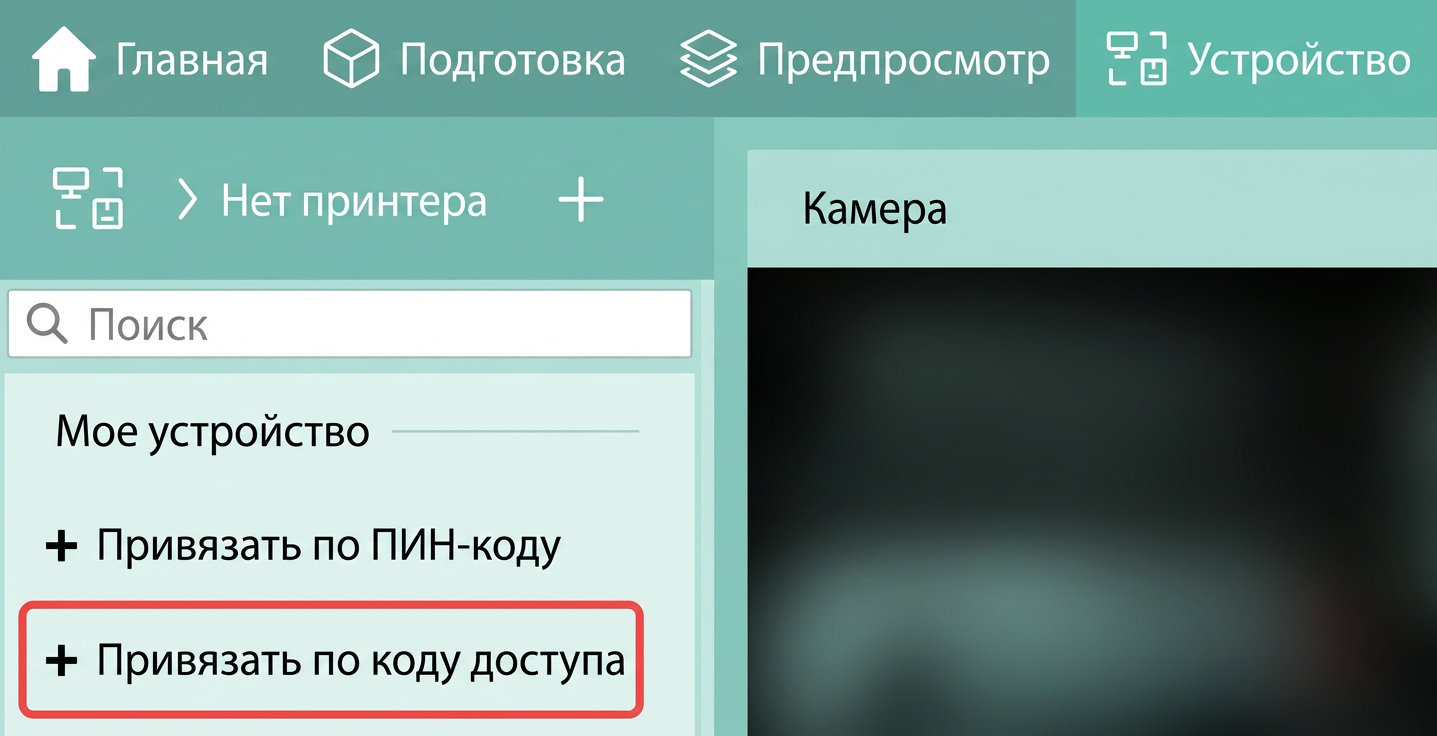
- Введите IP-адрес принтера и код доступа и нажмите "Подключить".
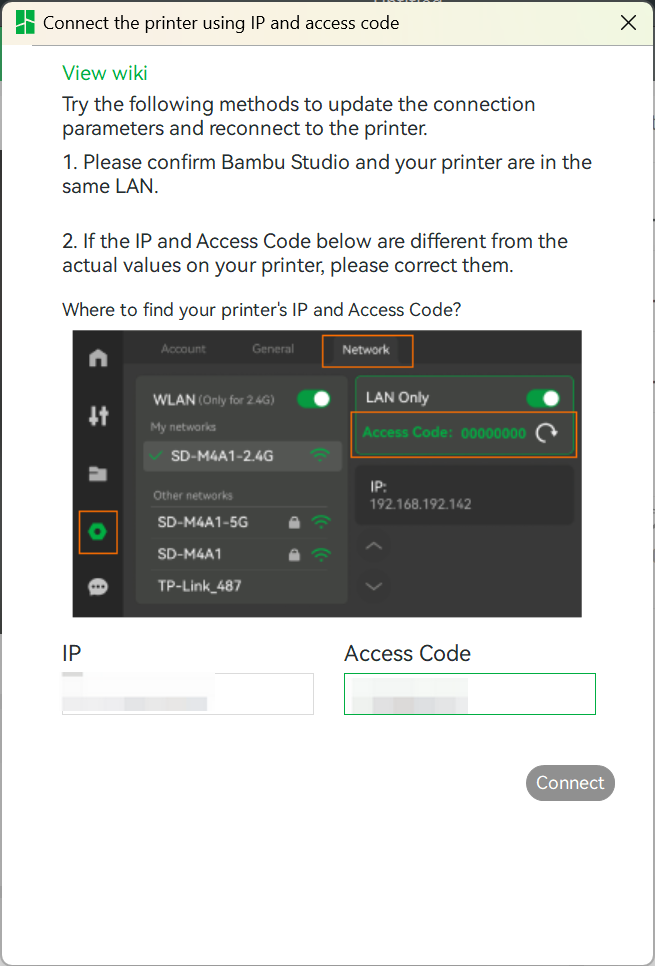
Примечание: В целях защиты конфиденциальности Bambu Studio не хранит IP-адрес принтера пользователя. Поэтому при привязке принтера через IP-адрес + код доступа, вам потребуется повторно ввести обе эти информации для завершения привязки каждый раз при перезапуске Bambu Studio. Эту проблему можно избежать, если подключить принтер, используя только код доступа.