
Нагреваемый стол Bambu Lab H2D калибруется перед отправкой с завода. После того как вы выполните инструкции в руководстве по быстрому запуску, вы сможете начать печать напрямую. Однако в случаях, когда нагреваемый стол повреждается во время транспортировки, что приводит к сбою автоматического выравнивания, или если нагреваемый стол необходимо разобрать или заменить в целях технического обслуживания, важно убедиться, что нагреваемый стол ровный, используя метод выравнивания стола.
Подготовка к выравниванию стола
Необходимые инструменты:
- Необходимый инструмент: вам нужно найти 90-градусный изогнутый шестигранный ключ H2.0 (было бы удобнее, если бы можно было использовать трещоточный ключ).

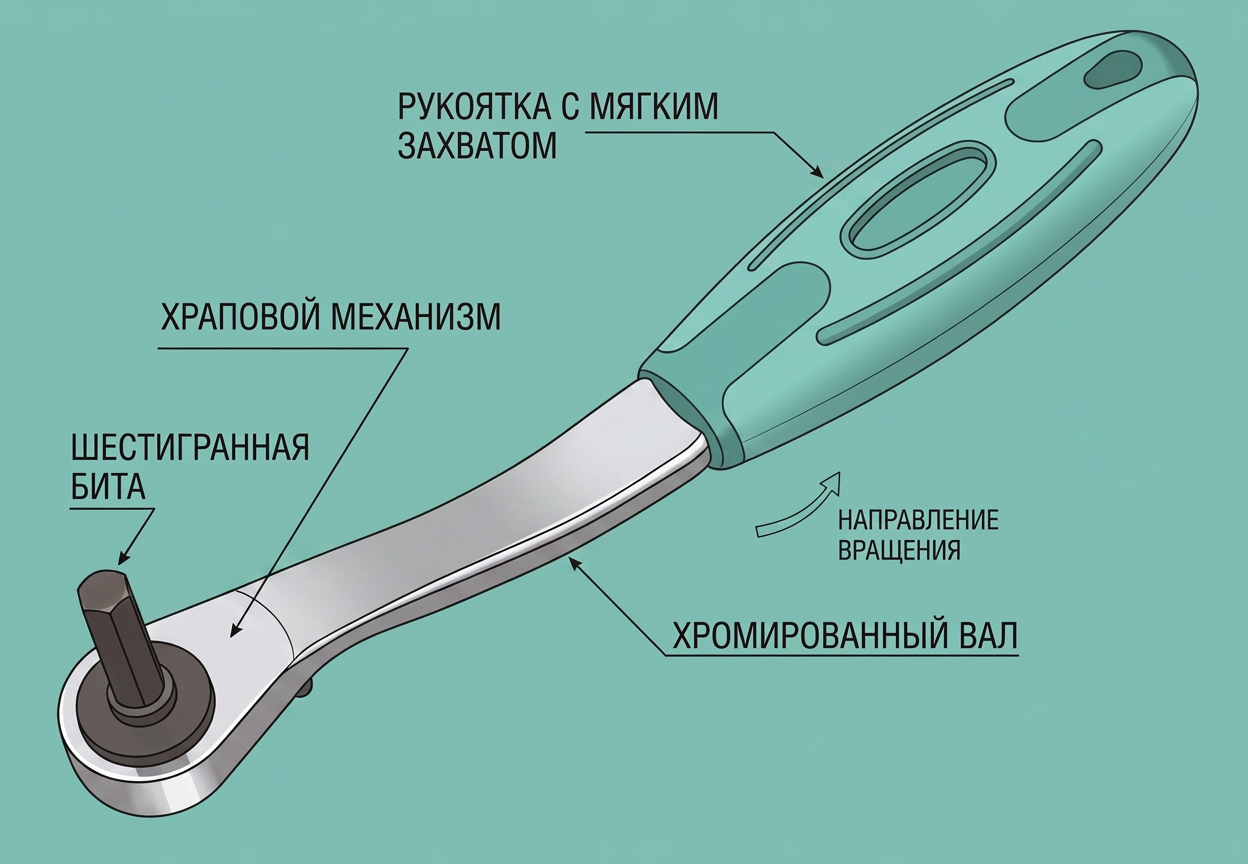
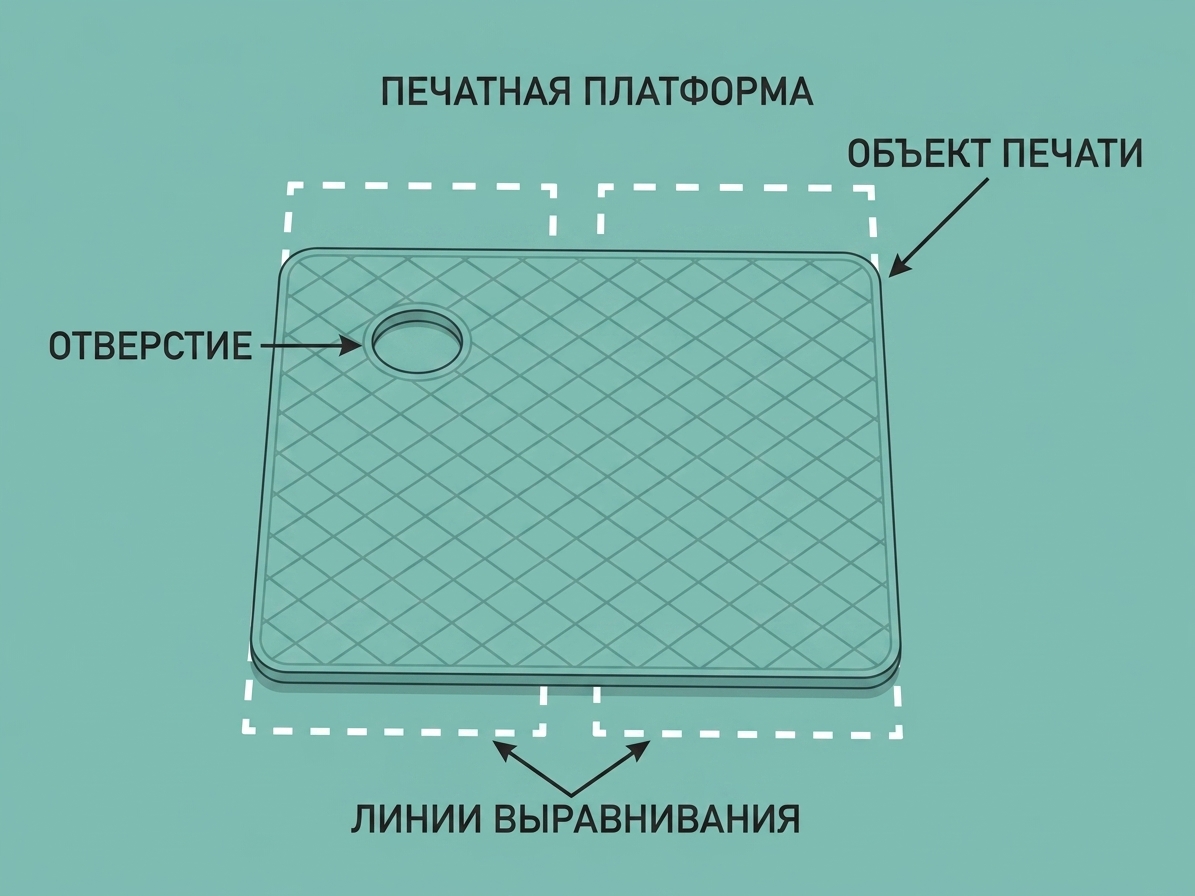
Распечатайте блок-помощник для ручного выравнивания. Этот инструмент помогает поддерживать безопасное расстояние между соплом и печатной платформой во время ручного выравнивания, предотвращая царапины сопла на поверхности. Если у вас есть металлический щуп для выравнивания, вы можете использовать его вместо печати модели.
Блок-помощник для ручного выравнивания.3mf
Скачайте G-код для выравнивания
Скачайте прилагаемый файл G-кода и скопируйте его на USB-флеш-накопитель:
После завершения загрузки вам необходимо скопировать файл G-кода в корневую директорию USB-флеш-накопителя.
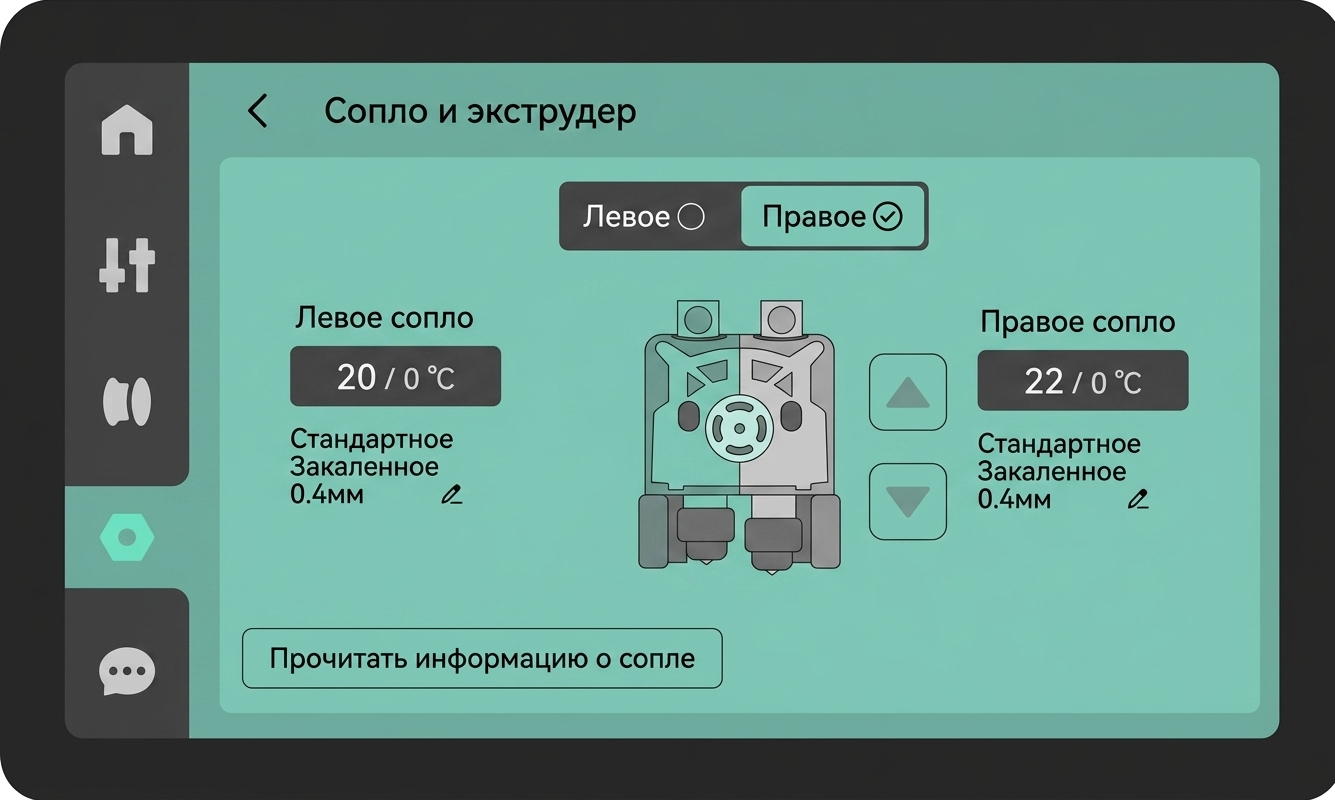
Переключите сопло на правое сопло.
- Вам необходимо переключить сборку сопла на правое сопло, иначе возникнет помеха при регулировке винтов нагреваемого стола.
Очистите нагреваемый стол и сопла
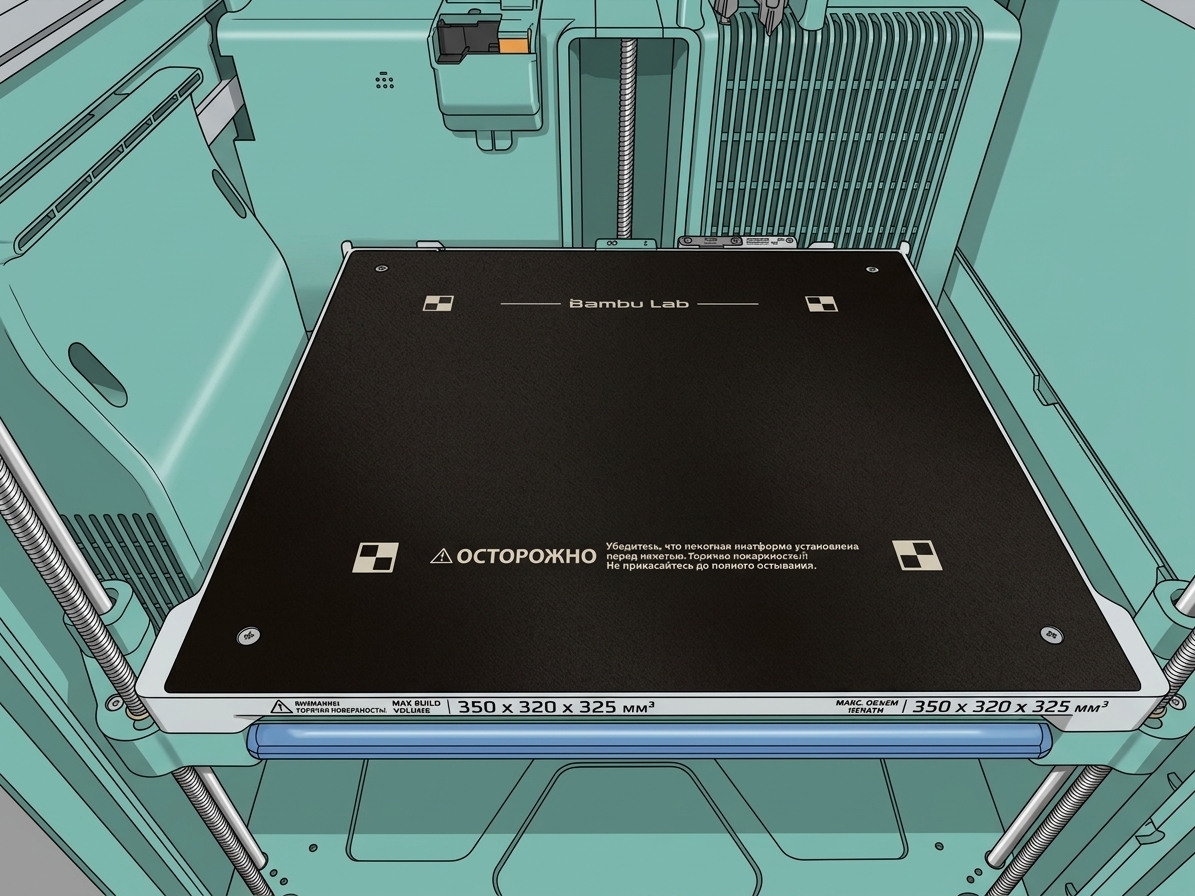
- Вам необходимо снять печатную пластину и убедиться, что поверхность нагреваемого стола чистая.

- Убедитесь, что сопло чистое и на нем нет материала. При необходимости нагрейте сопло и протрите его, чтобы обеспечить его чистоту.

Ослабьте фиксирующие винты нагреваемого стола
- Вам необходимо заранее ослабить 7 фиксирующих винтов: 4 винта по обеим сторонам нагреваемого стола (ослабьте каждую сторону на один полный оборот) и 3 винта снизу.
Примечание: Для нагреваемого стола ослабьте только 7 фиксирующих винтов. Не выкручивайте их полностью, так как это затруднит установку винтов позже.
Расположение 4 винтов по обеим сторонам нагреваемого стола
На рисунке ниже показано расположение винтов на стороне нагреваемого стола. Левые и правые стеклянные панели были сняты для этого вида; однако при обычном ручном выравнивании снимать стеклянные панели с левой и правой сторон не обязательно.
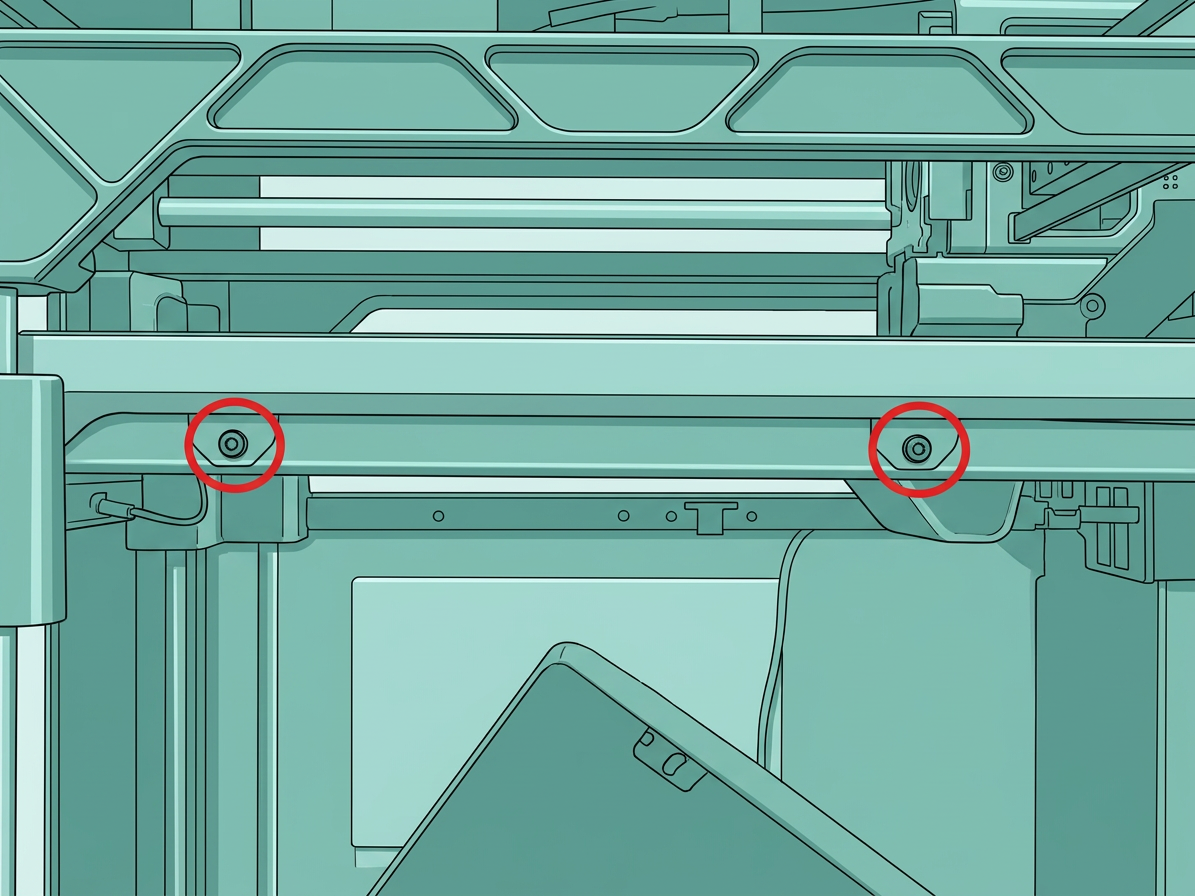 правая сторона |
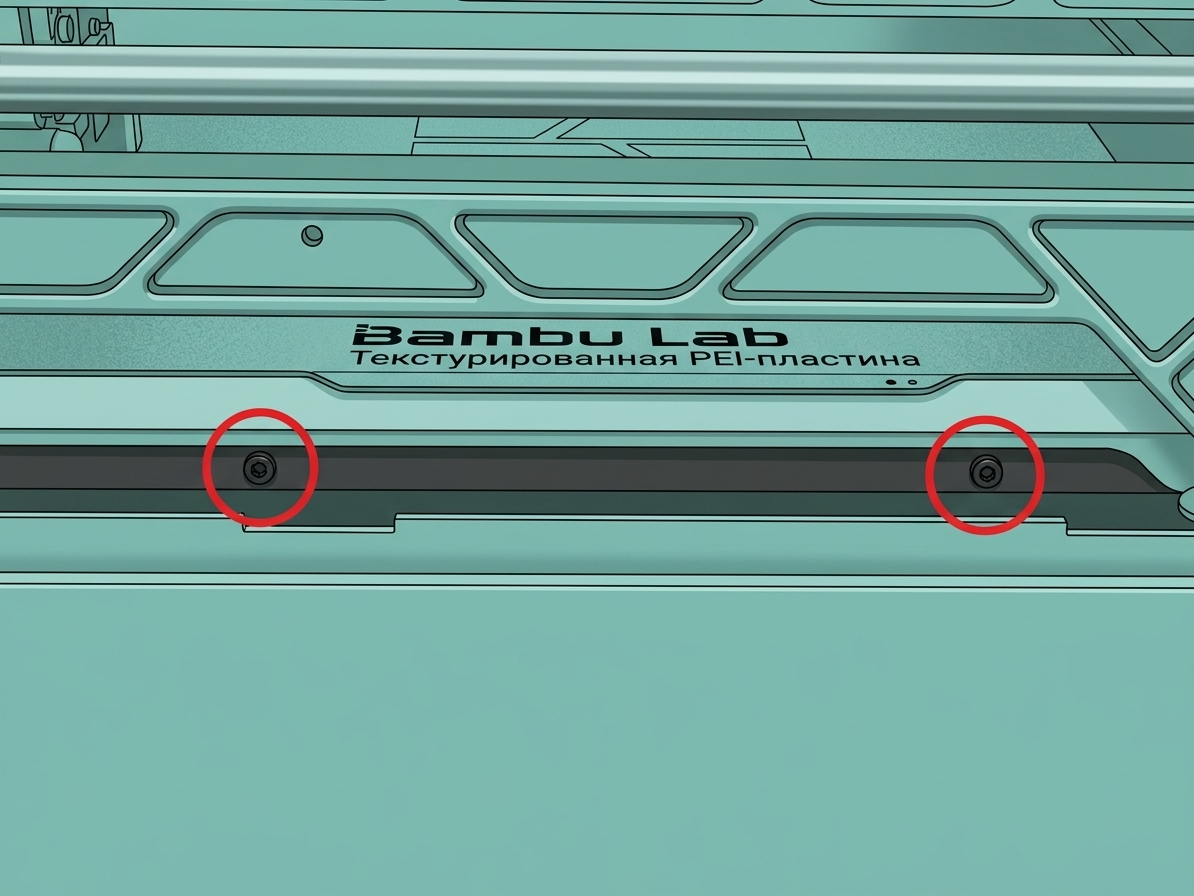 левая сторона |
Перед ослаблением винтов вы можете соответствующим образом поднять нагреваемый стол, чтобы избежать помех с вентилятором охлаждения вспомогательной части с левой стороны.
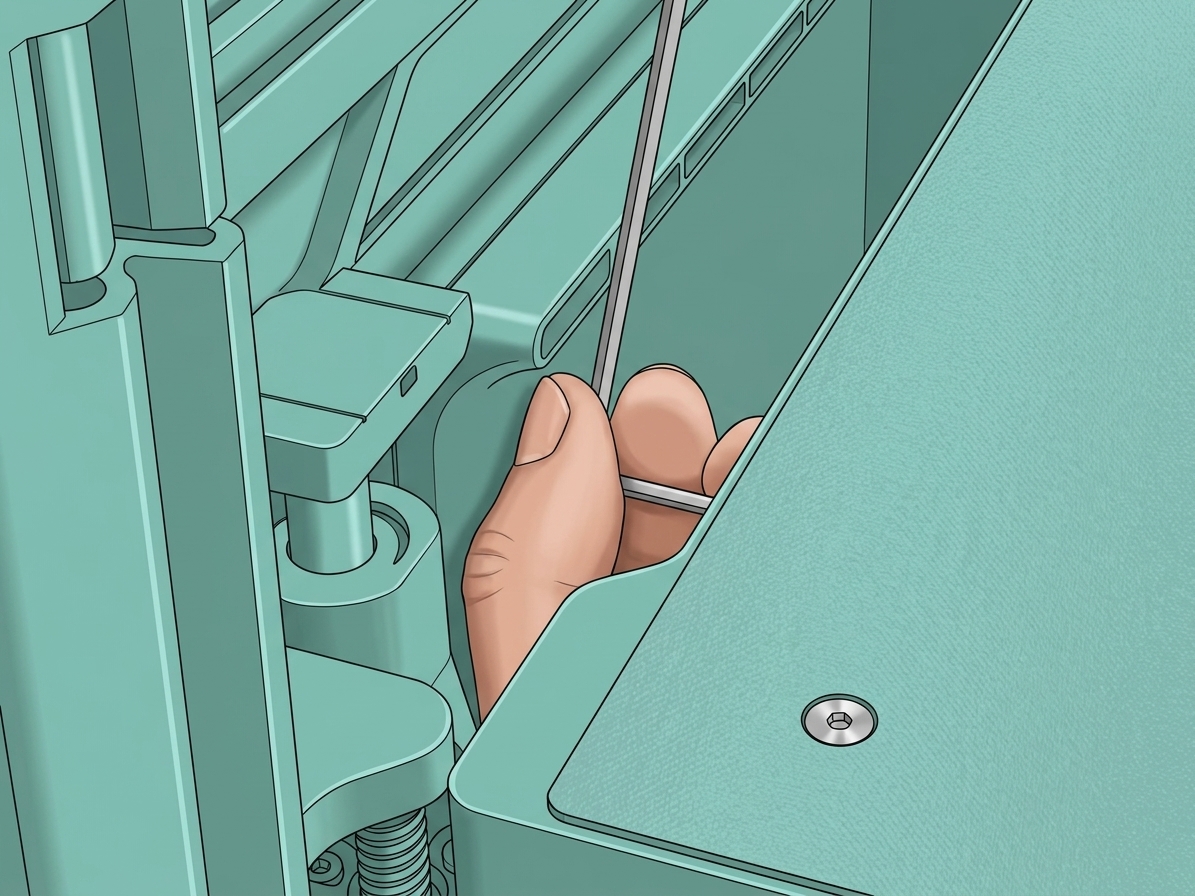 левый передний |
 левый задний |
 правый задний |
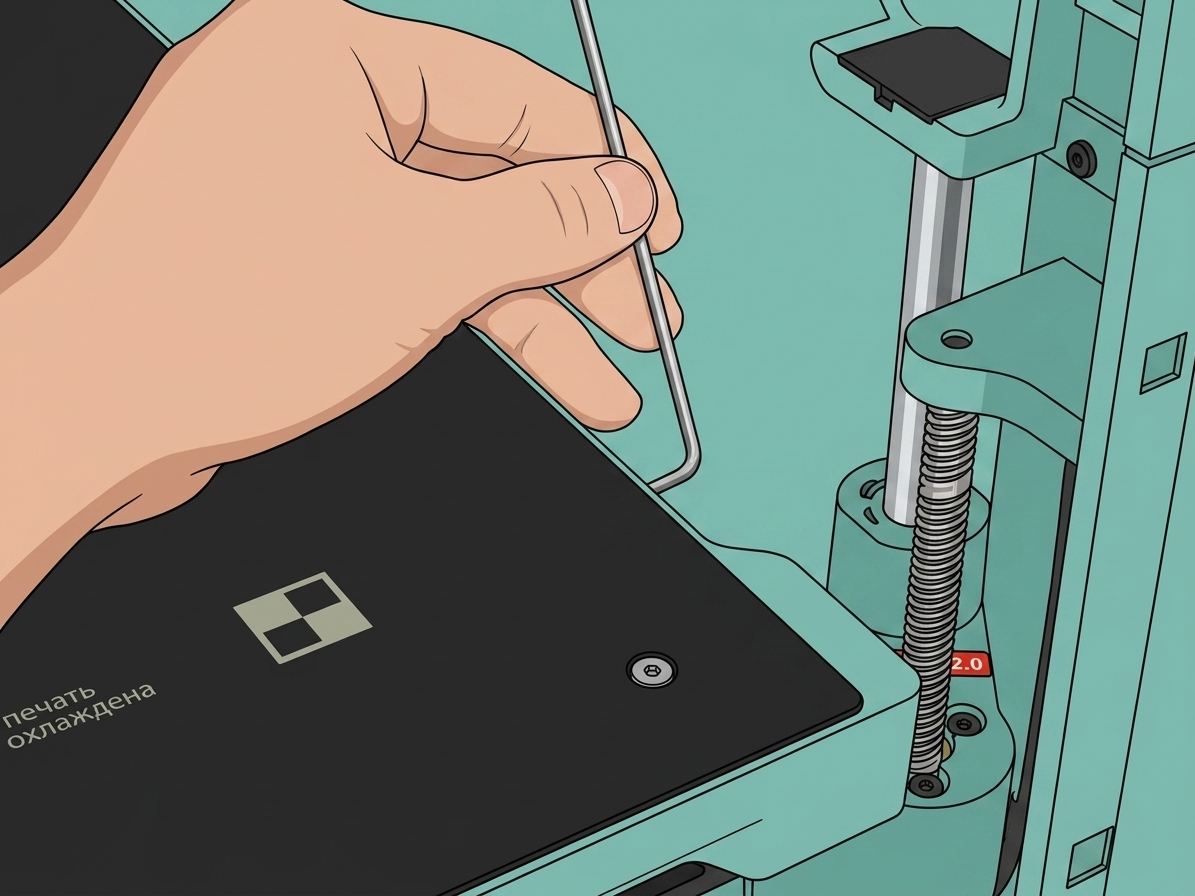 правый передний |
Затем вам необходимо ослабить нижние винты и три фиксирующих винта.
 задняя часть |
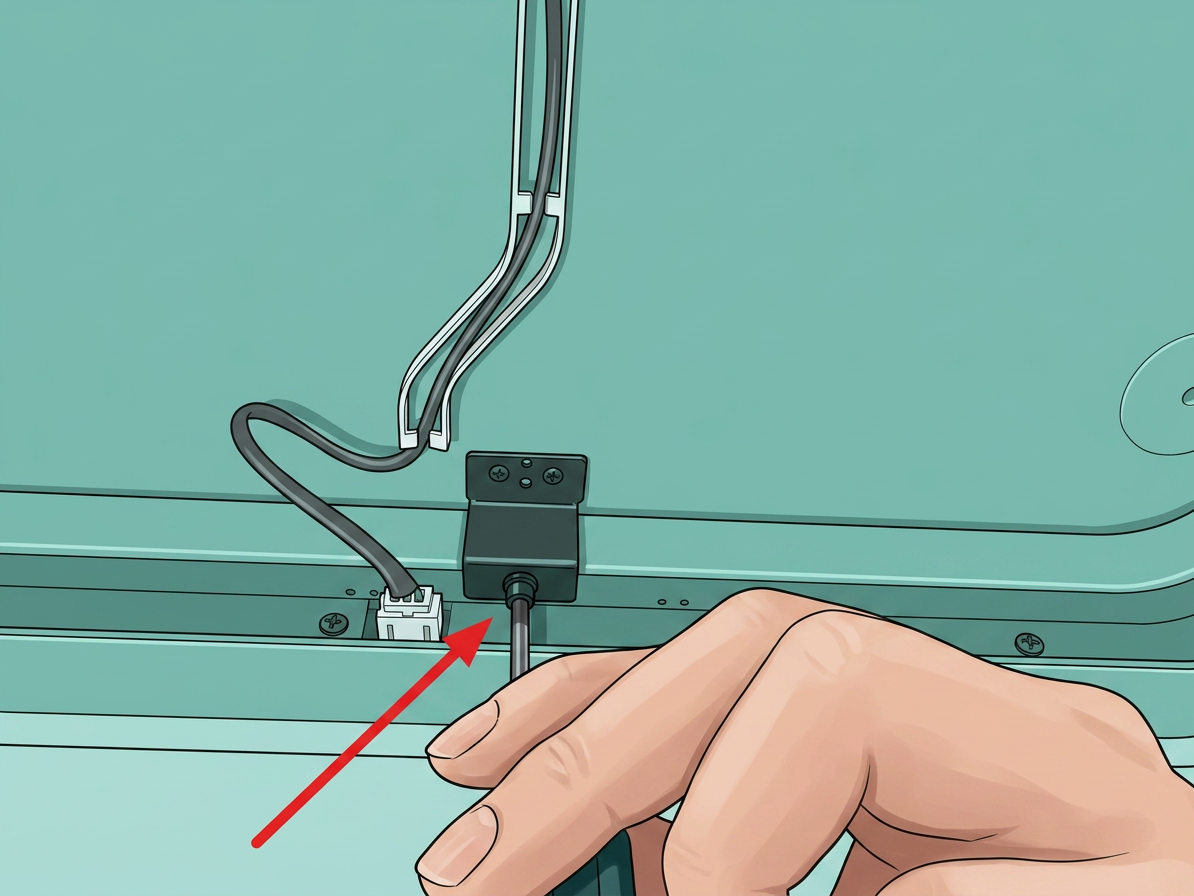 передняя часть |
Затяните винты выравнивания стола
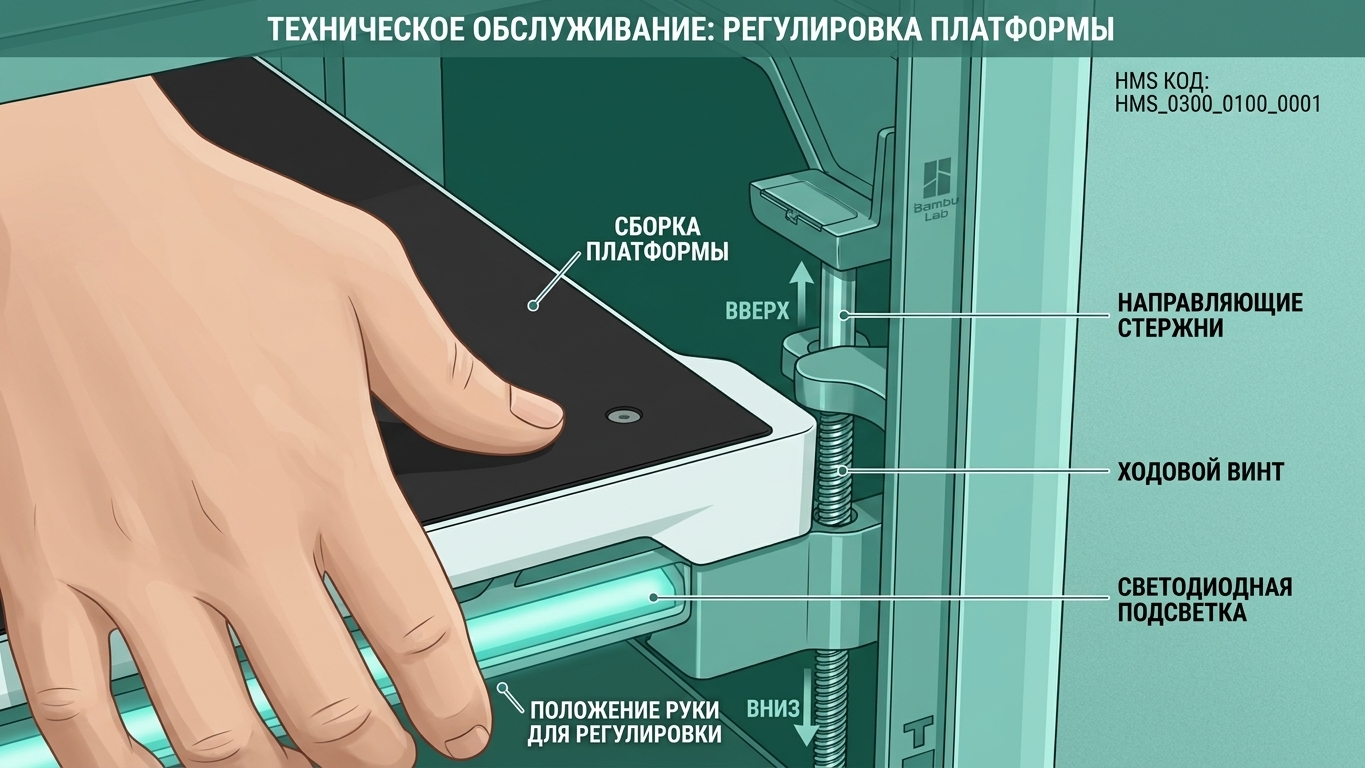
После ослабления фиксирующих винтов стола вы можете нажать на каждый из четырех углов стола, чтобы проверить, есть ли отскок при нажатии. Если углы отскакивают нормально, это означает, что фиксирующие винты были успешно ослаблены.

Зачем нужна затяжка?
При ручном выравнивании стола каждый винт угла регулируется вручную. Чтобы обеспечить согласованную начальную точку, все четыре винта выравнивания должны быть полностью затянуты сначала (повернуты до упора вниз). Это устанавливает расстояние от сопла до стола на максимум, помогая стандартизировать начальное состояние.
Полностью затяните все четыре винта выравнивания до упора.
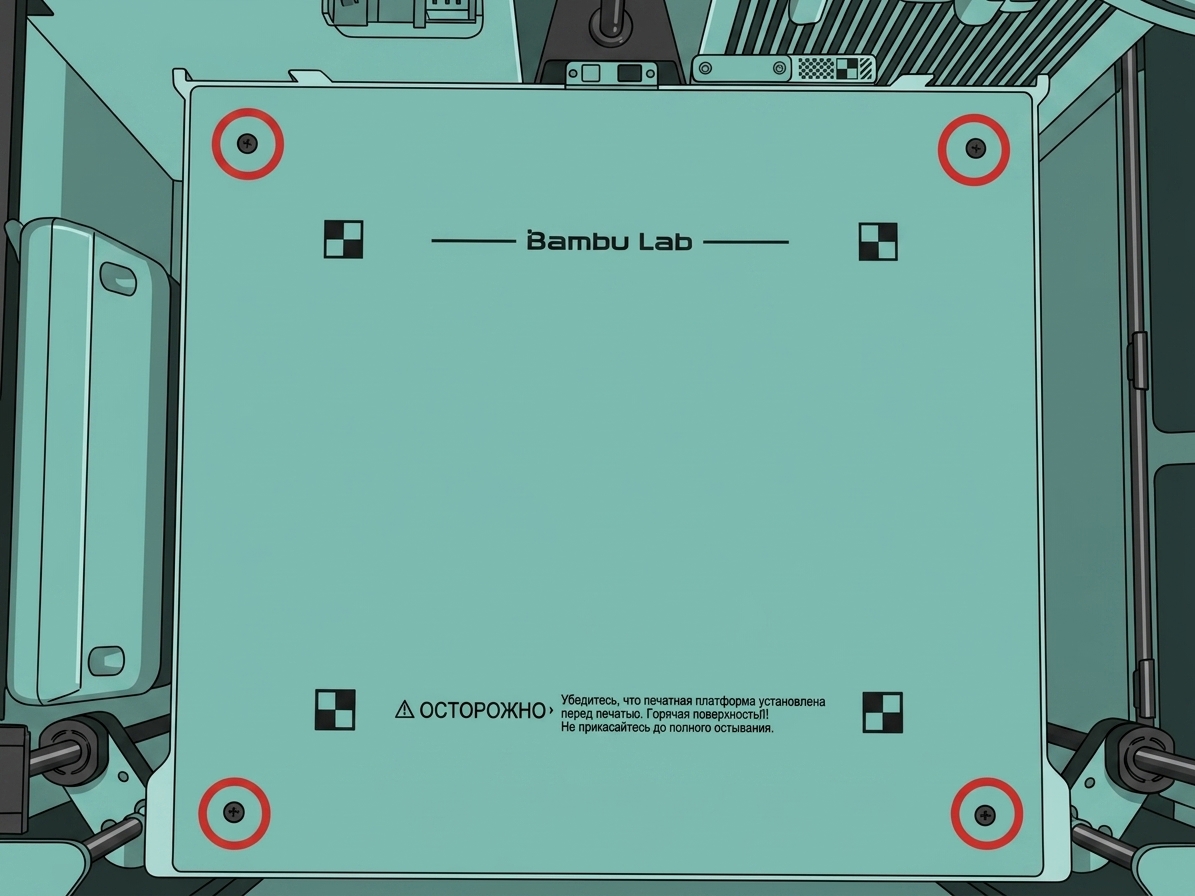
Во время затяжки рекомендуется аккуратно удерживать стол и чувствовать, надежно ли закреплен винт.
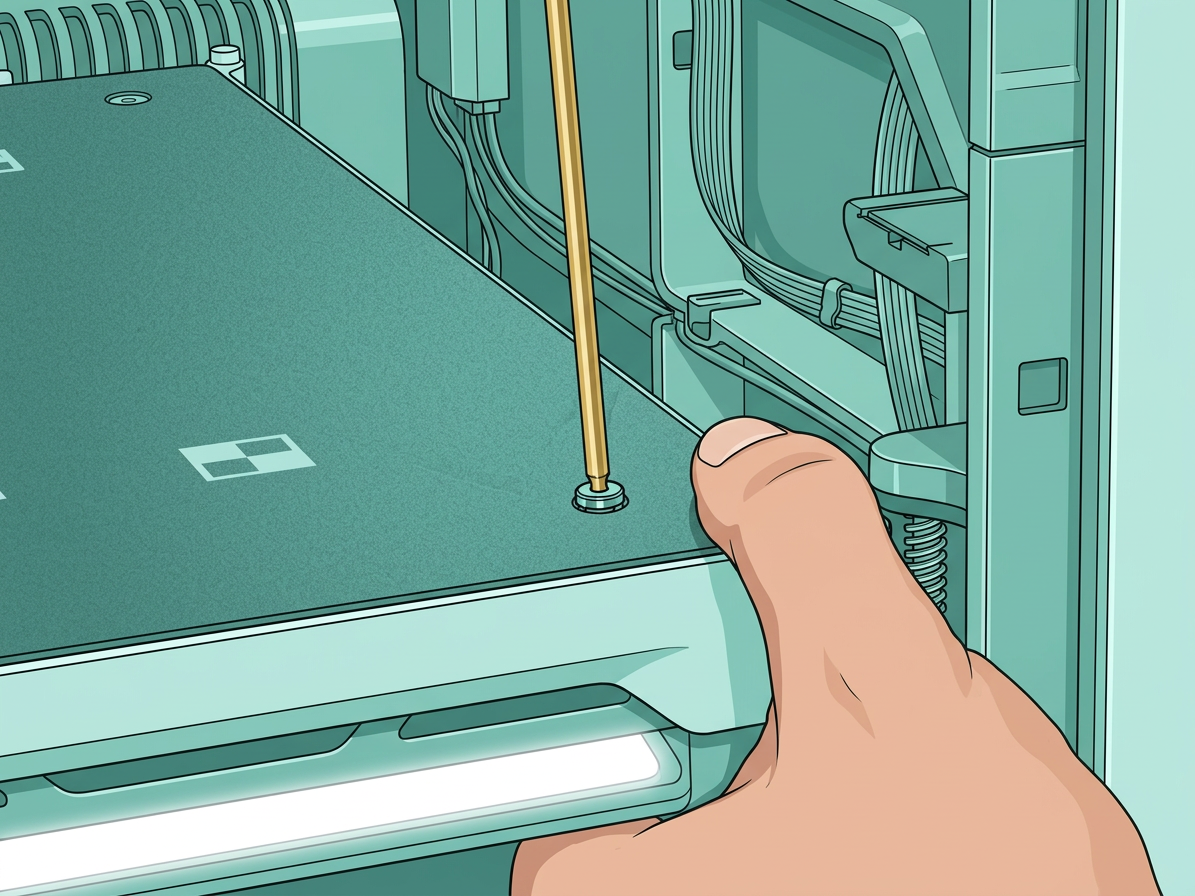
После затяжки все четыре угла стола больше не должны нажиматься — не должно быть упругости или отскока.
Начало выравнивания
Скопируйте файл G-кода для выравнивания на USB-накопитель и вставьте его в USB-порт принтера. После обнаружения экран принтера отобразит список файлов. Выберите файл G-кода для выравнивания и нажмите «Начать печать».

После запуска файла G-кода принтер вернет все оси в ноль и переместит головку для зондирования каждого из четырех углов стола. Головка будет останавливаться на каждом углу на 30 секунд и повторять процесс три полных круга для обеспечения точного выравнивания.
.jpg)
Сначала головка автоматически переместится к точке выравнивания спереди-слева. Вставьте щуп для выравнивания (например, металлическую прокладку толщиной 2 мм или бумагу, или напечатанную модель) между соплом и столом. Аккуратно поверните винт выравнивания, пока сопло не коснется щупа — вы должны чувствовать легкое сопротивление при скольжении.
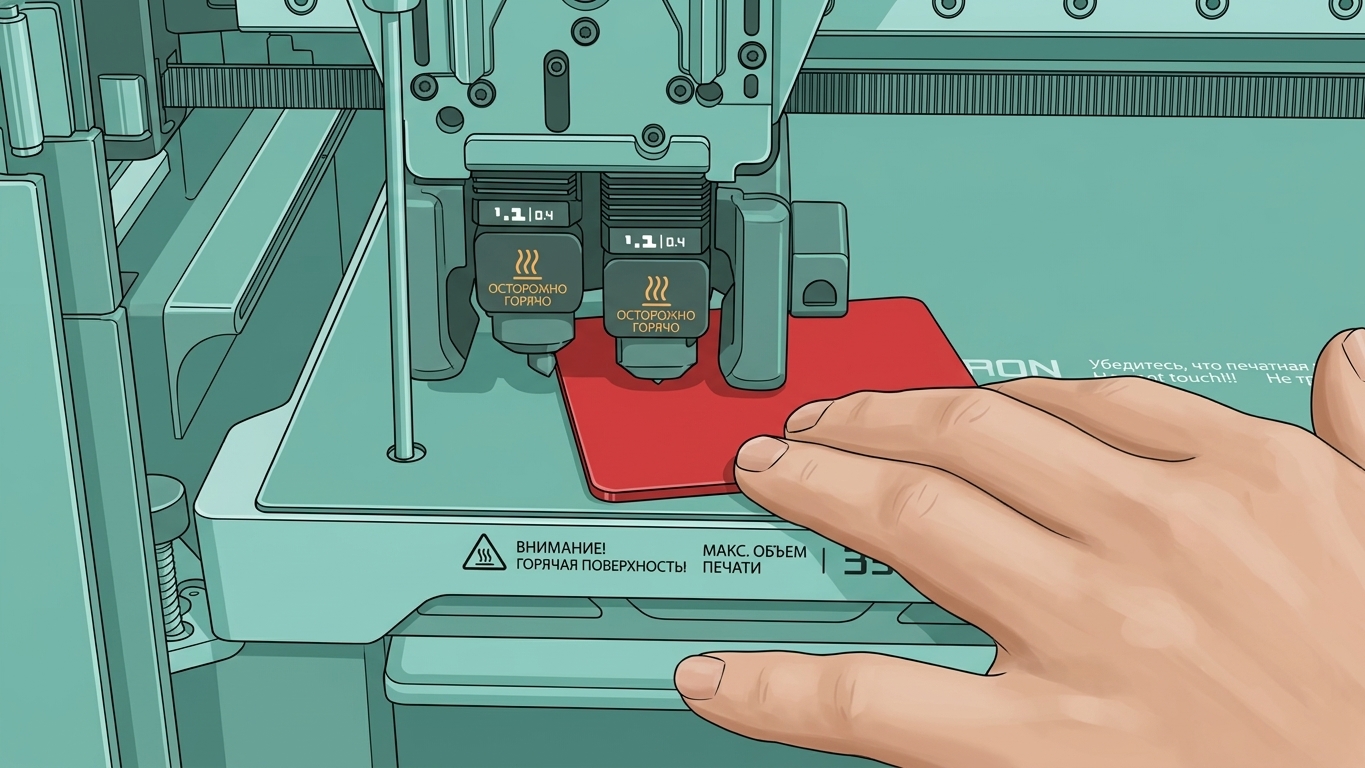
Совет: Поворот винта выравнивания по часовой стрелке опустит стол, увеличив расстояние между соплом и столом. Поворот против часовой стрелки поднимет стол, уменьшив зазор.
Затем продолжайте тонкую настройку остальных трех углов таким же образом, обеспечивая, чтобы сопротивление, которое вы чувствуете при скольжении щупа, было одинаковым во всех четырех точках, чтобы добиться ровного и ровного стола.
G-код выполняет 3 раунда выравнивания, что означает, что каждая точка посещается 3 раза. У вас будет несколько возможностей точно отрегулировать винты. Мы рекомендуем завершить все три раунда для получения наиболее точного результата.
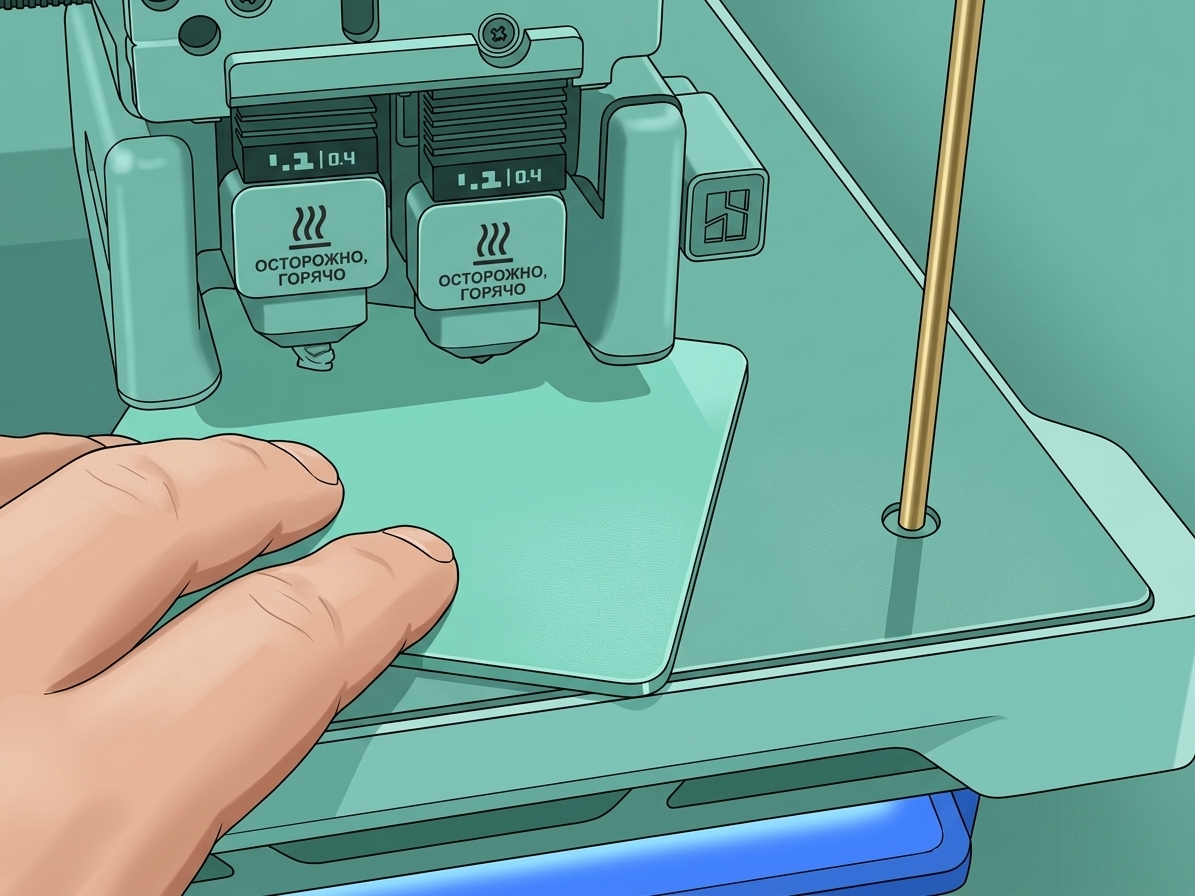
Предупреждение:
Когда стол начинает автоматически опускаться, немедленно прекратите вращение винта и уберите шестигранный ключ и щуп для выравнивания, чтобы избежать столкновения с движущейся головкой.
Если после завершения всех трех раундов стол все еще неровный:
Повторно затяните все четыре винта выравнивания и запустите G-код для выравнивания заново с начала.
Затяните фиксирующие винты стола
После завершения регулировок выравнивания пожалуйста, затяните 4 винта по левым и правым сторонам стола, а также 2 винта снизу, чтобы предотвратить любые изменения высоты стола во время будущей печати.
Примечание: Винт рядом с передней дверью не нужно затягивать после завершения выравнивания.
Затяните четыре винта по левым и правым сторонам стола:
Правая сторона |
Левая сторона |
Затяните два винта снизу стола (задние):
Следующий винт (передний) не нужно затягивать после выравнивания (затяните, а затем ослабьте на 1/2 - 1 оборот.) — он предназначен для защиты при транспортировке. Оставление его ослабленным помогает предотвратить слишком высокий подъем стола в этой области. Перетяжка может привести к неровной поверхности стола.
Калибровка
На экране принтера коснитесь Настройки > Калибровка > Калибровка печати > Автоматическое выравнивание стола, чтобы начать калибровку. Если все выглядит хорошо и во время калибровки не появляются ошибки или предупреждения, выравнивание прошло успешно. Если проблемы остаются, обратитесь в службу поддержки для дальнейшей помощи.
.jpg)
.jpg)