
Главная страница
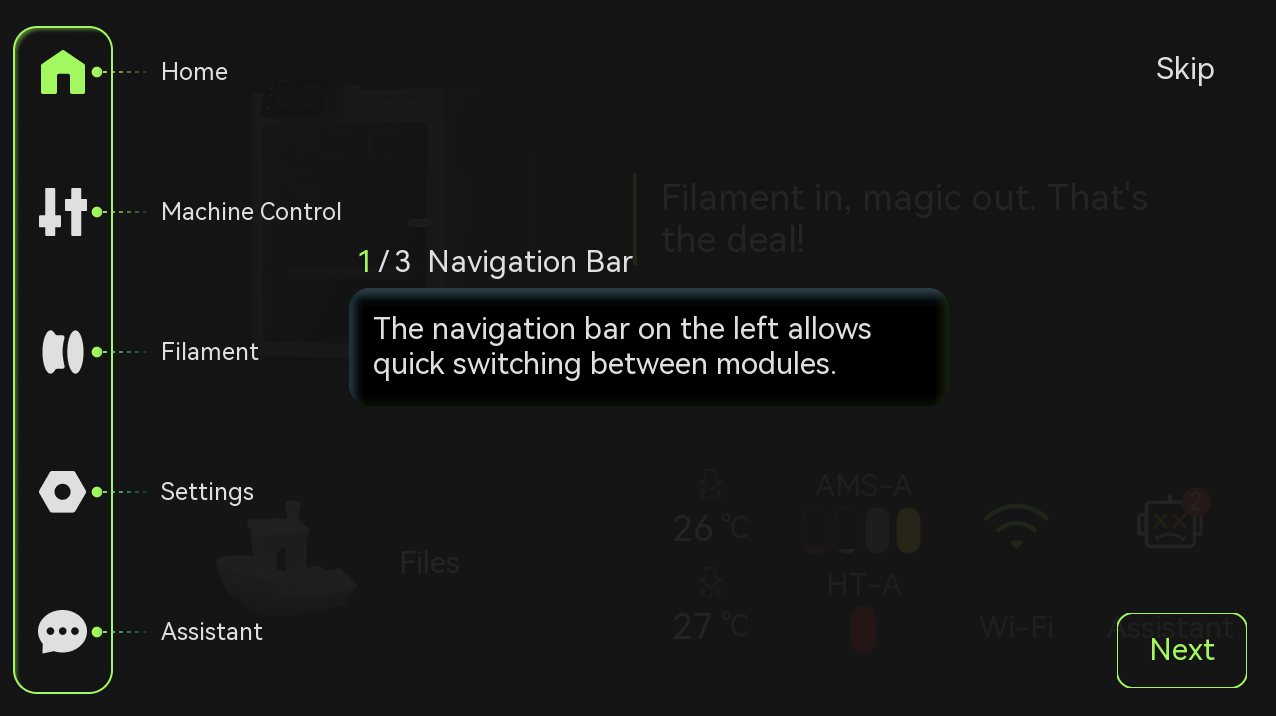
На левой стороне главной страницы находится экранное меню, включающее Главная страница, Управление, Филаменты, Настройки и HMS; на правой стороне находятся Файлы, Температура сопла, Филаменты, Настройки сети и HMS.
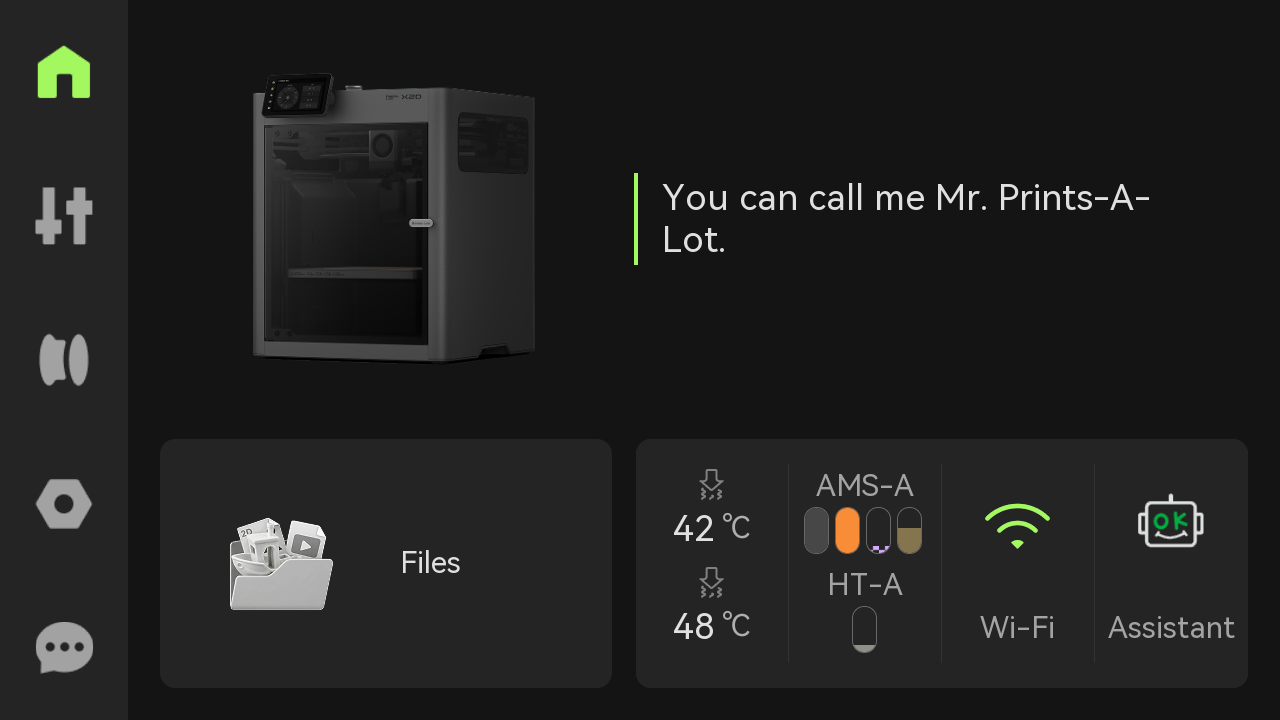
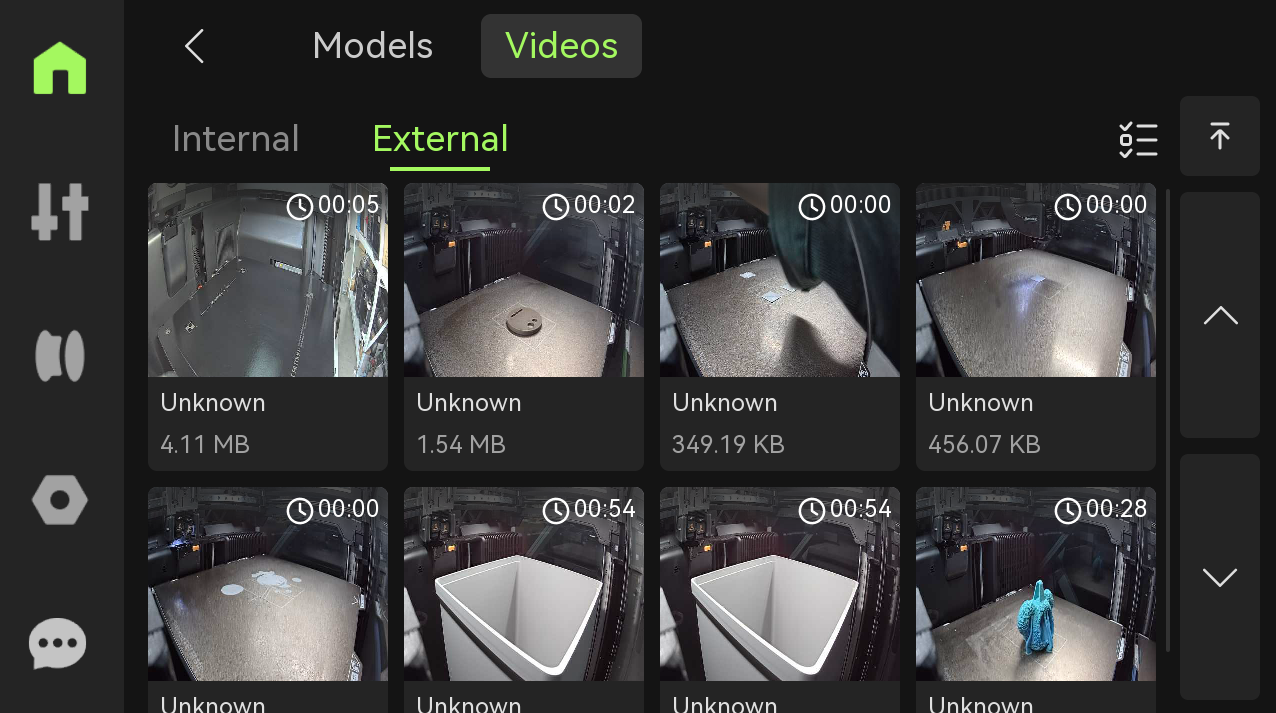
Нажмите Файлы, чтобы просмотреть модели и видео.
Модели включают Внутренние, Историю и Внешние.
-
Внутренние: файлы моделей, кэшированные локально на принтере
-
История: список моделей в кэше принтера
-
Внешние: файлы моделей, кэшированные на USB-накопителе принтера

Видео включают Внутренние и Внешние. Для подробной информации о внутреннем хранилище для таймлапса обратитесь к: Внутреннее хранилище для таймлапса и управление видео.
Управление
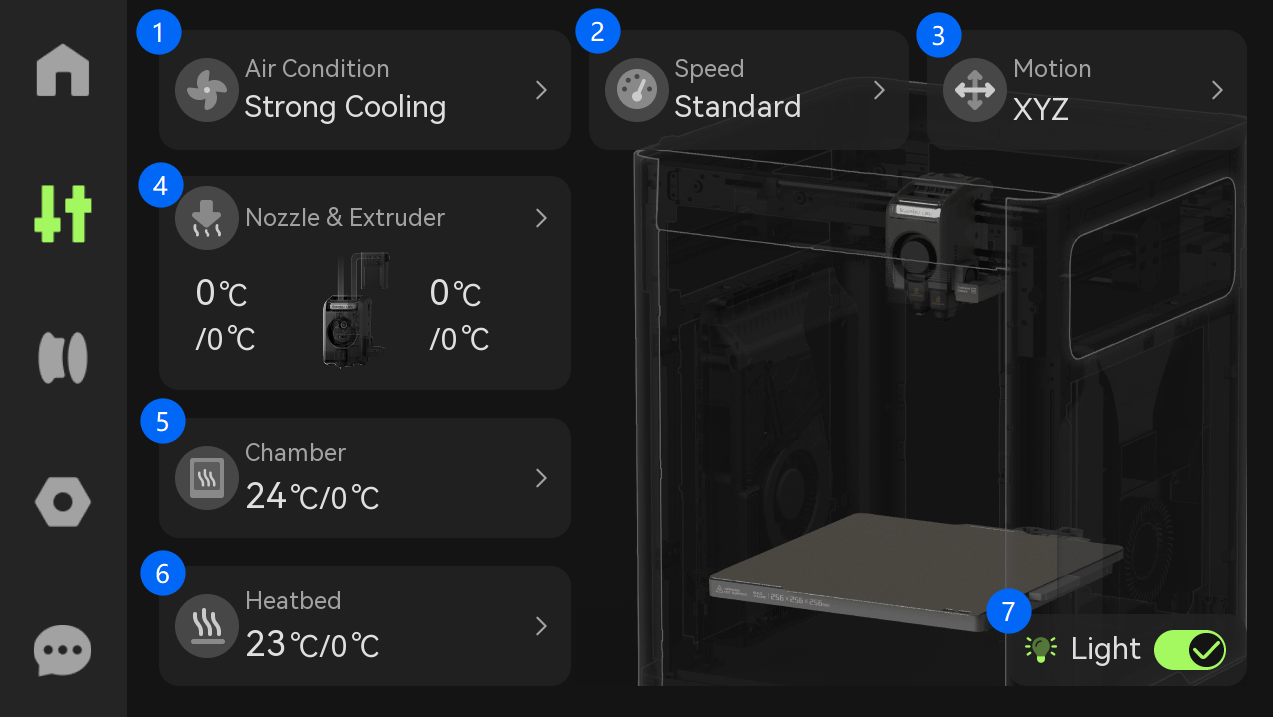
1. Климат камеры
В зависимости от филаментов вы можете выбрать соответствующую систему климата камеры.
- Сильное охлаждение: Режим охлаждения подходит для печати филаментами с низкой термостойкостью, такими как PLA/TPU; вентилятор циркуляции тепла камеры остается выключенным в этом режиме.
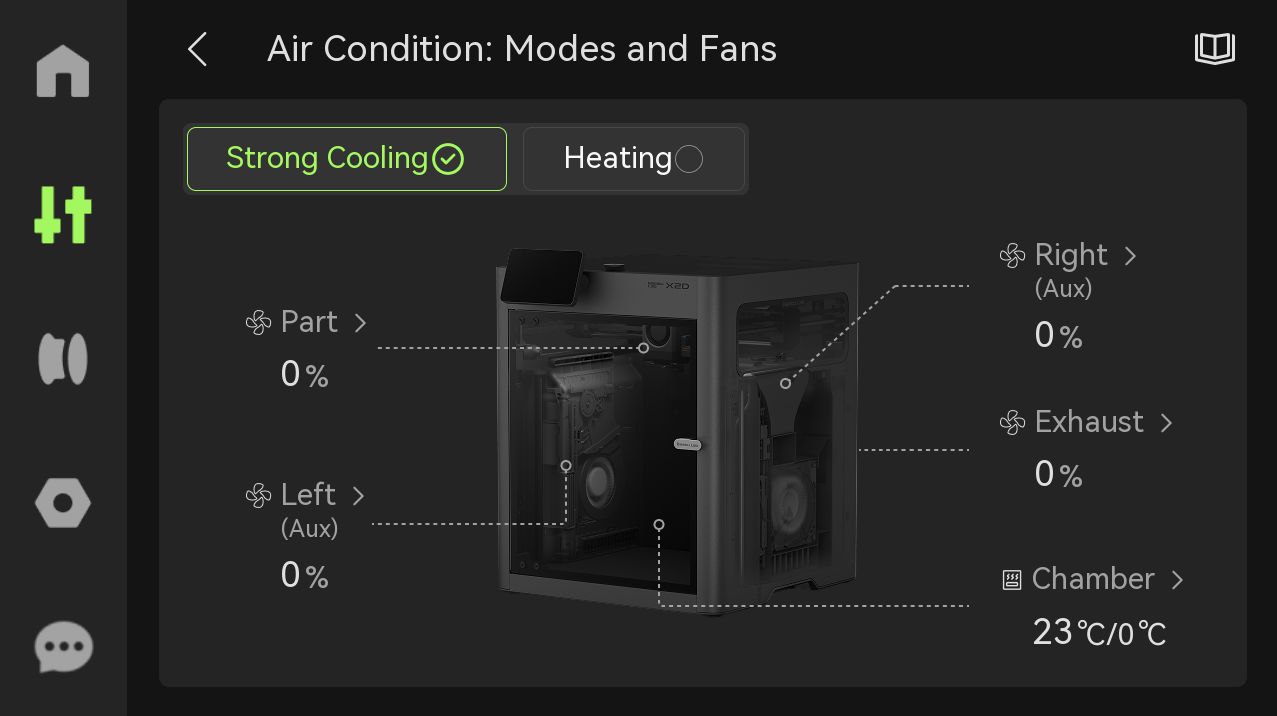
- Нагрев: Режим нагрева подходит для печати ABS/ASA/PC/PA и других филаментов с высокой термостойкостью. Когда камера нагревается, система автоматически переключается в режим нагрева; в этом режиме вентилятор нагрева камеры автоматически включается.
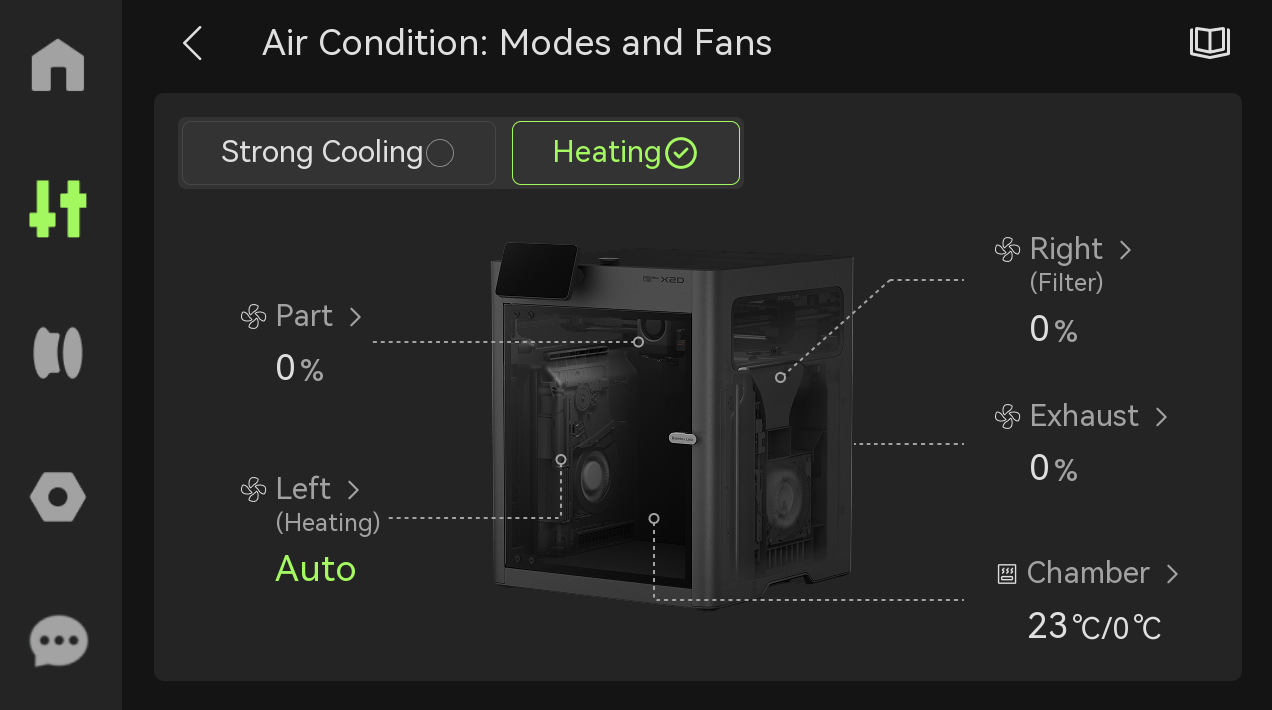
- Вентилятор охлаждения детали: Установлен на головке и используется для обеспечения достаточного охлаждения напечатанных слоев в процессе печати. Он помогает быстро охлаждать материал при экструзии, позволяя каждому слою затвердеть и сохранить форму до нанесения следующего слоя.
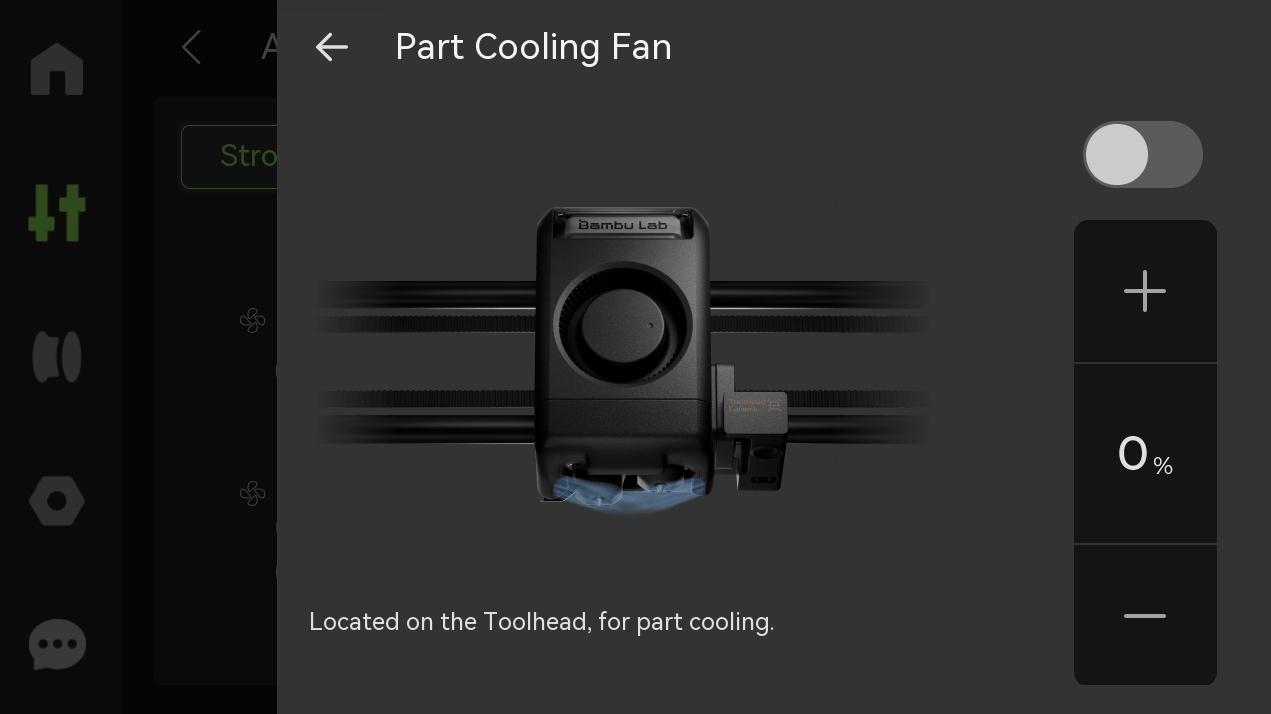
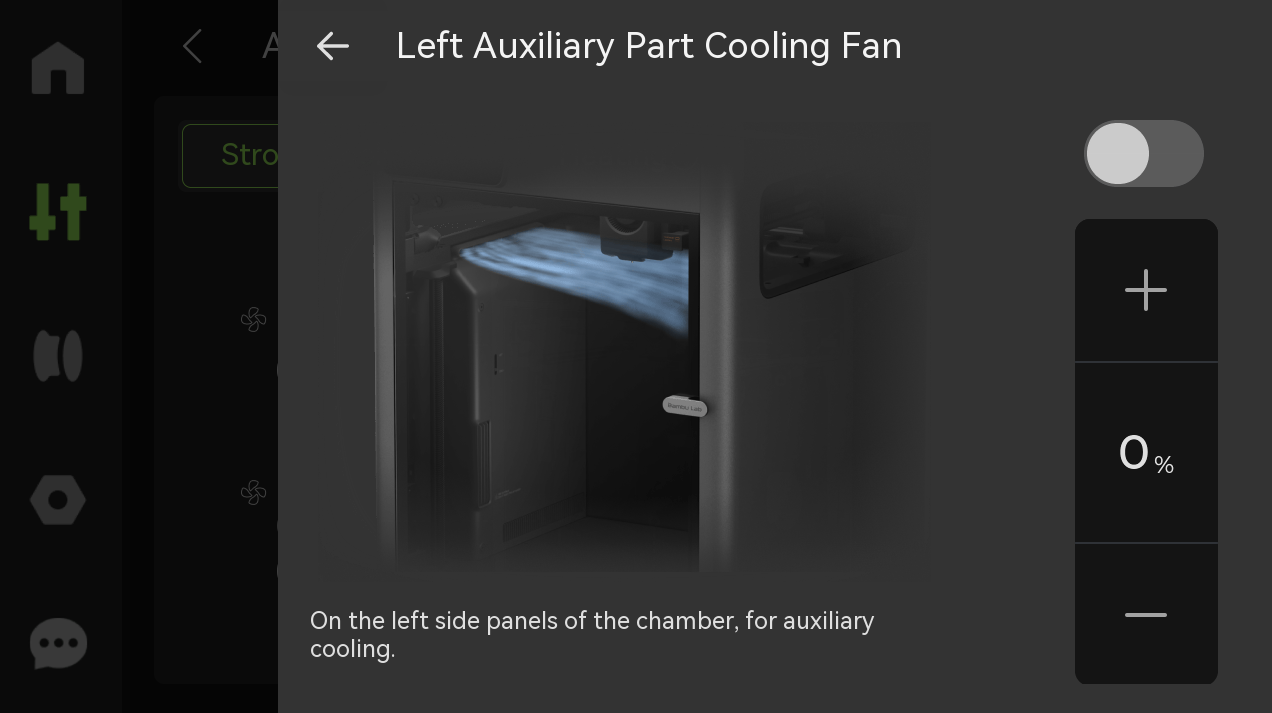
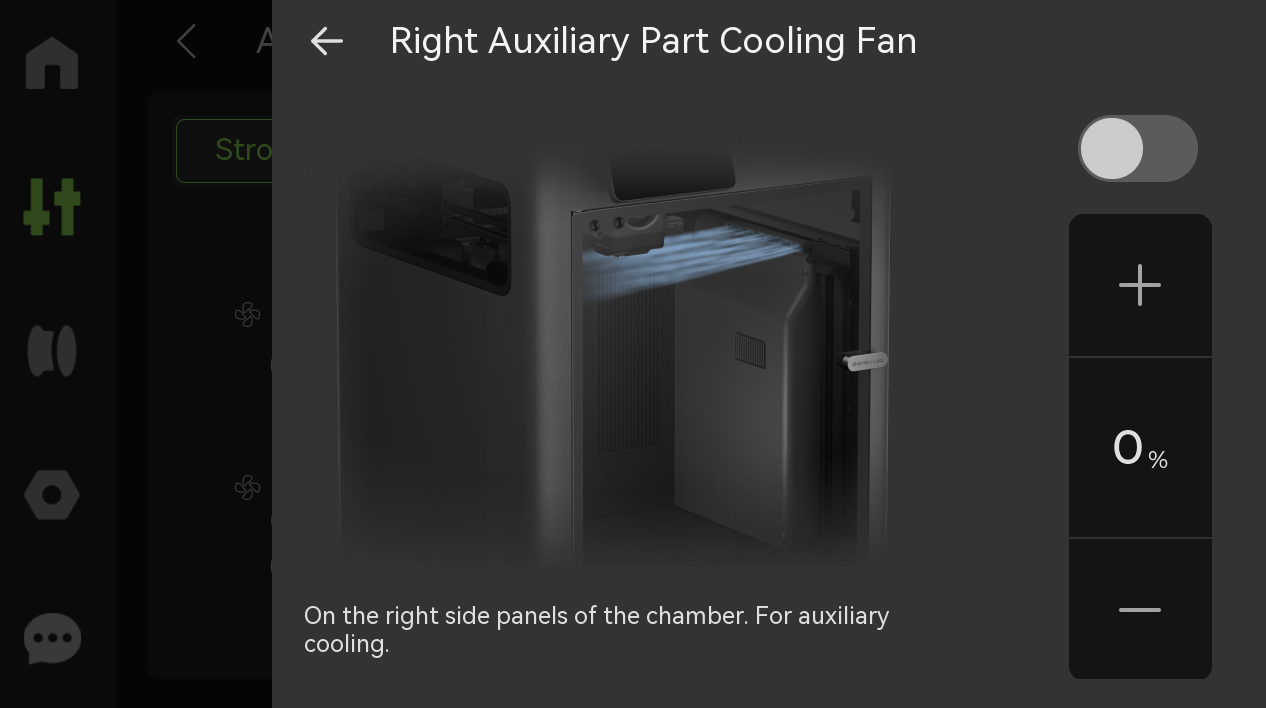
- Левый/Правый вспомогательный вентилятор охлаждения детали: Установлен с обеих сторон камеры и обеспечивает лучшие условия охлаждения для высокоскоростной печати.
 |
 |
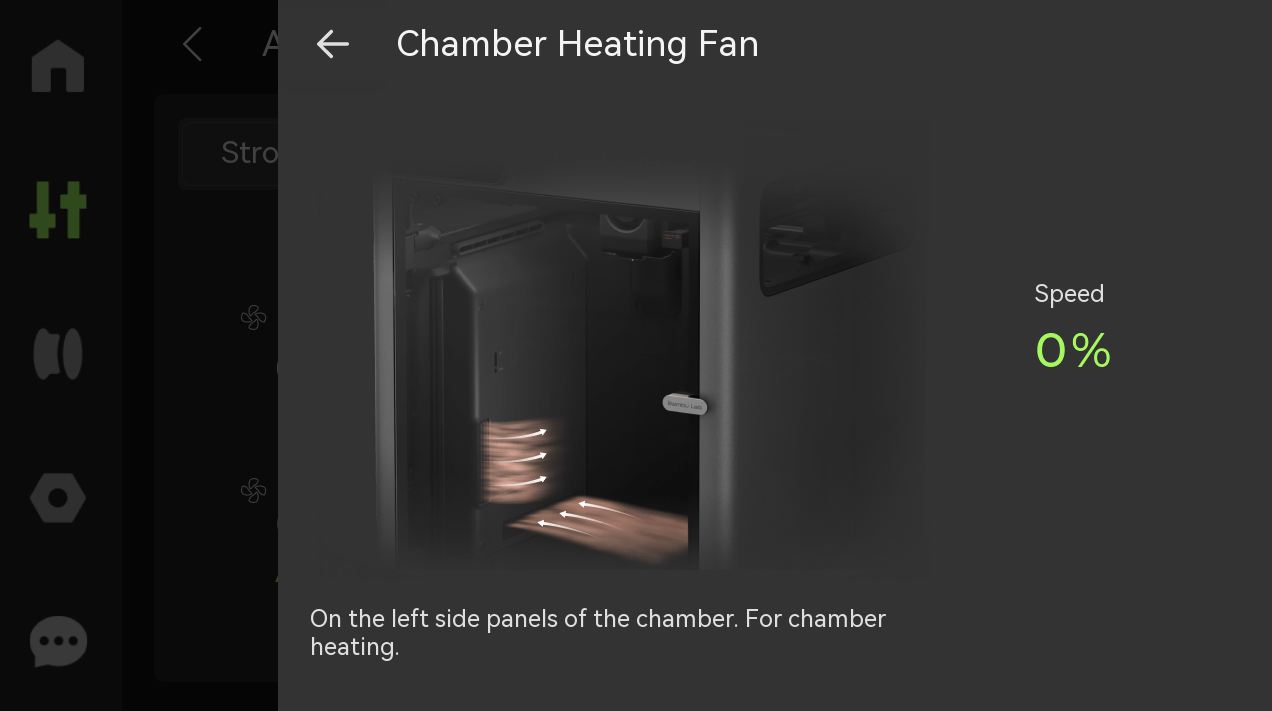
- Вентилятор нагрева камеры: Расположен на левой стороне камеры и образует нагреватель камеры вместе с PTC. После установки температуры камеры PTC нагревается на полной мощности, а вентилятор нагрева камеры работает на максимальной скорости. Когда температура камеры достигает заданного значения, скорость вентилятора снижается до 40%, а мощность PTC также уменьшается для поддержания температуры камеры на постоянном уровне.
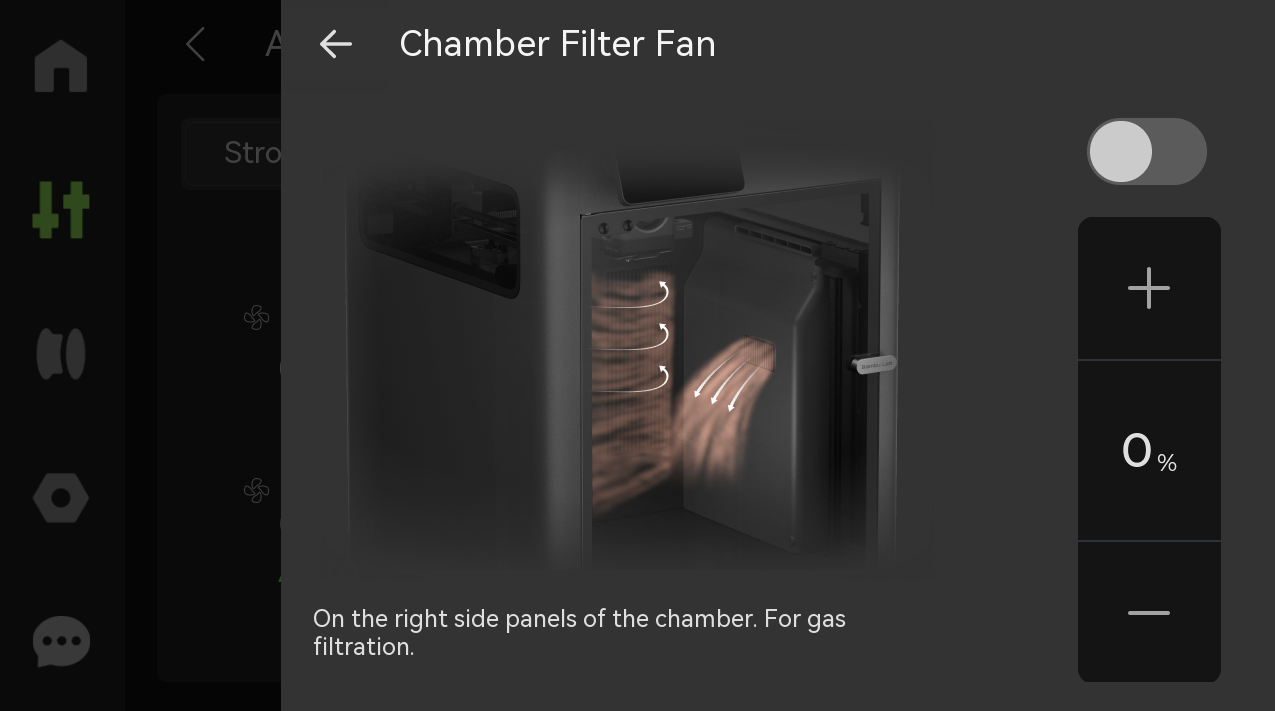
- Вентилятор фильтра камеры: Установлен на правой стороне внутри камеры; при печати высокотемпературными филаментами принтер автоматически переходит в режим нагрева. Адаптивный блок переключения воздушного потока и воздушный фильтр внутри камеры образуют внутреннюю циркуляцию, которая обеспечивает непрерывную фильтрацию воздуха внутри камеры через фильтрующий элемент, минимизируя выброс запахов и частиц при сохранении температуры камеры.
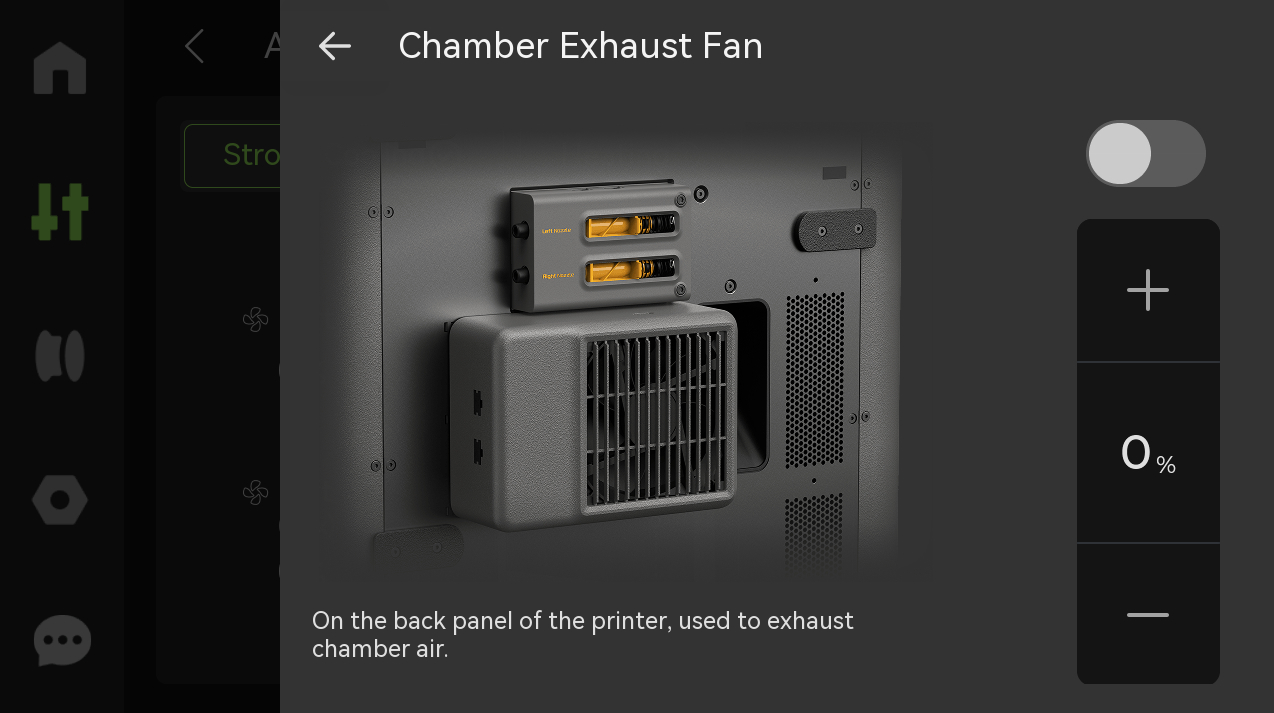
- Вытяжной вентилятор камеры: Расположен на задней панели принтера. При печати низкотемпературными филаментами, такими как PLA, он обеспечивает отвод печных газов и связан с адаптивным блоком переключения воздушного потока для улучшения теплоотвода. При печати высокотемпературными филаментами включение функции «Очистка воздуха в конце печати» на экране автоматически удалит остаточные газы из камеры после завершения печати. В сочетании с трубой он может направлять печные газы на улицу или в выделенную область.
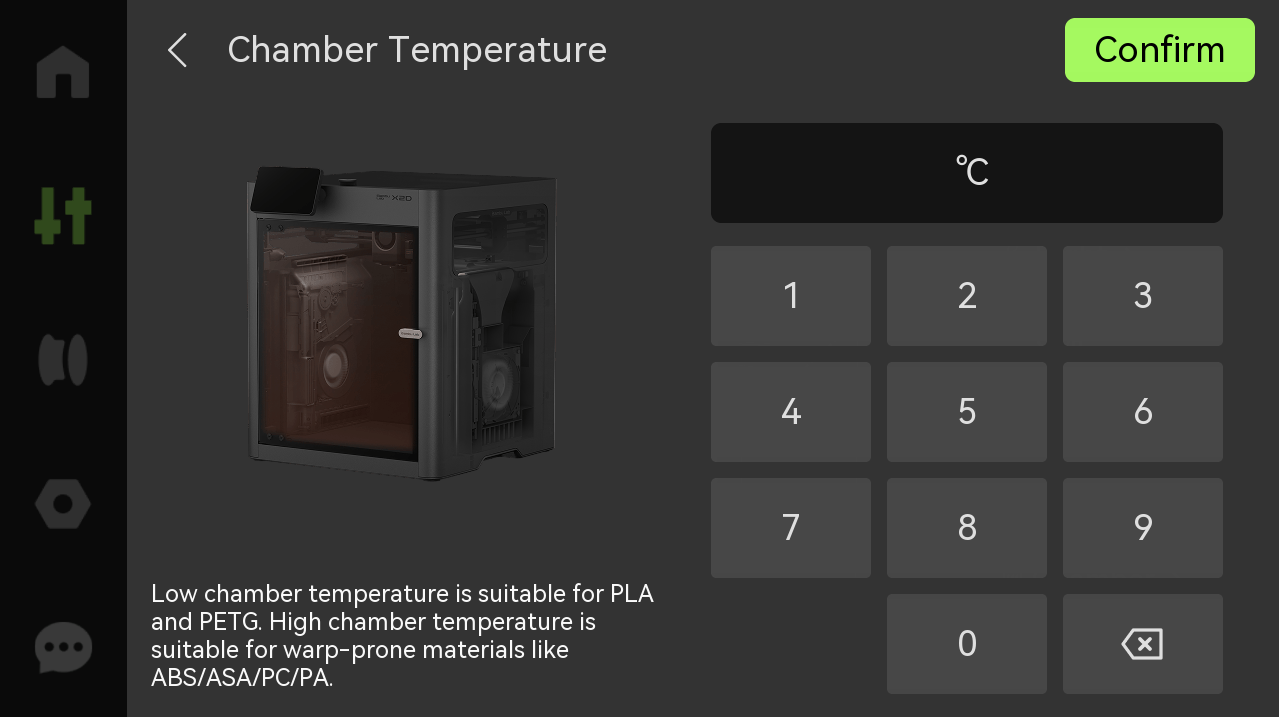
- Температура камеры: Установите соответствующую температуру камеры в зависимости от различных филаментов. Низкая температура камеры подходит для печати филаментами, такими как PLA и PETG; высокая температура камеры подходит для печати филаментами, склонными к деформации, такими как ABS.
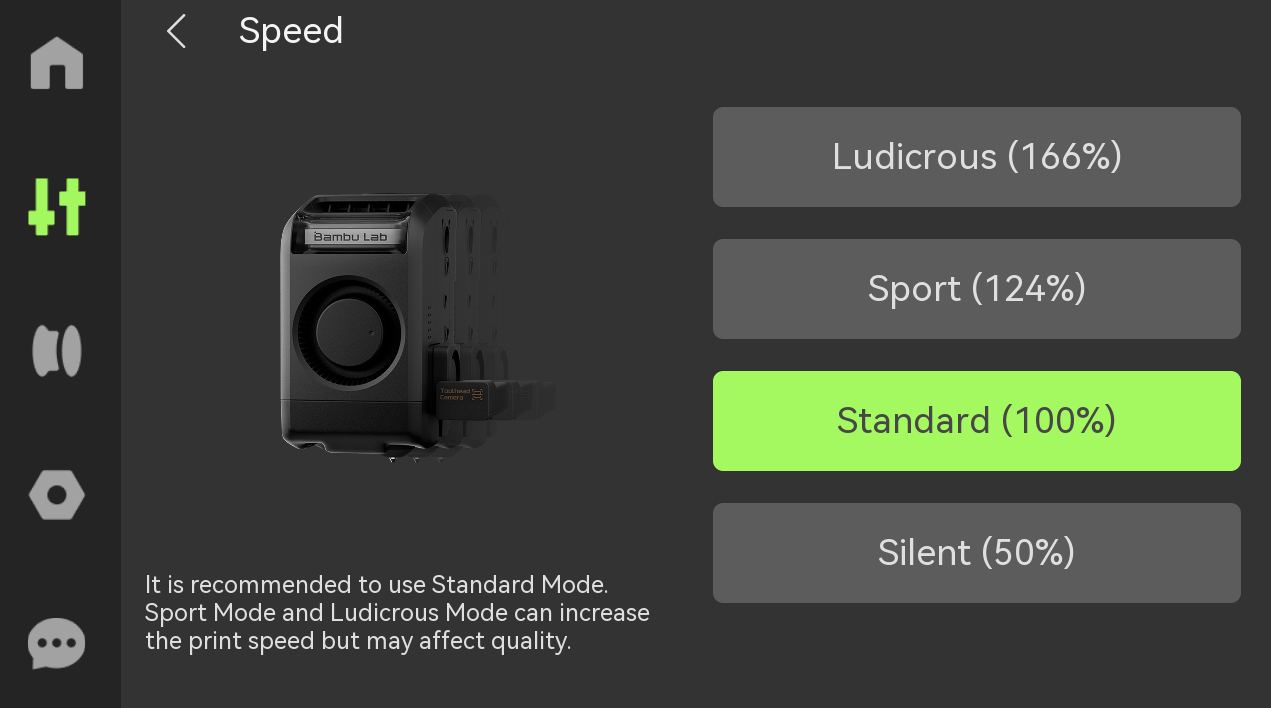
2. Скорость
Установите режим скорости печати.
-
Безумная: 166% от нормальной скорости печати и ускорения
-
Спорт: 124% от нормальной скорости печати и ускорения
-
Стандартная: нормальная скорость печати и ускорение
-
Тихая: 50% от нормальной скорости печати и ускорения
3. Движение
-
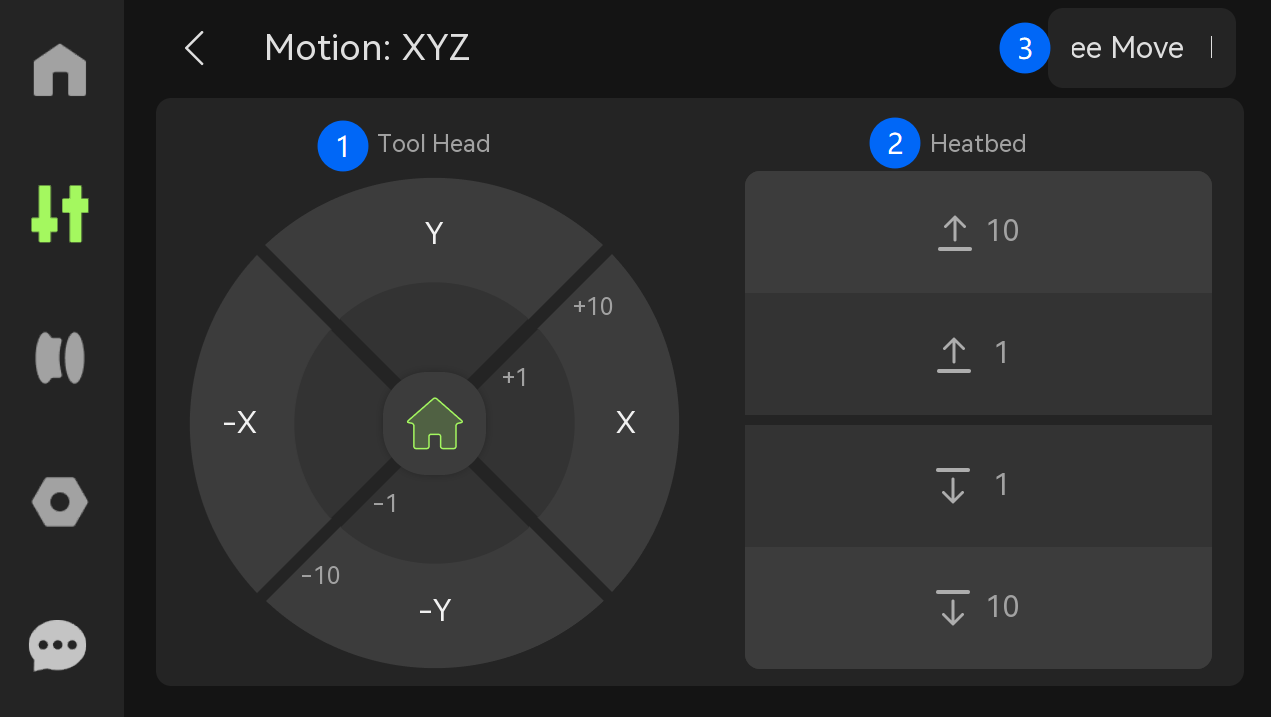
Головка: Нажмите +1 или +10, чтобы управлять движением головки по осям X и Y.
-
Стол: Нажмите кнопку перемещения 1 или 10, чтобы поднять или опустить стол.
-
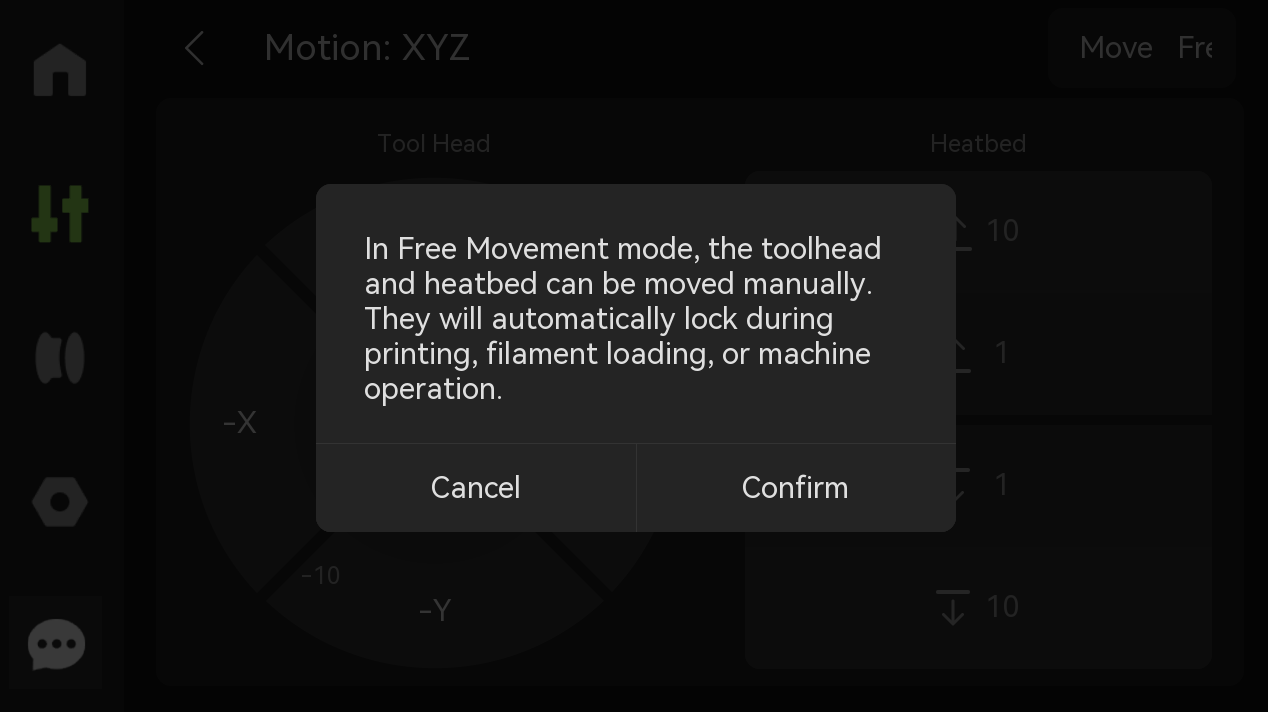
Свободное перемещение: После включения этого режима головку и стол можно перемещать вручную, когда двигатели XYZ бездействуют, что облегчает техническое обслуживание и ремонт.
4. Сопло и экструдер
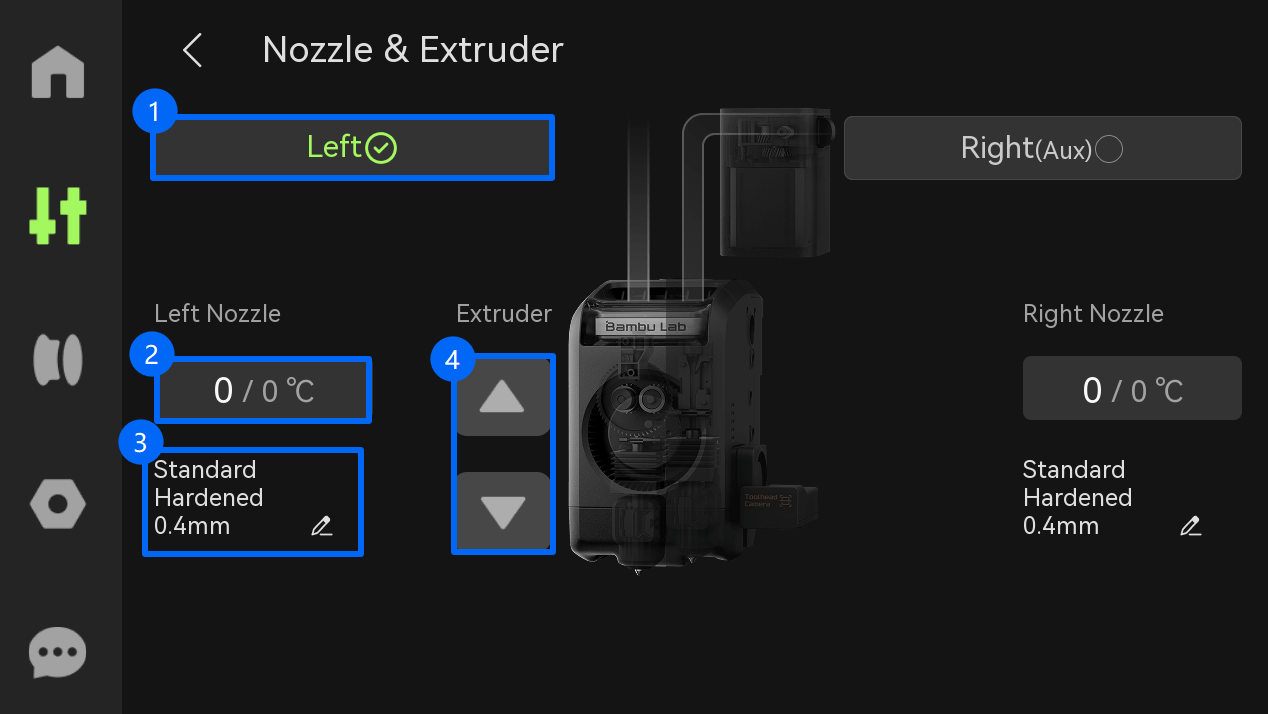
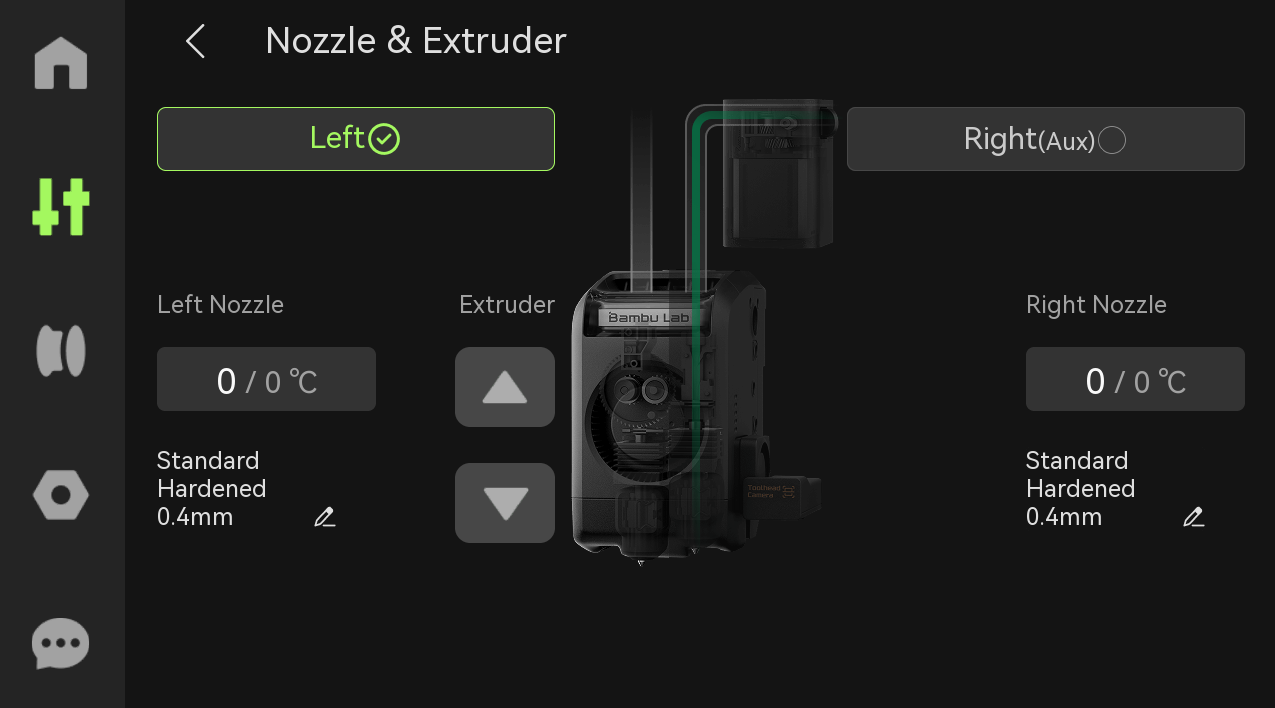
- Левый/Правый (Вспом.): Нажатие кнопки Левый/Правый (Вспом.) приведет к тому, что рычаг переключения сопла столкнется с толкателем переключения сопла на направляющей, завершая переключение между основным и вспомогательным соплами.
- Температура сопла: Введите значение для установки температуры основного сопла.

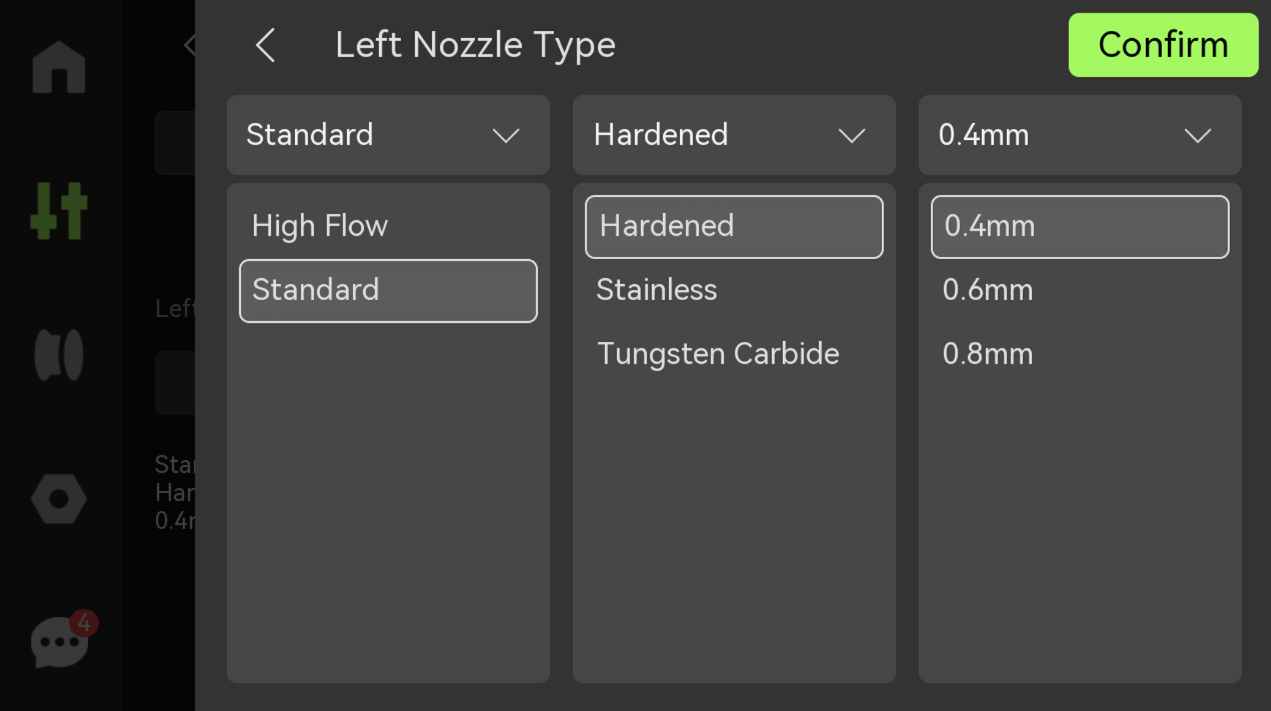
- Тип сопла: Тип, материал и диаметр сопла можно установить вручную.
- Экструдер: Нажмите кнопки вверх и вниз, чтобы вручную экструдировать или выбрасывать филамент.
- Левый экструдер: Если основной экструдер отображает цвет филамента, это означает, что датчик филамента основного экструдера обнаружил вход филамента.
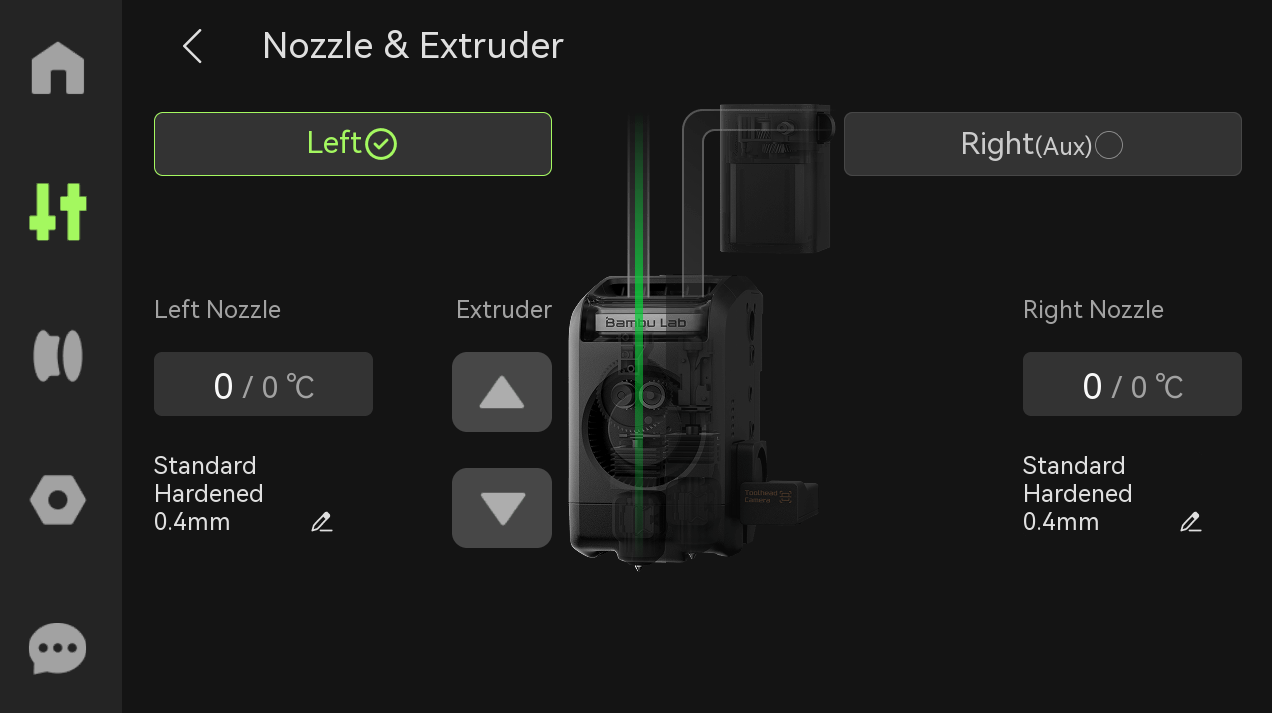
- Правый (Вспом.) экструдер: Позиция цветной маркировки филамента соответствует его положению загрузки в принтере. Следующие три диаграммы соответственно показывают статусы:
Филамент загружен во вспомогательный экструдер:

Филамент загружен в головку:
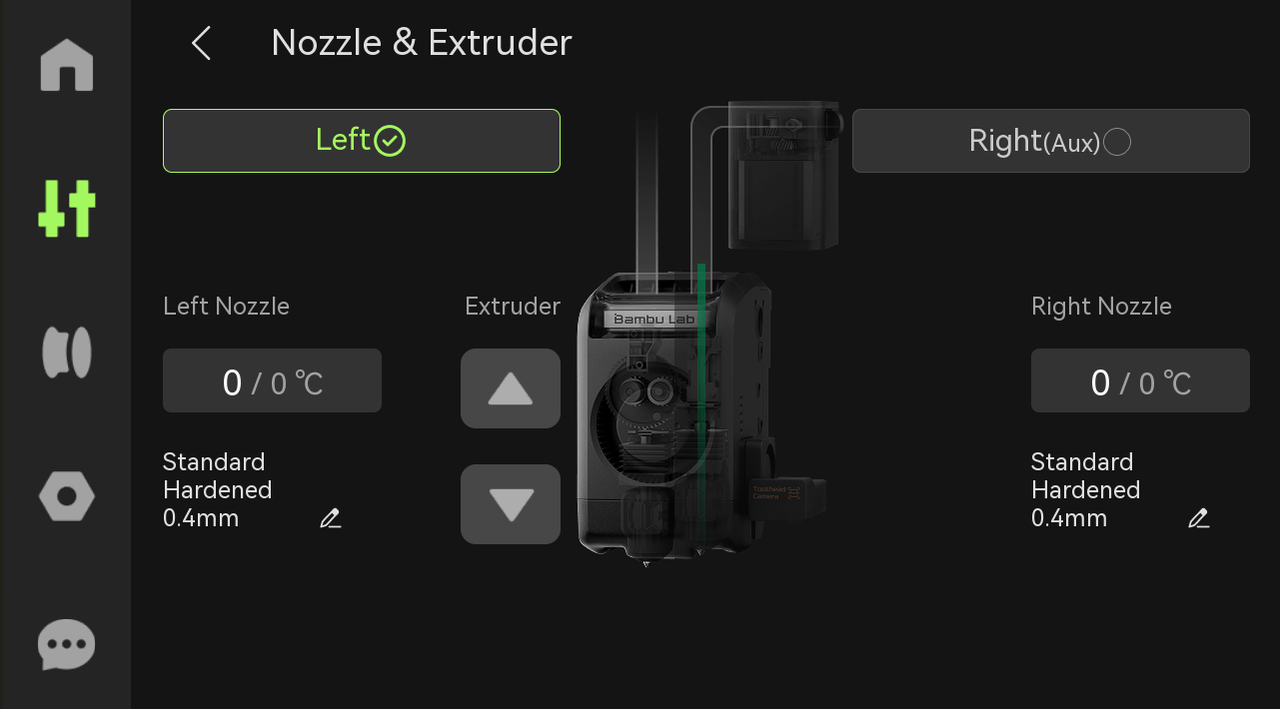
Филамент загружен и во вспомогательный экструдер, и в головку:
Примечание: При ручной вставке филаментов устройство может не считывать RFID, и цвет филаментов, отображаемый на экране, может быть неверным. В этом случае цвет филаментов, отображаемый на экране, должен соответствовать странице филаментов.
5. Температура камеры
То же, что и температура камеры выше.
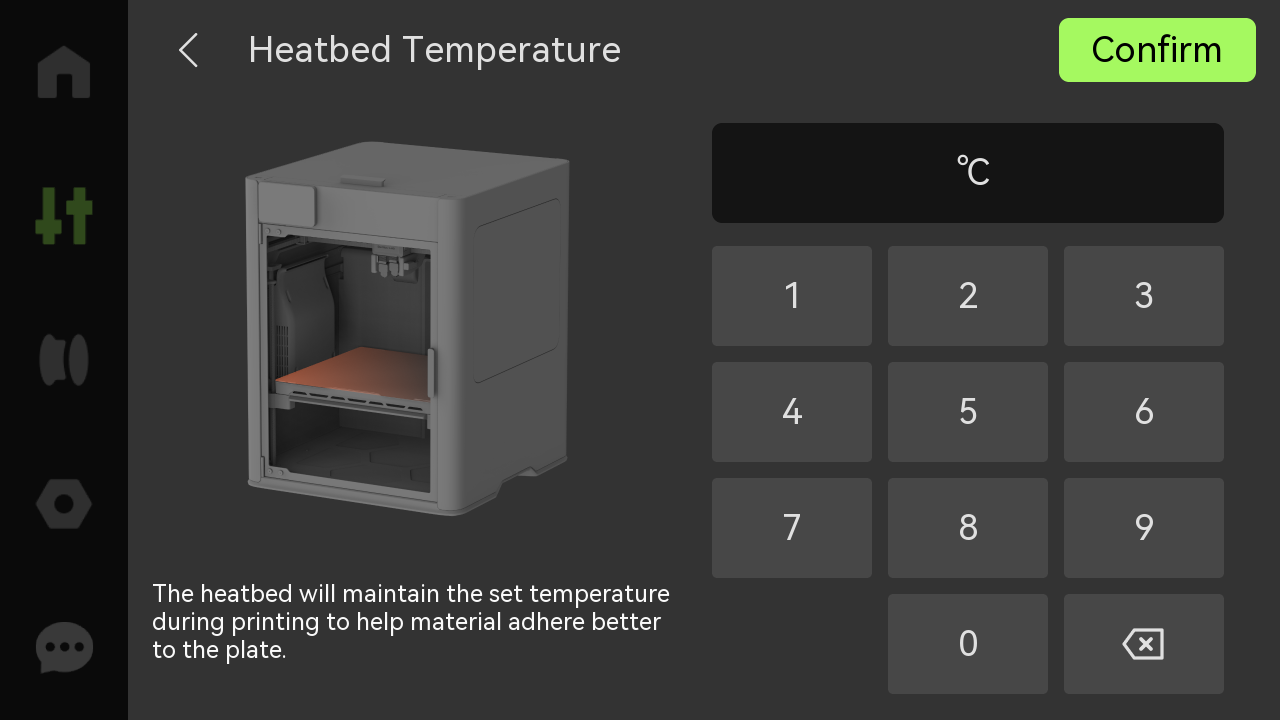
6. Температура стола
Введите значение для установки температуры стола.
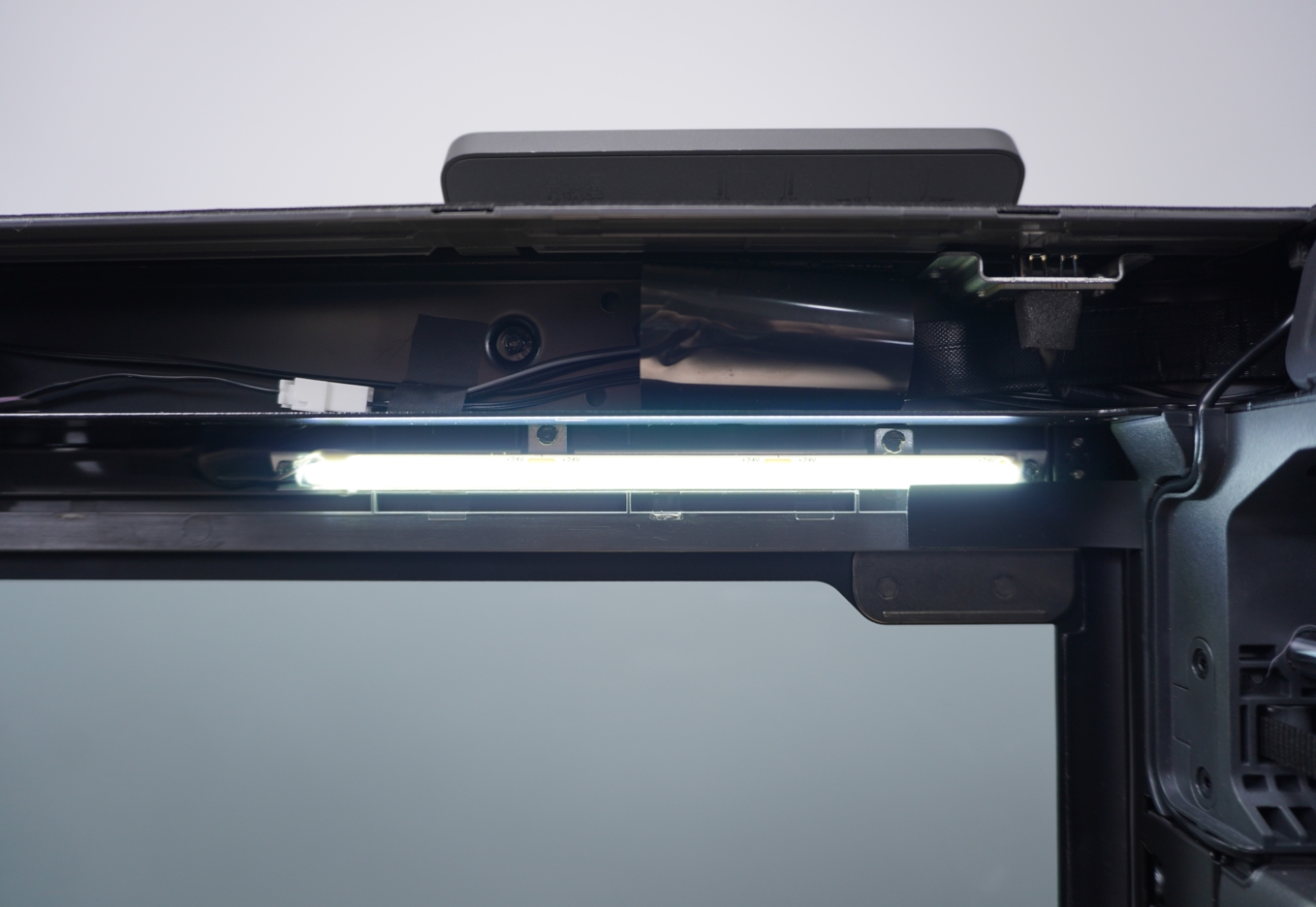
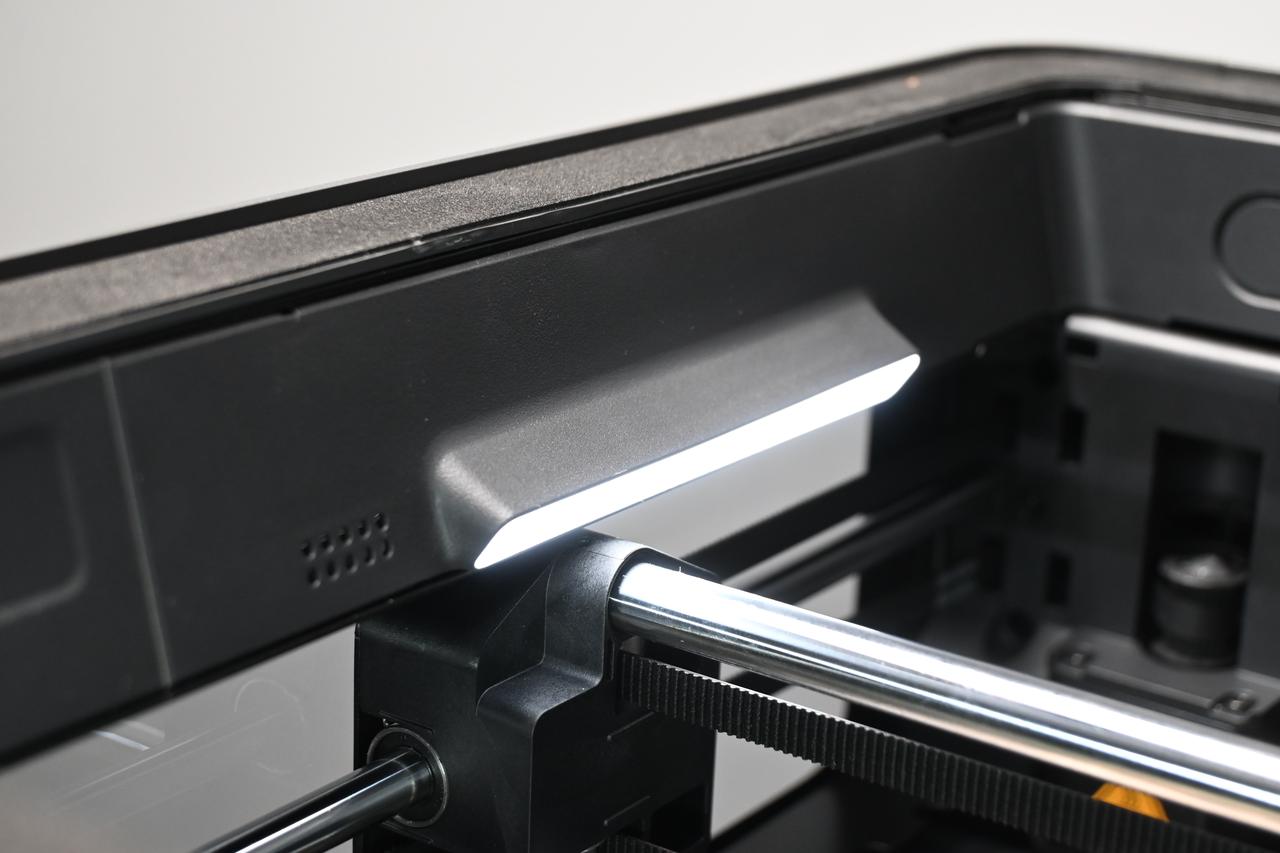
7. Светодиодная подсветка
Нажмите значок, чтобы включить или выключить светодиодную подсветку.
 |
 |
Филаменты
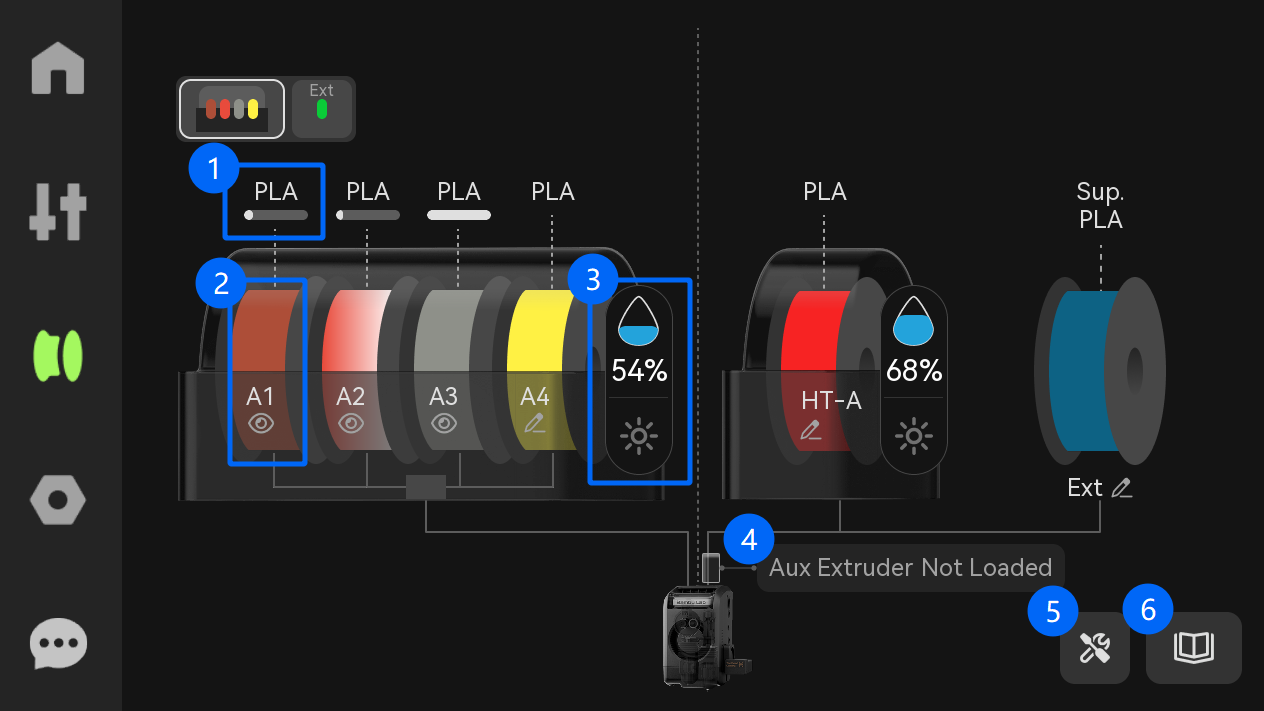
1. Информация о филаменте
Если AMS определил катушку через RFID, тип филамента и оставшееся количество появятся над филаментом.
2. Катушка
Нажмите любую иконку катушки, чтобы редактировать, загружать/выгружать и перечитывать филамент.
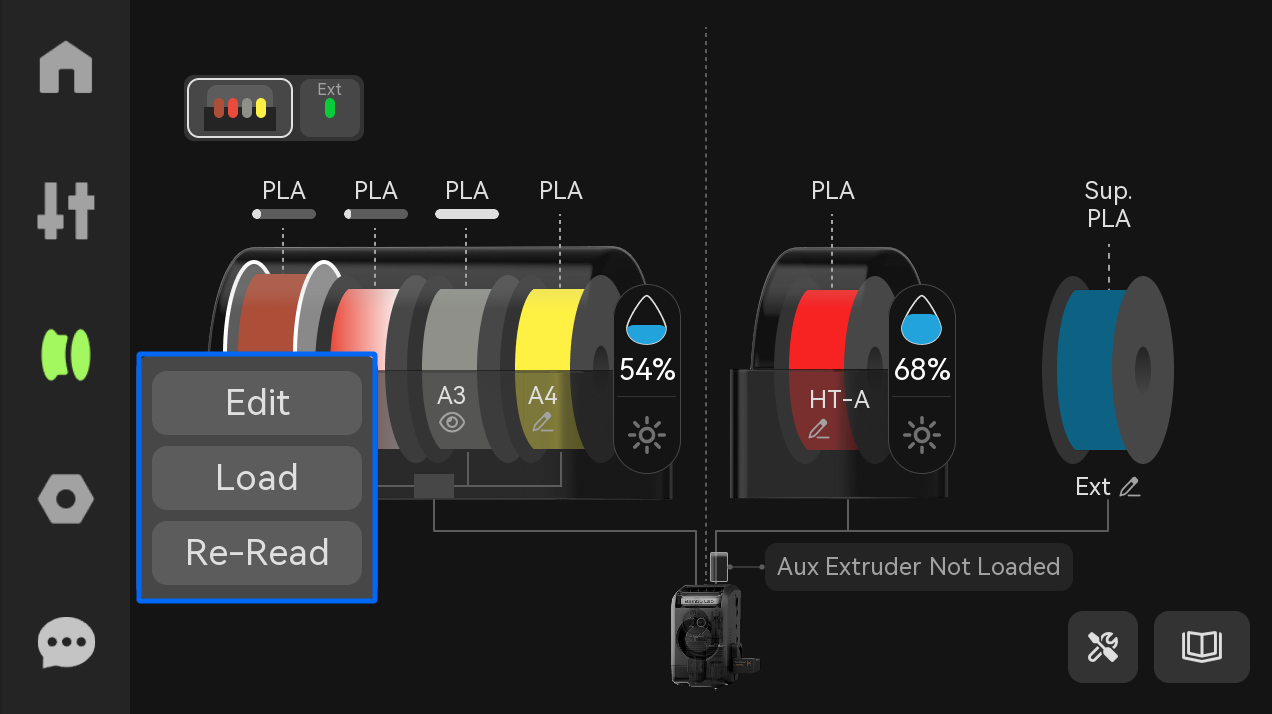
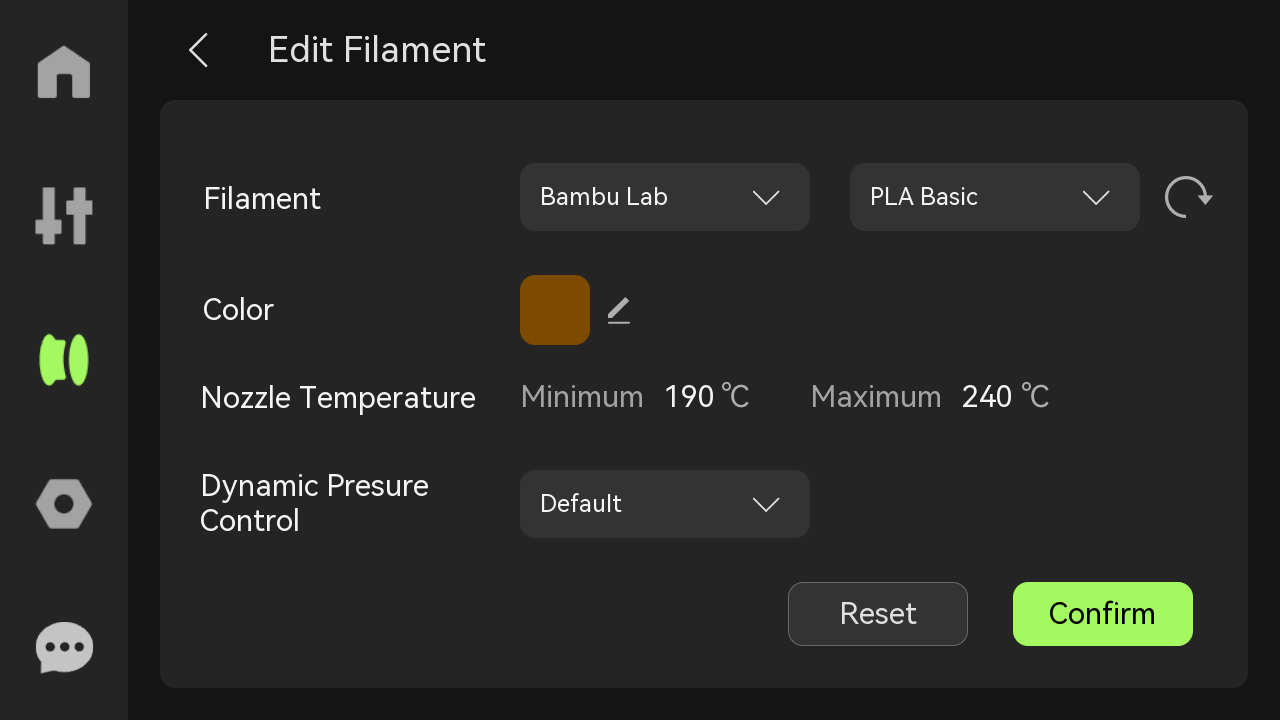
- Редактировать: Если AMS определил катушку через RFID, вы можете просмотреть информацию о филаменте здесь, но не можете изменить параметры филамента; если RFID не считан, вы можете изменить информацию о филаменте здесь;
 |
 |
-
Загрузить: Нажмите кнопку, и AMS автоматически подаст филамент в экструдер;
-
Перечитать: Нажмите кнопку, и AMS перечитает RFID катушки в слоте.
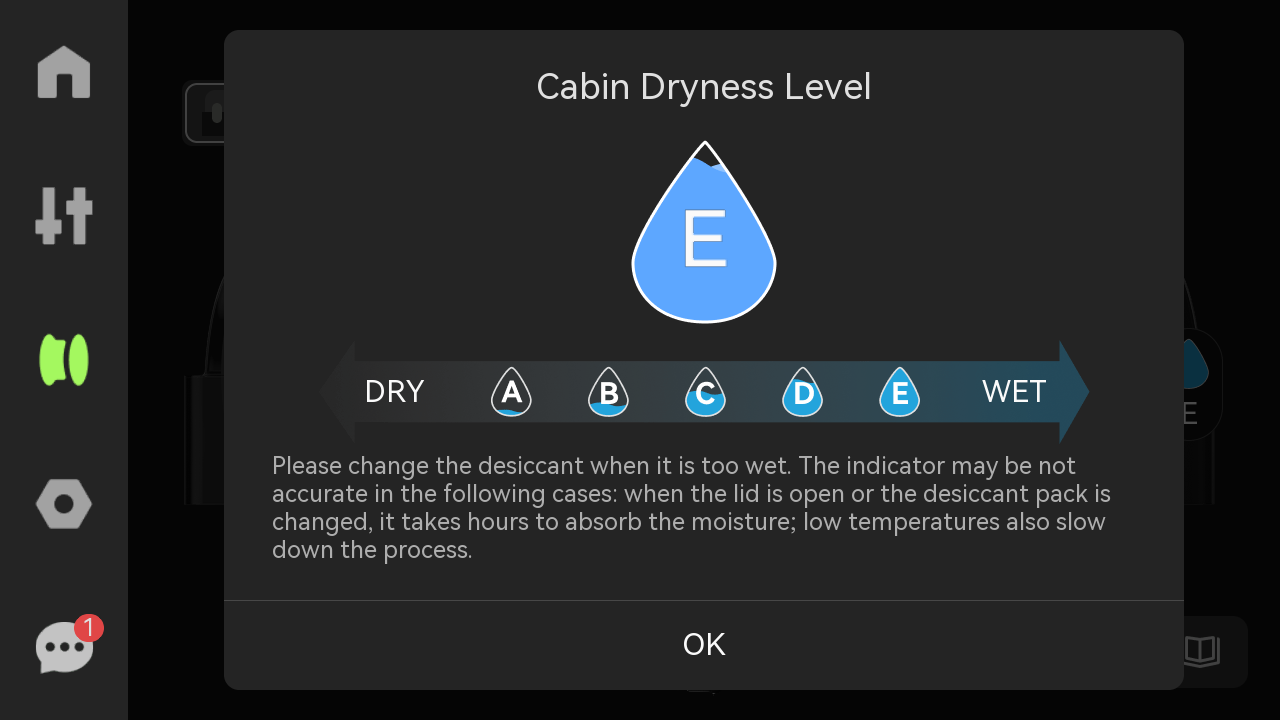
3. Сушка и влажность
Просмотрите внутреннюю влажность и температуру AMS и сушите филамент.
Примечание: Вы также можете включить сушку в Настройки > Набор инструментов > Сушка филамента.
Если принтер подключен к AMS 2 Pro или AMS HT, здесь отображается внутренняя влажность и температура AMS; после выбора типа филамента нажмите Старт, чтобы начать сушку.

Если принтер подключен к AMS первого поколения, будет отображаться уровень сухости кабины.
4. Статус вспомогательного экструдера
Если филамент загружен во вспомогательный экструдер, путь подачи покажет соответствующий цвет филамента, и на экране отобразится «Вспомогательный экструдер загружен».
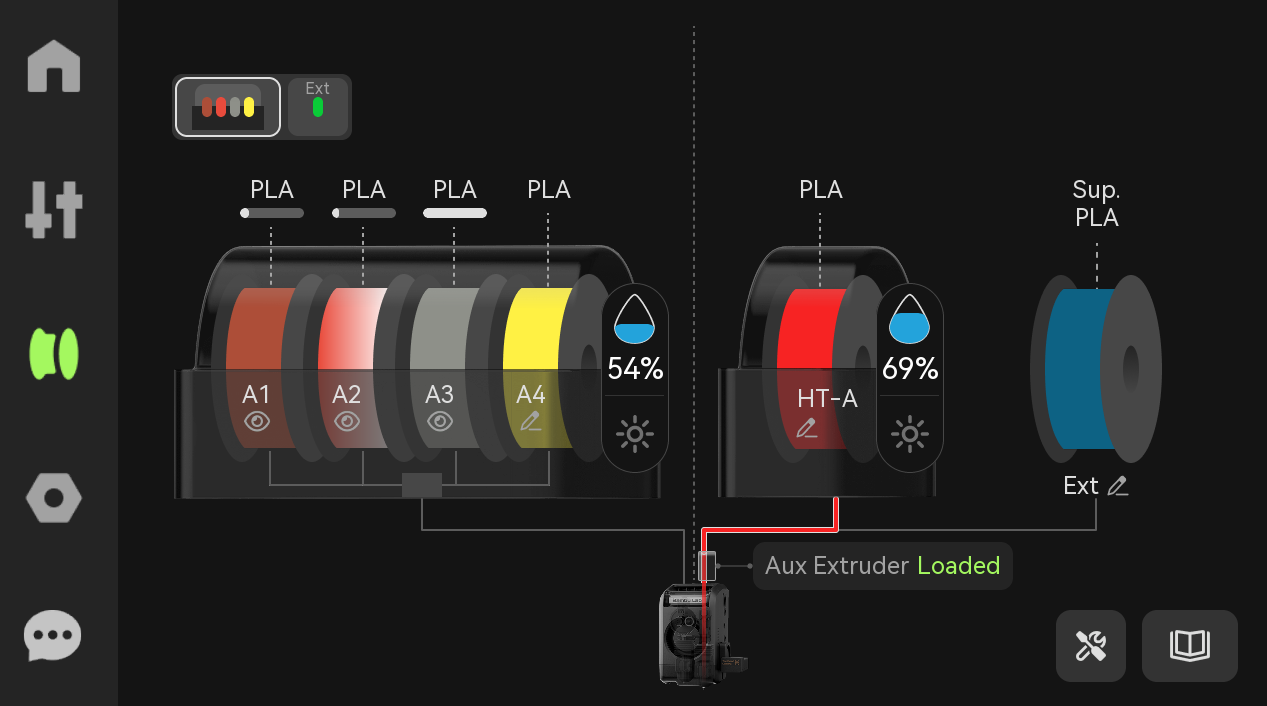
5. Инструменты
Доступно три инструмента: Дозаправка AMS, Настройка AMS и Сушка AMS.
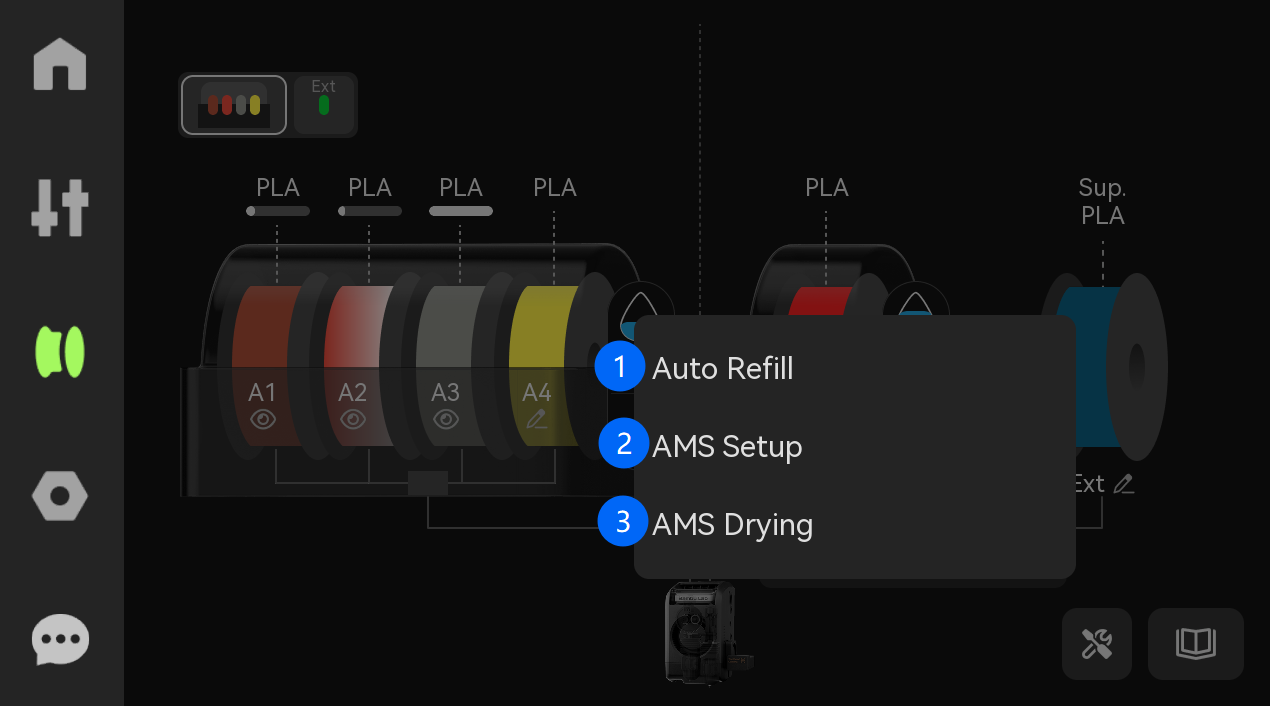
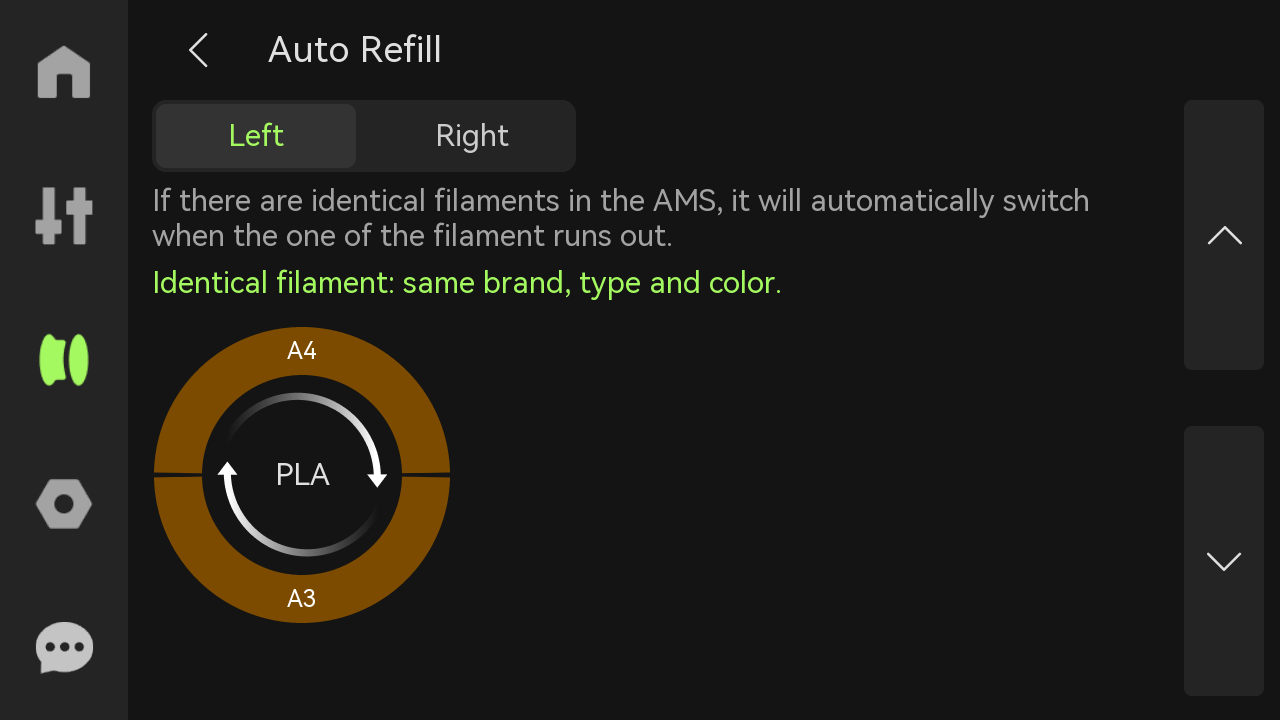
- Автодозаправка: Когда бренд, тип и цвет филаментов идентичны, система установит автоматическую связь дозаправки. Когда текущие филаменты закончатся, принтер автоматически переключится на другой филамент с теми же свойствами для продолжения печати.
Примечание: Автоматическая связь дозаправки может быть установлена только в том случае, если оба идентичных филамента находятся в одном экструдере, подключенном к AMS, то есть левый к левому и правый к правому. Если филаменты находятся в разных экструдерах, автоматическая связь дозаправки не может быть установлена.
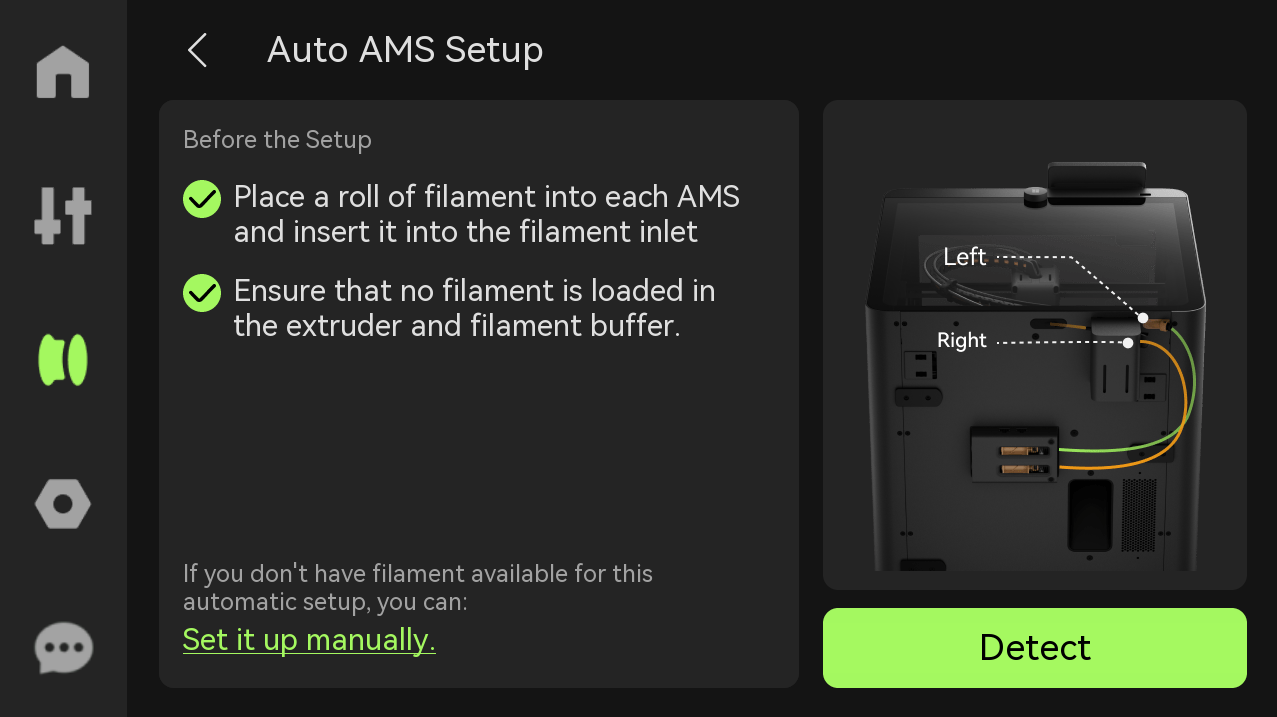
- Настройка AMS: Когда AMS 2 Pro подключается к принтеру X2D впервые, требуется настройка для определения, к какой стороне экструдера подключен AMS.
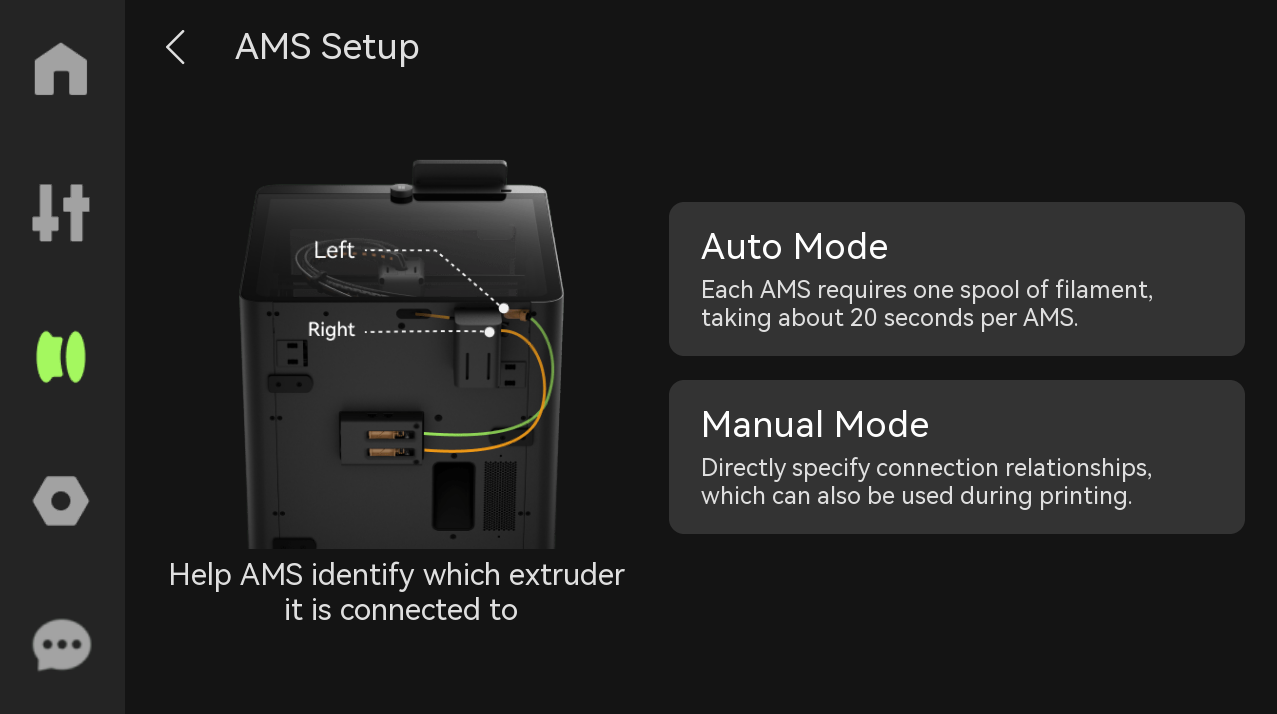
- Автонастройка AMS: AMS подает филамент в экструдер. Каждый левый и правый экструдер оснащен датчиком Холла. Сигнал, срабатывающий от датчика Холла, используется для определения, с каким экструдером сопряжен AMS.
Примечание:
Убедитесь, что филамент вставлен в AMS (любой слот подходит).
Любой загруженный филамент должен быть предварительно выгружен.
Убедитесь, что филамент не сломан в буфере. Убедитесь, что внутри буфера филамента нет остаточного филамента (чтобы избежать остатков филамента внутри).
- Ручная настройка AMS: Вручную настройте связь между AMS и экструдером, когда в AMS нет филамента. Когда AMS подал филамент в экструдер, его иконка станет серой (AMS-A на рисунке ниже), и связь с экструдером не может быть изменена.

- Сушка AMS: То же, что и «Сушка и влажность».
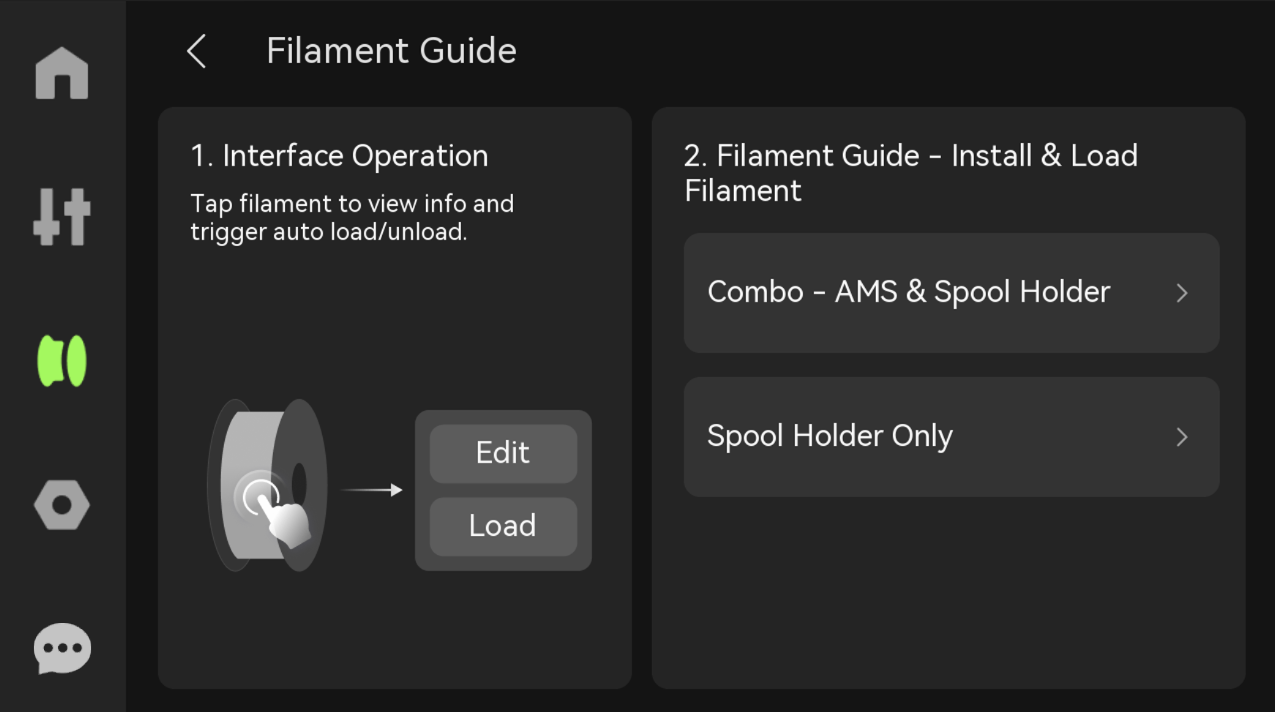
6. Руководство
Просмотрите подробные руководства по операциям интерфейса, установке и загрузке филамента.
Настройки
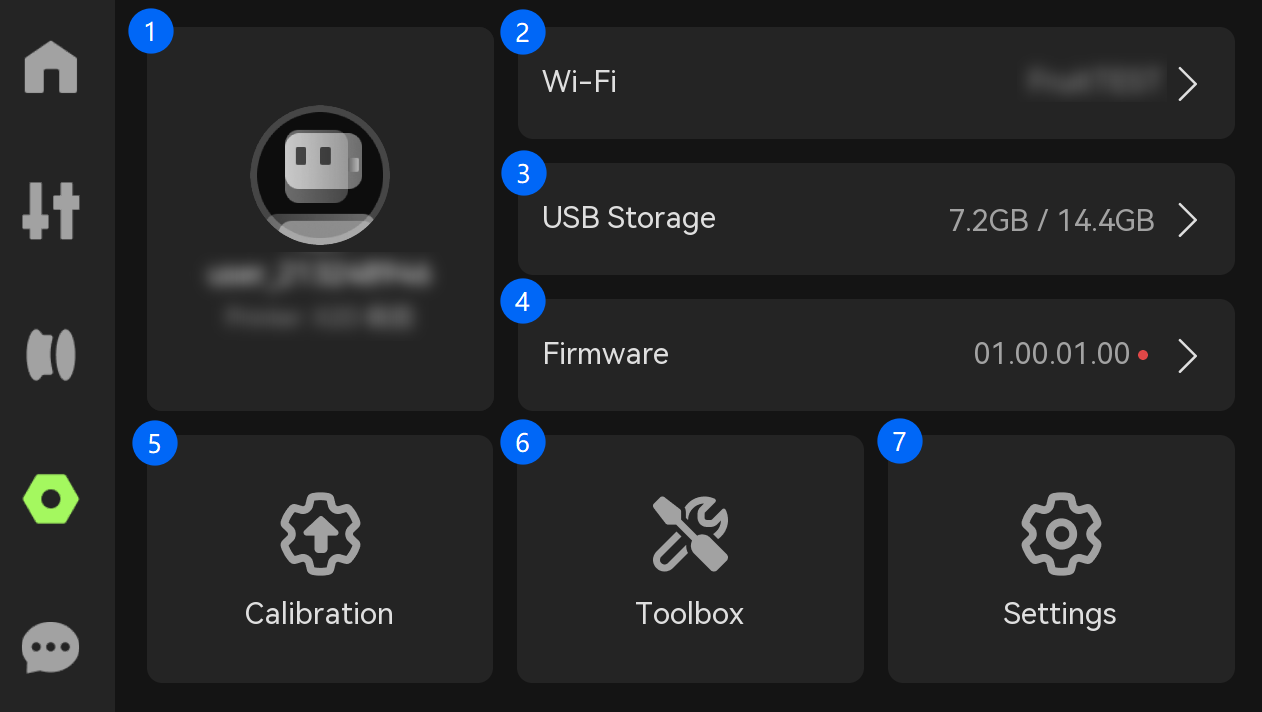
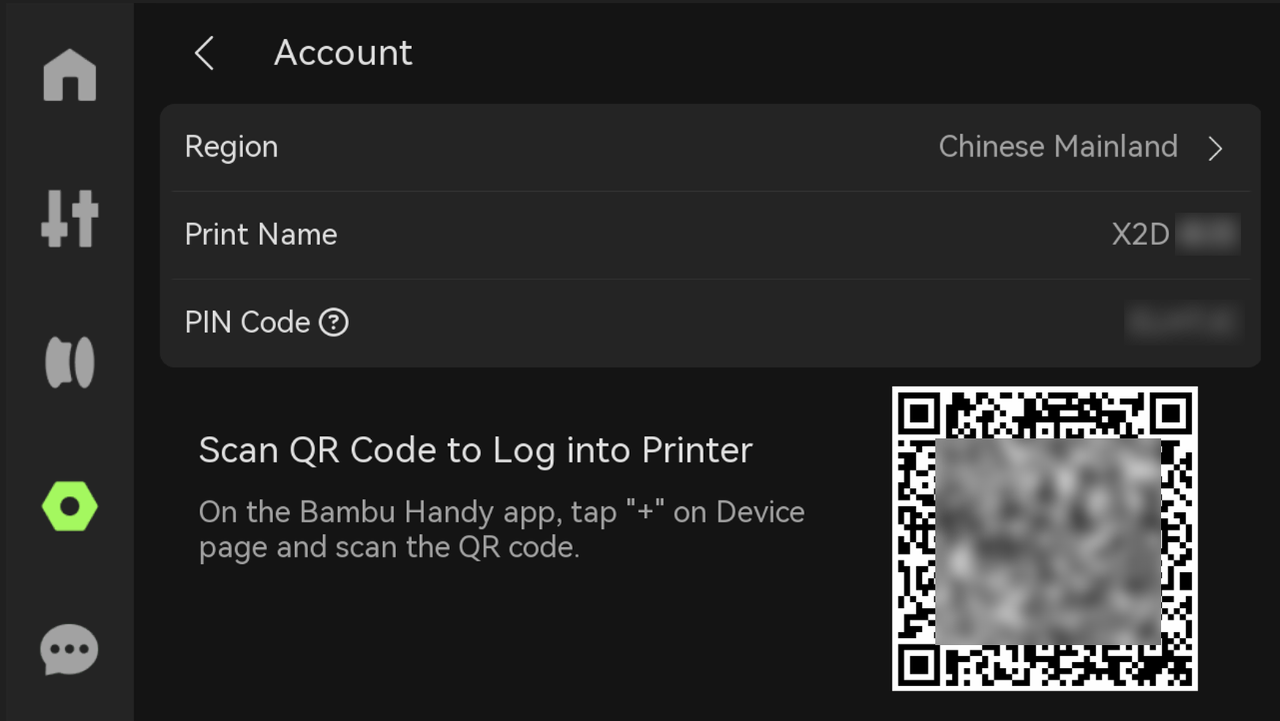
1. Аккаунт
Откройте Bambu Handy и отсканируйте код для доступа к аккаунту.
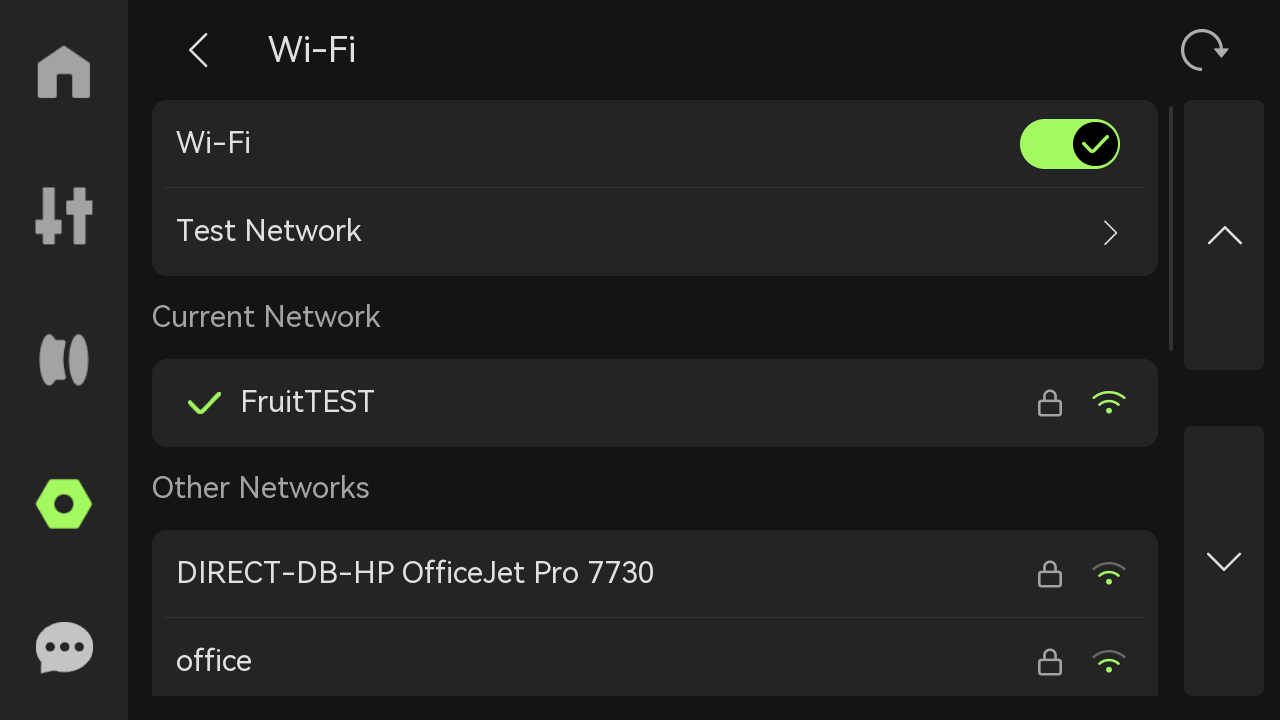
2. Wi-Fi
Настройте WLAN, просмотрите текущую сеть, протестируйте сеть или просмотрите и добавьте другие сети.
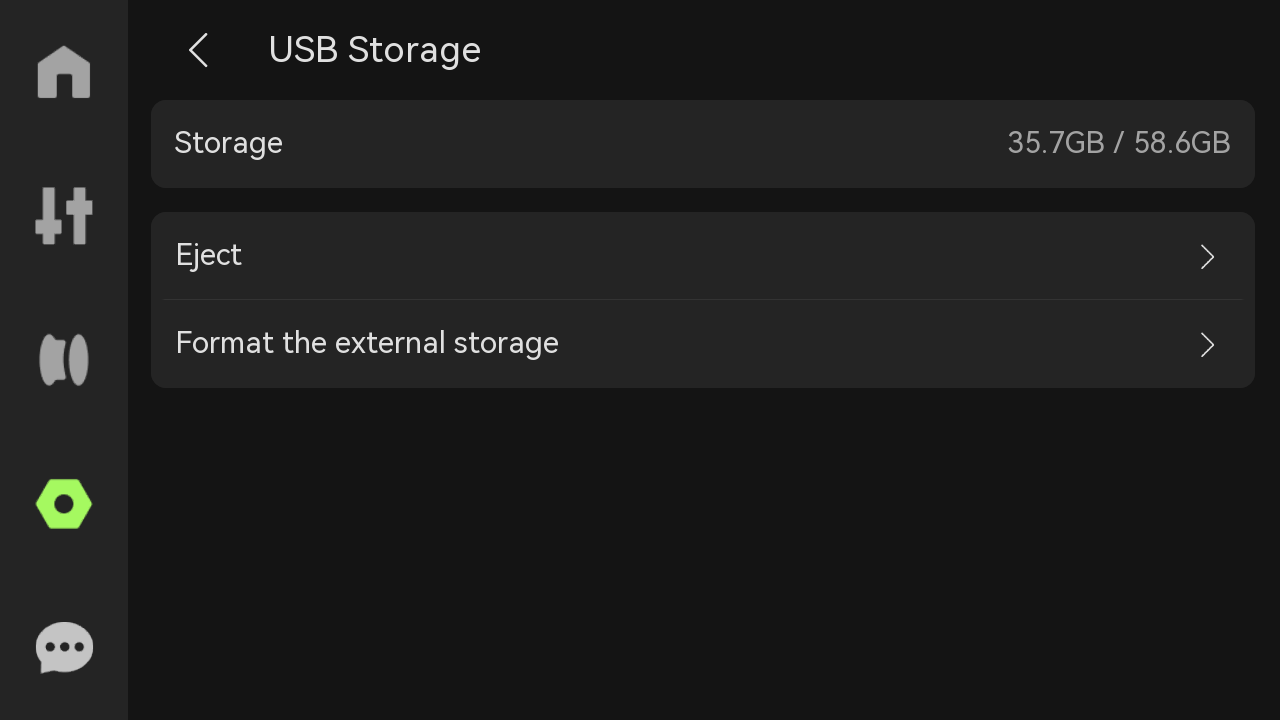
3. USB-накопитель
-
Хранилище: Отображает использованную и максимальную емкость USB-накопителя.
-
Извлечь: Нажмите «Извлечь», чтобы безопасно извлечь USB-накопитель.
-
Форматировать внешнее хранилище: После сброса хранилище не может быть восстановлено.
Для спецификаций USB-накопителя и рекомендаций по использованию обратитесь к: https://wiki.bambulab.com/en/h2/manual/usb-pecifications-and-usage-recommendations
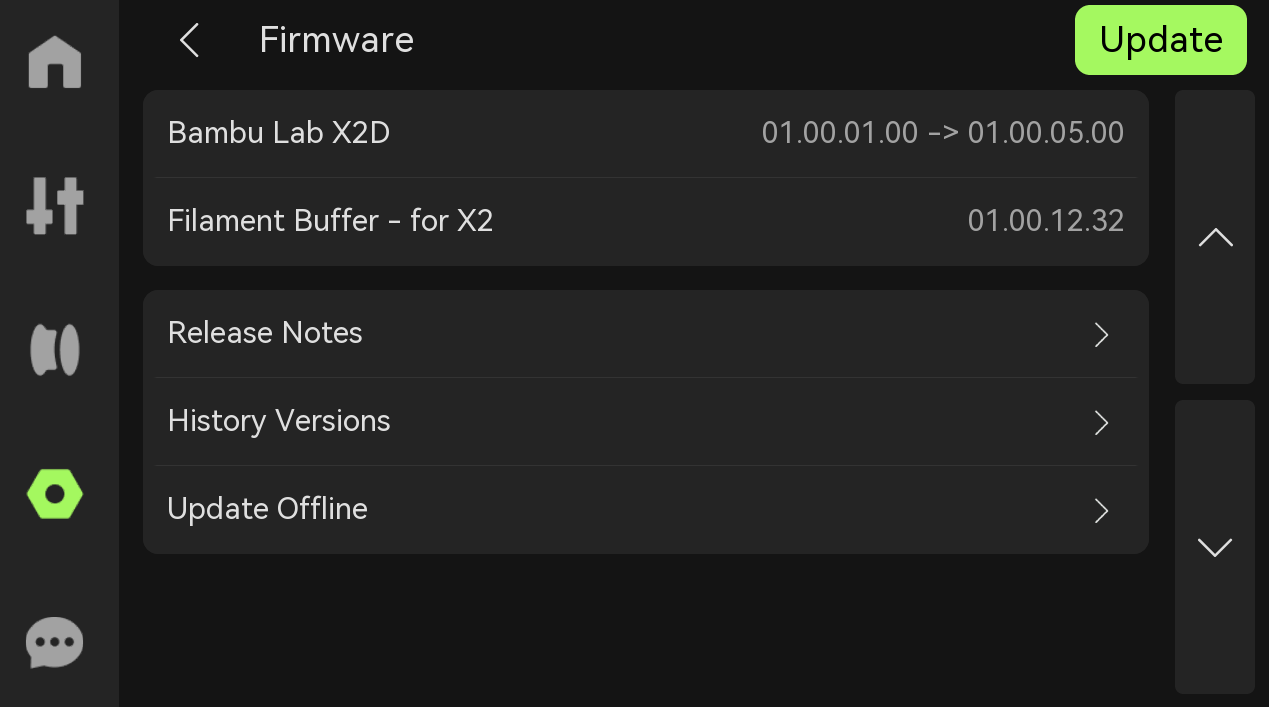
4. Прошивка
Просмотрите текущую версию устройства и исторические версии, или выполните офлайн-обновление. Если требуется обновление прошивки, кнопка «Обновить» в правом верхнем углу загорится.
5. Калибровка

- Калибровка печати
-
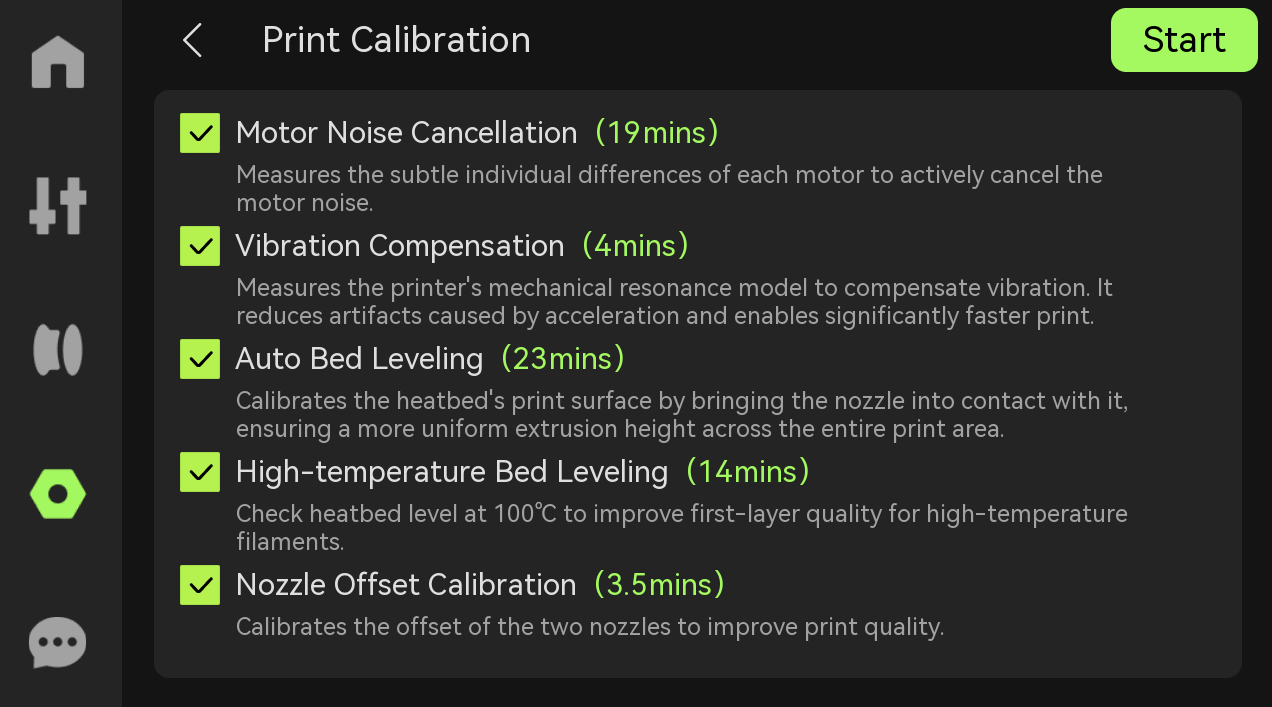
Отмена шума двигателя: Снижает шум, генерируемый двигателем во время печати, особенно при длительной печати или при высокой скорости. Оптимизируя алгоритм работы двигателя и стратегию управления, можно не только снизить шум, но и сделать поверхность печати более гладкой, тем самым улучшив конечный эффект печати.
-
Компенсация вибрации: При обнаружении любой вибрации в реальном времени во время печати положение головки может быть автоматически скорректировано для обеспечения точности печати. Особенно при печати сложных или детализированных моделей эта калибровка может эффективно предотвратить ошибки, вызванные вибрацией, и обеспечить точное выполнение каждого слоя.
-
Автовыравнивание стола: С помощью интеллектуальных алгоритмов расстояние между соплом и печатной платформой регулируется для обеспечения одинакового зазора в каждом углу, что может эффективно избежать дефектов печати, вызванных неравномерным нагревом стола, тем самым улучшая точность печати.
-
Выравнивание стола при высокой температуре: Перед печатью высокотемпературными филаментами, такими как ABS/ASA/PC/PA, калибровка нагреваемого стола при высокой температуре может обеспечить стабильность стола в высокотемпературной среде, эффективно предотвращая деформацию или плохую адгезию первого слоя и улучшая качество печати первого слоя.
-
Калибровка смещения сопла: Если позиционирование двух сопел смещено, это может привести к смещению модели или сдвигу слоев во время печати. Если вы обнаружите, что модель имеет очевидный сдвиг слоев после переключения сопел во время печати, рекомендуется выполнить калибровку смещения сопла. Этот процесс использует датчик вихревых токов в головке и датчик калибровки смещения сопла за нагреваемым столом для обеспечения точности положения сопла для улучшения качества и точности печати. С помощью эффективной калибровки вы можете уменьшить ошибки печати и обеспечить идеальное выравнивание каждого слоя.
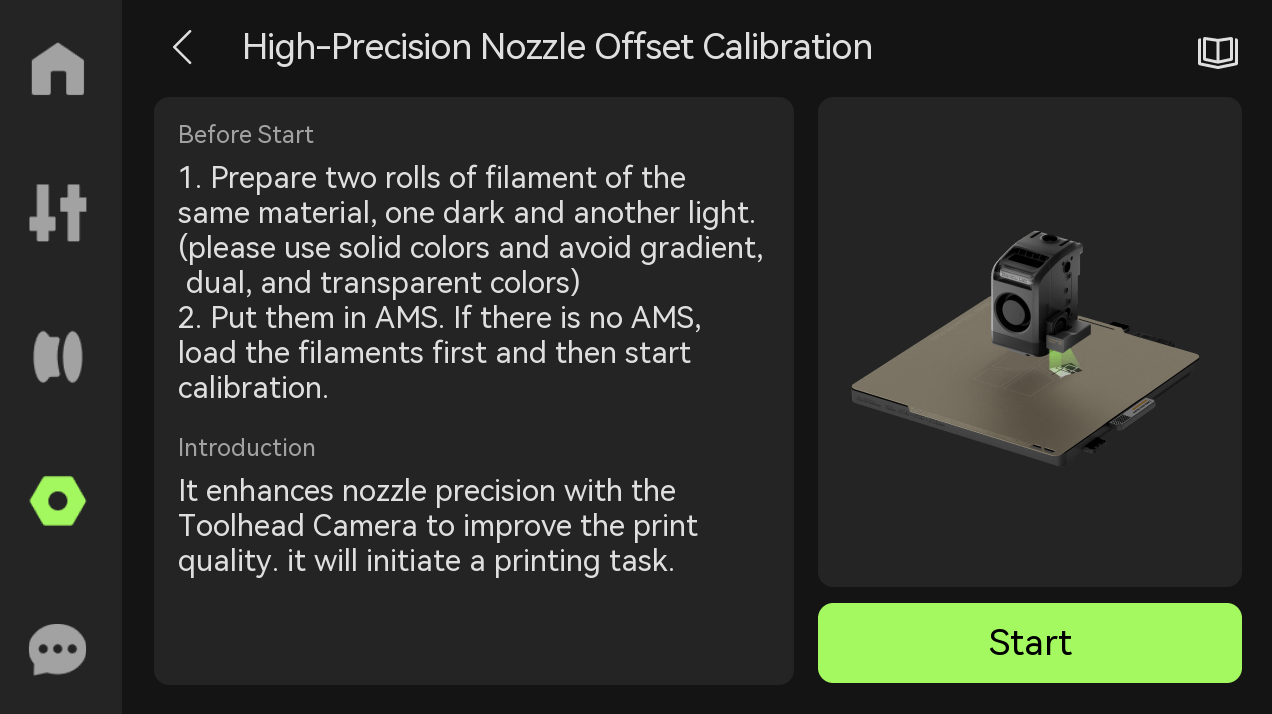
- Высокоточная калибровка смещения сопла: Загрузите два филамента, один темный и один светлый, в два сопла соответственно, и используйте технологию визуального контроля на основе ИИ для точной калибровки смещения двух сопел в направлении XY для улучшения качества и точности печати.
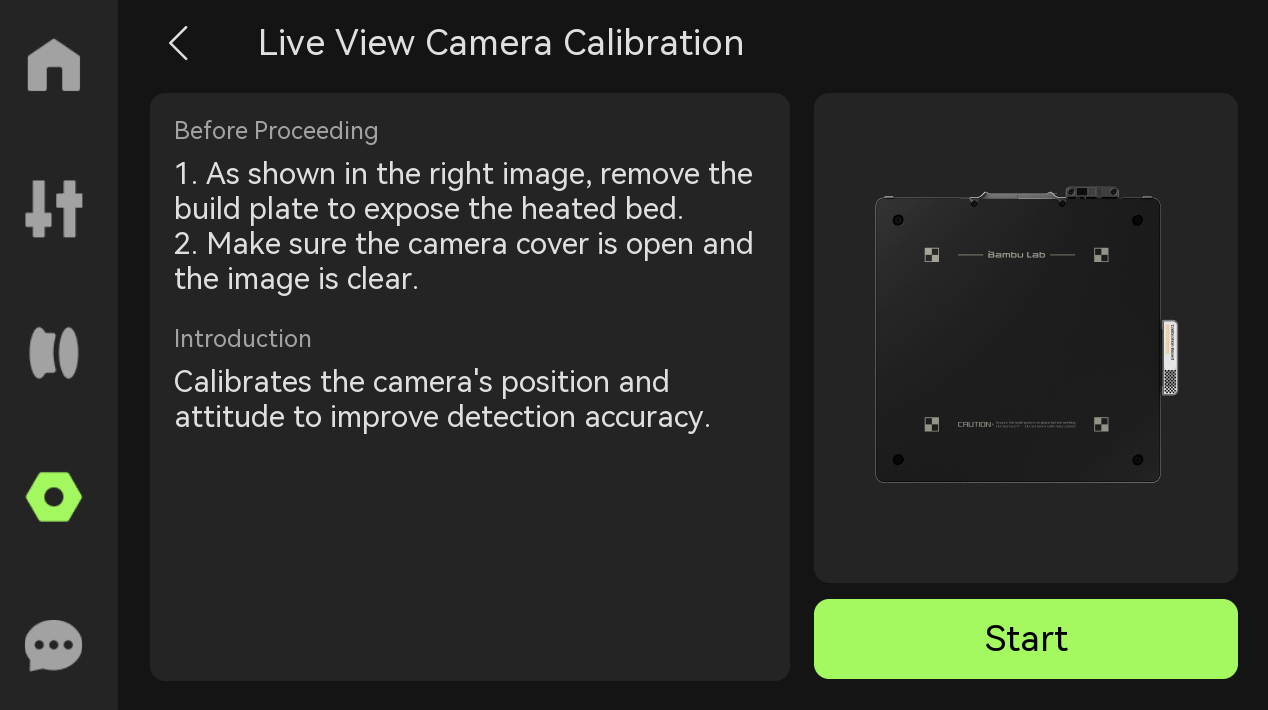
- Калибровка камеры живого просмотра: Путем идентификации специальных меток на нагреваемом столе и калибровки положения и угла камеры живого просмотра можно уменьшить ошибку обнаружения, вызванную отклонением угла обзора камеры и ошибкой положения, тем самым значительно улучшив точность обнаружения и достигнув более высокого качества захвата изображения.
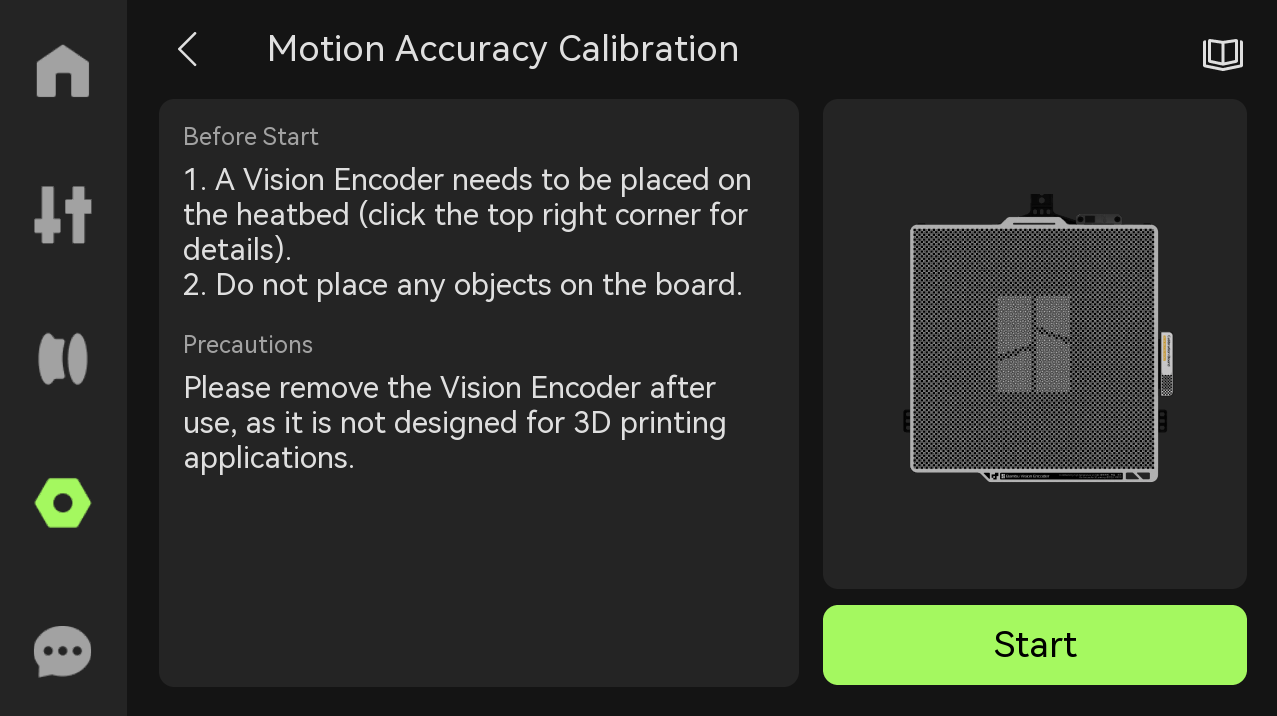
- Калибровка точности движения: Предназначена для пользователей с высокими требованиями к качеству печати, она направлена на решение проблемы абсолютного позиционирования в процессе 3D-печати, тем самым улучшая точность печати, особенно при печати крупногабаритных изделий. С помощью этого процесса можно значительно подавить гистерезис движения и искажение движения, обеспечивая более точную печать.
- Калибровка первого слоя: Позволяет тонко настроить расстояние между соплом и нагреваемым столом во время первого слоя, улучшая адгезию первого слоя и плоскостность поверхности, и эффективно решая проблемы качества печати, вызванные слишком высоким или слишком низким первым слоем.
Примечание: Эта функция предназначена для удовлетворения дифференцированных потребностей пользователей в настройке параметров в различных сценариях; обычно она не требуется и должна использоваться только при необходимости.

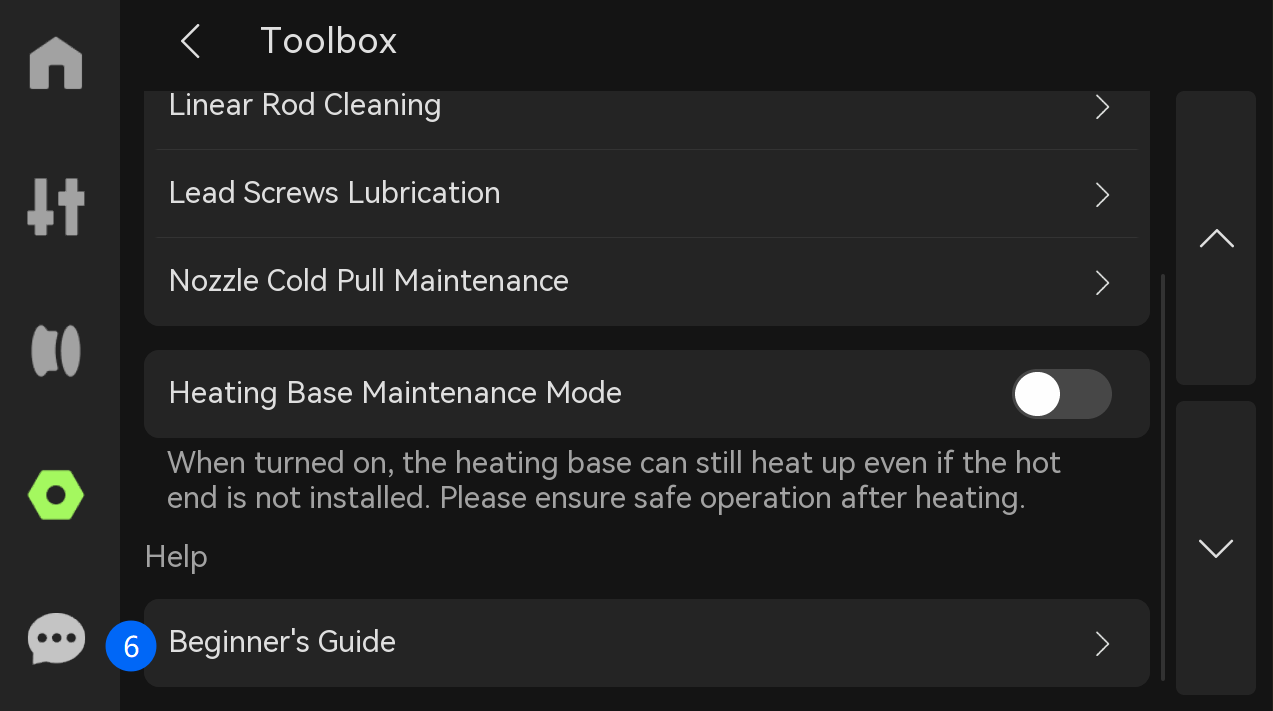
6. Набор инструментов
 |
 |
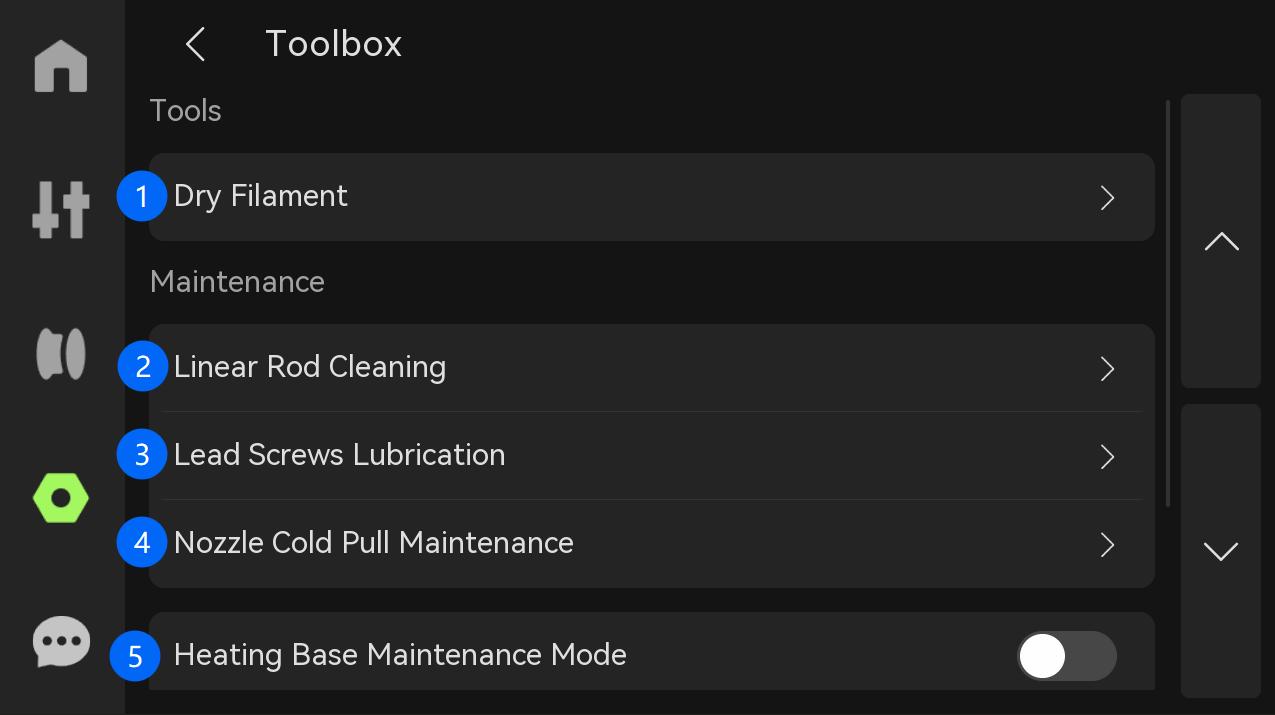
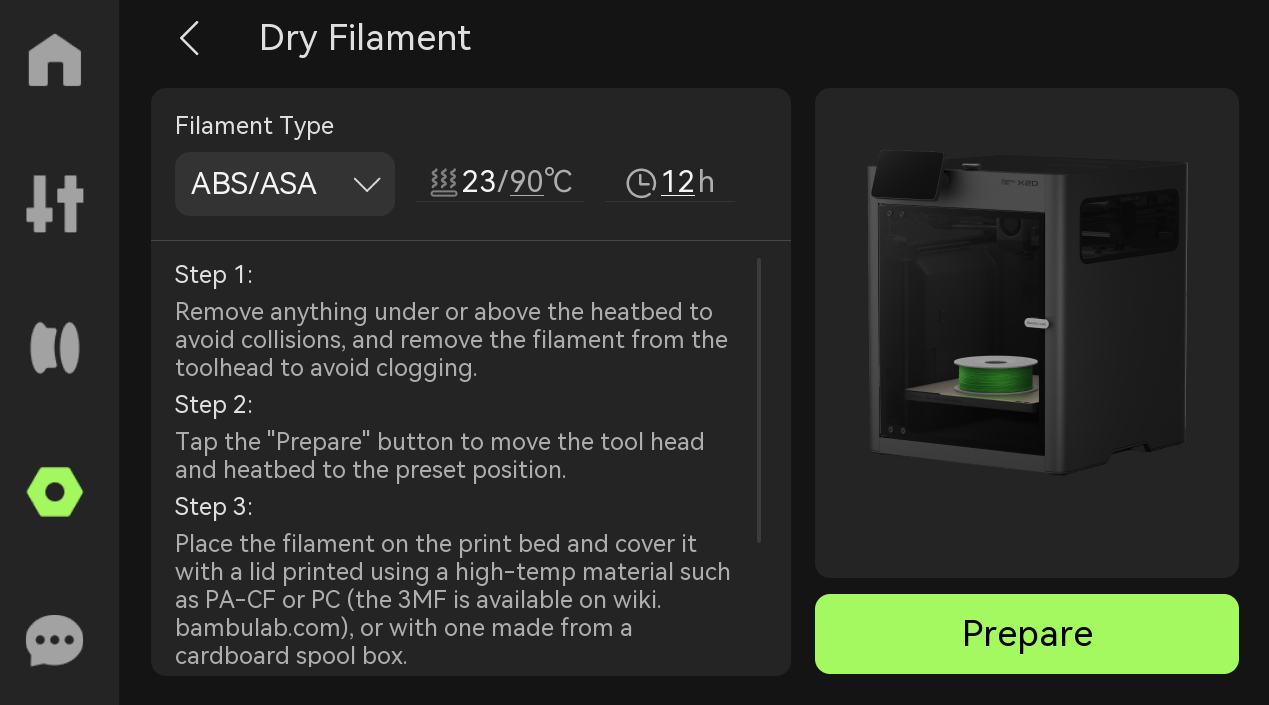
- Сушка филамента: Выберите тип филамента, установите температуру и длительность сушки и высушите филамент.
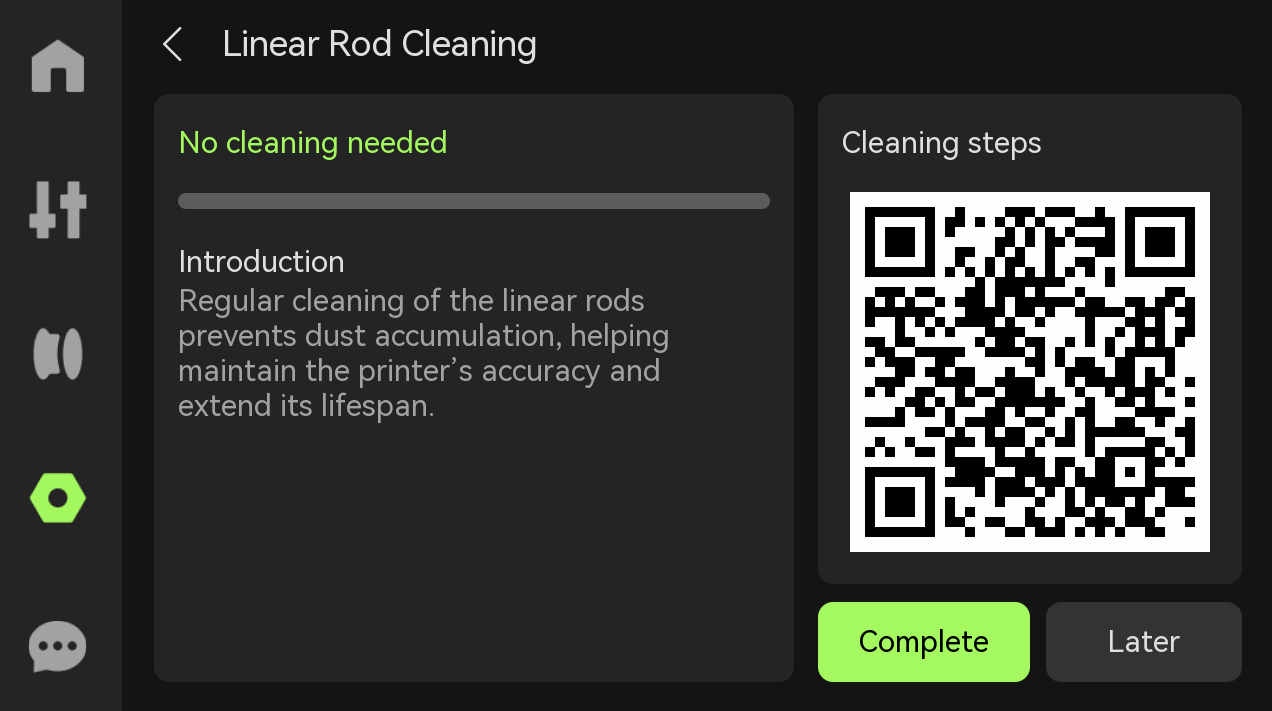
- Очистка линейных валов: Регулярная очистка линейных валов предотвращает накопление мусора, обеспечивая правильную работу и продлевая срок службы оборудования. Полоса прогресса на левой стороне экрана уменьшается по мере очистки линейного вала. Если полоса прогресса становится красной, необходима очистка. Подробные инструкции доступны через QR-код справа. Для получения дополнительной информации обратитесь к Периодическому обслуживанию X2D.
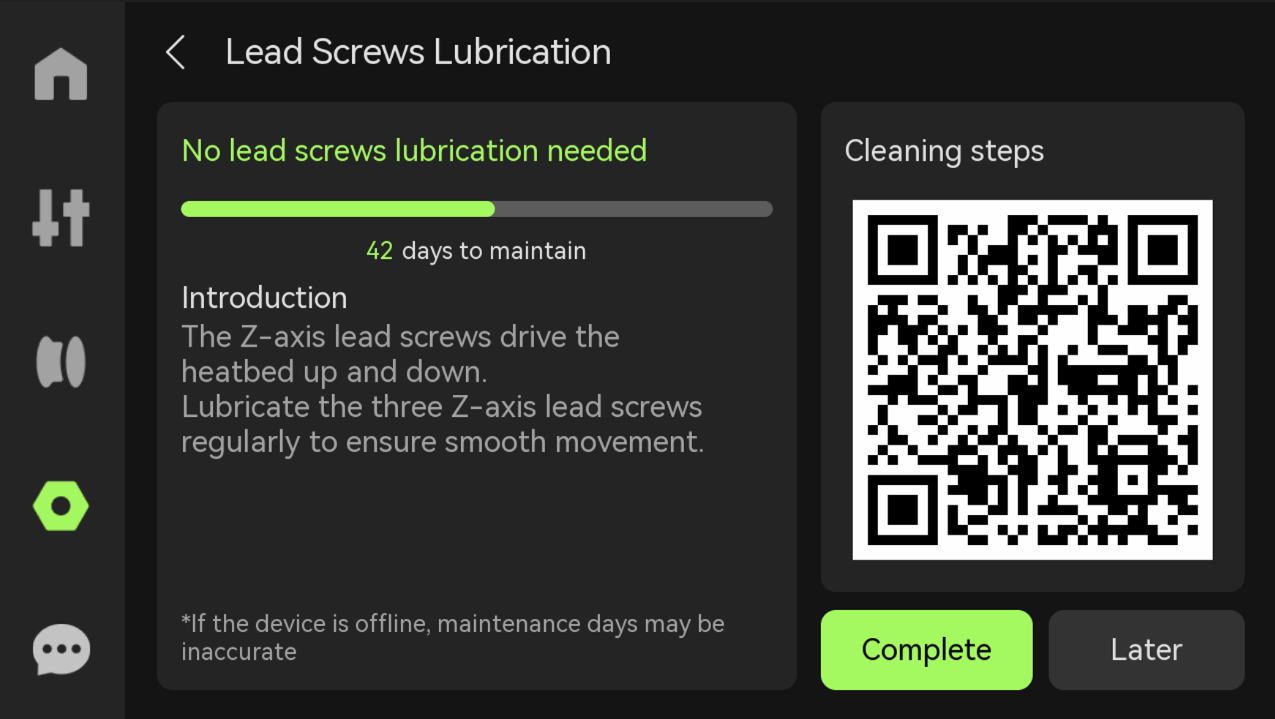
- Смазка ходового винта: Ходовой винт требует регулярной смазки для обеспечения плавного вертикального движения нагреваемого стола. Для получения дополнительной информации обратитесь к Периодическому обслуживанию X2D.
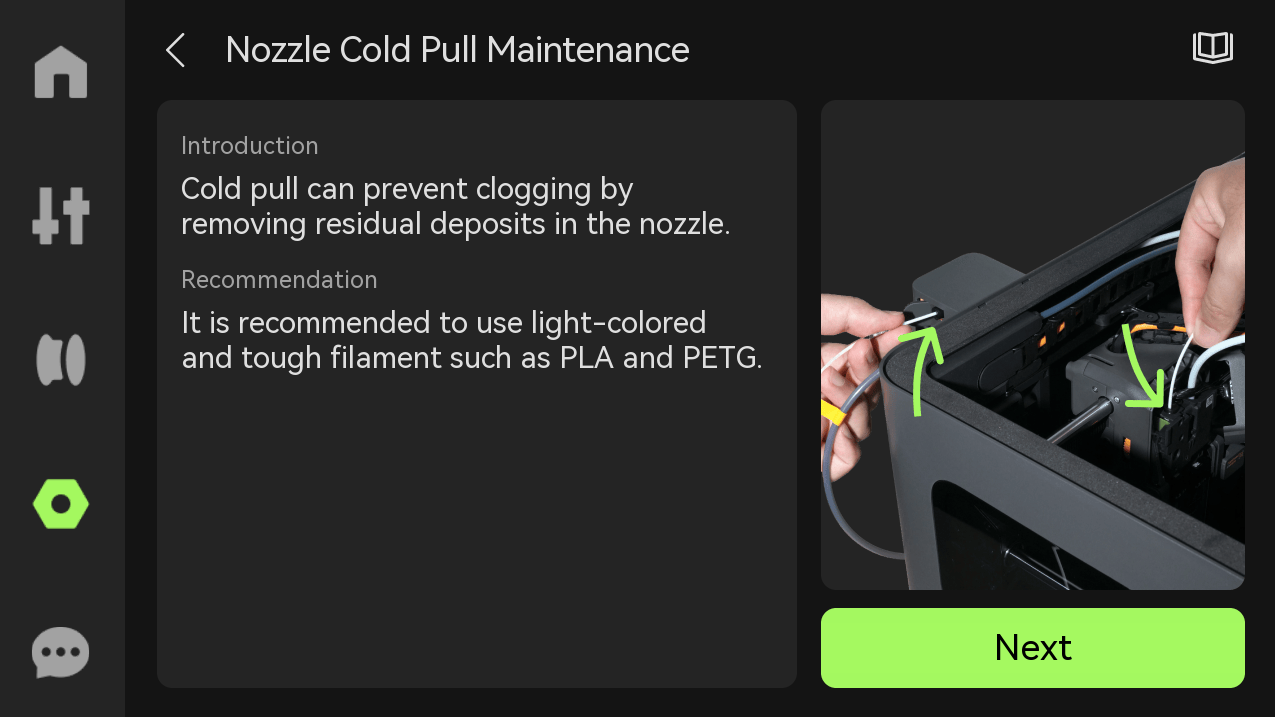
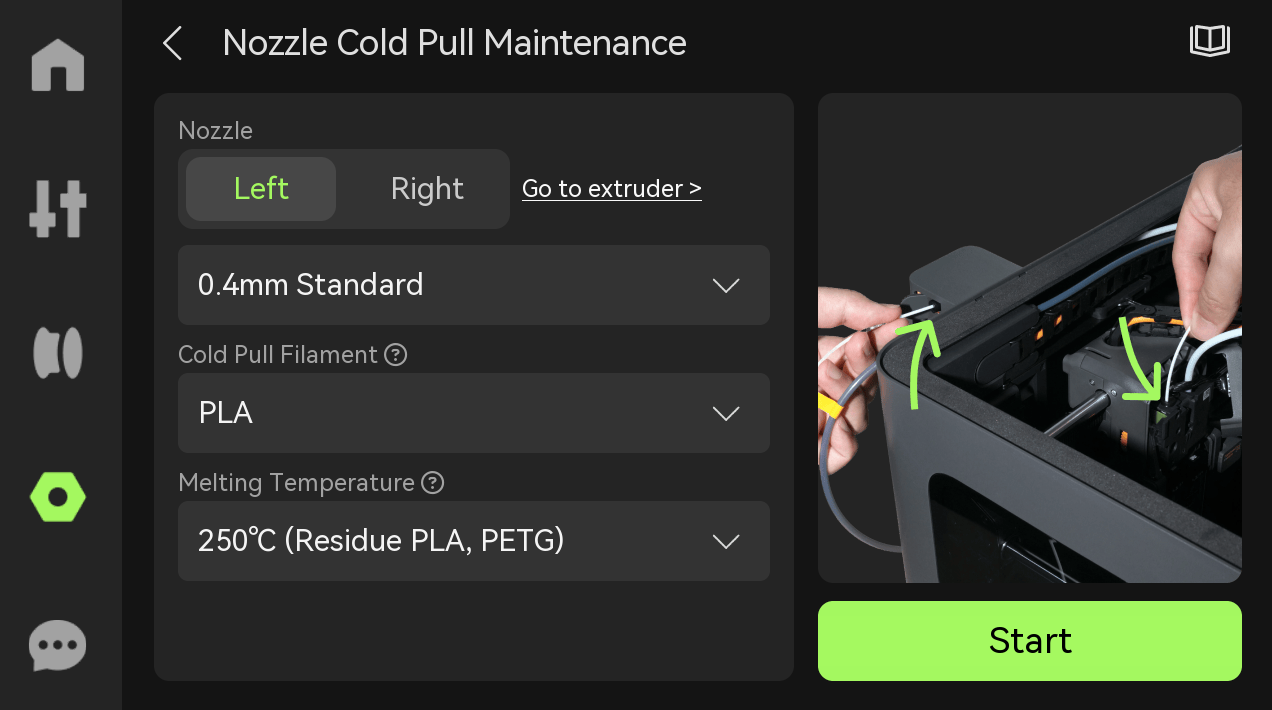
- Обслуживание холодного вытягивания сопла: Когда двигатель экструдера часто перегружается и сообщает об ошибках при нормальной скорости печати, это означает, что сопротивление сопла слишком велико и его необходимо срочно очистить; в то же время, поскольку TPU крайне чувствителен к сопротивлению сопла, если сопло ранее использовалось для печати других филаментов, рекомендуется выполнить очистку холодным вытягиванием сопла перед печатью TPU для обеспечения плавной печати.
Для подробной информации об обслуживании холодного вытягивания сопла обратитесь к Процедуре очистки сопла X2D.
 |
 |
-
Режим обслуживания нагреваемой базы: После включения этой функции нагреваемый стол может нормально нагреваться, даже если хотенд не установлен. После завершения нагрева обязательно обратите внимание на безопасность эксплуатации, чтобы избежать ожогов от контакта с высокими температурами.
-
Руководство для новичков: Ознакомьтесь с руководством для новичков, чтобы быстро выполнить первую печать.
7. Настройки
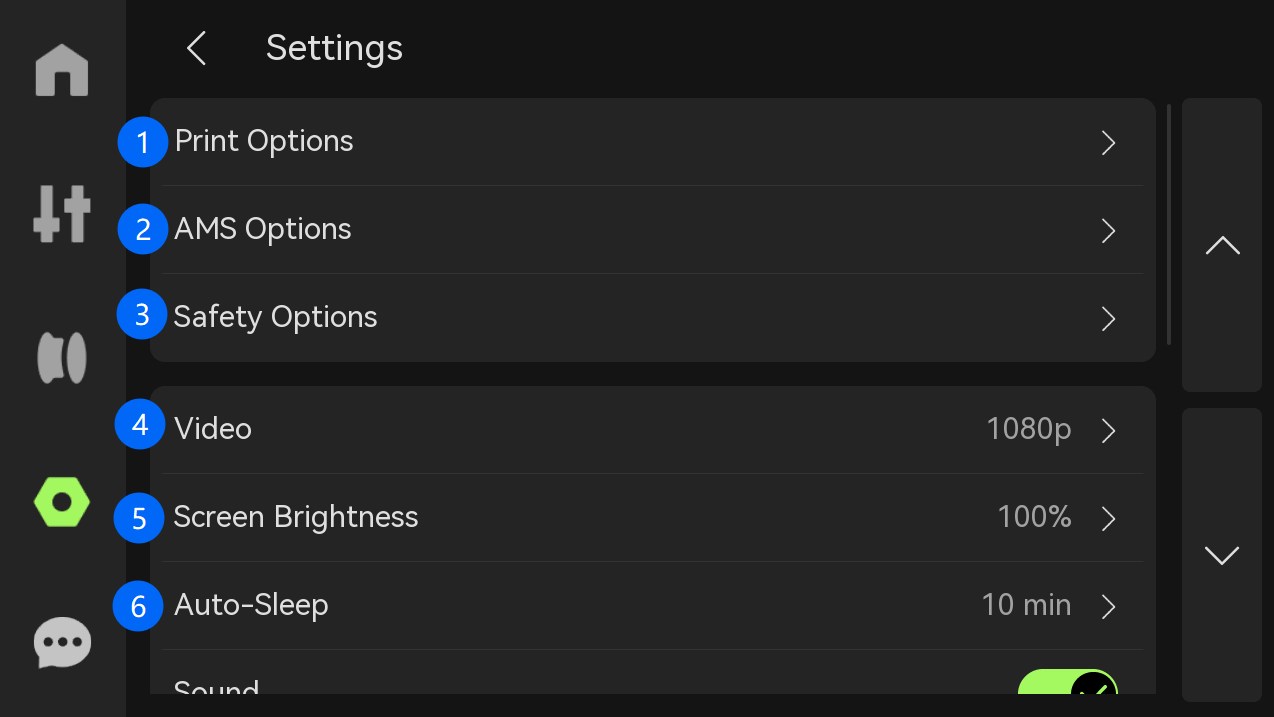 |  |  |
- Параметры печати
-
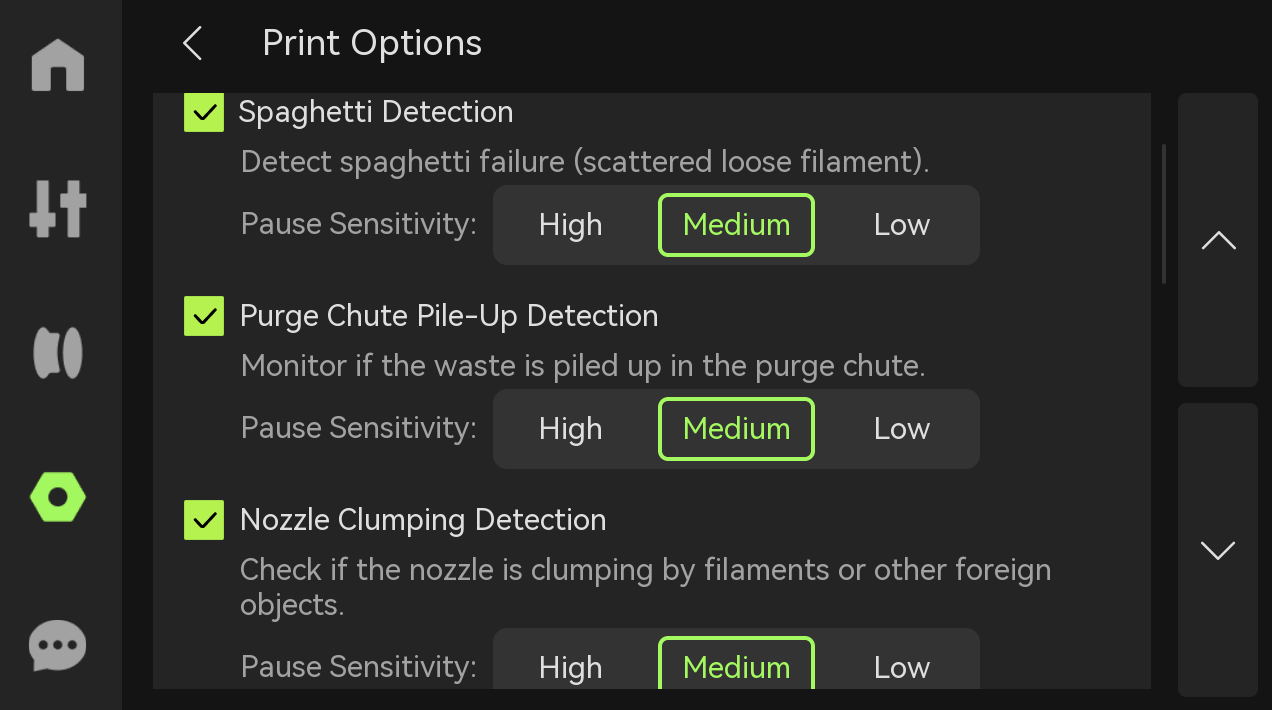
Обнаружение спагетти: Обнаруживает спагетти в процессе печати и выбирает чувствительность для паузы печати. Чувствительность паузы делится на высокую (пауза немедленно при обнаружении мелких проблем), среднюю (пауза при возникновении проблемы определенной степени) и низкую (пауза только при наличии явной аномалии) для адаптации к различным требованиям к качеству печати.
-
Обнаружение засорения патрубка: Обнаруживает засорение патрубка в процессе печати и выбирает чувствительность для паузы печати. Чувствительность паузы делится на высокую (пауза немедленно при обнаружении мелких проблем), среднюю (пауза при возникновении проблемы определенной степени) и низкую (пауза только при наличии явной аномалии) для адаптации к различным требованиям к качеству печати.
-
Обнаружение слипания сопла: Обнаруживает слипание сопла в процессе печати и выбирает чувствительность для паузы печати. Чувствительность паузы делится на высокую (пауза немедленно при обнаружении мелких проблем), среднюю (пауза при возникновении проблемы определенной степени) и низкую (пауза только при наличии явной аномалии) для адаптации к различным требованиям к качеству печати.
-
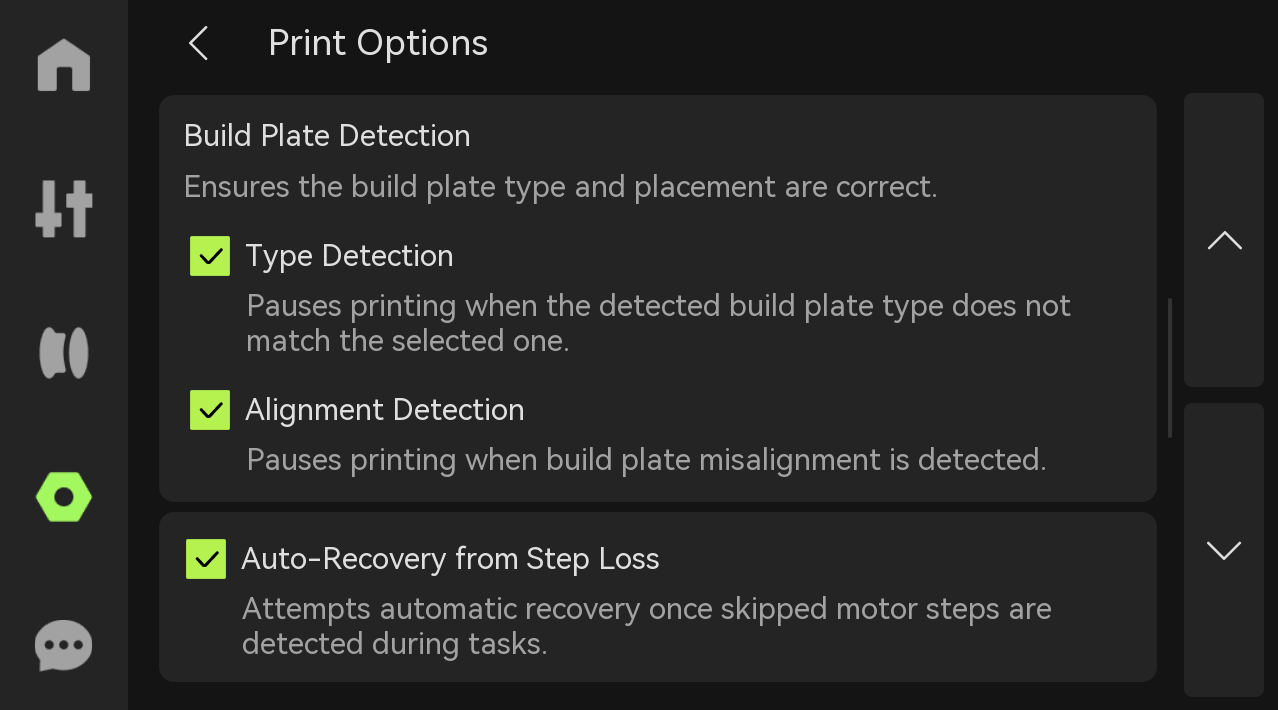
Обнаружение типа: Если используемая печатная платформа не соответствует печатной платформе в файле среза, печать будет немедленно остановлена, чтобы избежать отказа печати.
-
Обнаружение выравнивания: Если маркировка печатной платформы не находится в пределах заданного диапазона, принтер автоматически остановит печать, чтобы избежать аномалий печати, вызванных неправильным размещением или отсутствием печатной платформы.
-
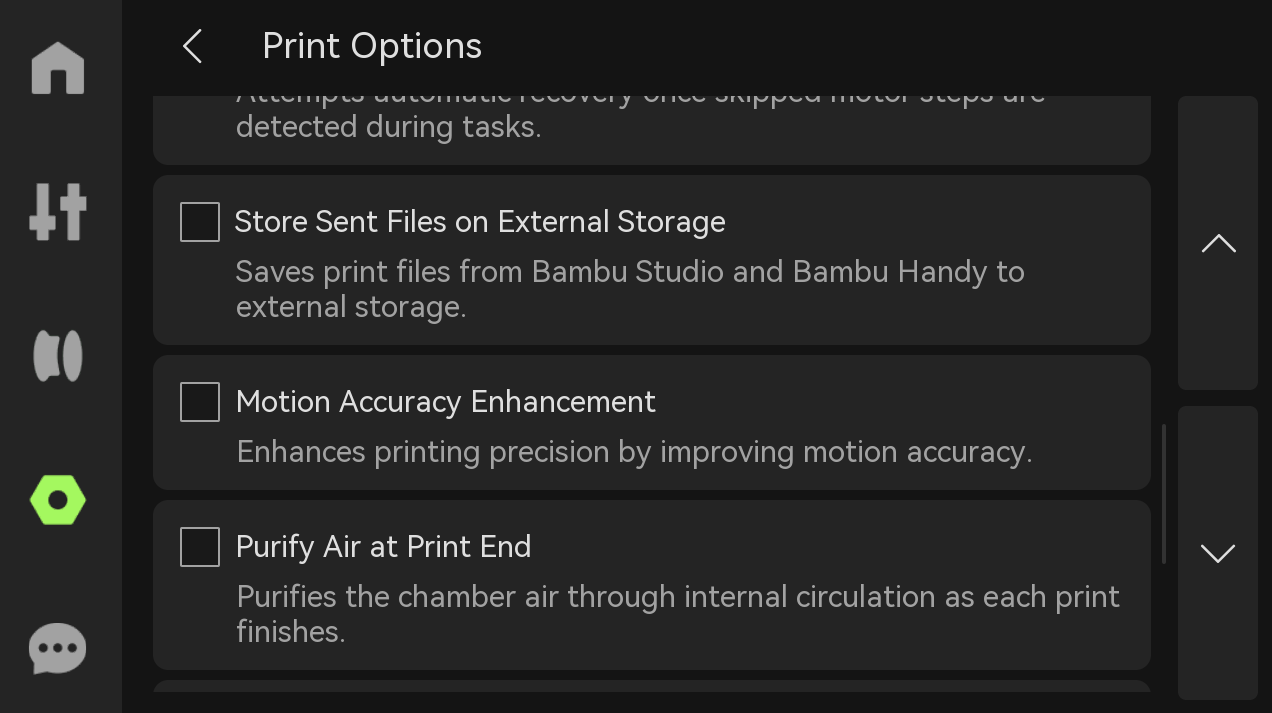
Автовосстановление после пропуска шага: Когда двигатель обнаруживает сдвиг позиции (пропущенный шаг), оси X, Y и Z перемещаются и возвращаются в позицию до сдвига для продолжения выполнения незавершенного G-кода для обеспечения качества печати.
-
Сохранять отправленные файлы на внешнем носителе: Если печать инициирована через облако, файлы печати будут кэшированы во внешнем хранилище.
-
Улучшение точности движения: Предназначено для пользователей с высокими требованиями к качеству печати, оно направлено на решение проблемы абсолютного позиционирования в процессе 3D-печати, тем самым улучшая точность печати, особенно при печати крупногабаритных изделий. С помощью этого процесса можно значительно подавить гистерезис движения и искажение движения, обеспечивая более точную печать.
-
Очистка воздуха в конце печати: После установки вытяжного вентилятора камеры включите эту функцию для автоматического начала продувки воздуха камеры при завершении печати, при этом остаточный воздух в камере удаляется через вытяжной вентилятор.
-
Обнаружение посторонних предметов: После начала задания печати камера живого просмотра проверит наличие посторонних предметов на печатной платформе; печать не начнется, если обнаружен какой-либо посторонний предмет.
-
Обнаружение смещения напечатанной детали: Если напечатанная деталь разрушается или смещается во время печати, будет вызвана соответствующая ошибка.
 |
 |
Примечание: Для получения более подробной информации об интеллектуальном обнаружении обратитесь к Интеллектуальному обнаружению X2D
- Настройки AMS
-
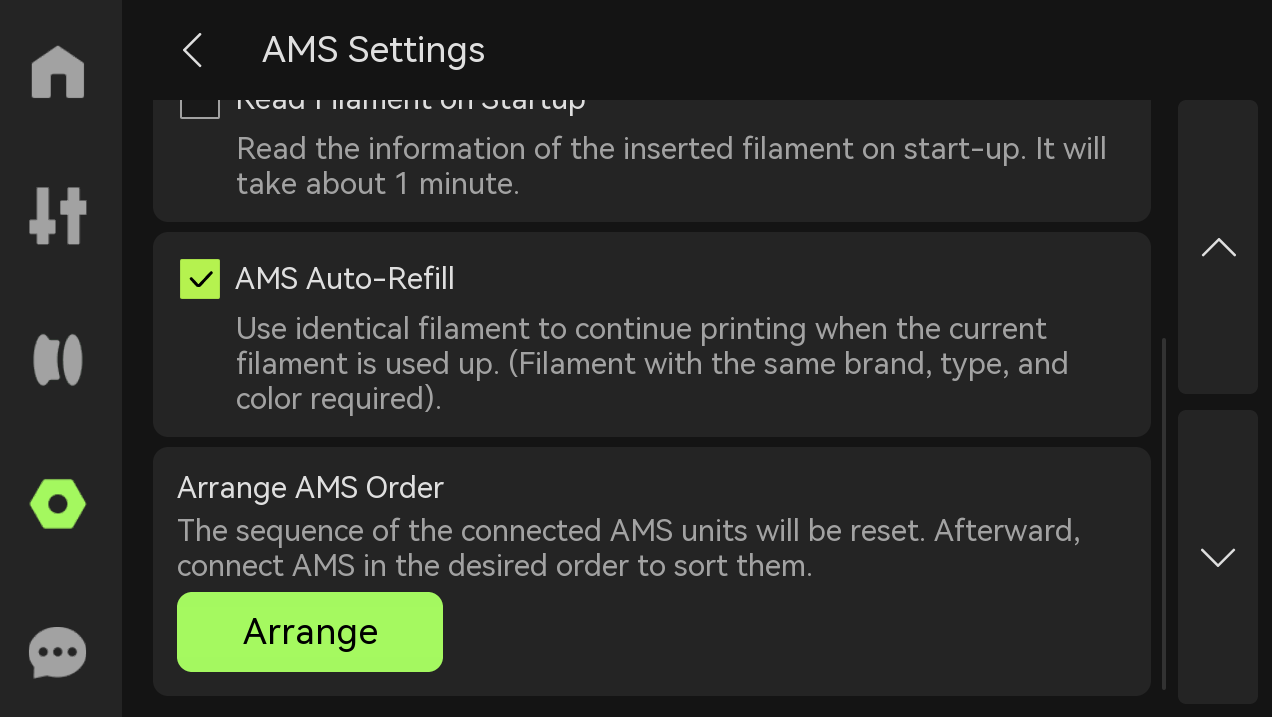
Читать филамент при вставке: После вставки филаментов для предварительной загрузки AMS выполнит операцию считывания RFID.
-
Читать филамент при запуске: Каждый раз при перезапуске принтера AMS автоматически прочитает информацию о вставленных филаментах (процесс считывания будет вращать филаменты).
-
Автодозаправка AMS: Когда филаменты в одном слоте AMS заканчиваются, он может автоматически переключиться на филаменты с теми же свойствами в других слотах. Эти свойства включают бренд, тип, цвет и температуру сопла. Пожалуйста, убедитесь, что настроена информация обо всех филаментах перед печатью, чтобы соответствовать требованиям автодозаправки.
-
Упорядочить AMS: Каждому AMS присваивается последовательность и отображается на экране. Цель присвоения AMSID — облегчить идентификацию их подключений. Логика присвоения ID такова: тот, который подключен напрямую к принтеру, это AMSA, тот, который подключен к AMSB, это AMSC, и так далее. Если вам нужно изменить порядок AMS, вы можете нажать «Упорядочить», что сбросит информацию о порядке AMS. После завершения сброса подключите AMS последовательно по мере необходимости.
 |
 |
- Параметры безопасности
-
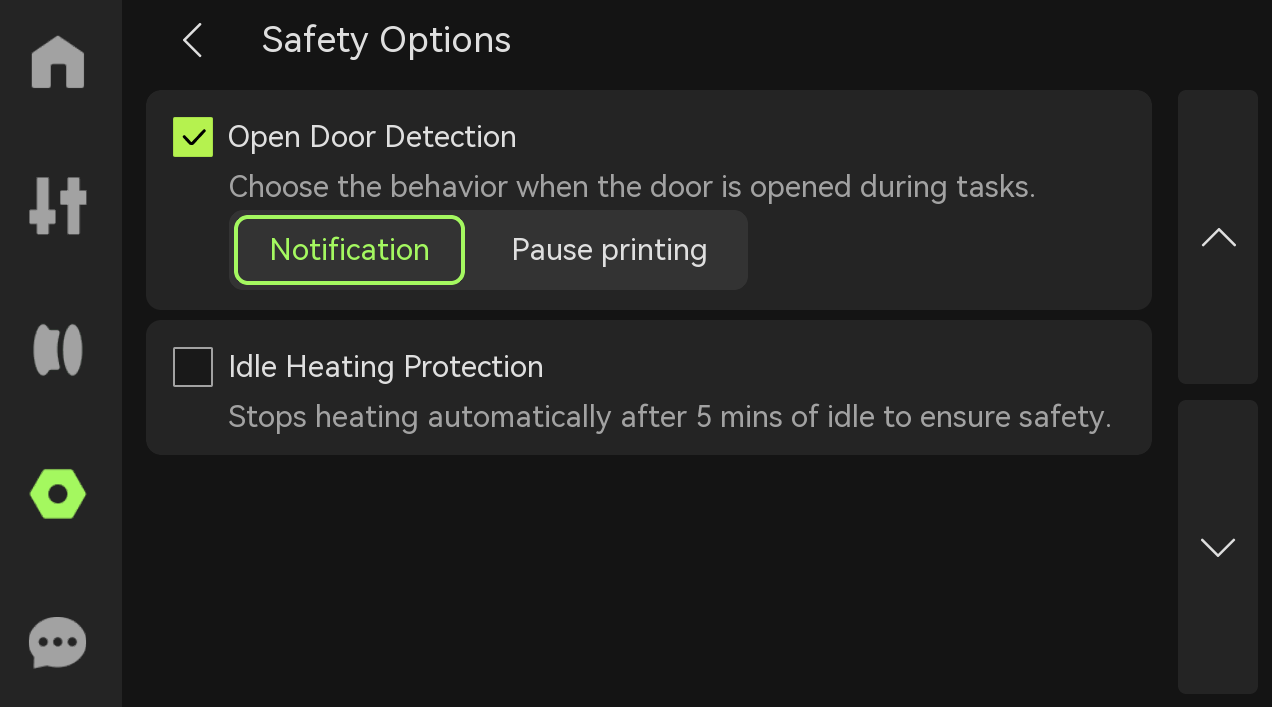
Обнаружение открытия двери: При включении принтер будет обнаруживать, открыта ли передняя стеклянная дверь, и вы можете выбрать, вызывать уведомление или приостанавливать печать при открытии двери.
-
Защита от нагрева в простое: Когда эта опция включена, если принтер бездействует и хотенд или нагреваемый стол необходимо нагреть, нагрев автоматически остановится через 5 минут, чтобы избежать риска сухого нагрева.
- Видео: Установите разрешение видео. Более высокое разрешение требует больше места для хранения.

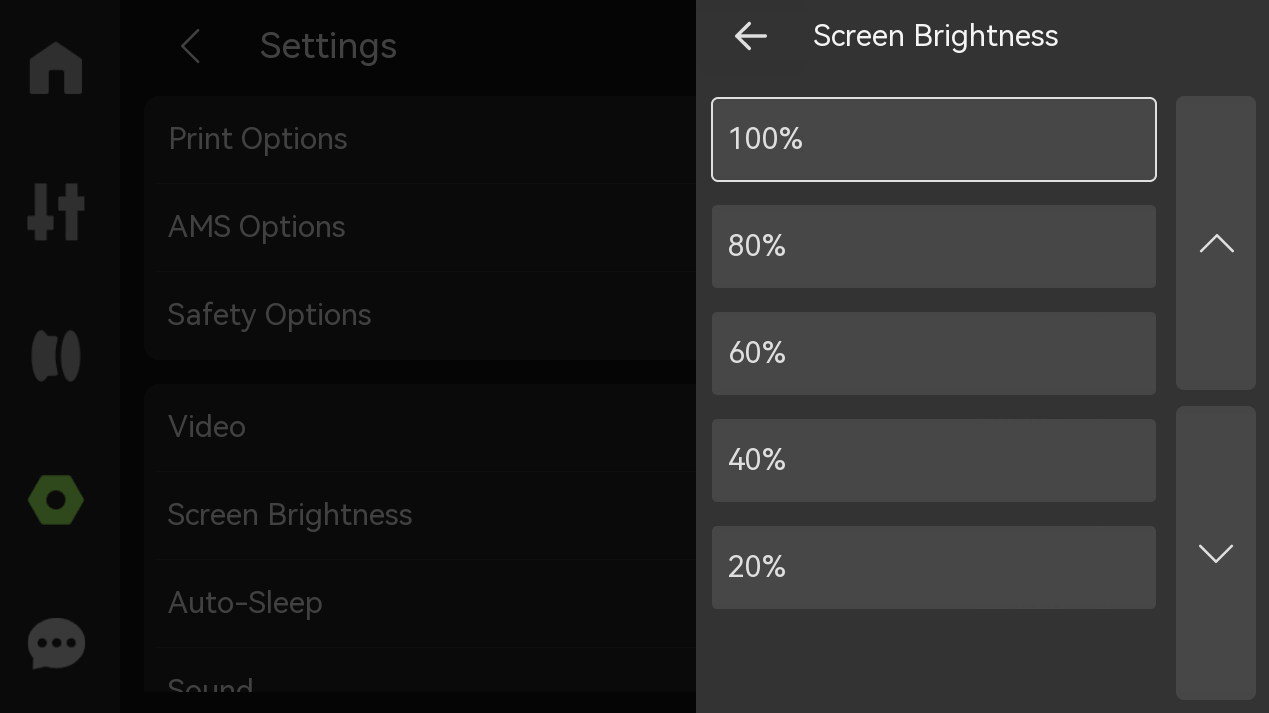
- Яркость экрана: Отрегулируйте яркость экрана.
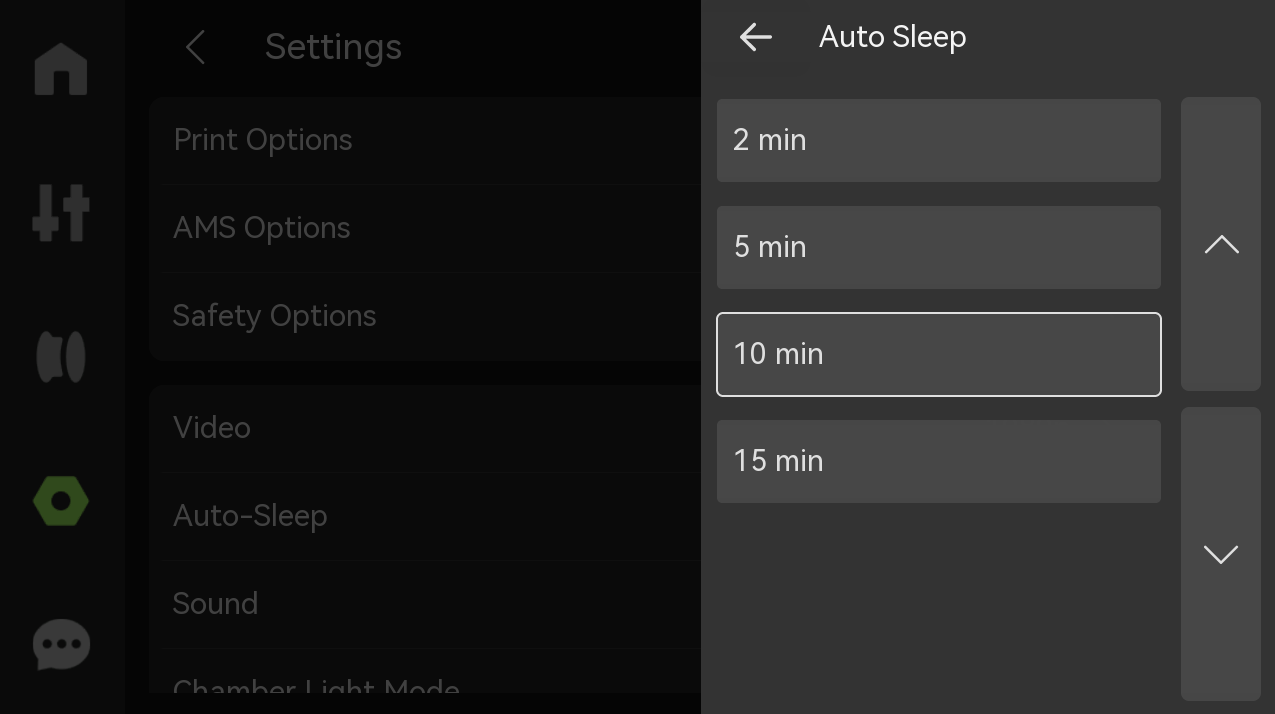
- Автоматический сон: Выберите длительность времени, в течение которого принтер будет автоматически спать.
-
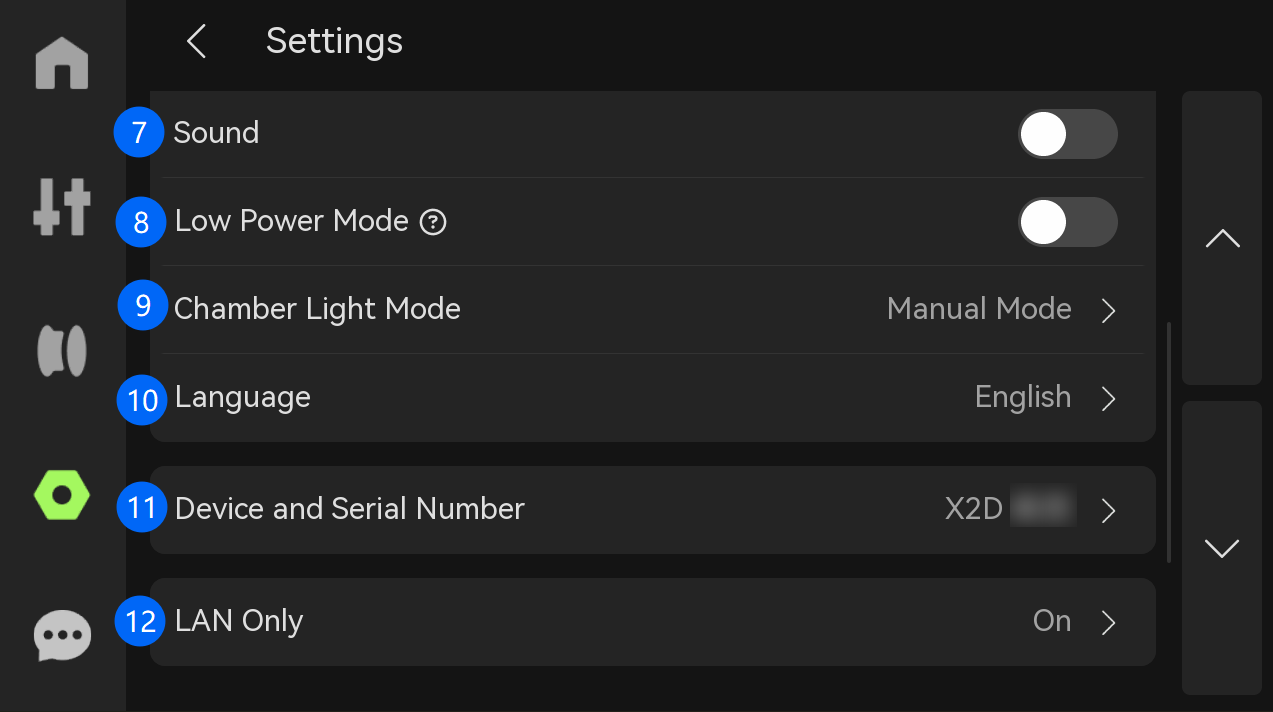
Звук: Если вы включите опцию, принтер издаст звук при включении, при начале печати и при завершении печати.
-
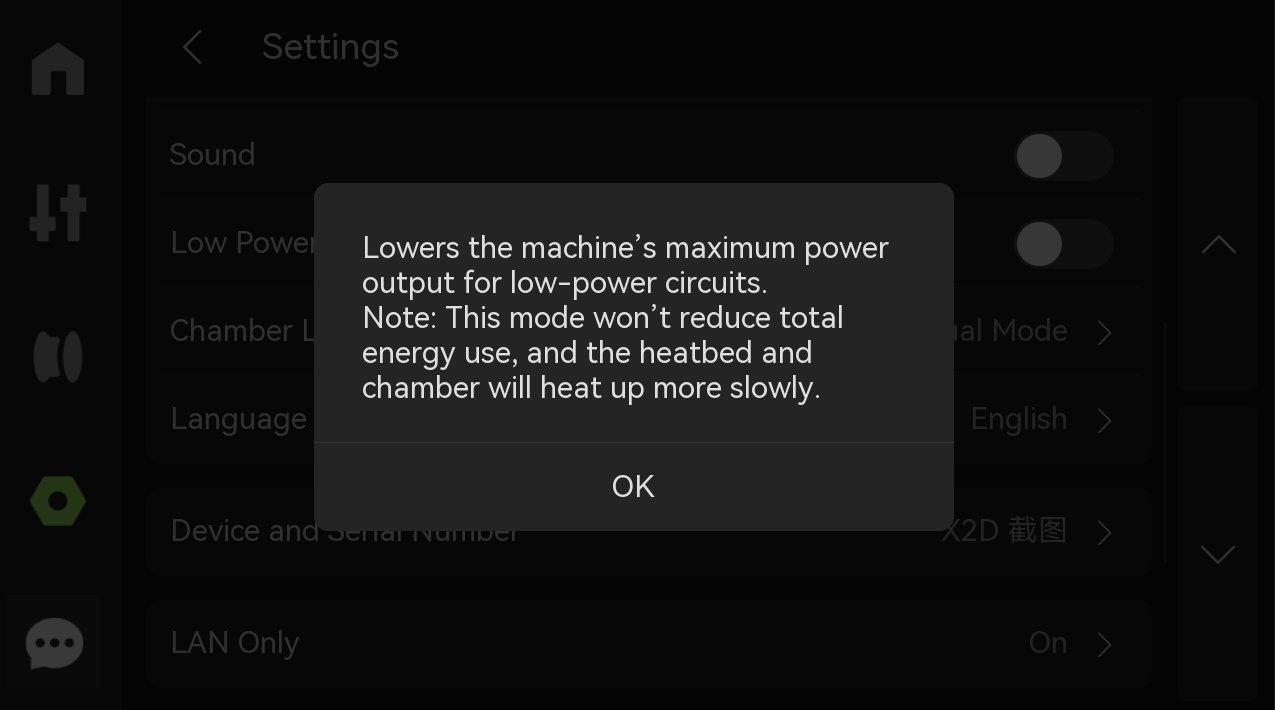
Низкое энергопотребление: Когда доступная мощность принтера ограничена, вы можете снизить максимальную выходную мощность, увеличив время предварительного нагрева стола.
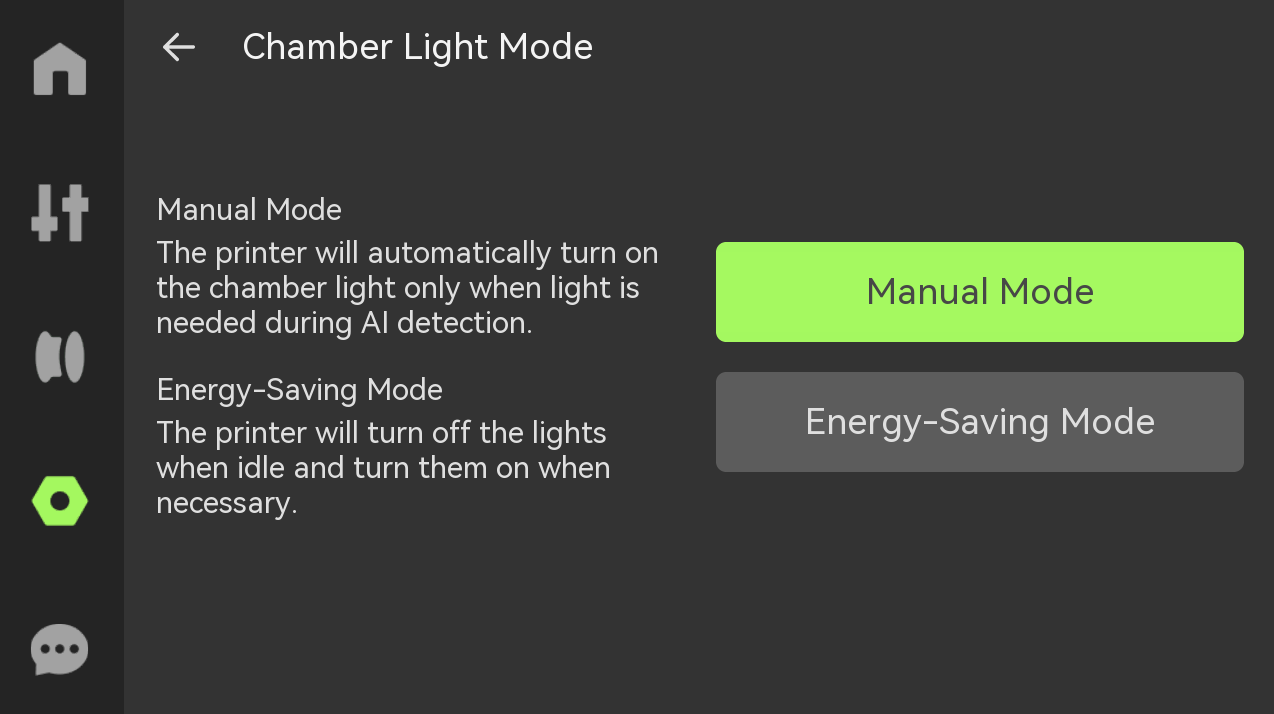
- Режим света камеры: Вы можете выбрать ручной режим или энергосберегающий режим в зависимости от фактических потребностей.
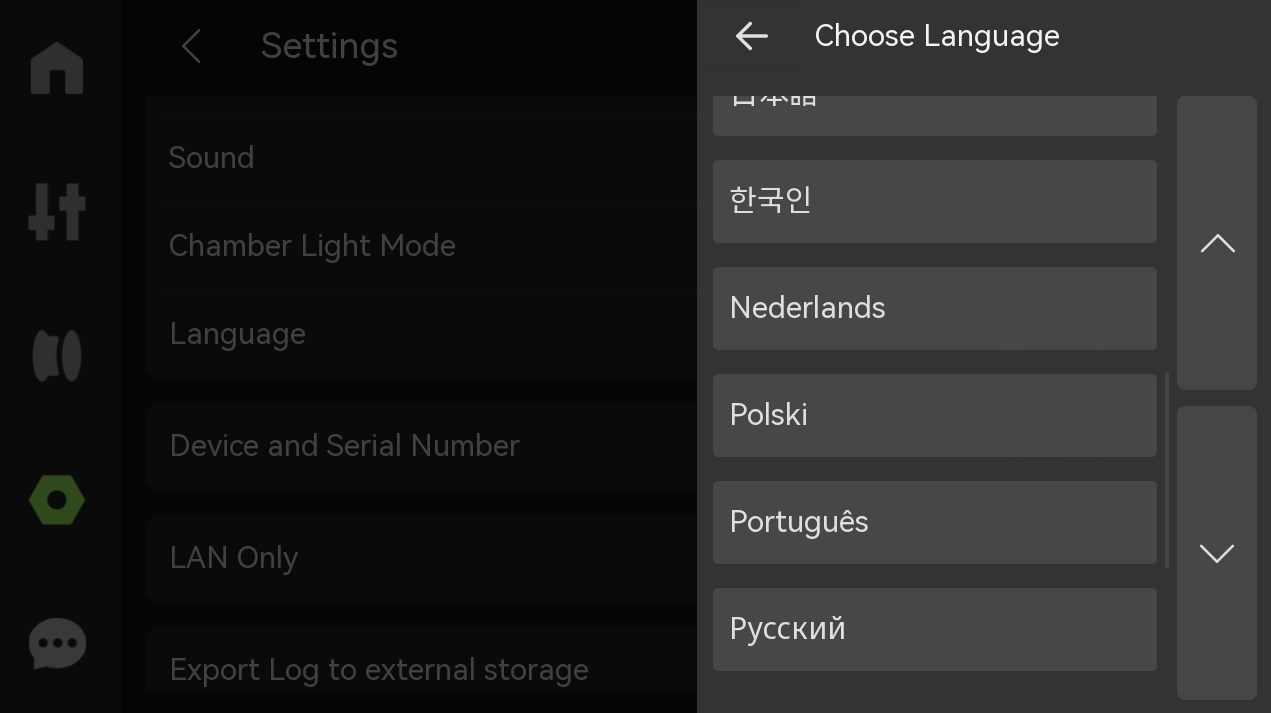
- Язык: Выберите язык, на котором отображается экран принтера.
- Устройство и серийный номер: Просмотрите имя устройства, время использования устройства и серийный номер. Выберите, присоединиться ли к программе улучшения пользовательского опыта. После включения данные машины (такие как время печати, информация об ошибках и т.д.) могут быть загружены в официальный бэкенд для последующей статистики и улучшений.

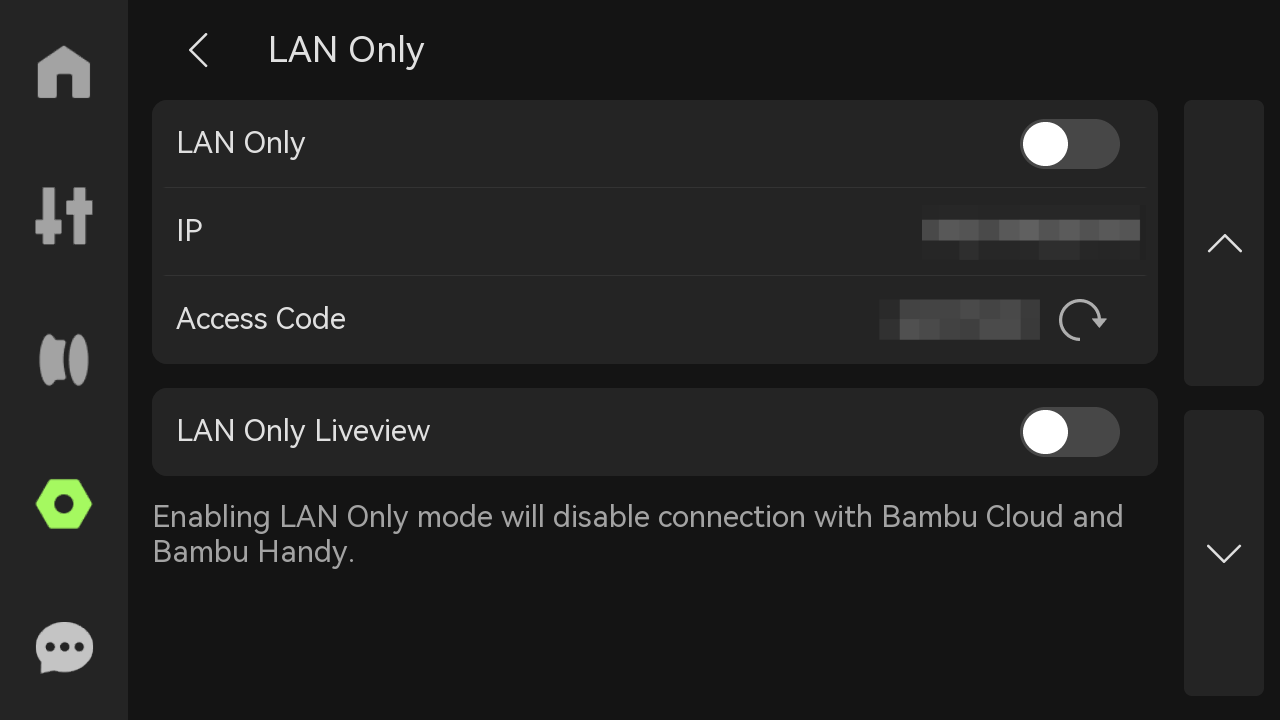
- Только LAN: При включении принтер может быть подключен и доступен только в локальной сети и не может быть доступен или управляться удаленно через Интернет. Если несколько устройств подключены через одну и ту же LAN, возможен просмотр в реальном времени или обмен данными.
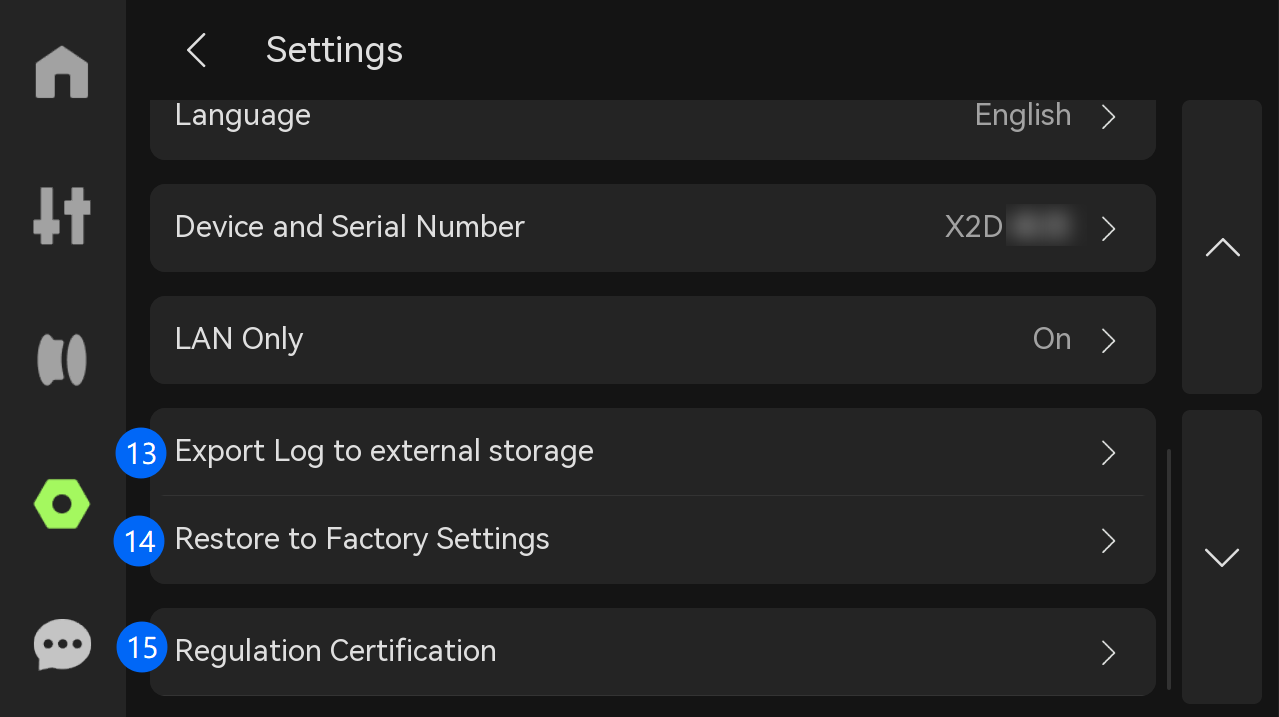
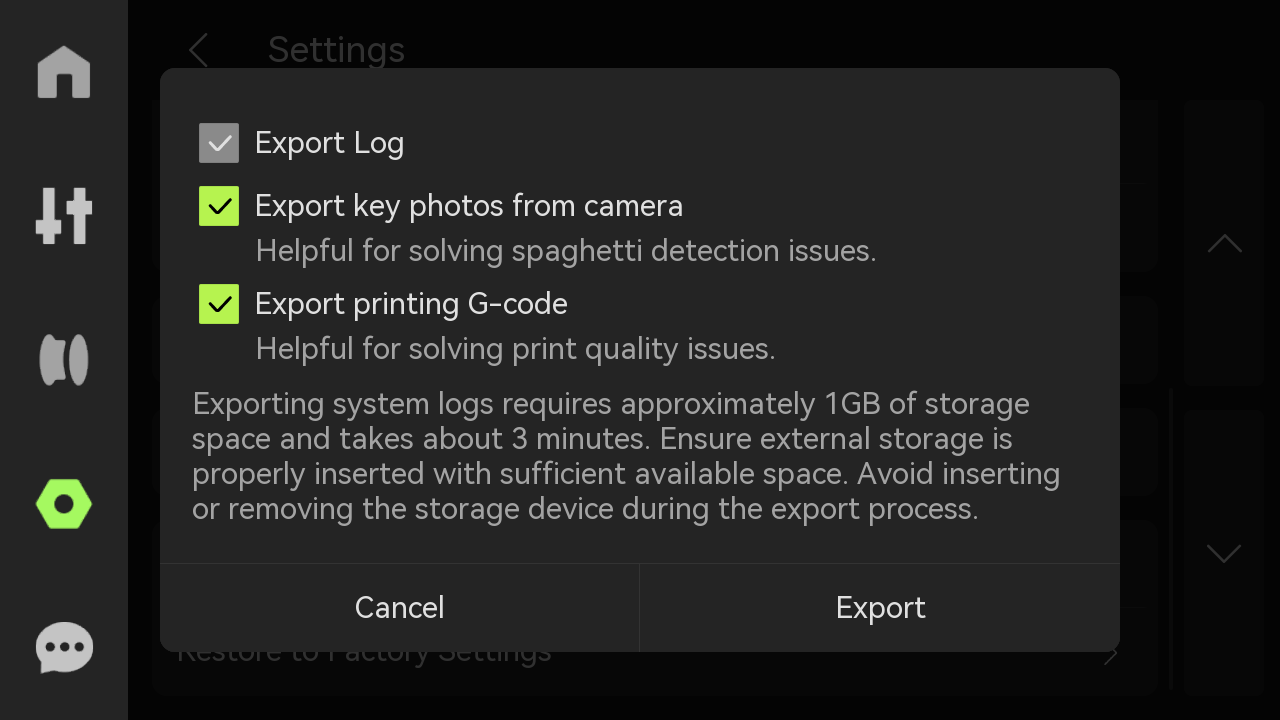
- Экспорт журнала во внешнее хранилище: Выберите, экспортировать ли все журналы, ключевые фотографии (для определения проблем с микро-радаром и спагетти) и G-код (для определения проблем с качеством печати) в соответствии с вашими потребностями.
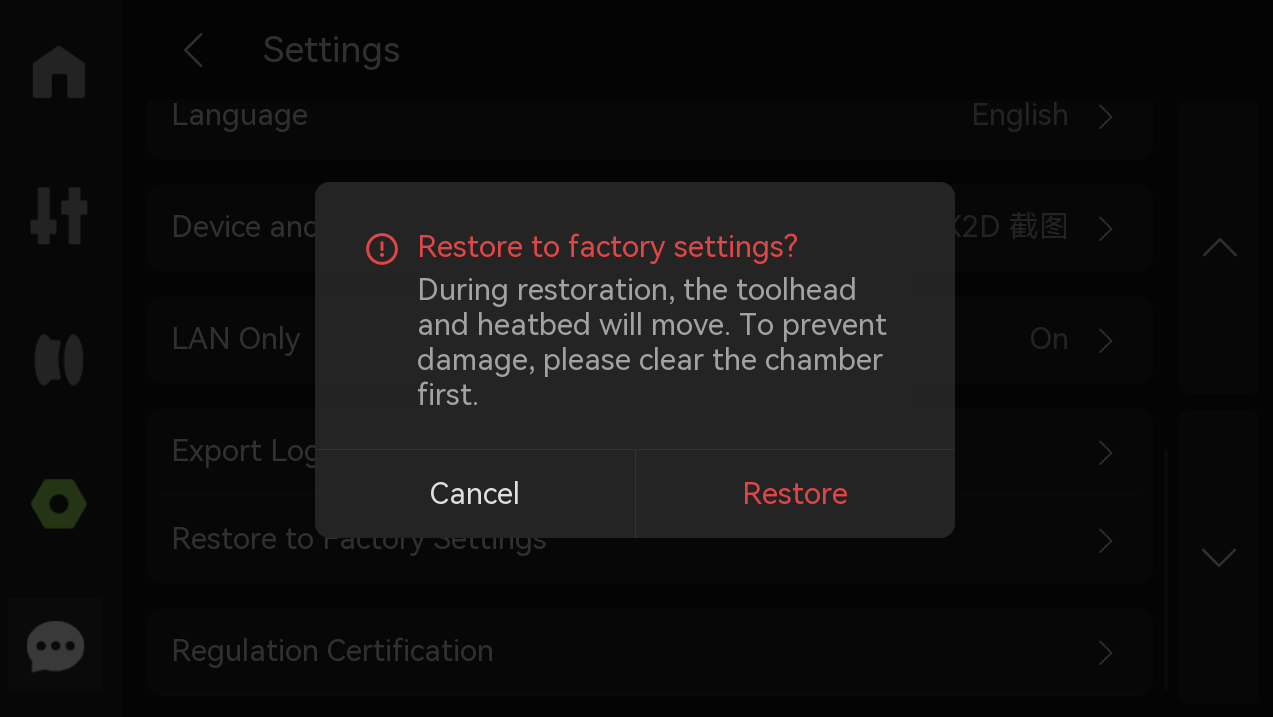
- Восстановить заводские настройки: Сбросьте принтер к заводским настройкам. После сброса настройки не могут быть восстановлены.
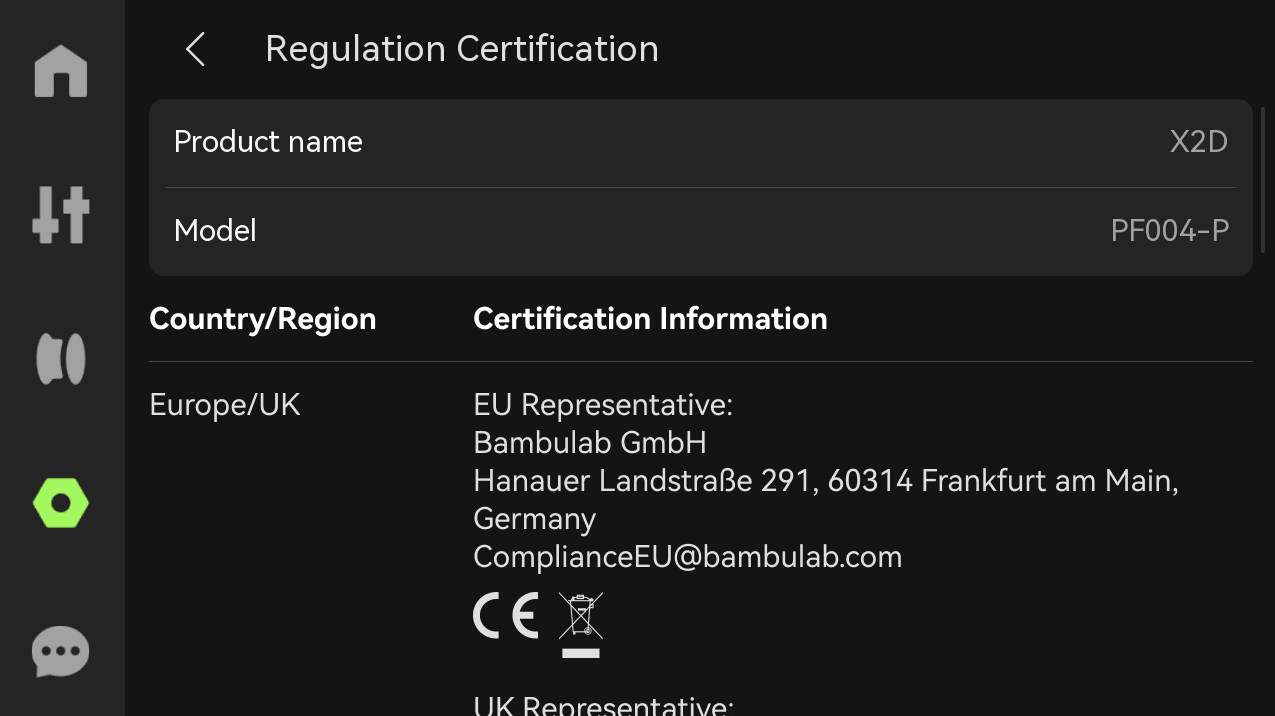
- Сертификация: Просмотрите информацию о сертификации машины на странице электронной этикетки здесь.
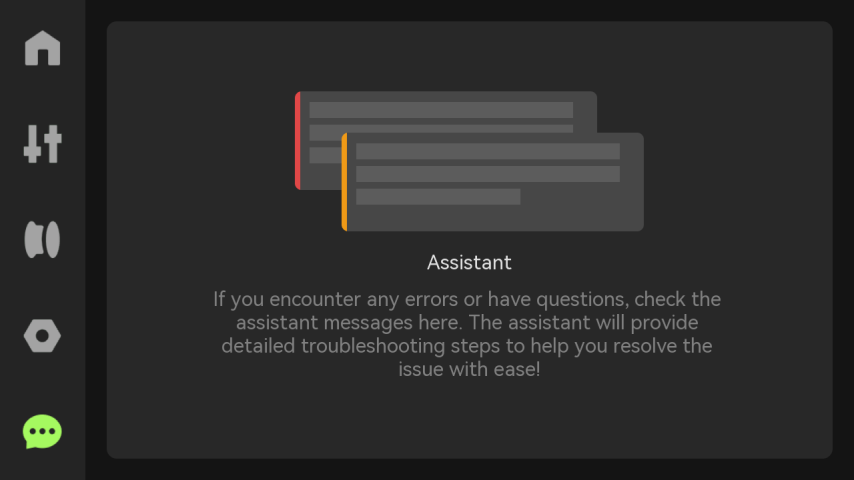
Помощник
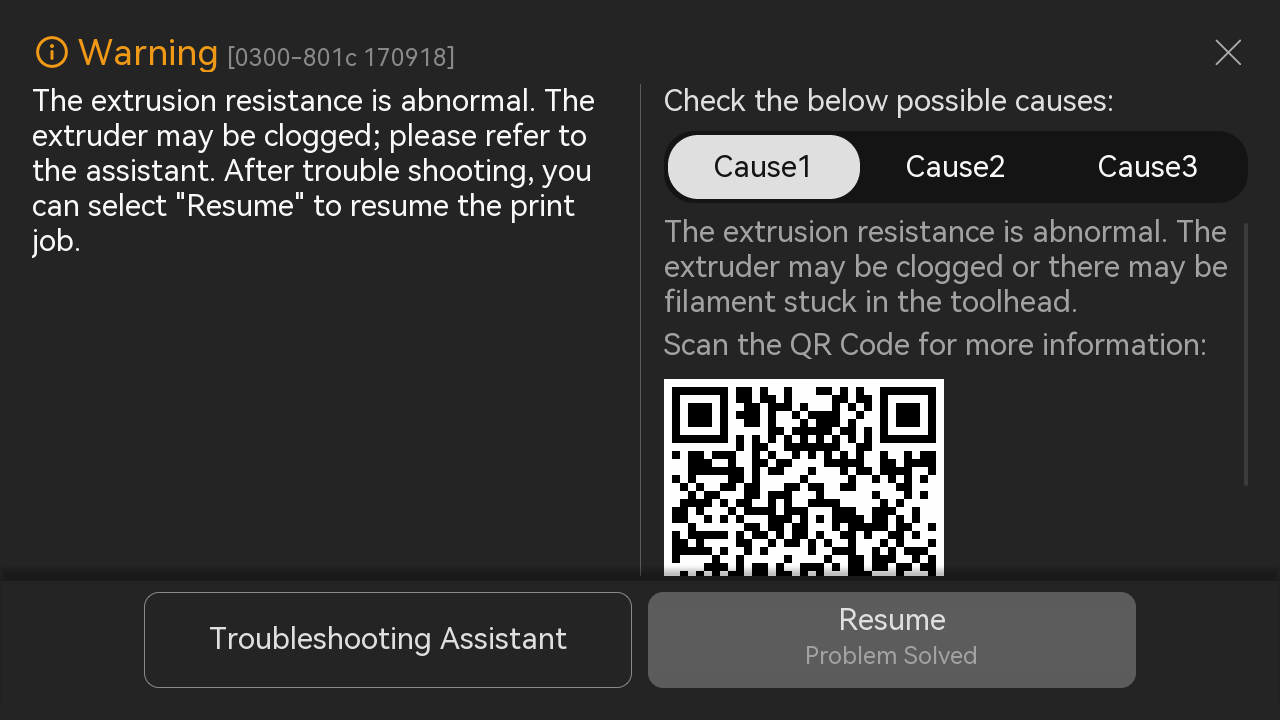
Если возникла проблема с принтером, здесь будет отображено сообщение об ошибке и возможные причины.
 |
 |