
Когда использовать
Используйте это руководство, если белый индикатор на выключателе питания не загорается после включения, или если белый индикатор горит, но экран и светодиодная подсветка не работают.

Перед началом
Во время поиска неисправностей наблюдайте за индикаторами на всех частях принтера. Паттерн мигания светодиодов состояния позволяет быстро определить текущее рабочее состояние и дает интуитивную обратную связь без необходимости смотреть на экран. Состояние материнской платы определяется исключительно по нормальному ли паттерну её светодиодов.
Перед выполнением любого технического обслуживания принтера или его электроники (включая кабель инструментальной головки) выключите принтер и отсоедините его от сети, чтобы предотвратить случайное касание экрана или короткое замыкание, которые могут повредить электронику или создать угрозу безопасности.
При чтении паттернов светодиодов компоненты материнской платы открыты — не касайтесь их и не подключайте/отключайте разъемы на горячую.
Симптом 1: Светодиод выключателя не горит
Если белый индикатор не загорается, причиной может быть неисправный сетевой кабель, неисправный выключатель или перегоревший предохранитель внутри выключателя. Выполняйте поиск неисправности пошагово, чтобы изолировать проблему.
Шаг 1: Неисправность сетевого кабеля
Принтер использует стандартный сетевой кабель; протестируйте с идентичным кабелем. Включите и проверьте, загорается ли белый индикатор. Если загорается, оригинальный кабель неисправен — замените его.
Шаг 2: Перегоревший предохранитель или неисправность выключателя
Выключатель содержит внутренний предохранитель. Используйте пинцет, чтобы извлечь держатель предохранителя. Корпус предохранителя непрозрачный; проверьте его состояние мультиметром или другими методами.
Если ваш телефон поддерживает мультитач, его экран является емкостным. Зажмите один конец предохранителя пальцами и коснитесь экрана телефона другим концом; если экран регистрирует касание, предохранитель исправен.

Установите мультиметр в режим проверки целостности (или сопротивления) и коснитесь щупами обоих металлических торцов:
- Звук или ≈ 0 Ω → предохранитель исправен
- Нет звука, «OL» или высокое сопротивление → предохранитель перегорел; замените весь разъем выключателя.
См. Как использовать мультиметр для проверки цепей для основ.
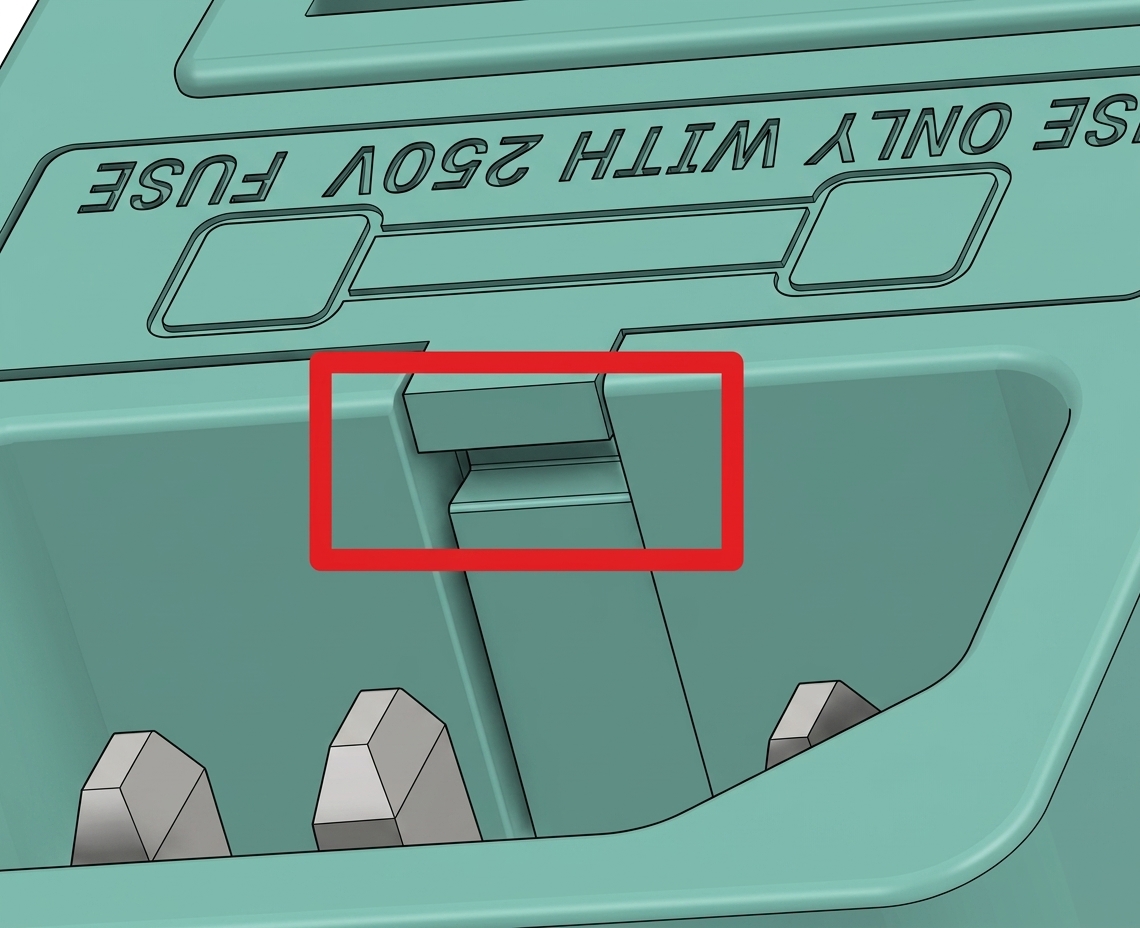 |
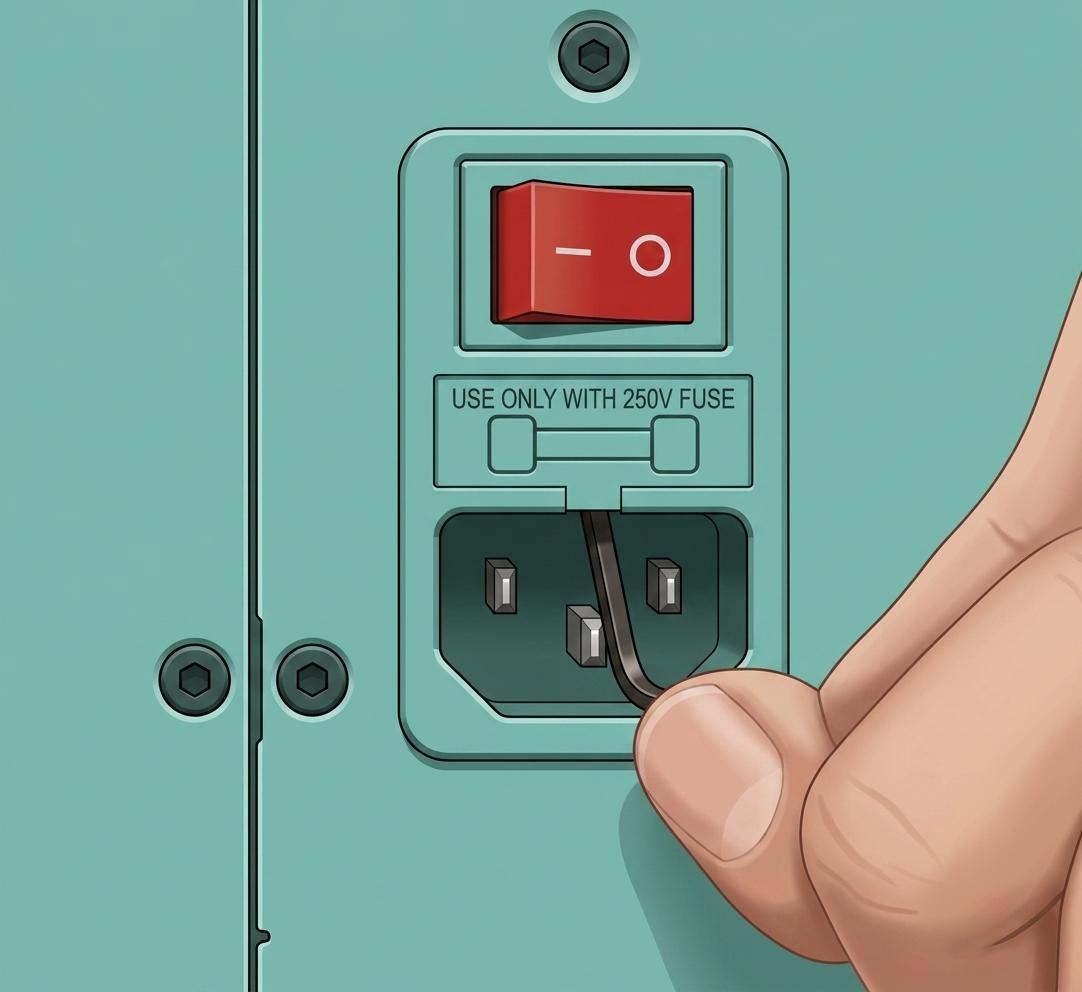 |
|---|
Без мультиметра просто замените выключатель — его разъем уже содержит новый предохранитель. Следуйте инструкции Замена сборки выключателя питания P2S.
Симптом 2: Светодиод выключателя горит
Горящий белый светодиод означает, что питание поступает к принтеру, но что-то внутри препятствует работе. Неисправность может быть в блоке питания или в аномалии материнской платы. Используйте приведенные ниже паттерны светодиодов для проверки каждого модуля.
Паттерны светодиодов
Нормальное состояние платы TH
постоянно (верхний и нижний-правый), быстрое мигание (нижний-левый)
Снимите заднюю крышку инструментальной головки и наблюдайте за светодиодами платы TH (см. Замена платы TH P2S).
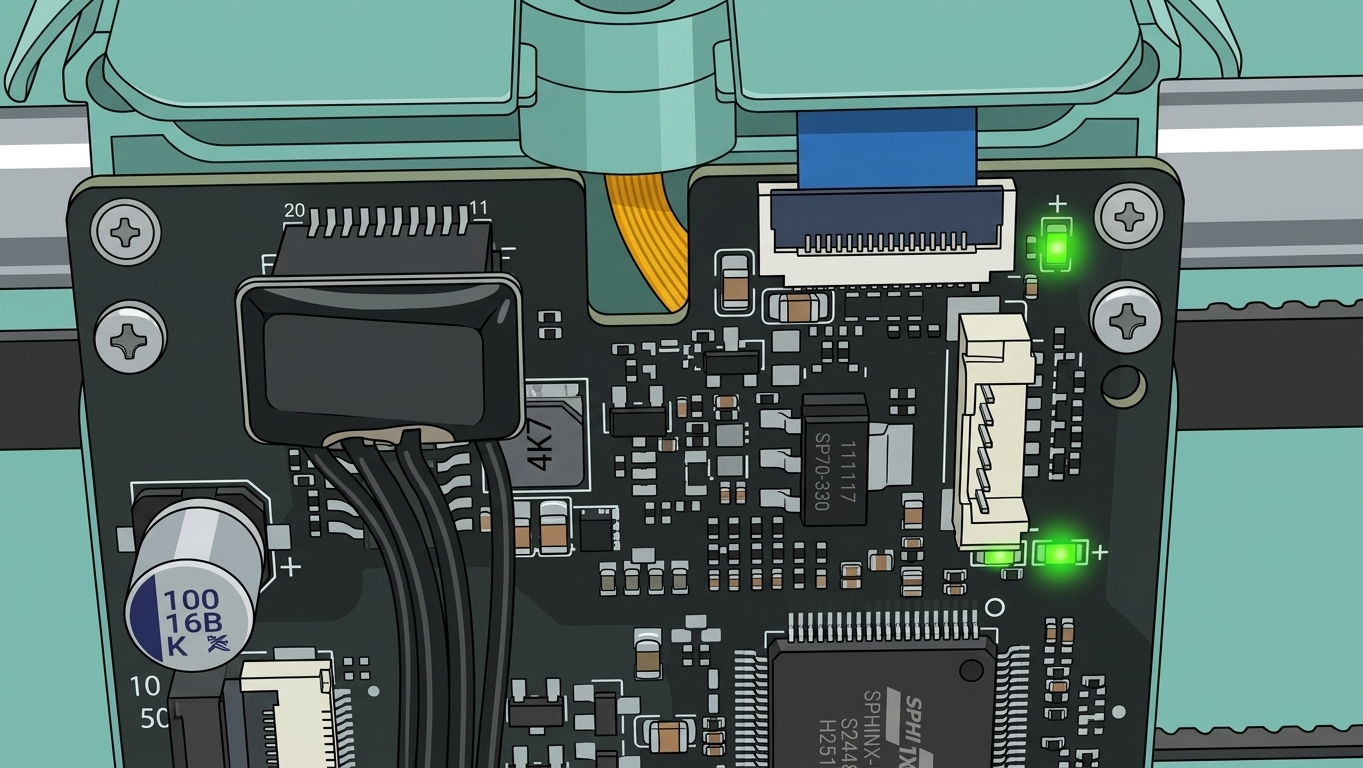
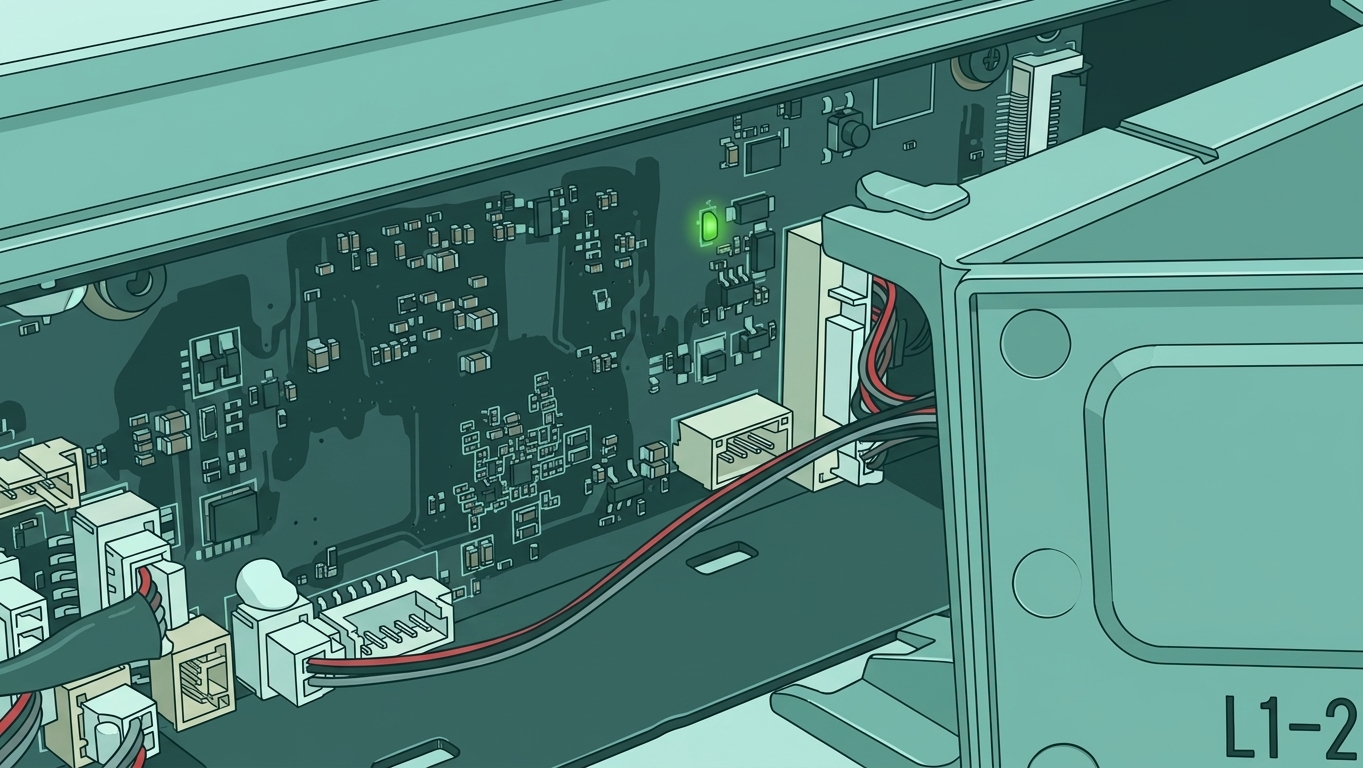
Нормальное состояние платы AP
быстрое мигание (слева), постоянно (справа)
Откройте крышку сервисной стороны платы AP и наблюдайте за её светодиодами.

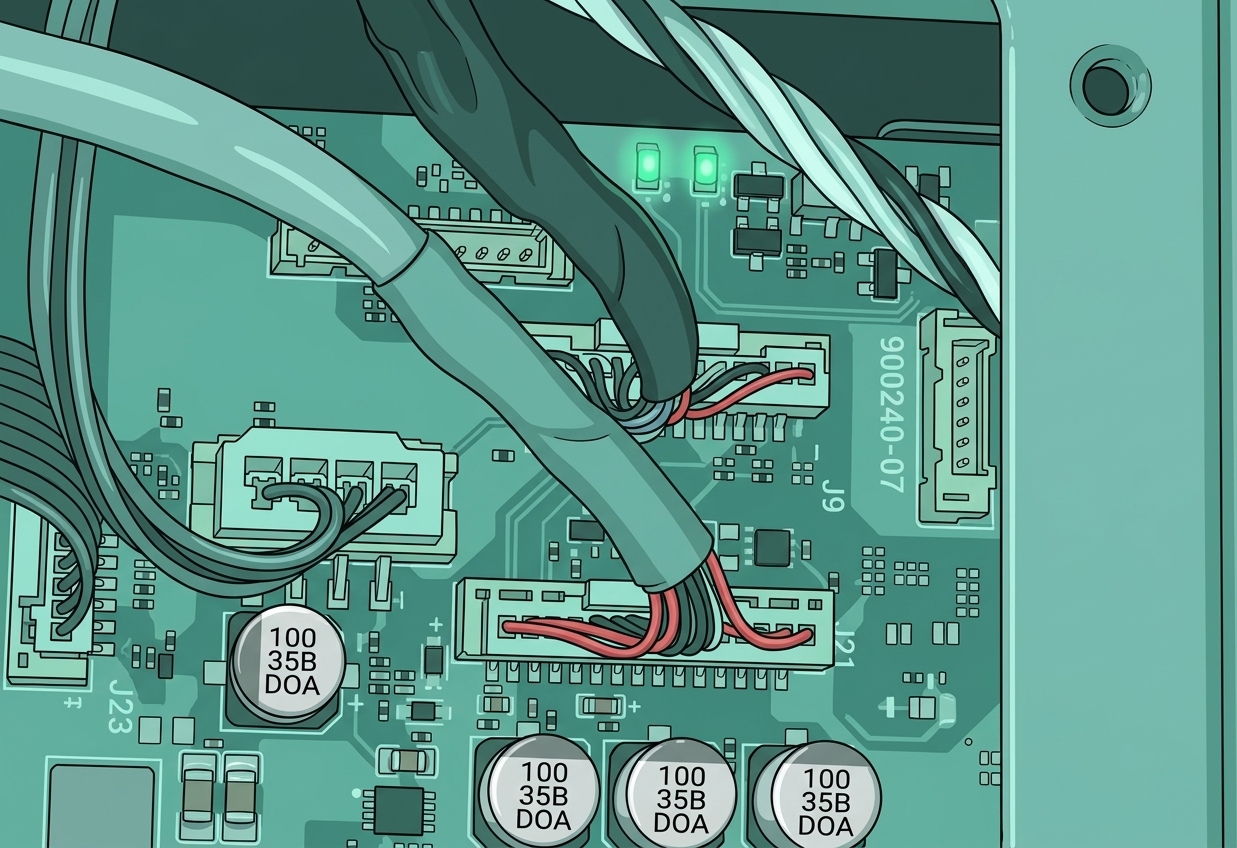
Нормальное состояние платы MC
постоянно (верхний), медленное мигание (нижний)
1. Проверка блока питания
Следуйте инструкции Замена задней панели P2S, чтобы снять заднюю панель, затем подключите и включите. Посмотрите на светодиод блока питания.

-
Светодиод не горит → питание отключено, переподключите кабель питания переменного тока; если после повторного включения он все еще не горит, замените модуль (Замена блока питания).

-
Светодиод горит постоянно или мигает → модуль исправен; продолжайте.

2. Проверка платы MC
Блок-схема
flowchart TD
classDef proc fill:#dae8fc,stroke:#6c8ebf,color:#000;
classDef decision fill:#fff2cc,stroke:#d6b656,color:#000;
A{MC LEDs normal?}:::decision -- yes --> B[Check AP & TH boards]:::proc
A -- no --> C[Power off, disconnect MC-AP & MC-TH
Re-power and watch MC LEDs]:::proc
C --> D{MC now normal?}:::decision
D -- yes --> E[Fault is on AP or TH
Re-connect MC-AP / MC-TH one by one
Find which causes failure]:::proc
D -- no --> F[Fault is MC or a slave module
Power off, unplug every MC connector
Re-power bare MC]:::proc
F --> G{MC normal now?}:::decision
G -- no --> H[Replace MC board]:::proc
G -- yes --> I[Re-connect plugs one by one
Identify faulty component]:::proc
Светодиоды MC в норме
Перейдите к проверке плат AP и TH.
Светодиоды MC неисправны
Выключите питание и отключите:
- MC-AP питание (пин 2)
- MC-AP сигнал (пин 3)
- кабель MC-TH (пин 10)
Включите питание и наблюдайте за светодиодами MC.
-
MC восстанавливается → неисправность на AP или TH. Подключайте кабели по одному, включая питание после каждого, чтобы увидеть, какой из них восстанавливает неисправность; затем устраните неисправность на этой плате.
-
MC все еще неисправен → неисправность в самой MC или в ведомом устройстве. Отключите все разъемы MC, кроме собственного питания (пин 9), включите питание:
- Все еще неисправен → замените плату MC.
- Восстанавливается → подключайте разъемы по одному, пока неисправность не вернется; замените неисправный компонент.
 ac-boards_mc_board_connectors_028.png" alt="mc_board_connectors_027.png">
3. Проверка платы AP
Блок-схема
A["Check AP LEDs"] --> B{"AP LEDs normal?"}
B -->|yes| C["Check TH board"]
B -->|no| D["Power off, unplug every AP connector
Re-power and watch AP & MC LEDs"]
D --> E{"AP & MC LEDs recover?"}
E -->|yes| F["Re-connect pins 8 & 9 first
Power on"]
F --> G{"Still normal?"}
G -->|yes| H["AP board OK
Re-connect remaining plugs one by one"]
H --> I{"Fault returns?"}
I -->|yes| J["Replace faulty component"]
I -->|no| K["All connected, system OK"]
G -->|no| L["AP board bad
Replace AP board"]
E -->|no| M["MC-AP cable bad
Replace MC-AP cable"]
classDef process fill:#D6ECFF,stroke:#4A90E2,stroke-width:1px,color:#000;
classDef decision fill:#fff2cc,stroke:#d6b656,color:#000;
class A,C,D,F,H,J,K,L,M process;
class B,E,G,I decision;
Светодиоды AP в норме
Продолжайте к плате TH.
Светодиоды AP неисправны
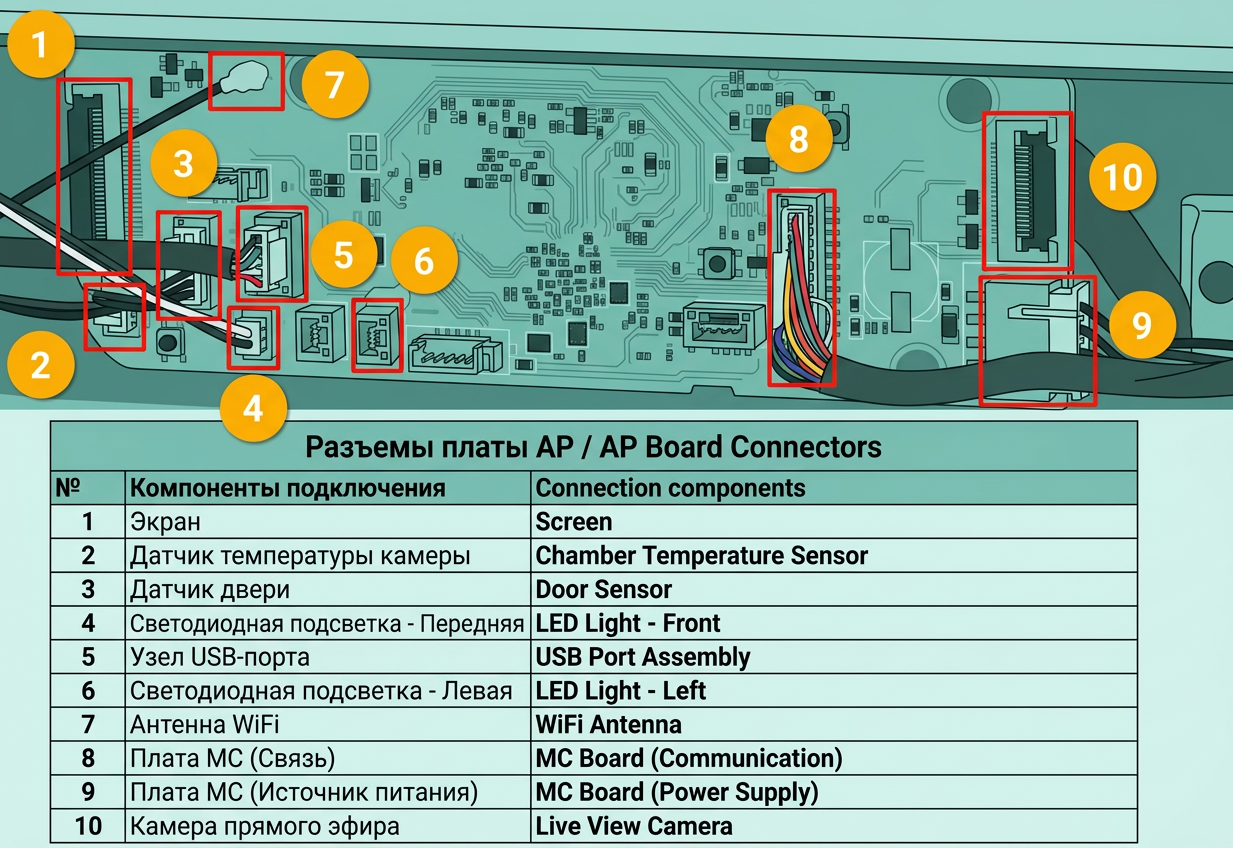
Выключите питание, отключите все разъемы AP (Замена платы AP P2S), затем включите питание и наблюдайте за светодиодами AP и MC.
-
AP и MC восстанавливаются → неисправность на AP или в ведомом устройстве. Сначала подключите пины 8 и 9:
- Неисправность возвращается → плата AP неисправна; замените её.
- Все еще в норме → плата AP исправна. Подключайте оставшиеся разъемы по одному, включая питание каждый раз, пока неисправность не появится снова; замените этот компонент.
-
AP и MC все еще неисправны → кабель MC-AP неисправен; замените Комплект кабеля MC-AP (2-в-1).
4. Поиск неисправностей модуля платы TH
Блок-схема
A["Disconnect all plugs on the TH board
then power on and check whether the MC board LED remains abnormal"] --> B{"Does the MC board LED return to normal?"}
B -->|Yes| C["Reconnect cable 6 first and power on
observe the LED pattern"]
C --> D{"Is the TH board LED pattern abnormal now?"}
D -->|Yes| E["The TH board is faulty
replace the TH board"]
D -->|No| F["TH board is OK
power off and reinstall the other component plugs one by one
power on after each to observe the LED pattern"]
F --> G{"Does the LED pattern become abnormal again?"}
G -->|Yes| H["Locate the faulty component
replace it"]
G -->|No| I["All components reconnected
status normal"]
B -->|No| J["Toolhead cable is faulty
replace the toolhead cable"]
%% Styles
classDef process fill:#D6ECFF,stroke:#4A90E2,stroke-width:1px,color:#000;
classDef decision fill:#fff2cc,stroke:#d6b656,color:#000;
class A,C,E,F,H,I,J process;
class B,D,G decision;
Процедура
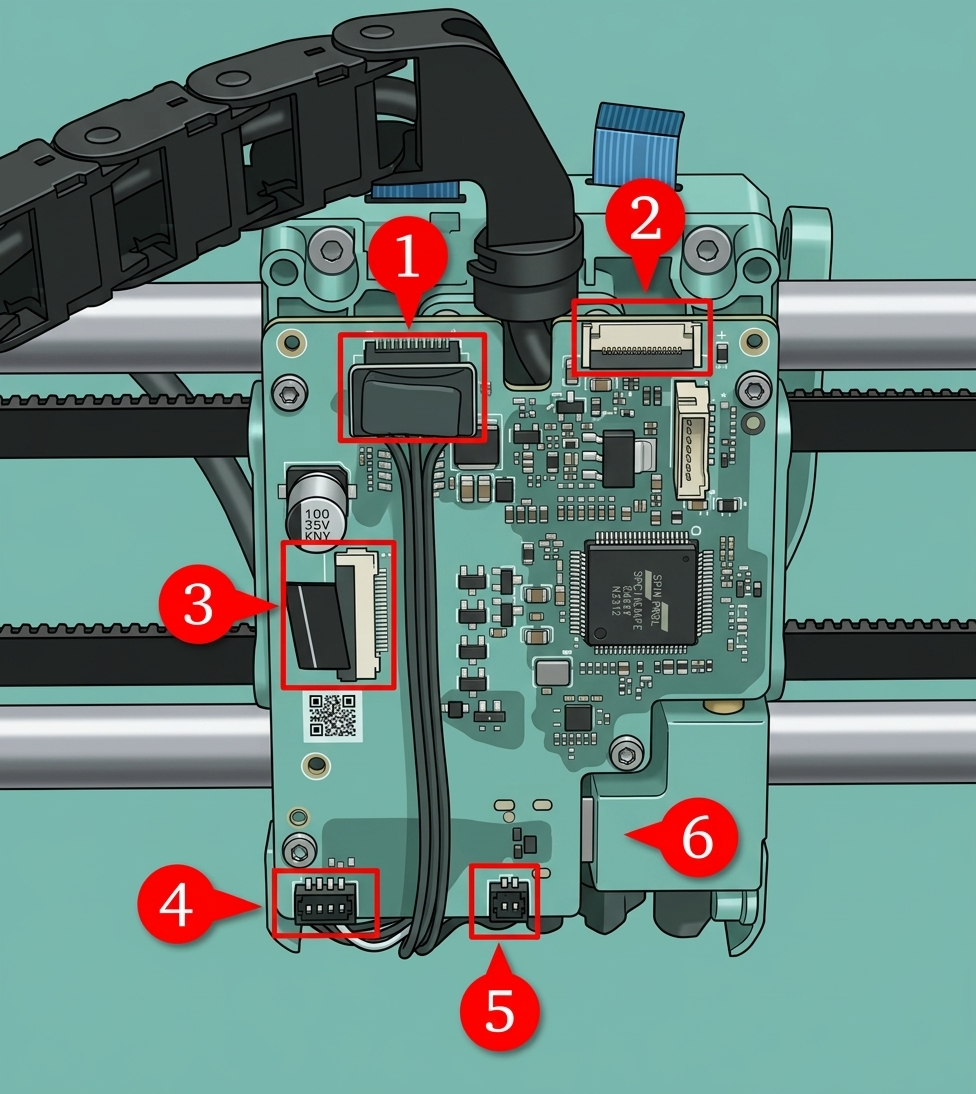
Выключите питание, отключите все разъемы на плате TH, затем включите питание и наблюдайте, остается ли светодиод платы MC неисправным.
 |
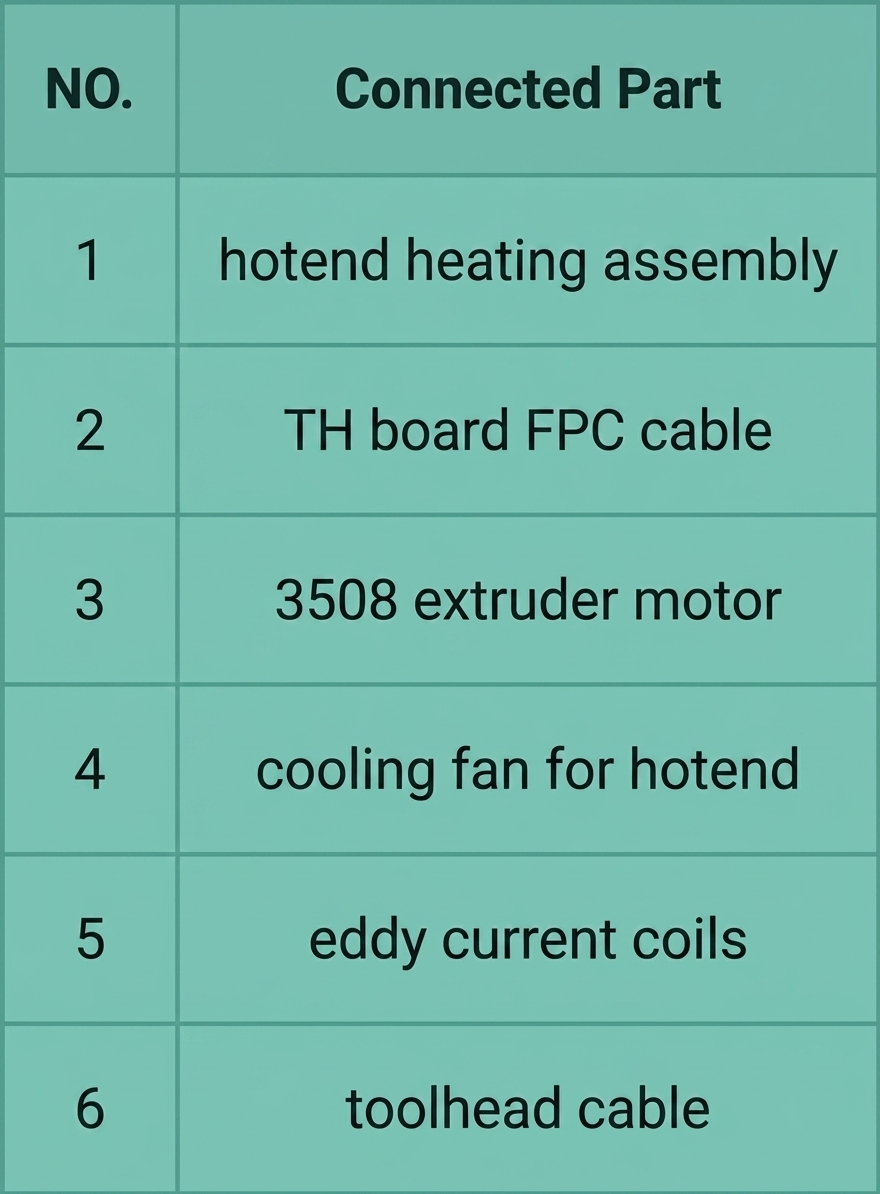 |
- Плата MC восстанавливается: неисправность находится в плате TH или в одном из отключенных разъемов. Сначала подключите кабель 6 и включите питание; если паттерн светодиодов теперь неисправен, плата TH неисправна и должна быть заменена. Если паттерн светодиодов остается в норме, плата TH исправна; выключите питание и переустановите остальные разъемы компонентов по одному, включая питание каждый раз, чтобы проверить, становится ли паттерн светодиодов снова неисправным, затем замените неисправный компонент.
- Плата MC все еще неисправна: кабель инструментальной головки неисправен и должен быть заменен.