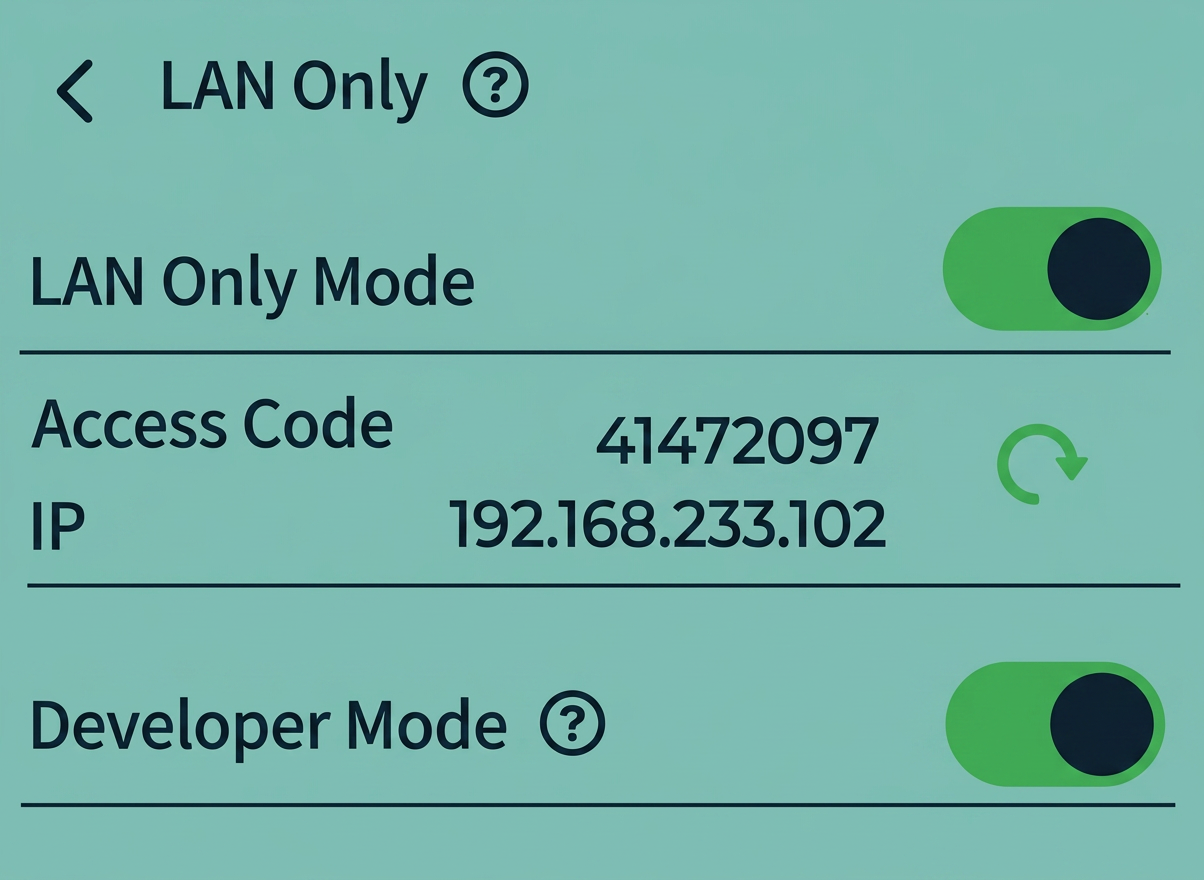
Мы реализовали опциональную функцию режима разработчика, предназначенную для предоставления продвинутым пользователям большего контроля и гибкости.
Включение этой функции откроет канал MQTT, прямую трансляцию и FTP, предоставив вам полный контроль над вашим принтером и его сетевой безопасностью. Эта вики-страница расскажет, как включить режим разработчика на принтерах Bambu Lab.
Серия H2/P2S
Шаг 1: Включите режим «Только LAN» на стороне принтера.
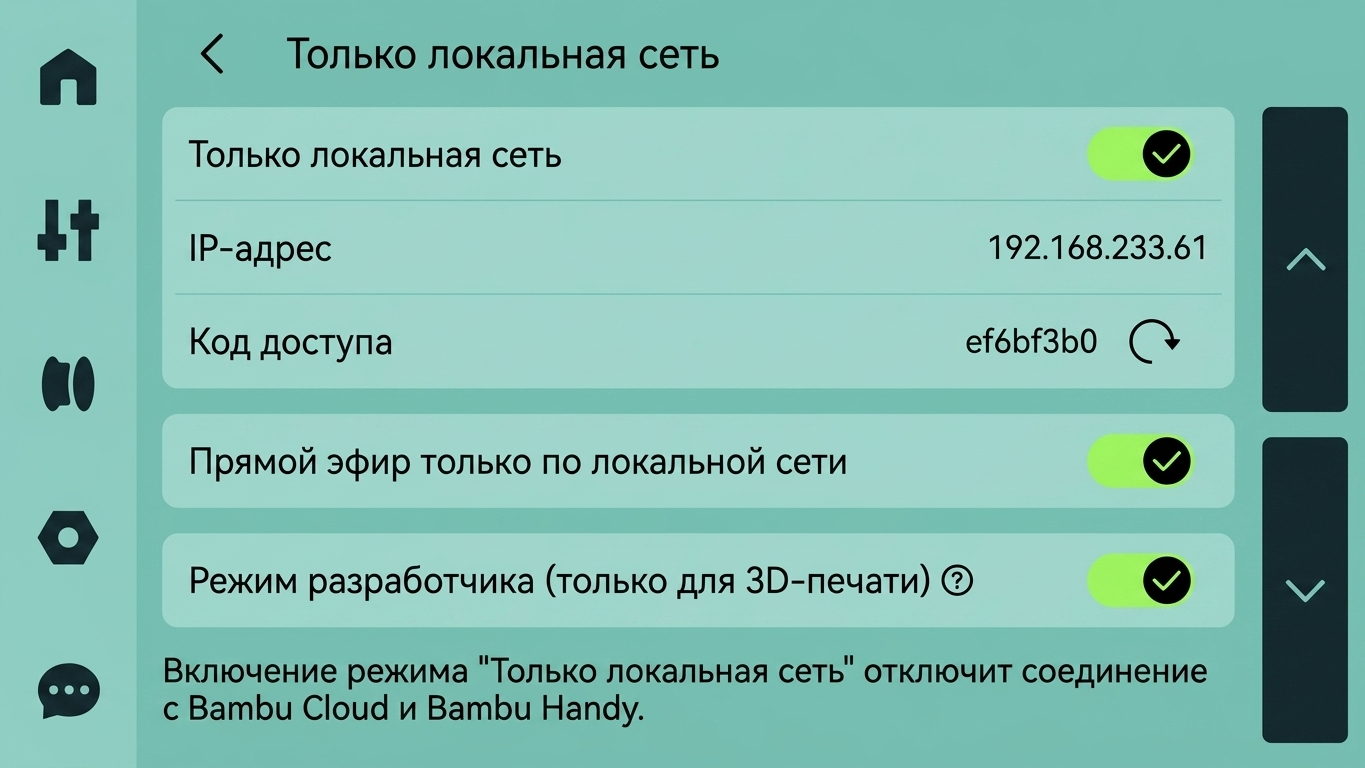
- Перейдите на страницу Настройки с левой стороны экрана принтера и нажмите Настройки;
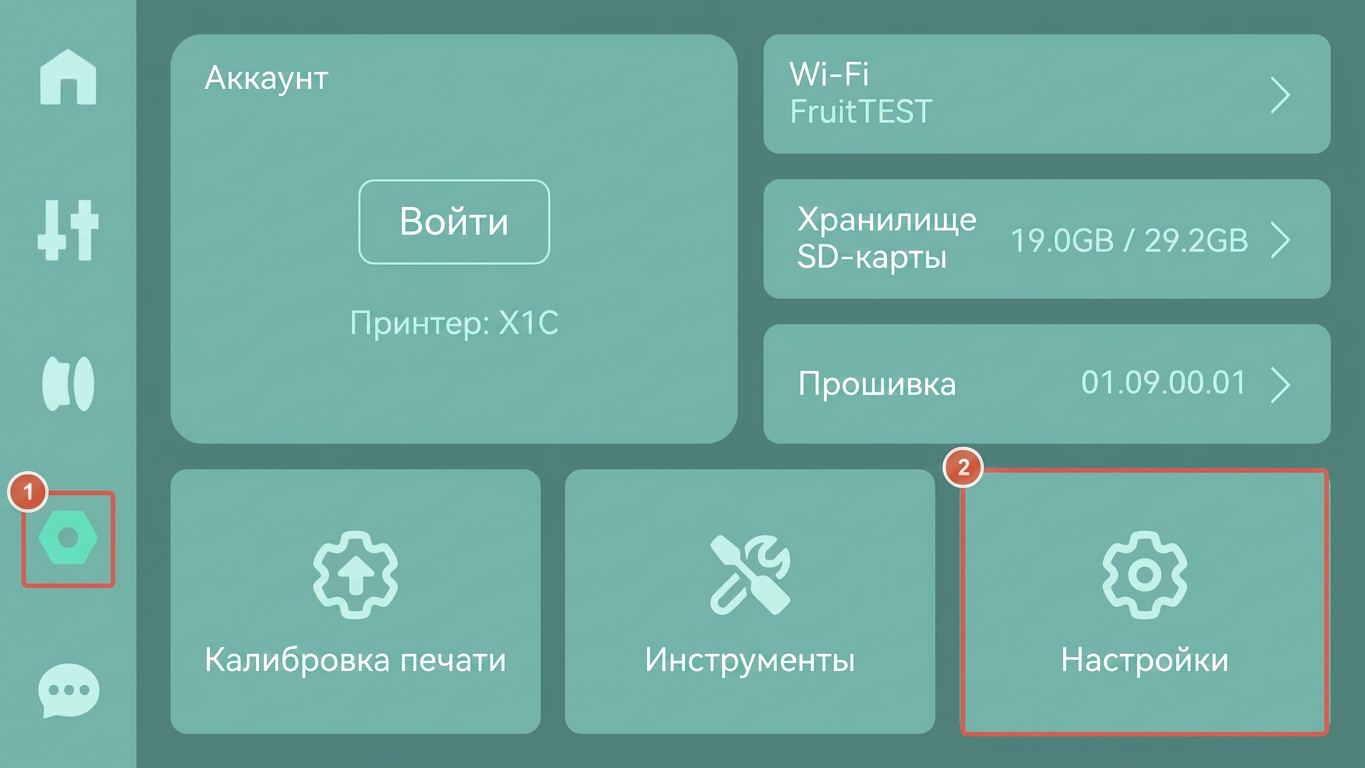
- Нажмите «Только LAN»;
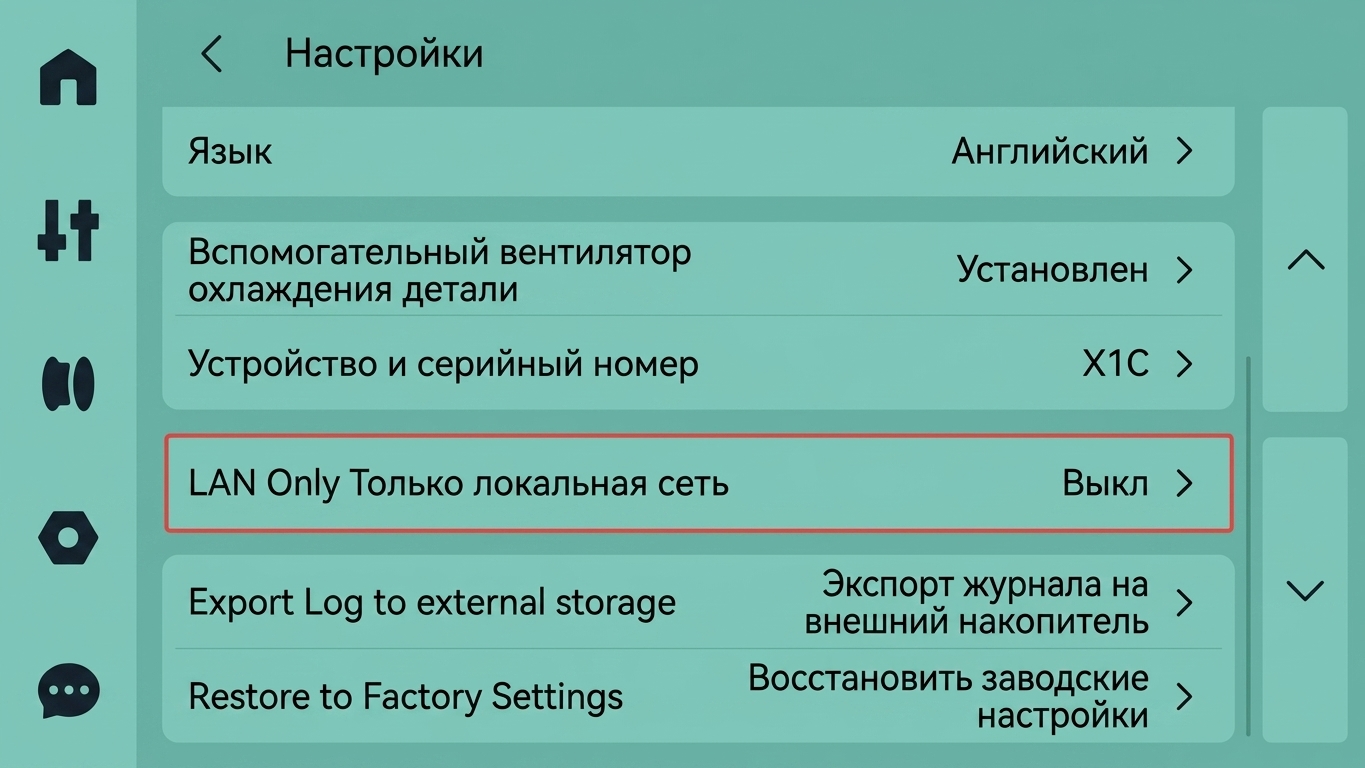
- Включите режим «Только LAN»;

- Выберите, включать ли просмотр в режиме LAN в соответствии с вашими потребностями.
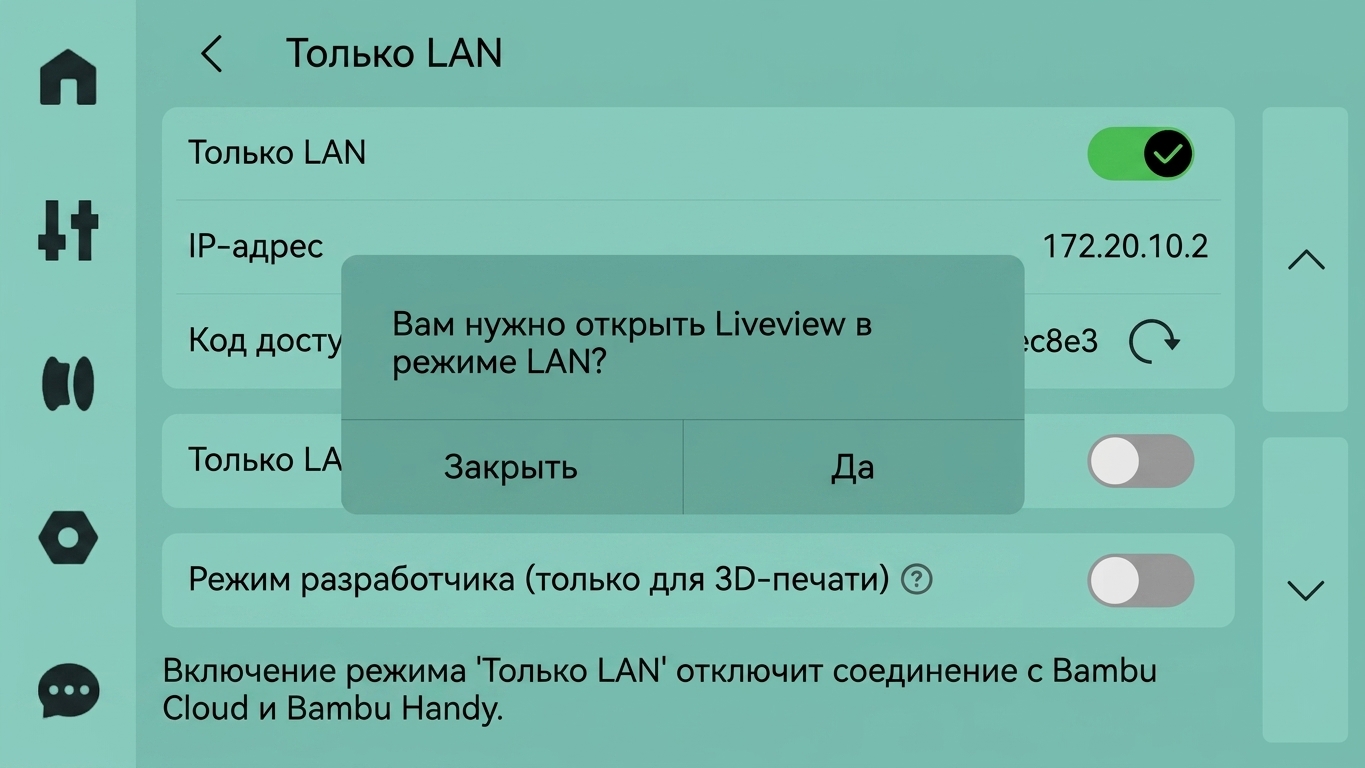
Шаг 2: Включите режим разработчика на стороне принтера
- Включите «Режим разработчика»

- Пожалуйста, внимательно прочитайте Важное уведомление и предупреждение о рисках. Если вы принимаете все связанные риски или последствия, пожалуйста, отметьте «Я подтверждаю, что прочитал и понял Важное уведомление выше», а затем выберите «Включить режим разработчика».
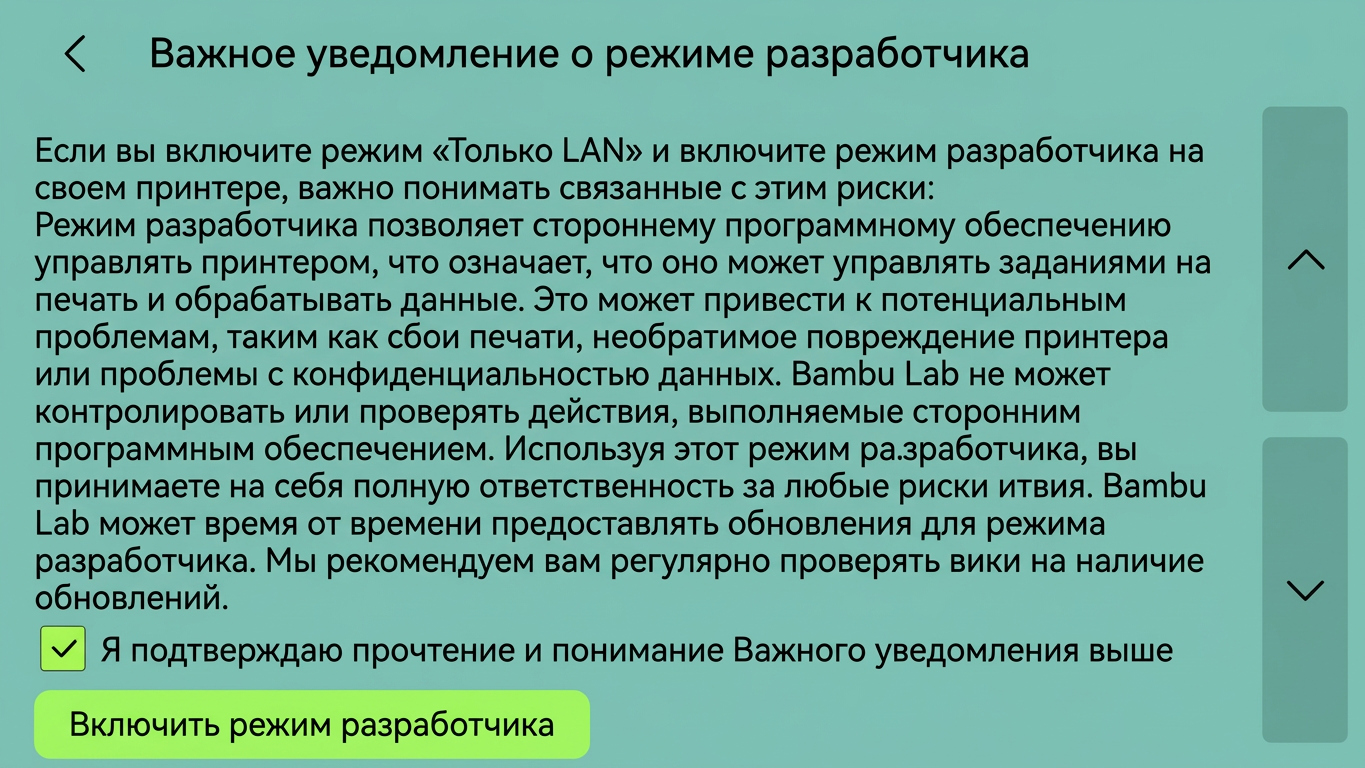
- После включения этой функции кнопка станет зеленой (что указывает на успех).
Серия X
Шаг 1: Включите режим «Только LAN» на стороне принтера
- Перейдите на страницу Настройки с левой стороны экрана принтера и нажмите Настройки;
- Нажмите «Только LAN»;
- Включите режим «Только LAN»;
- Выберите, включать ли просмотр в режиме LAN в соответствии с вашими потребностями.
Шаг 2: Включите режим разработчика на стороне принтера
- Включите «Режим разработчика»
- Пожалуйста, внимательно прочитайте Важное уведомление и предупреждение о рисках. Если вы принимаете все связанные риски или последствия, пожалуйста, отметьте «Я подтверждаю, что прочитал и понял Важное уведомление выше», а затем выберите «Включить режим разработчика».
- После включения этой функции кнопка станет зеленой (что указывает на успех).
Серия P
Шаг 1: Включите режим «Только LAN» на стороне принтера
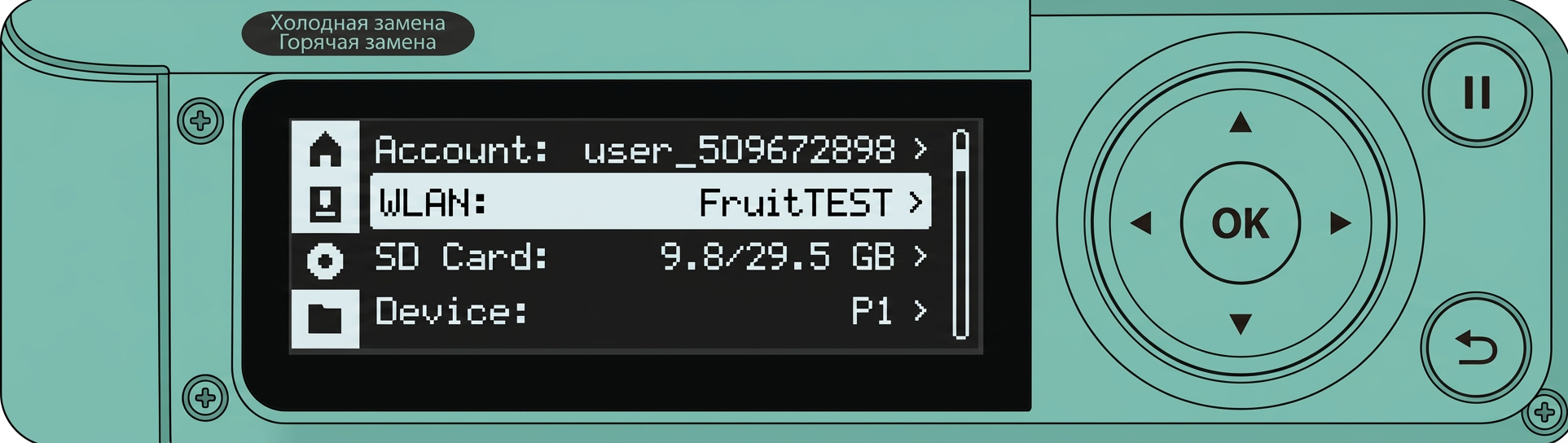
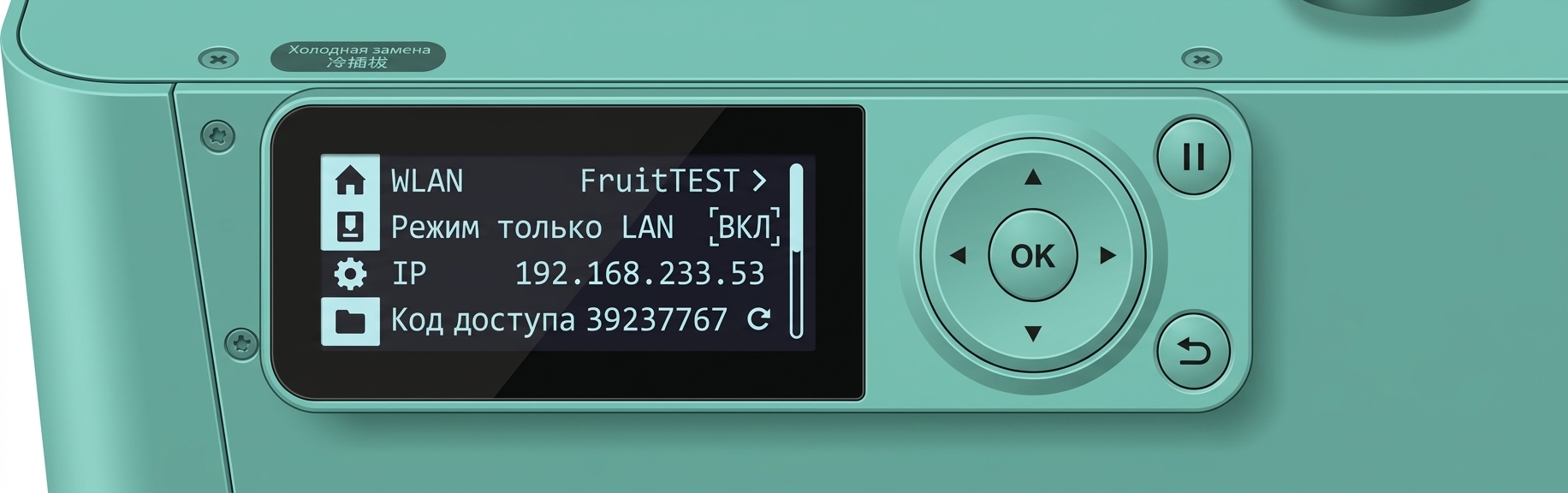
- Перейдите на страницу Настройки и выберите WLAN;

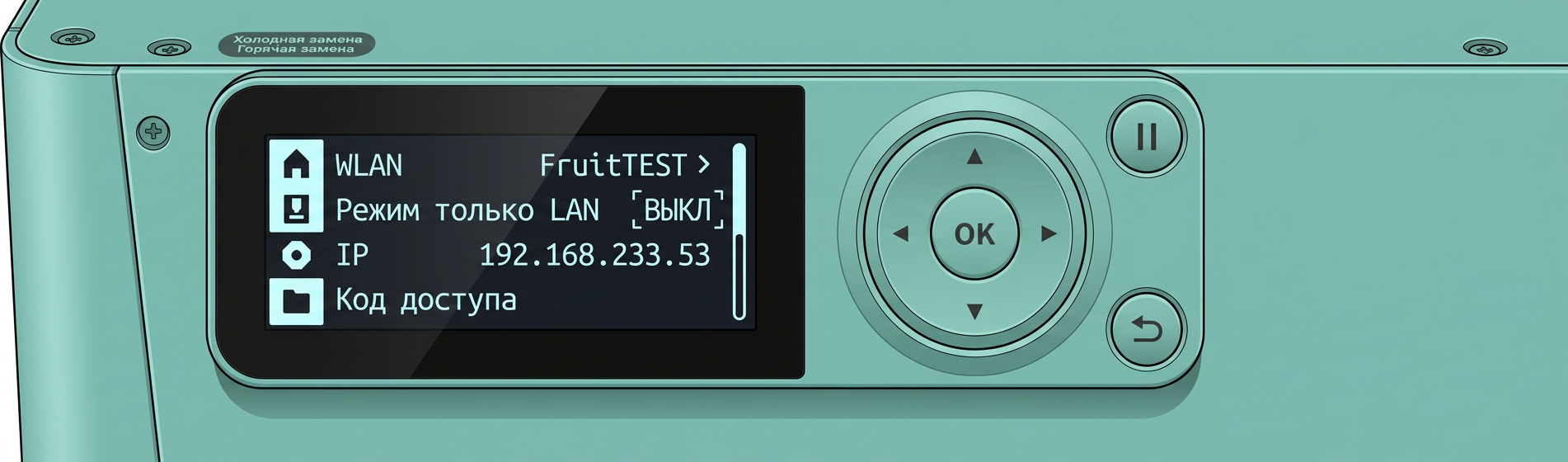
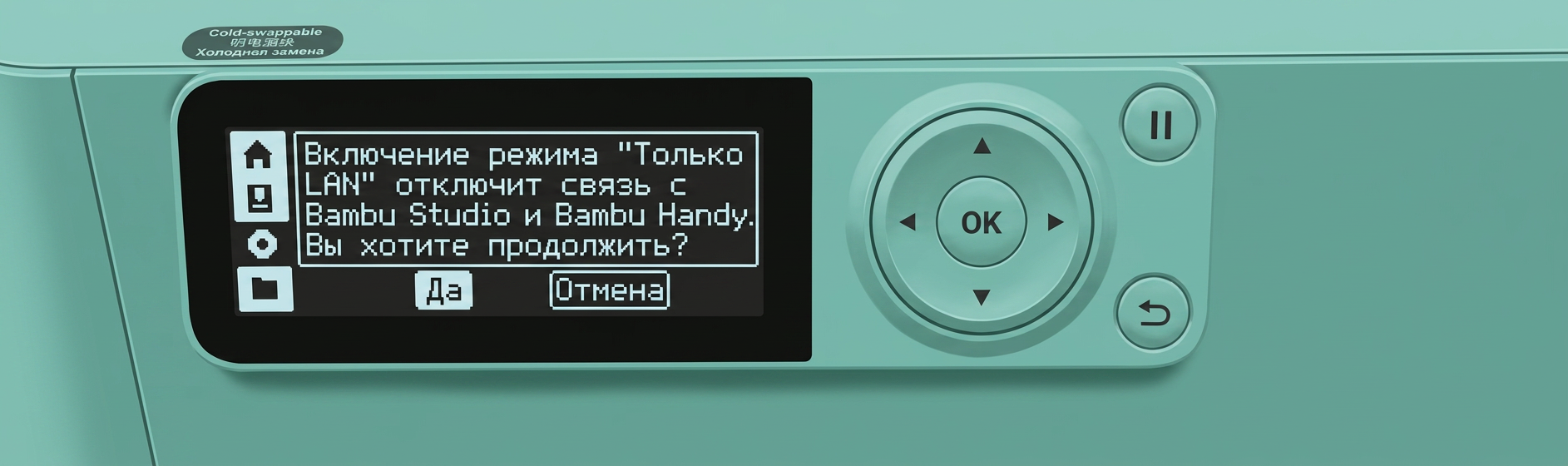
- Выберите Режим «Только LAN»;
- Выберите Да, и включите режим «Только LAN».
- После включения режима «Только LAN» будет отображаться ВКЛ.
Шаг 2: Включите режим разработчика на стороне принтера
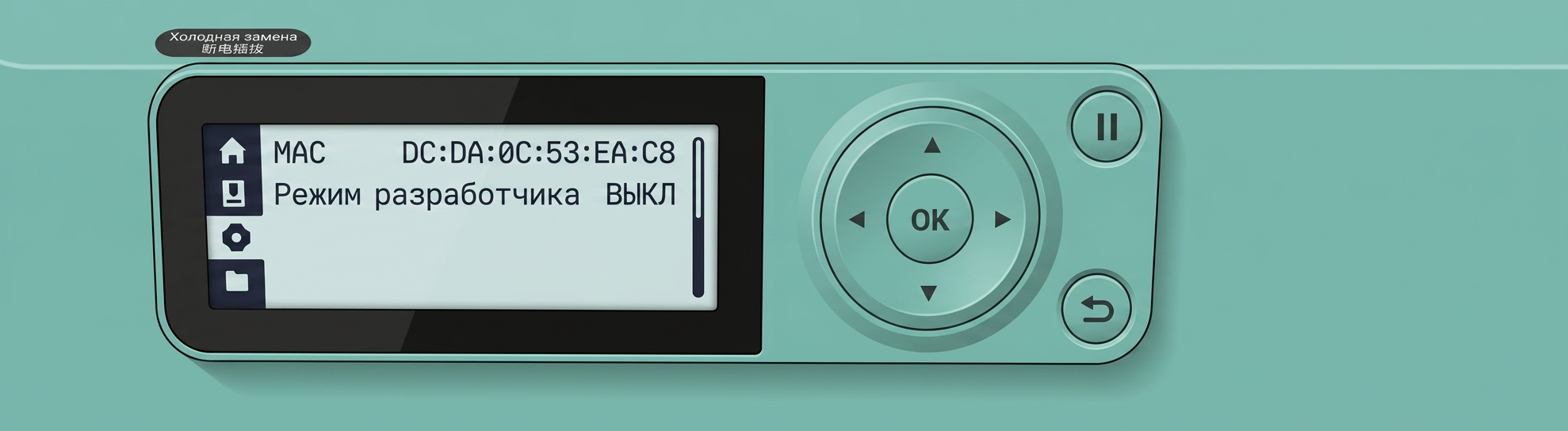
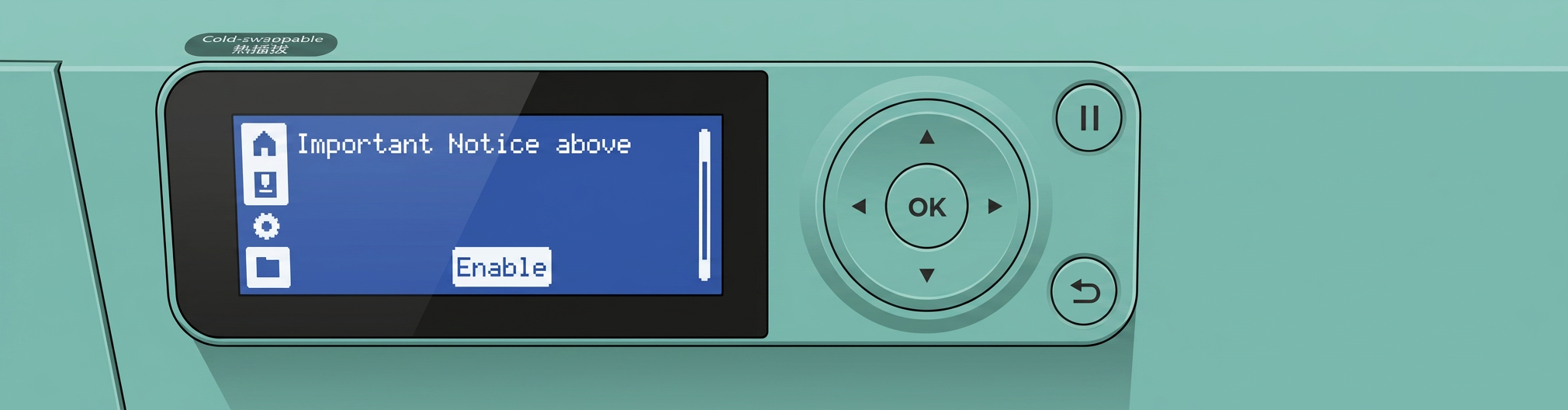
- После включения режима «Только LAN» нажмите кнопку Прокрутить вниз и найдите Режим разработчика;
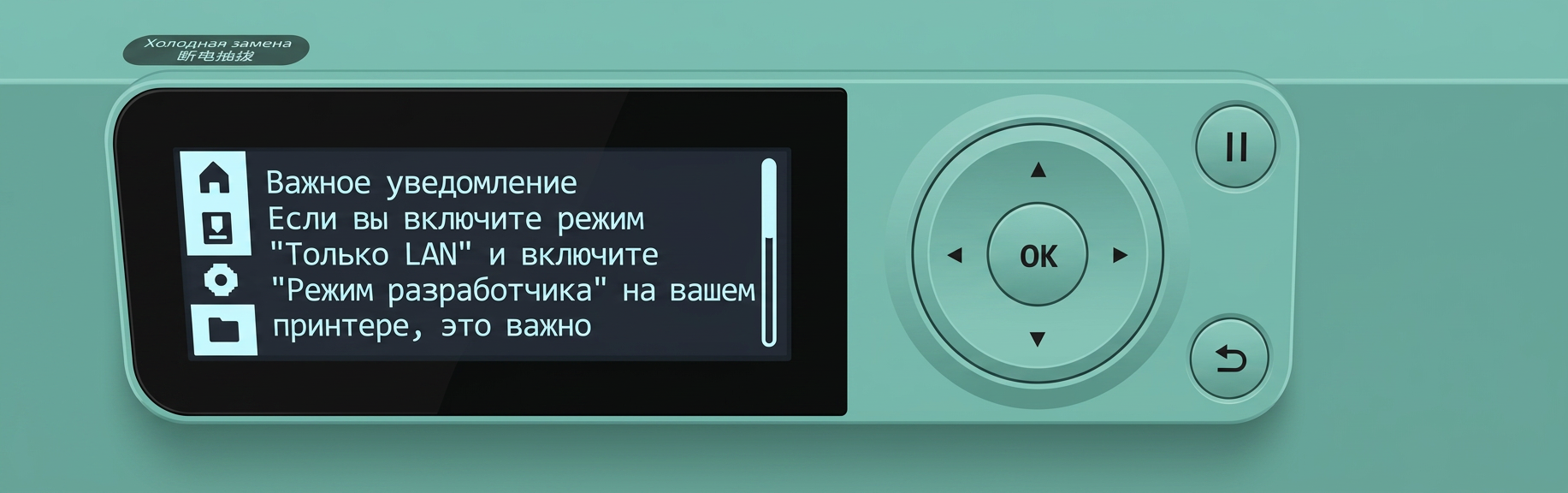
- Выберите Режим разработчика и внимательно прочитайте важное уведомление;
- Если вы принимаете все связанные риски или последствия, пожалуйста, прокрутите вниз до конца и нажмите Включить;
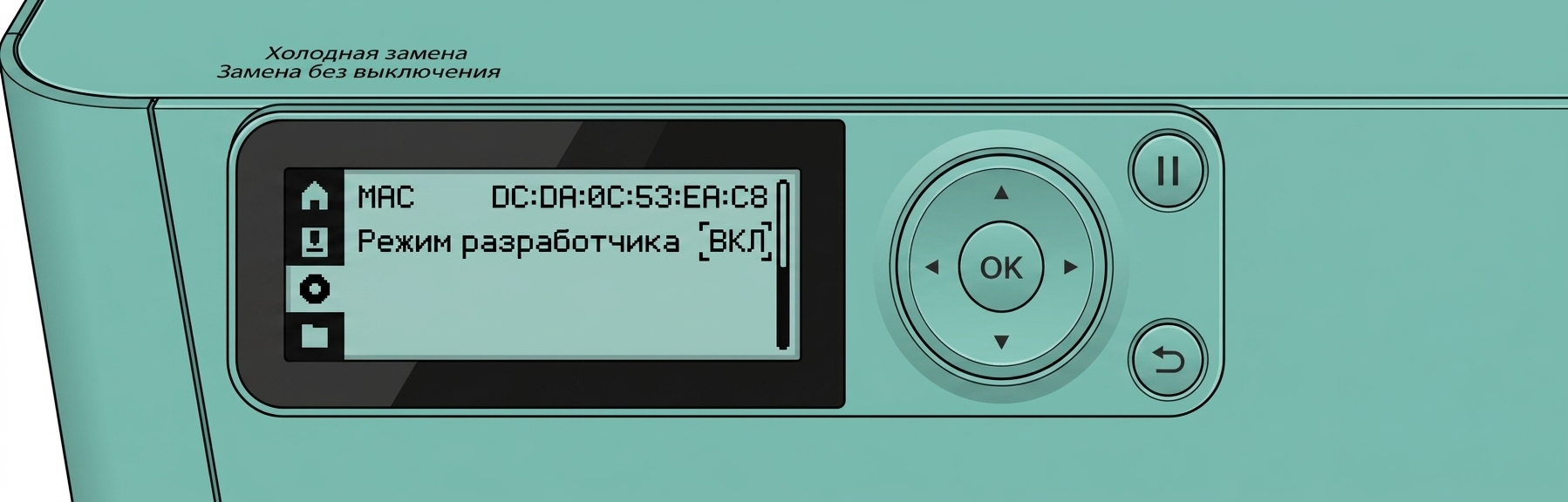
- После включения Режима разработчика будет отображаться ВКЛ.
Серия A
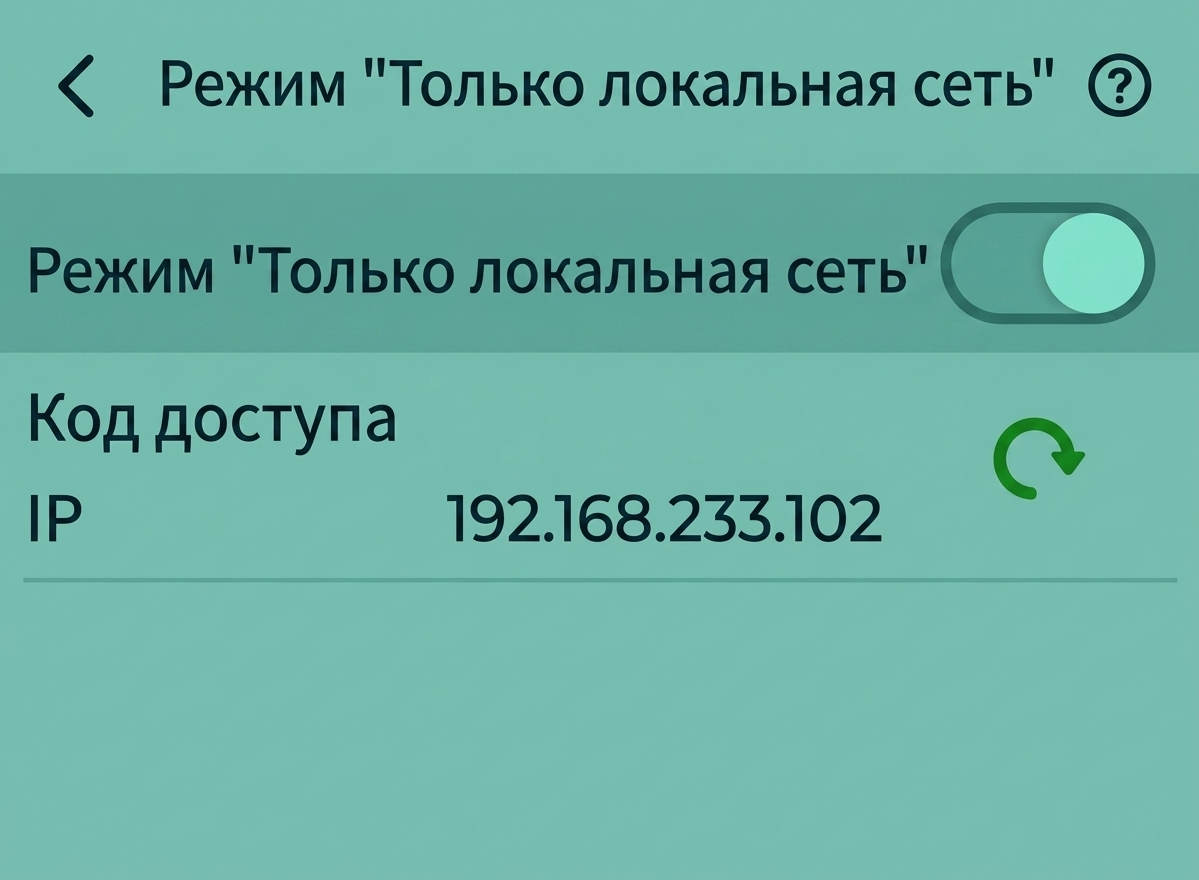
Шаг 1: Включите режим «Только LAN» на стороне принтера.
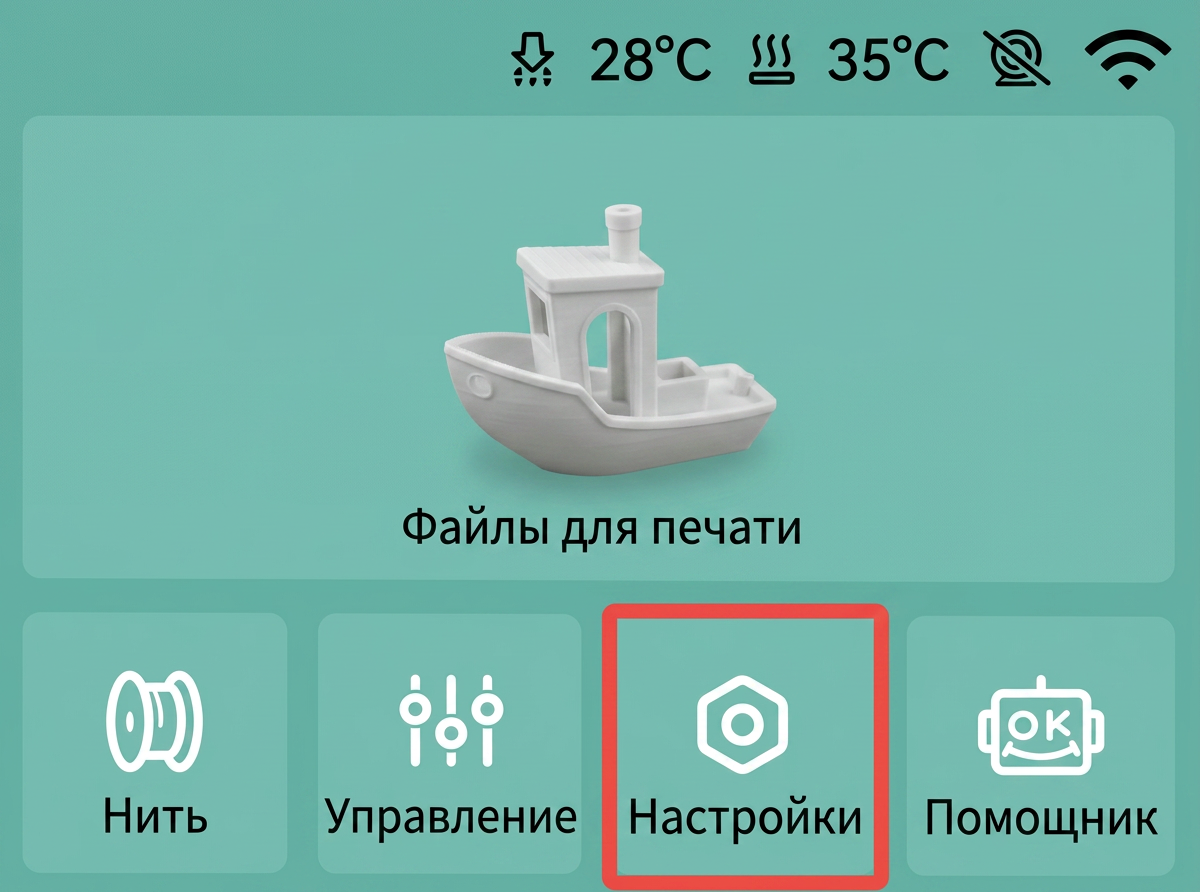
- Перейдите на страницу Настройки с экрана принтера, нажав Настройки;
- Нажмите «Режим „Только LAN"»;
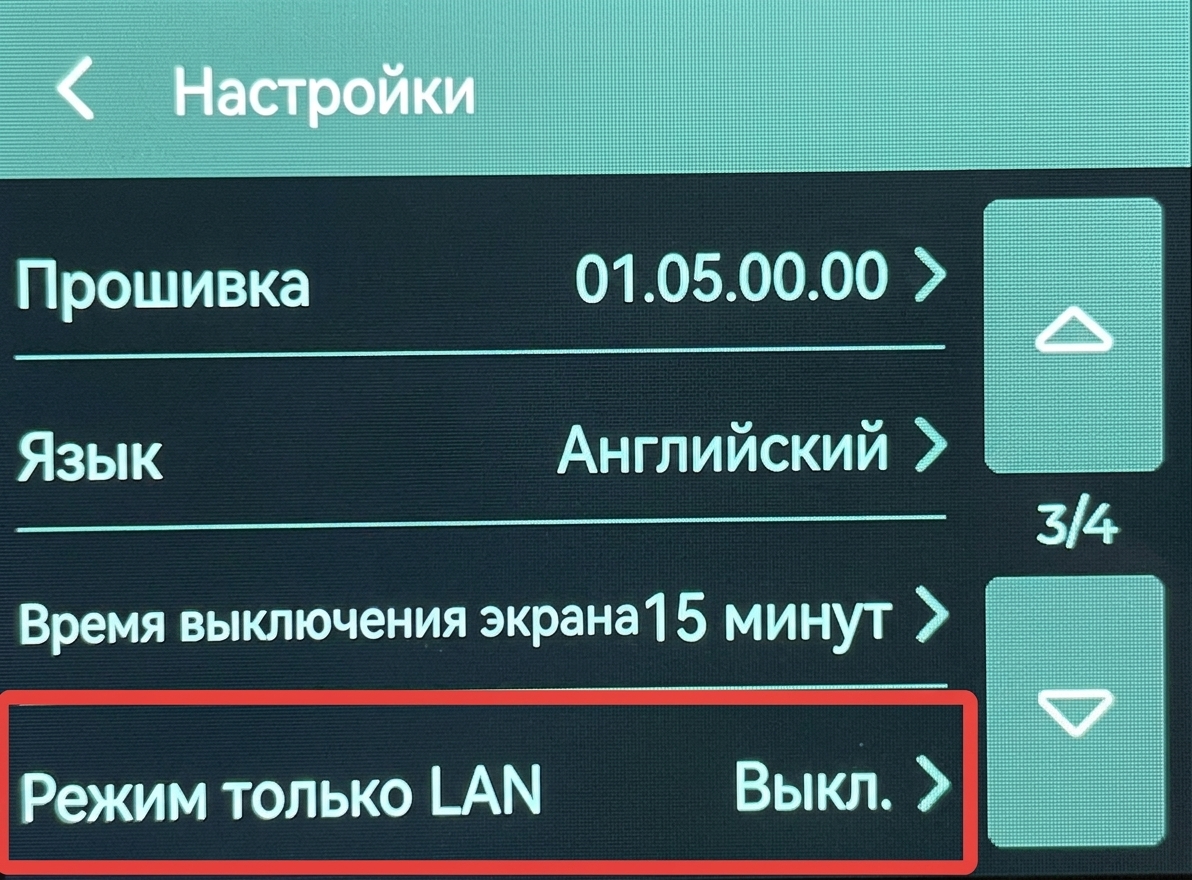
- Включите «Режим „Только LAN"»;
Шаг 2: Включите режим разработчика на стороне принтера
- Включите «Режим разработчика»
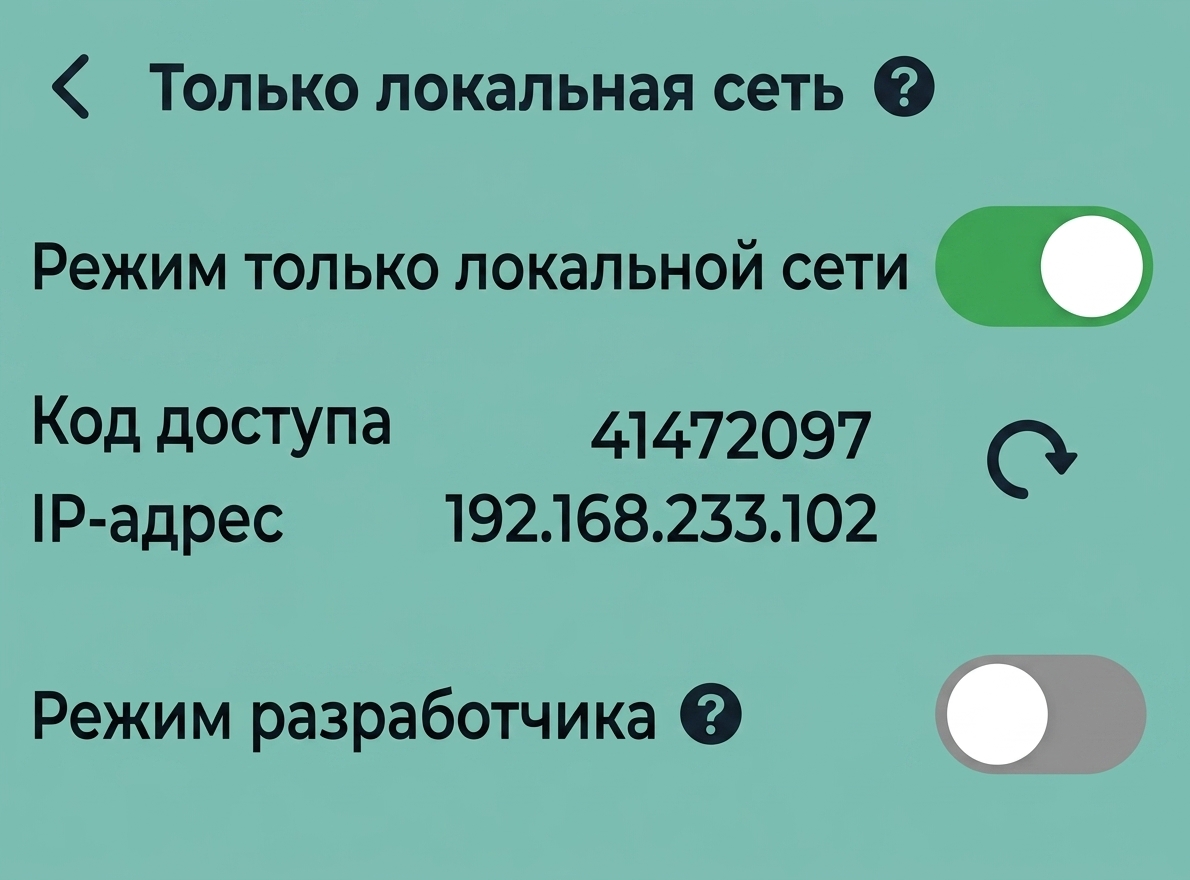
- Пожалуйста, внимательно прочитайте Важное уведомление. Если вы принимаете все связанные риски или последствия, пожалуйста, отметьте «Я подтверждаю, что прочитал и понял Важное уведомление выше», а затем выберите «Включить».
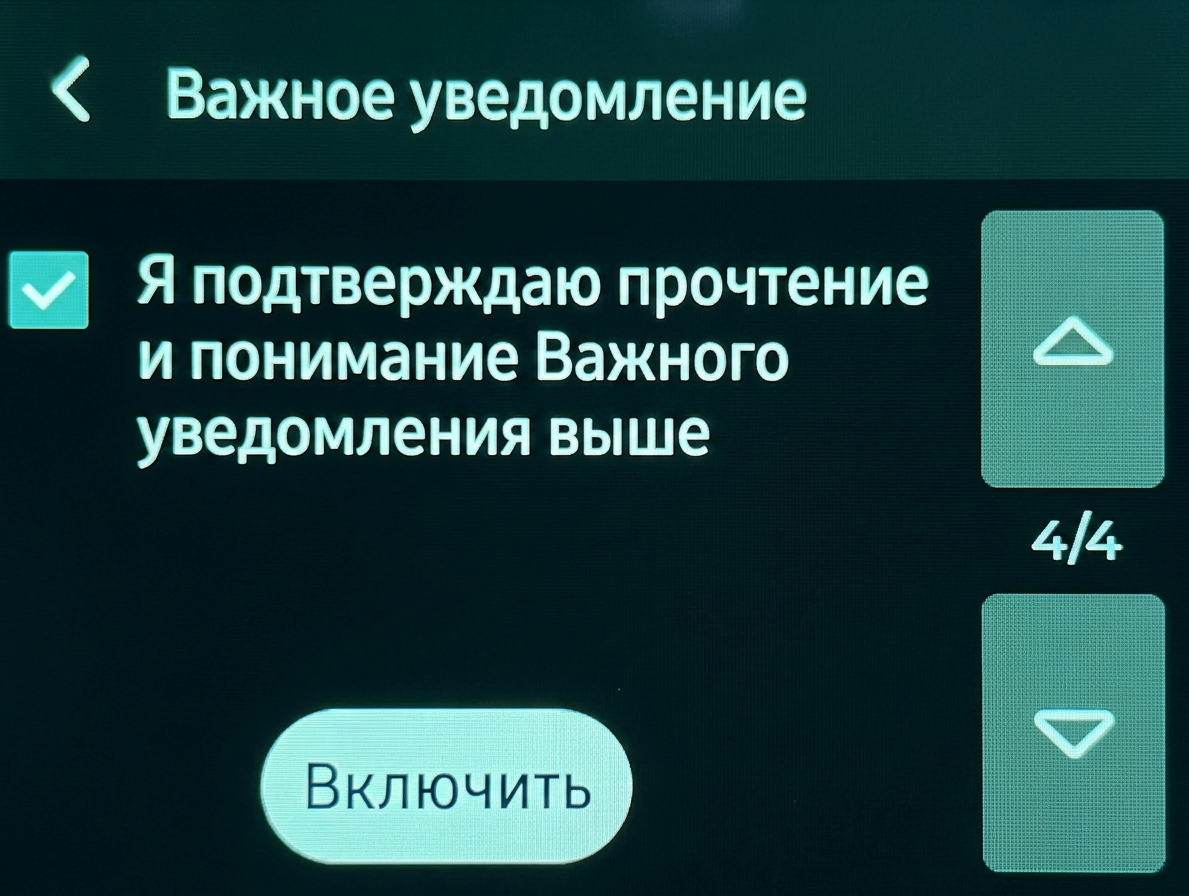
- После включения этой функции кнопка станет зеленой (что указывает на успех).