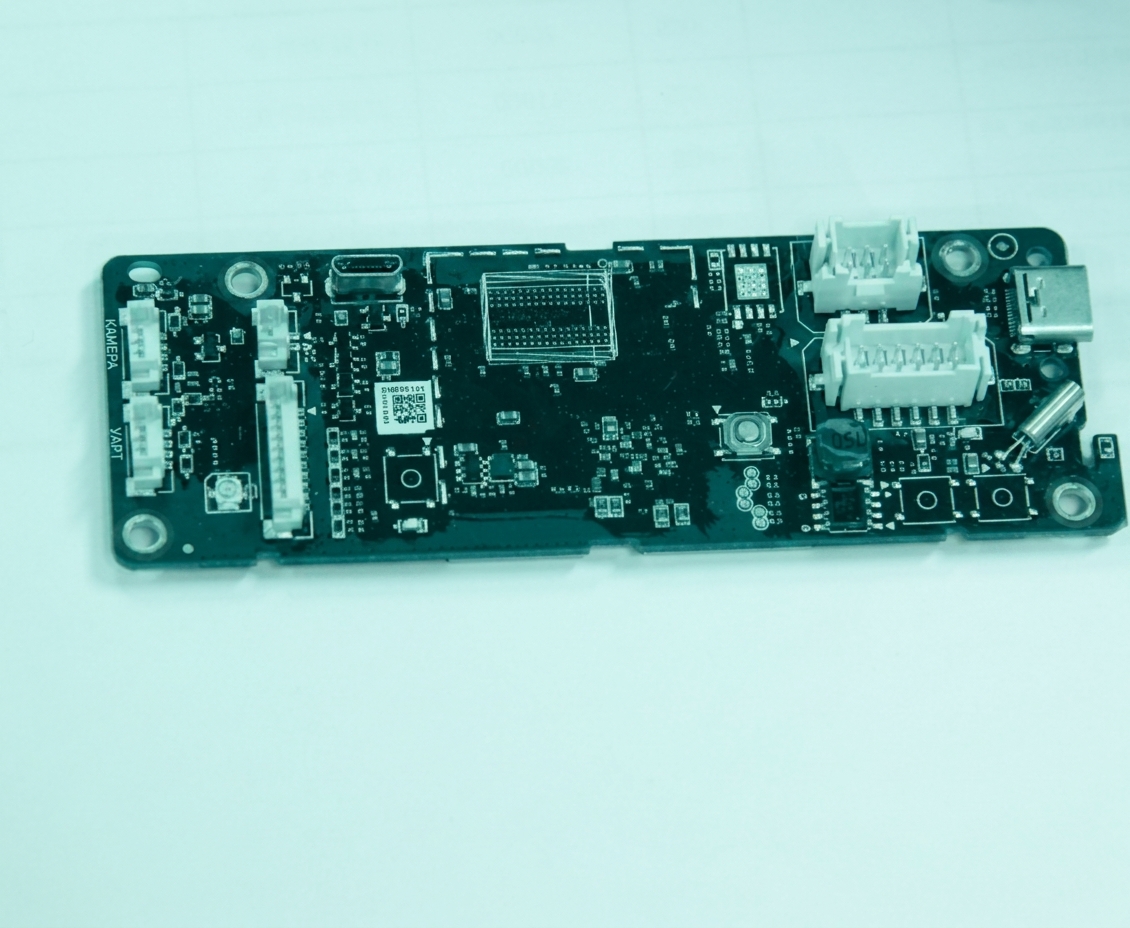
Что такое плата AP?
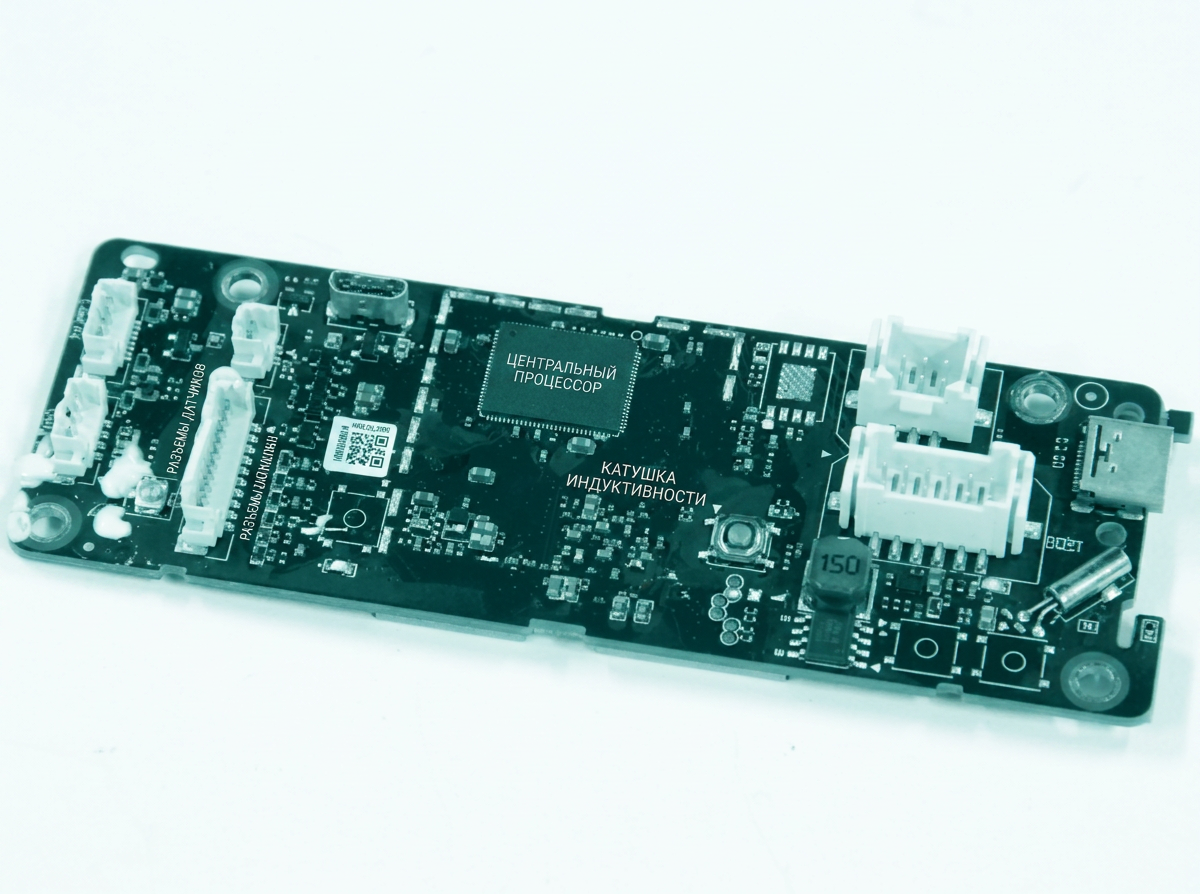
Плата AP (Application Board) — это печатная плата, управляющая взаимодействием информации внутри устройства. Она обеспечивает автономную операционную среду, предоставляющую все системные возможности, необходимые для поддержки приложений принтера, включая управление памятью, системное прошивочное обеспечение, обработку графики и декодирование мультимедиа.
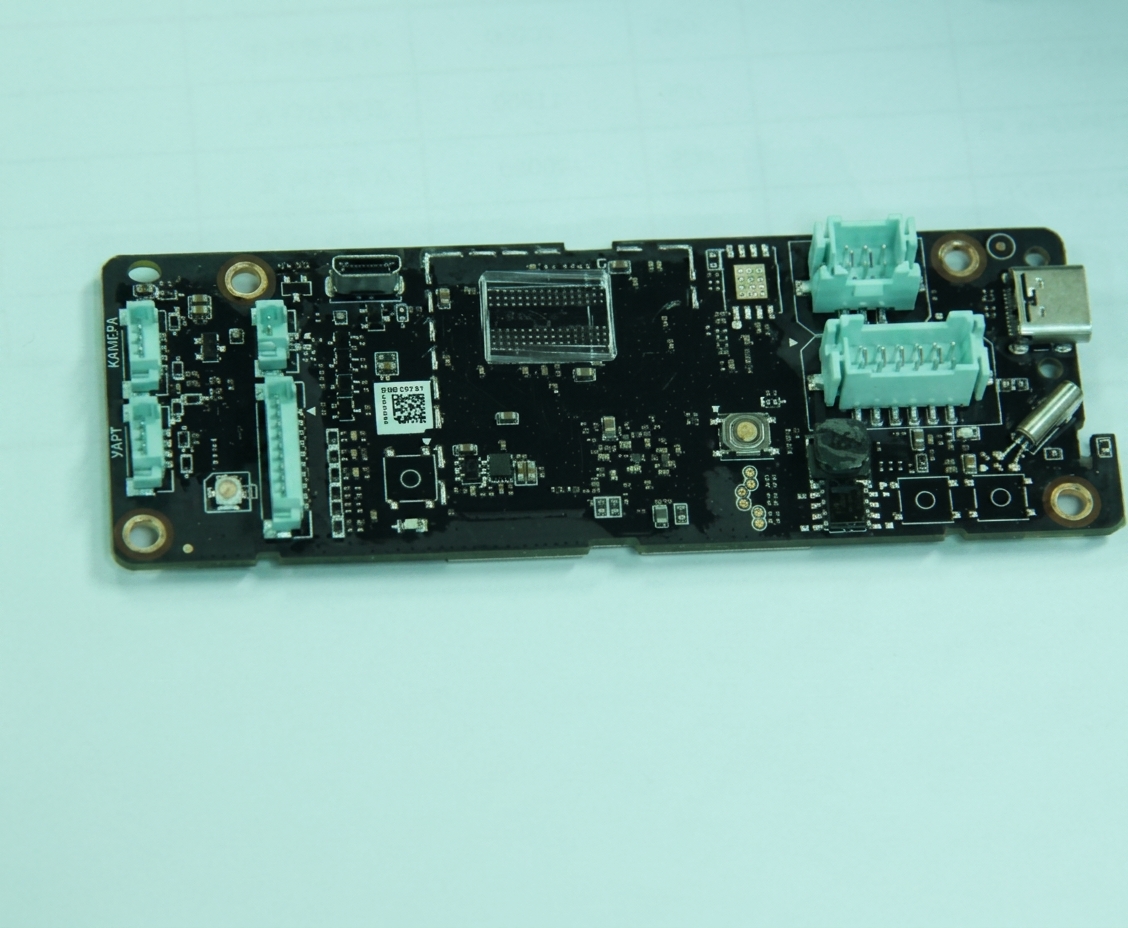
Разъемы на плате AP:
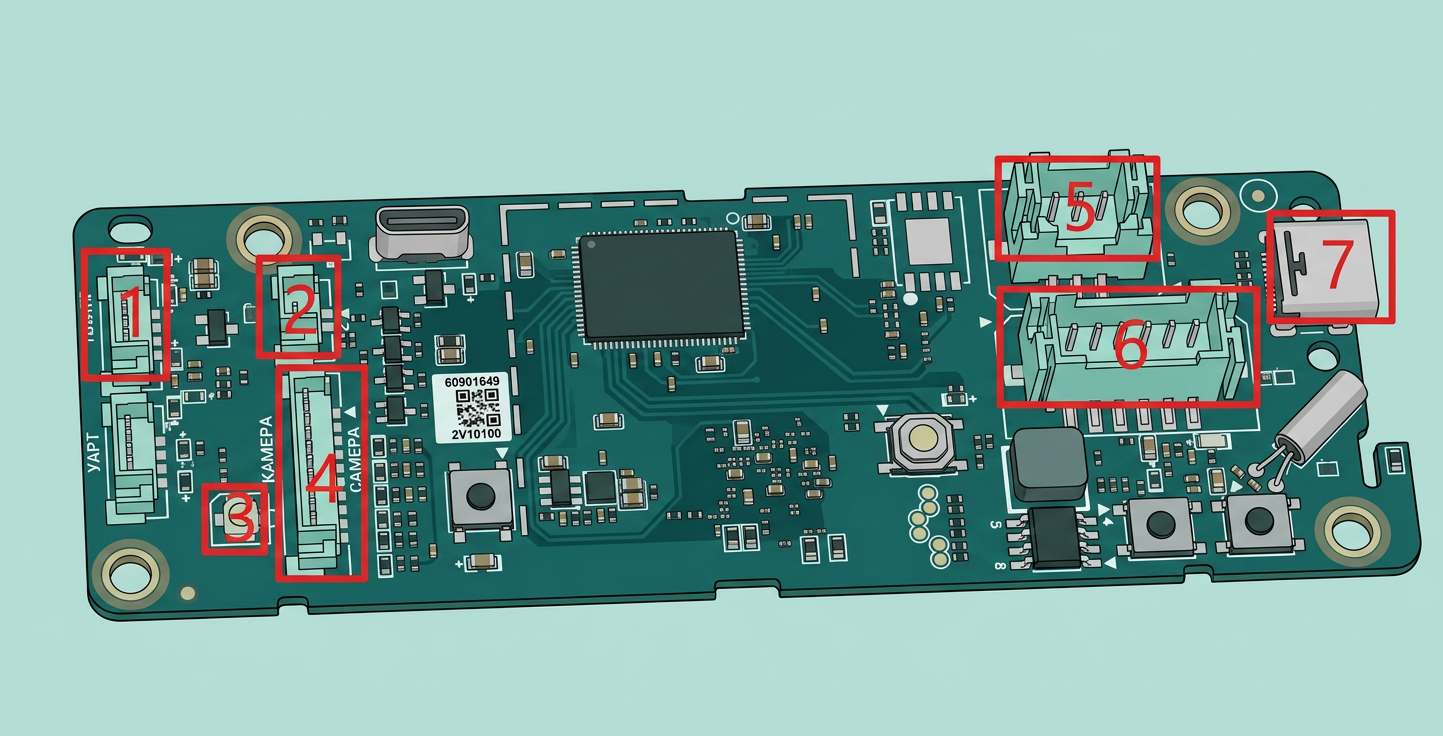
| № | Подключаемый компонент | № | Подключаемый компонент | № | Подключаемый компонент |
| Плата AP (Application Board) — это печатная плата, управляющая взаимодействием информации внутри устройства. Она обеспечивает автономную операционную среду, предоставляющую все системные возможности, необходимые для поддержки приложений принтера, включая управление памятью, системное прошивочное обеспечение, обработку графики и декодирование мультимедиа. | Камера камеры | Подключаемый компонент | Плата кнопок (PCBA) | 3 | USB-C кабель к инструменту |
| Разъемы на плате AP: | Светодиод камеры | 3 | MC плата (Питание) | ||
| № | Wi-Fi-антенна | 4 | MC-плата (Коммуникация) |
Когда использовать это руководство
Плата AP может потребовать замены в случаях аномального напряжения, перегрева компонентов, выхода из строя, необратимого сбоя системы или неудачного обновления прошивки. Некоторые из этих проблем можно обнаружить через файл журнала, который отправляется в службу поддержки клиентов.
Необходимые инструменты и материалы
- Новая плата AP
- Шестигранный ключ H2.0
- Фен
- Крепящая лента или УФ-клей, УФ-лампа (для дополнительной фиксации штекерного разъема, не обязательно)
- Силиконовый клей
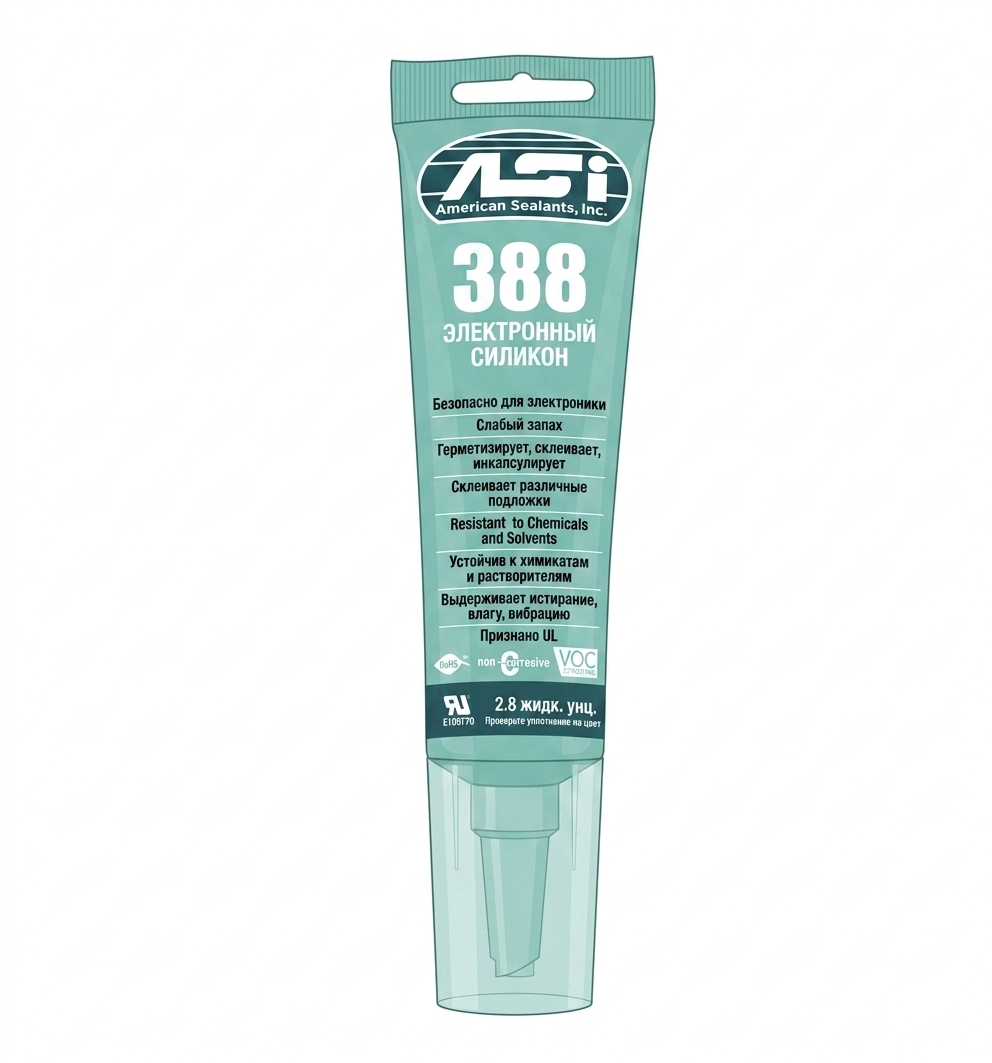
Только для справки
Предупреждение о безопасности и состояние машины перед началом работы
Перед началом процесса, описанного в этом руководстве, убедитесь, что машина выключена.
Примечание: Перед началом операции сделайте фото серийного номера на плате AP (QR-код на обратной стороне) и сохраните его для справки, так как он потребуется в процессе регистрации.
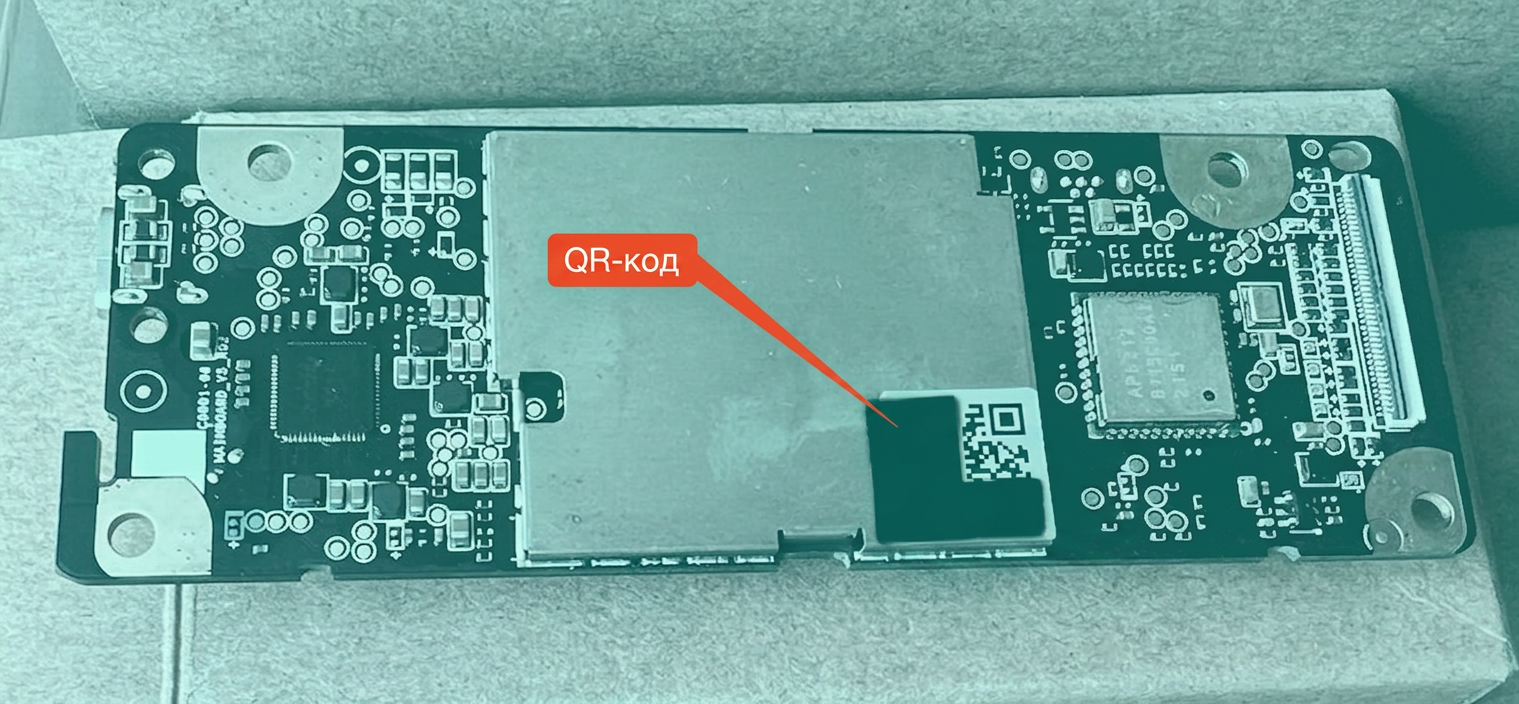
Руководство по эксплуатации
Шаг 1 - (Разборка) Выключение питания
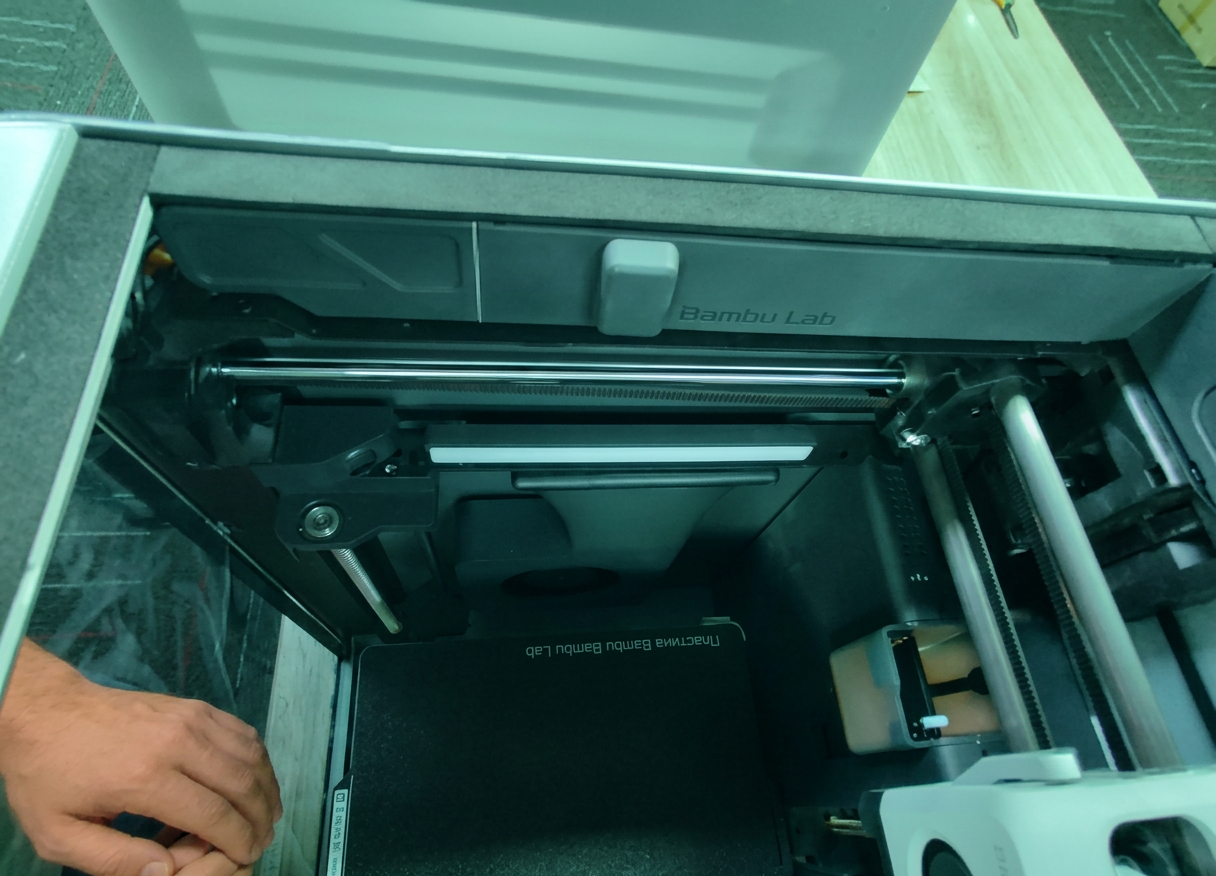
Выключите принтер, отсоедините шнур питания и снимите верхнюю стеклянную крышку.
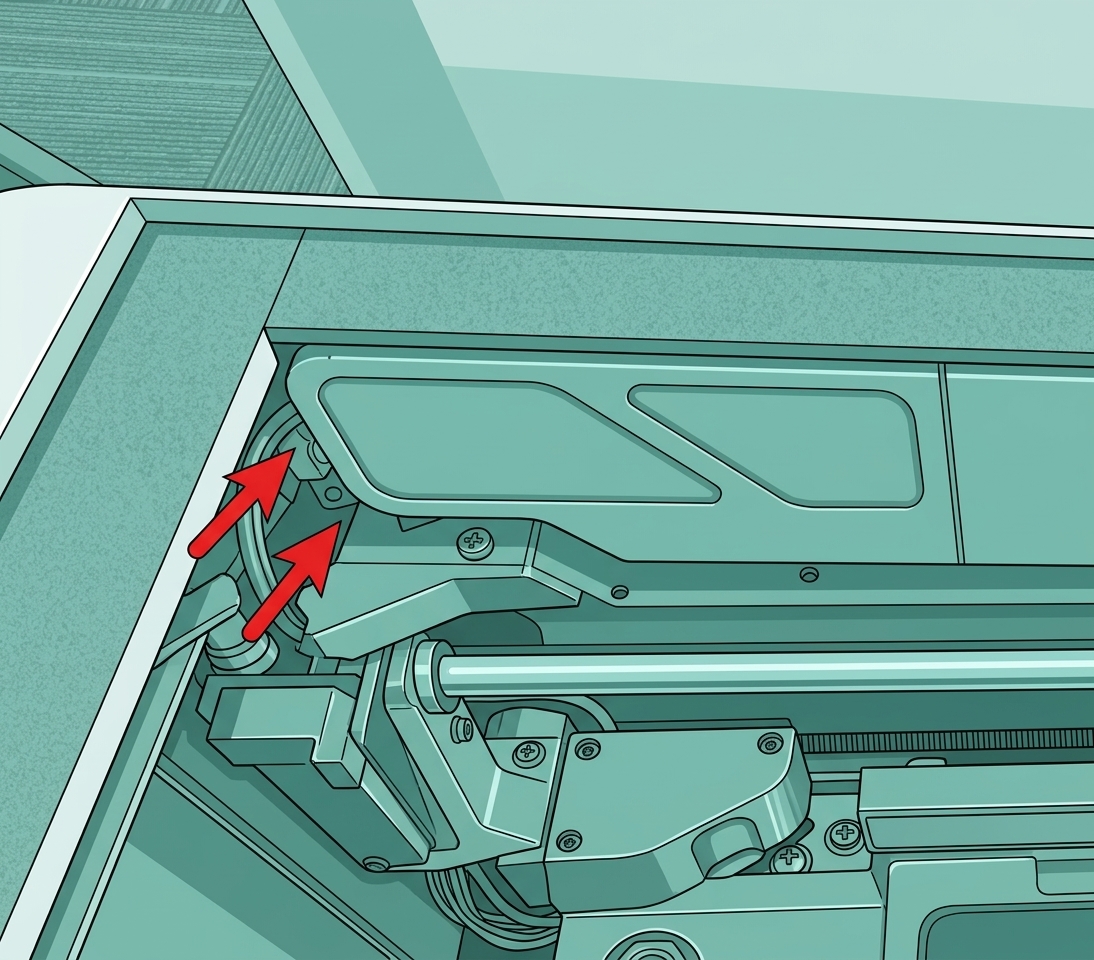
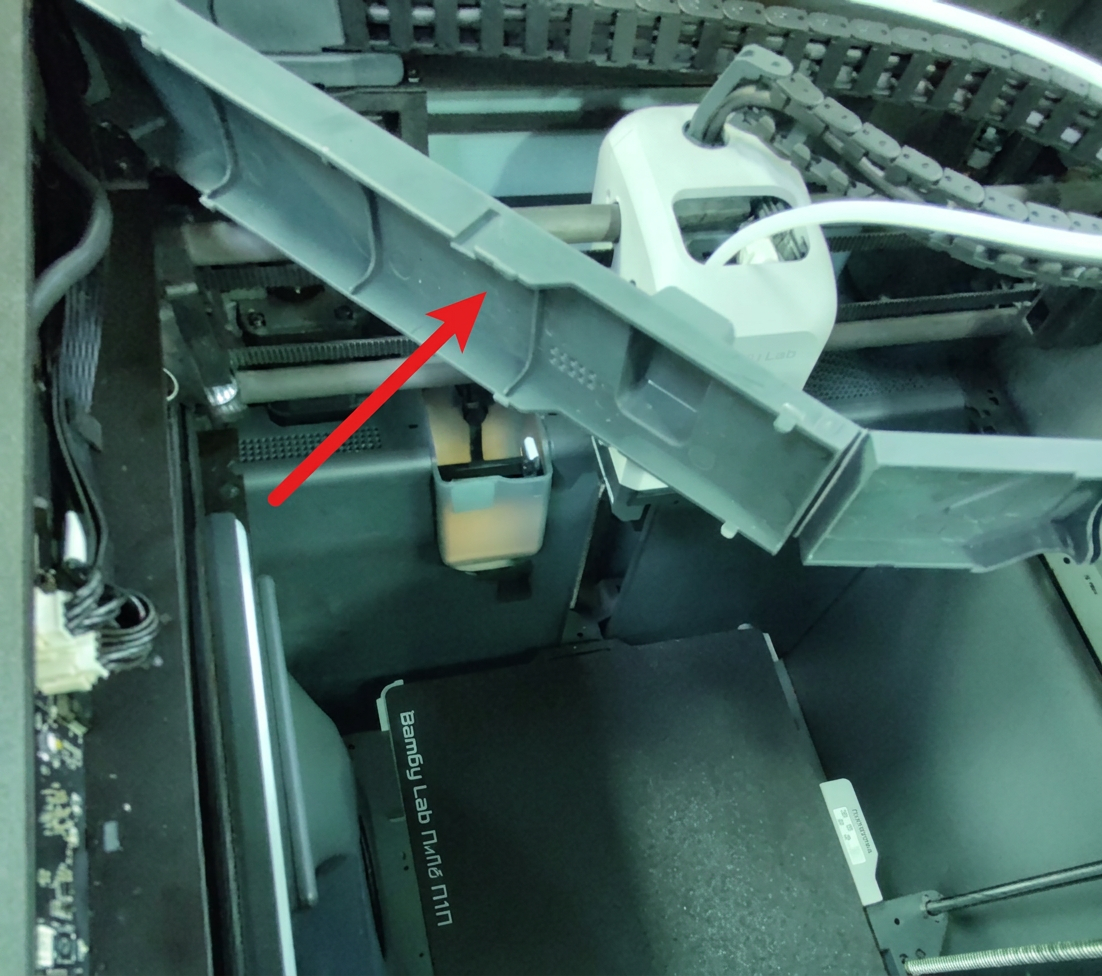
Шаг 2 - Открытие крышки платы AP
Откройте крышку платы AP, как показано на изображениях ниже, которая расположена в верхней левой части машины.
 |
 |
|---|
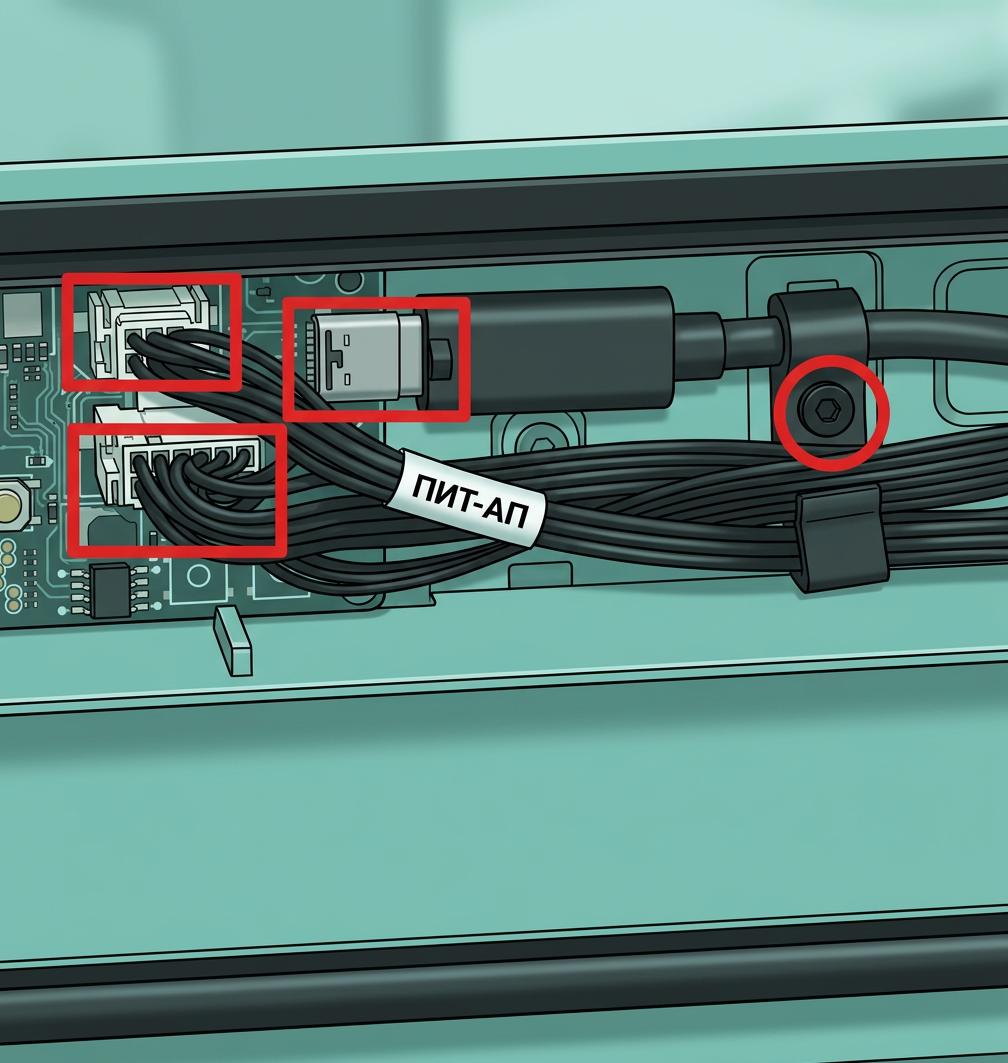
Шаг 3 - Отключение кабеля USB-C
Открутите единственный винт, расположенный на держателе кабеля, и отсоедините кабель USB-C и два других кабеля рядом с ним, которые все подключены к плате AP.
 |
 |
|---|
Шаг 4 - Отключение остальных кабелей
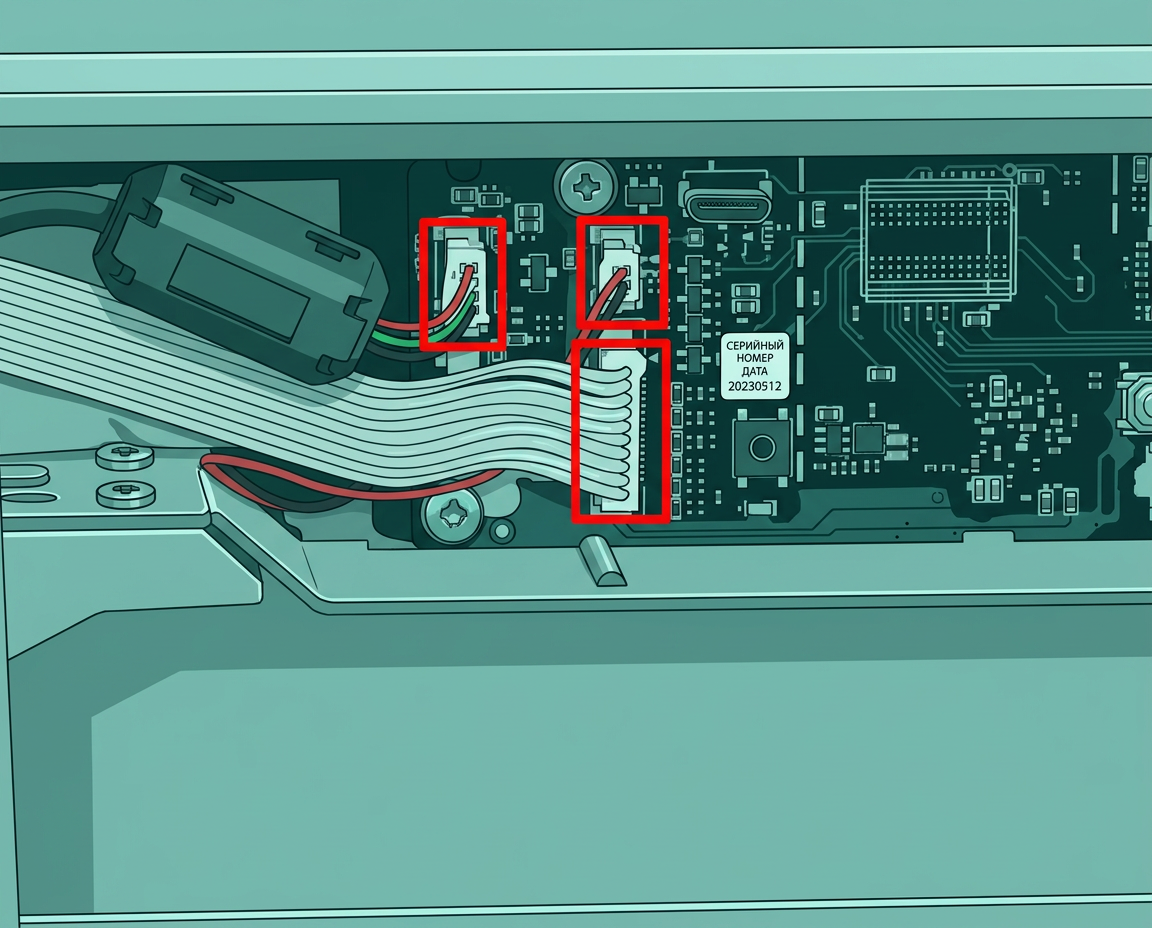
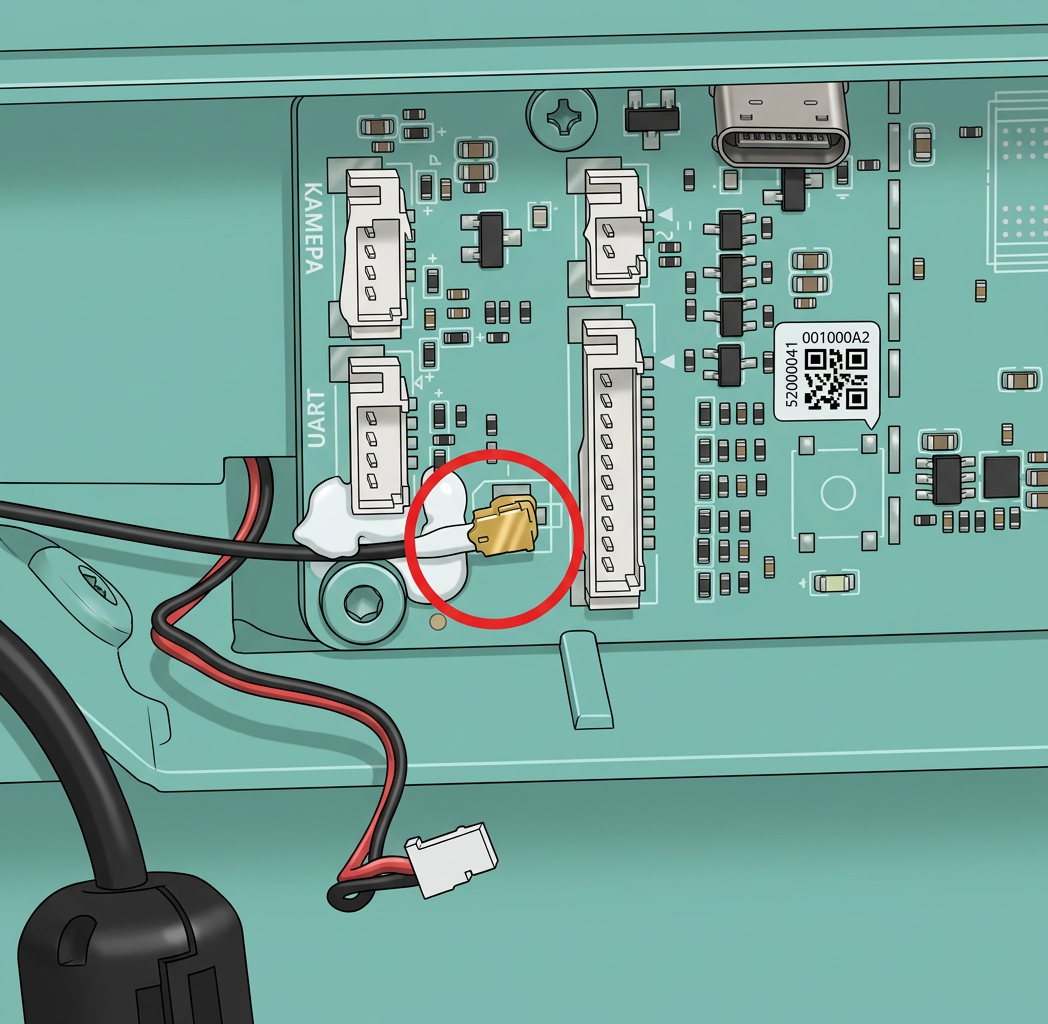
Используйте фен, чтобы размягчить силиконовый клей, фиксирующий разъемы, затем отсоедините кабель камеры, кабель светодиодов камеры и кабель платы кнопок. В конце удалите кабель антенны Wi-Fi.
 |
 |
|---|
Шаг 5 - Освобождение платы AP
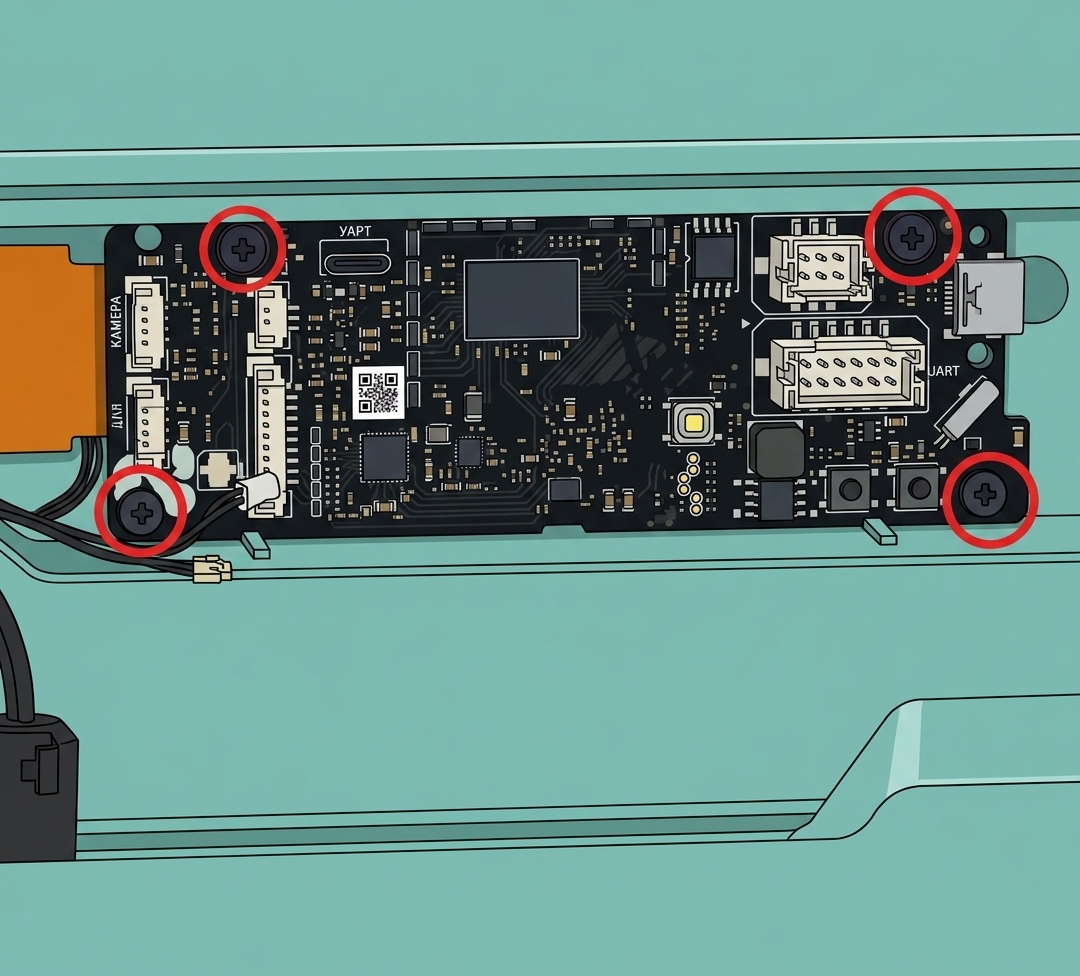
Открутите 4 винта, удерживающих плату AP на месте, и аккуратно извлеките плату, так как к её концу всё ещё подключен шлейф.
 |
 |
|---|
Шаг 6 - Отключение шлейфа (FPC)
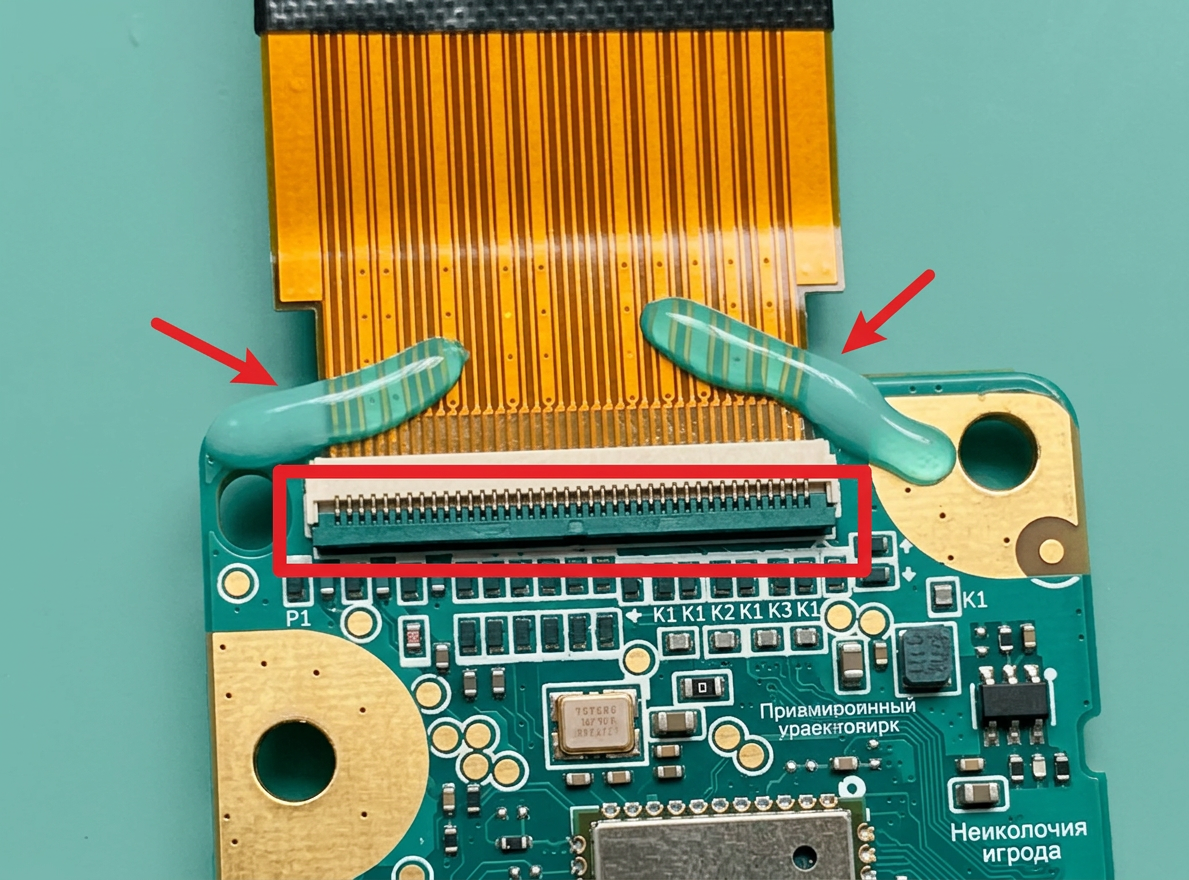
Нагрейте УФ-клей, удерживающий шлейф на месте, с помощью фена. Разблокируйте разъем, удерживающий шлейф, очень аккуратно приподняв маленький черный язычок, отмеченный на изображении ниже красным квадратом. После этого очистите УФ-клей, если он остался на контактах шлейфа FPC.
 |
 |
|---|
Шаг 7 - (Сборка) Подключение шлейфа FPC
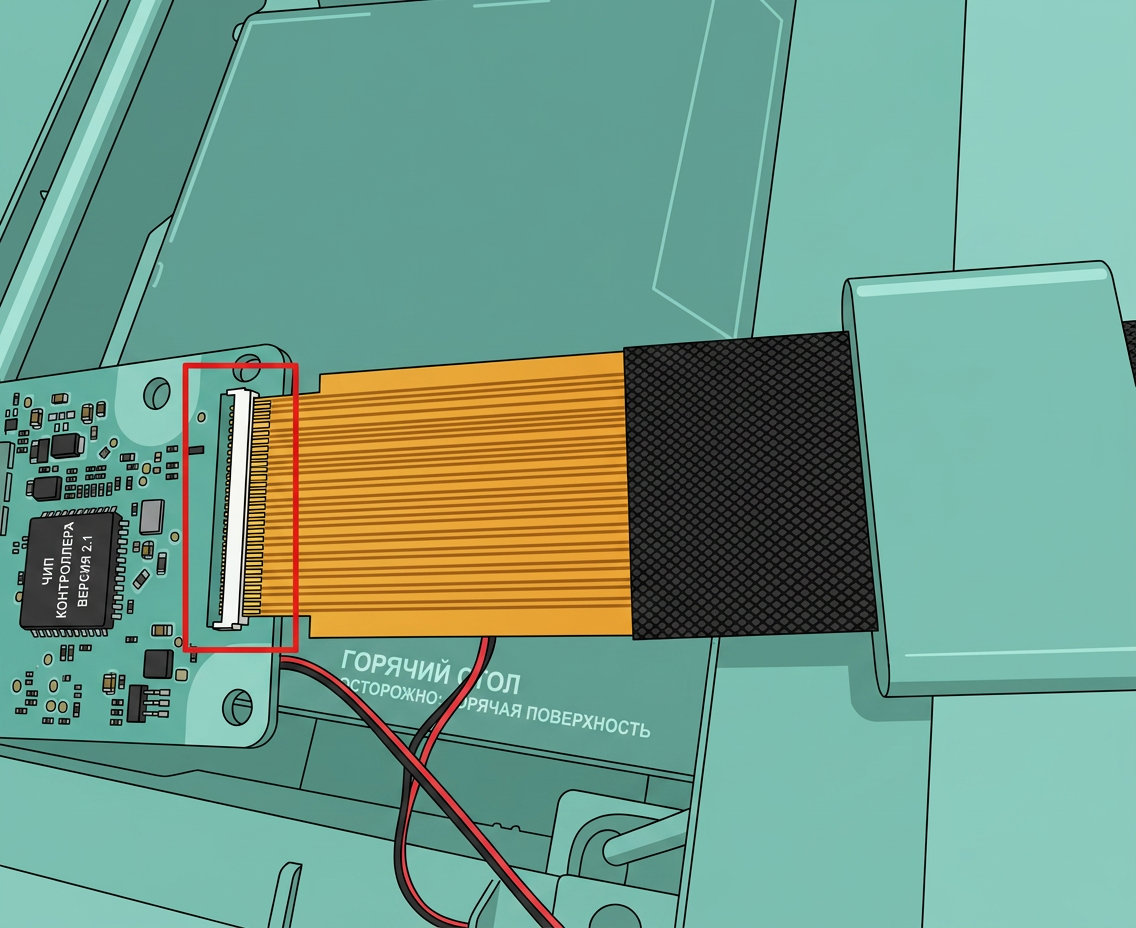
Подготовьте заменяющую плату AP и вставьте шлейф FPC в разъем на плате AP. Зафиксируйте шлейф, нажав на маленький черный пластиковый язычок на разъеме.
 |
 |
|---|
Шаг 8 - Нанесение клея на разъем шлейфа FPC
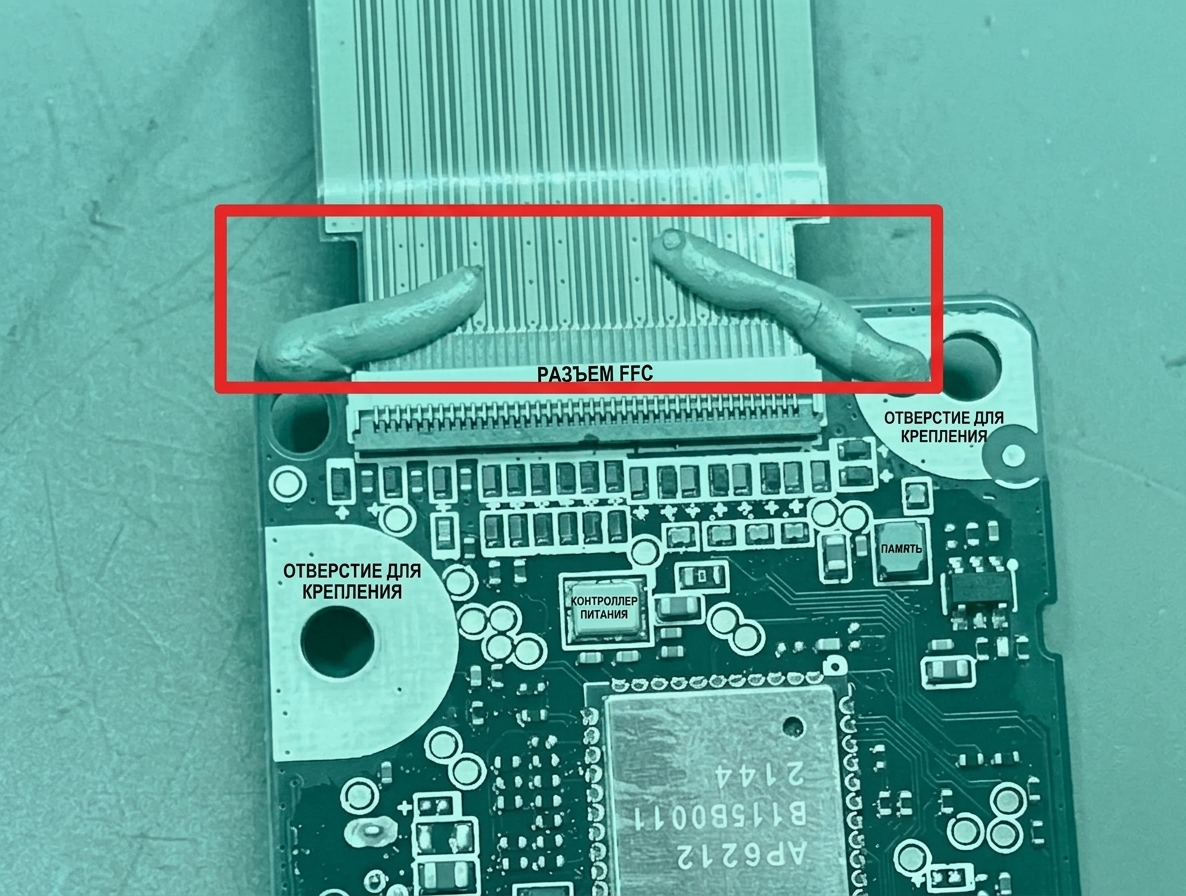
Нанесите немного УФ-клея на разъем и подвергните клей воздействию УФ-света для затвердевания. В качестве альтернативы нанесите силиконовый клей, однако дайте силиконовому клею постоять 60 минут после нанесения перед продолжением.
Шаг 9 - Установка платы AP
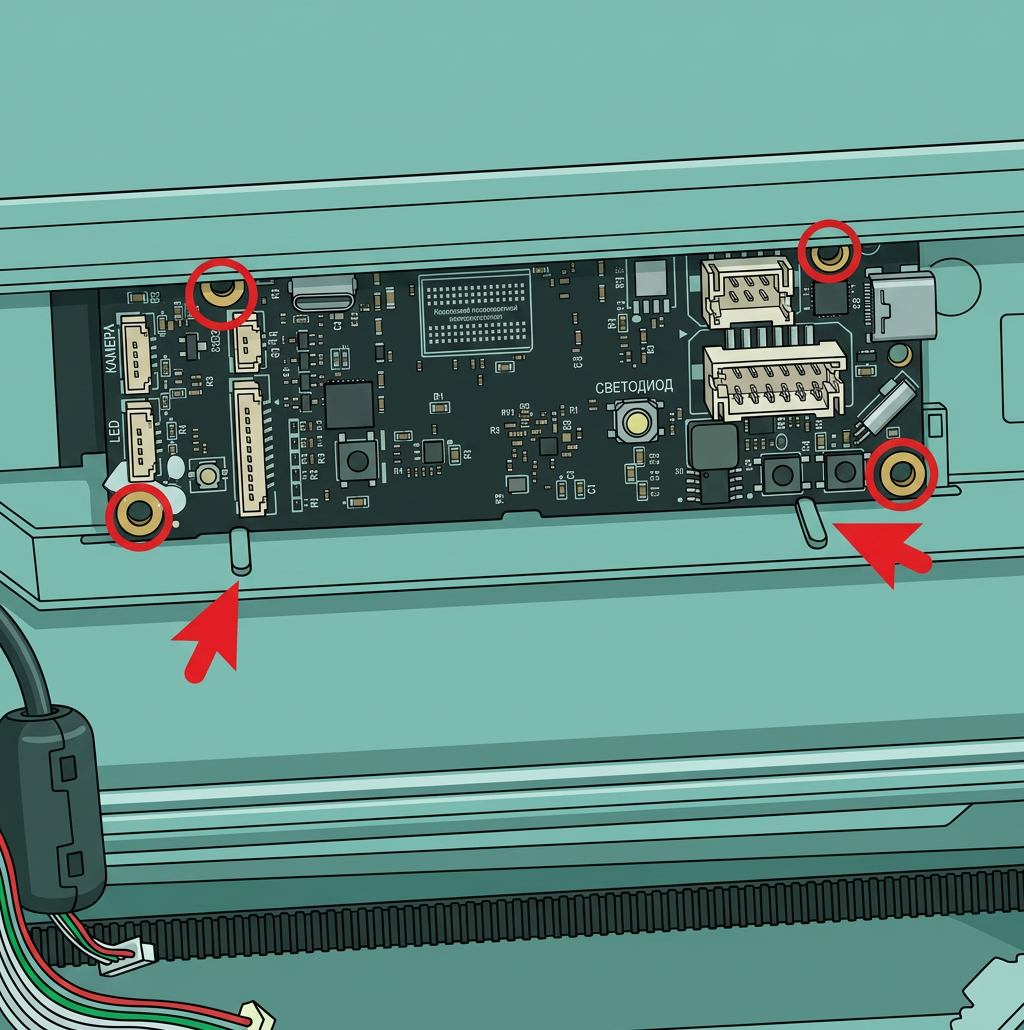
После затвердевания клея выровняйте отверстия платы AP с рамкой и закрепите её на месте с помощью 4 винтов.
 |
 |
|---|
Шаг 10 - Подключение кабелей
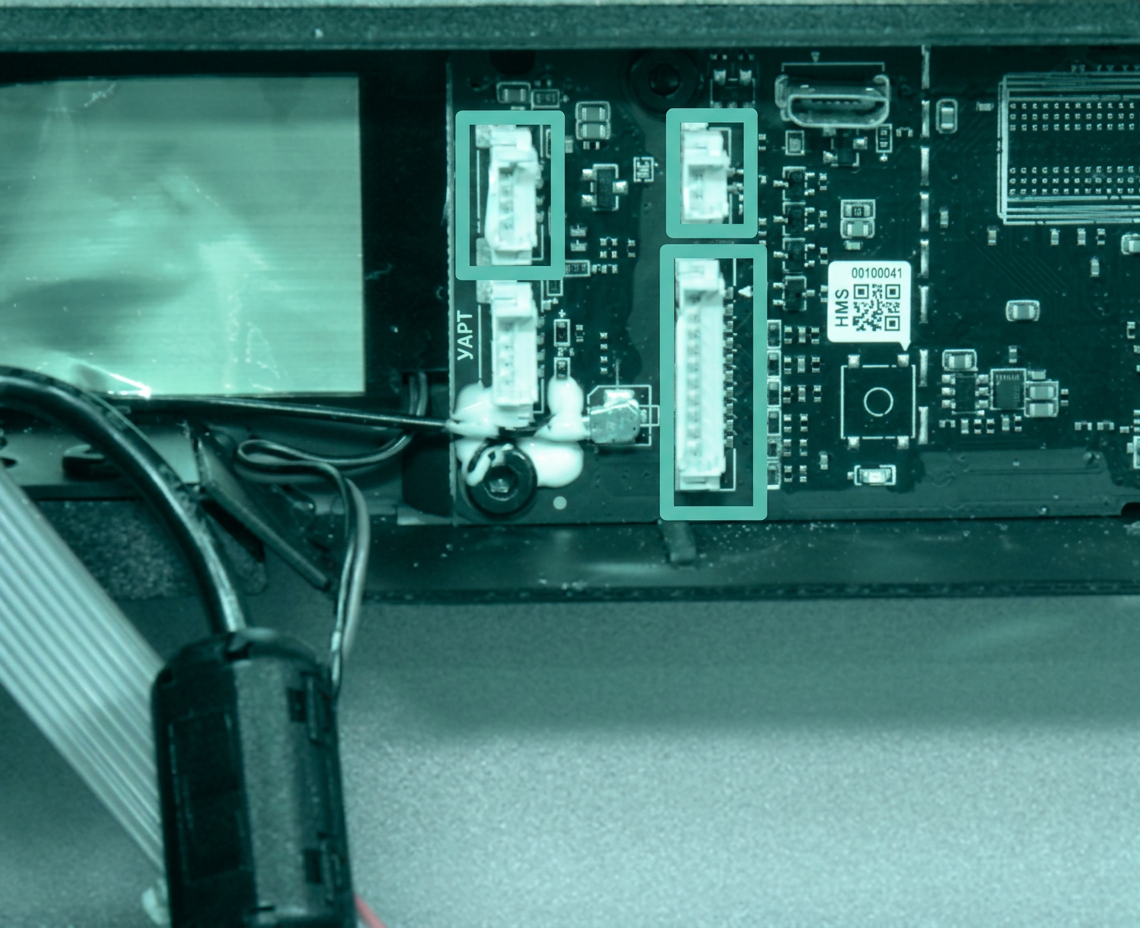
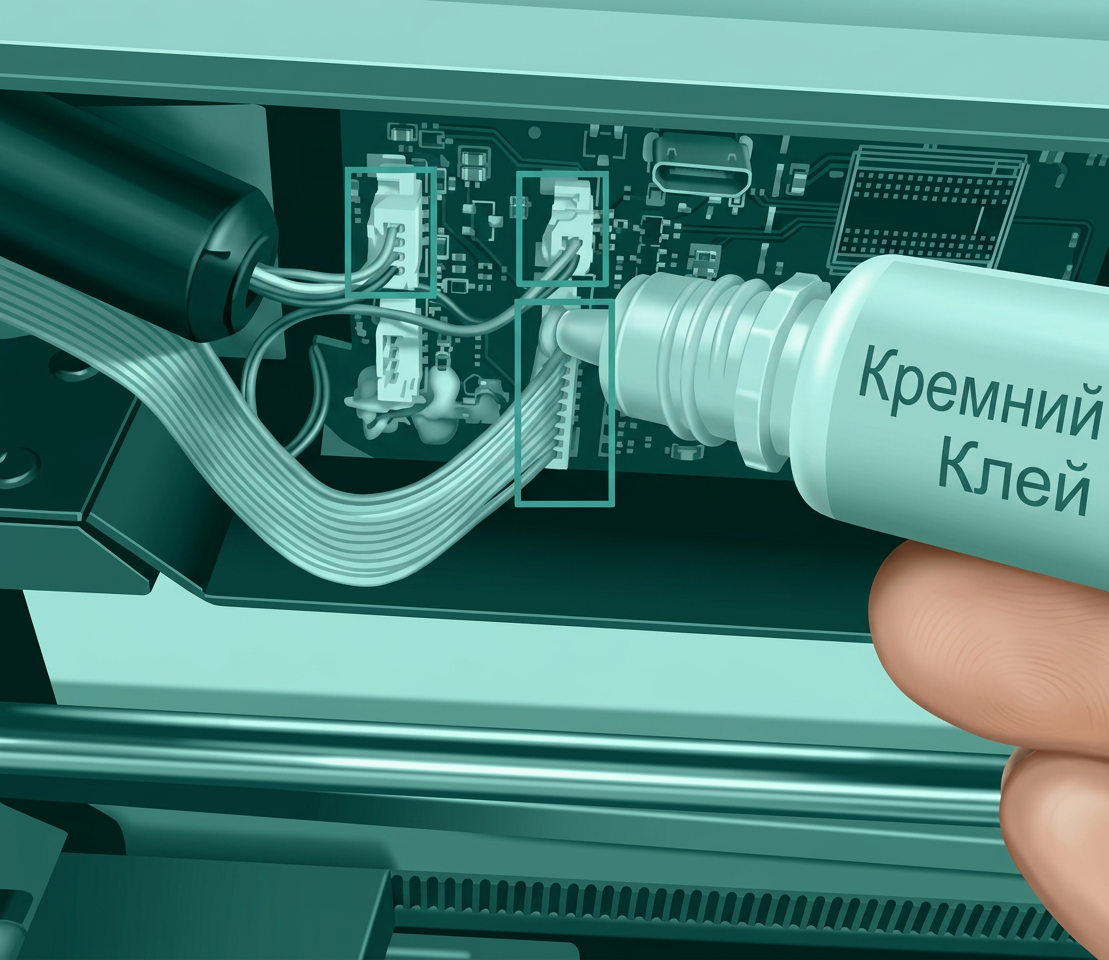
Начните с подключения кабелей слева от платы AP (та же сторона, что и шлейф), нанесите немного силиконового клея на кабель Wi-Fi, кабель светодиодов, кабель камеры и кабель платы кнопок, дайте им постоять не менее 30 минут.
 |
 |
|---|
Шаг 11 - Подключение остальных кабелей
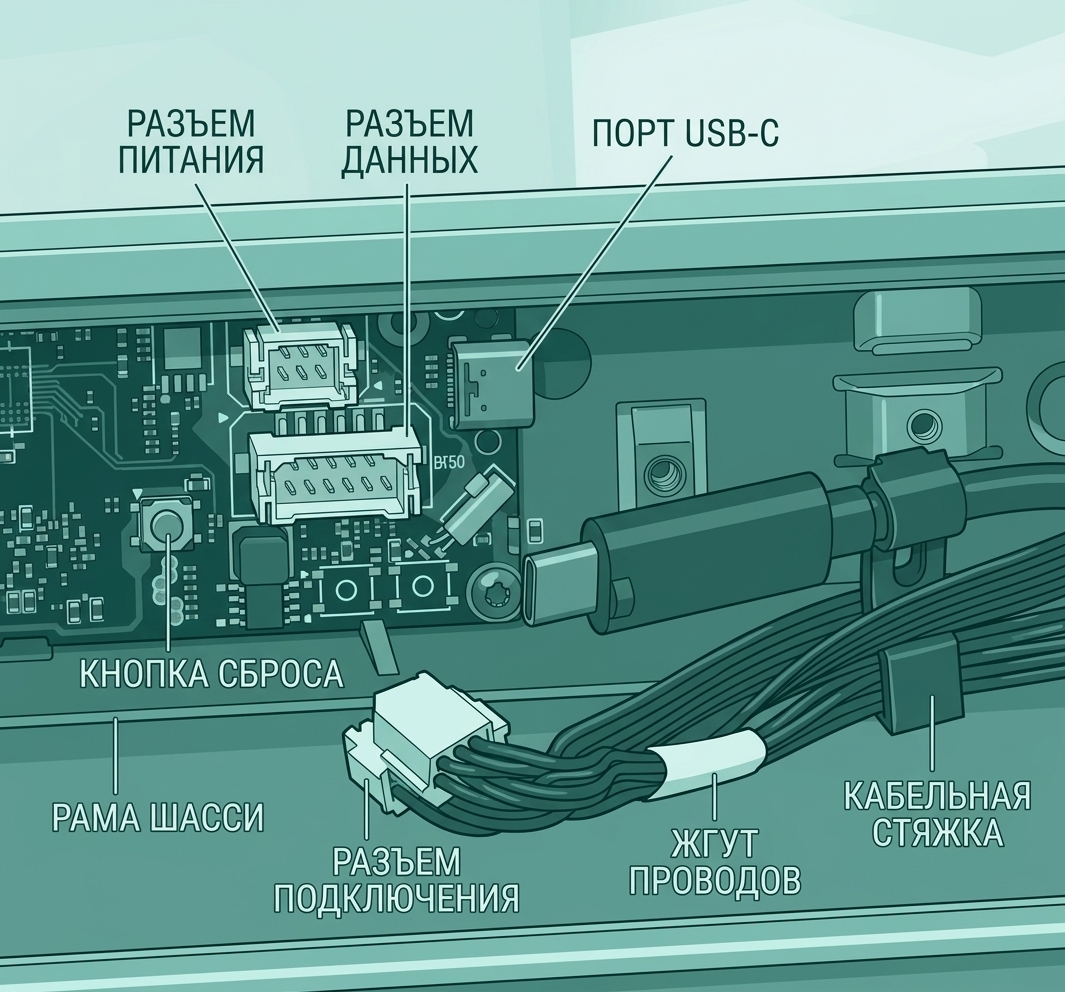
Сначала подключите 2 стандартных кабеля, затем кабель USB-C к плате AP, и затем закрепите держатель кабеля винтом.
Обратите внимание, что буква A должна смотреть наружу.

 |
|
|---|
Шаг 12 - Закрытие крышки AP
Надежно вставьте крышку AP обратно на место и в завершение установите стеклянную верхнюю крышку.
Шаг 13 - Регистрация серийного номера (SN)
Важное примечание: После успешной регистрации нового серийного номера (SN) старый SN будет аннулирован, и старую плату AP больше нельзя будет зарегистрировать или привязать.
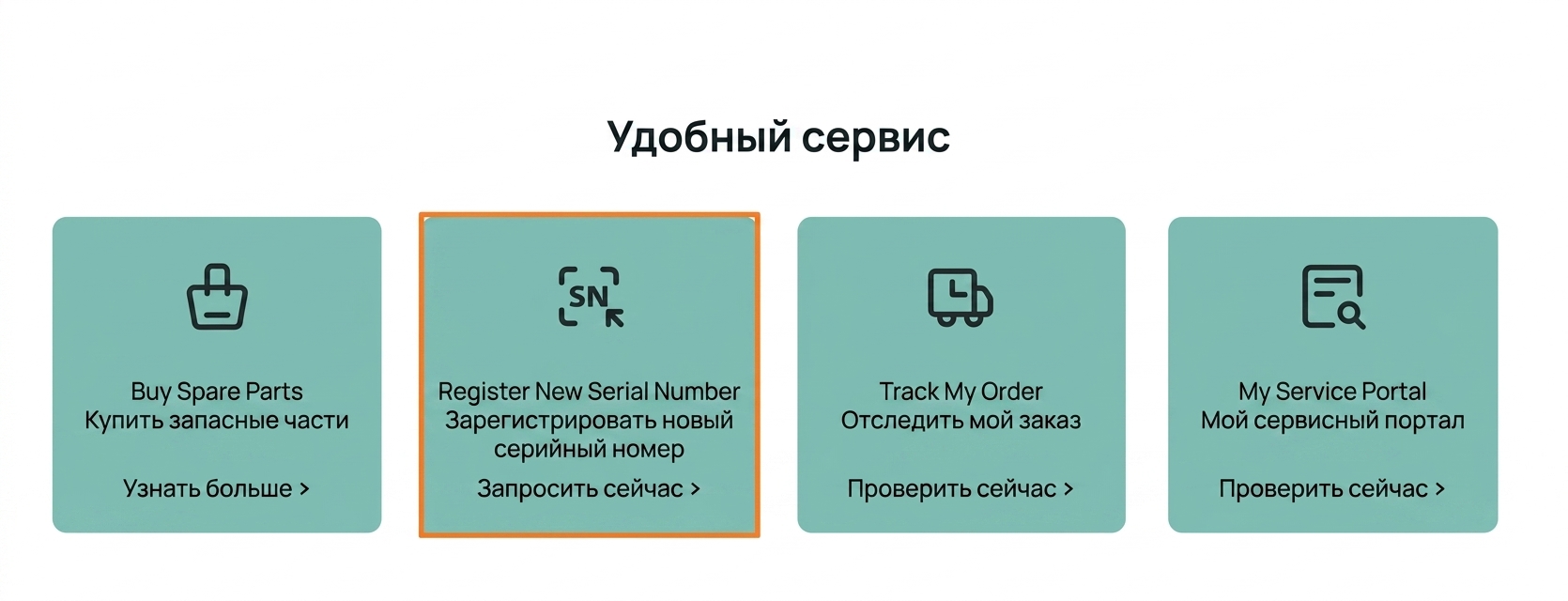
Для принтеров, у которых была заменена плата AP, так как новый SN не зарегистрирован, привязка невозможна. Мы рекомендуем пропустить процесс привязки при первоначальном запуске, чтобы проверить, устранена ли проблема заменой (если только вы не устраняете проблемы с сетью). После подтверждения правильной работы принтера вы можете зарегистрировать новый серийный номер (SN), войдя на официальный сайт Bambu Lab, или связаться со службой поддержки Bambu Lab для регистрации.
Проверка функциональности
Проверьте индикаторы на плате управления
Нормальное состояние: на плате AP 2 индикатора, один постоянно горит красным, а другой мигает красным раз в секунду
Перед затяжкой всех винтов вы можете временно установить крышку или оставить её снятой (будьте осторожны с электробезопасностью и работайте при отключенном питании). Затем включите питание, чтобы проверить, работают ли индикаторы нормально. Если индикаторы в норме, затяните винты, чтобы избежать переделки.
https://public-cdn.bblmw.com/wiki/video/X1-AP.mp4
Устранение неполадок цепи принтера - Серия X1
Подключите кабель питания и включите питание. Запустите печать и проверьте, есть ли ошибка.
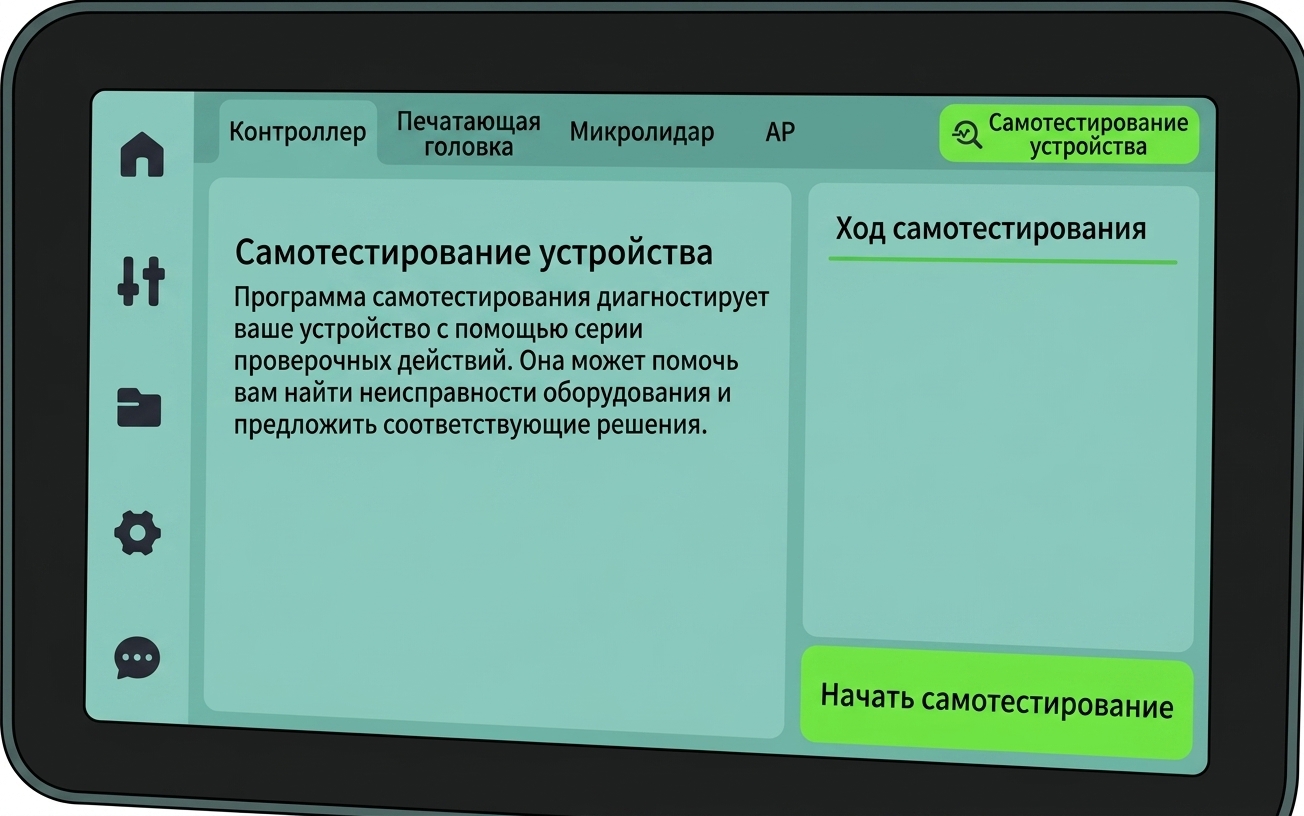
Подключите кабель питания и включите питание. Запустите операцию самопроверки устройства, как показано ниже, и если ошибок не возникнет, замена прошла успешно.