
Что это?
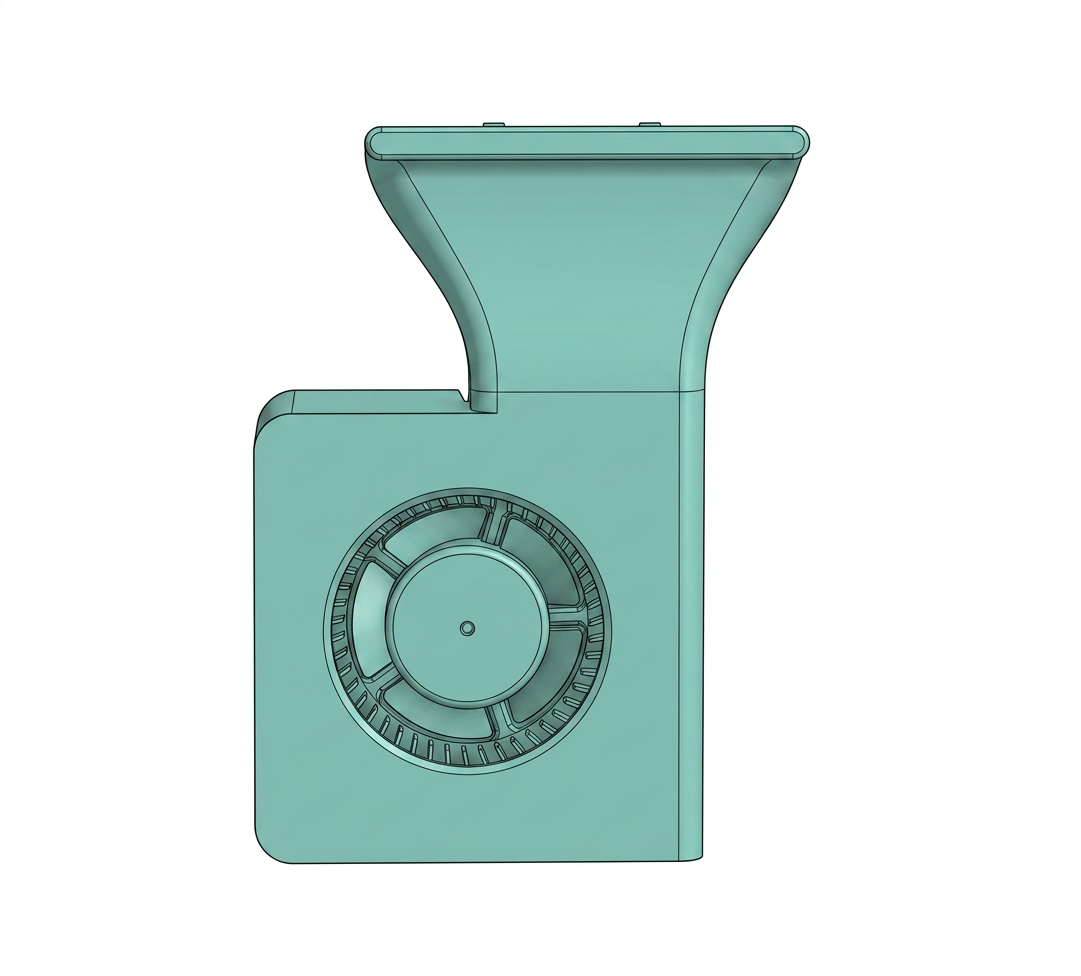
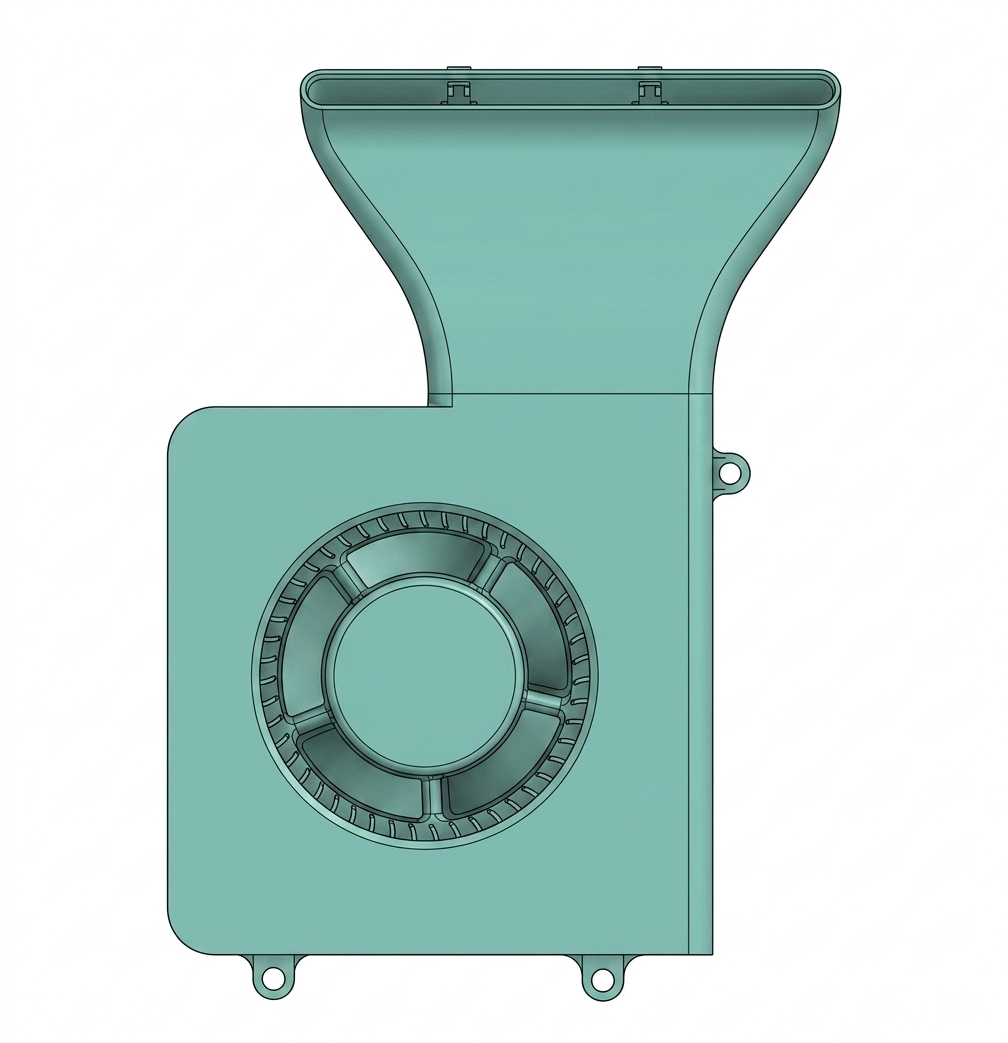
Вспомогательный вентилятор охлаждения деталей — это мощный 12-ваттный вентилятор, установленный с левой стороны камеры. Он обеспечивает лучшие условия охлаждения для высокоскоростной печати.
|
|
Примечание: Если на принтере X1 (не X1 Carbon) установлен вспомогательный вентилятор охлаждения деталей, необходимо выбратьX1 Carbonв качестве модели принтера в Studio, чтобы вентилятор работал корректно.
Когда следует заменить его?
Повреждённые лопатки или неисправный двигатель вентилятора.
Обновление X1 с помощью вспомогательного вентилятора охлаждения деталей.
Необходимые инструменты и материалы
- Вспомогательный вентилятор охлаждения деталей
- Шестигранный ключ H2.0
- Пинцет.
Предупреждение о безопасности и состояние машины перед началом работы
Перед началом процесса, описанного в этом руководстве, убедитесь, что машина выключена, а модуль AMS вместе с трубкой PTFE и буфером филамента сняты
Руководство по эксплуатации
Шаг 1 -(Разборка) Откручивание винтов задней крышки
Открутите винты сзади принтера, как показано ниже. Всего нужно открутить 14 винтов: 10 на первом изображении и 4 на втором, как показано ниже.
 |
 |
Шаг 2 - Снятие задней крышки
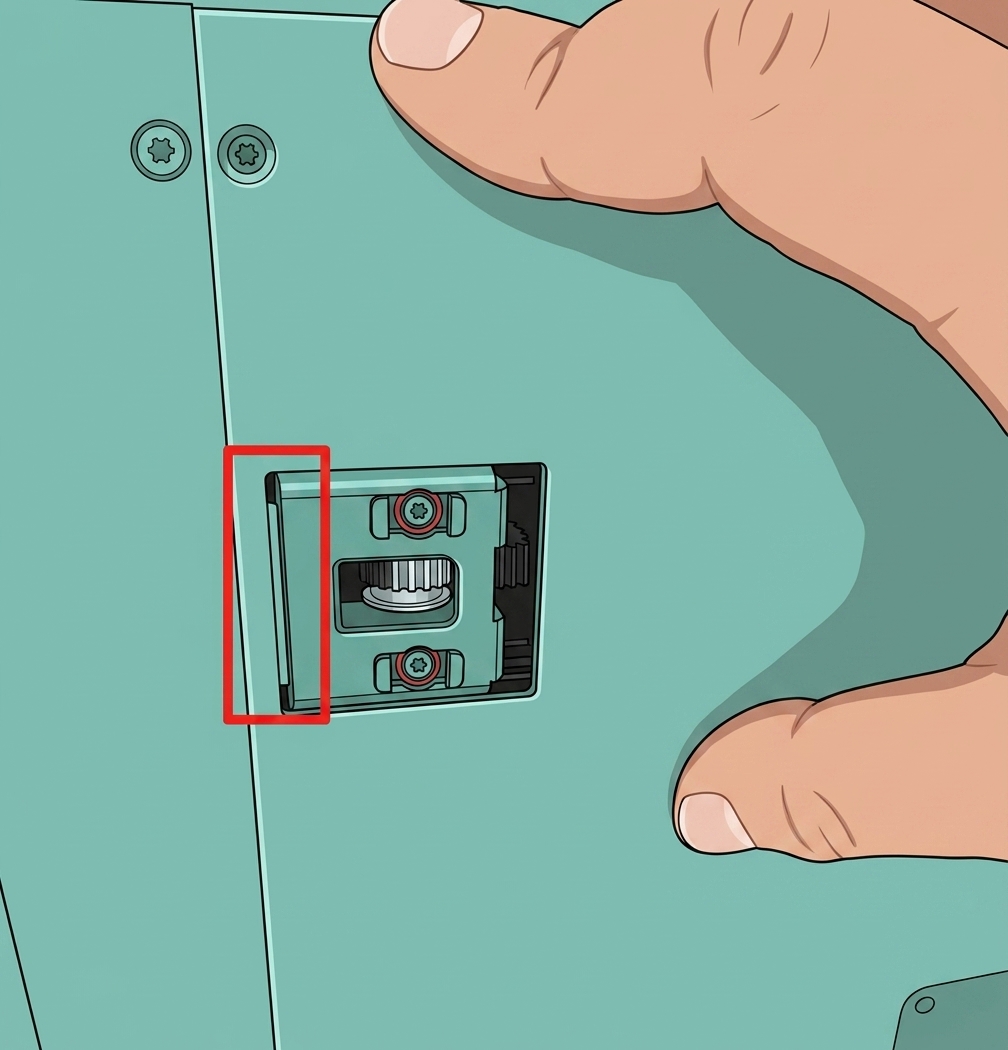
Чтобы снять заднюю крышку, важно сначала потянуть левую сторону, чтобы левый порт натяжения ремня не мешал, затем правую сторону. Вдавите выходное отверстие трубки PTFE внутрь, чтобы освободить её от крышки.
 |
 |
auxiliary-part-cooling-fan-cable">Шаг 3 - Отключениевспомогательного вентилятора охлаждениякабеля вентилятора
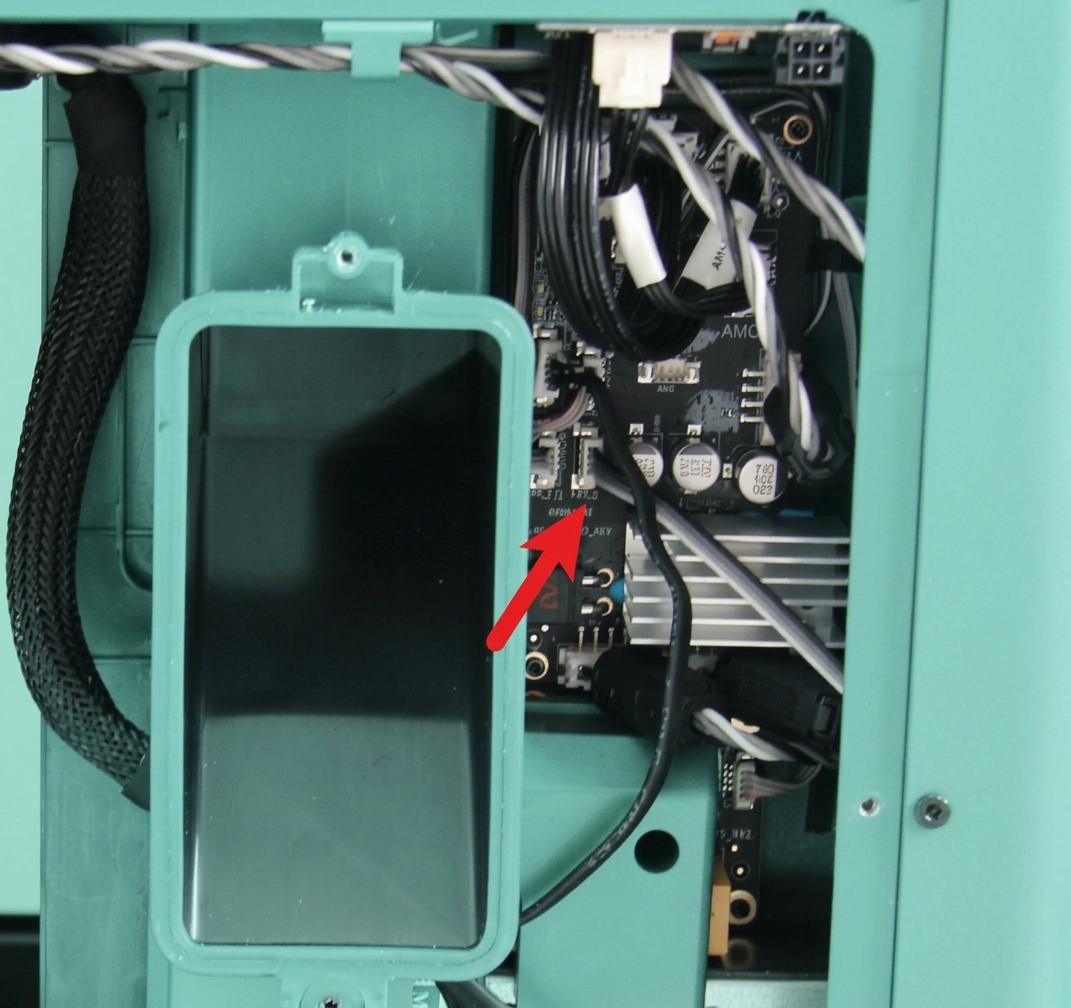
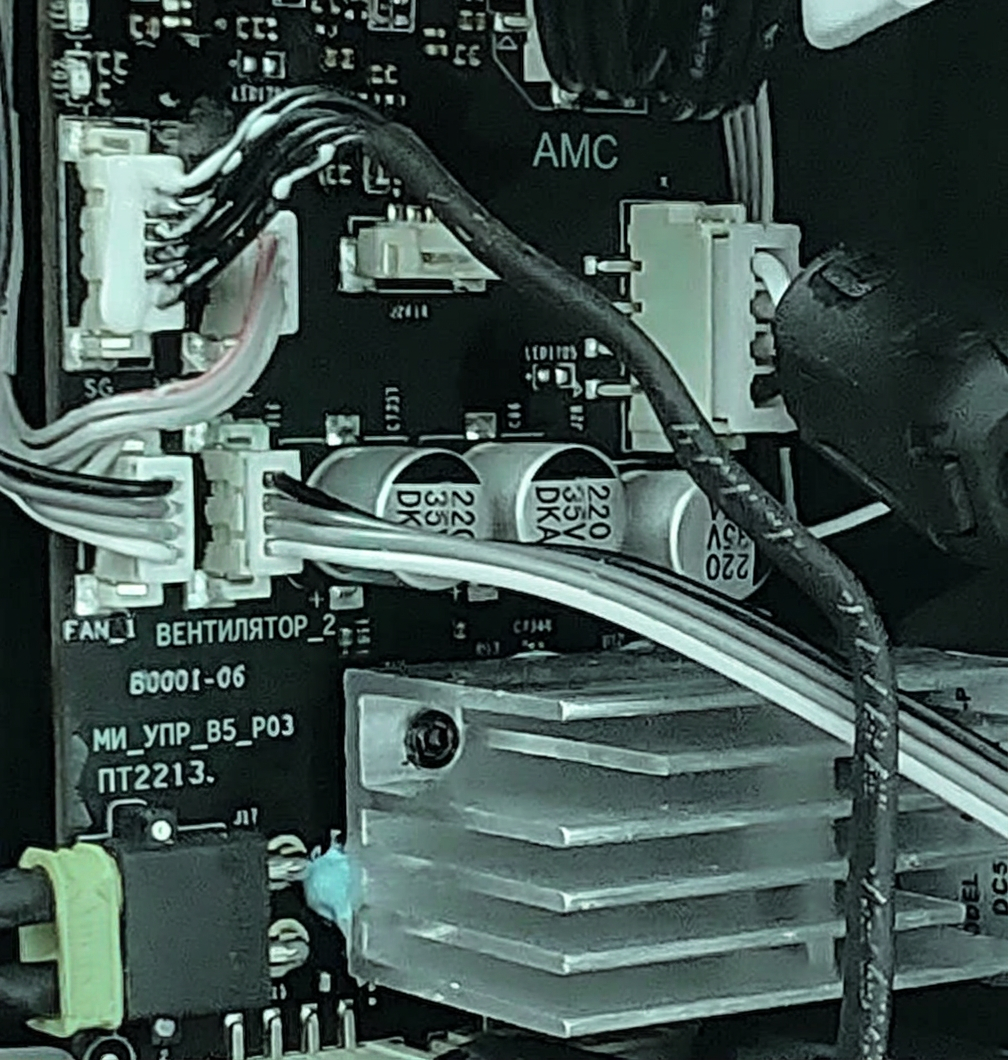
Найдите разъём aux-вентилятора на плате MC и отсоедините кабель.
 |
 |
Шаг 4 - Снятиевспомогательного вентилятора охлаждения (Старая версия)
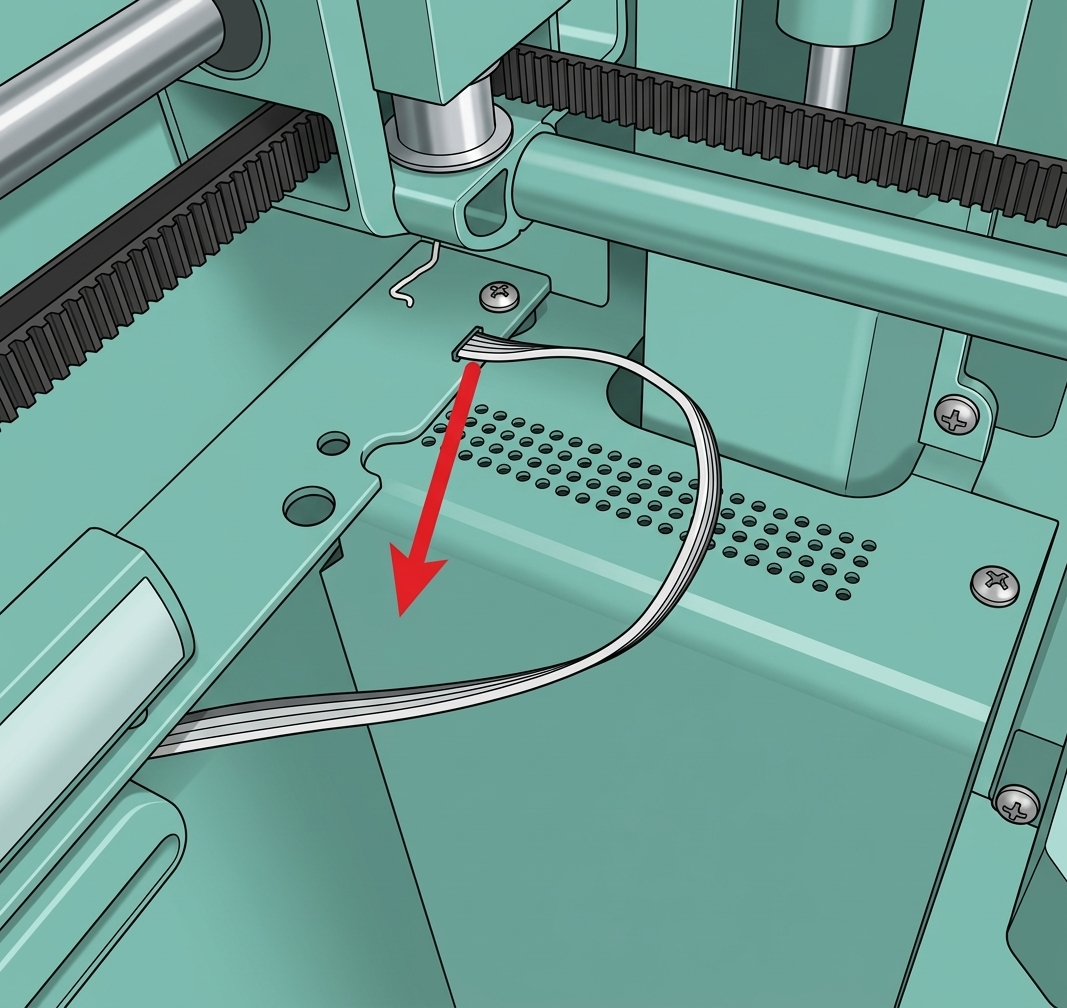
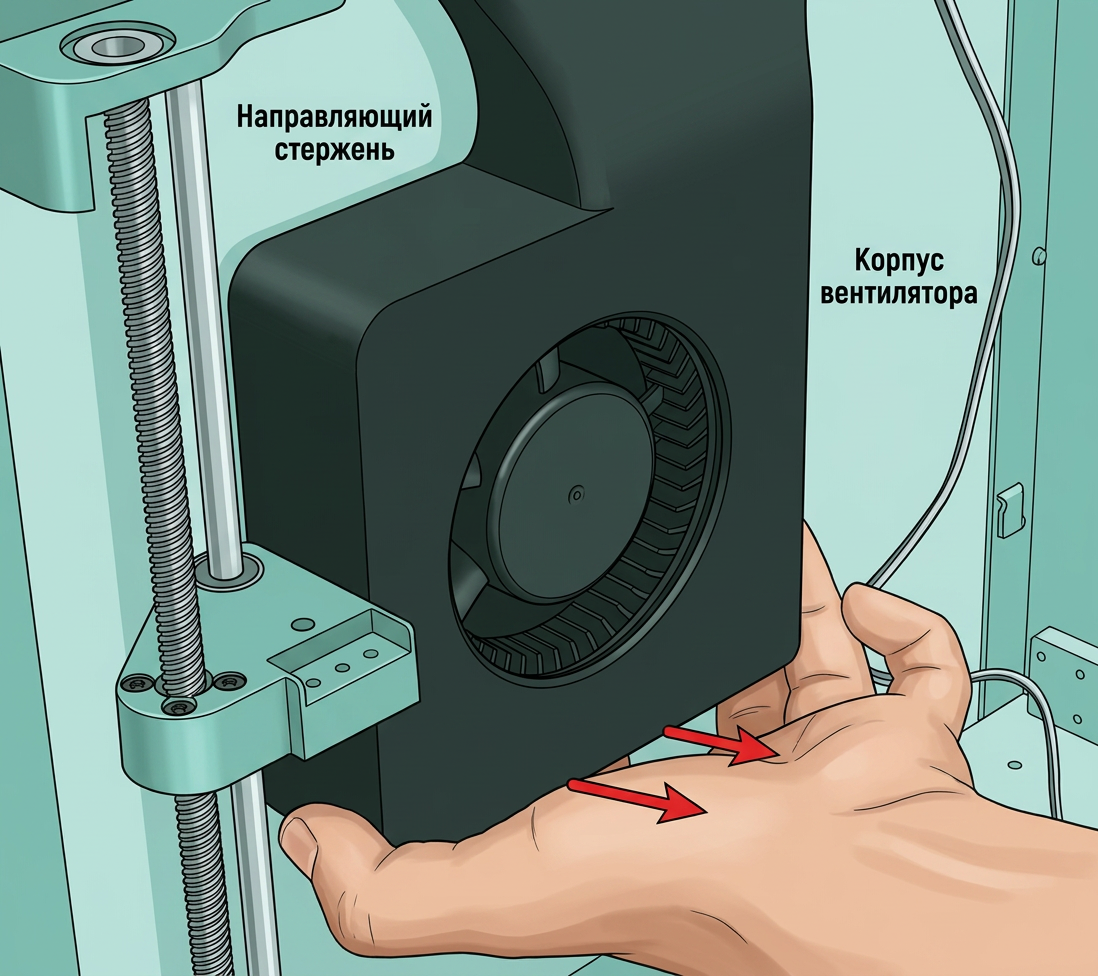
Потяните кабель к вентилятору, затем снимите вентилятор, приложив усилие.
 |
 |
Шаг 4 - Снятиевспомогательного вентилятора охлаждения (Новая версия)
Вытяните кабель вентилятора к вентилятору, используйте шестигранный ключ H2.0, чтобы открутить 3 винта, фиксирующих вентилятор, затем отделите вентилятор от боковой панели и снимите его.
 |
 |
Шаг 5 -(Сборка) Установка вентилятора
Следуйтеинструкции «Как повторно установить вспомогательный вентилятор охлаждения деталей»для установки нового вспомогательного вентилятора охлаждения деталей.
Шаг 5 -Установка вентилятора
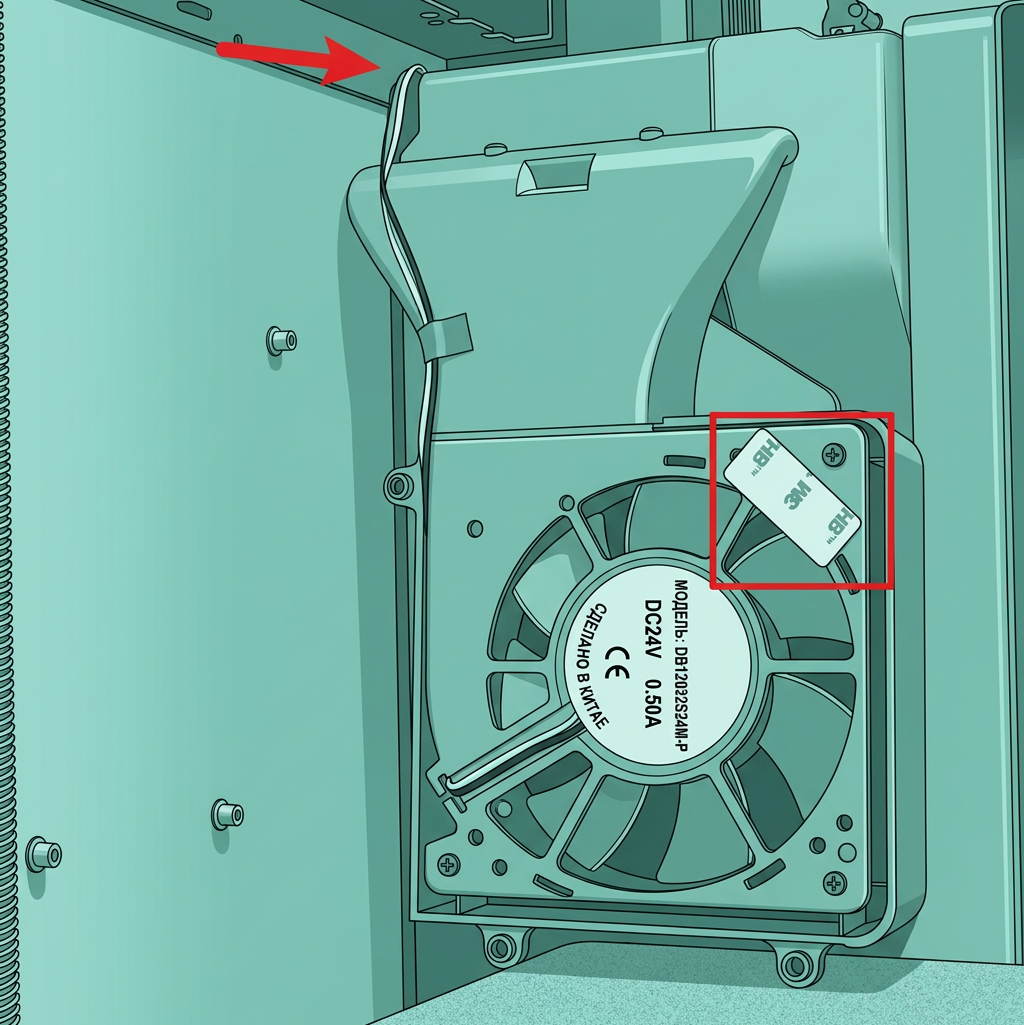
Пропустите кабель вентилятора через внутренний держатель, снимите защитную бумагу с двустороннего скотча на вентиляторе, установите вентилятор на место согласно положению шпильки, затем закрепите его 3 винтами.
 |
|
Шаг 6 - Подключение кабеля вентилятора
Пропустите кабель вентилятора через зазор между боковой панелью и внутренним экраном, и подключите кабель к разъёму на плате MC.
 |
 |
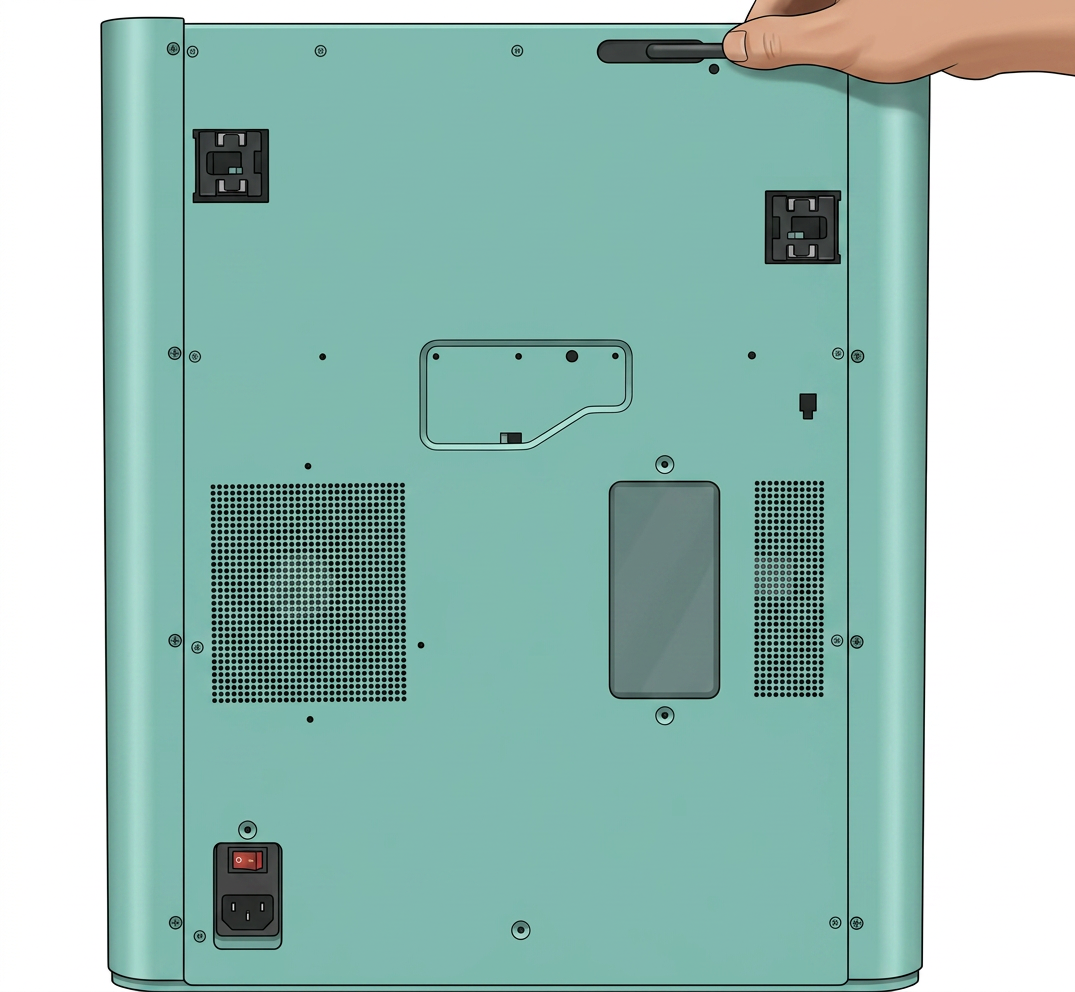
Шаг 7 - Установка задней крышки
Сначала пропустите через кронштейн трубки, затем закрепите правую сторону задней крышки за правым натяжителем ремня, как показано ниже, затем за левым натяжителем ремня.
.png) |
 |
Шаг 8 - Закручивание винтов
Закрутите заднюю панель обратно. Обратите внимание на различные типы винтов (10 и 4), использованные, как указывалось ранее
|
|
|
Как проверить завершение работы/успешность
Подключите кабель питания и включите принтер, затем на экране включите вспомогательный вентилятор охлаждения деталей.

Если вспомогательный вентилятор охлаждения деталей работает как ожидается и замена выполнена успешно. В противном случае вернитесь к предыдущим шагам и проверьте подключение, чтобы попробовать снова. Если проблемы сохраняются, обратитесь в службу поддержки для получения дополнительной помощи.