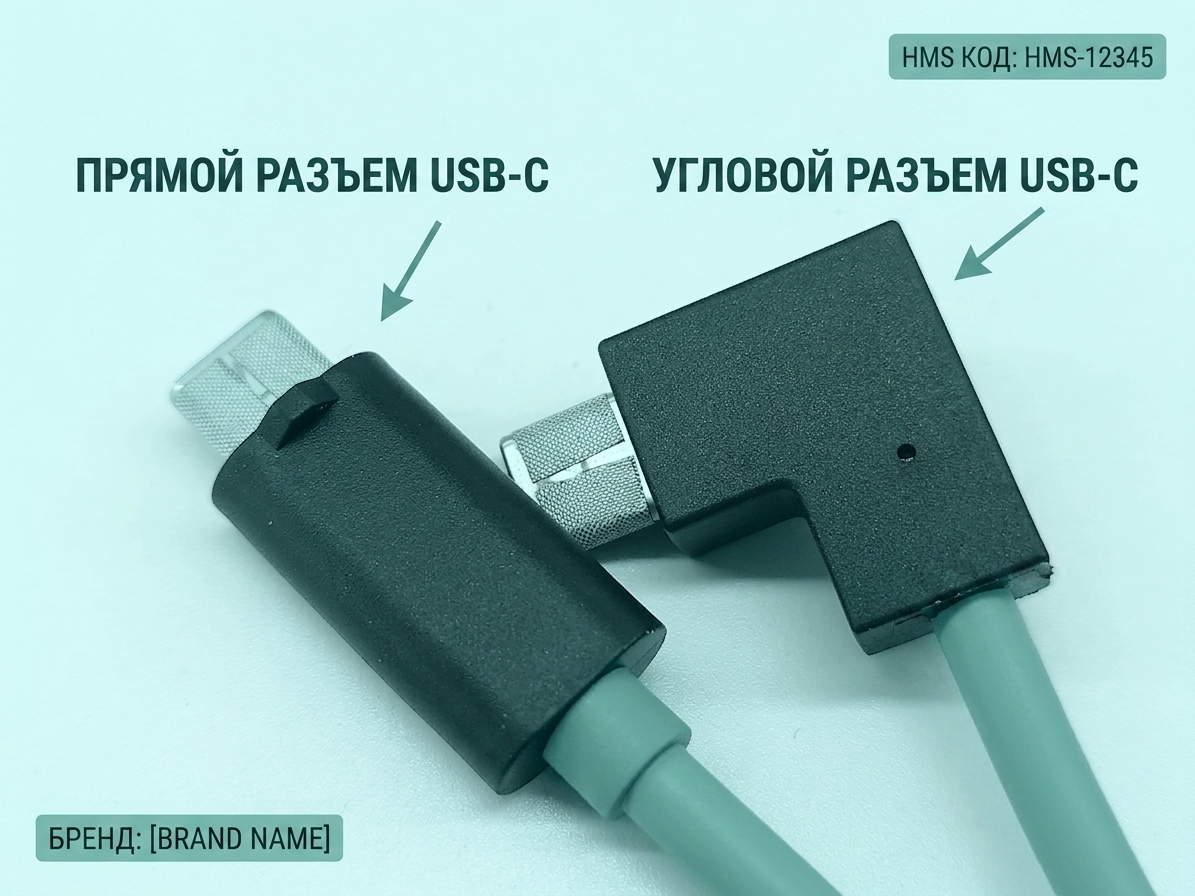
Кабель USB-C — это кабель связи, использующий интерфейс Type C для подключения основной платы AP и основной платы инструментальной головки.
Когда использовать
1. Нестабильная связь кабеля USB-C;
2. Сервисная команда подтверждает сбой связи USB-C после анализа файла LOG.
Необходимые инструменты и материалы
Новый кабель USB-C
Шестигранный ключ H1.5/H2.0
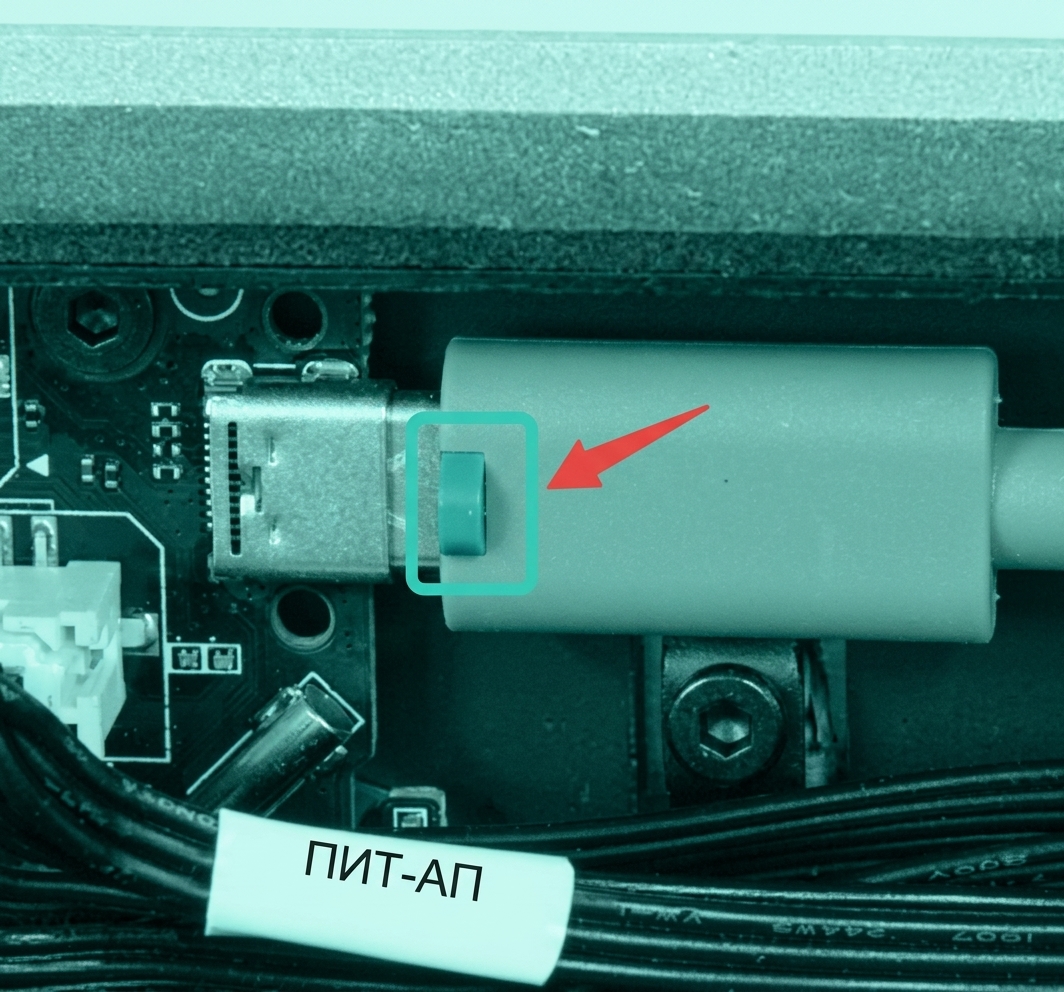
На разъемах новой версии кабеля USB-C есть проводящая лента. Пожалуйста, не снимайте её!
Предупреждение о безопасности
ВАЖНО!
Крайне важновыключить принтер перед выполнением любых работ по техническому обслуживаниюна принтере и его электронике, включая провода инструментальной головки, так как оставление принтера включенным во время выполнения таких задач может вызвать короткое замыкание, что может привести к дополнительному повреждению электроники и опасным ситуациям.
При выполнении обслуживания или устранении неполадок на принтере вам может потребоваться разобрать некоторые части, включая хотенд. Этот процесс может обнажить провода и электрические компоненты, которые могут потенциально вызвать короткое замыкание, если они соприкоснутся друг с другом или с другими металлическими или электронными компонентами, пока принтер включен.Это может повредить электронику принтера и вызвать дальнейшие повреждения.
Поэтому необходимовыключить принтер и отключить его от источника питания перед выполнением любых работ по техническому обслуживанию. Это предотвратит любые короткие замыкания или повреждение электроники принтера. Делая это, вы избежите потенциального повреждения электронных компонентов принтера и обеспечите безопасное и эффективное выполнение работ по техническому обслуживанию.
Если у вас возникли какие-либо опасения или вопросы по поводу следования этому руководству,откройте новый тикет на нашей странице поддержкии мы сделаем всё возможное, чтобы оперативно ответить и предоставить вам необходимую помощь.
Руководство по эксплуатации
Шаг 1 - Ослабьте трубку PTFE
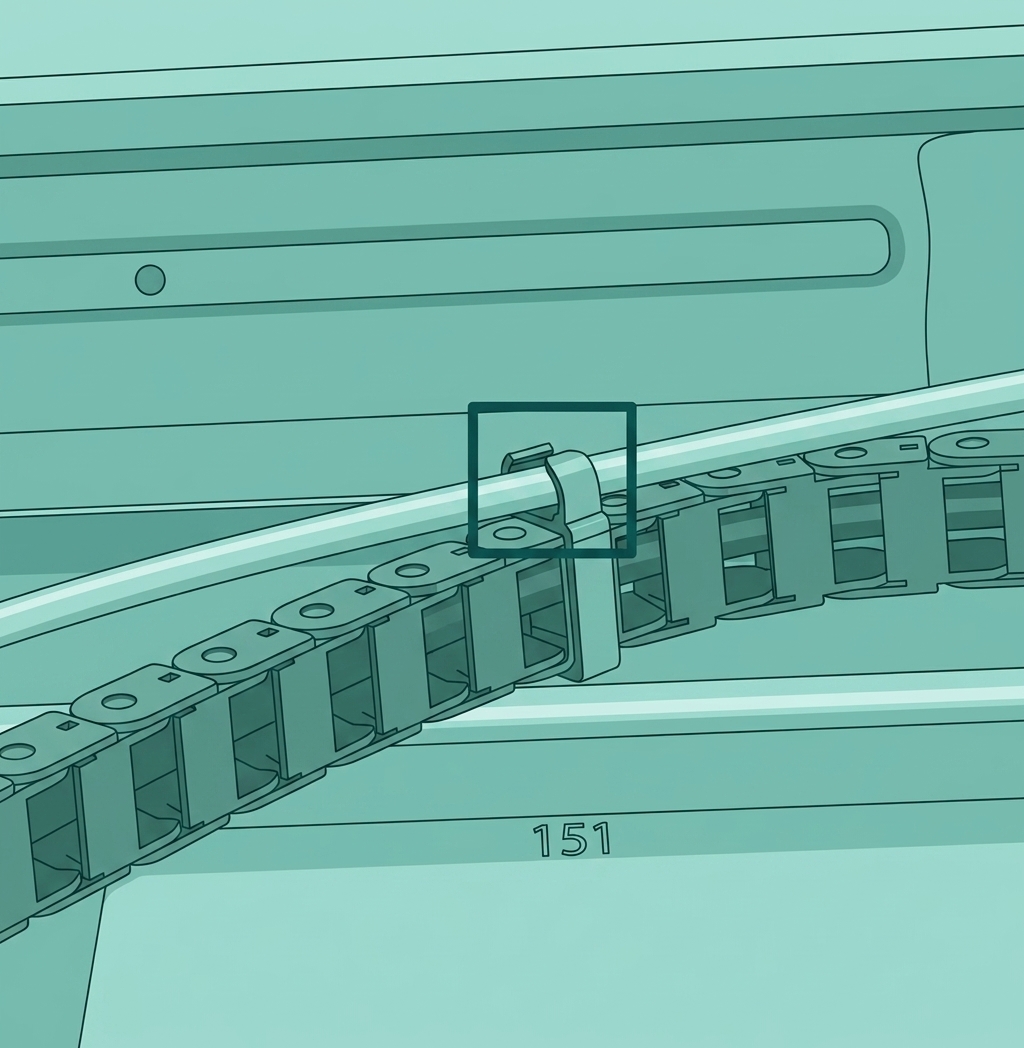
Снимите стеклянную крышку и освободите трубку PTFE из защелки на кабельном канале.
Шаг 2 - Снимите крышку основной платы AP
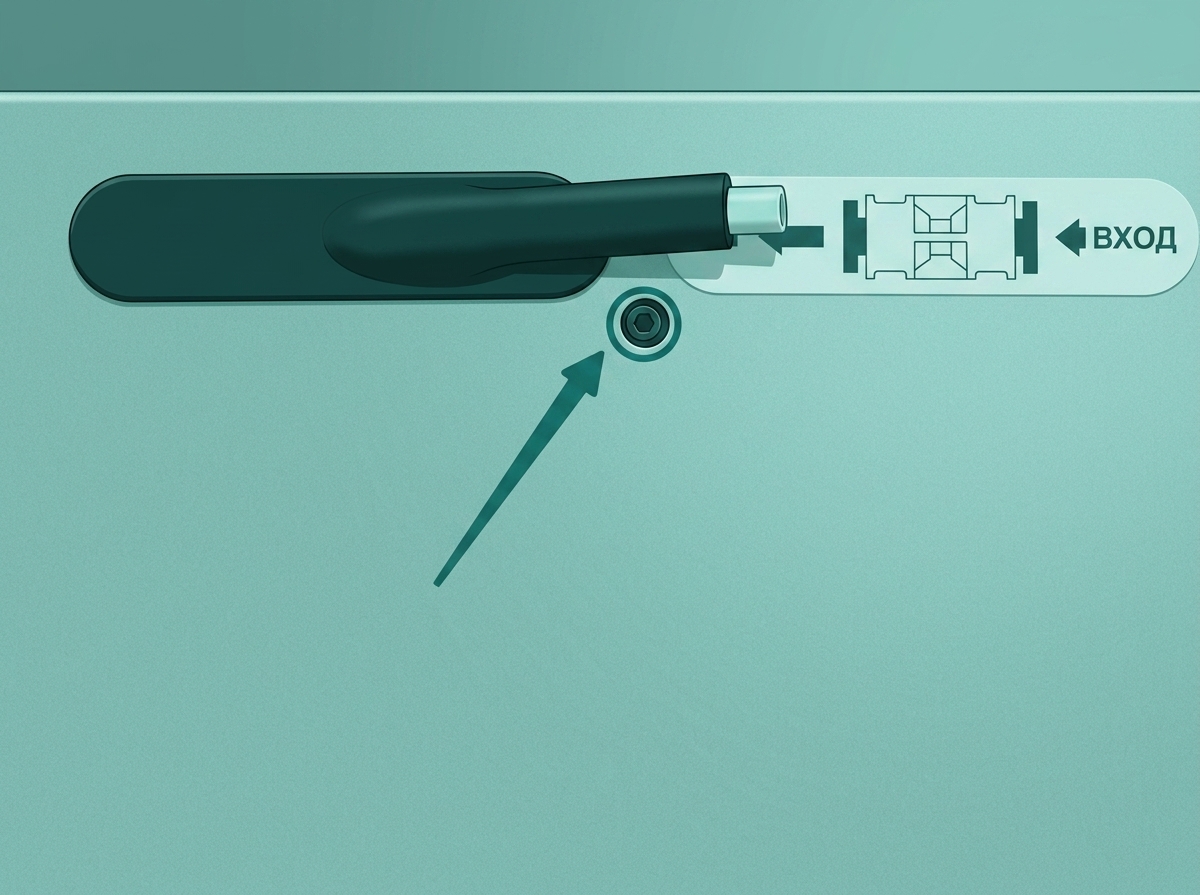
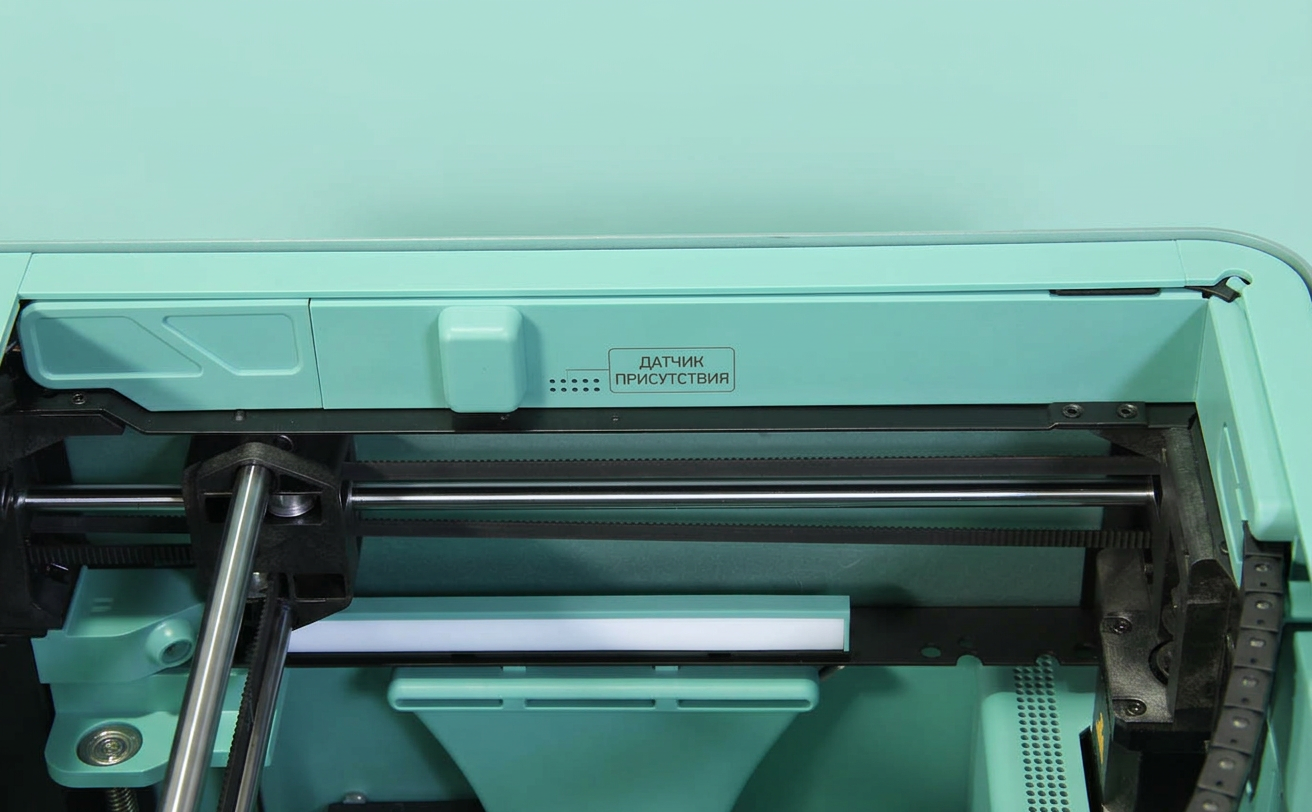
Открутите 1 винт, расположенный под кронштейном PTFE, с помощью шестигранного ключа H1.5, откройте крышку основной платы AP с обоих концов, а затем снимите крышку основной платы AP с балок.
Шаг 3 - Отключите USB-соединение (плата AP)
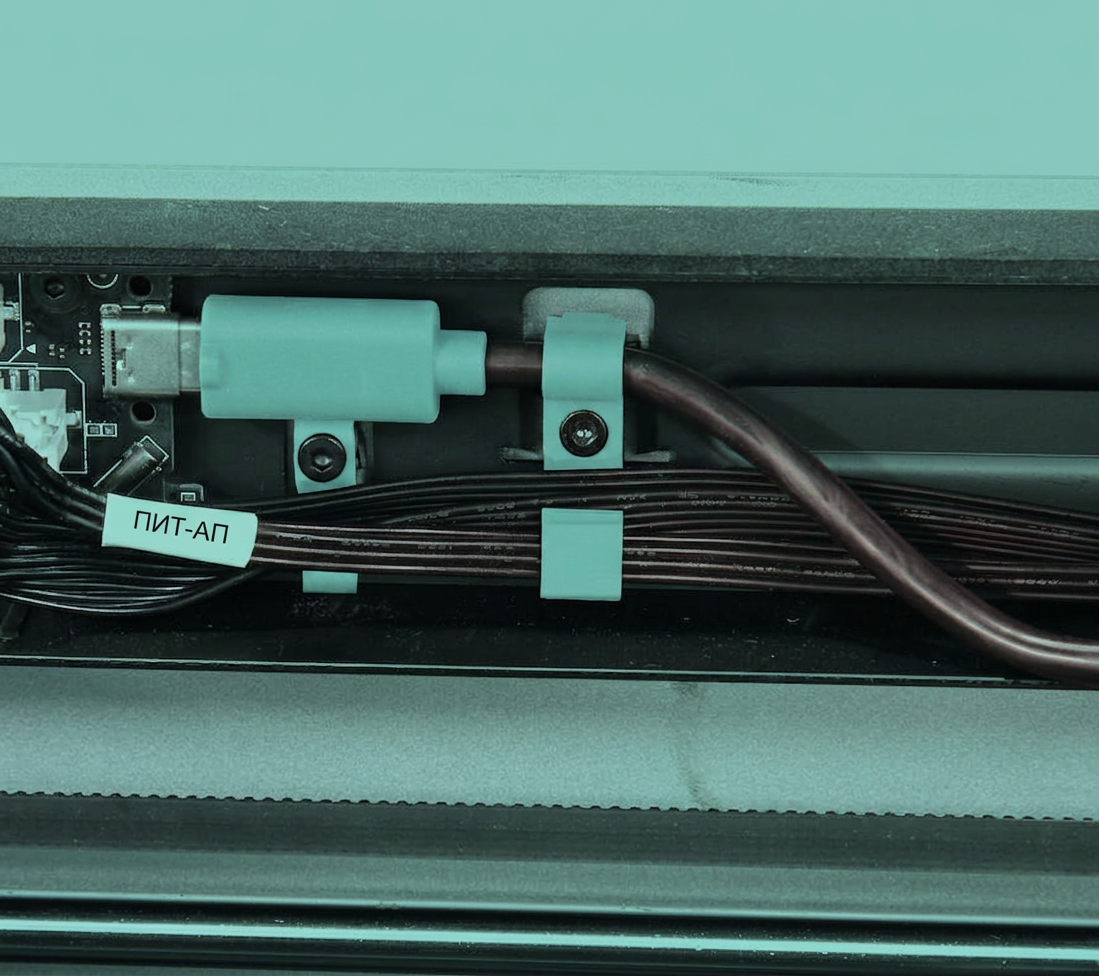
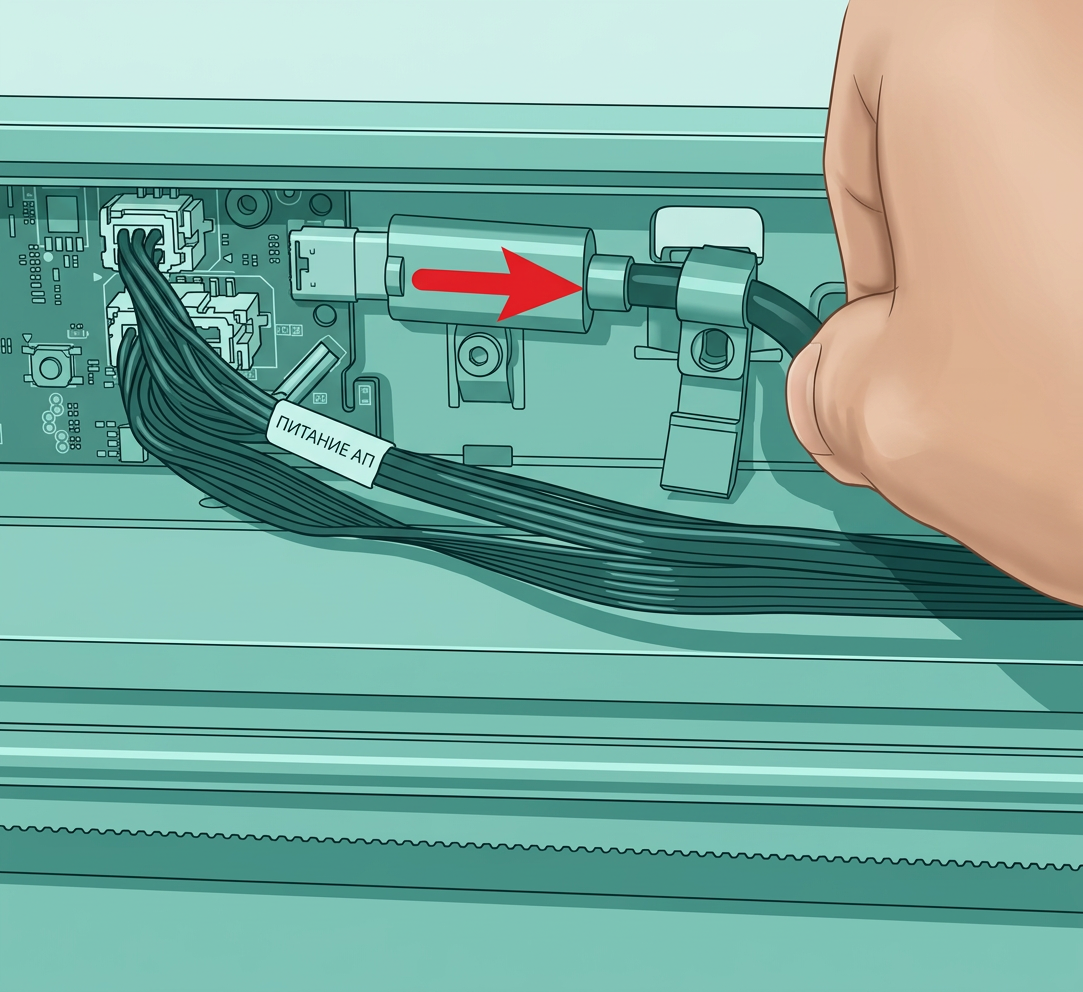
Снимите кабель с фиксатора USB-кабеля, открутите 1 винт с помощью шестигранного ключа H2.0 и отключите USB-кабель от платы AP.
Шаг 4 - Снятие задней крышки инструментальной головки
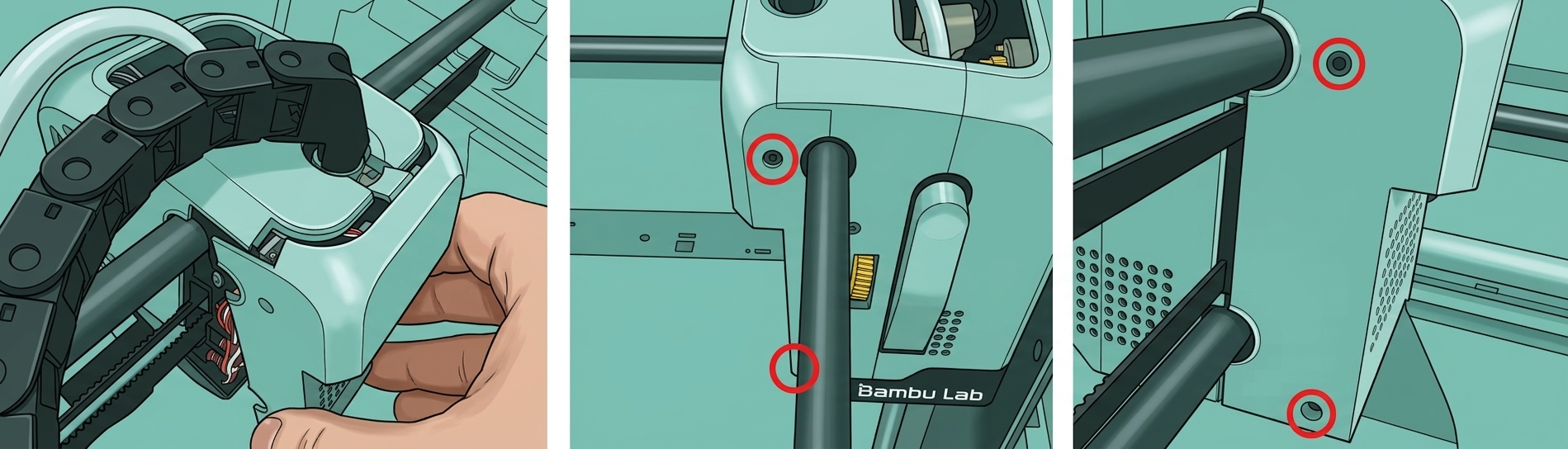
Открутите 4 винта, крепящие заднюю крышку инструментальной головки, используя шестигранный ключ, и снимите заднюю крышку.
Шаг 5 - Отключение USB-соединения (плата TH)
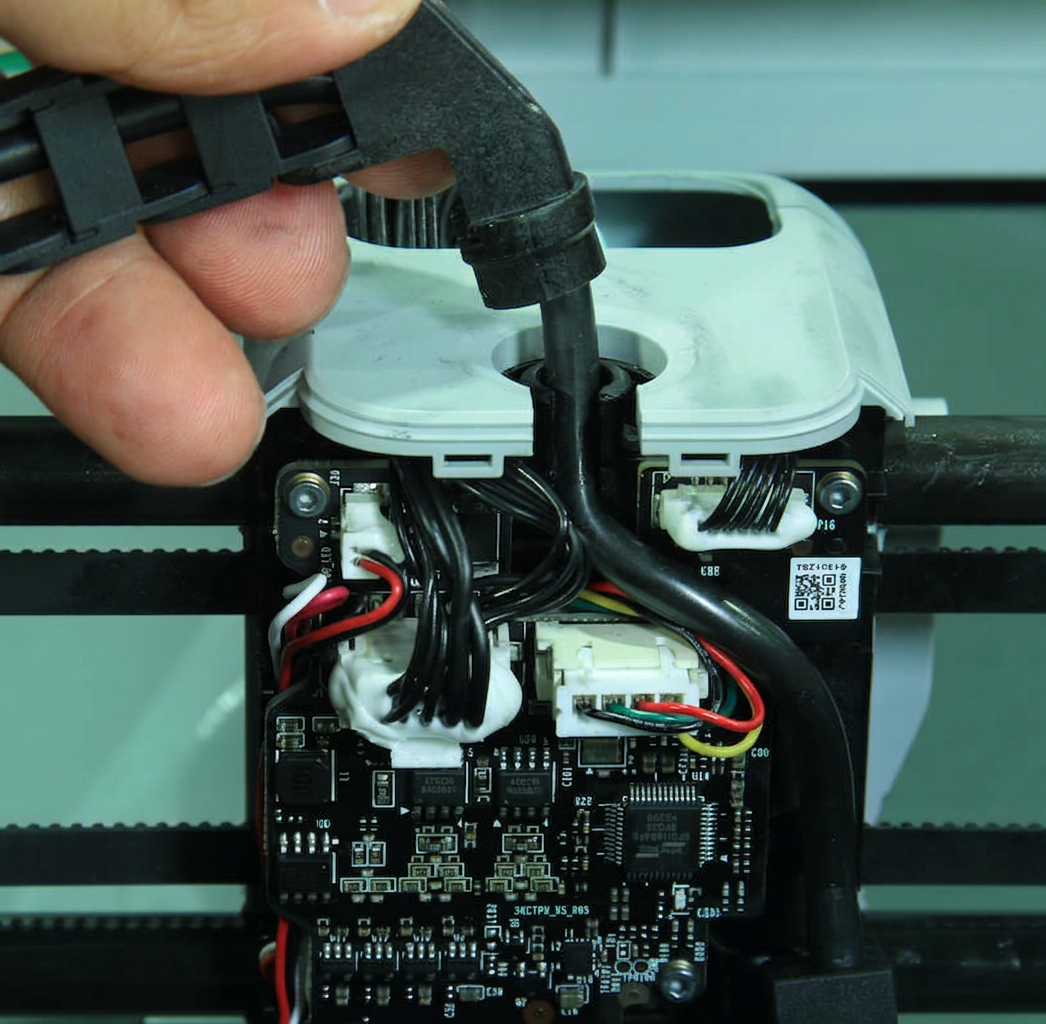
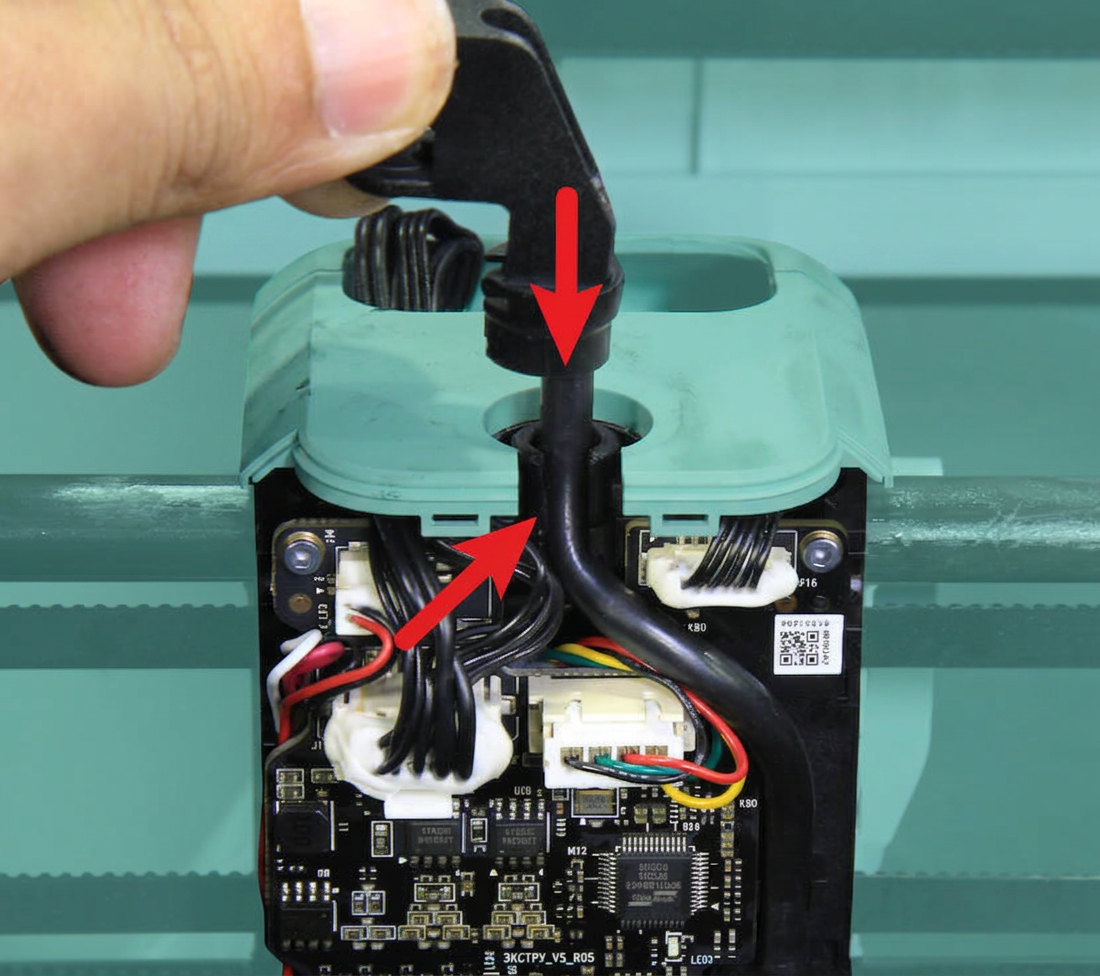
Отключите USB-кабель от платы экструдера, отрегулируйте ориентацию держателя USB-кабеля, как показано на рисунке, а затем потяните вверх, чтобы снять USB-кабель вместе с держателем с инструментальной головки.
Шаг 6 - Снятие кабеля USB-C
Освободите USB-кабель из крышки основной платы AP и кабельного канала, снимите кабель USB-C и снимите фиксатор кабеля с кабеля.
Шаг 7 - Установка нового кабеля USB-C
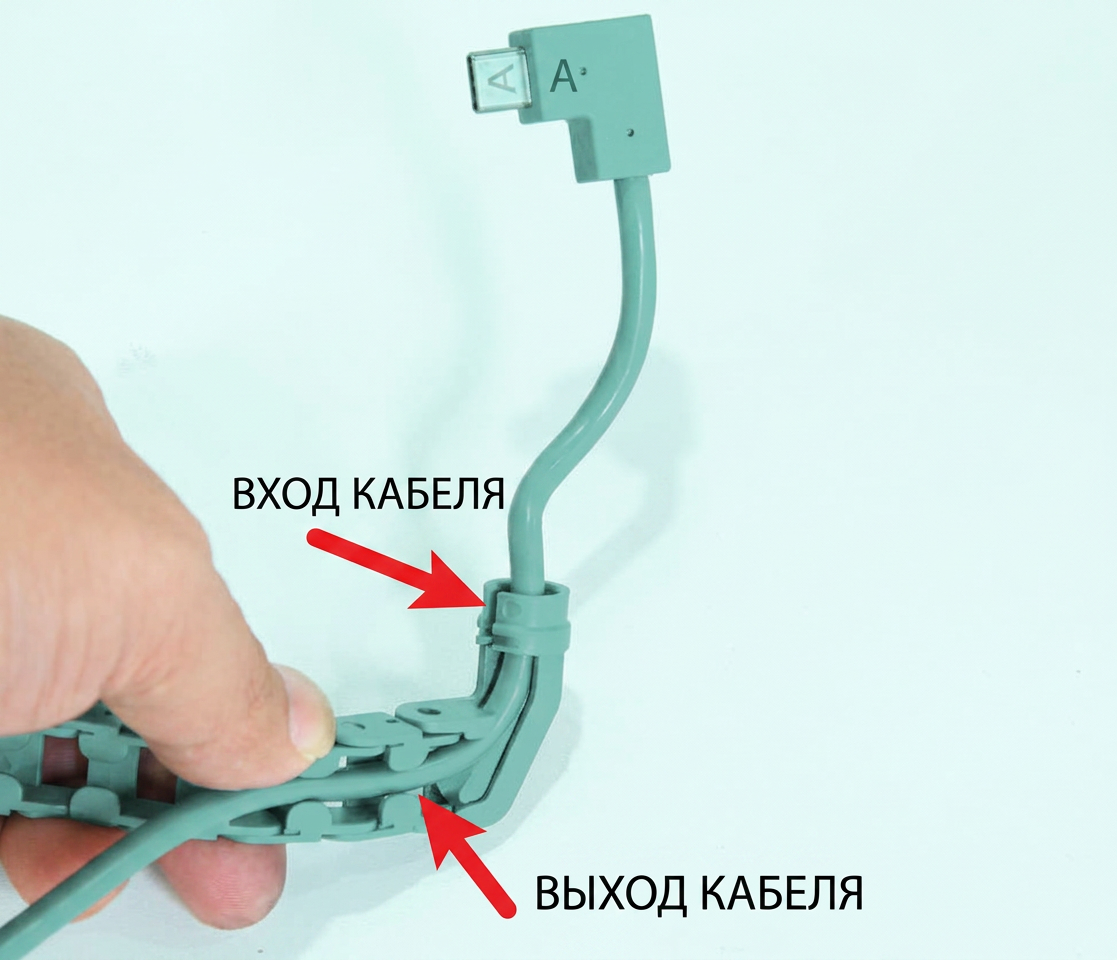
Установите кабель USB-C в кабельный канал и крышку основной платы AP, и установите фиксатор USB-кабеля.
Подключите USB-кабель к разъему на плате экструдера, вставьте USB-кабель в кабельное основание и закрепите кронштейн кабеля на месте.
Шаг 9. - Установка задней крышкиинструментальной головки
Установите заднюю крышку инструментальной головки на место и закрепите её 4 винтами (по 2 с каждой стороны).
Шаг 10 - Подключение кабеля USB-C (плата AP)
Подключите USB-кабель к основной плате AP, обратите внимание набукву A, направленную наружу, закрепите фиксатор 1 винтом и прижмите кабели к фиксатору.
Примечание: В новой версии здесь приклеен кусок проводящей ткани, поэтому букву A не видно. USB-кабель можно вставить так, чтобывыступ был направлен наружу.
Шаг 11 - Установка крышки основной платы AP
Сначала выровняйте зазор, показанный на рисунке ниже, чтобы установить крышку основной платы AP, затем установите крышку основной платы AP на место и закрепите её винтом сзади принтера.
Шаг 12 - Закрепите трубку
Установите трубку PTFE на защелку кабельного канала. После этого верните верхнюю стеклянную крышку на место.
Проверка работоспособности
1. Включите принтер и убедитесь, что камера пуста и на столе нет никаких отпечатков или экструзий.
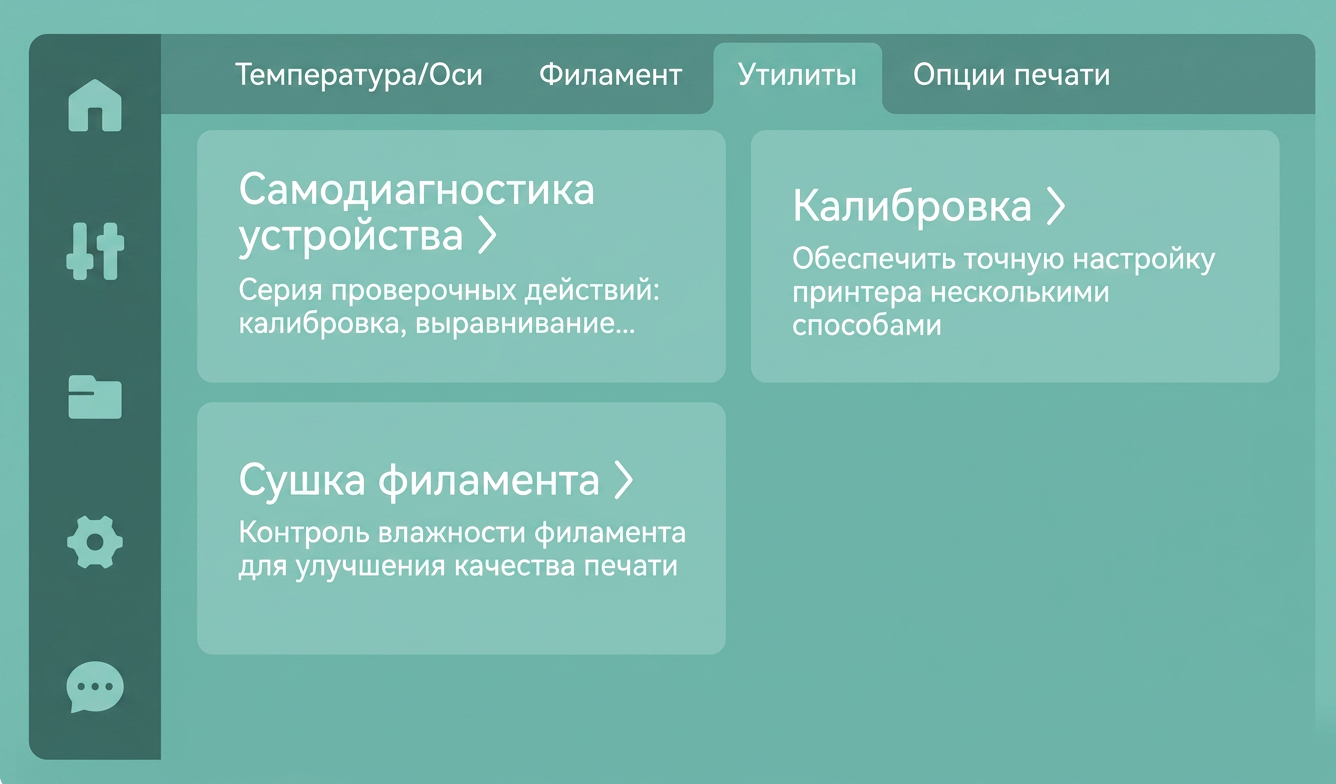
2. Перейдите в меню «Утилиты», отображаемое на экране, затем выберите «Калибровка>». После завершения процесса калибровки выберите «Самодиагностика устройства».
Если всё прошло по плану и во время калибровки и самодиагностики не возникло ошибок или предупреждений, замена завершена. В противном случае проверьте соединения и повторите попытку. Если проблемы сохраняются, пожалуйста, свяжитесь с