
Передняя панель
Передняя панель принтера серии X представляет собой серебристо-серую крышку, устанавливаемую спереди на принтер, с нанесенной моделью (X1 или X1C).
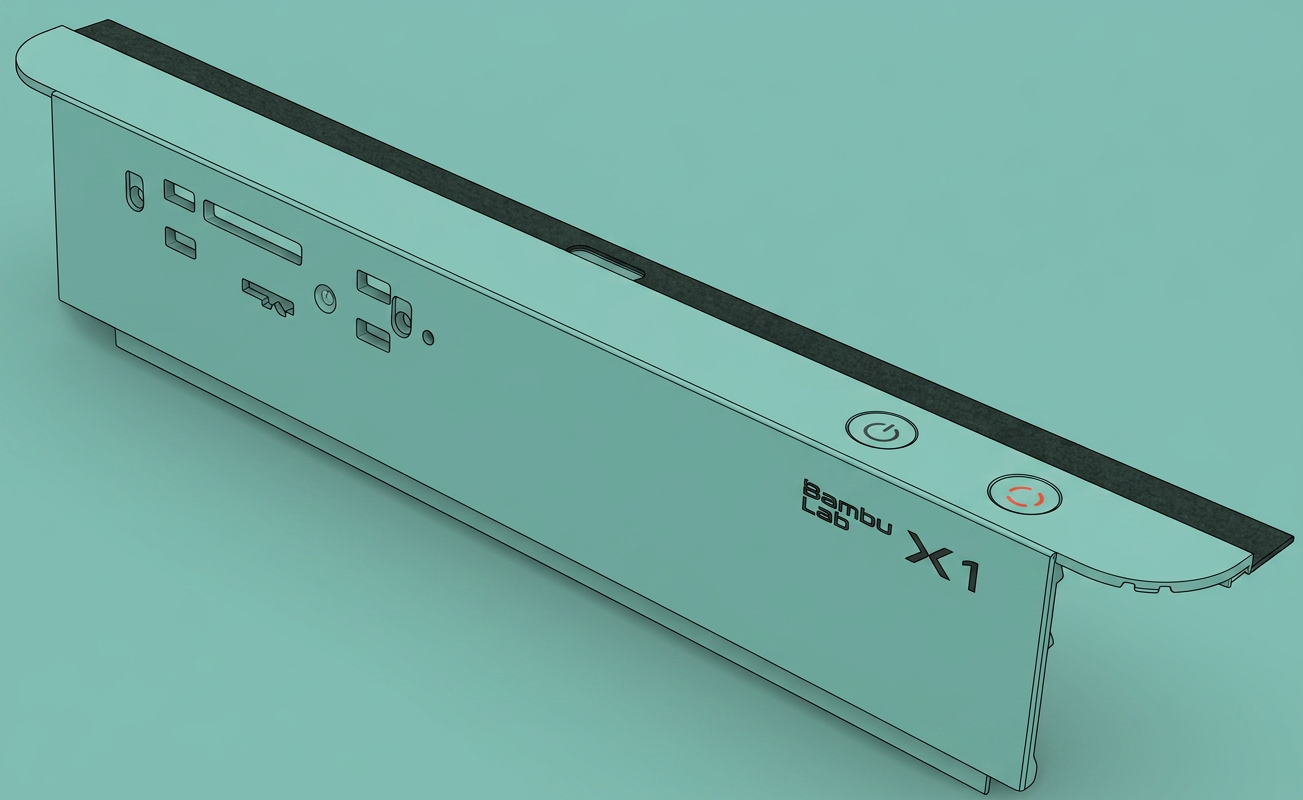
Когда использовать это руководство
Передняя панель повреждена из-за проблем при логистике/транспортировке.
Необходимые инструменты и материалы
- Новая передняя панель
- Шестигранный ключ H2.0
- Плоский пинцет
Предупреждение о безопасности
ВАЖНО!
Крайне важнообесточить принтер перед выполнением любых работ по обслуживаниюна принтере и его электронике, включая провода инструментальной головки, так как оставление принтера включенным во время выполнения таких задач может вызвать короткое замыкание, что может привести к дополнительному повреждению электроники и опасным ситуациям.
При выполнении обслуживания или устранении неполадок на принтере может потребоваться разборка некоторых частей, включая хотенд. Этот процесс может обнажить провода и электрические компоненты, которые могут потенциально вызвать короткое замыкание, если они соприкоснутся друг с другом или с другими металлическими или электронными компонентами, пока принтер все еще включен.Это может повредить электронику принтера и вызвать дальнейшие повреждения.
Следовательно, необходимовыключить принтер и отключить его от источника питания перед выполнением любых работ по обслуживанию. Это предотвратит любые короткие замыкания или повреждение электроники принтера. Делая это, вы можете избежать потенциального повреждения электронных компонентов принтера и обеспечить безопасное и эффективное выполнение работ по обслуживанию.
Если у вас возникли какие-либо опасения или вопросы по поводу следования этому руководству,откройте новый тикет на нашей Странице поддержкии мы сделаем все возможное, чтобы оперативно ответить и предоставить вам необходимую помощь.
Снятие неисправной передней панели
Шаг 1 - Выключение принтера
Выключите принтер, откройте переднюю стеклянную дверь и снимите стеклянную крышку.
Шаг 2 - Снятие экрана
|
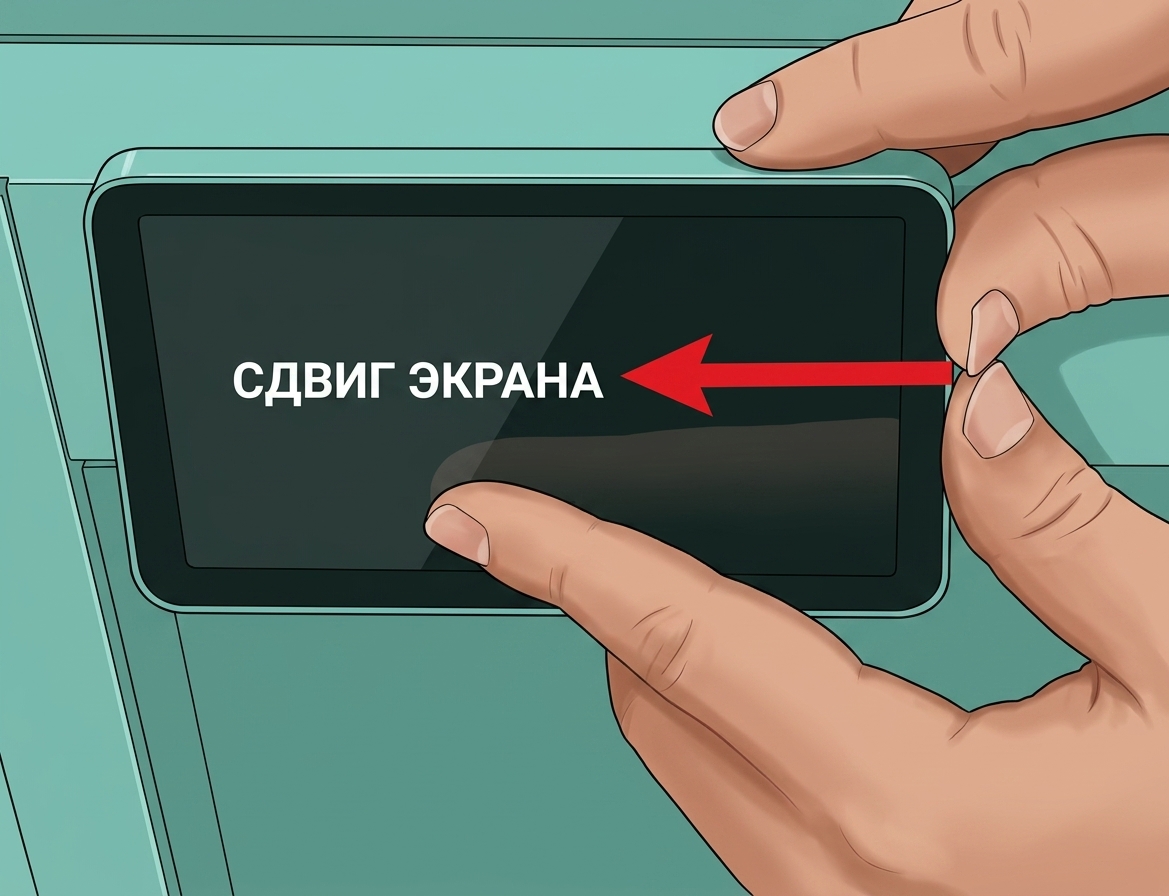
Наклоните экран вверх и нажмите на позицию, показанную на иллюстрации, чтобы отщелкнуть защелку, затем сдвиньте всю сборку вправо, чтобы разблокировать экран.  |
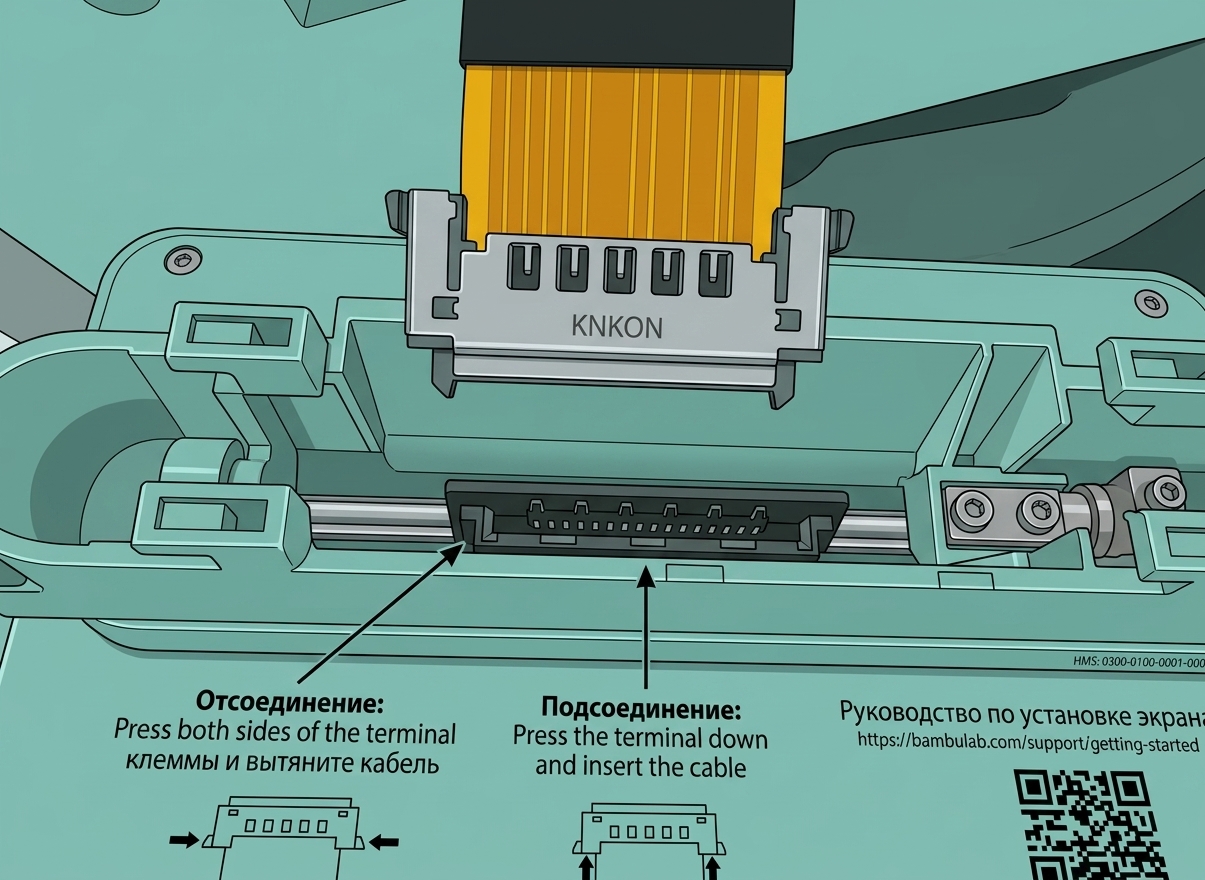
Нажмите на обе стороны разъема FPC, чтобы разблокировать его и снять экран. 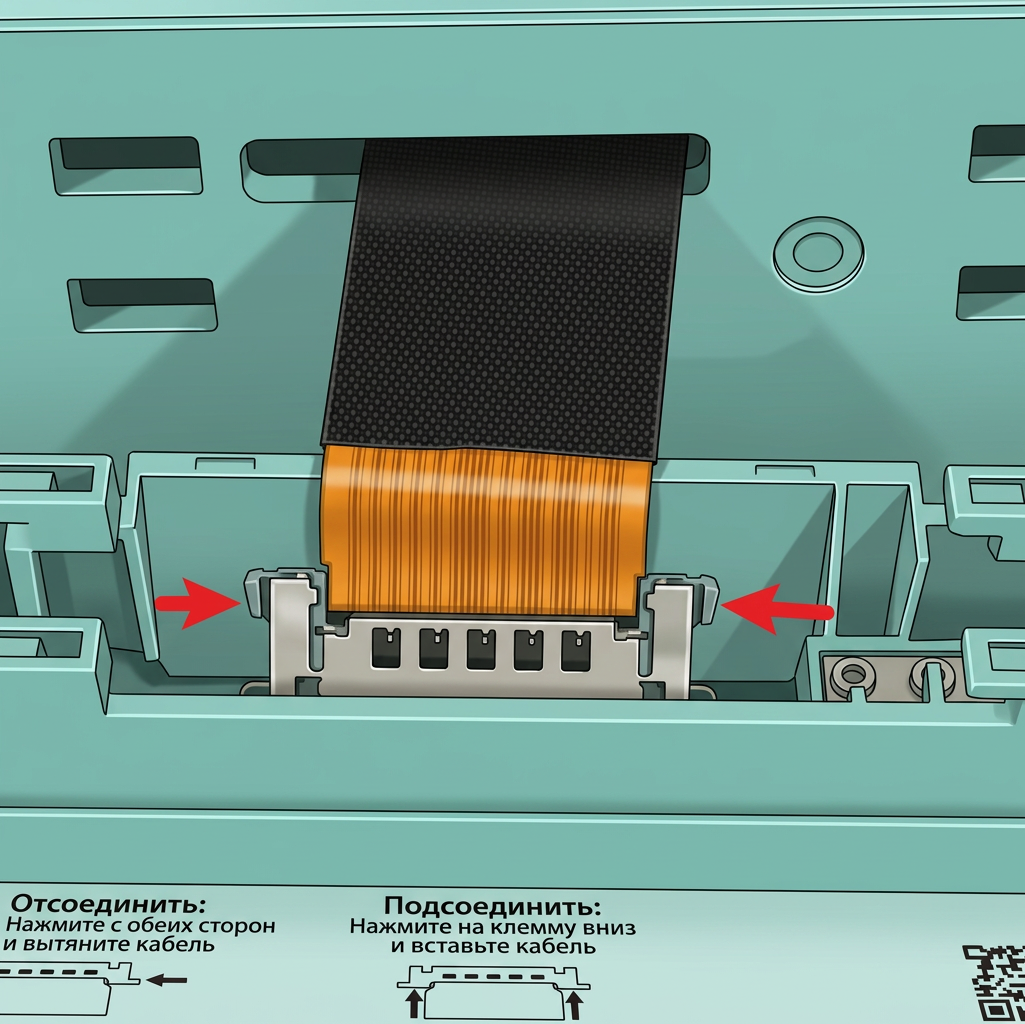
|
Шаг 3 - Отвод FPC
|
Ослабьте прозрачную фиксирующую ленту, удерживающую FPC экрана.  |
Вытяните FPC экрана из квадратного отверстия. 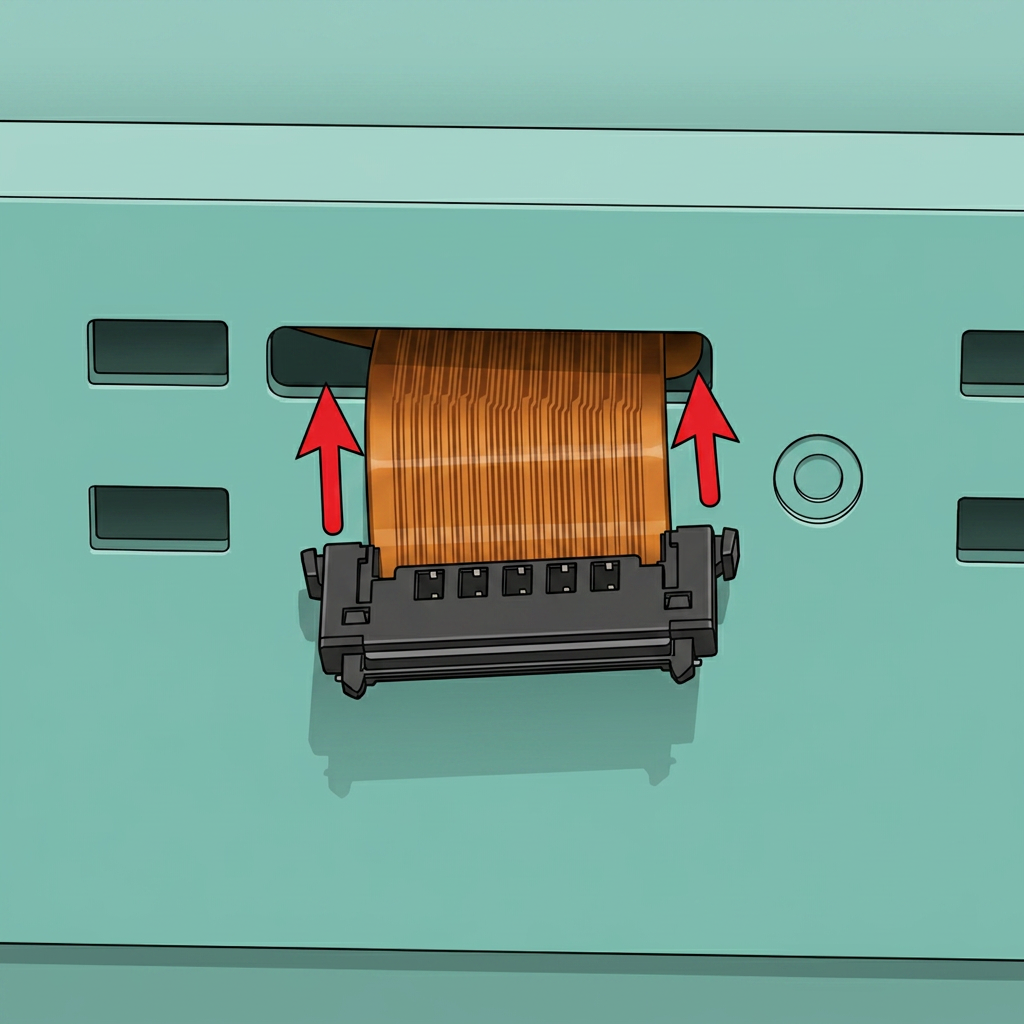 |
Шаг 4 - Ослабление кабелей
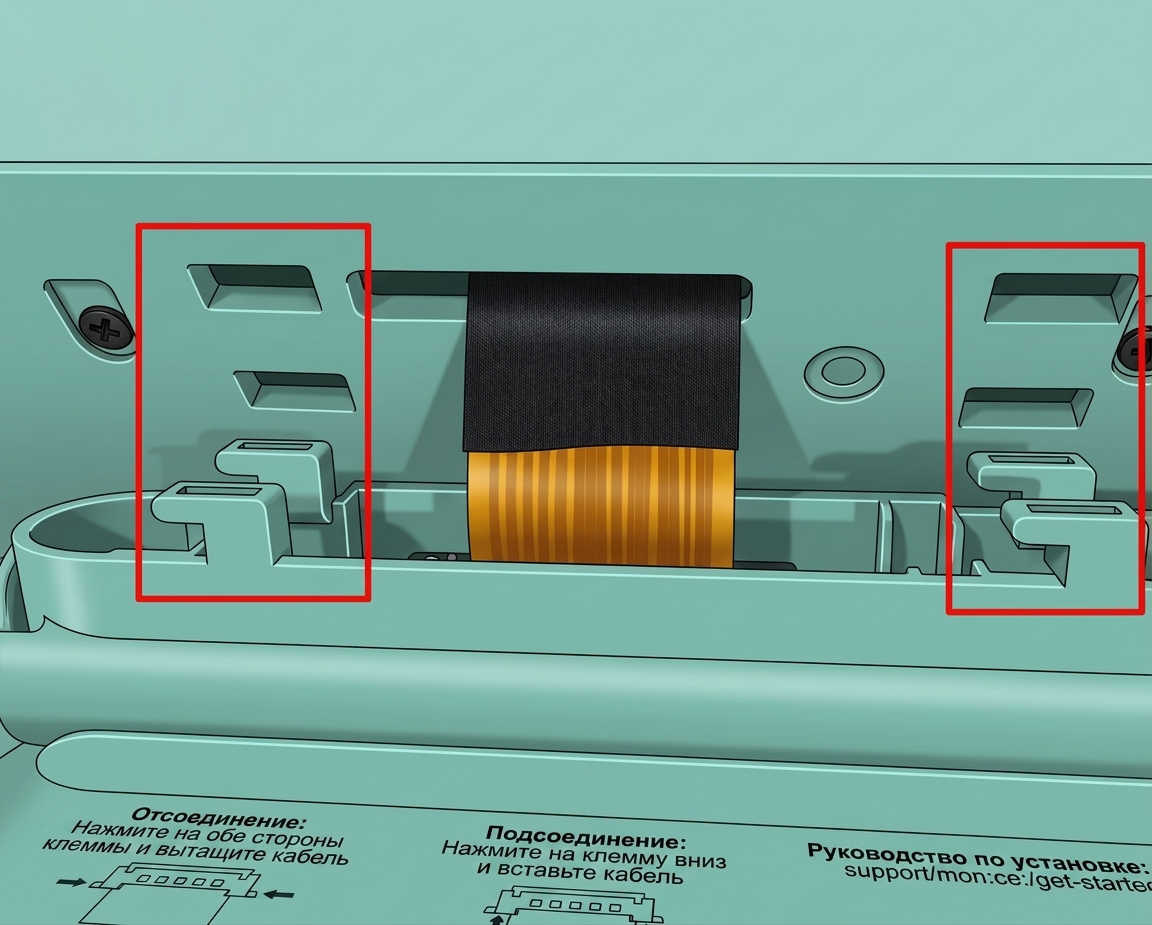
Отсоедините кабель подключения кнопки от защелок.
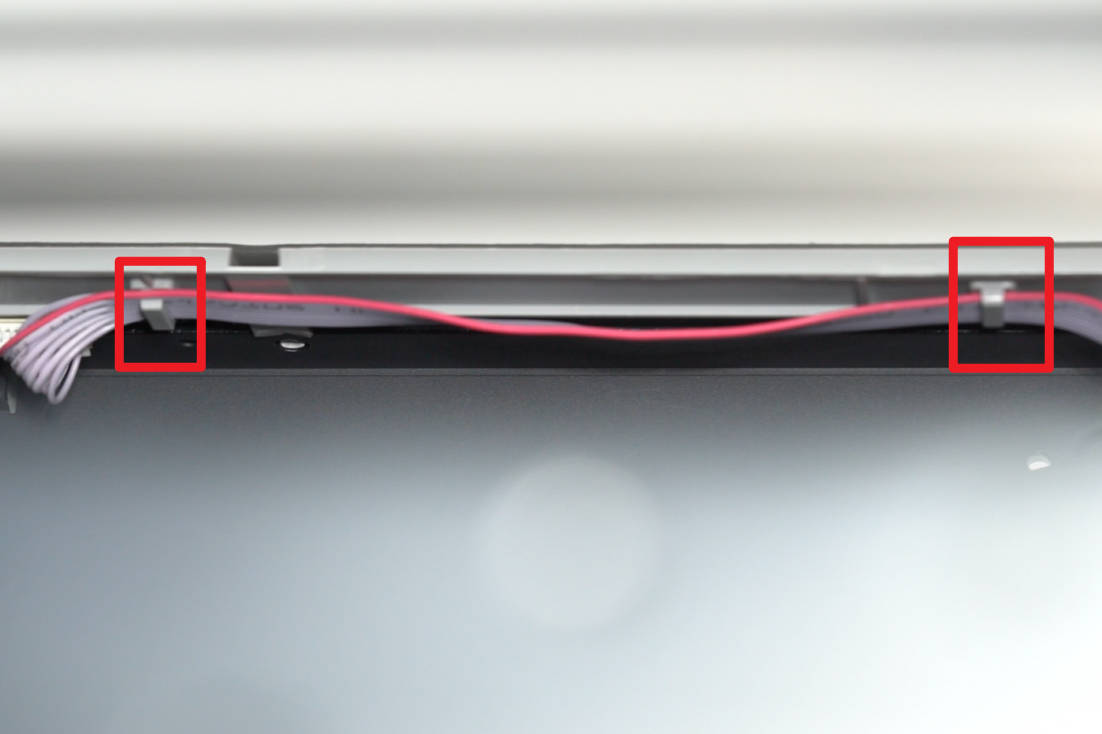
Шаг 5 - Ослабление верхнего угла правой панели
Открутите 3 винта, закрепленных на правой панели с помощью шестигранного ключа H2.0, чтобы можно было ослабить верхний правый угол правой панели для облегчения снятия передней панели.
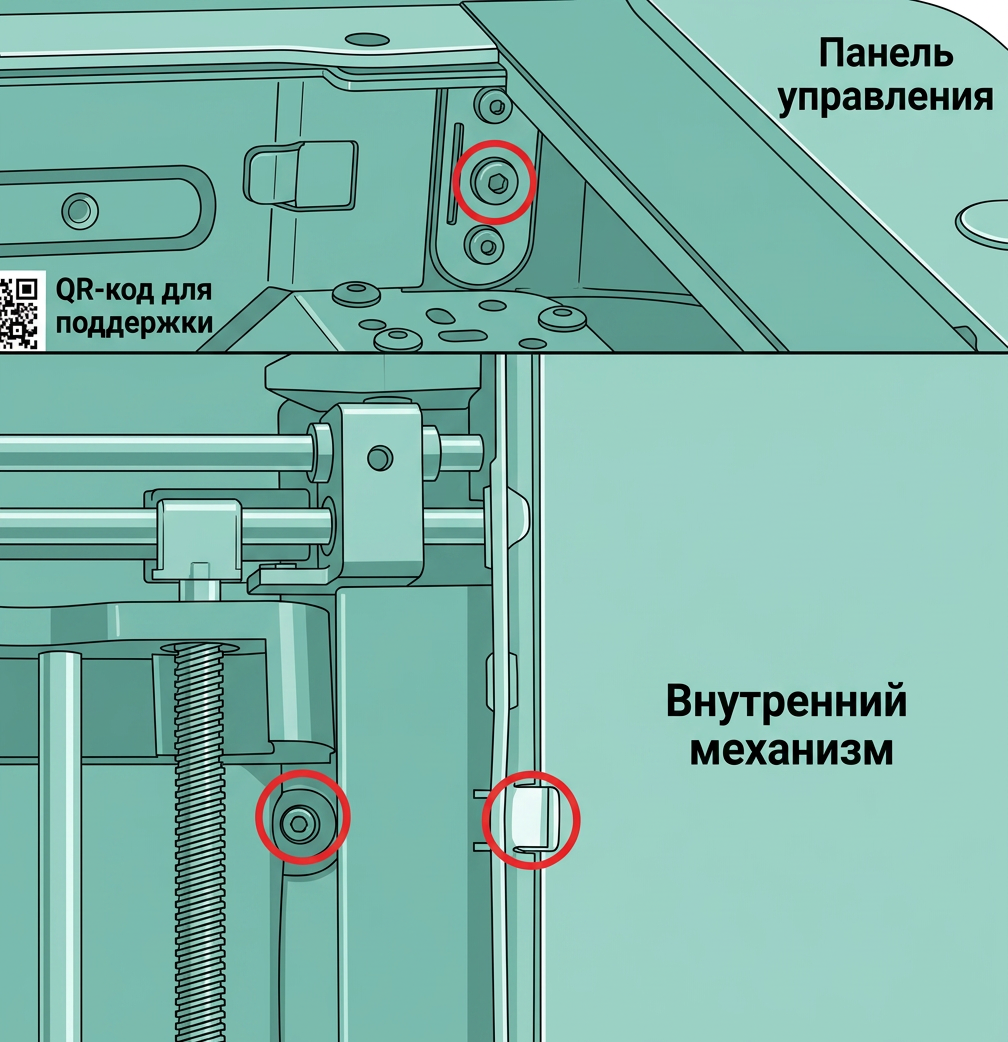
Шаг 6 - Снятие винтов передней панели
|
Снимите 2 винта с мелкой резьбой. 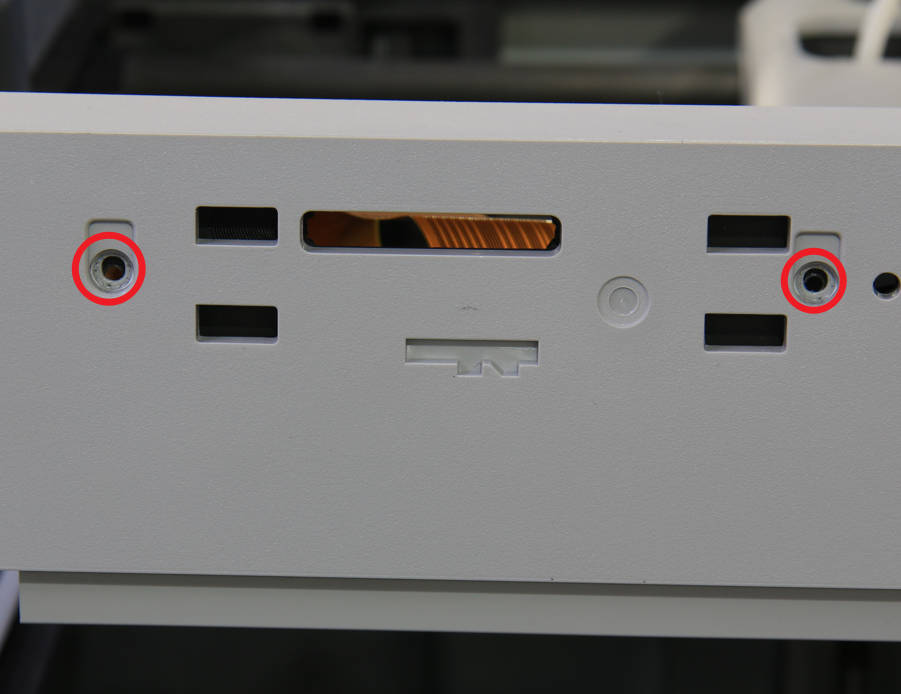 |
Снимите 1 винт с крупной резьбой.  |
Шаг 7 - Снятие Wi-Fi антенны
|
Используйте плоский пинцет, чтобы поддеть Wi-Fi антенну вверх от передней панели. 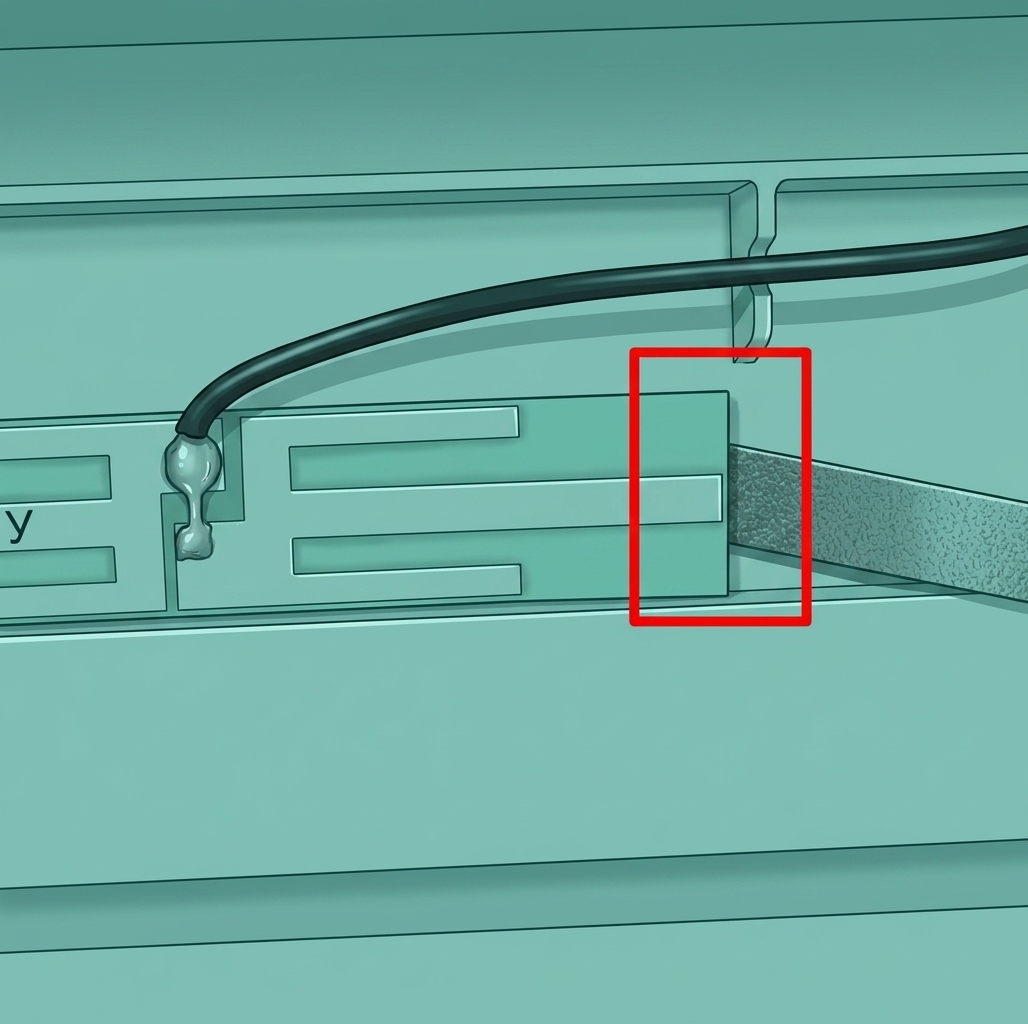 |
Отделите Wi-Fi антенну от передней панели. 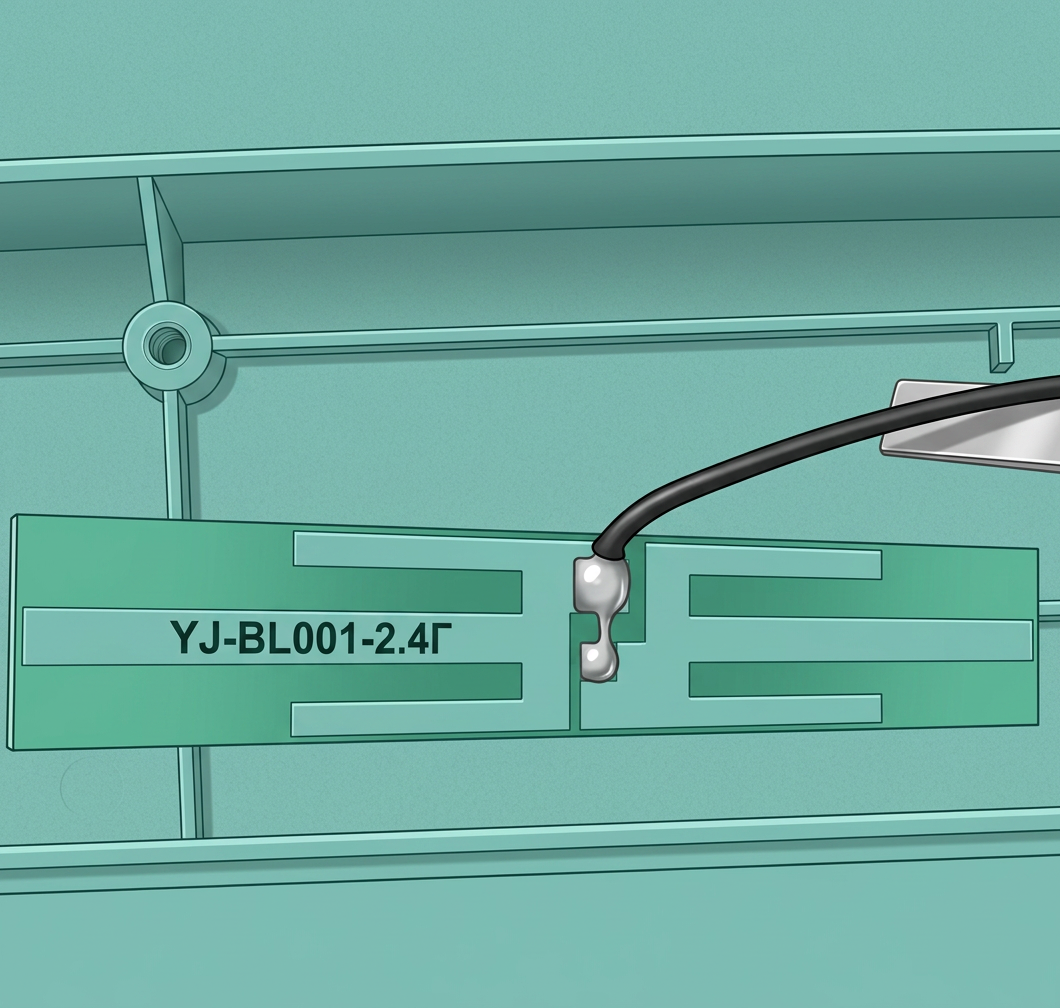 |
Шаг 8 - Снятие передней панели
|
Немного приподнимите обе стороны передней панели вверх, чтобы разблокировать защелку. 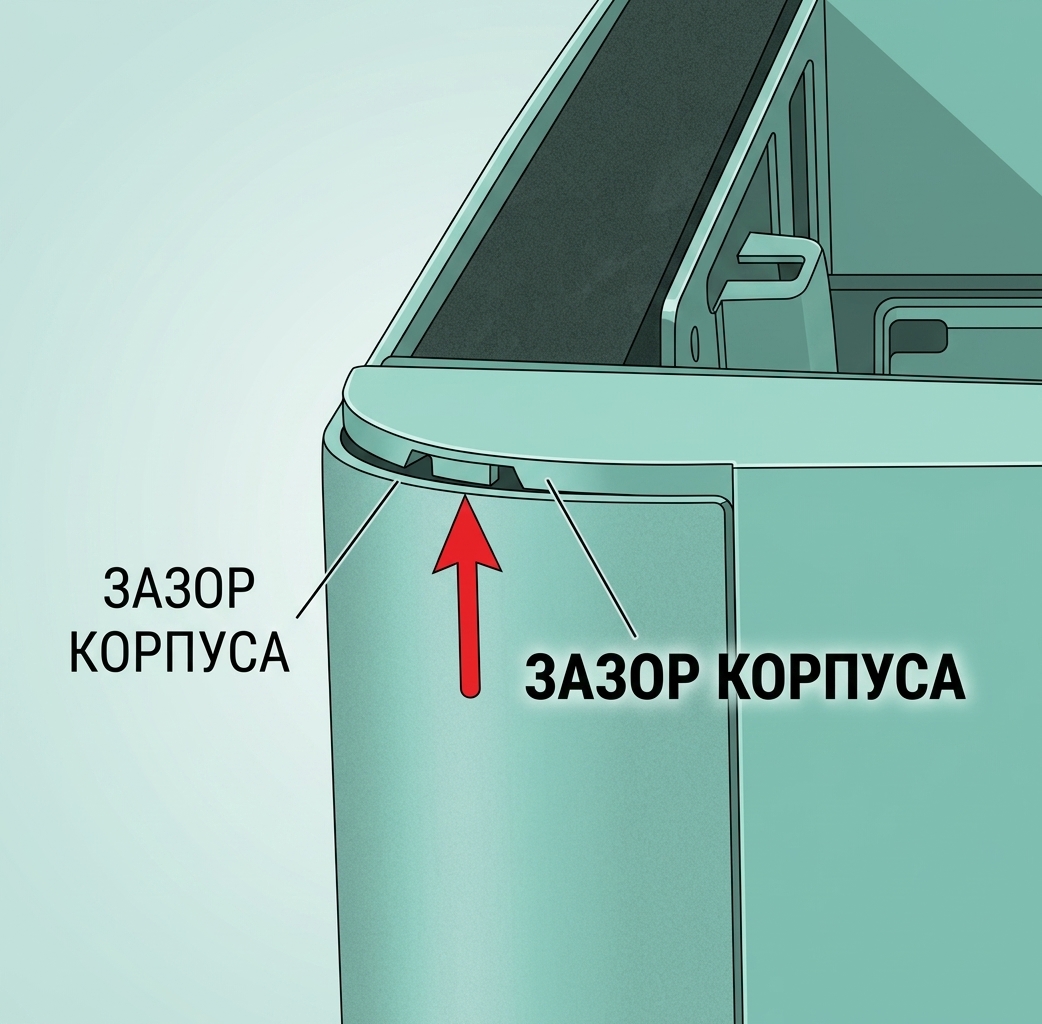
|
Сначала ослабьте правую сторону передней панели, затем снимите всю переднюю панель с балки. 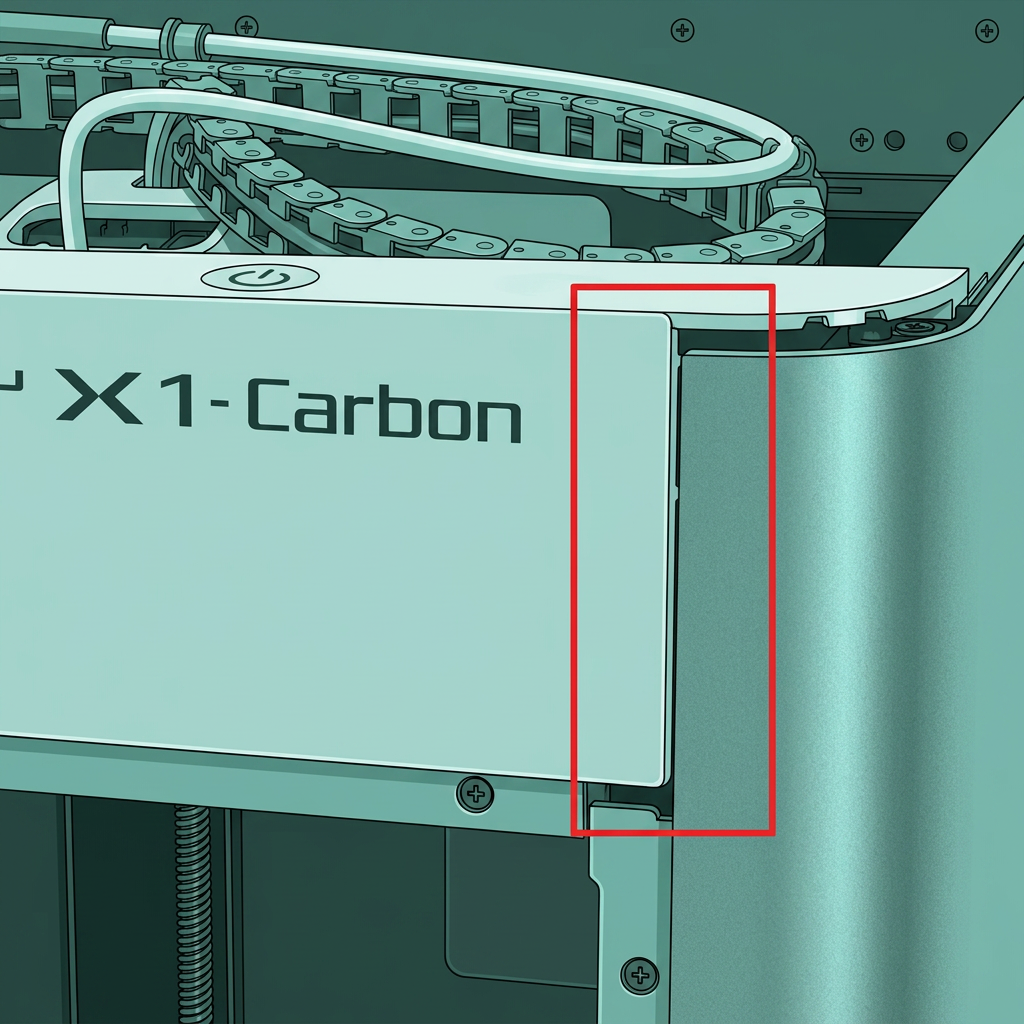
|
Установка новой передней панели
Шаг 1 - Установка передней панели
|
Шаг 1 - Установка передней панели Как показано на рисунке ниже, выполните шаги: сначала установите левую сторону передней панели, затем установите правую сторону передней панели на место. 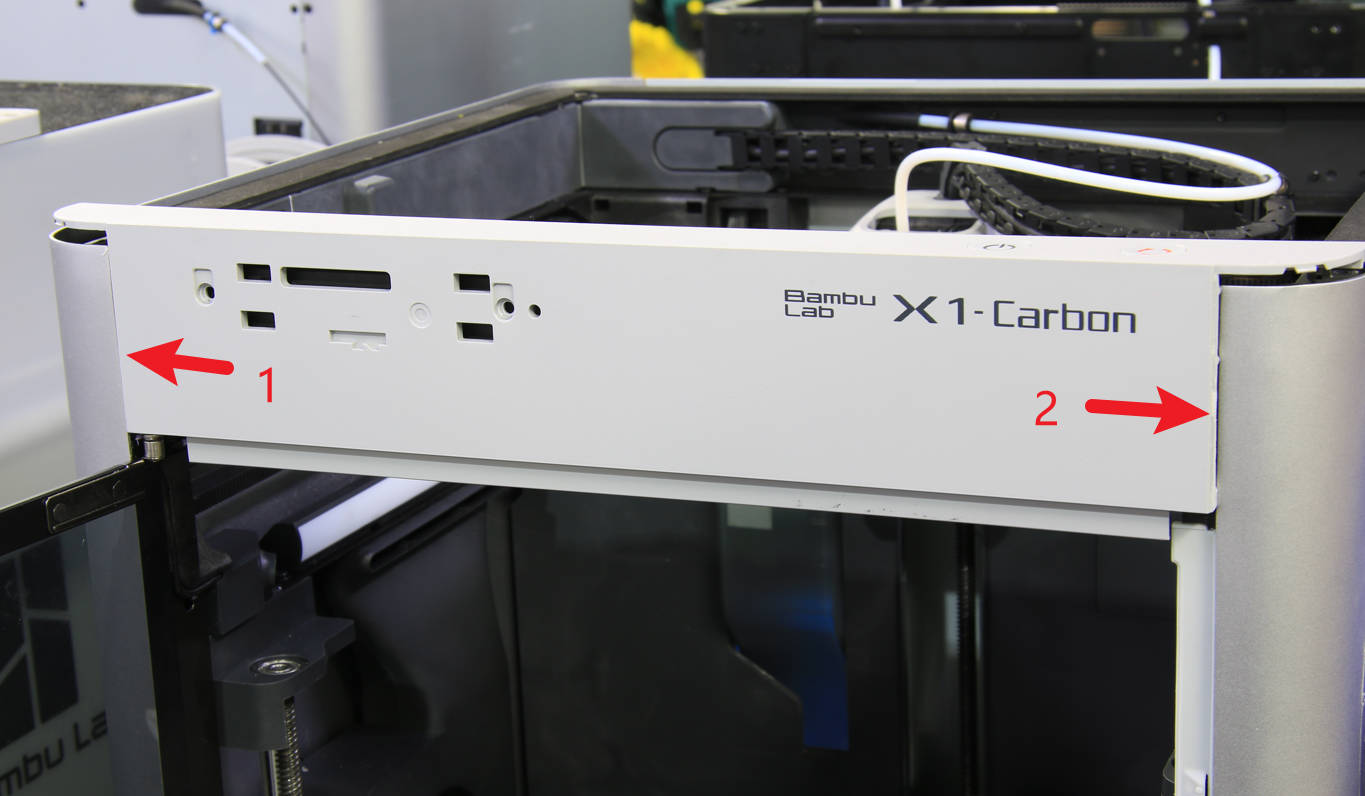 |
Затем нажмите на переднюю панель с обеих сторон (левой и правой) одновременно, чтобы установить ее на место. 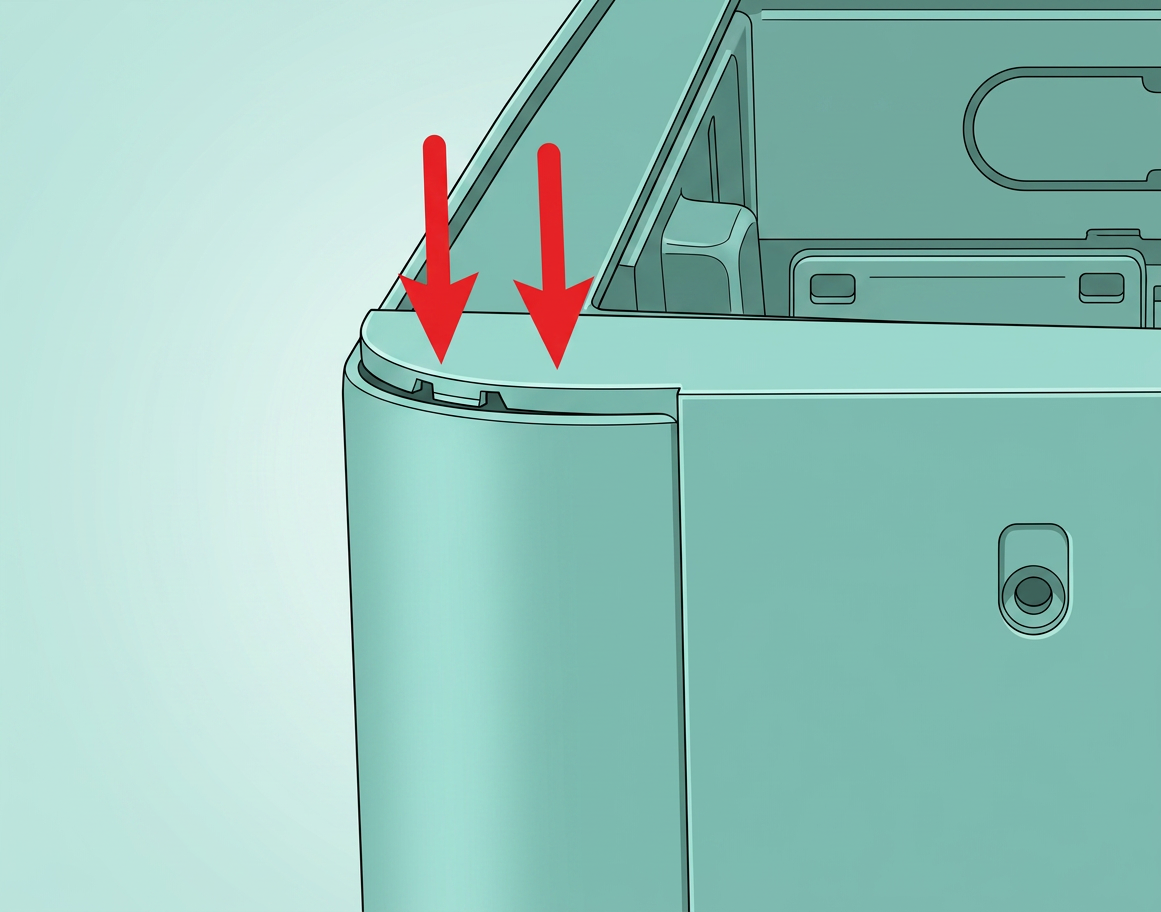 |
Шаг 2 - Закрепление винтов передней панели
|
Шаг 2 - Установка и закрепление винтов передней панели |
Установите и закрепите 1 винт с крупной резьбой на задней стороне передней панели. |
Шаг 3 - Закрепление правой панели
Закрепите 3 винта, фиксирующие верхний правый угол правой панели.
Шаг 4 - Укладка кабелей
Закрепите кабель подключения кнопки в стяжке.
Шаг 5 - Установка Wi-Fi антенны
Как показано на рисунке ниже, прикрепите Wi-Fi антенну к передней панели.

Шаг 6 - Проведение FPC
|
Проведите кабель FPC дисплея через designated hole. 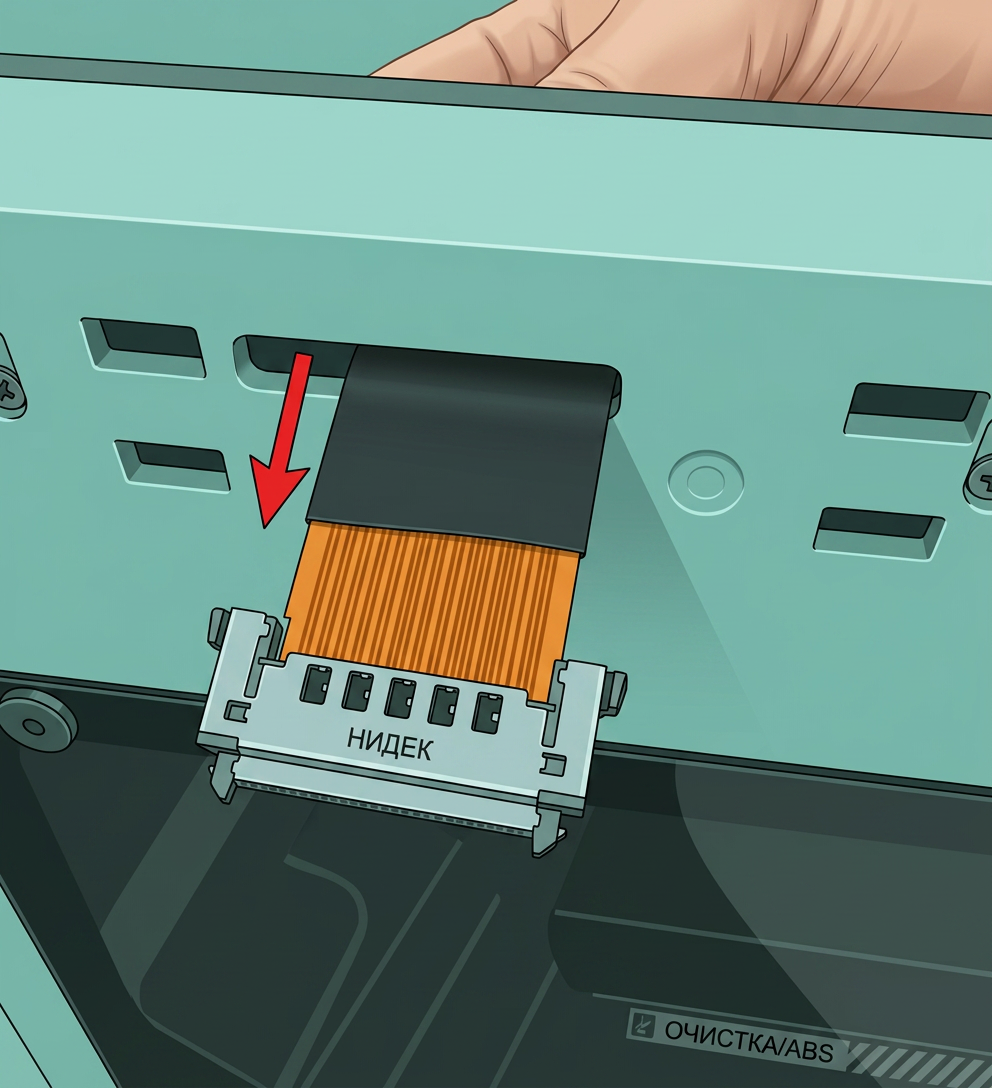 |
Уложите кабели, повторно прикрепив прозрачную ленту, расположенную над передней стеклянной дверью.  |
Шаг 7 - Установка дисплейного модуля
Подключите FPC-кабель к разъему и отрегулируйте его длину. Затем установите модуль дисплея обратно, аккуратно совмещая защелки и сдвигая его влево, пока не сработает механизм фиксации. После этого установите верхнюю стеклянную крышку.
 |
 |
 |
Проверьте работоспособность
Проверьте работу дисплея и кнопок.
- Включите принтер, убедитесь, что экран принтера отображается нормально и сенсорный экран работает корректно;
 high-resolution-screen_615px-screen.png"/>
2. Нажмите кнопку сна, чтобы убедиться, что экран дисплея выключается, нажмите кнопку сна снова, и экран дисплея снова включится.
Если возникла ошибка, проверьте соединения и повторите попытку. Если проблема сохраняется, обратитесь в службу поддержки Bambu Lab за дополнительной помощью.
Шаг калибровки после операции
Для передней крышки перед использованием принтера не требуется выполнять какую-либо калибровку или дополнительные действия.