
Что это
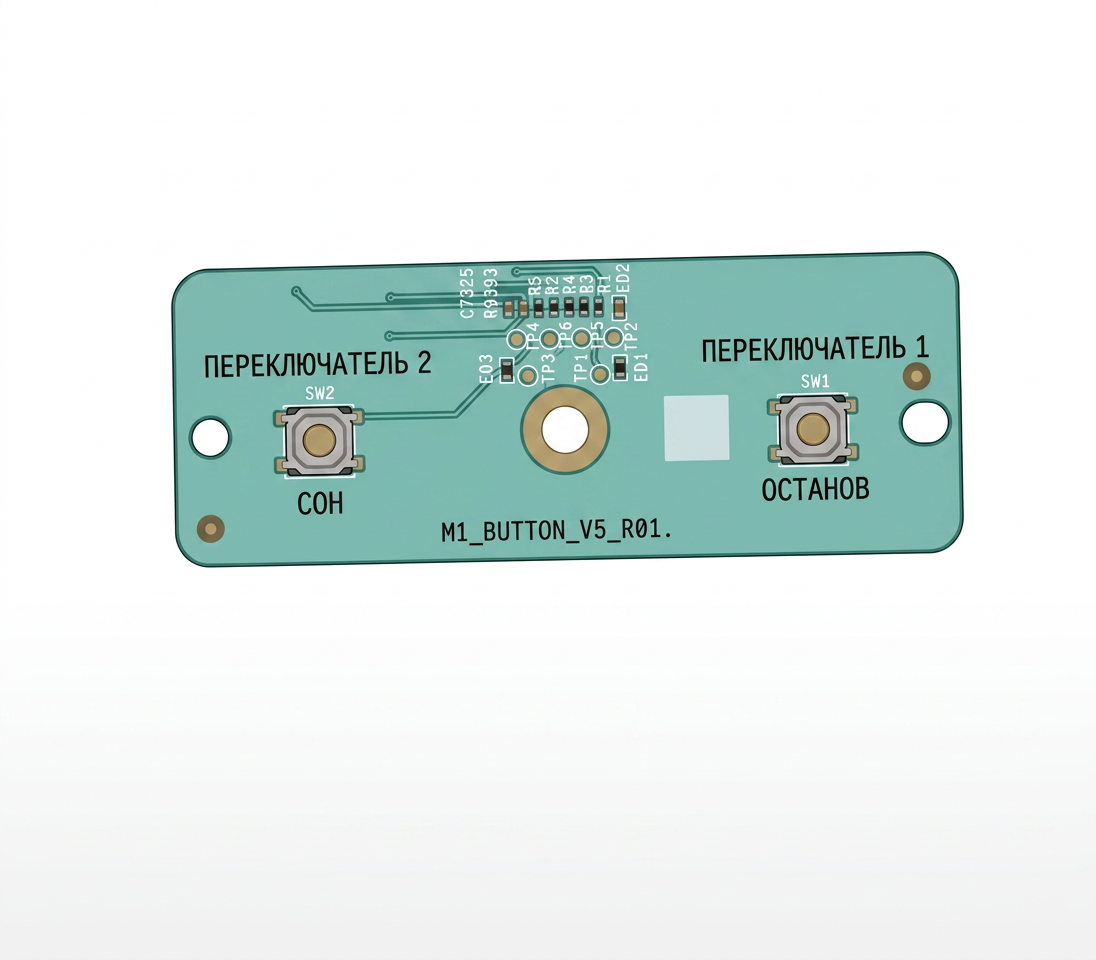
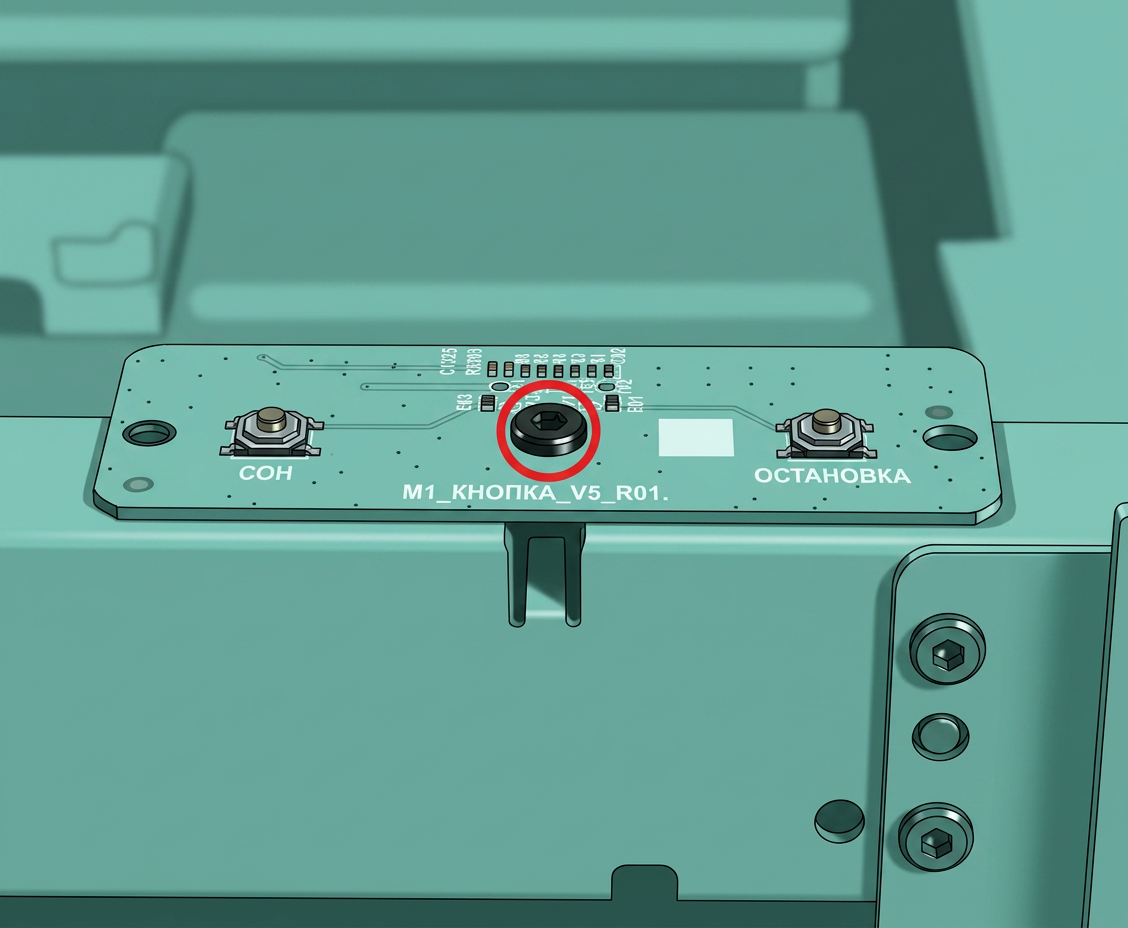
Плата кнопок — это печатная плата в верхнем правом углу принтера X1, состоящая из кнопки аварийной остановки и кнопки сна (отключения экрана). На этой плате также находится датчик температуры, измеряющий температуру камеры. Если принтер сообщает о ненормальной температуре камеры, убедитесь, что шлейф плотно подключен к плате кнопок.
Когда использовать
1. Неисправность функции кнопок
2. Ненормальная температура камеры (в этом случае сначала следует проверить подключение кабеля платы кнопок)
Необходимые инструменты и материалы
- Новая плата кнопок
- Шестигранный ключ H2.0
Предупреждение о безопасности и состояние машины перед началом работы
Выполните шаги ниже для замены платы кнопок. Перед началом выполнения шагов убедитесь, что питание выключено.
Руководство по выполнению работ
Шаг 1 - Отключение питания
Отключите питание принтера, откройте переднюю дверь и снимите верхнюю стеклянную крышку.
Шаг 2 - Снятие ЖК-дисплея
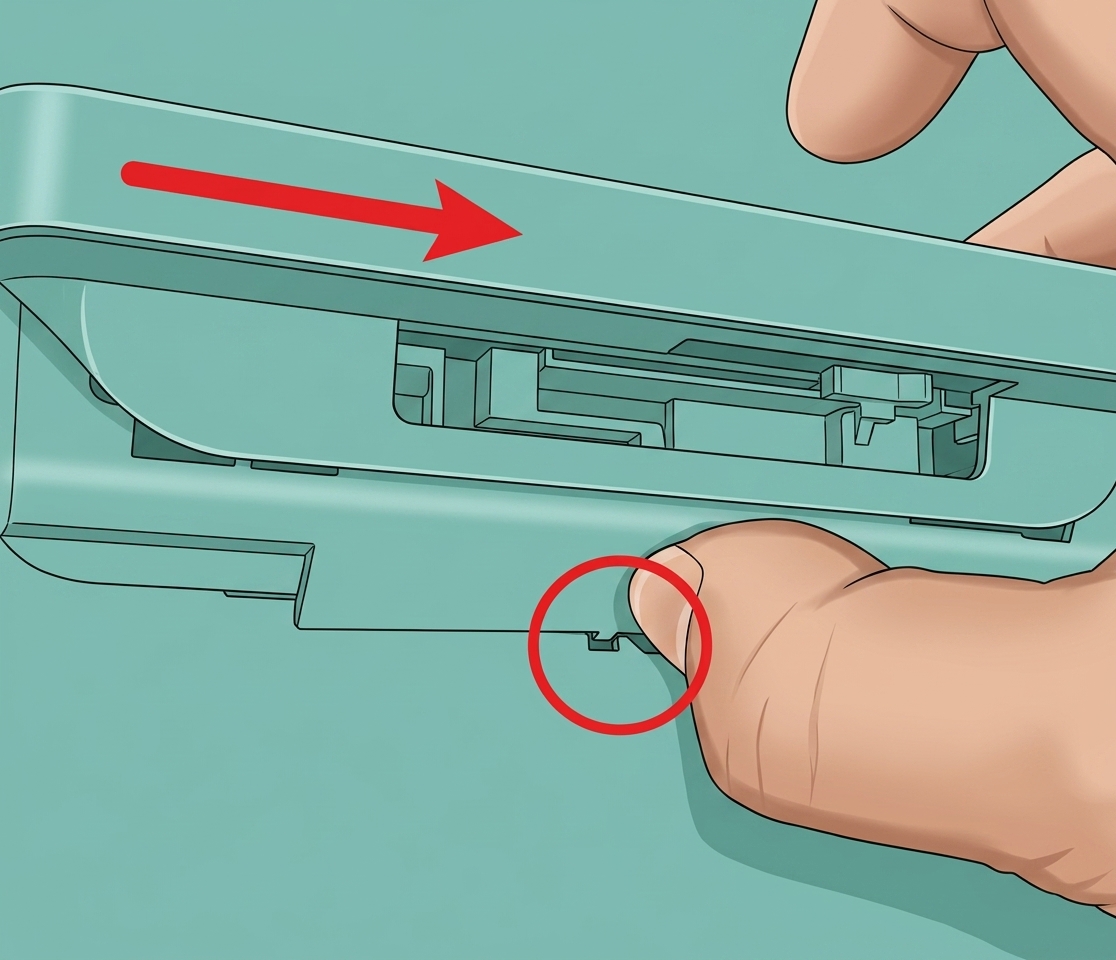
Прижмите большим пальцем заднюю часть ЖК-экрана, показанного на изображении ниже, чтобы освободить фиксирующий механизм, сдвиньте дисплей вправо для разблокировки, а затем отсоедините FPC-кабель, чтобы снять модуль дисплея.
 |
 |
Шаг 3 - Отвод FPC-кабеля
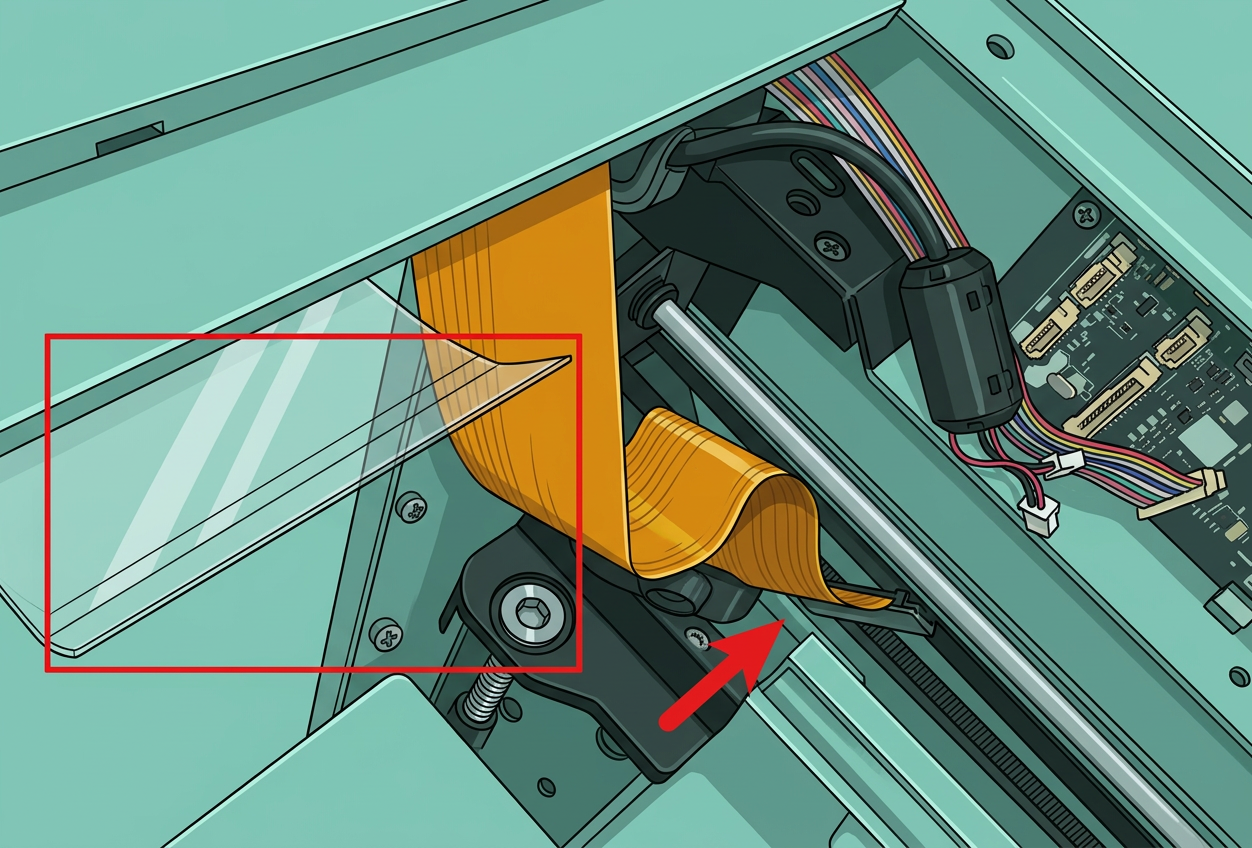
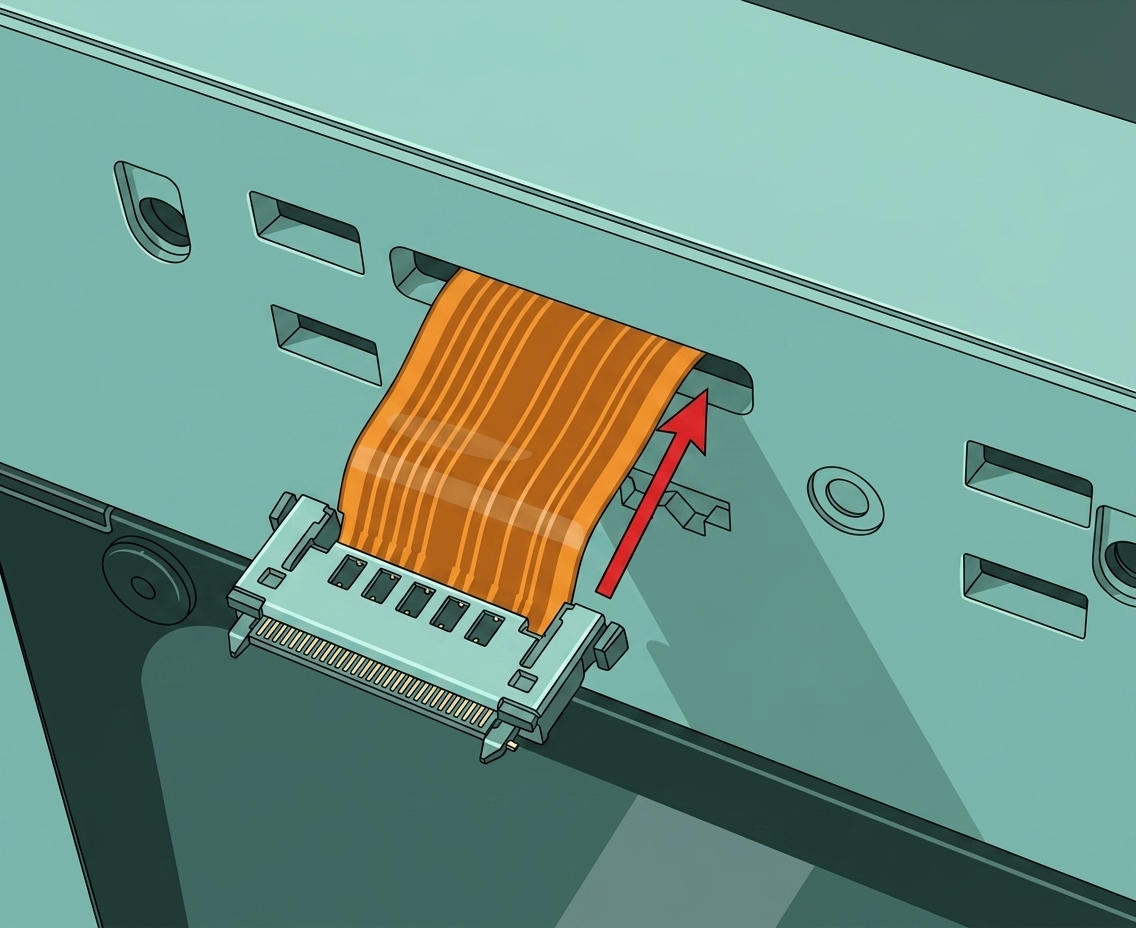
Снимите прозрачную фиксирующую ленту, расположенную над стеклянной дверцей, и отведите FPC-кабель через квадратное отверстие.
 |
 |
Шаг 4 - Ослабление кабеля кнопок
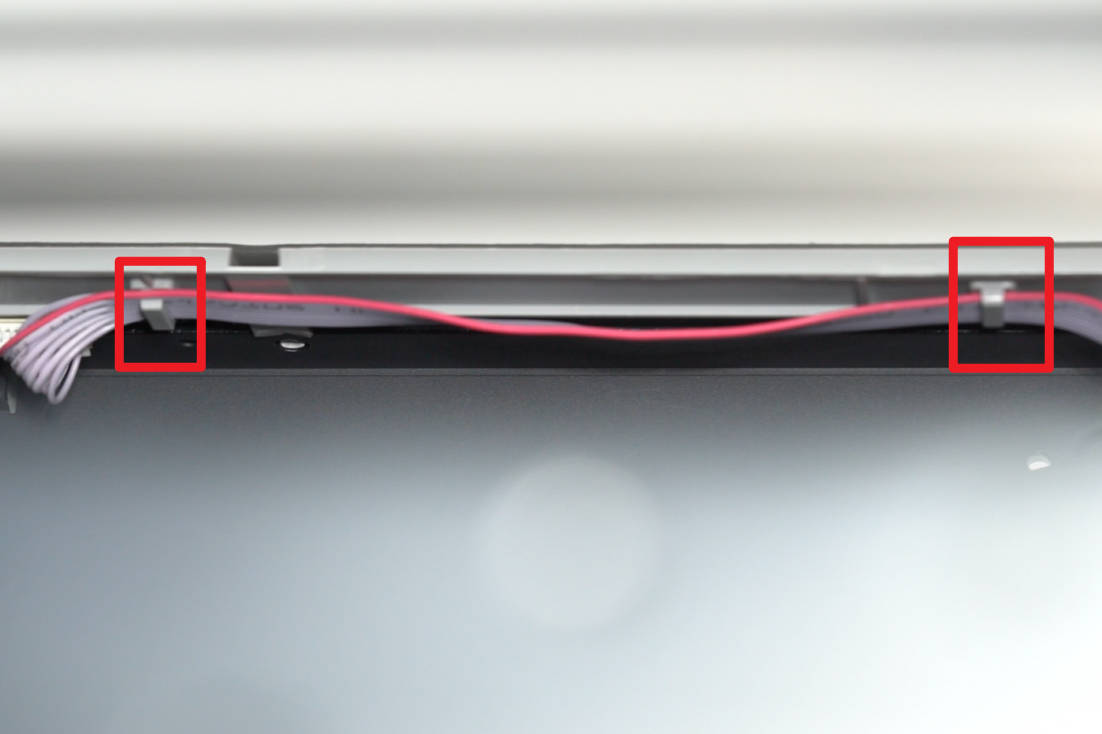
Освободите кабель платы кнопок из зажимов.
Шаг 5 - Ослабление верхнего угла правой панели
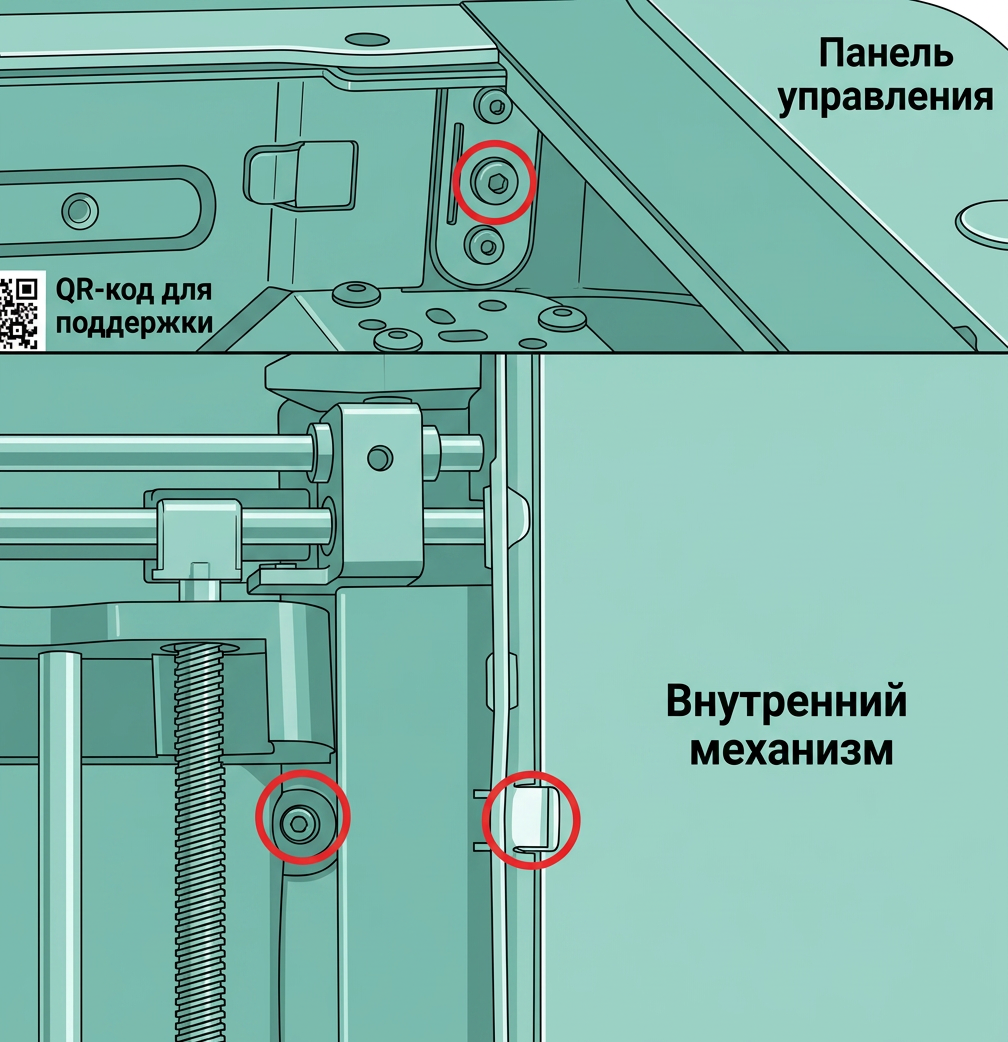
Удалите 3 винта, закрепленные на правой панели, используя шестигранный ключ H2.0, чтобы ослабить верхний правый угол правой панели для снятия передней крышки.
Шаг 6 - Удалите винты передней крышки
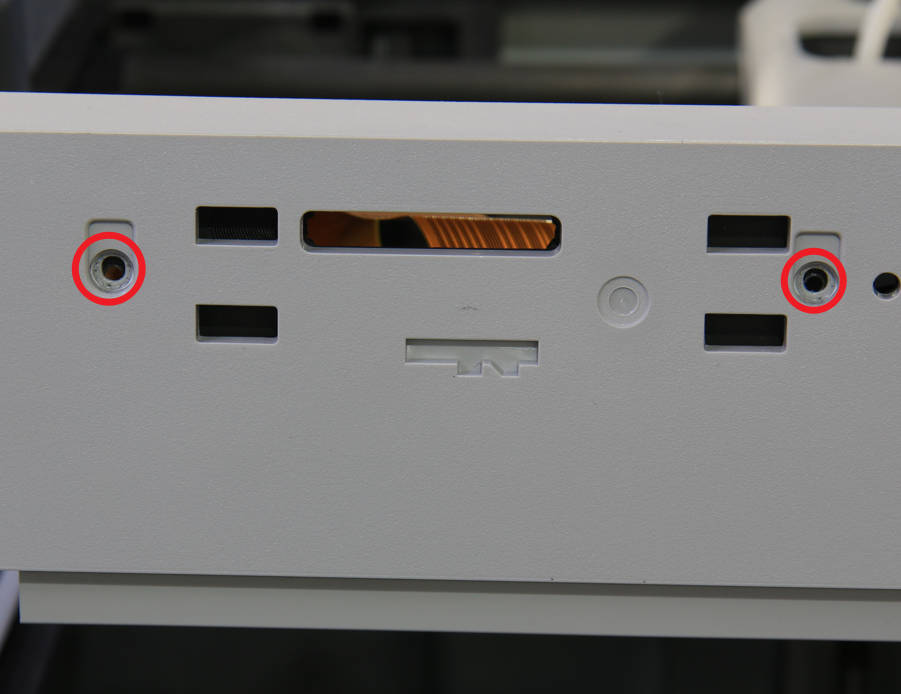
Удалите 2 винта с мелкой резьбой и винт с крупной резьбой, крепящие переднюю крышку, используя шестигранный ключ H2.0.
 |
 |
Шаг 7 - Ослабьте переднюю крышку
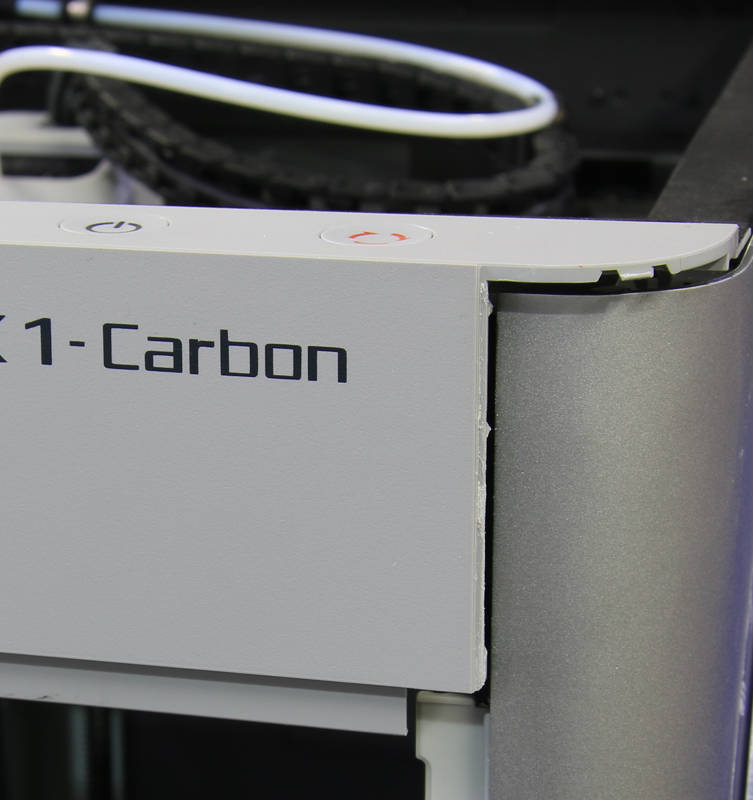
Примечание: WiFi-антенна расположена на передней крышке, поэтому будьте осторожны и не прикладывайте чрезмерных усилий при ослаблении передней крышки
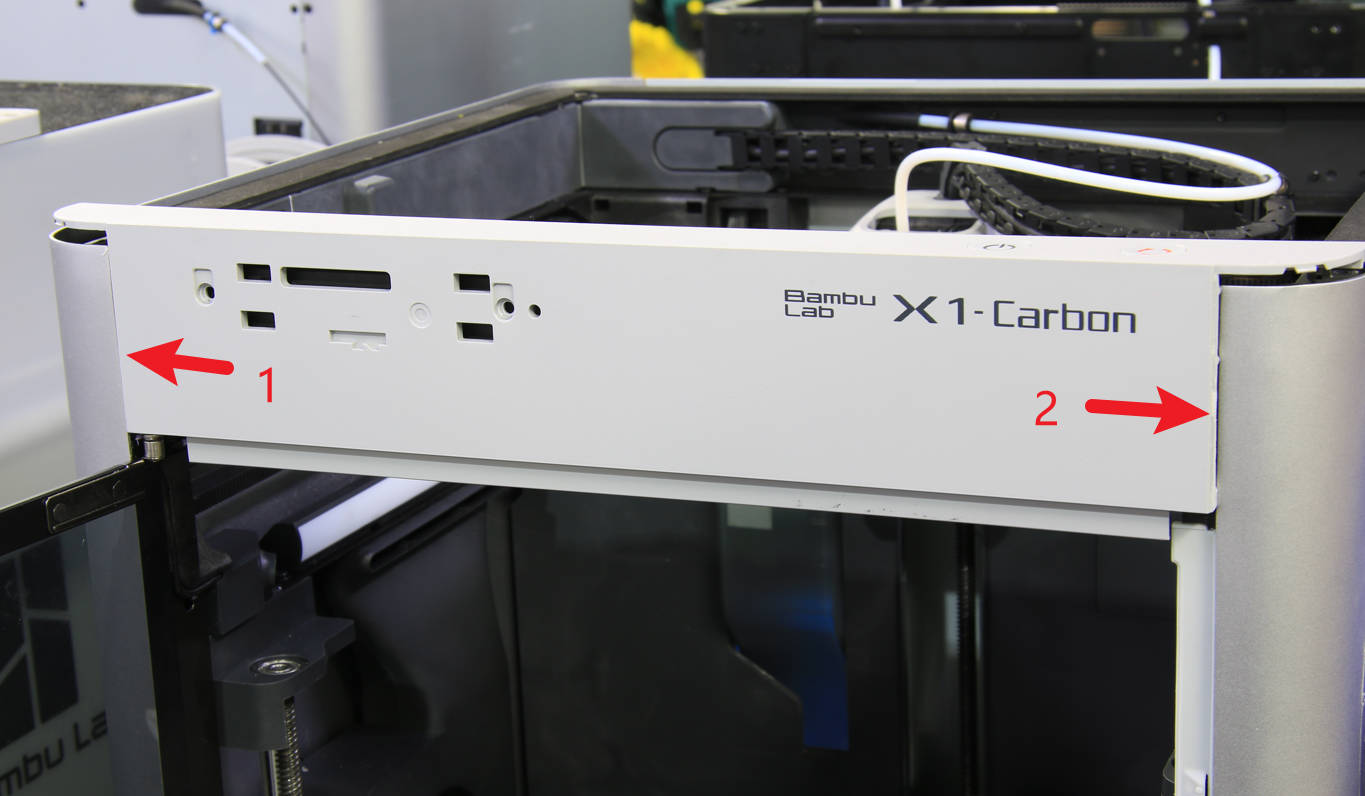
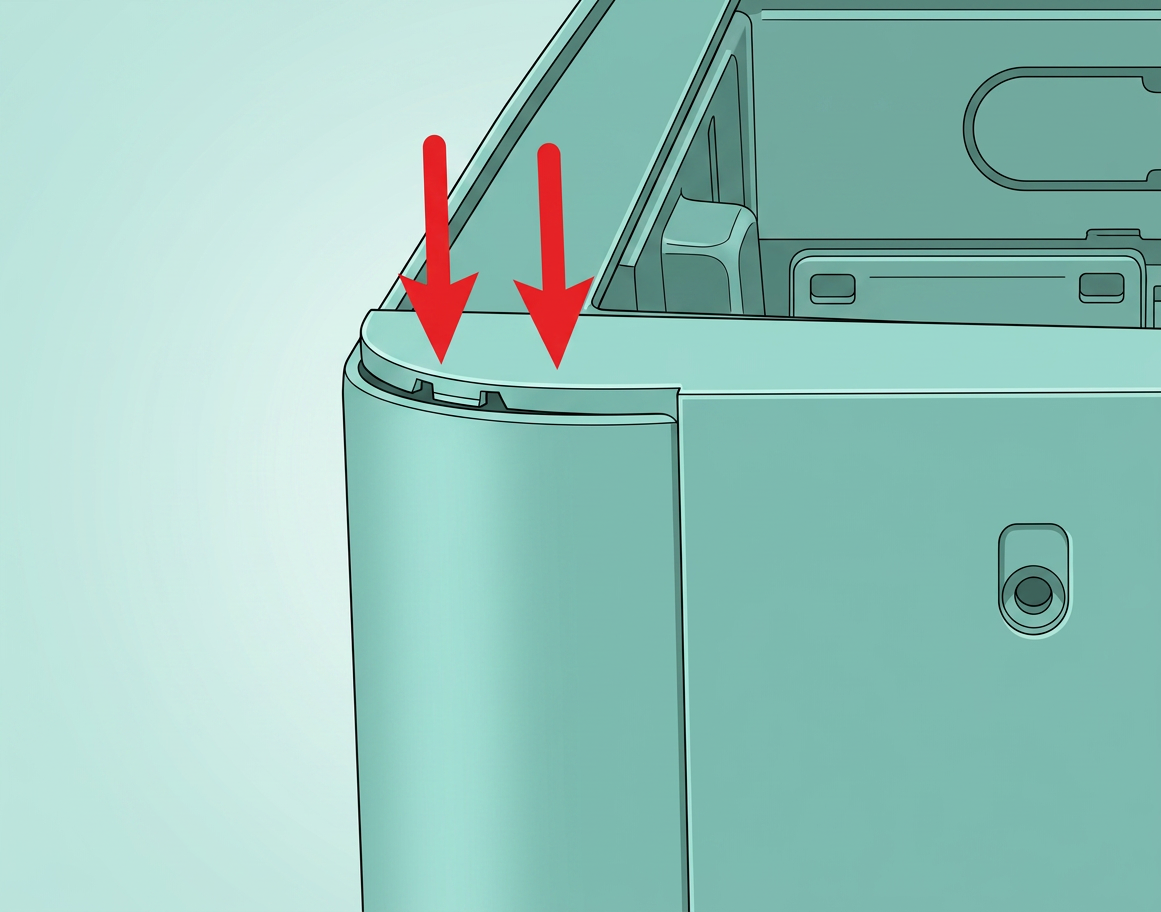
Слегка приподнимите оба конца передней крышки вверх, чтобы освободить фиксирующий механизм. Когда оба конца освободятся, перемещайтесь к передней части, а затем снимите всю переднюю крышку с рамы.
|

|
 |
Шаг 8 - Снимите плату кнопок
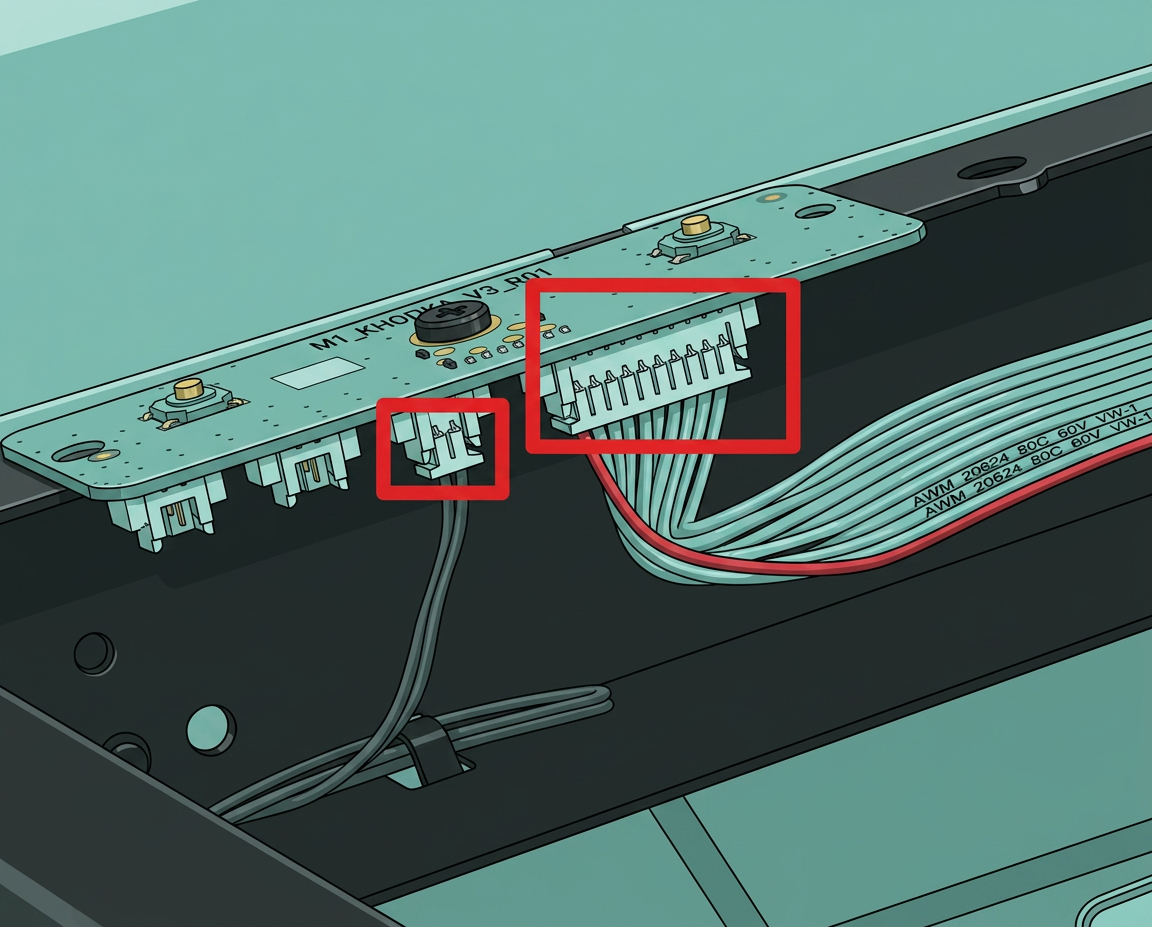
Если вы устраняете неисправность неверных показаний датчика температуры камеры, начните с отключения и повторного подключения разъемов, убедившись, что они надежно закреплены на плате. Затем подключите дисплей и включите принтер. Будьте осторожны с дисплеем, чтобы избежать повреждений. Если показания температуры камеры в норме, отключите дисплей и перейдите к Шагу 10 для сборки принтера. Если проблема не решена, продолжайте следующие шаги для замены платы
Отключите разъем кнопки и разъем датчика двери, затем открутите плату кнопок с помощью шестигранного ключа H2.0 и снимите плату.
 |
 |
Шаг 9 - Установите плату кнопок
Замените старую плату новой платой кнопок и выполните действия в обратном порядке Шага 8.
|
|
|
Шаг 10 - Соберите переднюю крышку
Установите переднюю крышку, сначала сосредоточившись на левой стороне. Когда она выровняется с рамой, нажмите на переднюю крышку с обоих концов одновременно.
 |
 |
Шаг 11 - Закрепите винты передней крышки
Закрепите переднюю крышку, выполнив действия в обратном порядке Шага 6.
|
|
|
Шаг 12 - Закрепите правую панель
Закрепите 3 винта, крепящие верхний правый угол правой панели.
Шаг 13 - Уложите кабель
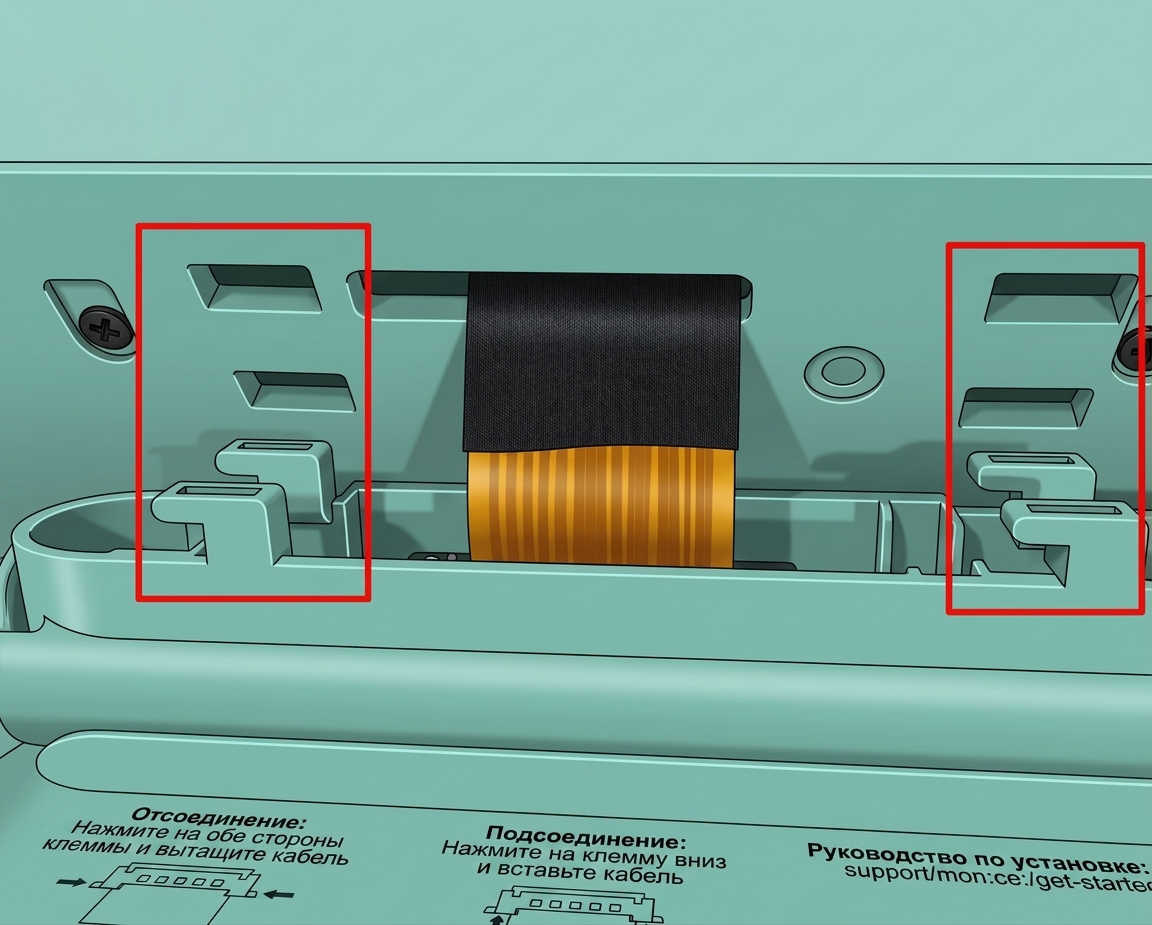
Уложите кабель платы кнопок обратно в зажим и убедитесь, что нет выступающих проводов.
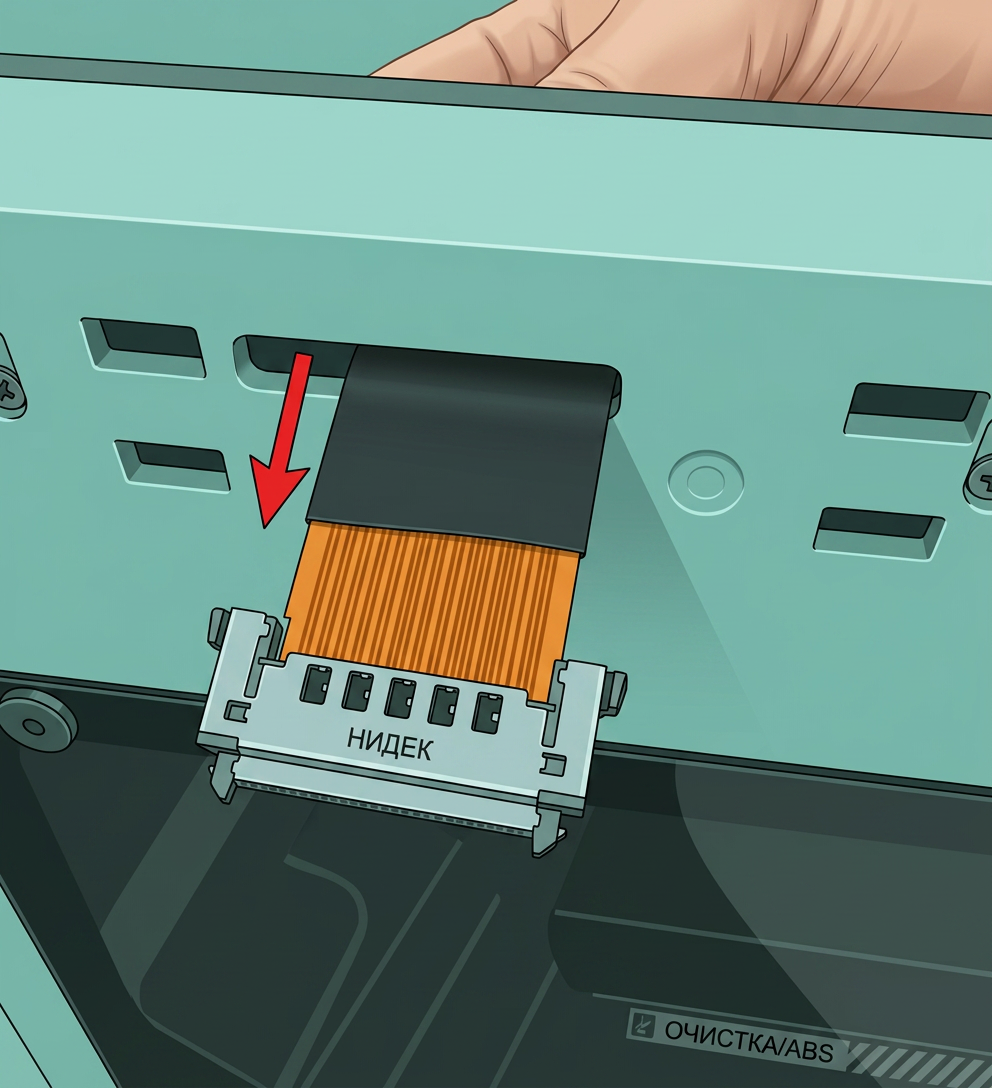
Шаг 14 - Пропустите FPC
Проведите шлейф дисплея FPC через designated hole, и расположите кабели, повторно прикрепив прозрачную ленту, расположенную над передней стеклянной дверцей.
 |
 |
Шаг 15 - Установка модуля дисплея
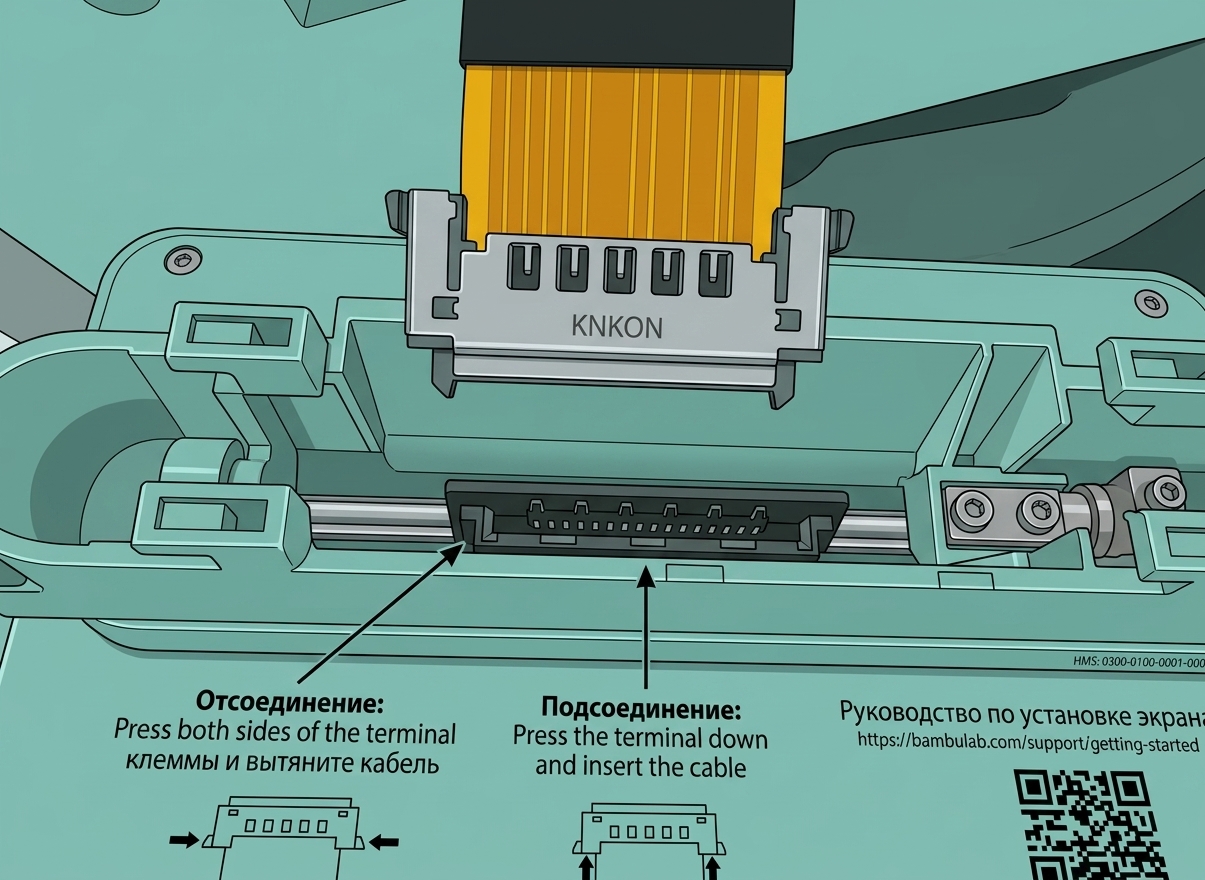
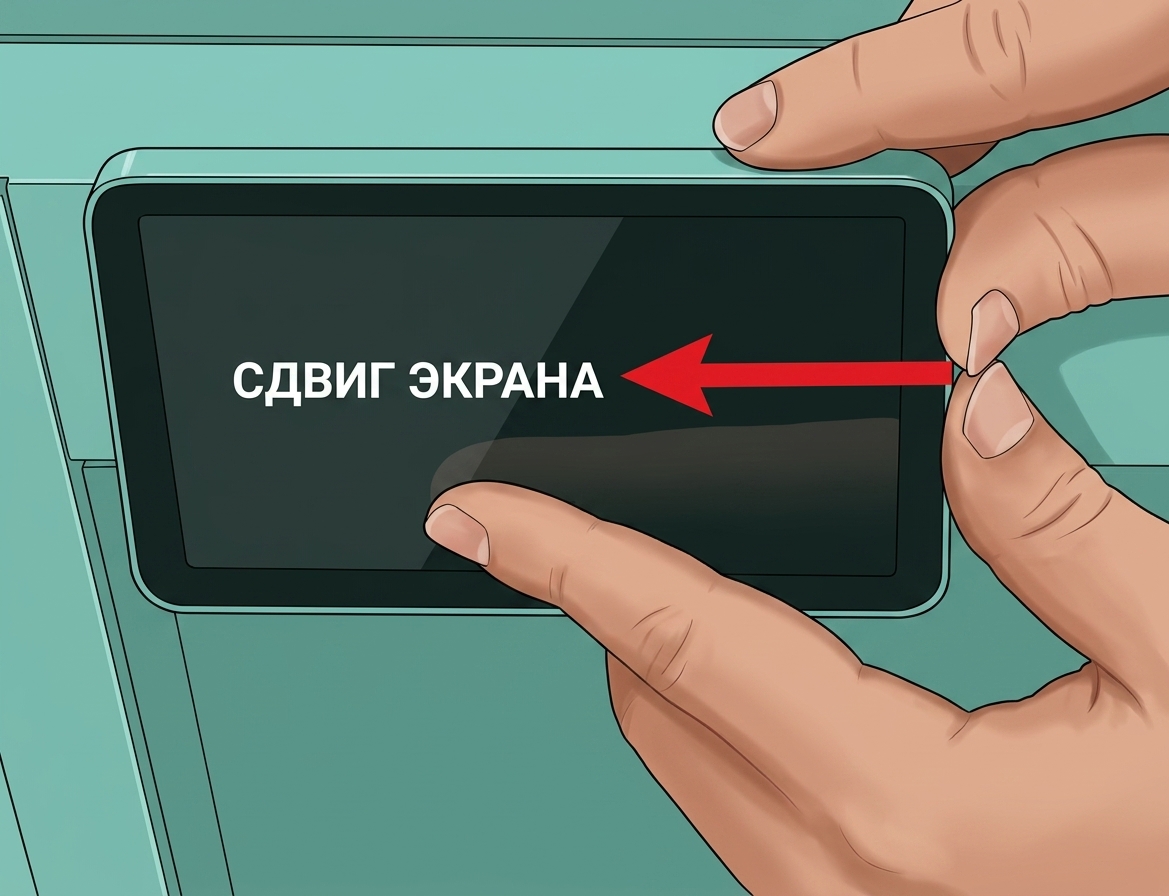
Подключите шлейф FPC к разъему и отрегулируйте длину шлейфа FPC. Затем установите модуль дисплея обратно, аккуратно совмещая зажимы и сдвигая его влево, убедившись, что механизм блокировки сработал. Затем установите верхнюю стеклянную крышку обратно.
 |
 |
 |
Как проверить завершение/успех
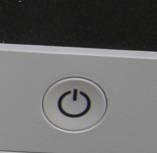
Включите принтер. После стабилизации дисплея нажмите кнопку сна, чтобы подтвердить, что дисплей может быть выключен нормально. Нажмите кнопку сна снова, и дисплей возобновит работу, и будут отображаться правильные температуры, что указывает на успешную замену платы кнопок.
 high-resolution-screen_615px-screen.png"/>
Если возникла ошибка, проверьте соединения и повторите попытку. Если проблема сохраняется, обратитесь в службу поддержки Bambu Lab для дальнейшей помощи.