О нас
  • О компании
Доставка
Оплата
Услуги
Блог
Производители
Контакты
    +7 (495) 128-29-32
    +7 (495) 128-29-32
    E-mail
    zakaz@1-sloy.ru
    Адрес
    127422, г. Москва, ул. Тимирязевская, д. 1
    Режим работы
    Пн - Пт: с 08:00 до 21:00
    Первый Слой
    Войти
    0 Сравнение
    0 Избранное
    0 Корзина
    Каталог
    • 3D принтеры
    • 3D сканеры
    • Решения
    • Материалы
    • Аксессуары
    • Опции для 3D-сканеров
    • Дополнительное оборудование
    • Запчасти для 3D-принтеров
    3D принтеры
    3D сканеры
    Материалы
    Запчасти для 3D принтеров
    Аксессуары
    Доп. оборудование
    Bambu Lab Вики
      Первый Слой
      Каталог
      • 3D принтеры
      • 3D сканеры
      • Решения
      • Материалы
      • Аксессуары
      • Опции для 3D-сканеров
      • Дополнительное оборудование
      • Запчасти для 3D-принтеров
      3D принтеры
      3D сканеры
      Материалы
      Запчасти для 3D принтеров
      Аксессуары
      Доп. оборудование
      Bambu Lab Вики
        Войти
        0 Сравнение
        0 Избранное
        0 Корзина
        Первый Слой
        Телефоны
        +7 (495) 128-29-32
        E-mail
        zakaz@1-sloy.ru
        Адрес
        127422, г. Москва, ул. Тимирязевская, д. 1
        Режим работы
        Пн - Пт: с 08:00 до 21:00
        0
        0
        0
        • Кабинет
        • 0 Сравнение
        • 0 Избранное
        • 0 Корзина
        • Каталог
          • Каталог
          • 3D принтеры
          • 3D сканеры
          • Решения
          • Материалы
          • Аксессуары
          • Опции для 3D-сканеров
          • Дополнительное оборудование
          • Запчасти для 3D-принтеров
        • Блог
        • Услуги
        • Компания
          • Компания
          • О компании
        • Информация
          • Информация
          • Реквизиты
        • Контакты
        +7 (495) 128-29-32
        • Телефоны
        • +7 (495) 128-29-32
        • zakaz@1-sloy.ru
        • 127422, г. Москва, ул. Тимирязевская, д. 1
        • Пн - Пт: с 08:00 до 21:00
        Главная
        Bambu Lab Вики
        Полное руководство по обновлению с H2D до H2C – Часть B

        Полное руководство по обновлению с H2D до H2C – Часть B

        📚 Разделы руководств
        • Серия X
          • X1
            • Обслуживание и ремонт
            • Руководство пользователя
            • Устранение неисправностей
              • HMS коды
            • Замена переключателя определения двери
          • X2D
            • Обслуживание и ремонт
            • Устранение неисправностей
              • HMS коды
            • Руководство пользователя
        • Серия H2
          • H2D Pro
            • Руководство пользователя
          • H2
            • Обслуживание и ремонт
            • H2D — Руководство по печати филаментом
            • H2D — Руководство по печати TPU
            • Документ по безопасности лазера
            • Ручная калибровка стола
            • Печать 350мм модели двумя соплами
            • Устранение неисправностей
              • HMS коды
            • Резак
              • Руководство пользователя
            • Лазер
            • Обслуживание и ремонт
            • Руководство пользователя
            • Программное обеспечение
          • H2C
            • Обслуживание и ремонт
            • Аксессуары в комплекте
            • H2C — Руководство по печати филаментом
            • Как подключить AMS
            • Руководство пользователя
            • Устранение неисправностей
              • HMS коды
          • H2D
            • Обслуживание и ремонт
            • Руководство пользователя
            • Устранение неисправностей проводки очистителя дыма
            • Устранение неисправностей модуля печатающей головки H2D
            • Устранение неисправностей
              • HMS коды
          • H2S
            • Обслуживание и ремонт
            • Руководство пользователя
            • Устранение неисправностей
              • HMS коды
            • Не включается
        • Серия P
          • P1
            • Обслуживание и ремонт
            • Руководство пользователя
            • Передняя крышка
            • Настройка модплаты
            • Устранение неисправностей
              • HMS коды
          • P2S
            • Обслуживание и ремонт
            • Перегрузка мотора экструдера
            • Обновление прошивки
            • Шаблон неисправности цепи P2S
            • Руководство пользователя
            • Устранение неисправностей
              • HMS коды
        • Серия A
          • A1
            • Обслуживание и ремонт
            • Руководство пользователя
            • Устранение неисправностей
              • HMS коды
            • Работа с экраном
          • A1 Mini
            • Обслуживание и ремонт
            • Руководство пользователя
            • Руководство по замене камеры
            • MIDI
            • Замена очистителя сопла
            • Руководство по замене платы TH
            • Устранение неисправностей
              • HMS коды
          • Коллекция серии A
        • AMS
          • AMS
            • Обслуживание и ремонт
            • Руководство пользователя
            • Комплект кабелей AMS
            • Руководство по замене платы подключения буфера филамента
            • Устранение неисправностей
              • HMS коды
          • AMS 2 Pro
            • Обслуживание и ремонт
            • Руководство пользователя
            • AMS 2 Pro для сушки в сериях X1 и P1
            • Удаление сломанного/застрявшего филамента
            • Устранение неисправностей
              • HMS коды
          • AMS HT
            • Обслуживание и ремонт
            • Руководство пользователя
            • Устранение неисправностей
              • HMS коды
            • Введение в рабочий процесс и функции AMS HT
          • AMS Lite
            • Руководство пользователя
            • Обслуживание и ремонт
            • Устранение неисправностей
              • HMS коды
            • Скрипящий зажим катушки
          • АМС ХТ
            • Обслуживание и ремонт
        • Программное обеспечение и приложения
          • Bambu Studio
            • Инструменты сборки
            • Вид сборки
            • Авто-размещение
            • Калибровка
            • Добавление языков
            • Создание филамента
            • Экспорт филамента
            • Как преобразовать изображения в 3D-модели
            • KsrFDMTest
            • Параметры
            • Быстрый старт
            • Разбор цветов в файле 3MF
            • Отправить пресет
            • Навыки
            • Устранение неполадок
            • Руководство пользователя
          • Bambu Suite
            • Быстрый старт
          • Bambu Handy
            • Устранение неполадок
          • Программное обеспечение
            • Bambu Connect
            • Bambu Farm: FAQ и устранение неполадок
            • Bambu Farm — Функции
            • Bambu Farm Manager
            • Устранение неполадок Bambu Farm
            • Открытая бета-версия прошивки Bambu Lab
            • CyberBrick App
            • Примечания к выпуску Bambu Farm
            • Интеграция с третьими лицами
            • Bambu Studio
            • Bambu Suite
            • Bambu Handy
            • CyberBrick Apps
          • Studio и Handy
            • Многофакторная аутентификация
            • Bambu Studio
            • Частые операции Mac
            • Многоплатформенная печать
            • Параметры печати
            • Handy
        • Филамент и аксессуары
          • Филамент
            • ABS/ASA/PC
            • ABSGF_PA6GF
            • ASACF_PAHTCF
            • Начинающие
            • PET-CF/PPA-CF
            • PETG
            • PLA
            • Руководство по снижению протечки при печати вазой
            • Поддержка
          • Филамент и аксессуары
            • Аксессуары
            • Филамент
            • Серийный номер филамента
          • Запчасти и аксессуары
            • Коробка аксессуаров для A1
            • Коробка аксессуаров для A1 Mini
            • Коробка аксессуаров для AMS и AMS Lite
            • Коробка аксессуаров для P1P
            • Коробка аксессуаров для серии X/P
            • PTFE_адаптер
            • Комплект винтов A1
          • Запчасти и аксессуары
          • Аксессуары
            • E3D Hotend
          • PLA
        • MakerWorld
          • MakerWorld
            • Примечания к выпуску
            • FAQ по авторским правам на эксклюзивные модели
            • Руководство по установке литофана V2
            • Примечания к выпуску 20240104
            • Устранение проблем с загрузкой
            • CyberBrick
            • Руководства
        • Лазерная резка
          • Лазер
            • Материалы
        • КиберКирпич
          • CyberBrick
            • Компоненты
            • Академия авторов
            • Руководство пользователя
            • Программное обеспечение
            • Программное обеспечение
            • Промежуточный
            • Устранение неисправностей
              • HMS коды
        • Обмен знаниями
          • Обмен знаниями
            • FAQ по соплу 0.2мм
            • Усадка 3D-печатей
            • Крышка камеры серии A1
            • Подключение кода доступа
            • Все публичные ссылки
            • Многоразовая катушка Bambu
            • Инструкция по печати литофана в цвете CMYK
            • Распространённые проблемы качества печати
            • Стандартные винты
            • Статус осушителя
            • Точки на отпечатке
            • Включение режима разработчика
            • Включение режима LAN
            • Установка выхлопного патрубка
            • Руководство по филаменту для начинающих
            • Крышка фильтра 3MF
            • Откат прошивки
            • Первый слой не прилипает
            • Калибровка расхода по микро-лидару
            • Ножки-подставки
            • Модель ручки передней панели
            • Утилизация отходов филамента
            • Как отключить калибровку вибрации
            • Использование кэша внутренних моделей
            • Как избежать засорения сопла
            • Диагностика проблем первого слоя тестовой печатью
            • Неравномерное прилипание к столу
            • Смещение слоёв
            • Линии не соединяются
            • Ссылки на STL-модели
            • Комплект подсветки для литофана
            • Оплавленные отпечатки
            • Мультиметр
            • Заметки об AMS
            • Открытое ПО
            • Восстановление после отключения питания
            • PP
            • Печать завершена
            • Ограничения объёма печати
            • Деформация напечатанной модели
            • Напечатанные инструменты
            • Руководство по привязке аккаунта принтера
            • Руководство по отвязке аккаунта принтера
            • Руководство по электронным разъёмам принтера
            • Руководство по упаковке принтера
            • Обнаружение спагетти
            • Настройки Studio для RC-моделей
            • Украшение года кролика
            • Таймлапс: хранилище и управление видео
            • Руководство по печати TPU
            • Прозрачный PETG
            • Устранение проблем с печатью
            • Объёмная скорость
        • Общее
          • Общее
            • Модификации Bambu, которых следует избегать
            • Внутренние файлы нарезки BBL
            • Безопасность BBL
            • Печатная платформа
            • Зазор карбоновых стержней
            • Проверка номера заказа
            • Холодная пластина работает не как ожидалось
            • Инженерная пластина работает не как ожидалось
            • Таблица материалов филамента
            • Найти серийный номер
            • Высокотемпературная пластина работает не как ожидалось
            • Как использовать клей BBL
            • Описание индикаторных светодиодов
            • Смазка ходовых винтов
            • FAQ по Micro SD
            • Губка для очистки сопла
            • Энергопотребление
            • Калибровка принтера
            • Сетевые порты принтера
            • Пропуск объектов
            • Замена филамента на многоразовой катушке Bambu
            • Тип технической проблемы
            • Текстурированная PEI пластина работает не как ожидалось
            • Срабатывание УЗО и электрические проблемы
            • Руководство по распаковке
            • Обновление прошивки с SD-карты
            • Обслуживание и ремонт
            • Руководство пользователя
            • Устранение неисправностей
              • HMS коды
          • Очиститель дыма
            • Обслуживание и ремонт
          • FAQ по очистителю дыма
          • Часто задаваемые вопросы
          • Глоссарий
          • О нас
          • Руководство по внесению вклада
          • Создать запрос в поддержку
          • Как получить ID заказа
          • Как использовать Wiki
          • Инциденты безопасности и облачный трафик
          • Новости и обновления
          • Немецкая версия
        Серия H2 / H2C / Обслуживание и ремонт / Полное руководство по обновлению с H2D до H2C – Часть B

        Этот документ подробно описывает полный процесс модернизации H2D до H2C. Основная суть этого обновления — оснащение H2D системой Vortek, что позволяет выполнить продвинутую модернизацию с двух сопел на семь. В основном это замена heated bed, инструментальной головки с сборкой оси X, платы AP и передней панели, а также дополнительная установка сборочного узла стойки хотэнда и индукционного фиксатора хотэнда. Следует отметить, что это руководство составлено на основе версии H2D Laser. Из-за необходимости разборки и сборки воздушного насоса эта версия требует чуть больше усилий при выполнении, чем версия H2D Standard.

        Полное руководство разделено на две части:

        • Полное руководство по процедуре модернизации H2D в H2C — Часть A
        • Полное руководство по процедуре модернизации H2D в H2C — Часть B

        Эта статья является частью B полного руководства по модернизации. Она охватывает основные процедуры установки, включая сборочный узел балки крепления стойки хотэнда с индукцией, сборку стойки хотэнда с индукцией, индукционный фиксатор хотэнда, переднюю панель, боковые панели, заднюю панель и другие сопутствующие аксессуары.

        Шаги модернизации

        Шаг 4: Установка сборочного узла балки крепления стойки хотэнда с индукцией (примерно 20 минут)

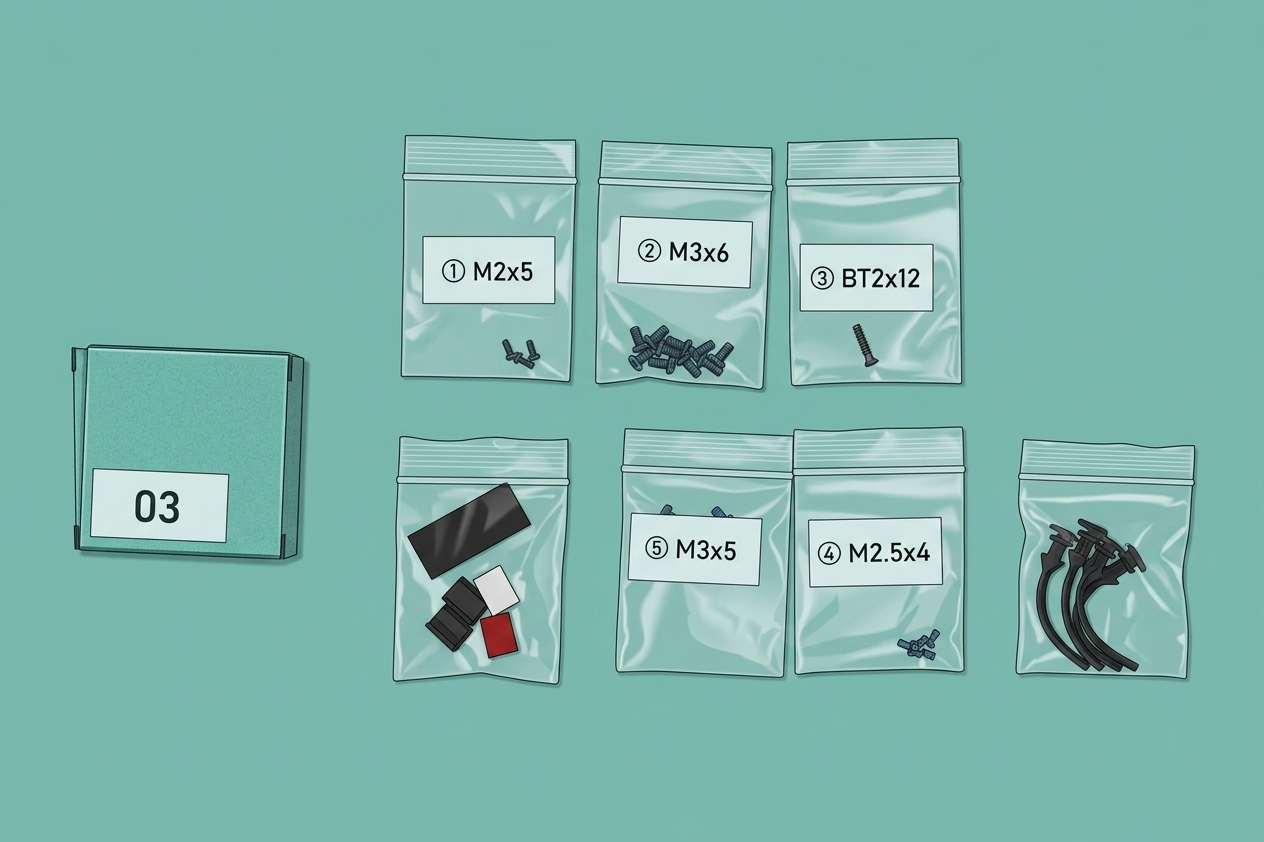
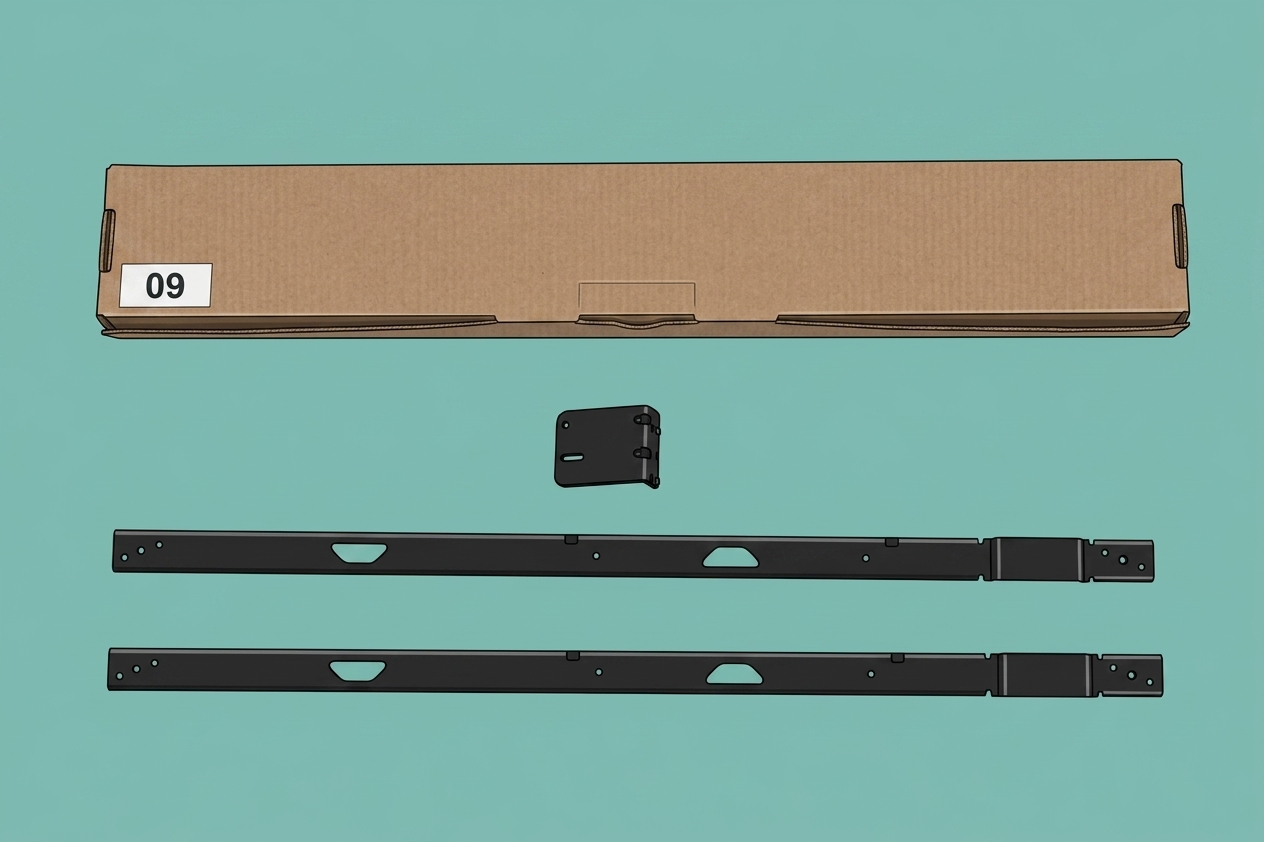
        В коробке№ 9набора для модернизации Vortek, извлеките балку крепления стойки и металлический блок. Винты находятся в коробке№ 3: для крепления металлического блока используются винты с синим фиксатором резьбы M3x5, а для крепления верхней и нижней балок — винты с синим фиксатором резьбы M3x6. Обязательно различайте типы винтов и их места установки при монтаже.
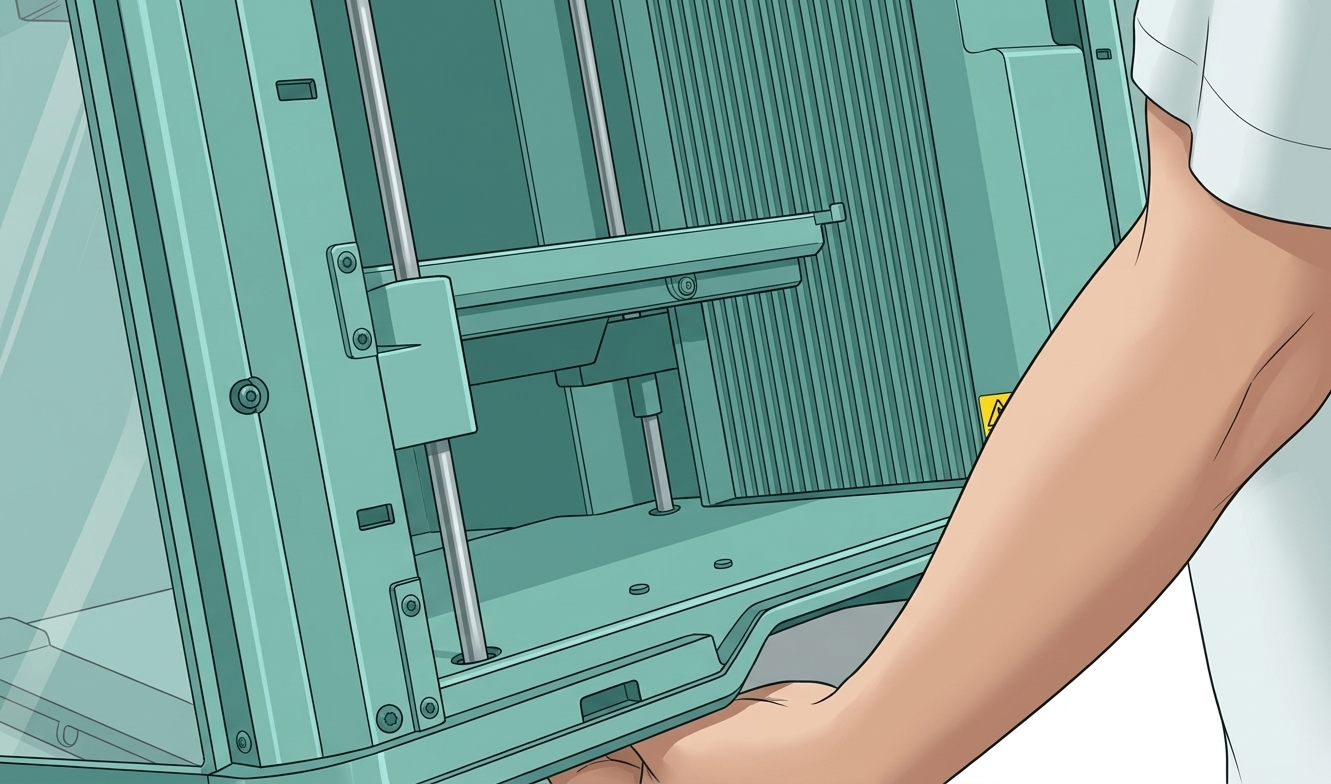
        Перед установкой стойки хотэнда с индукцией, если heated bed находится в высоком положении, вы можете поднять принтер и потянуть нижний ремень, чтобы опустить heated bed для облегчения установки.
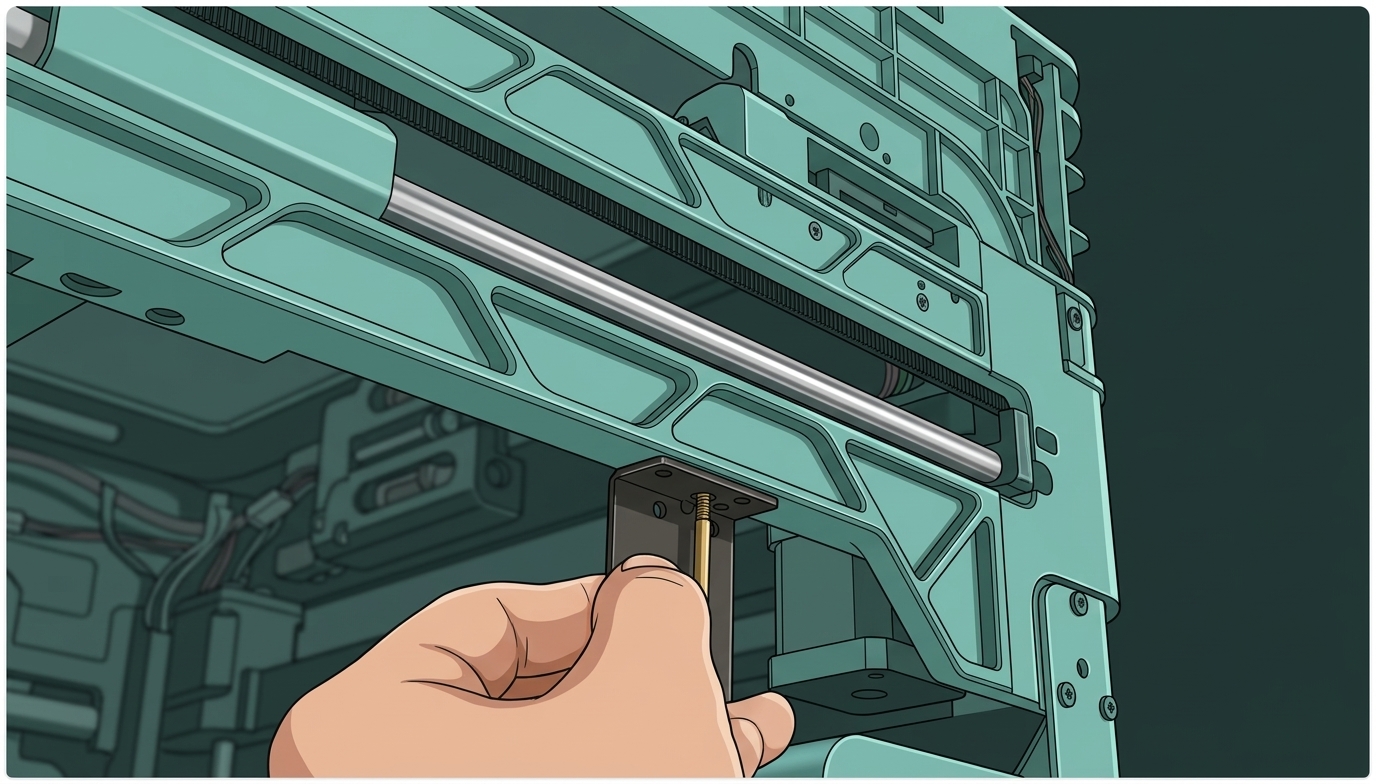
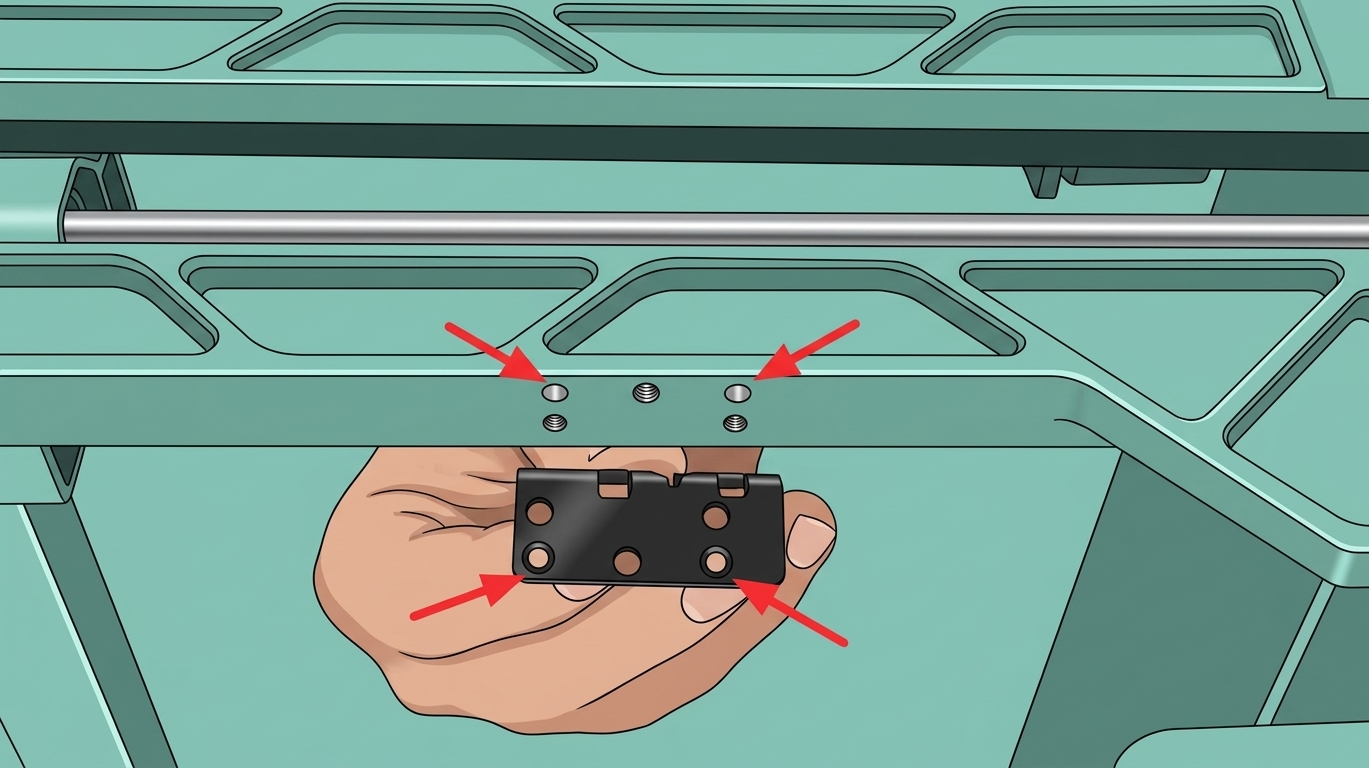
        Сначала установите металлический блок, совместив его с посадочными отверстиями на верхней балке. Зафиксируйте блок и используйте шестигранный ключ H2.0 для затяжки трех винтов (синий фиксатор резьбы M3x5).
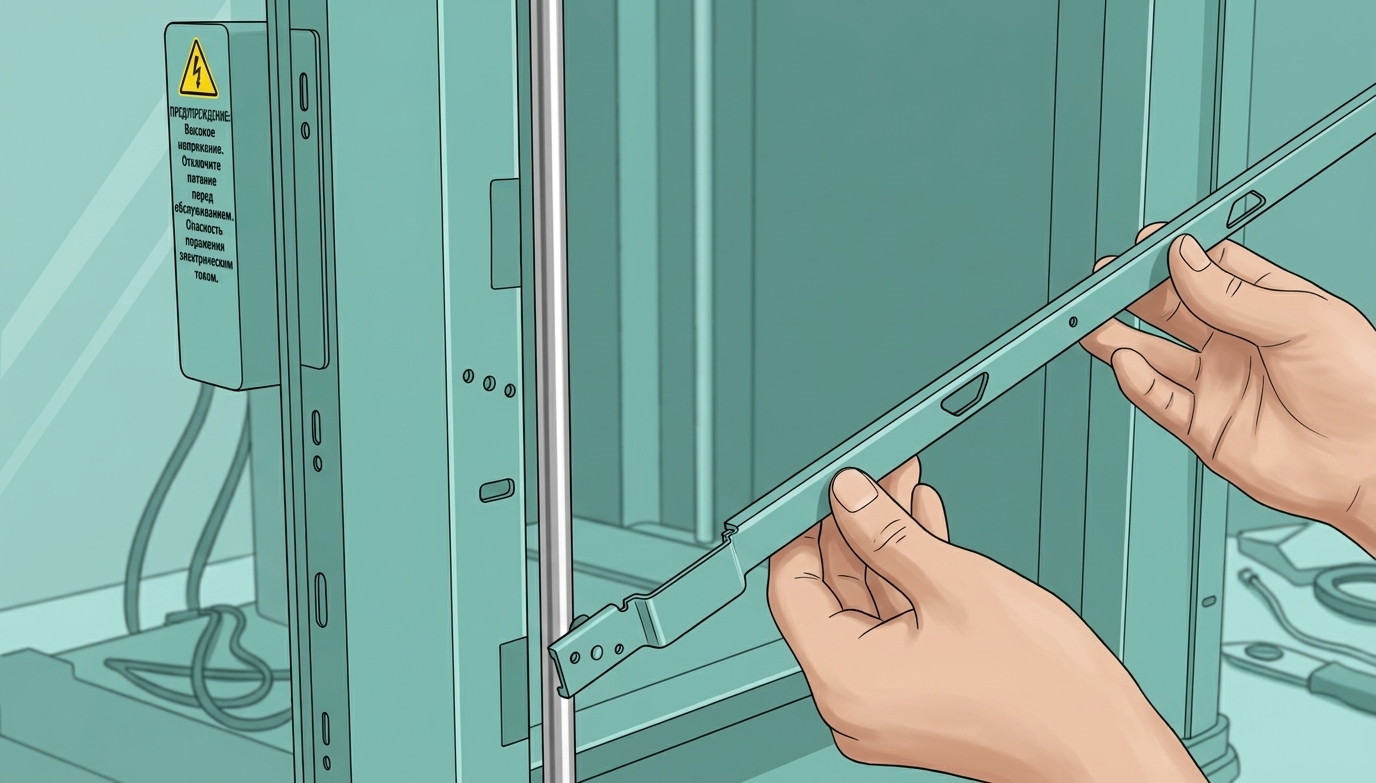
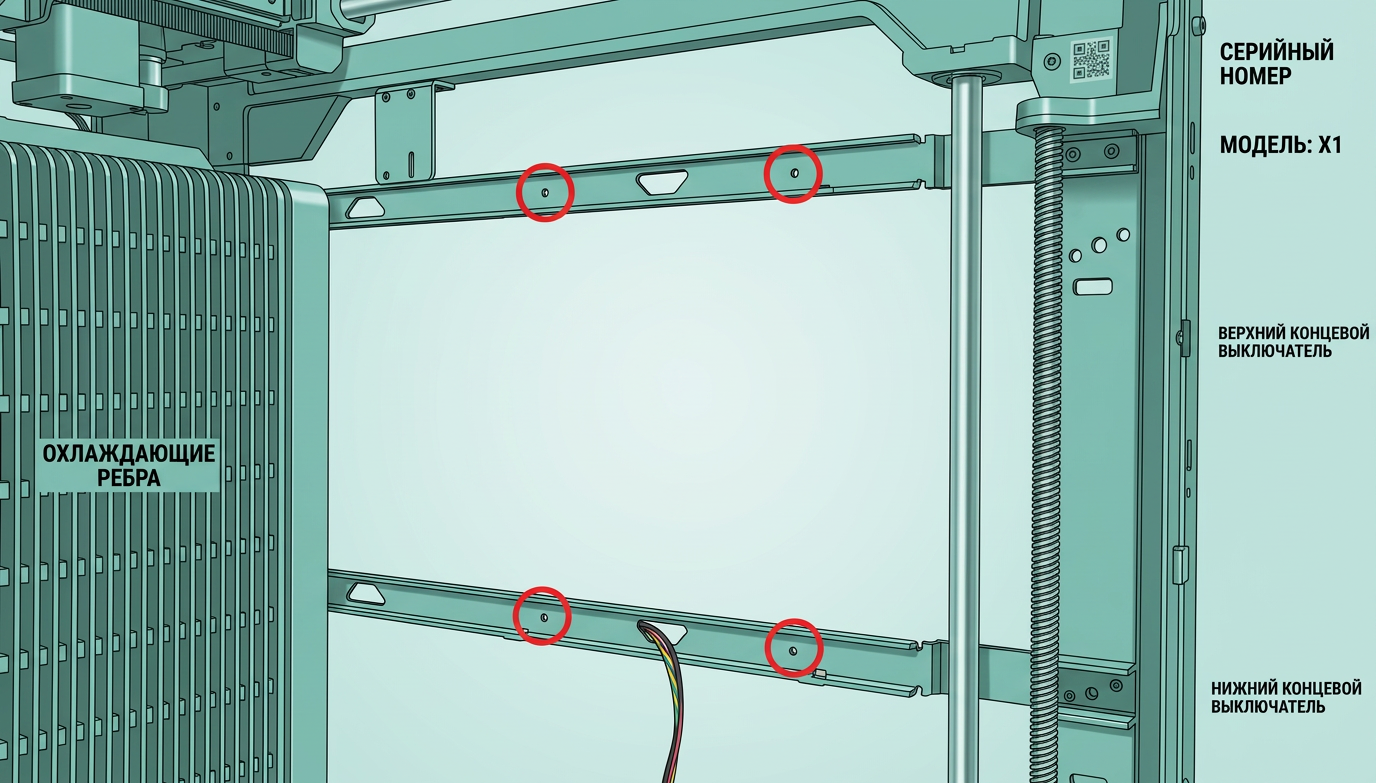
        Наклоните балку крепления стойки и поместите её внутрь внешних стоек. На балке есть посадочные отверстия на обоих концах, соответствующие отверстиям для крепления в раме. При правильной установке балка должна находиться вблизи зоны крепления верхней балки; убедитесь, что положение правильное.
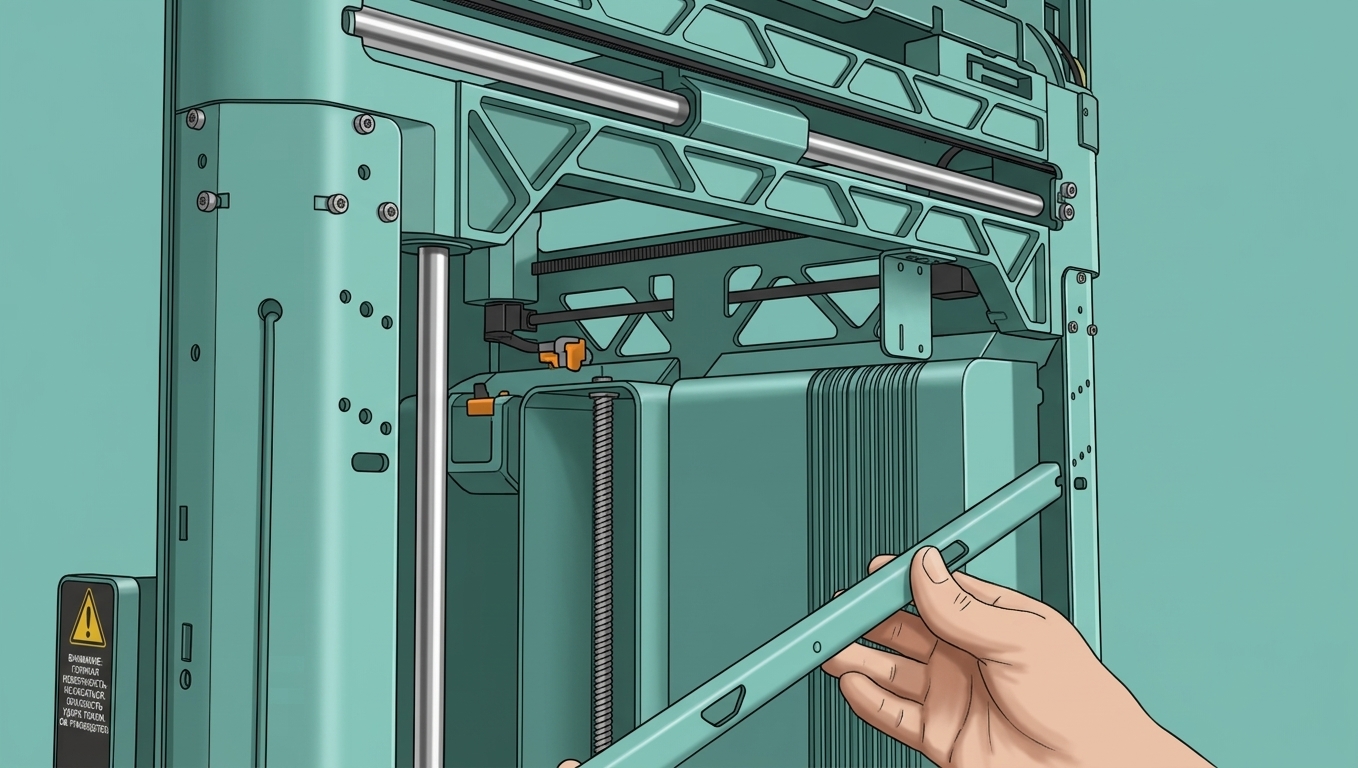
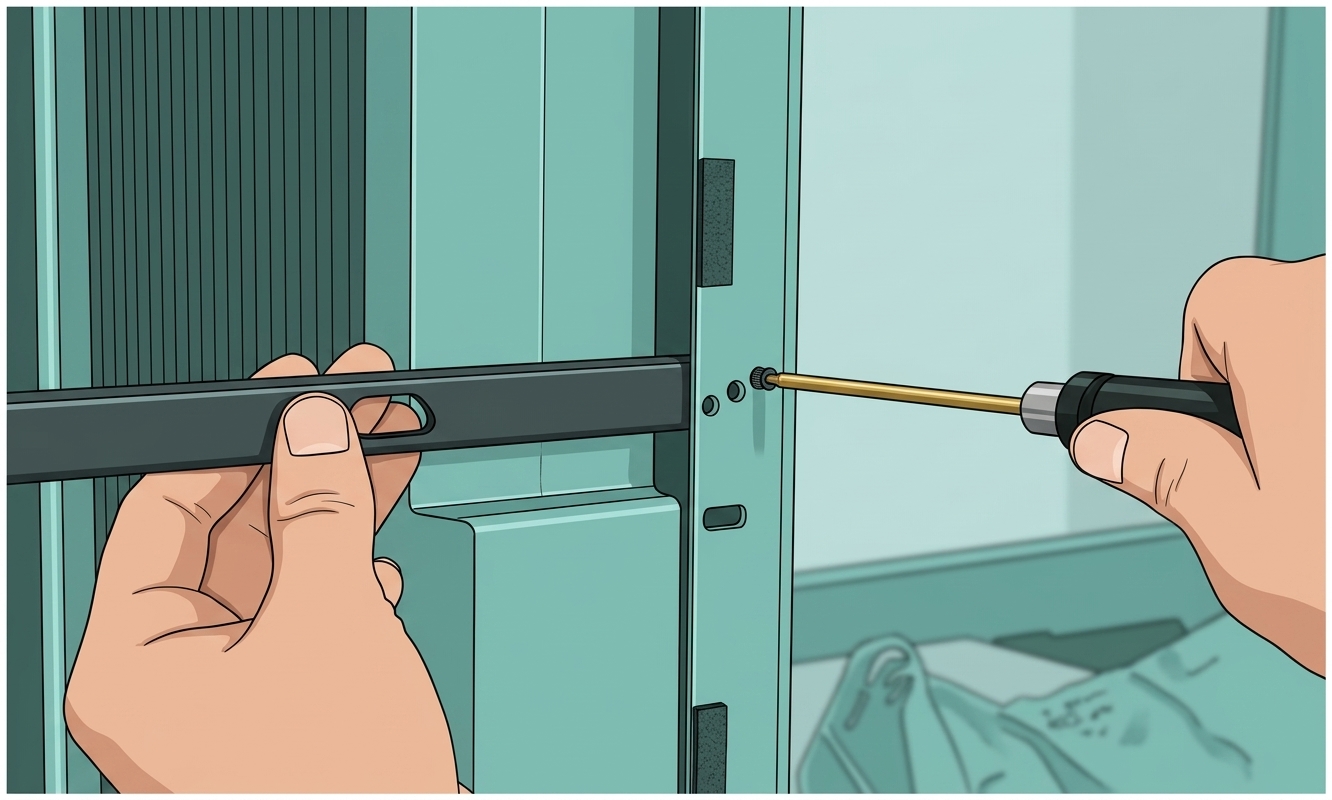
        Затяните четыре винта крепления (синий фиксатор резьбы M3x6) с обеих сторон. Сначала предварительно затяните внешний левый винт, затем внешний правый винт. После подтверждения положения балки затяните оставшийся внешний левый винт и внутренние винты.

        Затем установите нижнюю балку.

        Затяните четыре винта на нижней балке аналогичным образом.

        Шаг 5: Установка сборочного узла стойки хотэнда с индукцией (примерно 20 минут)

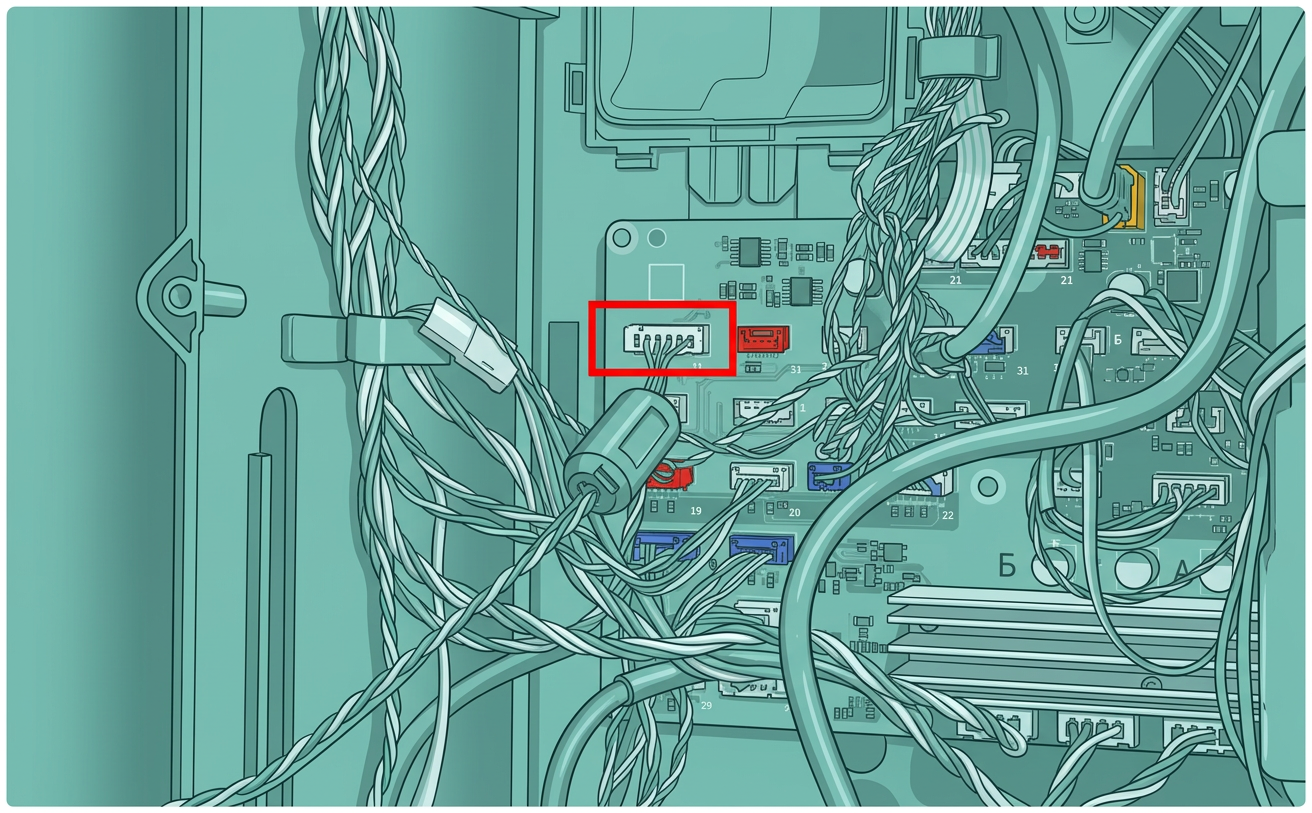
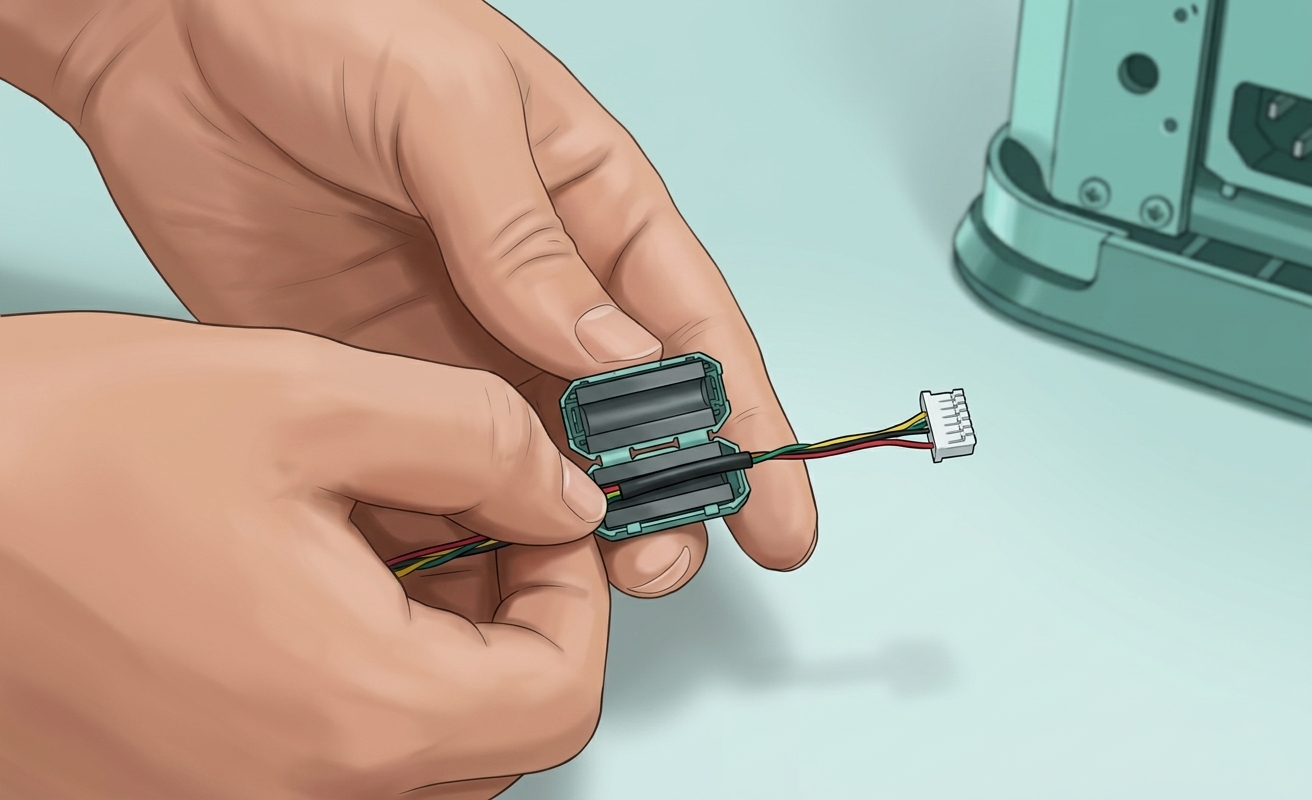
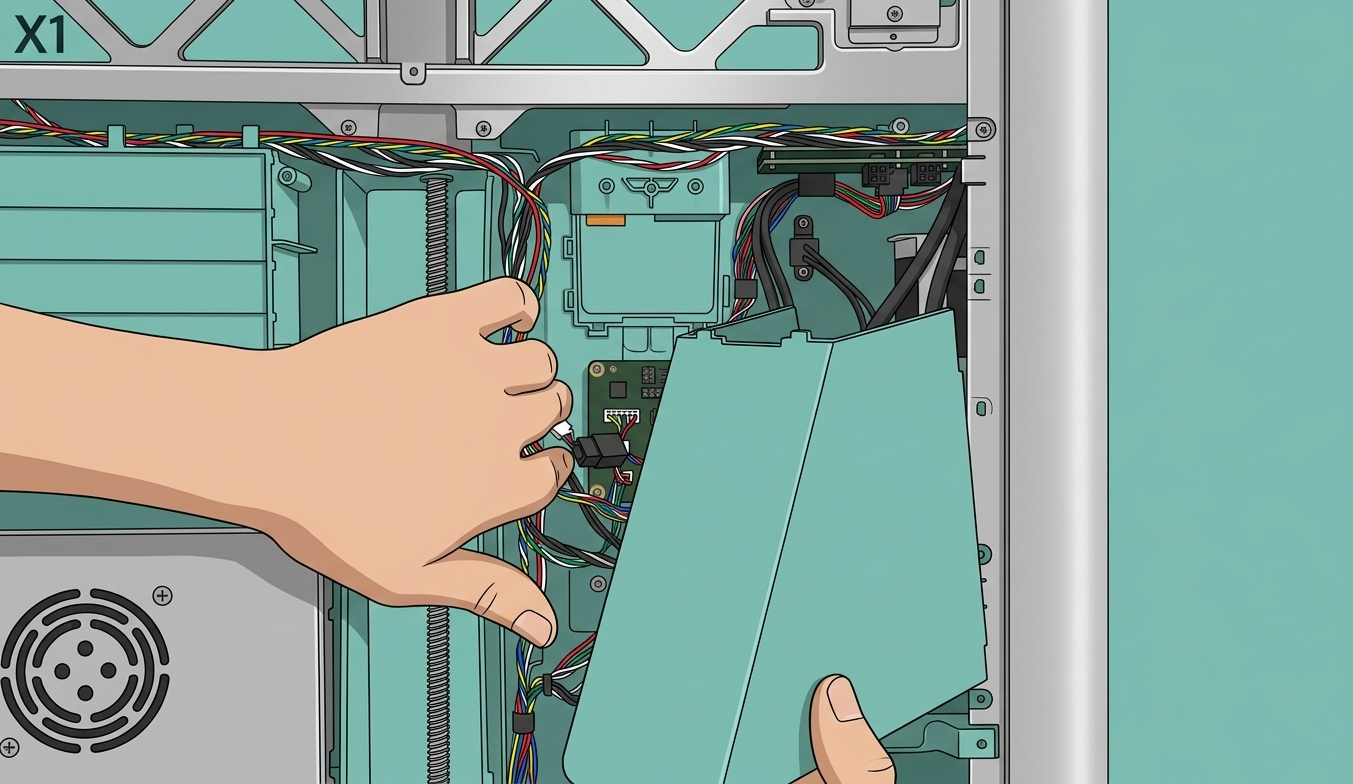
        В упаковке стойки хотэнда с индукцией извлеките кабель стойки и ферритовое ядро. Установите ферритовое ядро на сегмент кабеля рядом с платой MC, затем подключите разъем кабеля к соответствующему порту в верхнем левом углу платы MC, как показано ниже.
        После подключения аккуратно уложите кабель в кабельные каналы внутри камеры, чтобы обеспечить аккуратную прокладку без переплетений.
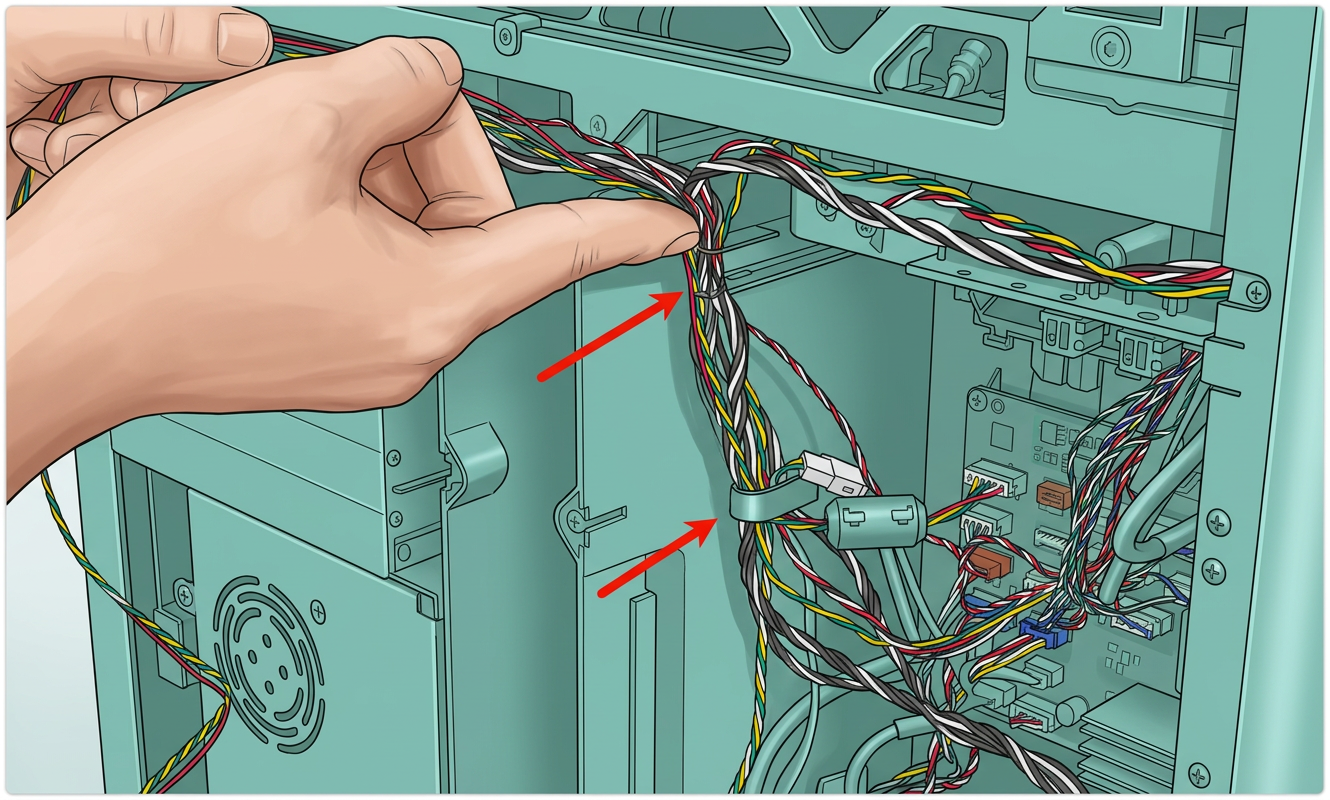
        Проложите кабель через правую заднюю стойку принтера, чтобы завершить начальную трассу кабеля.
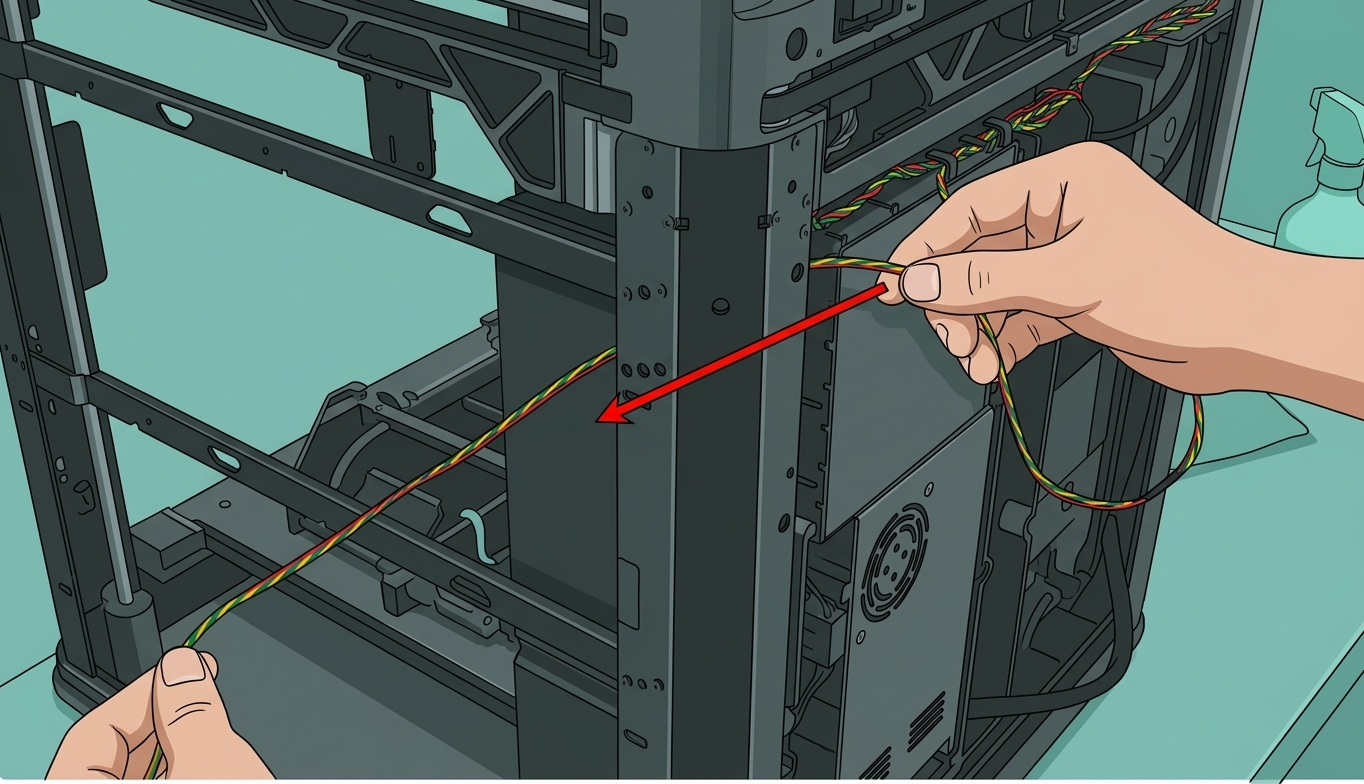
        Из коробки№ 3набора для модернизации Vortek, извлеките ацетатную ленту и белые клейкие кабельные зажимы. Сначала используйте ацетатную ленту, чтобы закрепить кабель внутри правой задней стойки, чтобы он лежал ровно вдоль стойки.
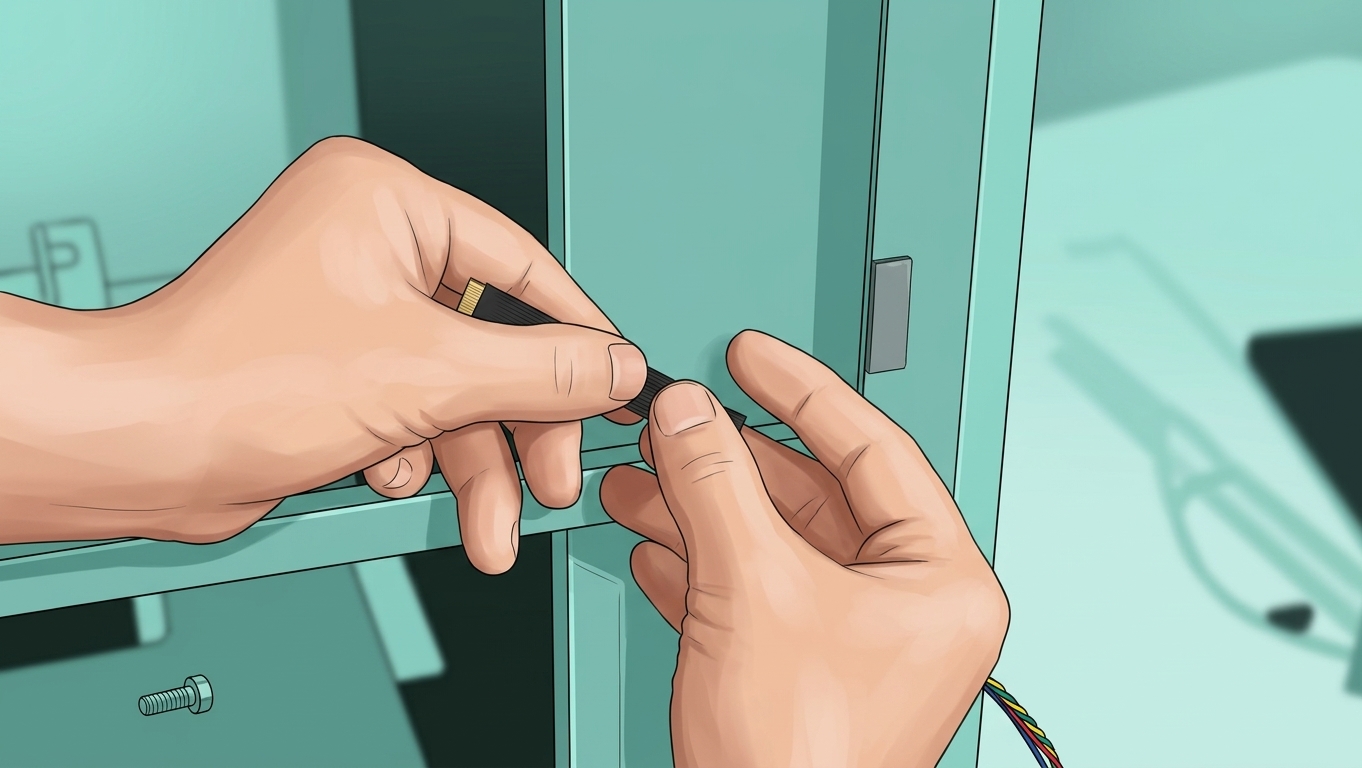
        Снимите подложку с кабельного зажима и приклейте его в указанное положение на внешней стороне балки крепления стойки (как показано). Затем проложите кабель в зажим и направьте его внутрь балки для аккуратной фиксации кабеля.
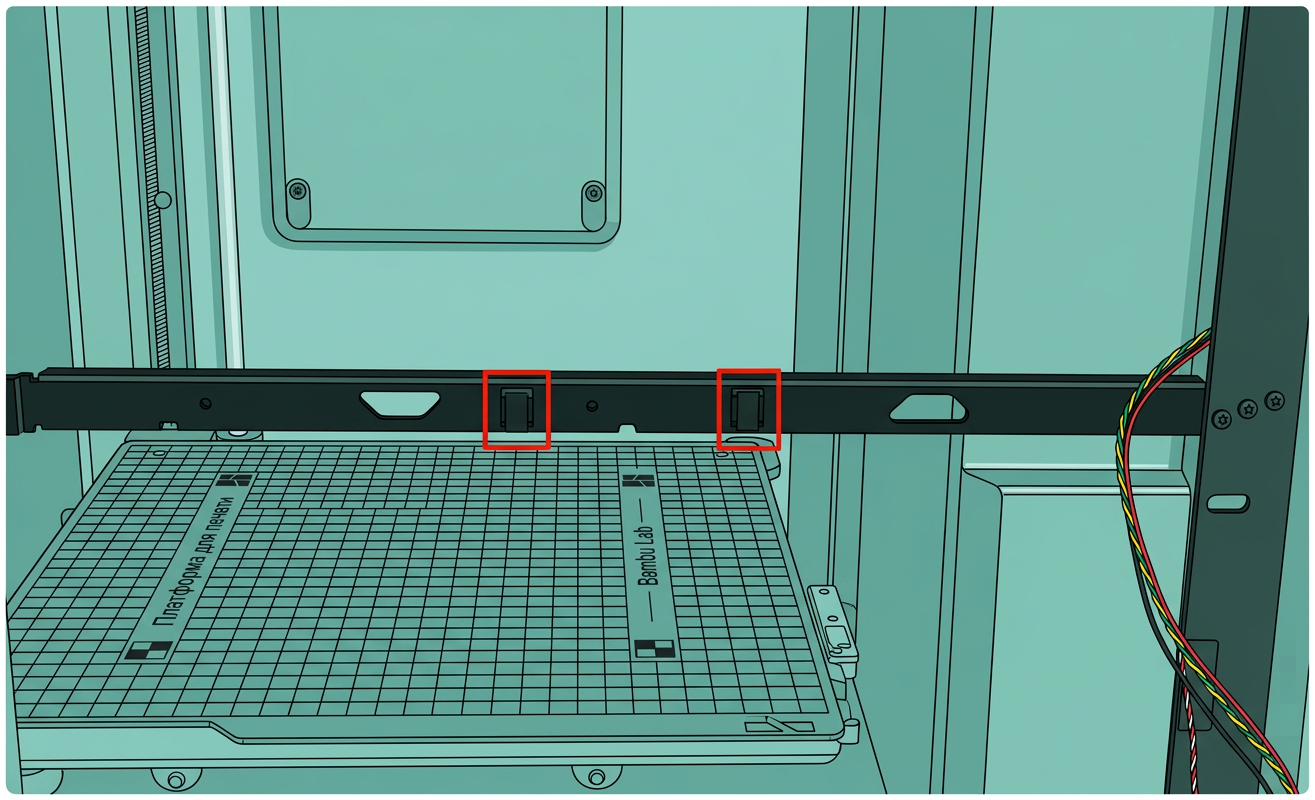
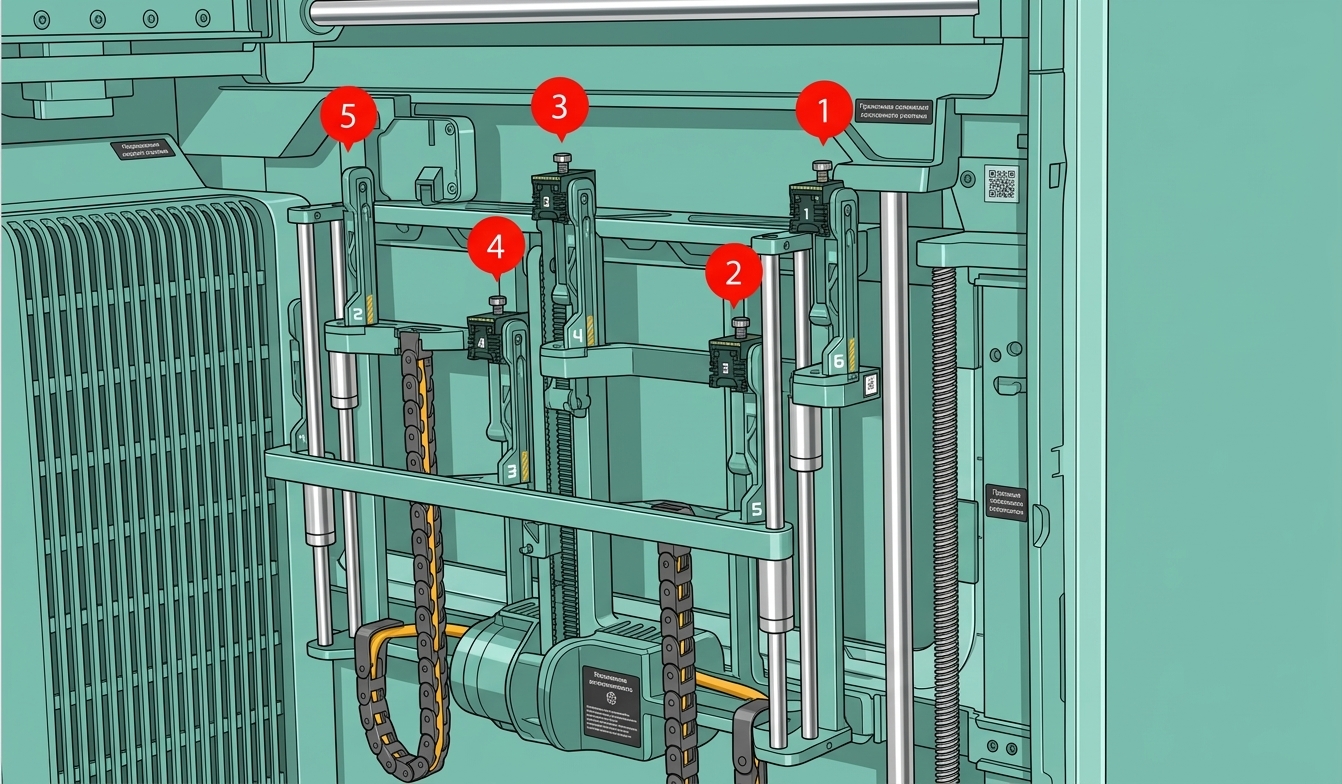
        Согласно рисункам найдите четыре отверстия для винтов на стойке хотэнда с индукцией и соответствующие четыре отверстия для крепления на балке.
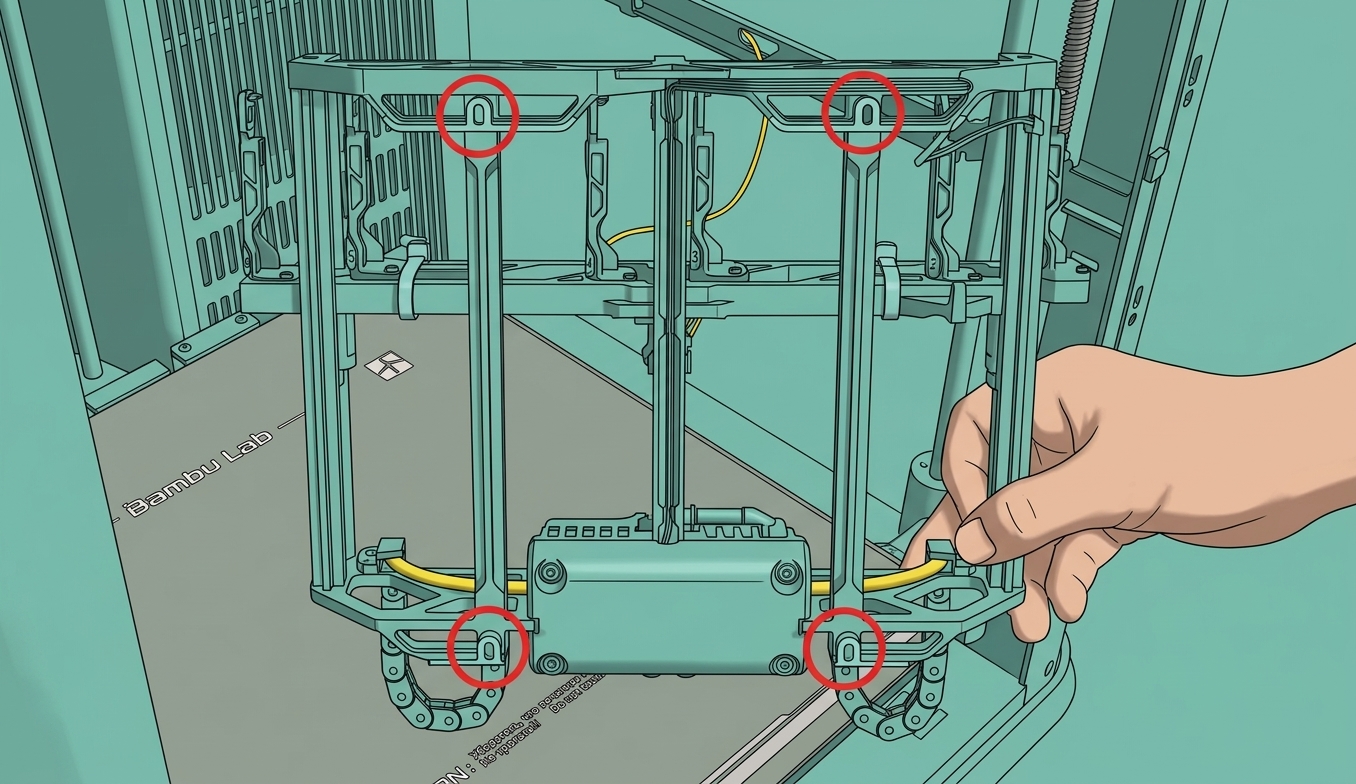
        Подключите разъем кабеля стойки к стойке хотэнда с индукцией. После подключения слегка потяните, чтобы убедиться, что разъем надежно зафиксирован.

        Аккуратно поместите стойку хотэнда с индукцией на место крепления балки. Медленно отрегулируйте её положение и слегка надавите, пока вся контактная поверхность между стойкой и балкой не будет полностью установлена.
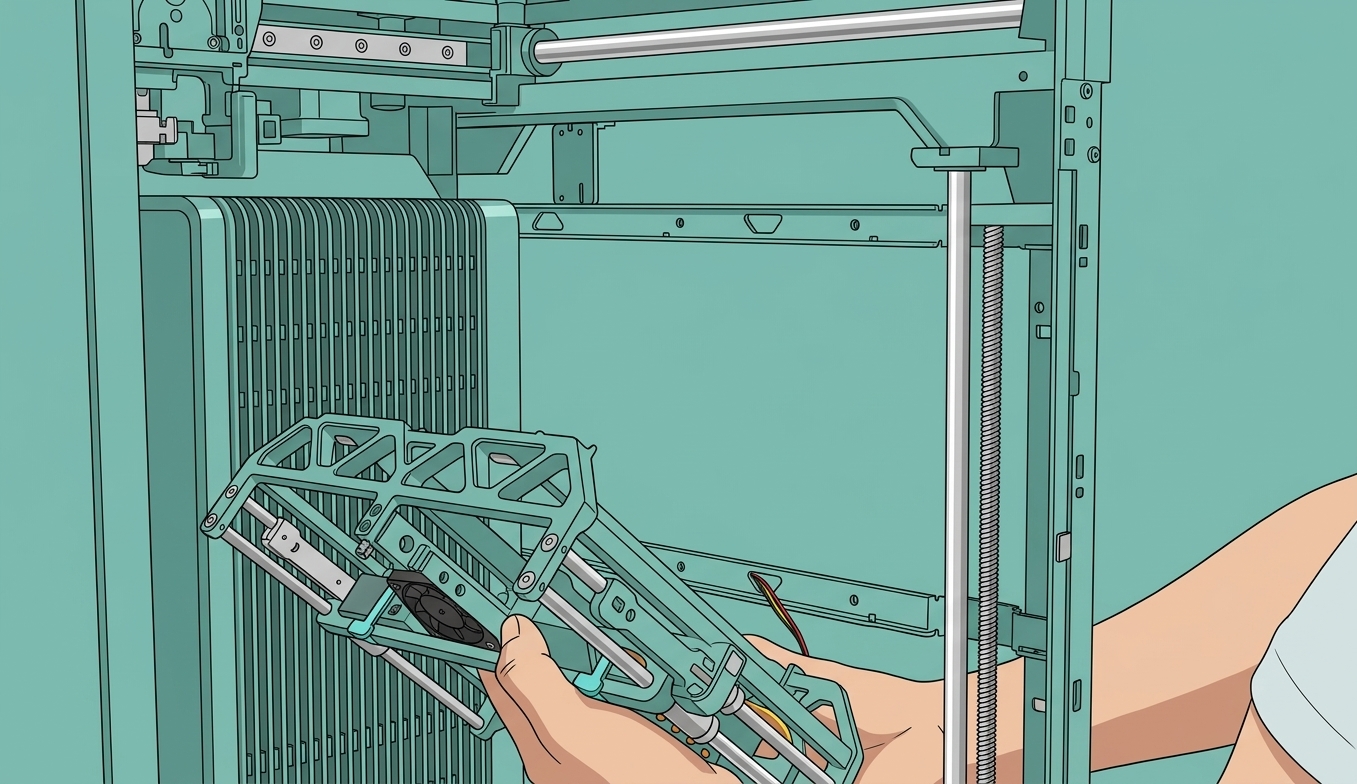
        Затяните четыре винта крепления (красный фиксатор резьбы M3x6) сверху и снизу балки, чтобы обеспечить равномерную нагрузку без люфта или перекоса.
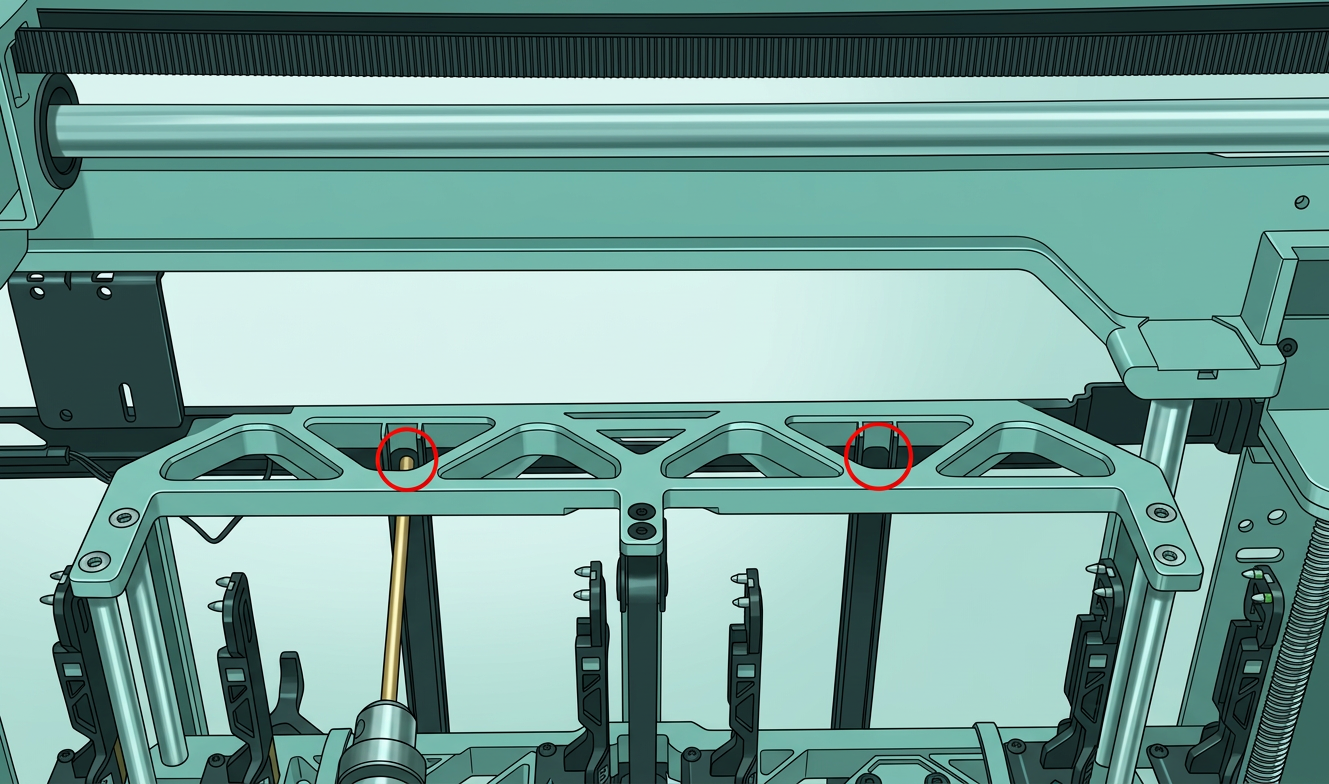
        В упаковке стойки хотэнда с индукцией находятся винты, используемые для фиксации стойки.

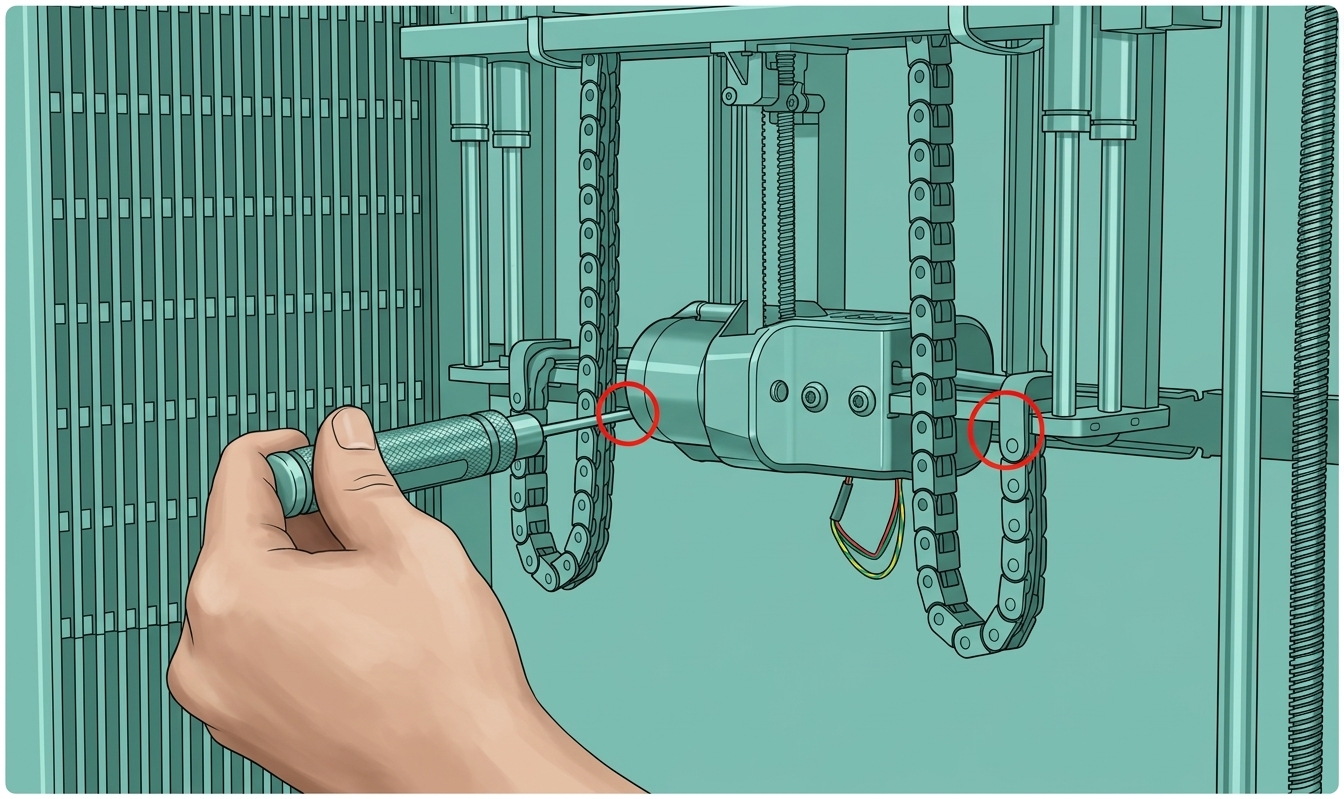
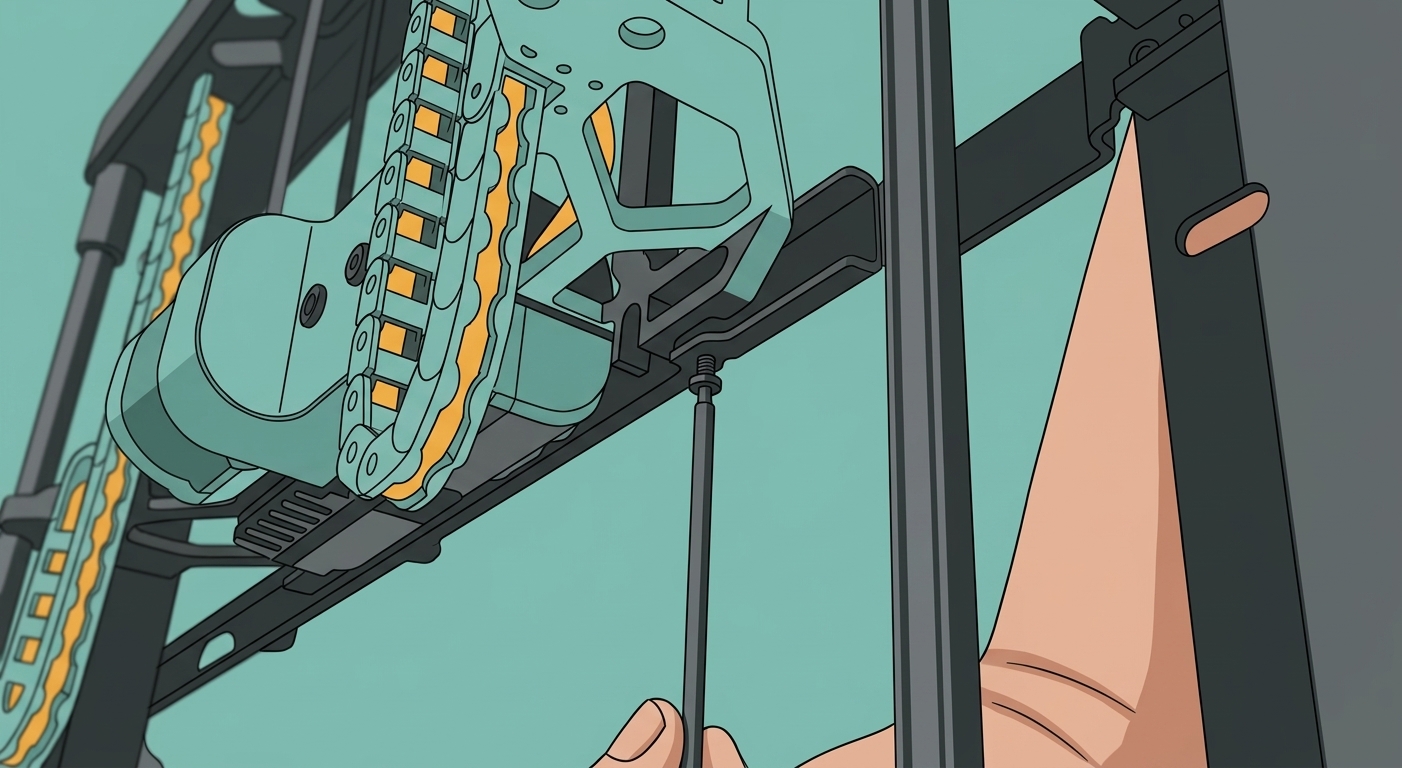
        После затяжки четырех передних винтов затяните два нижних винта (красный фиксатор резьбы M3x6). Эти два винта используются для позиционирования стойки.Затяните их до плотного прилегания; нет необходимости закручивать их полностью.

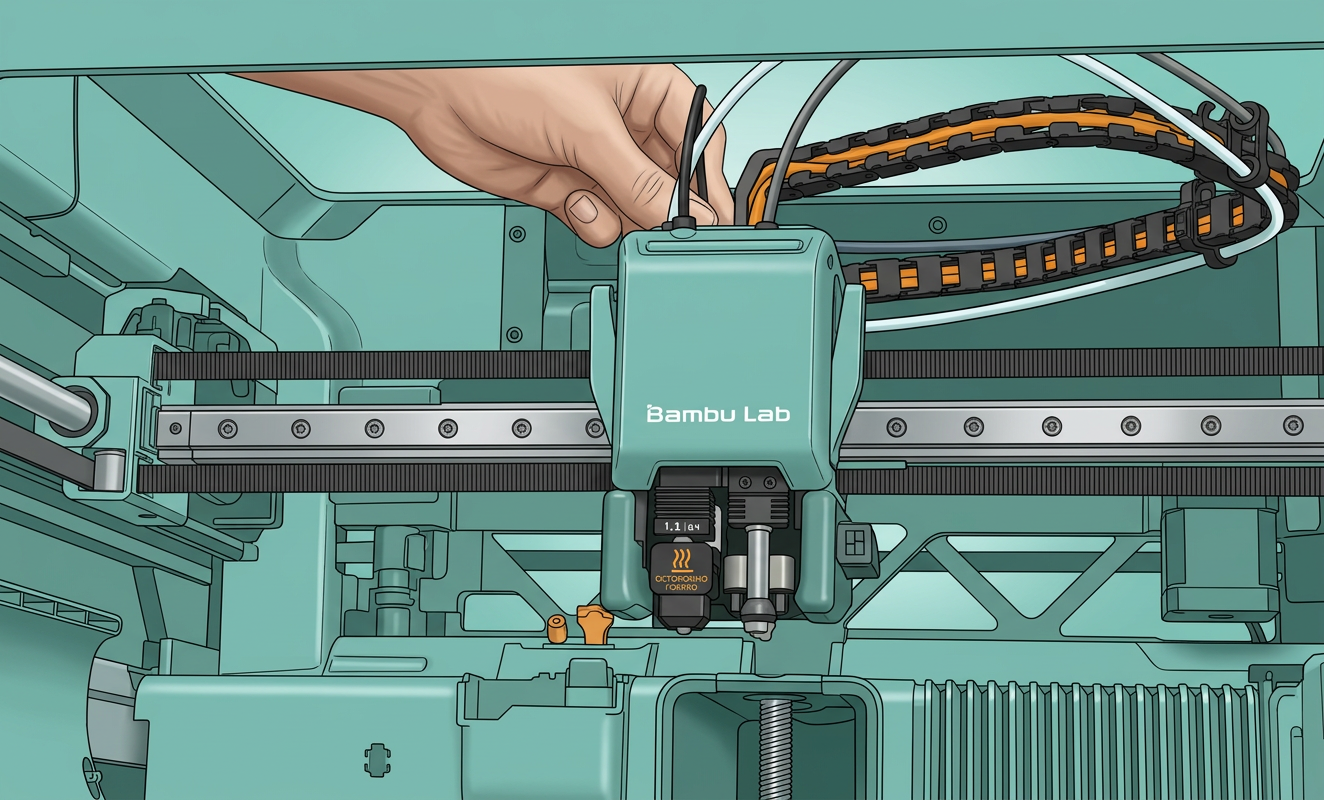
        После установки обрежьте стяжки на стойке кусачками.
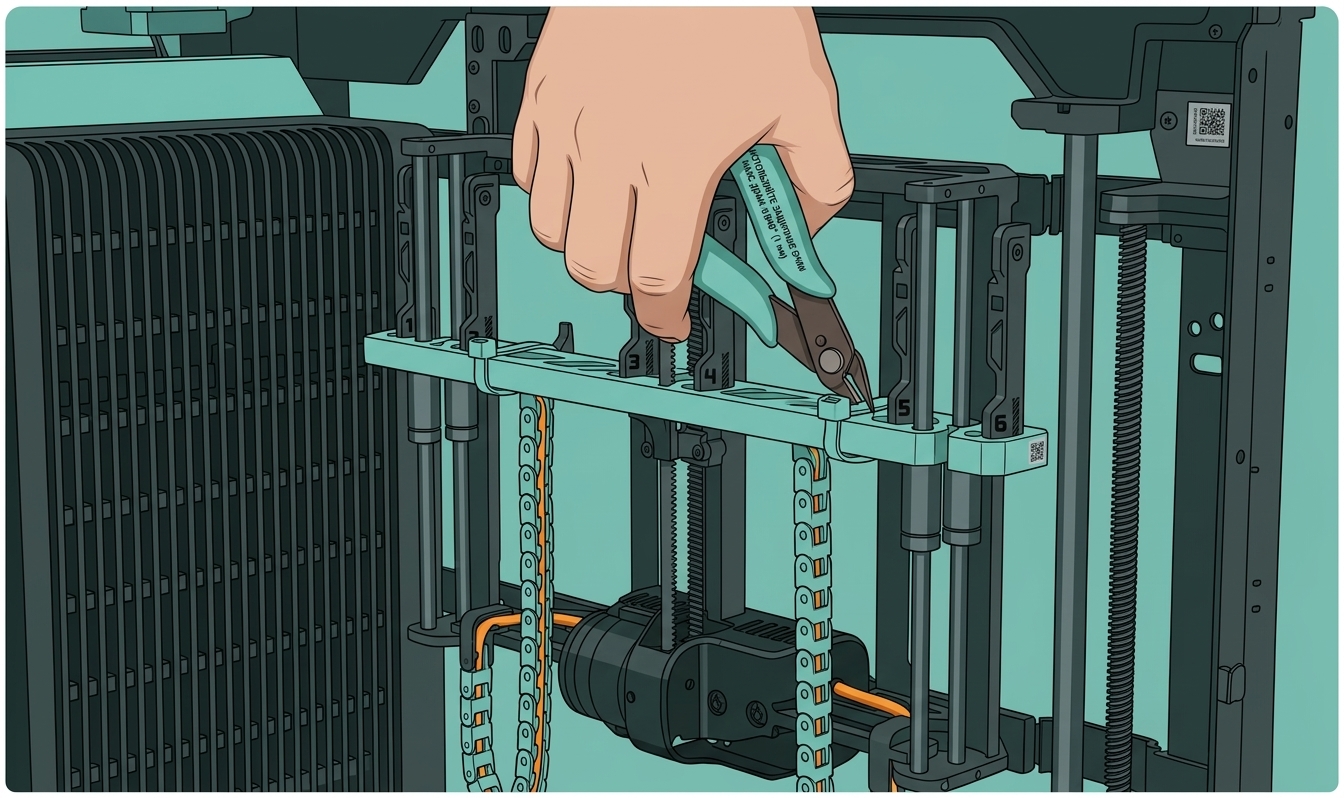

        Шаг 6: Установка индукционного фиксатора хотэнда (примерно 10 минут)

        Подключите разъем кабеля индукционного фиксатора хотэнда и вставьте сборку в соответствующий паз на стойке хотэнда с индукциейслева направо.
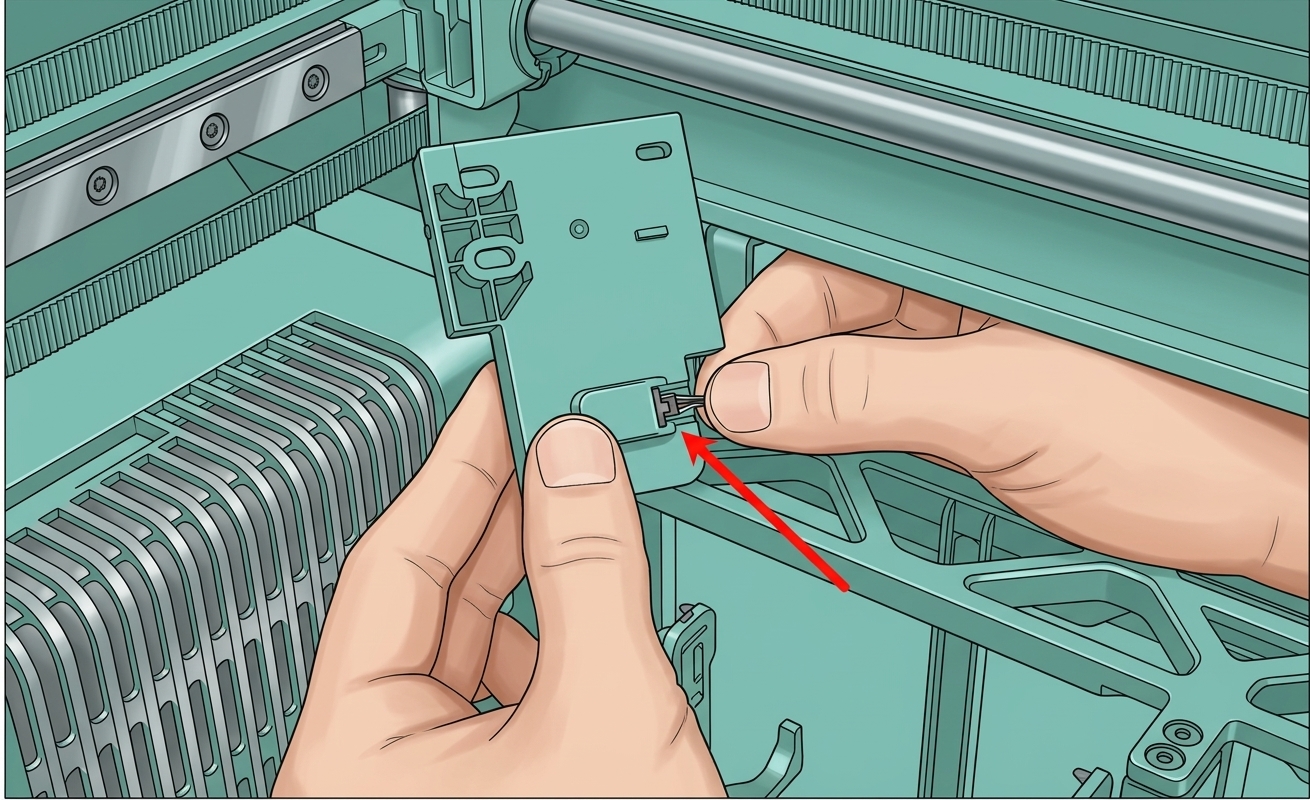
        Примечание: фиксатор хотэнда можно установить только путем вставки его слева направо.

        Затяните три винта крепления (синий фиксатор резьбы M3x5) индукционного фиксатора хотэнда. После установки нажмите кнопку внизу сборки и проверьте, поднимается ли внутренний цилиндрический штифт синхронно, чтобы подтвердить правильную работу.
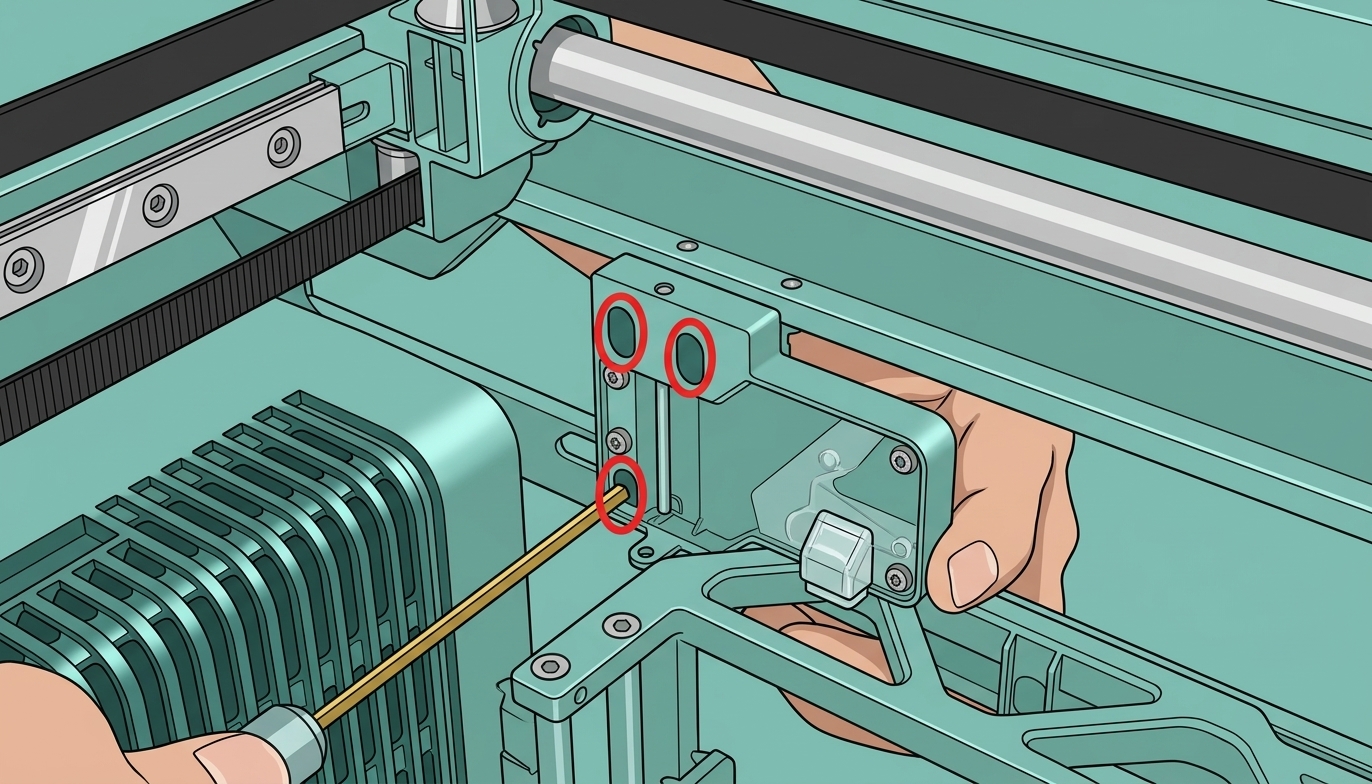
        При затяжке винтов избегайте зажима кабеля, чтобы предотвратить проблемы с коммуникацией.


        Шаг 7: Замена передней панели (примерно 15 минут)

        Снятие передней панели H2D

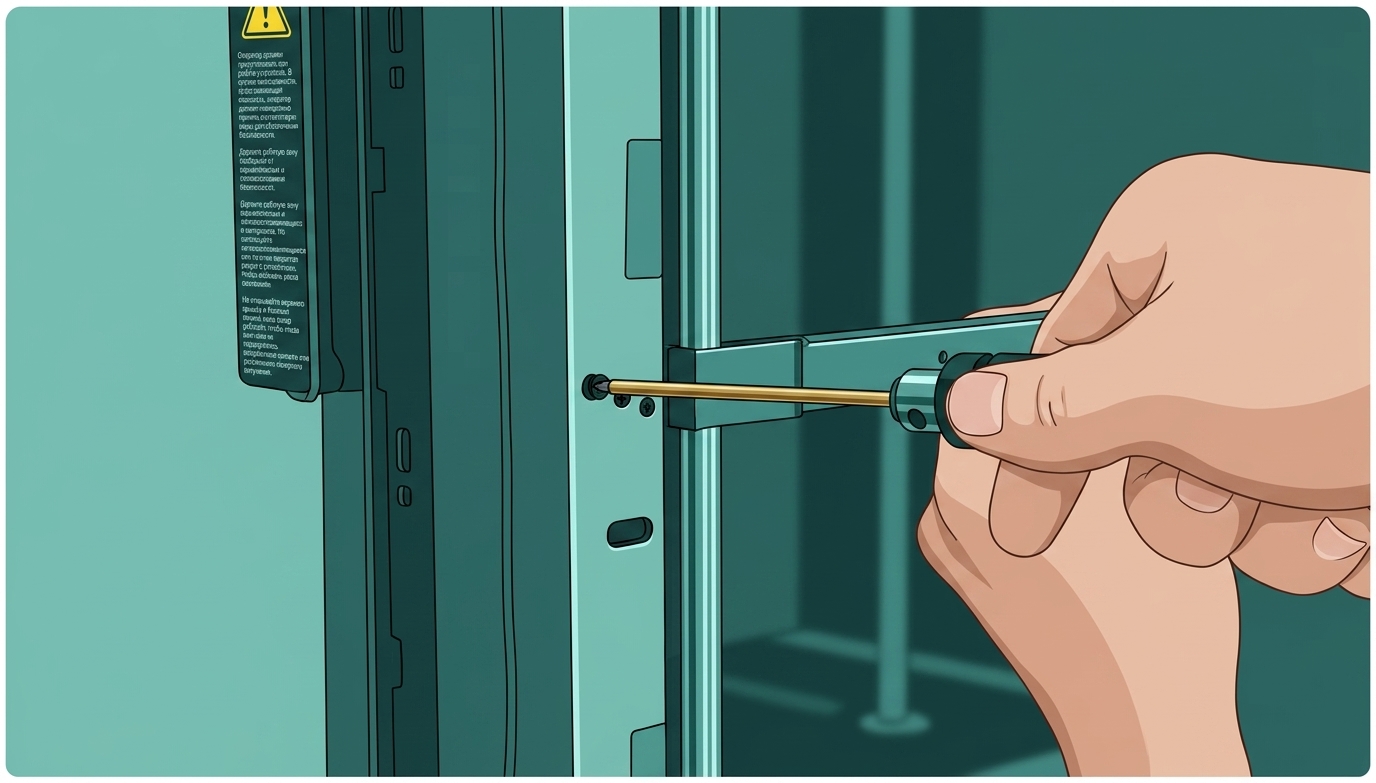
        Винт крепления находится внутри камеры принтера. Используйте шестигранный ключ H1.5 для снятия винта передней панели (BT2×12).

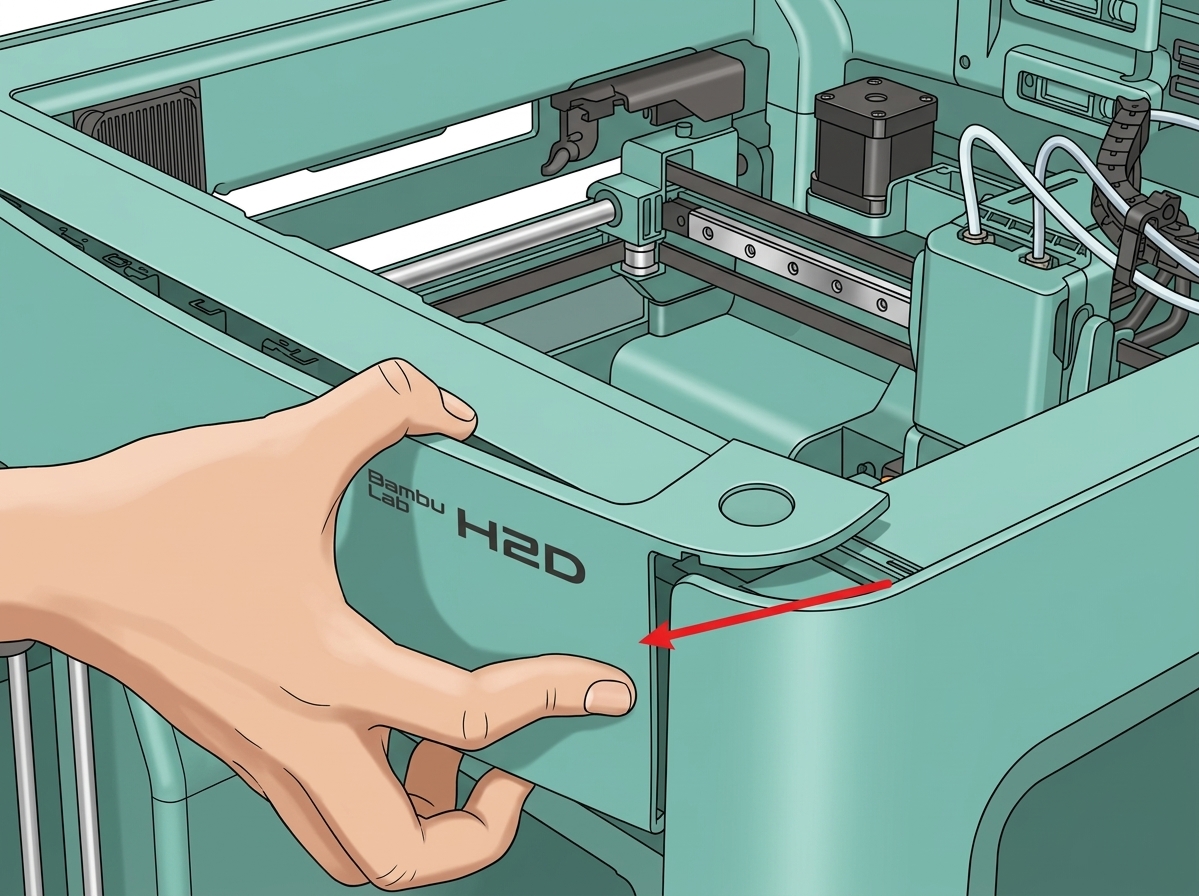
        Поднимите левый зажим передней панели, затем последовательно отсоедините правый верхний зажим.
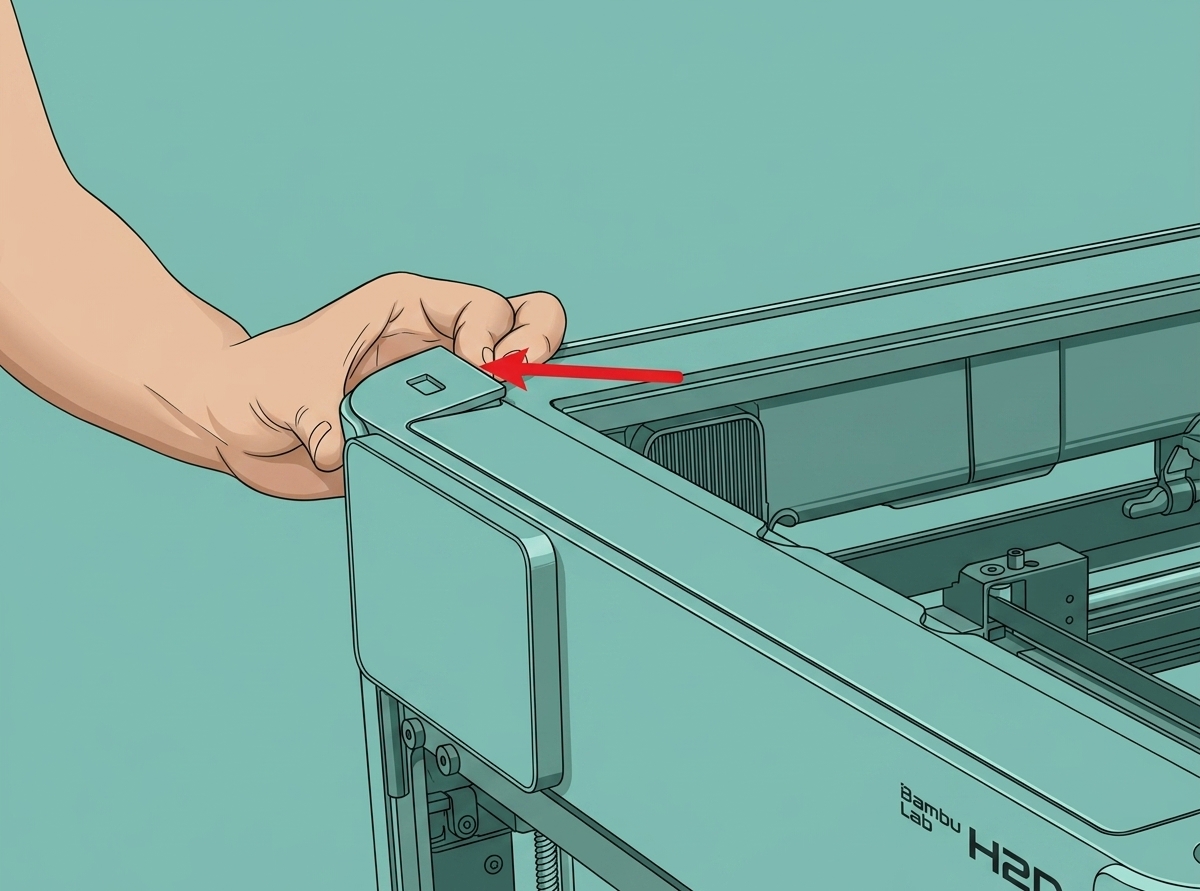
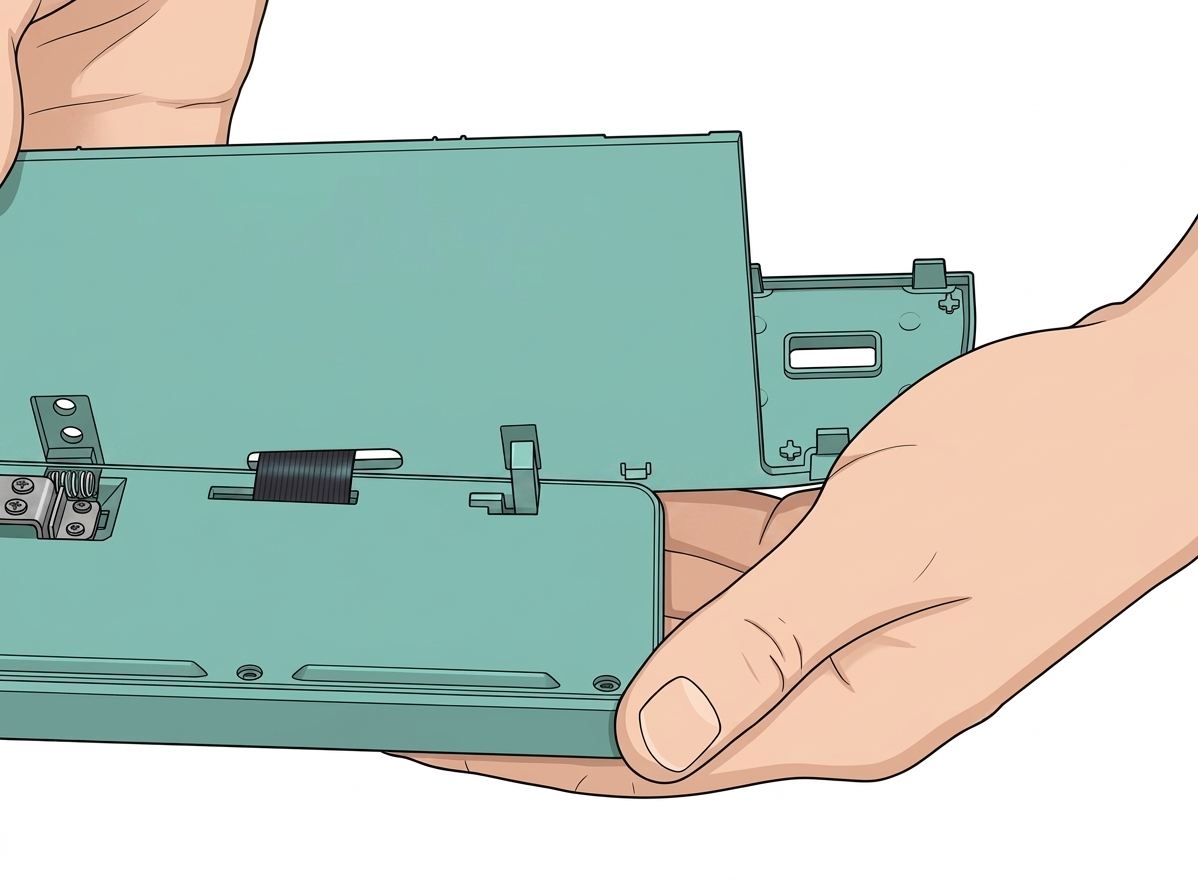
        Удерживайте низ передней панели и слегка приподнимите её, затем удерживайте правую сторону и слегка согните панель, чтобы вынуть её из правой боковой панели.
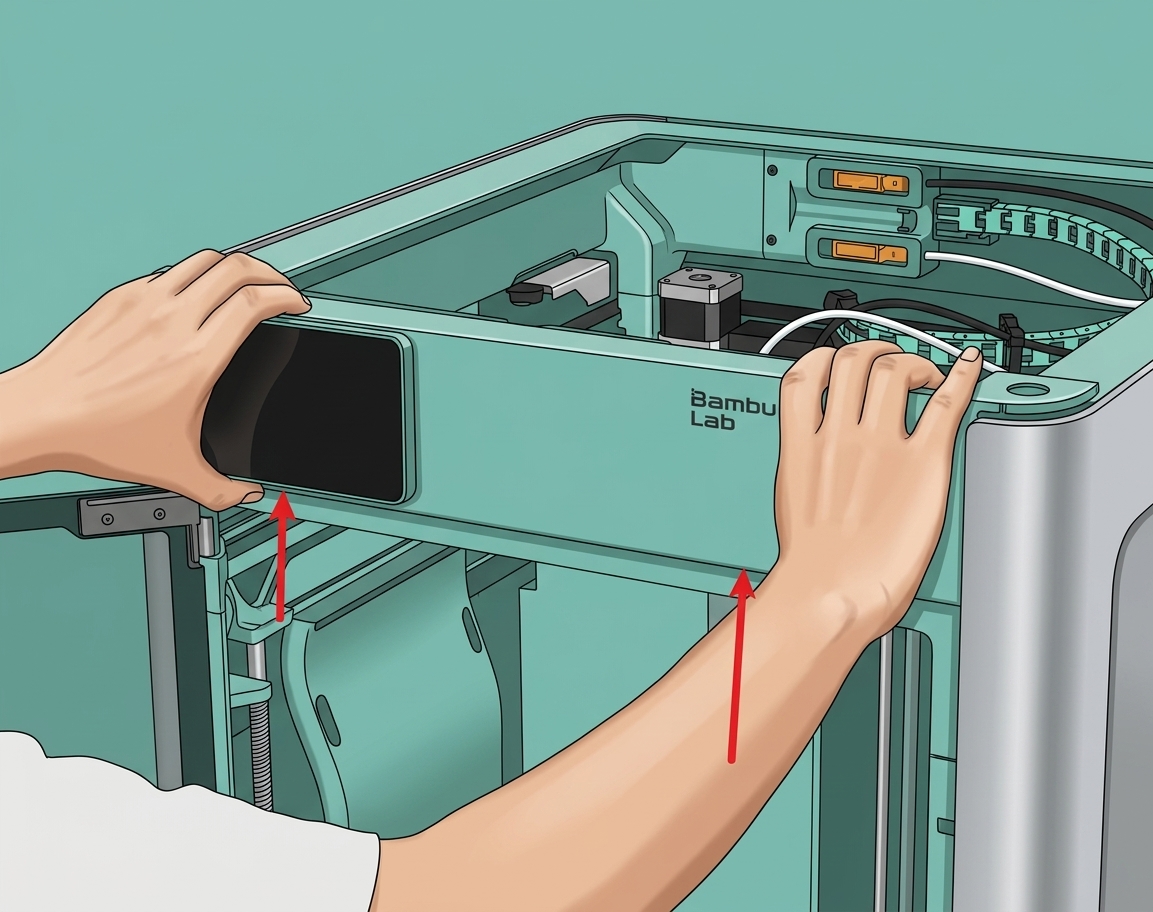
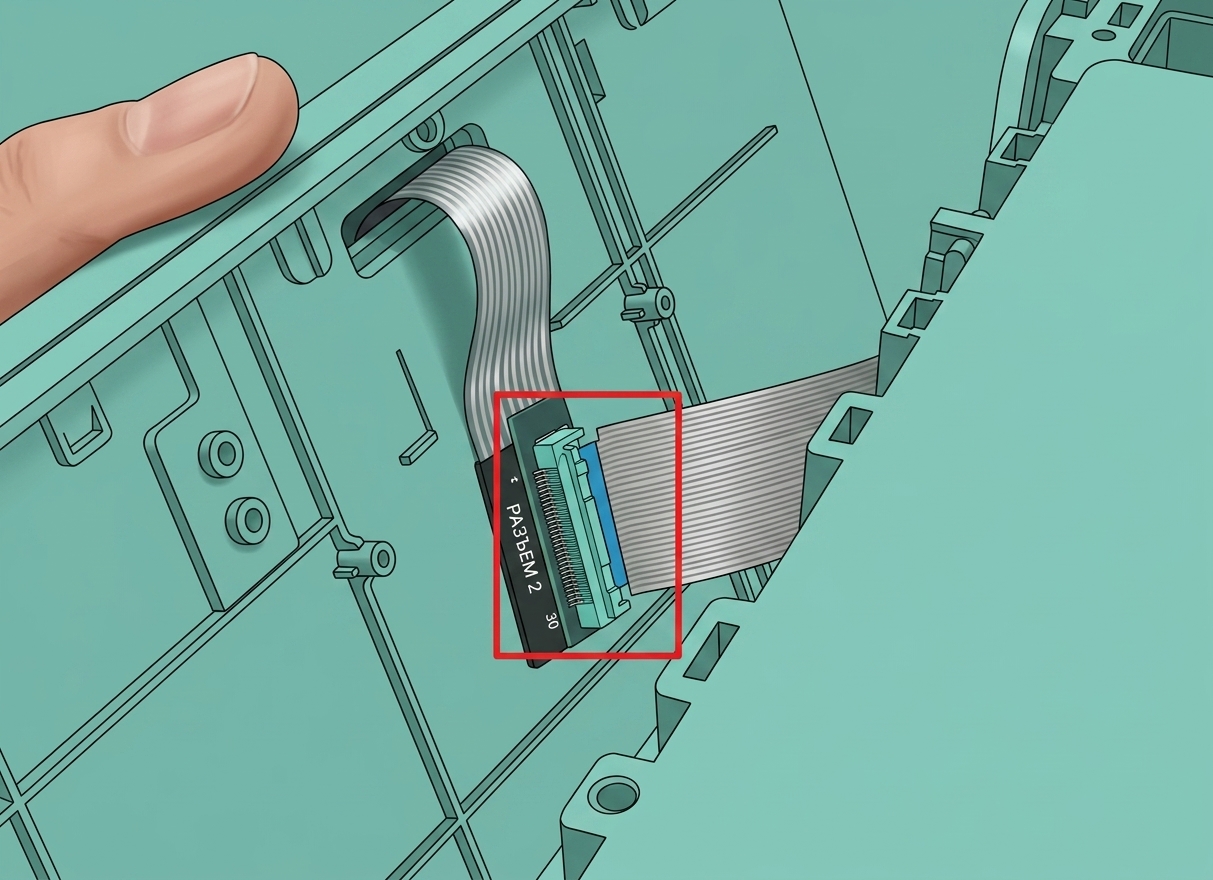
        FPC экрана подключен за передней панелью. Действуйте медленно, чтобы не порвать или не повредить кабель.

        После полного снятия правой стороны передней панели аккуратно переверните её, чтобы открыть экран и интерфейс кабеля. Поднимите фиксатор на разъеме и отсоедините FPC экрана от разъема для отключения.
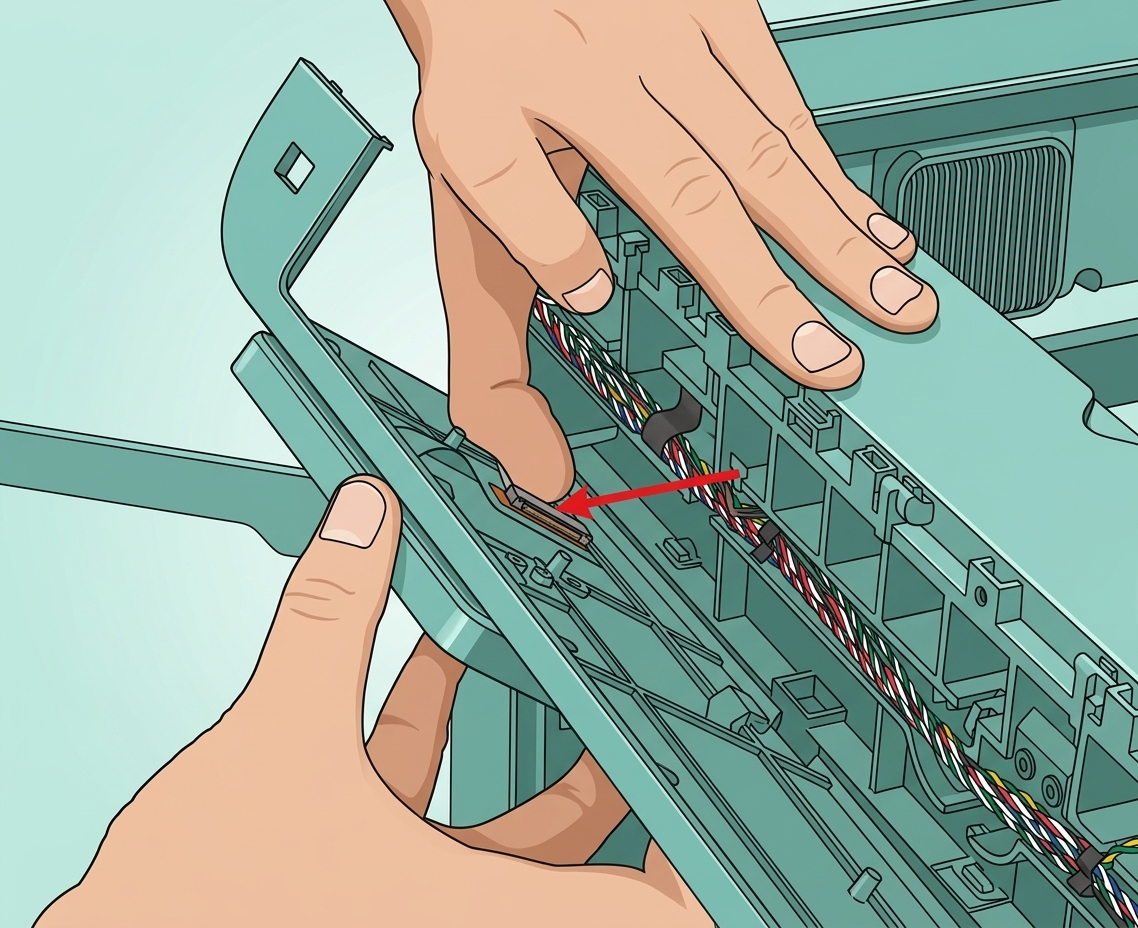
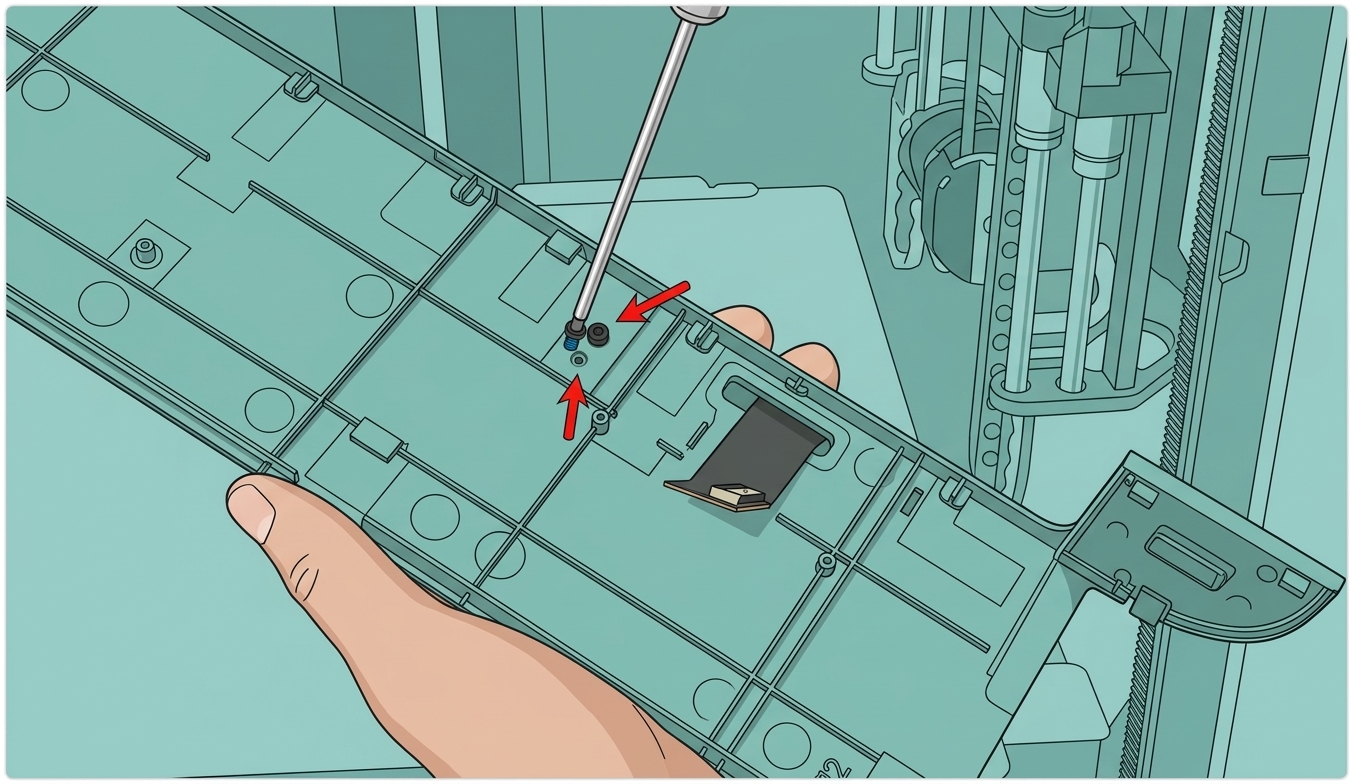
        Используйте скребок, чтобы аккуратно удалить клей в месте шарнирного соединения, затем используйте отвертку H2.0 для снятия двух винтов шарнира (M2.5x4).
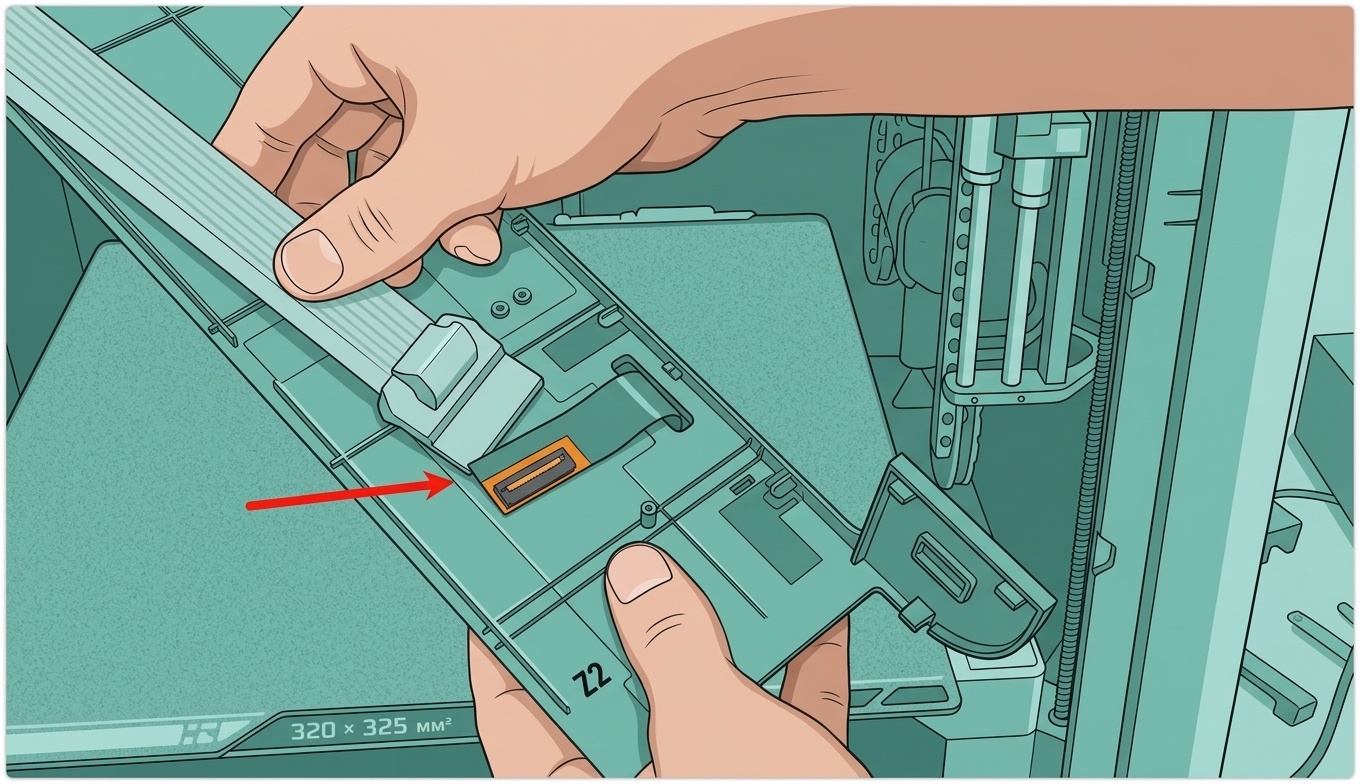
        Сдвиньте шарнир влево и снимите экран.

        Установка передней панели H2C

        Из коробки№ 7набора для модернизации Vortek, извлеките переднюю панель H2C.

        Проденьте экран принтера через переднюю оболочку и установите его в designated position внутри передней панели H2C. Затяните два винта шарнира, чтобы закрепить экран.
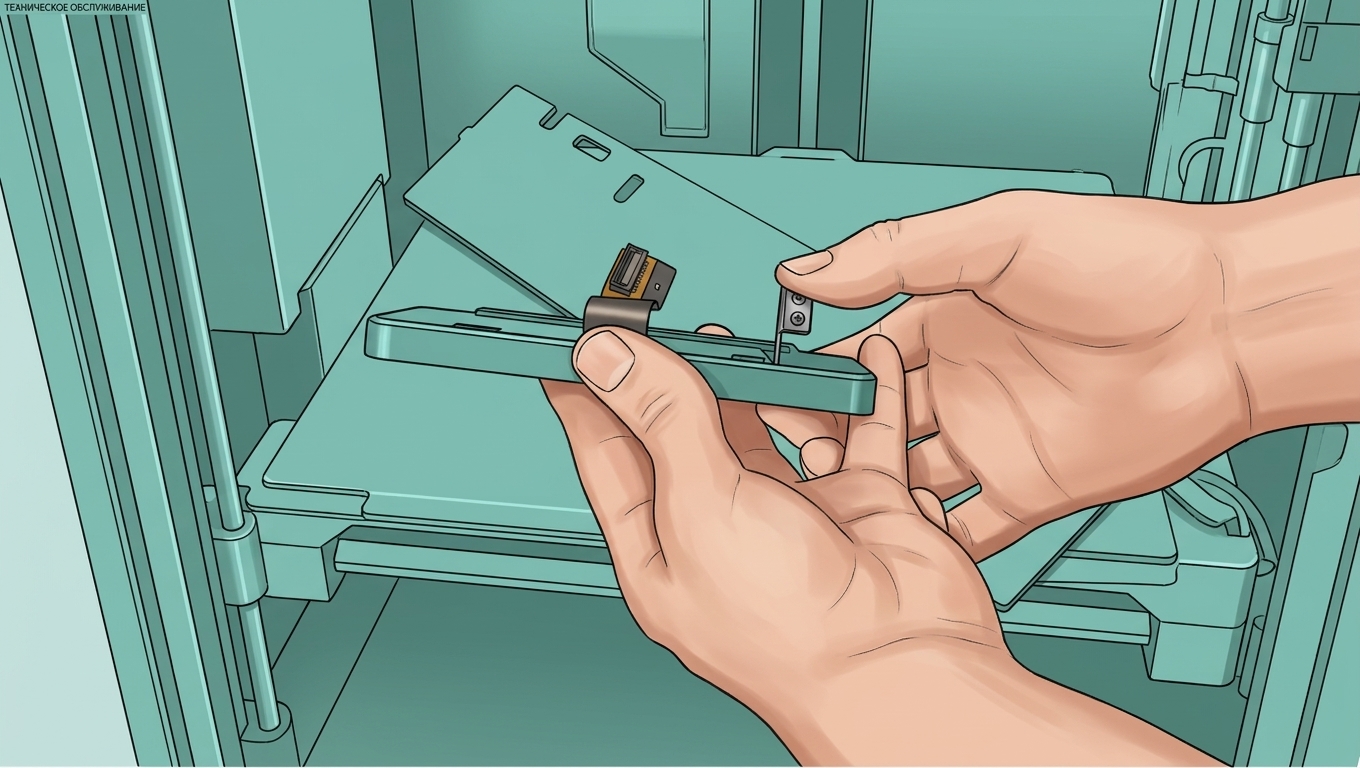
        Если оригинальный клей на FPC держится не надежно, можно использовать двусторонний скотч.

        Поместите левую сторону передней панели рядом с левой боковой панелью принтера, откройте фиксатор разъема, вставьте FPC экрана в разъем и закройте черный фиксатор для обеспечения надежного соединения.
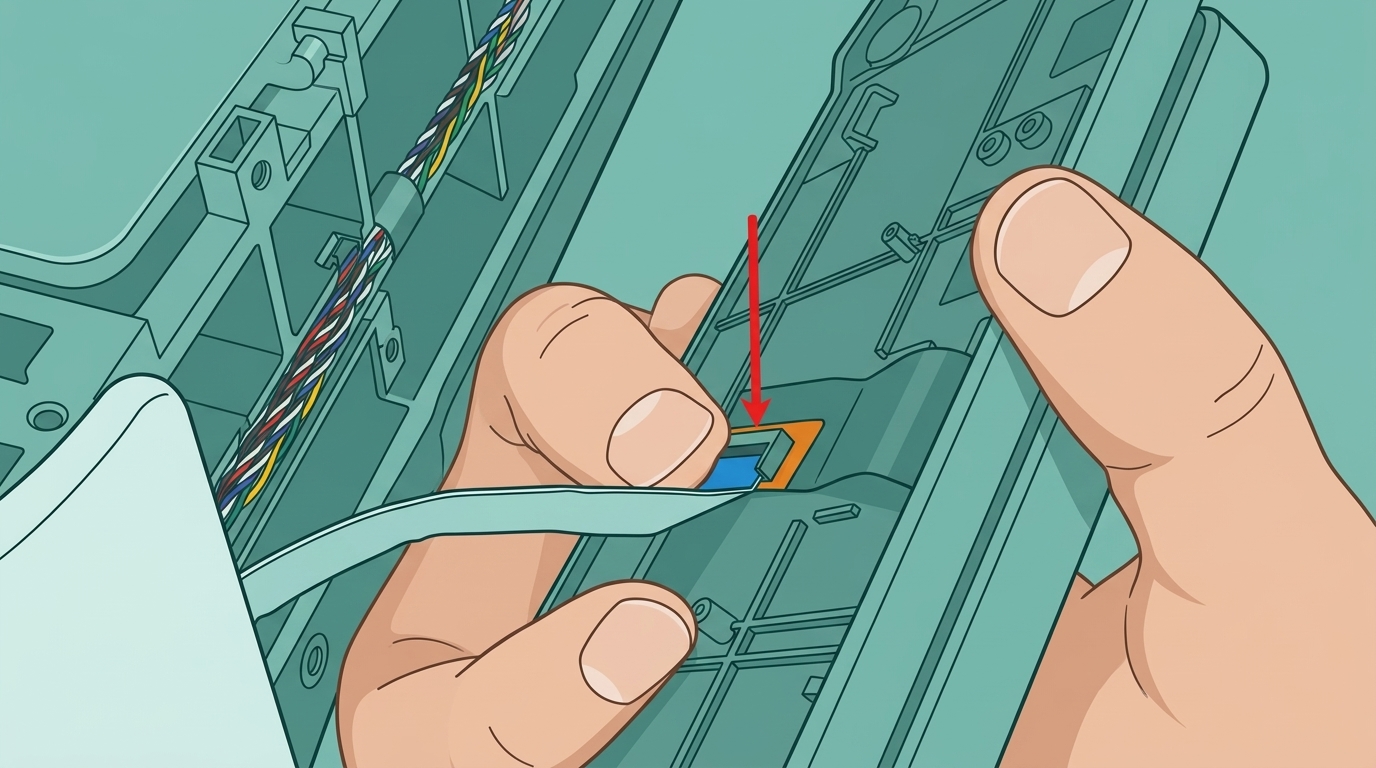
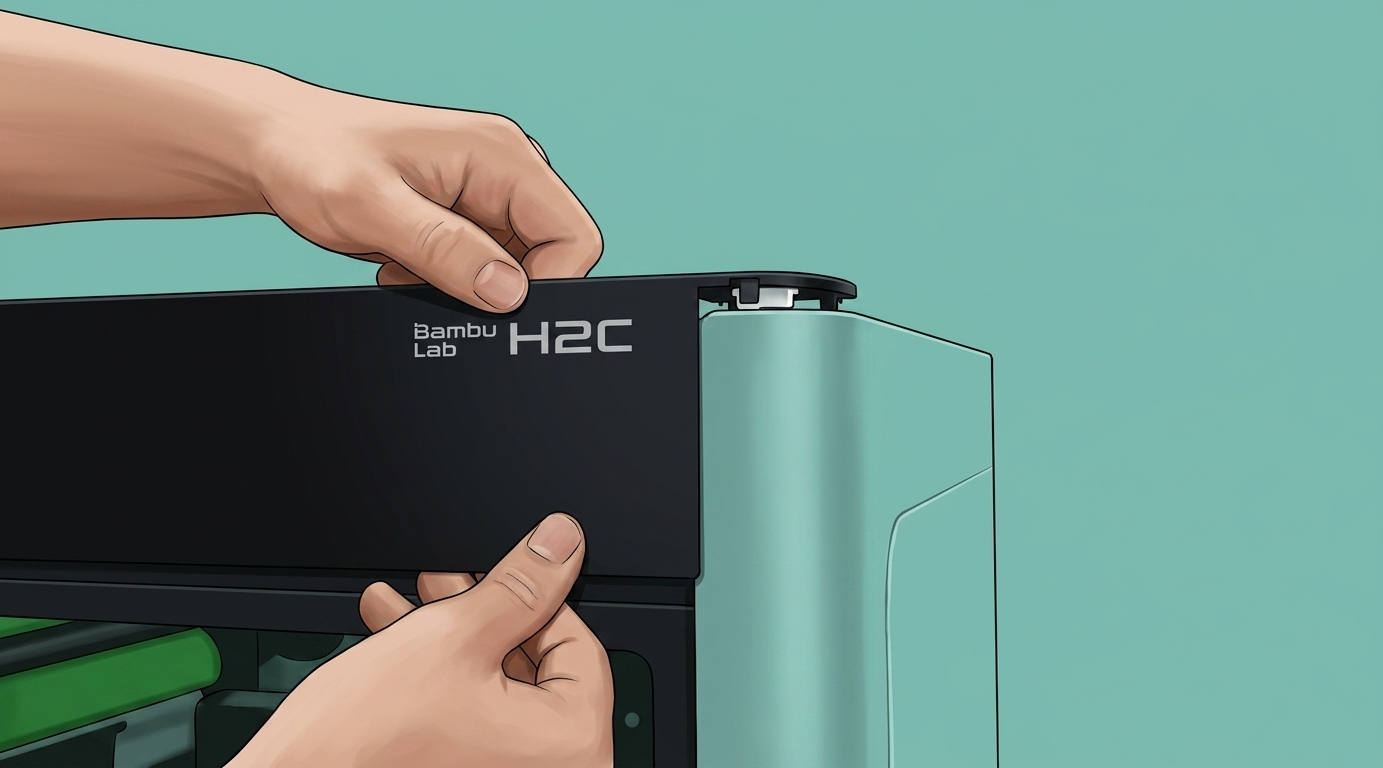
        Вставьте левую сторону передней панели в соответствующий паз камеры, затем слегка согните панель и вставьте правую сторону в её место крепления. Нажмите на переднюю панель вниз, чтобы все зажимы полностью вошли в пазы рамы.

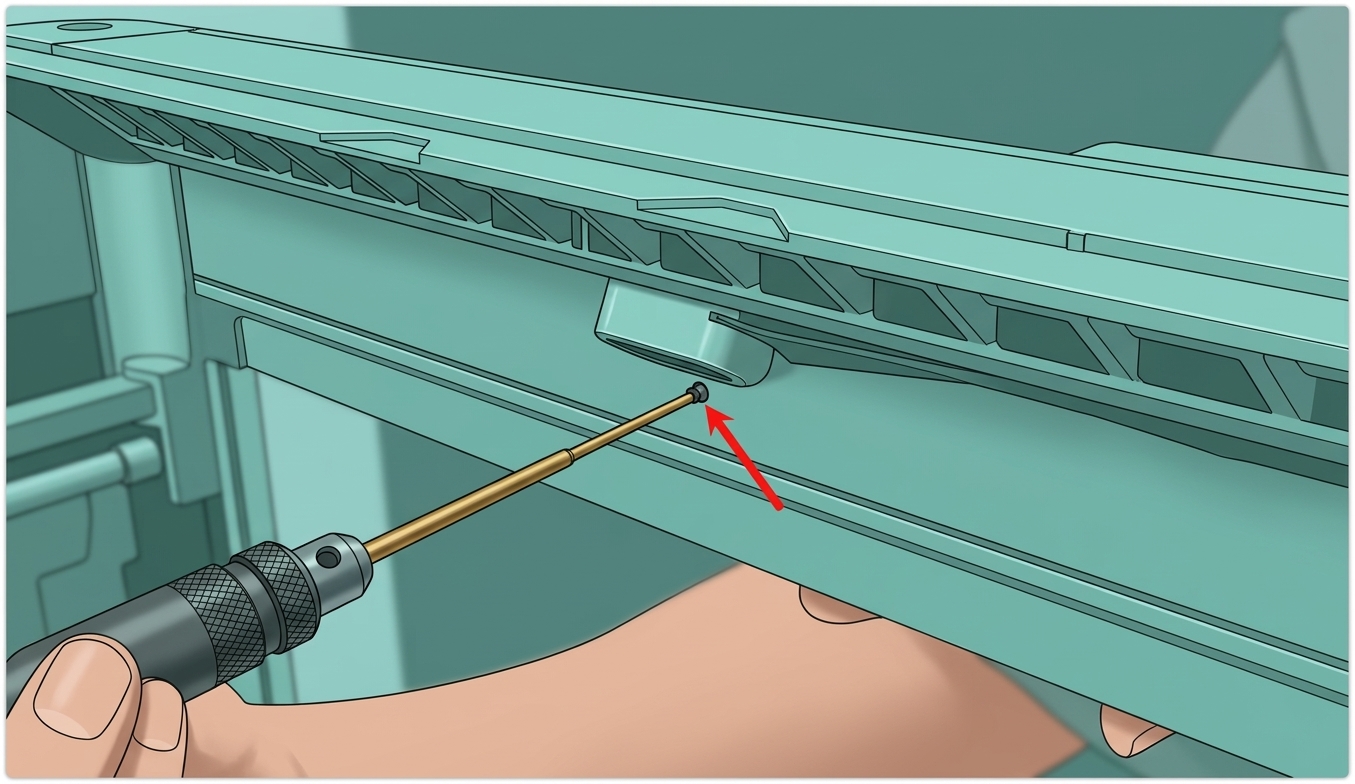
        Используйте шестигранный ключ H1.5, чтобы затянуть винт крепления передней панели (BT2×12) для завершения установки.

        Шаг 8: Первичная проверка и верификация (примерно 5 минут)

        На этом этапе основные компоненты обновления установлены. Теперь необходимо выполнить первичную проверку включения, чтобы убедиться в правильности установки и исключить возможные проблемы.

        Установите левый и правый индукционные хот-энды

        Из коробки№ 1набора для обновления Vortek, извлеките индукционный хот-энд H2C. Вы можете выбрать любой из них для установки.

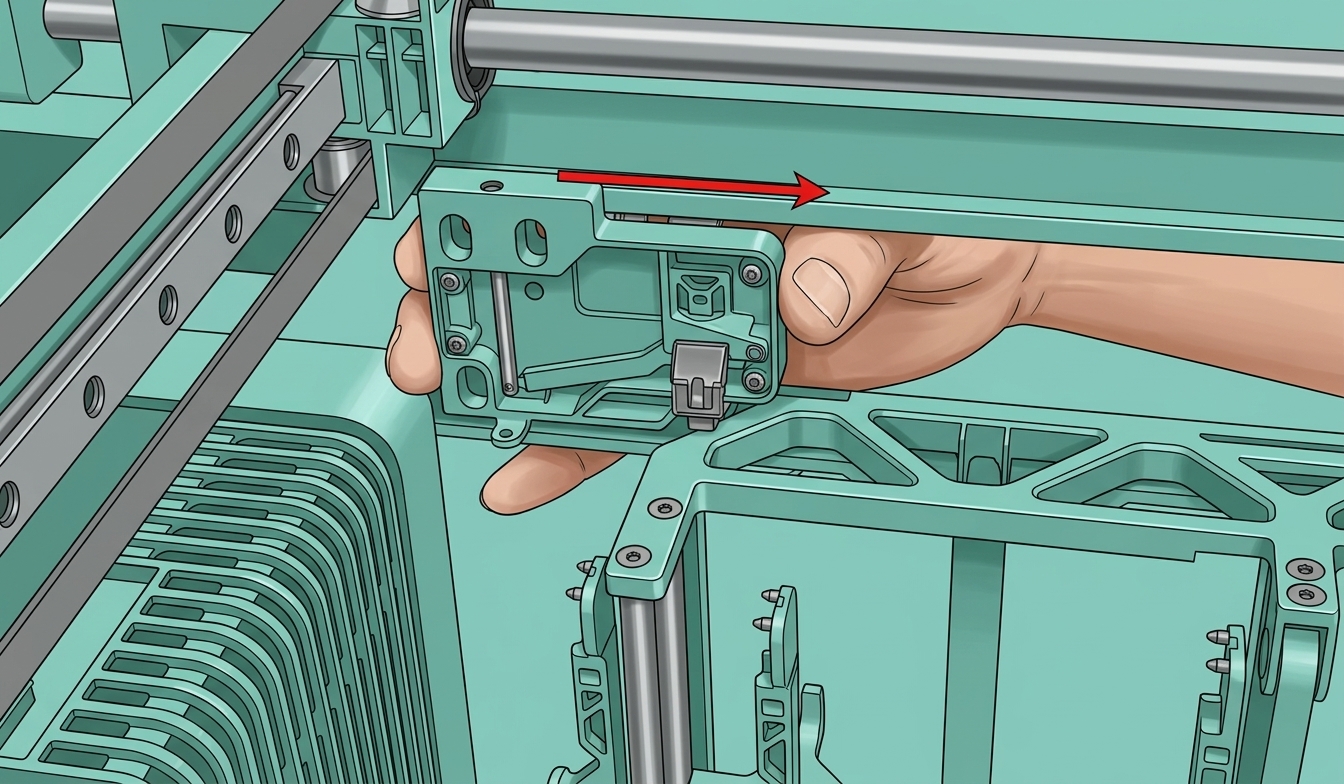
        Если защёлка заблокирована, потяните её вправо, чтобы разблокировать, затем поместите индукционный хот-энд в док. Когда хот-энд правильно установлен, сдвиньте защёлку влево, чтобы заблокировать её.
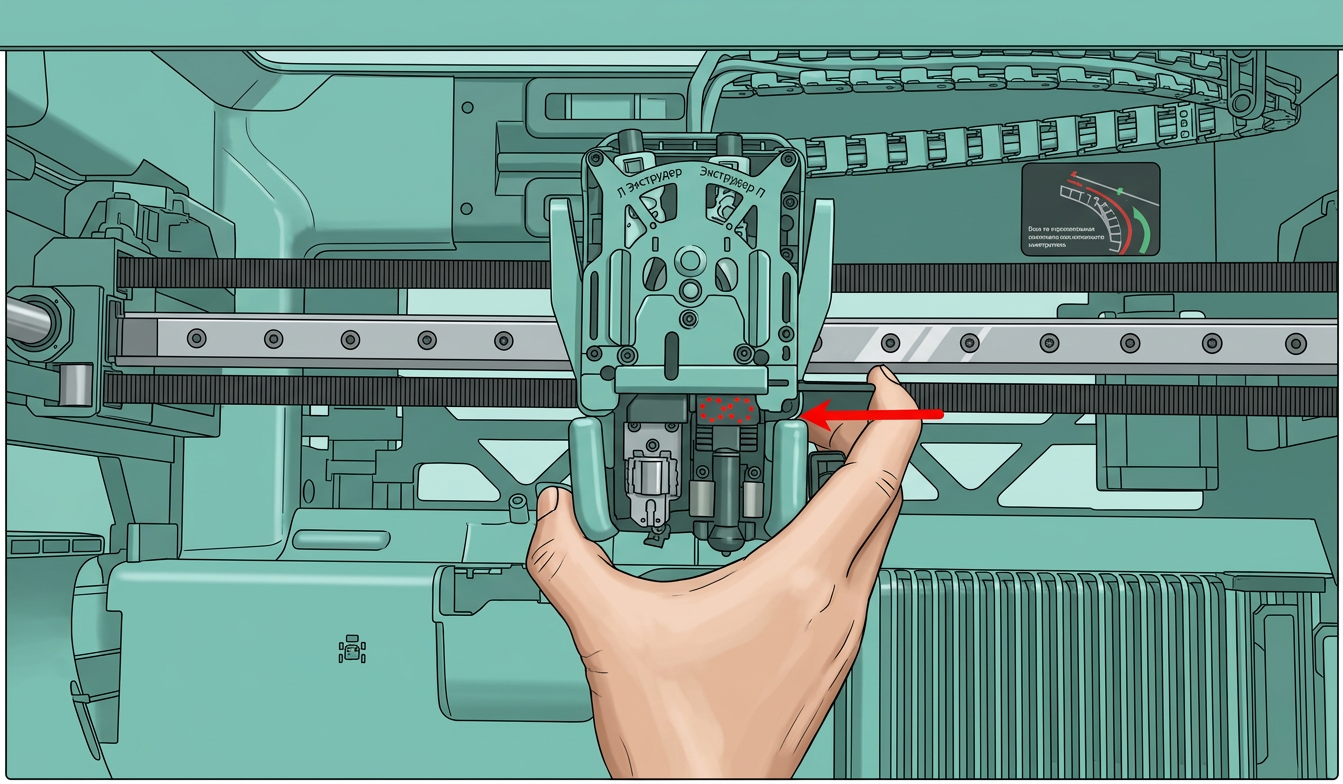
        Совет: Если вы пропустите этот шаг установки хот-энда, система HMS после загрузки покажет предупреждения, такие как «Хот-энд не установлен» и «Невозможно прочитать температуру». Это нормально и будет устранено после установки индукционного хот-энда.

        Проверка включения

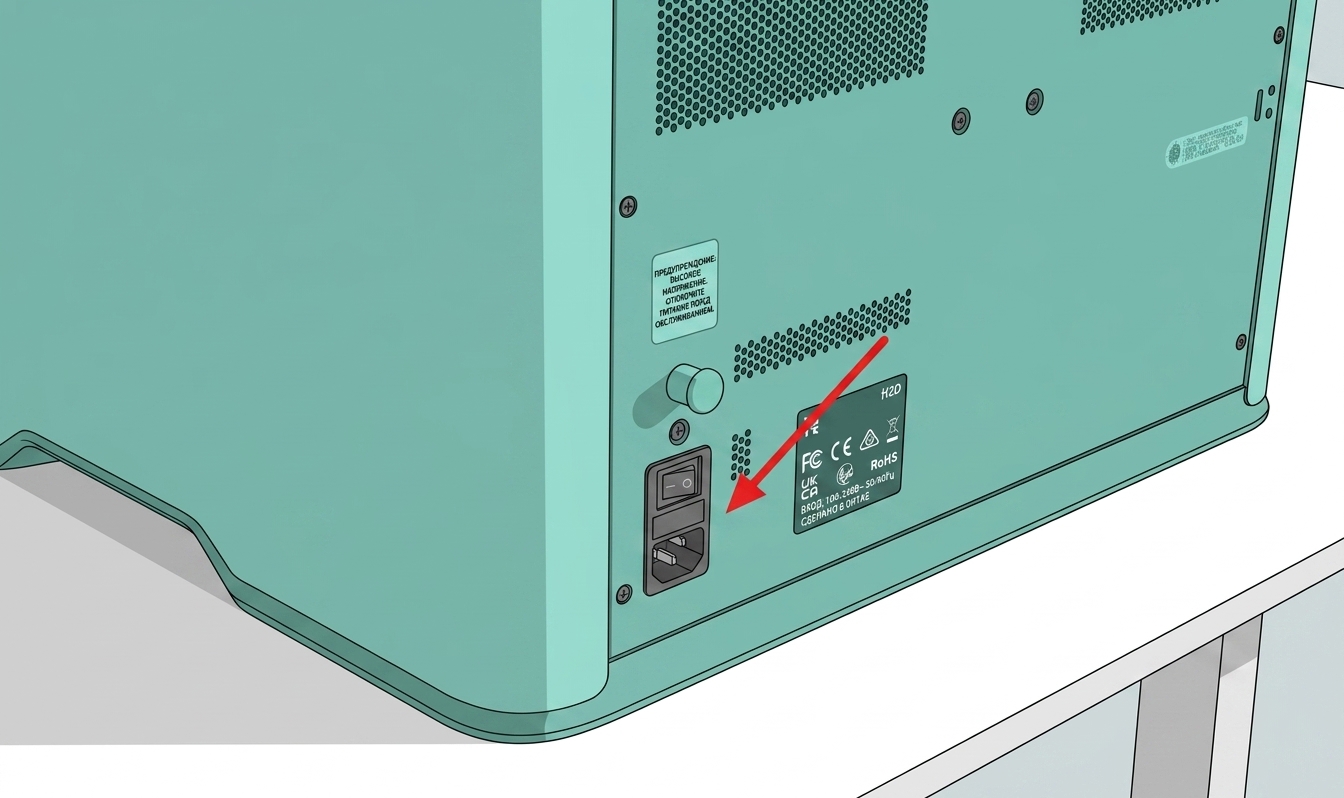
        Подключите кабель питания принтера, вставьте ключ безопасности питания и включите принтер.
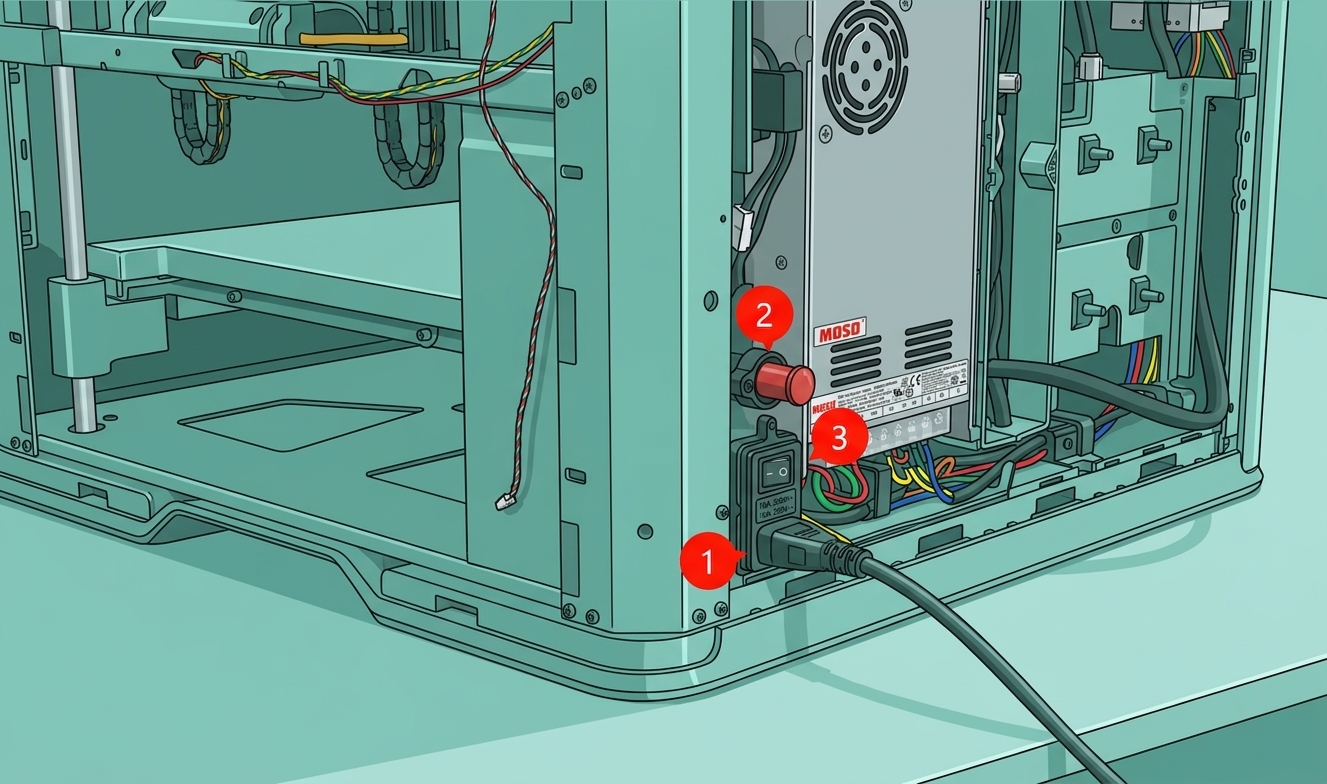
        Совет:До завершения регистрации SN принтер не может подключиться к сети, обновить прошивку или привязать к аккаунту. Если вы ещё не обращались в техническую поддержку Bambu для запроса регистрации нового SN, следуйте шагам «Регистрация принтера» в начале этого документа.

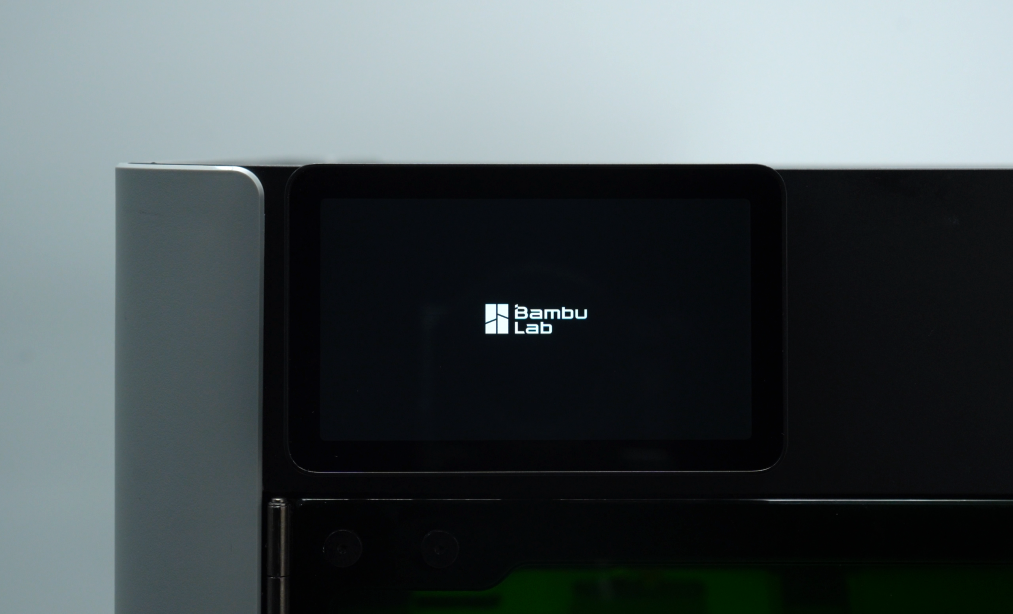
        Проверьте, загорается ли экран и запускается ли мастер настройки. Если появляется мастер,отключите все параметры калибровки, затем нажмите «Далее», чтобы перейти на главный экран.
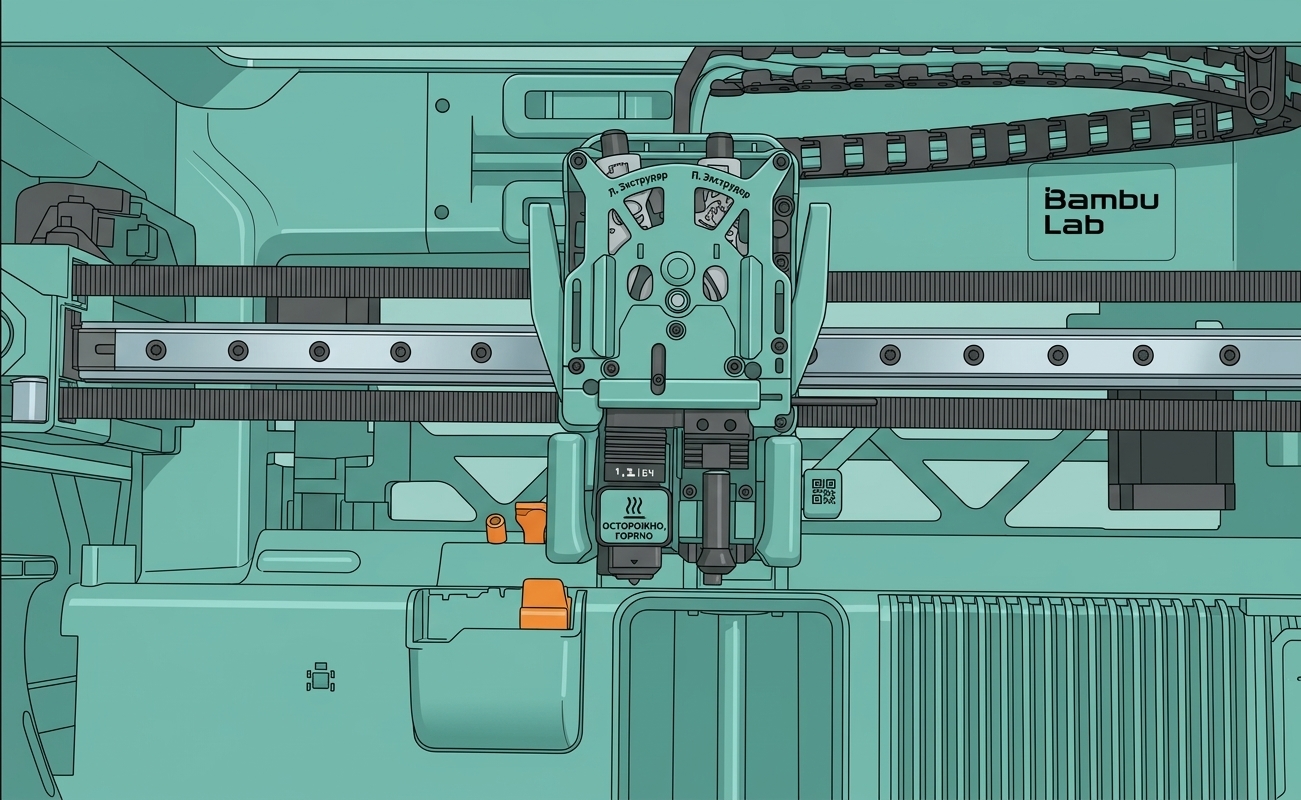
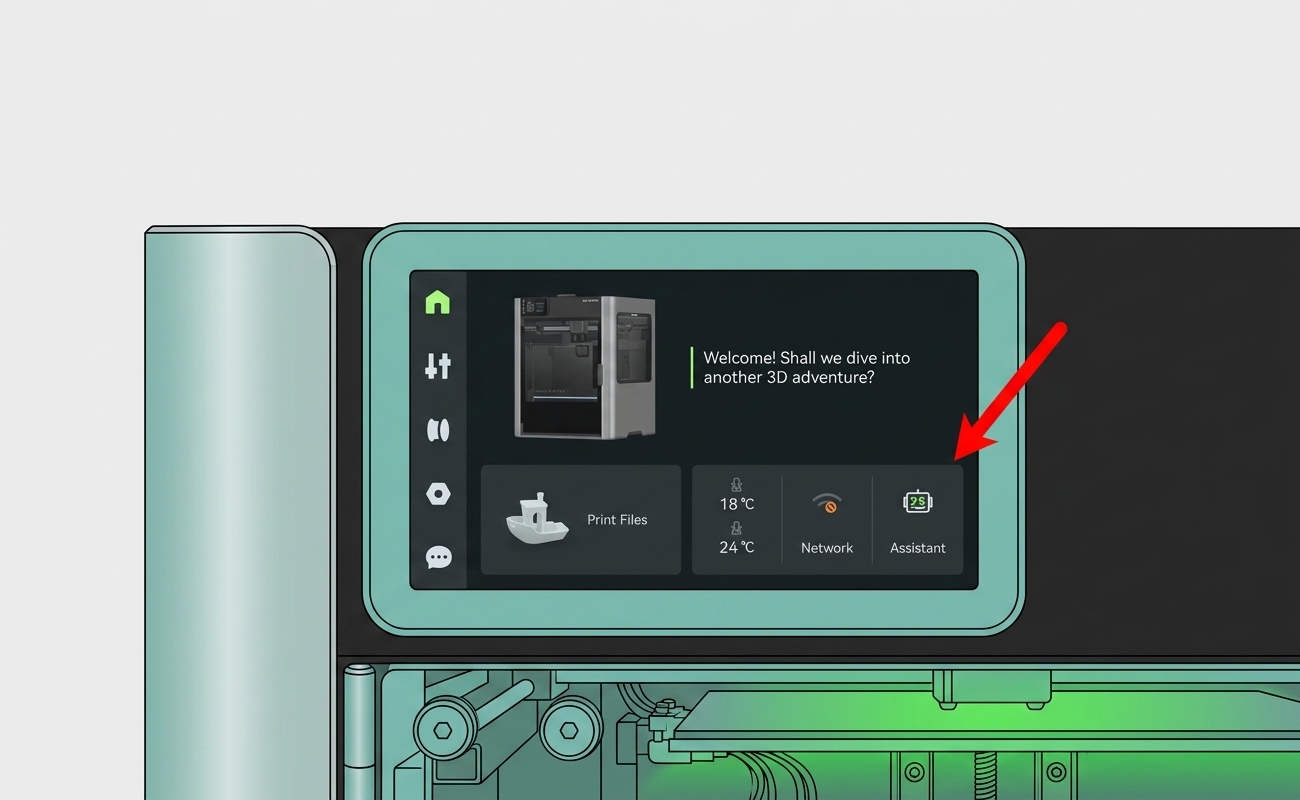
        Проверьте иконку помощника в правом нижнем углу экрана на наличие предупреждений об ошибках. Перейдите на экран управления и проверьте, отображается ли стойка индукционных хот-эндов. Если есть сообщения об ошибках или стойка не отображается, устраните неполадки согласно подсказкам и проверьте подключения кабелей.
        Если вы видите «Стойка индукционных хот-эндов не инициализирована», это нормально. Вы можете пропустить это сейчас и выполнить инициализацию после завершения всей установки.

        После подтверждения отсутствия ошибок или после устранения всех ошибок выключите принтер и перейдите к оставшимся шагам.


        Шаг 9: Установка боковой панели, задней панели и других аксессуаров (примерно 30 минут)

        Установка боковой панели

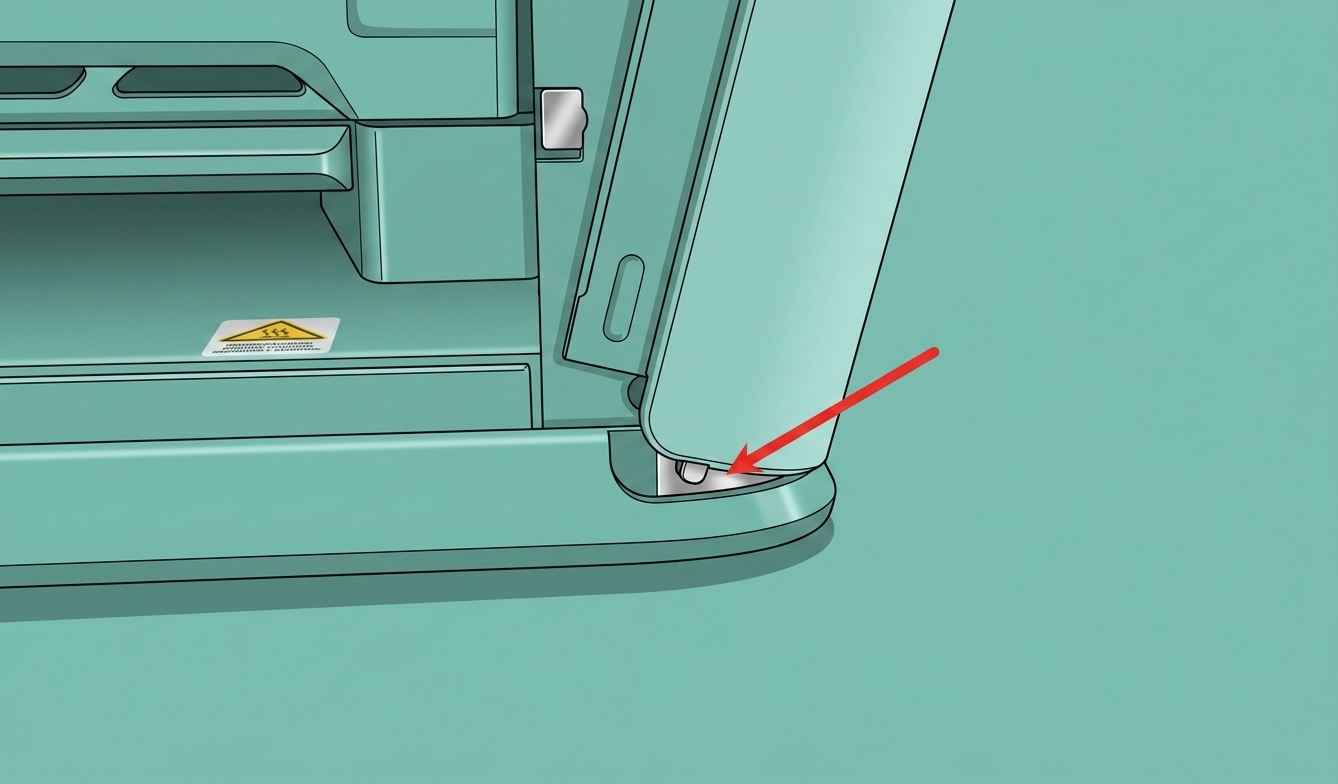
        Совместите три установочных штифта внизу правой боковой панели с соответствующими пазами на камере, затем вставьте их и подключите кабель датчика Холла боковой панели.
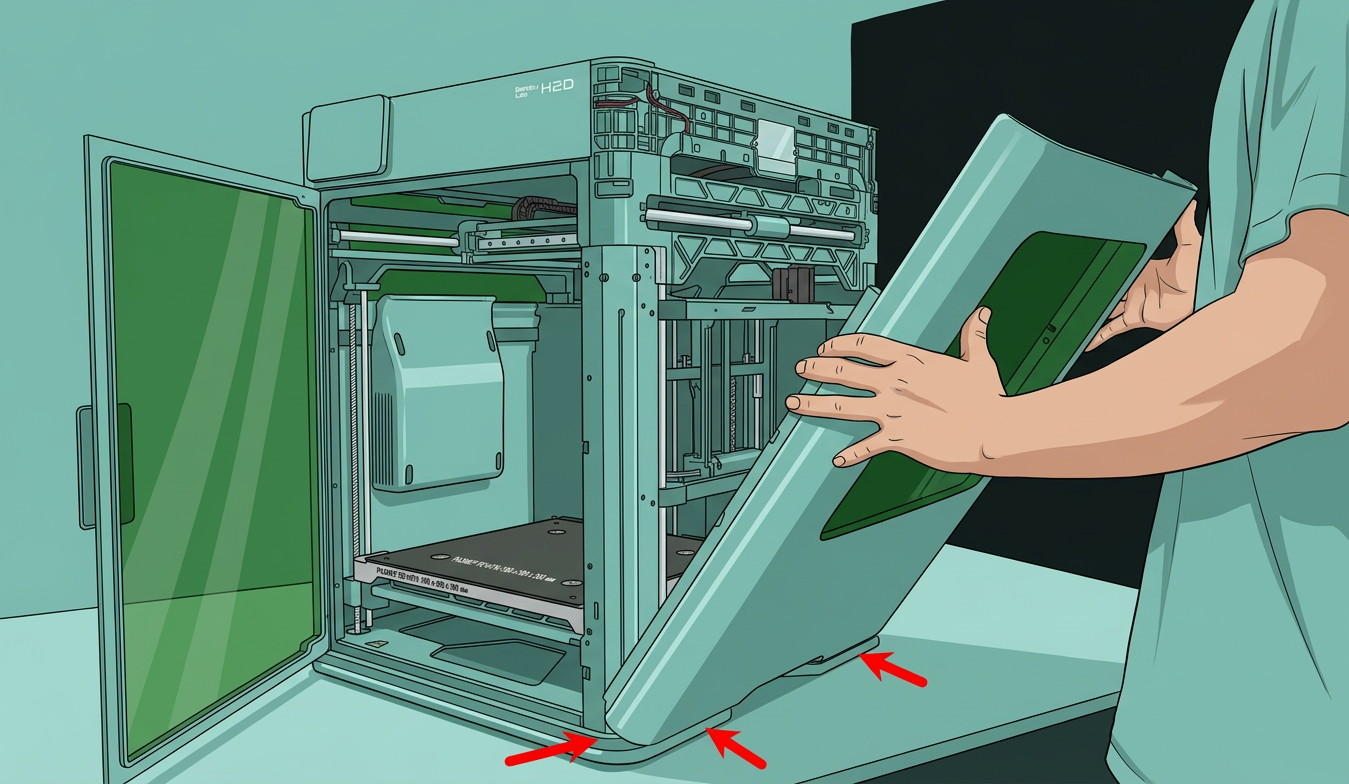
        Примечание: Маленький установочный штифт в положении передней двери должен быть полностью вставлен; в противном случае магнитное удержание двери может ослабнуть при открывании и закрывании.
        Нажмите правую боковую панель внутрь, чтобы убедиться, что все защёлки полностью зафиксированы.
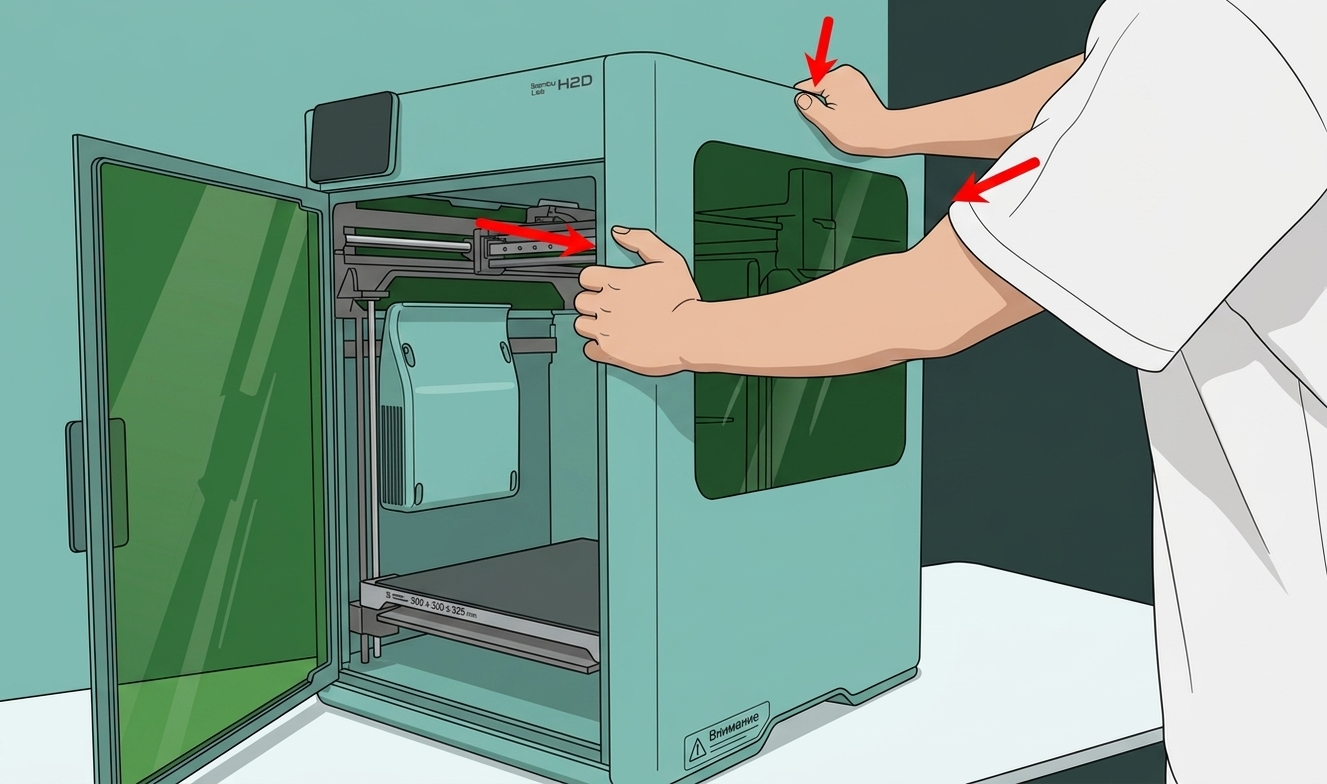
        Используйтешестигранный ключ H2.0для затяжки2 винта (BT3×8)которые закреплены на верхней раме.
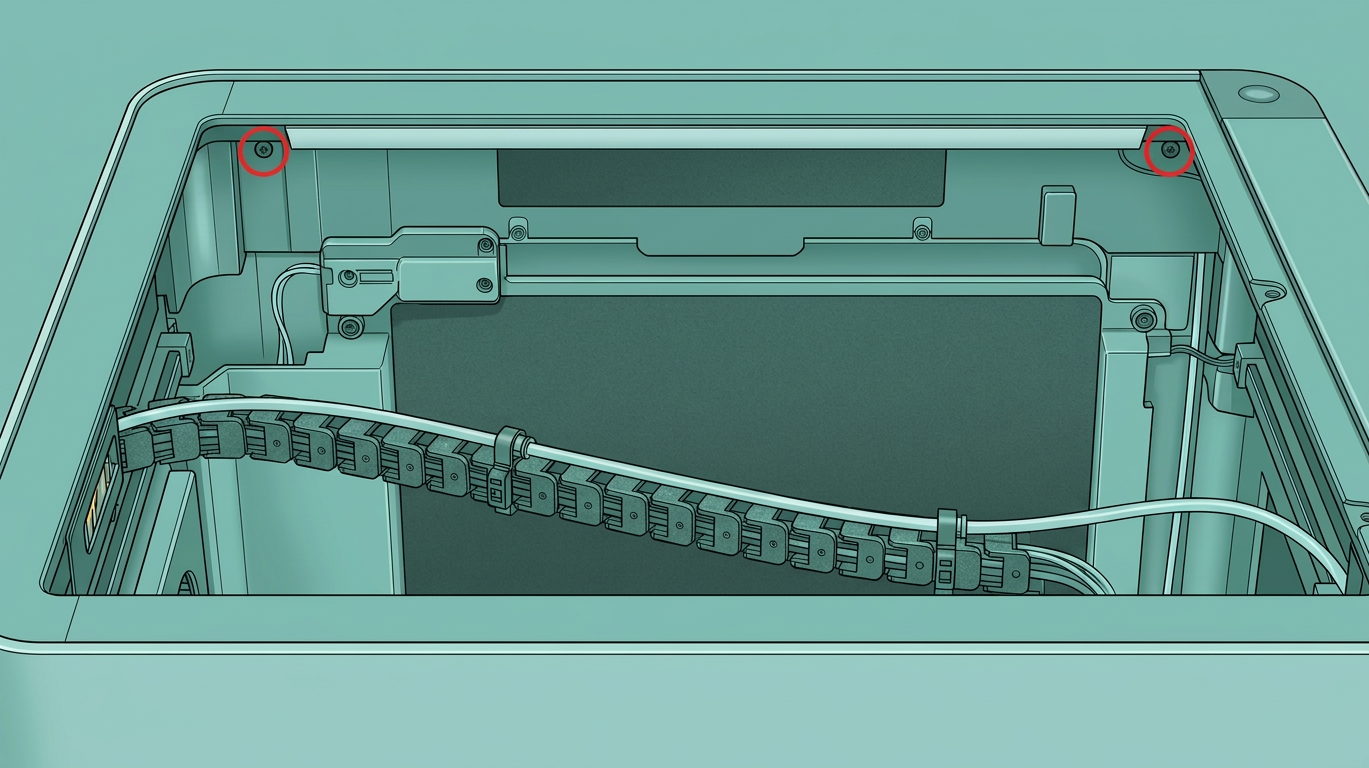
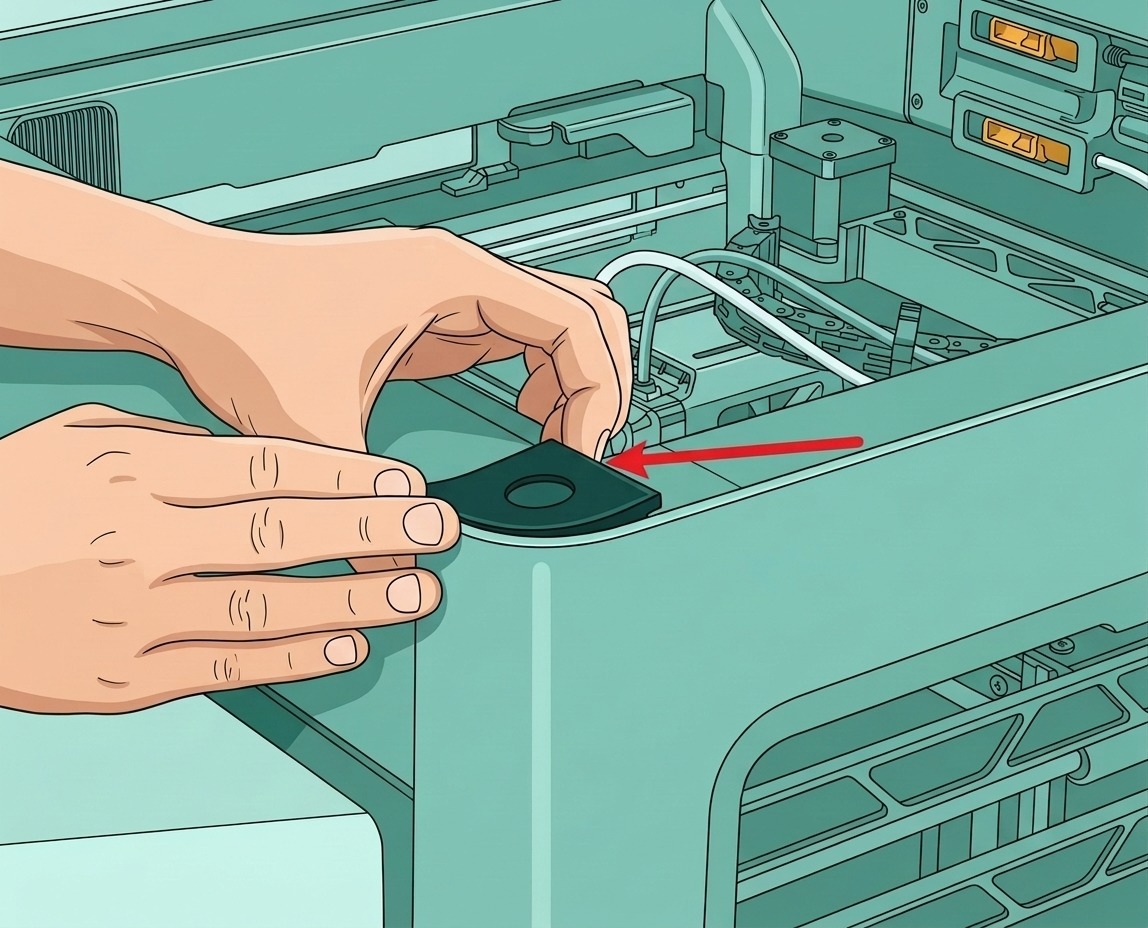
        Откройте отверстие на уплотнителе двери и используйте шестигранный ключ H2.0 для затяжки двух фиксирующих винтов (ST3x3).

        h2s-to-h2c_image-148.png" width="700"/>

        После установки проверьте, ровный ли уплотнитель двери. Если есть складки или смещение, вручную разгладьте и прижмите уплотнитель для обеспечения правильного прилегания.

        ptfe-tubes">Подключение ПТФЭ трубок

        Подключите ПТФЭ трубки со стороны головки: светлый разъём вставляется в левый порт, а тёмный — в правый порт.
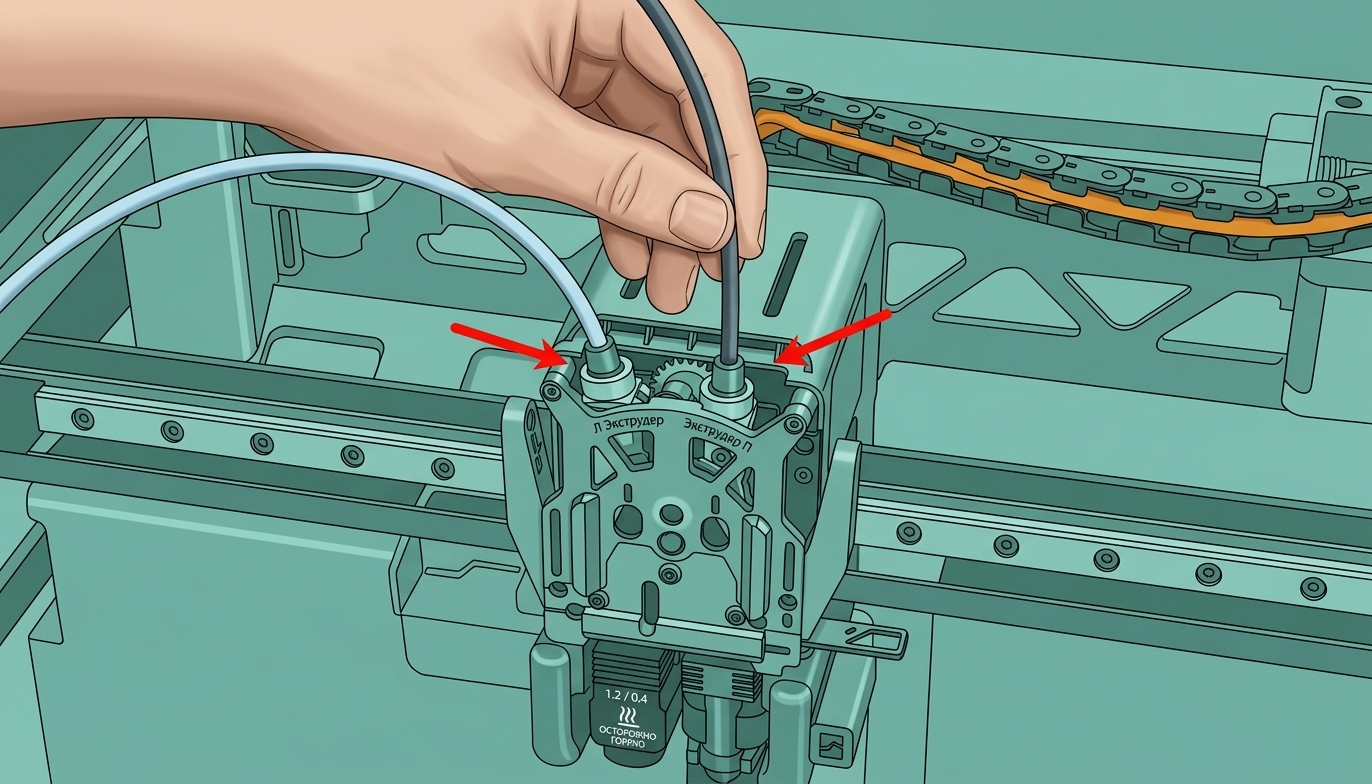
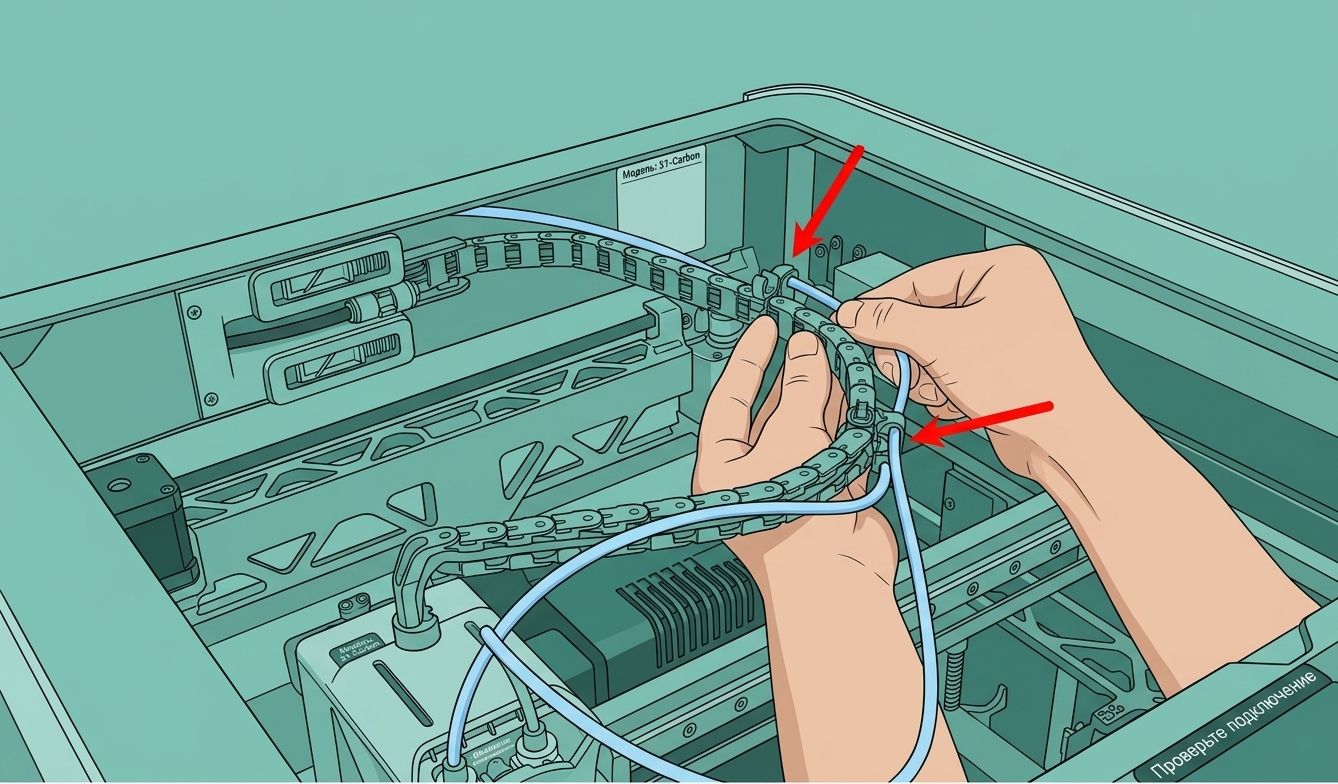
        Проложите две ПТФЭ трубки через зарезервированные отверстия на стороне зажимов кабельной цепи, затем вставьте их в два пневматических разъёма на буфере для завершения подключения трубок.
        toolhead-enhanced-cooling-fan">Установка усиленного охлаждающего вентилятора головки

        На некоторых машинах H2D оригинальный зажим кабеля на правом переднем столбе внутри камеры установлен слишком низко и может мешать движению усиленного охлаждающего вентилятора головки. В этом случае необходимо переустановить зажим кабеля, чтобы избежать помех.

        Используйте скребок, чтобы аккуратно поддеть край оригинального зажима кабеля и снять его, стараясь не повредить поверхность столба или кабели.

        Из коробки№ 3набора для обновления Vortek, извлеките зажим кабеля с красной подложкой. Снимите подложку и приклейте зажим на подходящей высоте над балкой (убедившись, что он не мешает движению вентилятора). После установки он должен выглядеть так, как показано ниже.
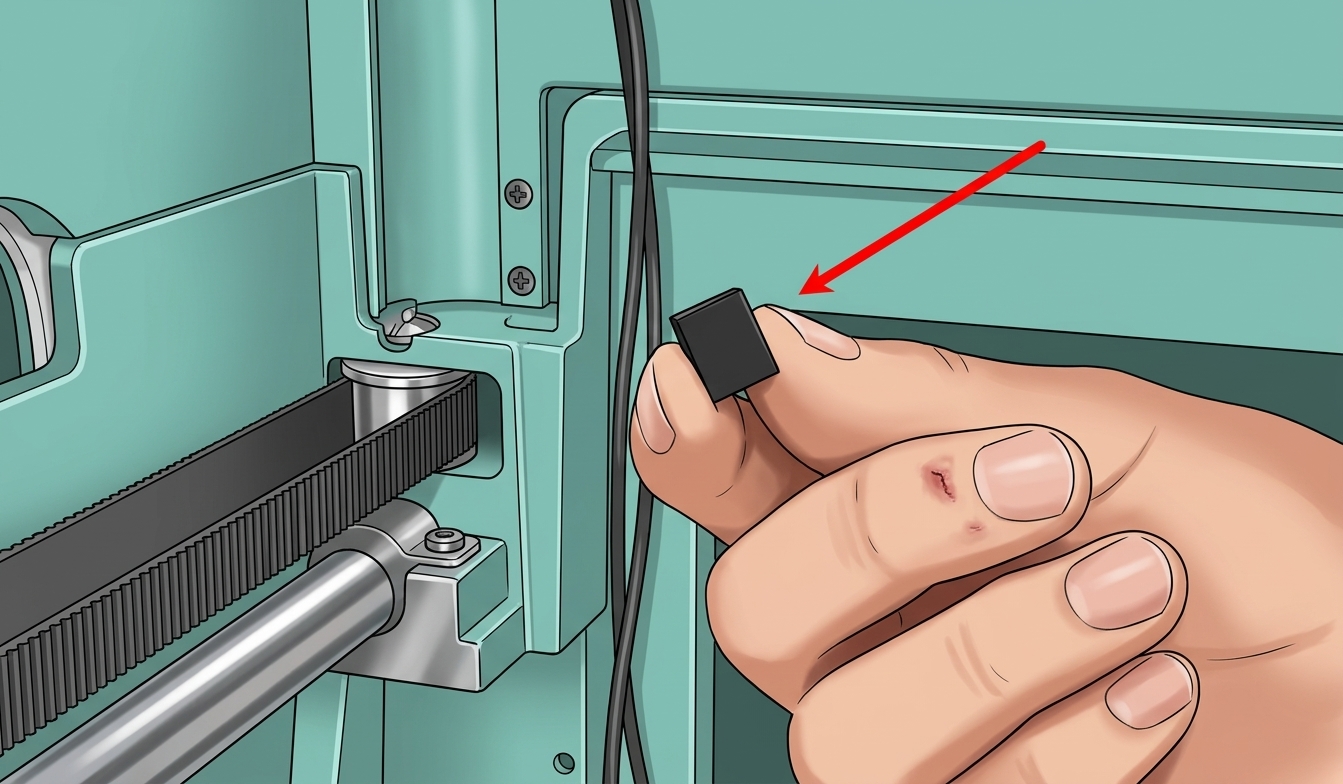
        Для более подробных инструкций обратитесь к специальному документу«Установка усиленного охлаждающего вентилятора головки H2D».

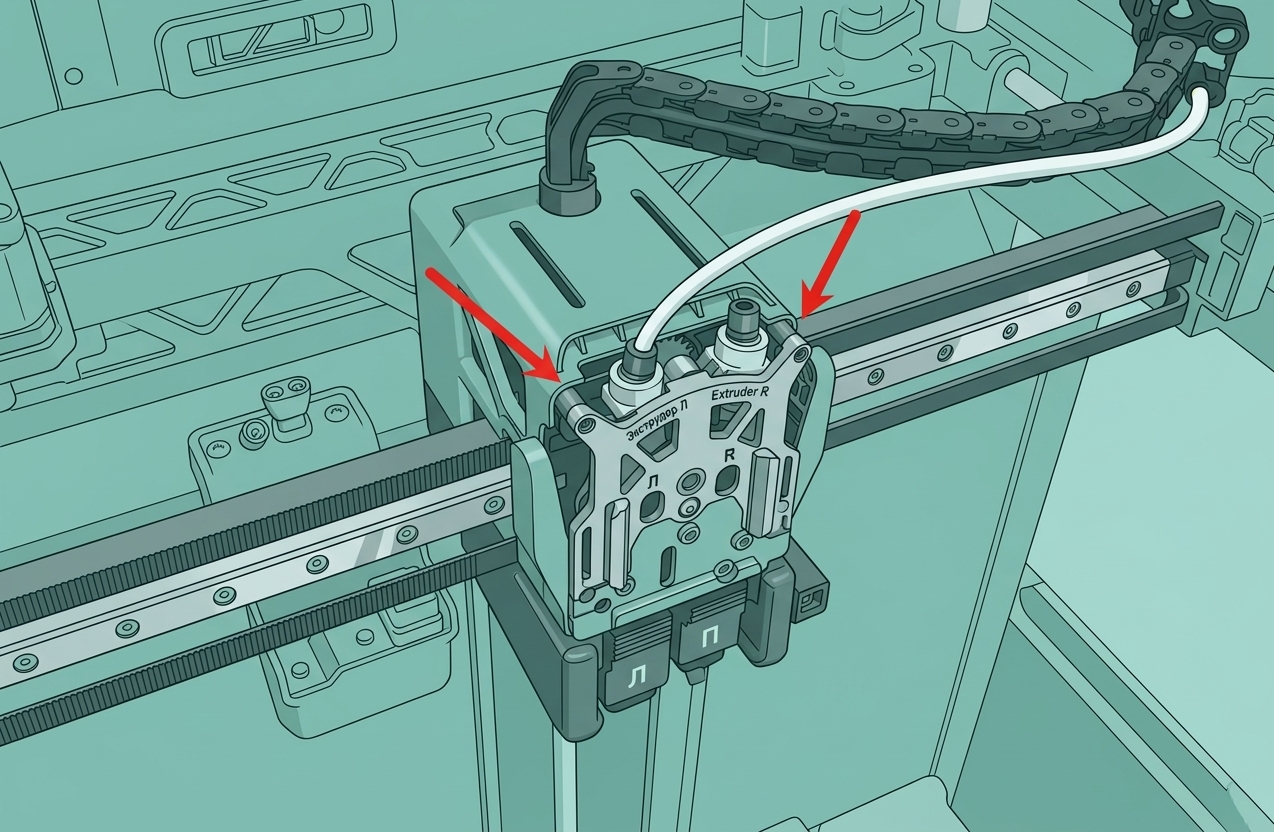
        Из коробки№ 6набора для обновления Vortek, извлеките усиленный охлаждающий вентилятор головки H2C.

        Совместите вентилятор с двумя установочными зажимами слева и справа сверху головки, защёлкните его, затем надавите на края вентилятора, пока зажимы не зафиксируются полностью. Наконец, подключите разъём вентилятора к порту сверху головки.
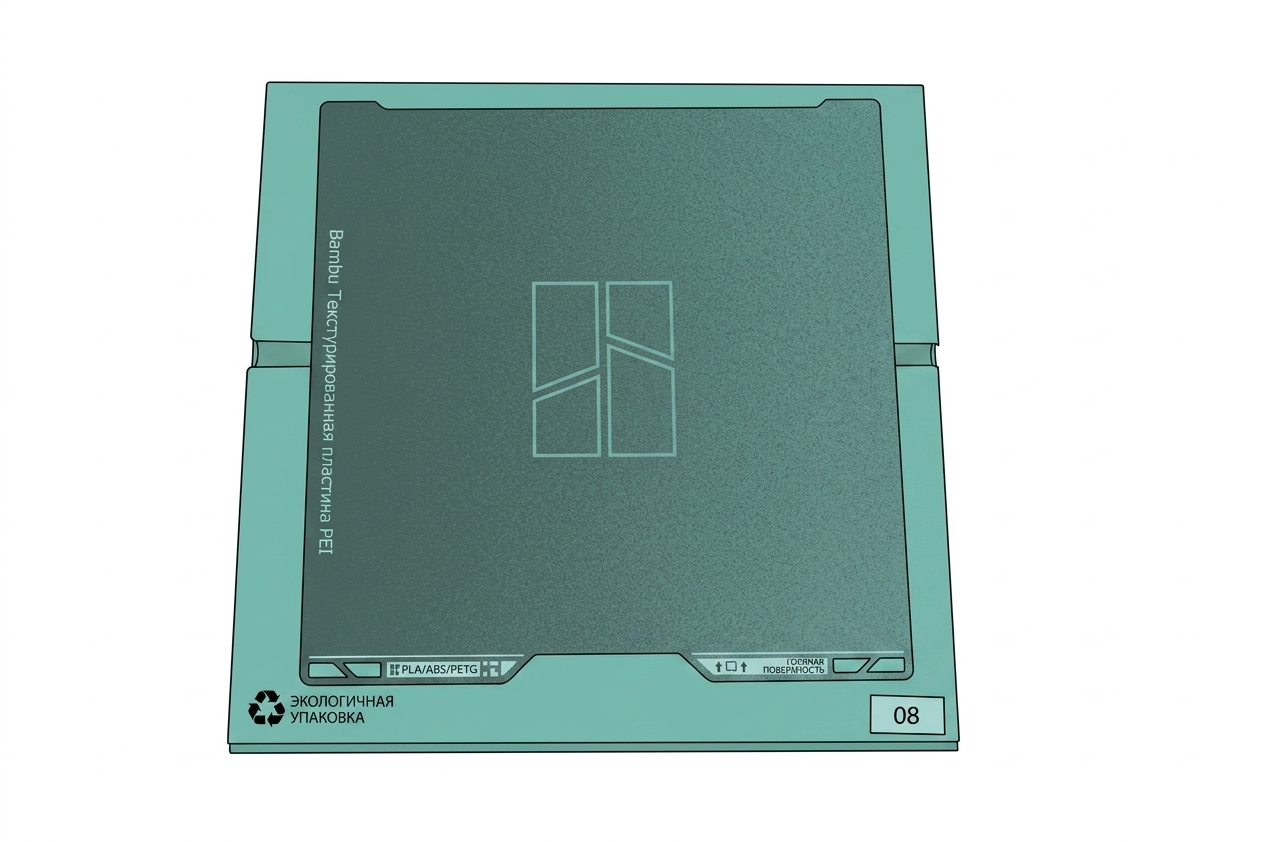
        Установка печатной платформы PEI

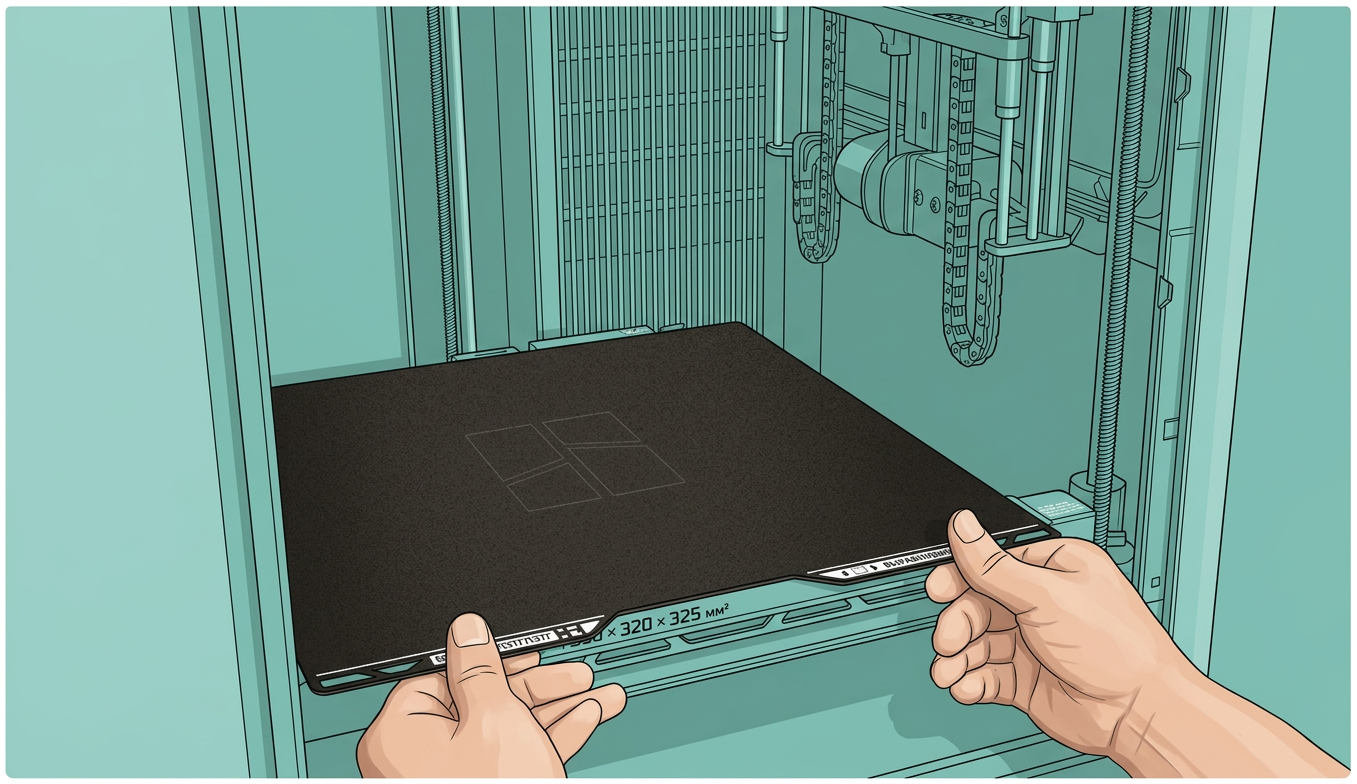
        Из коробки№ 8набора для обновления Vortek, извлеките печатную платформу H2C и установите её на нагревательный стол.
        purge-chute">Установка желоба для очистки

        Совместите два зажима внизу желоба для очистки с пазами, медленно надавите вверх, пока он не защёлкнется, затем затяните крепёжный винт (BT3x8). Убедитесь, что желоб установлен надёжно без люфта.
        Установка задней панели

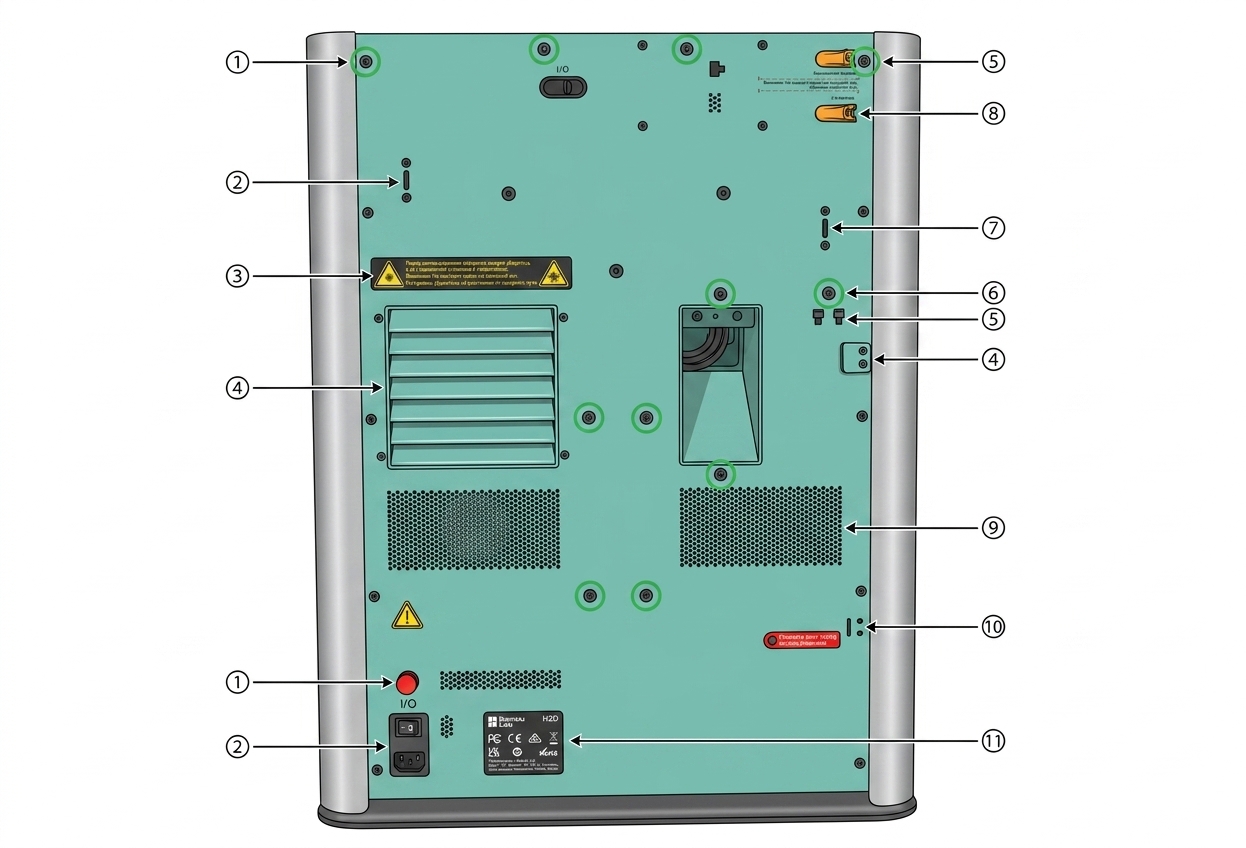
        Вставьте заднюю крышку под углом снизу принтера, совместив четыре нижних паза, затем отрегулируйте её, пока края не выровняются, и продвиньте её вперёд, чтобы крышка полностью села на место.

        Затяните винты, крепящие заднюю крышку. Есть два типа винтов: машинные винты (ST3x6, помечены оранжевым) и саморезы (BT3x8, помечены зелёным). Установите их в соответствующие позиции и убедитесь, что они затянуты.

        После установки переустановите основание держателя катушки и ключ безопасности питания.


        Калибровка, обслуживание и уход

        Примечание:До завершения регистрации SN следующие операции калибровки и обновления прошивки выполнить невозможно.

        Обновление прошивки принтера

        Подключите питание принтера, завершите подключение к сети и привяжите принтер к вашему аккаунту.
        Обновите прошивку принтера в соответствии с системным уведомлением. Если автоматического уведомления нет, перейдите на страницу «Прошивка» и вручную нажмите «Обновить».

        789.png

        Инициализировать индукционную стойку хотендов

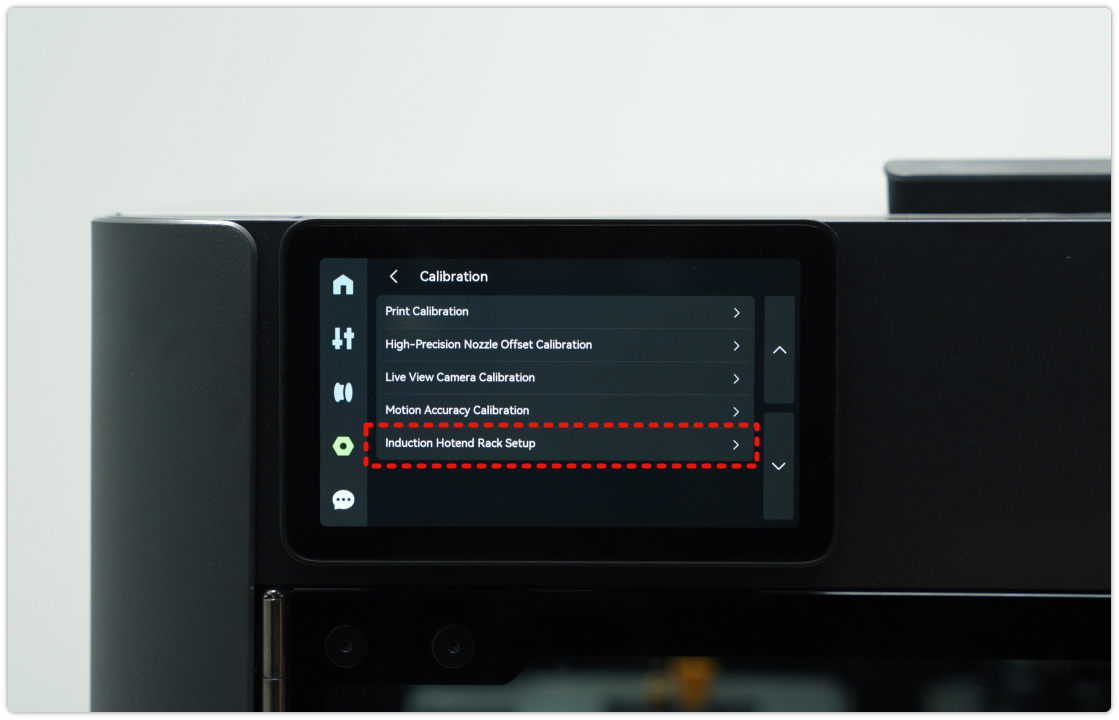
        После завершения обновления прошивки система выдаст уведомление «Инициализировать индукционную стойку хотендов». Следуйте инструкциям на экране для завершения инициализации. Если уведомление не появляется, вы можете вручную перейти на страницу калибровки и запустить процесс инициализации индукционной стойки хотендов.

        Устранение неполадок:Если во время инициализации возникла ошибка или сбой, вероятно, отклонение при установке сборки вихревой стойки хотендов превышает допустимый допуск. Пожалуйста, обратитесь кРуководству по калибровке положения стойки хотендов H2C Vortex"для повторной калибровки положения вручную. После завершения попробуйте выполнить операцию калибровки снова. Если ambient temperature слишком низкая или холодный воздух дует прямо на
        Датчик калибровки смещения сопла, это также может привести к сбою калибровки. Для шагов устранения неполадок обратитесь к шагу 1 вHMS_1A00-1200-0002-0001.

        Установить индукционные хотенды

        После инициализации вы можете установить оставшиеся индукционные хотенды. Из коробок№ 1и№ 2комплекта для обновления Vortek извлеките оставшиеся индукционные хотенды H2C и установите их на индукционную стойку хотендов.

        Смазка и обслуживание принтера

        После выполнения всех вышеуказанных шагов обновление с H2D до H2C завершено. Мы рекомендуем следовать«Руководству по периодическому обслуживанию H2C»для проведения комплексного обслуживания принтера.

        Ключевые области обслуживания: очистка и смазка осей X, Y и Z, а также очистка и смазка индукционной стойки хотендов для обеспечения плавного движения всех механических компонентов.

        Калибровка принтера

        После обслуживания выполните полную калибровку принтера.
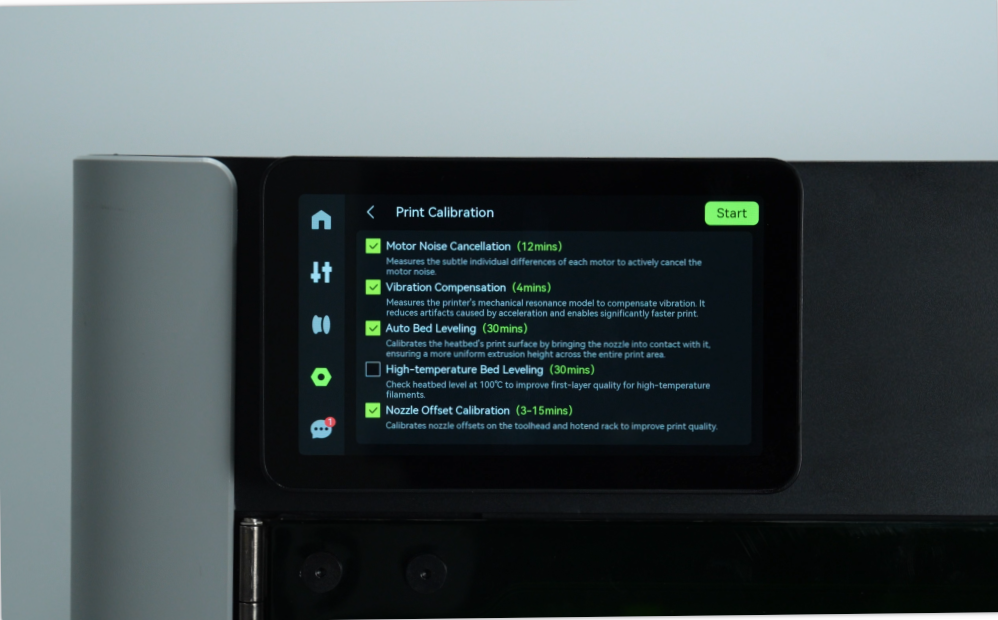
        После завершения калибровки вы можете запустить тестовую печать. Поздравляем с успешным обновлением вашего H2D до принтера H2C!


        Подробные инструкции по установке heated bed, инструментальной головки с сборкой оси X и платы AP см. вПолном руководстве по обновлению H2D до H2C – Часть A.

        Содержание
        Шаги модернизации Шаг 4: Установка сборочного узла балки крепления стойки хотэнда с индукцией (примерно 20 минут) Шаг 5: Установка сборочного узла стойки хотэнда с индукцией (примерно 20 минут) Шаг 6: Установка индукционного фиксатора хотэнда (примерно 10 минут) Шаг 7: Замена передней панели (примерно 15 минут) Снятие передней панели H2D Установка передней панели H2C Шаг 8: Первичная проверка и верификация (примерно 5 минут) Установите левый и правый индукционные хот-энды Проверка включения Шаг 9: Установка боковой панели, задней панели и других аксессуаров (примерно 30 минут) Установка боковой панели ptfe-tubes">Подключение ПТФЭ трубок toolhead-enhanced-cooling-fan">Установка усиленного охлаждающего вентилятора головки Установка печатной платформы PEI purge-chute">Установка желоба для очистки Установка задней панели Калибровка, обслуживание и уход Обновление прошивки принтера Инициализировать индукционную стойку хотендов Установить индукционные хотенды Смазка и обслуживание принтера Калибровка принтера
        Подписаться
        на новости и акции
        Связаться с нами
        +7 (495) 128-29-32
        +7 (495) 128-29-32
        E-mail
        zakaz@1-sloy.ru
        Адрес
        127422, г. Москва, ул. Тимирязевская, д. 1
        Режим работы
        Пн - Пт: с 08:00 до 21:00
        zakaz@1-sloy.ru
        127422, г. Москва, ул. Тимирязевская, д. 1
        Интернет-магазин
        Каталог
        Услуги
        Компания
        О компании
        Информация
        Реквизиты
        Помощь
        Условия оплаты
        Условия доставки
        Правила возврата товара
        © 2026 ПЕРВЫЙ СЛОЙ
        Политика конфиденциальности
        Согласие на обработку персональных данных
        Согласие на обработку файлов cookies
        Политика использования файлов cookie
        Оферта

        На информационном ресурсе применяются рекомендательные технологии.

        Все ресурсы сайта 1-sloy.ru, включая (но не ограничиваясь) текстовую, графическую, фотографическую и видео информацию, структуру, дизайн и оформление страниц, доменное имя, фирменное наименование являются объектами авторского права и прав на интеллектуальную собственность, защищены российским законодательством и международными соглашениями об охране авторских прав. Запрещается любое использование содержания страниц и контента данного сайта на других площадках без предварительного согласия правообладателя. Запрещаются любые иные действия, в результате которых у пользователей Интернета может сложиться впечатление, что представленные материалы не имеют отношения к 1-sloy.ru.