
В этом документе подробно описан полный процесс модернизации H2D до H2C. Основная суть этого обновления — оснащение H2D системой Vortek, что позволяет выполнить продвинутую модернизацию с двух сопел на семь. В основном это включает замену нагреваемого стола, инструментальной головки с узлом оси X, AP-платы и передней крышки, а также дополнительную установку узла стойки хотэнда и индукционного привода защелки хотэнда. Следует отметить, что это руководство составлено на основе H2D Laser Version. Из-за необходимости разборки и сборки воздушного насоса эта версия требует чуть больше усилий при выполнении, чем H2D Standard Version.
Полное руководство разделено на две части:
- Полное руководство по процедуре обновления H2D до H2C — Часть A
- Полное руководство по процедуре обновления H2D до H2C — Часть B
Эта статья является частью A полного руководства по обновлению. Она фокусируется на основных этапах установки, конкретно объясняя процедуры установки нагреваемого стола, инструментальной головки с узлом оси X и AP-платы.
Комплект для обновления H2D-H2C
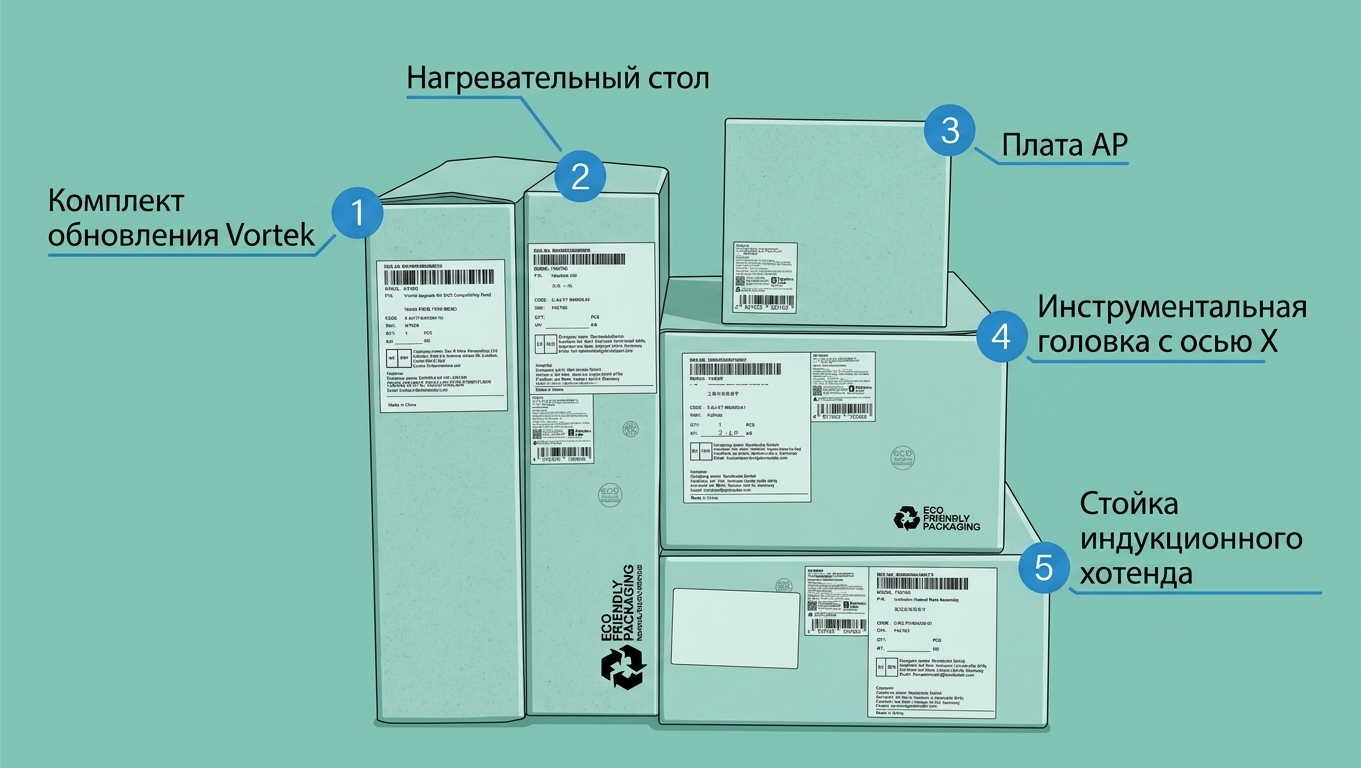
Обновление с H2D на H2C требует пяти основных компонентов: инструментальная головка с узлом оси X, нагреваемый стол, AP-плата, стойка хотэнда и комплект для обновления Vortek. Комплект для обновления Vortek включает датчик калибровки смещения сопла, запасные винты различных размеров, индукционные хотэнды, специальную платформу для печати и поперечную балку крепления хотэнда, а также другие ключевые аксессуары.
После получения посылки мы рекомендуем немедленно проверить, что все материалы полные и целые. Для подробного списка аксессуаров обратитесь к специальному списку wiki Vortek Packing List (H2D Compatibility Pack).
Сложность
⭐⭐⭐⭐⭐
Ориентировочное время замены: 4–5 часов
Официальное видео-руководство
Настоятельно рекомендуется просмотреть все видео по эксплуатации перед началом обновления, затем вернуться на Bambu Wiki, чтобы следовать пошаговому иллюстрированному руководству по обновлению. Это поможет избежать пропуска каких-либо шагов.
Неофициальное видео-руководство по обновлению
Ifti's Tech Corner также опубликовал подробное руководство по обновлению H2C на своем канале, и мы ссылаемся на него здесь, на случай если это поможет вам в процессе. Тем не менее, мы все же рекомендуем следовать официальной документации и видео, чтобы убедиться, что все выполнено точно и в соответствии с последними инструкциями.
Подготовка
Регистрация устройства
После получения комплекта для обновления свяжитесь с поддержкой Bambu Lab, загрузите новый серийный номер устройства и текущий серийный номер устройства, а также заполните ID заказа комплекта для обновления, чтобы завершить регистрацию нового устройства.
Новый серийный номер устройства находится на задней стороне AP-платы. Вам необходимо предоставить четкое фото QR-кода, соответствующего этому серийному номеру, чтобы убедиться, что он будет распознан правильно.

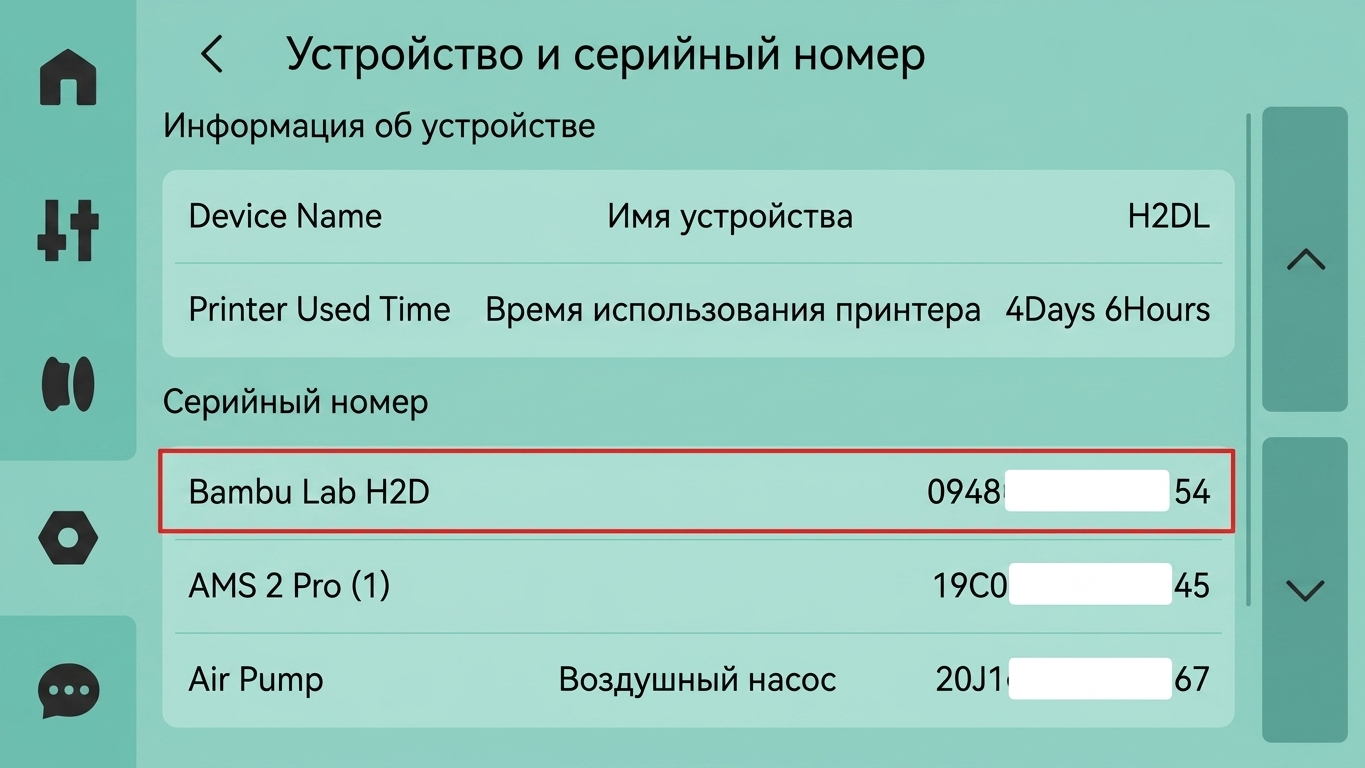
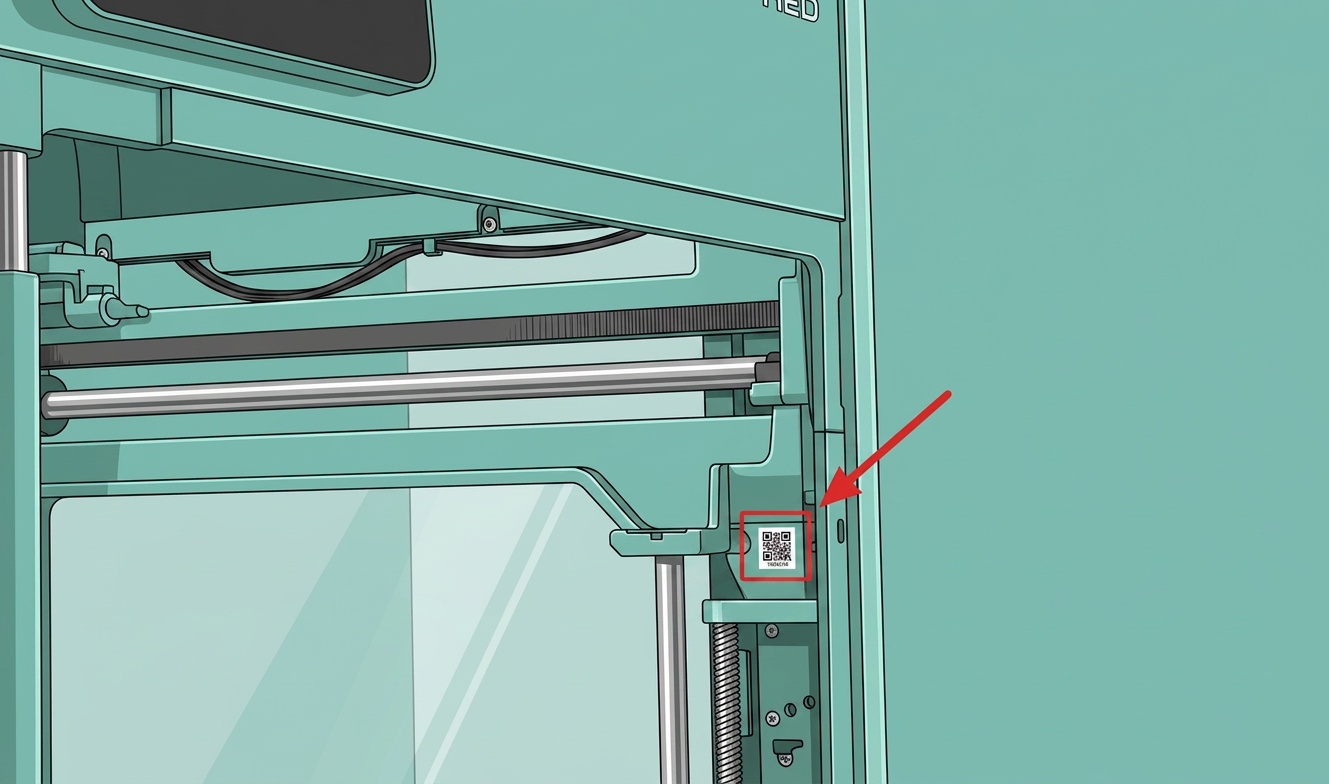
Текущий серийный номер устройства можно найти на экране принтера в разделе «Устройство и серийный номер». QR-код на внутренней правой стойке принтера также соответствует серийному номеру устройства.
 |
 |
Примечание: До завершения процесса регистрации устройство нельзя подключить к Wi-Fi или привязать к аккаунту Bambu.
Обновить прошивку
Перед началом обновления убедитесь, что прошивка принтера обновлена до последней версии.
Инструменты и материалы
- Комплект для обновления
- Шестигранный ключ H2.0 / H1.5 (желательно магнитный)
- Съемник или плоская отвертка (для отжима крышки светодиодной лампы и боковой панели)
- Налобный фонарь (опционально)
- Канцелярский нож
- Бокорезы
- Смазочное масло и смазка
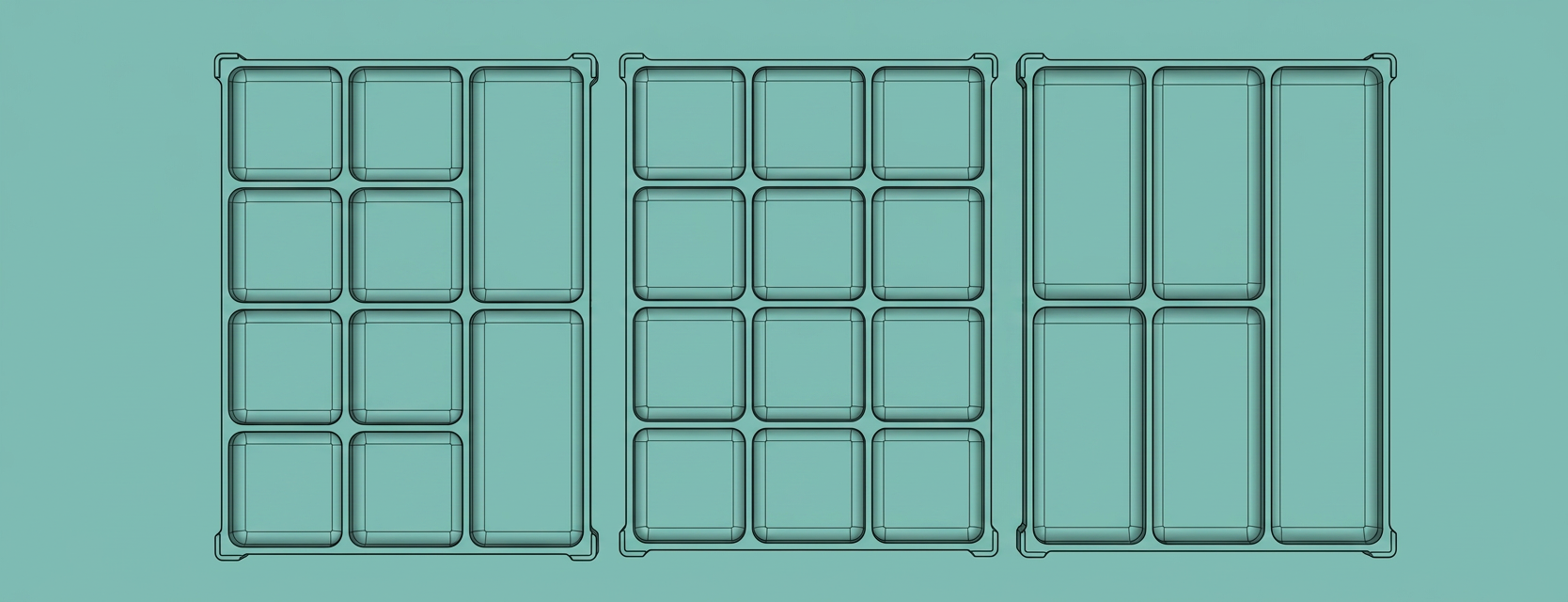
- Коробка для винтов (при разборке и сборке используется много различных типов винтов; храните их по категориям, чтобы избежать путаницы или потери)
Шаги обновления
Шаг 1: Замена нагревательного стола принтера (прибл. 1,5 часа)
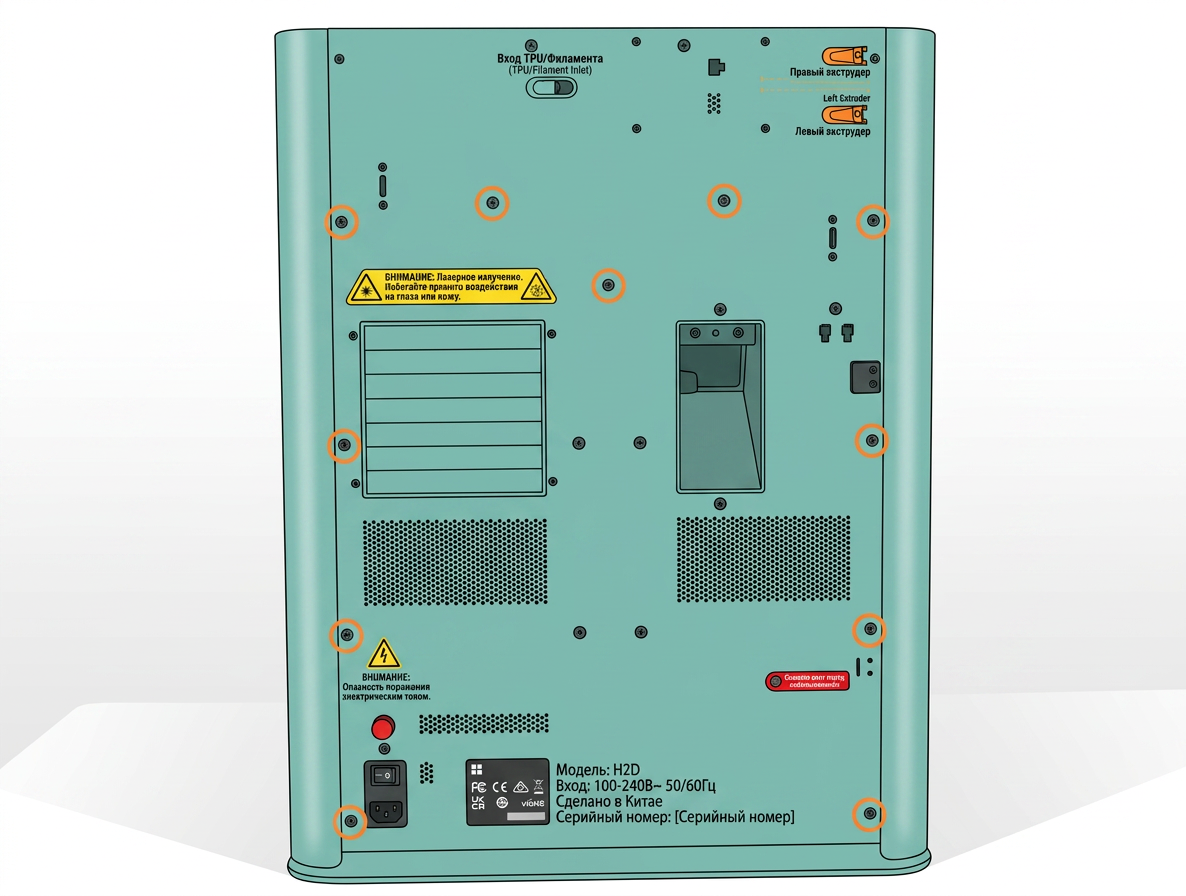
Снимите заднюю панель
Сначала снимите основание кронштейна держателя нити и ключ безопасности питания.

Есть два типа винтов, крепящих заднюю панель. Сначала удалите винты, отмеченные оранжевым (ST3x6), затем удалите винты, отмеченные зеленым (BT3x8).
 |
 |
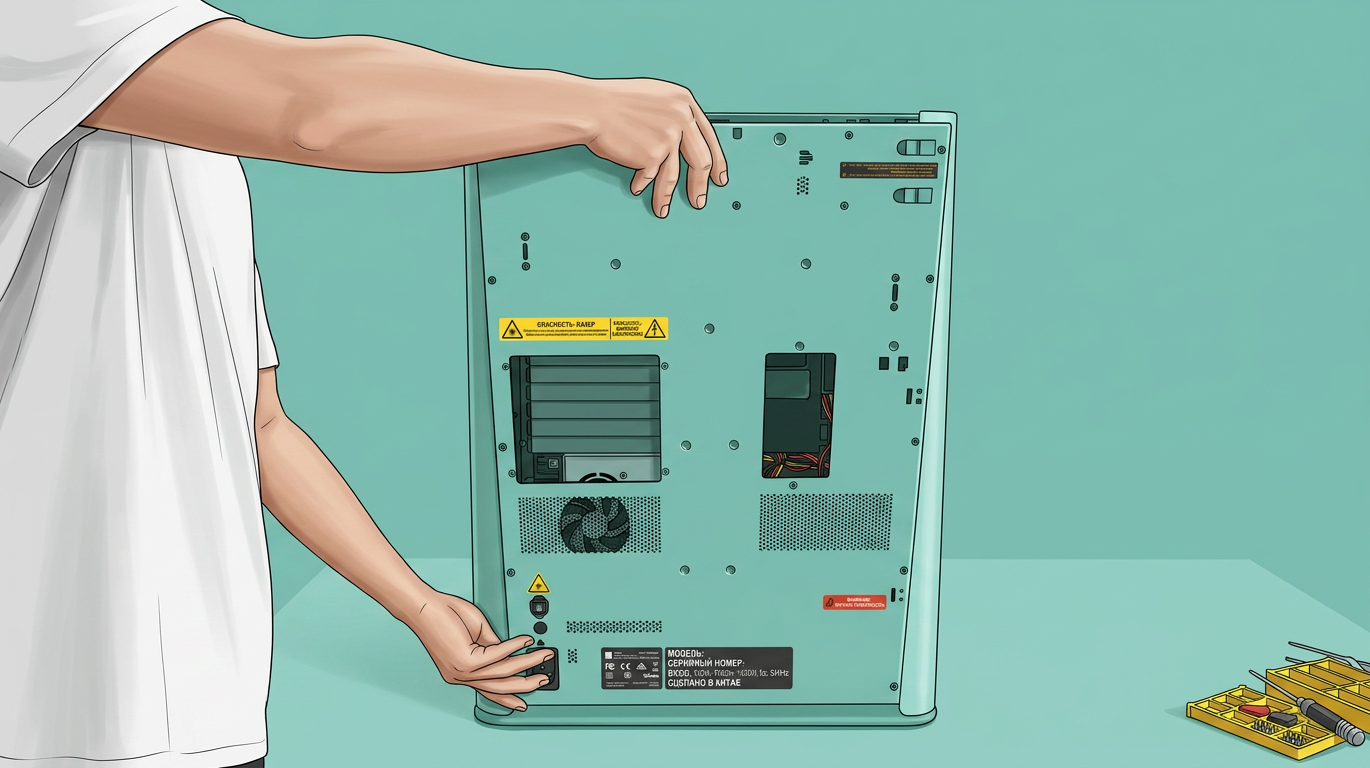
После удаления всех винтов задней крышки потяните заднюю крышку вверх, чтобы снять её.
Отключите кабели нагреваемой платформы сзади
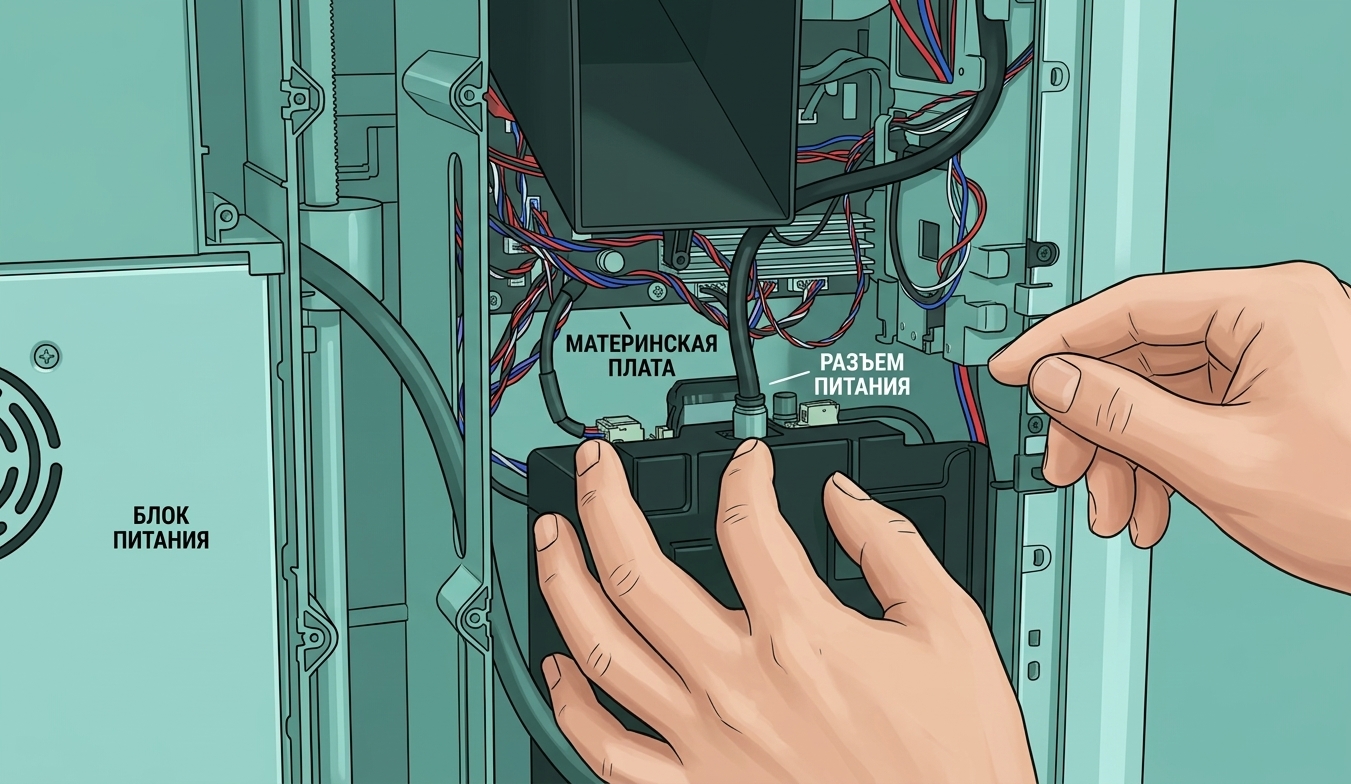
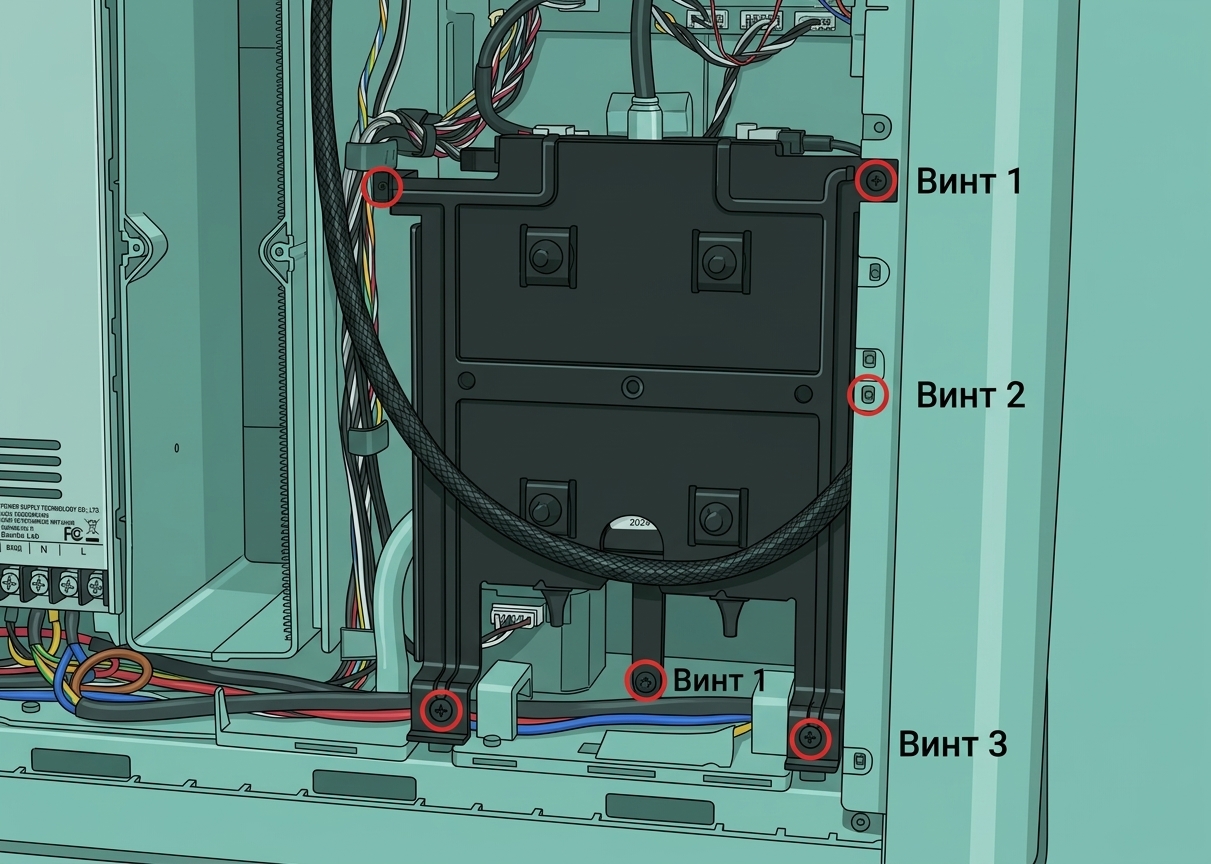
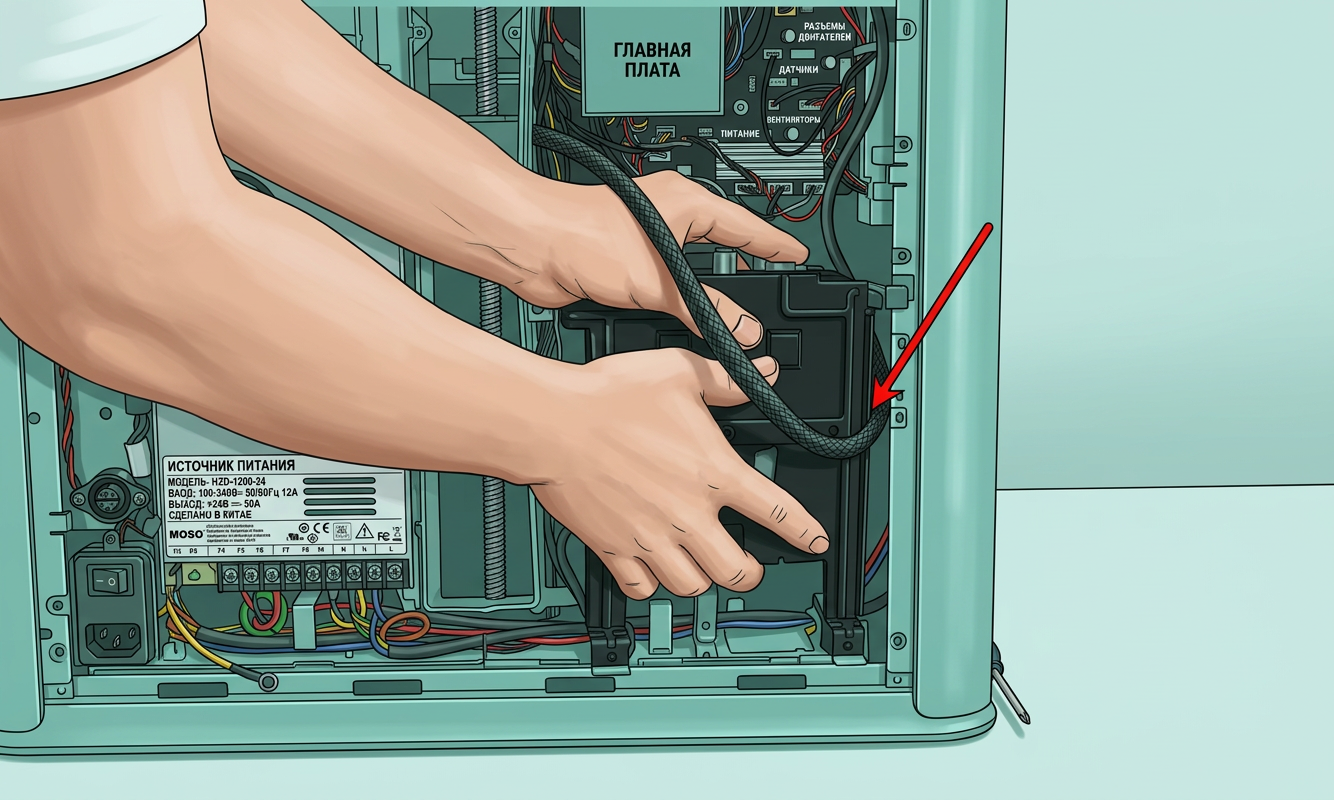
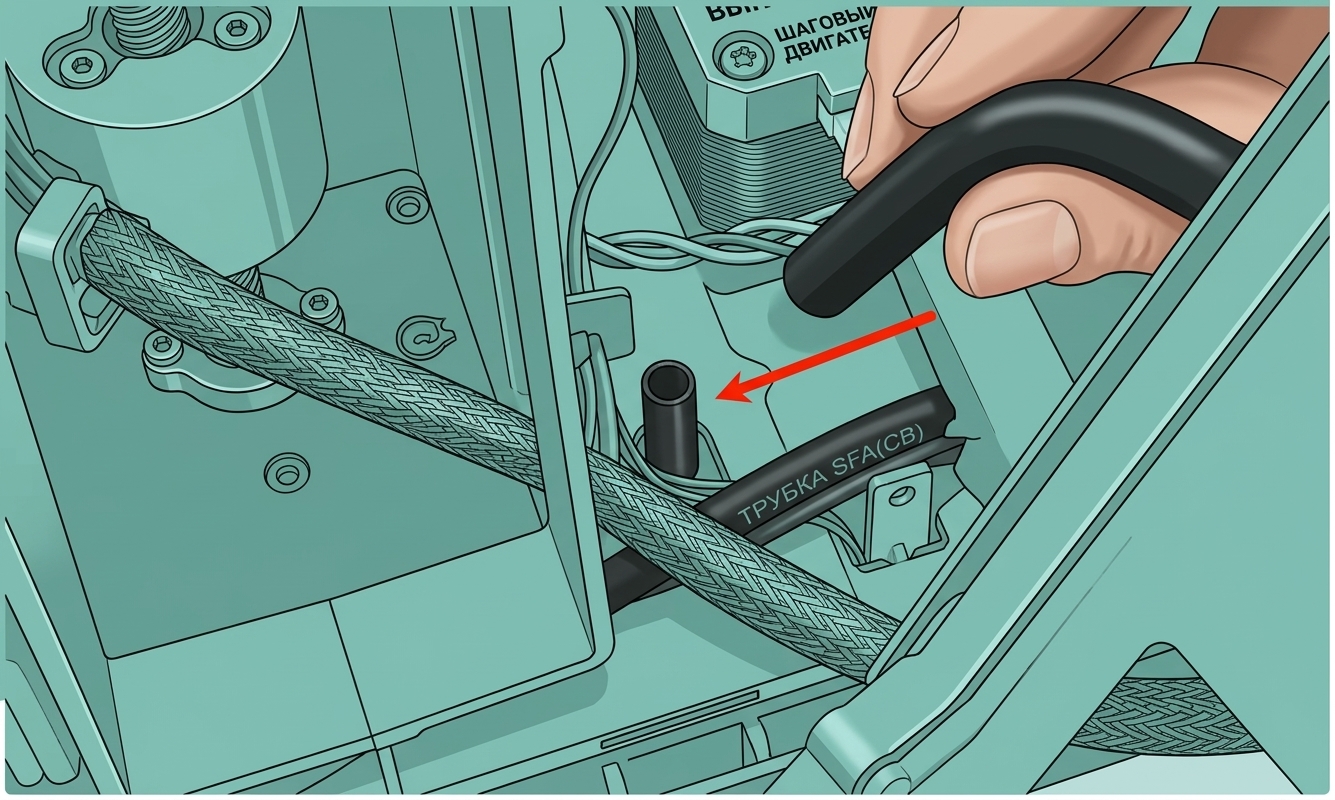
Так как встроенный воздушный насос перекрывает расположение винтов кабеля нагреваемой платформы, сначала необходимо снять воздушный насос: отсоедините воздушный шланг и кабель сверху насоса, затем удалите 5 винтов, крепящих воздушный насос (этот шаг можно пропустить для версий без лазера).
 |
 |
Вытяните воздушный насос наружу. При отсоединении воздушного шланга будьте осторожны, чтобы не повредить кабели нагреваемой платформы.
 |
 |
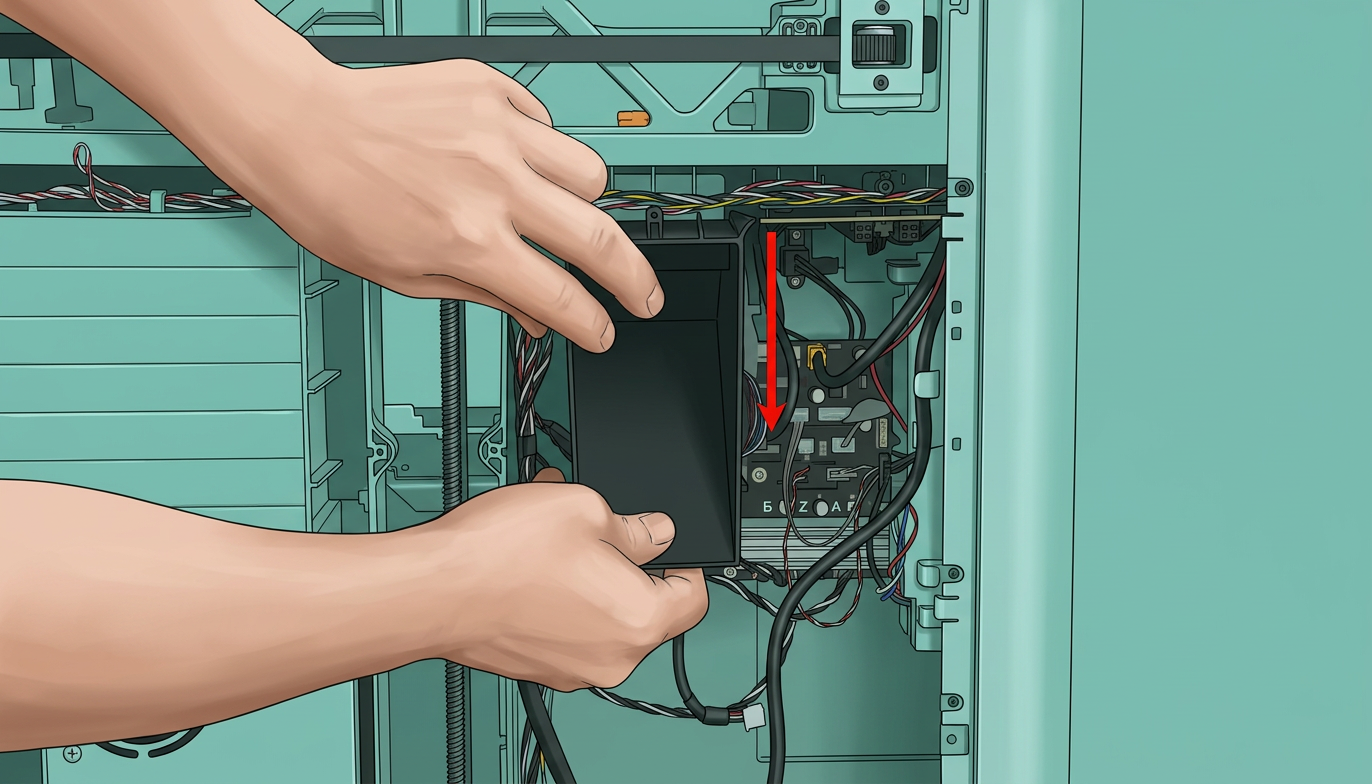
Удалите один винт (BT3x8), крепящий чистящий желоб, и потяните чистящий желоб вниз, чтобы снять его.
 |
 |
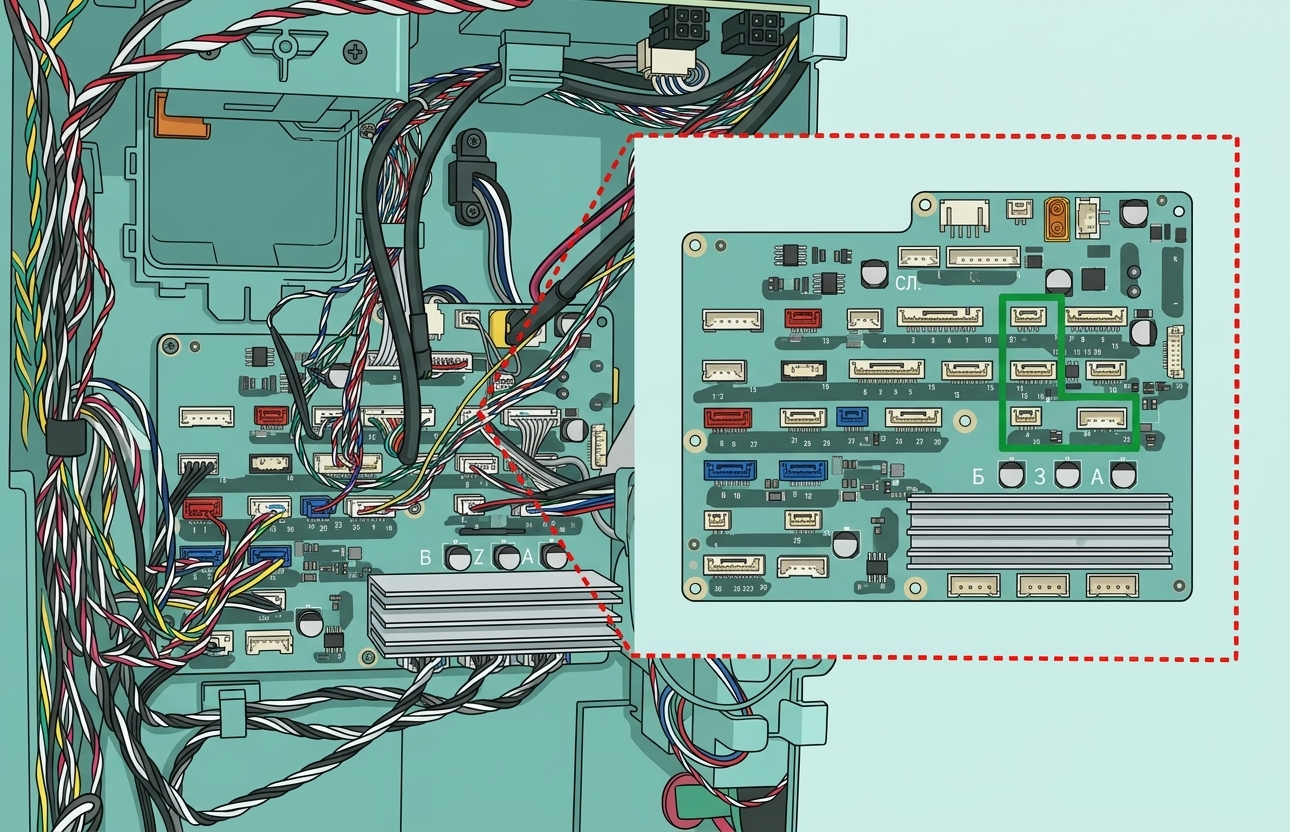
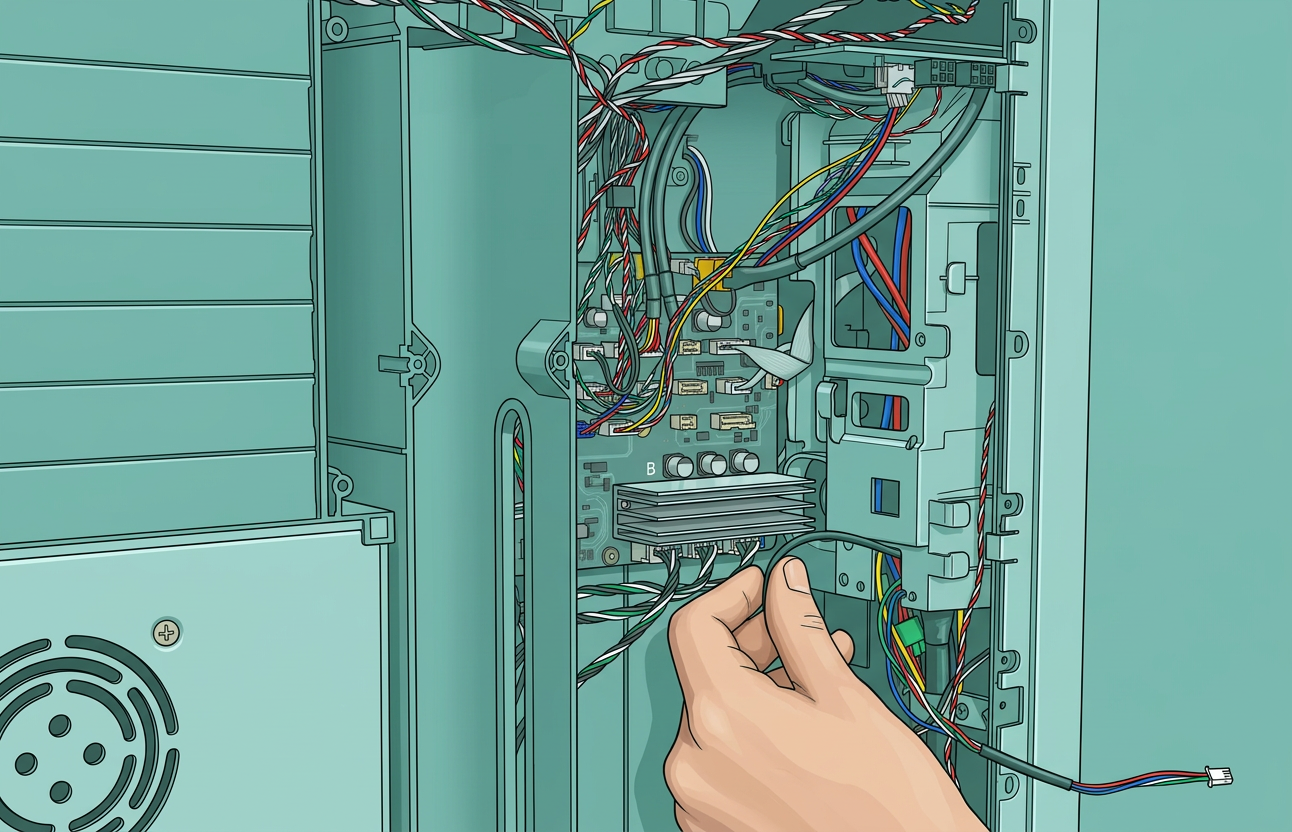
Как показано ниже, отсоедините 4 разъема кабелей на плате MC.
 |
 |
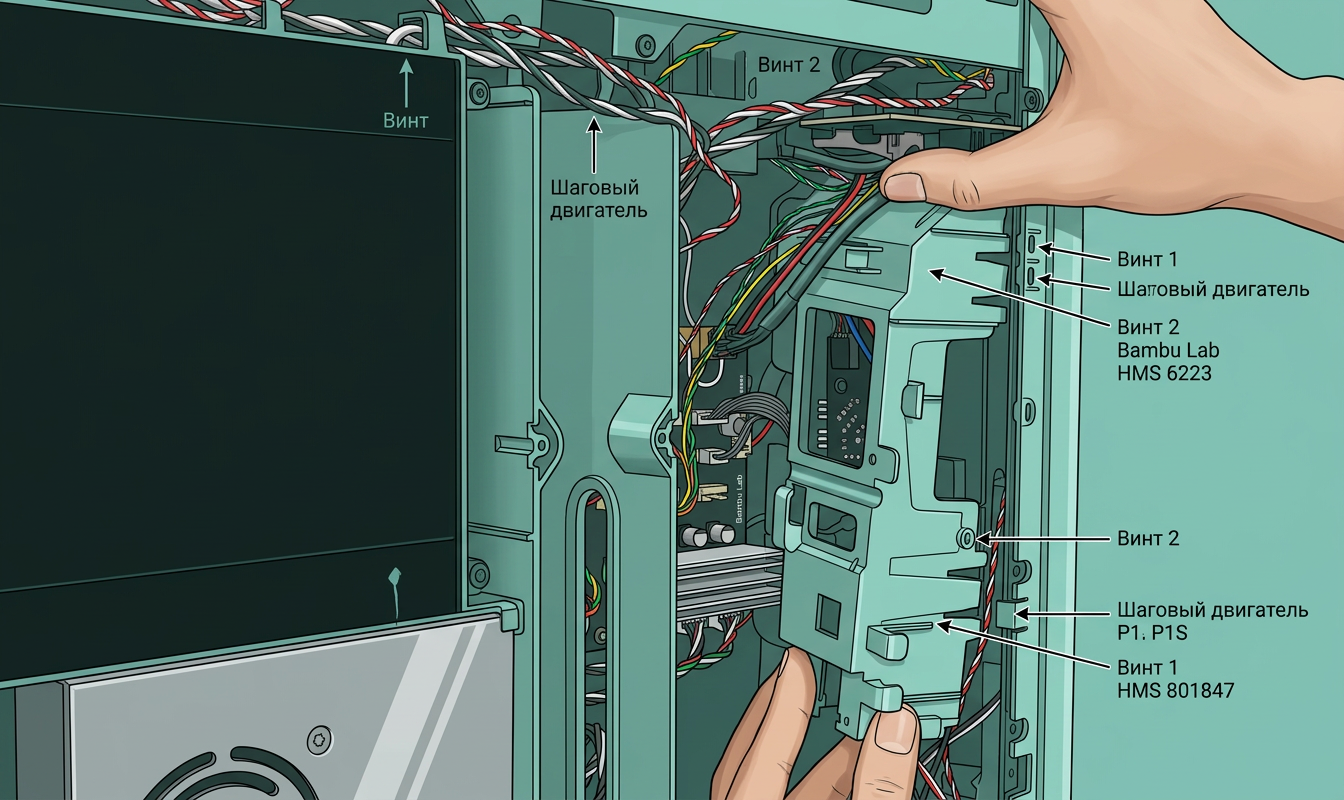
Удалите винт (BT3x8), крепящий крышку платы AC, затем снимите крышку платы AC.
 |
 |
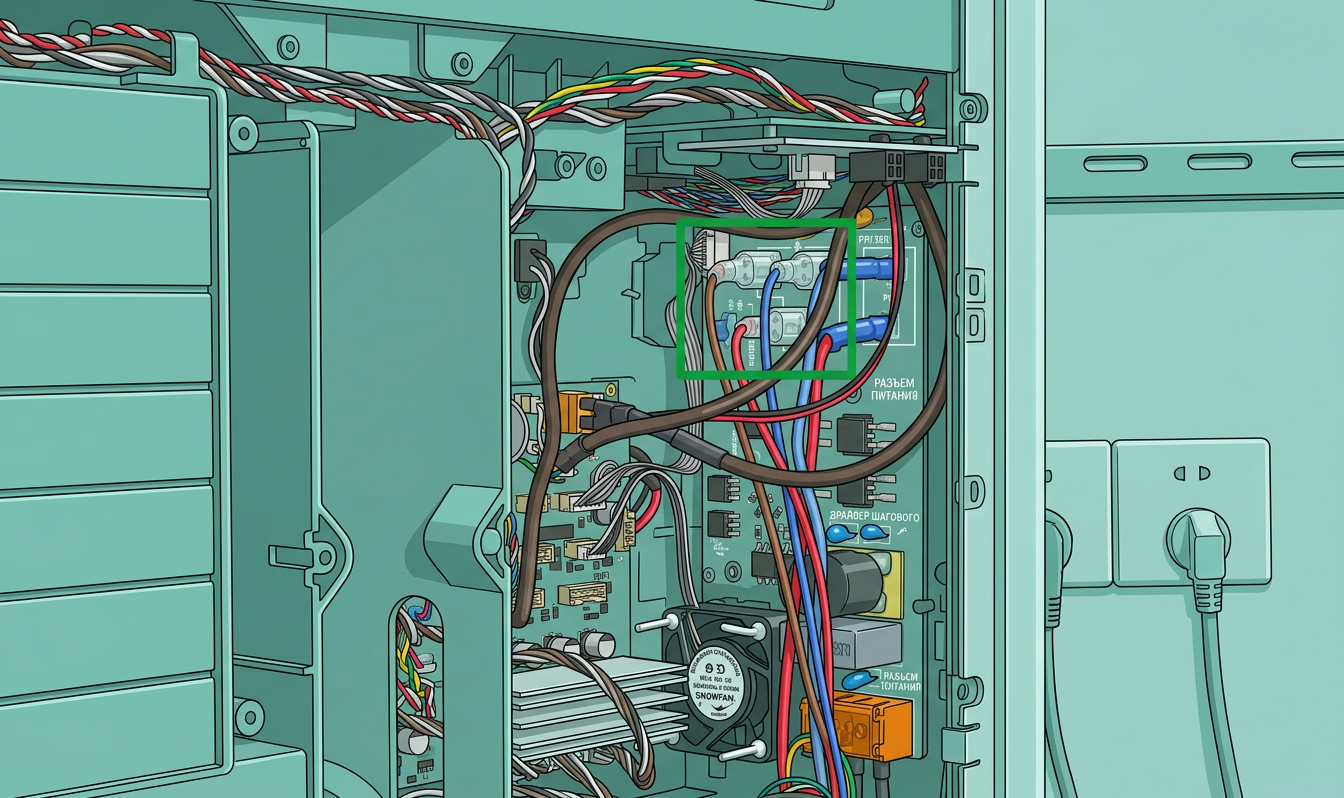
Ослабьте винт (BT3x12), крепящий кабель нагреваемой платформы, затем отсоедините три разъема кабелей на плате AC (коричневый, синий и красный), как показано ниже.
 |
 |
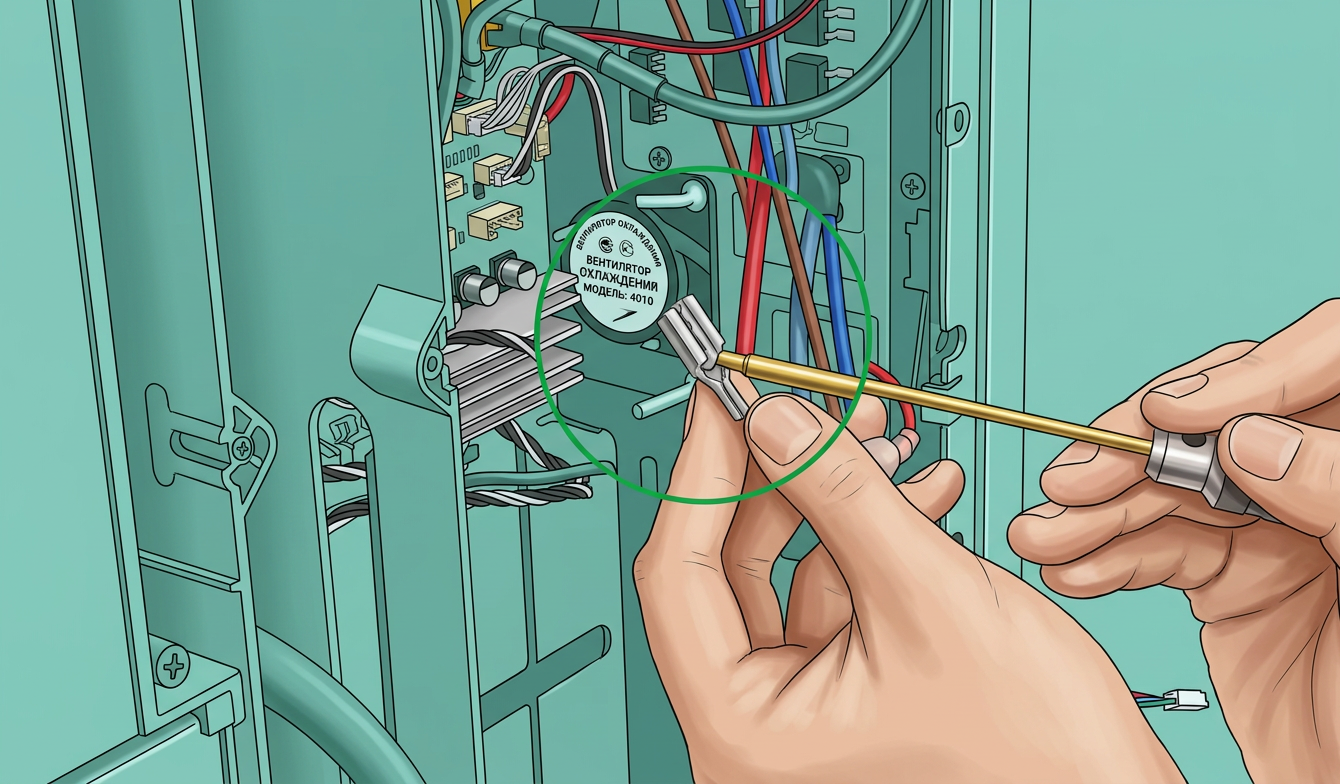
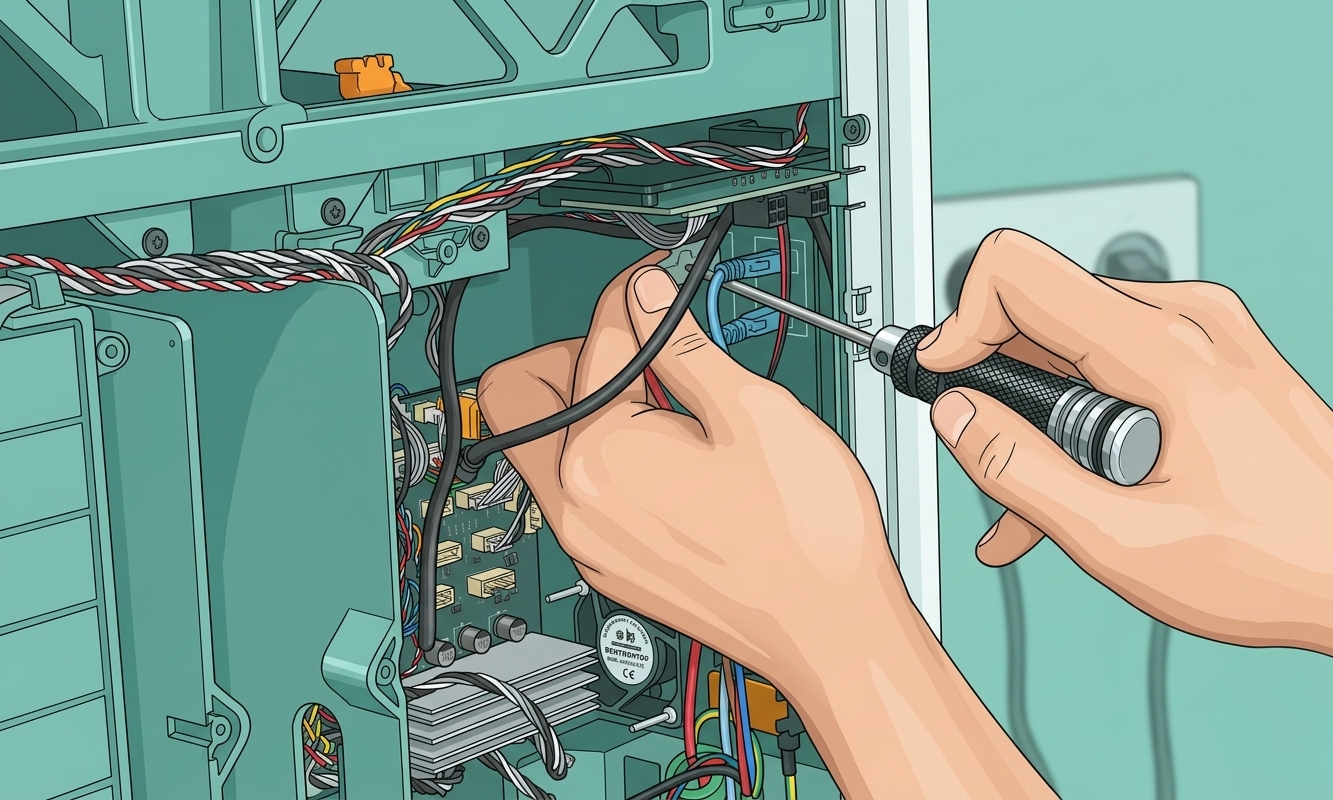
Важно: При снятии фиксаторов на разъемах используйте отвертку, чтобы нажать на защелку и разблокировать её перед вытягиванием кабелей. Избегайте сильного усилия, чтобы не повредить разъемы.
 |
 |
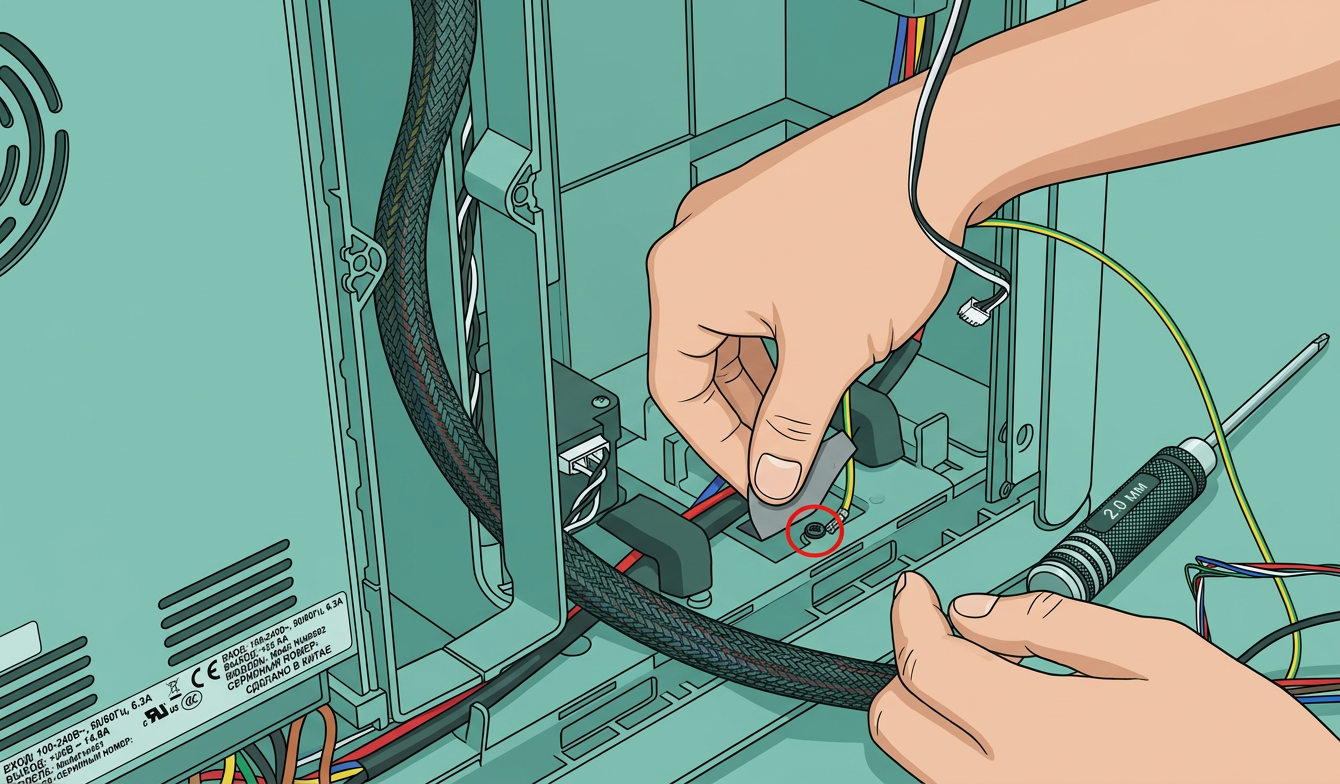
Снимите пену снизу принтера и используйте отвертку H2.0, чтобы удалить заземляющий винт нагреваемой платформы (M3x6 с шайбой).
Снимите индикатор состояния нагреваемой платформы
(Этот индикатор состояния с оригинальной нагреваемой платформы H2D будет установлен обратно на нагреваемую платформу H2C на более поздних этапах, поэтому его необходимо сначала снять.)
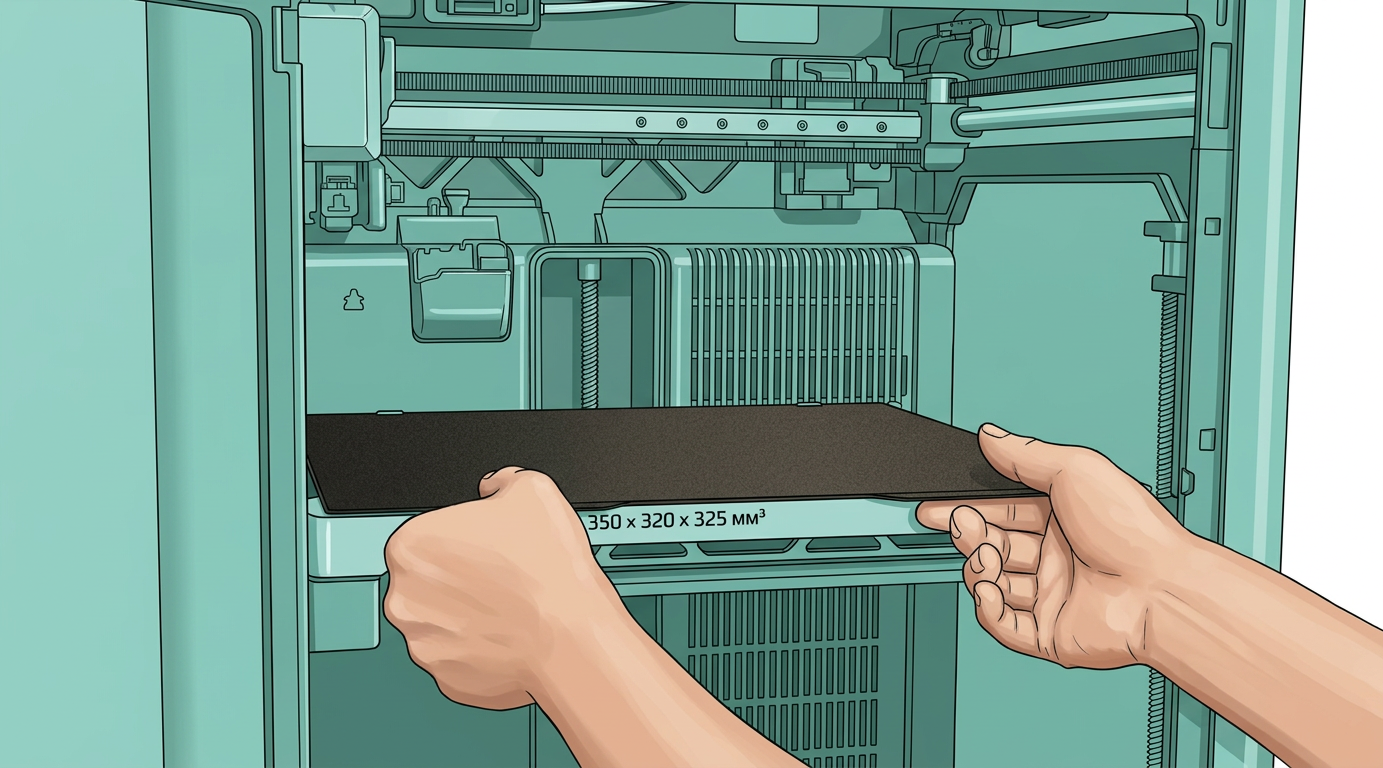
Переместитесь к передней части принтера и снимите печатную платформу.
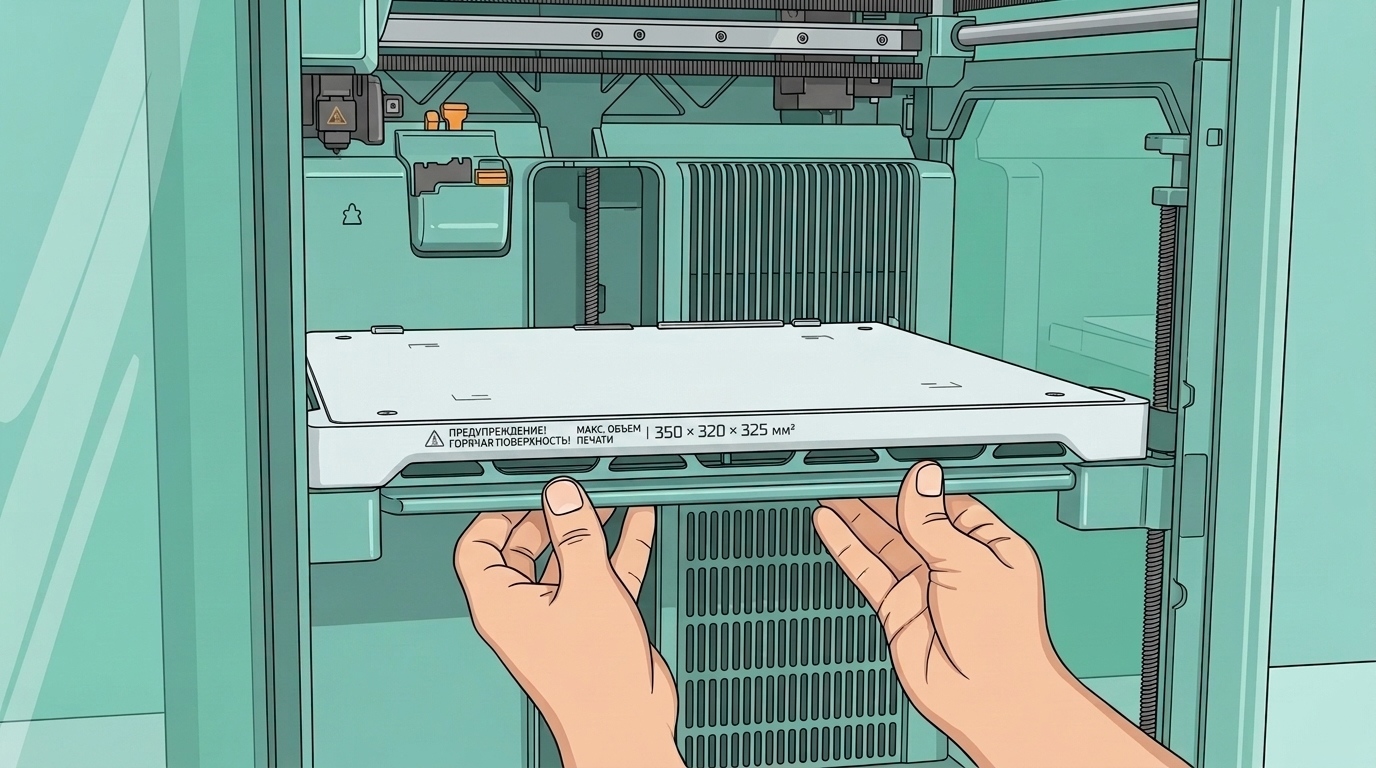
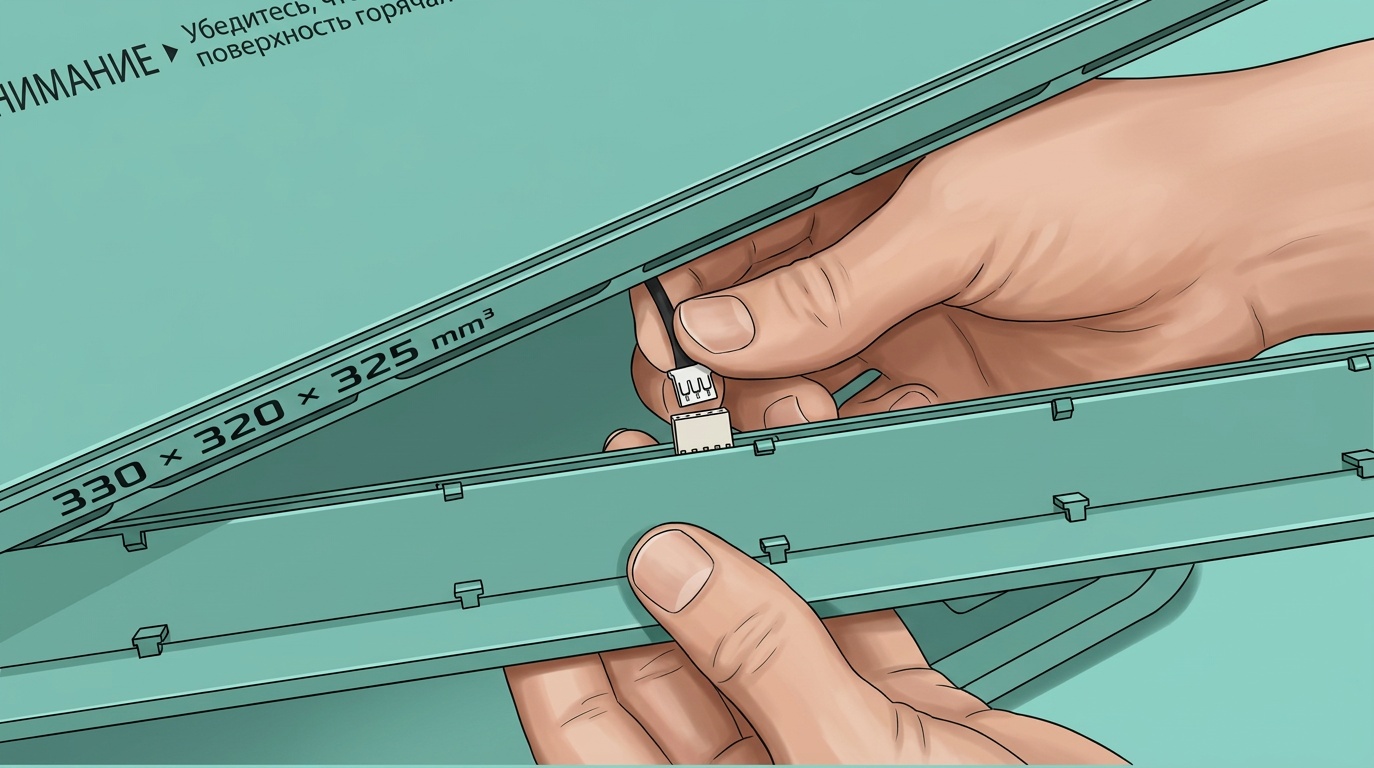
Изнутри принтера возьмитесь за индикатор состояния и нажмите его вниз, чтобы снять, затем отсоедините разъем кабеля индикатора.
 |
 |
Снимите правую боковую панель
(Чтобы обеспечить достаточный зазор для последующих операций, рекомендуется сначала снять правую боковую панель.)
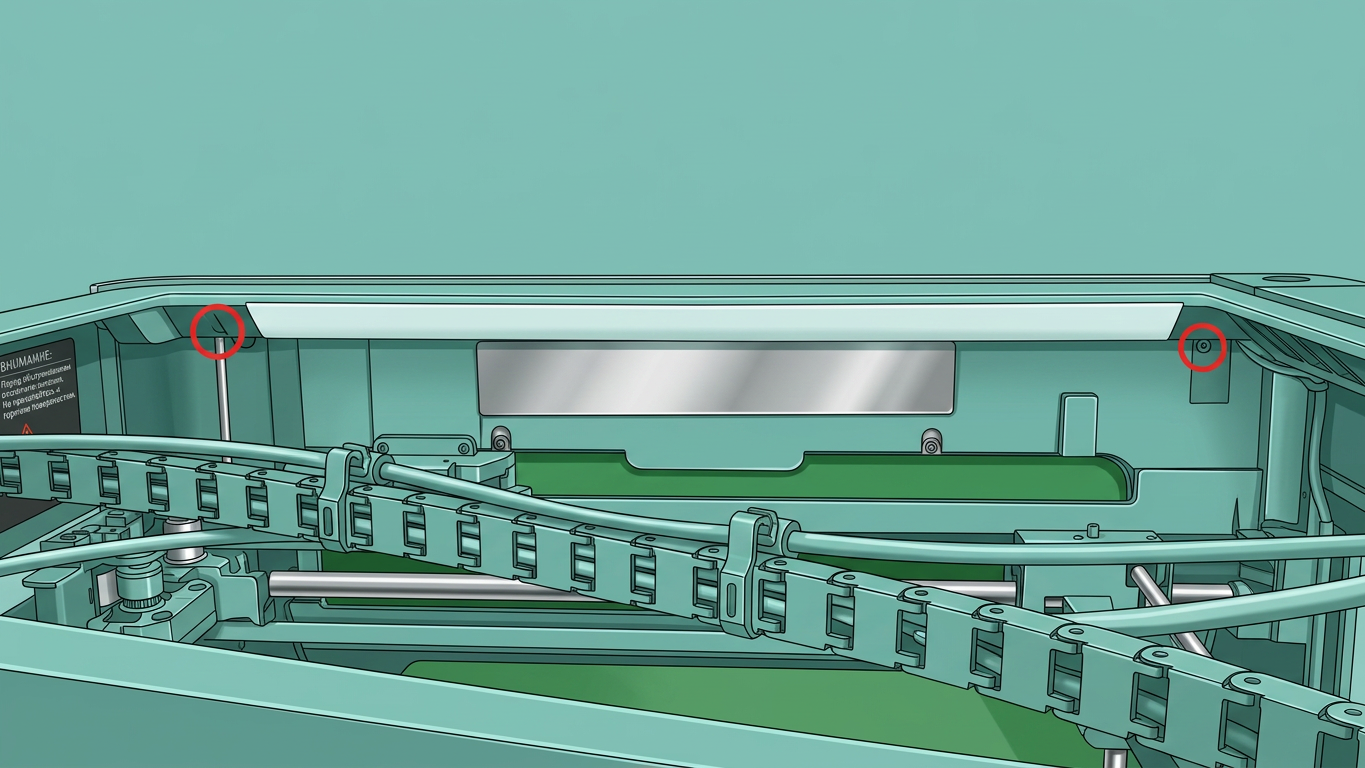
Внутри принтера удалите два верхних винта (BT3x8).
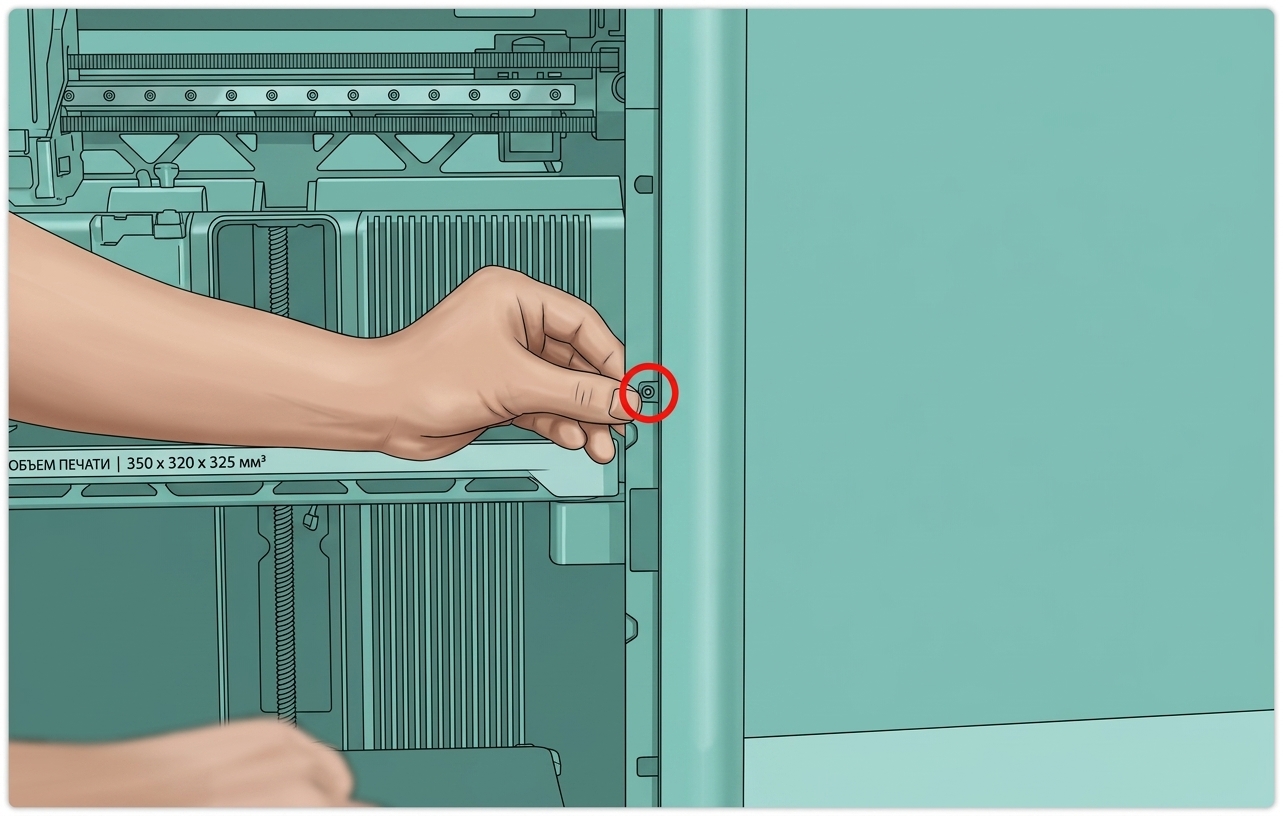
Переместитесь к передней части, поднимите уплотнитель двери и удалите два винта (M3x3) рядом с передней дверью.
 |
 |
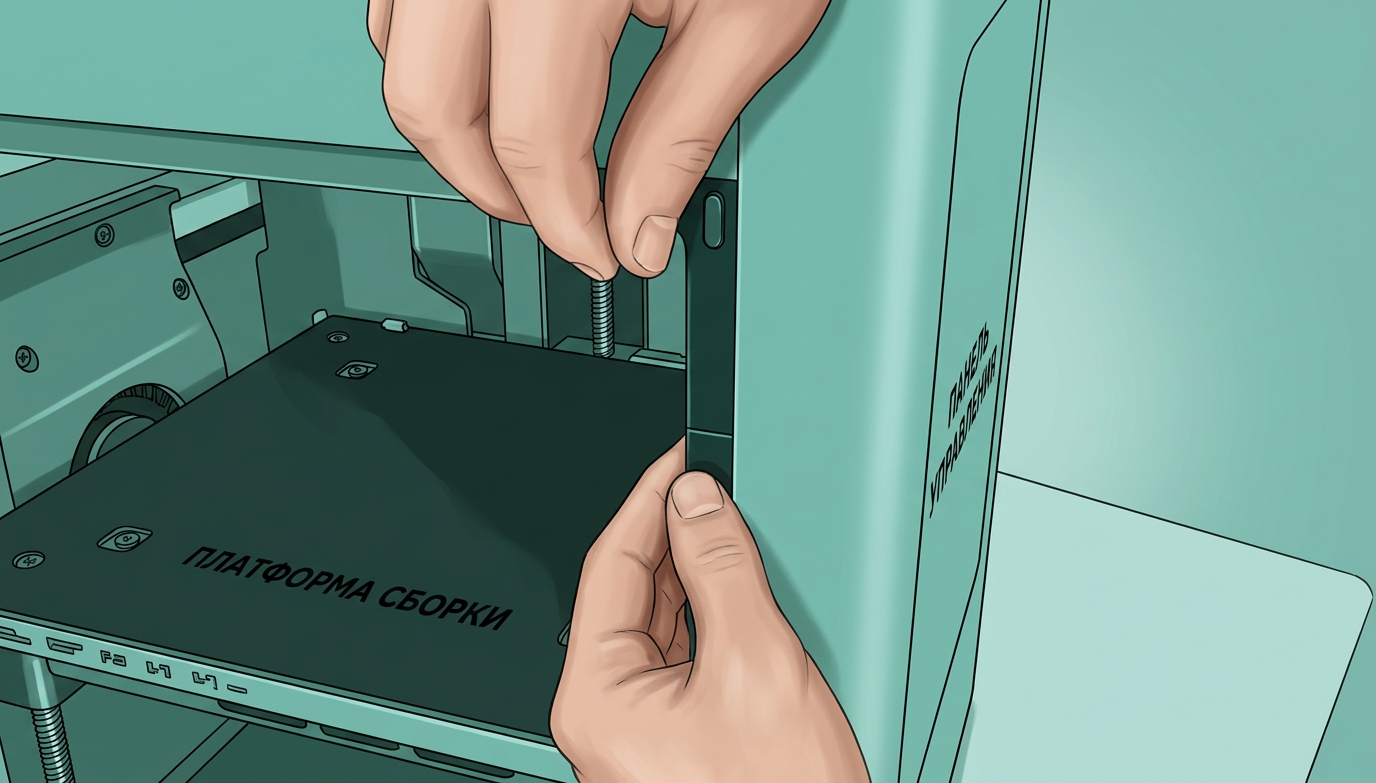
После удаления винтов отогните верхнюю часть уплотнителя передней двери в верхнем пазу.
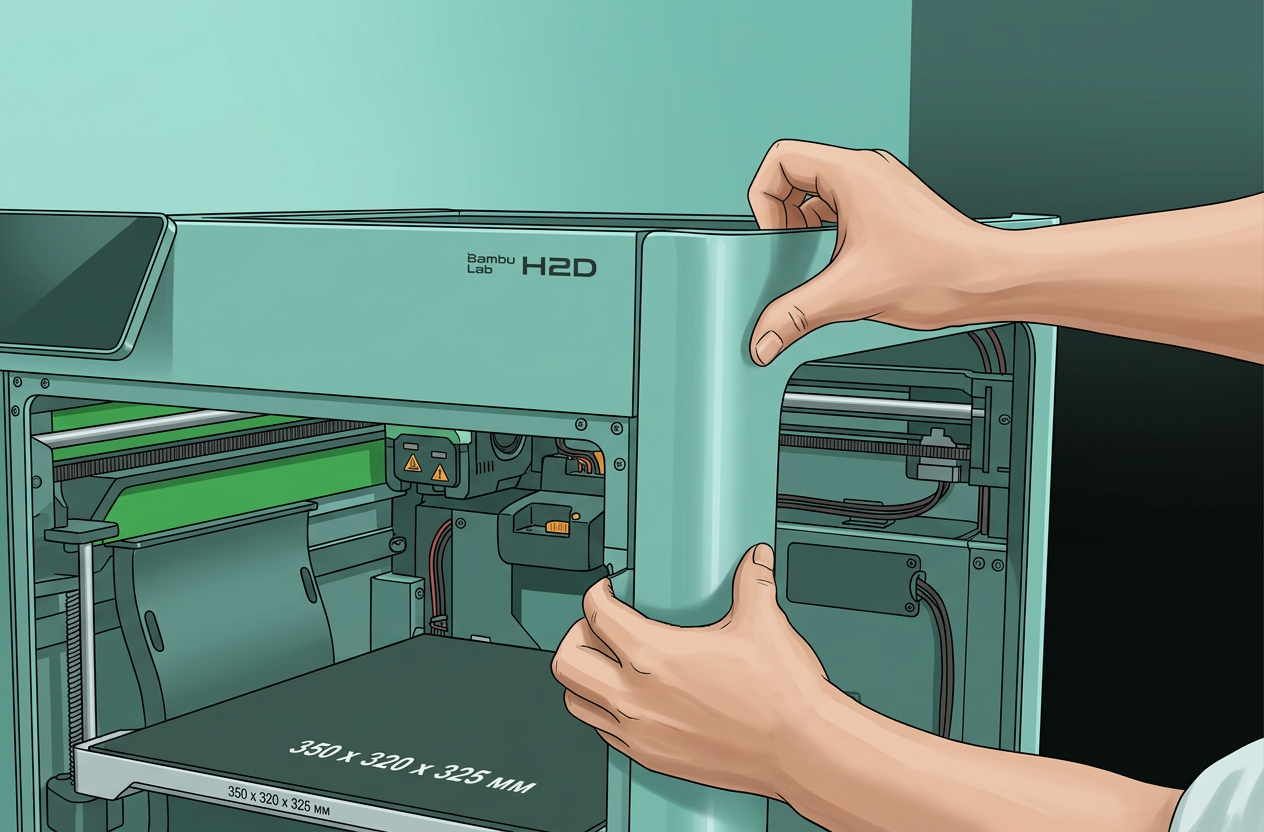
Отожмите защелки на правой боковой панели спереди и сзади.
 |
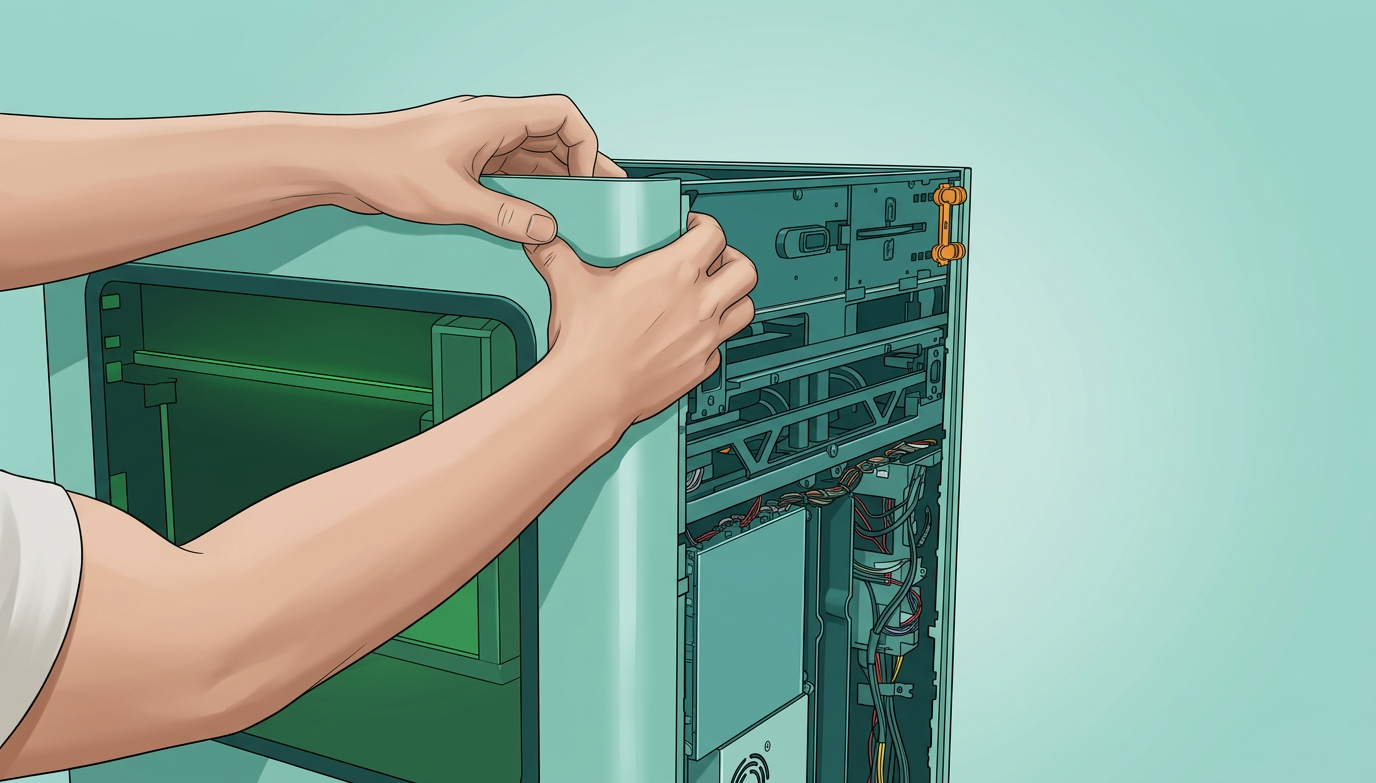 |
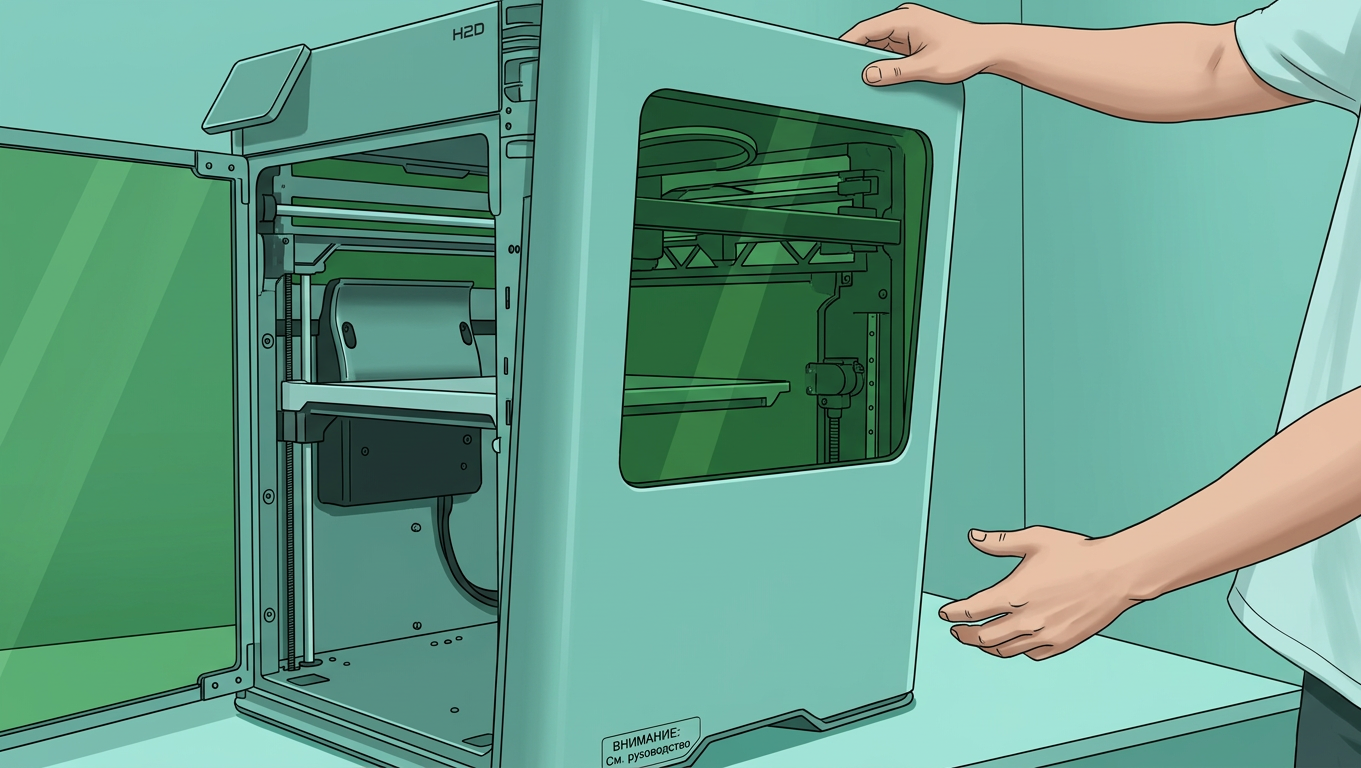
После того как все защелки отпущены, отсоедините разъем кабеля датчика Холла боковой панели и поднимите панель вверх, чтобы снять правую боковую панель.
 |
 |
Снимите нагревательную платформу H2D
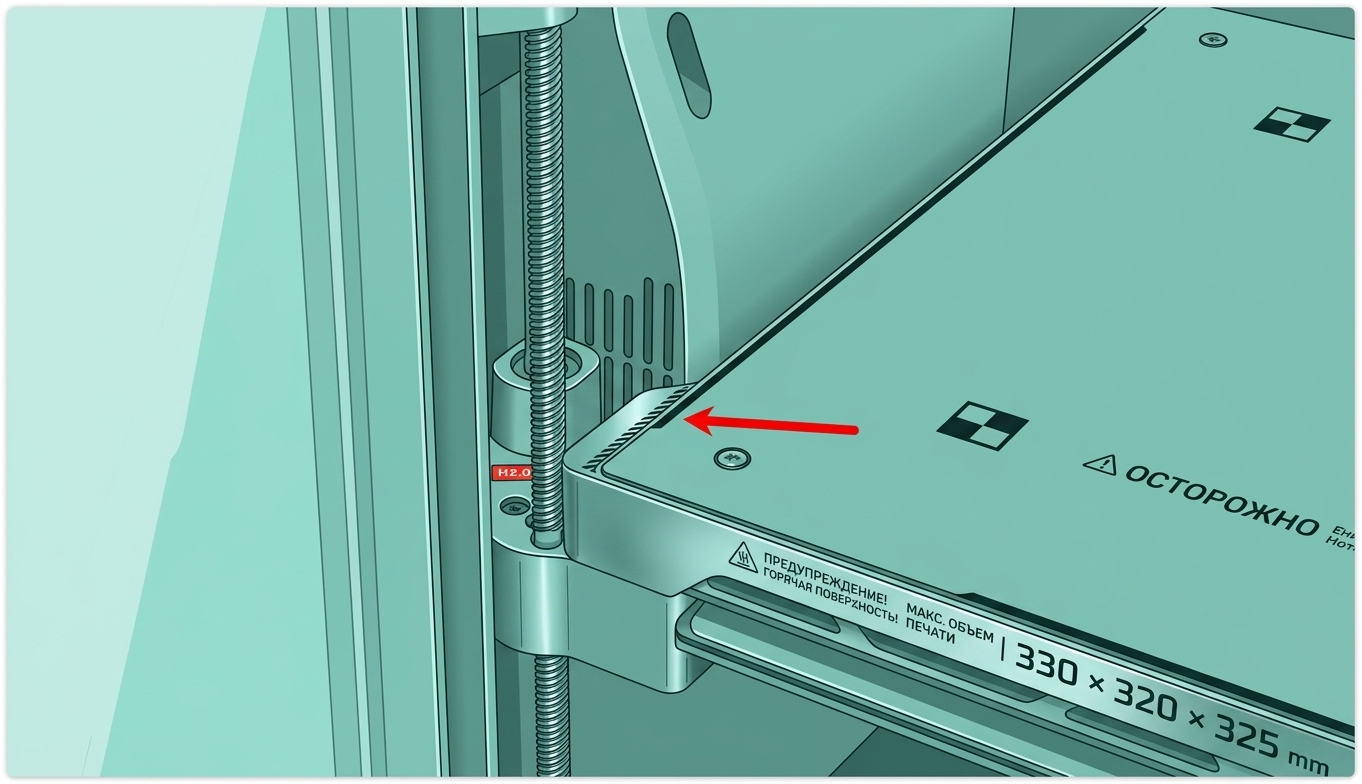
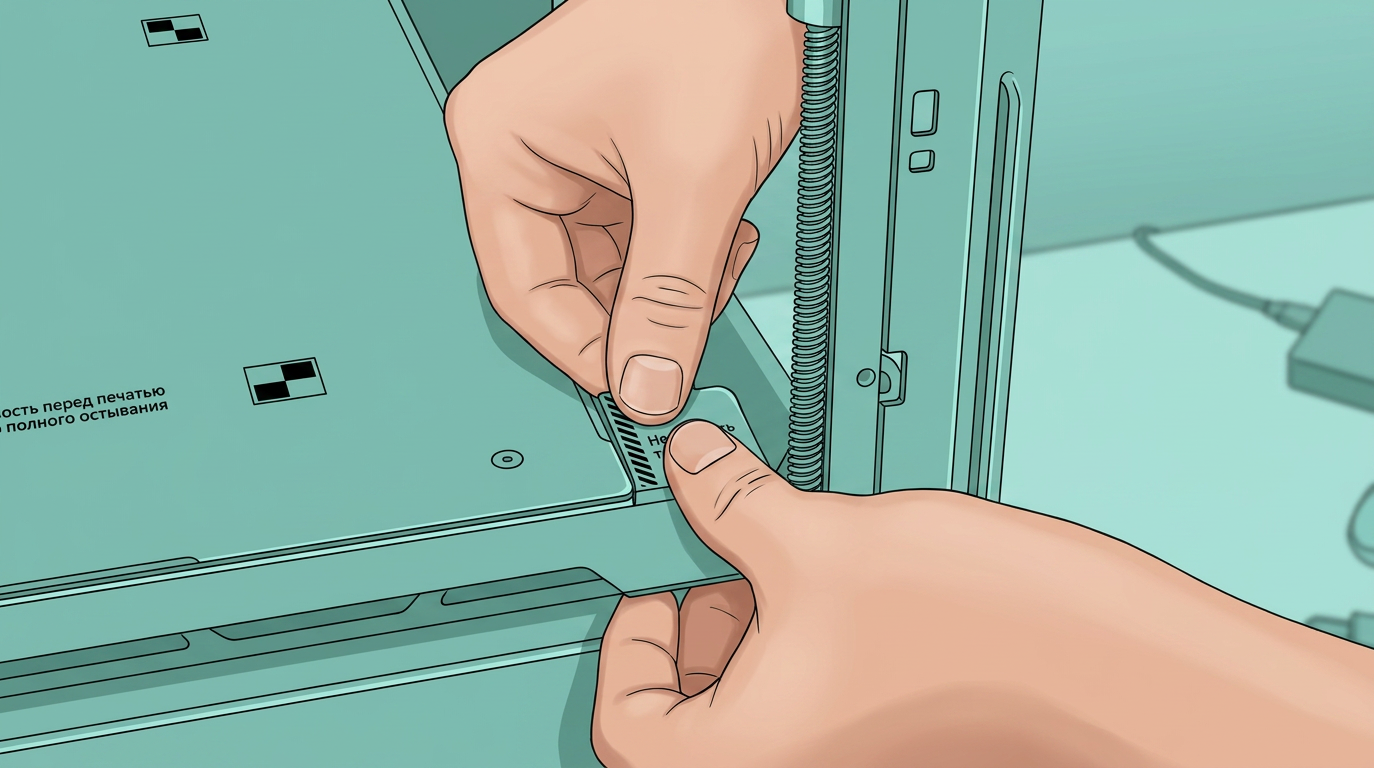
Поднимите силиконовые блоки по левому и правому краям нагревательной платформы, чтобы получить доступ к крепежным винтам.
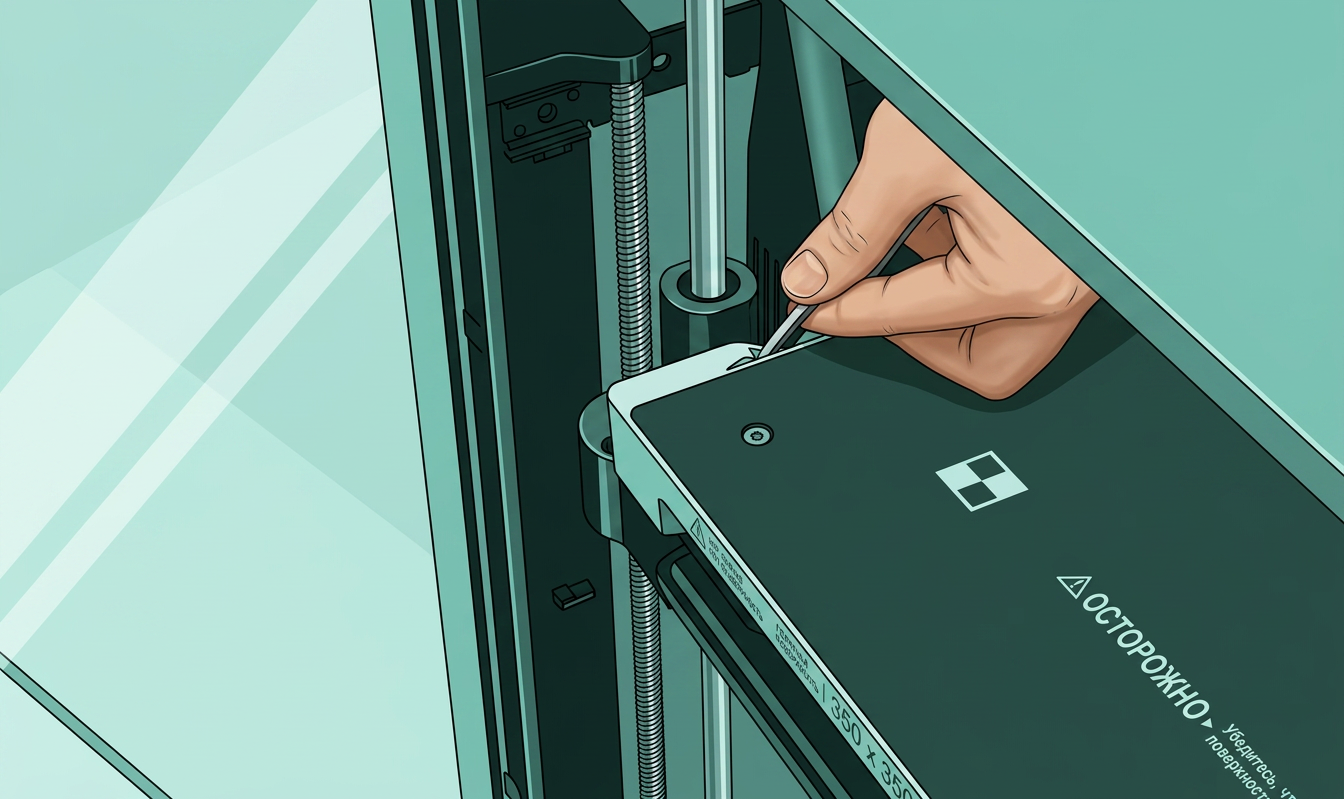 |
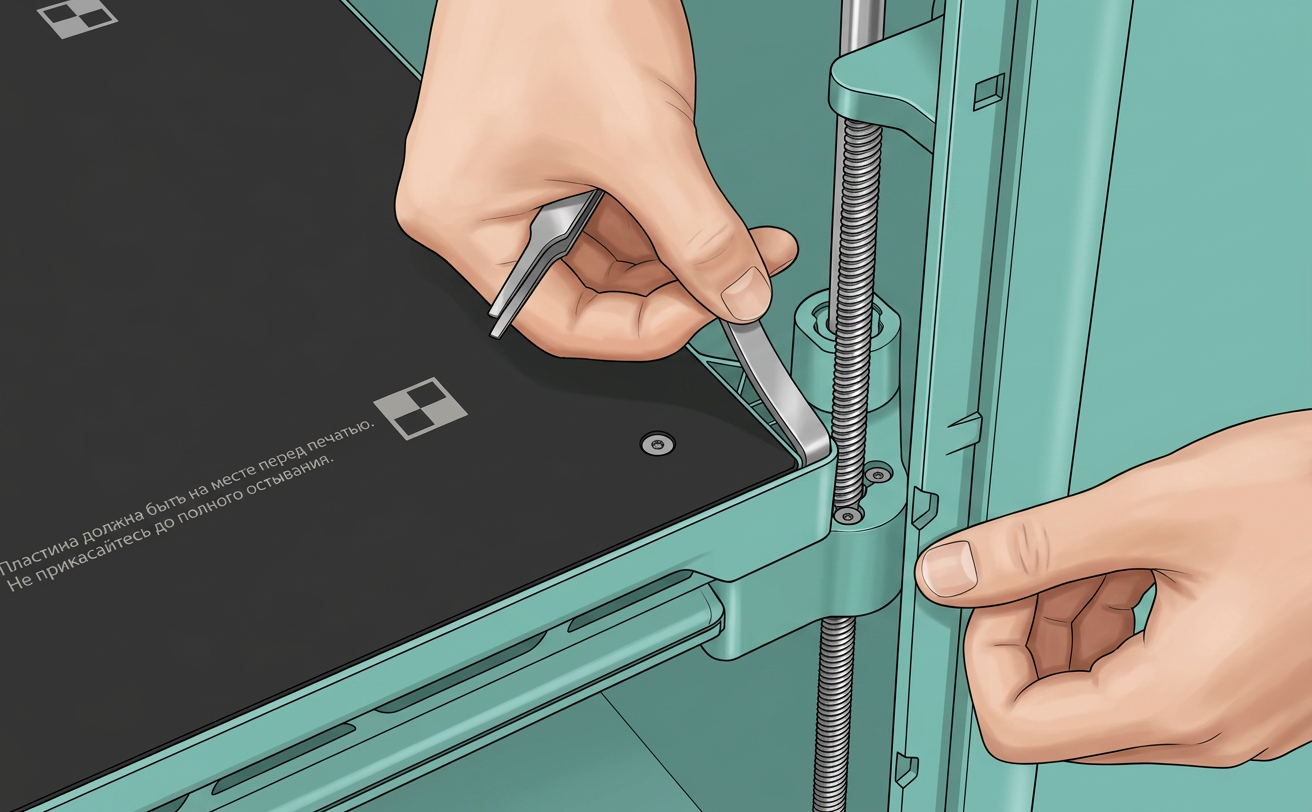 |
Открутите 6 крепежных винтов, фиксирующих нагревательную платформу (blue-lock M3x8), и извлеките нагревательную платформу H2D.
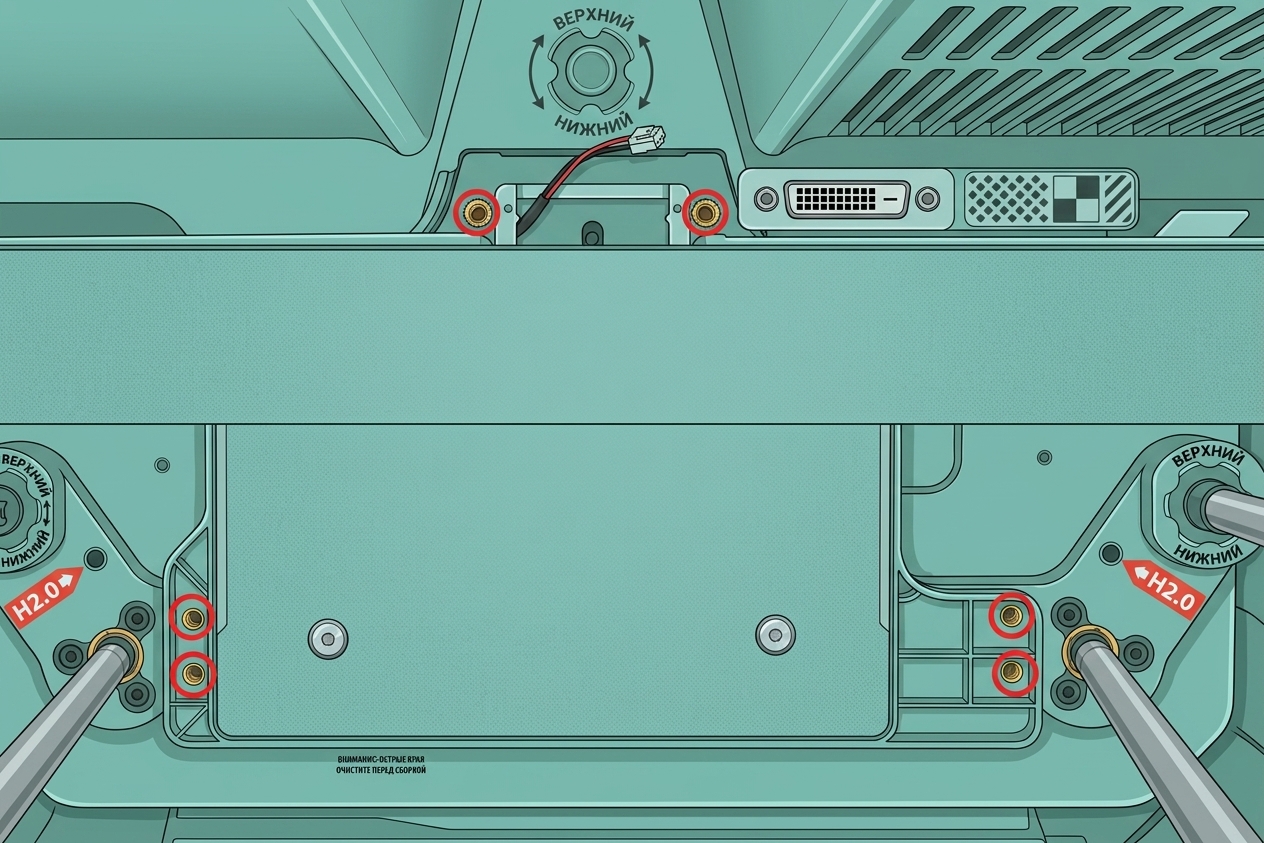
Совет: Рабочее пространство здесь ограничено. Медленно вынимайте кабели нагревательной платформы по одному, чтобы не повредить разъемы.

Установите нагревательную платформу H2C
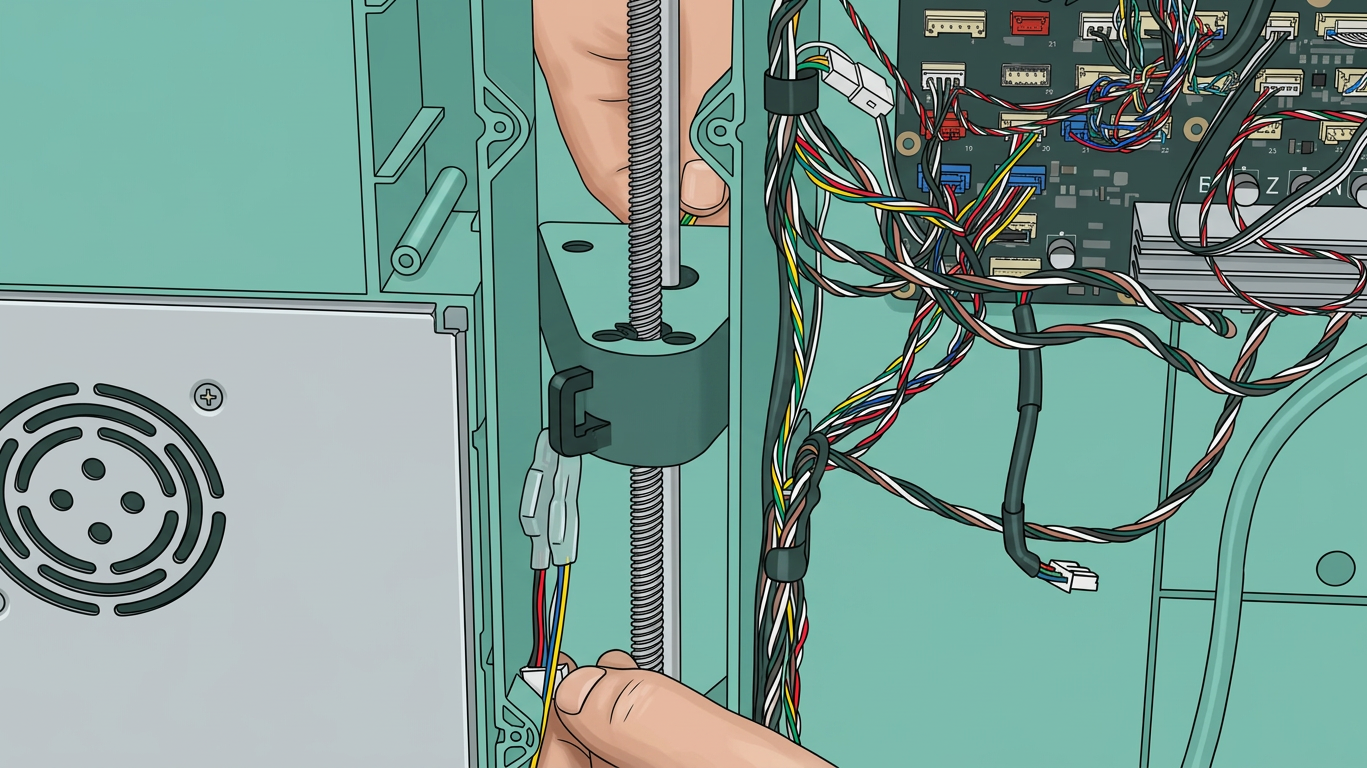
Протяните кабели нагревательной платформы H2C по одному через задние слайдеры оси Z и выведите их с задней стороны слайдеров.
 |
 |
Очистите дно принтера от мусора и пыли, чтобы слайдеры оси Z не задевали посторонние предметы, что может привести к установке нагревательной платформы под углом.
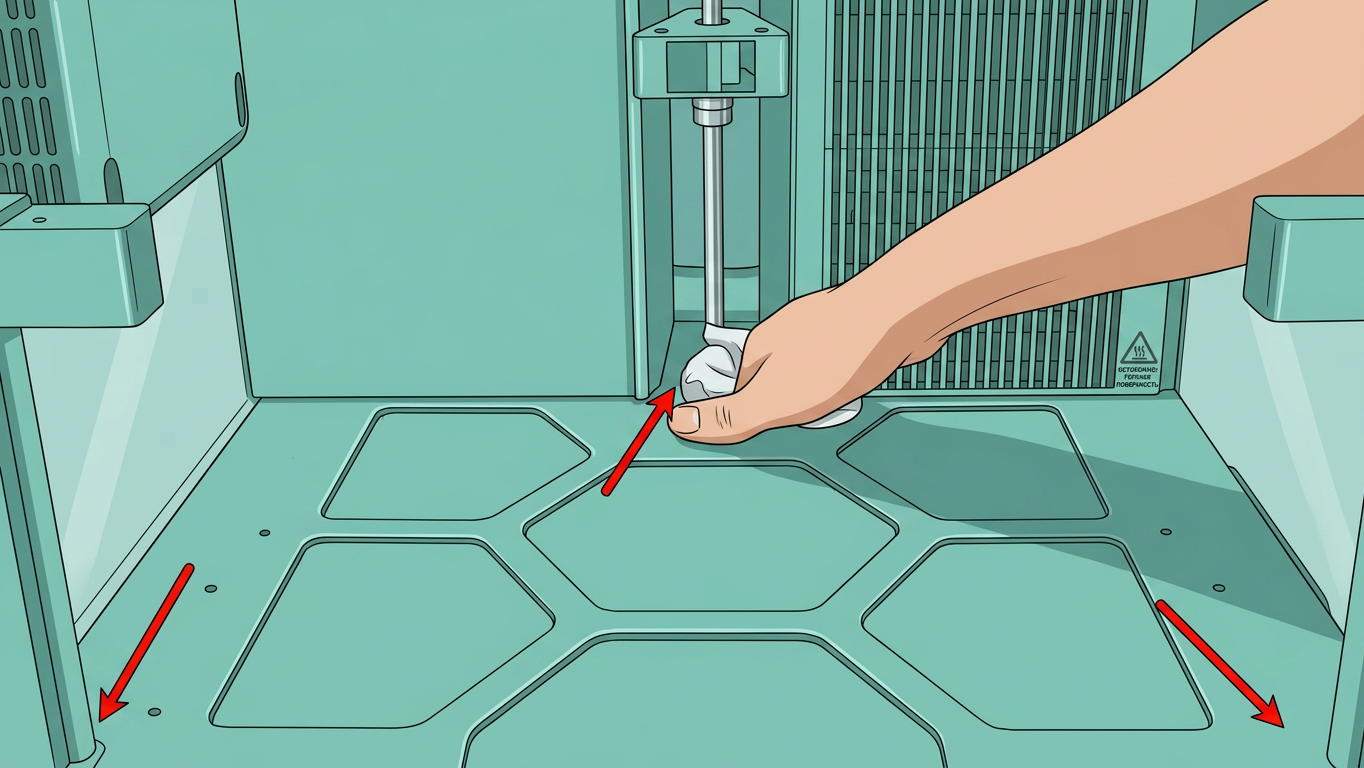
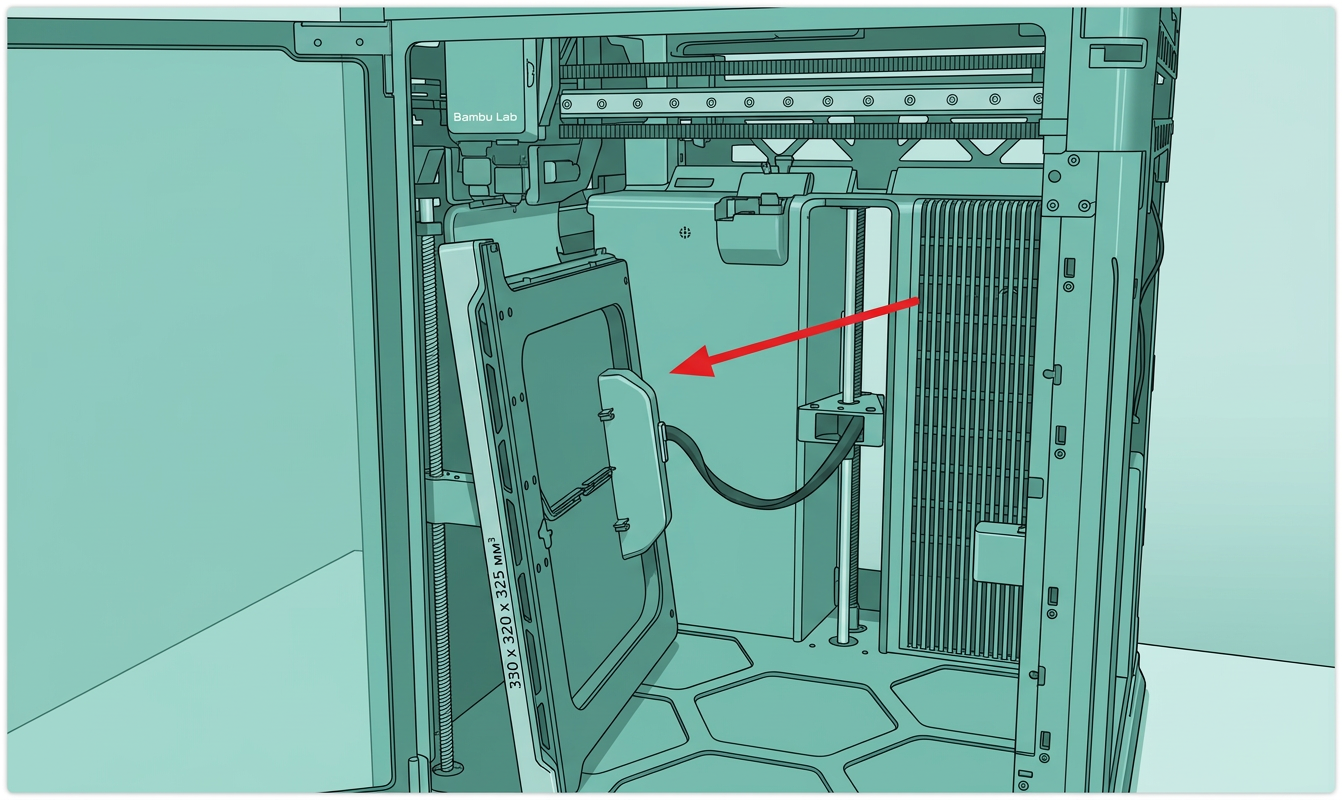
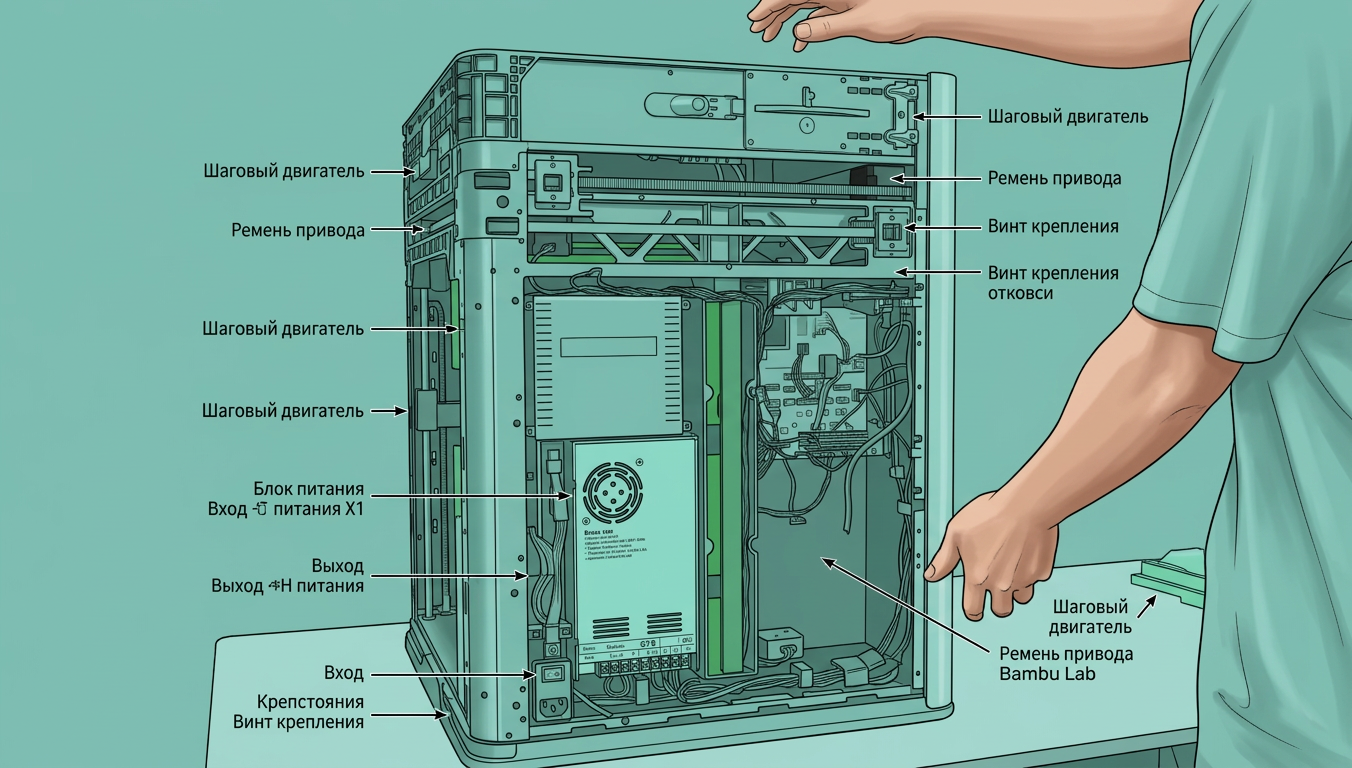
Приложите нагревательную платформу H2C к левой боковой панели, затем аккуратно положите принтер на заднюю сторону.
 |
 |
Потяните нижний ремень, чтобы опустить слайдеры оси Z в нижнее положение (до упора).
 |
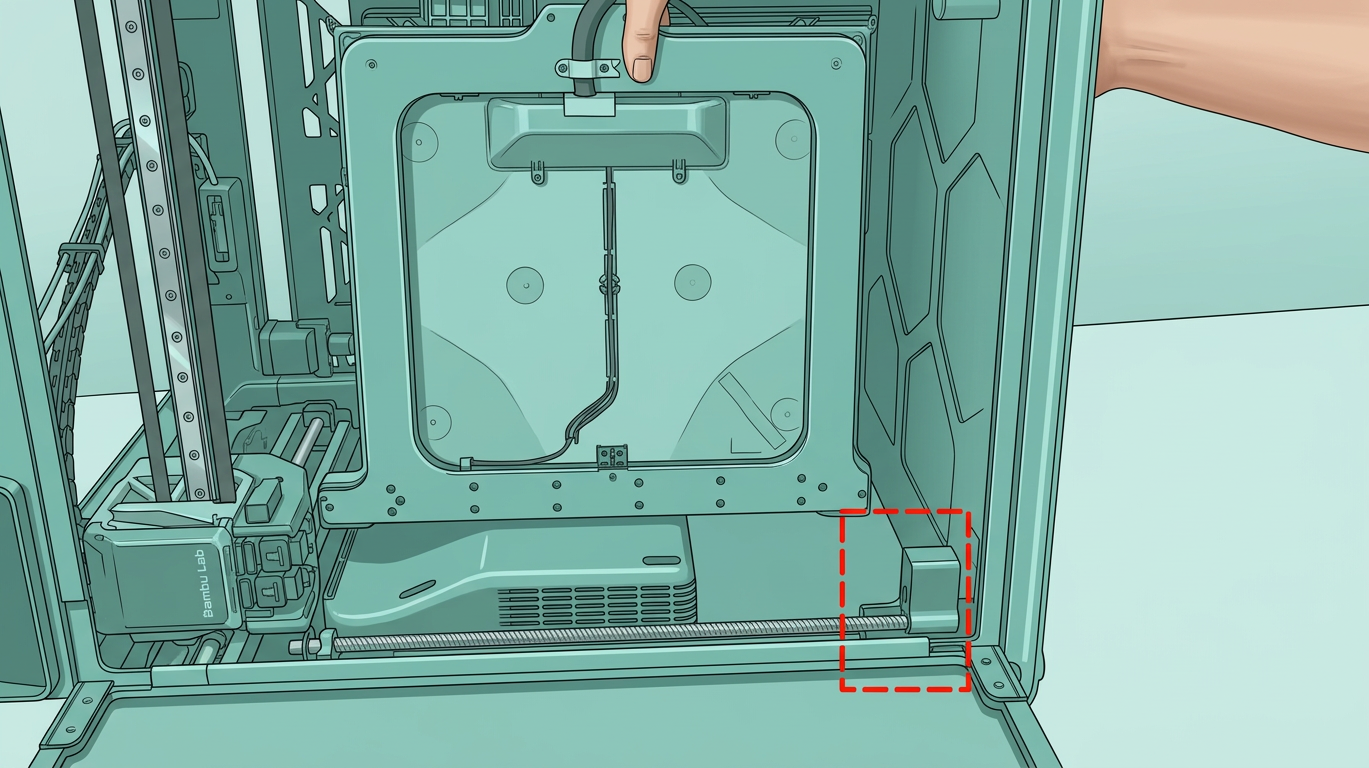 |
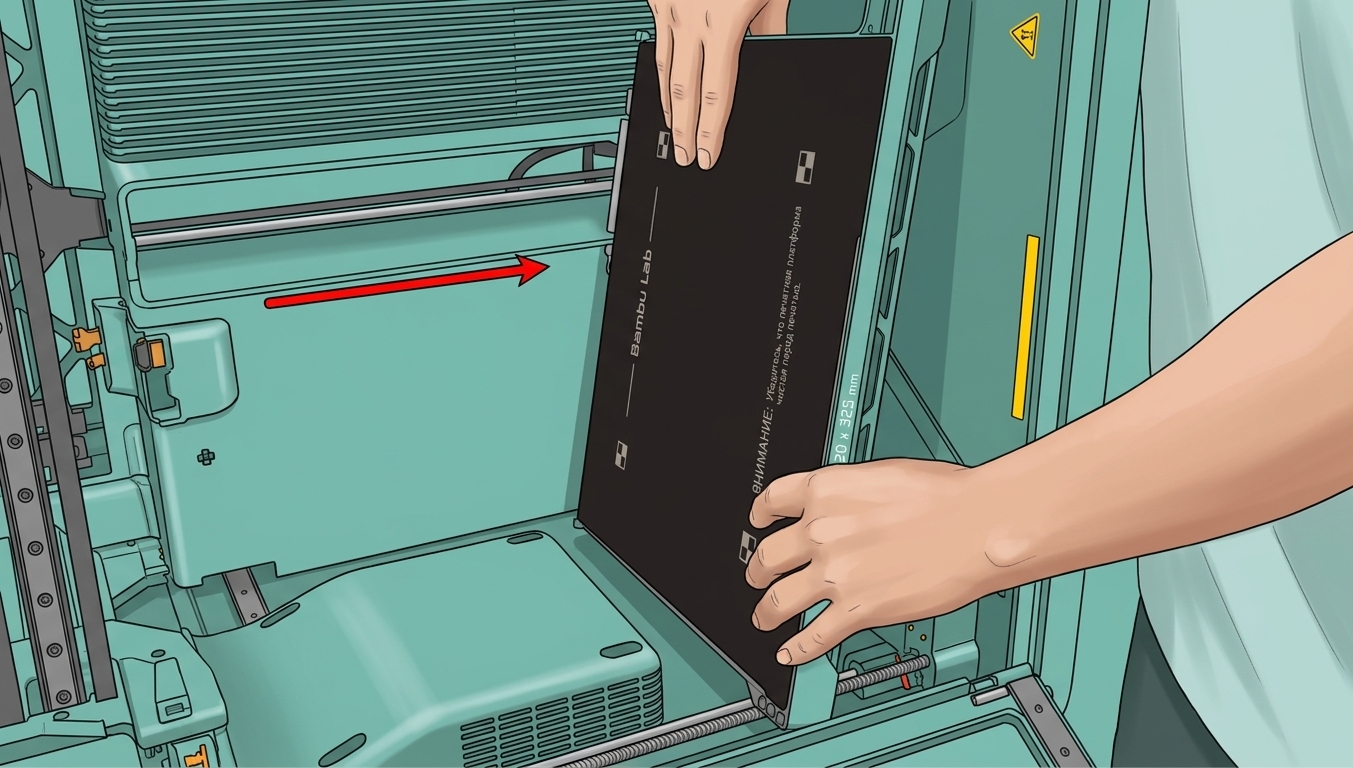
Разместите нагревательную платформу внизу принтера, затем снова поставьте принтер в вертикальное положение.
 |
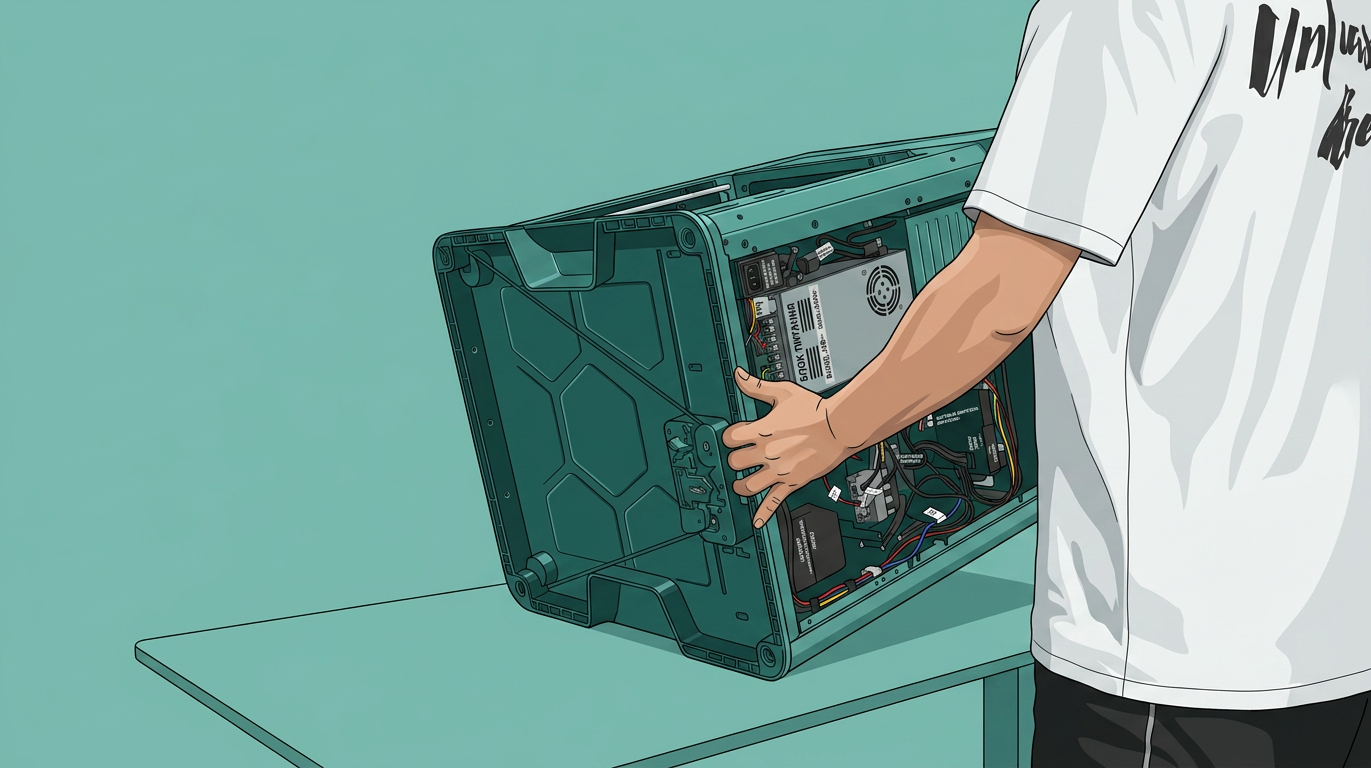 |
Поместите нагревательную платформу над тремя слайдерами оси Z.
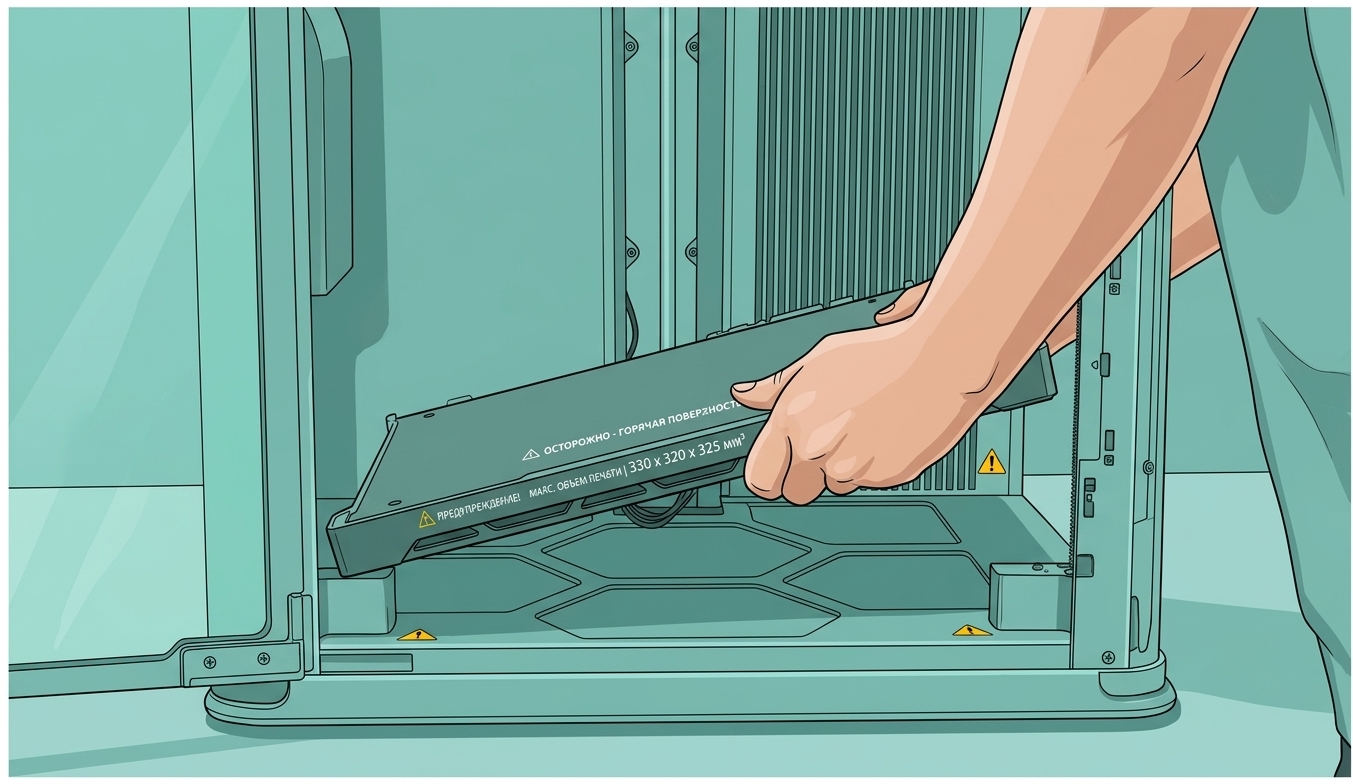
Если у вас сохранились оригинальные транспортные винты, использованные для крепления нагревательной платформы, или похожие винты (M3x35 с длиной резьбы 8 мм), вы можете использовать четыре из них здесь для временной фиксации нагревательной платформы, убедившись, что все три слайдера оси Z находятся на одной высоте. После того как нагревательная платформа будет надежно закреплена на слайдерах, удалите эти четыре винта. Если у вас нет этих четырех винтов, вы можете пропустить этот шаг и просто убедиться, что все три слайдера оси Z полностью упираются в дно принтера.
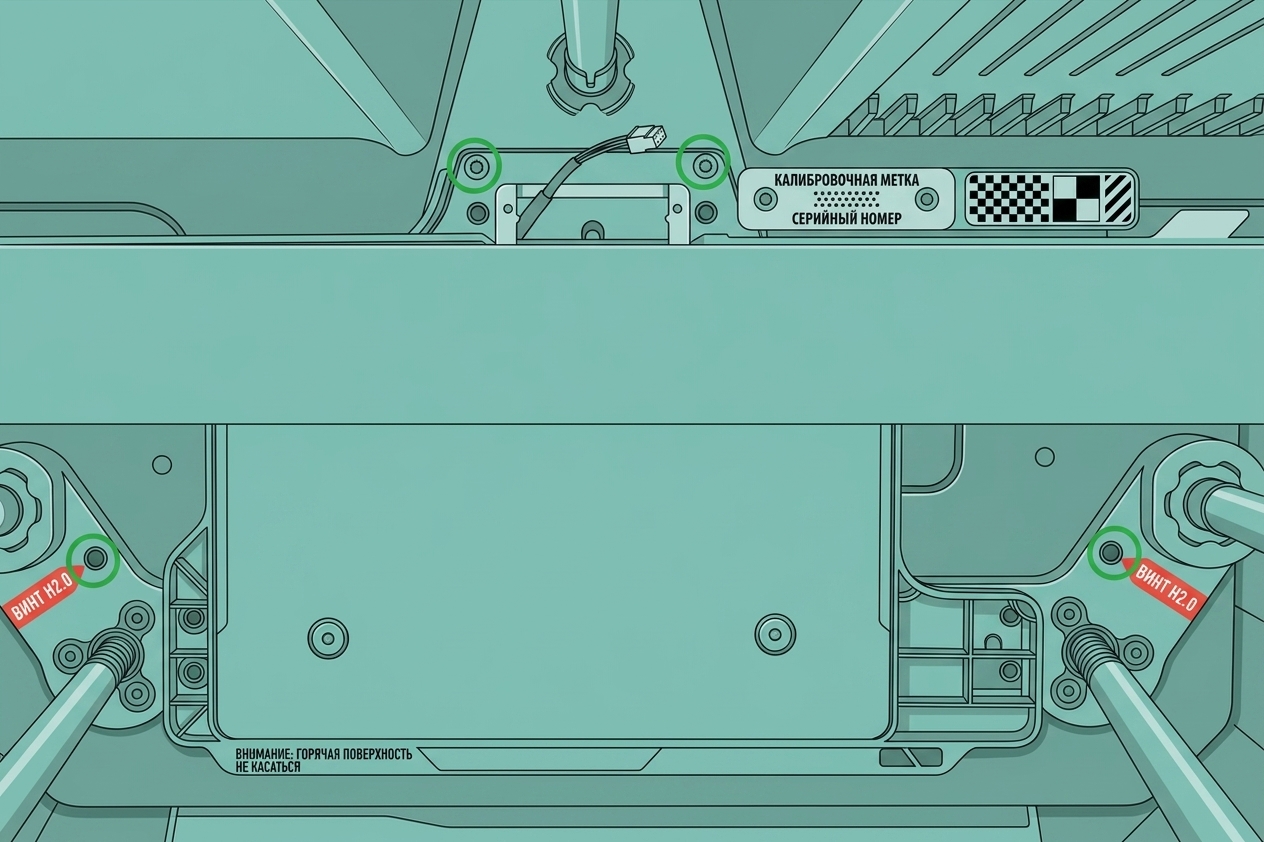
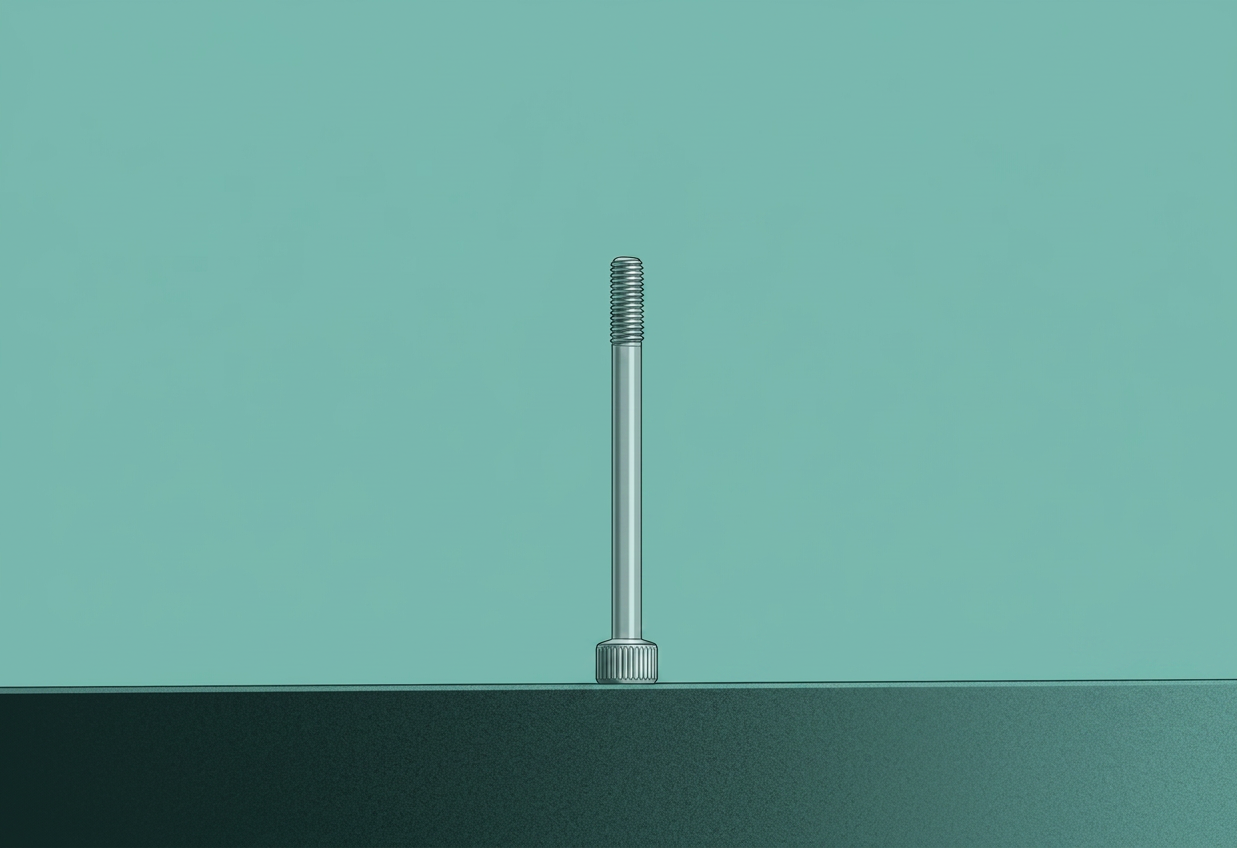
Наконец, затяните 6 крепежных винтов, соединяющих нагревательную платформу с слайдерами. Вы можете использовать оригинальные винты нагревательной платформы или винты, входящие в комплект новой нагревательной платформы (blue-lock M3x8).
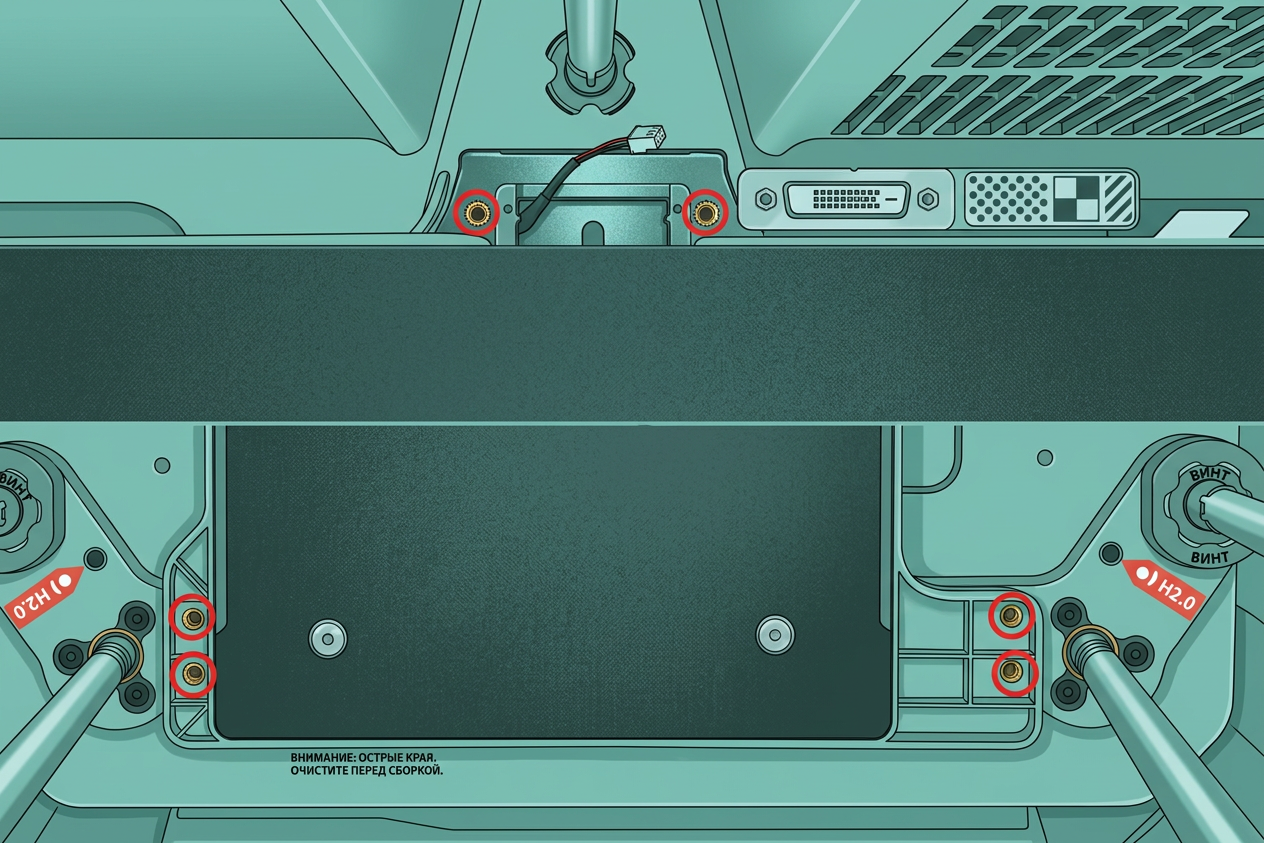
nozzle-offset-calibration-sensor-status-indicator">Установите датчик калибровки смещения сопла и индикатор состояния
Найдите датчик калибровки смещения сопла в коробке № 4 комплекта обновления Vortek и установите его на задней части нагревательной платформы. Подключите разъем кабеля, поместите кабель в отведенный слот, затем затяните два крепежных винта (M2x5) шестигранным ключом H1.5.
 |
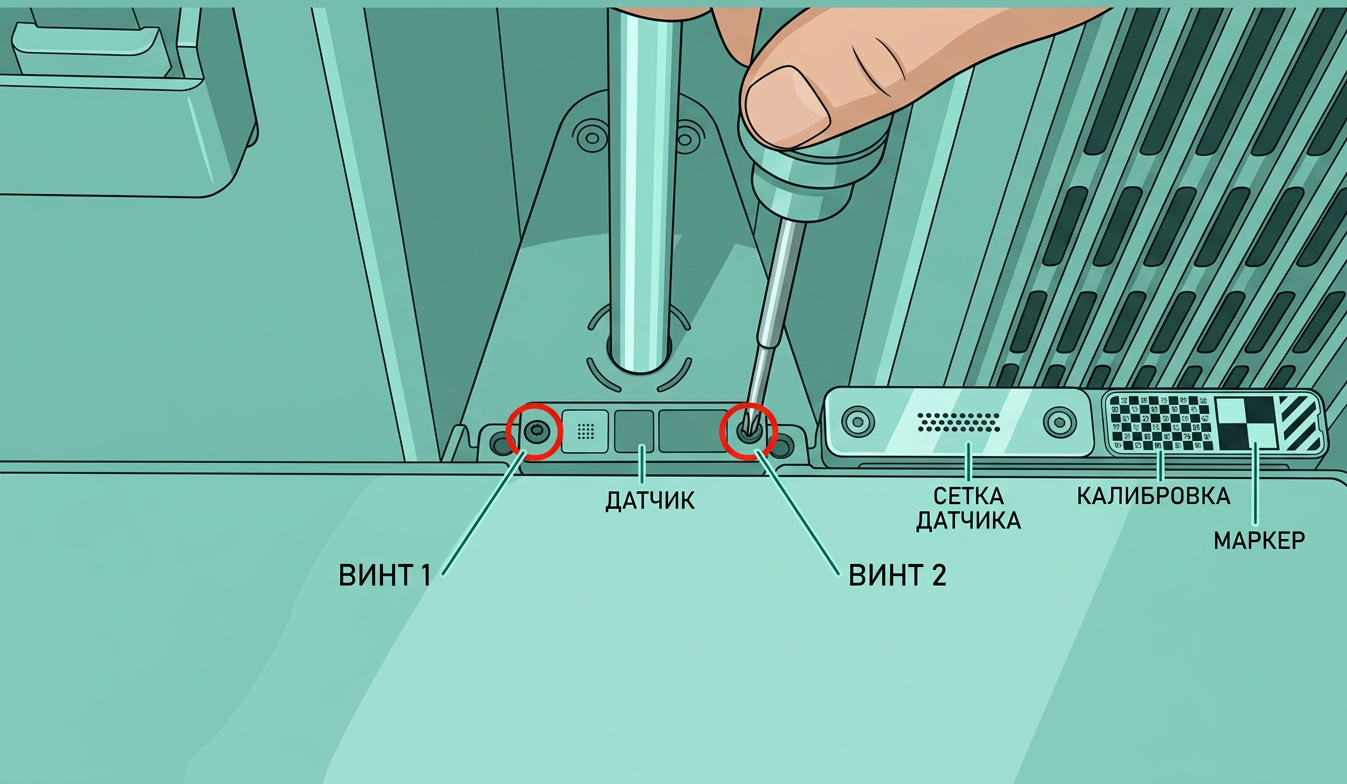 |
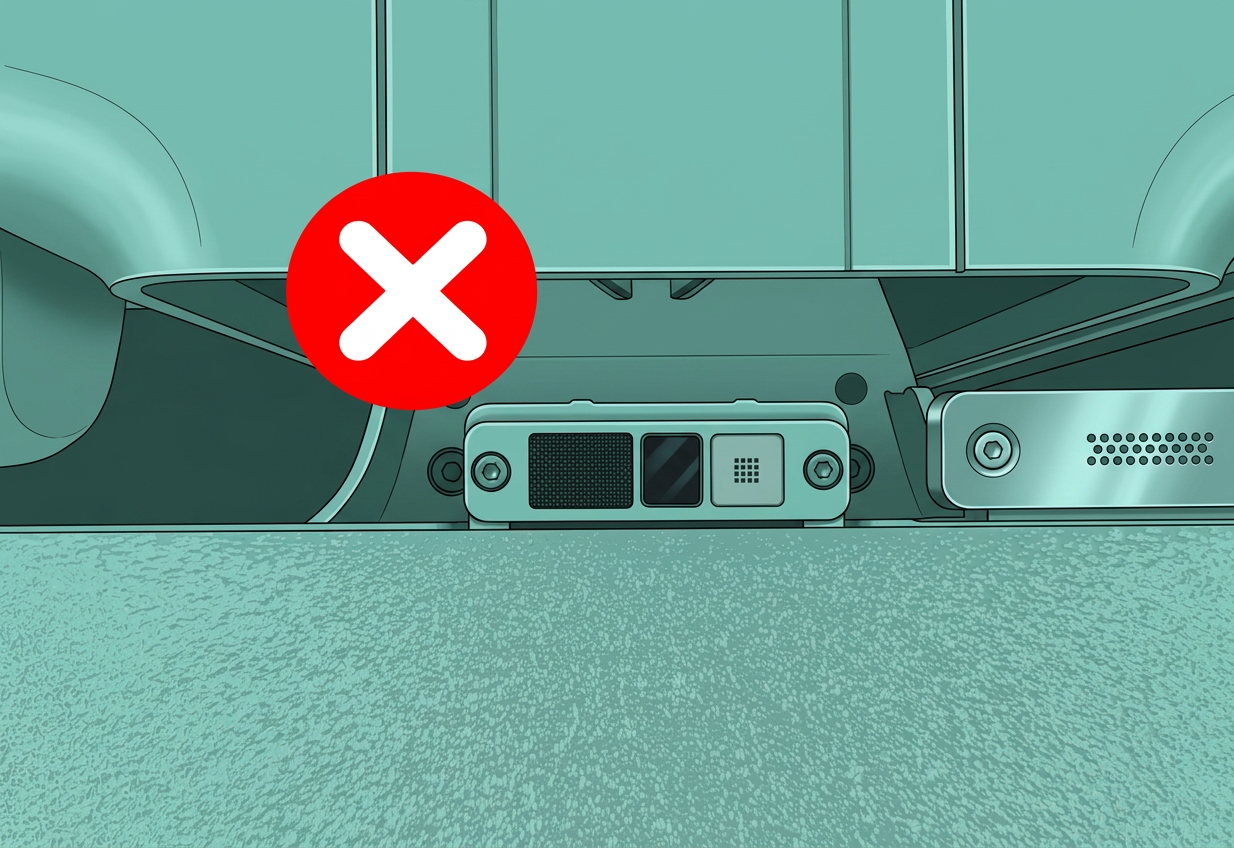
При установке датчика калибровки смещения сопла обратите особое внимание на направление, чтобы избежать обратной установки. Убедитесь, что стальная пластина для очистки сопла серебристого цвета находится слева.
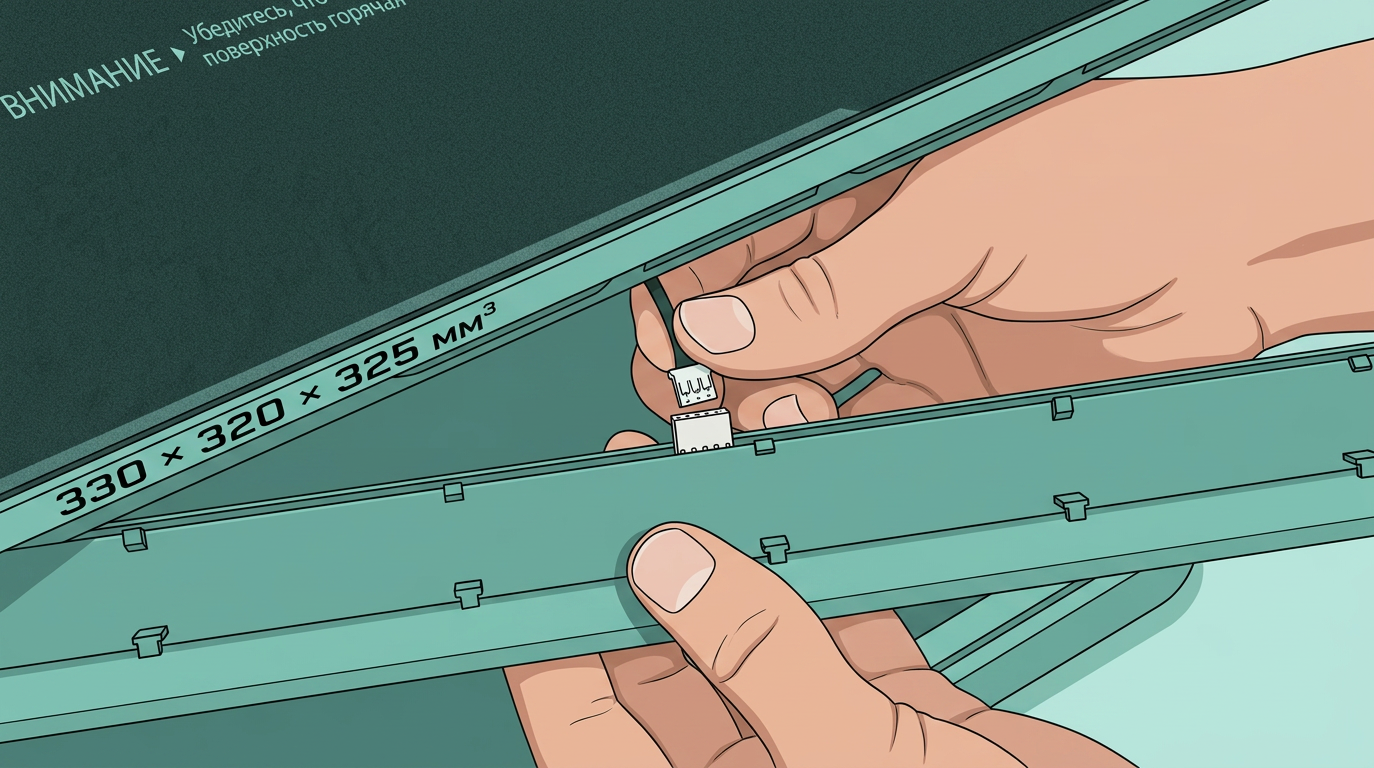
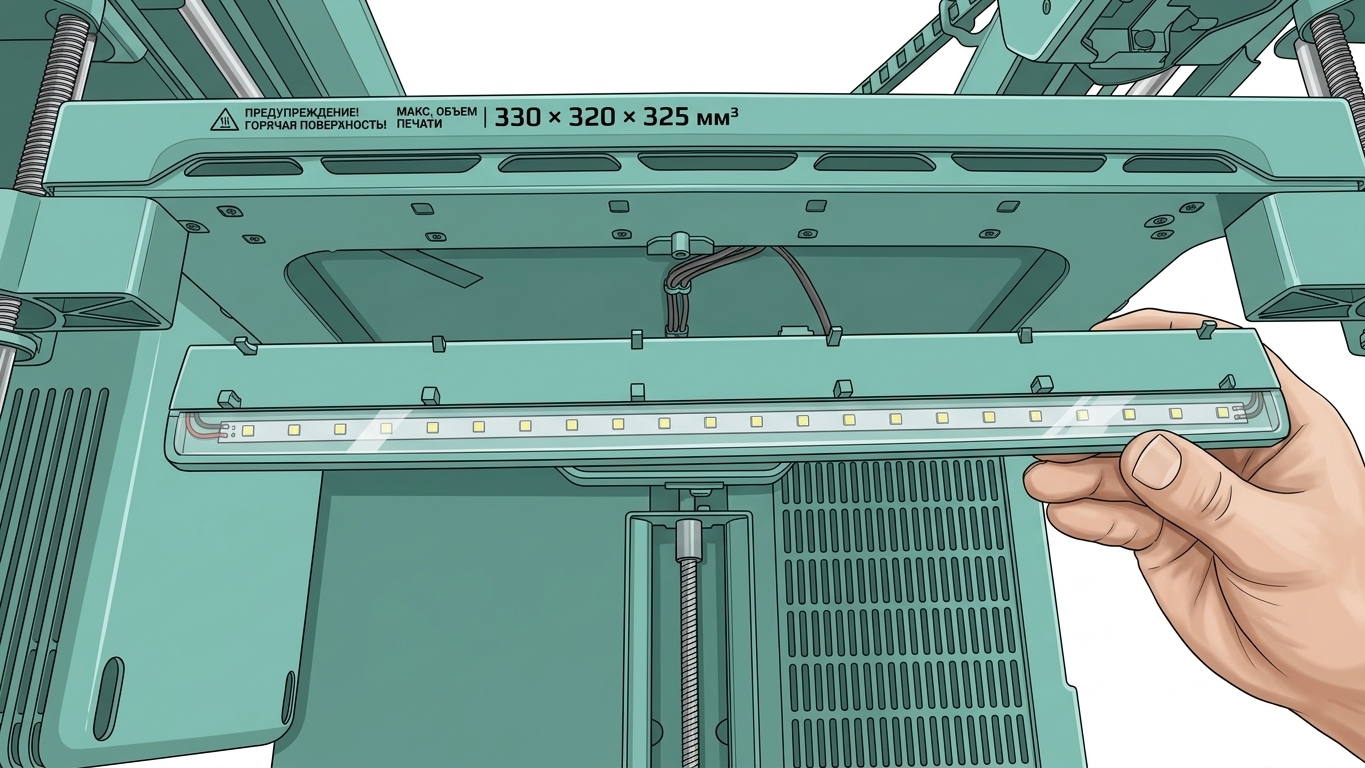
Потяните нижний ремень, чтобы вручную поднять нагревательную платформу, подключите кабель индикатора состояния и установите индикатор в паз на нижней стороне нагревательной платформы.
 |
 |
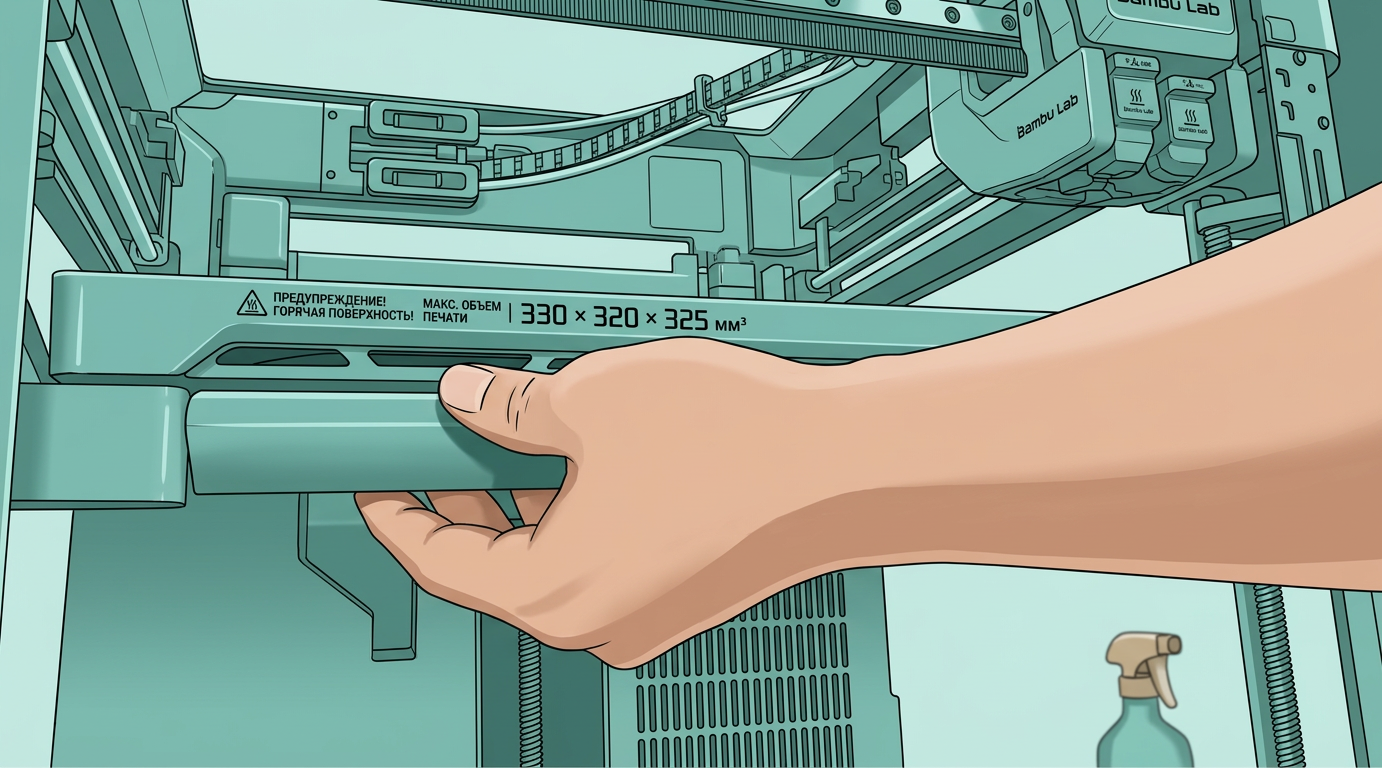
Установите силиконовые блоки по обеим сторонам нагревательной платформы.
 |
 |
Подключите кабели нагревательной платформы H2C
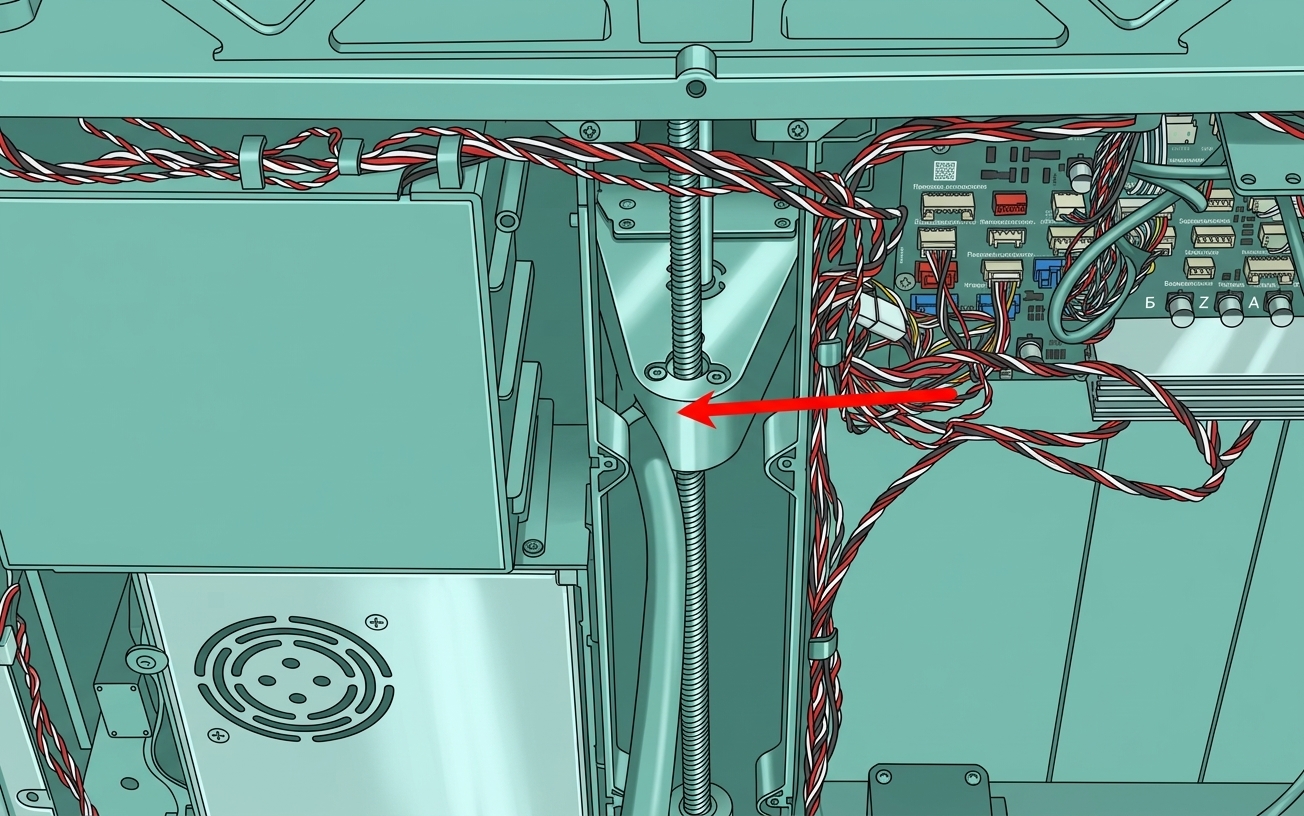
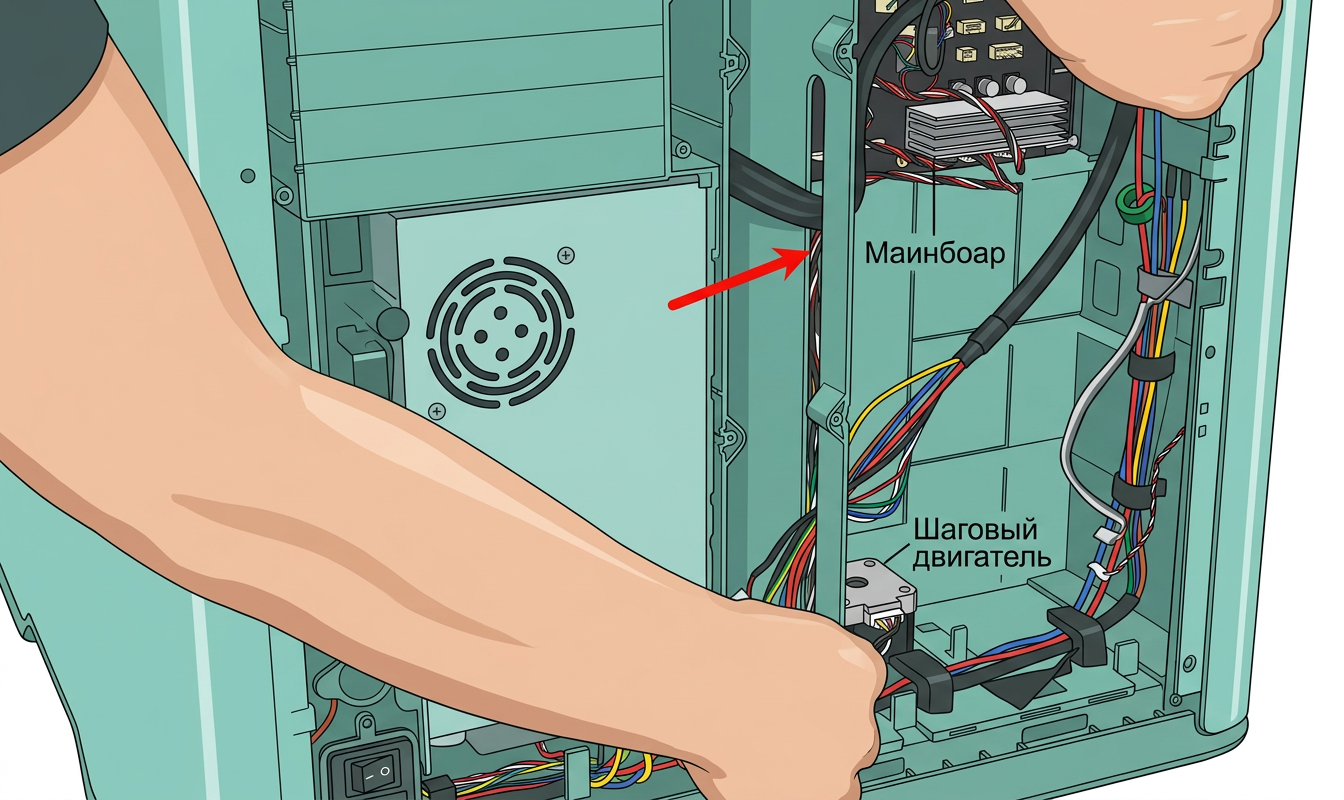
Сзади принтера закрепите кабели нагревательной платформы в кабельных фиксаторах на слайдерах оси Z, затем проведите их через боковое отверстие.
 |
 |
Подключите кабели нагревательного стола к соответствующим разъёмам на плате AC (как показано ниже: коричневый, синий и красный кабели).
Если вы заметили, что количество разъёмов на плате AC не совпадает с количеством штекеров на новом нагревательном столе, который вы получили (например, нагревательный стол имеет три штекера, а плата AC — только два разъёма), пожалуйста, не продолжайте установку. Вместо этого оформите заявку в службу поддержки и как можно скорее свяжитесь с нашей официальной командой поддержки. Мы предоставим совместимую плату AC для обеспечения безопасной и нормальной работы вашего устройства.

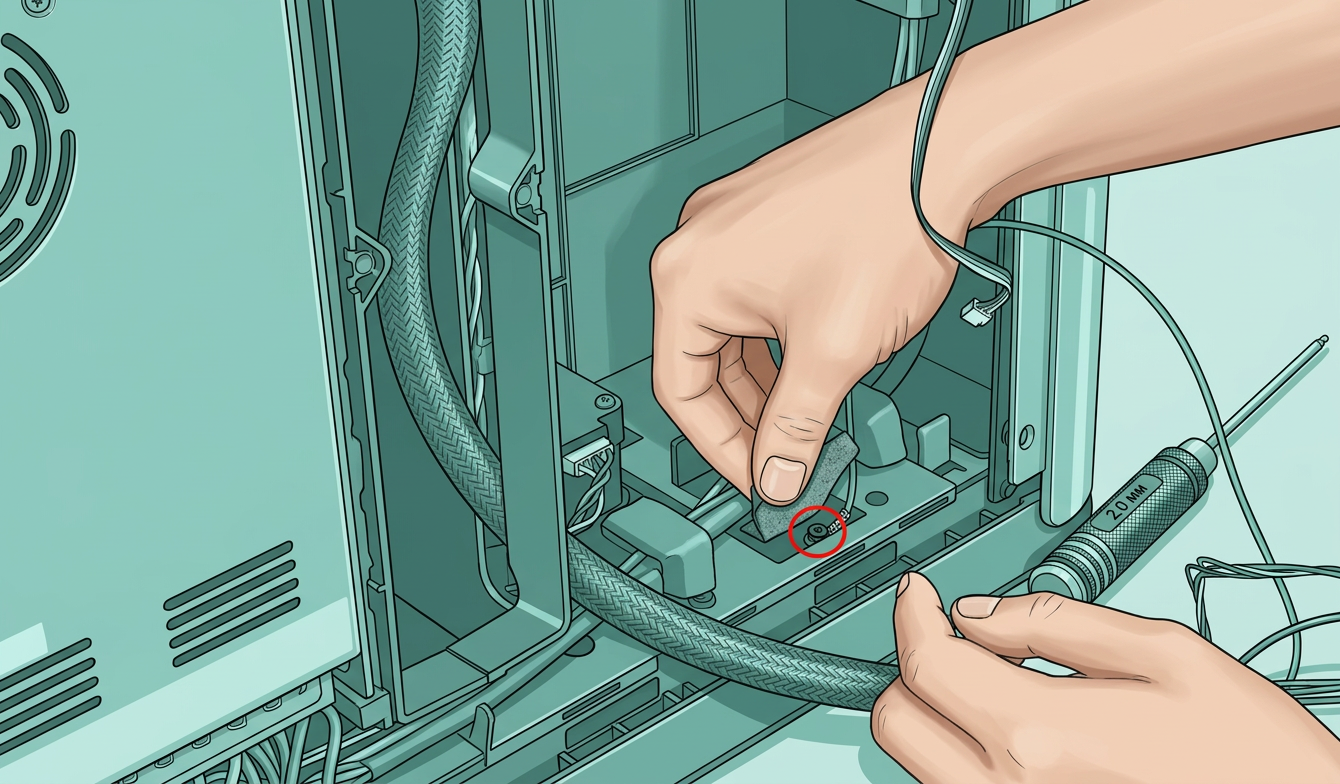
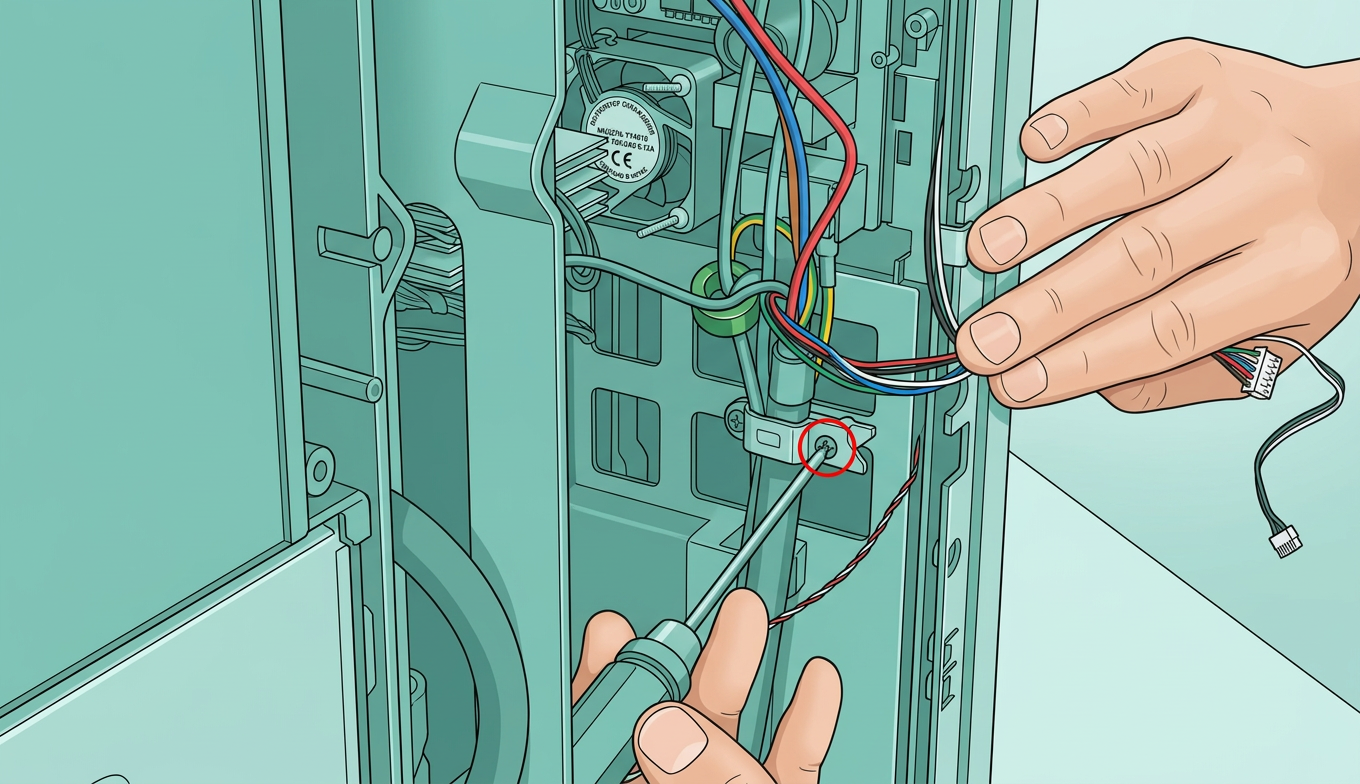
Затяните винт заземления нагревательного стола (M3x3), затем затяните винт (BT3x12), фиксирующий кабель нагревательного стола.
 |
 |
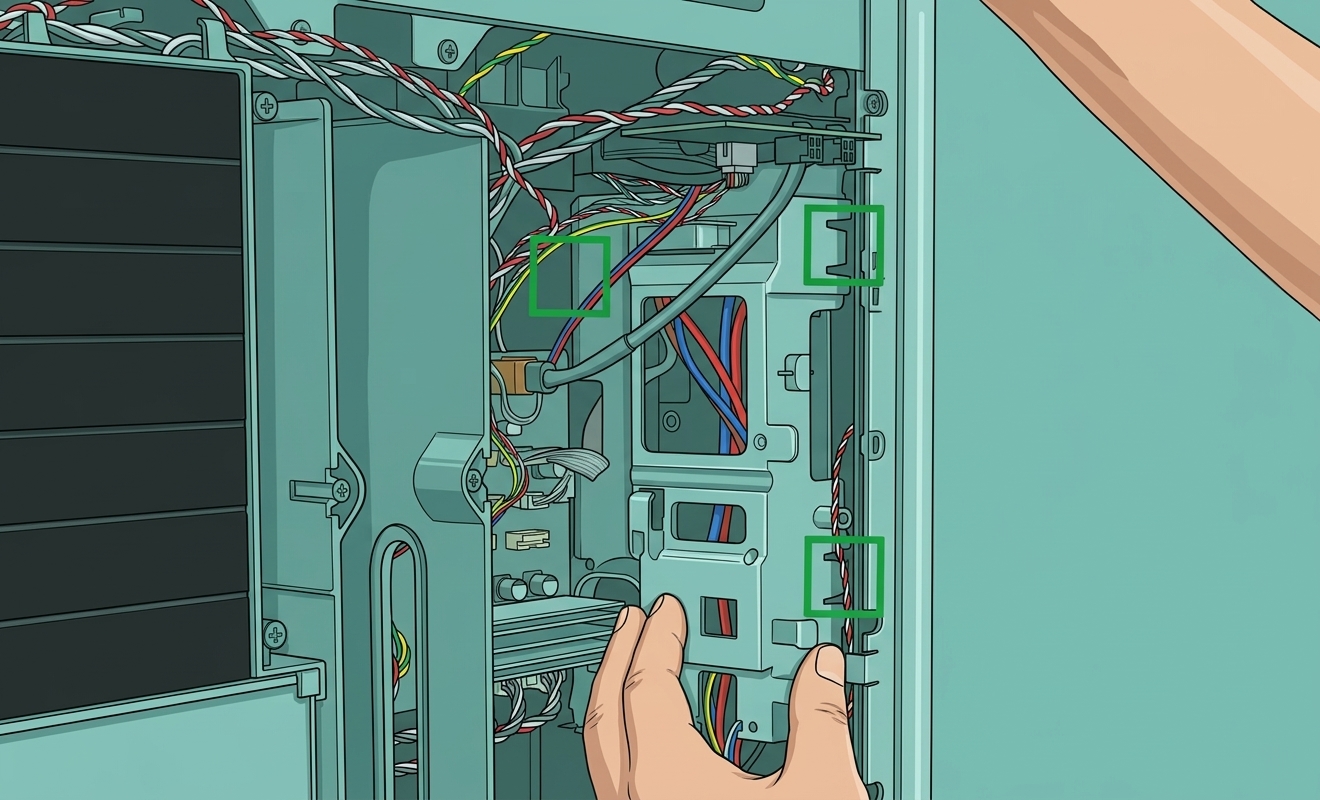
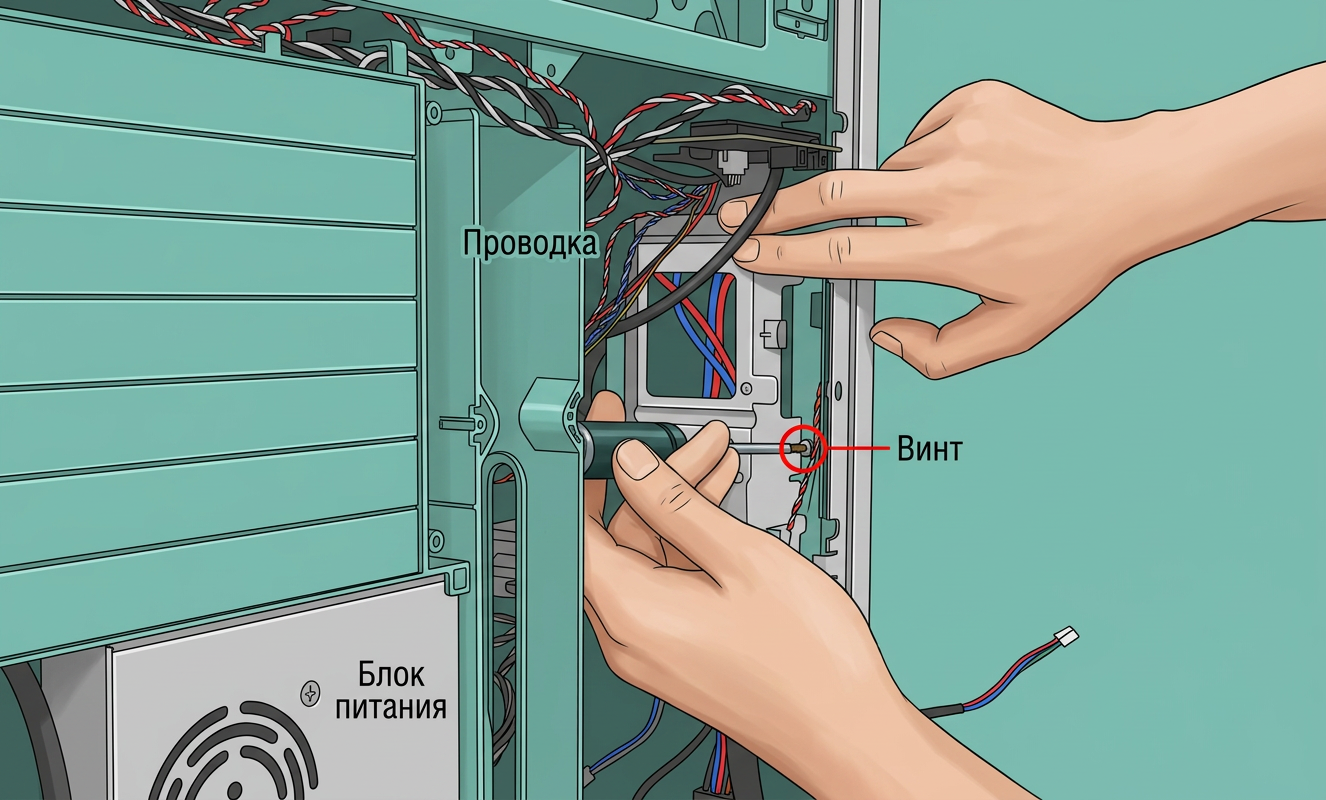
Установите крышку платы AC на место и затяните крепёжный винт (M3x8).
 |
 |
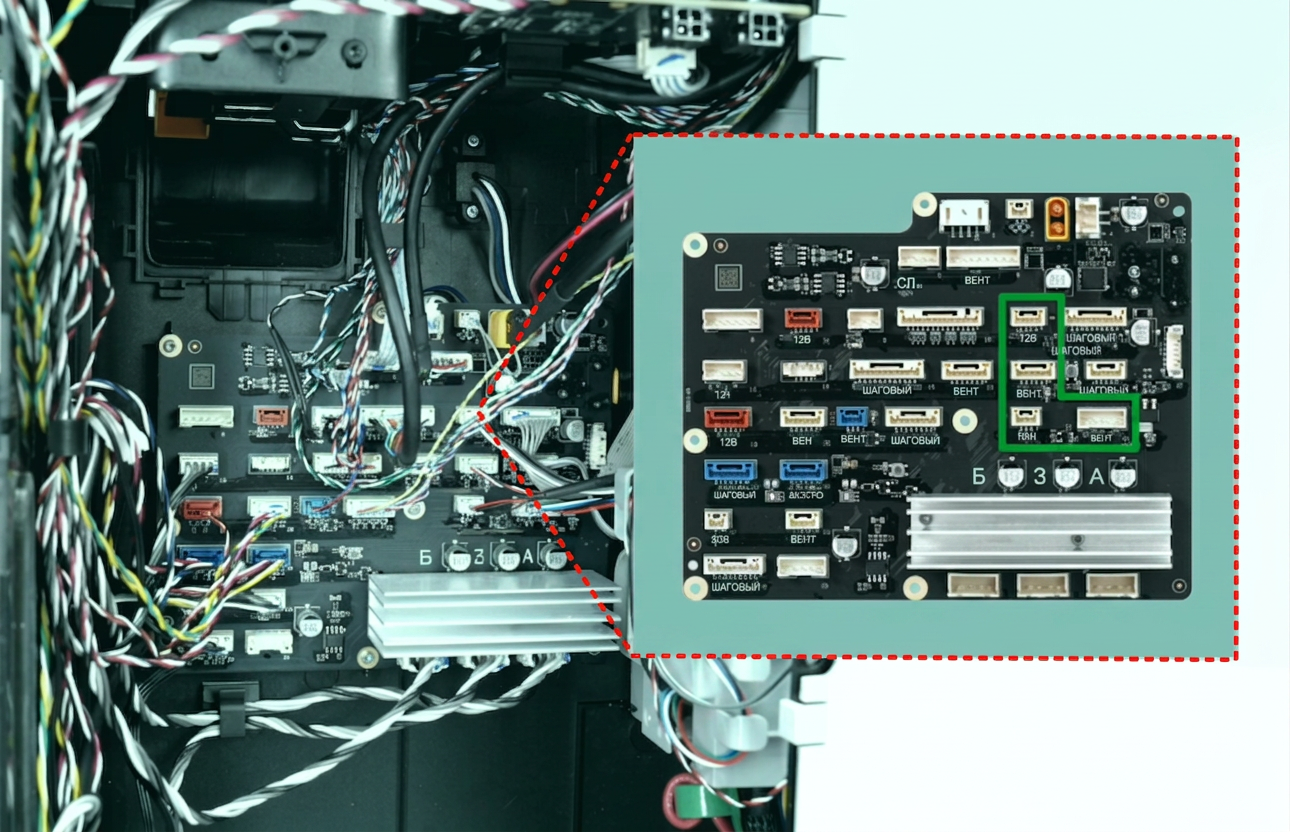
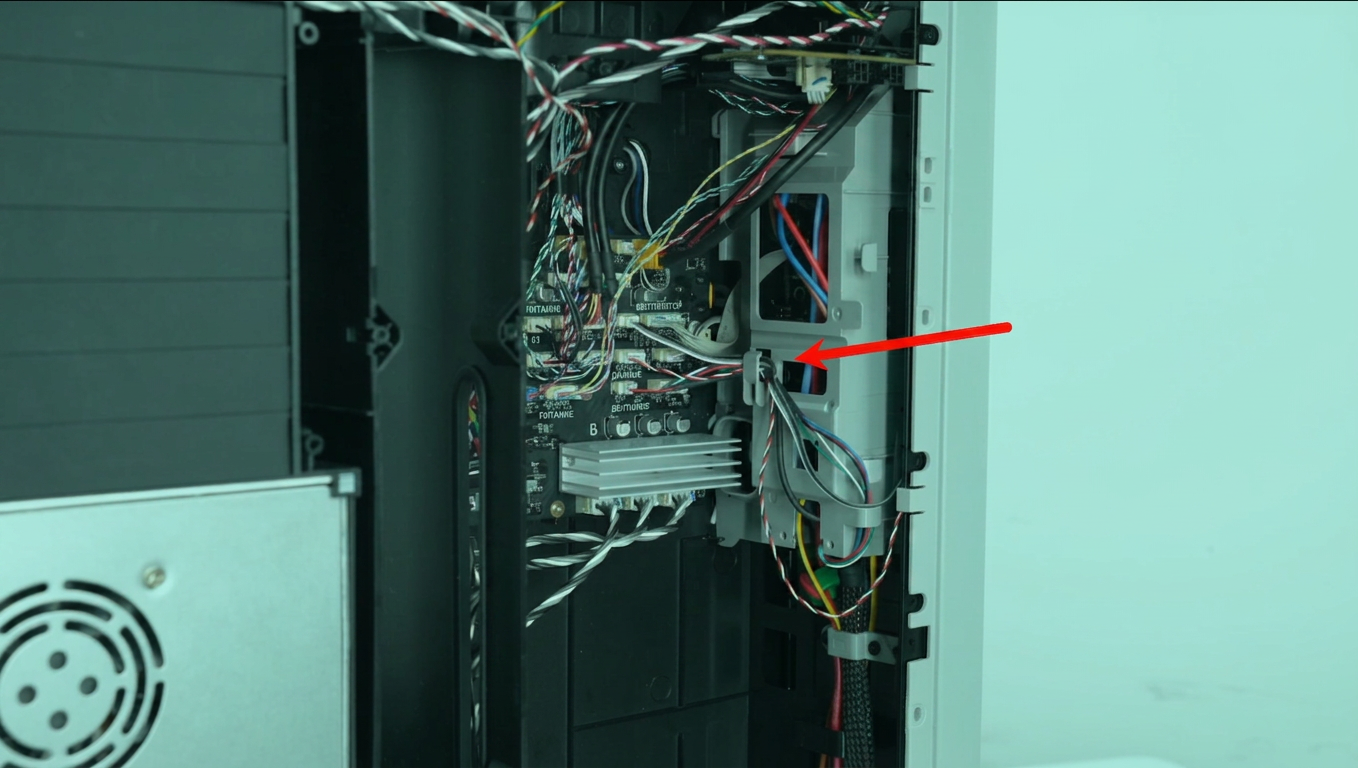
Подключите 4 разъёма кабелей обратно к плате MC и проложите кабели в кабельный канал на крышке платы AC, чтобы предотвратить их смещение.
 |
 |
Установите встроенный воздушный насос (пропустите для версий без лазера)
Подключите воздушную трубку на встроенном воздушном насосе. При повторной установке насоса убедитесь, что кабели нагревательного стола проложены вдали от насоса.
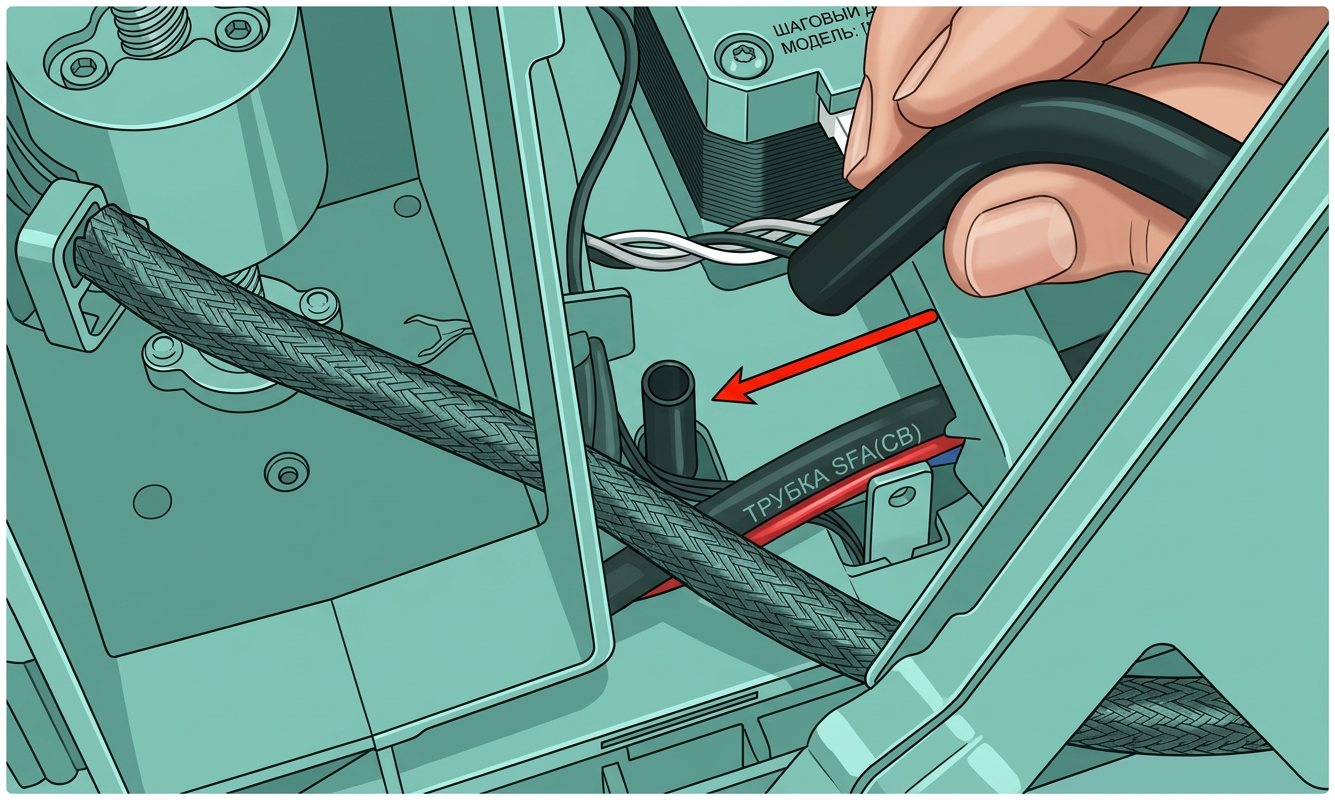 |
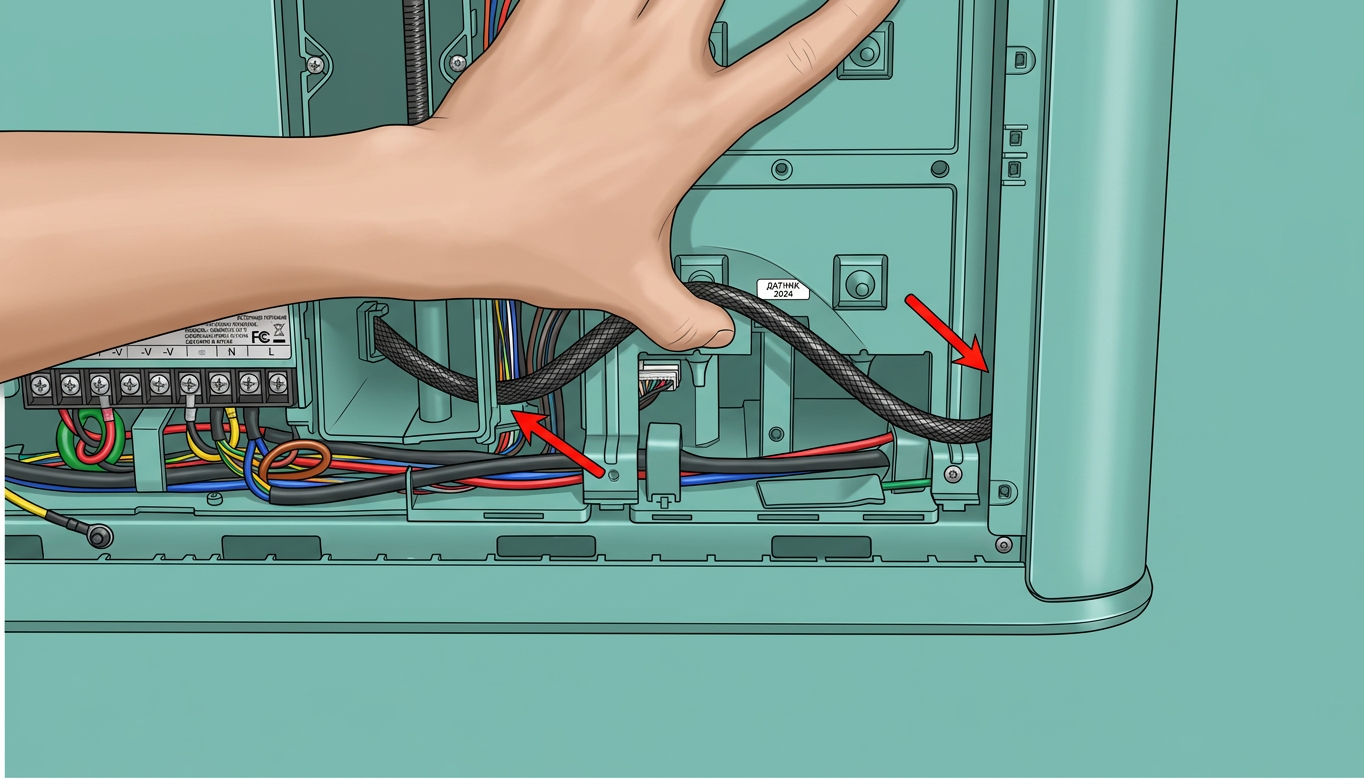 |
Затяните 5 крепёжных винтов для воздушного насоса. После установки убедитесь, что кабели нагревательного стола проложены за воздушным насосом, как показано ниже.
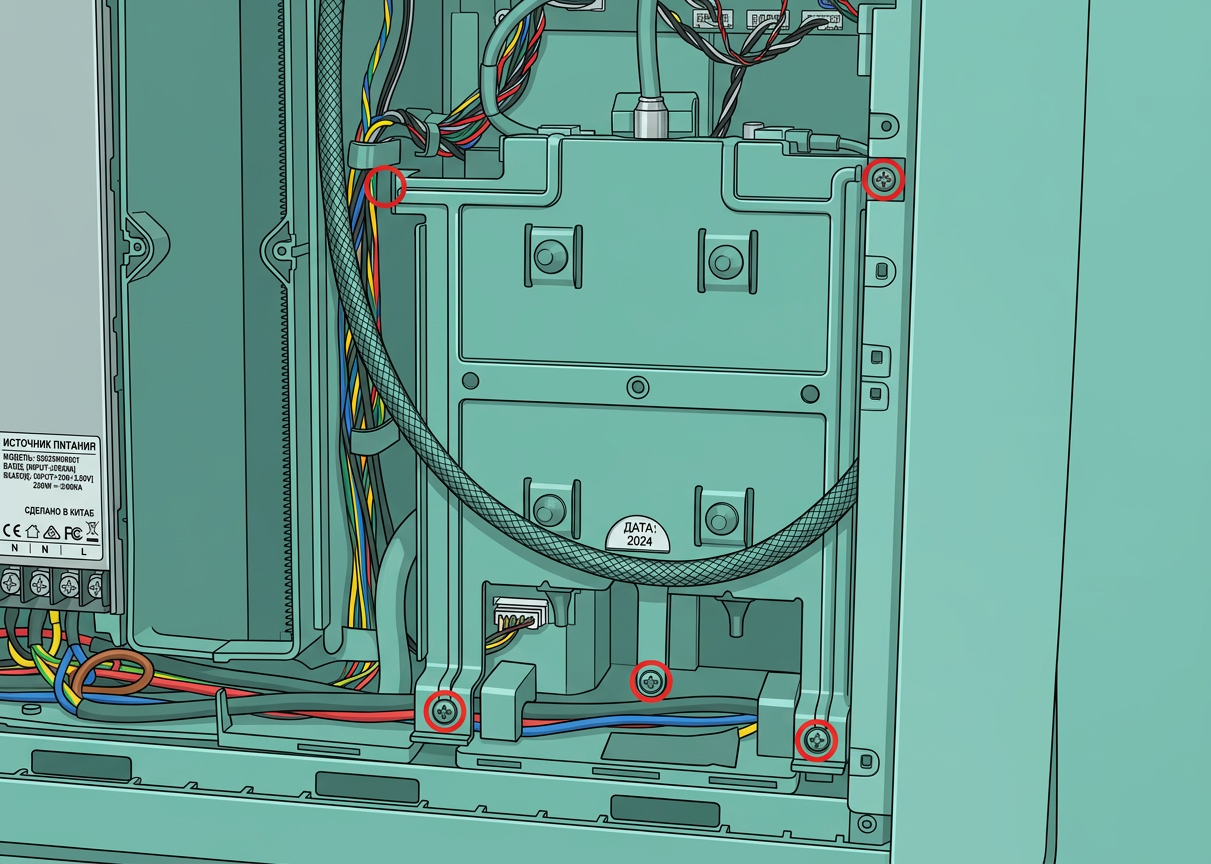
Три нижних винта и винт рядом с боковой панелью — M3x4; винт слева рядом с фиксатором кабеля — BT3x5.
Подключите кабель питания насоса и воздушную трубку, затем уложите воздушную трубку в кабельный канал на крышке платы AC.
 |
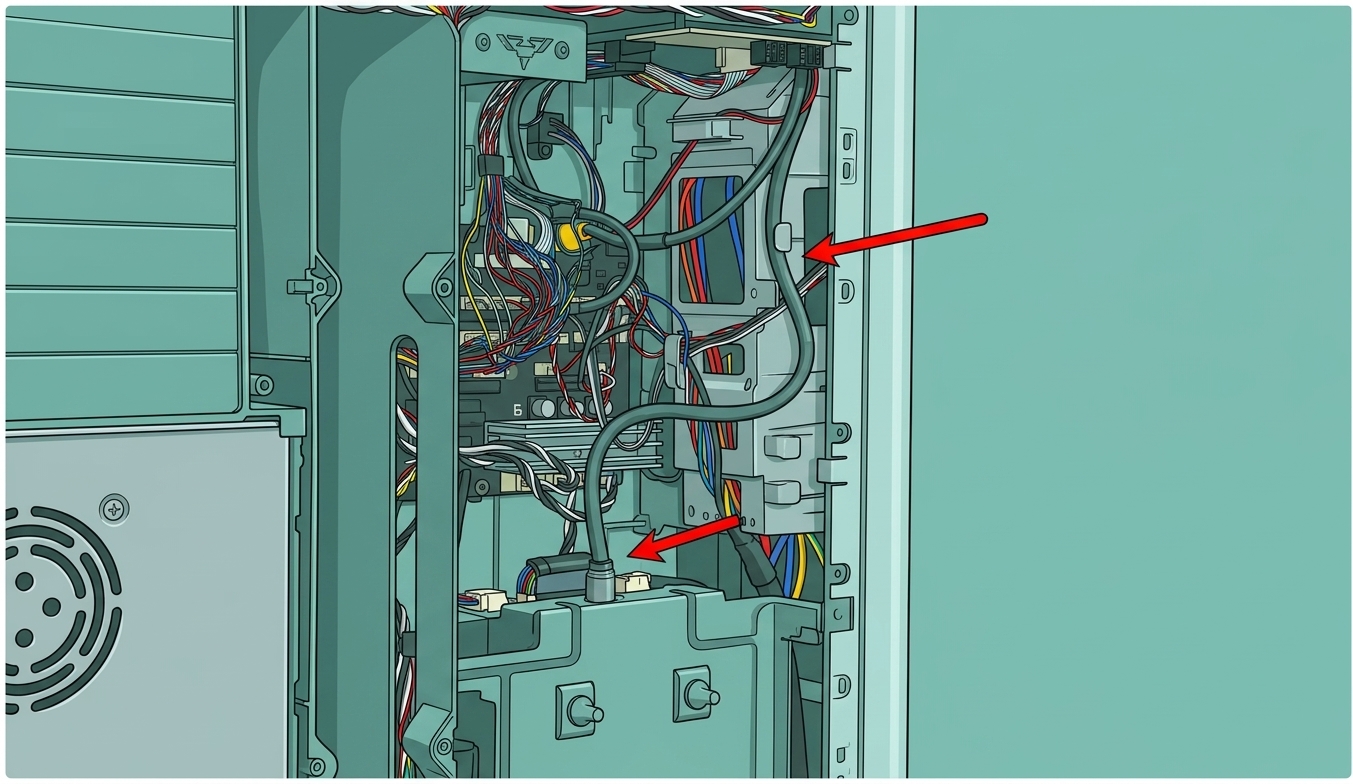 |
Шаг 2: Замена печатающей головки с сборкой оси X (примерно 50 минут)
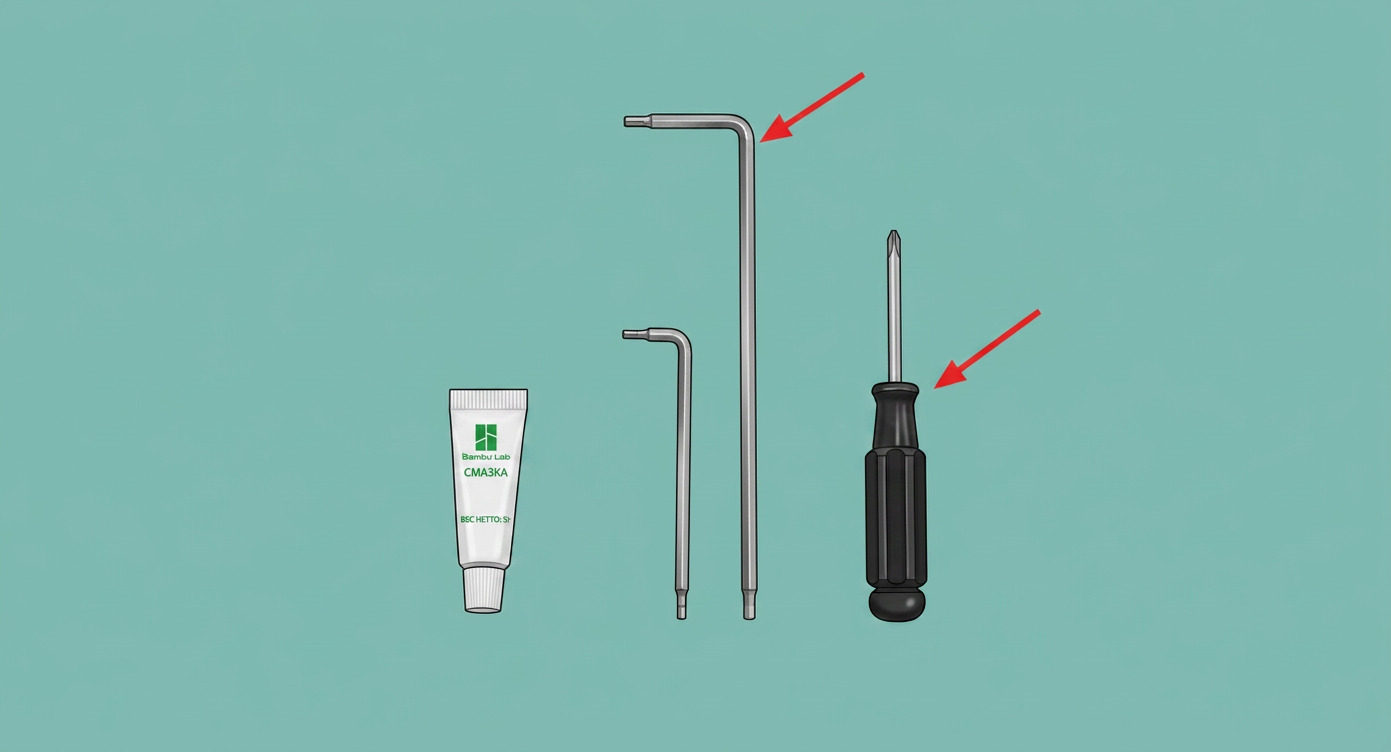
Печатающая головка с сборкой оси X включает инструменты и запасные винты. Найдите длинные и короткие отвёртки, показанные ниже, для использования в специальных зонах сборки печатающей головки.
Снимите крышку платы AP
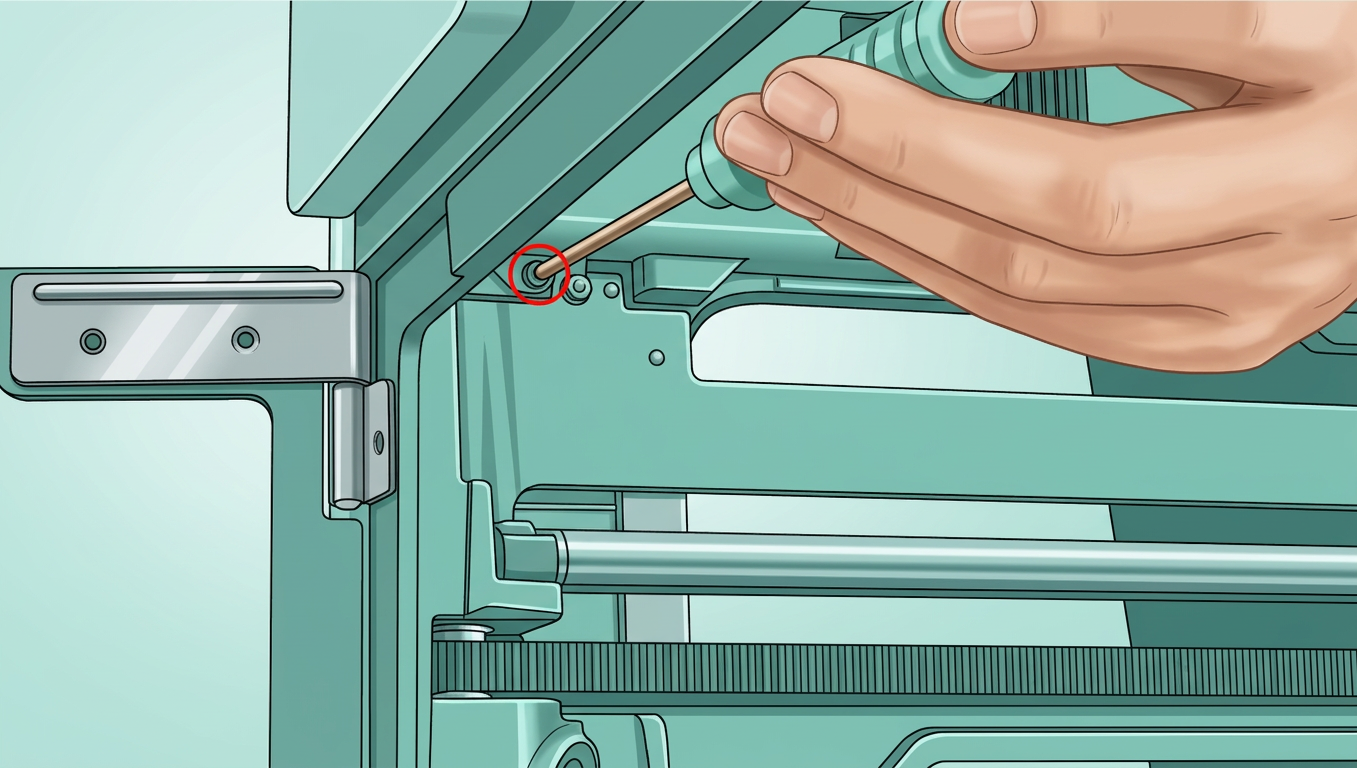
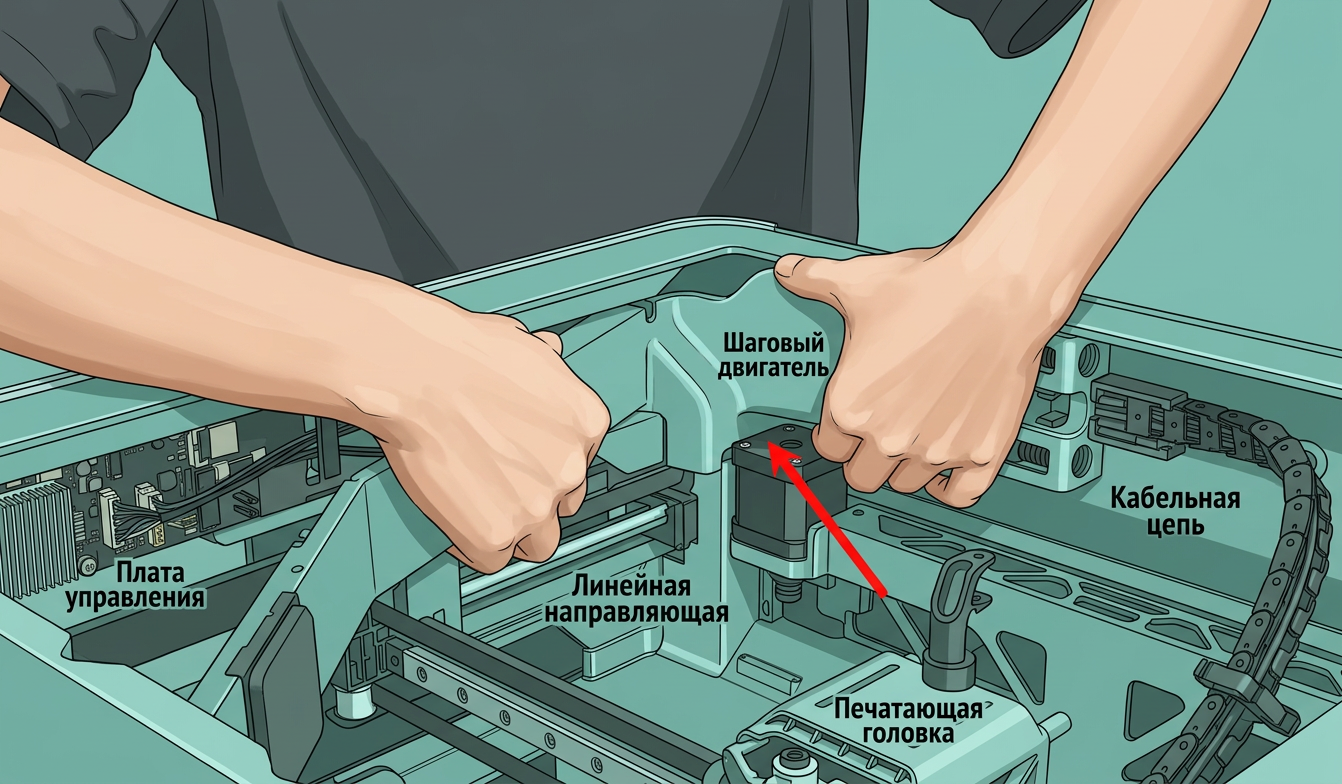
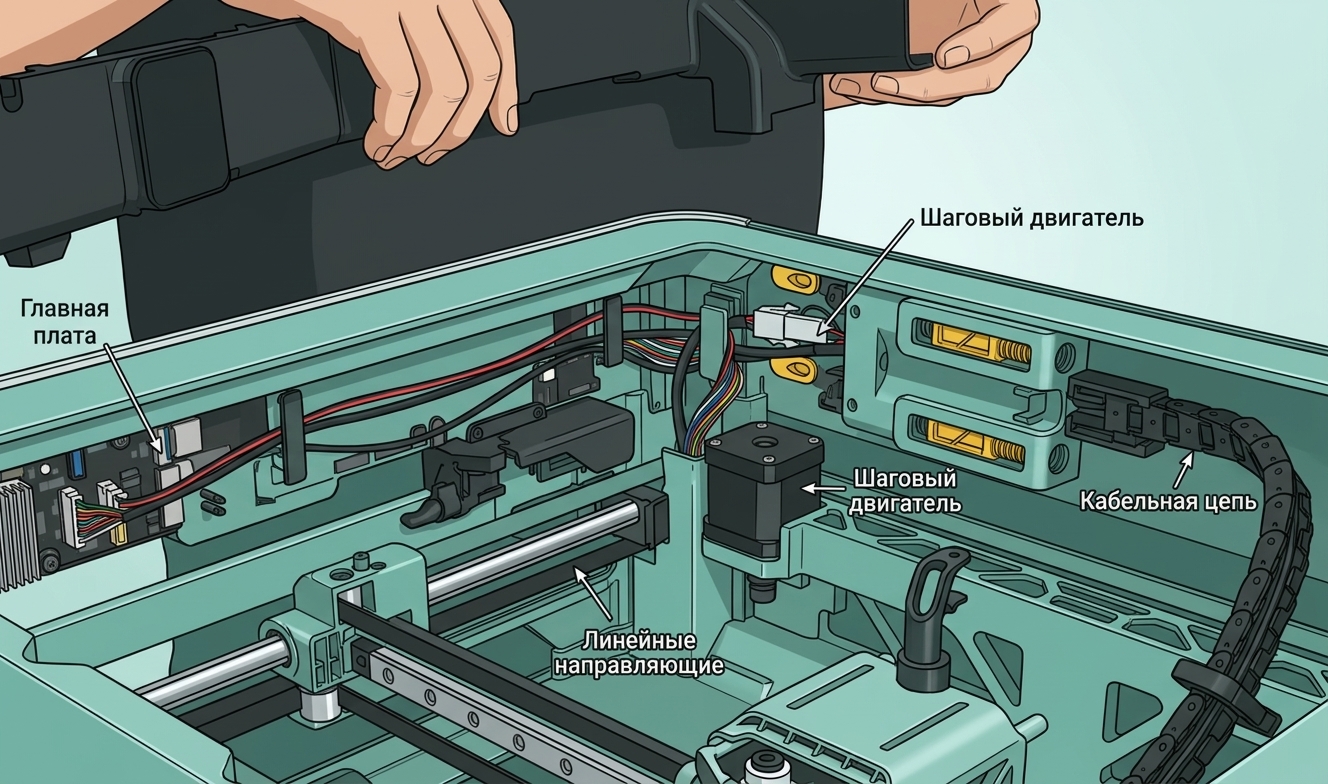
Внутри камеры принтера снимите единственный винт, фиксирующий крышку платы AP, затем аккуратно потяните крышку наружу.
 |
 |
Снимите печатающую головку H2D с сборкой оси X
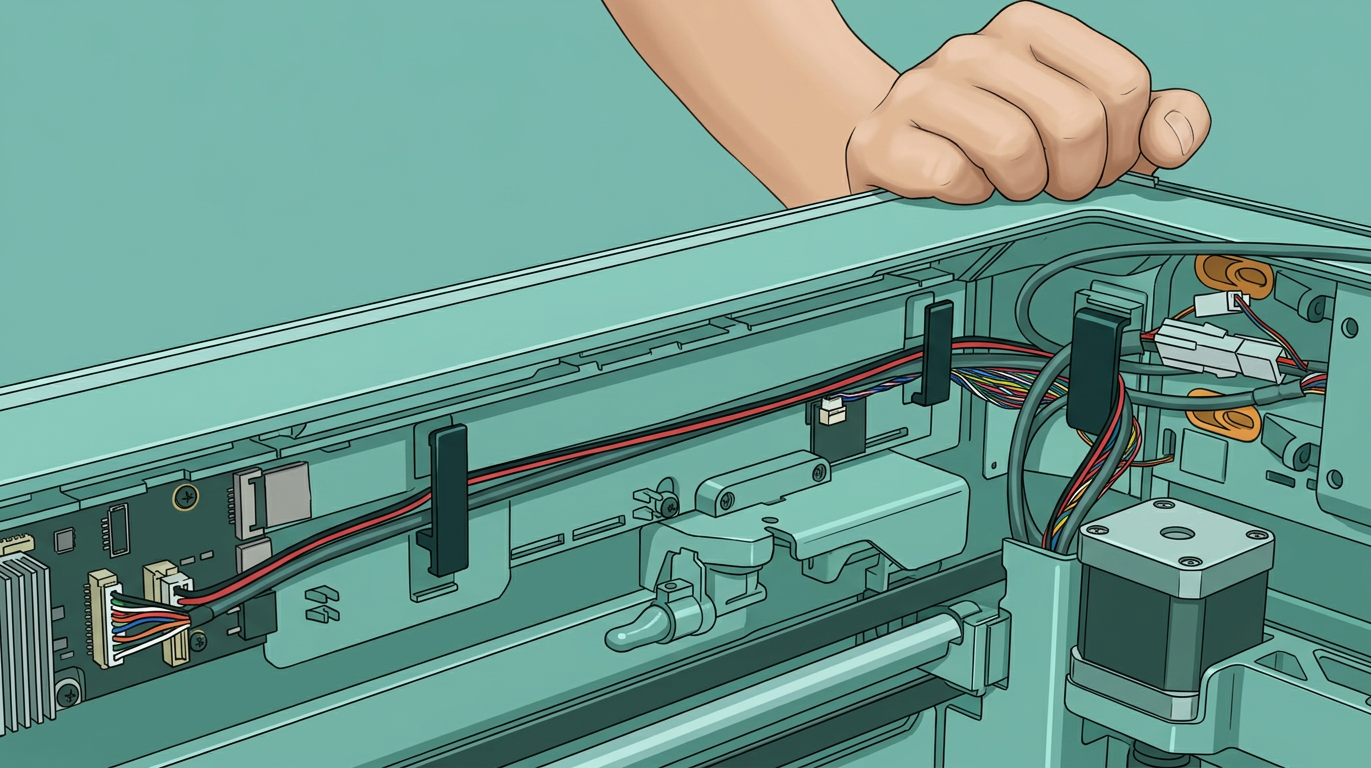
Отключите кабель USB-C печатающей головки от платы AP и освободите его из трёх кабельных зажимов (четыре на некоторых версиях).
 |
 |
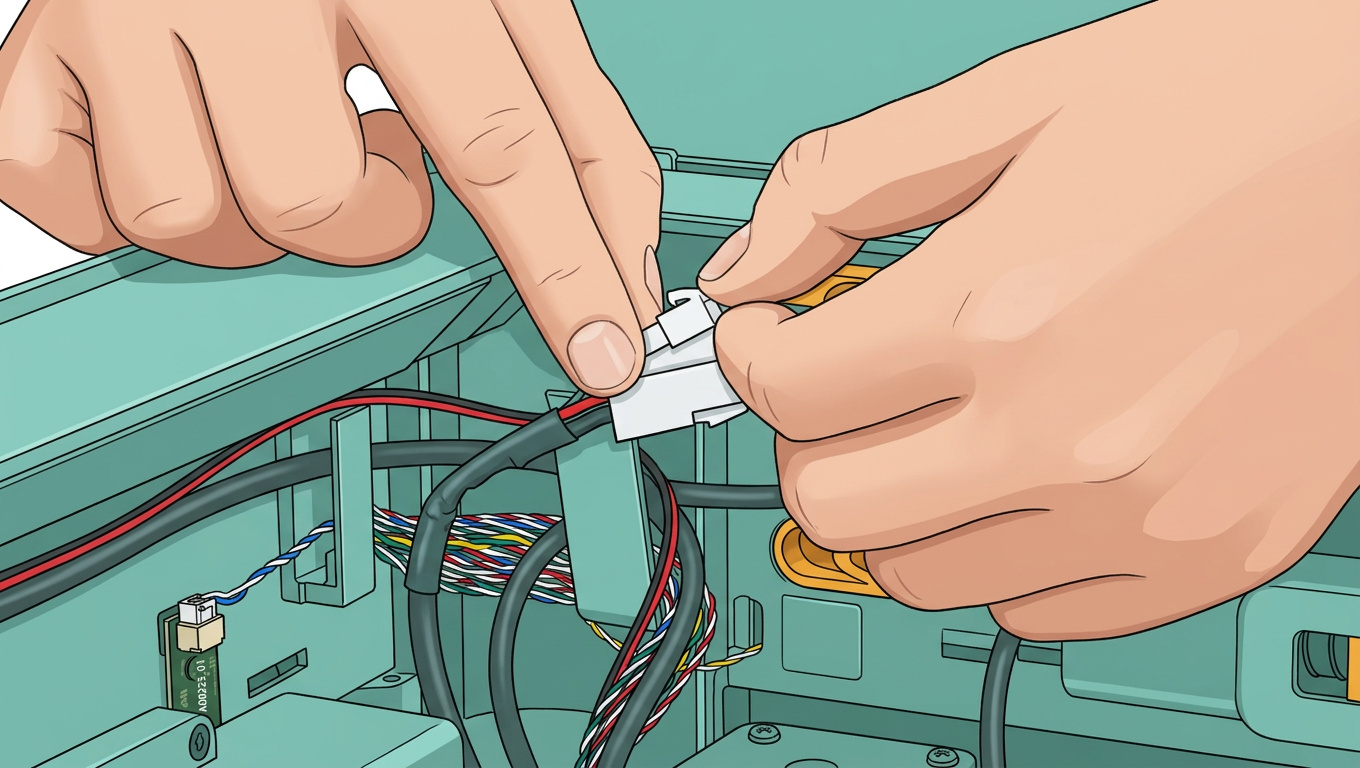
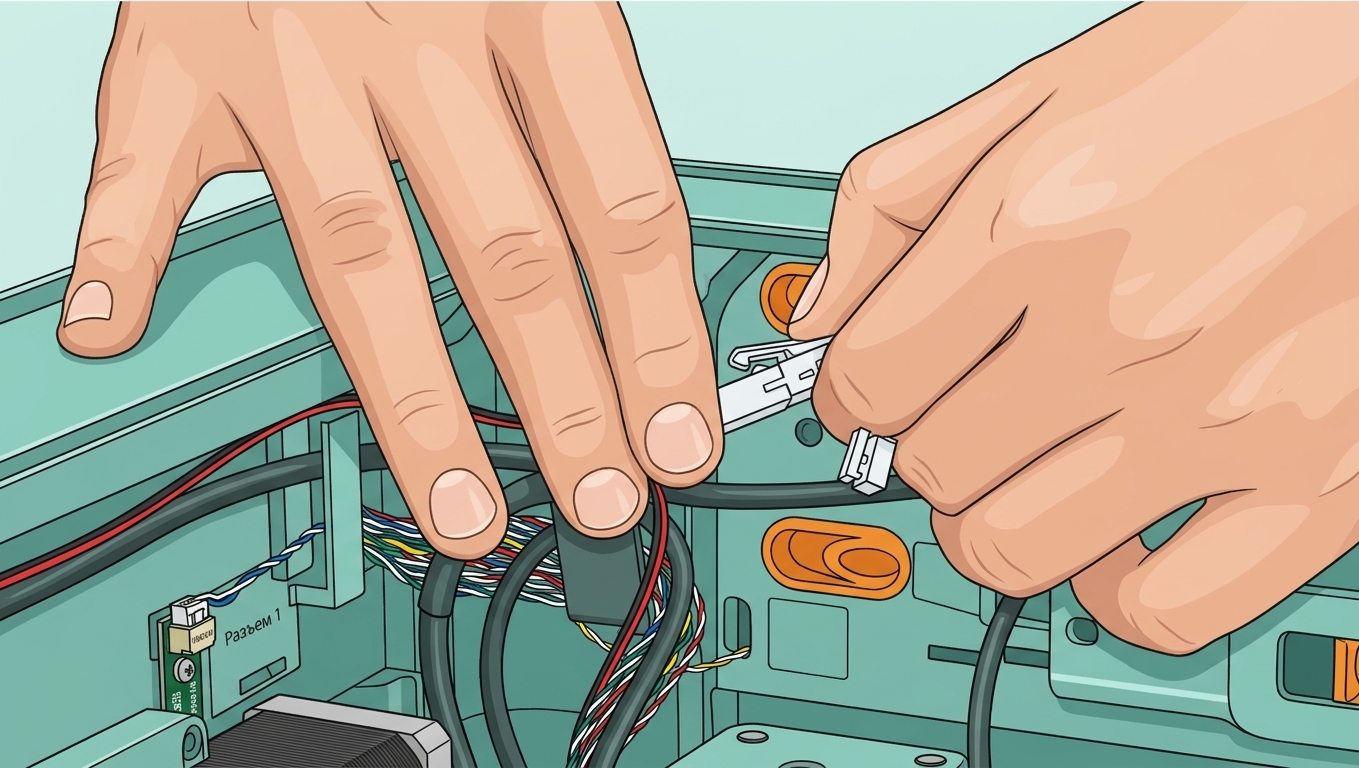
Найдите два кабеля между платой MC и платой TH: кабель питания TH и коммуникационный кабель. Нажмите на защёлку на каждом разъёме, чтобы разблокировать его, затем отключите оба разъёма.
 |
 |
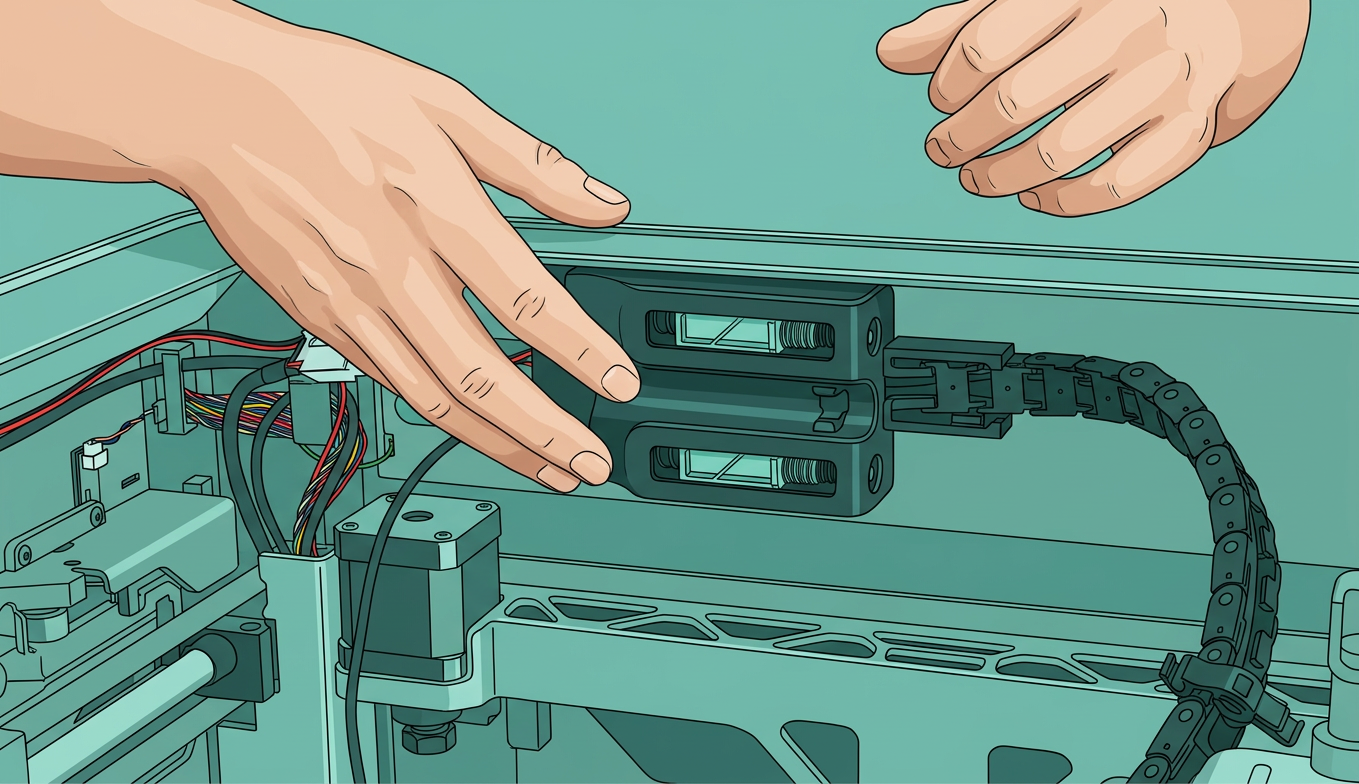
Перейдите к задней части принтера и снимите четыре винта, фиксирующие буфер. Ослабьте буфер (не нужно отключать кабель буфера).
 |
 |
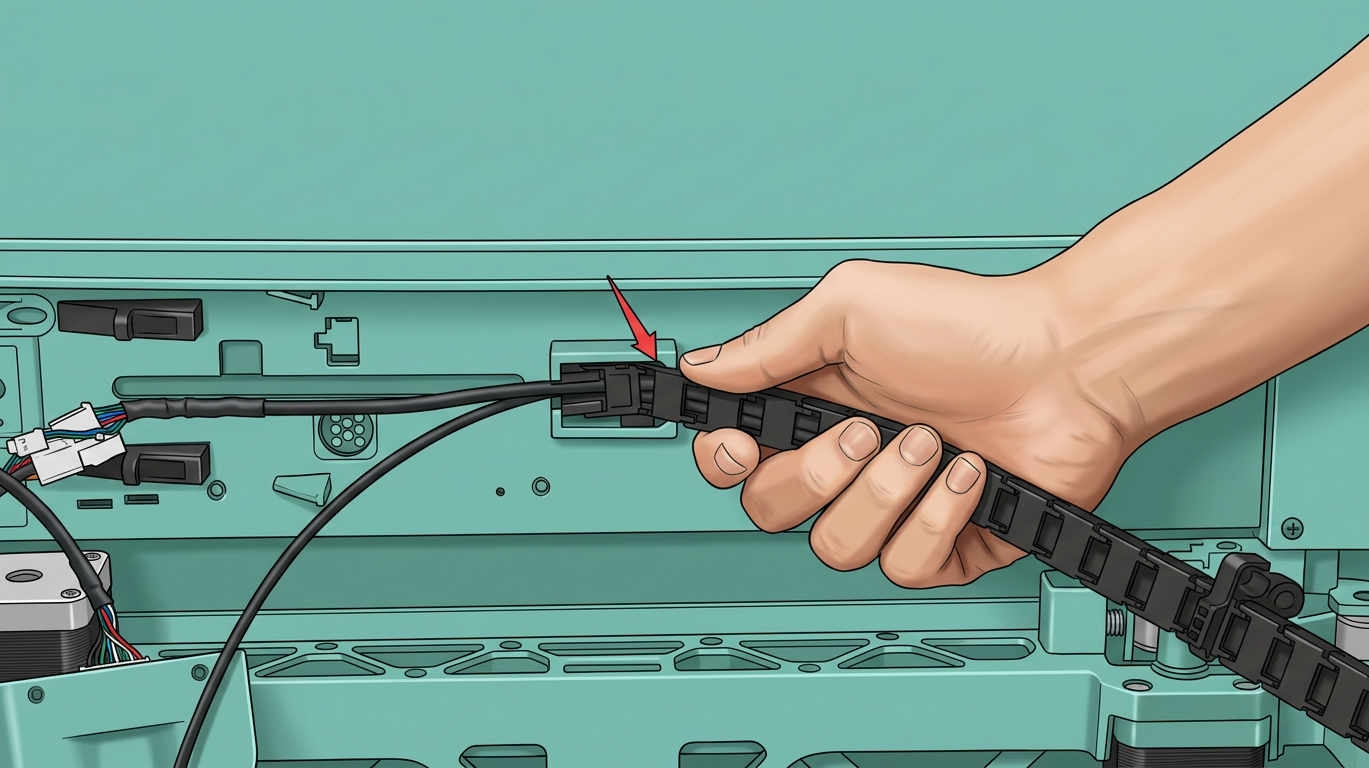
Как показано ниже, нажмите на верхний правый угол кабельной цепи, чтобы она вышла из паза, затем с усилием вытяните всю цепь наружу.
 |
 |
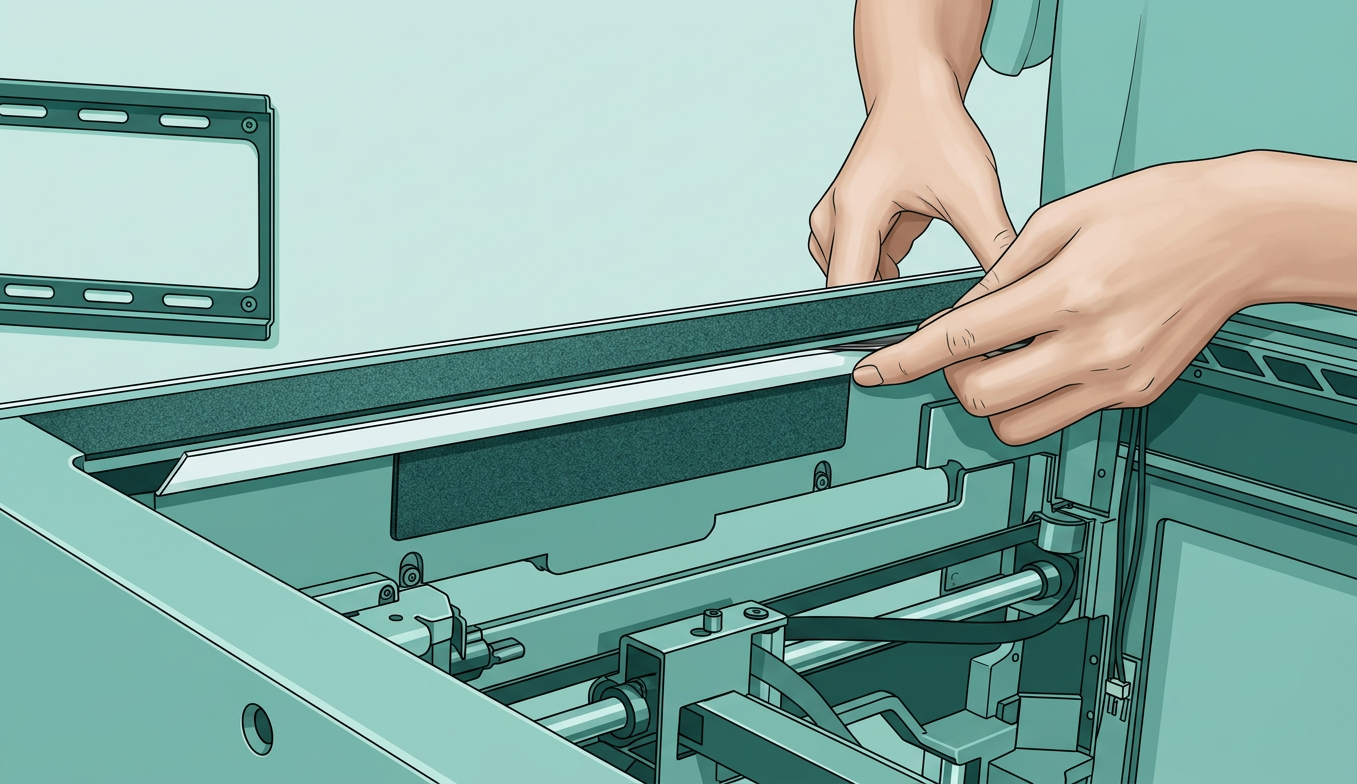
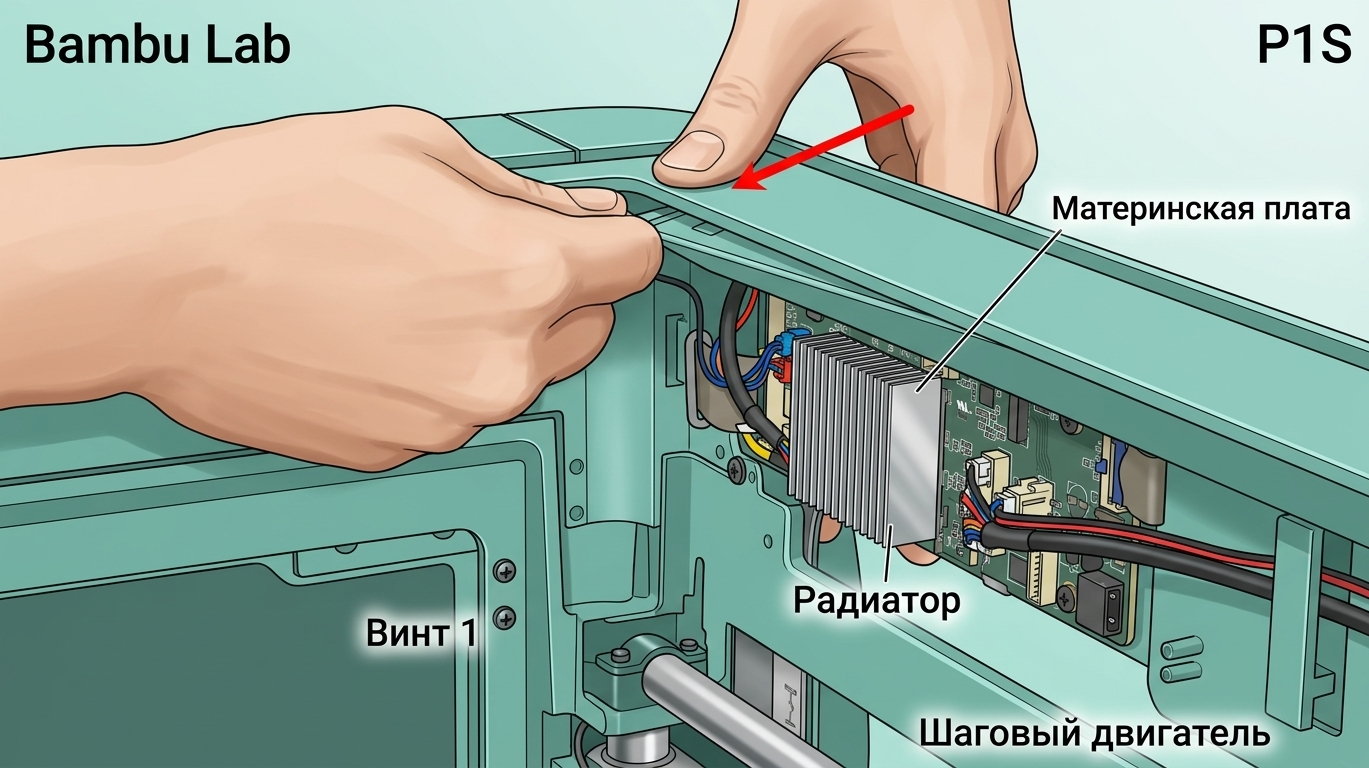
Используйте плоскую отвёртку или спуджер, чтобы поддеть и открыть крышки светодиодных ламп с обеих сторон.
 |
 |
Удалите 6 винтов, крепящих зажимы ремня на инструментальной головке (по 3 с каждой стороны).
 |
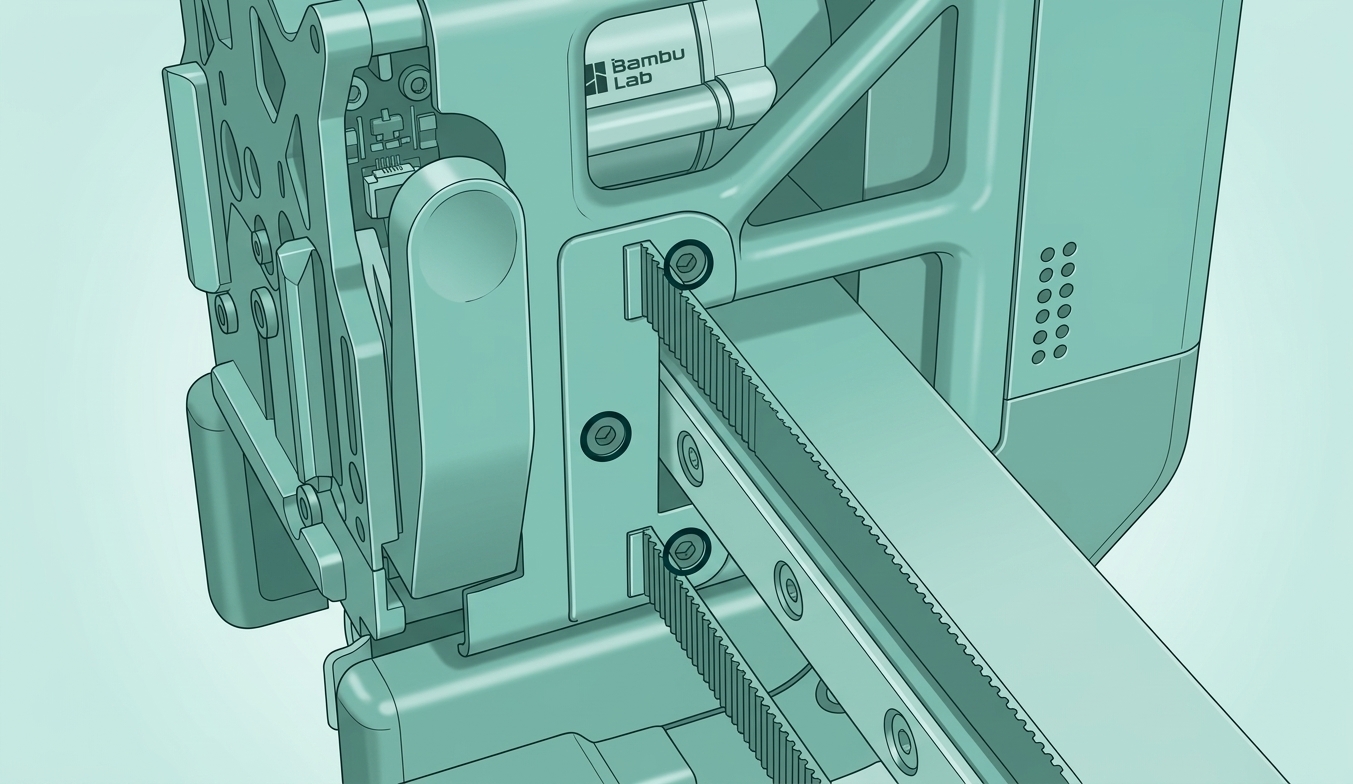 |
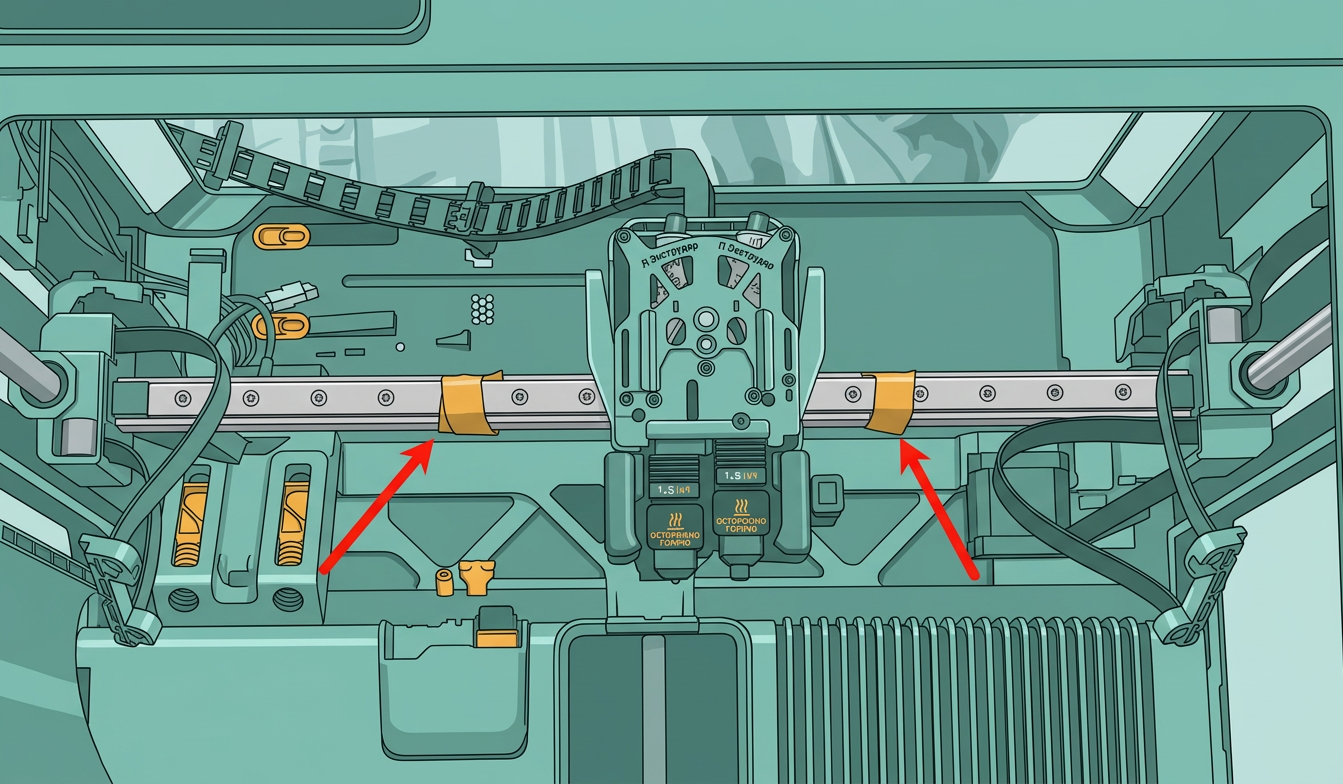
Наклейте ленту с обеих сторон инструментальной головки, чтобы предотвратить её соскальзывание с линейной направляющей при снятии узла.
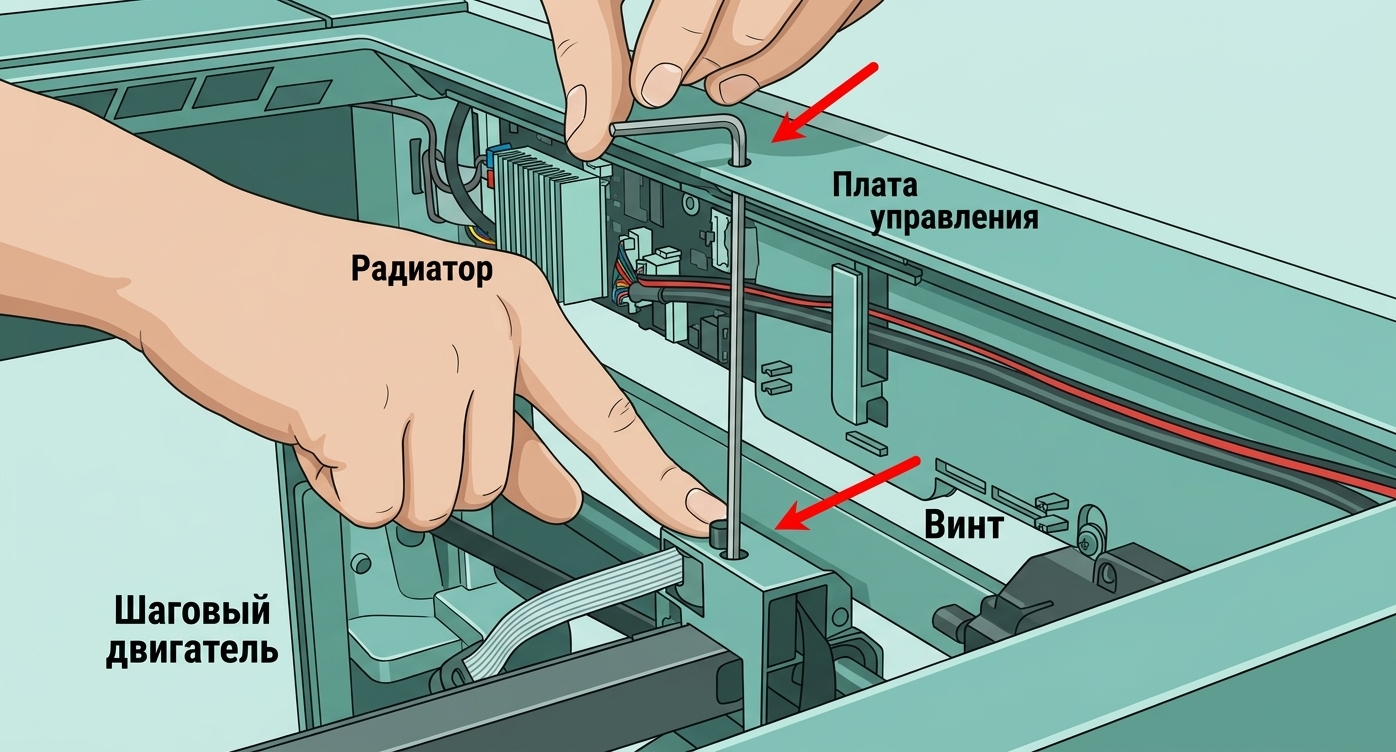
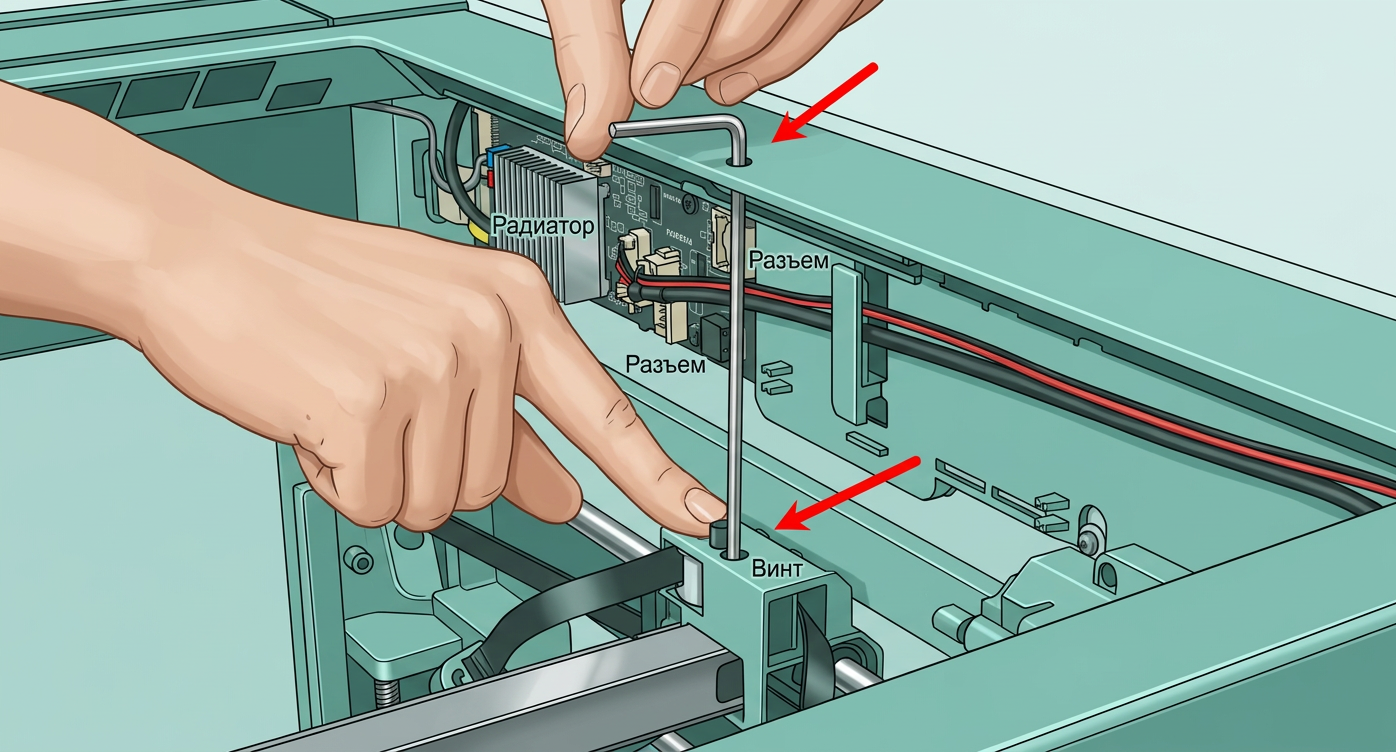
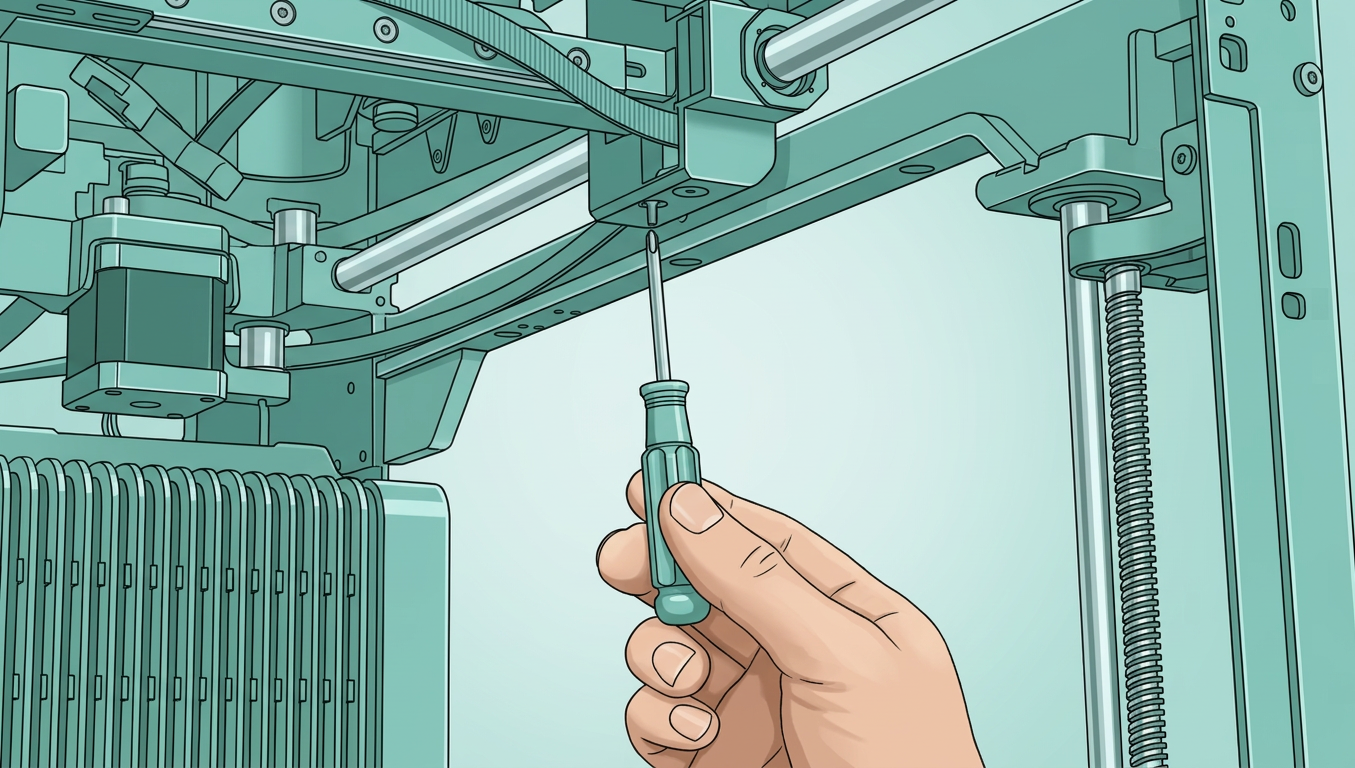
Строго следуйте инструкции: вставьте отвёртку через поролоновую прокладку и предварительно просверленное отверстие, чтобы выкрутить винт. Не вкручивайте винт под углом сбоку, так как это может легко привести к срыву резьбы.
В верхней части принтера есть специальное отверстие для отвёртки. Вставьте длинный шестигранный ключ через верхний поролон и выкрутите винты снизу.
 |
 |
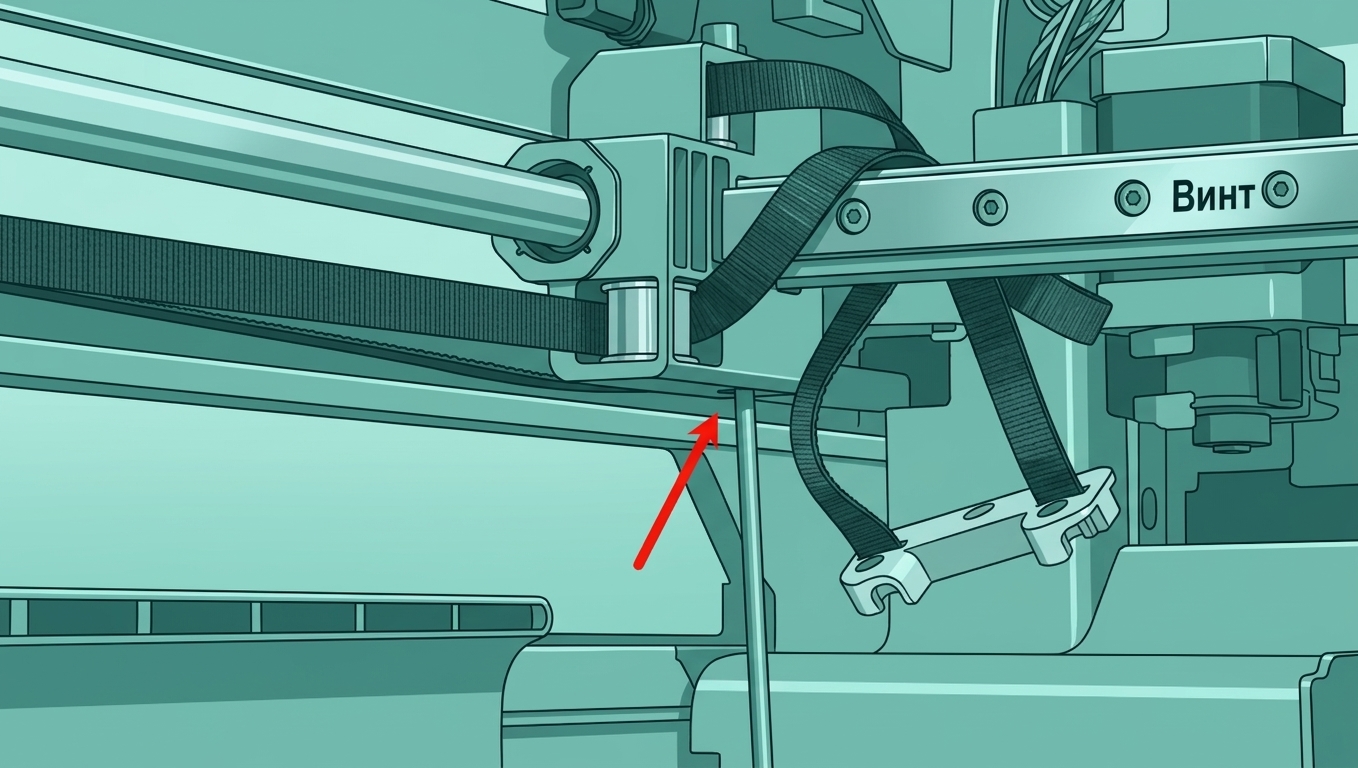
Перейдите к задней части инструментальной головки и используйте ключ H2.0, чтобы ослабить задние винты с обеих сторон (по 2 с каждой стороны).
 |
 |
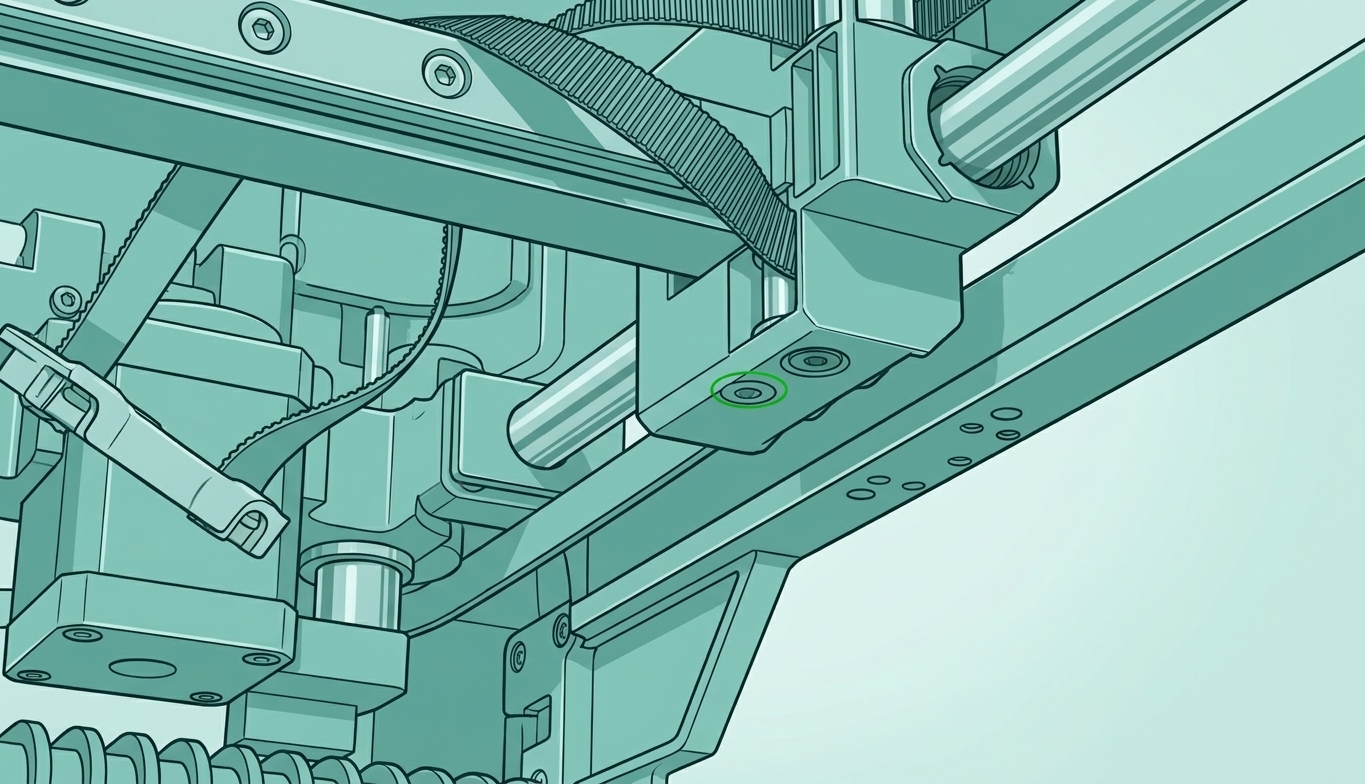
Ослабьте нижние винты (по 1 с каждой стороны).
 |
 |
После удаления всех 8 винтов слегка наклоните узел линейной направляющей вперед и назад, чтобы снять его целиком.
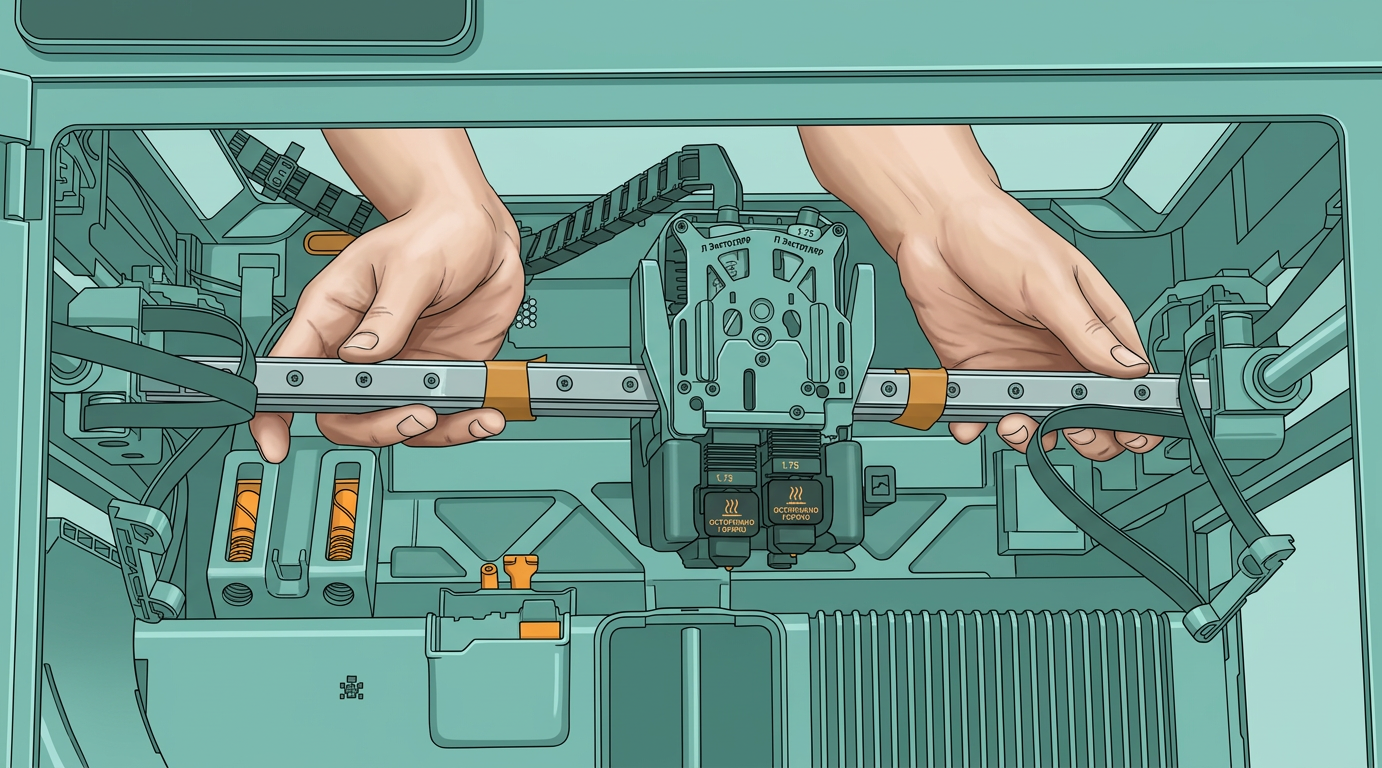
Установите инструментальную головку H2C с узлом оси X
Переместите левый и правый слайдеры так, чтобы один был спереди, а другой сзади, затем наклоните новую инструментальную головку с узлом оси X в положение.
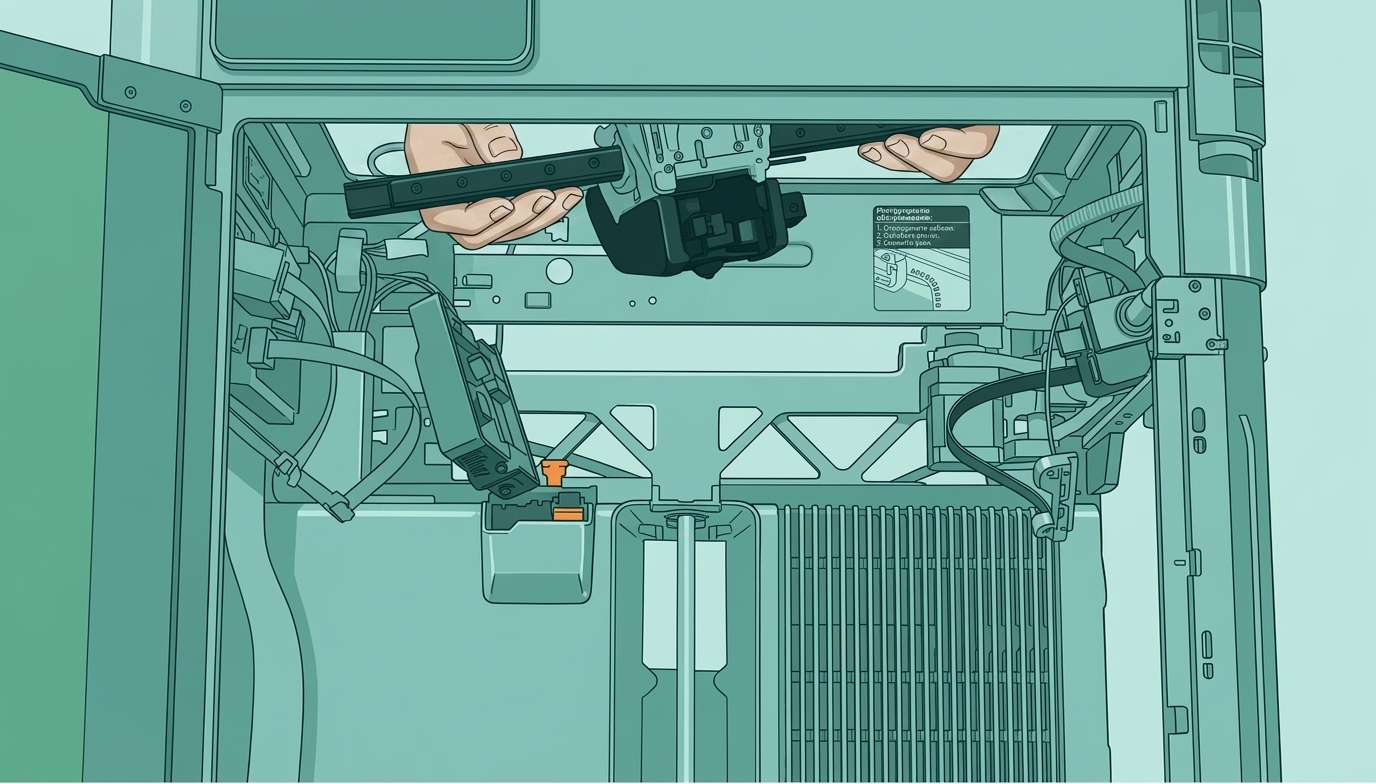
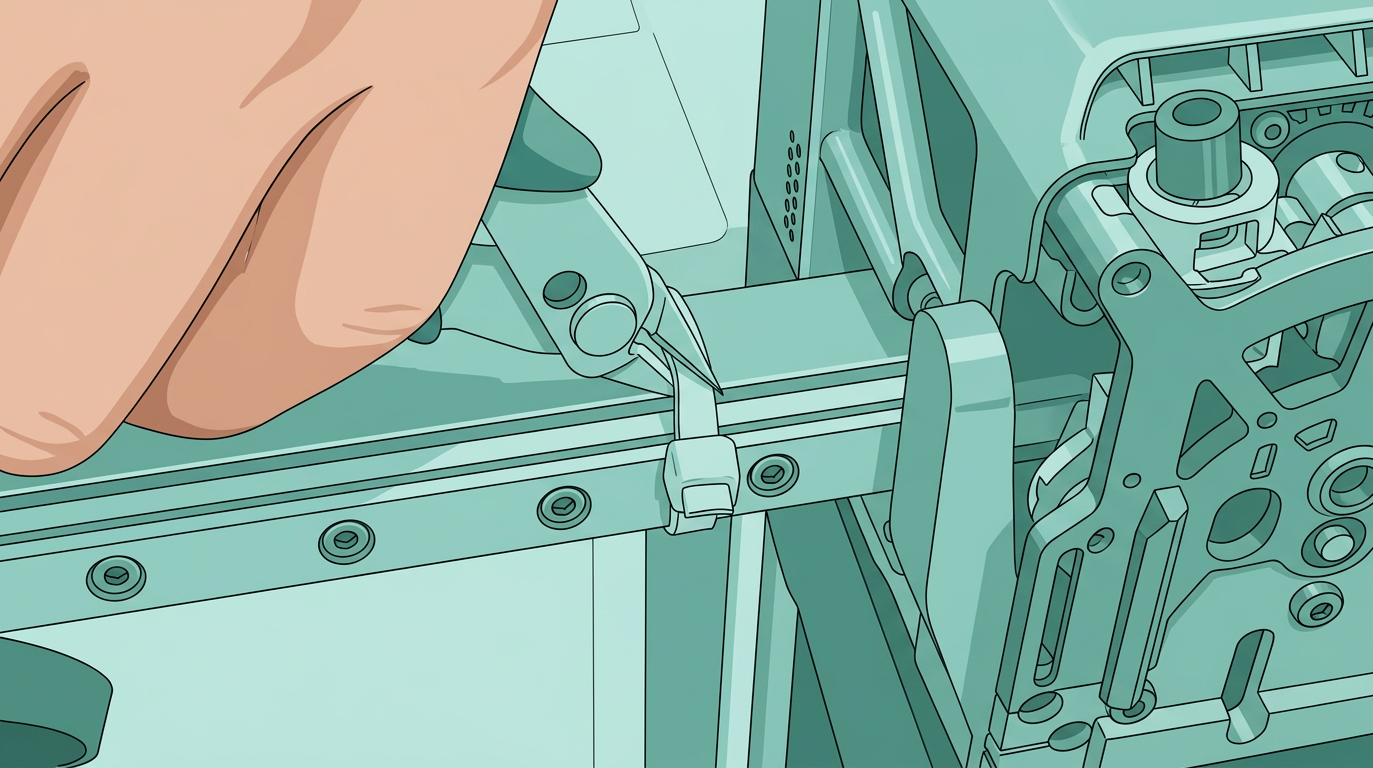
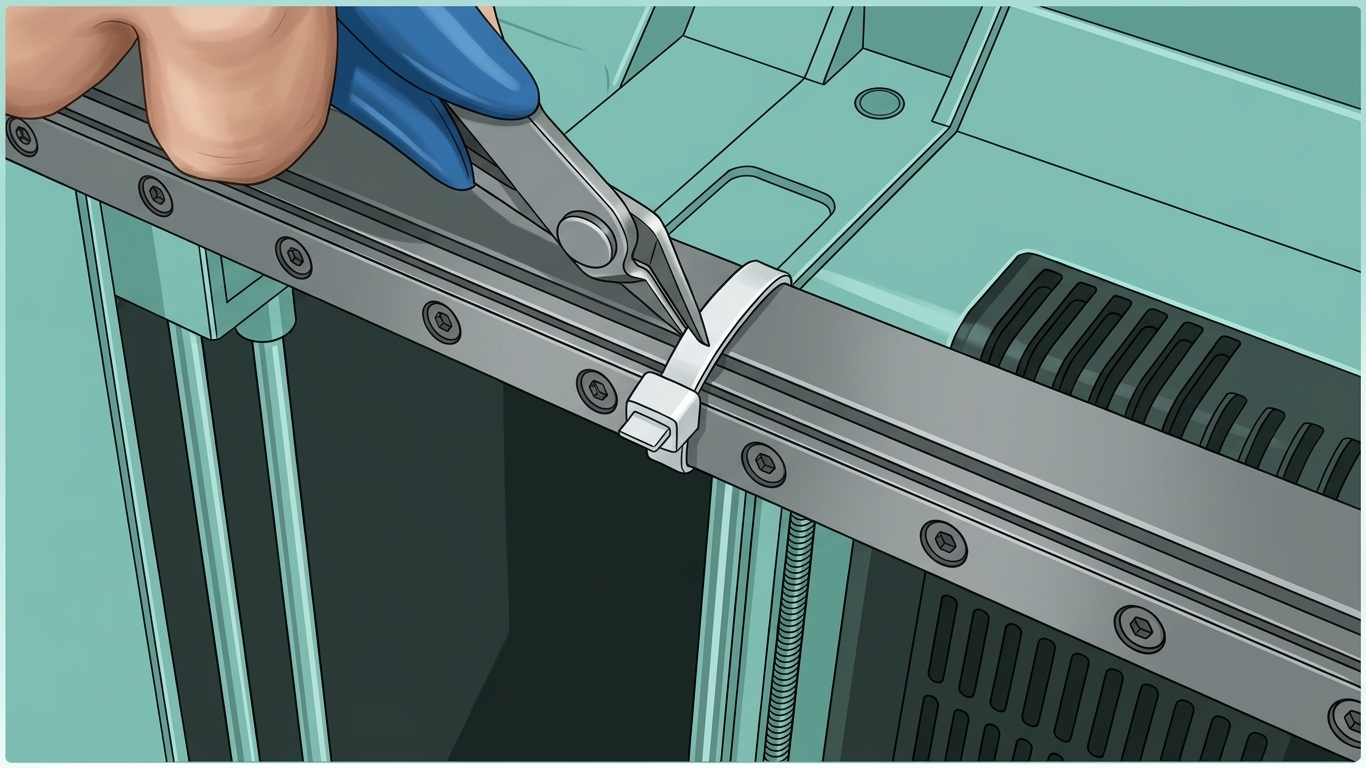
Примечание: Не обрезайте стяжки с обеих сторон инструментальной головки до полной установки узла линейной направляющей.
После установки продвиньте линейную направляющую вперед до упора в передние стойки. Используйте передние стойки в качестве ориентира для позиционирования, чтобы убедиться, что направляющая остается параллельной.
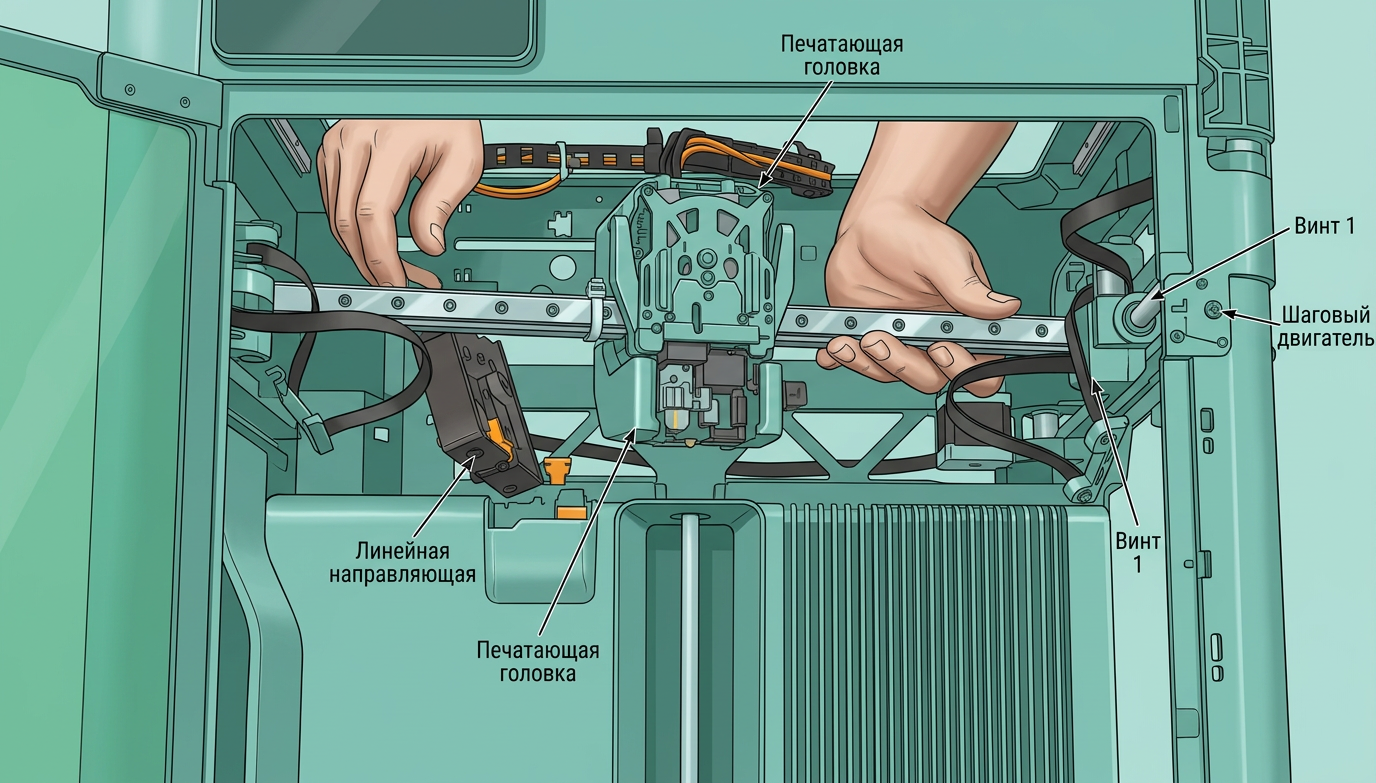
Затяните 8 винтов, крепящих узел линейной направляющей: сначала затяните верхние винты с обеих сторон (красный фиксатор M3x6). Поскольку они затягиваются вертикально вниз и винты могут легко соскользнуть, мы рекомендуем использовать магнитную отвёртку.
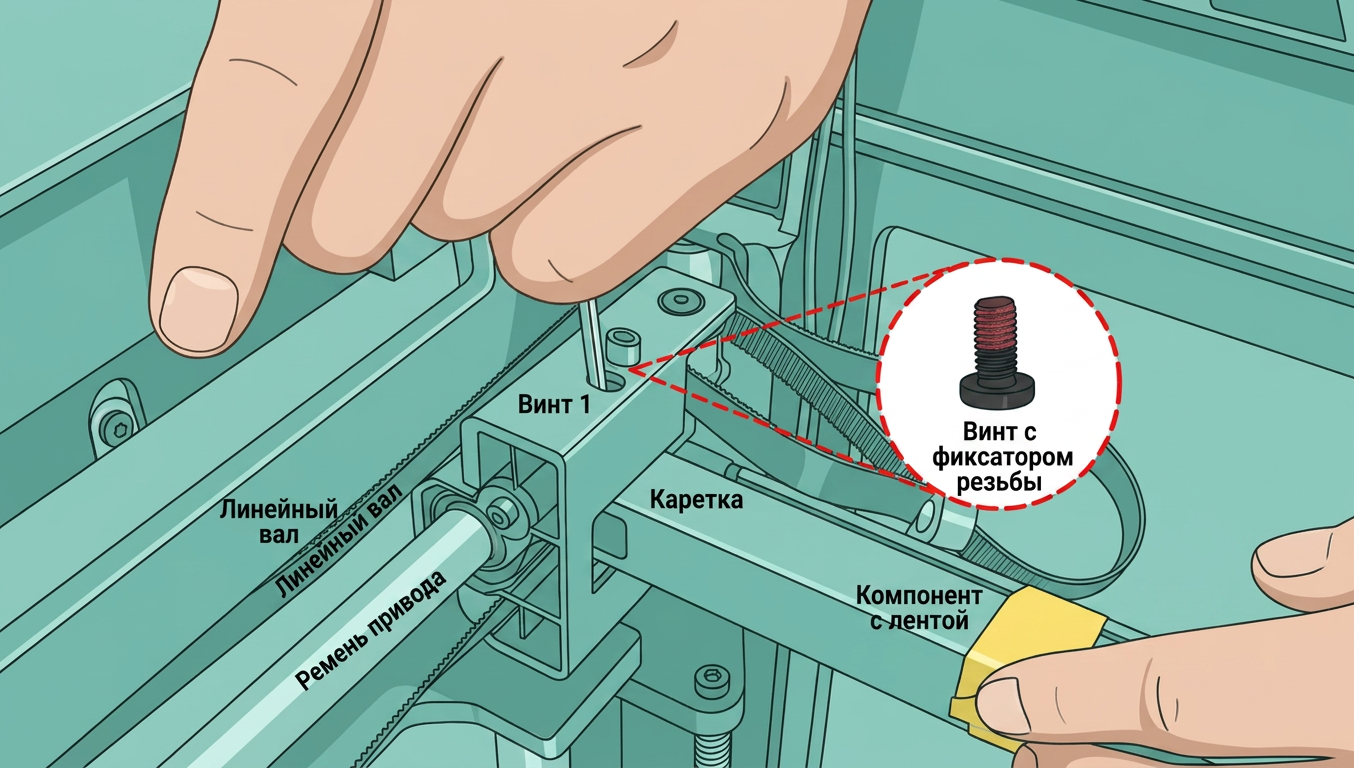 |
 |
Затем затяните задние винты (BT3x8), по 2 с каждой стороны.
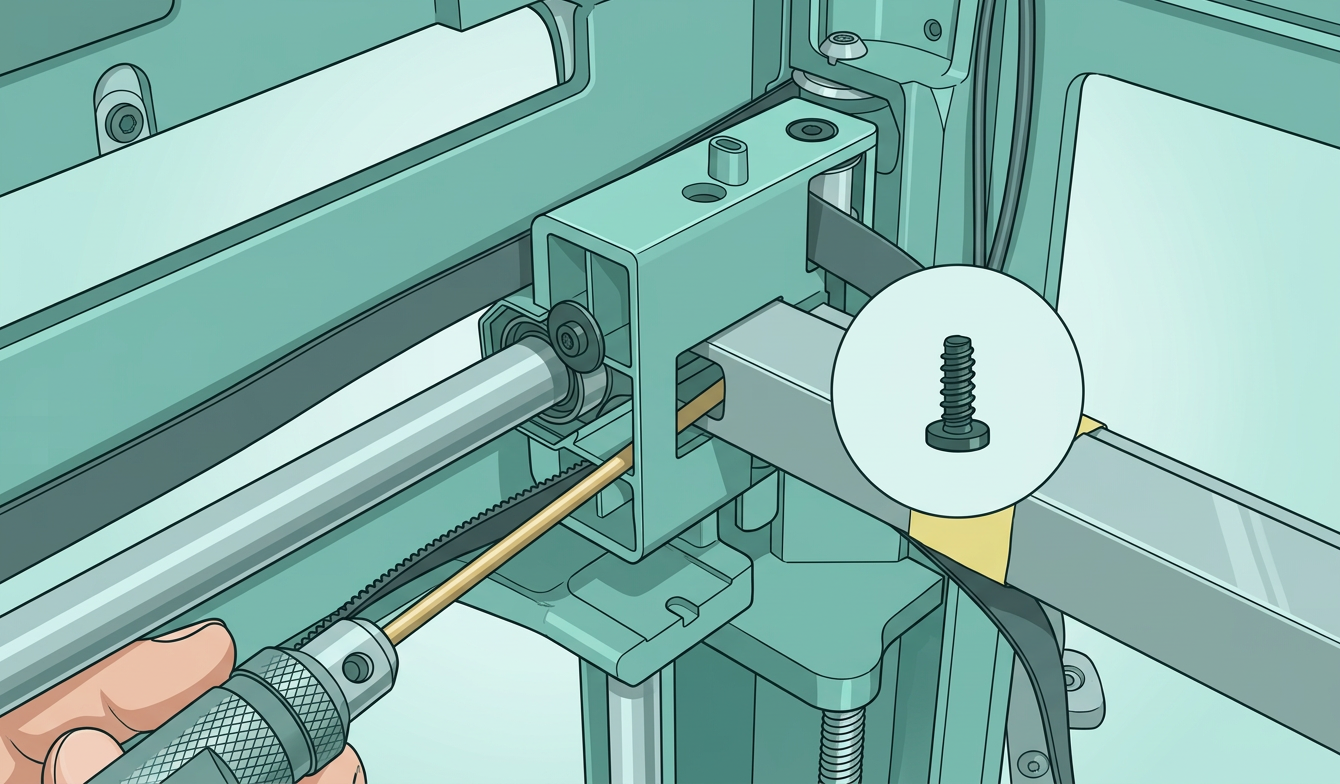 |
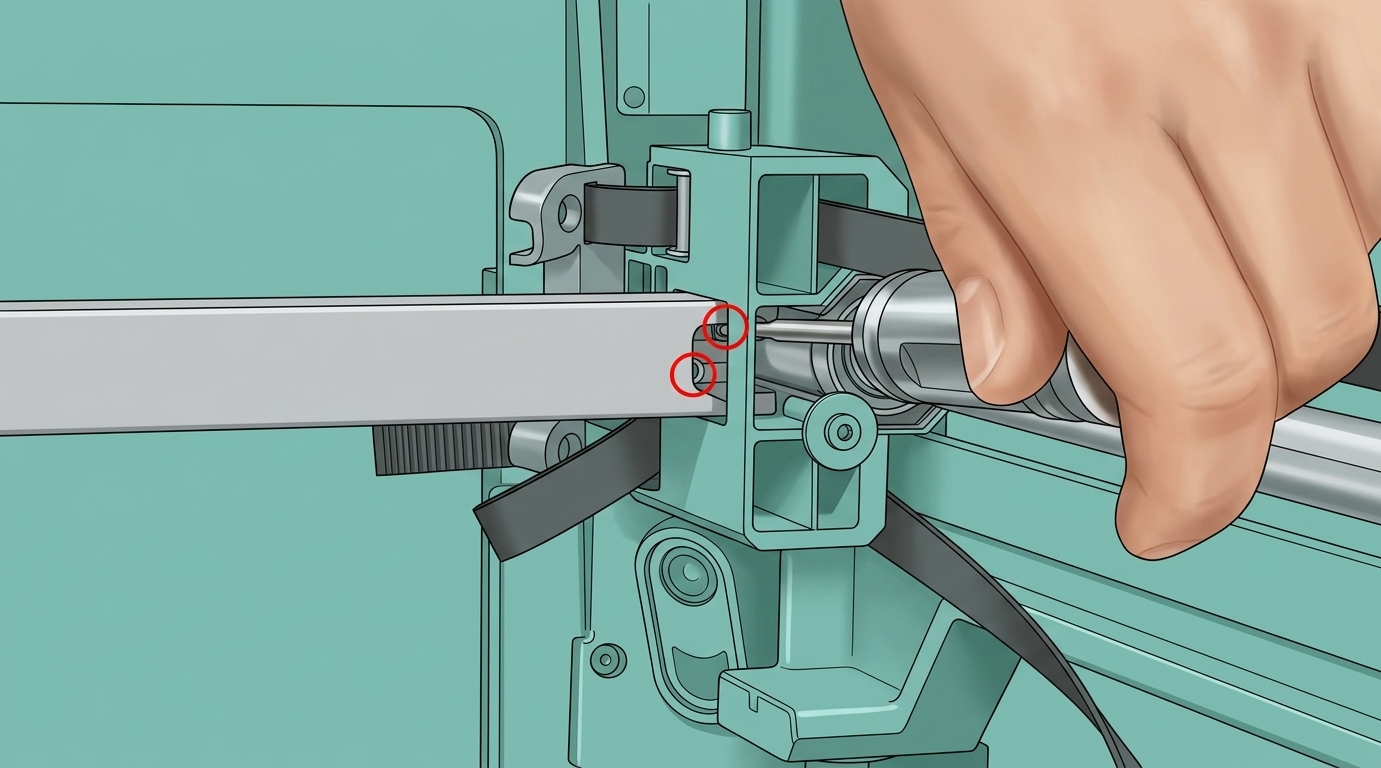 |
Наконец, затяните нижние винты (красный фиксатор M3x6), по 1 с каждой стороны.
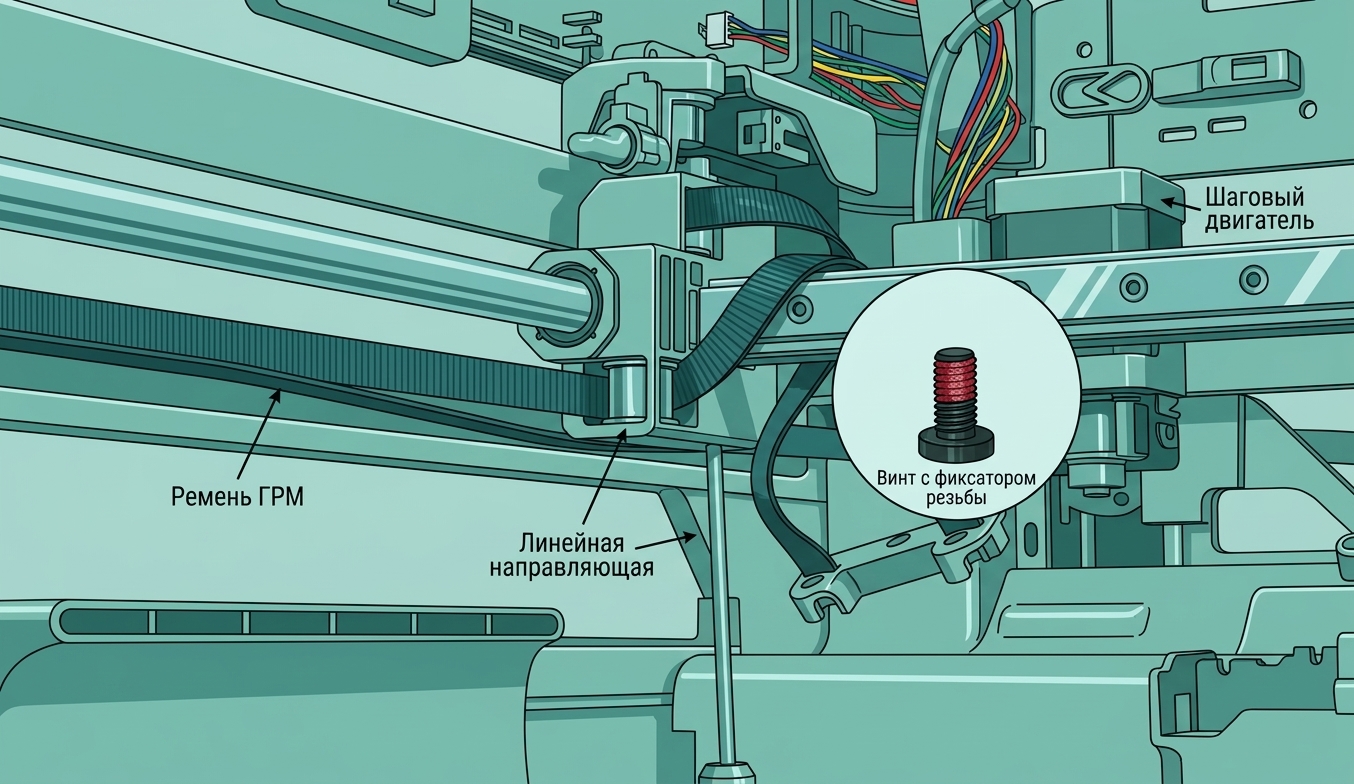 |
 |
Обрежьте стяжки с обеих сторон.
 |
 |
Установите зажимы ремня в соответствующие пазы на инструментальной головке и затяните винты (синий фиксатор M3x8), по 3 с каждой стороны. Сначала предварительно затяните средний винт, затем затяните верхний и нижний винты по очереди, и в конце повторно затяните средний винт для обеспечения надежной фиксации.
 |
 |
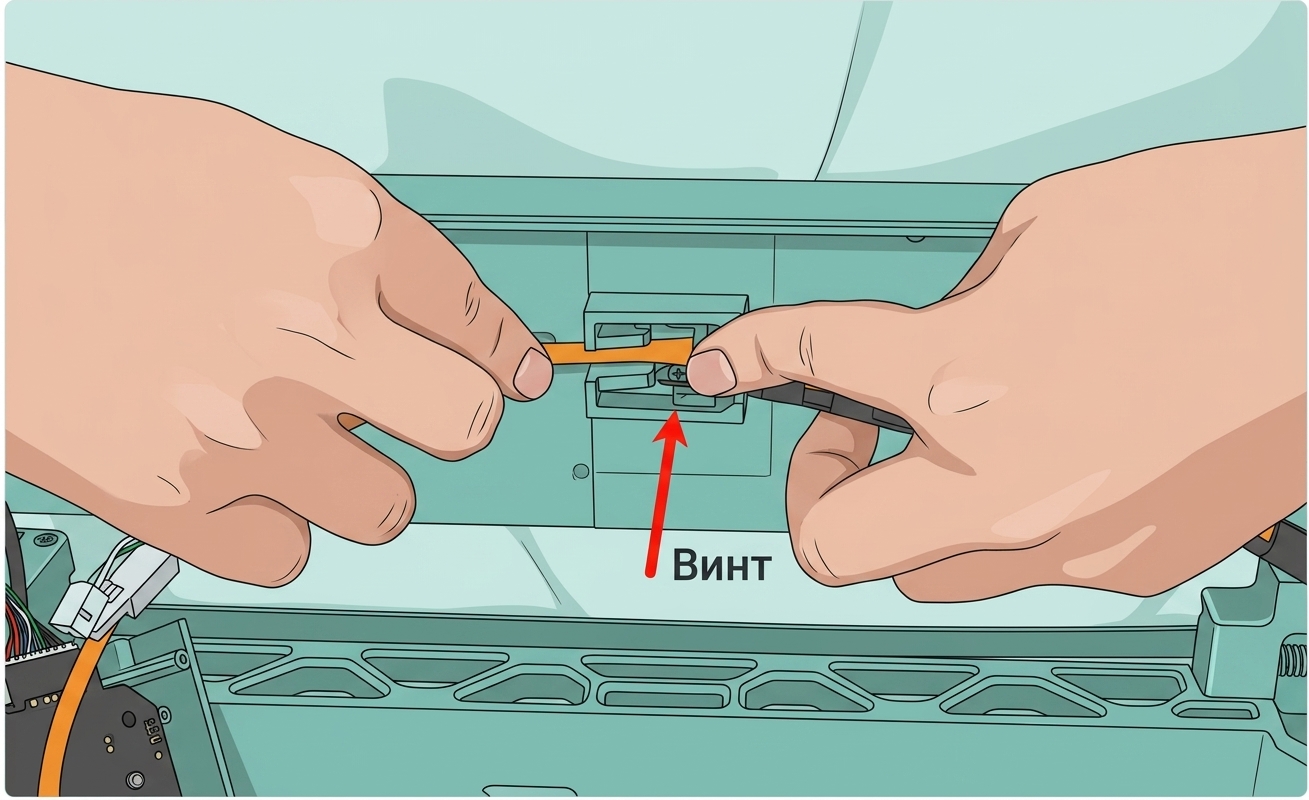
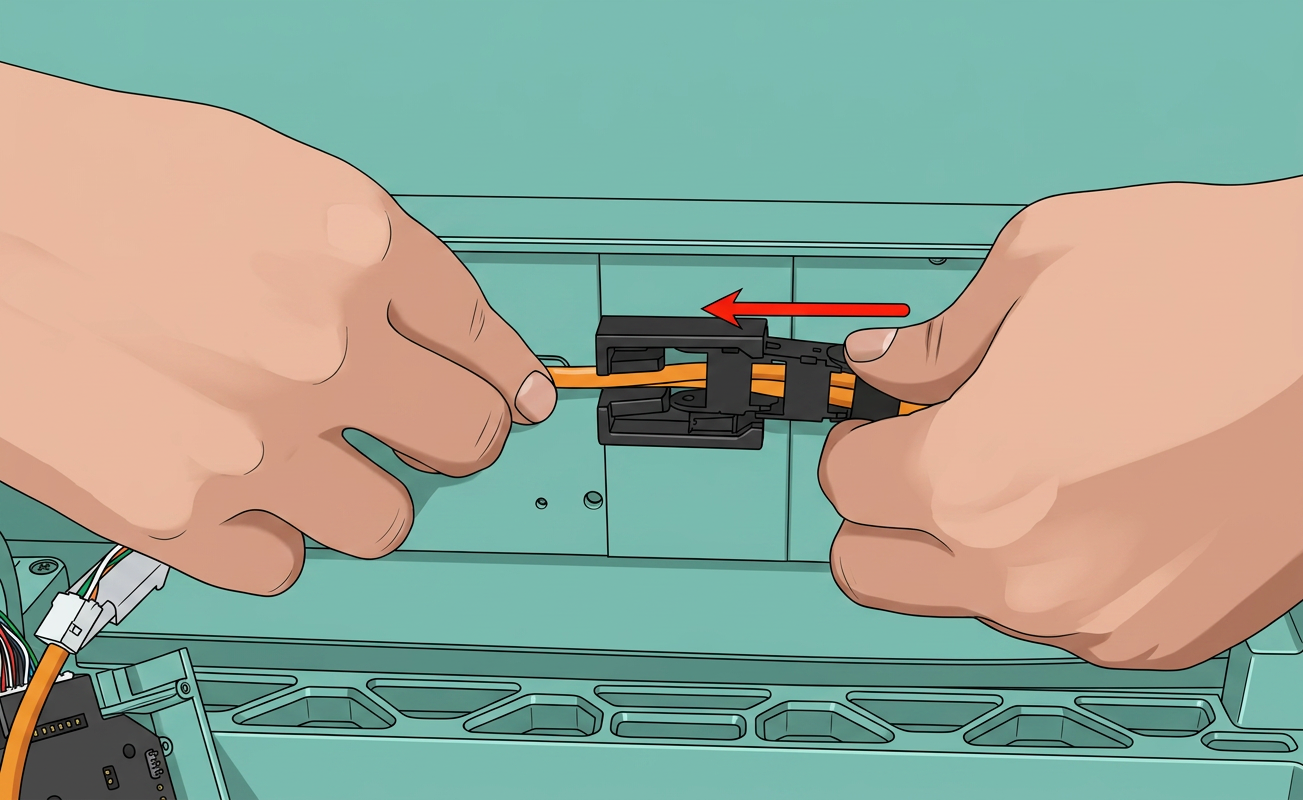
Вставьте конец кабельной цепи в паз, затем firmly push it to the left until it snaps into the latch.
 |
 |
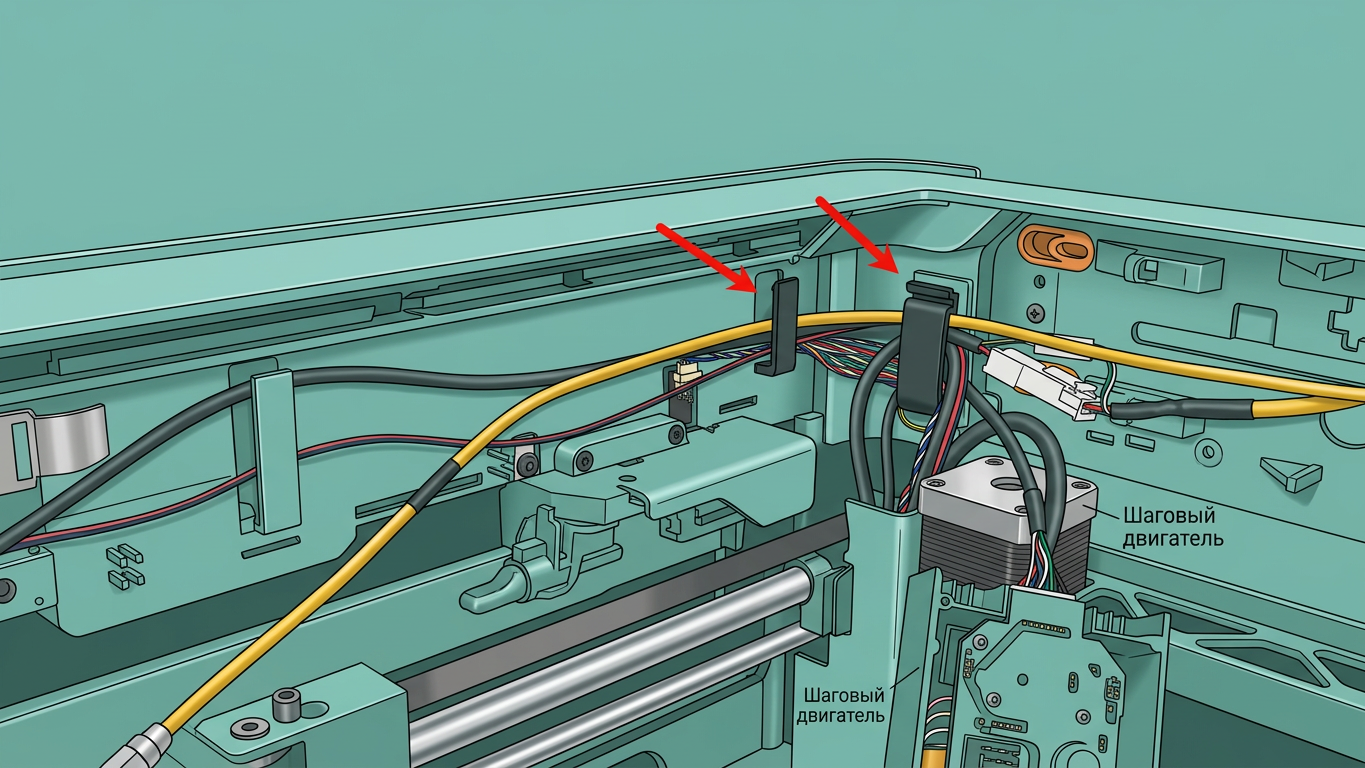
Подключите два кабеля MC-TH и проложите их через кабельные зажимы для аккуратной укладки.
 |
 |
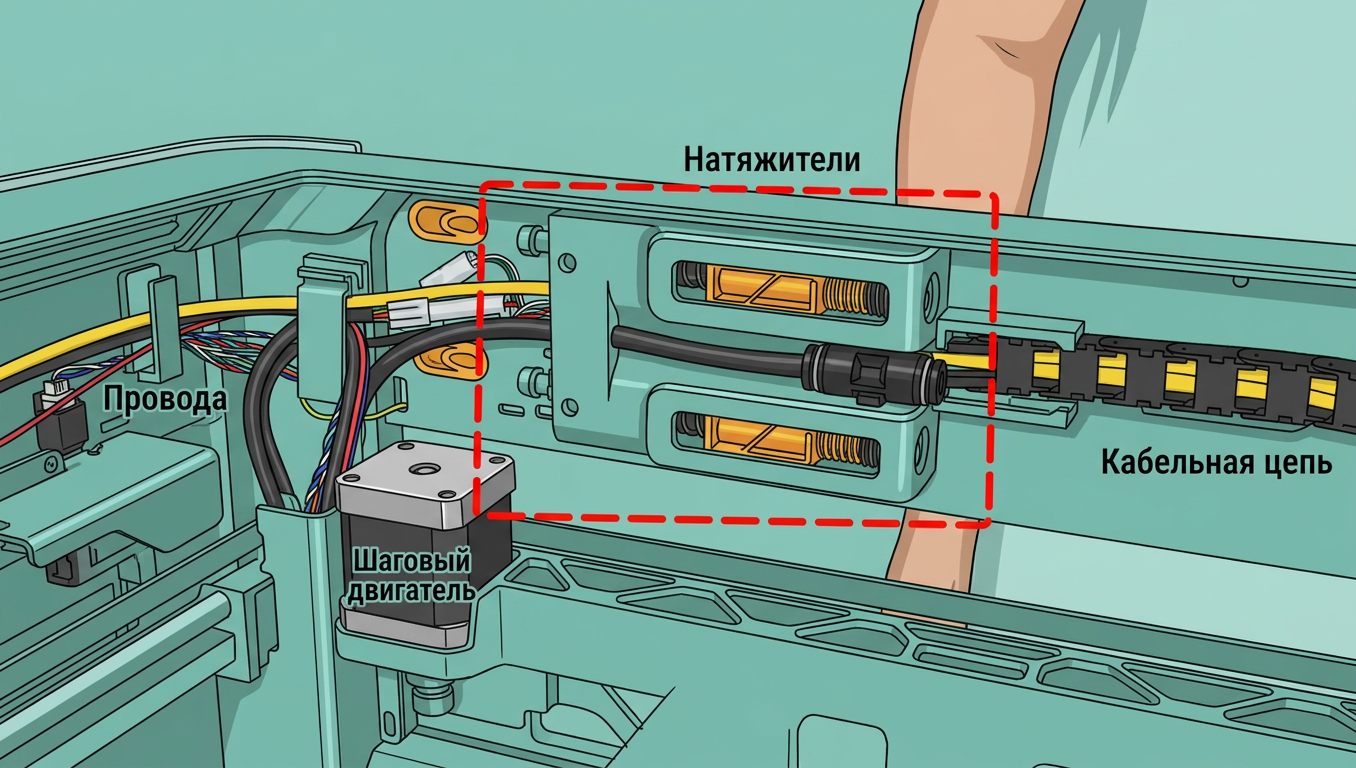
Установите компонент буфера кэша и затяните четыре фиксирующих винта сзади (установка задней панели не требуется).
 |
|
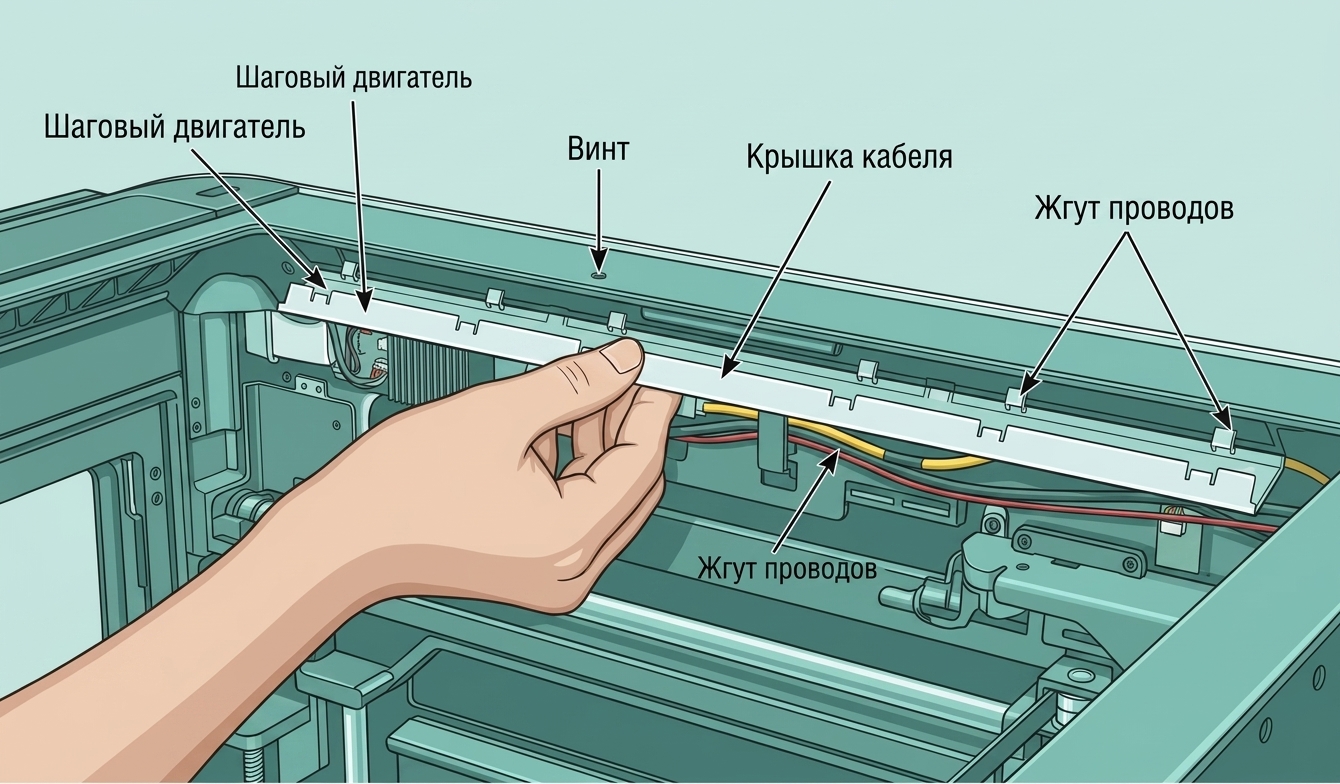
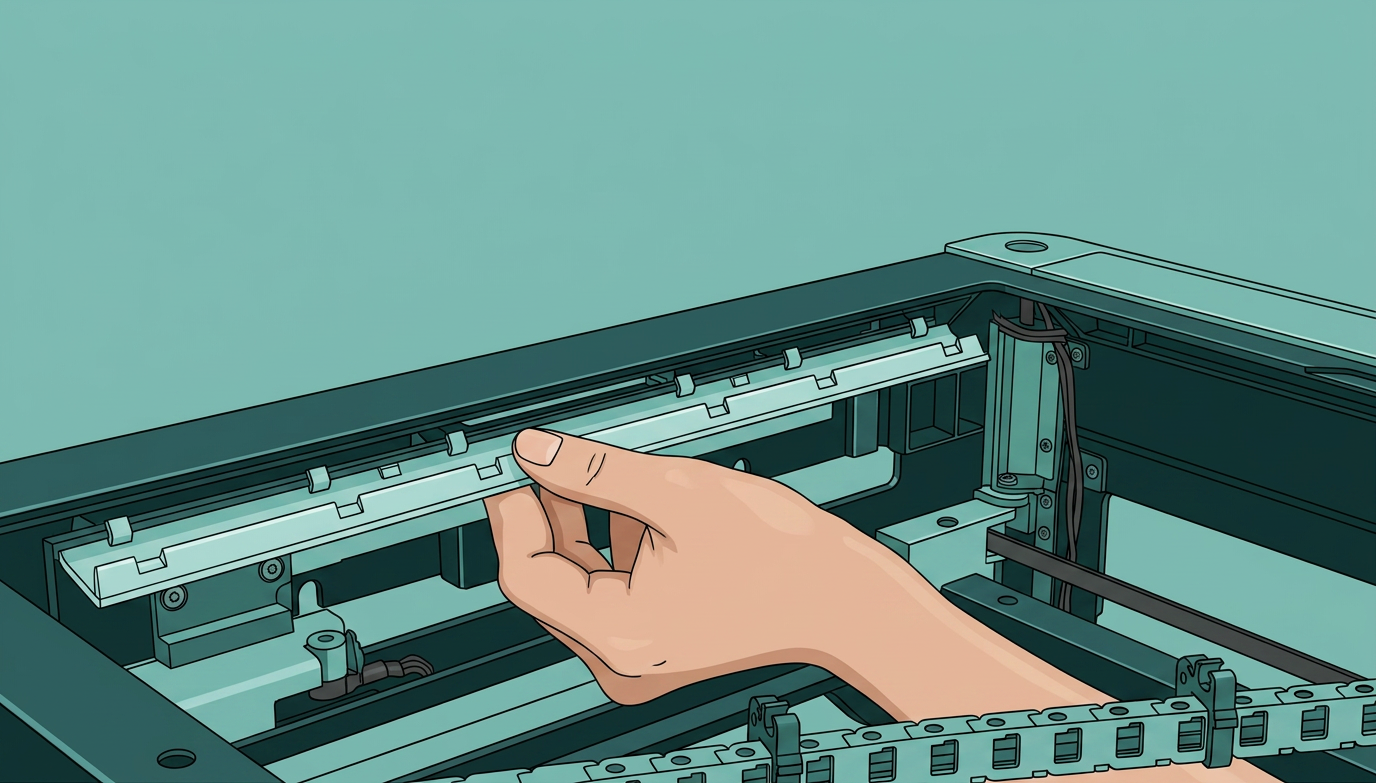
Совместите крышки светодиодных ламп с пазами на верхней раме, установите крышки с обеих сторон и нажмите, чтобы зафиксировать их.
 |
 |
Шаг 3: Замена платы AP (примерно 20 минут)
Снимите плату AP H2D
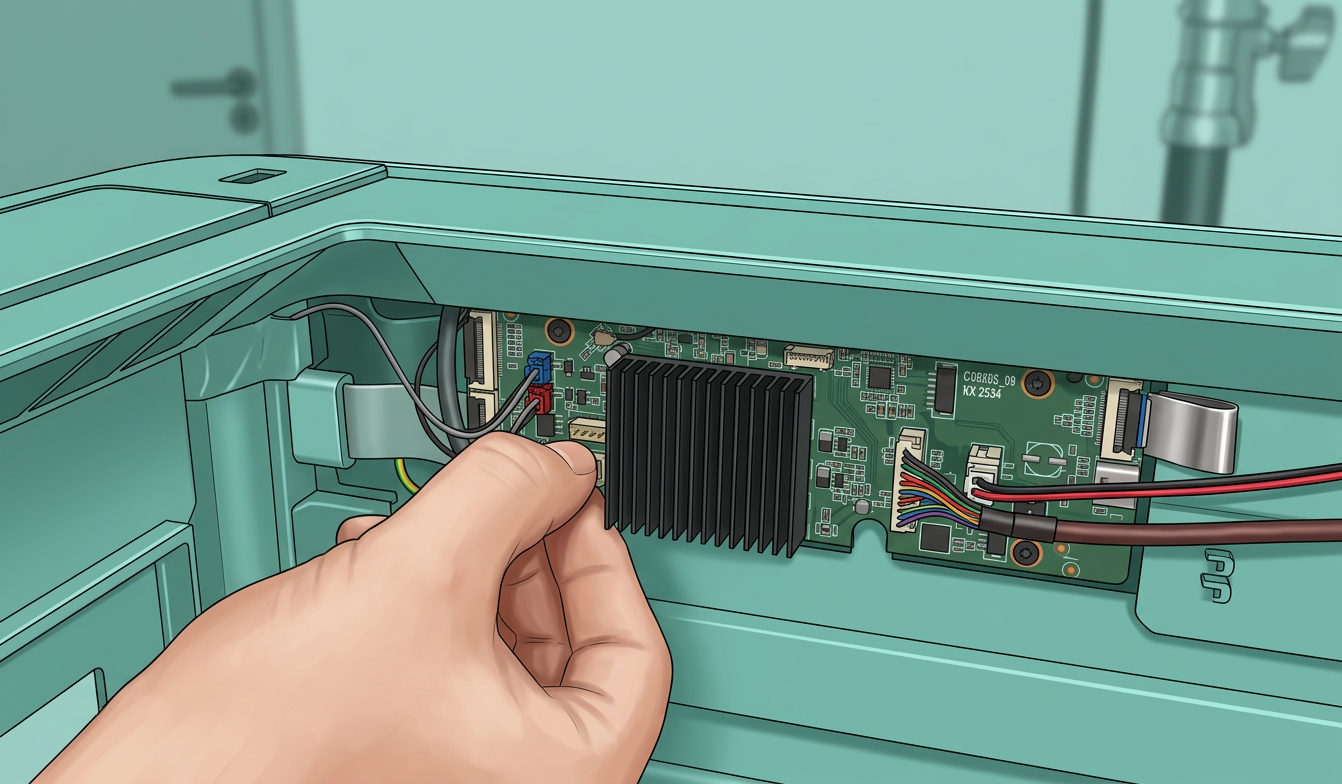
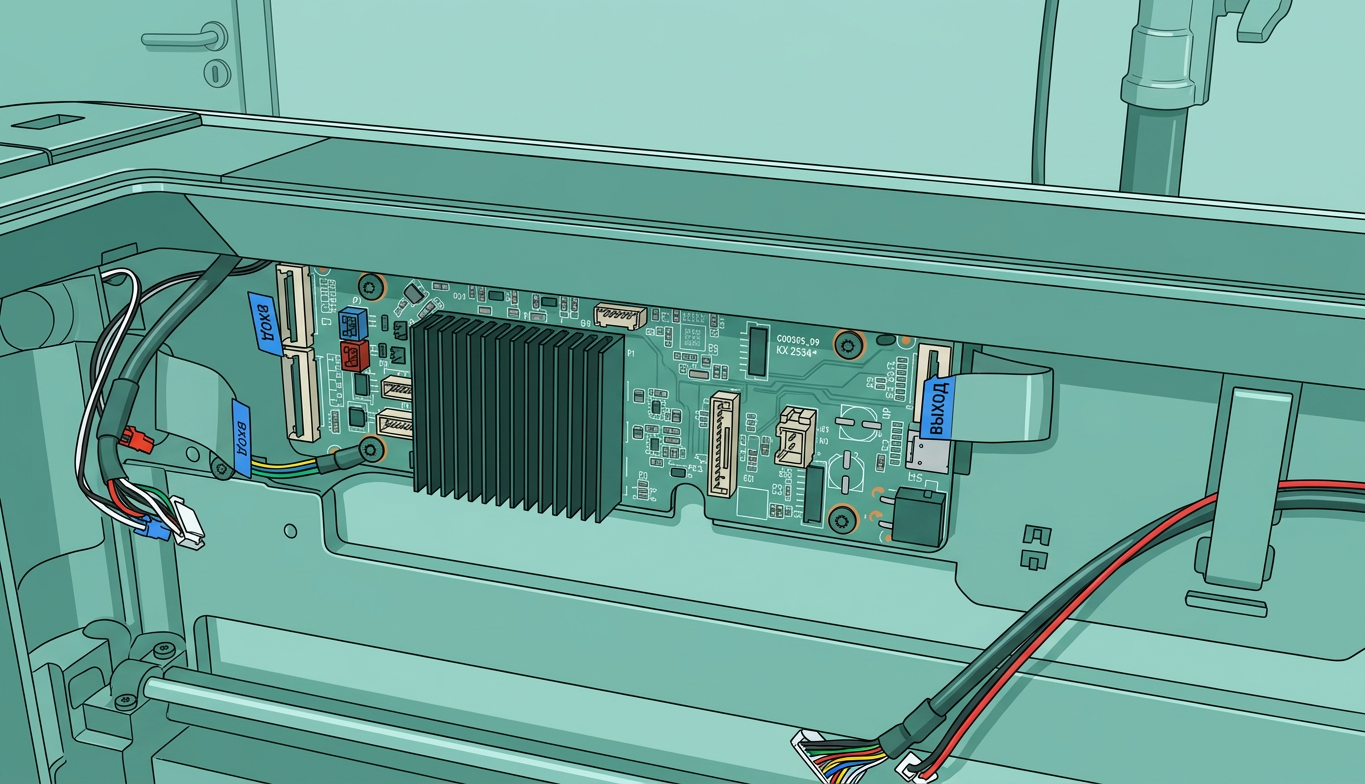
Отсоедините кабели от платы AP. Есть три FPC-кабеля; откройте защелки перед их снятием. Антенну Wi-Fi на этом этапе снимать не нужно.
 |
 |
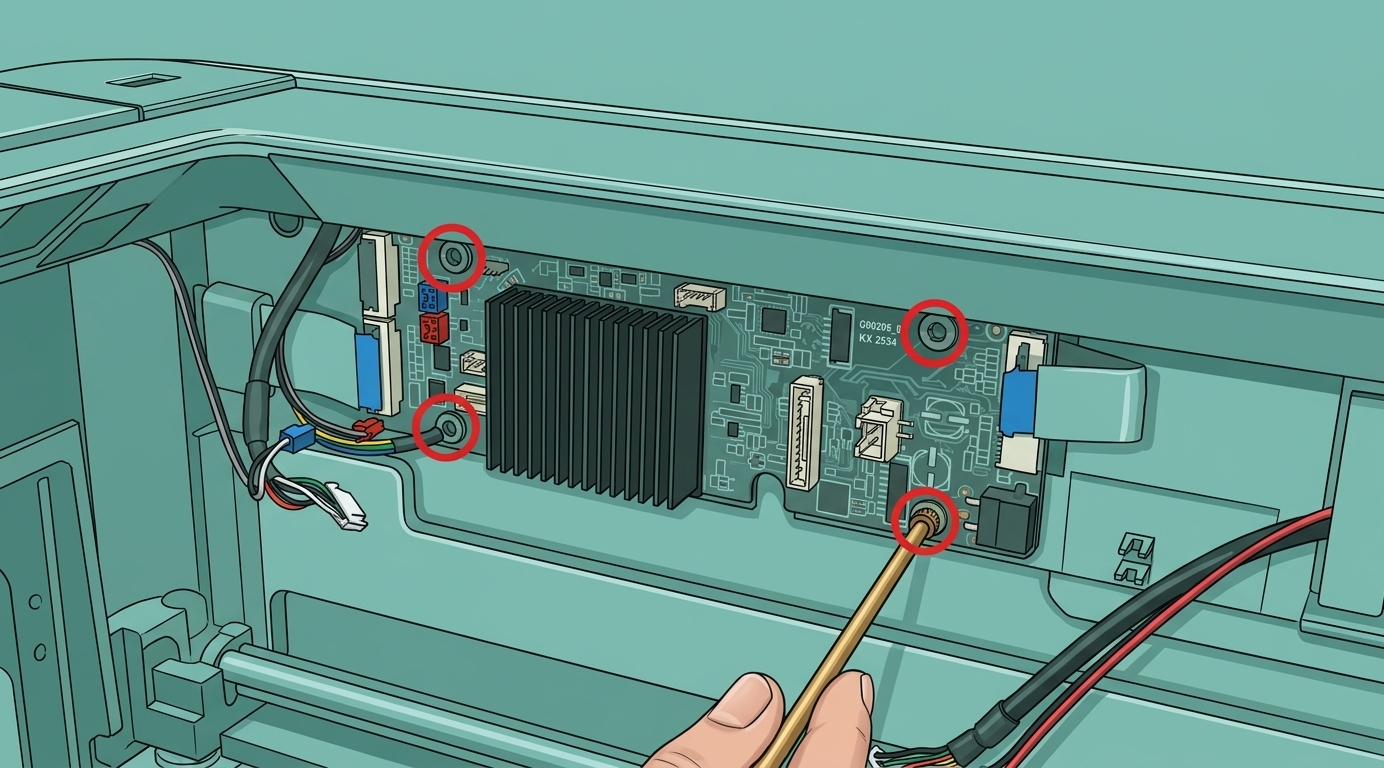
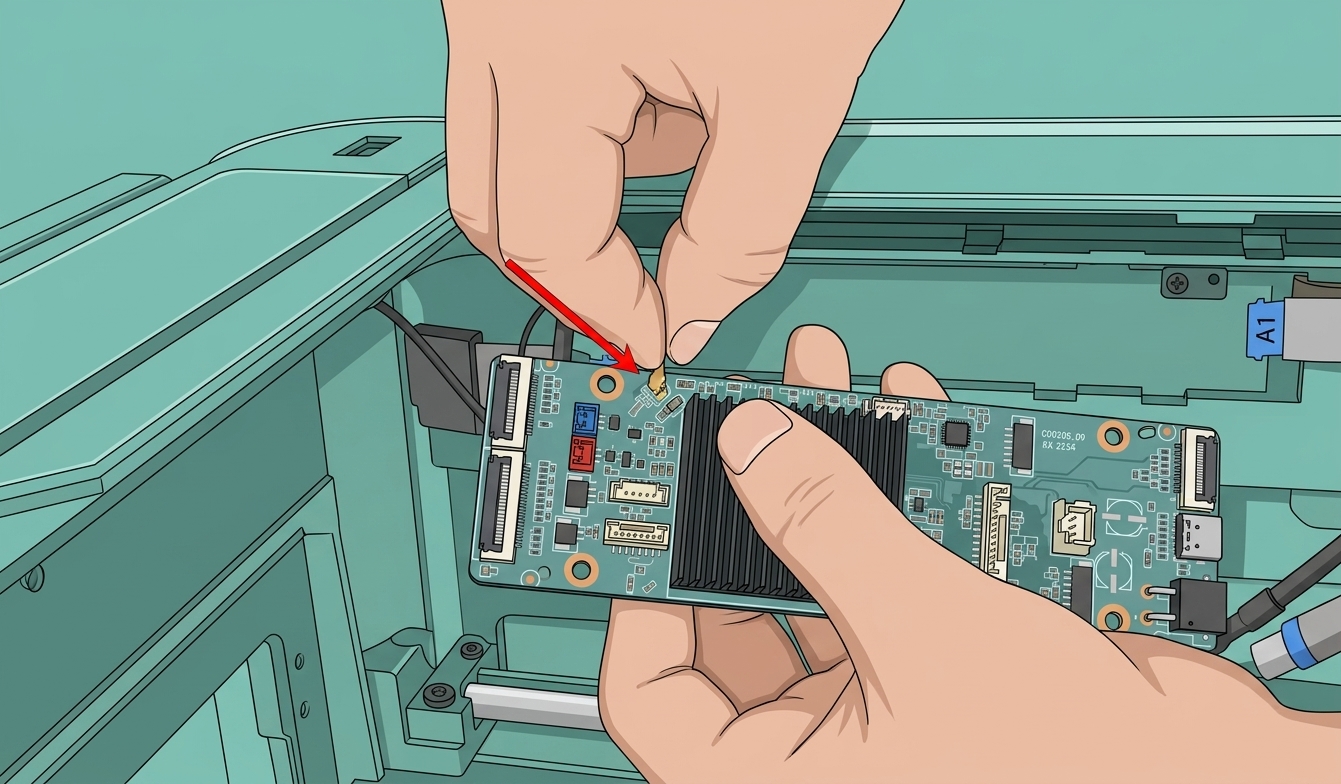
Используйте шестигранный ключ H2.0, чтобы открутить 4 винта (BT3x5), крепящих плату AP, затем снимите плату AP и отсоедините антенну Wi-Fi.
 |
 |
Установите плату AP H2C
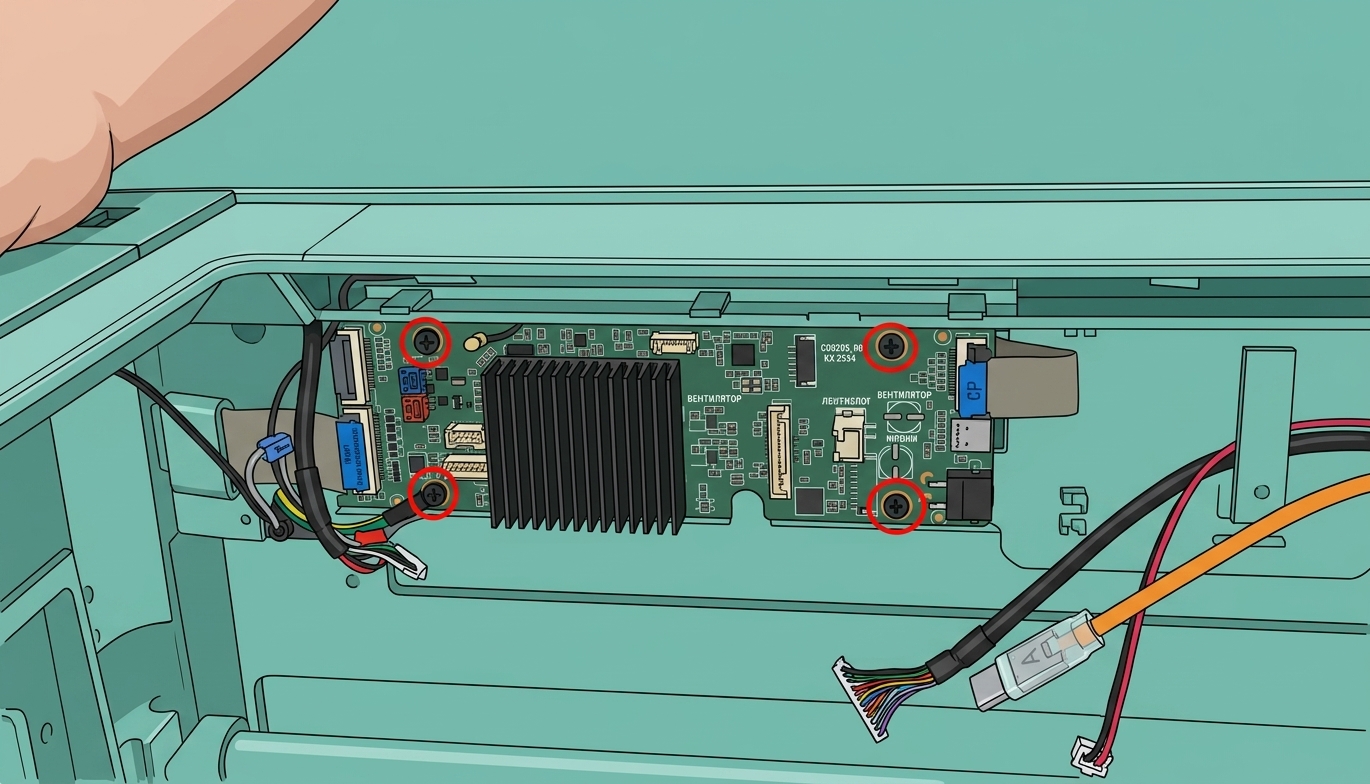
Сначала подключите антенну Wi-Fi, чтобы избежать трудностей после фиксации платы AP. Совместите плату AP с монтажными отверстиями в верхней раме и используйте отвертку H2.0, чтобы затянуть 4 монтажных винта (BT3x5). Убедитесь, что заземляющий провод установлен на соответствующем месте винта в нижнем левом углу.
 |
 |
Подключите все кабели платы AP. Всего необходимо установить 10 разъемов, как показано:
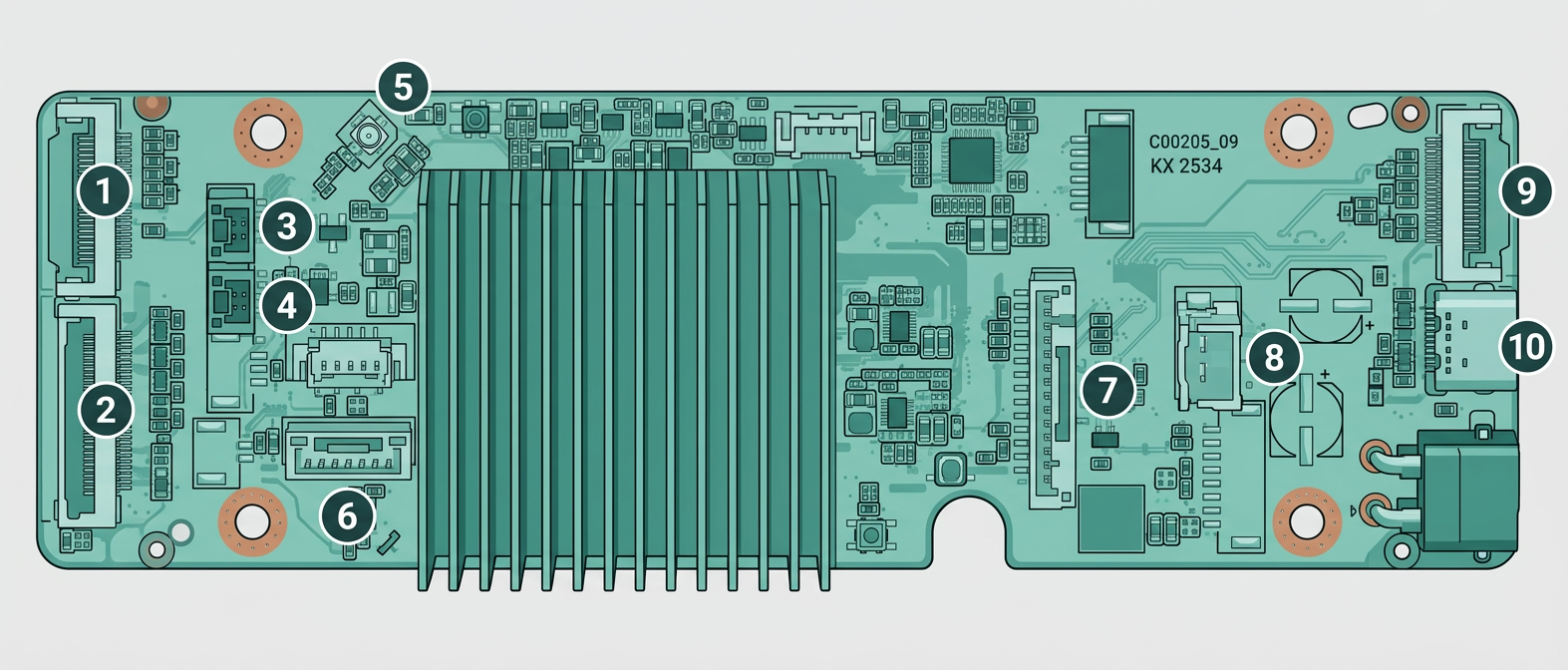
- FPC камеры Birdseye (только для лазерной версии)
- FPC экрана
- Правый светодиод
- Левый светодиод
- Антенна Wi-Fi
- Плата USB-интерфейса
- Кабель связи MC-AP
- Кабель питания MC-AP
- FPC камеры Live View
- Кабель USB-C печатной головки
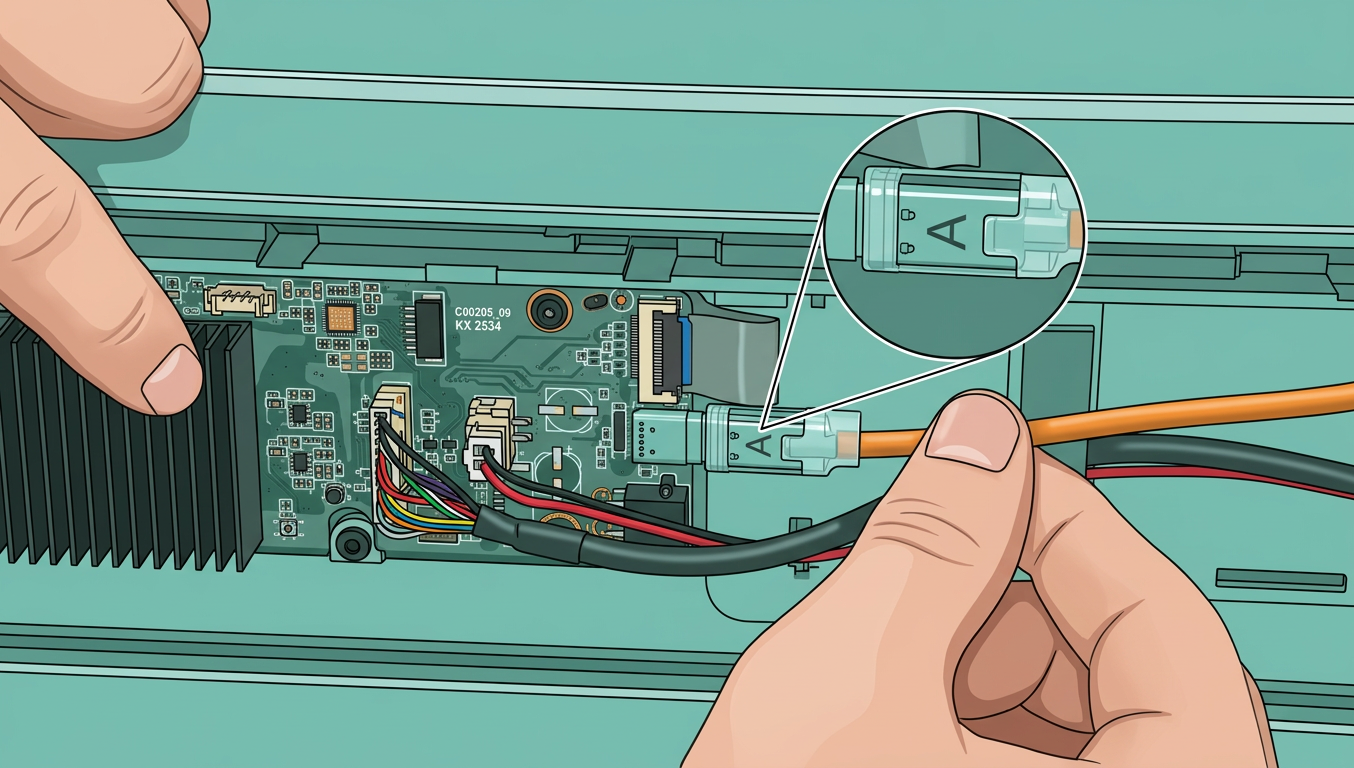
Примечание: При установке кабеля USB-C печатной головки убедитесь, что сторона с буквой «A» смотрит наружу.
Установите крышку платы AP
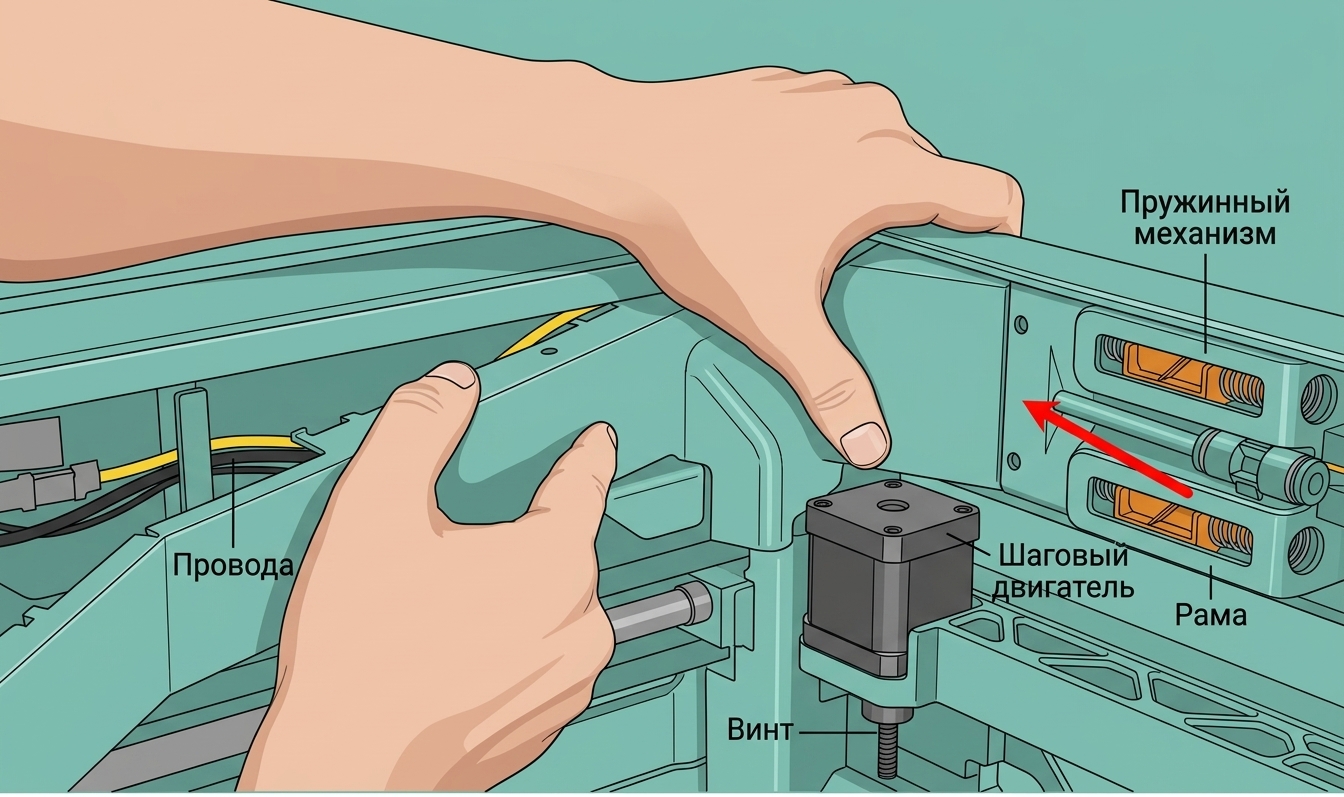
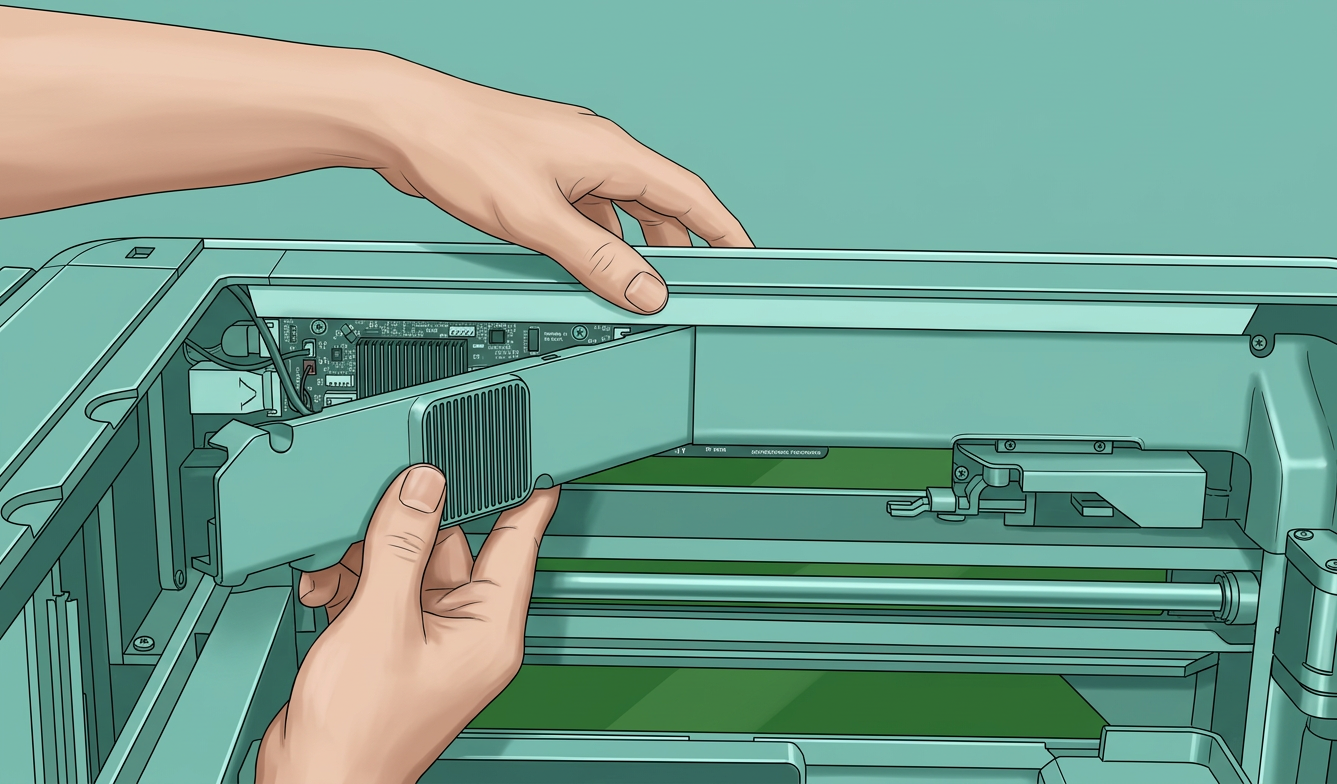
Начните со стороны, близкой к задней части принтера, и вставьте крышку платы AP. Убедитесь, что правый край крышки находится вровень с буфером, затем нажмите на всю крышку в пазы до щелчка.
 |
 |
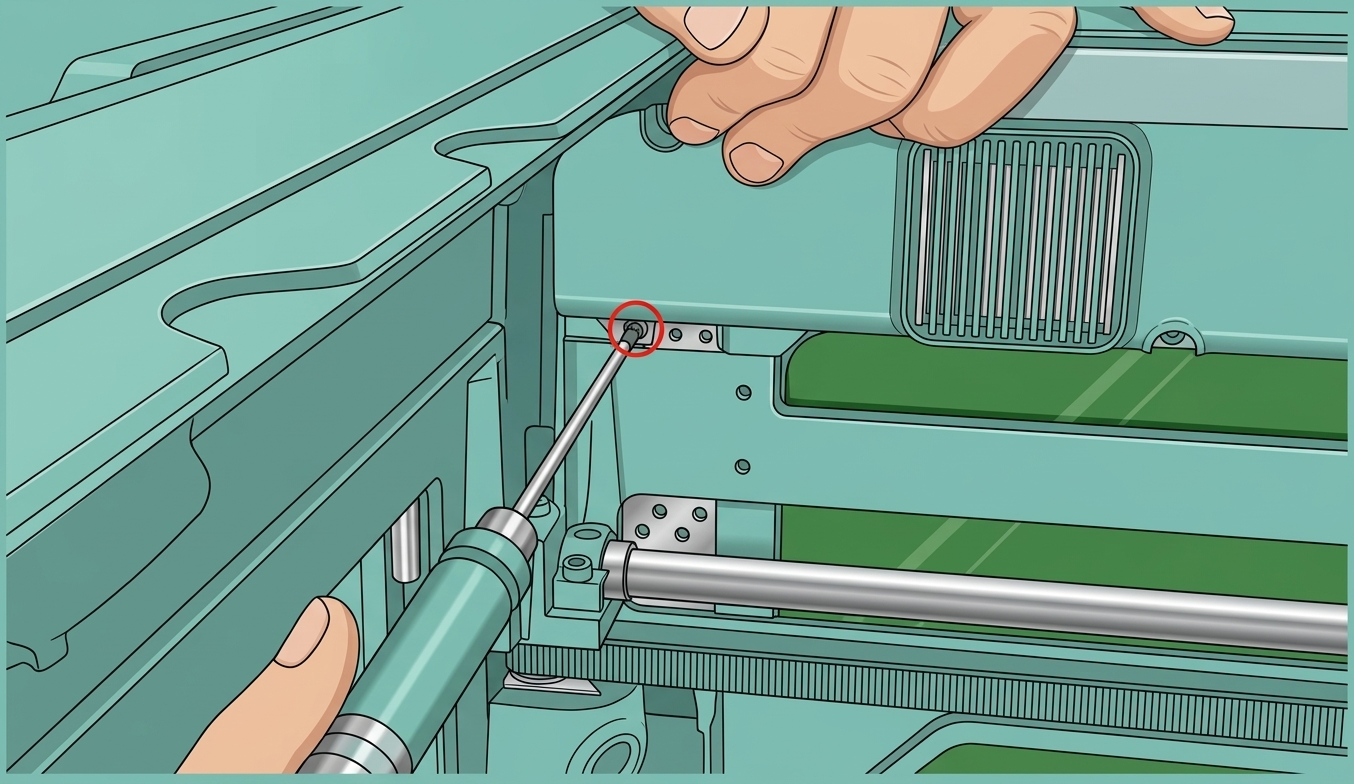
Наконец, используйте шестигранный ключ H2.0, чтобы затянуть один винт (BT2.6x8).
- Полное руководство по процедуре обновления H2D до H2C — Часть A
- Полное руководство по процедуре обновления H2D до H2C — Часть B
Для подробных инструкций по установке сборки балки крепления индукционного хотенда, сборки стойки индукционного хотенда, привода защелки индукционного хотенда, передней крышки, боковой панели, задней панели и других аксессуаров обратитесь к Руководству по полному процессу обновления H2D в H2C – Часть B.