О нас
  • О компании
Доставка
Оплата
Услуги
Блог
Производители
Контакты
    +7 (495) 128-29-32
    +7 (495) 128-29-32
    E-mail
    zakaz@1-sloy.ru
    Адрес
    127422, г. Москва, ул. Тимирязевская, д. 1
    Режим работы
    Пн - Пт: с 08:00 до 21:00
    Первый Слой
    Войти
    0 Сравнение
    0 Избранное
    0 Корзина
    Каталог
    • 3D принтеры
    • 3D сканеры
    • Решения
    • Материалы
    • Аксессуары
    • Опции для 3D-сканеров
    • Дополнительное оборудование
    • Запчасти для 3D-принтеров
    3D принтеры
    3D сканеры
    Материалы
    Запчасти для 3D принтеров
    Аксессуары
    Доп. оборудование
    Bambu Lab Вики
      Первый Слой
      Каталог
      • 3D принтеры
      • 3D сканеры
      • Решения
      • Материалы
      • Аксессуары
      • Опции для 3D-сканеров
      • Дополнительное оборудование
      • Запчасти для 3D-принтеров
      3D принтеры
      3D сканеры
      Материалы
      Запчасти для 3D принтеров
      Аксессуары
      Доп. оборудование
      Bambu Lab Вики
        Войти
        0 Сравнение
        0 Избранное
        0 Корзина
        Первый Слой
        Телефоны
        +7 (495) 128-29-32
        E-mail
        zakaz@1-sloy.ru
        Адрес
        127422, г. Москва, ул. Тимирязевская, д. 1
        Режим работы
        Пн - Пт: с 08:00 до 21:00
        0
        0
        0
        • Кабинет
        • 0 Сравнение
        • 0 Избранное
        • 0 Корзина
        • Каталог
          • Каталог
          • 3D принтеры
          • 3D сканеры
          • Решения
          • Материалы
          • Аксессуары
          • Опции для 3D-сканеров
          • Дополнительное оборудование
          • Запчасти для 3D-принтеров
        • Блог
        • Услуги
        • Компания
          • Компания
          • О компании
        • Информация
          • Информация
          • Реквизиты
        • Контакты
        +7 (495) 128-29-32
        • Телефоны
        • +7 (495) 128-29-32
        • zakaz@1-sloy.ru
        • 127422, г. Москва, ул. Тимирязевская, д. 1
        • Пн - Пт: с 08:00 до 21:00
        Главная
        Bambu Lab Вики
        Когда использовать?

        Когда использовать?

        📚 Разделы руководств
        • Серия X
          • X1
            • Обслуживание и ремонт
            • Руководство пользователя
            • Устранение неисправностей
              • HMS коды
            • Замена переключателя определения двери
          • X2D
            • Обслуживание и ремонт
            • Устранение неисправностей
              • HMS коды
            • Руководство пользователя
        • Серия H2
          • H2D Pro
            • Руководство пользователя
          • H2
            • Обслуживание и ремонт
            • H2D — Руководство по печати филаментом
            • H2D — Руководство по печати TPU
            • Документ по безопасности лазера
            • Ручная калибровка стола
            • Печать 350мм модели двумя соплами
            • Устранение неисправностей
              • HMS коды
            • Резак
              • Руководство пользователя
            • Лазер
            • Обслуживание и ремонт
            • Руководство пользователя
            • Программное обеспечение
          • H2C
            • Обслуживание и ремонт
            • Аксессуары в комплекте
            • H2C — Руководство по печати филаментом
            • Как подключить AMS
            • Руководство пользователя
            • Устранение неисправностей
              • HMS коды
          • H2D
            • Обслуживание и ремонт
            • Руководство пользователя
            • Устранение неисправностей проводки очистителя дыма
            • Устранение неисправностей модуля печатающей головки H2D
            • Устранение неисправностей
              • HMS коды
          • H2S
            • Обслуживание и ремонт
            • Руководство пользователя
            • Устранение неисправностей
              • HMS коды
            • Не включается
        • Серия P
          • P1
            • Обслуживание и ремонт
            • Руководство пользователя
            • Передняя крышка
            • Настройка модплаты
            • Устранение неисправностей
              • HMS коды
          • P2S
            • Обслуживание и ремонт
            • Перегрузка мотора экструдера
            • Обновление прошивки
            • Шаблон неисправности цепи P2S
            • Руководство пользователя
            • Устранение неисправностей
              • HMS коды
        • Серия A
          • A1
            • Обслуживание и ремонт
            • Руководство пользователя
            • Устранение неисправностей
              • HMS коды
            • Работа с экраном
          • A1 Mini
            • Обслуживание и ремонт
            • Руководство пользователя
            • Руководство по замене камеры
            • MIDI
            • Замена очистителя сопла
            • Руководство по замене платы TH
            • Устранение неисправностей
              • HMS коды
          • Коллекция серии A
        • AMS
          • AMS
            • Обслуживание и ремонт
            • Руководство пользователя
            • Комплект кабелей AMS
            • Руководство по замене платы подключения буфера филамента
            • Устранение неисправностей
              • HMS коды
          • AMS 2 Pro
            • Обслуживание и ремонт
            • Руководство пользователя
            • AMS 2 Pro для сушки в сериях X1 и P1
            • Удаление сломанного/застрявшего филамента
            • Устранение неисправностей
              • HMS коды
          • AMS HT
            • Обслуживание и ремонт
            • Руководство пользователя
            • Устранение неисправностей
              • HMS коды
            • Введение в рабочий процесс и функции AMS HT
          • AMS Lite
            • Руководство пользователя
            • Обслуживание и ремонт
            • Устранение неисправностей
              • HMS коды
            • Скрипящий зажим катушки
          • АМС ХТ
            • Обслуживание и ремонт
        • Программное обеспечение и приложения
          • Bambu Studio
            • Инструменты сборки
            • Вид сборки
            • Авто-размещение
            • Калибровка
            • Добавление языков
            • Создание филамента
            • Экспорт филамента
            • Как преобразовать изображения в 3D-модели
            • KsrFDMTest
            • Параметры
            • Быстрый старт
            • Разбор цветов в файле 3MF
            • Отправить пресет
            • Навыки
            • Устранение неполадок
            • Руководство пользователя
          • Bambu Suite
            • Быстрый старт
          • Bambu Handy
            • Устранение неполадок
          • Программное обеспечение
            • Bambu Connect
            • Bambu Farm: FAQ и устранение неполадок
            • Bambu Farm — Функции
            • Bambu Farm Manager
            • Устранение неполадок Bambu Farm
            • Открытая бета-версия прошивки Bambu Lab
            • CyberBrick App
            • Примечания к выпуску Bambu Farm
            • Интеграция с третьими лицами
            • Bambu Studio
            • Bambu Suite
            • Bambu Handy
            • CyberBrick Apps
          • Studio и Handy
            • Многофакторная аутентификация
            • Bambu Studio
            • Частые операции Mac
            • Многоплатформенная печать
            • Параметры печати
            • Handy
        • Филамент и аксессуары
          • Филамент
            • ABS/ASA/PC
            • ABSGF_PA6GF
            • ASACF_PAHTCF
            • Начинающие
            • PET-CF/PPA-CF
            • PETG
            • PLA
            • Руководство по снижению протечки при печати вазой
            • Поддержка
          • Филамент и аксессуары
            • Аксессуары
            • Филамент
            • Серийный номер филамента
          • Запчасти и аксессуары
            • Коробка аксессуаров для A1
            • Коробка аксессуаров для A1 Mini
            • Коробка аксессуаров для AMS и AMS Lite
            • Коробка аксессуаров для P1P
            • Коробка аксессуаров для серии X/P
            • PTFE_адаптер
            • Комплект винтов A1
          • Запчасти и аксессуары
          • Аксессуары
            • E3D Hotend
          • PLA
        • MakerWorld
          • MakerWorld
            • Примечания к выпуску
            • FAQ по авторским правам на эксклюзивные модели
            • Руководство по установке литофана V2
            • Примечания к выпуску 20240104
            • Устранение проблем с загрузкой
            • CyberBrick
            • Руководства
        • Лазерная резка
          • Лазер
            • Материалы
        • КиберКирпич
          • CyberBrick
            • Компоненты
            • Академия авторов
            • Руководство пользователя
            • Программное обеспечение
            • Программное обеспечение
            • Промежуточный
            • Устранение неисправностей
              • HMS коды
        • Обмен знаниями
          • Обмен знаниями
            • FAQ по соплу 0.2мм
            • Усадка 3D-печатей
            • Крышка камеры серии A1
            • Подключение кода доступа
            • Все публичные ссылки
            • Многоразовая катушка Bambu
            • Инструкция по печати литофана в цвете CMYK
            • Распространённые проблемы качества печати
            • Стандартные винты
            • Статус осушителя
            • Точки на отпечатке
            • Включение режима разработчика
            • Включение режима LAN
            • Установка выхлопного патрубка
            • Руководство по филаменту для начинающих
            • Крышка фильтра 3MF
            • Откат прошивки
            • Первый слой не прилипает
            • Калибровка расхода по микро-лидару
            • Ножки-подставки
            • Модель ручки передней панели
            • Утилизация отходов филамента
            • Как отключить калибровку вибрации
            • Использование кэша внутренних моделей
            • Как избежать засорения сопла
            • Диагностика проблем первого слоя тестовой печатью
            • Неравномерное прилипание к столу
            • Смещение слоёв
            • Линии не соединяются
            • Ссылки на STL-модели
            • Комплект подсветки для литофана
            • Оплавленные отпечатки
            • Мультиметр
            • Заметки об AMS
            • Открытое ПО
            • Восстановление после отключения питания
            • PP
            • Печать завершена
            • Ограничения объёма печати
            • Деформация напечатанной модели
            • Напечатанные инструменты
            • Руководство по привязке аккаунта принтера
            • Руководство по отвязке аккаунта принтера
            • Руководство по электронным разъёмам принтера
            • Руководство по упаковке принтера
            • Обнаружение спагетти
            • Настройки Studio для RC-моделей
            • Украшение года кролика
            • Таймлапс: хранилище и управление видео
            • Руководство по печати TPU
            • Прозрачный PETG
            • Устранение проблем с печатью
            • Объёмная скорость
        • Общее
          • Общее
            • Модификации Bambu, которых следует избегать
            • Внутренние файлы нарезки BBL
            • Безопасность BBL
            • Печатная платформа
            • Зазор карбоновых стержней
            • Проверка номера заказа
            • Холодная пластина работает не как ожидалось
            • Инженерная пластина работает не как ожидалось
            • Таблица материалов филамента
            • Найти серийный номер
            • Высокотемпературная пластина работает не как ожидалось
            • Как использовать клей BBL
            • Описание индикаторных светодиодов
            • Смазка ходовых винтов
            • FAQ по Micro SD
            • Губка для очистки сопла
            • Энергопотребление
            • Калибровка принтера
            • Сетевые порты принтера
            • Пропуск объектов
            • Замена филамента на многоразовой катушке Bambu
            • Тип технической проблемы
            • Текстурированная PEI пластина работает не как ожидалось
            • Срабатывание УЗО и электрические проблемы
            • Руководство по распаковке
            • Обновление прошивки с SD-карты
            • Обслуживание и ремонт
            • Руководство пользователя
            • Устранение неисправностей
              • HMS коды
          • Очиститель дыма
            • Обслуживание и ремонт
          • FAQ по очистителю дыма
          • Часто задаваемые вопросы
          • Глоссарий
          • О нас
          • Руководство по внесению вклада
          • Создать запрос в поддержку
          • Как получить ID заказа
          • Как использовать Wiki
          • Инциденты безопасности и облачный трафик
          • Новости и обновления
          • Немецкая версия
        Серия P / P1 / Устранение неисправностей / Когда использовать?

        Когда использовать?

        После подключения сетевого кабеля и включения питания, хотя индикатор питания загорается, экран принтера не получает питание. В то же время один или несколько индикаторов на платах схемы работают некорректно.

        Некоторые видео в этом руководстве могут не загружаться корректно при просмотре в мобильном браузере. Рекомендуется использовать десктопный/ПК браузер для доступа к этому контенту.
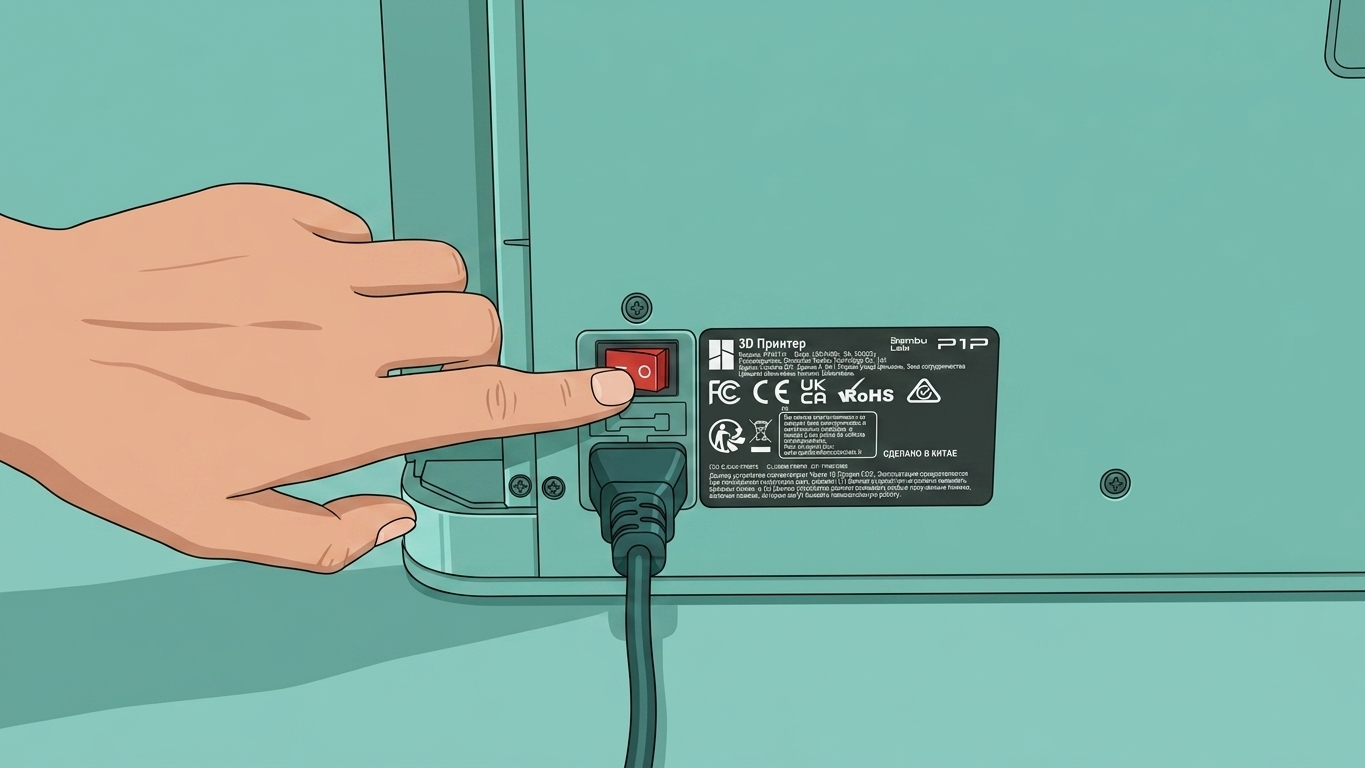
        Нормальное состояние: индикатор платы TH постоянно горит зеленым.

        视频无法播放:您的浏览器不支持MP4格式或视频链接无效。

        Нормальное состояние: плата MC мигает зеленым один раз каждые 5 секунд.

        视频无法播放:您的浏览器不支持MP4格式或视频链接无效。

        Нормальное состояние: плата AP имеет зеленый индикатор, мигающий один раз в секунду.

        Начните с разблокировки экрана согласно этому методу, чтобы найти этот светодиодный индикатор.
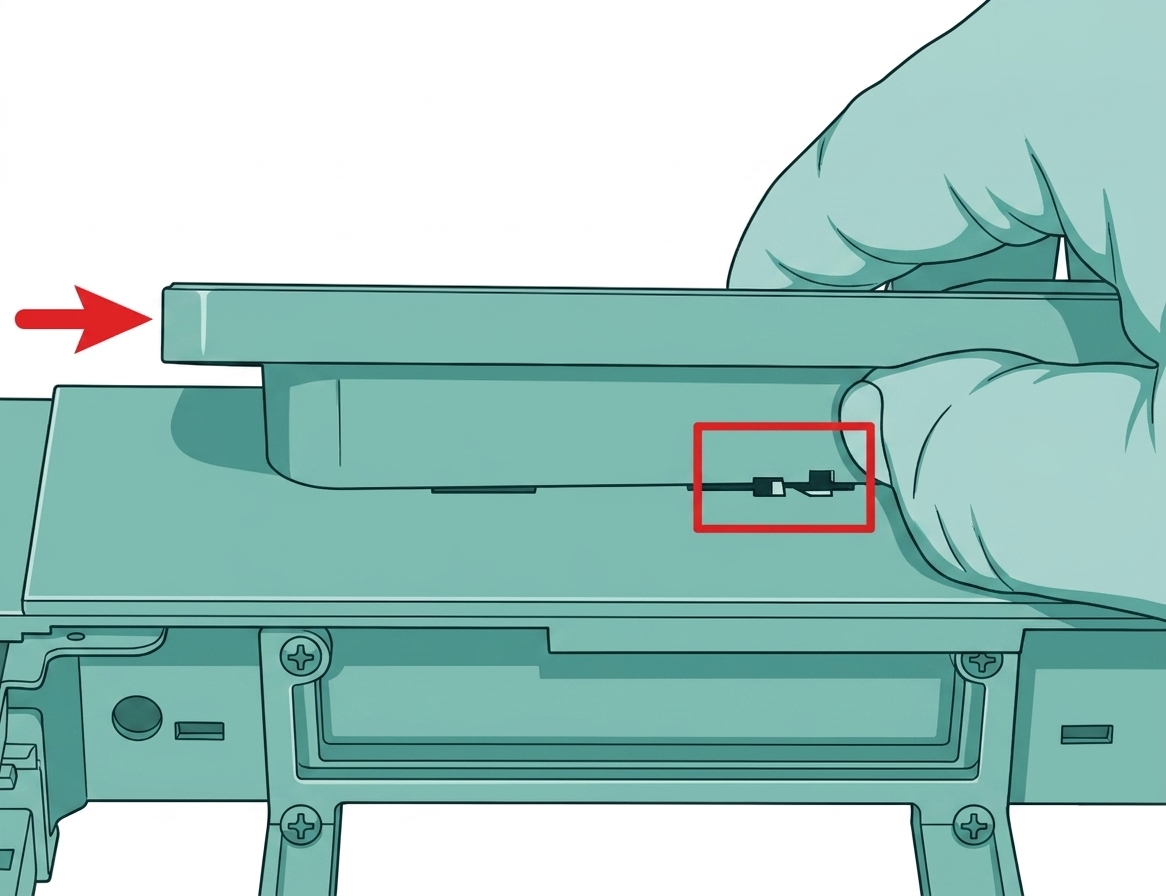
        Press the buckle below the screen to unlock it, then push the screen to the right to release the screen.
        视频无法播放:您的浏览器不支持MP4格式或视频链接无效。

        Разница между неисправностями схемы принтера P1 и черным/мерцающим экраном.

        Если экран не горит, индикатор AP ненормален, но индикаторы MC и TH в норме, неисправность относится только к плате AP, компонентам на плате AP или кабелю MC-AP, а не к общей электрической цепи всего устройства. В этом случае вы можете перейти по ссылке ниже, чтобы проверить экран и плату AP. Вы также можете обратиться к шагу 6 в этом документе, отключить разъемы внутреннего светодиода камеры, камеры и экрана на плате AP, и если индикатор платы AP все еще ненормален, вам нужно заменить плату AP и кабель MC-AP.

        Если экран не горит (без подсветки), но индикаторы AP, MC и TH в норме, неисправность относится только к экрану или кабелю подключения экрана-AP.

        Если экран имеет подсветку, но нет отображения содержимого, и индикаторы AP, MC и TH в норме, неисправность может быть в SD-карте, экране, кабеле подключения экрана-AP или связана с прошивкой.

        • Руководство по замене экрана.

        Необходимые инструменты и материалы.

        • Шестигранный ключ H1.5.
        • Шестигранный ключ H2.0.
        • Пинцет.

        Предупреждение о безопасности.

        ВАЖНО!

        Крайне важно,отключить принтер от сети перед выполнением любых работ по техническому обслуживанию,, включая работы с электроникой принтера и проводами инструментальной головки. Выполнение задач при включенном принтере может привести к короткому замыканию, вызывающему повреждение электроники и опасные ситуации.

        Во время обслуживания или устранения неполадок вам может потребоваться разобрать части. Это обнажает провода и электрические компоненты, которые могут вызвать короткое замыкание, если они соприкоснутся друг с другом, другим металлом или электронными компонентами, пока принтер все еще включен.Это может привести к повреждению электроники принтера и возникновению дополнительных проблем.

        Поэтому крайне важно,выключить принтер и отключить его от источника питания перед выполнением любых работ по техническому обслуживанию,. Это предотвращает короткое замыкание или повреждение электроники принтера, обеспечивая безопасное и эффективное обслуживание. При возникновении любых сомнений или вопросов о следовании этому руководству,откройте новую заявку на нашей Странице поддержки,и мы сделаем все возможное, чтобы оперативно ответить и предоставить необходимую вам помощь.

        Возможные,причины,отказа питания.

        1. Неисправная MicroSD-карта.

        Неисправная MicroSD-карта вызывает отказ платы AP, выключение индикатора и черный экран.

        2. Аномальный выход блока питания 24В:

        Входное напряжение этих плат управления составляет 24В, обеспечиваемое блоком питания. Если блок питания 24В имеет аномальный выход, это приведет к аномальному входному напряжению на плату управления, в результате чего индикаторы не смогут загореться.

        Руководство по установке блока питания.

        3. Блок питания 24В работает нормально, но из-за одной из плат схемы, такой как плата TH, плата MC, плата AP или компонента на плате схемы, такого как вентилятор, нагреватель или двигатель, испытывающего короткое замыкание 24В, это привело к короткому замыканию 24В во всей цепи принтера.

        Питание 24В в машине подключено последовательно. Если короткое замыкание возникает в одной из основных или ответвленных цепей, это может потенциально вызвать короткое замыкание во всей системе 24В машины.

        Руководство по устранению неполадок.

        Принцип заключается в том, что если после отключения определенного разъема индикаторы оставшейся цепи возвращаются в норму, это указывает на то, что модуль, подключенный к этому разъему, является причиной аномалии. В этом случае потребуется дальнейшее устранение неполадок или замена этого конкретного модуля.

        Обратите внимание, что вы должны выключать принтер перед каждым подключением или отключением. После подключения или отключения компонентов вы можете затем включить принтер и наблюдать за состоянием цепи.

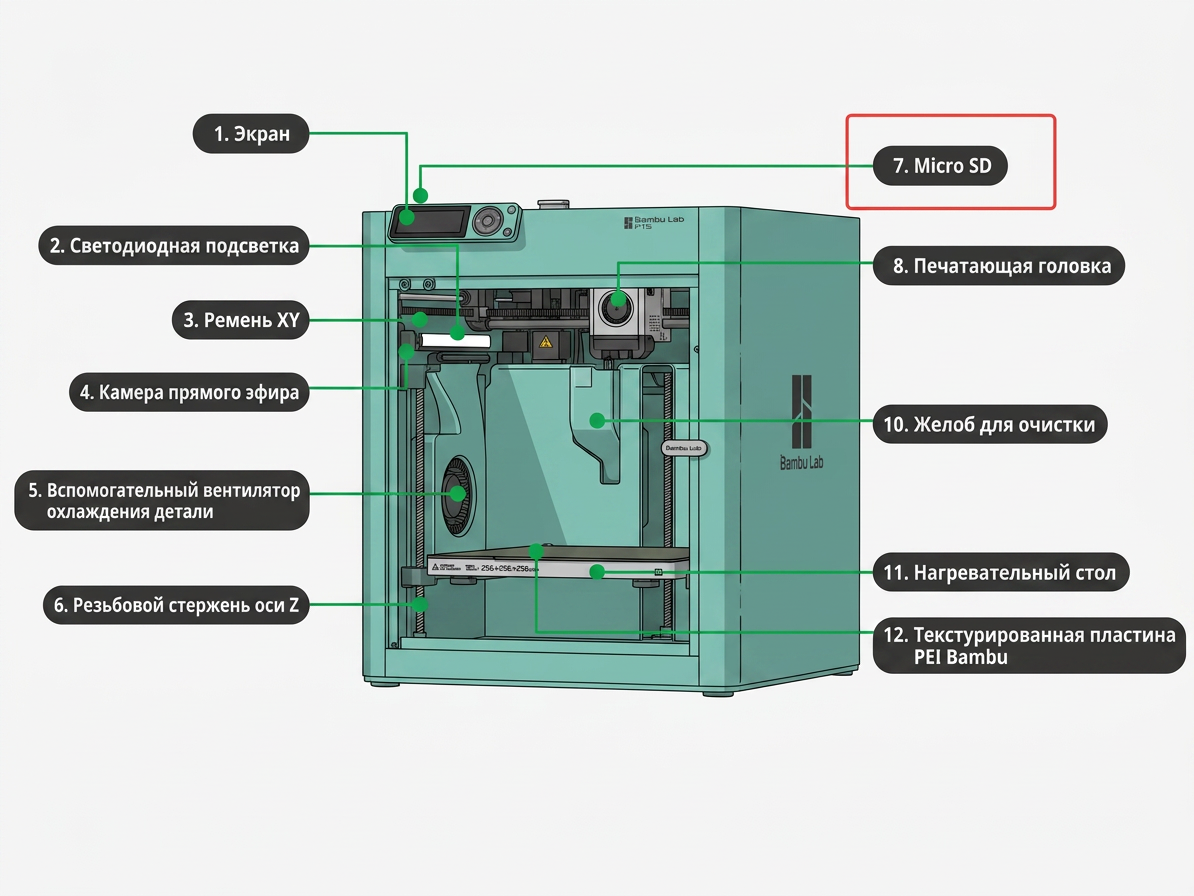
        1. Устранение неполадок с MicroSD-картой.

        Меры предосторожности: Перед выполнением следующего обязательно отключите питание принтера.

        1. Выключите принтер и аккуратно извлеките MicroSD-карту из принтера.
        2. Перезагрузите принтер и наблюдайте, загорается ли дисплей корректно. Если дисплей загорается нормально после извлечения MicroSD-карты, вставьте MicroSD-карту обратно в принтер при выключенном питании и включите его снова, чтобы проверить, что предыдущая проблема черного экрана не была вызвана неисправной MicroSD-картой.
        2. Устранение неполадок с аномальным выходом блока питания 24В.

        Шаг 1 - Выключите переключатель питания и отключите питание. Снимите заднюю панель.

        Снимите металлическую заднюю панель, обратившись к содержимому,

        • Руководство по установке задней панели P1P,
        • Руководство по установке металлической задней панели P1S,

        Шаг 2 - Удалите дополнительный желоб (необязательно).

        Высоко рекомендуется следовать этому руководству по удалению дополнительного желоба, чтобы создать больше места для работы.

        Открутите винты, расположенные с каждой стороны дополнительного желоба. После этого извлеките дополнительный желоб.
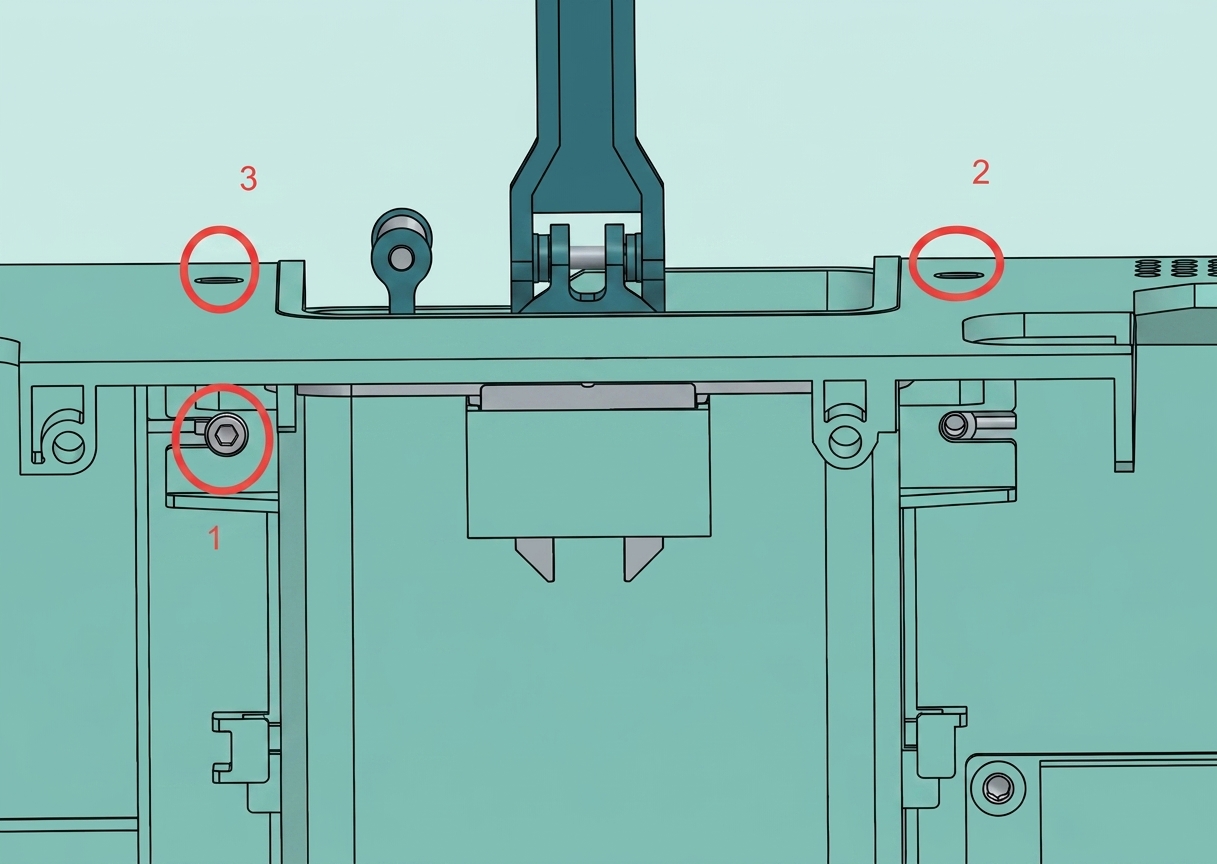
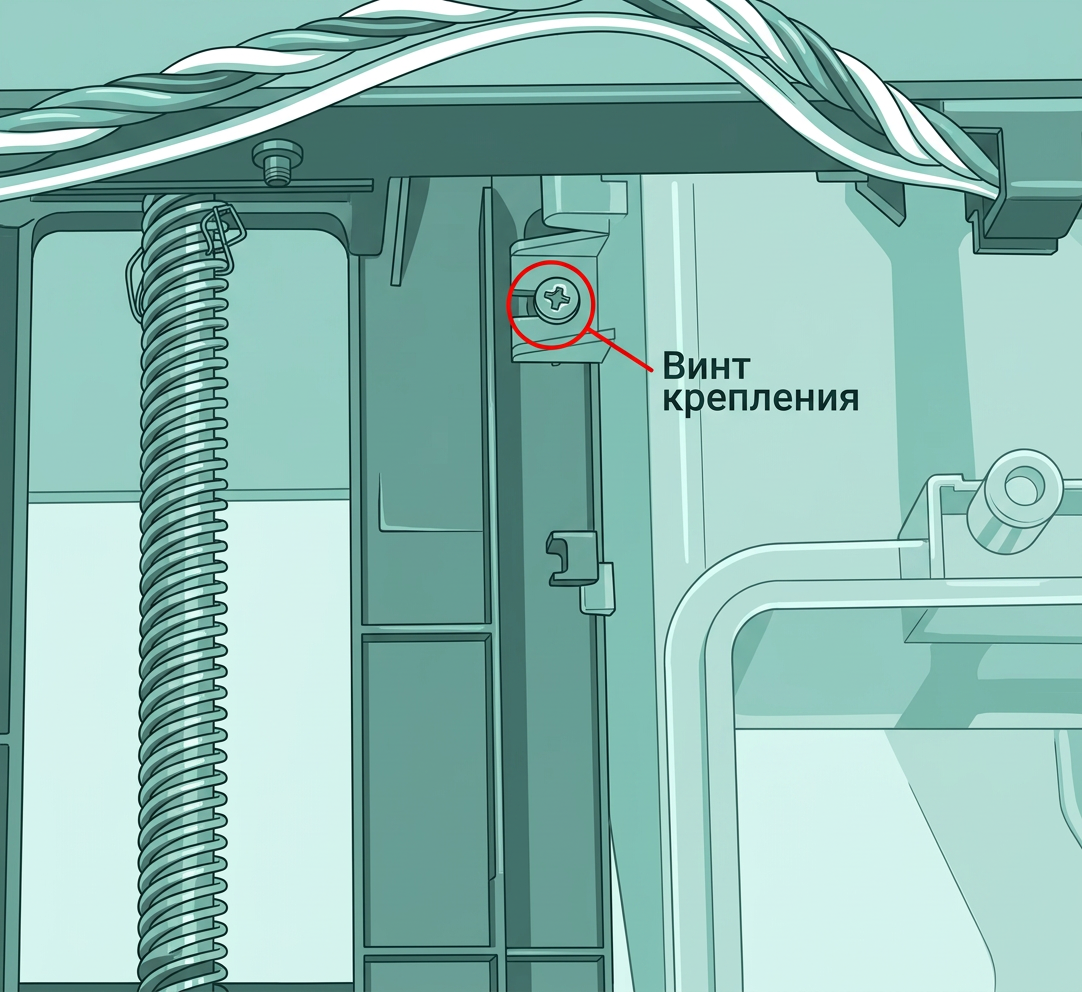
        Шаг 3: Подключите питание, включите переключатель питания и наблюдайте, горит ли зеленый индикатор на блоке питания 24В непрерывно (не горит или постоянно мигает указывает на аномалию).

        • Руководство по замене платы питания.

        Если зеленый индикатор горит непрерывно, что означает, что блок питания работает нормально, вы можете пропустить шаг 4 и начать проверку со шага 5 второй части.

        Шаг 4 - Если зеленый индикатор не горит или мигает, пожалуйста, снова выключите принтер.

        Затем аккуратно используйте пинцет, чтобы отключить разъем входа 24В на плате MC. Перезапустите принтер и снова проверьте статус индикатора на блоке питания 24В.

        Предположим, что зеленый индикатор остается негорящим или мигает даже после отключения разъема входа 24В от платы MC. В этом случае это указывает на то, что сам блок питания неисправен и требует замены. Это связано с тем, что, отключив вход 24В на основную плату, вы изолировали основную плату и последующие цепи от блока питания. Следовательно, неисправность, скорее всего, исходит от самого блока питания.

        С другой стороны, после отключения разъема и включения переключателя питания индикатор на блоке питания непрерывно горит, что указывает на то, что блок питания не неисправен. Пожалуйста, продолжите следующие шаги для дальнейшего устранения неполадок.
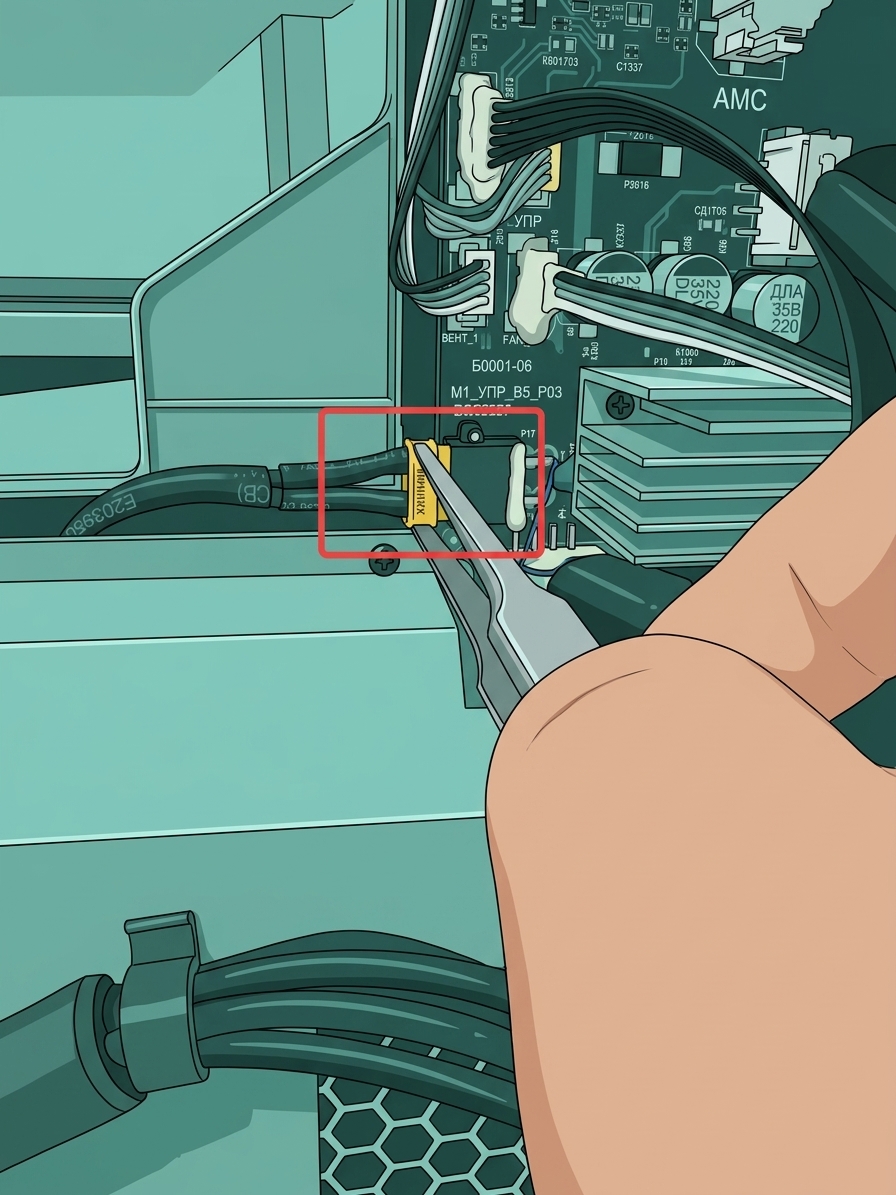
        3. Устраните неполадки в цепи на плате управления и определите неисправный компонент методом проб и ошибок, последовательно подключая и отключая различные части.

        Если модуль питания работает нормально, проблема должна быть в одной из плат (скорее всего, TH, MC или AP) или в компоненте на этих платах (менее вероятно вентиляторы, нагреватели или моторы), имеющем короткое замыкание 24В, из-за чего происходит короткое замыкание всей системы. Поэтому нам нужно продолжить поиск неисправности.

        Шаг 5: После выключения питания принтера подключите снова 24-вольтовый разъем питания на плате MC, упомянутый в шаге 4. Затем, по очереди, отключите кабель AP-MC (#9) и кабель печатающей головки (#10) на плате MC, как показано на схеме. Затем включите питание принтера и проверьте статус индикаторов платы MC.
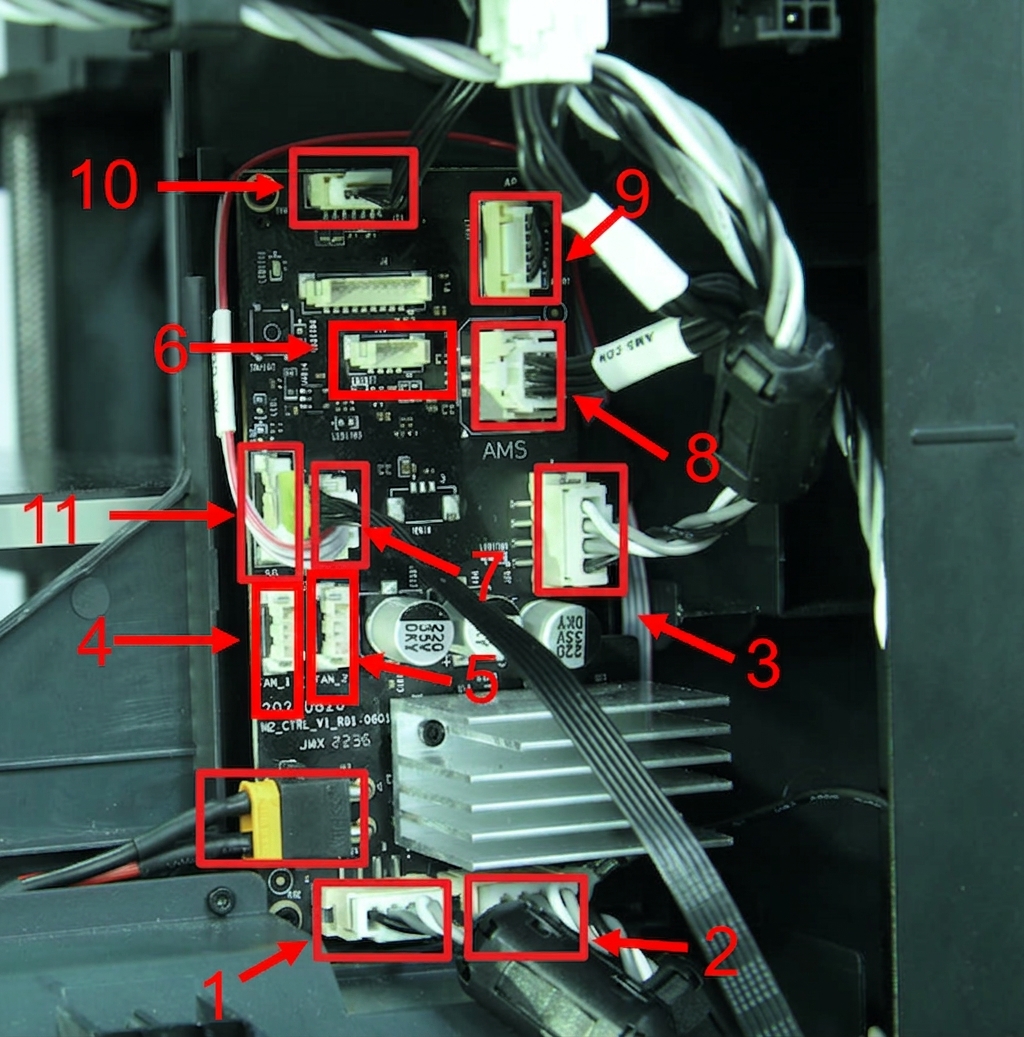
        • Руководство по замене платы MC

        НЕТ. Подключить объект НЕТ. Подключить объект НЕТ. Подключить объект
        1 Мотор Z 5 Вспомогательный вентилятор охлаждения 9 Основная плата AP (кабель питания и связи)
        2 Правый мотор (вид сзади) 6 Вентилятор платы MC 10 Плата TH (кабель питания и связи)
        3 Левый мотор (вид сзади) 7 Кабель соединения платы MC с платой AC 11 Нагреваемая платформа (кабель связи)
        4 Вентилятор регулятора температуры камеры 8 Плата интерфейса AMS

        Отключение кабелей MC-AP и MC-TH позволяет изолировать влияние модулей AP и TH на плату MC. Это поможет нам определить, работает ли сам модуль MC нормально.

        Если индикаторы на плате MC остаются неисправными после отключения кабелей MC-AP и MC-TH со стороны платы MC, это указывает на необходимость замены модуля MC.

        Совет: Предполагая, что мы сузили проблему до модуля MC, корневая причина может быть в самой плате MC или компонентах на ней, таких как 24-вольтовый мотор или вентилятор. Но статистически проблема скорее всего в самой плате MC. Чтобы упростить шаги устранения неполадок, я включу метод изоляции проблем с платой MC и её компонентами (шаг 8) в конце этой статьи, вместо того чтобы подробно описывать его на этом шаге.

        Если индикаторы на плате MC возвращаются в норму после отключения кабеля MC-AP со стороны платы MC, и индикаторы TH также возвращаются в норму, это указывает на то, что только модуль AP неисправен, и проблема может быть в плате AP, кабеле MC-AP или компоненте на плате AP, вызывающем короткое замыкание. В этом случае вам нужно продолжить устранение неполадок согласно шагу 6.

        Если индикаторы на плате MC возвращаются в норму после отключения кабеля MC-TH со стороны платы MC, и индикаторы AP также возвращаются в норму, это указывает на то, что только модуль TH неисправен, и проблема может быть в плате TH, кабеле печатающей головки или компоненте на плате TH, таком как нагреватель хотенда, охлаждающий вентилятор или мотор, вызывающем короткое замыкание. В этом случае вам нужно продолжить устранение неполадок согласно шагу 7.

        Шаг 6: Если после шага 5 проблема была локализована в модуле AP, то есть плате AP, кабеле MC-AP или компоненте на плате AP, таком как светодиод камеры, экран или камера, то нам нужно продолжить подключать и отключать части, чтобы изолировать конкретный неисправный компонент.

        После выключения питания принтера подключите снова кабель MC-AP со стороны платы MC, затем по очереди отключите другие разъемы на плате AP, включая 12-контактный кабель дисплея, FPC камеры и кабель светодиода камеры. Обратите внимание, что каждая операция подключения и отключения должна выполняться при выключенном питании. После завершения отключений включите питание принтера и наблюдайте за статусом индикаторов цепи.
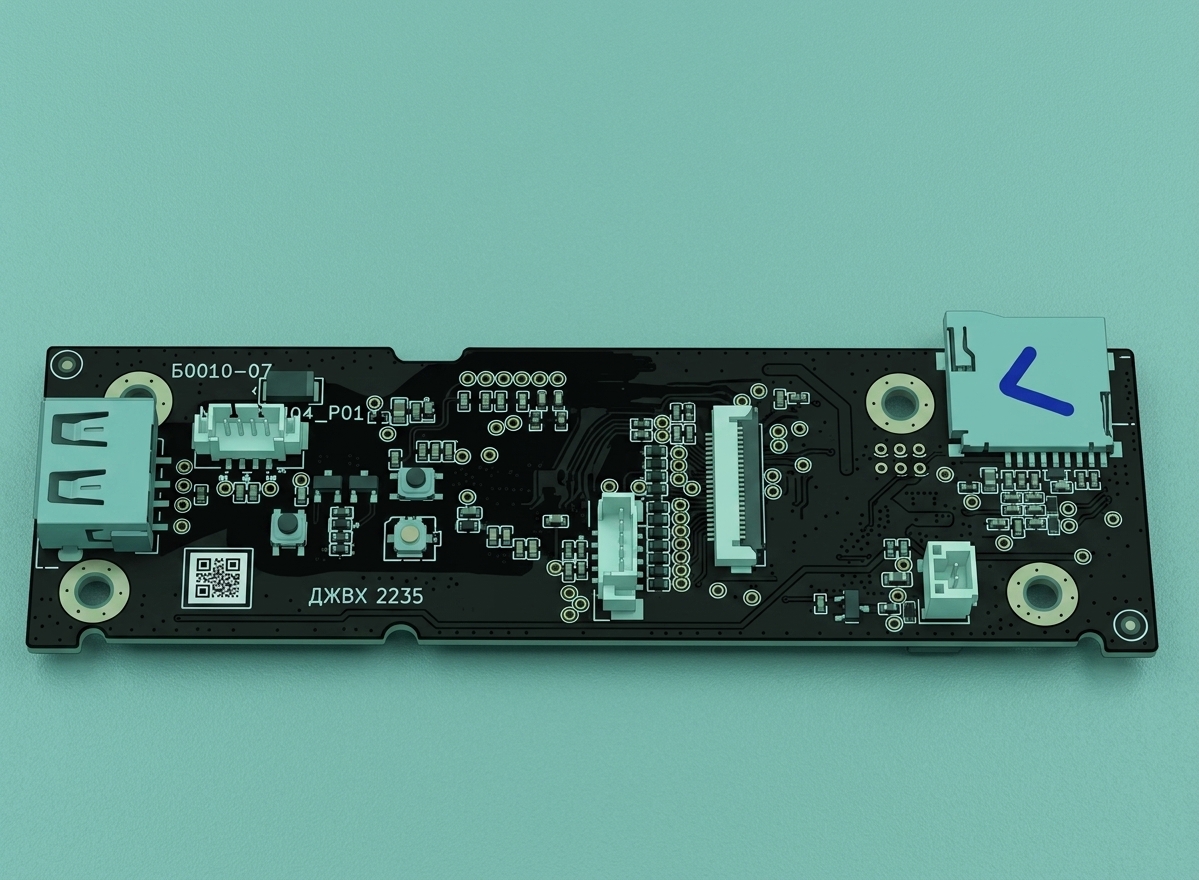
        Обе стороны имеют интерфейсы
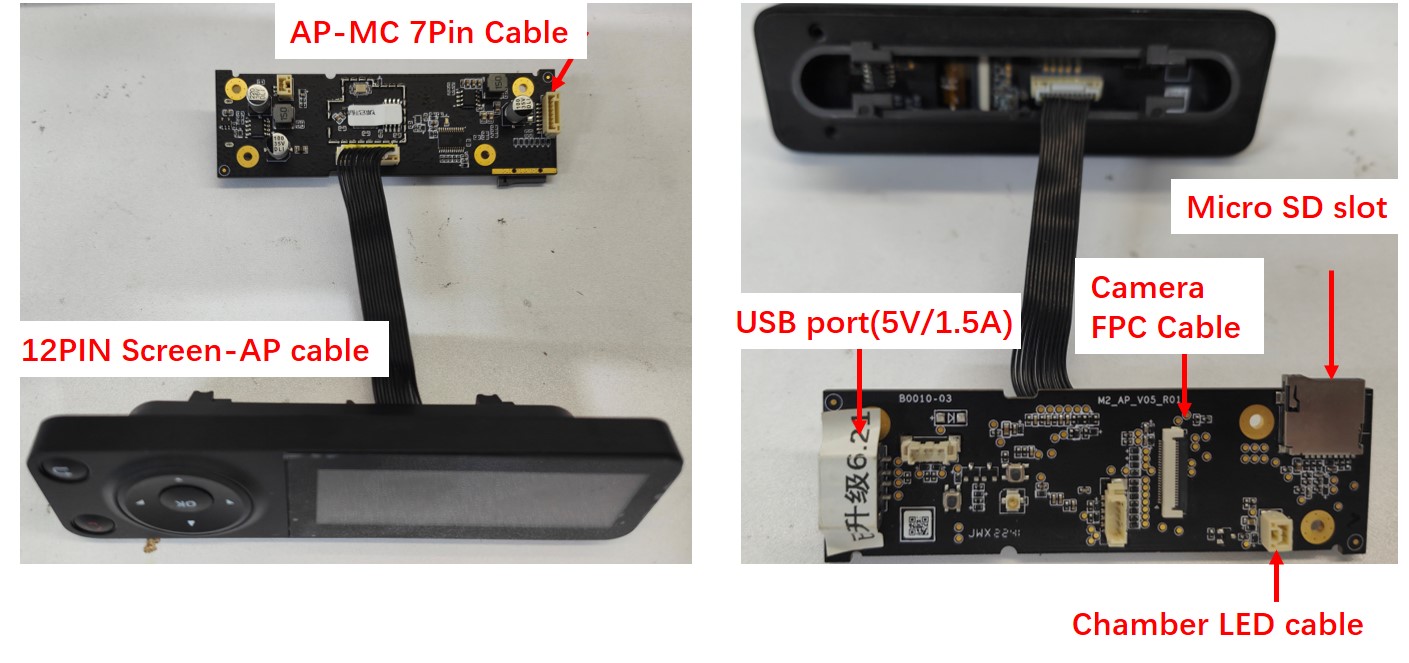
        • Руководство по замене платы AP

        Если индикаторы AP остаются неисправными после отключения 12-контактного кабеля дисплея, FPC камеры и кабеля вспомогательного освещения на плате AP, это указывает на то, что плату AP или сам кабель MC-AP необходимо заменить.

        Если индикаторы на платах MC, TH и AP возвращаются в норму после отключения 12-контактного кабеля дисплея, FPC камеры и кабеля светодиода камеры на плате AP, это означает, что плата AP и кабель MC-AP работают нормально. Это предполагает, что проблема может быть в этих компонентах на плате AP, вызывающих короткое замыкание.

        В этом случае вам нужно осторожно подключить эти разъемы (12-контактный кабель дисплея, FPC камеры, кабель вспомогательного освещения) на плате AP по очереди при выключенном питании, чтобы определить конкретный компонент, вызывающий короткое замыкание. Если индикатор AP становится неисправным после подключения конкретного из них, этот компонент необходимо заменить.

        Шаг 7: Если после шага 5 проблема была локализована в модуле TH, то есть плате TH, кабеля печатающей головки или компонента на плате TH, такого как нагреватель, охлаждающий вентилятор или мотор, то нам нужно продолжить подключать и отключать части, чтобы изолировать конкретный неисправный компонент.

        После выключения питания принтера подключите снова кабель MC-TH со стороны платы MC, затем по очереди отключите другие разъемы на плате TH, включая плату датчика Холла экструдера, передний корпус, вентилятор хотенда, термистор и нагреватель хотенда, а также мотор экструдера. Обратите внимание, что каждая операция подключения и отключения должна выполняться при выключенном питании.

        После завершения отключений включите питание принтера и наблюдайте за статусом индикаторов цепи.

        • Руководство по замене печатных плат и плат печатающей головки

        Предположим, что после отключения разъемов #7, #8 (при сохранении кабеля MC-TH, также известного как кабель печатающей головки), индикаторы на платах MC, AP и TH остаются неисправными. В этом случае сборка платы TH и кабель печатающей головки необходимо заменить.

        Если после отключения разъемов #7, #8 (при сохранении кабеля MC-TH), индикаторы на платах MC, AP и TH возвращаются в норму, это означает, что компонент на плате TH мог вызвать короткое замыкание.

        В этом случае вам нужно осторожно подключить эти разъемы (#2, #3, #4, #5, #7, #8) на плате TH по очереди при выключенном питании, чтобы определить конкретный компонент, вызывающий короткое замыкание. Если индикатор TH становится неисправным после подключения конкретного из них, этот компонент должен быть заменен.

        Шаг 8: Как упоминалось ранее, если проблема была локализована в модуле MC, замена платы MC с наибольшей вероятностью решит проблему. Однако, если вы хотите обеспечить 100% уверенность, вы можете продолжить проверять компоненты 24В на плате MC по очереди, такие как мотор, вентиляторы и разъемы для платы интерфейса AMS.

        Если после отключения всех компонентов на плате MC (включая #1, #2, #3, #4, #5, #6, #7, #8, #9, #10, #11), индикаторы на плате MC все еще не загораются, то мы можем быть достаточно уверены, что сама плата MC неисправна.

        НЕТ. Подключить объект НЕТ. Подключить объект НЕТ. Подключить объект
        1 Мотор Z 5 Вспомогательный вентилятор охлаждения детали 9 AP основная плата (кабель питания и связи)
        2 Правый мотор (вид сзади) 6 Вентилятор платы MC 10 Плата TH (кабель питания и связи)
        3 Левый мотор (вид сзади) 7 Соединительный кабель между платой MC и платой AC 11 Нагревательная платформа (кабель связи)
        4 Вентилятор регулятора температуры камеры 8 Плата интерфейса AMS

        Руководство по замене платы MC

        С другой стороны, если после отключения всех компонентов на плате MC (включая #1, #2, #3, #4, #5, #6, #7, #8, #9, #10, #11) индикаторы на плате MC вернутся в нормальное состояние, это означает, что один из компонентов на плате MC мог вызвать короткое замыкание.

        В этом случае вам необходимо аккуратно подключать эти разъемы (включая #1, #2, #3, #4, #5, #6, #7, #8, #9, #10, #11) на плате MC по одному при выключенном питании, чтобы определить конкретный компонент, вызывающий короткое замыкание. Если после подключения конкретного разъема индикатор MC становится ненормальным, этот компонент необходимо заменить.

        На этом этапе следует уделить особое внимание моторам, вентиляторам (вспомогательный вентилятор, вентилятор регулятора температуры камеры и вентилятор платы MC) и плате интерфейса AMS на плате MC. Эти устройства питаются от 24В и с большей вероятностью могут вызвать короткое замыкание в цепи.

        Надеемся, что предоставленное подробное руководство было полезным и информативным.

        Для обеспечения безопасного и эффективного выполнения, если у вас есть какие-либо опасения или вопросы по процессу, описанному в этой статье, мы рекомендуем обратиться в службу технической поддержки перед началом операции. Мы сделаем все возможное, чтобы оперативно ответить и предоставить необходимую помощь.Нажмите здесь, чтобы открыть новый тикет на нашей странице поддержки.

        Содержание
        Когда использовать? Нормальное состояние: плата AP имеет зеленый индикатор, мигающий один раз в секунду. Разница между неисправностями схемы принтера P1 и черным/мерцающим экраном. Необходимые инструменты и материалы. Предупреждение о безопасности. Возможные,причины,отказа питания. 1. Неисправная MicroSD-карта. 2. Аномальный выход блока питания 24В: 3. Блок питания 24В работает нормально, но из-за одной из плат схемы, такой как плата TH, плата MC, плата AP или компонента на плате схемы, такого как вентилятор, нагреватель или двигатель, испытывающего короткое замыкание 24В, это привело к короткому замыканию 24В во всей цепи принтера. Руководство по устранению неполадок. 1. Устранение неполадок с MicroSD-картой. 2. Устранение неполадок с аномальным выходом блока питания 24В. Шаг 1 - Выключите переключатель питания и отключите питание. Снимите заднюю панель. Шаг 2 - Удалите дополнительный желоб (необязательно). Шаг 3: Подключите питание, включите переключатель питания и наблюдайте, горит ли зеленый индикатор на блоке питания 24В непрерывно (не горит или постоянно мигает указывает на аномалию). Шаг 4 - Если зеленый индикатор не горит или мигает, пожалуйста, снова выключите принтер. 3. Устраните неполадки в цепи на плате управления и определите неисправный компонент методом проб и ошибок, последовательно подключая и отключая различные части. Шаг 5: После выключения питания принтера подключите снова 24-вольтовый разъем питания на плате MC, упомянутый в шаге 4. Затем, по очереди, отключите кабель AP-MC (#9) и кабель печатающей головки (#10) на плате MC, как показано на схеме. Затем включите питание принтера и проверьте статус индикаторов платы MC. Шаг 6: Если после шага 5 проблема была локализована в модуле AP, то есть плате AP, кабеле MC-AP или компоненте на плате AP, таком как светодиод камеры, экран или камера, то нам нужно продолжить подключать и отключать части, чтобы изолировать конкретный неисправный компонент. Шаг 7: Если после шага 5 проблема была локализована в модуле TH, то есть плате TH, кабеля печатающей головки или компонента на плате TH, такого как нагреватель, охлаждающий вентилятор или мотор, то нам нужно продолжить подключать и отключать части, чтобы изолировать конкретный неисправный компонент. Шаг 8: Как упоминалось ранее, если проблема была локализована в модуле MC, замена платы MC с наибольшей вероятностью решит проблему. Однако, если вы хотите обеспечить 100% уверенность, вы можете продолжить проверять компоненты 24В на плате MC по очереди, такие как мотор, вентиляторы и разъемы для платы интерфейса AMS.
        Подписаться
        на новости и акции
        Связаться с нами
        +7 (495) 128-29-32
        +7 (495) 128-29-32
        E-mail
        zakaz@1-sloy.ru
        Адрес
        127422, г. Москва, ул. Тимирязевская, д. 1
        Режим работы
        Пн - Пт: с 08:00 до 21:00
        zakaz@1-sloy.ru
        127422, г. Москва, ул. Тимирязевская, д. 1
        Интернет-магазин
        Каталог
        Услуги
        Компания
        О компании
        Информация
        Реквизиты
        Помощь
        Условия оплаты
        Условия доставки
        Правила возврата товара
        © 2026 ПЕРВЫЙ СЛОЙ
        Политика конфиденциальности
        Согласие на обработку персональных данных
        Согласие на обработку файлов cookies
        Политика использования файлов cookie
        Оферта

        На информационном ресурсе применяются рекомендательные технологии.

        Все ресурсы сайта 1-sloy.ru, включая (но не ограничиваясь) текстовую, графическую, фотографическую и видео информацию, структуру, дизайн и оформление страниц, доменное имя, фирменное наименование являются объектами авторского права и прав на интеллектуальную собственность, защищены российским законодательством и международными соглашениями об охране авторских прав. Запрещается любое использование содержания страниц и контента данного сайта на других площадках без предварительного согласия правообладателя. Запрещаются любые иные действия, в результате которых у пользователей Интернета может сложиться впечатление, что представленные материалы не имеют отношения к 1-sloy.ru.