О нас
  • О компании
Доставка
Оплата
Услуги
Блог
Производители
Контакты
    +7 (495) 128-29-32
    +7 (495) 128-29-32
    E-mail
    zakaz@1-sloy.ru
    Адрес
    127422, г. Москва, ул. Тимирязевская, д. 1
    Режим работы
    Пн - Пт: с 08:00 до 21:00
    Первый Слой
    Войти
    0 Сравнение
    0 Избранное
    0 Корзина
    Каталог
    • 3D принтеры
    • 3D сканеры
    • Решения
    • Материалы
    • Аксессуары
    • Опции для 3D-сканеров
    • Дополнительное оборудование
    • Запчасти для 3D-принтеров
    3D принтеры
    3D сканеры
    Материалы
    Запчасти для 3D принтеров
    Аксессуары
    Доп. оборудование
    Bambu Lab Вики
      Первый Слой
      Каталог
      • 3D принтеры
      • 3D сканеры
      • Решения
      • Материалы
      • Аксессуары
      • Опции для 3D-сканеров
      • Дополнительное оборудование
      • Запчасти для 3D-принтеров
      3D принтеры
      3D сканеры
      Материалы
      Запчасти для 3D принтеров
      Аксессуары
      Доп. оборудование
      Bambu Lab Вики
        Войти
        0 Сравнение
        0 Избранное
        0 Корзина
        Первый Слой
        Телефоны
        +7 (495) 128-29-32
        E-mail
        zakaz@1-sloy.ru
        Адрес
        127422, г. Москва, ул. Тимирязевская, д. 1
        Режим работы
        Пн - Пт: с 08:00 до 21:00
        0
        0
        0
        • Кабинет
        • 0 Сравнение
        • 0 Избранное
        • 0 Корзина
        • Каталог
          • Каталог
          • 3D принтеры
          • 3D сканеры
          • Решения
          • Материалы
          • Аксессуары
          • Опции для 3D-сканеров
          • Дополнительное оборудование
          • Запчасти для 3D-принтеров
        • Блог
        • Услуги
        • Компания
          • Компания
          • О компании
        • Информация
          • Информация
          • Реквизиты
        • Контакты
        +7 (495) 128-29-32
        • Телефоны
        • +7 (495) 128-29-32
        • zakaz@1-sloy.ru
        • 127422, г. Москва, ул. Тимирязевская, д. 1
        • Пн - Пт: с 08:00 до 21:00
        Главная
        Bambu Lab Вики
        Введение в основные компоненты и процесс использования модуля резки и вытяжки

        Введение в основные компоненты и процесс использования модуля резки и вытяжки

        📚 Разделы руководств
        • Серия X
          • X1
            • Обслуживание и ремонт
            • Руководство пользователя
            • Устранение неисправностей
              • HMS коды
            • Замена переключателя определения двери
          • X2D
            • Обслуживание и ремонт
            • Устранение неисправностей
              • HMS коды
            • Руководство пользователя
        • Серия H2
          • H2D Pro
            • Руководство пользователя
          • H2
            • Обслуживание и ремонт
            • H2D — Руководство по печати филаментом
            • H2D — Руководство по печати TPU
            • Документ по безопасности лазера
            • Ручная калибровка стола
            • Печать 350мм модели двумя соплами
            • Устранение неисправностей
              • HMS коды
            • Резак
              • Руководство пользователя
            • Лазер
            • Обслуживание и ремонт
            • Руководство пользователя
            • Программное обеспечение
          • H2C
            • Обслуживание и ремонт
            • Аксессуары в комплекте
            • H2C — Руководство по печати филаментом
            • Как подключить AMS
            • Руководство пользователя
            • Устранение неисправностей
              • HMS коды
          • H2D
            • Обслуживание и ремонт
            • Руководство пользователя
            • Устранение неисправностей проводки очистителя дыма
            • Устранение неисправностей модуля печатающей головки H2D
            • Устранение неисправностей
              • HMS коды
          • H2S
            • Обслуживание и ремонт
            • Руководство пользователя
            • Устранение неисправностей
              • HMS коды
            • Не включается
        • Серия P
          • P1
            • Обслуживание и ремонт
            • Руководство пользователя
            • Передняя крышка
            • Настройка модплаты
            • Устранение неисправностей
              • HMS коды
          • P2S
            • Обслуживание и ремонт
            • Перегрузка мотора экструдера
            • Обновление прошивки
            • Шаблон неисправности цепи P2S
            • Руководство пользователя
            • Устранение неисправностей
              • HMS коды
        • Серия A
          • A1
            • Обслуживание и ремонт
            • Руководство пользователя
            • Устранение неисправностей
              • HMS коды
            • Работа с экраном
          • A1 Mini
            • Обслуживание и ремонт
            • Руководство пользователя
            • Руководство по замене камеры
            • MIDI
            • Замена очистителя сопла
            • Руководство по замене платы TH
            • Устранение неисправностей
              • HMS коды
          • Коллекция серии A
        • AMS
          • AMS
            • Обслуживание и ремонт
            • Руководство пользователя
            • Комплект кабелей AMS
            • Руководство по замене платы подключения буфера филамента
            • Устранение неисправностей
              • HMS коды
          • AMS 2 Pro
            • Обслуживание и ремонт
            • Руководство пользователя
            • AMS 2 Pro для сушки в сериях X1 и P1
            • Удаление сломанного/застрявшего филамента
            • Устранение неисправностей
              • HMS коды
          • AMS HT
            • Обслуживание и ремонт
            • Руководство пользователя
            • Устранение неисправностей
              • HMS коды
            • Введение в рабочий процесс и функции AMS HT
          • AMS Lite
            • Руководство пользователя
            • Обслуживание и ремонт
            • Устранение неисправностей
              • HMS коды
            • Скрипящий зажим катушки
          • АМС ХТ
            • Обслуживание и ремонт
        • Программное обеспечение и приложения
          • Bambu Studio
            • Инструменты сборки
            • Вид сборки
            • Авто-размещение
            • Калибровка
            • Добавление языков
            • Создание филамента
            • Экспорт филамента
            • Как преобразовать изображения в 3D-модели
            • KsrFDMTest
            • Параметры
            • Быстрый старт
            • Разбор цветов в файле 3MF
            • Отправить пресет
            • Навыки
            • Устранение неполадок
            • Руководство пользователя
          • Bambu Suite
            • Быстрый старт
          • Bambu Handy
            • Устранение неполадок
          • Программное обеспечение
            • Bambu Connect
            • Bambu Farm: FAQ и устранение неполадок
            • Bambu Farm — Функции
            • Bambu Farm Manager
            • Устранение неполадок Bambu Farm
            • Открытая бета-версия прошивки Bambu Lab
            • CyberBrick App
            • Примечания к выпуску Bambu Farm
            • Интеграция с третьими лицами
            • Bambu Studio
            • Bambu Suite
            • Bambu Handy
            • CyberBrick Apps
          • Studio и Handy
            • Многофакторная аутентификация
            • Bambu Studio
            • Частые операции Mac
            • Многоплатформенная печать
            • Параметры печати
            • Handy
        • Филамент и аксессуары
          • Филамент
            • ABS/ASA/PC
            • ABSGF_PA6GF
            • ASACF_PAHTCF
            • Начинающие
            • PET-CF/PPA-CF
            • PETG
            • PLA
            • Руководство по снижению протечки при печати вазой
            • Поддержка
          • Филамент и аксессуары
            • Аксессуары
            • Филамент
            • Серийный номер филамента
          • Запчасти и аксессуары
            • Коробка аксессуаров для A1
            • Коробка аксессуаров для A1 Mini
            • Коробка аксессуаров для AMS и AMS Lite
            • Коробка аксессуаров для P1P
            • Коробка аксессуаров для серии X/P
            • PTFE_адаптер
            • Комплект винтов A1
          • Запчасти и аксессуары
          • Аксессуары
            • E3D Hotend
          • PLA
        • MakerWorld
          • MakerWorld
            • Примечания к выпуску
            • FAQ по авторским правам на эксклюзивные модели
            • Руководство по установке литофана V2
            • Примечания к выпуску 20240104
            • Устранение проблем с загрузкой
            • CyberBrick
            • Руководства
        • Лазерная резка
          • Лазер
            • Материалы
        • КиберКирпич
          • CyberBrick
            • Компоненты
            • Академия авторов
            • Руководство пользователя
            • Программное обеспечение
            • Программное обеспечение
            • Промежуточный
            • Устранение неисправностей
              • HMS коды
        • Обмен знаниями
          • Обмен знаниями
            • FAQ по соплу 0.2мм
            • Усадка 3D-печатей
            • Крышка камеры серии A1
            • Подключение кода доступа
            • Все публичные ссылки
            • Многоразовая катушка Bambu
            • Инструкция по печати литофана в цвете CMYK
            • Распространённые проблемы качества печати
            • Стандартные винты
            • Статус осушителя
            • Точки на отпечатке
            • Включение режима разработчика
            • Включение режима LAN
            • Установка выхлопного патрубка
            • Руководство по филаменту для начинающих
            • Крышка фильтра 3MF
            • Откат прошивки
            • Первый слой не прилипает
            • Калибровка расхода по микро-лидару
            • Ножки-подставки
            • Модель ручки передней панели
            • Утилизация отходов филамента
            • Как отключить калибровку вибрации
            • Использование кэша внутренних моделей
            • Как избежать засорения сопла
            • Диагностика проблем первого слоя тестовой печатью
            • Неравномерное прилипание к столу
            • Смещение слоёв
            • Линии не соединяются
            • Ссылки на STL-модели
            • Комплект подсветки для литофана
            • Оплавленные отпечатки
            • Мультиметр
            • Заметки об AMS
            • Открытое ПО
            • Восстановление после отключения питания
            • PP
            • Печать завершена
            • Ограничения объёма печати
            • Деформация напечатанной модели
            • Напечатанные инструменты
            • Руководство по привязке аккаунта принтера
            • Руководство по отвязке аккаунта принтера
            • Руководство по электронным разъёмам принтера
            • Руководство по упаковке принтера
            • Обнаружение спагетти
            • Настройки Studio для RC-моделей
            • Украшение года кролика
            • Таймлапс: хранилище и управление видео
            • Руководство по печати TPU
            • Прозрачный PETG
            • Устранение проблем с печатью
            • Объёмная скорость
        • Общее
          • Общее
            • Модификации Bambu, которых следует избегать
            • Внутренние файлы нарезки BBL
            • Безопасность BBL
            • Печатная платформа
            • Зазор карбоновых стержней
            • Проверка номера заказа
            • Холодная пластина работает не как ожидалось
            • Инженерная пластина работает не как ожидалось
            • Таблица материалов филамента
            • Найти серийный номер
            • Высокотемпературная пластина работает не как ожидалось
            • Как использовать клей BBL
            • Описание индикаторных светодиодов
            • Смазка ходовых винтов
            • FAQ по Micro SD
            • Губка для очистки сопла
            • Энергопотребление
            • Калибровка принтера
            • Сетевые порты принтера
            • Пропуск объектов
            • Замена филамента на многоразовой катушке Bambu
            • Тип технической проблемы
            • Текстурированная PEI пластина работает не как ожидалось
            • Срабатывание УЗО и электрические проблемы
            • Руководство по распаковке
            • Обновление прошивки с SD-карты
            • Обслуживание и ремонт
            • Руководство пользователя
            • Устранение неисправностей
              • HMS коды
          • Очиститель дыма
            • Обслуживание и ремонт
          • FAQ по очистителю дыма
          • Часто задаваемые вопросы
          • Глоссарий
          • О нас
          • Руководство по внесению вклада
          • Создать запрос в поддержку
          • Как получить ID заказа
          • Как использовать Wiki
          • Инциденты безопасности и облачный трафик
          • Новости и обновления
          • Немецкая версия
        Серия H2 / H2 / Руководство пользователя / Введение в основные компоненты и процесс использования модуля резки и вытяжки

        Wiki на дополнительных языках доступна ниже:

        • Обзор основных компонентов и процесса применения режущего и рисующего модуля

        Информация о безопасности

        • Не используйте режущий модуль, если он установлен неправильно, и все механизмы блокировки и обнаружения безопасности не активны.
        • Не удерживайте материалы вручную во время резки.
        • Если режущий модуль заклинивает или блокируется, немедленно выключите питание принтера. Обращайтесь с модулем и материалом только после отключения разъема режущего модуля и убедившись, что все части перестали двигаться.
        • Перед извлечением лезвия из держателя надежно закройте его предоставленным силиконовым защитным чехлом, чтобы предотвратить травмы при обращении.
        • После извлечения лезвия убедитесь, что резиновый защитный чехол надежно установлен, и храните лезвие в недоступном для детей месте, чтобы предотвратить несчастные случаи.
        • Перед началом процесса резки убедитесь, что материал надежно закреплен, чтобы предотвратить его ослабление, что может повредить устройство или вызвать травму.
        • При удалении материалов обратите внимание на лезвие, чтобы избежать травм.
        • Если вы используете рисующую ручку, строго следуйте процессу установки ручки. Не используйте держатель ручки, если ручка установлена неправильно.

        Шаг 1: Подготовка вспомогательных инструментов для печати и сборки

        Перед использованием режущего модуля распечатайте и соберите эти вспомогательные инструменты. Они помогают закрепить материалы на коврике и облегчают удаление вырезанных деталей после обработки.

        • Инструмент для выщипывания: Может использоваться для подъема или перемещения материалов,
        • Скребок: Используется для удаления материала с режущего коврика.
        • Ролик: Используется для разглаживания материала для повышения точности резки.

        Шаг 2: Введение в режущий модуль и сборка

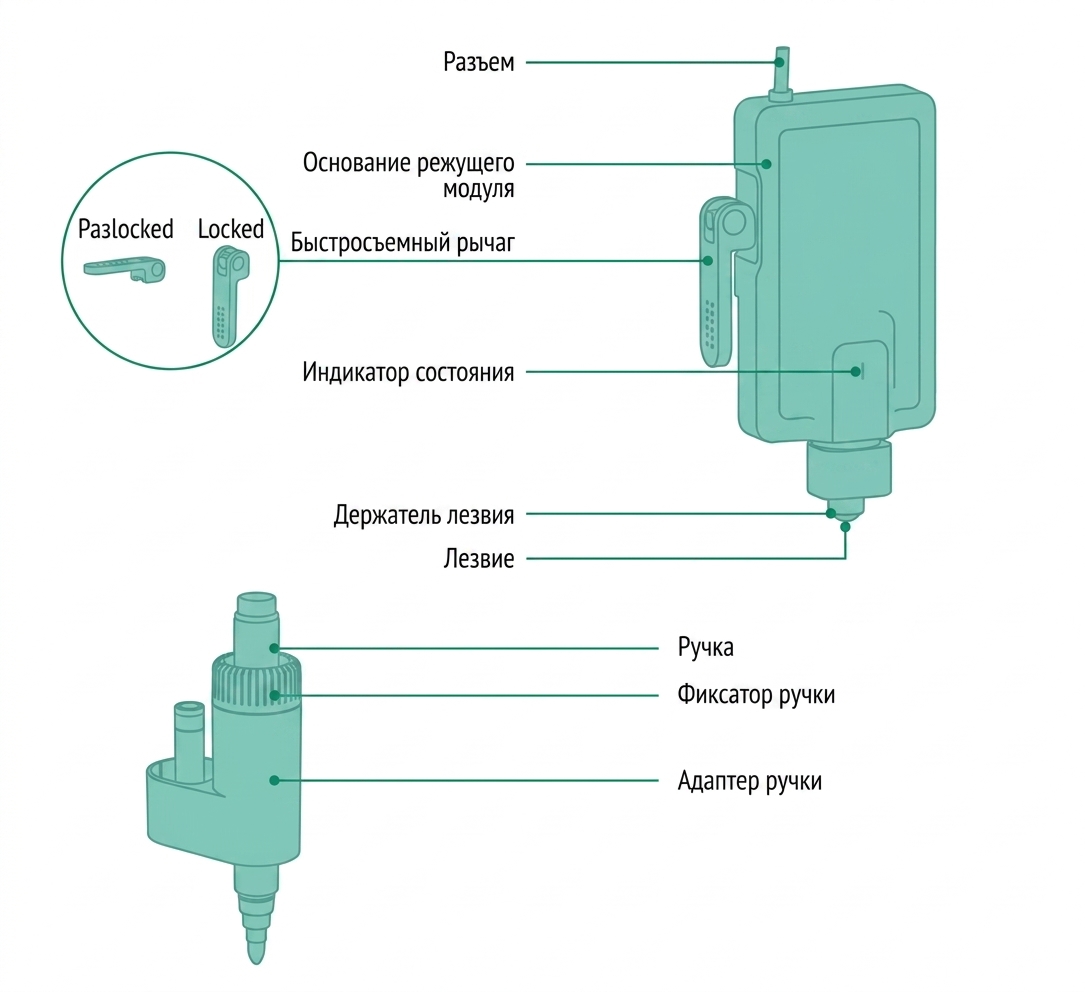
        Введение в режущий модуль

        Вы можете быстро заменить (поменять) держатель лезвия на рисующую ручку, что делает модуль универсальным как для резки, так и для рисования.
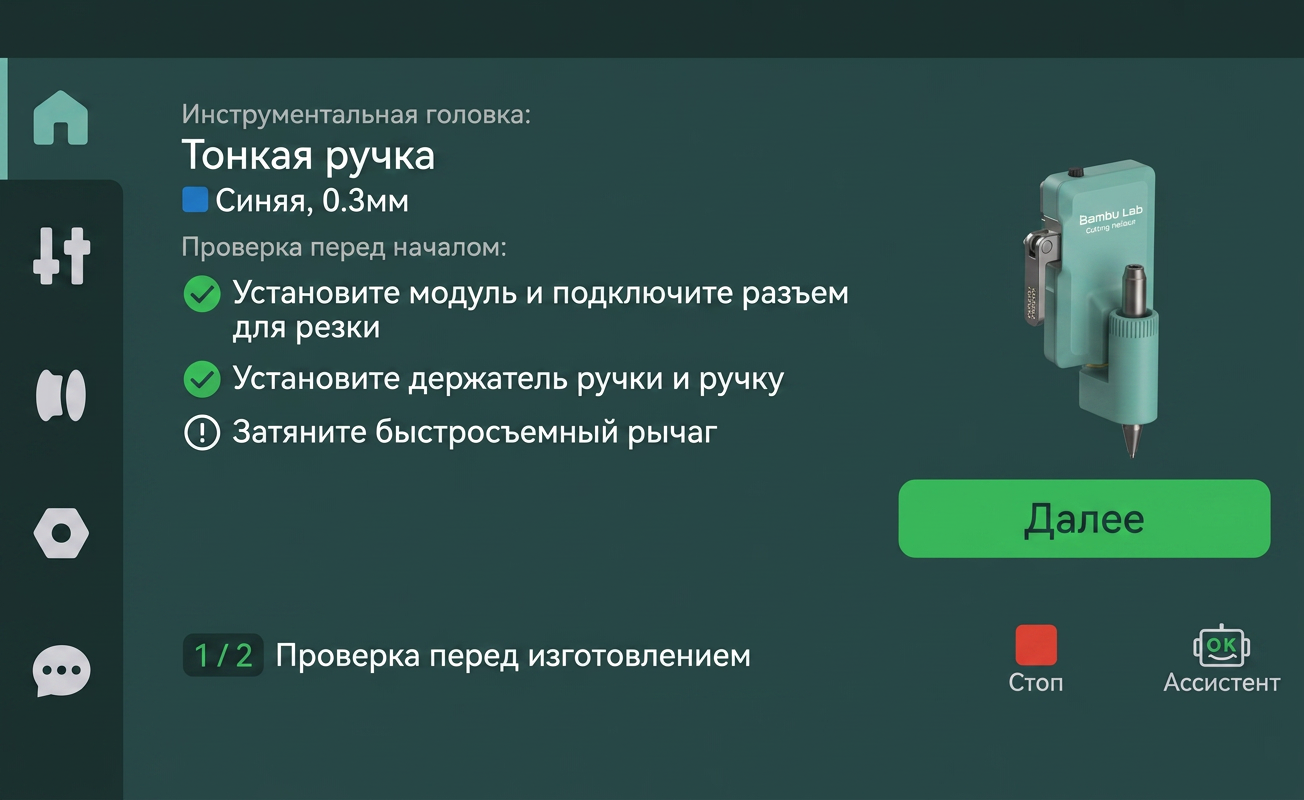
        Шаги установки режущего модуля

        Для более подробных шагов установки режущего модуля и рисующей ручки обратитесь к нашей Wiki для подробных инструкций: Руководство по установке режущего модуля

        Опустите нагреваемый стол перед установкой режущего модуля. Лезвие очень острое. Если нагреваемый стол слишком близко, ограниченное пространство может привести к случайным царапинам на режущей платформе или вашей руке во время установки или снятия.
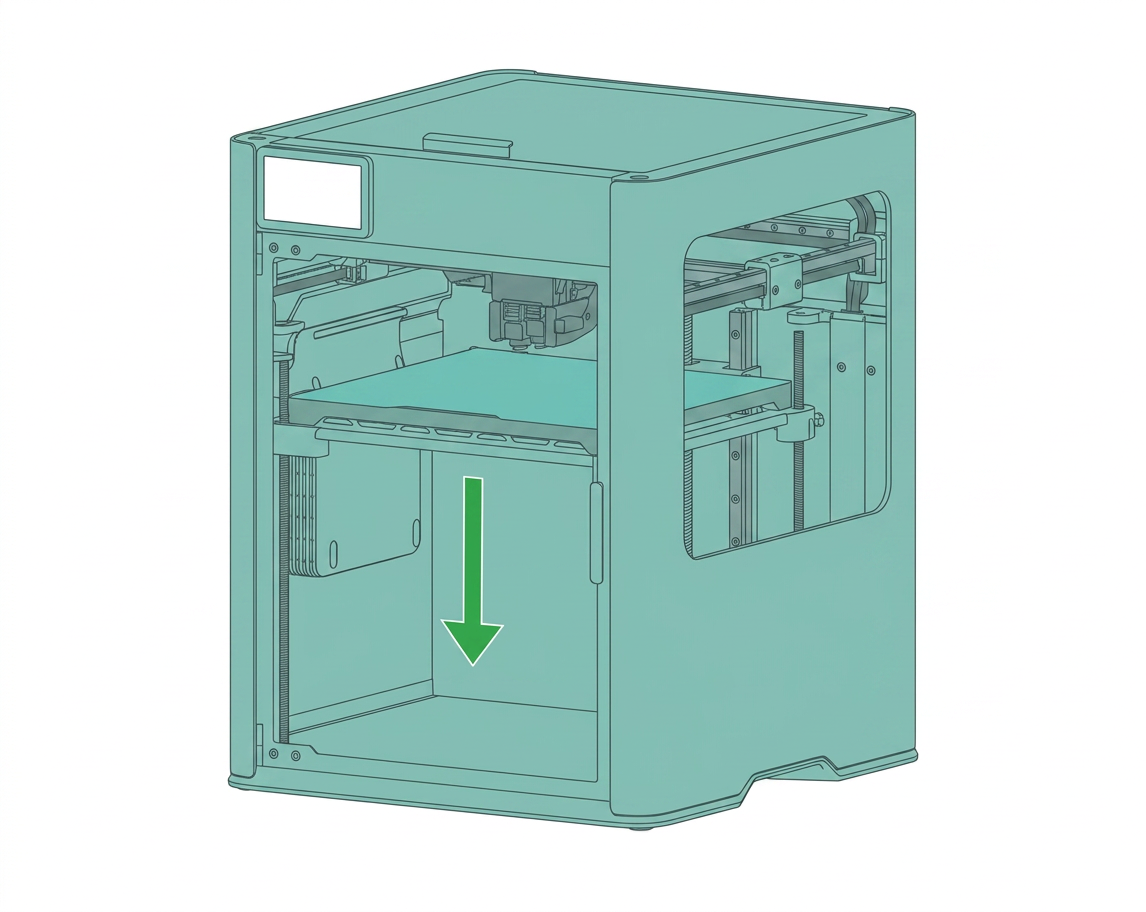
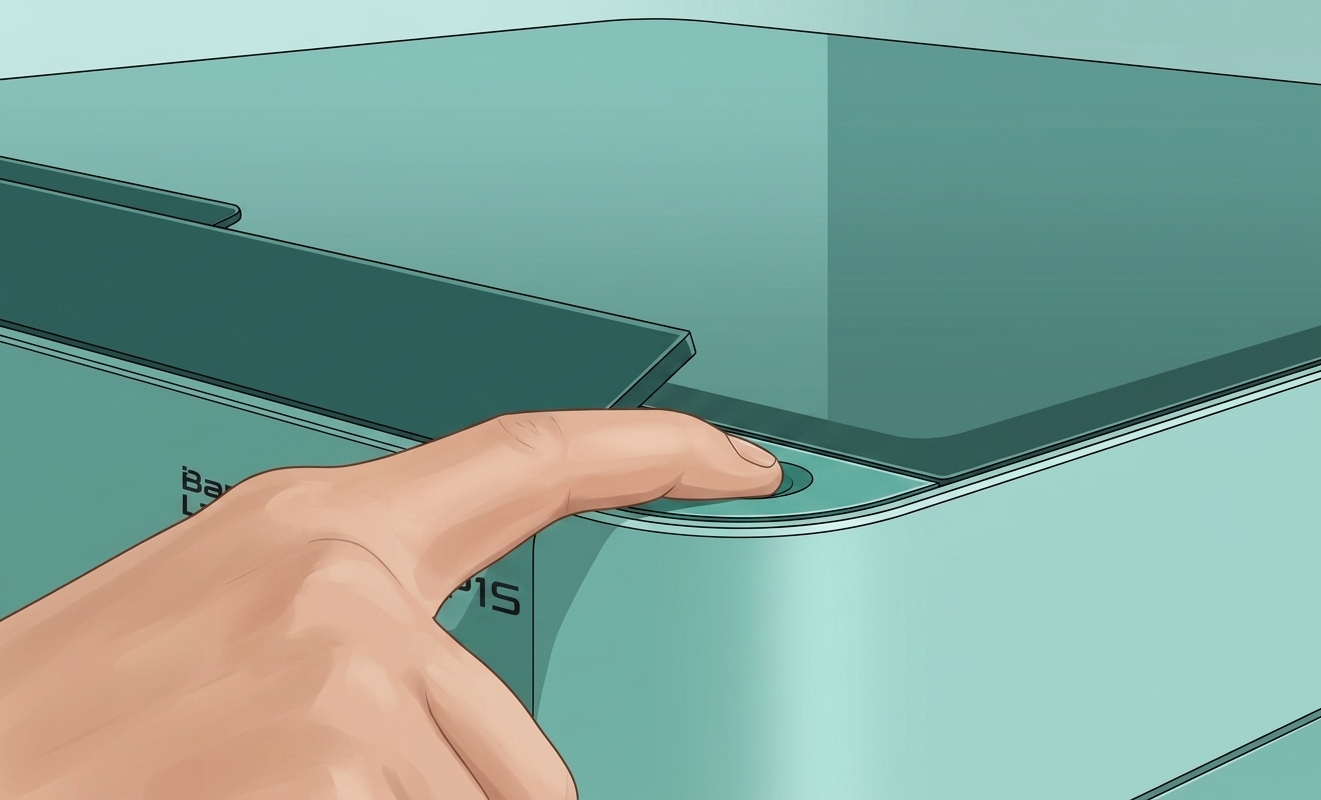
        1. Нажмите на два верхних угла передней крышки, чтобы снять ее.
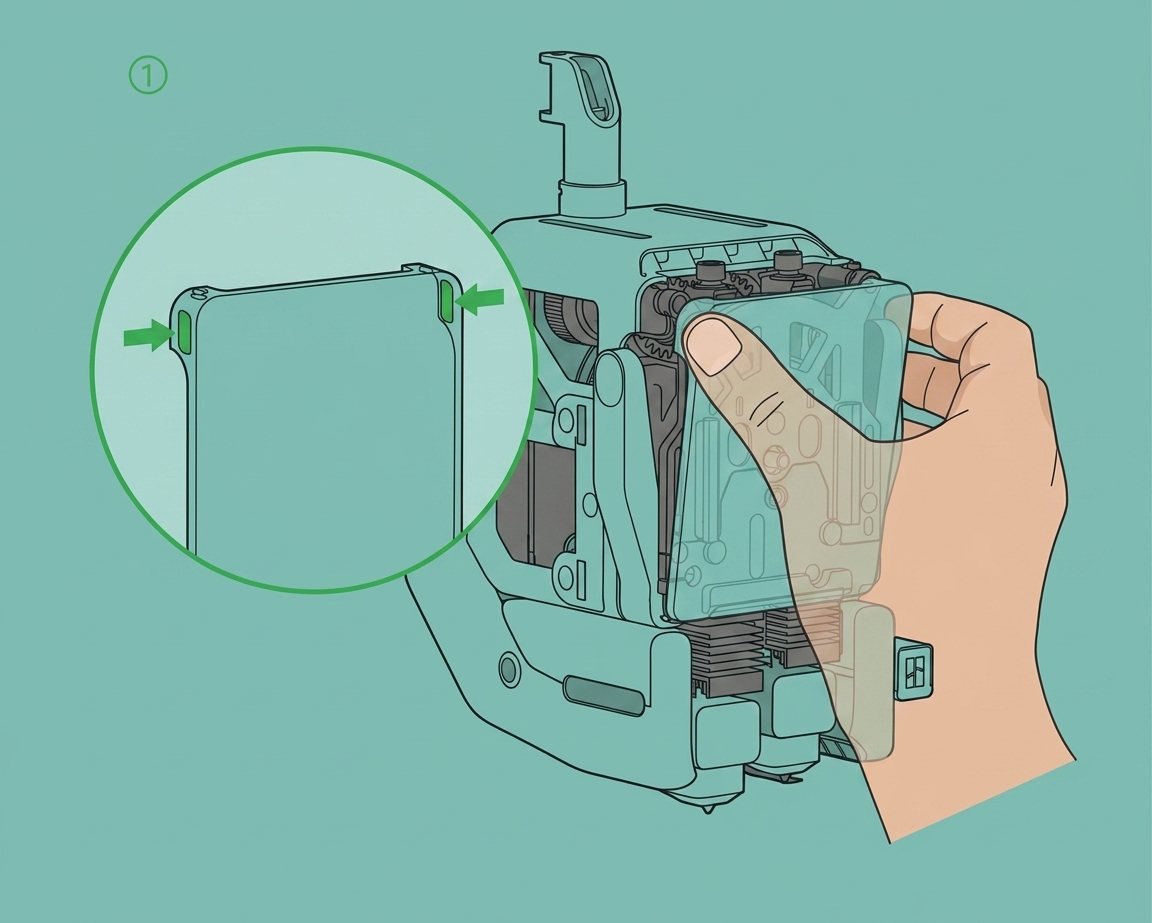
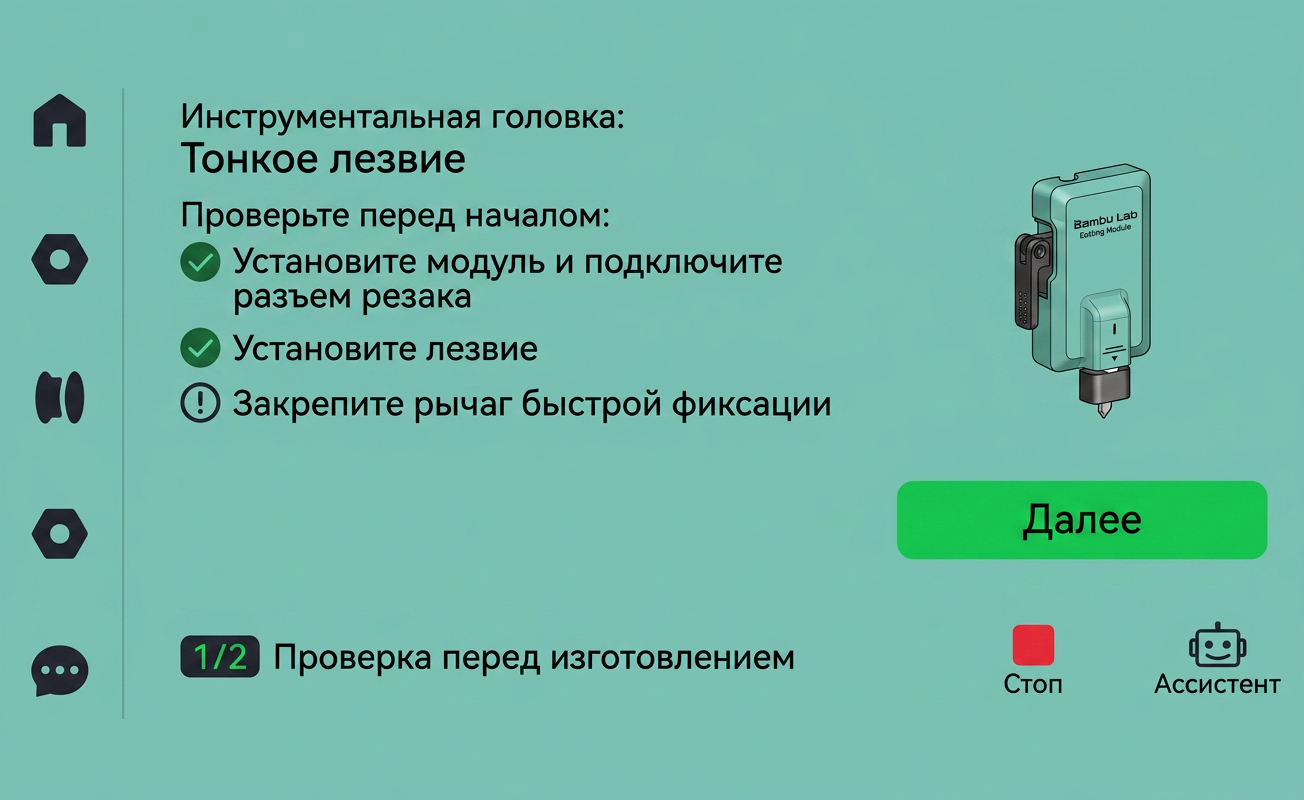
        • Как показано на картинке, отожмите рычаг быстрого освобождения. Затем выровняйте пазы режущего модуля и головки инструмента и сдвиньте модуль до упора вниз.
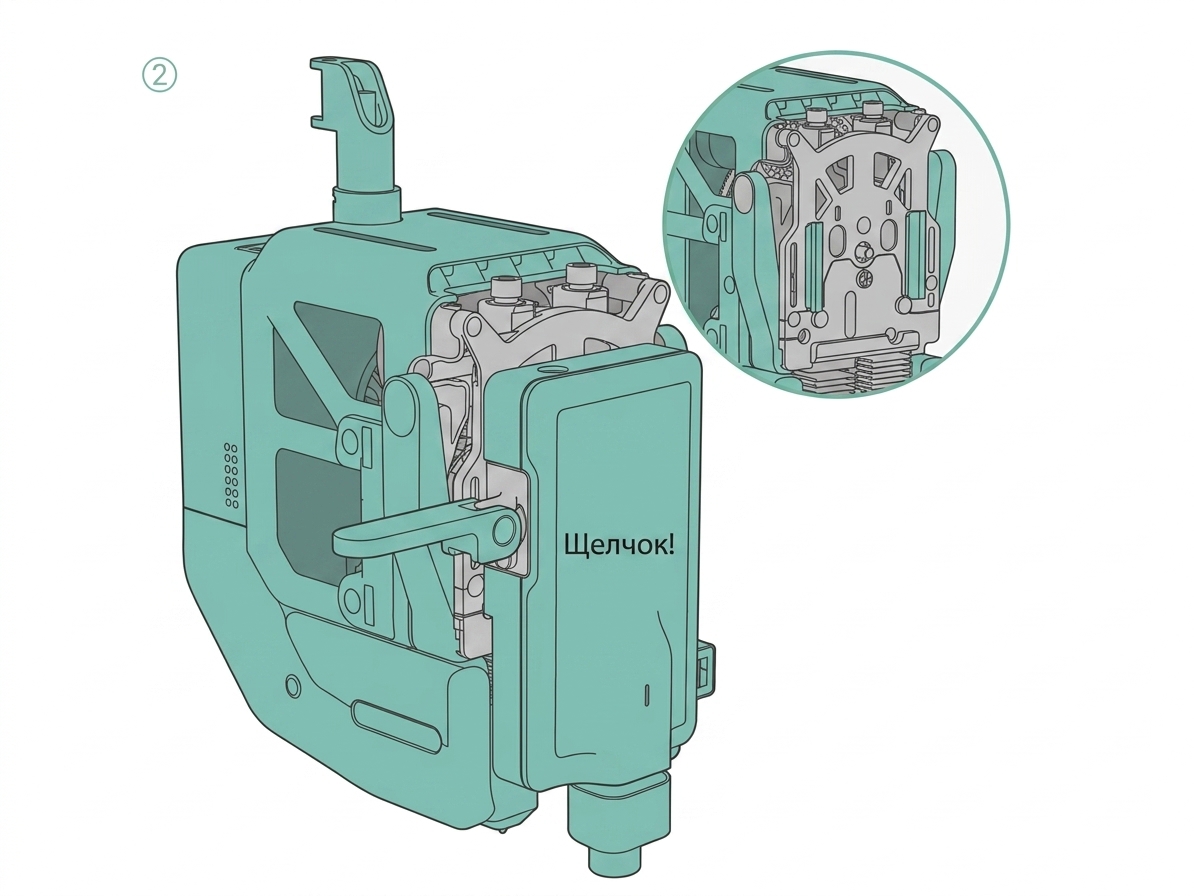
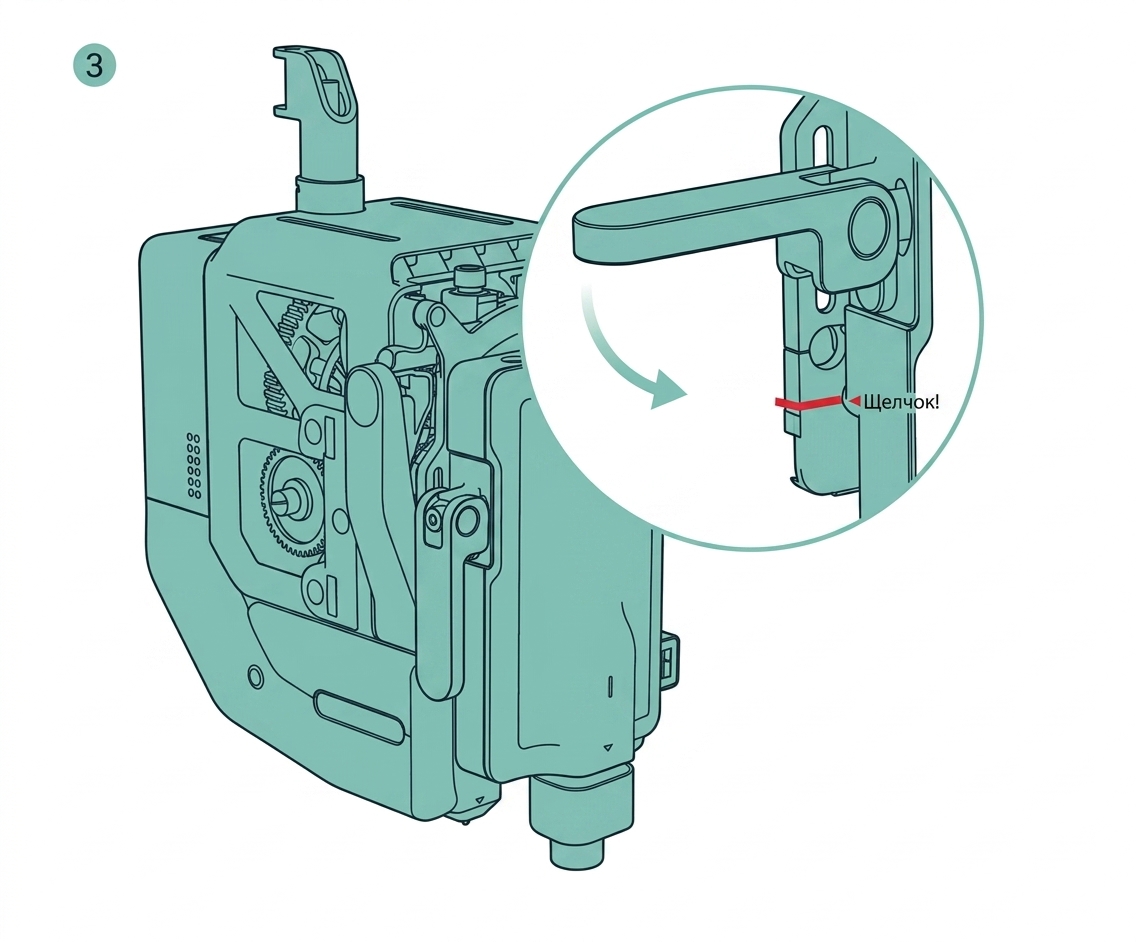
        • Как показано на картинке, убедитесь, что отметка "Click" модуля совмещена с углубленным пазом на головке инструмента. Затем опустите рычаг быстрого освобождения вниз, чтобы зафиксировать его.
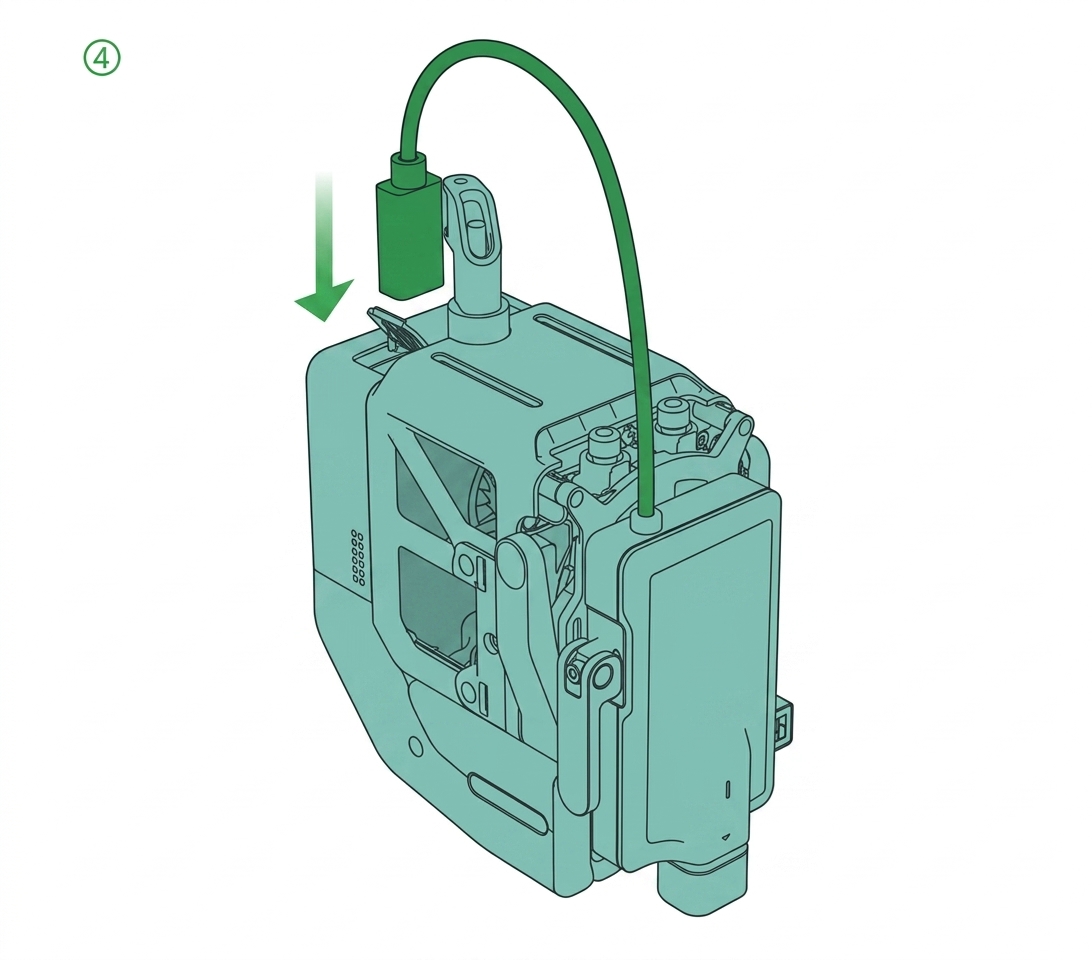
        • Откройте пылезащитную крышку и вставьте разъем в интерфейс головки инструмента.
        • Снимите защитный чехол с держателя лезвия. Внимание! Острое лезвие! Пожалуйста, действуйте осторожно, чтобы избежать травм. Сохраните защитный чехол, чтобы прикрепить его обратно, когда лезвие не используется.
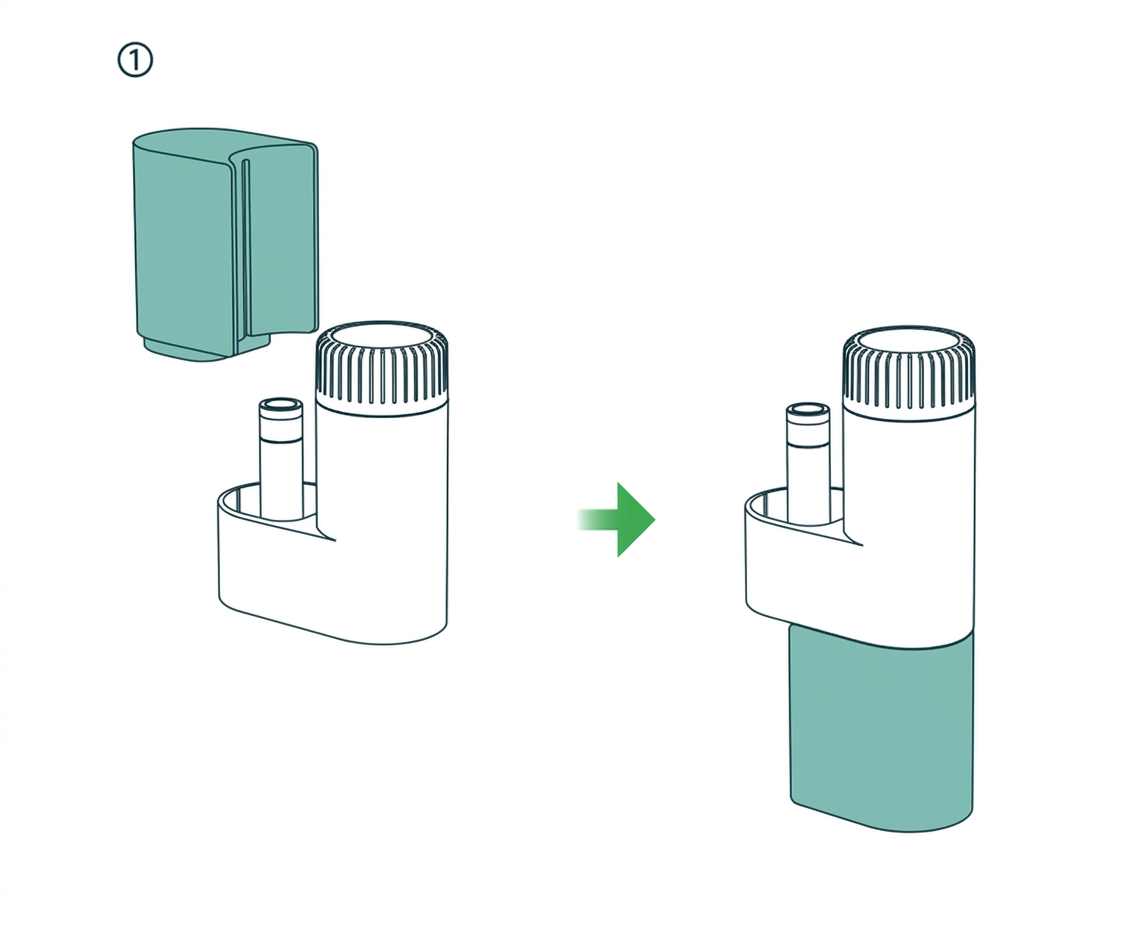
        Шаги установки рисующей ручки

        Если вы хотите использовать функцию рисования, выполните следующие шаги, чтобы удалить лезвие резака и установить ручку.

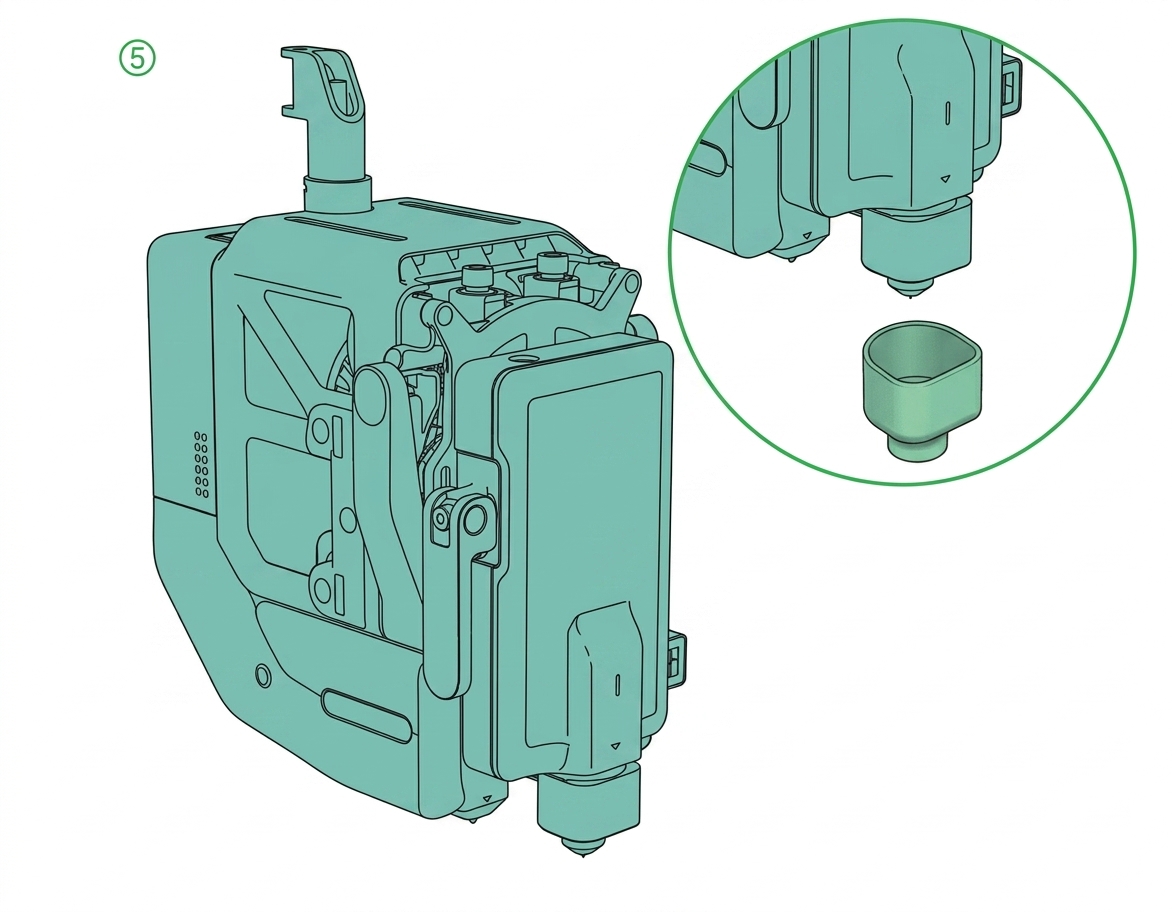
        1. Снимите калибратор высоты с держателя ручки и установите его снизу.
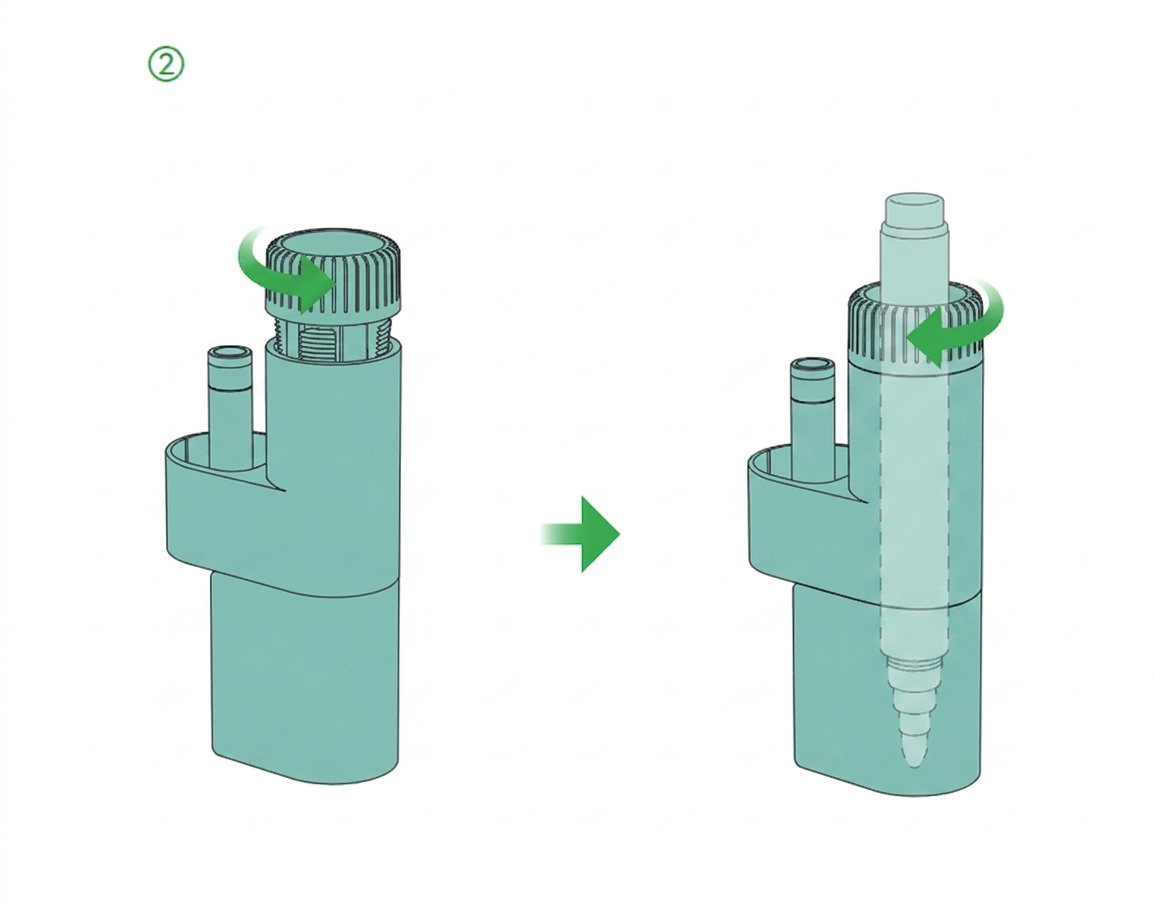
        • Поверните крепление ручки против часовой стрелки, чтобы ослабить его. Вставьте ручку снизу, затем поверните крепление по часовой стрелке, чтобы затянуть его.
        • Потяните держатель лезвия вниз за круглые края, чтобы снять его. Лезвие острое. Пожалуйста, действуйте осторожно, чтобы избежать травм!

        • Снимите калибратор высоты ручки, затем вставьте ручку в режущий модуль.

        Установка и введение в режущую платформу

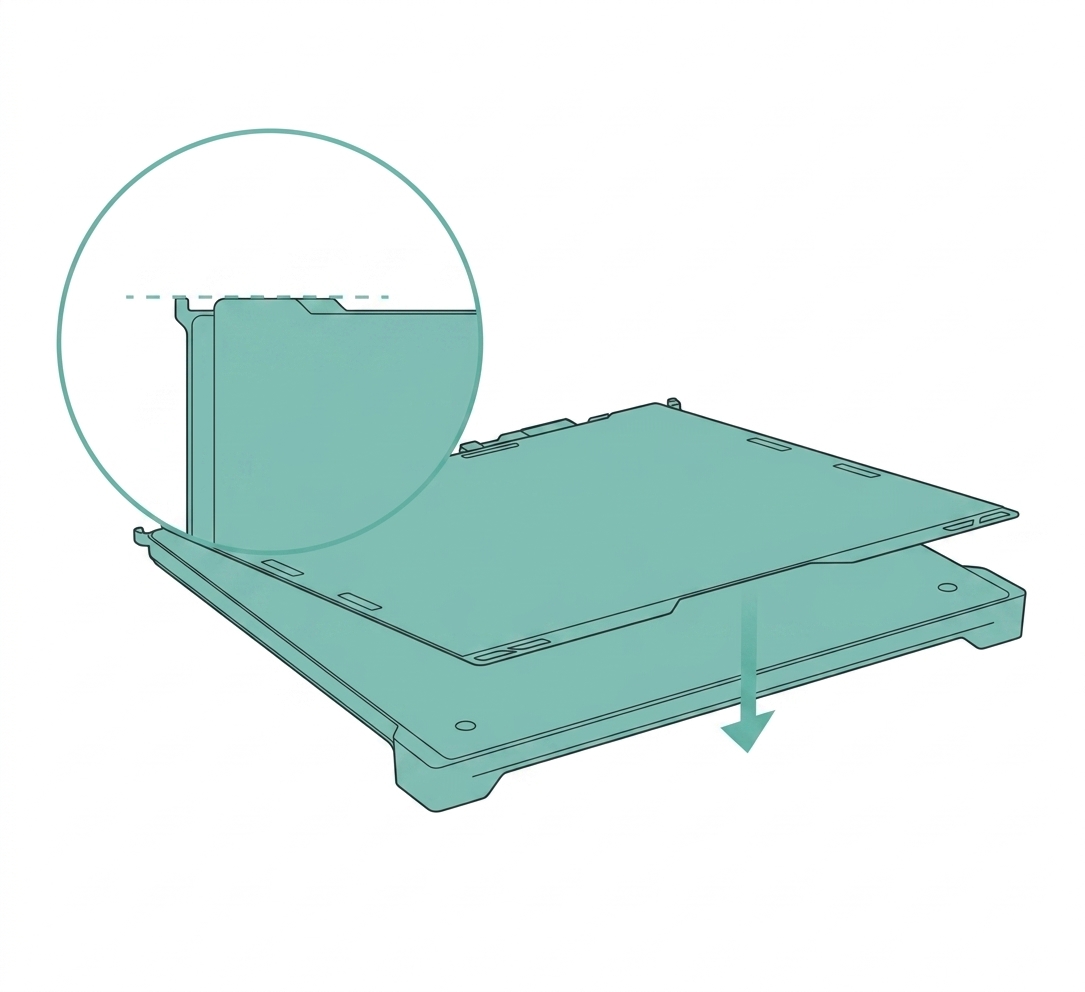
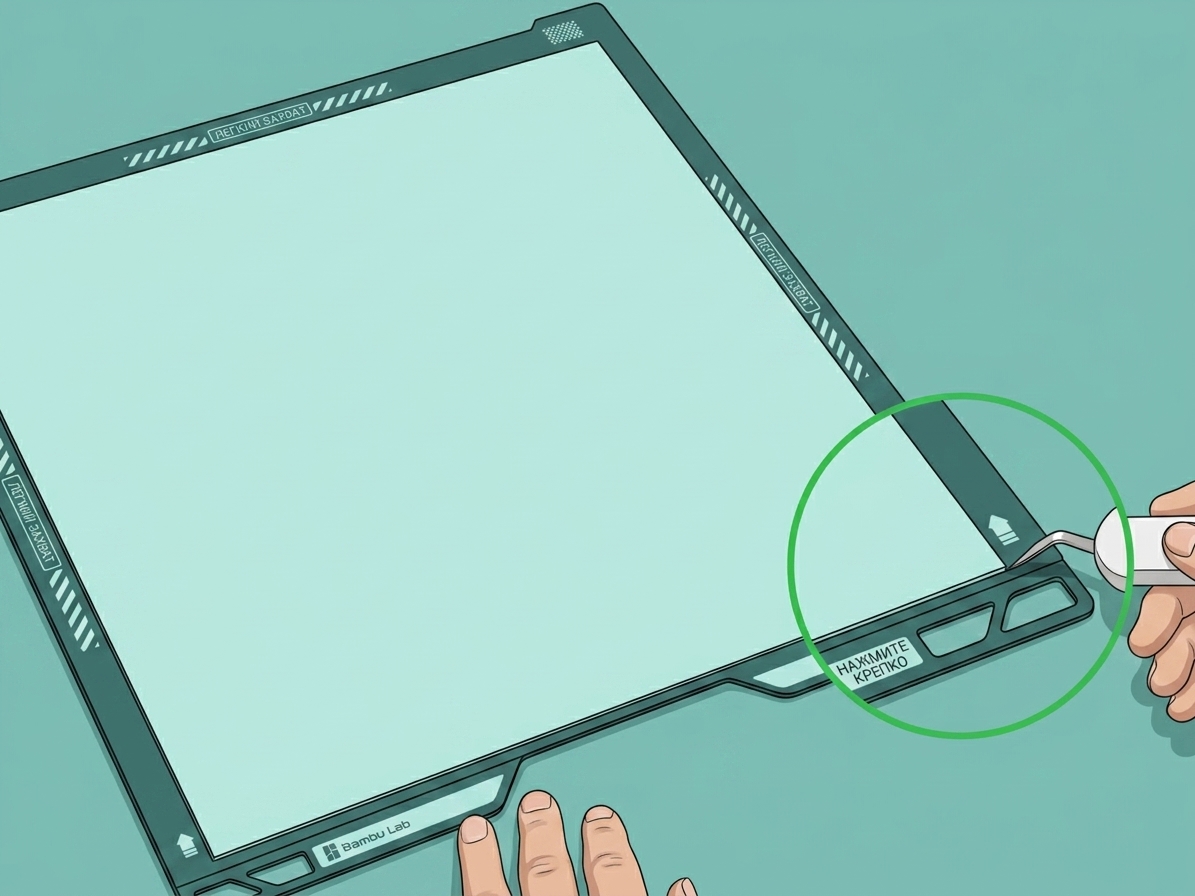
        Перед использованием режущего или ручного модулей вы должны сначала установить режущую платформу на нагреваемый стол. Начните с удаления печатающей пластины. Поместите режущую платформу на нагреваемый стол, убедившись, что оба угла совпадают с ограничителями на нагреваемом столе. Затем снимите прозрачную защитную пленку с верхней части платформы.

        Для более подробного введения в режущую платформу обратитесь к wiki: Введение в лазерную платформу и режущую платформу

        Выровняйте ограничитель нагреваемого стола Схема размещения режущей платформы

        Калибровка

        Перед обработкой с помощью режущего модуля убедитесь, что модуль правильно установлен и откалиброван.
        Если машина обнаружит, что требуется калибровка, на странице "Помощник" автоматически появится уведомление, направляющее вас к началу процесса калибровки. Нажмите "Перейти к калибровке", чтобы начать процесс калибровки.

        Альтернативно вы можете начать этот процесс вручную, перейдите на сенсорный экран, перейдите в Настройки > Инструменты > Калибровка установки режущего модуля > Далее > Старт и начните калибровку


        Калибровка крепления режущего модуля

        Каждый раз, когда принтер выключается и включается, и вы намерены использовать режущий или ручной модуль, вы должны сначала выполнить процесс калибровки крепления, чтобы обеспечить точную работу. Эта калибровка требует размещения режущей платформы на нагреваемом столе.

        Важно: При запуске калибровки крепления режущего модуля должен быть установлен только держатель лезвия. Не устанавливайте ручку.

        Камера BirdsEye View

        Обзор

        Камера BirdsEye View обеспечивает точное позиционирование с помощью изображений, отображая реальное фото режущего коврика внутри вашего принтера.

        Без установленной камеры BirdsEye View:

        Система не может делать фотографии для определения точного положения резки. Это не влияет на точность резки, только функция захвата фотографий недоступна. Все остальные функции режущего модуля с лезвием поддерживаются.
        Вы все еще можете оценить положение резки, используя вид режущего коврика в интерфейсе программного обеспечения.
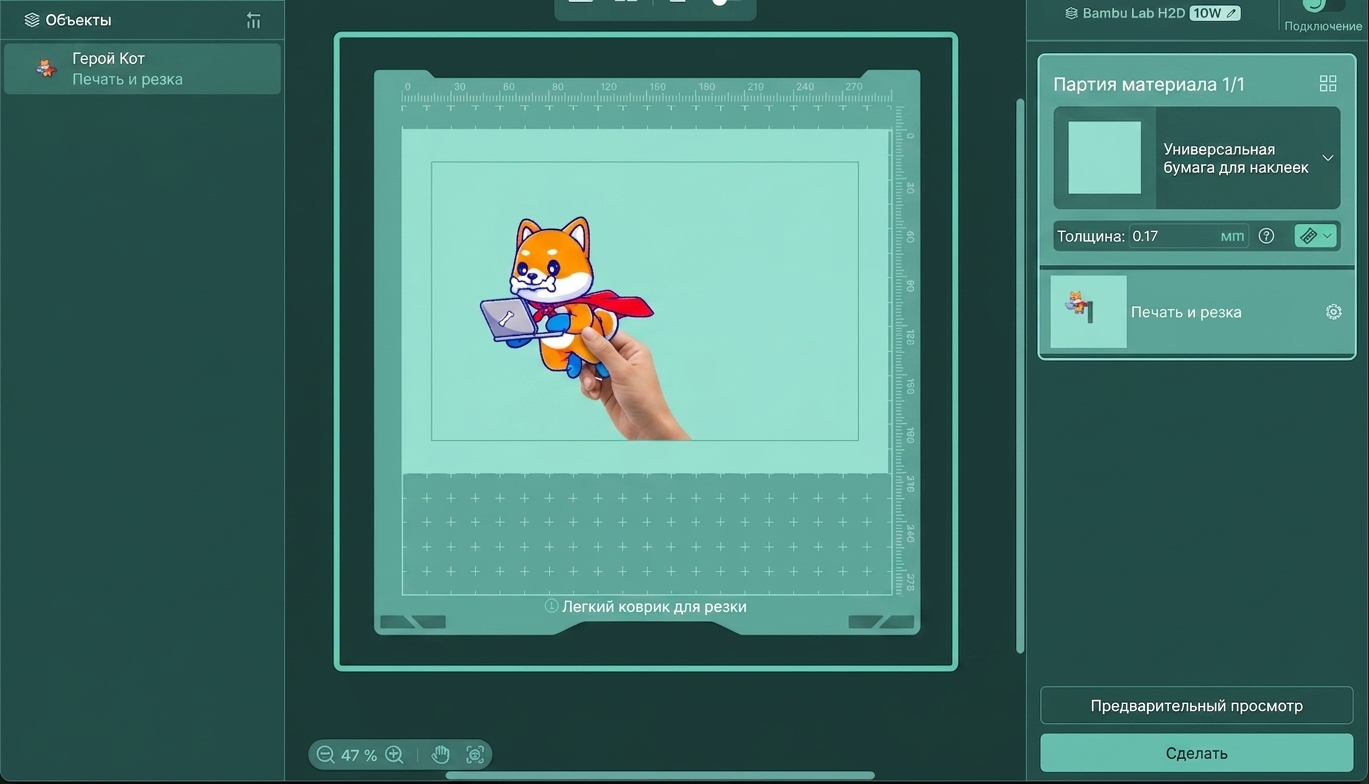
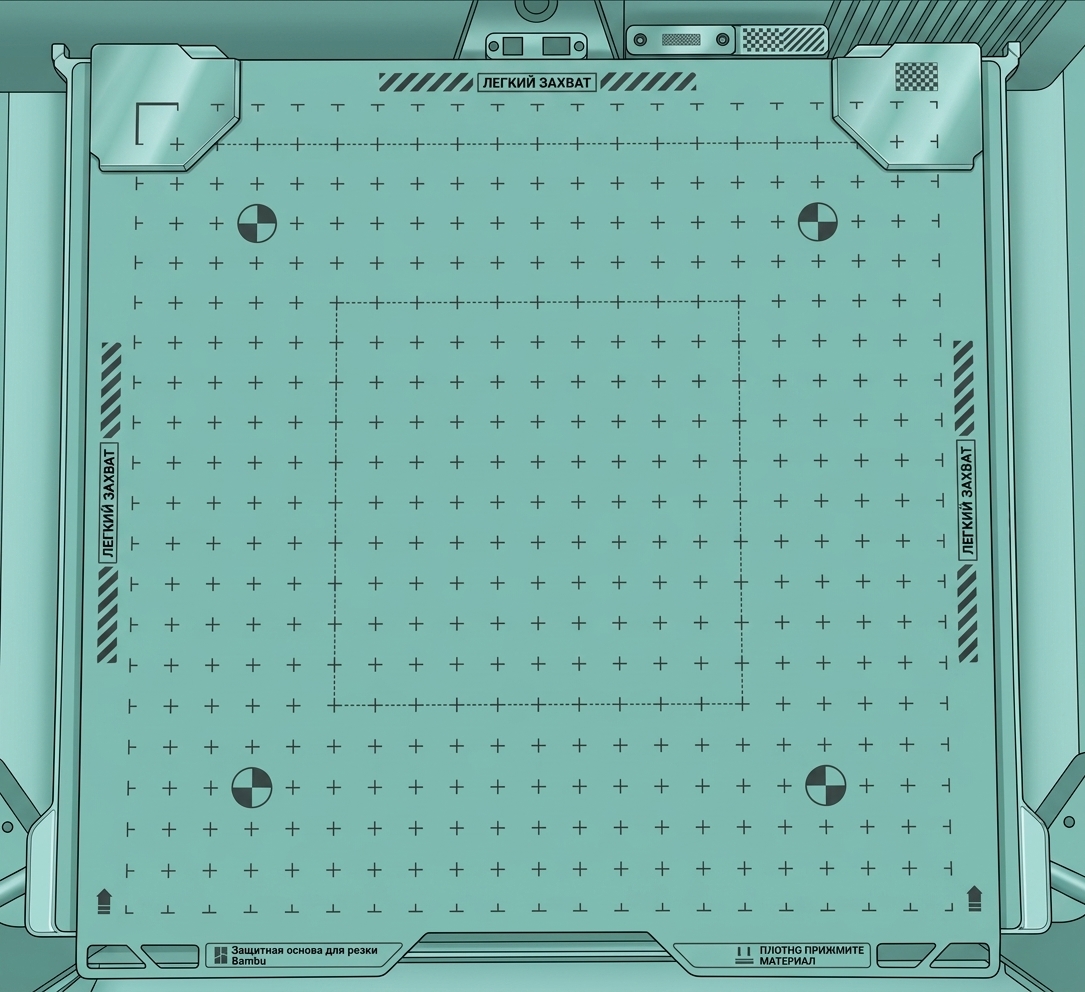
        Вид режущего коврика в интерфейсе программного обеспечения (без камеры BirdsEye)

        С установленной и откалиброванной камерой BirdsEye View:

        Вы можете использовать фотографии коврика в реальном времени для точного позиционирования. Это облегчает проверку выравнивания перед началом операции резки.
        Для обеспечения точного захвата фотографий камера BirdsEye View должна быть откалибрована.

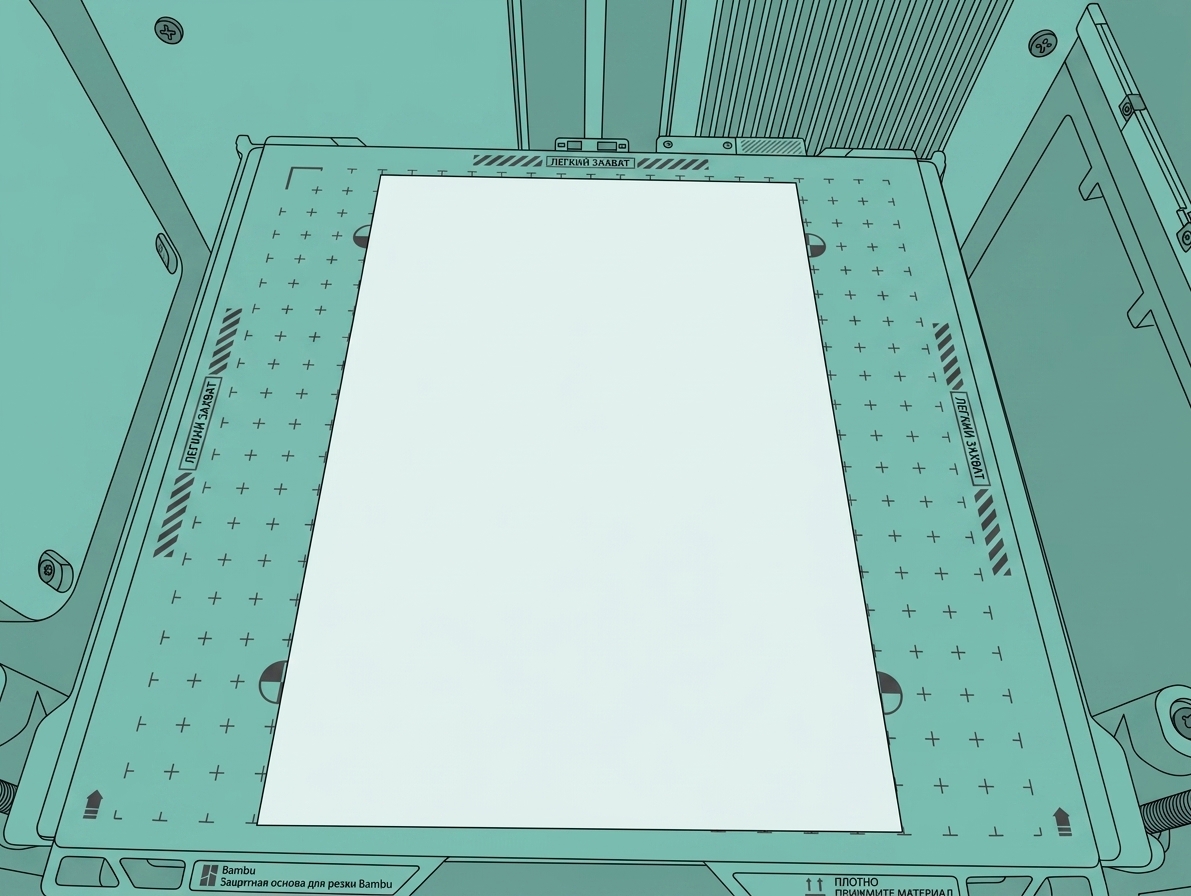
        Реальное фото режущего коврика, как видно камерой BirdsEye

        Поддержка прошивки и модуля

        В настоящее время калибровка камеры BirdsEye View поддерживается только при установленном лазерном модуле. Калибровка с использованием режущего модуля с лезвием запланирована для будущего обновления прошивки (планируется в начале декабря). Когда она будет выпущена, пользователи, у которых есть только режущий модуль с лезвием, также смогут калибровать и использовать камеру BirdsEye View для позиционирования с помощью фотографий.

        Требования к калибровке

        Первичная калибровка:
        Калибровка требуется один раз после установки камеры BirdsEye View. Повторная калибровка необходима только в случае физической замены или переустановки камеры.

        Ручная повторная калибровка:
        Если точность резки неудовлетворительна, вы можете вручную запустить инициализацию камеры BirdsEye:
        Перейдите в Настройки > Инструменты > Инициализация камеры BirdsEye в интерфейсе принтера.

        Начало резки

        1. Подключите принтер:
          Отсканируйте QR-код, чтобы связать принтер с Bambu Handy. Откройте Bambu Suite на своем ПК и войдите в свою учетную запись, см. Руководство по эксплуатации программного обеспечения Bambu Suite.
        2. Импортируйте изображение:
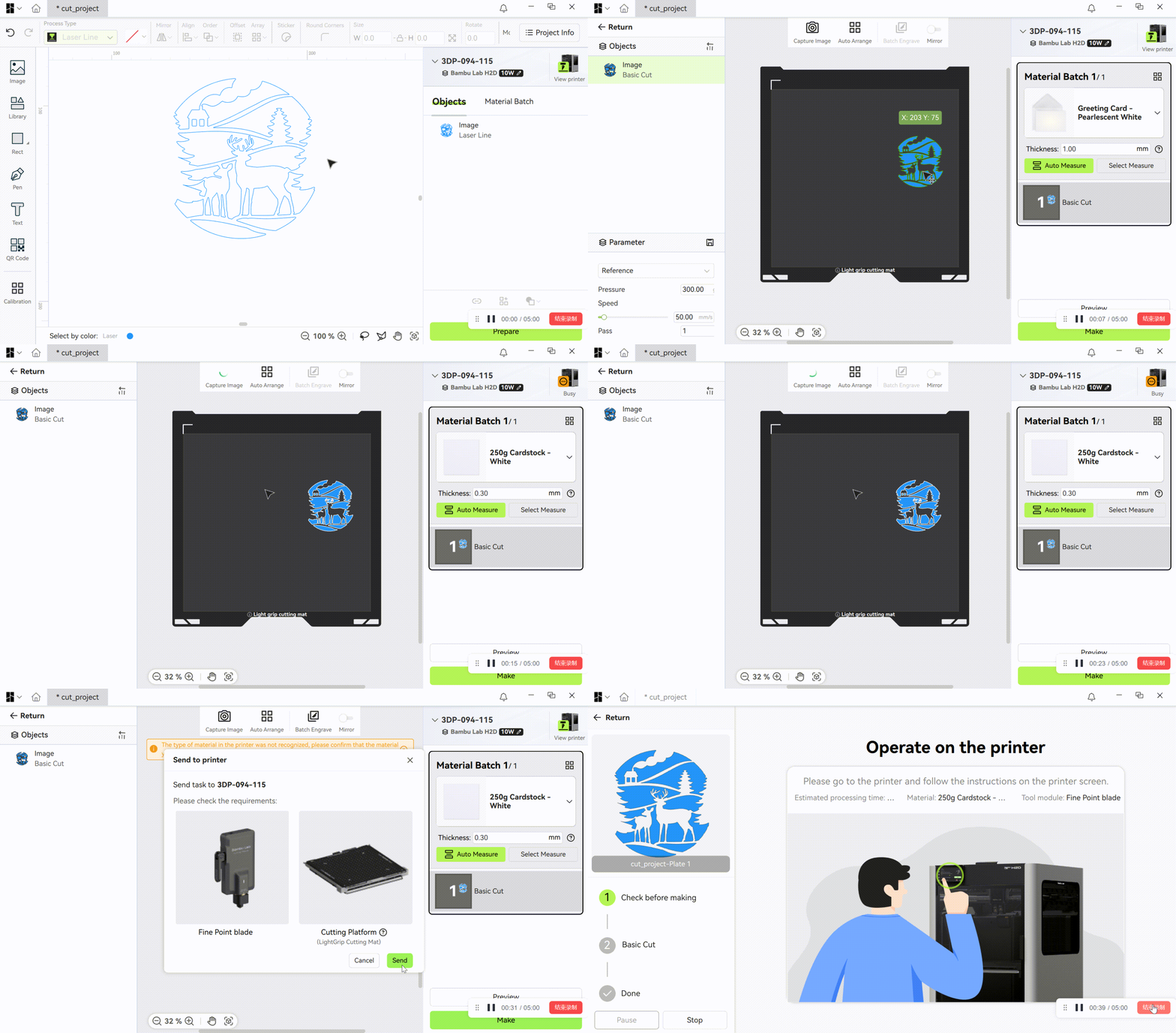
          В Bambu Suite импортируйте изображение, которое вы хотите обработать. Выберите необходимый тип процесса, например, базовая резка или печать. Для деталей обратитесь к Введению типа 2D обработки.
        3. Настройте платформу и материал:
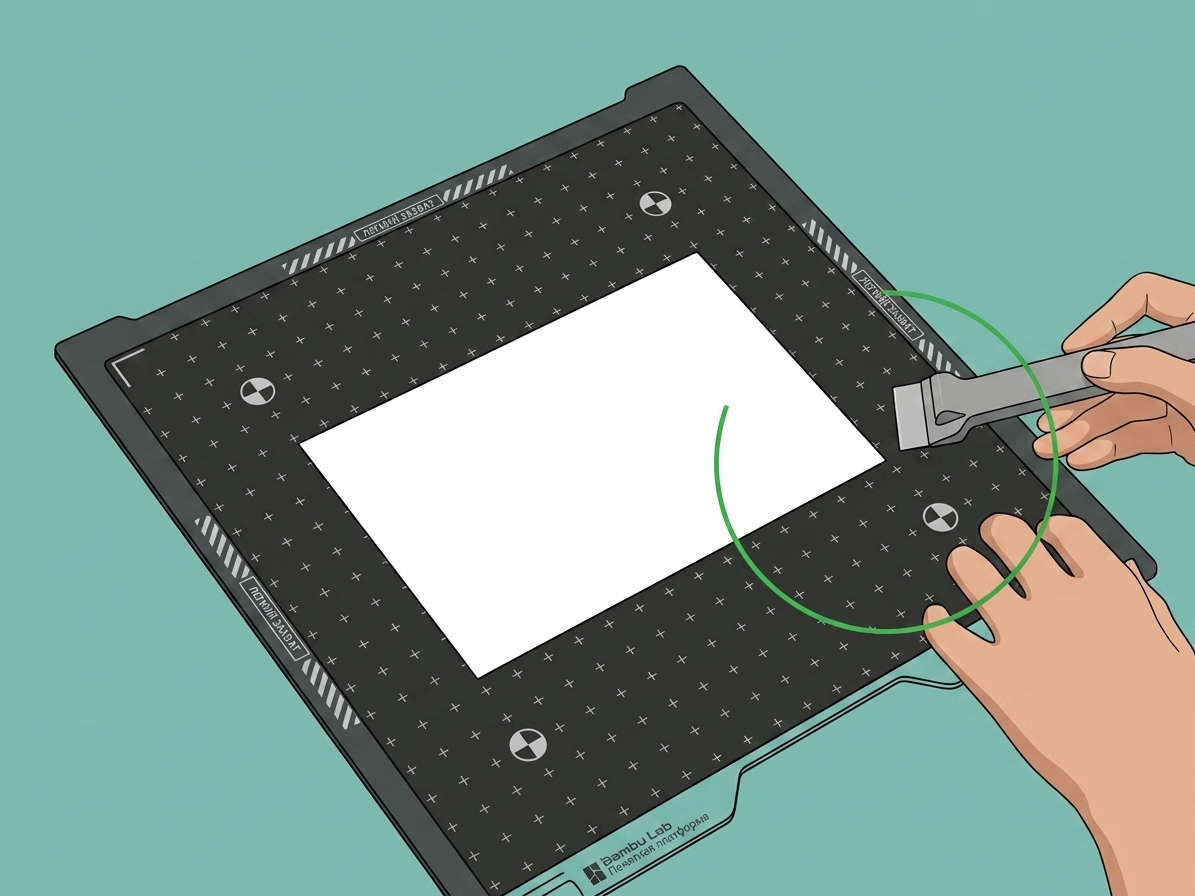
          Убедитесь, что режущая платформа размещена на нагреваемом столе. Прикрепите материал, который вы хотите обработать, к коврику, затем используйте инструмент-ролик, чтобы убедиться, что он полностью приклеен Разместите материал на режущей платформе.
        4. Подготовка к обработке:
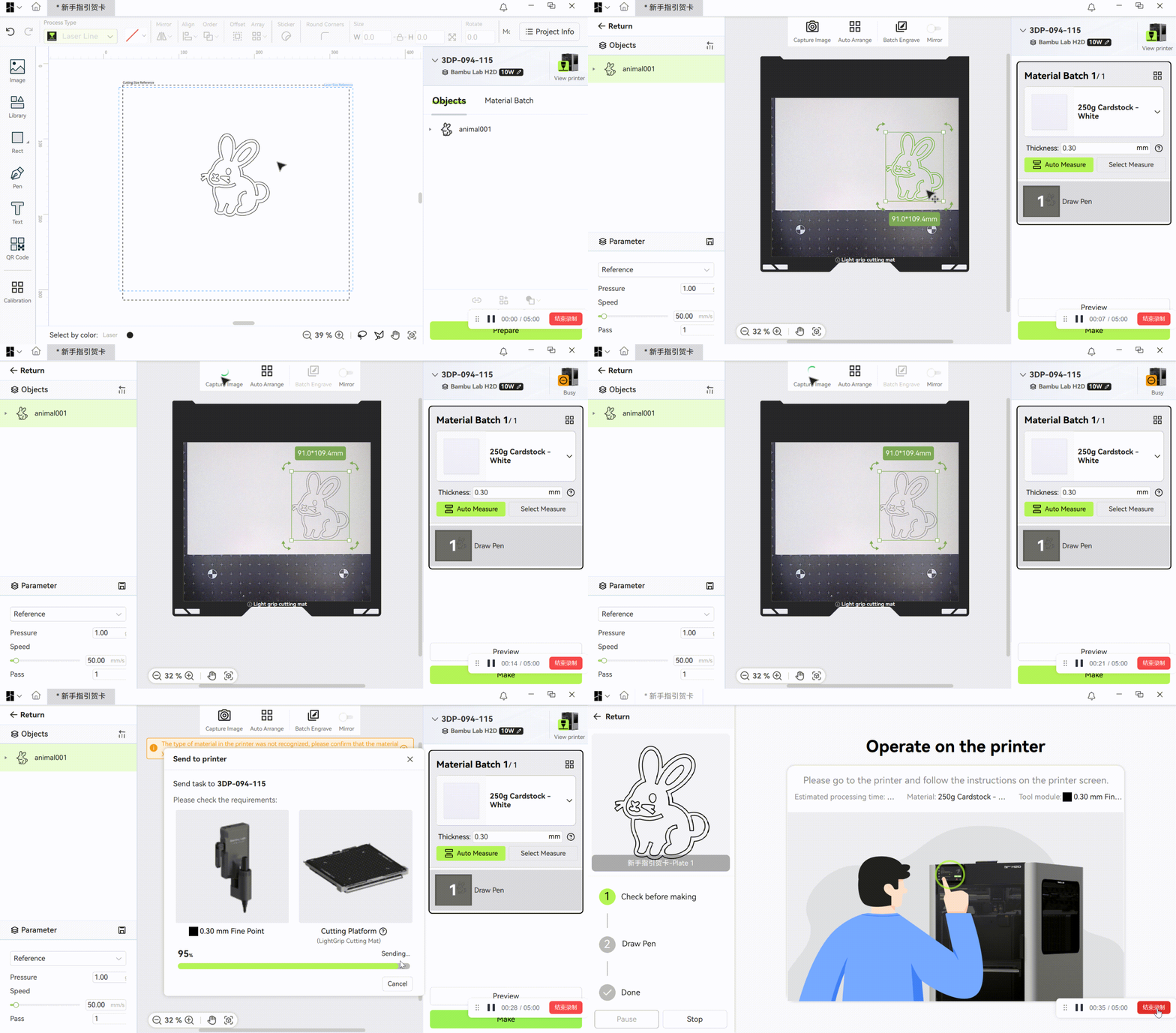
          Нажмите «Подготовить» в программном обеспечении, выберите материал в «Пакете материалов» и нажмите «Захватить изображение». Отрегулируйте узор до требуемого положения на фоновом изображении, затем нажмите «Создать», чтобы отправить задачу.
        5. Подтвердите и запустите
          Подтвердите задачу на сенсорном экране принтера и запустите процесс.
        Разместите режущую платформу на нагреваемом столе, затем перейдите к размещению материала для резки на платформе. Получите фоновое изображение обработки в Bambu Suite, отрегулируйте положение узора, затем отправьте задачу. Подтвердите на экране принтера и запустите процесс
        Gif 1 fine_point_blade_new.png

        start_button_for_cutting_new.png
        • После резки используйте вспомогательный инструмент, такой как выщипыватель или скребок, чтобы аккуратно удалить работу с коврика.
        Удалите лишний материал с коврика; вырезанный узор останется приклеенным к коврику. Аккуратно удалите вырезанную деталь с коврика.
        • Снимите режущую платформу с нагреваемого стола и снова нанесите защитную пленку.
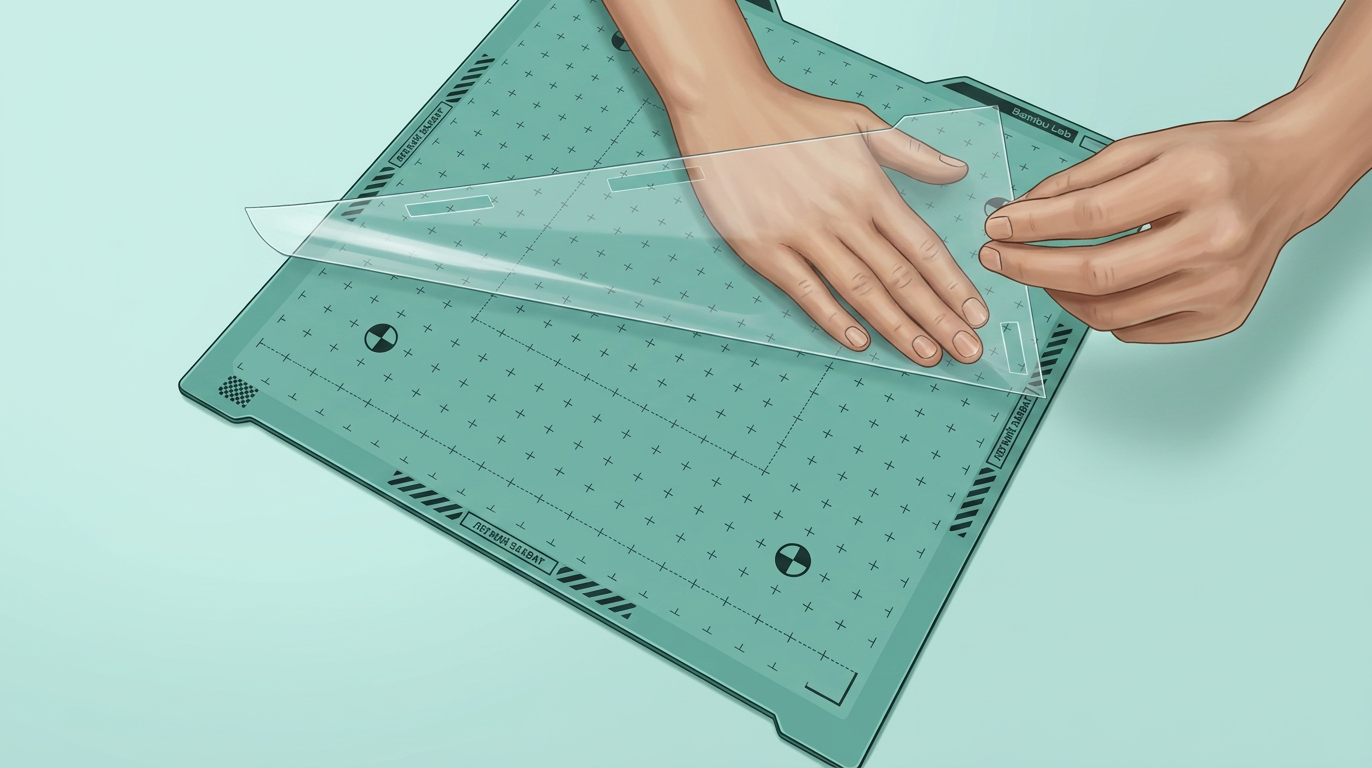
        image-46.png

        Начало рисования

        1. Если вы хотите использовать ручку для рисования, вы можете сначала снять держатель лезвия и установить модуль ручки, следуя шагам в предыдущем разделе. Для конкретных мер предосторожности относительно типа ручек для установки обратитесь к: Рекомендации по использованию рисующих ручек.

        На холсте Bambu Suite импортируйте изображение, которое вы хотите обработать, и выберите рисующую ручку в типе процесса.

        Разместите режущую платформу на нагреваемом столе, приклейте материал для обработки к соответствующему коврику и используйте инструмент-ролик, чтобы он полностью прилегал. Нажмите «Подготовить», чтобы перейти на страницу подготовки. Выберите материал для обработки в «Пакете материалов» в крайнем правом углу программного обеспечения. Затем нажмите «Захватить изображение», через несколько секунд получите фоновое изображение обработки, отрегулируйте узор на фоновом изображении обработки до требуемого положения и нажмите «Создать», чтобы отправить задачу.

        Разместите режущую платформу и материал для обработки Получите фоновое изображение обработки в Bambu Suite и отрегулируйте положение узора, затем отправьте задачу Подтвердите на экране принтера и запустите процесс
        Gif 2 fine_point_pen_photoshopped.png

        start_button_for_cutting_new.png
        • После рисования используйте вспомогательный инструмент, такой как выщипыватель или скребок, чтобы аккуратно удалить работу с коврика.
        Рисование завершено Удалите ваш рисунок с помощью инструмента для выщипывания

        Если вы не планируете продолжать использовать ручку, снимите модуль ручки и закройте ручку.

        Снимите режущую платформу и снова нанесите защитную пленку.

        Регулярное обслуживание

        Регулярное обслуживание необходимо для обеспечения более длительного срока службы и оптимальной производительности режущего модуля.

        Основание режущего модуля: Регулярно проверяйте основание, чтобы убедиться, что оно правильно установлено на головке инструмента. После фиксации рычага быстрого освобождения убедитесь, что модуль стабилен и не качается. Если обнаружено качание, затяните винты на рычаге быстрого освобождения.

        Держатель лезвия: Регулярно проверяйте наличие мусора рядом с лезвием. Если он есть, открутите торцевую крышку, чтобы удалить мусор, чтобы предотвратить накопление, которое может заблокировать вращение лезвия.

        Расходные материалы: • Регулярно проверяйте адгезию режущего коврика и заменяйте его при необходимости, чтобы убедиться, что материал может быть надежно закреплен. • Со временем лезвие изнашивается, что приводит к снижению качества резки. Регулярно заменяйте лезвие для поддержания оптимальной производительности. • Срок службы лезвия может варьироваться в зависимости от материалов, которые режутся. Для более подробной информации обратитесь к нашей wiki.

        Содержание
        Информация о безопасности Шаг 1: Подготовка вспомогательных инструментов для печати и сборки Шаг 2: Введение в режущий модуль и сборка Введение в режущий модуль Шаги установки режущего модуля Шаги установки рисующей ручки Установка и введение в режущую платформу Калибровка Калибровка крепления режущего модуля Камера BirdsEye View Обзор Без установленной камеры BirdsEye View: С установленной и откалиброванной камерой BirdsEye View: Поддержка прошивки и модуля Требования к калибровке Начало резки Начало рисования Регулярное обслуживание
        Подписаться
        на новости и акции
        Связаться с нами
        +7 (495) 128-29-32
        +7 (495) 128-29-32
        E-mail
        zakaz@1-sloy.ru
        Адрес
        127422, г. Москва, ул. Тимирязевская, д. 1
        Режим работы
        Пн - Пт: с 08:00 до 21:00
        zakaz@1-sloy.ru
        127422, г. Москва, ул. Тимирязевская, д. 1
        Интернет-магазин
        Каталог
        Услуги
        Компания
        О компании
        Информация
        Реквизиты
        Помощь
        Условия оплаты
        Условия доставки
        Правила возврата товара
        © 2026 ПЕРВЫЙ СЛОЙ
        Политика конфиденциальности
        Согласие на обработку персональных данных
        Согласие на обработку файлов cookies
        Политика использования файлов cookie
        Оферта

        На информационном ресурсе применяются рекомендательные технологии.

        Все ресурсы сайта 1-sloy.ru, включая (но не ограничиваясь) текстовую, графическую, фотографическую и видео информацию, структуру, дизайн и оформление страниц, доменное имя, фирменное наименование являются объектами авторского права и прав на интеллектуальную собственность, защищены российским законодательством и международными соглашениями об охране авторских прав. Запрещается любое использование содержания страниц и контента данного сайта на других площадках без предварительного согласия правообладателя. Запрещаются любые иные действия, в результате которых у пользователей Интернета может сложиться впечатление, что представленные материалы не имеют отношения к 1-sloy.ru.