
Симптом:
1. Включите принтер, LCD-дисплей черный, и подсветка LCD не включена.
Примечание: Изображение в данном случае показывает экран принтера серии X1.
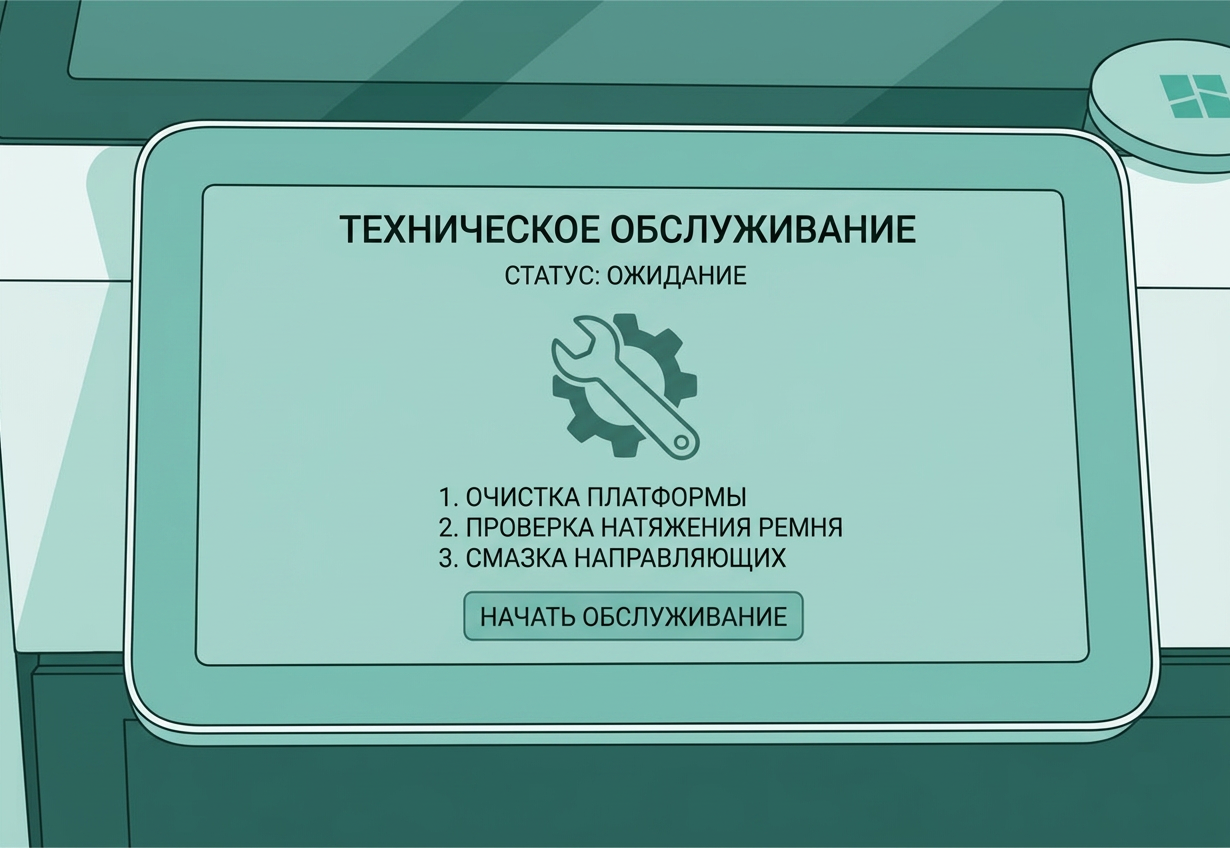
2. Включите принтер, LCD-дисплей черный, но подсветка LCD включена.
Примечание: Изображение в данном случае показывает экран принтера серии P1.
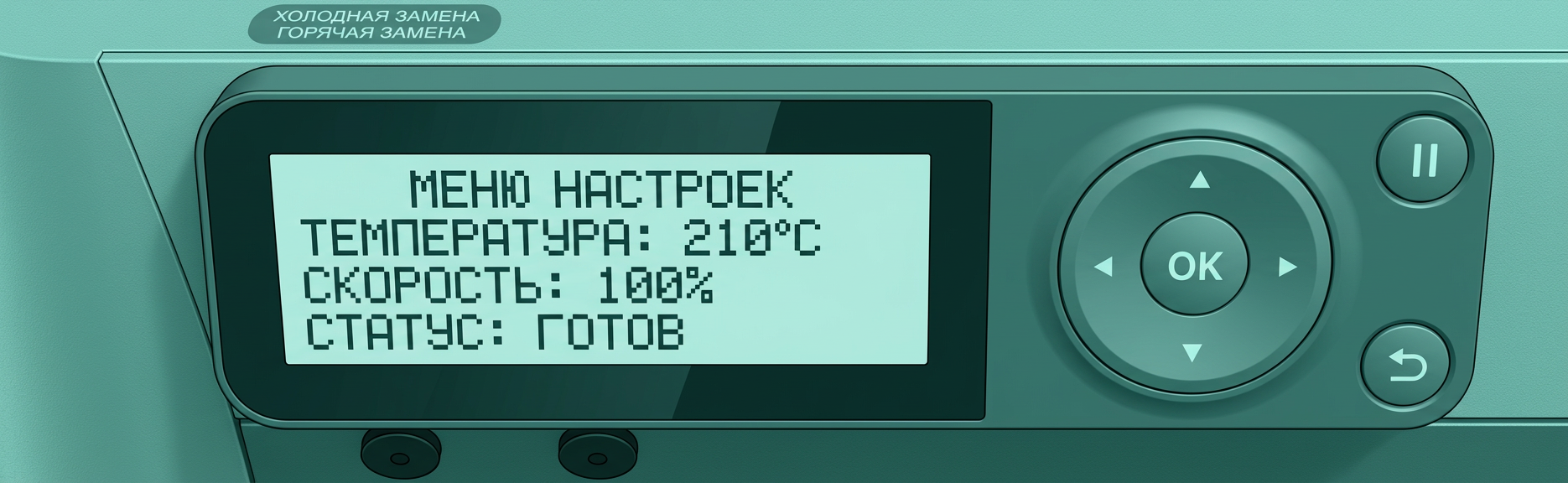
3. Включите принтер, и экран дисплея мерцает или появляются полосы.
Примечание: Изображение в данном случае показывает экран принтера A1 mini.

Причины и решения
Черный экран без подсветки:
1. Питание платы AP нарушено, и кабель питания платы AP необходимо проверить.
2. Плата AP повреждена, и плату AP необходимо заменить.
3. Кабель светодиодов камеры замкнут накоротко, что приводит к сбою при запуске платы AP.
4. LCD-экран подключен неправильно, необходимо переподключить LCD-экран.
5. Разъем FPC на плате AP имеет плохой контакт, необходимо переподключить.
6. FPC, соединяющий LCD-экран и плату AP, поврежден, и FPC необходимо заменить.
7. LCD-дисплей поврежден и подлежит замене.
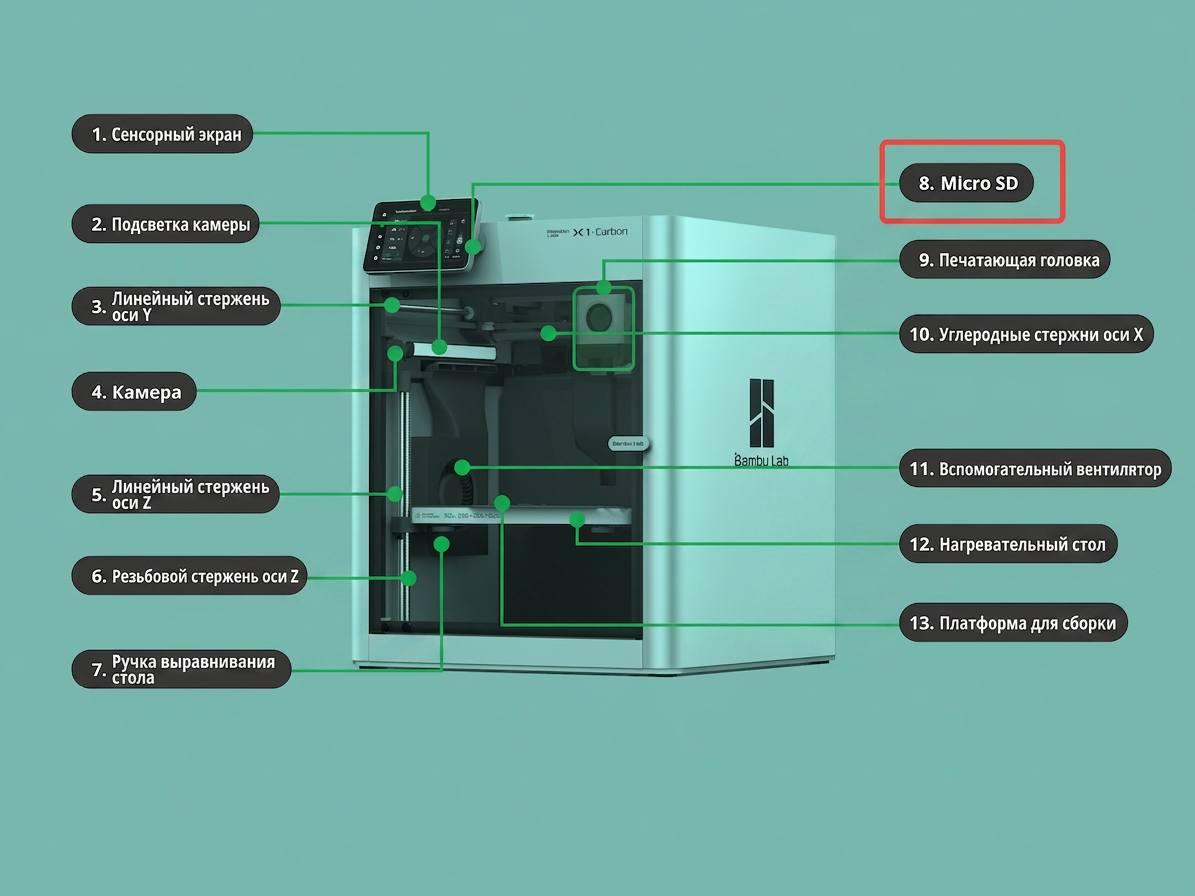
8. Карта MicroSD неисправна и подлежит замене.
Черный экран с включенной подсветкой, мерцание или полосы:
1. LCD-экран подключен неправильно, необходимо переподключить LCD-экран.
2. Разъем FPC на плате AP имеет плохой контакт, необходимо переподключить.
3. FPC, соединяющий LCD-экран и плату AP, повреждён, и его необходимо заменить.
4. LCD-дисплей повреждён и требует замены.
Предупреждение о безопасности и состояние принтера перед началом работы
При разборке и сборке необходимо убедиться, что принтер выключен.
Необходимые инструменты
- Шестигранный ключ H2.0
- Пинцет
- Фен
Устранение неполадок
1. Проверка карты MicroSD
Перед выполнением следующих шагов убедитесь, что питание принтера отключено.
Перед устранением неполадок с картой MicroSD убедитесь, что плата и блок питания правильно подключены к питанию.
- Выключите принтер и аккуратно извлеките карту MicroSD из принтера.
- Перезапустите принтер и проверьте, загорается ли дисплей корректно. Если дисплей загорается нормально после извлечения карты MicroSD, выключите принтер, снова вставьте карту MicroSD и включите его, чтобы убедиться, что проблема с чёрным экраном ранее не была вызвана неисправной картой MicroSD.
2. Проверьте состояние платы AP и выберите решение в соответствии с состоянием
Оставьте принтер включённым, откройте крышку платы AP и проверьте состояние платы AP по двум индикаторам на плате AP.
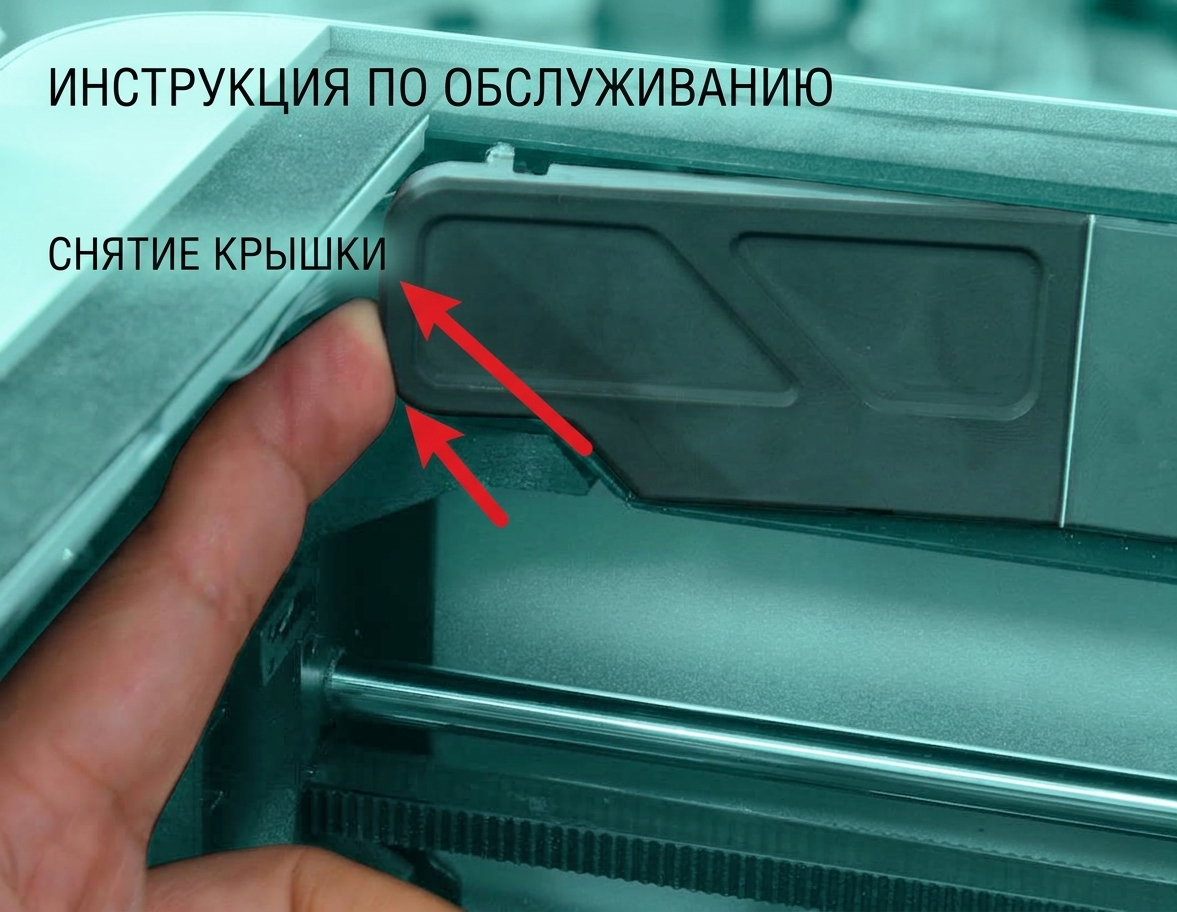
Сценарий 1: Плата AP работает нормально
Индикатор питания (постоянно горит) и индикатор состояния (мигает) на плате AP находятся в нормальном состоянии.
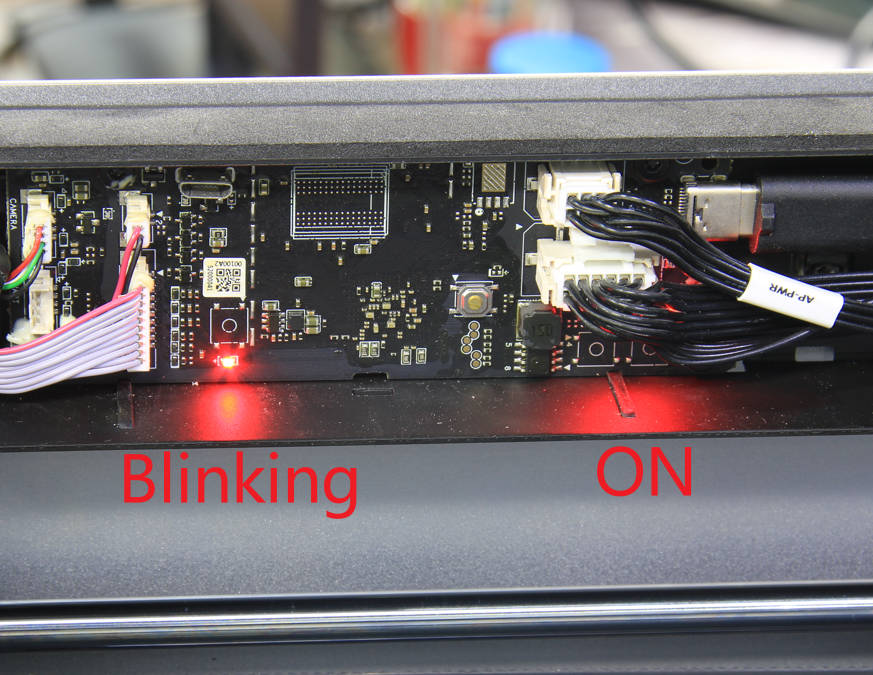
Решение: На плате AP нет неисправностей, необходимо продолжить проверку LCD-экрана и FPC.
Сценарий 2: Плата AP не получает питание нормально
Индикатор питания и индикатор статуса на плате AP оба не горят.

Решение: Проверьте кабель питания платы AP
Шаги:
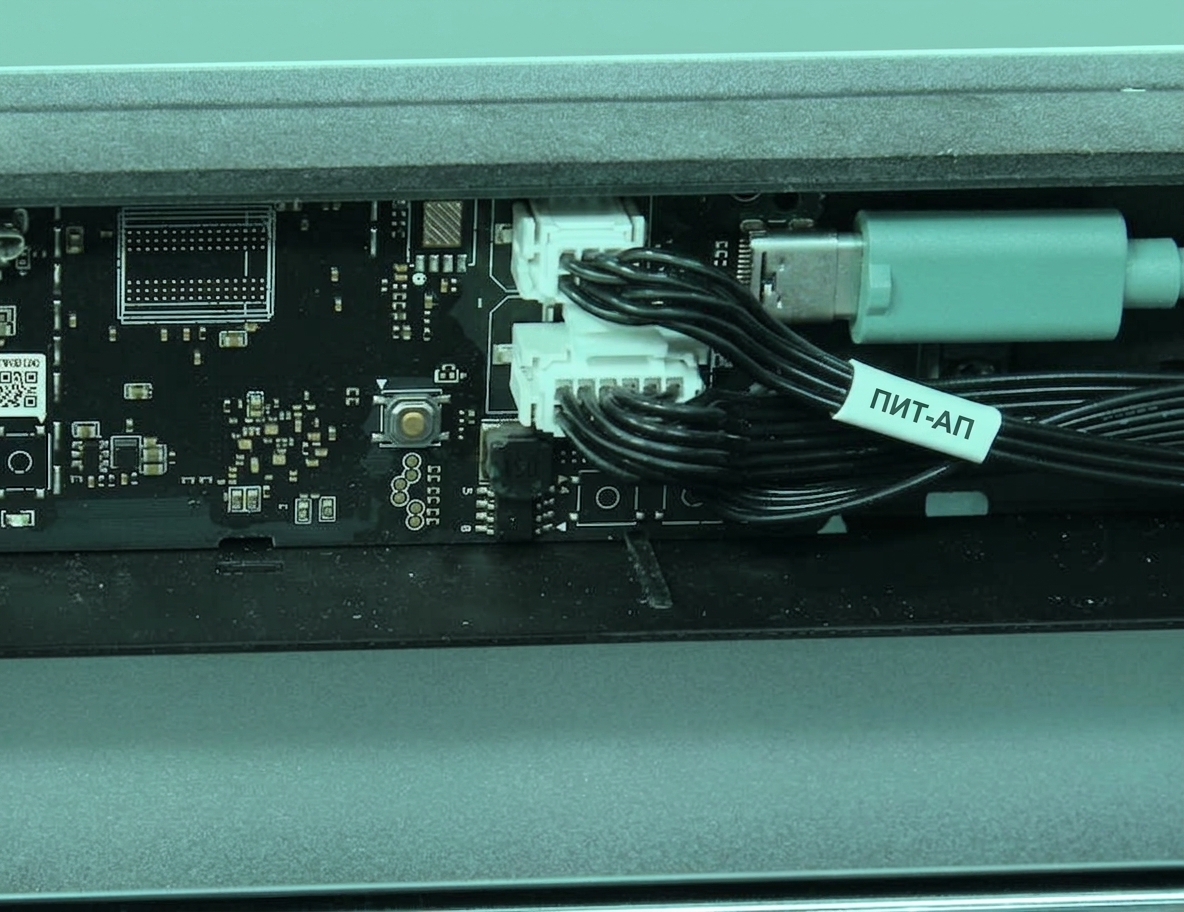
1. Выключите принтер, отсоедините кабель питания платы AP и подключите его обратно на место, затем включите принтер и проверьте статус светодиодных индикаторов. Если они не вернутся в нормальное состояние, продолжите проверку подключения кабеля питания на плате MC;
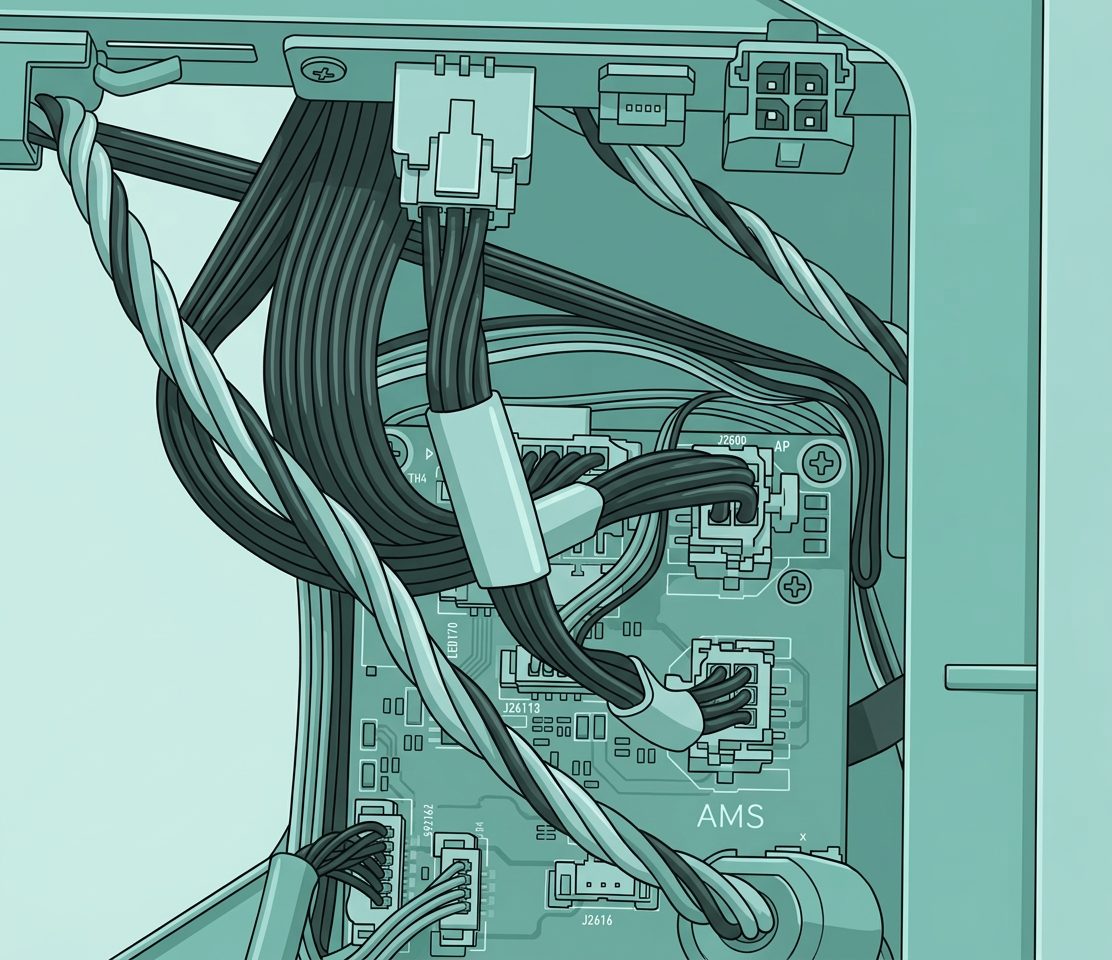
2. Отключите питание принтера, снимите заднюю крышку, отсоедините кабель питания платы AP на плате MC и подключите его обратно на место, затем включите принтер и снова проверьте статус светодиодных индикаторов платы AP. Если они не вернутся в нормальное состояние, обратитесь в сервисную команду за дальнейшими инструкциями.
Сценарий 3: Плата AP питается нормально, но статус ненормален
Индикатор питания (постоянно горит) на материнской плате AP в норме, но индикатор статуса не горит.
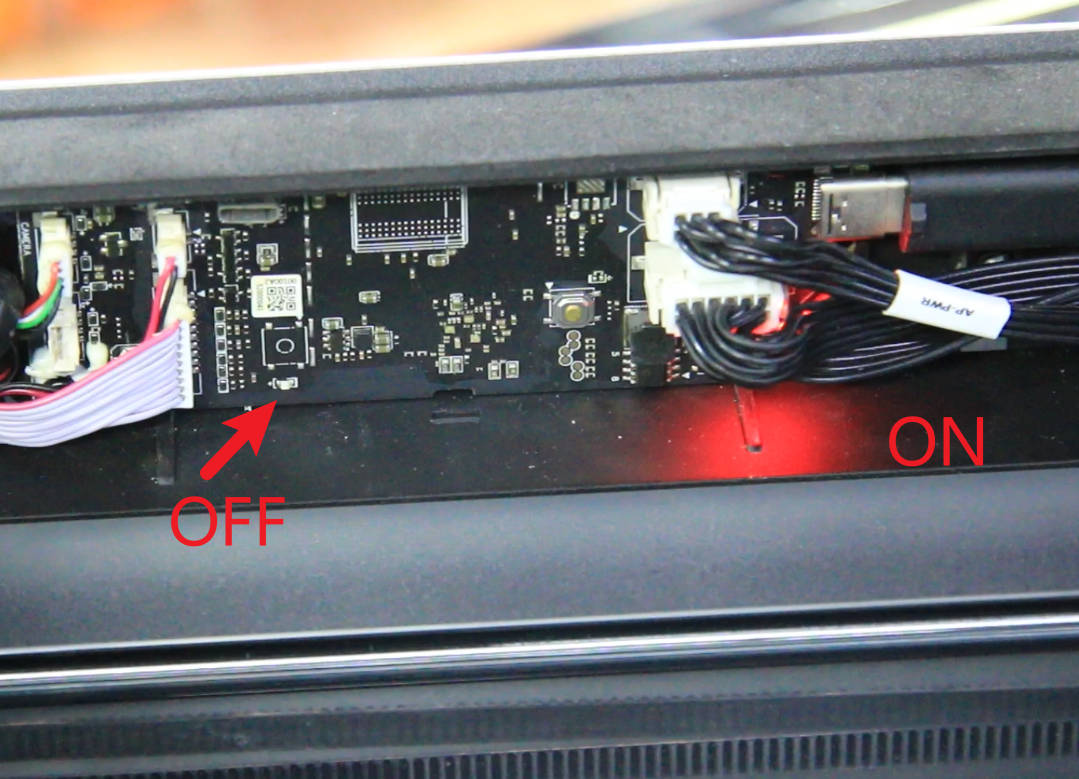
Решение:
1. Кабель светодиодов камеры замкнут накоротко, отсоедините кабель светодиодов и перезапустите принтер. Если плата AP может запуститься нормально, это означает, что кабель светодиодов замкнут накоротко, и светодиоды камеры необходимо заменить.
2. Плата AP неисправна. Если перезапуск не решает проблему, плату AP необходимо заменить.
Шаги:
1. Пожалуйста, нажмите «Замена светодиодов камеры», чтобы узнать подробную процедуру замены светодиодов камеры.
2. Пожалуйста, нажмите «Замена платы AP», чтобы узнать подробную процедуру замены платы AP.
3. Установите обратно дисплей LCD (одновременно проверьте внешний вид FPC)
После того как подтверждено, что плата AP работает нормально, вы можете попробовать снова подключить экран LCD.
Пожалуйста, нажмите «Замена экрана LCD высокого разрешения», чтобы узнать процедуру снятия и установки экрана LCD, затем включите питание, чтобы подтвердить, решена ли проблема. Если нет, перейдите к следующему шагу, чтобы проверить статус разъема FPC на плате AP.
Меры предосторожности:
1. Выключите принтер перед отсоединением/подключением кабеля FPC;
2. Обязательно правильно разблокируйте экран дисплея;
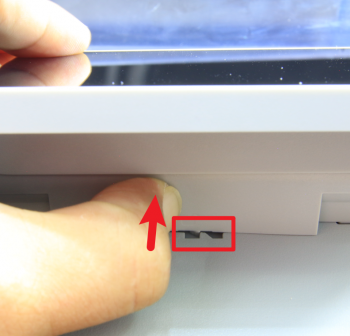
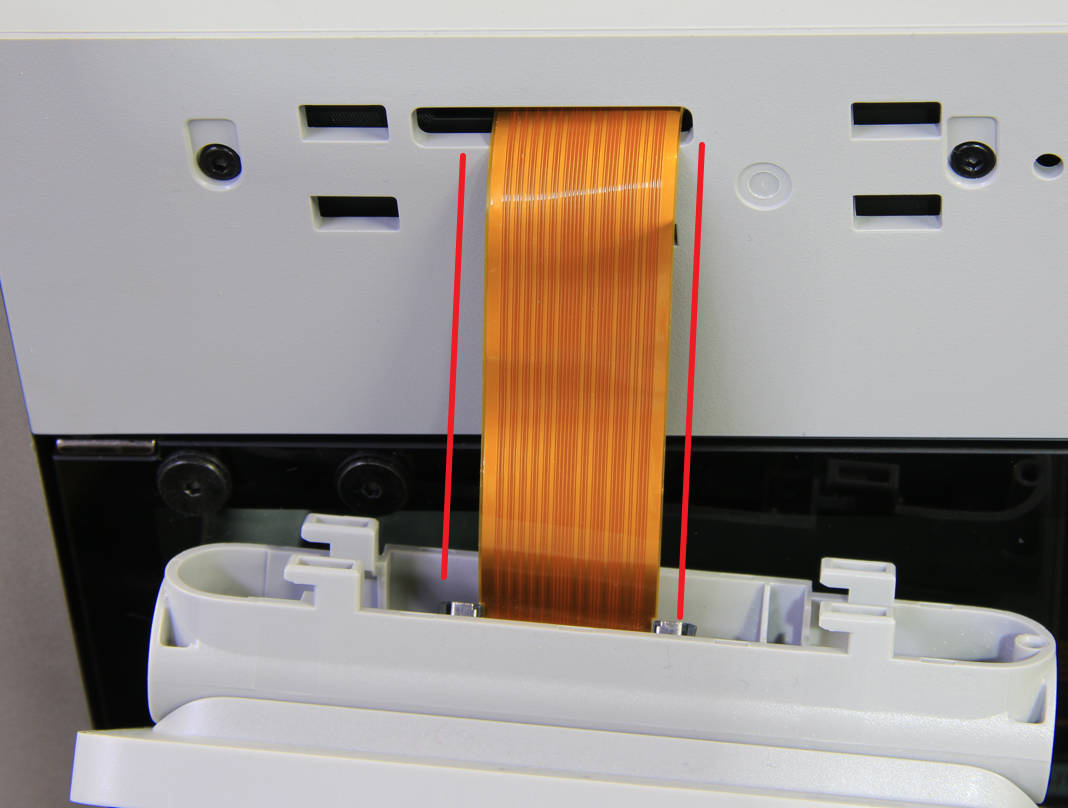
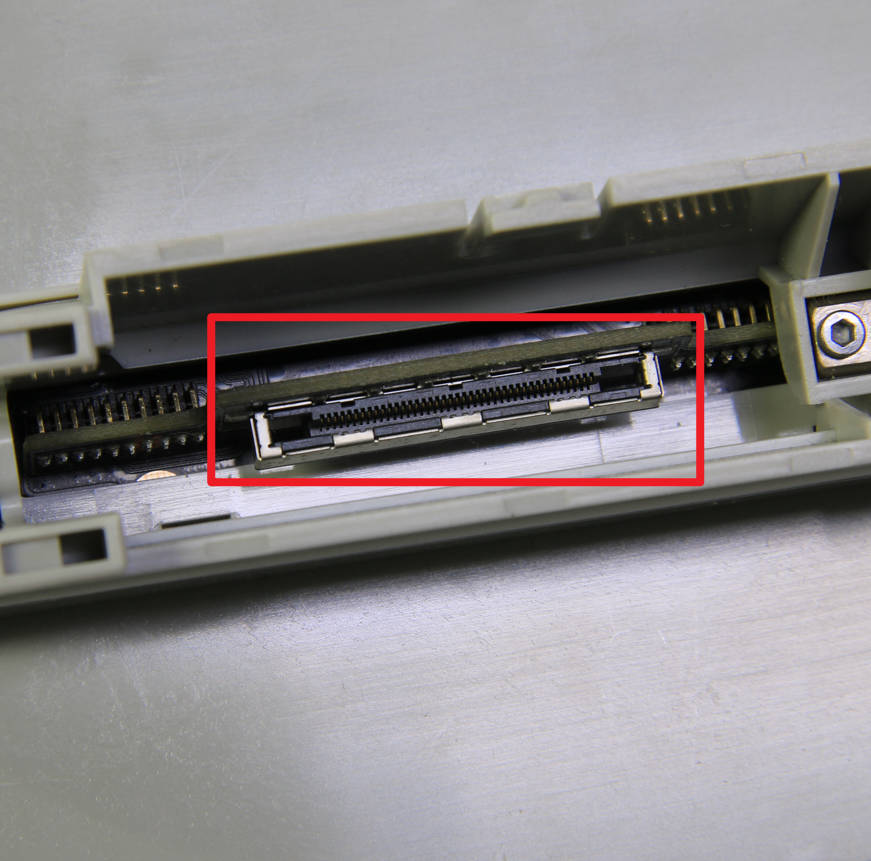
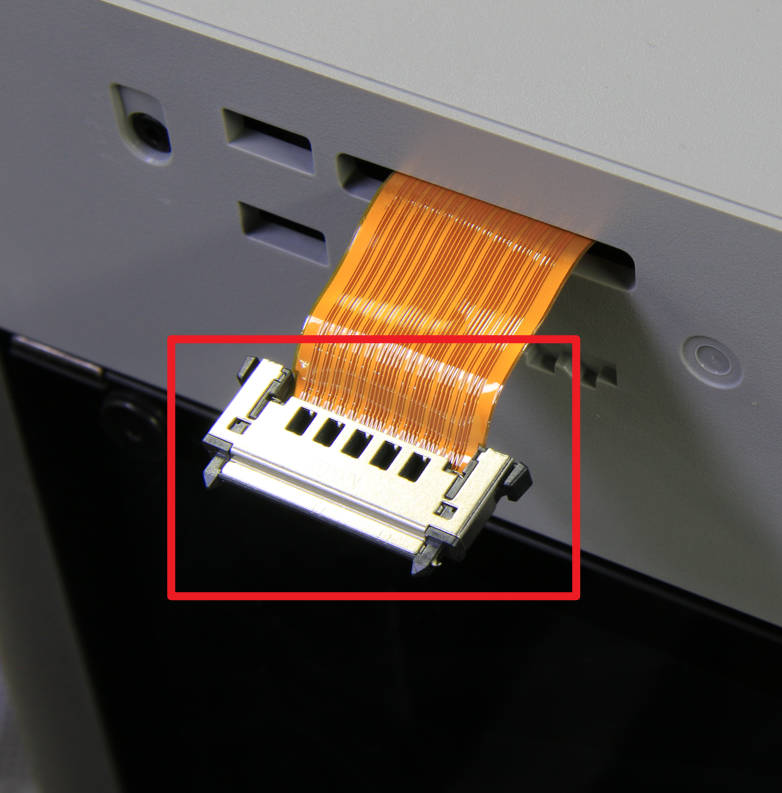
3. Перед повторной установкой проверьте, нет ли неисправностей в интерфейсе и контактах, и не поврежден ли кабель FPC. Если кабель поврежден, нажмите «Замена кабеля FPC от платы AP к дисплею LCD», чтобы получить процедуру замены кабеля FPC.
 |
 |
 |
4. Проверьте состояние разъема кабеля FPC на плате AP
Если повторная установка LCD-дисплея не решила проблему и не обнаружено аномальных повреждений кабеля FPC и интерфейса, пожалуйста, выключите питание и обратитесь к разделу «Замена платы AP» для проверки состояния подключения FPC на плате AP. Если соединение ослаблено или смещено, пожалуйста, подключите его заново.
Примечание: Здесь соединение FPC усилено УФ-клеем. Если вам нужно переподключить FPC, обязательно используйте фен, чтобы нагреть УФ-клей для облегчения снятия.
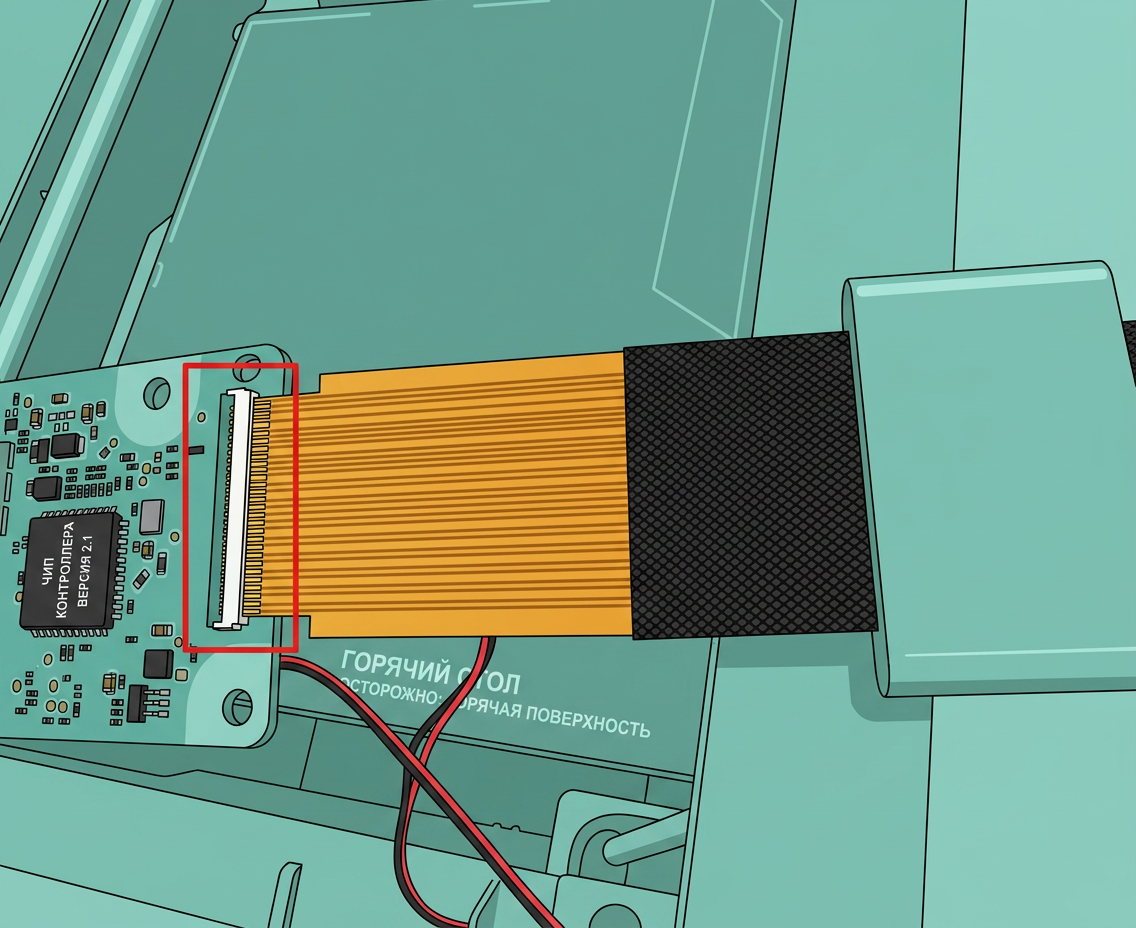
После переподключения вы можете включить питание принтера, не закручивая винты платы AP, чтобы проверить, решена ли проблема. Если проблема не решена, пожалуйста, свяжитесь со службой поддержки для получения дальнейших инструкций.
Другое Разборка и сборка задней крышки
Шаг 1 - Снятие винтов задней крышки
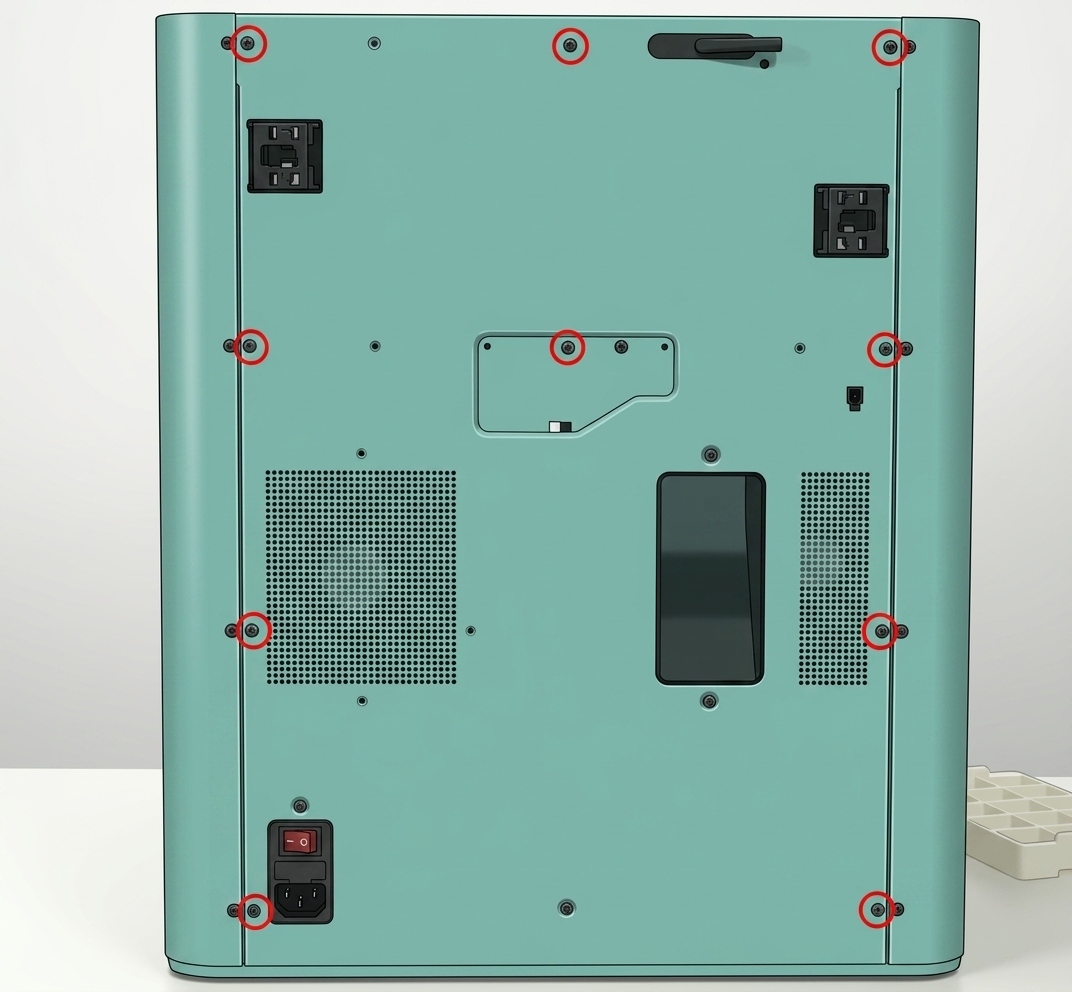
ПРИМЕЧАНИЕ: В этой процедуре используется много винтов. Пожалуйста, маркируйте их и группируйте по отдельным секциям, чтобы избежать проблем.
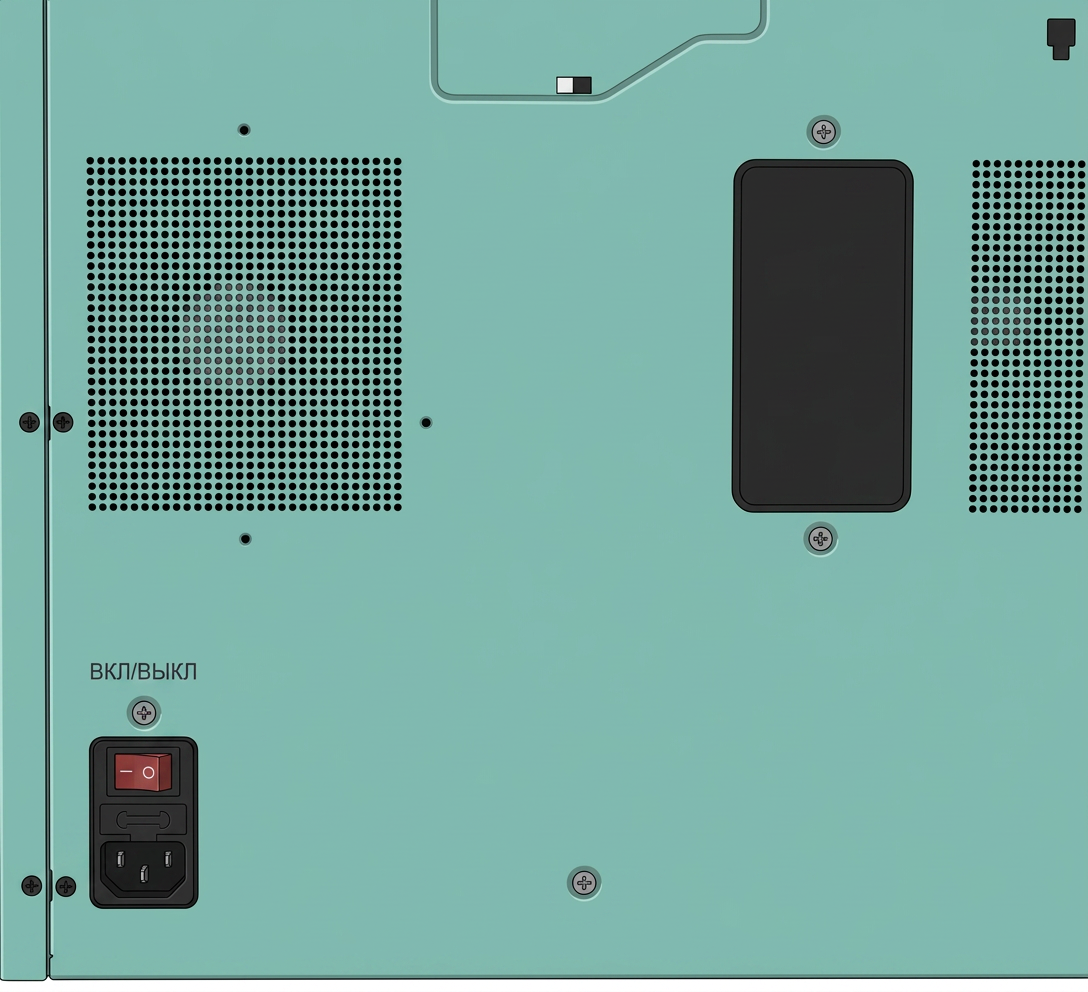
Снимите 10 винтов и 4 винта с задней крышки, показанной на рисунке. Существует 2 типа винтов, поэтому держите их отдельно и помните, куда они устанавливаются.
 ac-board_350px-10_screws.png"/> |
 |
Шаг 2 - Снятие задней крышки
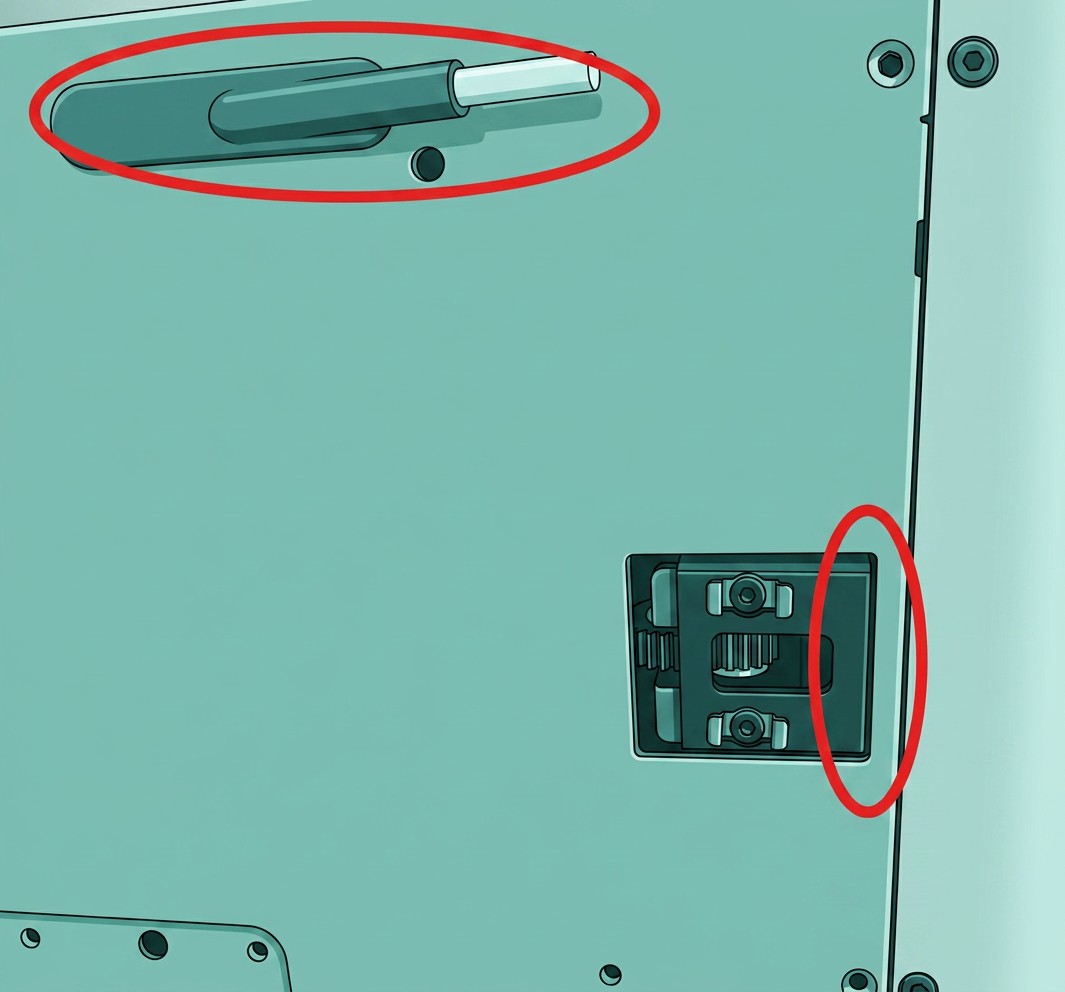
Снимите заднюю крышку, сначала освободив крепление натяжения ремня с левой стороны, а затем с правой, чтобы избежать застревания.
 |
 |
Шаг 3 - Установка задней крышки
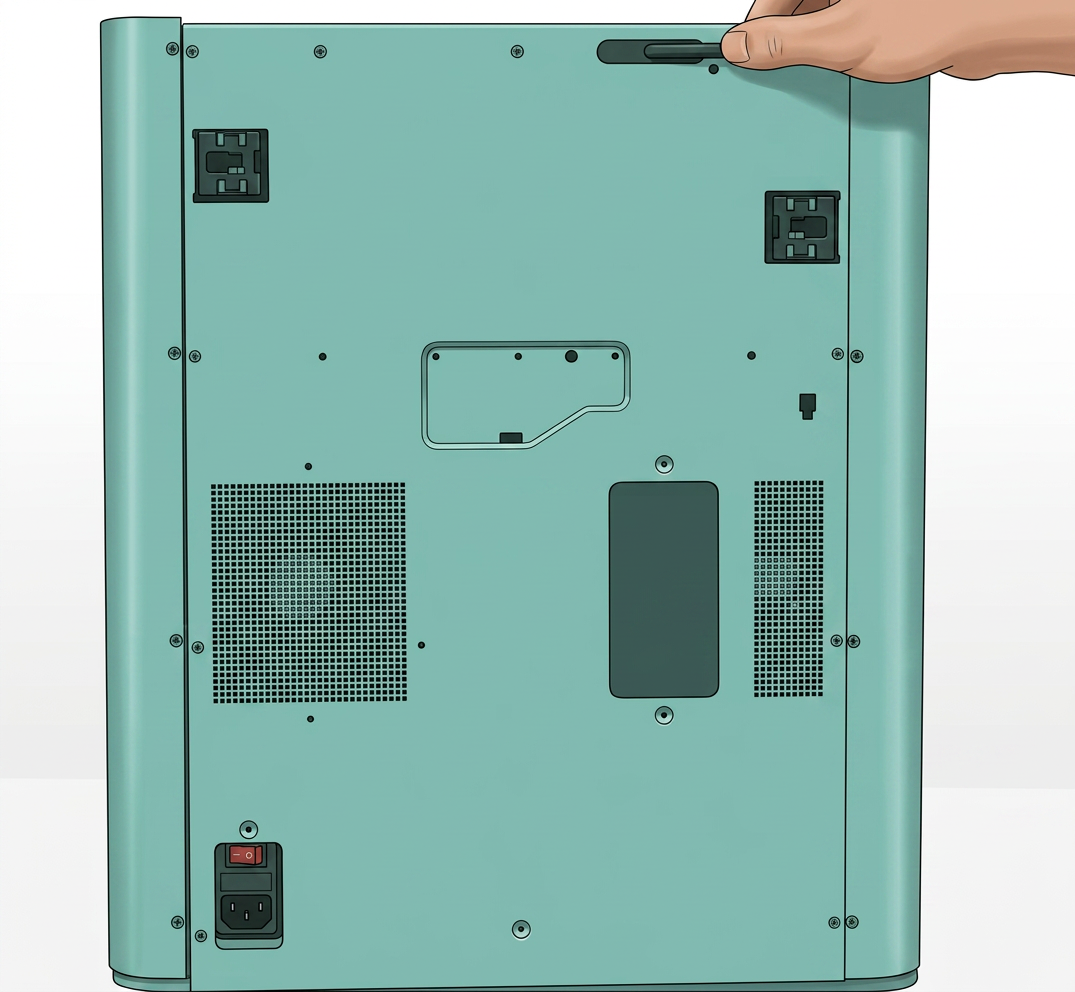
Пропустите ПТФЭ-трубку через кронштейн трубки, сначала установите крепление натяжения ремня с правой стороны, а затем с левой, чтобы установить заднюю крышку.
|
|
 |
Шаг 4 - Установка 10+4 винтов
Установите 10 + 4 винта (см. рисунок).
 |
|