
Что это
Кабель подключения экрана — это гибкий кабель, соединяющий основную плату AP и модуль дисплея LCD (экран LCD высокого разрешения).
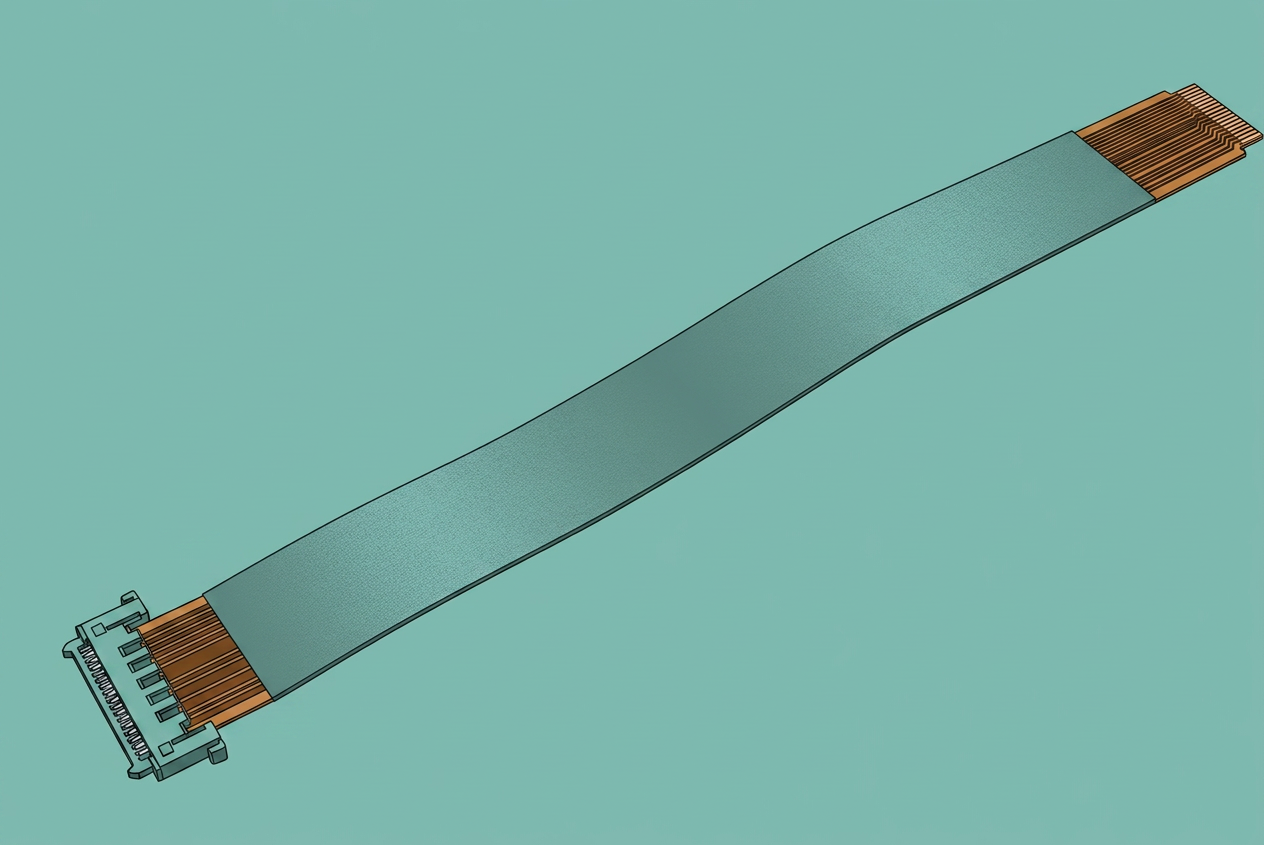 Новая версия с защитной лентой |
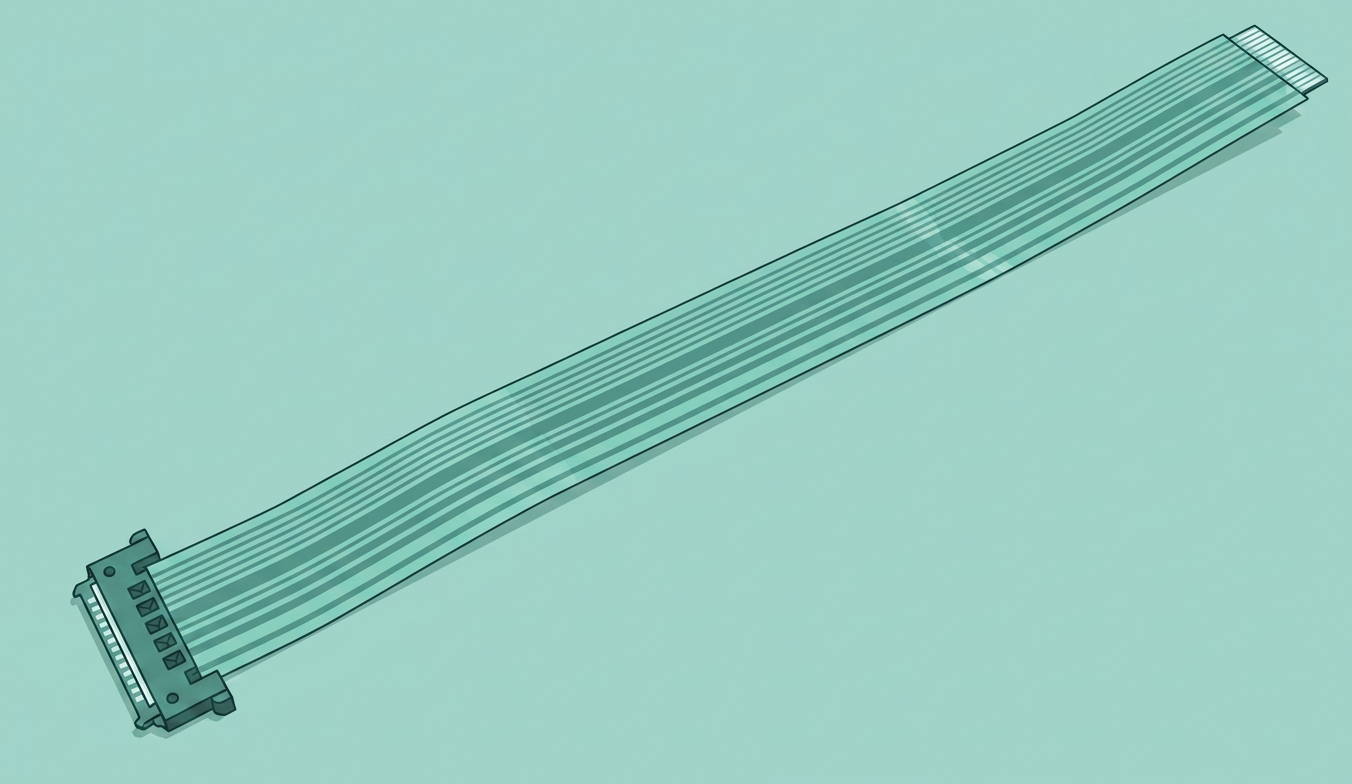 Старая версия |
Когда использовать
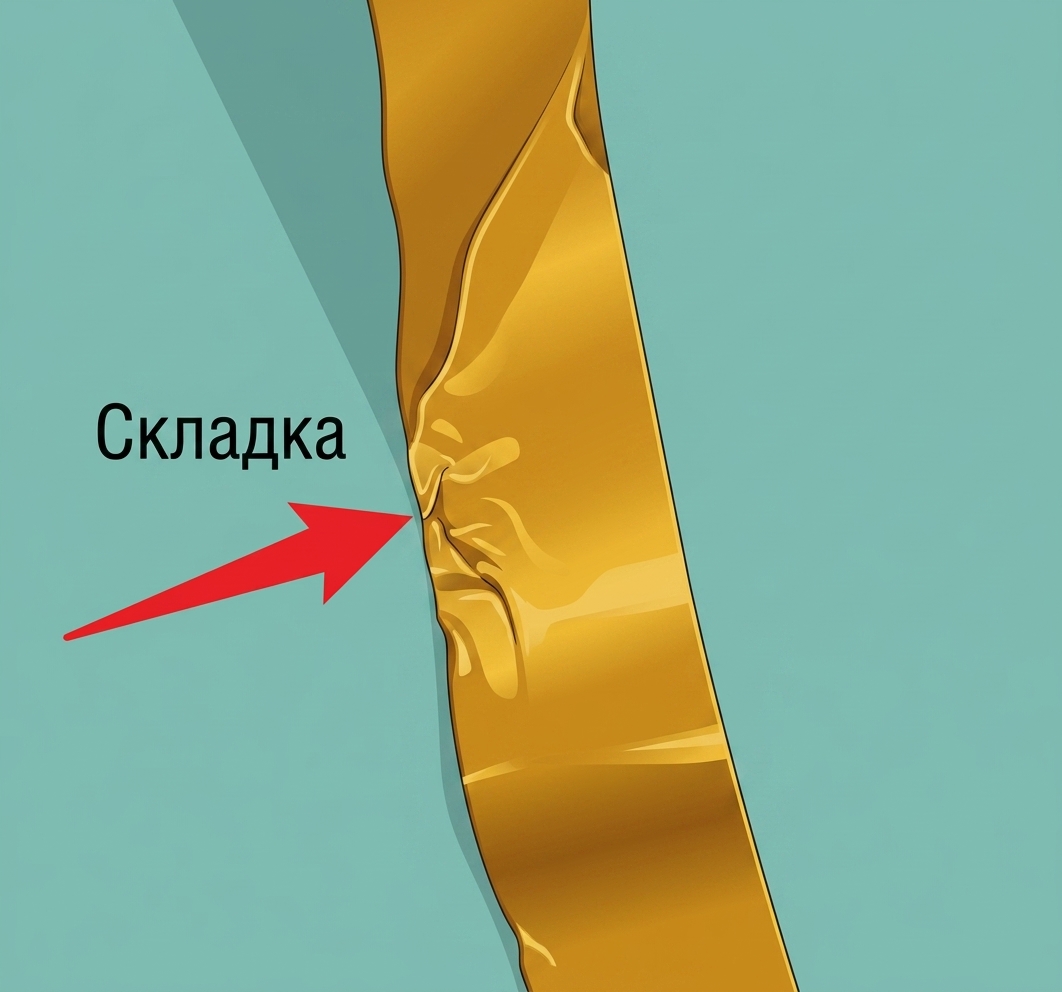
Кабель подключения экрана поврежден (показана старая версия), или разъем деформирован или поврежден.
Необходимые инструменты и материалы
- Новый кабель подключения экрана
- Шестигранный ключ H2.0
- Фен
- Силиконовый клей
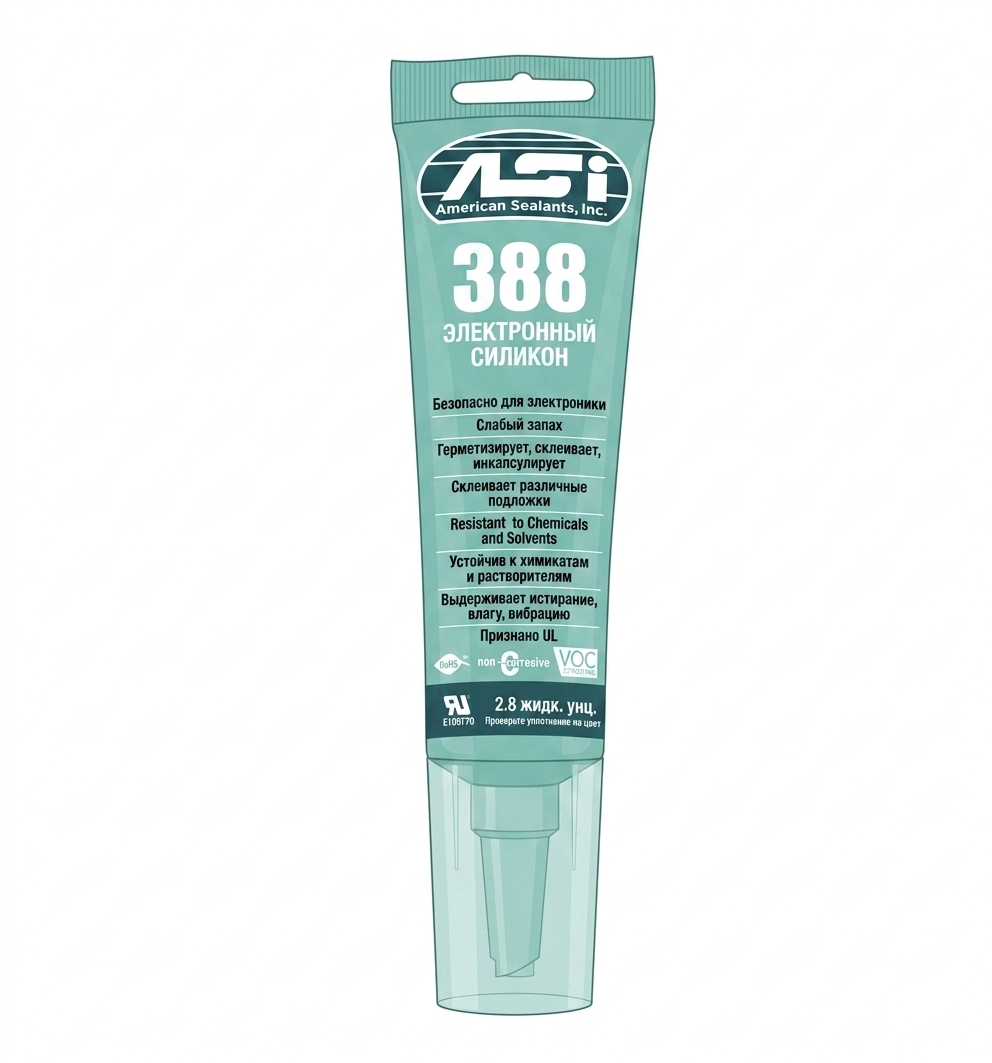
Только для справки
Предупреждение о безопасности и состояние принтера перед началом работы
Пожалуйста, следуйте шагам руководства для замены, выключите принтер во время разборки и сборки.
Руководство по выполнению операций
Шаг 1 - Выключение питания
Выключите принтер, снимите стеклянную крышку.
Шаг 2 - Снятие дисплея LCD
Нажмите, чтобы освободить защелку, и сдвиньте дисплей вправо, чтобы разблокировать его, затем отсоедините кабель подключения экрана, чтобы снять модуль дисплея.
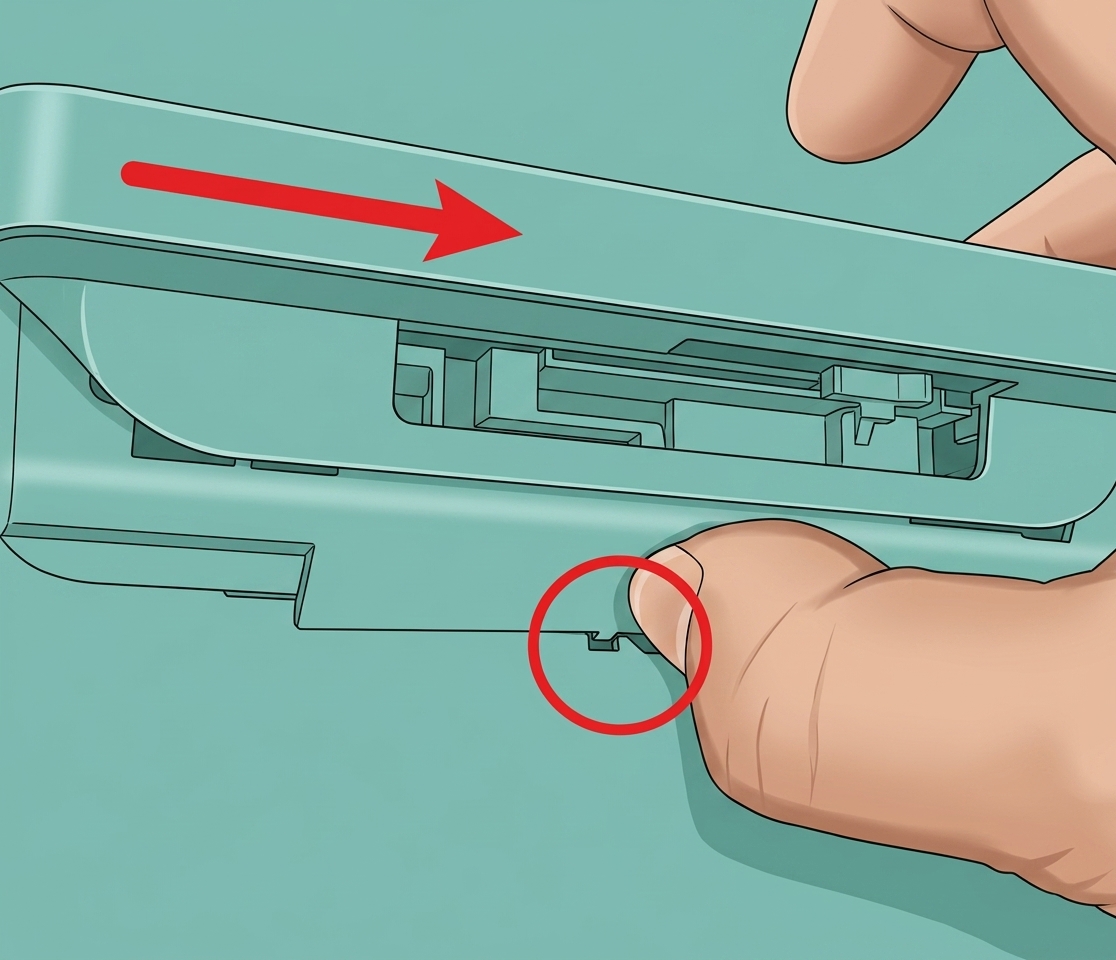 |
 |
Шаг 3 - Открытие крышки платы AP
Откройте крышку платы AP, как показано на картинках ниже.
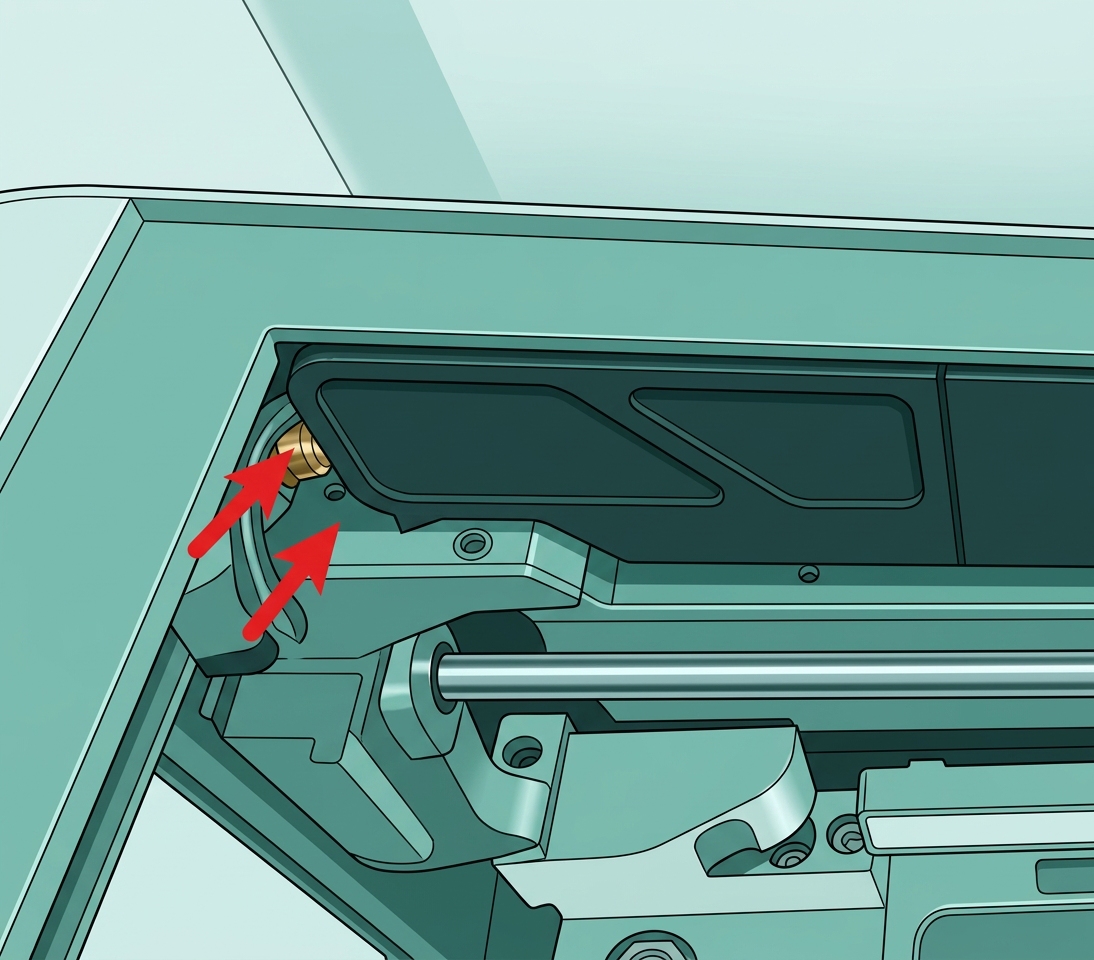 |
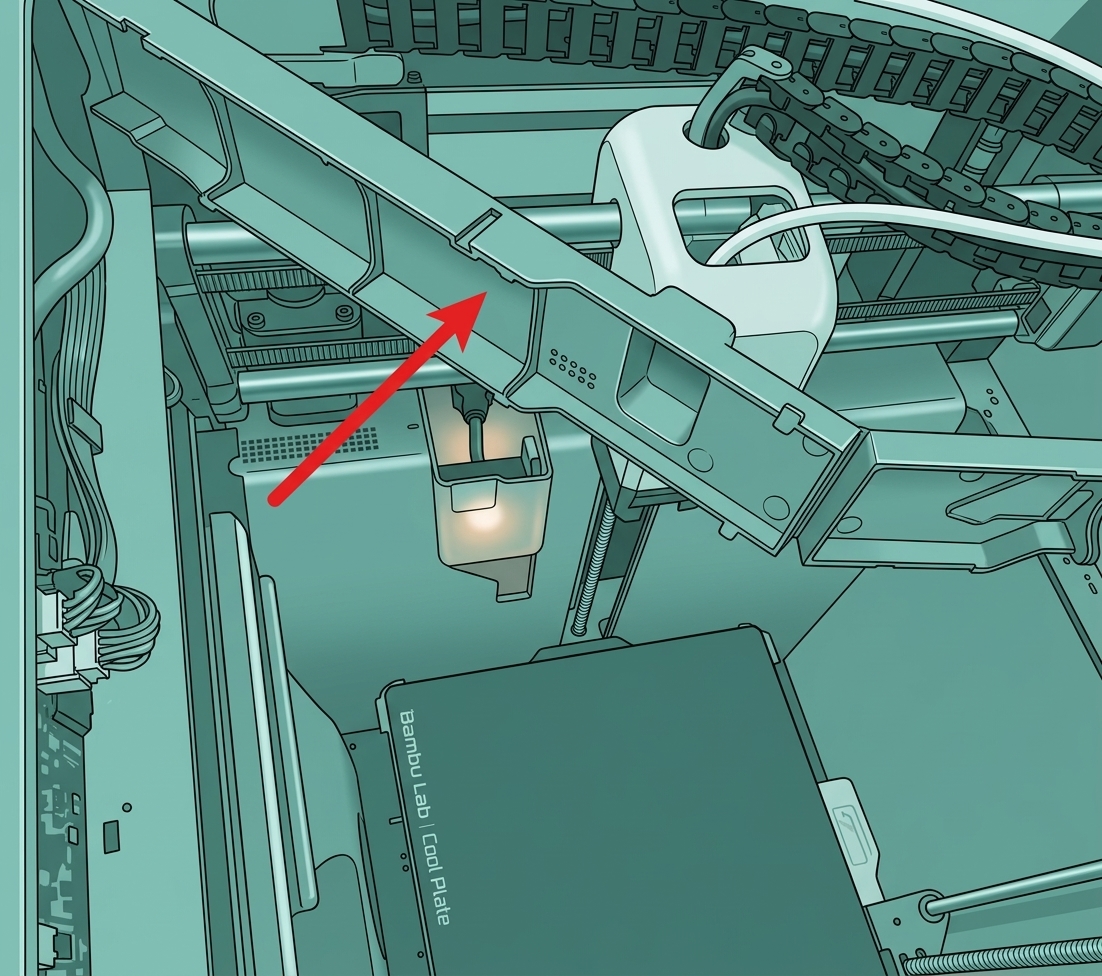 |
Шаг 4 - Отсоединение кабелей
Используйте фен, чтобы нагреть силиконовый клей на разъёмах, затем отсоедините кабель камеры камеры, кабель светодиодов камеры и кабель кнопочной платы.
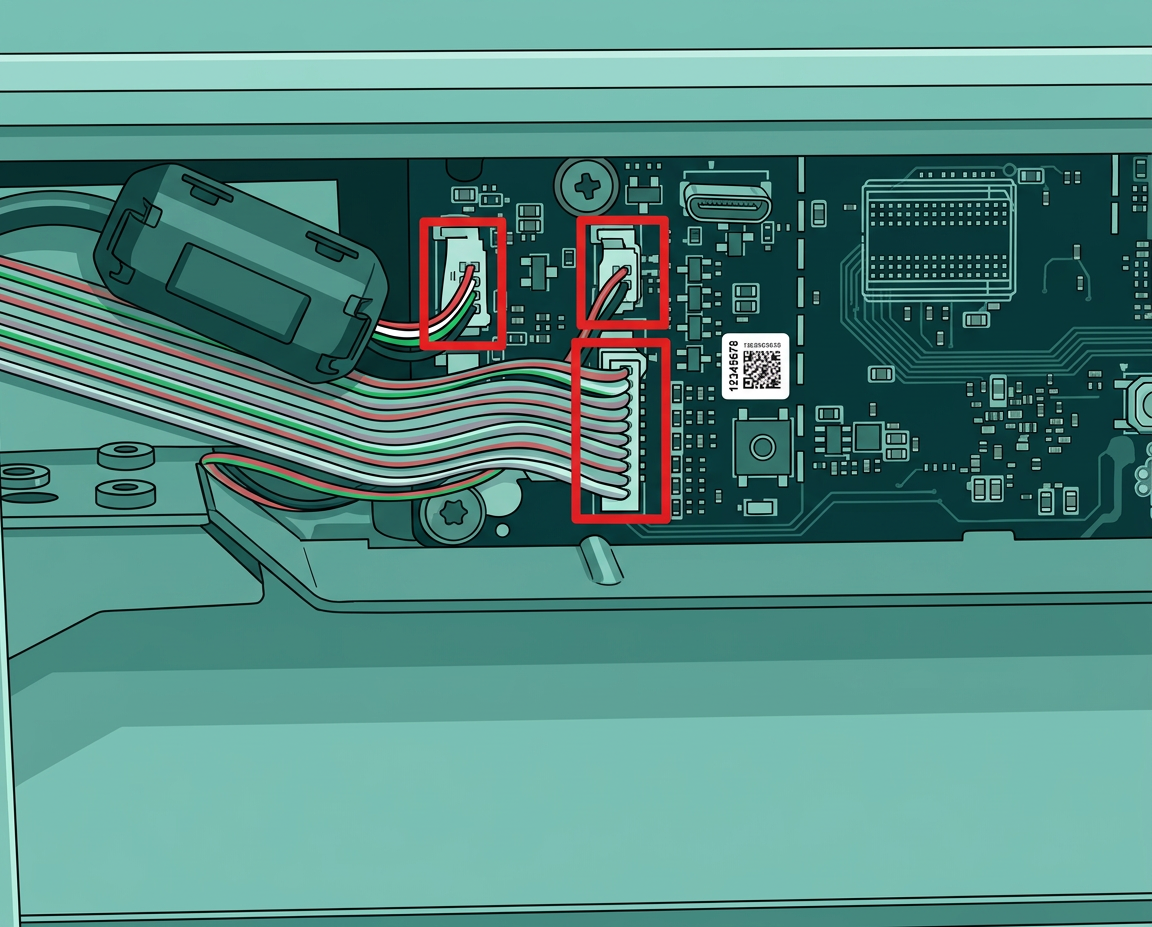
Шаг 5 - Оттяните кабель разъёма экрана
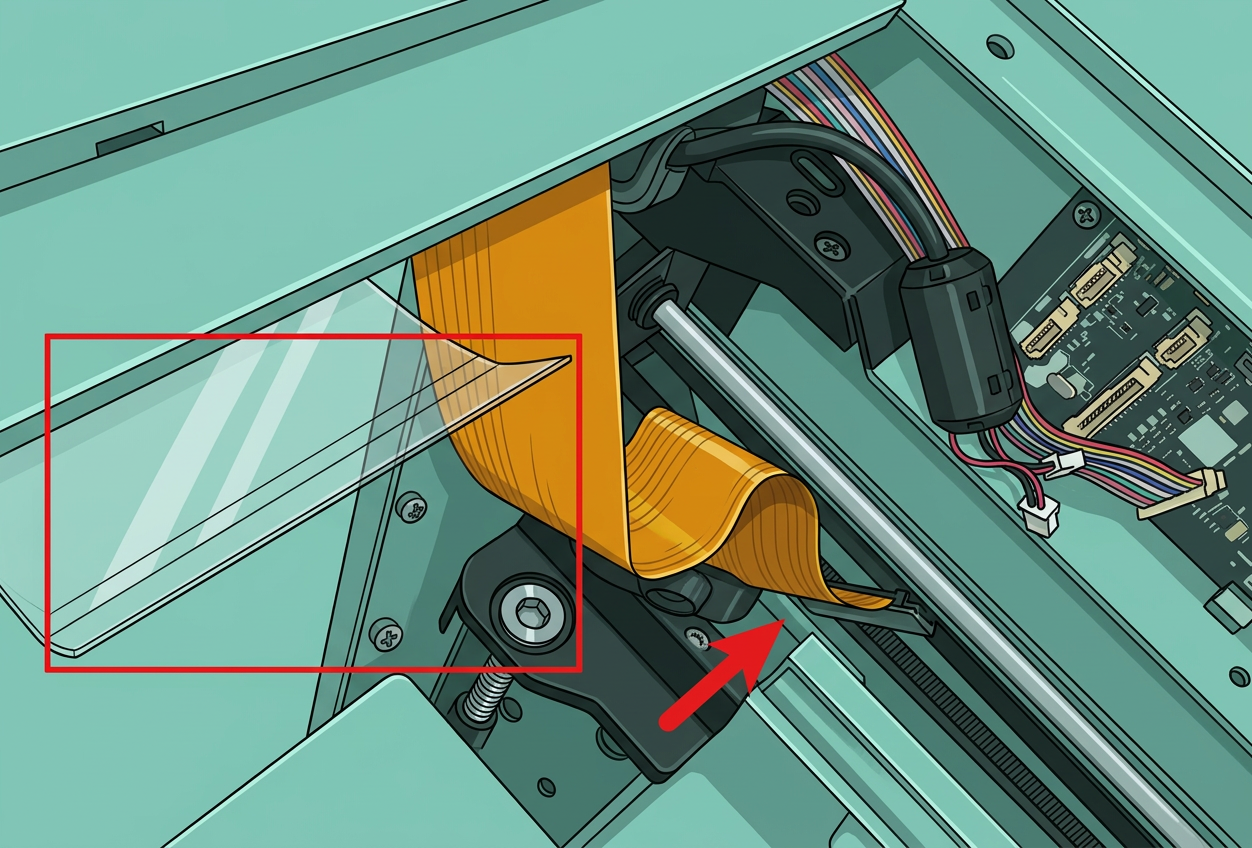
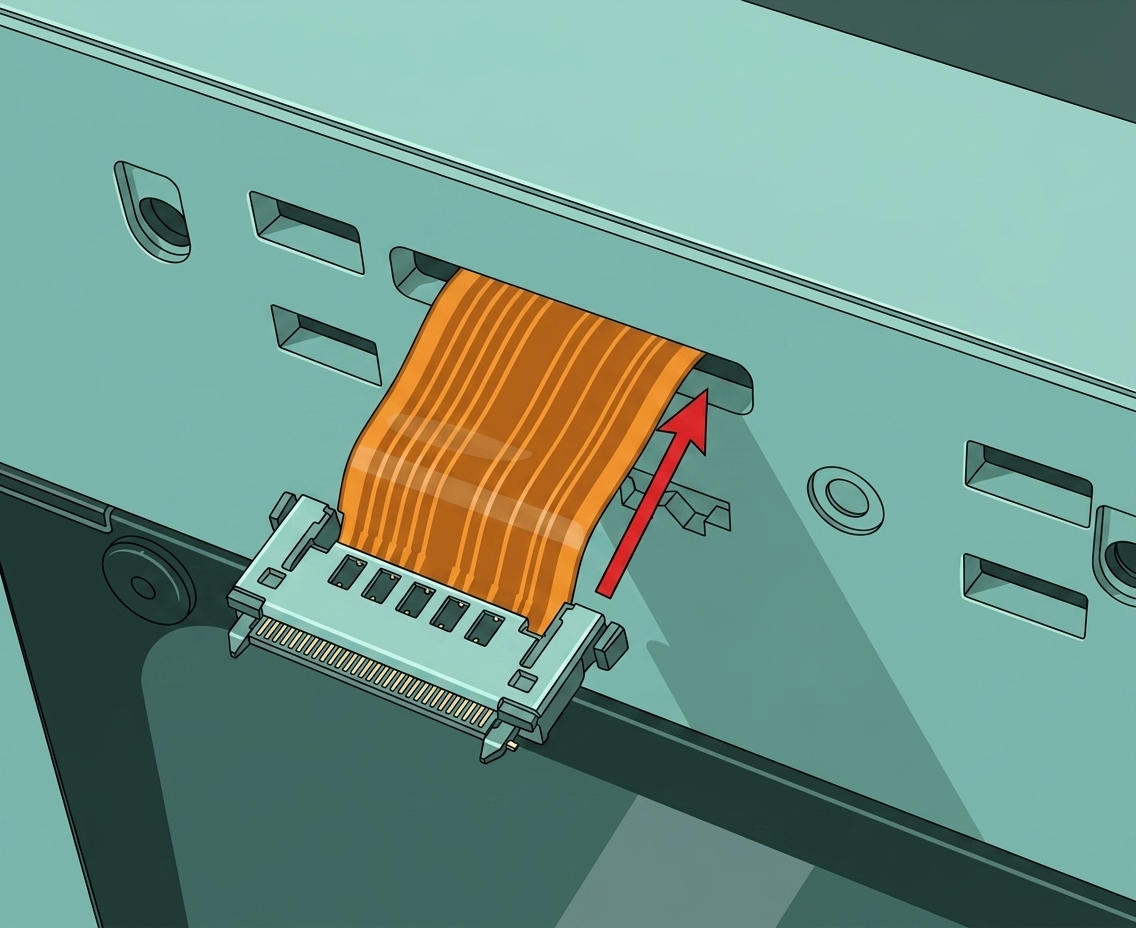
Снимите прозрачную фиксирующую ленту, оттяните кабель разъёма экрана через квадратное отверстие.
 |
 |
Шаг 6 - Разблокировка платы AP
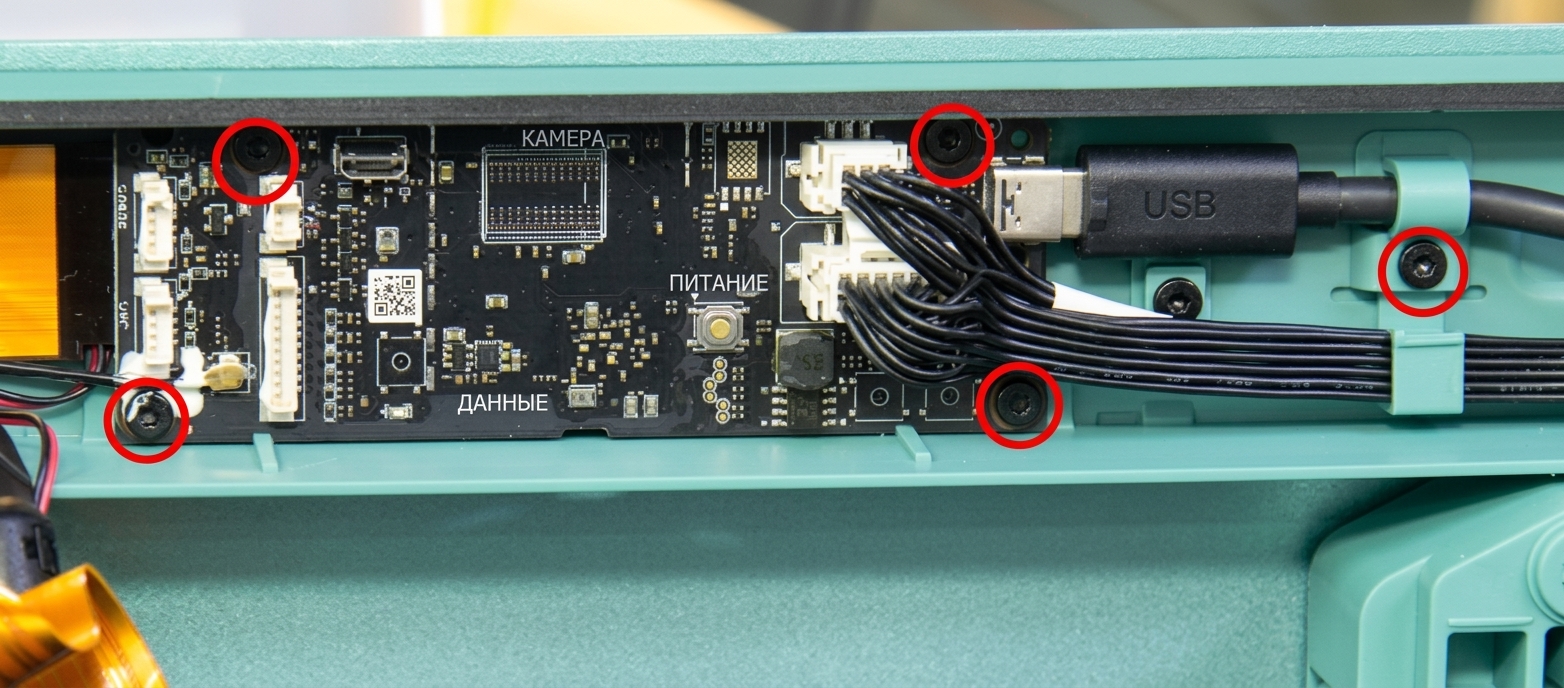
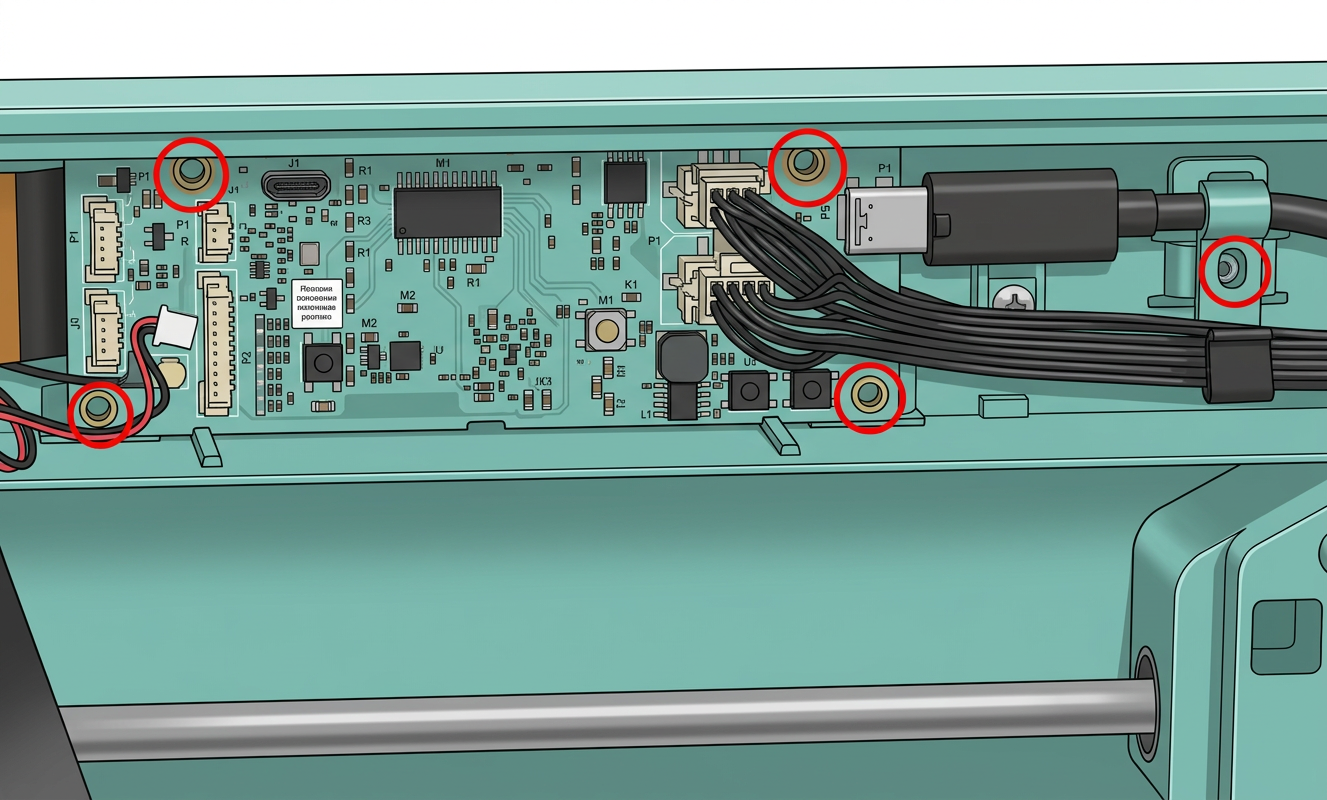
Открутите 5 винтов, как показано на картинке ниже, и отделите основную плату AP от камеры.
 |
 |
Шаг 7 - Отсоединение кабеля разъёма экрана
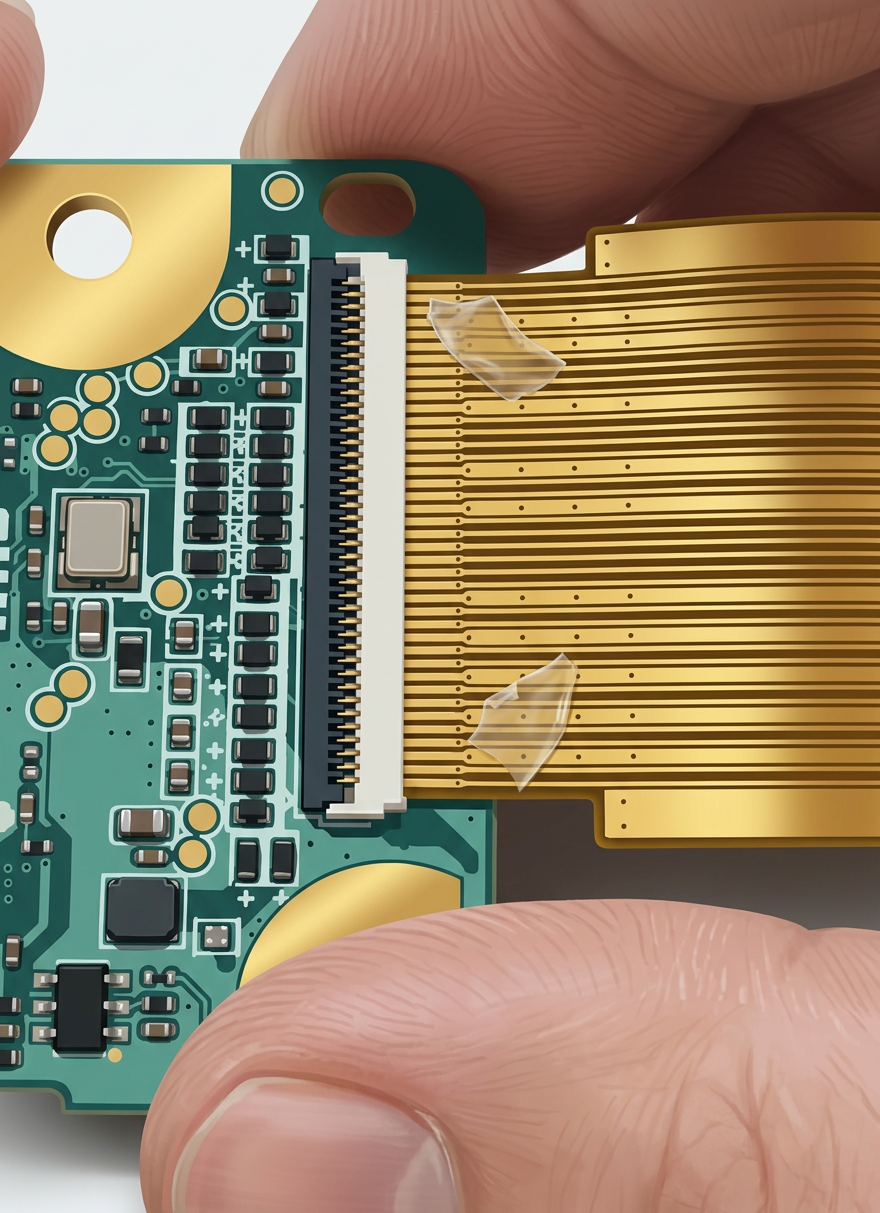
Нагрейте клей феном, разблокируйте разъём и извлеките кабель разъёма экрана, удалите клей.
 |
 |
Шаг 8 - Подключение кабеля разъёма экрана
Подключите кабель разъёма экрана к основной плате AP.
ПРИМЕЧАНИЕ: Обратите внимание на направление кабеля разъёма экрана, соединительные штыри смотрят вверх, как показано на картинках ниже.
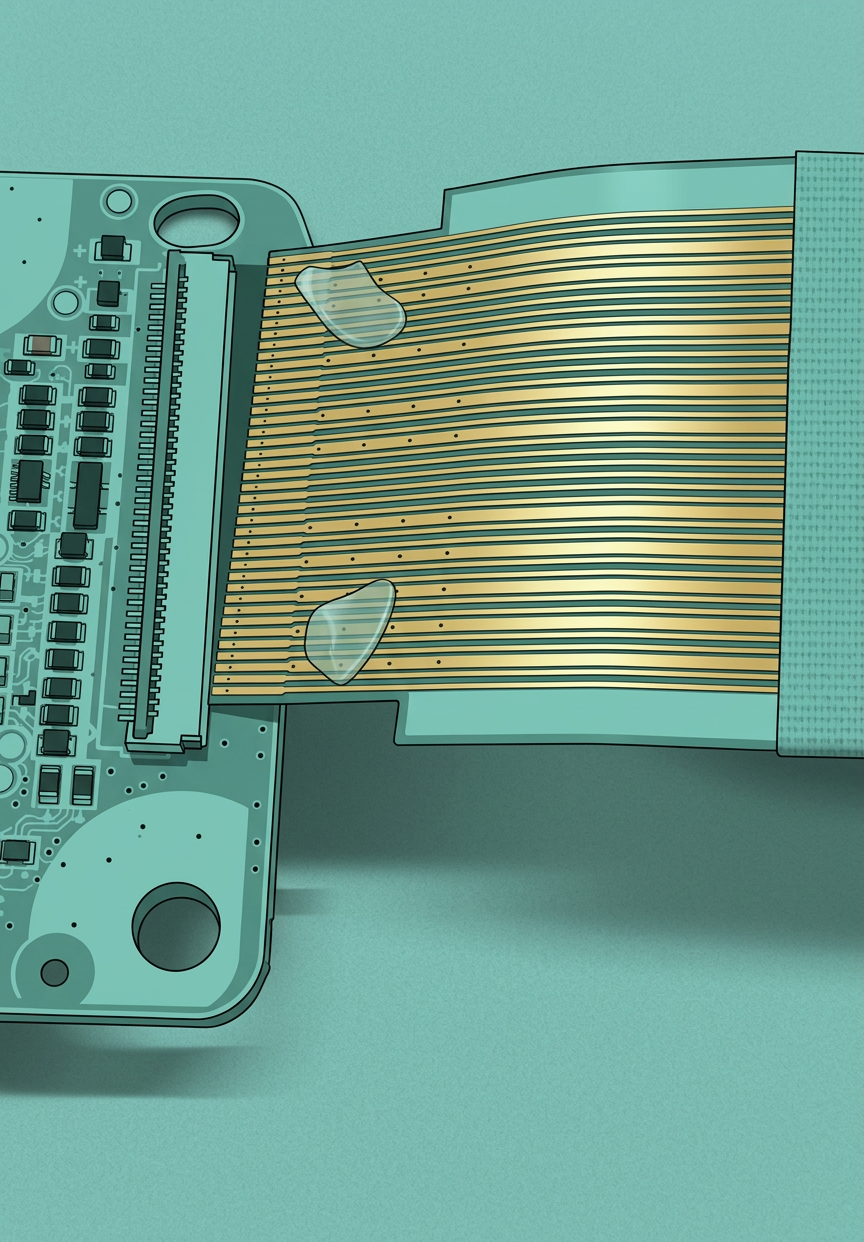
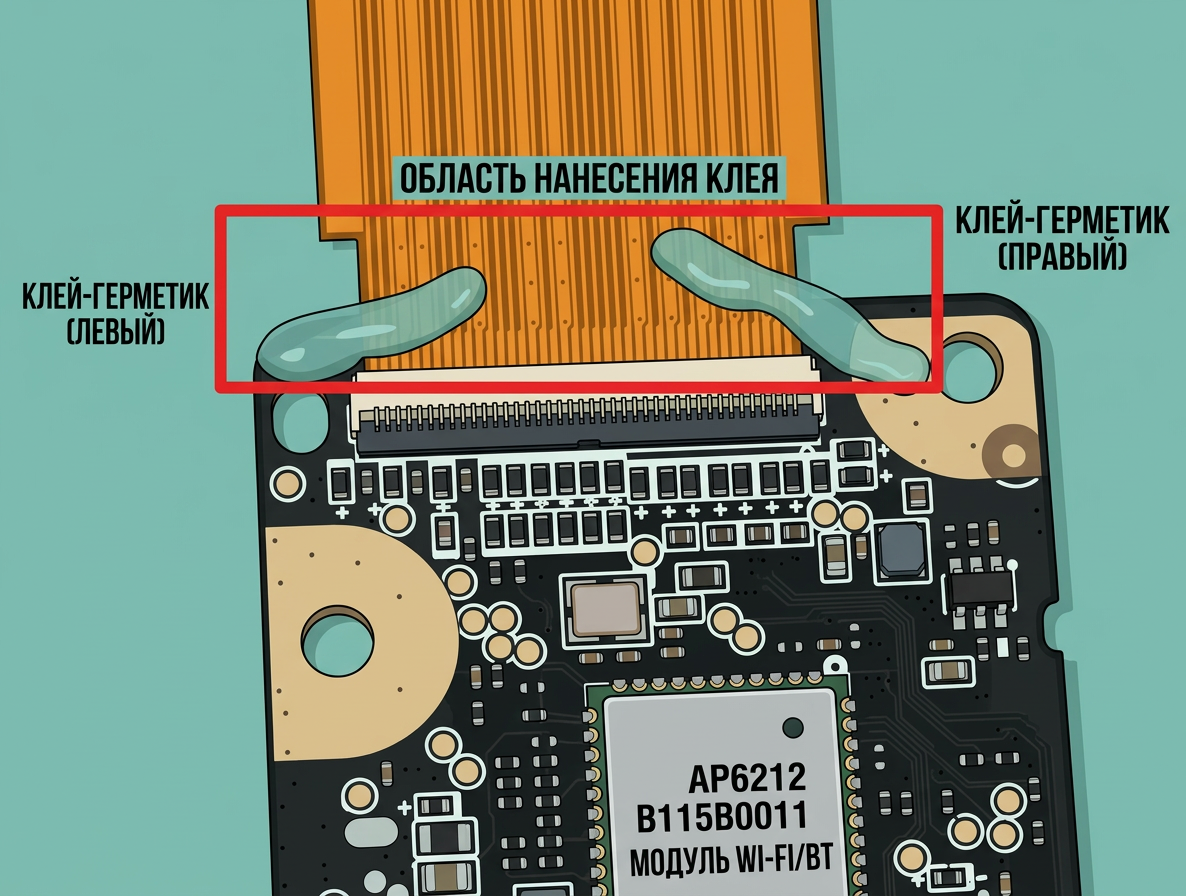
Шаг 9 - Нанесите клей или ленту
Нанесите клей на разъём, или вы можете использовать прочную ленту, чтобы закрыть разъём, на случай, если кабель разъёма экрана потеряет соединение во время сборки.
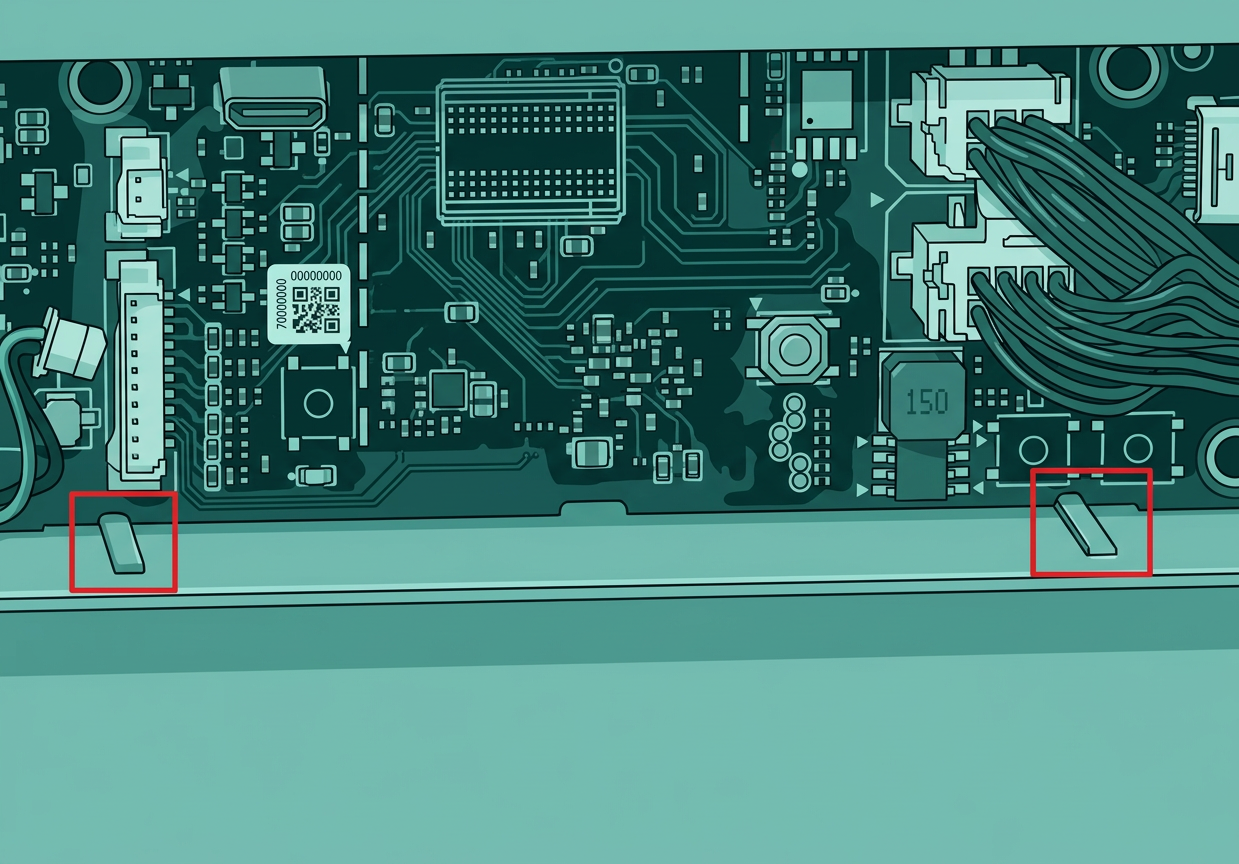
Шаг 10 - Установка платы AP
(После застывания клея) Совместите пазы и ограничительный блок для установки платы AP, закрепите 5 винтами.
 |
 |
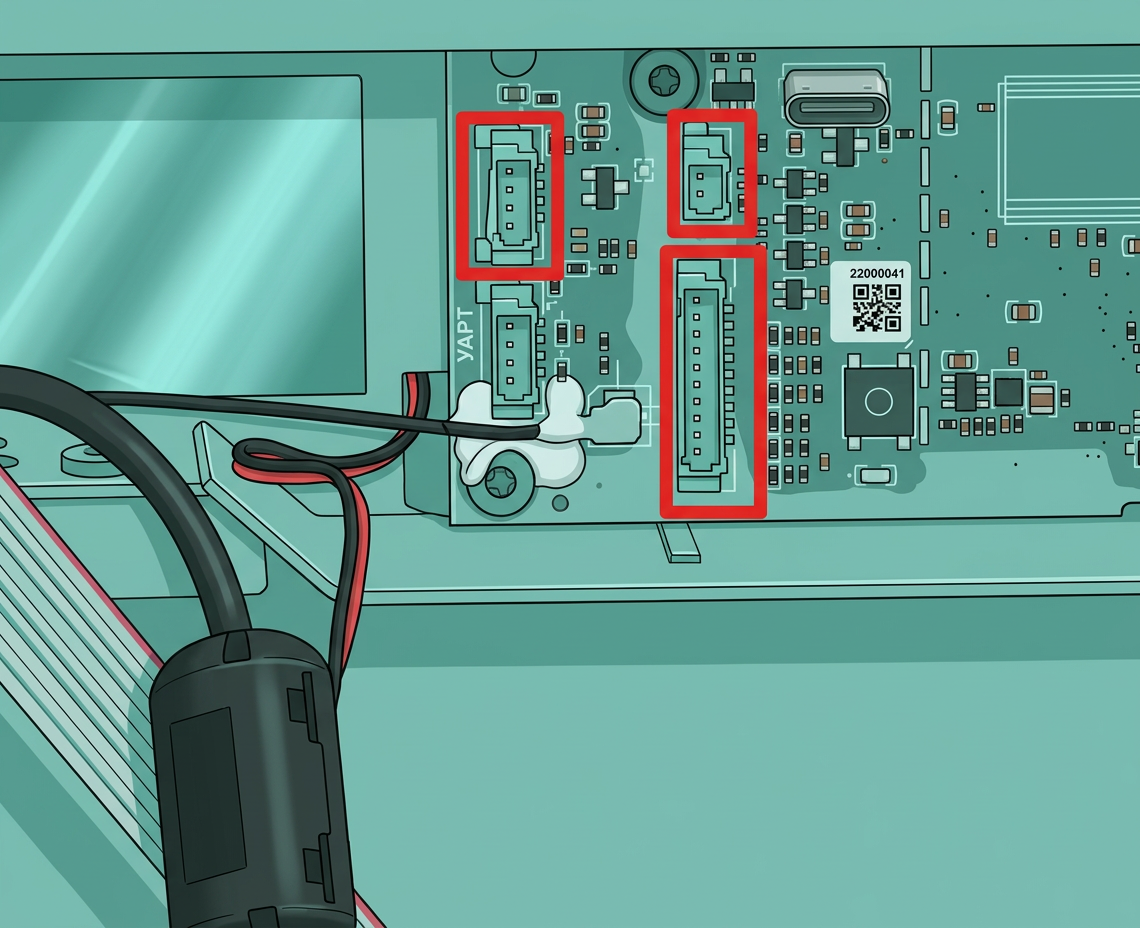
Шаг 11 - Подключение кабелей
Подключите кабель кнопочной платы, кабель светодиодов и кабель камеры, нанесите силикон на 3 разъёма, дайте постоять не менее 30 минут.
 |
 |
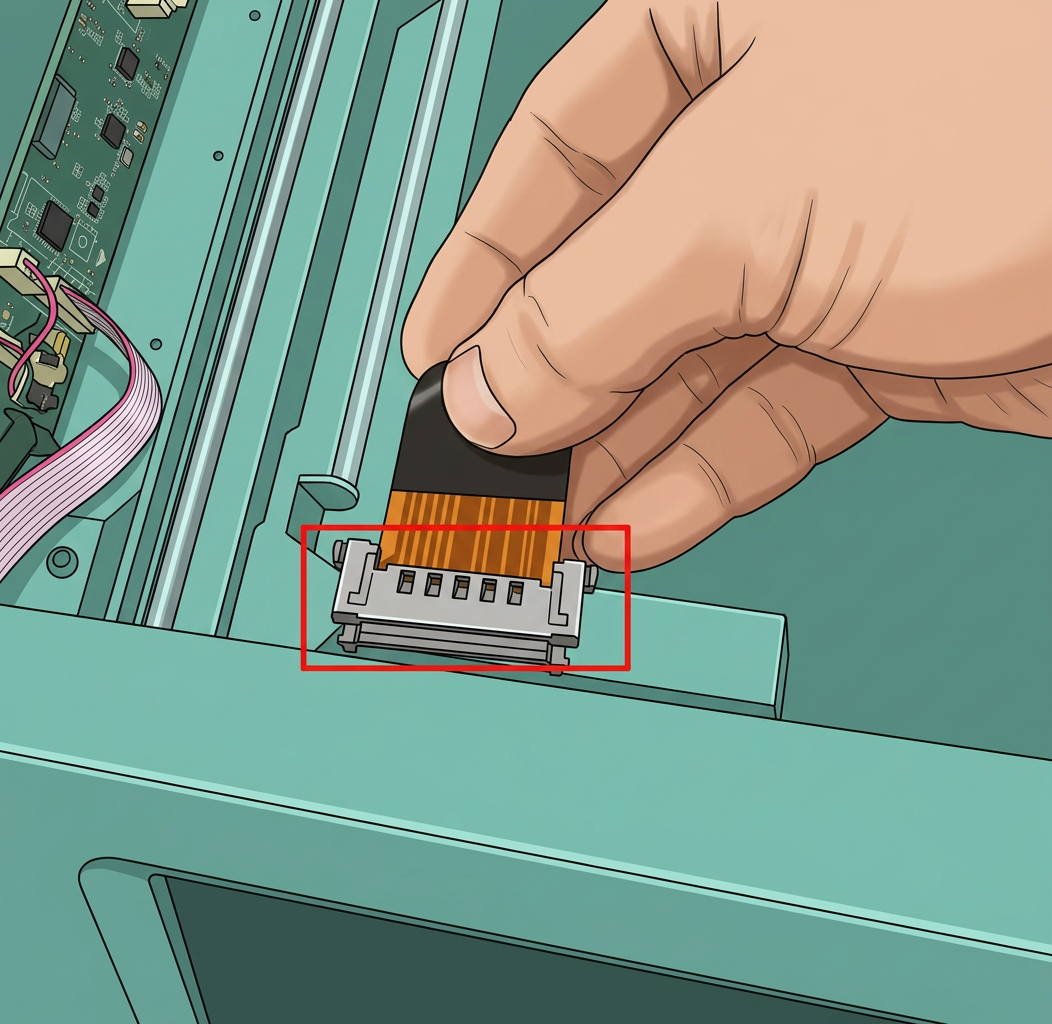
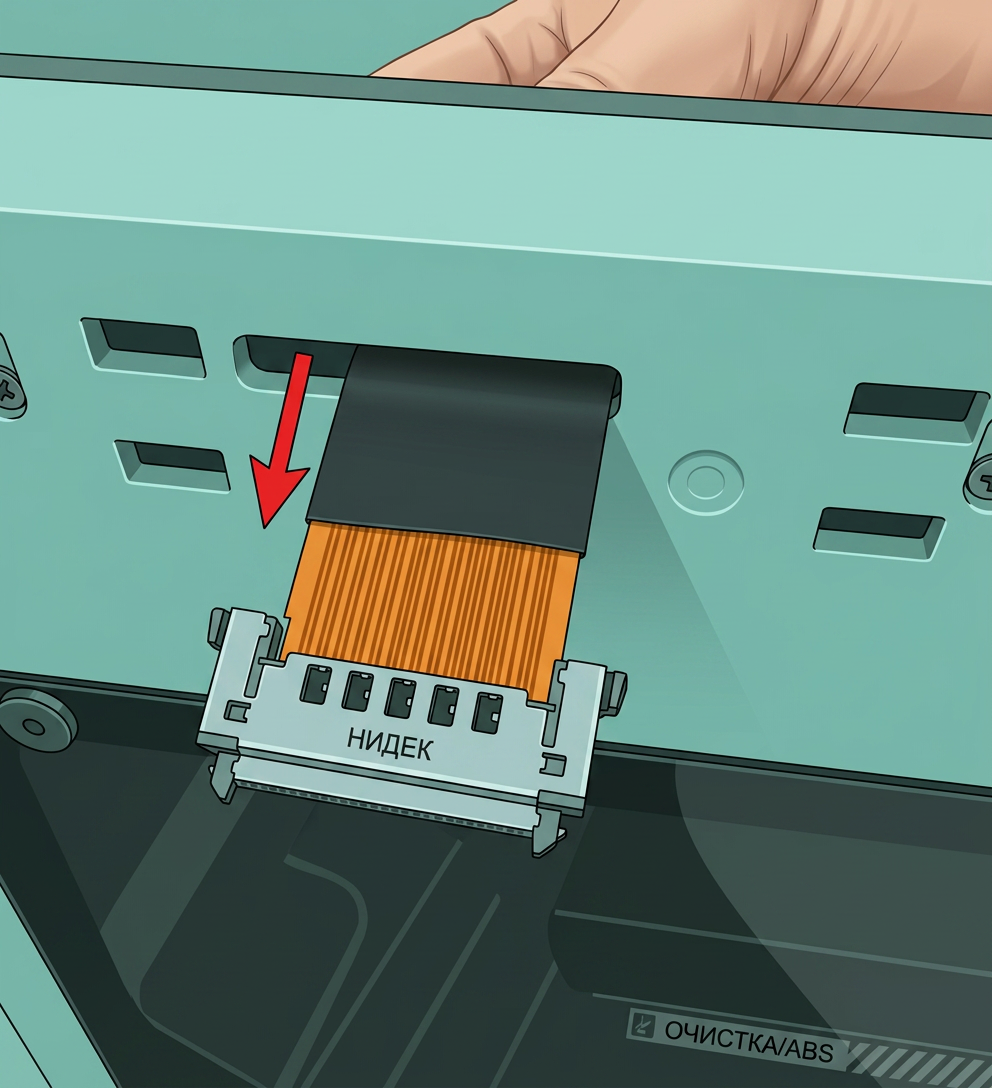
Шаг 12 - Пропускание FPC
Сложите соединительный FPC и пропустите его через квадратное отверстие, расположите кабели и прикрепите прозрачную фиксирующую ленту.
 |
 |
 |
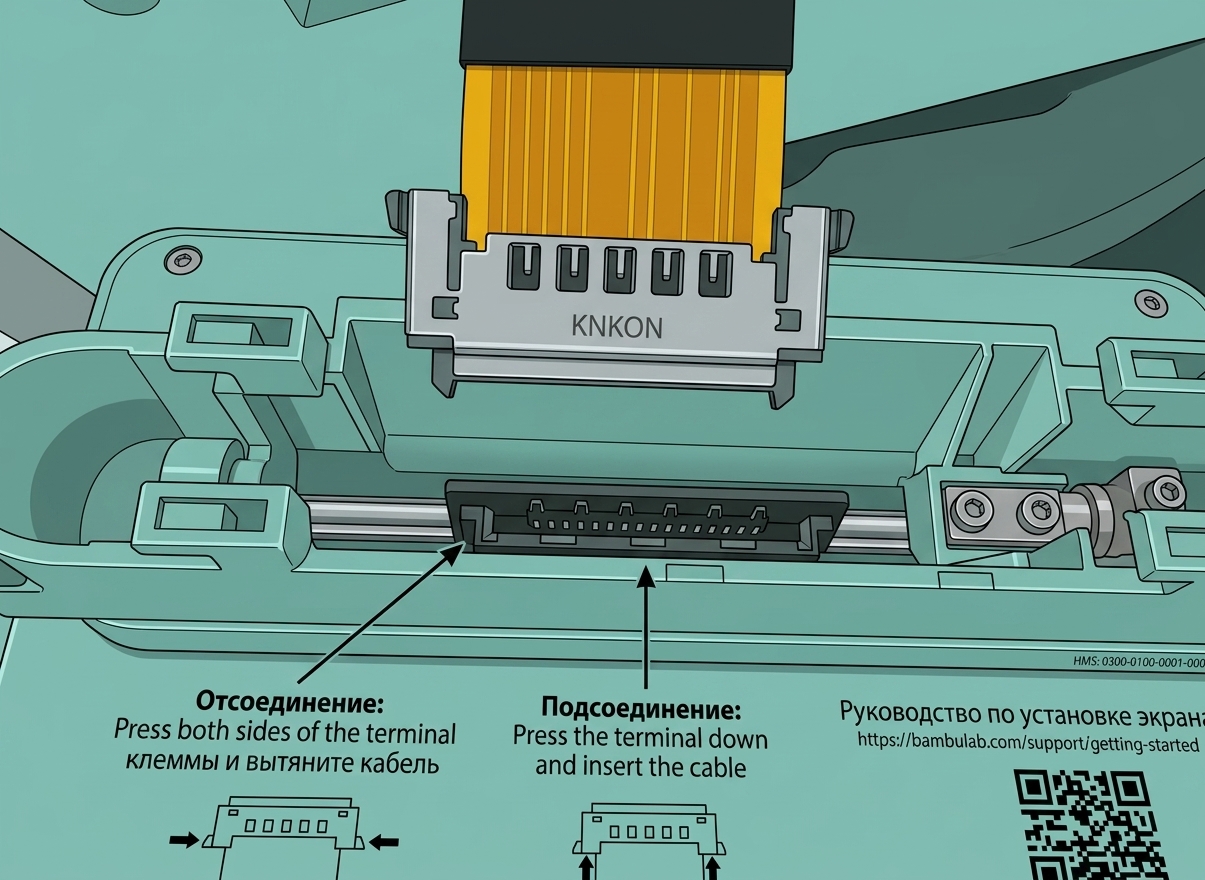
Шаг 13 - Установка дисплейного модуля
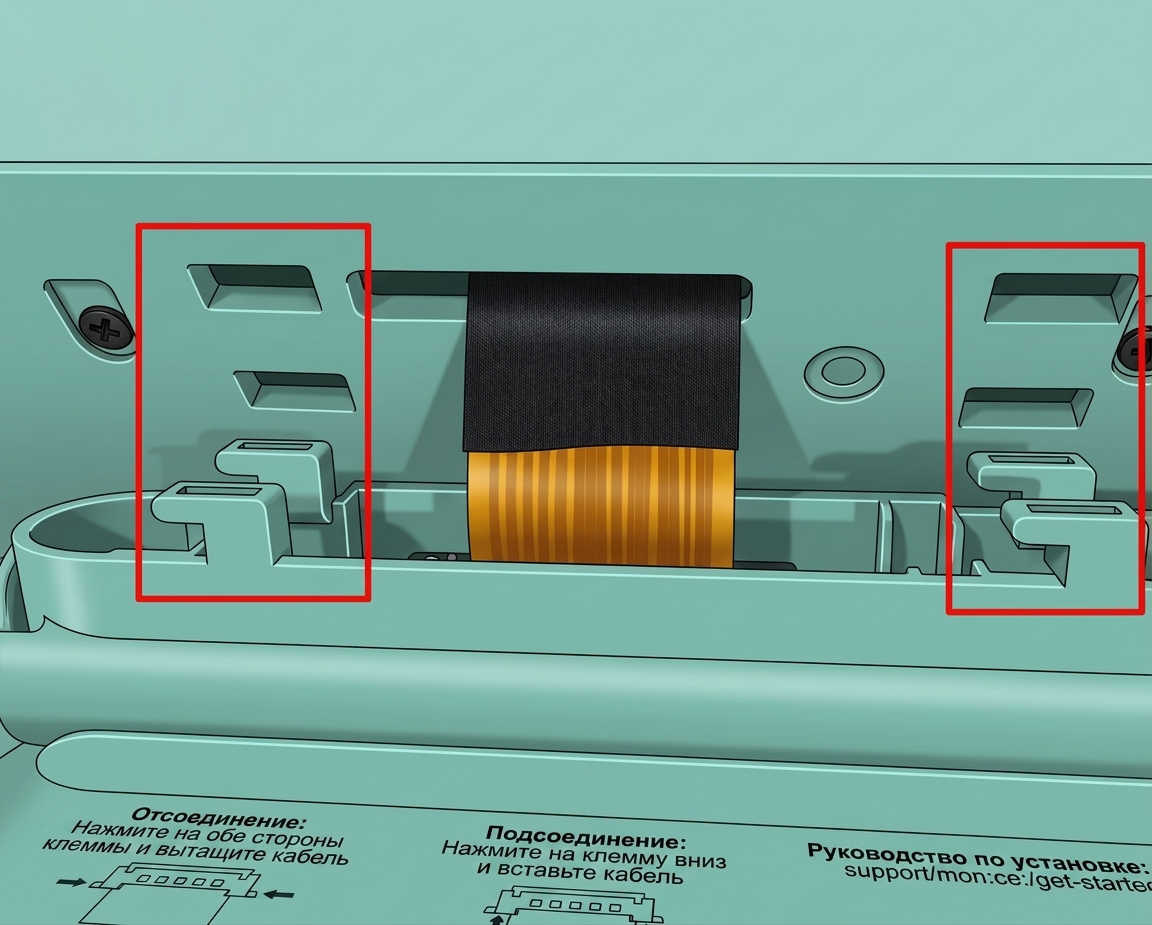
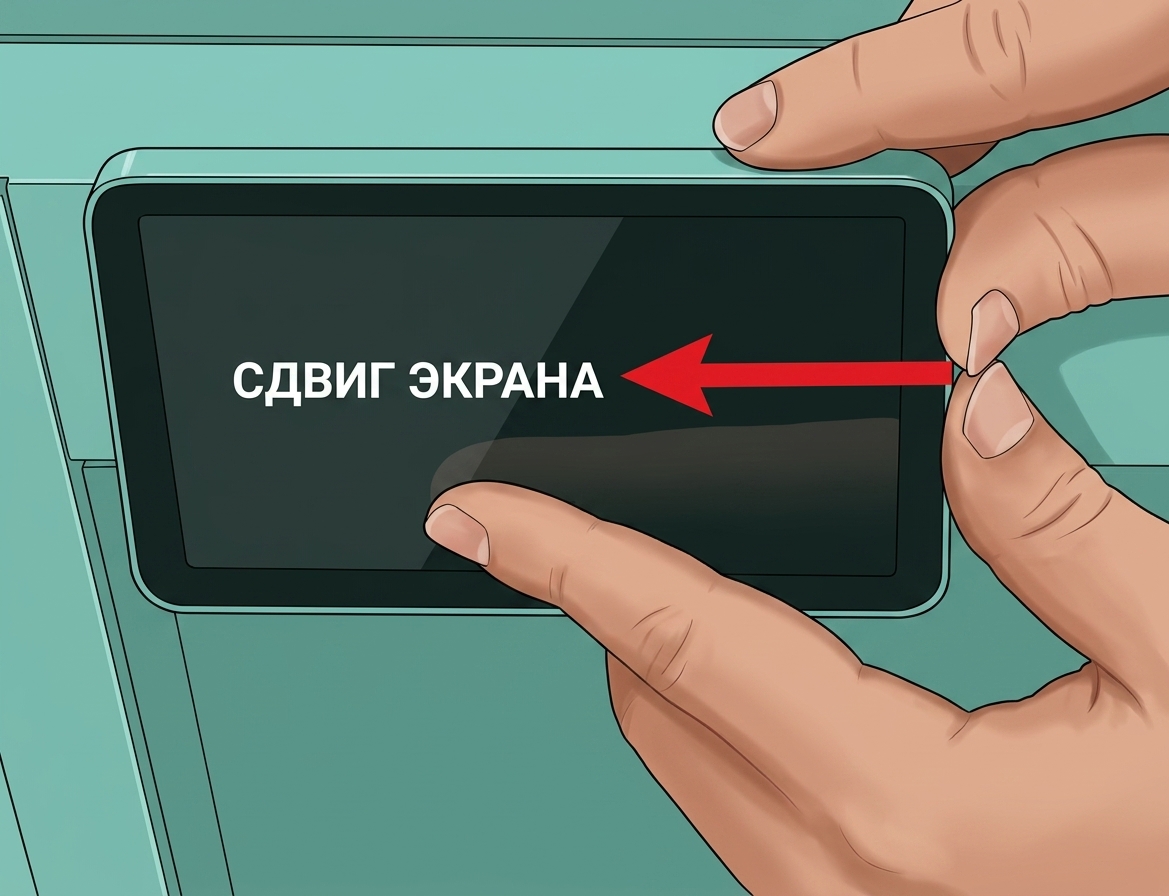
Подключите кабель разъема экрана к разъему на дисплее, уберите кабель, чтобы длина была подходящей, и закрепите дисплейный модуль, сдвиньте дисплейный модуль влево, чтобы установить его на место.
 |
 |
 |
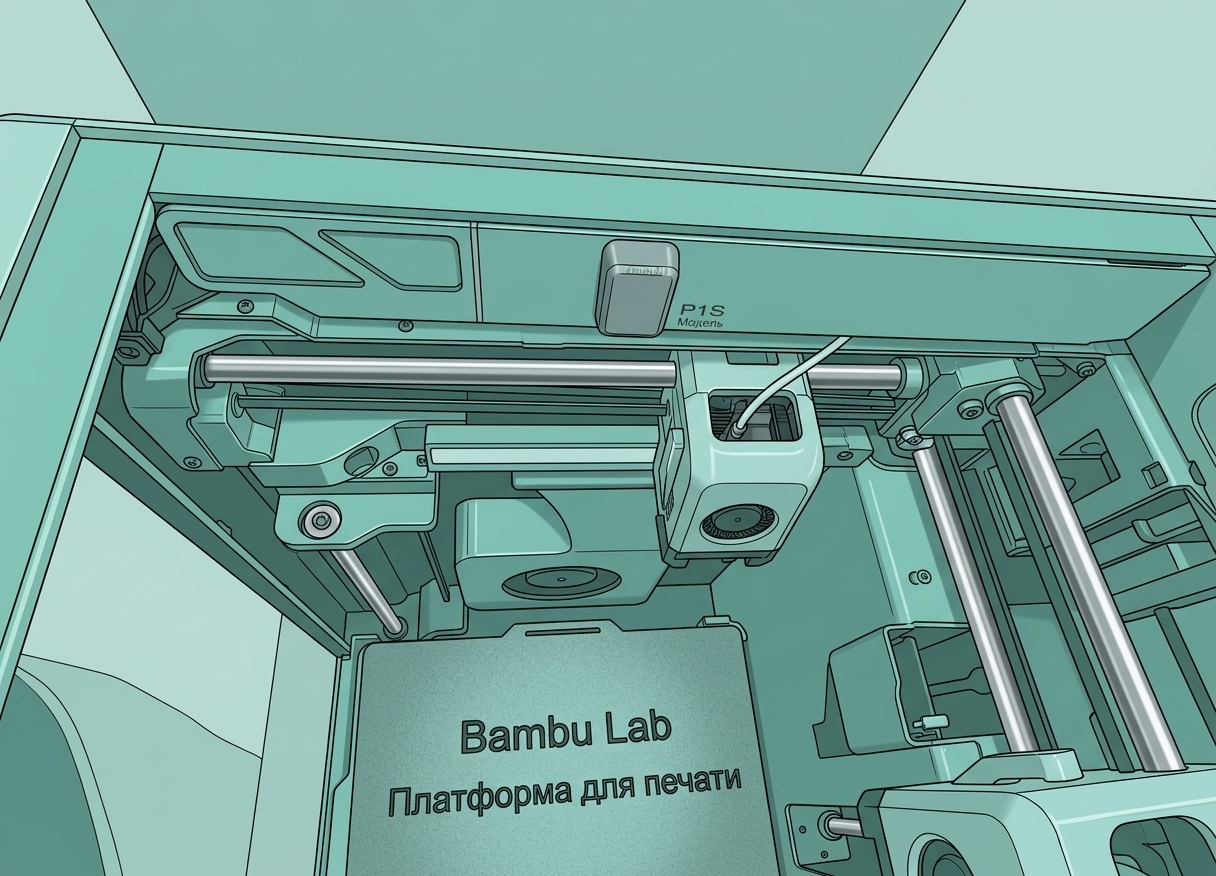
Шаг 14 - Закройте крышку AP
Закройте крышку платы AP, установите стеклянную крышку.
Как проверить завершение/успех
Включите принтер. Если экран LCD загорается и отображает информацию без ошибок, а при касании экрана сенсорный отклик нормальный, то замена завершена успешно.
 high-resolution-screen_615px-screen.png"/>
В противном случае проверьте соединения и повторите попытку. Если проблемы сохраняются, обратитесь в службу поддержки Bambu Lab за дополнительной помощью.