
Симптом:
Включите принтер, экран загорается и отображает изображение нормально, но функция сенсорного экрана не работает или не управляется.
Причины и решения:
1. Экран подключен неправильно и требует повторного подключения;
2. Гибкий кабель, соединяющий AP с экраном, поврежден и требует замены;
3. Плата AP повреждена и требует замены;
4. Разъем FPC на плате AP имеет плохой контакт и требует повторного подключения;
5. Внутренний кабель экрана подключен плохо, и дисплей необходимо разобрать и переподключить;
6. Экран поврежден и требует замены.
Предупреждение о безопасности и состояние устройства перед началом работы
При разборке кабеля подключения на принтере принтер не должен быть подключен к питанию.
Необходимые инструменты
- Шестигранный ключ H2.0/H1.5
- Пинцет
Руководство по выполнению работ
Шаг 1 - Проверка состояния подключения экрана, повторная установка экрана
Шаги выполнения: Пожалуйста, нажмите «Замена ЖК-экрана высокого разрешения», чтобы узнать, как снять и установить экран. Проверьте состояние подключения и внешний вид FPC, и после подтверждения отсутствия аномалий переподключите экран, затем включите его, чтобы проверить, решена ли проблема. Если проблема не решена, перейдите к следующему шагу, чтобы проверить внешний вид платы AP.
Меры предосторожности:
1. Выключите питание принтера;
2. При снятии экрана обязательно сначала правильно разблокируйте его;
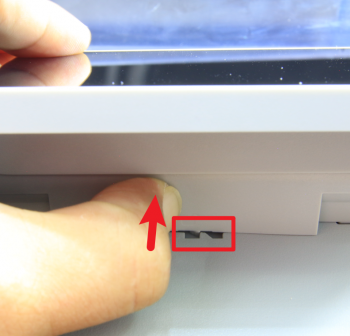
3. Перед повторной установкой проверьте, нет ли неисправностей в интерфейсе и контактах, а также не поврежден ли FPC-кабель. Если кабель поврежден, замените FPC-кабель от платы AP к LCD, используя связанное руководство.
Шаг 2 - Проверка компонентов платы AP
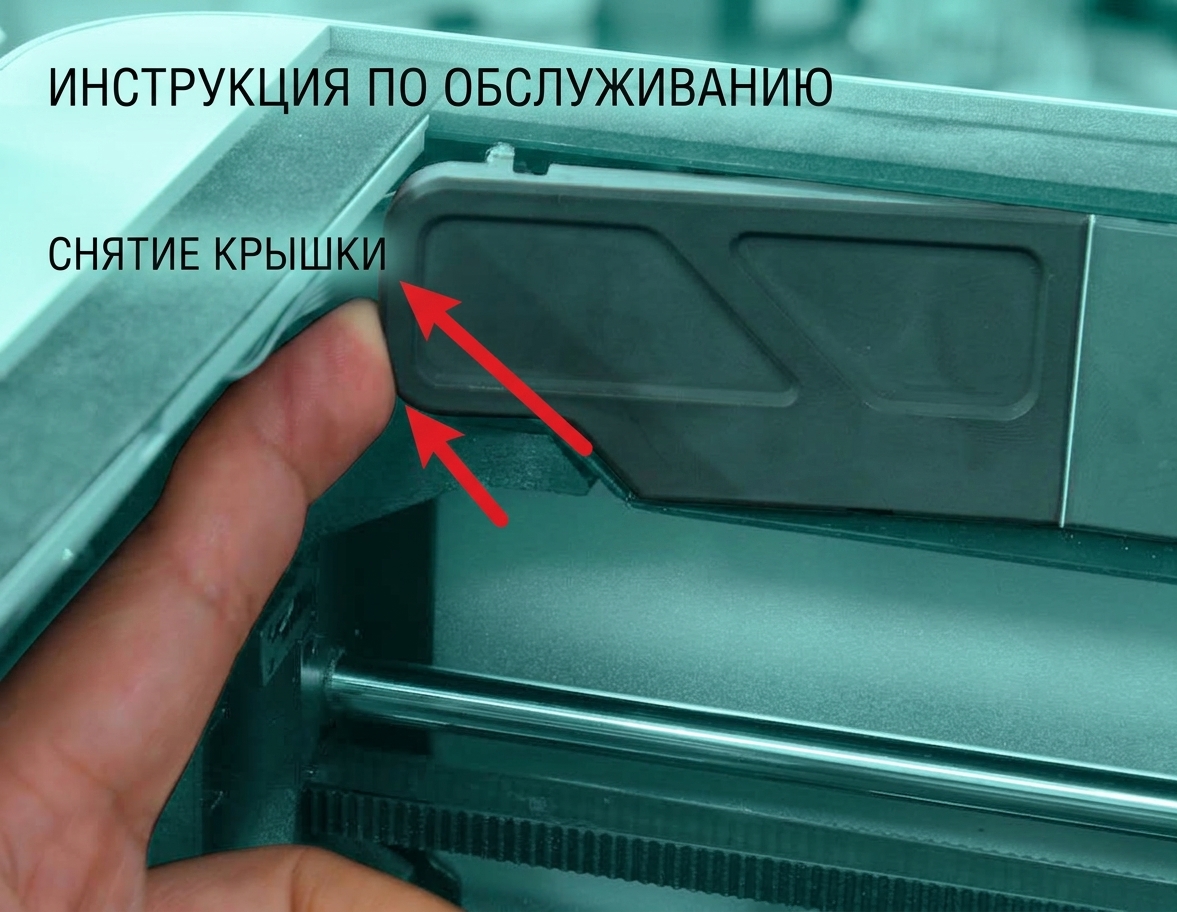
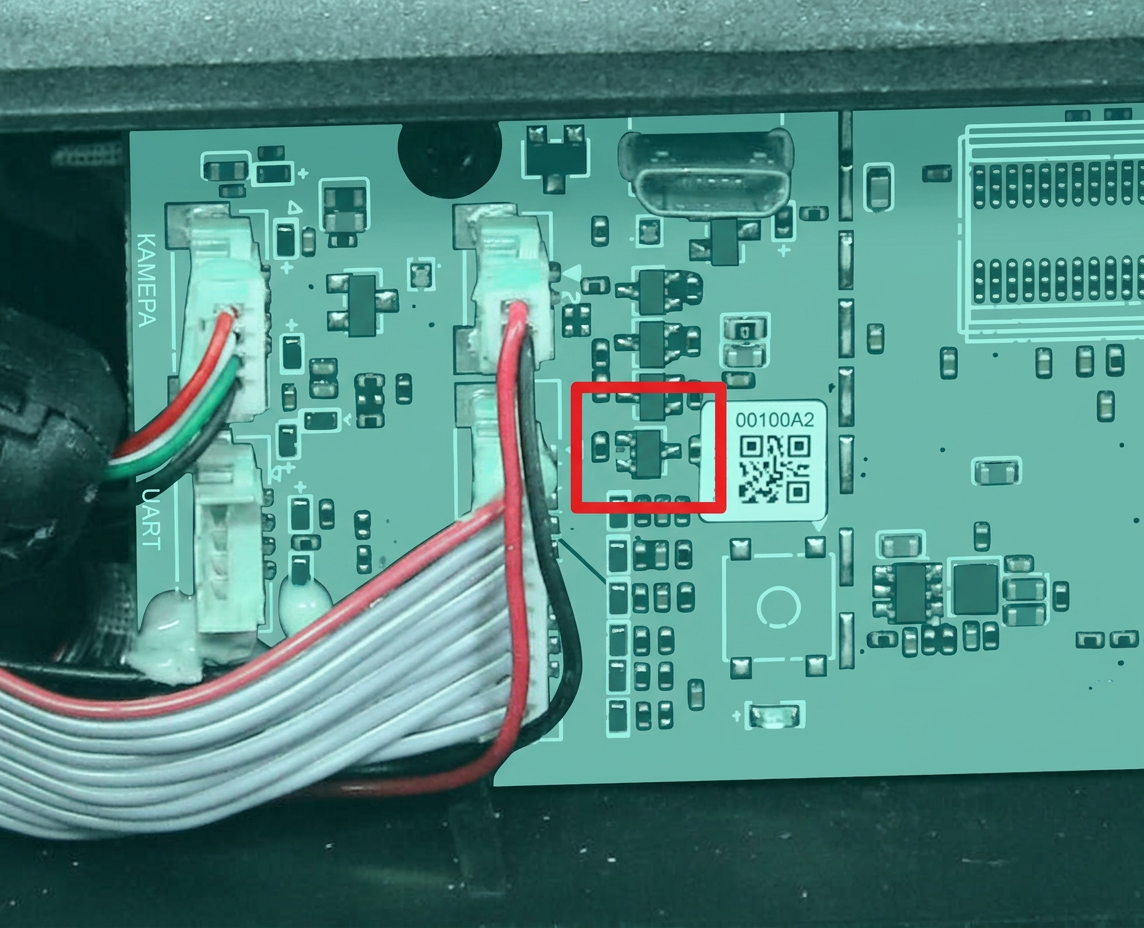
Откройте крышку платы AP, найдите соответствующие компоненты в позиции, показанной на рисунке ниже, и убедитесь, что компоненты в красной рамке не отпавшие, не ослабленные и не сгоревшие. Если все в порядке, перейдите к следующему шагу, чтобы проверить состояние разъема FPC на стороне платы AP. Если обнаружена какая-либо неисправность, замените плату AP, используя связанное руководство.
 |
 |
 |
Шаг 3 - Проверка состояния разъема FPC на стороне AP
Если два вышеуказанных шага не решили проблему, выключите питание и обратитесь к инструкции «Замена платы AP», чтобы проверить состояние подключения дисплейного FPC на плате AP. Если обнаружено, что он смещен или ослаблен, переподключите его.
Примечание: FPC усилен УФ-клеем. Если необходимо переподключить кабель, рекомендуется использовать фен для нагрева УФ-клея перед его удалением.
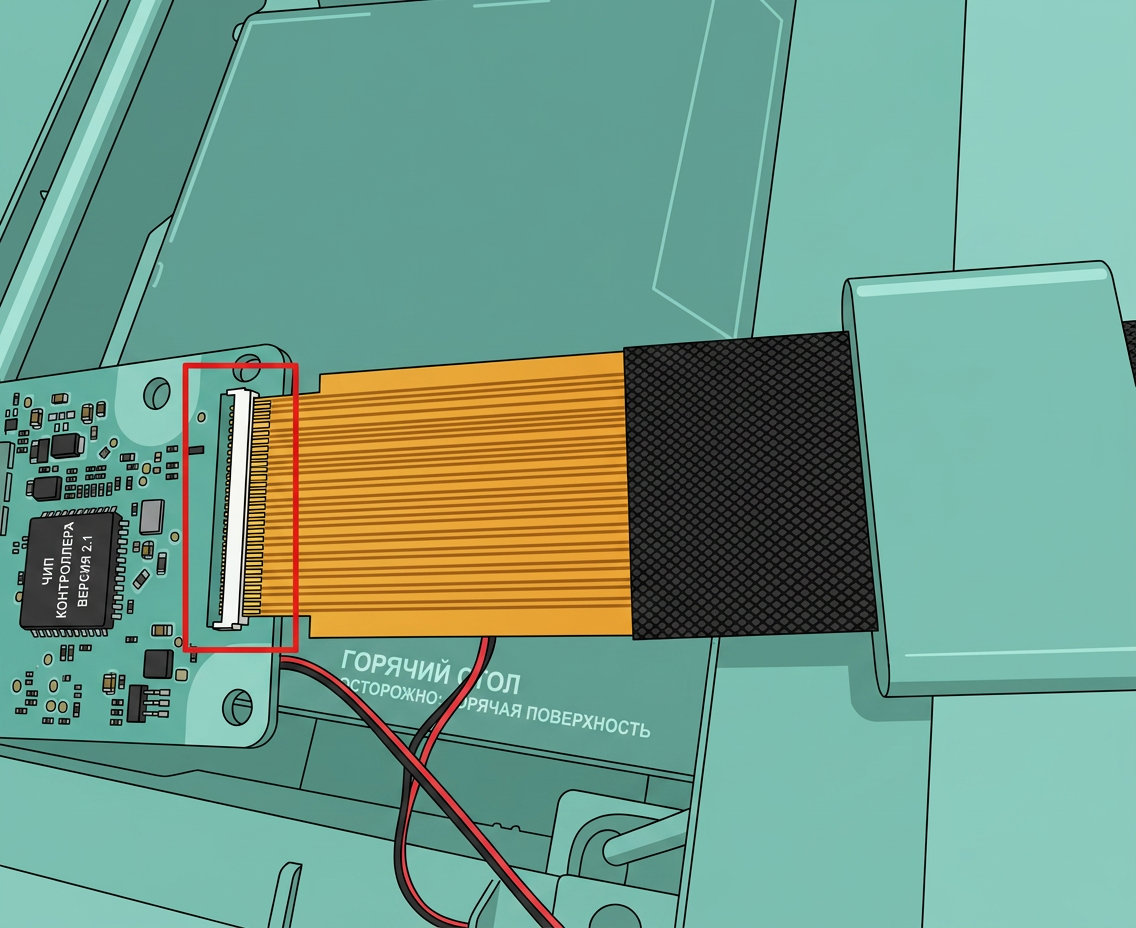
После переподключения вы можете включить питание принтера напрямую, не закручивая винты на плате AP, чтобы проверить, решена ли проблема; если при проверке нет неисправностей или переподключение не решило проблему, перейдите к следующему шагу для разборки дисплея.
Шаг 4 - Разборка дисплея и повторная установка внутреннего кабеля
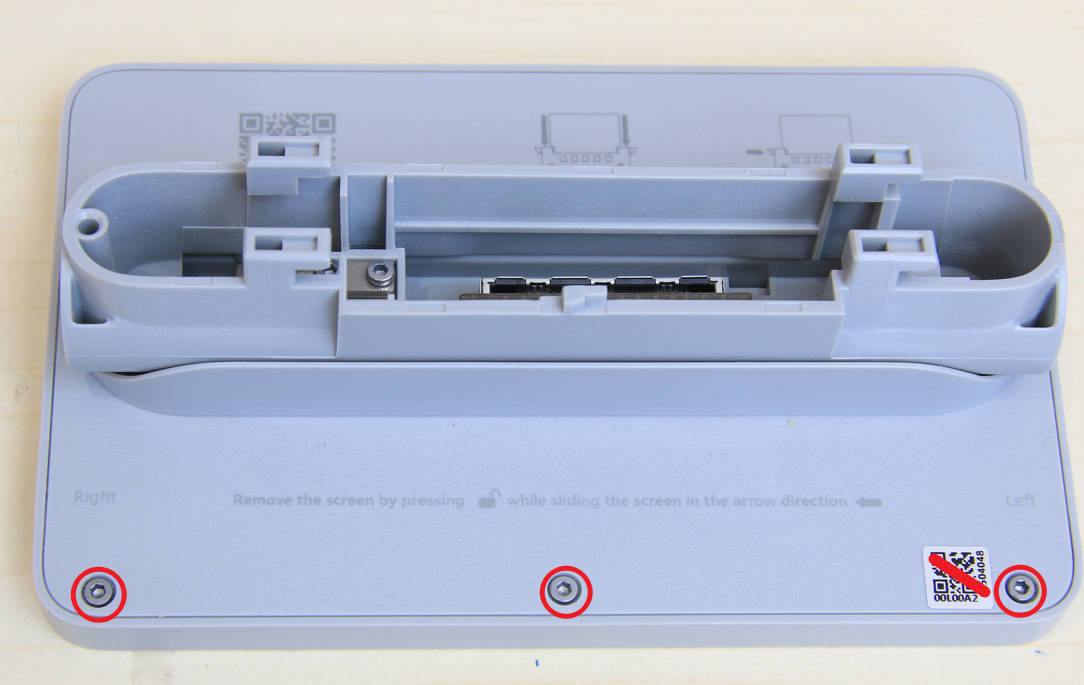
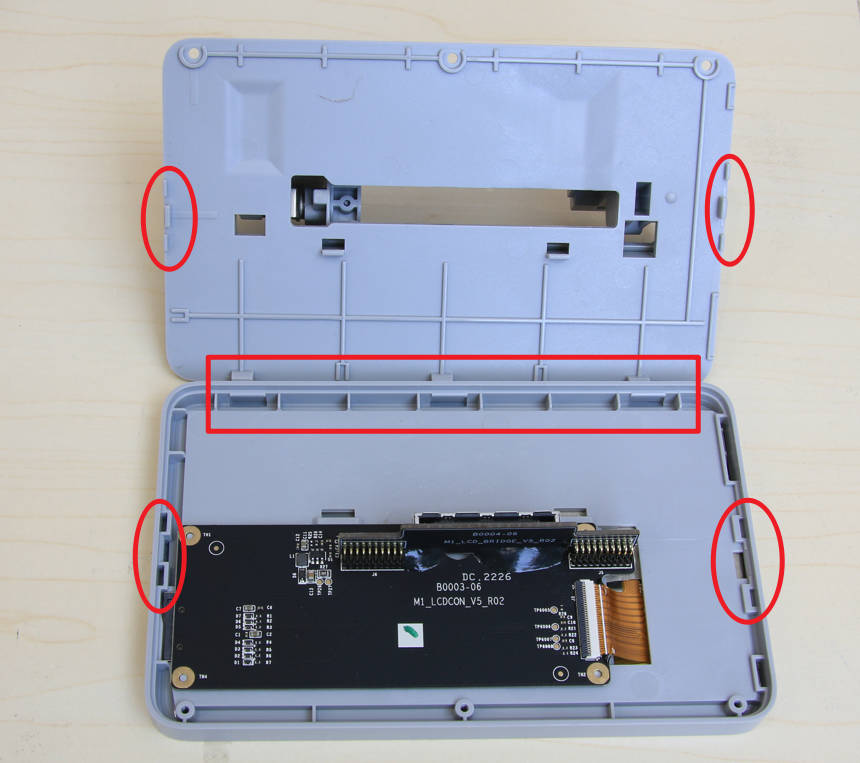
Открутите 3 винта на задней крышке дисплея и снимите заднюю крышку дисплея. Обратите внимание, что защелки внутри задней крышки необходимо поддеть при разборке.
 |
|
 |
Откройте зажим разъема, удалите УФ-клей и вытяните гибкий кабель. (Вы можете попробовать удалить УФ-клей после обдува его феном, но не рекомендуется использовать термофен, так как чрезмерная температура повредит разъем)

|

|
Иногда из-за УФ-клея может возникнуть плохой контакт кабеля, что приводит к отказу или потере управления функцией тачскрина. Удалите остаточный УФ-клей на кабеле, переподключите кабель, установите дисплей, а затем включите принтер, чтобы повторно проверить, возвращается ли функция сенсорного экрана в норму. В более новых моделях мы изменили положение клея, как показано на рисунке ниже.

Шаг 5 - Замена экрана
Если вышеуказанные шаги не решат проблему, замените LCD-экран высокого разрешения.