
Проблемы при установке
Постоянное уведомление о том, что Bambu Studio запущен (Платформа Windows)
Проблема может быть вызвана устаревшей версией Bambu Studio, из-за которой программа не может завершить работу корректно. Простое решение — перезагрузите компьютер и продолжите установку.
Не удалось перезаписать файл во время установки (Платформа Windows)
В этом случае основная проблема, похоже, связана с файлом BambuSource.dll. Этот DLL-файл зарегистрирован как плагин воспроизведения для системы Windows Media Player, что означает, что его могут загружать другие программы для воспроизведения медиа. Чтобы решить эту проблему, вы можете найти измененный DLL-файл и удалить его вручную.
Если удаление DLL-файла не удается, это означает, что какое-то программное обеспечение в настоящее время использует его. В таких случаях перезагрузка компьютера может решить проблему. Однако, если есть программы, настроенные на запуск вместе с системой, проблема может сохраняться. Чтобы продолжить установку Bambu Studio, вам нужно вручную остановить соответствующее программное обеспечение перед продолжением.
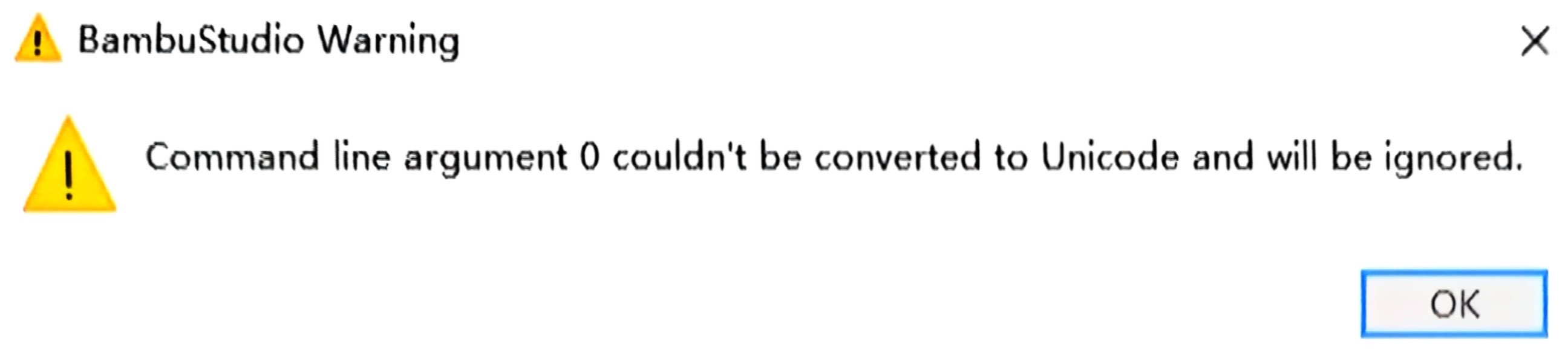
Аргумент командной строки 0 не может быть преобразован в Unicode и будет проигнорирован
Эта проблема обычно связана с путем запуска программы или параметрами командной строки, содержащими символы, несовместимые с Unicode. В данном случае проблема вызвана китайскими символами в пути установки Bambu Studio. Переустановка Bambu Studio в путь, содержащий только английские символы, должна решить проблему.
Другие проблемы
Если вы столкнетесь с любыми другими проблемами во время установки приложения или если описанные выше методы не решат проблему, пожалуйста, не стесняйтесь связаться с нами за дальнейшей помощью.
При подаче заявки kindly предоставьте скриншоты процесса установки и любую другую соответствующую информацию. Пожалуйста, прикрепите их в виде файлов вместе с вашим описанием для лучшего понимания и устранения неполадок.
Проблема при первом запуске
Отсутствуют VCRUNTIME140.dll, MSVCP140.dll и т.д. (Платформа Windows)
Например:
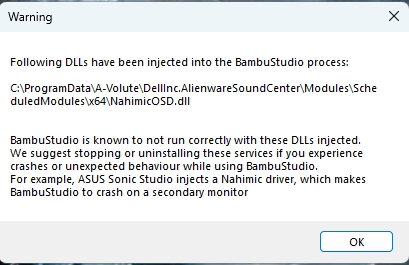
Проблема, с которой вы столкнулись, скорее всего, вызвана неудачной установкой среды выполнения Visual C++. Чтобы решить эту проблему, вам нужно переустановить ее вручную.
Установочный пакет находится в подкаталоге плагинов каталога установки Studio.
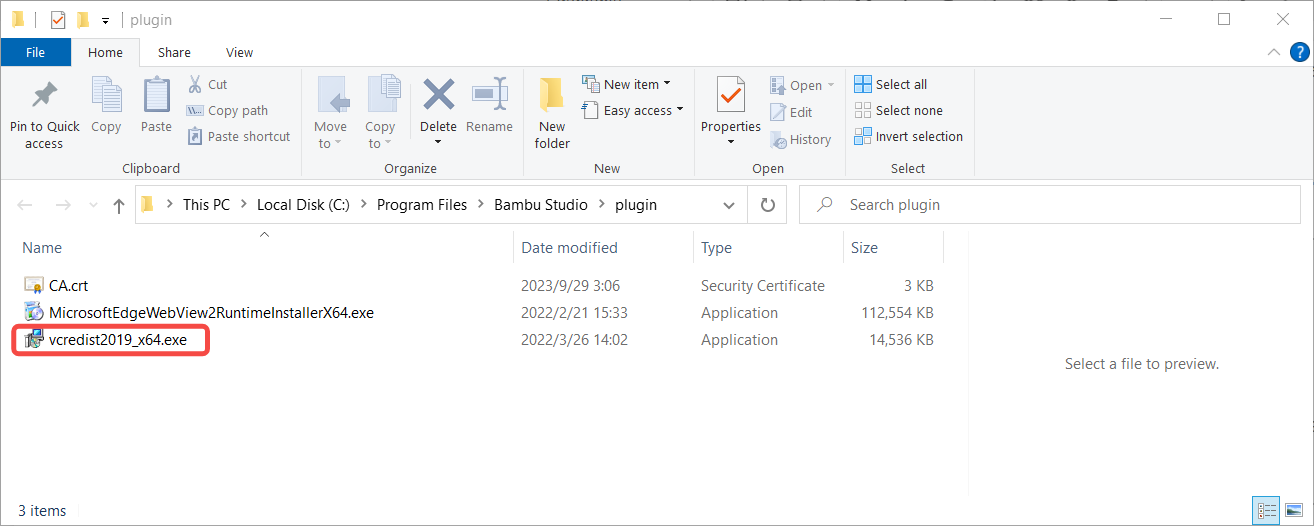
Если установка все еще не удается, в вашей среде компьютера могут быть конфликтующие настройки. Мы рекомендуем использовать подлинную и чистую среду операционной системы Windows для установки Bambu Studio.
В то же время рекомендуется загрузить последнюю библиотеку Visual C++ из документации Microsoft.
Если возникает ошибка «LoadLibrary failed with error 126: The specified module could not be found», вы можете обратиться к вышеуказанному методу для ручной переустановки библиотеки Visual C++, обновить драйвер видеокарты и перезагрузить компьютер, чтобы решить проблему.

Пустая главная страница и пустое диалоговое окно мастера (Платформа Windows)
При первом запуске Bambu Studio вы можете увидеть пустую главную страницу и пустое диалоговое окно мастера.
Например:
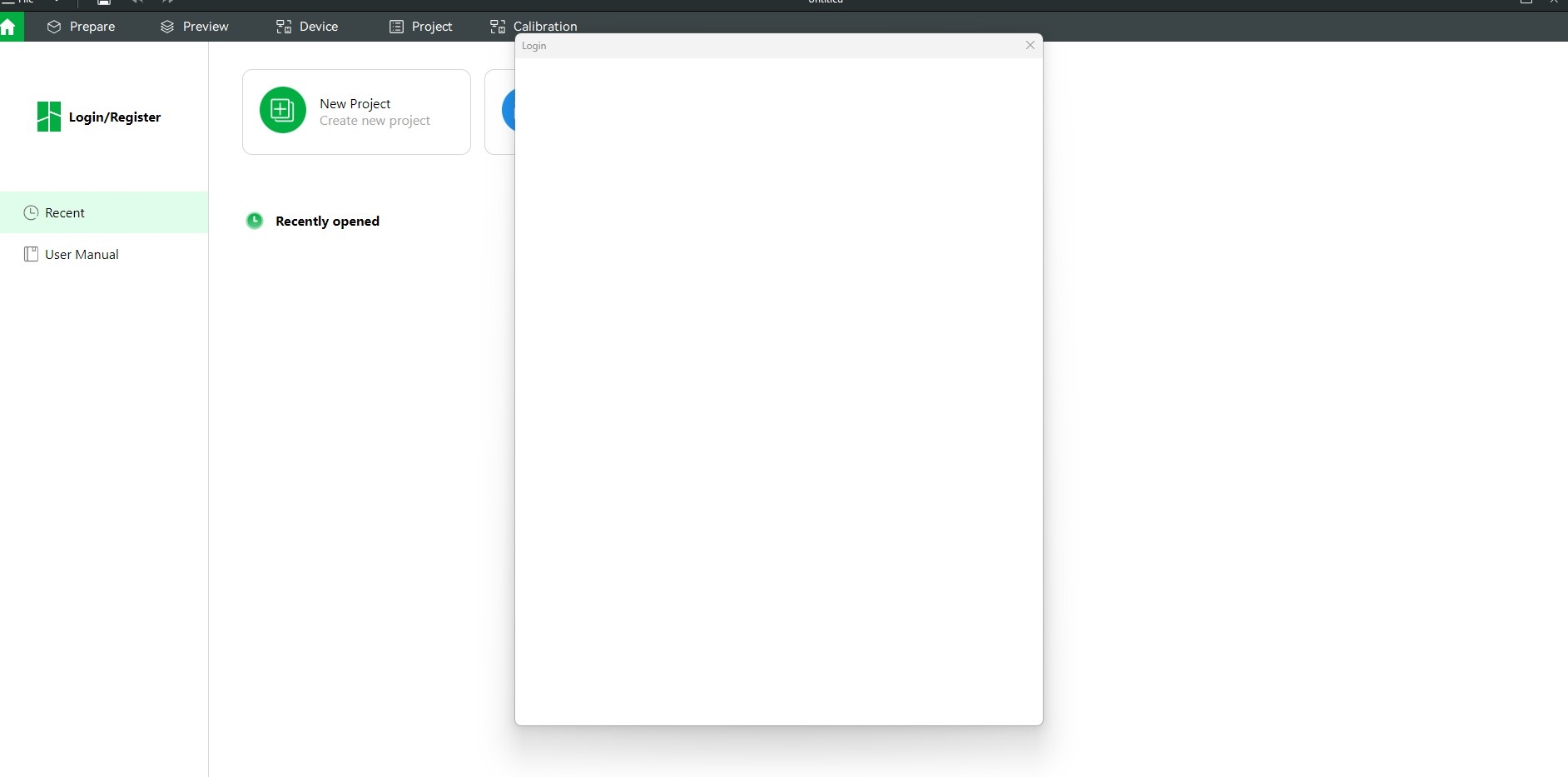
Возможная причина 1
Проблема может быть вызвана неудачной установкой Edge Runtime. В версии Windows для Bambu Studio главная страница и диалоговое окно мастера используют нативный компонент браузера Windows (т.е. Edge), а Edge Runtime — это библиотека времени выполнения, необходимая для поддержки корректной работы этого компонента браузера. Если Edge Runtime установлен неправильно, это может предотвратить загрузку главной страницы или диалогового окна мастера, или вызвать их отображение в виде пустых страниц.
Чтобы решить эту проблему, вы можете попробовать переустановить Edge Runtime вручную.
Установочный пакет находится в подкаталоге плагинов каталога установки Studio.

Если установка программного обеспечения все еще не удается, в вашей среде системы может быть конфликт. Мы рекомендуем установить Bambu Studio в новую и официальную версию операционной системы Windows. Пожалуйста, отключите антивирусное программное обеспечение и брандмауэр и используйте следующие методы для решения проблемы в соответствии с подсказками во всплывающих окнах во время процесса установки.
- Если всплывающее сообщение гласит «На этом компьютере уже установлена более новая версия Microsoft Edge. Если программное обеспечение не работает, удалите Microsoft Edge и попробуйте снова.», «При установке возникла проблема. Код ошибки: ......» и т.д., например:
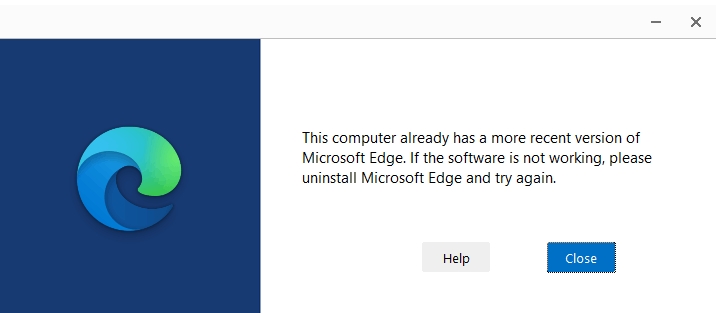
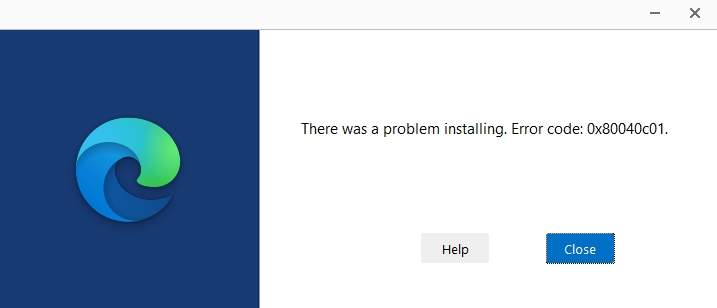
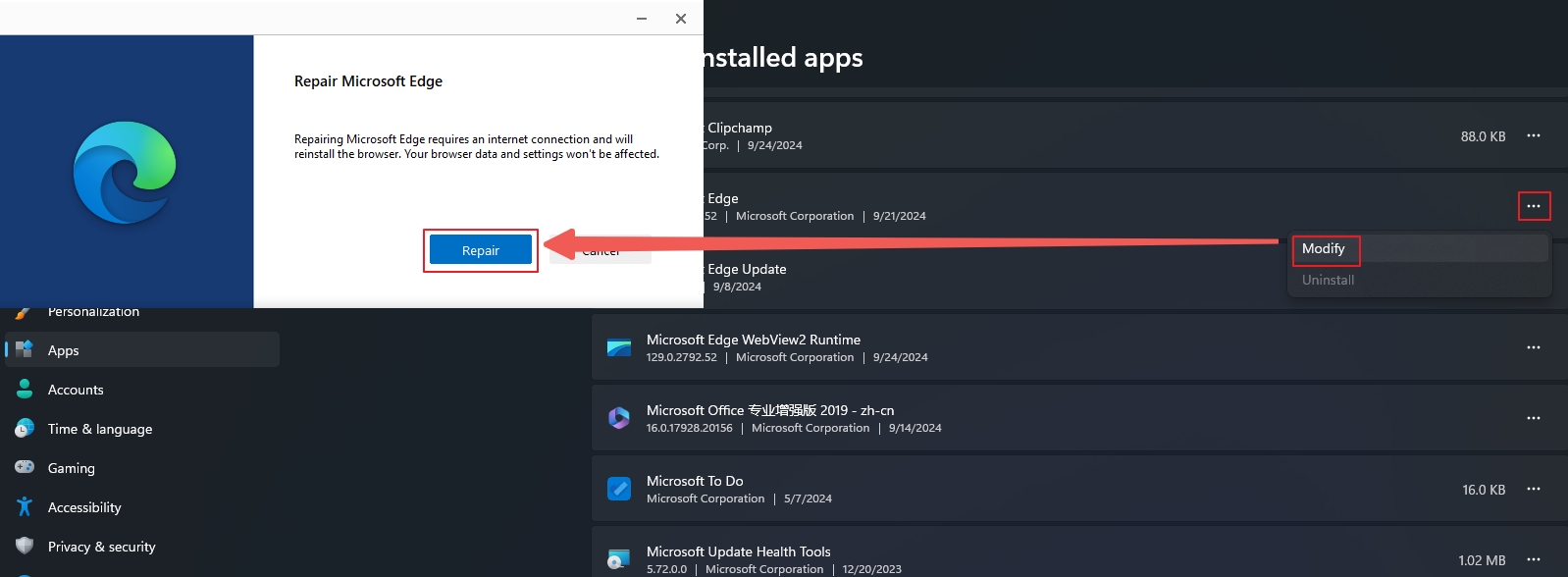
Мы рекомендуем вам восстановить браузер Edge. Если восстановление не работает.
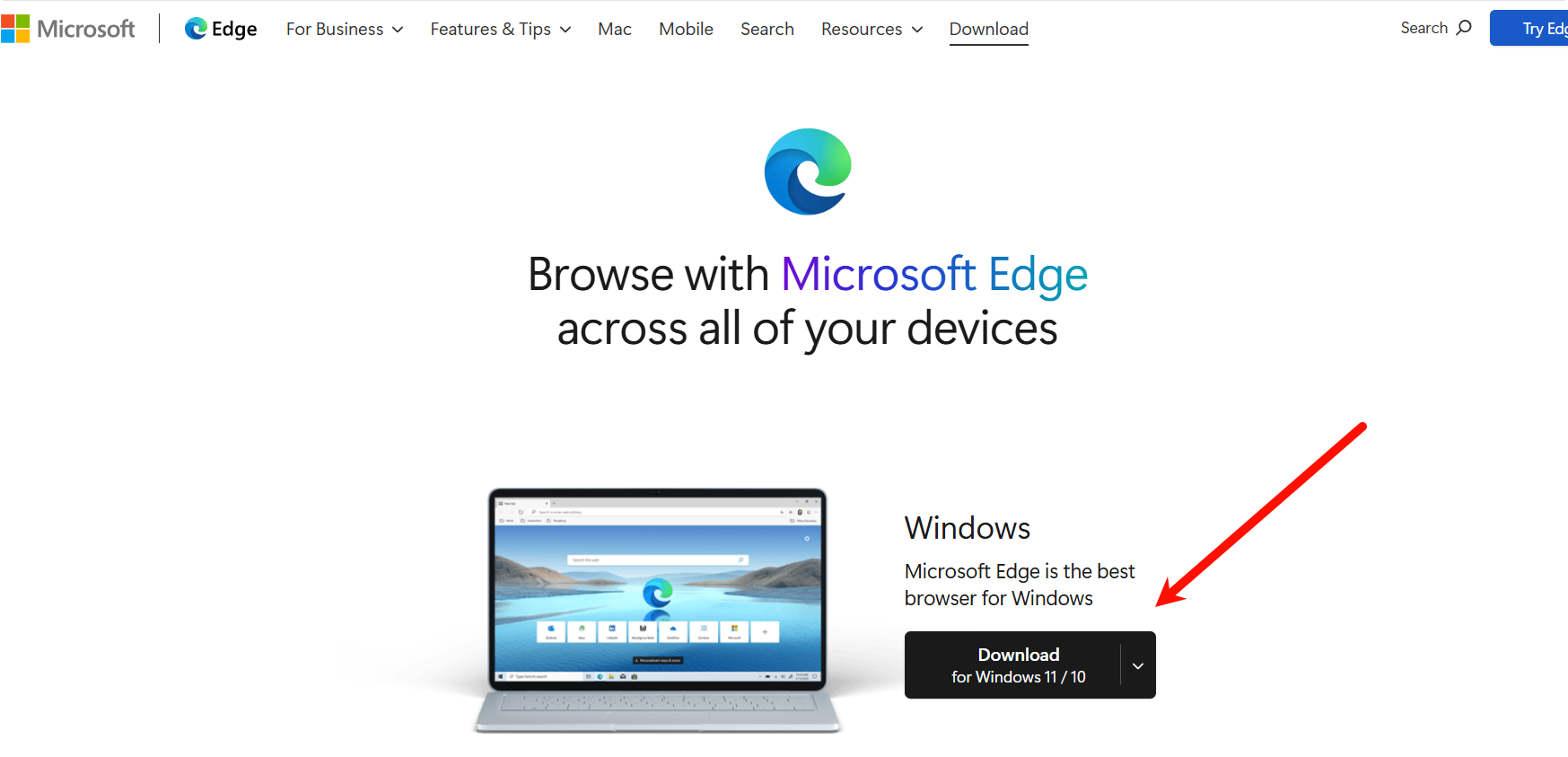
Если восстановление неэффективно, вам нужно будет повторно загрузить и установить официальную версию Microsoft Edge. Новая установка напрямую перезапишет старую версию.
- Если всплывающее окно сообщает «Установщик не смог создать временную директорию. Проверьте свободное место на диске и разрешения на установку программного обеспечения».

- Перейдите в папку C:\Program Files (x86)\Microsoft, откройте параметры папок и нажмите «Просмотр», найдите «Скрыть защищенные системные файлы (рекомендуется)», снимите «√».

- И удалите все файлы на картинке ниже или другие файлы, связанные с Edge:
.png)
После удаления файлов переустановите браузер Edge, и затем вы сможете открыть Bambu Studio.
Возможная причина 2
Если вы столкнулись с несовместимыми моделями GPU с Chrome, вы можете попробовать следующие методы для решения проблемы.
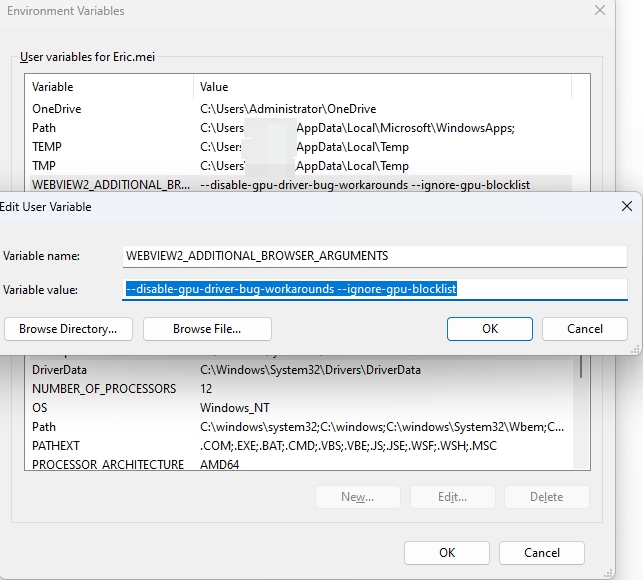
- Откройте настройки переменных среды
- Установите переменные среды WEBVIEW2_ADDITIONAL_BROWSER_ARGUMENTS в значение --disable-gpu-driver-bug-workarounds --ignore-gpu-blocklist
- Перезапустите Bambu Studio
Другие причины
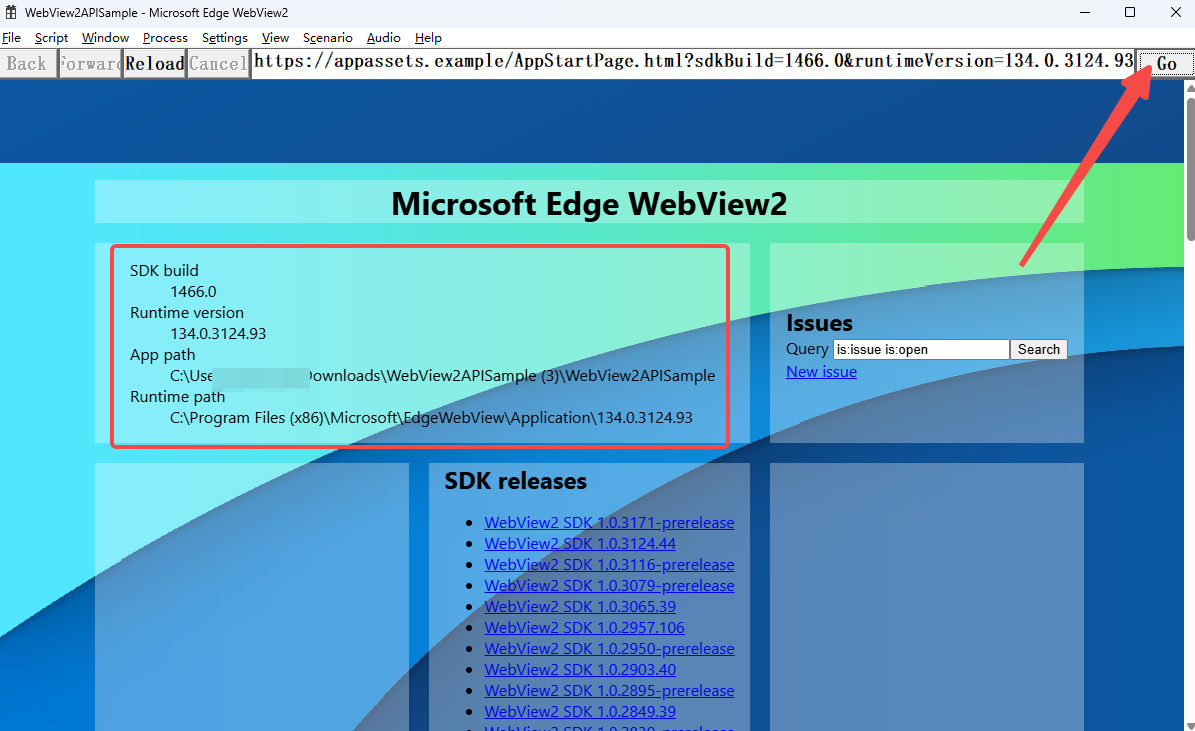
Вы можете использовать WebView2APISample для проверки функциональности Edge Runtime в среде вашего компьютера.
Вы можете загрузить инструмент WebView2APISample здесь.
После распаковки вы можете запустить его напрямую. Если возникнут какие-либо проблемы, он предоставит соответствующие подсказки.
- Если Edge Runtime работает некорректно, рекомендуется попробовать переустановить Edge Runtime.
- Если Edge Runtime работает нормально, как показано на рисунке ниже, рекомендуется попробовать протестировать на другом компьютере или связаться с технической поддержкой Bambu Lab за помощью.
При подаче заявки включите сообщение об ошибке из инструмента, чтобы мы могли эффективно проанализировать проблему.
Другие проблемы
Если вы столкнетесь с другими проблемами во время первого запуска приложения или если вышеуказанные методы не могут решить проблему, пожалуйста, свяжитесь с нами.
Пожалуйста, упакуйте лог приложения и файл конфигурации и отправьте их нам в качестве вложений при подаче заявки.