
Ⅰ. Обзор комплекта
Комплект для таймлапс-съемки специально разработан для серии 3D-принтеров Bambu Lab, предоставляя внешним устройствам для фотосъемки варианты Bluetooth-затвора, проводного затвора и механического серво-затвора. Принтер отправляет сигнал затвора для запуска внешней камеры, захватывая статические изображения каждого слоя процесса печати и объединяя их в таймлапс-видео.
Основная плата
Основной процессорный модуль комплекта для таймлапс-съемки оснаšten встроенными функциями Bluetooth и WiFi. Он совместим не только с этим комплектом, но и может использоваться для других проектов RC. Плата использует двухрядные разъемы для быстрой установки plug-and-play, позволяя гибко переключаться между различными расширительными платами.

Расширительная плата
Основная плата монтируется на расширительную плату, которая обеспечивает необходимые функции ввода/вывода для таймлапс-съемки. Расширительная плата для таймлапс включает:
Один интерфейс универсального кабеля затвора 2.5 мм
Порт подключения сервопривода
Два порта подключения принтера (4 контакта и 6 контактов)
Кнопка функции
RGB индикаторный светодиод

Корпус
Доступны два дизайна корпуса с 3D-печатью. Один из них — скользящая крышка, которая обеспечивает быстрый доступ к отсеку основной платы, позволяя легко извлекать и заменять основную плату. Это идеально подходит для пользователей, которые часто переключают основную плату между несколькими устройствами. Другой вариант — фиксированная крышка, которая более подходит для пользователей, которым не нужно часто заменять основную плату.
Скользящая крышка

Фиксированная крышка
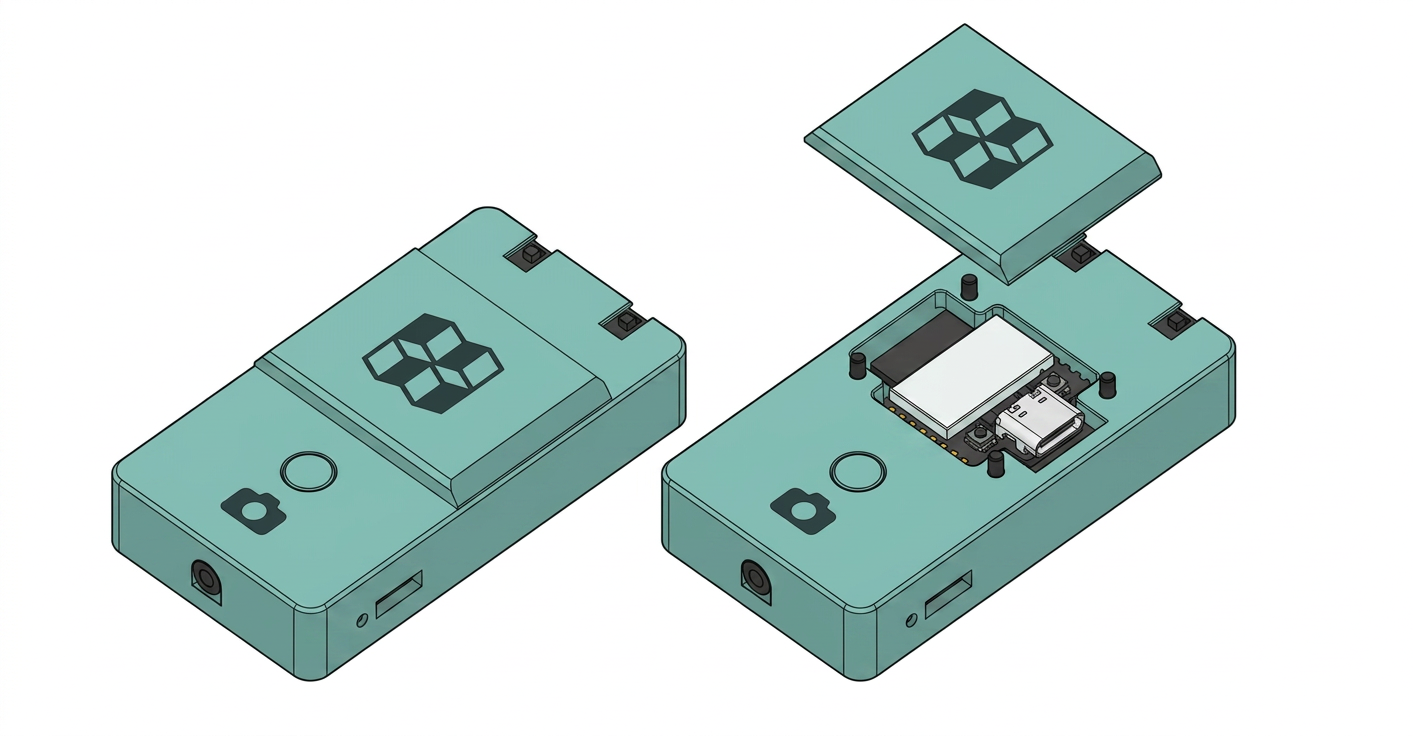
Описание интерфейсов ввода/вывода
(1) Интерфейс принтера с 4 контактами; (2) Интерфейс AMS с 6 контактами; (3) Интерфейс кабеля затвора 2.5 мм; (4) Порт подключения сервопривода; (5) Кнопка многоразового назначения и индикаторный свет

Варианты монтажа
Комплект для таймлапс-съемки предлагает два удобных решения для монтажа: втулочный монтаж и магнитный монтаж. Пользователям необходимо отдельно купить клейкую ленту и магниты.
Характеристики клейкой ленты: Прямоугольный прозрачный двусторонний клей - NB008
Характеристики магнита: Круглый магнит - CA005

Файлы для печати корпуса
Рекомендуемые материалы:
Bambu PLA Basic Light Gray (10104): Основной корпус
Bambu PLA Basic Dark Gray (10105): Секция логотипа
Bambu PETG Translucent (32101): Многофункциональная кнопка (требуется прозрачность)

Файлы на плите 01 предназначены для версии со скользящей крышкой, а файлы на плите 02 — для версии с фиксированной крышкой. Пожалуйста, выберите соответствующую плиту на основе ваших конкретных потребностей перед печатью. Секции логотипа и иконки требуют цветной печати, но поскольку смена цвета происходит только для 1-2 слоев, процесс не займет много дополнительного времени.
Файлы на плите 03 предназначены для прозрачных кнопок. Пожалуйста, используйте материал прозрачного PETG для печати. Паттерн заполнения был изменен для оптимизации прозрачности. Оставьте настройки печати по умолчанию, чтобы не повлиять на качество печати в конечном продукте.
Файлы на плите 04 предназначены для магнитного основания, для которого требуются клейкая основа и магниты, которые необходимо приобрести отдельно.
Файлы на плите 05 предназначены для серво-затвора, который имитирует нажатия кнопок с помощью серводвигателя для управления спуском затвора. Эта версия в данный момент совместима с DJI ACTION 4-5 Pro.
Характеристики серводвигателя: Серводвигатель 9 г с защитой сцепления - PG001
Характеристики пружины: Сжатая пружина - BB007
Ⅱ. Подключение и настройка принтера
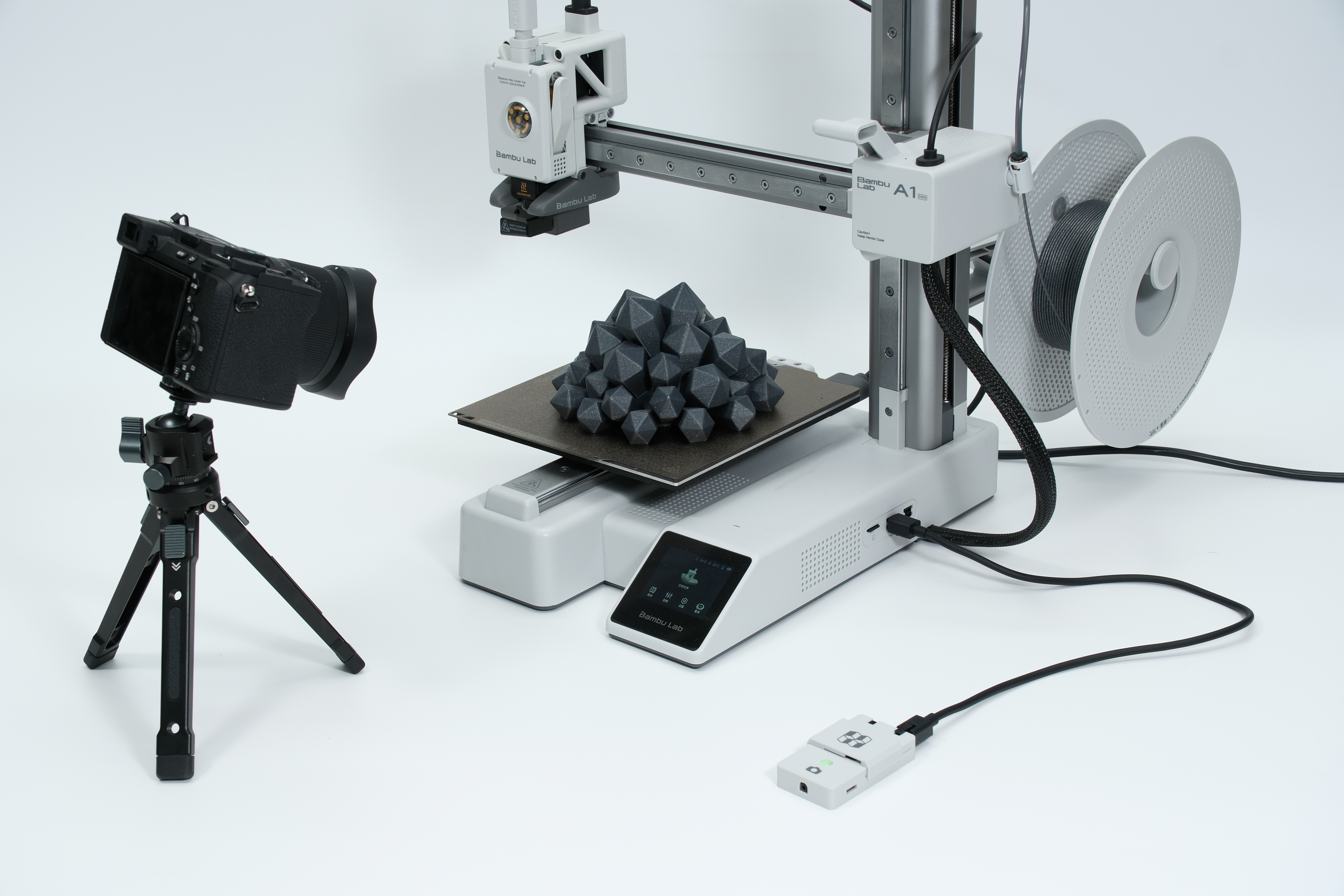
Серия A
Для серии A1: Используйте 4-контактный кабель для подключения к интерфейсу принтера с 4 контактами. Интерфейс находится на задней панели A1, тогда как на A1 Mini он расположен с правой стороны.
Для A2L: Используйте 4-контактный кабель или 6-контактный кабель для подключения к интерфейсу принтера, расположенному на задней панели принтера.
Серия X1/P1
Без AMS: Используйте 4-контактный кабель для подключения к интерфейсу принтера с 4 контактами.
С AMS: Используйте 6-контактный кабель для подключения к интерфейсу AMS с 6 контактами.
X2D & P2S
Для метода подключения сначала установите амортизатор филамента, затем используйте 6-контактный кабель для подключения к порту амортизатора филамента с 6 контактами.
Серия H2
Для метода подключения используйте 4-контактный кабель для подключения к интерфейсу с 4 контактами на задней панели принтера, либо вам может потребоваться использовать 6-контактный кабель для подключения к интерфейсу AMS с 6 контактами.
Ⅲ. Подключение фототехники
Спаривание Bluetooth со смартфоном
Подключите комплект для таймлапс-съемки к принтеру, а затем нажмите и удерживайте многофункциональную кнопку в течение одной секунды.
Откройте меню спаривания Bluetooth на телефоне и выберите "BBL_SHUTTER" для спаривания.
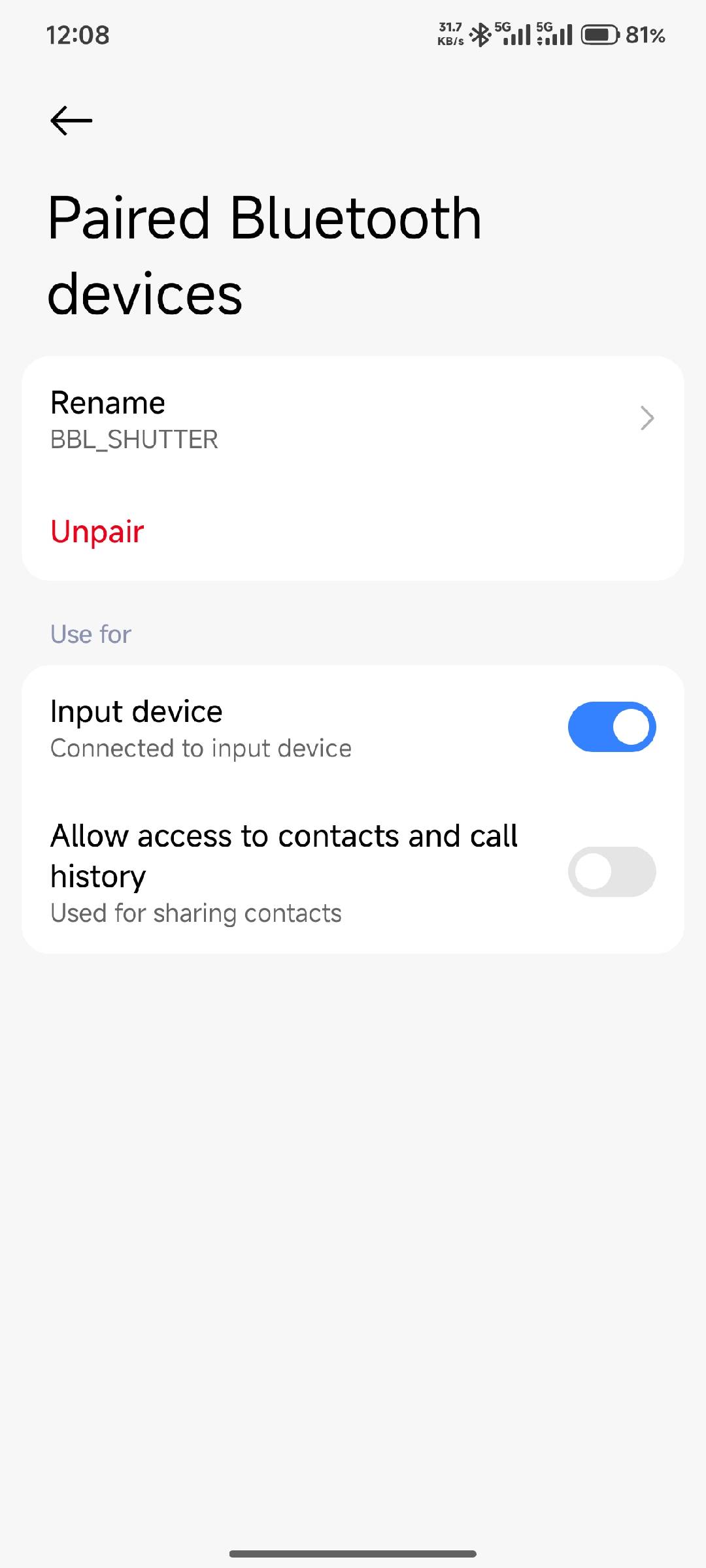
Если ваш телефон не может обнаружить комплект для таймлапс-съемки, отсоедините комплект от принтера на 2 секунды, а затем снова подключите. Другие устройства могут занимать порт спаривания Bluetooth.
Убедитесь, что устройство, которое нужно спарить, находится в пределах 50 см от комплекта таймлапс для оптимального соединения.
Если устройство не удается правильно спарить, вы можете использовать инструмент обновления CyberBrick USB, чтобы восстановить комплект для таймлапс до заводских настроек.
Для подробных шагов см. Руководство по инструменту обновления CyberBrick USB.
Спаривание Bluetooth с камерой
Sony A7C2 (Пример первоначального подключения)
Подключите комплект для таймлапс-съемки к принтеру, а затем нажмите и удерживайте многофункциональную кнопку в течение одной секунды.
Откройте меню камеры, перейдите в раздел Bluetooth и включите функцию Bluetooth.
Включите пульт дистанционного управления Bluetooth; камера будет искать устройство "BBL_SHUTTER". Подтвердите спаривание.
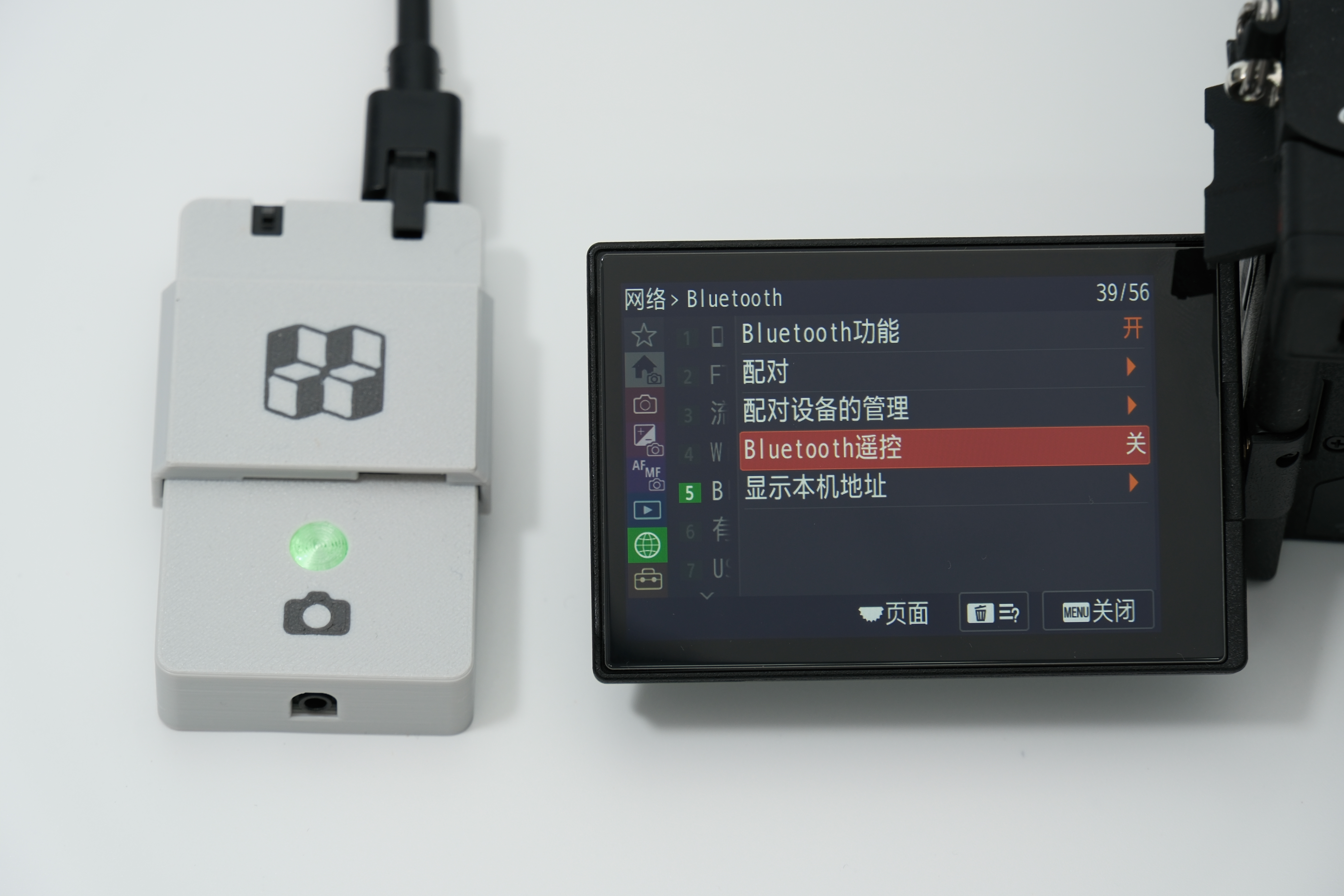
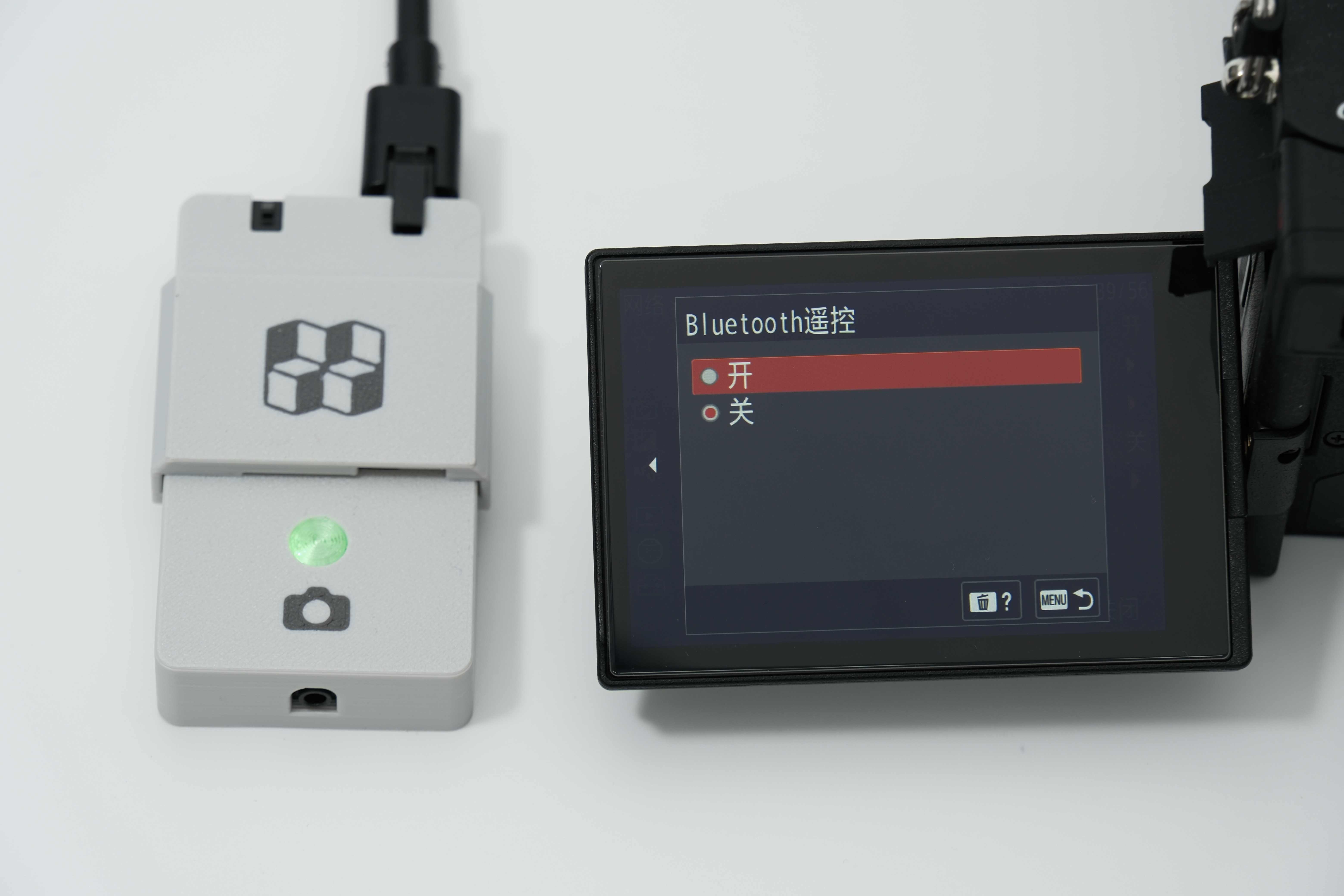
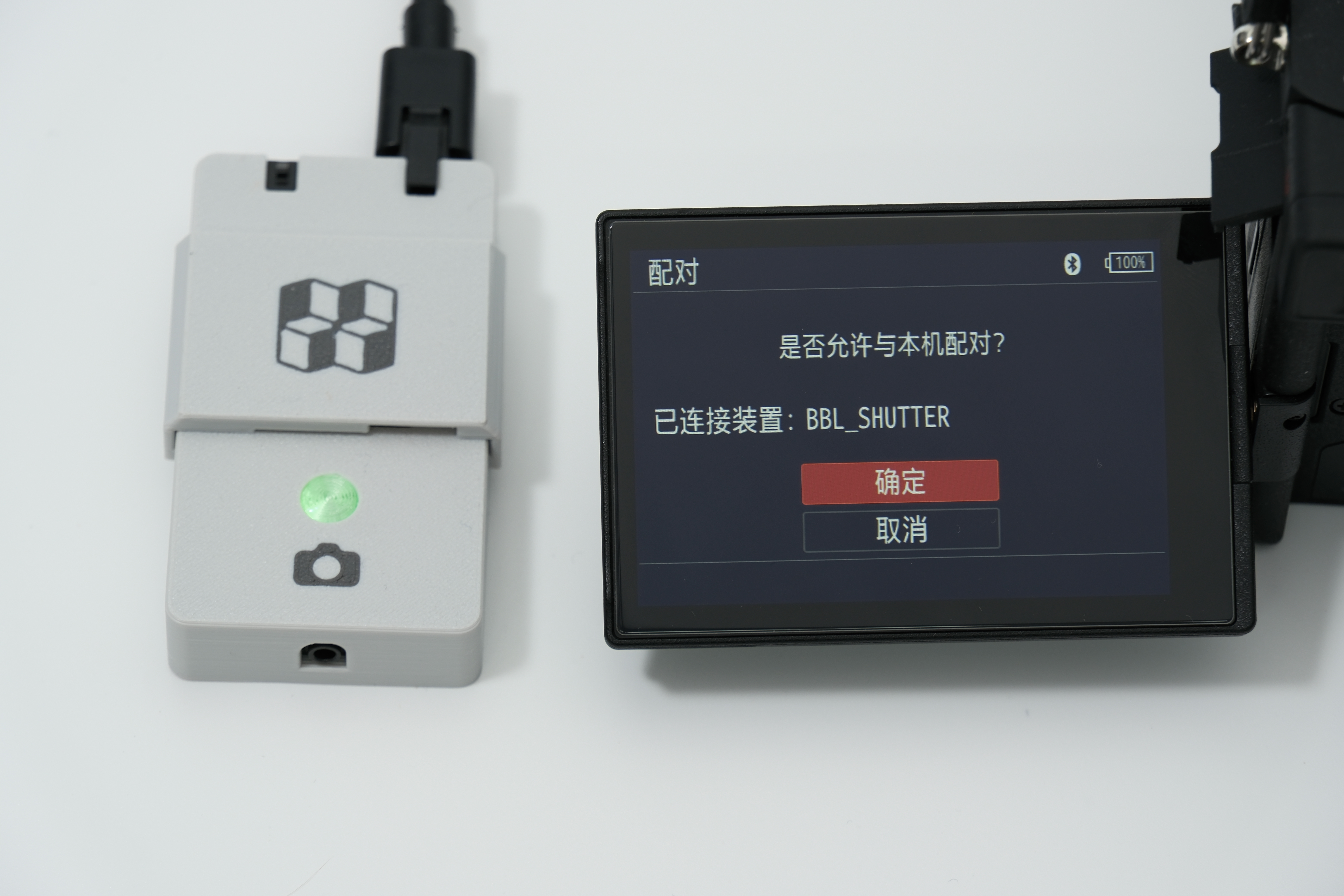
Если камера не может обнаружить комплект, отсоедините комплект от принтера на 2 секунды и снова подключите его. Убедитесь, что нет других устройств, мешающих порту спаривания Bluetooth.
Поддерживайте расстояние для спаривания 50 см или менее.
Canon EOS R50 (Пример первоначального подключения)
Подключите комплект для таймлапс-съемки к принтеру, а затем нажмите и удерживайте многофункциональную кнопку в течение одной секунды.
Откройте меню камеры, перейдите в настройки Bluetooth, включите Bluetooth и выберите Подключиться к беспроводному пульту.
Выберите Добавить устройство для подключения, а затем выберите "BBL_SHUTTER" при обнаружении. Подтвердите спаривание.

Если камера не может обнаружить комплект, отсоедините комплект от принтера на 2 секунды и снова подключите его. Убедитесь, что нет других устройств, мешающих порту спаривания Bluetooth.
Поддерживайте расстояние для спаривания в пределах 50 см.
.png)
Примечание: Для некоторых моделей Canon необходимо выбрать «Селфи» в «Режиме спуска» в «Таймере автоспуска» меню, чтобы активировать беспроводной спуск затвора.
.png)
Камера Nikon
Примечание: Поскольку соединение Bluetooth будет разорвано при выключении экрана на устройствах Nikon, пожалуйста, установите время отключения экрана на максимум при выполнении таймлапс-съемки, чтобы избежать невозможности продолжения процесса из-за разрыва Bluetooth.
Совместное использование GoPro HERO13
Подключите комплект для таймлапс-съемки к принтеру, затем нажмите и удерживайте многофункциональную кнопку в течение одной секунды.
Включите GoPro HERO13, нажмите "Pair Device" и начните поиск Bluetooth. Срабатывающее уведомление "Quik App" подтвердит успешное сопряжение.
.png)
- При использовании GoPro вручную измените G-код, чтобы увеличить задержку затвора до 600 мс и включить возможность использования башни очистки.

Если камера не может обнаружить комплект, отключите комплект от принтера на 2 секунды и подключите его снова. Убедитесь, что другие устройства не мешают порту сопряжения Bluetooth.
Соблюдайте расстояние для сопряжения 50 см или менее.
- После подключения GoPro через Bluetooth он не может выключиться должным образом. Перед выключением необходимо отключить соединение Bluetooth.
Подключение нескольких устройств Bluetooth
Это устройство поддерживает одновременное подключение к двум беспроводным устройствам Bluetooth: одному мобильному устройству и одному устройству камеры.
Если два устройства уже сопряжены и оба онлайн, сопряжение нового устройства невозможно. Чтобы сопрячь новое устройство, отключите одно из существующих. После успешного сопряжения нового устройства оно автоматически заменит ранее сопряженное.
Если старое устройство необходимо перенастроить после замены, удалите предыдущую запись сопряжения Bluetooth перед началом процесса нового сопряжения.
Если Bluetooth камеры не может обнаружить комплект для таймлапс-съемки, отключите комплект от принтера на 2 секунды перед повторным подключением. Другие устройства могли занять порт сопряжения Bluetooth, предотвращая обнаружение.
- Если камера сопряжена с комплектом для таймлапс-съемки через Bluetooth, но соединение не устанавливается после перезапуска, нажмите и удерживайте многофункциональную кнопку в течение 2 секунд. Комплект для таймлапс-съемки попытается переподключиться к ранее сопряженному устройству.
Подключение кабеля затвора
Комплект для таймлапс-съемки оснащен универсальным интерфейсом кабеля затвора 2,5 мм, совместимым с камерами, поддерживающими внешние кабели затвора. После подключения он готов к использованию без дополнительной конфигурации.
При использовании кабеля затвора для съемки беспроводной Bluetooth-спуск также можно использовать одновременно, что обеспечивает синхронизированную съемку нескольких камер для большей гибкости и разнообразия фотографии.

Подключение серво-затвора
- Если ваше устройство для съемки несовместимо с Bluetooth и не имеет интерфейса кабеля затвора, вы можете использовать комплект серво-затвора. Это приводится в действие механически через нажатие кнопки.
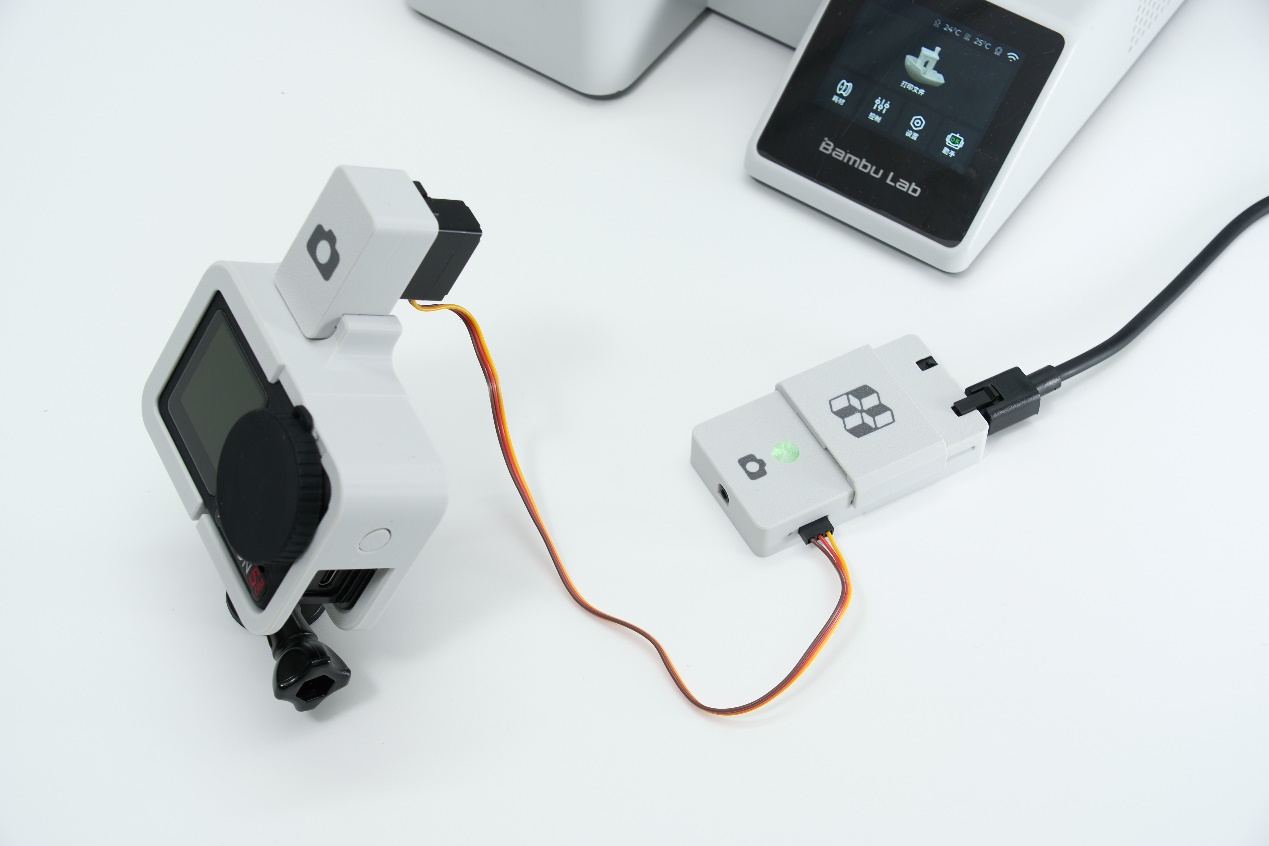
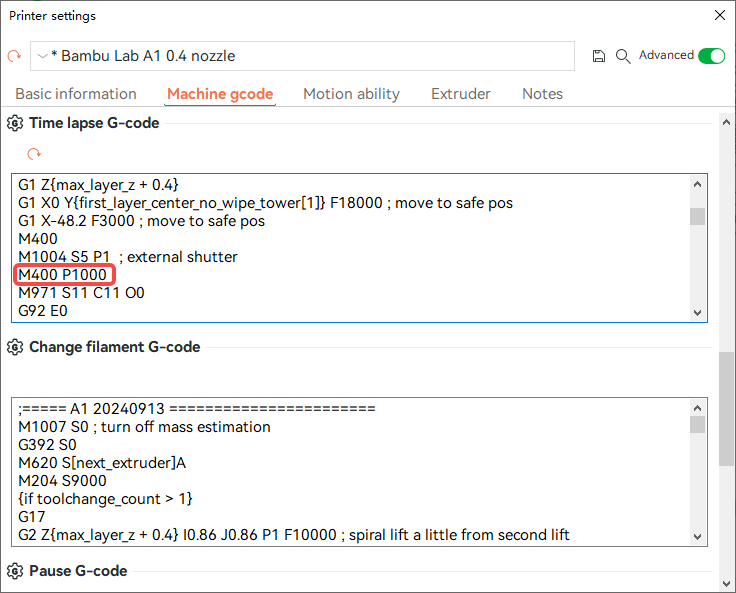
- При использовании серво-затвора вручную измените G-код, чтобы увеличить задержку съемки до 1000 мс и включить возможность использования башни очистки.
Ⅳ. Начало сеанса таймлапс-съемки
Обновите Bambu Studio до последней версии
Процесс нарезки
- Откройте Bambu Studio, импортируйте модель и установите параметры печати.

- В интерфейсе «Процесс» найдите опцию «Другие» и прокрутите вниз до настроек «Специальный режим». Измените режим «Таймлапс» на режим «Плавный». На нагреваемой платформе будет генерироваться башня очистки для удаления излишков материала во время таймлапс-съемки.

- В верхнем правом углу интерфейса нажмите кнопку «Нарезка на столе», чтобы выполнить нарезку. Проверьте параметры нарезки в предпросмотре. После подтверждения правильности нажмите «Печать на столе». В следующем интерфейсе задачи печати отметьте опцию «Таймлапс» и нажмите «Отправить», чтобы начать печать.

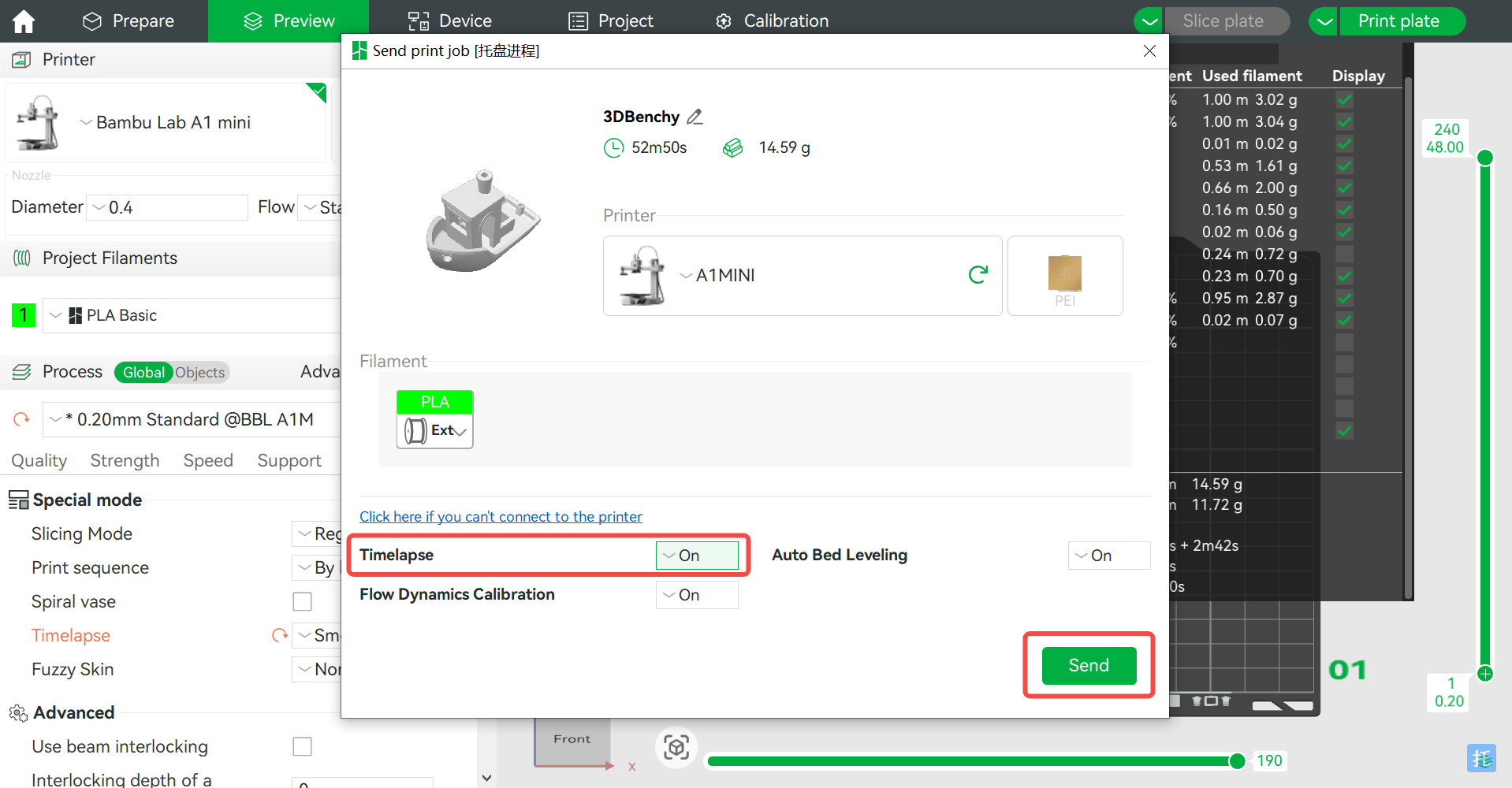
Настройка мобильного телефона
- Подключите мобильный телефон к комплекту для таймлапс-съемки через Bluetooth. Увеличьте время автоблокировки в настройках телефона, чтобы предотвратить блокировку экрана во время съемки. Поскольку процесс съемки долгий, держите телефон подключенным к зарядному устройству.

Разместите телефон перед принтером. Для моделей серии A оставьте место для перемещения нагреваемой платформы, чтобы избежать столкновений с телефоном.
Разместите на нагреваемой платформе образец, аналогичный по размеру модели, и отрегулируйте угол телефона для лучшего обзора.
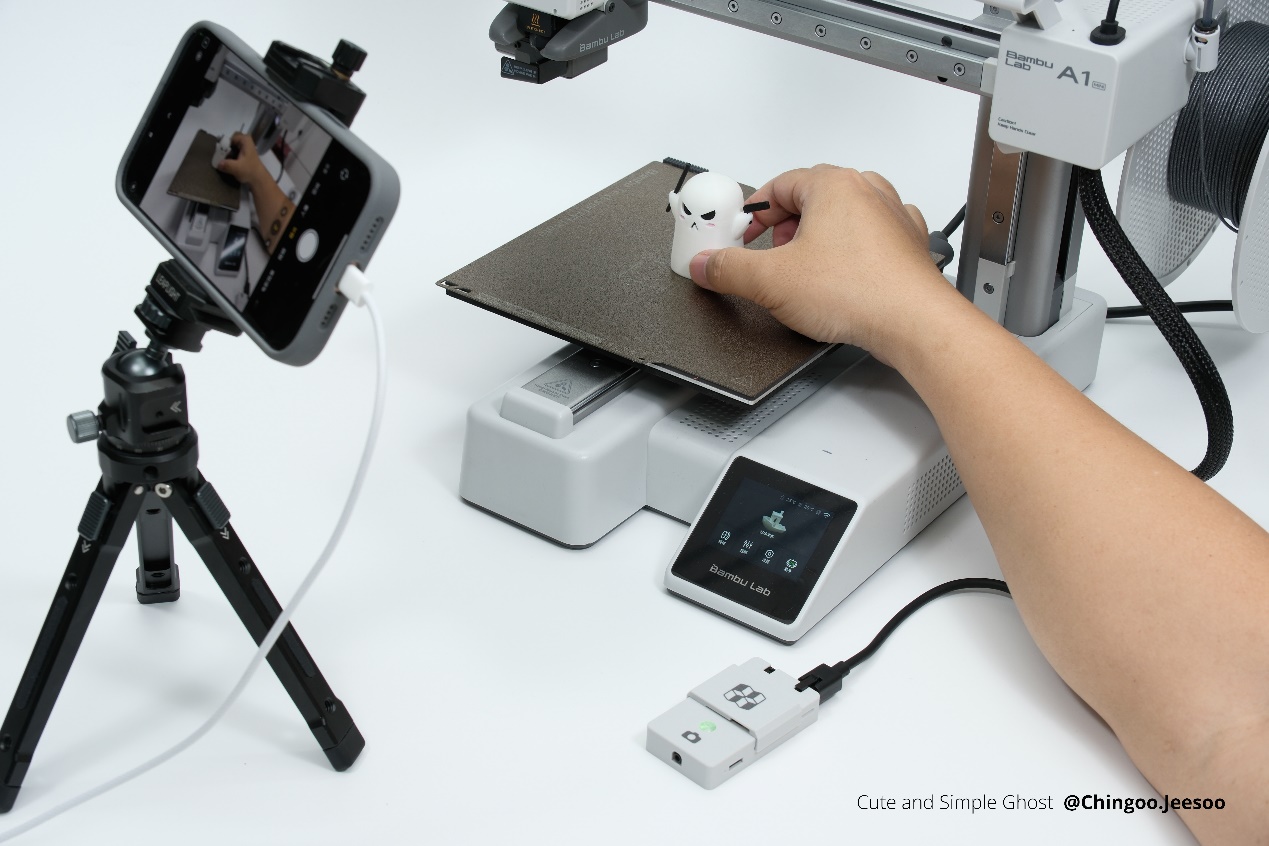
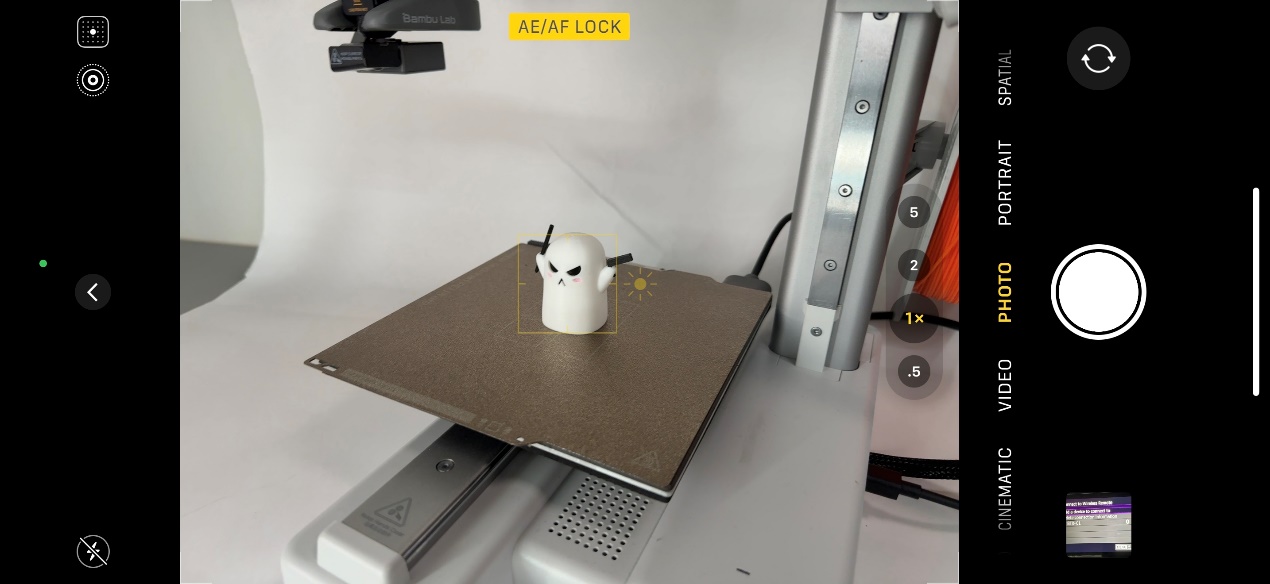
- Во время просмотра длительное нажатие на область съемки на экране заблокирует фокус и экспозицию.
- Если у телефона есть профессиональный режим фотографии, вручную настройте фокус, выдержку, диафрагму, ISO и баланс белого для более профессиональных результатов.

- Проверьте функцию дистанционного спуска затвора, коротко нажав многофункциональную кнопку комплекта для таймлапс-съемки, чтобы проверить, срабатывает ли камера успешно.
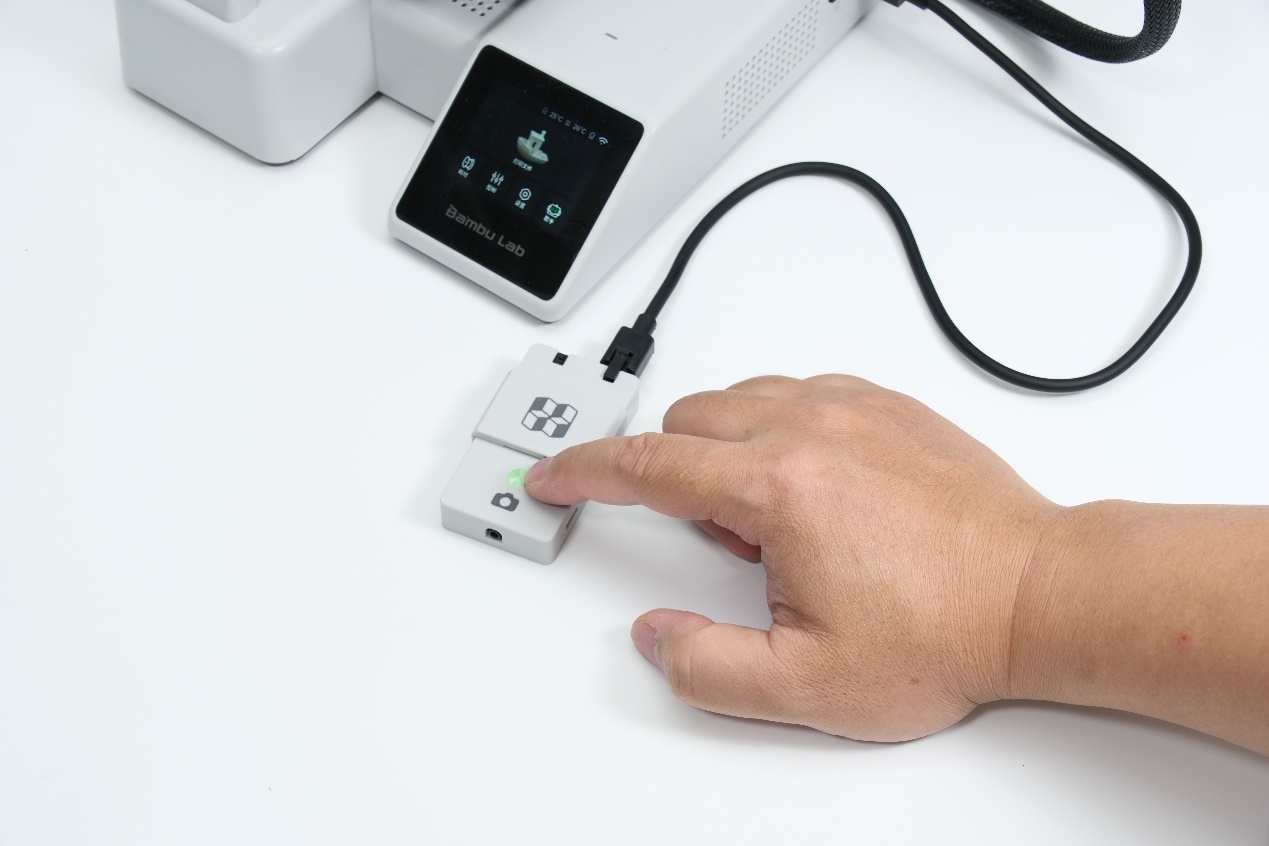
- Убедитесь, что устройство съемки остается стабильным во время таймлапс-съемки, чтобы избежать смещения из-за движения.
Настройка камеры
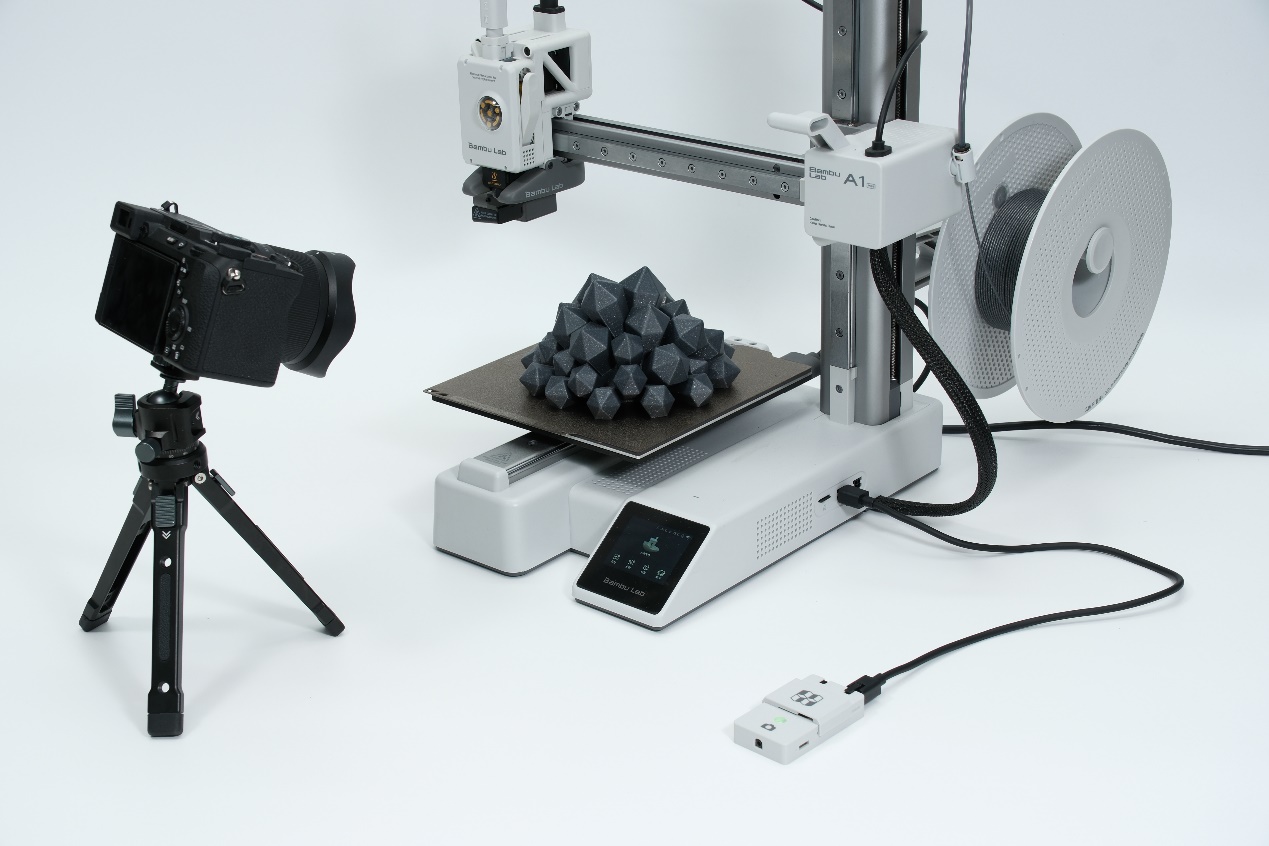
Подключите камеру к комплекту для таймлапс-съемки через Bluetooth или кабель затвора. Увеличьте время автоблокировки в настройках камеры, чтобы предотвратить блокировку экрана. Поскольку процесс съемки долгий, подключите камеру к зарядному устройству.
Разместите камеру перед принтером. Для моделей серии A оставьте место для перемещения нагреваемой платформы, чтобы избежать столкновений с камерой.
Разместите на нагреваемой платформе образец, аналогичный по размеру модели, и отрегулируйте угол камеры для лучшего кадра.
Установите камеру в режим M (ручной). Обычно рекомендуется использовать диапазон малой диафрагмы между f/5.6 и f/11, чтобы обеспечить достаточную глубину резкости, что подходит для большинства задач съемки.
Если необходим эффект размытого фона, увеличьте диафрагму. Точность оценки фокуса критически важна. Большая диафрагма выделяет объект, но увеличивает сложность съемки.
Установите выдержку вручную, рекомендуется от 1/60с до 1/200с. При использовании вспышки для дополнительного освещения синхронизируйте выдержку со скоростью синхронизации вспышки. Рекомендуемый диапазон ISO — 100–800 для минимизации шума. Вручную настройте баланс белого на соответствующую цветовую температуру, чтобы избежать смещения цветов из-за изменений баланса белого.
Рекомендуется снимать в формате JPG с размером изображения "S". Разрешение выше 4K достаточно для видеопроизводства, но чрезмерно высокое разрешение может замедлить программное обеспечение для постобработки.
Указанные настройки приведены только для справки — в фотографии нет строгих правил. Смело исследуйте больше техник и раскройте свои творческие возможности.
Проверьте функцию удаленной выдержки, нажав многофункциональную кнопку на комплекте для таймлапс-съемки, чтобы убедиться, что камера успешно срабатывает.
Убедитесь, что камера остается стабильной в течение всего процесса съемки таймлапса, чтобы избежать несовпадения кадров из-за движения.
Настройка GoPro HERO13
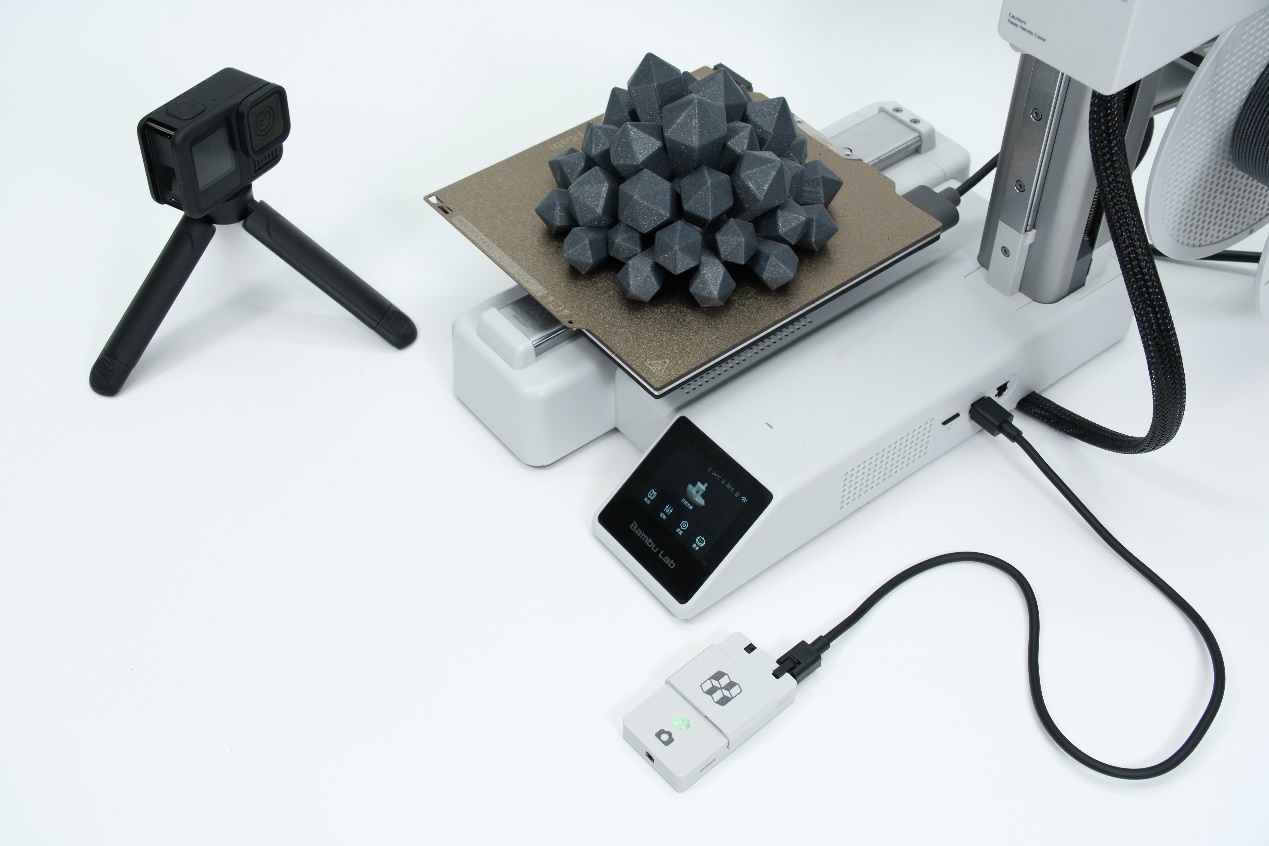
Подключите GoPro HERO13 к комплекту для таймлапс-съемки через Bluetooth. Увеличьте время автоблокировки экрана в настройках GoPro, чтобы экран не блокировался во время съемки. Поскольку длительность съемки велика, подключите GoPro HERO13 к зарядному устройству.
Установите GoPro HERO13 перед принтером. Для моделей A-серии оставьте достаточно места для движения нагревательной платформы, чтобы избежать столкновений.
Поместите референтный объект, похожий по размеру на печатаемую модель, на нагревательную платформу и отрегулируйте угол кадрирования для наилучшего вида.
Переключите GoPro HERO13 в режим фотографии. Обратите внимание на минимальное расстояние фокусировки объектива, чтобы избежать размытых изображений. Используйте ручной режим, аналогичный обычным камерам. Поскольку экшн-камеры компактны и имеют короткое расстояние фокусировки, они могут снимать уникальные углы, которые могут быть пропущены традиционными камерами.
Проблема: После подключения комплекта для таймлапс-съемки к GoPro через Bluetooth, GoPro не может выключиться должным образом, и Bluetooth нужно отключить перед выключением.
Приемы фотографии
Посекционная съемка
Если вам нужно захватить только фазы печати (например, с 80-го слоя до 150-го слоя), используйте временную шкалу печати Bambu Studio для определения точного периода съемки. Например, если 80-й слой начинается в 26 минут, а 150-й слой заканчивается в 40 минут, настройте камеру только в рамках этого временного интервала. Этот метод значительно снижает количество захваченных изображений, что идеально подходит для пользователей с ограниченным пространством на телефоне.
Комплект для таймлапс-съемки поддерживает горячую замену, что означает, что вы можете подключить или отключить его в любое время во время печати без влияния на процесс.

Съемка таймлапса в окружающей среде
Рассмотрите возможность захвата изменений фона вместе с таймлапсом принтера для повышения визуальной привлекательности. Например, поместите принтер рядом с окном и отрегулируйте угол съемки, чтобы включить наружный пейзаж. Этот подход записывает процесс печати, одновременно фиксируя динамические изменения снаружи, создавая более визуально привлекательный и художественный видеоролик таймлапса.
Ⅴ. Сборка видео таймлапса
После импорта фотографий таймлапса на компьютер выберите подходящую программу для редактирования видео в зависимости от вашего уровня опыта.
Если у вас нет опыта в редактировании видео и вы не хотите тратить слишком много времени, Shutter Encoder — это эффективный и удобный вариант. Для новичков с ограниченным опытом редактирования видео рекомендуется CapCut благодаря интуитивно понятному интерфейсу и легким функциям. Для опытных видео-креаторов, требующих профессионального редактирования и более широких творческих возможностей, Premiere Pro — идеальный выбор.
| Программное обеспечение | Сложность | Платформа | Стоимость | Рекомендуется для | Ссылка для скачивания |
|---|---|---|---|---|---|
| CapCut**剪映 | Низкая | PC / Mac | Бесплатно | Видеокреаторам | https://www.capcut.cn/">https://www.capcut.com/https://www.capcut.cn/ |
| Premiere Pro | Средняя | PC / Mac | Платно | Профессиональным видео-креаторам | https://www.adobe.com/ |
| Shutter Encoder | Очень низкая | PC / Mac | Открытый исходный код | Новичкам и инженерам | https://www.shutterencoder.com/ |
Shutter Encoder
Shutter Encoder — это программное обеспечение для кодирования видео и аудио, предназначенное для быстрых задач кодирования и пакетной обработки. Оно подходит для индивидуальных пользователей и небольших студий, особенно тех, кто нуждается в частой конвертации форматов видео или обработке крупных задач кодирования видео. Его цель — обеспечить эффективное, стабильное и удобное решение для кодирования.
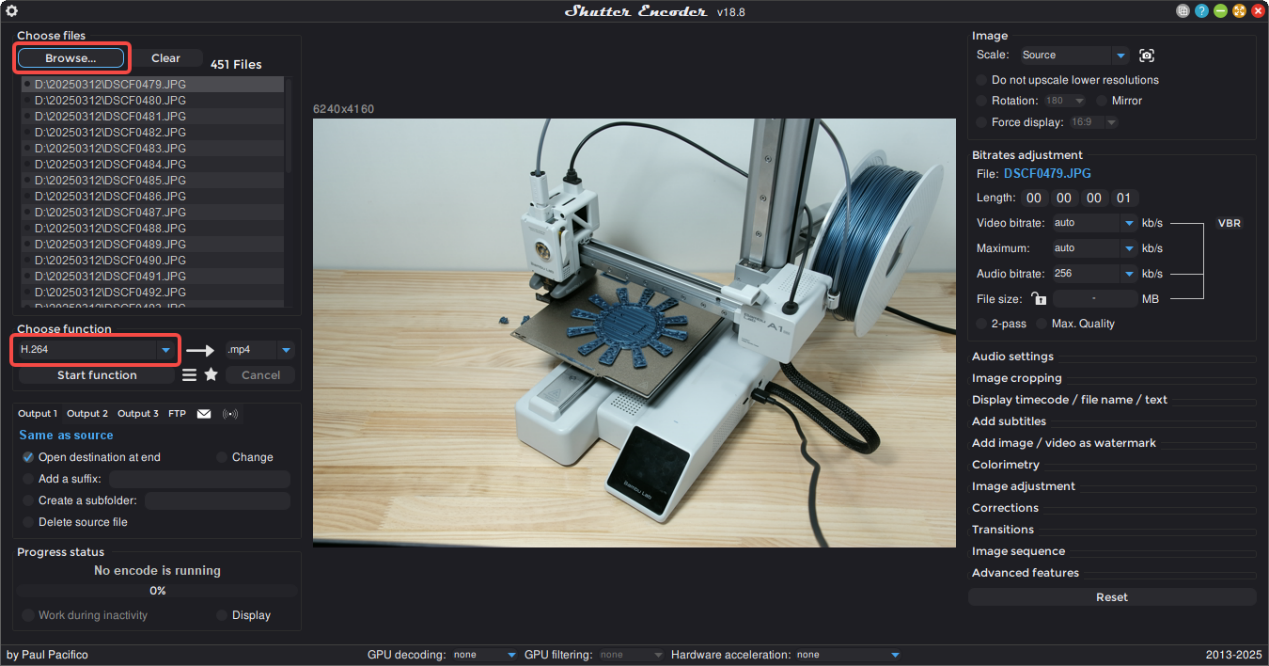
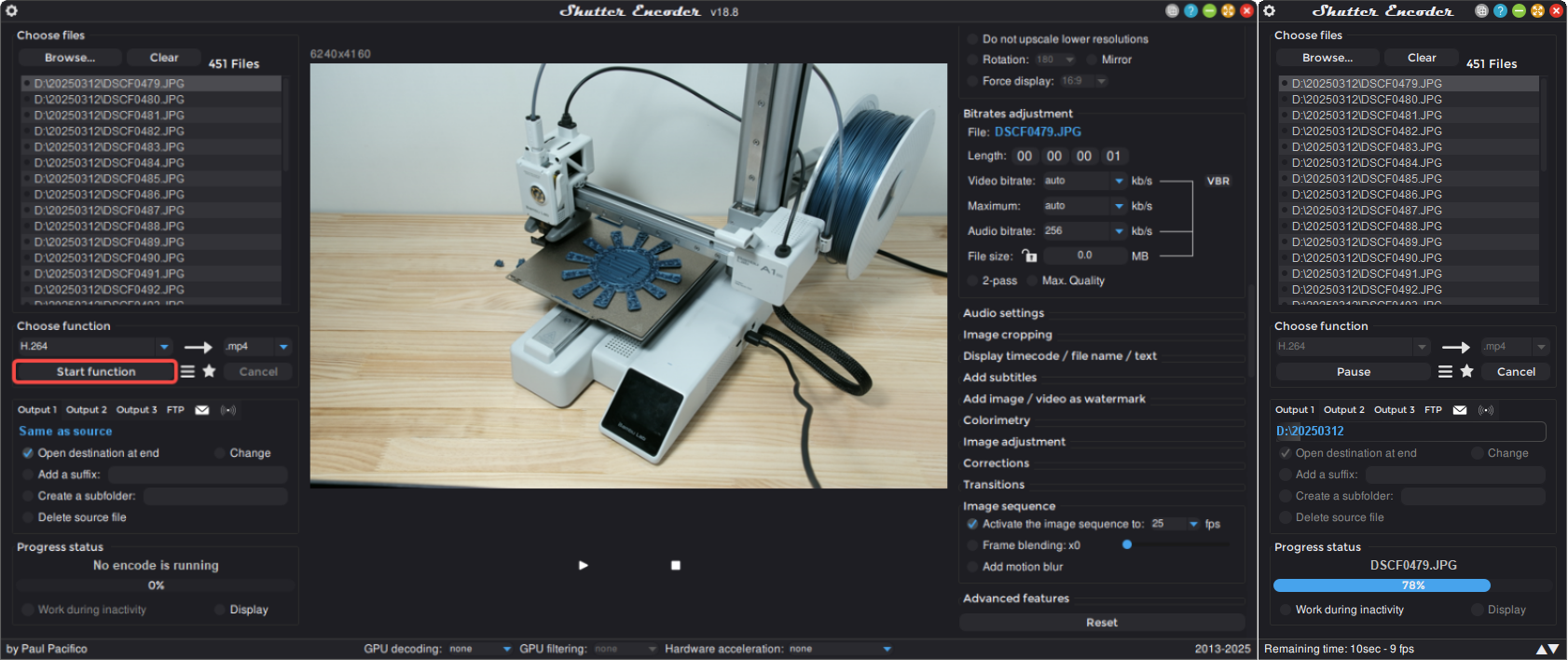
- Откройте Shutter Encoder, нажмите "Browse..." для импорта всей последовательности изображений. Убедитесь, что все изображения выбраны. В меню "Choose Function" выберите формат кодирования H.264 или H.265 и установите вывод видео в MP4 для лучшей совместимости и сжатия.
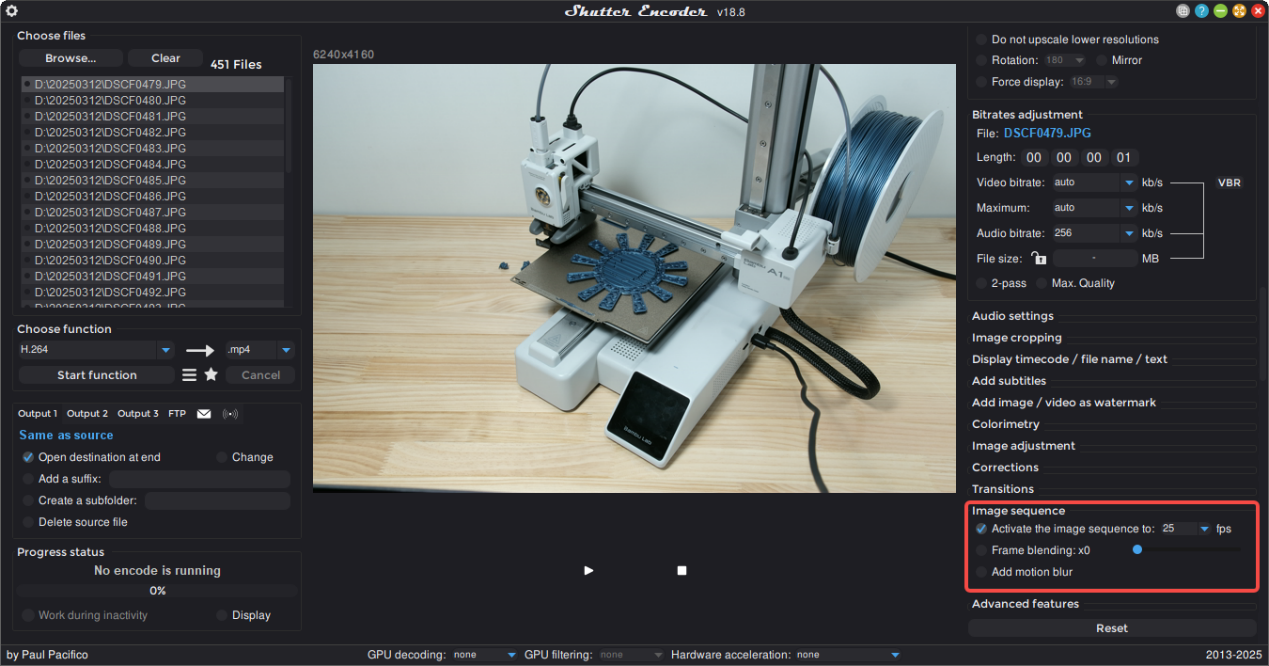
- На правой панели разверните "Image Sequence", отметьте "Activate Image Sequence..." и настройте параметры видео при необходимости. Если ваш компьютер может с этим справиться, просмотрите видео, нажав кнопку воспроизведения.
- После настройки параметров нажмите "Start Function" для завершения сборки видео.
Ⅵ. Технические параметры
Статус индикаторной лампы
| Свет | Статус |
|---|---|
| Зеленый | Подключение к принтеру в норме |
| Белый | Подключение к принтеру нарушено |
| Быстрое мигание | Активен режим сопряжения |
Функции кнопок
| Действие | Функция |
|---|---|
| Короткое нажатие | Вручную срабатывание затвора (для теста подключения) |
| Длинное нажатие (1с) | Включение режима сопряжения |
Совместимость Bluetooth
| Мобильные телефоны | Android | Android 12+ |
|---|---|---|
| HarmonyOS | 4.2.0+ | |
| iOS | iOS 16+ | |
| Камеры | Sony | α1 / α7C2 / α7M4 / α7R5 / α7S3 / FX30 / α6700/ a6400 / ZV-E10 II /ZV-E10 / ZV-1 / ZV-1 II / RX100VII /ZV-1F и др. |
| Canon | EOS R8 / EOS R7 / EOS R6 / EOS R6 Mark II/ EOS R5 / EOS R5 Mark II / EOS R10 / EOS R50 / EOS R50V / M50 mark II и др. | |
| Nikon | Z30 / Z50 / Z50II / Zfc / Z6II / Z6III / Zf / Z5 / Z5II и др. | |
| Экшн-камеры | GoPro | HERO13 и др. |
Совместимость кабеля затвора
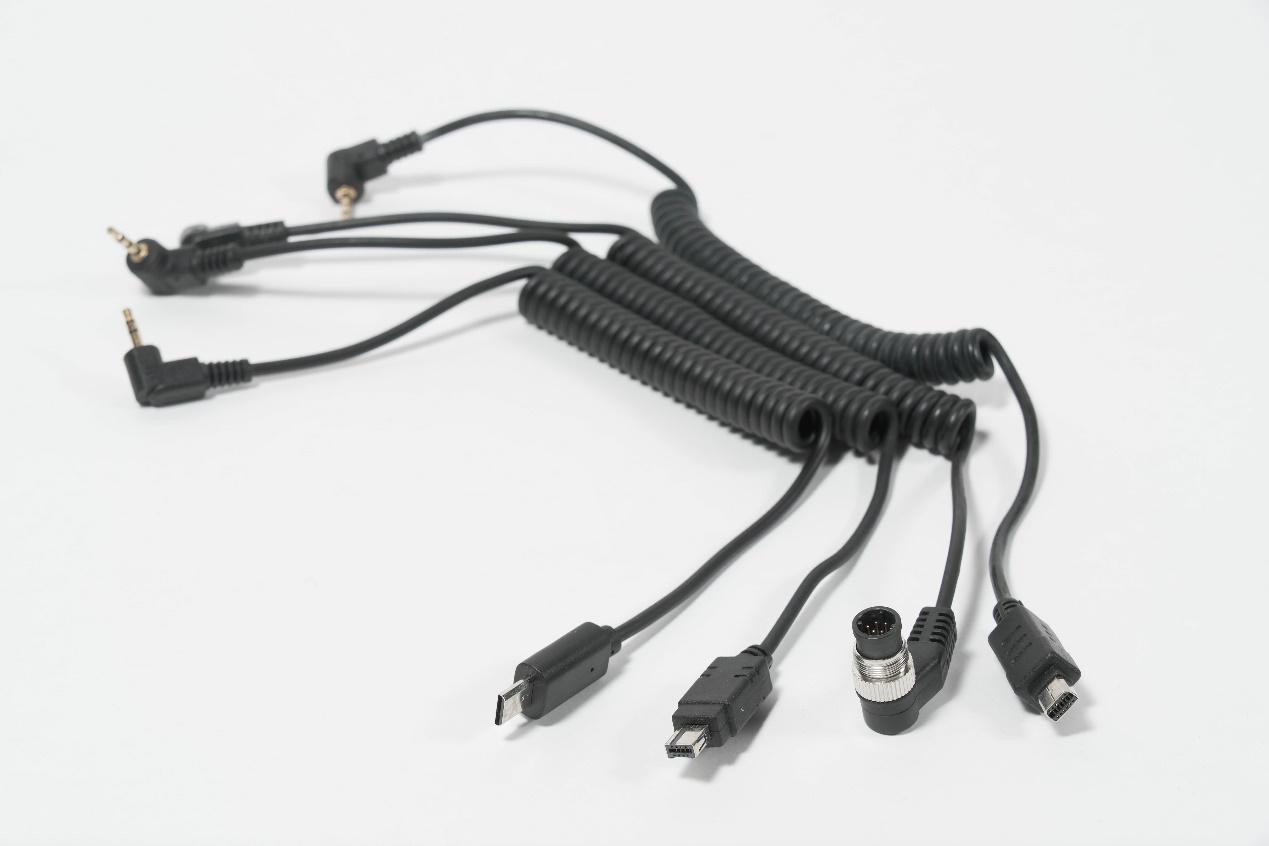
Убедитесь, что кабель затвора имеет универсальный разъем 2.5 мм для подключения комплекта для таймлапс-съемки. Кабель необходимо приобретать отдельно.
Ⅶ. Часто задаваемые вопросы
1. Почему я не могу подключить устройство «BBL_SHUTTER»?
Пожалуйста, удалите существующую информацию о парном соединении «BBL_SHUTTER» с вашего телефона и попробуйте подключить снова.
2. Почему камера не находит устройство «BBL_SHUTTER»?
Если другие устройства занимают порт Bluetooth, это может помешать камере обнаружить соединение Bluetooth. Пожалуйста, отключите комплект для таймлапс-съемки от принтера на 2 секунды и подключите снова.
3. После перезапуска камеры не удается повторно подключиться к ранее сопряженному комплекту для таймлапс-съемки через Bluetooth?
Нажмите и удерживайте многофункциональную кнопку в течение 2 секунд, чтобы попытаться повторно подключиться. Если проблема сохраняется, удалите информацию о сопряжении камеры и подключите устройство заново.
4. После того как и камера, и комплект для таймлапс-съемки были выключены, камера не автоматически подключается к комплекту при перезапуске?
Нажмите и удерживайте многофункциональную кнопку в течение 2 секунд, чтобы повторно подключиться к ранее сопряженному устройству.
5. Как предотвратить тряску в видеозаписи таймлапса, снятой на GoPro HERO13?
Из-за задержки связи Bluetooth на GoPro HERO13 рекомендуется вручную увеличить время задержки. Пожалуйста, обратитесь к настройкам G-code GoPro для подробной настройки.
6. Как установить ручную экспозицию (режим M) на смартфоне?
Устройства iOS не поддерживают эту функцию по умолчанию, но вы можете загрузить профессиональное приложение камеры для ее активации. Большинство Android-устройств имеют встроенный профессиональный режим камеры, поддерживающий ручную экспозицию (режим M).
7. Почему яркость видеозаписи таймлапса колеблется?
Если люди ходят вокруг или наблюдают за процессом печати, это может вызвать затенение или отражение света, влияя на равномерность экспозиции видео.
8. Почему в таймлапс-виде пропущены кадры?
При переносе фотографий на устройства iOS некоторые файлы могут отсутствовать. Пожалуйста, переподключите телефон к компьютеру и убедитесь, что все изображения скопированы успешно.
9. Почему кнопки громкости реагируют при подключении набора через Bluetooth к телефону?
Это нормально, так как спуск затвора Bluetooth смартфона активируется через функцию кнопки громкости.
10. С какими 3D-принтерами совместим набор для таймлапс-съемки?
Совместим с серийными принтерами Bambu Lab H2D, X1, P1 и A1.
11. Сколько устройств можно контролировать одновременно?
Максимально возможно одновременное управление 4 устройствами, включая: 1 смартфон через Bluetooth, 1 камеру через Bluetooth, 1 устройство через кабель спуска затвора, 1 устройство через сервопривод спуска затвора.
12. Поддерживает ли набор для таймлапс-съемки горячую замену во время печати?
Да, горячая замена поддерживается.
13. Можно ли обновить прошивку набора для таймлапс-съемки для поддержки большего количества камер?
Да, обновления прошивки могут быть применены для расширения совместимости с камерами.
14: Что делать, если мой телефон не может корректно начать съемку фотографий во время печати?
Если ваш телефон не может начать съемку во время печати, попробуйте выполнить следующие шаги.
Проверьте режим отключения экрана телефона
Проверьте, продолжает ли работать камера телефона, когда экран выключен. Если экран автоматически выключается во время съемки, выключите автовыключение экрана в настройках.
Проверьте функцию съемки фотографий на телефоне
Набор для таймлапс-съемки использует Bluetooth для активации кнопки громкости на вашем телефоне для съемки фотографий. Перед использованием установите кнопку громкости в качестве затвора в настройках камеры. Для подробных шагов см. раздел 'Настройка кнопок громкости в качестве затвора' в руководстве пользователя вашего телефона. После активации быстро нажмите и отпустите функциональную кнопку на расширительной плате набора для таймлапс-съемки, чтобы проверить, работает ли функция съемки.
Функция съемки фотографий на вашем телефоне работает
Если функция съемки фотографий на вашем телефоне работает, откройте модель в Bambu Studio на вашем компьютере. Перейдите в Preview -> Process -> Others -> Special Mode -> Timelapse и установите Timelapse в положение Smooth. На экране «Отправка задания на печать» включите функцию «Timelapse».

Функция съемки фотографий на вашем телефоне не работает
Если функция съемки фотографий на вашем телефоне не работает, попробуйте выполнить следующие шаги.
Шаг 1: Проверка подключения набора для таймлапс-съемки и статуса индикатора
Проверьте подключение набора для таймлапс-съемки
Проверьте кабели
Убедитесь, что набор для таймлапс-съемки подключен с помощью 4-контактного или 6-контактного кабеля, предоставленного BambuLab.
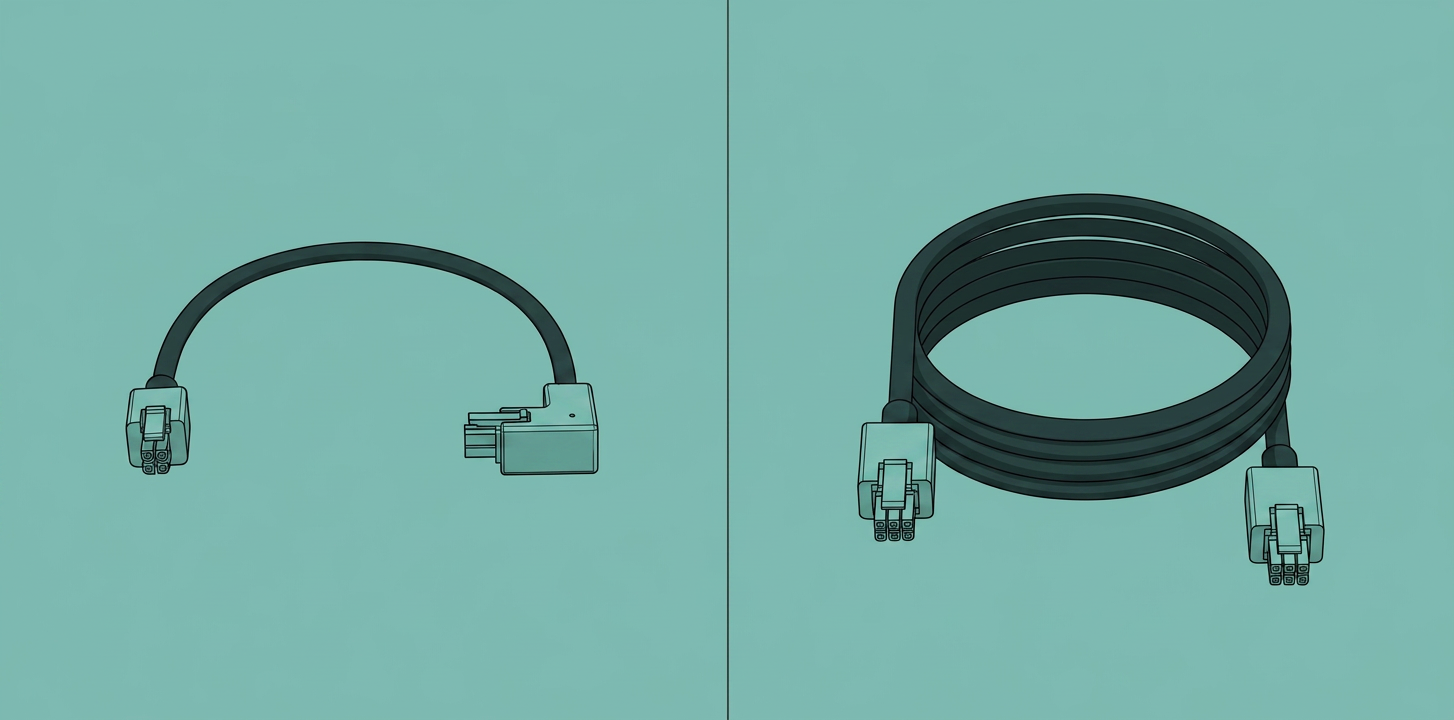
На изображении ниже показаны 4-контактный и 6-контактные кабели, предоставленные BambuLab. Слева: 4-контактный кабель (Принтер к Хаб/Буфер), Справа: 6-контактный кабель (AMS к AMS/Хаб/Буфер)
Проверьте многофункциональную основную плату
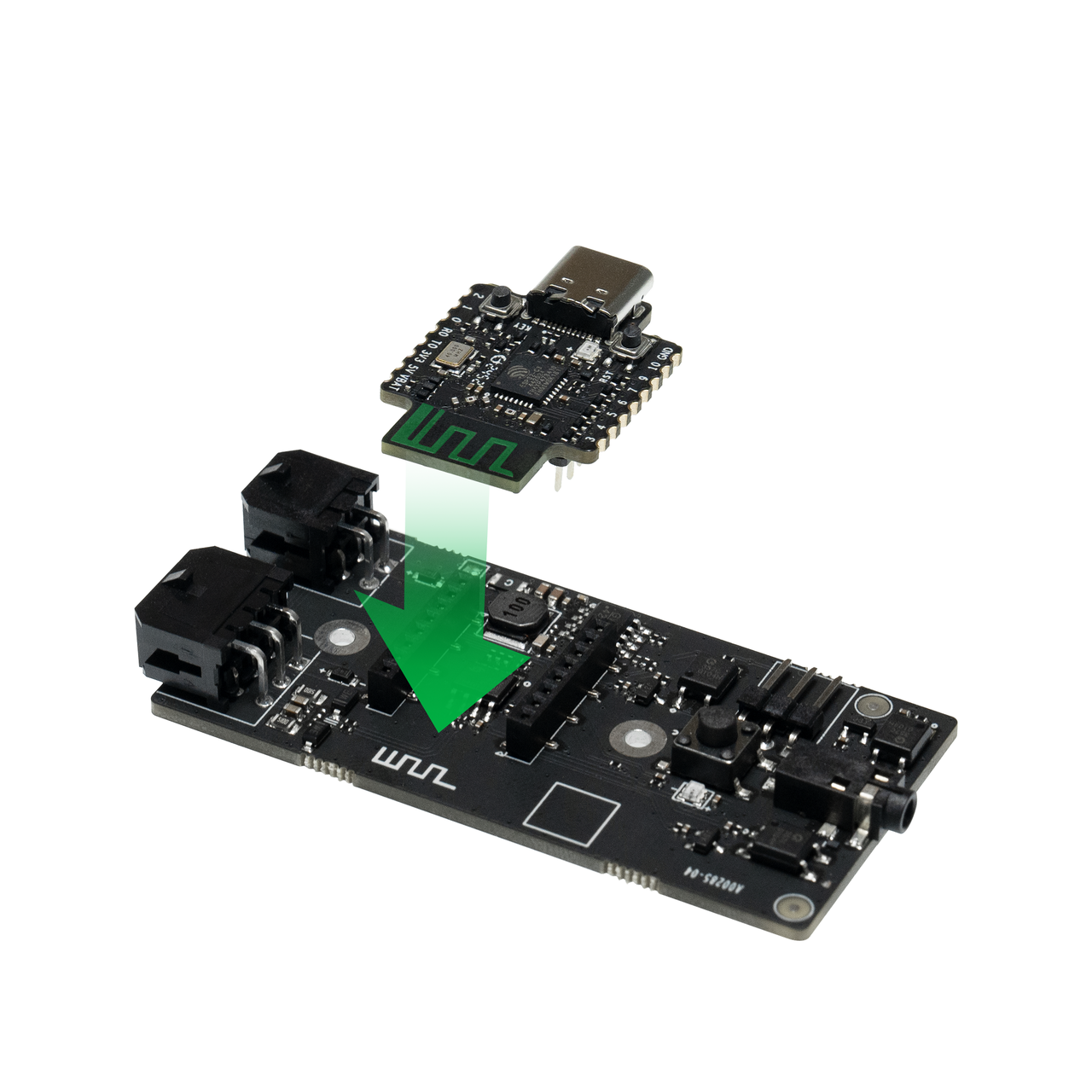
Убедитесь, что многофункциональная основная плата подключена в правильном направлении. С правильным направлением подключения см. на изображении ниже.
Проверьте статус индикатора
Убедитесь, что статус индикатора соответствует описанному. Найдите индикатор на расширительной плате набора для таймлапс-съемки.
| Индикатор | Статус |
|---|---|
| Постоянный зеленый свет | Набор для таймлапс-съемки правильно подключен к принтеру. |
| Быstro мигающий белый свет | Набор для таймлапс-съемки виден для других устройств и может быть подключен через Bluetooth. |
| Постоянный белый свет | Набор для таймлапс-съемки не подключен к принтеру правильно. |
| Индикатор выключен | Набор для таймлапс-съемки не подключен к источнику питания. Или на многофункциональной основной плате загружен проект, не связанный с таймлапс-съемкой. |
Постоянный зеленый свет
Постоянный зеленый свет означает, что набор для таймлапс-съемки правильно подключен к принтеру.
Быстро мигающий белый свет
Быстро мигающий белый свет означает, что набор для таймлапс-съемки виден для других устройств через Bluetooth.
Нажмите и удерживайте функциональную кнопку на расширительной плате набора для таймлапс-съемки, чтобы сделать его обнаруживаемым. Если расширительная плата не подключена к другим устройствам через Bluetooth в течение 50 секунд, она автоматически выйдет из режима обнаруживаемости.
Постоянный белый свет или выключено
Если индикатор горит постоянно белым или выключен, это означает, что набор для таймлапс-съемки не подключен к принтеру правильно. Пожалуйста, проверьте, повреждены ли 4-контактные или 6-контактные кабели. Если кабель поврежден, замените его на новый. Если кабель исправен, попробуйте подключить его к другому 4-контактному или 6-контактному порту на принтере.
Если подключение к другому 4-контактному или 6-контактному порту на принтере не решит проблему, это может означать, что на многофункциональной основной плате загружен проект, не связанный с таймлапс-съемкой. Используйте кабель Type-C для подключения многофункциональной основной платы. Используйте инструмент обновления USB для обновления многофункциональной основной платы до проекта Набора для таймлапс-съемки. Для деталей см. Руководство по инструменту обновления USB CyberBrick. После обновления подключите набор для таймлапс-съемки к принтеру и проверьте, горит ли индикатор постоянно зеленым цветом. Если это не решит проблему, это может быть связано с проблемой интерфейса принтера или хаба AMS, или с проблемой аппаратного обеспечения в наборе для таймлапс-съемки. Эта проблема может препятствовать правильному подключению набора к принтеру. Пожалуйста, свяжитесь с нашей технической командой за помощью.
Шаг 2: Проверка подключения Bluetooth
Убедитесь, что ваш телефон подключен к набору для таймлапс-съемки через Bluetooth.
Bluetooth не подключен
Если Bluetooth не подключен, пожалуйста, подключитесь к набору для таймлапс-съемки через Bluetooth.
Если ваш телефон не может подключиться к набору для таймлапс-съемки через Bluetooth, пожалуйста, проверьте, подключен ли набор для таймлапс-съемки к другим устройствам через Bluetooth.
Если набор для таймлапс-съемки подключен к другим устройствам через Bluetooth, пожалуйста, сначала отключите его, затем подключите ваш телефон к набору для таймлапс-съемки.
Если вы не уверены, был ли набор для таймлапс-съемки подключен к другим устройствам ранее, пожалуйста, восстановите его заводские настройки, используя инструмент обновления USB. Это очистит информацию о сопряжении между набором и другими устройствами. Для подробных шагов см. Руководство по инструменту обновления USB CyberBrick.
После восстановления подключите ваш телефон к набору для таймлапс-съемки и обновите проект. Затем проверьте, работает ли функция съемки фотографий корректно.
- 15: Что делать, если камера не может правильно делать снимки после использования кабеля спуска затвора?
Если ваша камера не может правильно делать снимки после использования кабеля спуска затвора, попробуйте выполнить следующие шаги.
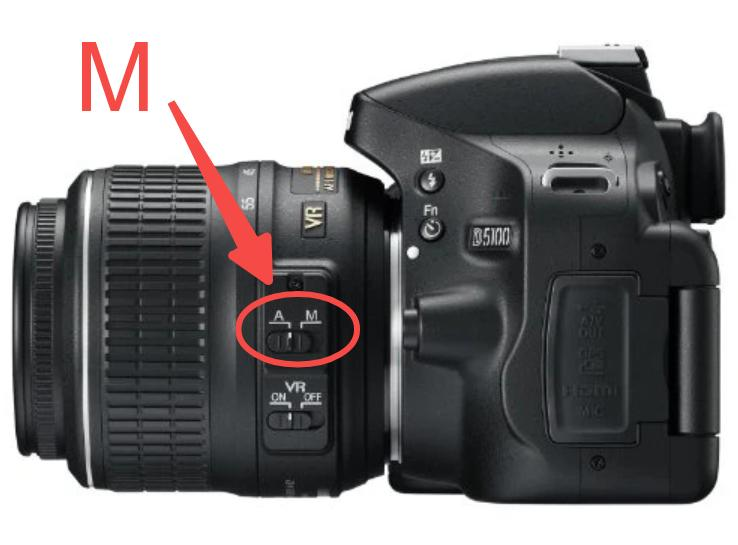
Проверьте режим фокусировки камеры
Установите режим фокусировки камеры в ручной режим и режим фокусировки объектива в M.
Проверьте подключение и статус индикатора набора для таймлапс-съемки
Проверьте подключение набора для таймлапс-съемки
Проверка кабелей
Убедитесь, что набор для таймлапс-съемки подключен с помощью 4-контактного или 6-контактного кабеля, предоставленного BambuLab.
На изображении ниже показаны 4-контактный и 6-контактные кабели, предоставленные BambuLab. Слева: 4-контактный кабель (Принтер к Хаб/Буфер), Справа: 6-контактный кабель (AMS к AMS/Хаб/Буфер)

Проверка многофункциональной основной платы
Убедитесь, что многофункциональная основная плата подключена в правильном направлении. С правильным направлением подключения см. на изображении ниже.

Проверьте статус индикатора
Убедитесь, что статус индикатора соответствует описанному. Найдите индикатор на расширительной плате набора для таймлапс-съемки.
| Индикатор | Статус |
|---|---|
| Постоянный зеленый свет | Набор для таймлапс-съемки правильно подключен к принтеру. |
| Быстро мигающий белый свет | Набор для таймлапс-съемки виден для других устройств и может быть подключен через Bluetooth. |
| Постоянный белый свет | Набор для таймлапс-съемки не подключен к принтеру правильно. |
| Индикатор выключен | Набор для таймлапс-съемки не подключен к источнику питания. Или на многофункциональной основной плате загружен проект, не связанный с таймлапс-съемкой. |
Постоянный зеленый свет
Постоянный зеленый свет означает, что набор для таймлапс-съемки правильно подключен к принтеру.
Быстро мигающий белый свет
Быстро мигающий белый свет означает, что набор для таймлапс-съемки виден для других устройств через Bluetooth.
Нажмите и удерживайте функциональную кнопку на расширительной плате набора для таймлапс-съемки, чтобы сделать его обнаруживаемым. Если расширительная плата не подключена к другим устройствам через Bluetooth в течение 50 секунд, она автоматически выйдет из режима обнаруживаемости.
Постоянный белый свет или выключено
Если индикатор горит белым цветом или выключен, это означает, что Комплект для интервальной фотосъемки не подключен к принтеру должным образом. Проверьте, не повреждены ли 4-контактные или 6-контактные кабели. Если кабель поврежден, замените его на новый. Если кабель исправен, попробуйте подключить его к другому 4-контактному или 6-контактному порту на принтере.
Если подключение к другому порту на принтере не решает проблему, возможно, это связано с тем, что на многофункциональной основной плате загружен проект, не связанный с интервальной съемкой. Используйте кабель Type-C для подключения многофункциональной основной платы. Используйте инструмент USB прошивки для обновления многофункциональной основной платы до проекта Комплекта для интервальной фотосъемки. Подробную информацию см. в Руководстве по инструменту прошивки CyberBrick USB. После обновления подключите Комплект для интервальной фотосъемки к принтеру и проверьте, горит ли индикатор зеленым цветом. Если проблема не решена, это может быть связано с интерфейсом принтера или хаба AMS, либо с неисправностью оборудования в Комплекте для интервальной фотосъемки. Эта проблема может предотвратить корректное подключение комплекта к принтеру. Пожалуйста, свяжитесь с нашей технической командой для получения помощи.
Проверьте подключение между Комплектом для интервальной фотосъемки и камерой
Подключите Комплект для интервальной фотосъемки к вашей камере с помощью кабеля спуска затвора, как показано ниже. Нажмите кнопку функции на расширительной плате Комплекта для интервальной фотосъемки и убедитесь, что затвор камеры работает корректно через Комплект.
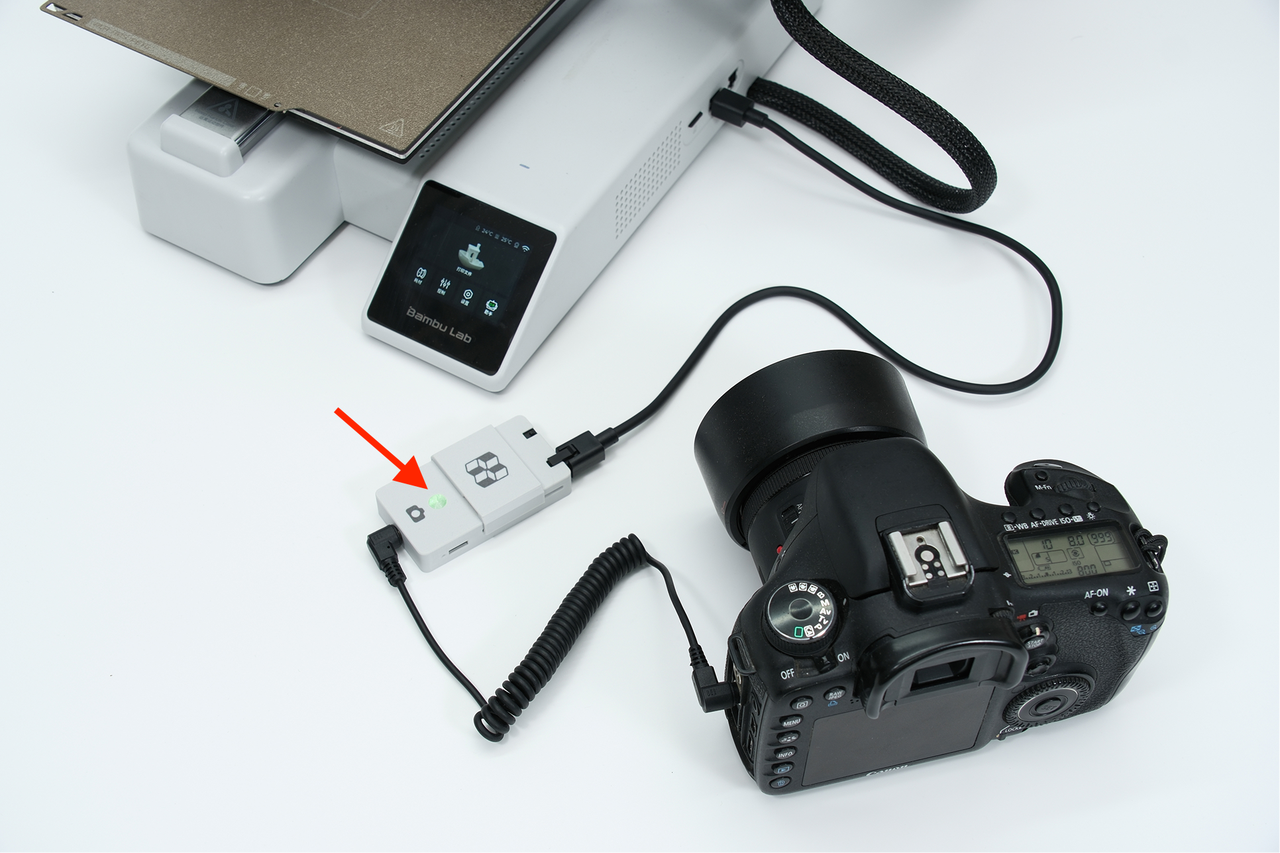
Затвор готов к срабатыванию
Если затвор готов к срабатыванию, это указывает на то, что Комплект для интервальной фотосъемки подключен к камере правильно. Откройте модель в Bambu Studio на компьютере. Перейдите к Предпросмотр -> Процесс -> Другое -> Специальный режим -> Интервальная съемка и установите Интервальную съемку на "Плавная" (Smooth). На экране Отправки задания печати включите Интервальную съемку.

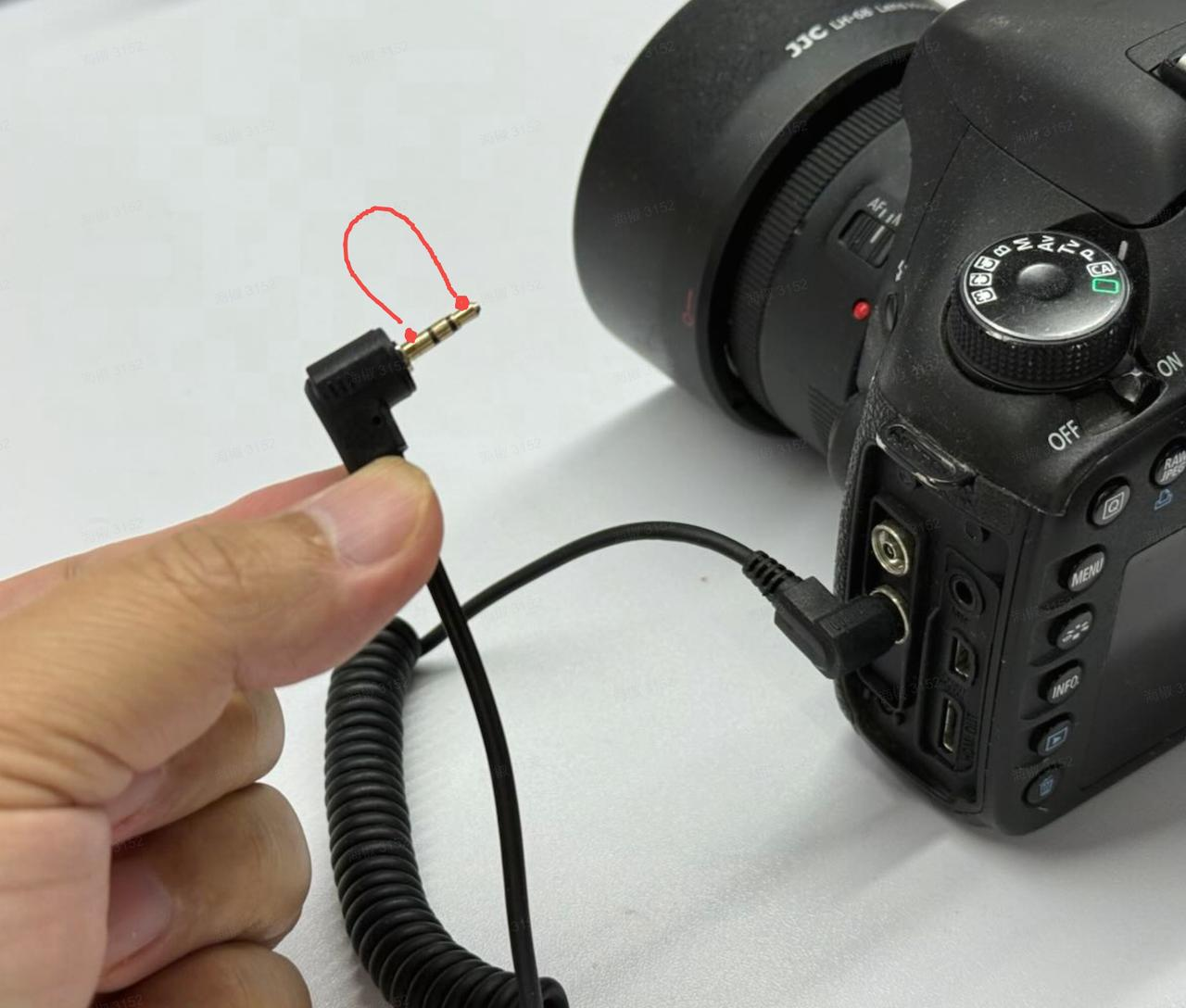
Затвор не срабатывает
Если затвор не срабатывает, пожалуйста, отключите кабель спуска затвора от Комплекта для интервальной фотосъемки. Замкните контакты кабеля спуска затвора для срабатывания затвора, как показано ниже.
Если и это не сработает, это указывает на проблемы с кабелем спуска затвора или портом затвора. Пожалуйста, замените кабель спуска затвора или обратитесь к производителю за помощью.
Примечание
Комплект для интервальной фотосъемки не включает кабель спуска затвора. Пожалуйста, приобретите его отдельно.
- 16: Если некоторые фото не сохраняются после использования кабеля спуска затвора, что мне делать?
Фото могут не сохраняться после использования кабеля спуска затвора. Возможные причины включают следующее.
Режим затвора не установлен в M.
Плохой контакт в порту затвора камеры.
Нестабильное соединение из-за поврежденного или окисленного кабеля затвора.
Пожалуйста, попробуйте следующие шаги.
Установите режим затвора в ручной режим или M.
Замените кабель спуска затвора перед попыткой сделать фотографии снова.
Проверьте, отключается ли экран автоматически во время съемки. Если экран автоматически отключается во время фотографий, пожалуйста, отключите автоотключение экрана в Настройках.
Проверьте, не перегревается ли камера. Перегрев может повлиять на хранение на SD-карте, что приведет к потере фотографий. Если ваша камера слишком горячая, мы рекомендуем добавить аксессуары для охлаждения или использовать другую камеру. Это помогает предотвратить перебои в фотографировании или проблемы с хранением на SD-карте.
Проверьте, является ли Bambu Studio последней версией. Если она устарела (ниже Bambu Studio 2.0), обновите ее перед тестовой съемкой.
17: Как я могу убедиться, что проект интервальной фотосъемки обновлен?
Пожалуйста, подключите Комплект для интервальной фотосъемки к принтеру с использованием 4-контактных или 6-контактных кабелей, предоставленных BambuLab. Наблюдайте за индикатором на расширительной плате Комплекта для интервальной фотосъемки.
Когда индикатор загорается зеленым цветом через 5 секунд, это указывает на то, что Комплект для интервальной фотосъемки настроен на проект интервальной фотосъемки и успешно подключен к принтеру.
Когда индикатор выключен, это указывает на то, что он подключен к другим проектам. Подключите свой телефон к Комплект для интервальной фотосъемки и обновите ваш проект интервальной фотосъемки.
Заключительные примечания
Мы надеемся, что подробное руководство оказалось полезным и информативным.
Если это руководство не решило вашу проблему, пожалуйста, создайте заявку в службу поддержки, мы ответим на ваши вопросы и предоставим помощь.
Если у вас есть какие-либо предложения или отзывы об этой Wiki, пожалуйста, оставьте сообщение в области комментариев. Спасибо за вашу поддержку и внимание!