
Это руководство объясняет, как использовать инструмент обновления USB CyberBrick для обновления прошивки или восстановления устройств CyberBrick до заводских настроек. CyberBrick — это платформа на базе микроконтроллера для таких приложений, как комплекты дистанционного управления (RC) и комплекты для таймлапс-съемки. Руководство описывает шаги для выполнения обновлений прошивки или сброса.
Интерфейс программного обеспечения
-
Обновление фреймворка RC: Восстановление заводских настроек. Нажмите, чтобы сбросить приложение RC (комплект дистанционного управления). -
Обновление фреймворка Таймлапс: Восстановление заводских настроек. Нажмите, чтобы сбросить приложение Таймлапс (комплект для таймлапс-съемки). -
Сброс к заводским настройкам: Сброс пользовательских настроек. Нажмите, чтобы очистить пользовательские настройки, включая PIN-код, имя устройства, информацию о связке мастер-раб и т.д.
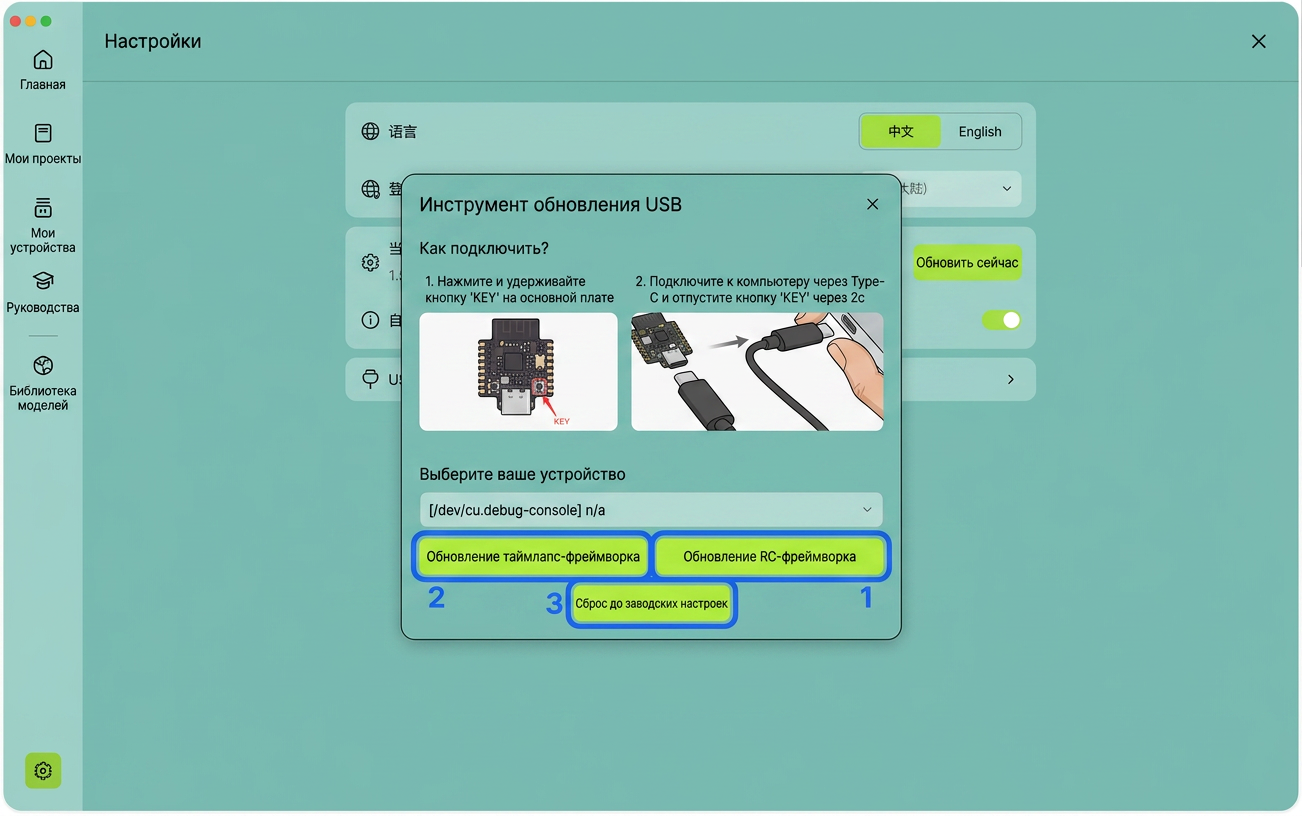
Обновить: Нажмите, чтобы обновить список устройств последовательного порта.
Как прошить прошивку
-
Отключите основную плату от аккумулятора.
-
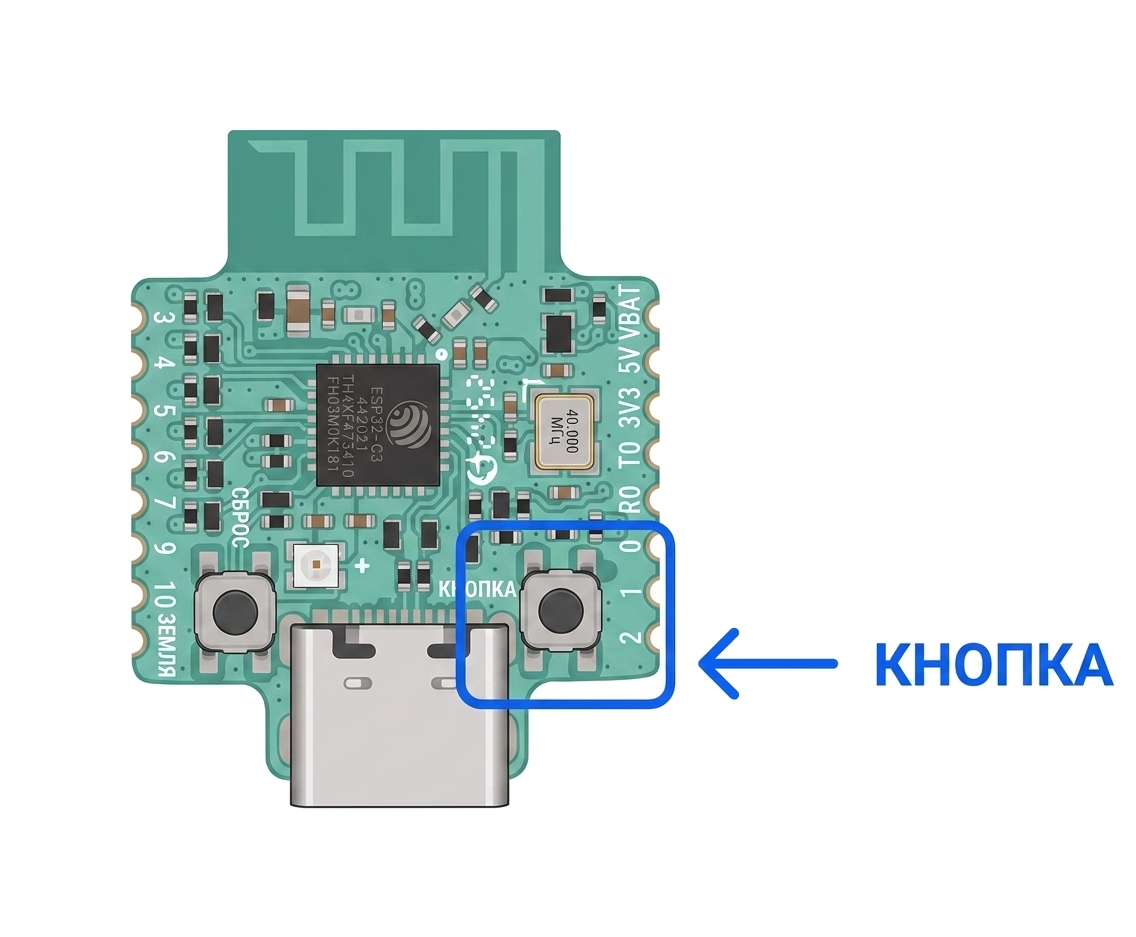
Нажмите и удерживайте кнопку 'KEY' на основной плате, затем подключите основную плату к компьютеру с помощью кабеля Type-C. Удерживайте кнопку 'KEY' в течение 2 секунд после подключения кабеля, затем отпустите кнопку.
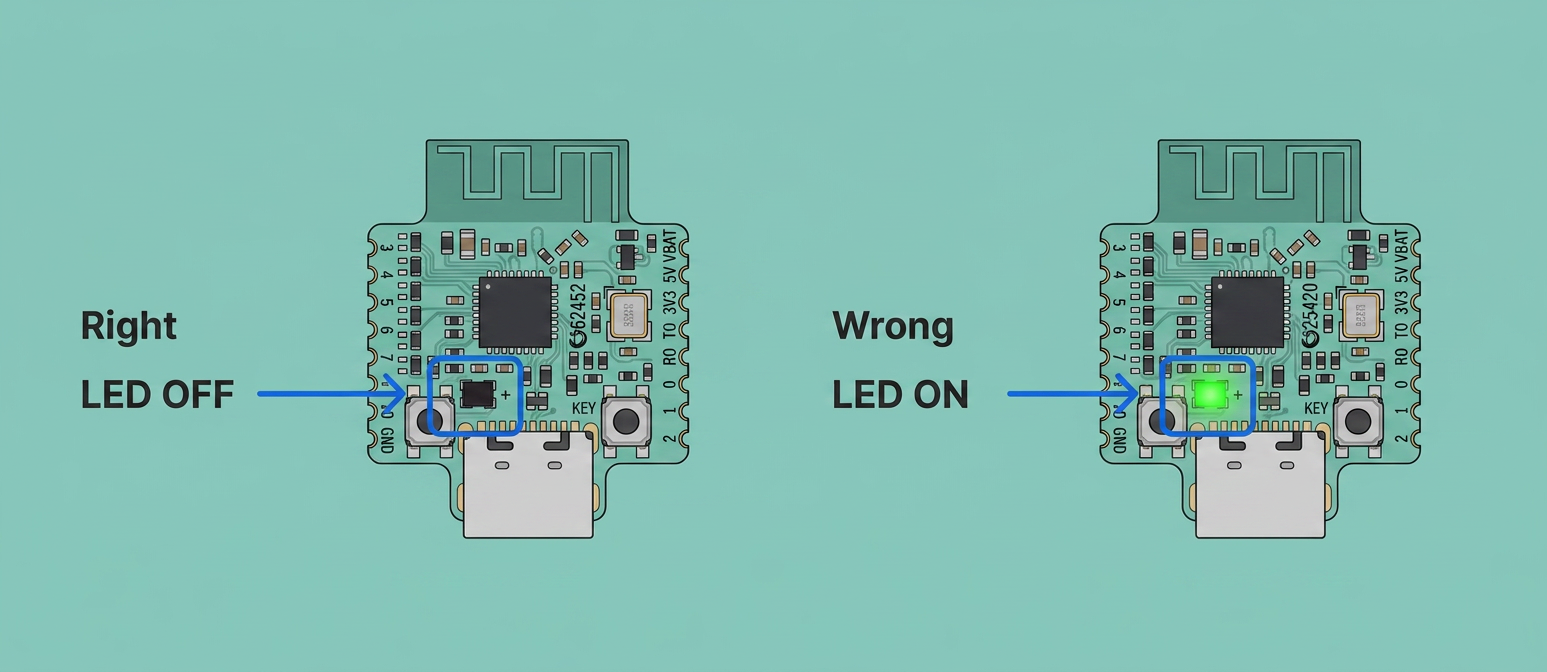
- Убедитесь, что светодиод на основной плате выключен.
-
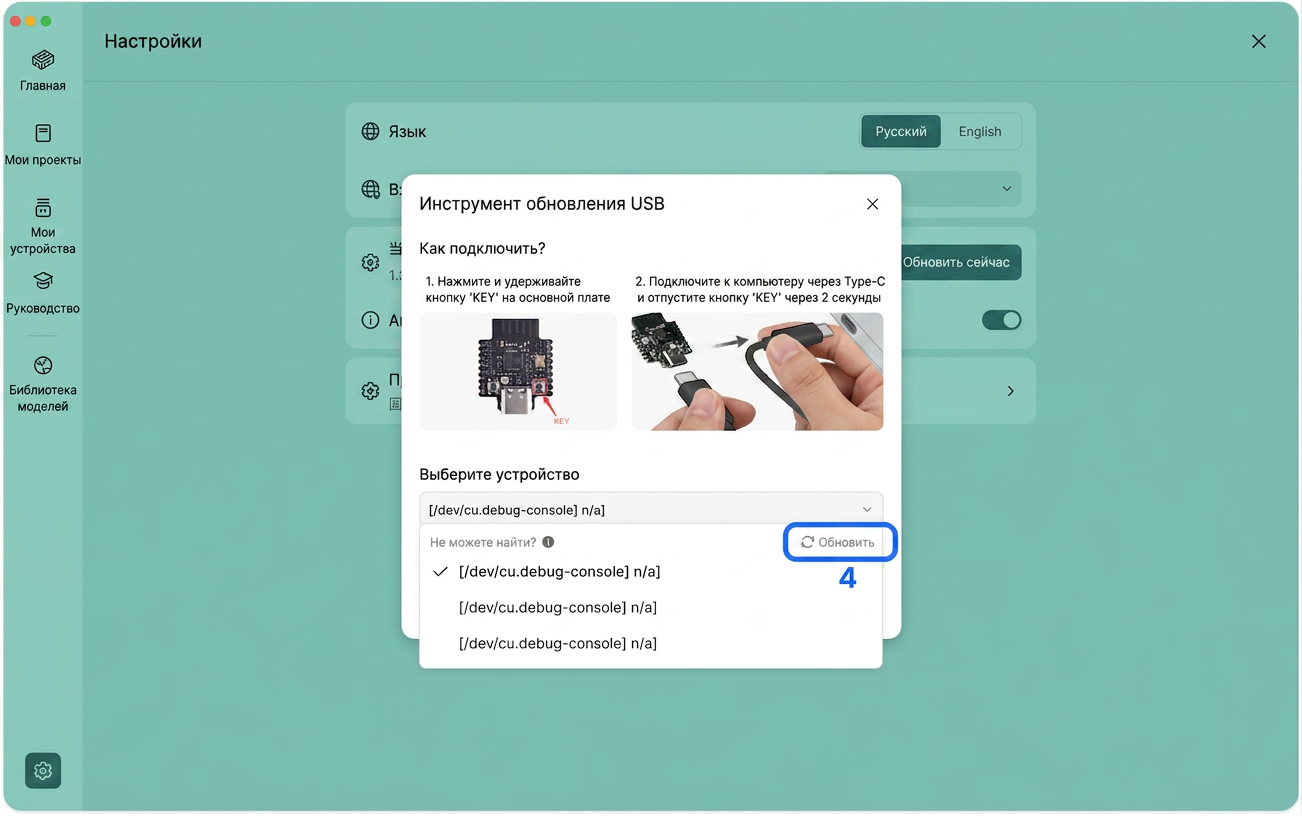
Нажмите «Обновить», и слева появится новый COM-порт.
-
Выберите появившийся COM-порт, затем нажмите соответствующую кнопку прошивки прошивки ниже (выберите «Обновление фреймворка RC» для комплекта дистанционного управления, «Обновление фреймворка Таймлапс» для комплекта для таймлапс-съемки или «Сброс к заводским настройкам» для очистки PIN-кода). Дождитесь завершения прошивки.
-
Если после подключения кабеля Type-C COM-порт не обнаружен, проверьте кабель и попробуйте другой.
-
Если прошивка не удалась, повторите описанные выше шаги или свяжитесь с нашей службой поддержки.