
USB-C кабель
USB-C кабель используется для подключения платы TH и платы AP.
В комплект запасных частей USB-C кабеля входят следующие:
USB-C кабель * 1
Когда заменять
-
USB-C кабель повреждён;
-
Необходимость замены подтверждена официальной технической поддержкой Bambu Lab.
Необходимые инструменты и материалы
-
Новый USB-C кабель
-
Шестигранный ключ H2.0
-
Шестигранный ключ H1.5
Список винтов:
-
Винт A: 3 винта на задней части вентилятора охлаждения детали (закреплены вместе с задней крышкой) и винты задней крышки инструментальной головки: BT2x6.5
-
Винт B: 2 винта по левым и правым сторонам вентилятора охлаждения детали: BT2x5
-
Винт C: 2 винта для платы TH: BT2x5
-
Винт D: 1 винт для крышки платы AP: BT2.6x8, не показан на рисунке ниже
-
Винт E: 1 винт для зажима USB-C кабеля
-
Винт F: Винты крепления буфера, BT3*8, всего 4 шт.
 h2s_replace-usb-c-cable_image-13.png" width="800"/>
Предупреждение о безопасности
Крайне важно отключить принтер от сети перед выполнением любых работ по обслуживанию, включая работы с электроникой принтера и проводами инструментальной головки. Выполнение задач при включенном принтере может привести к короткому замыканию, что вызовет повреждение электроники и создаст угрозу безопасности. Во время обслуживания или устранения неполадок может потребоваться разборка частей, включая хотенд. Это обнажает провода и электрические компоненты, которые могут замкнуть накоротко, если они соприкоснутся друг с другом, с другим металлом или электронными компонентами, пока принтер всё ещё включён. Это может привести к повреждению электроники принтера и возникновению дополнительных проблем. Поэтому крайне важно выключить принтер и отключить его от источника питания перед выполнением любых работ по обслуживанию. Это предотвращает короткие замыкания или повреждение электроники принтера, обеспечивая безопасное и эффективное обслуживание. При возникновении любых вопросов или сомнений по поводу следования этому руководству, создайте новый тикет на нашей странице поддержки, и мы сделаем всё возможное, чтобы оперативно ответить и предоставить необходимую помощь.
Снятие USB-C кабеля
Шаг 1: Отключите USB-C кабель данных от платы TH и извлеките кабель из кронштейна кабельной цепи.
Поскольку USB-C кабель подключен к задней части платы TH, сначала необходимо ослабить разъем на передней части платы TH, перевернуть плату TH, а затем отключить USB-C кабель от платы TH. Вы можете обратиться к этой Wiki, чтобы снять плату TH, а затем отключить USB-C соединение. Вам нужно просто следовать шагам по отключению платы TH от USB-C кабеля.
Извлеките кабель из кронштейна кабельной цепи.

Шаг 2: Снимите крышку платы AP и крышку организации кабелей филамента
Используйте шестигранный ключ H2.0, чтобы открутить 1 фиксирующий винт (BT2.6x8), затем снимите крышку платы AP со стороны, расположенной рядом с передней дверцей.

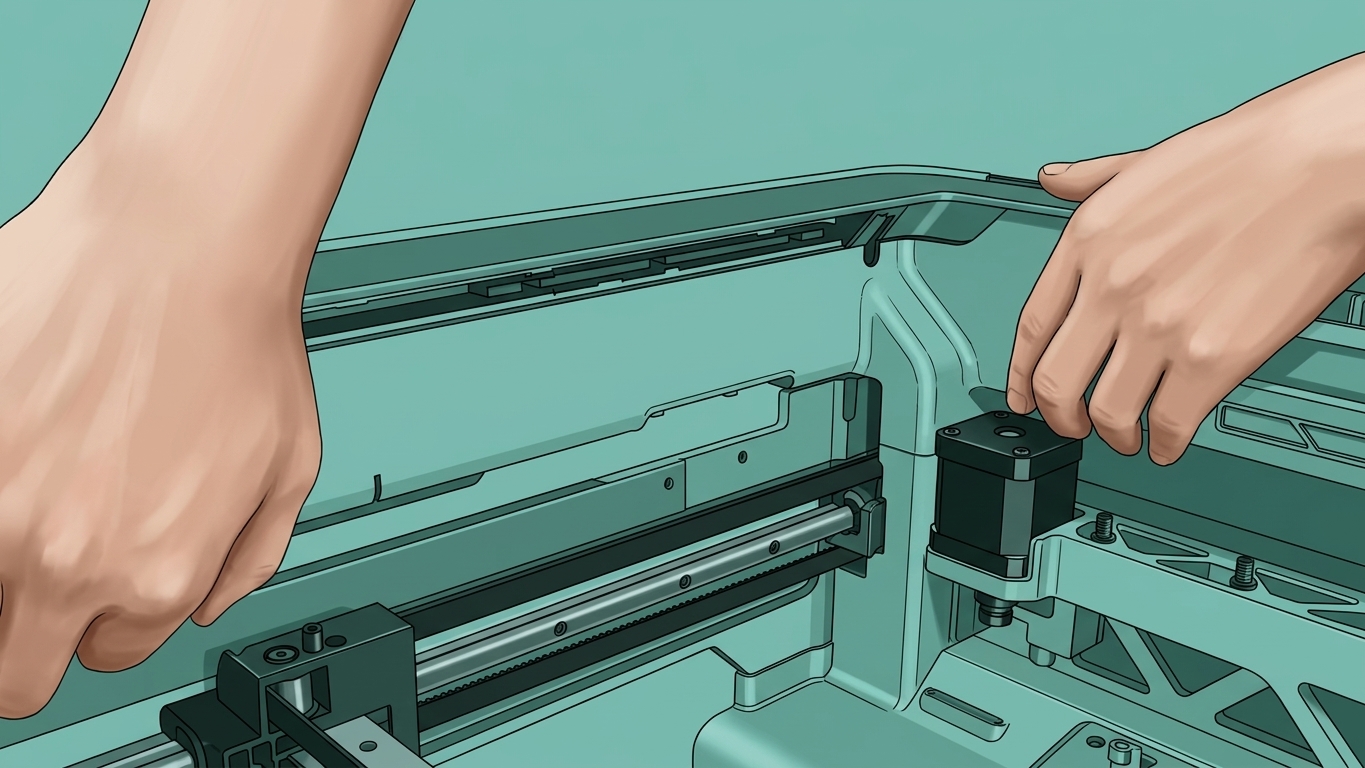
Шаг 3: Снимите буфер
Нажмите на пневматический разъем на держателе трубки, чтобы разблокировать его, и извлеките PTFE трубку, подключенную к задней части принтера;

Вытолкните пневматический разъем, нажмите на пневматический разъем на буфере, чтобы разблокировать его, и извлеките PTFE трубку внутри принтера
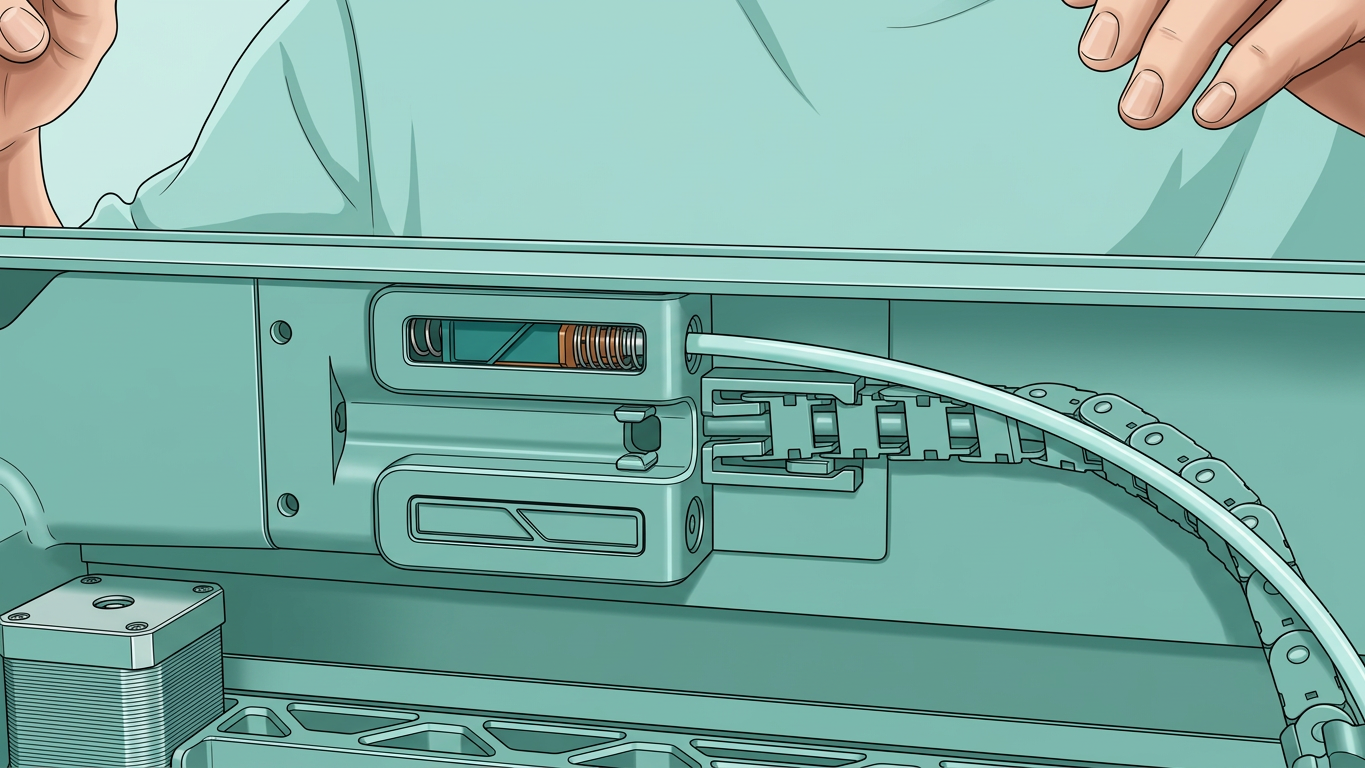
Используйте шестигранный ключ H2.0, чтобы снять четыре фиксирующих винта и ослабить буфер.
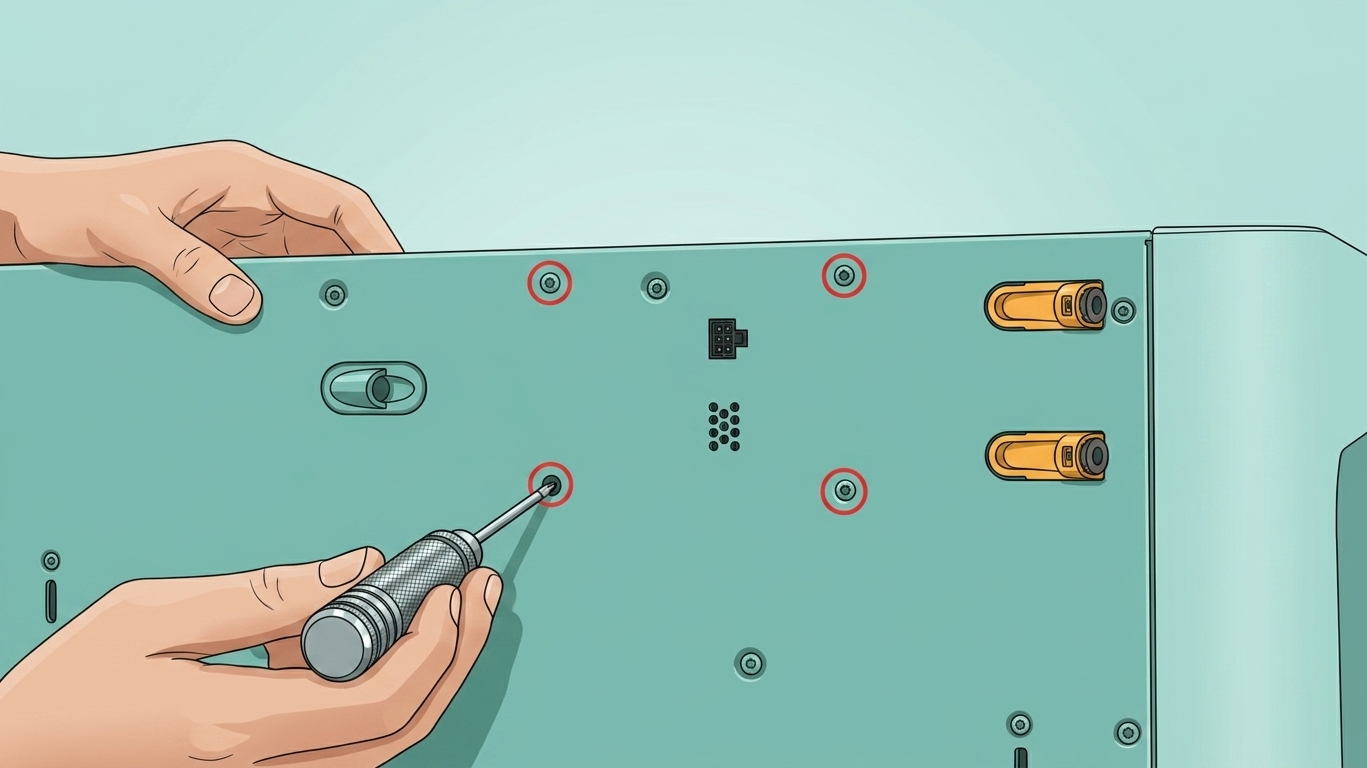
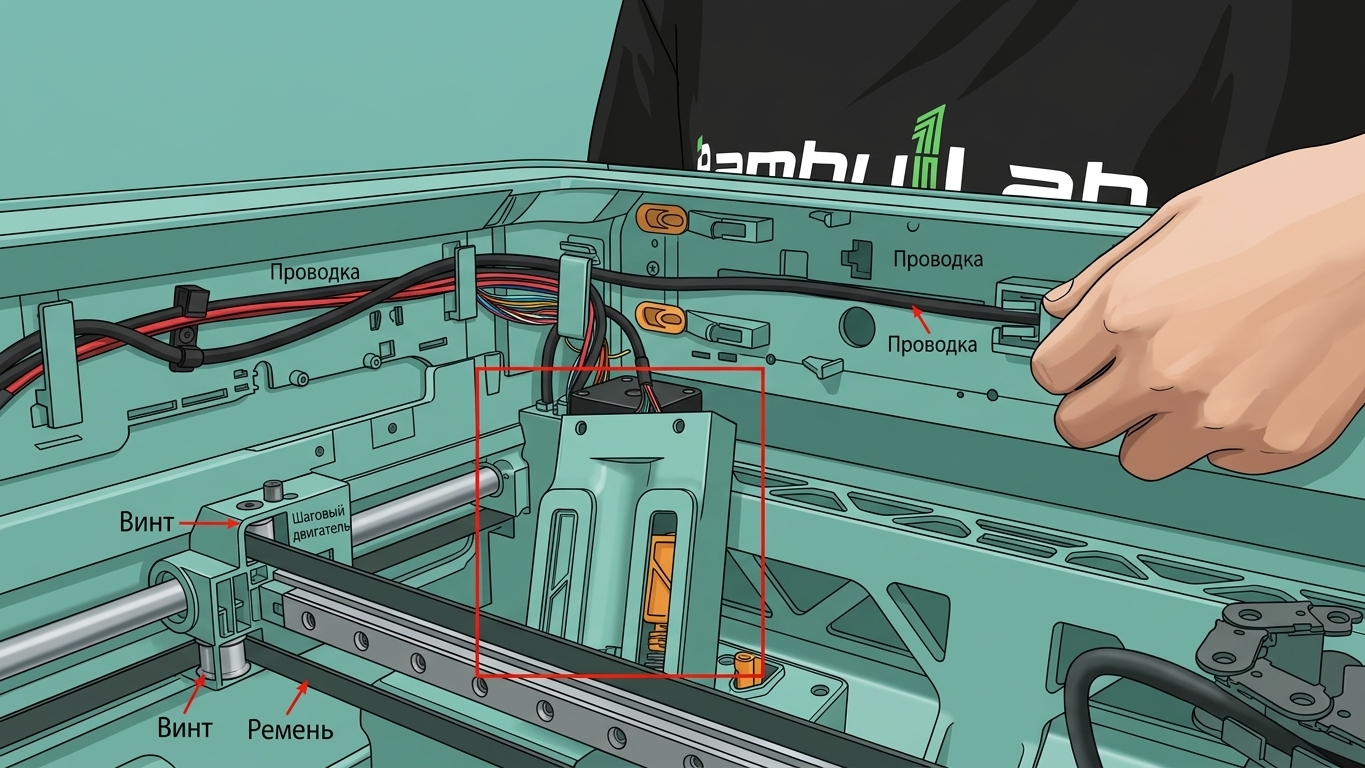
Шаг 4: Ослабьте кабельную цепь
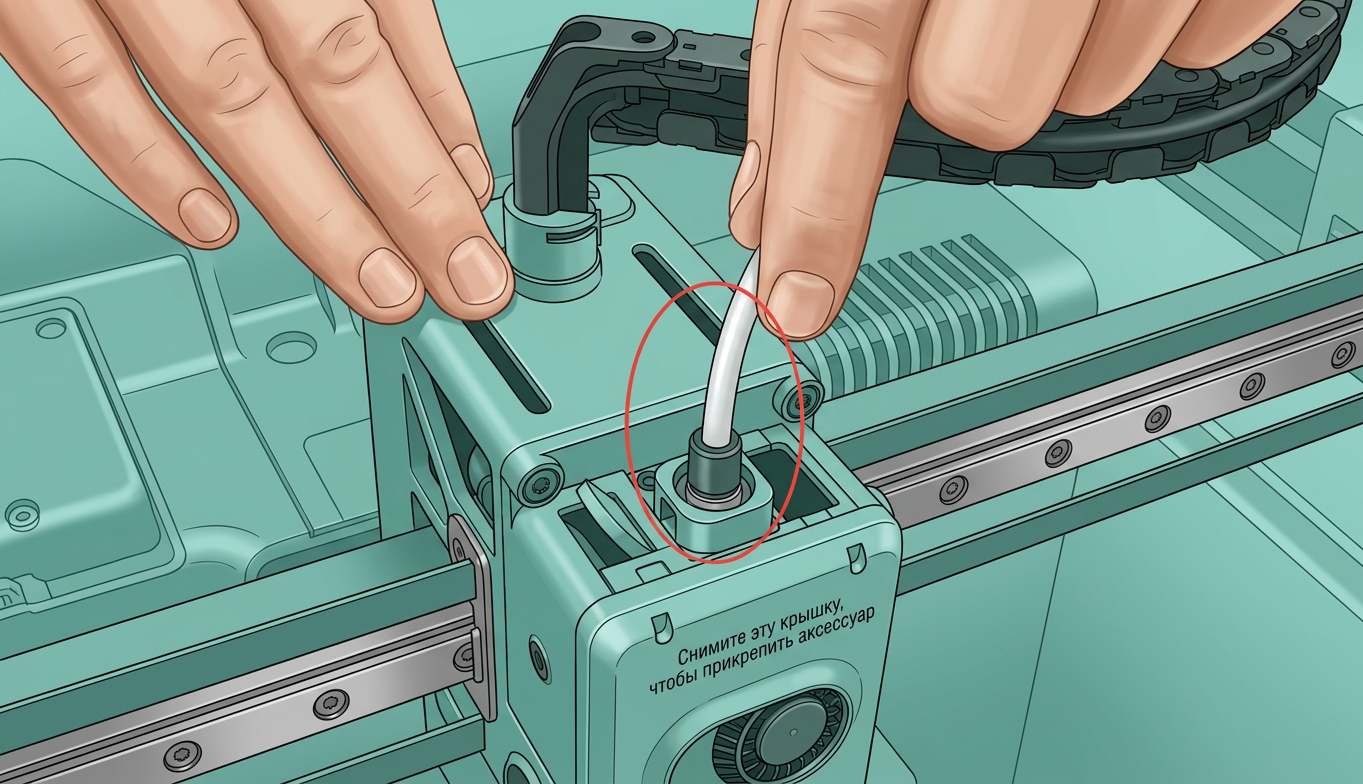
Нажмите на пневматический разъем над инструментальной головкой, чтобы отключить PTFE трубку над инструментальной головкой, и извлеките её из кабельной цепи
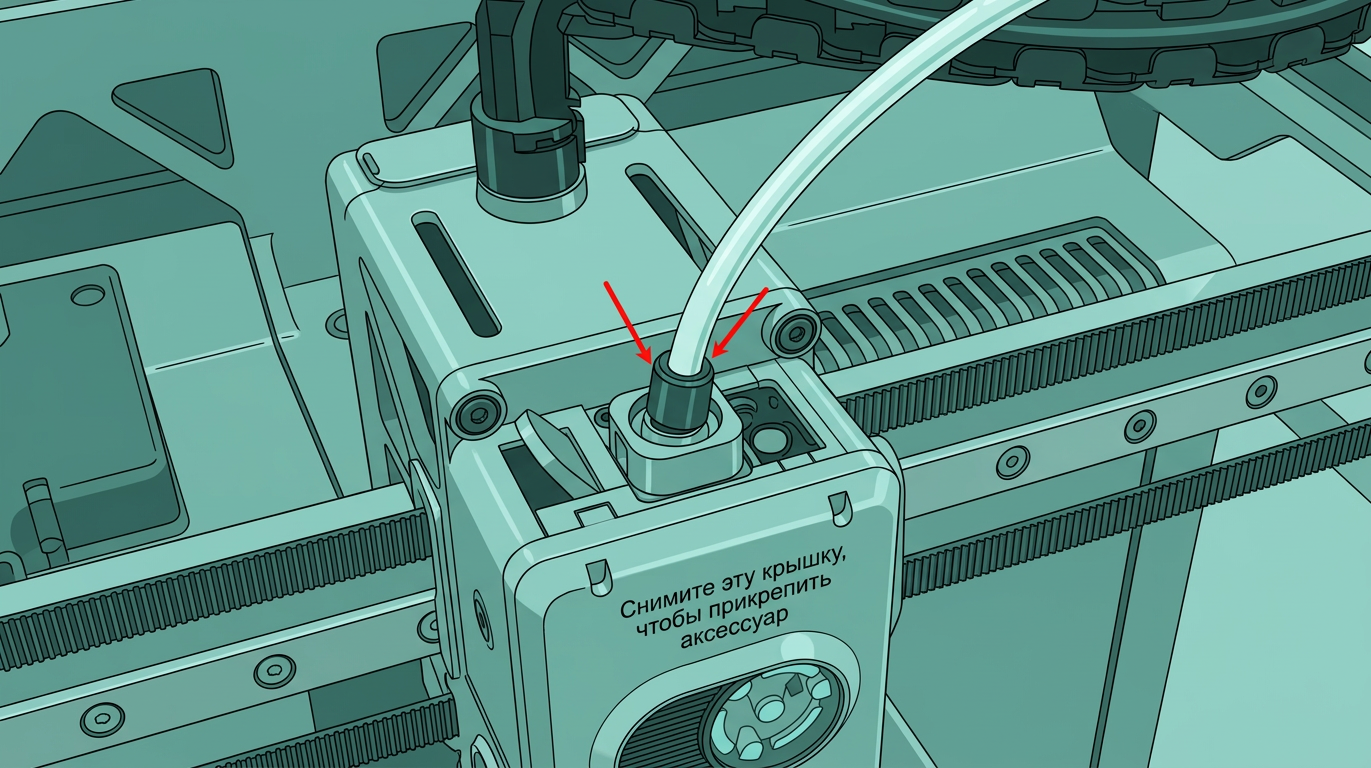
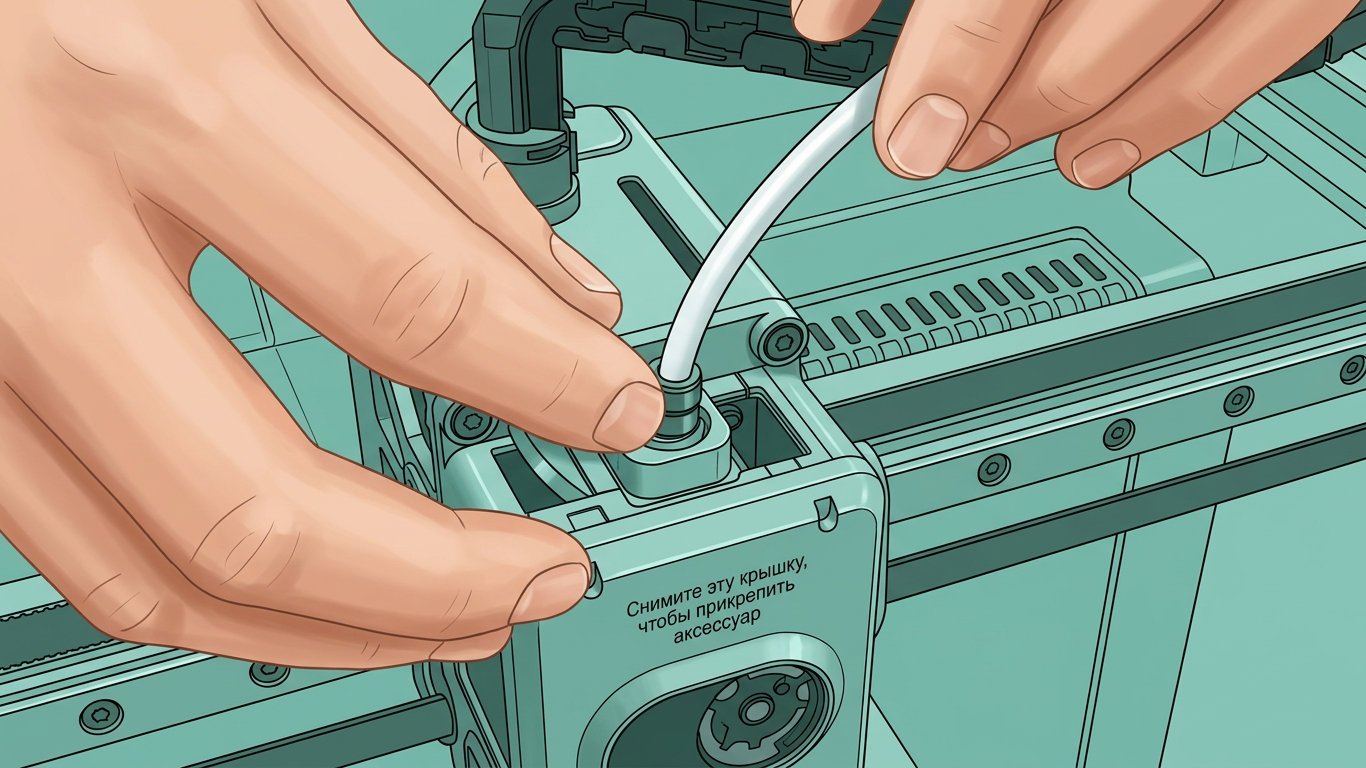
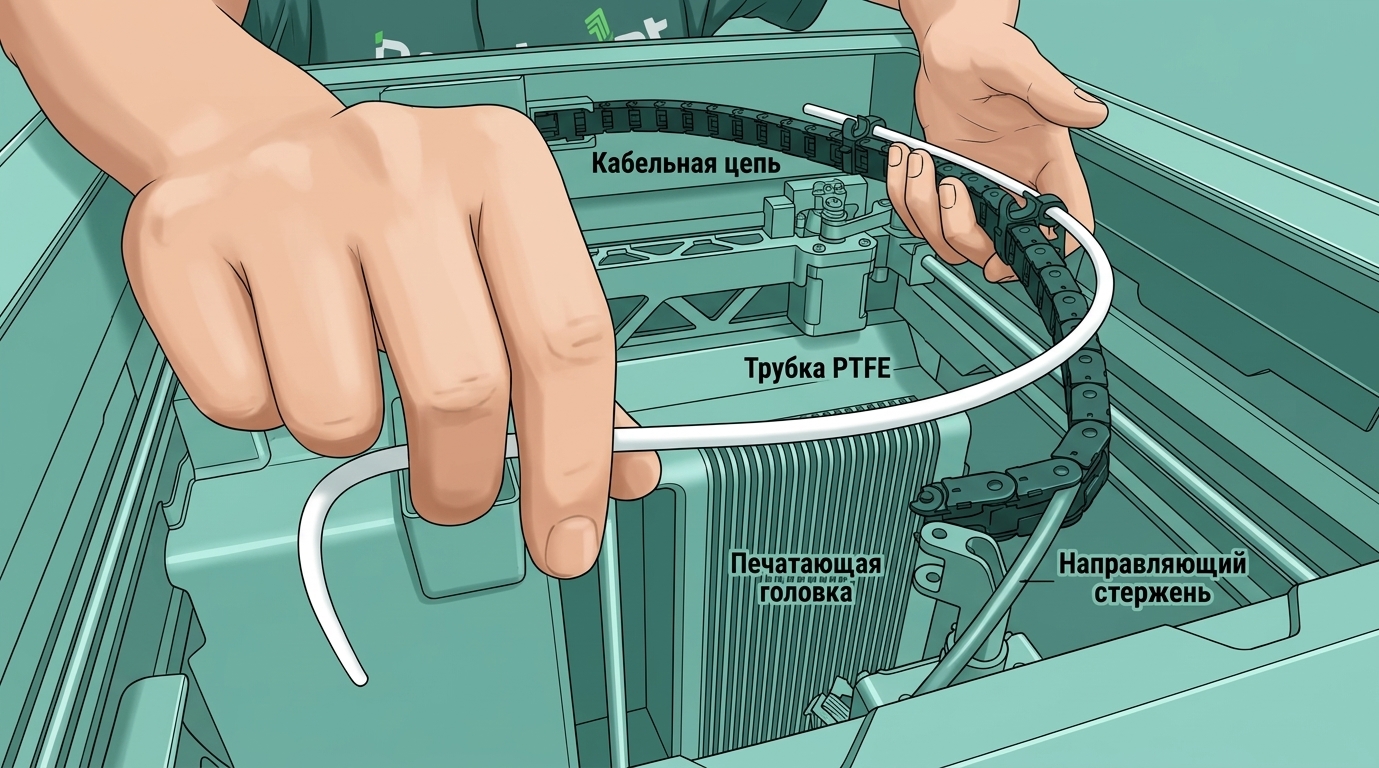
Отсоедините кабельную цепь от рамы принтера (в качестве примера операции модели H2D, метод операции H2S абсолютно идентичен)
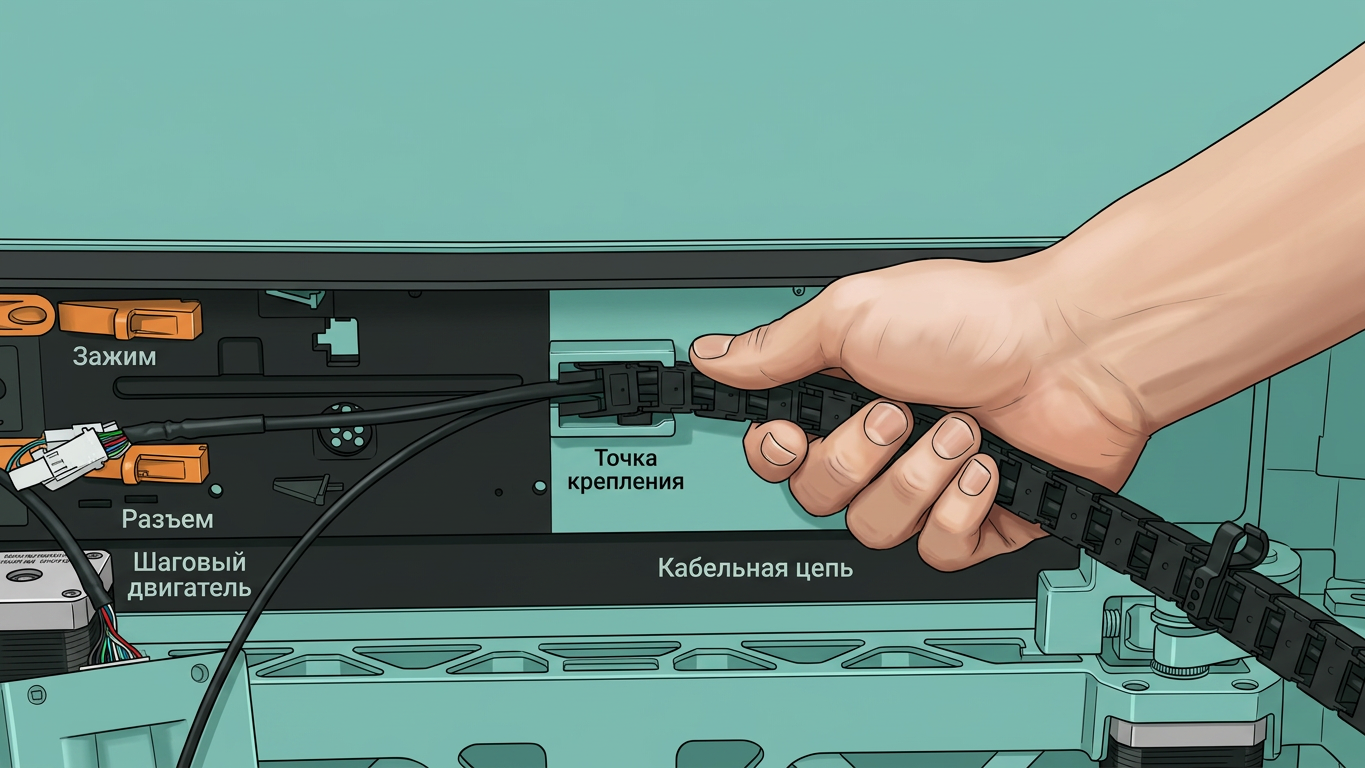
Отсоедините 2 зажима PTFE трубки на кабельной цепи
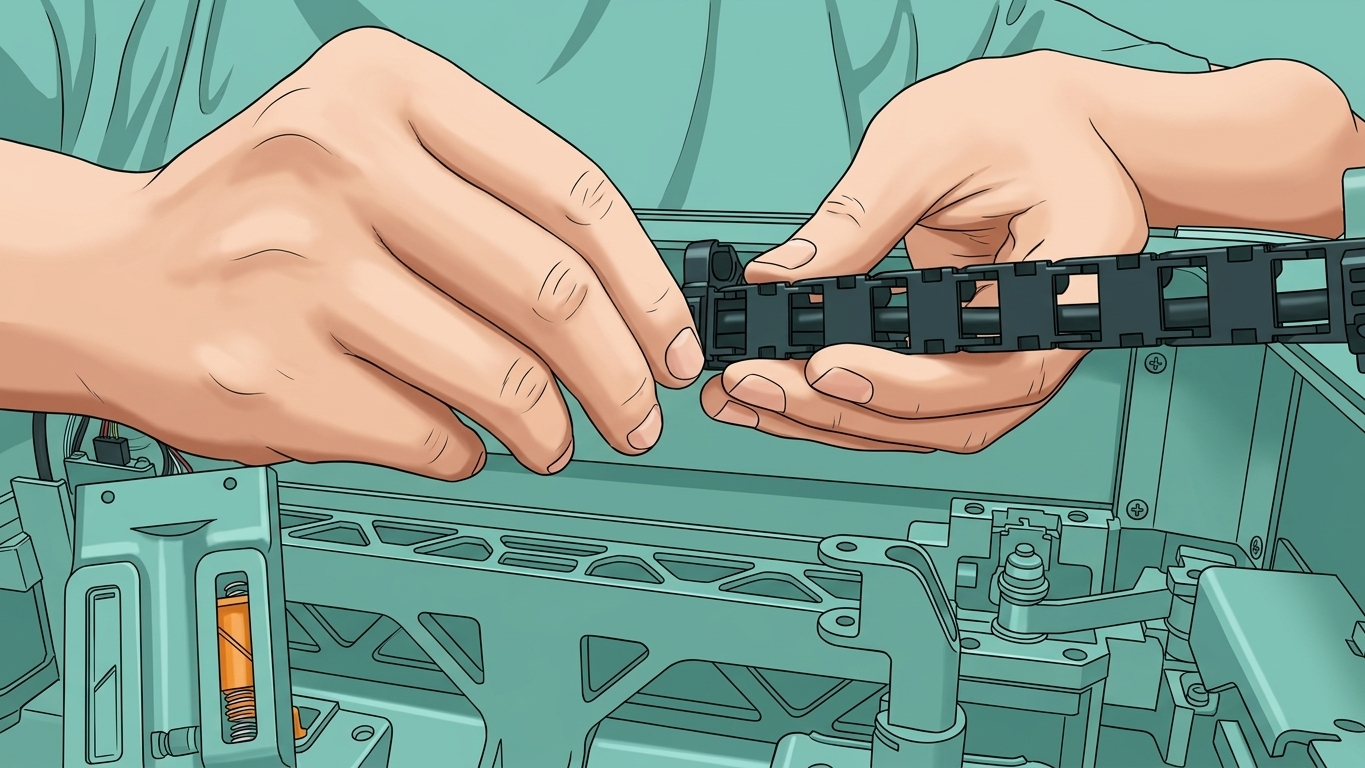
Извлеките USB-C кабель из кабельной цепи

Шаг 4: Отключите USB-C кабель от платы AP
- Извлеките USB-C кабель из зажима
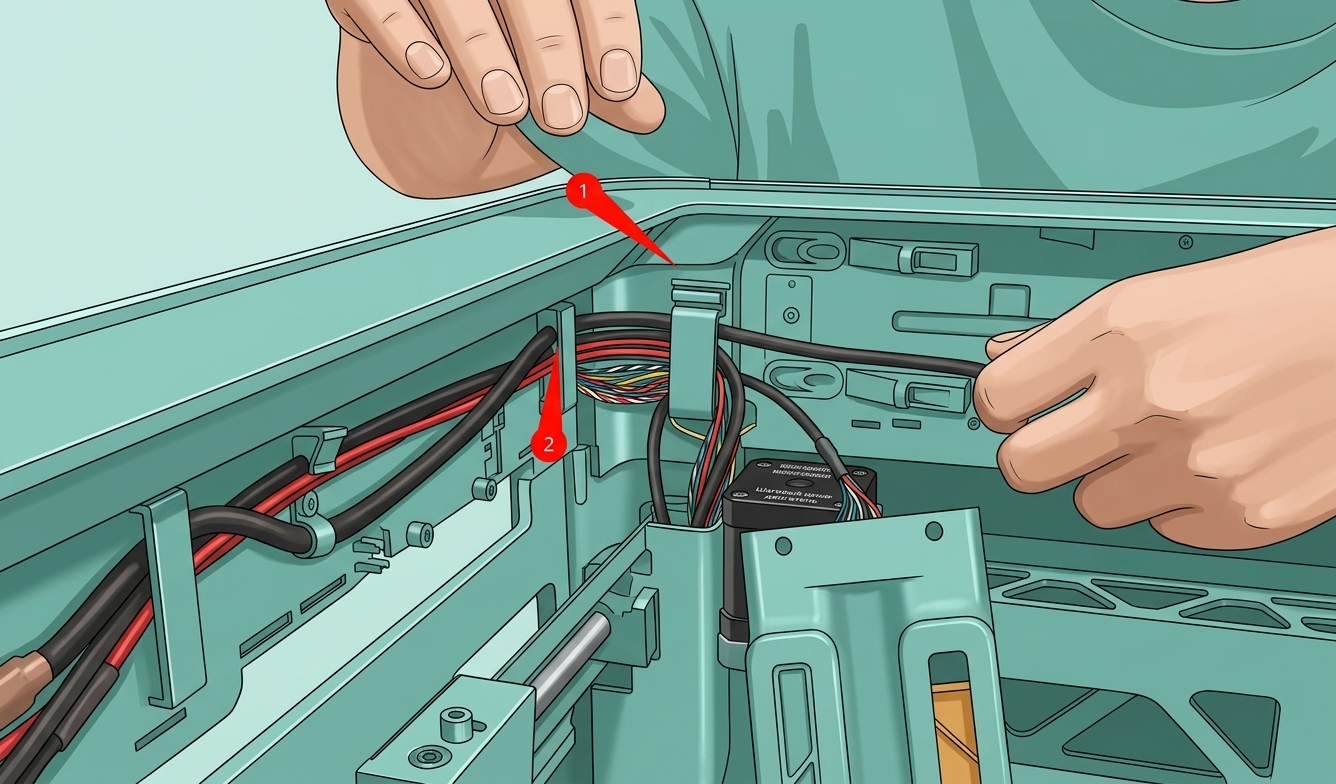
- Открутите винт в зажиме для управления USB-C кабелями.

- Извлеките кабель из зажима и отключите USB-C кабель;

Установка USB-C кабеля
Шаг 1: Подключение USB-C кабеля к плате AP
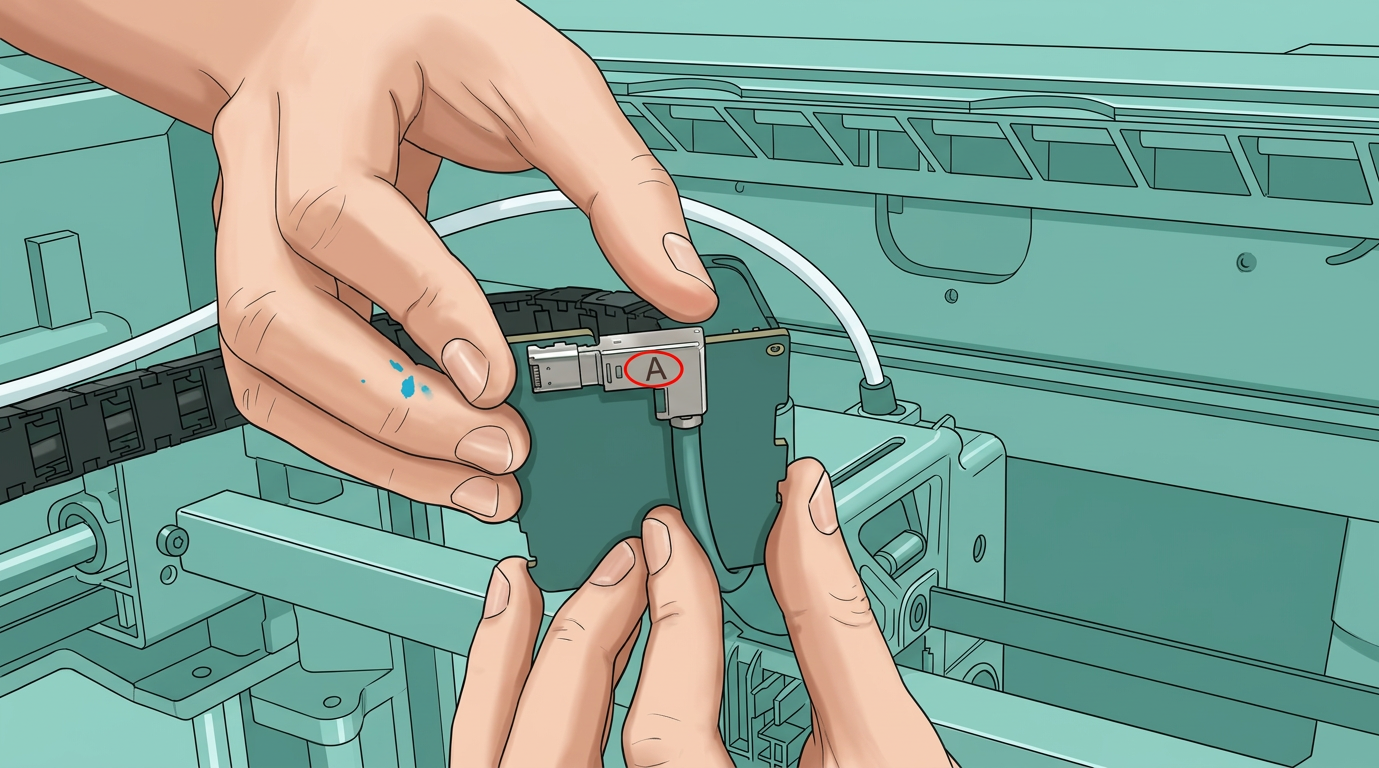
При подключении нового USB-C кабеля обратите внимание, что на поверхности разъема есть противоскользящая лента, поэтому необходимо приложить усилие, чтобы вставить его до упора; это означает, что он установлен на место.
Примечание: Конец с буквой "A" подключается к плате AP, и буква "A" должна смотреть наружу!
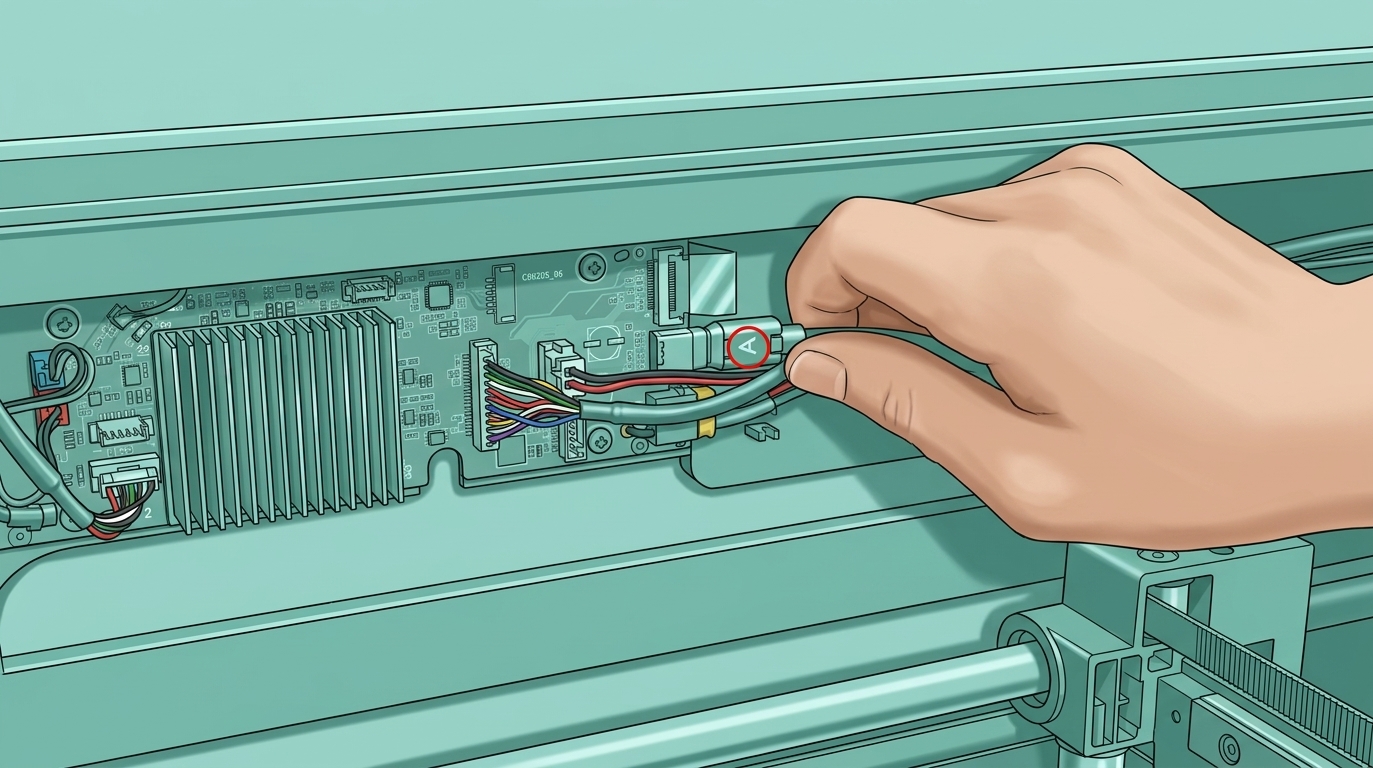

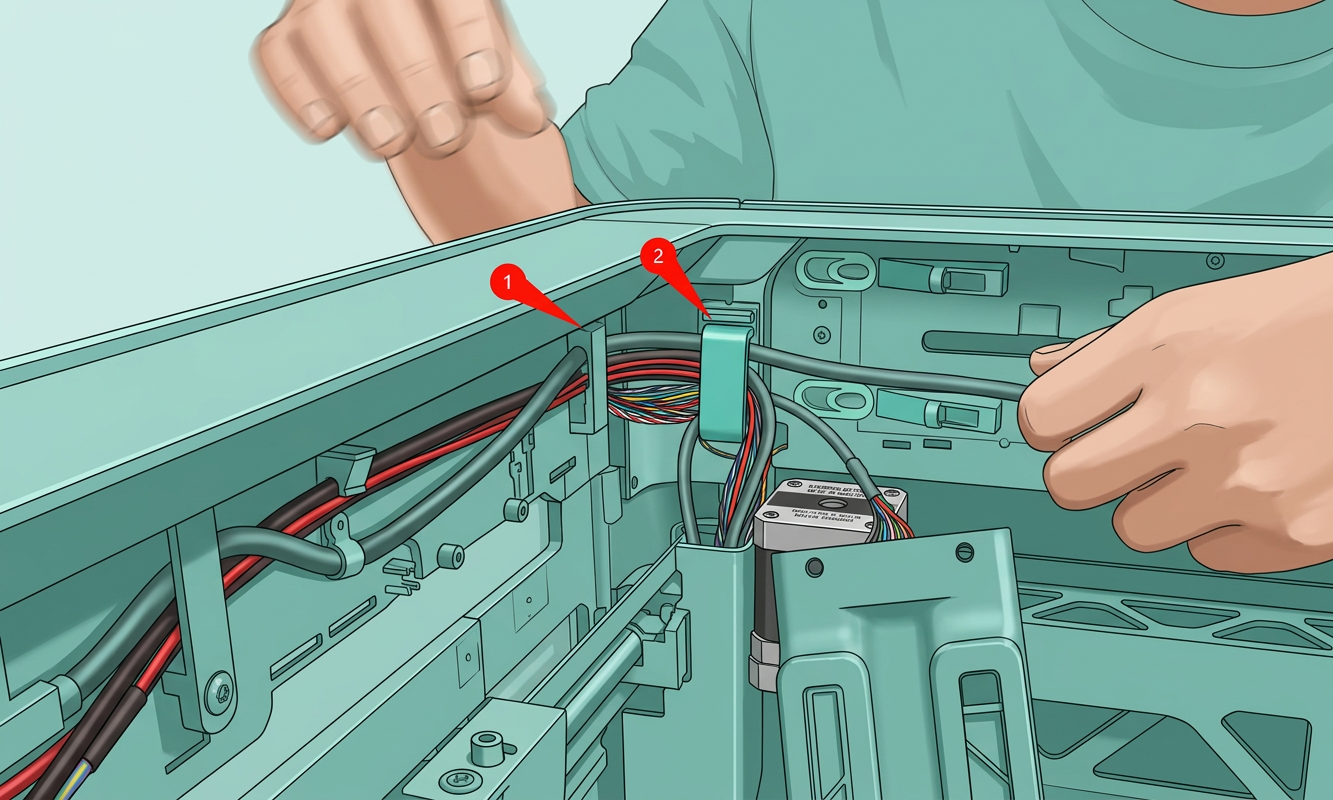
Затем последовательно вставьте кабели в кабельные зажимы и зафиксируйте их, закрутив винт зажима.
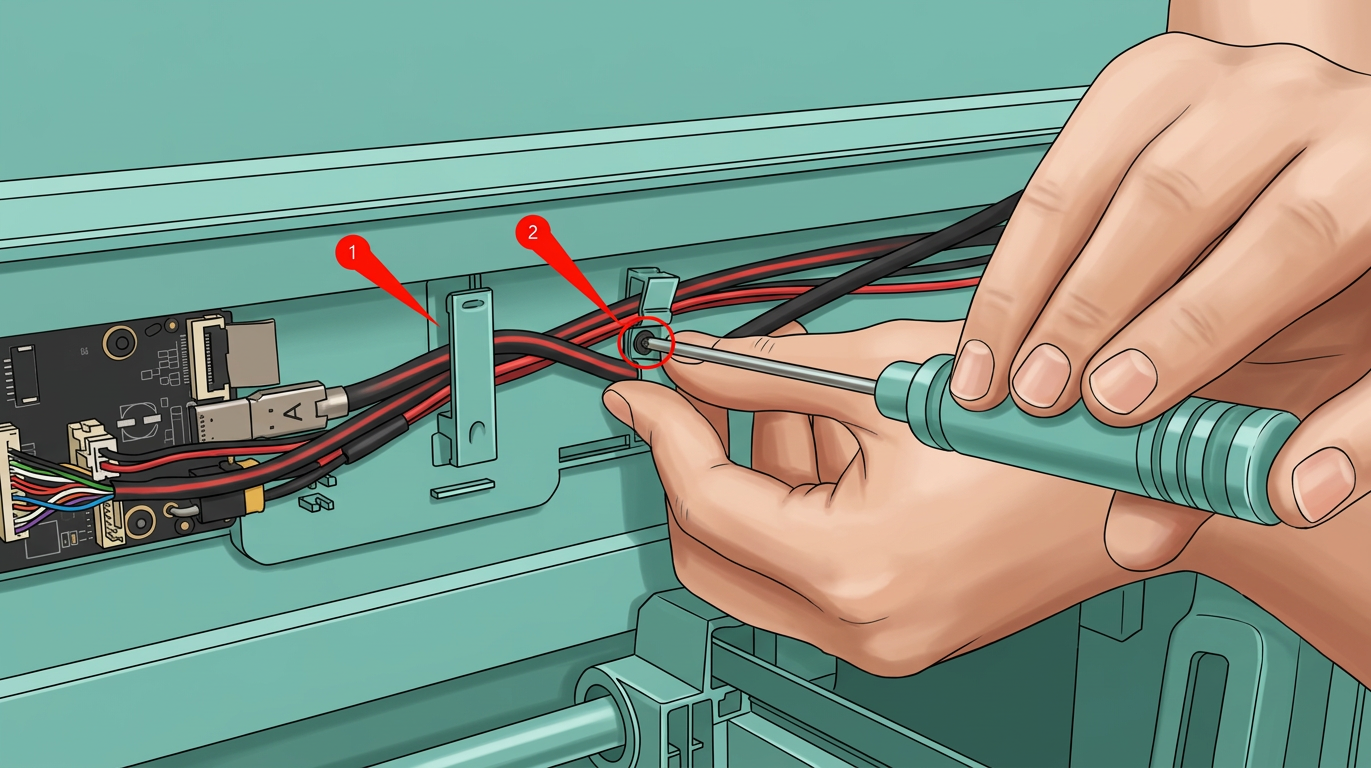
Шаг 2: Установка кабельной цепи
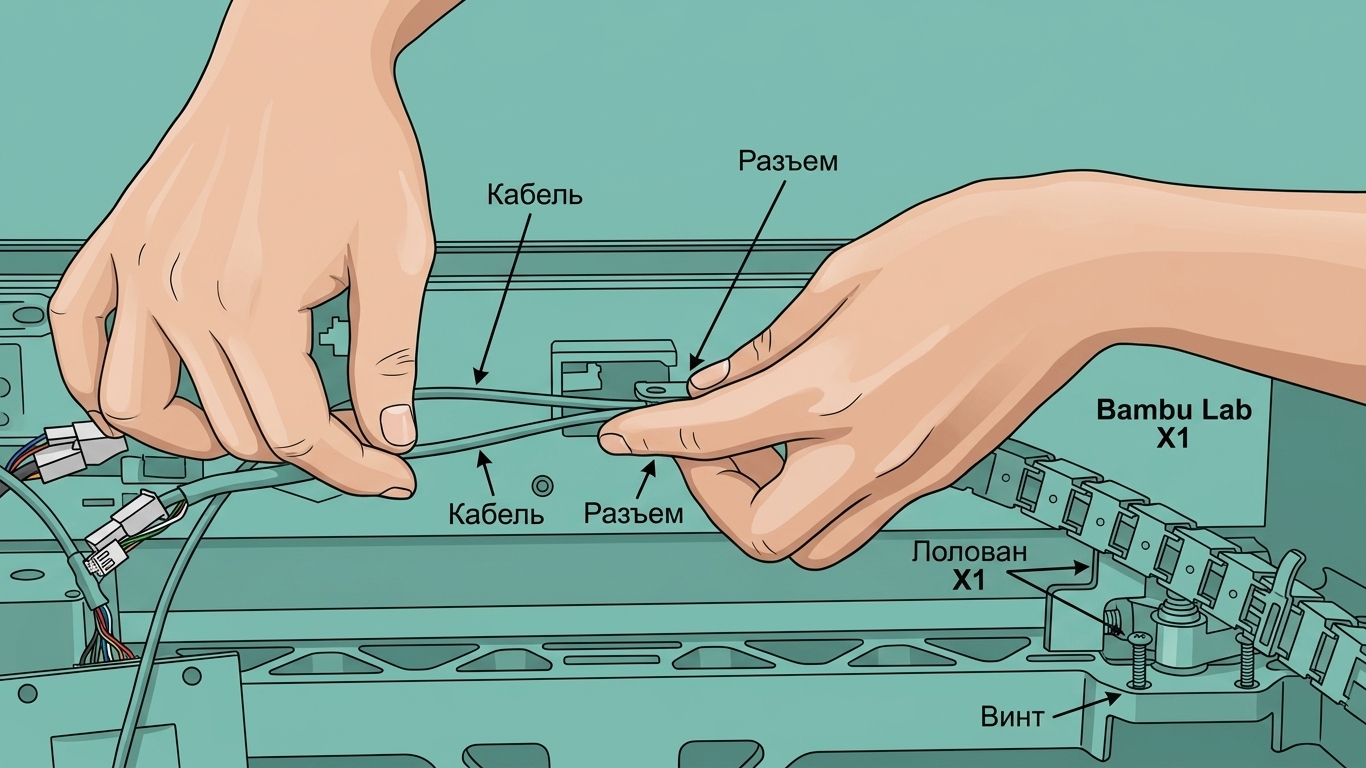
- Загрузите USB-C кабель в кабельную цепь отверстием наружу, потяните кабель туда-сюда, чтобы оставить подходящую длину;

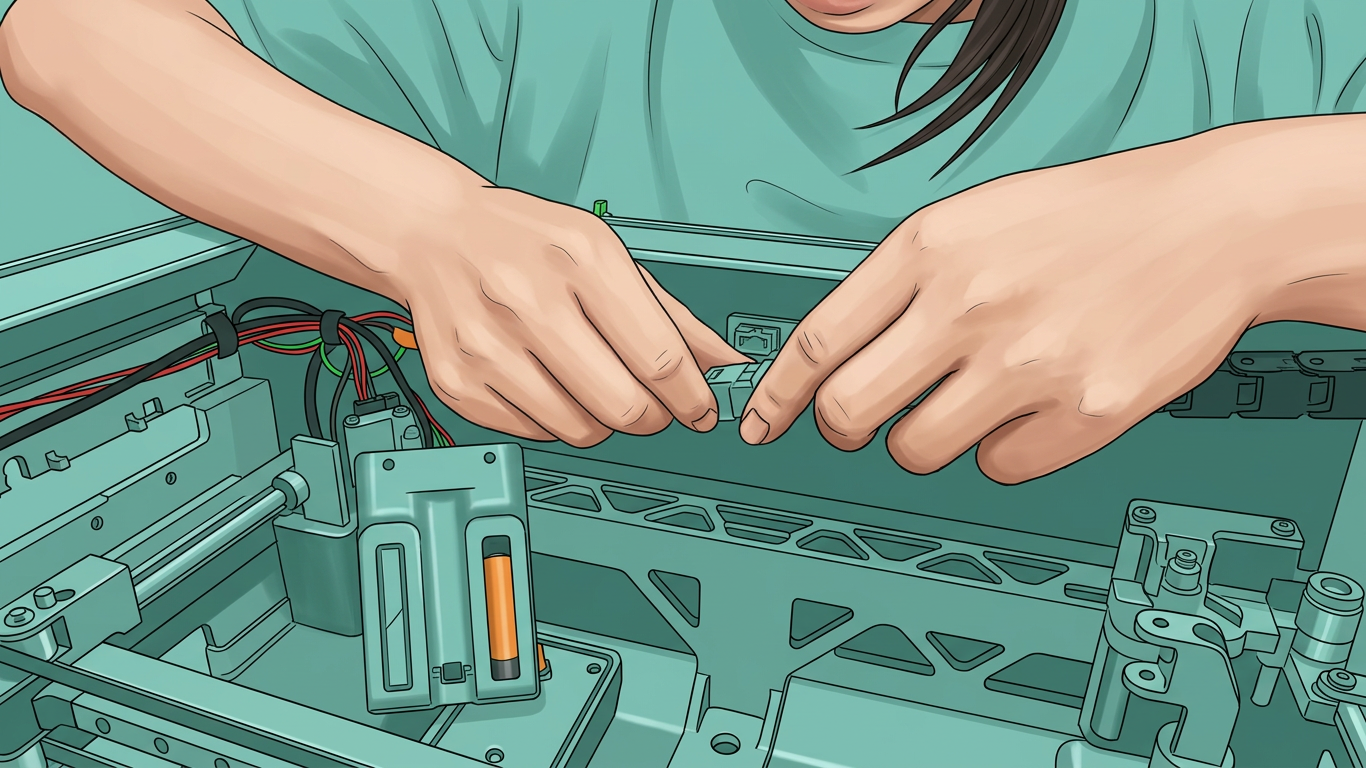
Подключите кабельную цепь к раме принтера (на примере модели H2D, метод работы для H2S полностью идентичен)
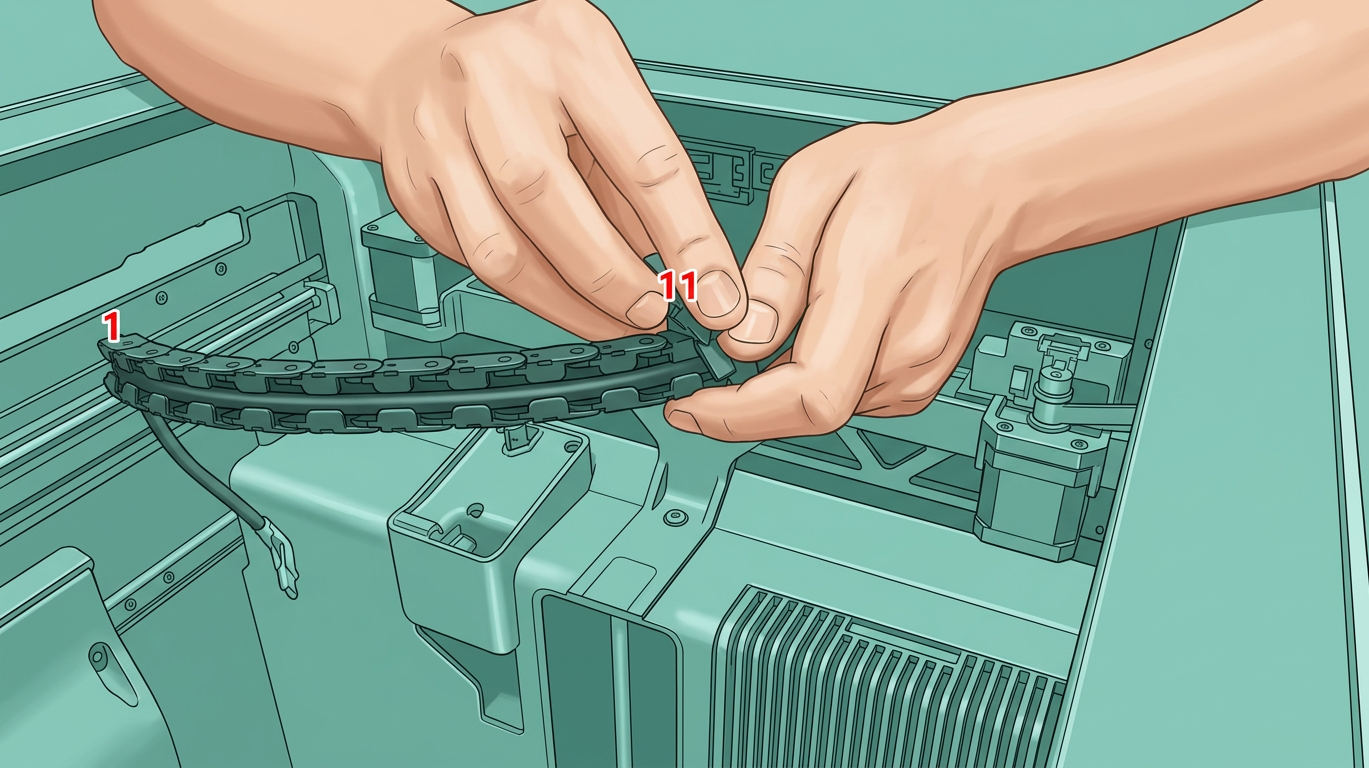
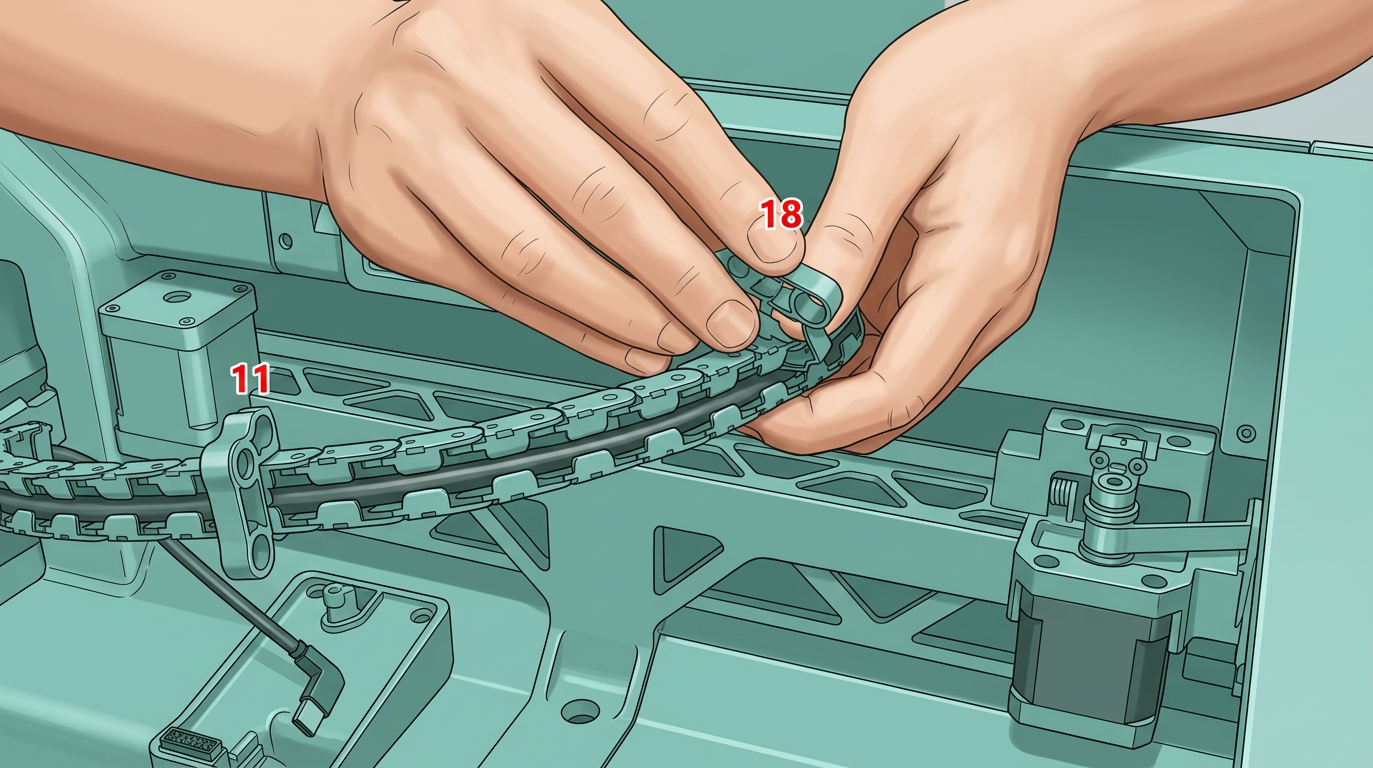
Установите обратно зажимы кабельной цепи, закрепив их в 11-м и 18-м секциях соответственно
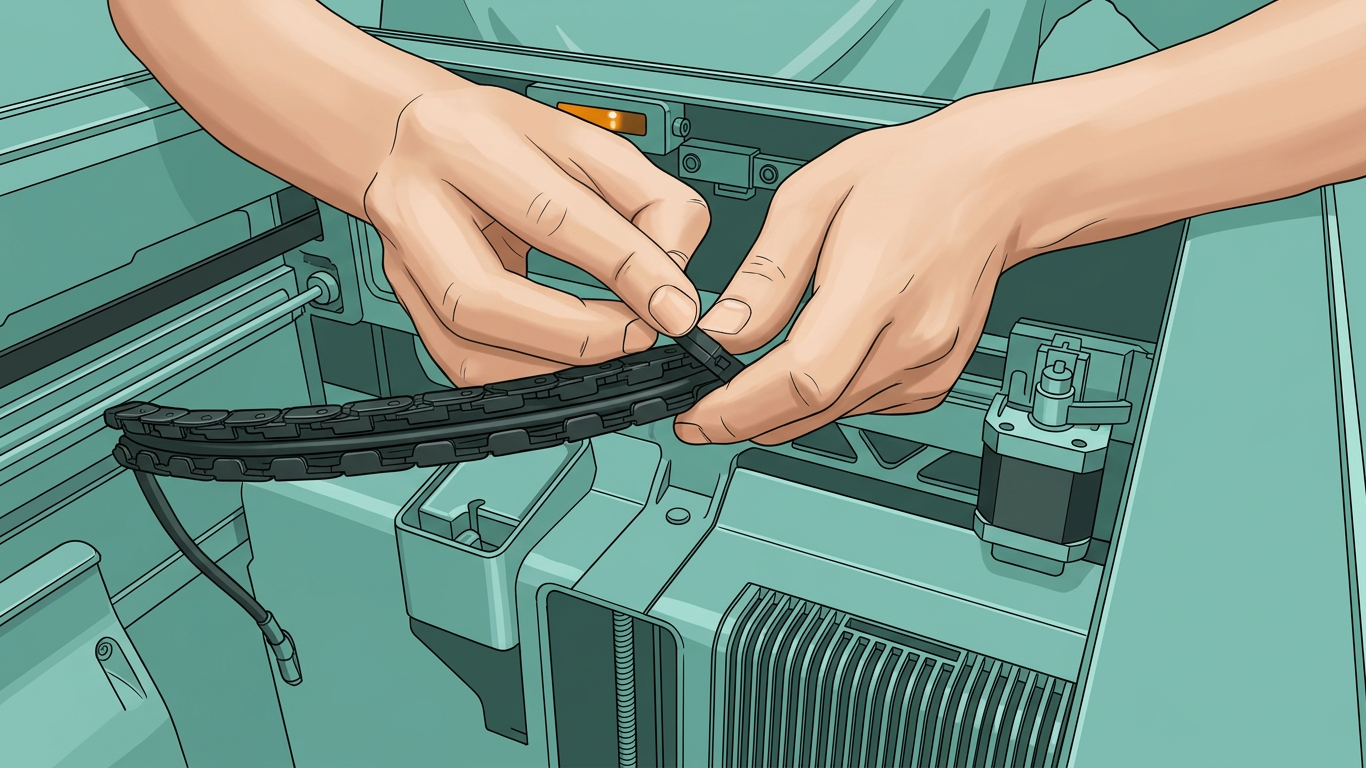
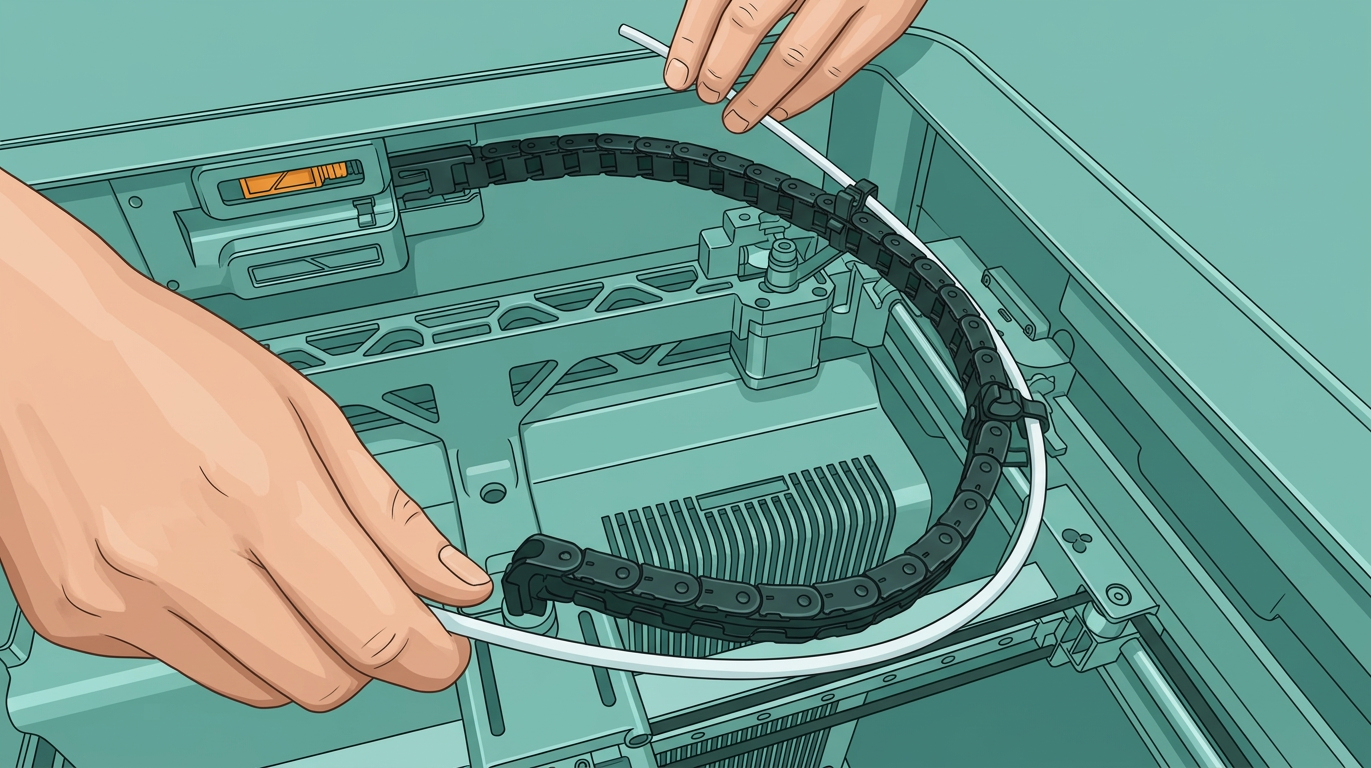
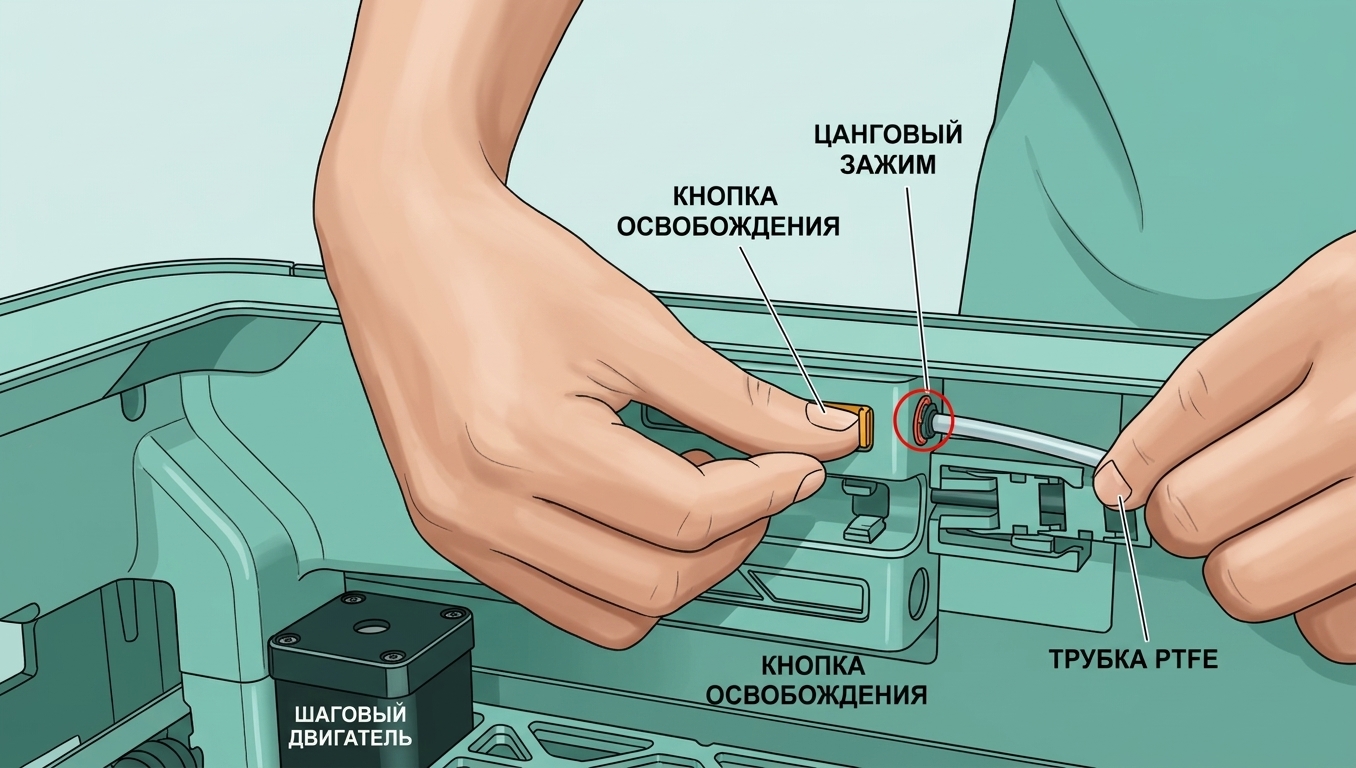
Проденьте трубку PTFE и подключите пневматический разъем
Шаг 4: Установка буфера
Закрепите USB-C кабель в пазу на раме, совместите с отверстиями и установите буфер обратно.
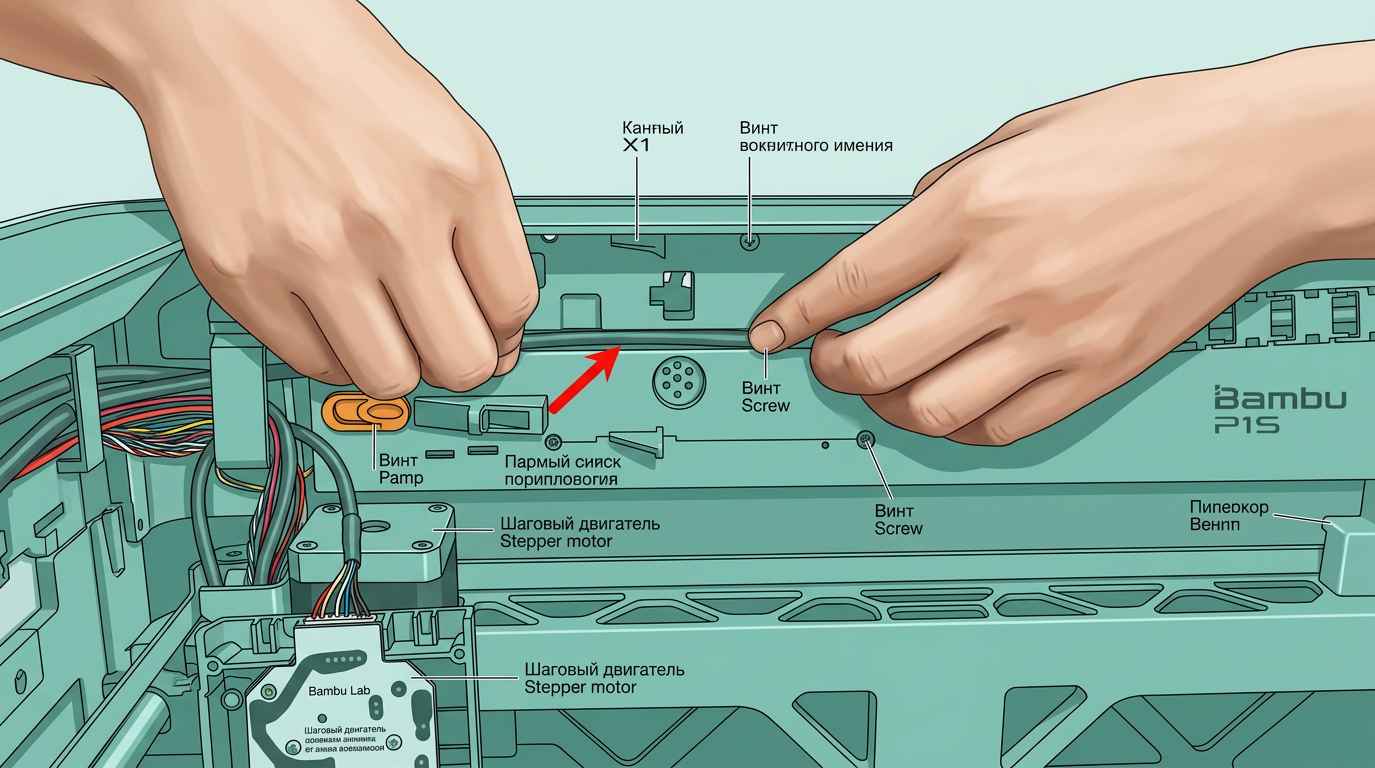
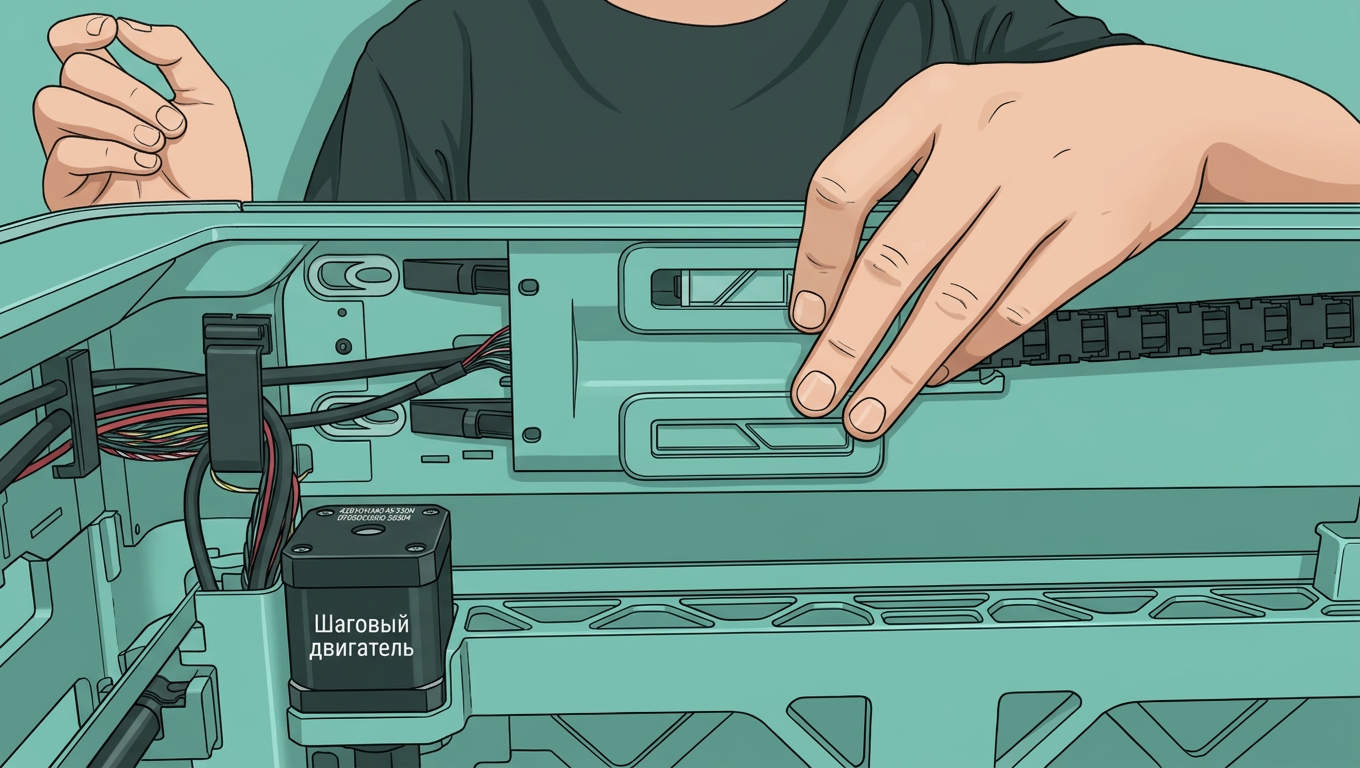
После совмещения буфера с отверстиями для винтов используйте шестигранный ключ H2.0, чтобы затянуть четыре фиксирующих винта (BT3×8), и наконец подключите две трубки PTFE к буферу.
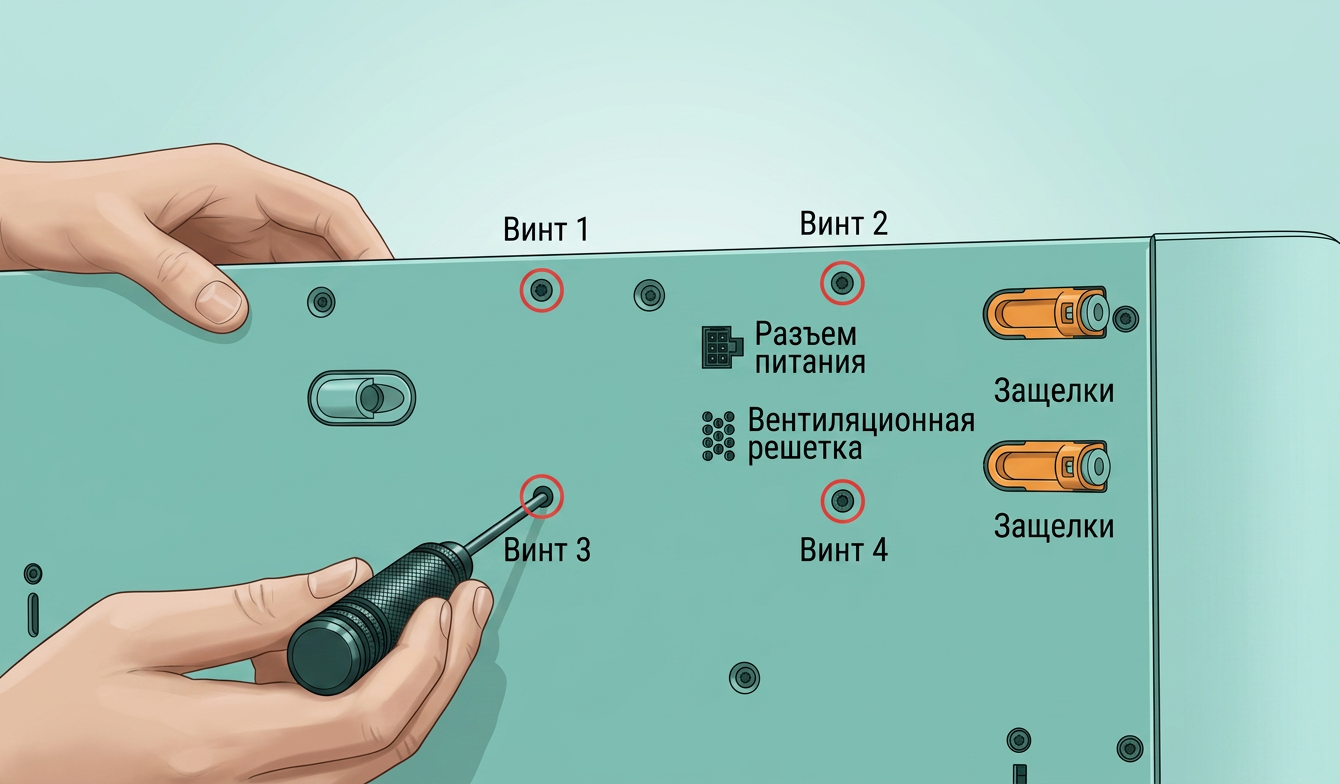
Шаг 5: Установка крышки платы AP
Сначала защелкните крышку платы AP обратно со стороны, близкой к задней части принтера, нажмите на оба места, указанные стрелками, до упора, при этом правая сторона должна быть вровень с буфером, а нижняя — вровень с защитным кожухом кабеля, затем используйте шестигранный ключ H2.0, чтобы затянуть один фиксирующий винт (BT2.6x8).
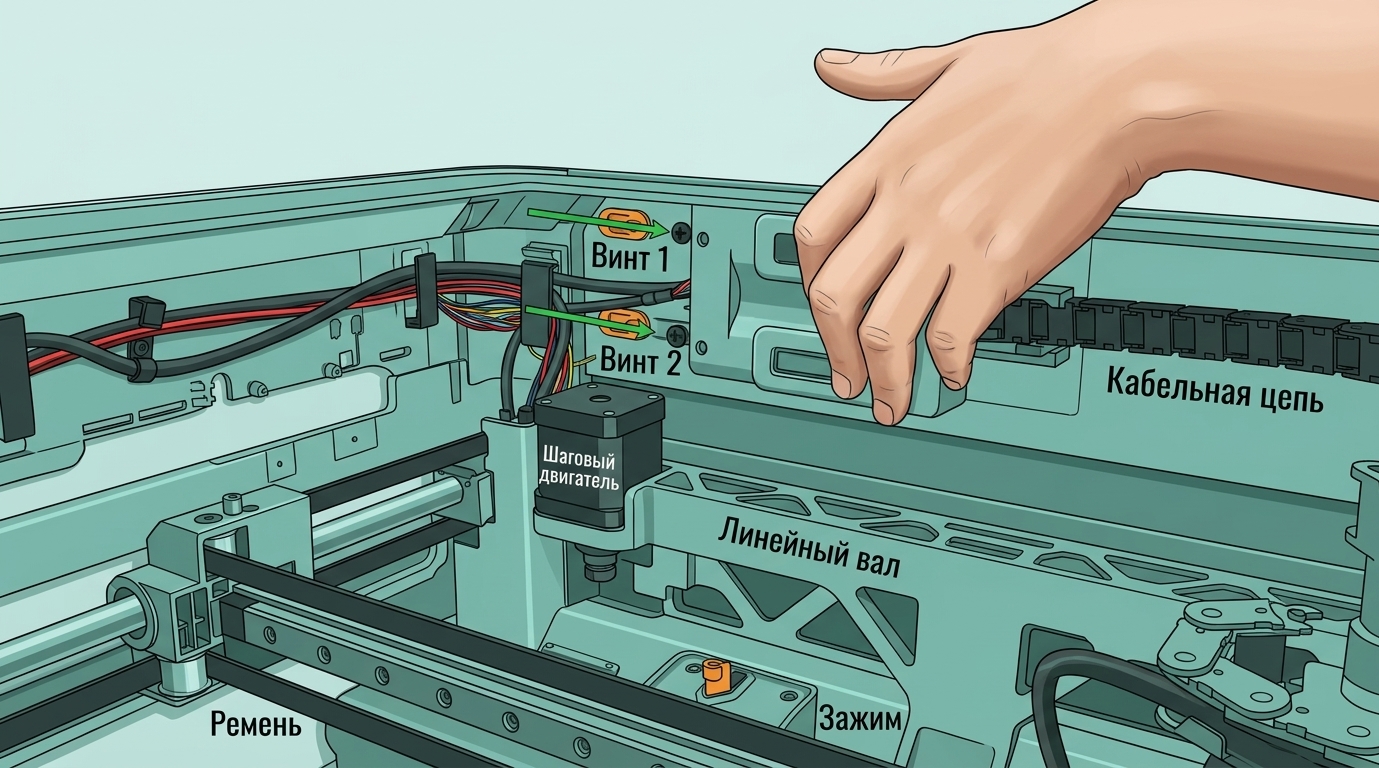
Примечание: Перед установкой крышки платы AP проверьте, не перекрывает ли кабель трубопровод PTFE, чтобы избежать проблем с последующей установкой трубки PTFE.
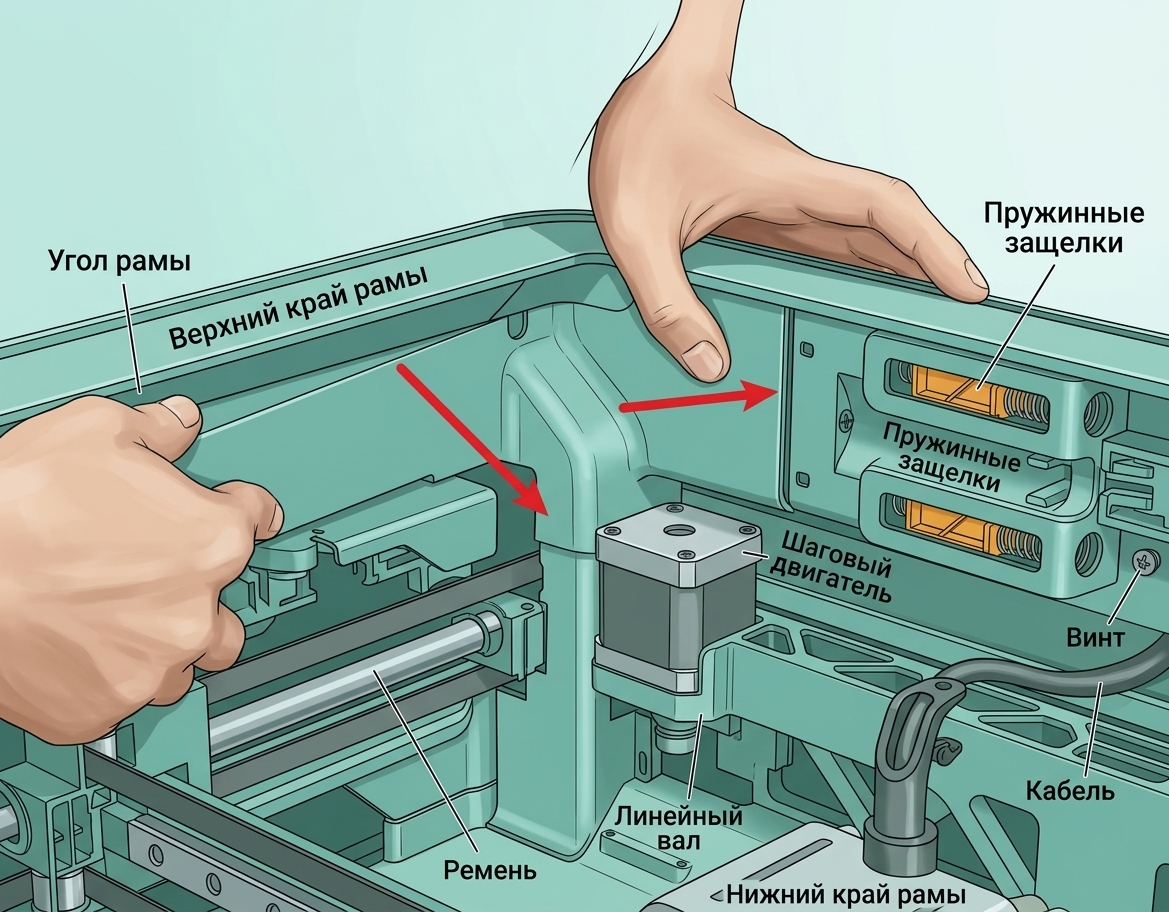
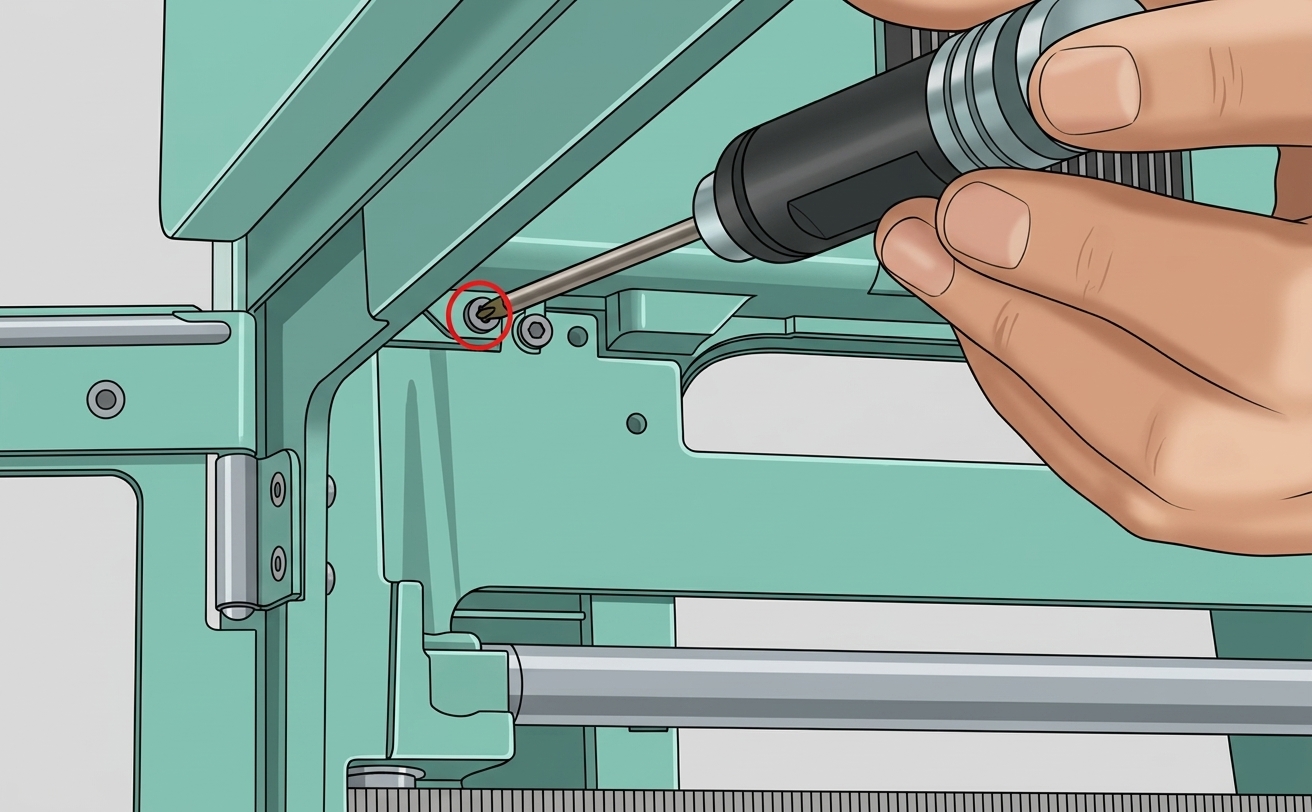
Шаг 3: Подключение USB-C кабеля к плате TH
Вставьте USB-C кабель в кронштейн кабельной цепи.
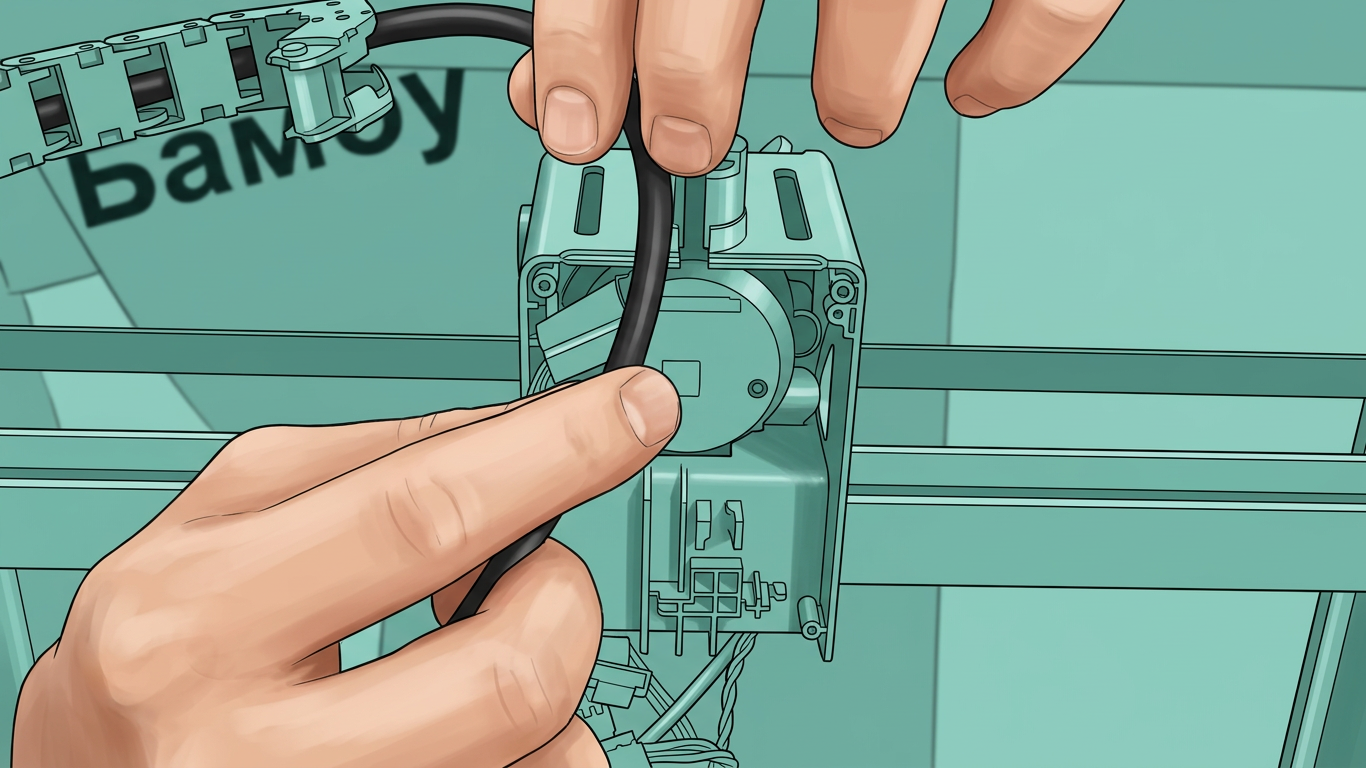
Следуйте руководству по установке платы TH, подключите разъем USB-C кабеля на стороне платы TH и установите плату TH обратно
Как проверить успешность
Подключите блок питания и включите принтер; если при запуске печати не сообщается об ошибках, значит, всё прошло успешно.