О нас
  • О компании
Доставка
Оплата
Услуги
Блог
Производители
Контакты
    +7 (495) 128-29-32
    +7 (495) 128-29-32
    E-mail
    zakaz@1-sloy.ru
    Адрес
    127422, г. Москва, ул. Тимирязевская, д. 1
    Режим работы
    Пн - Пт: с 08:00 до 21:00
    Первый Слой
    Войти
    0 Сравнение
    0 Избранное
    0 Корзина
    Каталог
    • 3D принтеры
    • 3D сканеры
    • Решения
    • Материалы
    • Аксессуары
    • Опции для 3D-сканеров
    • Дополнительное оборудование
    • Запчасти для 3D-принтеров
    3D принтеры
    3D сканеры
    Материалы
    Запчасти для 3D принтеров
    Аксессуары
    Доп. оборудование
    Bambu Lab Вики
      Первый Слой
      Каталог
      • 3D принтеры
      • 3D сканеры
      • Решения
      • Материалы
      • Аксессуары
      • Опции для 3D-сканеров
      • Дополнительное оборудование
      • Запчасти для 3D-принтеров
      3D принтеры
      3D сканеры
      Материалы
      Запчасти для 3D принтеров
      Аксессуары
      Доп. оборудование
      Bambu Lab Вики
        Войти
        0 Сравнение
        0 Избранное
        0 Корзина
        Первый Слой
        Телефоны
        +7 (495) 128-29-32
        E-mail
        zakaz@1-sloy.ru
        Адрес
        127422, г. Москва, ул. Тимирязевская, д. 1
        Режим работы
        Пн - Пт: с 08:00 до 21:00
        0
        0
        0
        • Кабинет
        • 0 Сравнение
        • 0 Избранное
        • 0 Корзина
        • Каталог
          • Каталог
          • 3D принтеры
          • 3D сканеры
          • Решения
          • Материалы
          • Аксессуары
          • Опции для 3D-сканеров
          • Дополнительное оборудование
          • Запчасти для 3D-принтеров
        • Блог
        • Услуги
        • Компания
          • Компания
          • О компании
        • Информация
          • Информация
          • Реквизиты
        • Контакты
        +7 (495) 128-29-32
        • Телефоны
        • +7 (495) 128-29-32
        • zakaz@1-sloy.ru
        • 127422, г. Москва, ул. Тимирязевская, д. 1
        • Пн - Пт: с 08:00 до 21:00
        Главная
        Bambu Lab Вики
        Замена верхней рамы корпуса H2S

        Замена верхней рамы корпуса H2S

        📚 Разделы руководств
        • Серия X
          • X1
            • Обслуживание и ремонт
            • Руководство пользователя
            • Устранение неисправностей
              • HMS коды
            • Замена переключателя определения двери
          • X2D
            • Обслуживание и ремонт
            • Устранение неисправностей
              • HMS коды
            • Руководство пользователя
        • Серия H2
          • H2D Pro
            • Руководство пользователя
          • H2
            • Обслуживание и ремонт
            • H2D — Руководство по печати филаментом
            • H2D — Руководство по печати TPU
            • Документ по безопасности лазера
            • Ручная калибровка стола
            • Печать 350мм модели двумя соплами
            • Устранение неисправностей
              • HMS коды
            • Резак
              • Руководство пользователя
            • Лазер
            • Обслуживание и ремонт
            • Руководство пользователя
            • Программное обеспечение
          • H2C
            • Обслуживание и ремонт
            • Аксессуары в комплекте
            • H2C — Руководство по печати филаментом
            • Как подключить AMS
            • Руководство пользователя
            • Устранение неисправностей
              • HMS коды
          • H2D
            • Обслуживание и ремонт
            • Руководство пользователя
            • Устранение неисправностей проводки очистителя дыма
            • Устранение неисправностей модуля печатающей головки H2D
            • Устранение неисправностей
              • HMS коды
          • H2S
            • Обслуживание и ремонт
            • Руководство пользователя
            • Устранение неисправностей
              • HMS коды
            • Не включается
        • Серия P
          • P1
            • Обслуживание и ремонт
            • Руководство пользователя
            • Передняя крышка
            • Настройка модплаты
            • Устранение неисправностей
              • HMS коды
          • P2S
            • Обслуживание и ремонт
            • Перегрузка мотора экструдера
            • Обновление прошивки
            • Шаблон неисправности цепи P2S
            • Руководство пользователя
            • Устранение неисправностей
              • HMS коды
        • Серия A
          • A1
            • Обслуживание и ремонт
            • Руководство пользователя
            • Устранение неисправностей
              • HMS коды
            • Работа с экраном
          • A1 Mini
            • Обслуживание и ремонт
            • Руководство пользователя
            • Руководство по замене камеры
            • MIDI
            • Замена очистителя сопла
            • Руководство по замене платы TH
            • Устранение неисправностей
              • HMS коды
          • Коллекция серии A
        • AMS
          • AMS
            • Обслуживание и ремонт
            • Руководство пользователя
            • Комплект кабелей AMS
            • Руководство по замене платы подключения буфера филамента
            • Устранение неисправностей
              • HMS коды
          • AMS 2 Pro
            • Обслуживание и ремонт
            • Руководство пользователя
            • AMS 2 Pro для сушки в сериях X1 и P1
            • Удаление сломанного/застрявшего филамента
            • Устранение неисправностей
              • HMS коды
          • AMS HT
            • Обслуживание и ремонт
            • Руководство пользователя
            • Устранение неисправностей
              • HMS коды
            • Введение в рабочий процесс и функции AMS HT
          • AMS Lite
            • Руководство пользователя
            • Обслуживание и ремонт
            • Устранение неисправностей
              • HMS коды
            • Скрипящий зажим катушки
          • АМС ХТ
            • Обслуживание и ремонт
        • Программное обеспечение и приложения
          • Bambu Studio
            • Инструменты сборки
            • Вид сборки
            • Авто-размещение
            • Калибровка
            • Добавление языков
            • Создание филамента
            • Экспорт филамента
            • Как преобразовать изображения в 3D-модели
            • KsrFDMTest
            • Параметры
            • Быстрый старт
            • Разбор цветов в файле 3MF
            • Отправить пресет
            • Навыки
            • Устранение неполадок
            • Руководство пользователя
          • Bambu Suite
            • Быстрый старт
          • Bambu Handy
            • Устранение неполадок
          • Программное обеспечение
            • Bambu Connect
            • Bambu Farm: FAQ и устранение неполадок
            • Bambu Farm — Функции
            • Bambu Farm Manager
            • Устранение неполадок Bambu Farm
            • Открытая бета-версия прошивки Bambu Lab
            • CyberBrick App
            • Примечания к выпуску Bambu Farm
            • Интеграция с третьими лицами
            • Bambu Studio
            • Bambu Suite
            • Bambu Handy
            • CyberBrick Apps
          • Studio и Handy
            • Многофакторная аутентификация
            • Bambu Studio
            • Частые операции Mac
            • Многоплатформенная печать
            • Параметры печати
            • Handy
        • Филамент и аксессуары
          • Филамент
            • ABS/ASA/PC
            • ABSGF_PA6GF
            • ASACF_PAHTCF
            • Начинающие
            • PET-CF/PPA-CF
            • PETG
            • PLA
            • Руководство по снижению протечки при печати вазой
            • Поддержка
          • Филамент и аксессуары
            • Аксессуары
            • Филамент
            • Серийный номер филамента
          • Запчасти и аксессуары
            • Коробка аксессуаров для A1
            • Коробка аксессуаров для A1 Mini
            • Коробка аксессуаров для AMS и AMS Lite
            • Коробка аксессуаров для P1P
            • Коробка аксессуаров для серии X/P
            • PTFE_адаптер
            • Комплект винтов A1
          • Запчасти и аксессуары
          • Аксессуары
            • E3D Hotend
          • PLA
        • MakerWorld
          • MakerWorld
            • Примечания к выпуску
            • FAQ по авторским правам на эксклюзивные модели
            • Руководство по установке литофана V2
            • Примечания к выпуску 20240104
            • Устранение проблем с загрузкой
            • CyberBrick
            • Руководства
        • Лазерная резка
          • Лазер
            • Материалы
        • КиберКирпич
          • CyberBrick
            • Компоненты
            • Академия авторов
            • Руководство пользователя
            • Программное обеспечение
            • Программное обеспечение
            • Промежуточный
            • Устранение неисправностей
              • HMS коды
        • Обмен знаниями
          • Обмен знаниями
            • FAQ по соплу 0.2мм
            • Усадка 3D-печатей
            • Крышка камеры серии A1
            • Подключение кода доступа
            • Все публичные ссылки
            • Многоразовая катушка Bambu
            • Инструкция по печати литофана в цвете CMYK
            • Распространённые проблемы качества печати
            • Стандартные винты
            • Статус осушителя
            • Точки на отпечатке
            • Включение режима разработчика
            • Включение режима LAN
            • Установка выхлопного патрубка
            • Руководство по филаменту для начинающих
            • Крышка фильтра 3MF
            • Откат прошивки
            • Первый слой не прилипает
            • Калибровка расхода по микро-лидару
            • Ножки-подставки
            • Модель ручки передней панели
            • Утилизация отходов филамента
            • Как отключить калибровку вибрации
            • Использование кэша внутренних моделей
            • Как избежать засорения сопла
            • Диагностика проблем первого слоя тестовой печатью
            • Неравномерное прилипание к столу
            • Смещение слоёв
            • Линии не соединяются
            • Ссылки на STL-модели
            • Комплект подсветки для литофана
            • Оплавленные отпечатки
            • Мультиметр
            • Заметки об AMS
            • Открытое ПО
            • Восстановление после отключения питания
            • PP
            • Печать завершена
            • Ограничения объёма печати
            • Деформация напечатанной модели
            • Напечатанные инструменты
            • Руководство по привязке аккаунта принтера
            • Руководство по отвязке аккаунта принтера
            • Руководство по электронным разъёмам принтера
            • Руководство по упаковке принтера
            • Обнаружение спагетти
            • Настройки Studio для RC-моделей
            • Украшение года кролика
            • Таймлапс: хранилище и управление видео
            • Руководство по печати TPU
            • Прозрачный PETG
            • Устранение проблем с печатью
            • Объёмная скорость
        • Общее
          • Общее
            • Модификации Bambu, которых следует избегать
            • Внутренние файлы нарезки BBL
            • Безопасность BBL
            • Печатная платформа
            • Зазор карбоновых стержней
            • Проверка номера заказа
            • Холодная пластина работает не как ожидалось
            • Инженерная пластина работает не как ожидалось
            • Таблица материалов филамента
            • Найти серийный номер
            • Высокотемпературная пластина работает не как ожидалось
            • Как использовать клей BBL
            • Описание индикаторных светодиодов
            • Смазка ходовых винтов
            • FAQ по Micro SD
            • Губка для очистки сопла
            • Энергопотребление
            • Калибровка принтера
            • Сетевые порты принтера
            • Пропуск объектов
            • Замена филамента на многоразовой катушке Bambu
            • Тип технической проблемы
            • Текстурированная PEI пластина работает не как ожидалось
            • Срабатывание УЗО и электрические проблемы
            • Руководство по распаковке
            • Обновление прошивки с SD-карты
            • Обслуживание и ремонт
            • Руководство пользователя
            • Устранение неисправностей
              • HMS коды
          • Очиститель дыма
            • Обслуживание и ремонт
          • FAQ по очистителю дыма
          • Часто задаваемые вопросы
          • Глоссарий
          • О нас
          • Руководство по внесению вклада
          • Создать запрос в поддержку
          • Как получить ID заказа
          • Как использовать Wiki
          • Инциденты безопасности и облачный трафик
          • Новости и обновления
          • Немецкая версия
        Серия H2 / H2S / Обслуживание и ремонт / Замена верхней рамы корпуса H2S

        Верхняя рама корпуса

        Верхняя рама корпуса устанавливается на верхней части принтера.

        В комплект запасных частей для верхней рамы корпуса входят следующие:

        1. Верхняя рама корпуса * 1

        Предварительно собрано с кабелями датчика Холла/пламени, светодиодом верхней камеры и крышкой светодиода, соединителем трубки PTFE, автоматическим верхним вентиляционным отверстием,и соединителем трубки лазерной воздушной помощи

        • Винт M3x10 - Для крепления верхней рамы корпуса) * 8

        Когда использовать

        • Верхняя рама корпуса повреждена.

        • Коннектор датчика Холла внутри крышки верхней рамы поврежден.

        Необходимые инструменты и материалы

        • Новая верхняя рама корпуса

        • Шестигранный ключ H2.0

        • Шестигранный ключ H1.5

        Предупреждение о безопасности

        ВАЖНО!

        Крайне важнообесточить принтер перед выполнением любых работ по техническому обслуживанию, включая работы с электроникой принтера и проводами инструментальной головки. Выполнение задач при включенном принтере может привести к короткому замыканию, что вызовет повреждение электроники и создаст угрозу безопасности.

        Во время обслуживания или устранения неполадок может потребоваться разборка частей, включая хотенд. Это обнажает провода и электрические компоненты, которые могут вызвать короткое замыкание, если они соприкоснутся друг с другом, другим металлом или электронными компонентами, пока принтер включен.Это может привести к повреждению электроники принтера и возникновению дополнительных проблем.

        Поэтому крайне важновыключить принтер и отключить его от источника питания перед выполнением любых работ по техническому обслуживанию. Это предотвращает короткие замыкания или повреждение электроники принтера, обеспечивая безопасное и эффективное обслуживание. При возникновении любых вопросов или сомнений относительно следования этому руководству мы рекомендуем податьтехнический тикетотносительно вашей проблемы, и мы сделаем всё возможное, чтобы оперативно ответить и предоставить необходимую помощь.

        Снятие верхней рамы корпуса

        Шаг 1: Снятие передней крышки и экрана

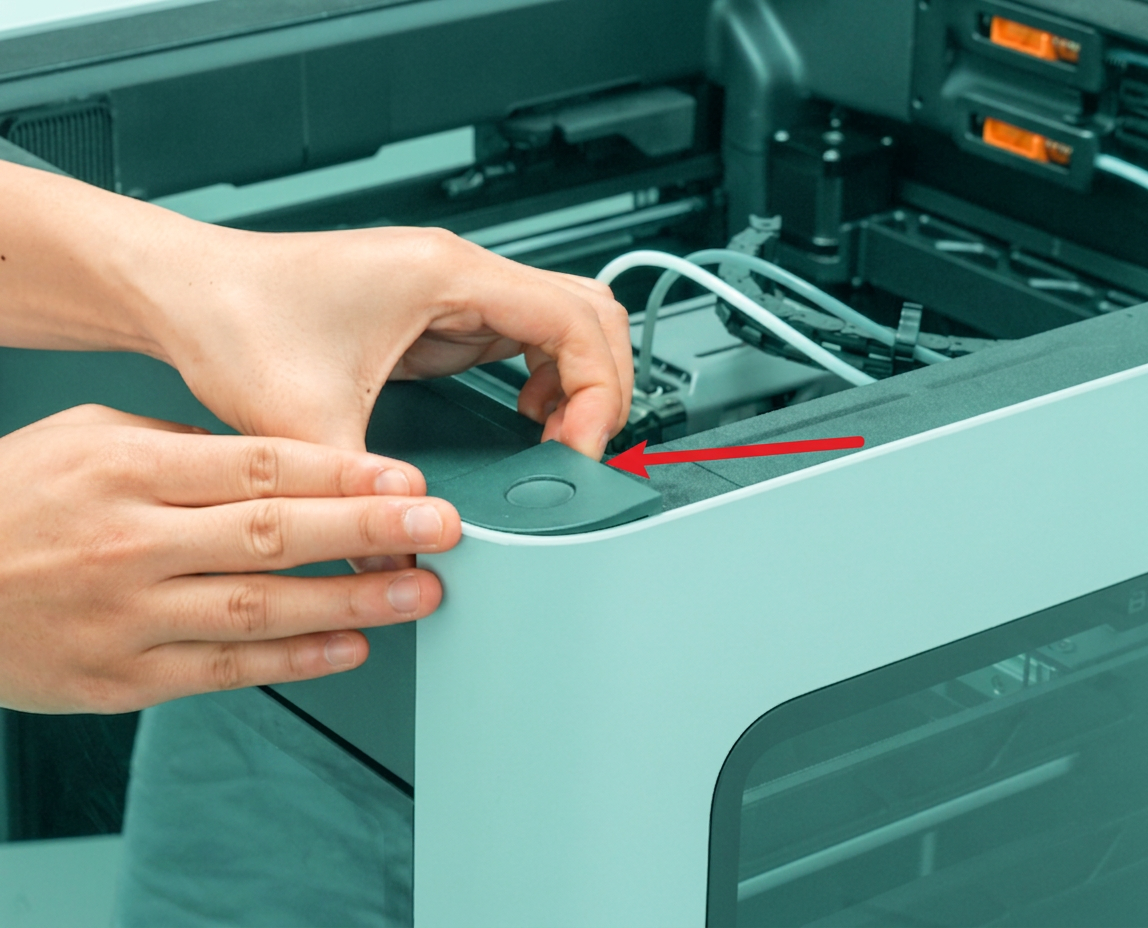
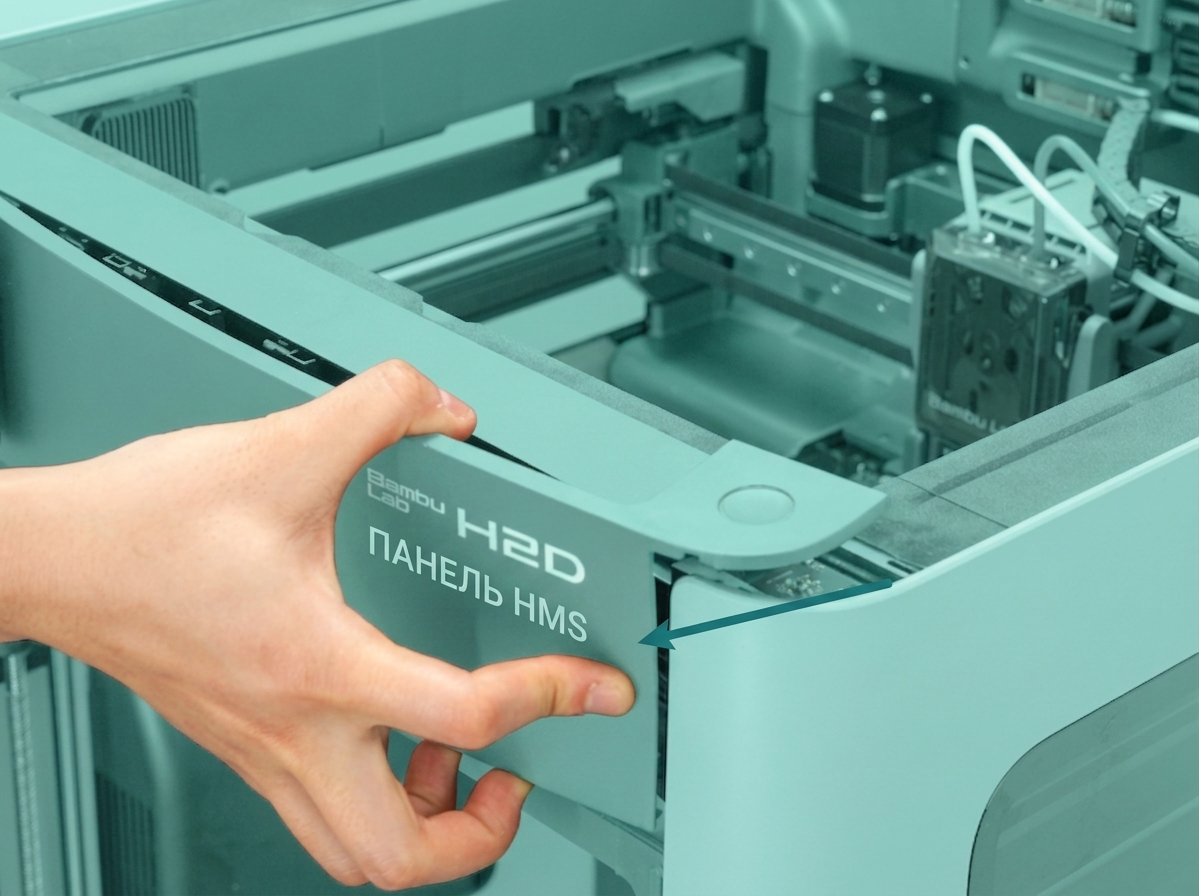
        1. Используйте шестигранный ключ H1.5 для удаления фиксирующего винта (BT2×12), затем удерживайте защелку на левой стороне передней крышки рукой, отщелкните верхнюю левую сторону передней крышки, а затем отщелкните верхнюю правую сторону:
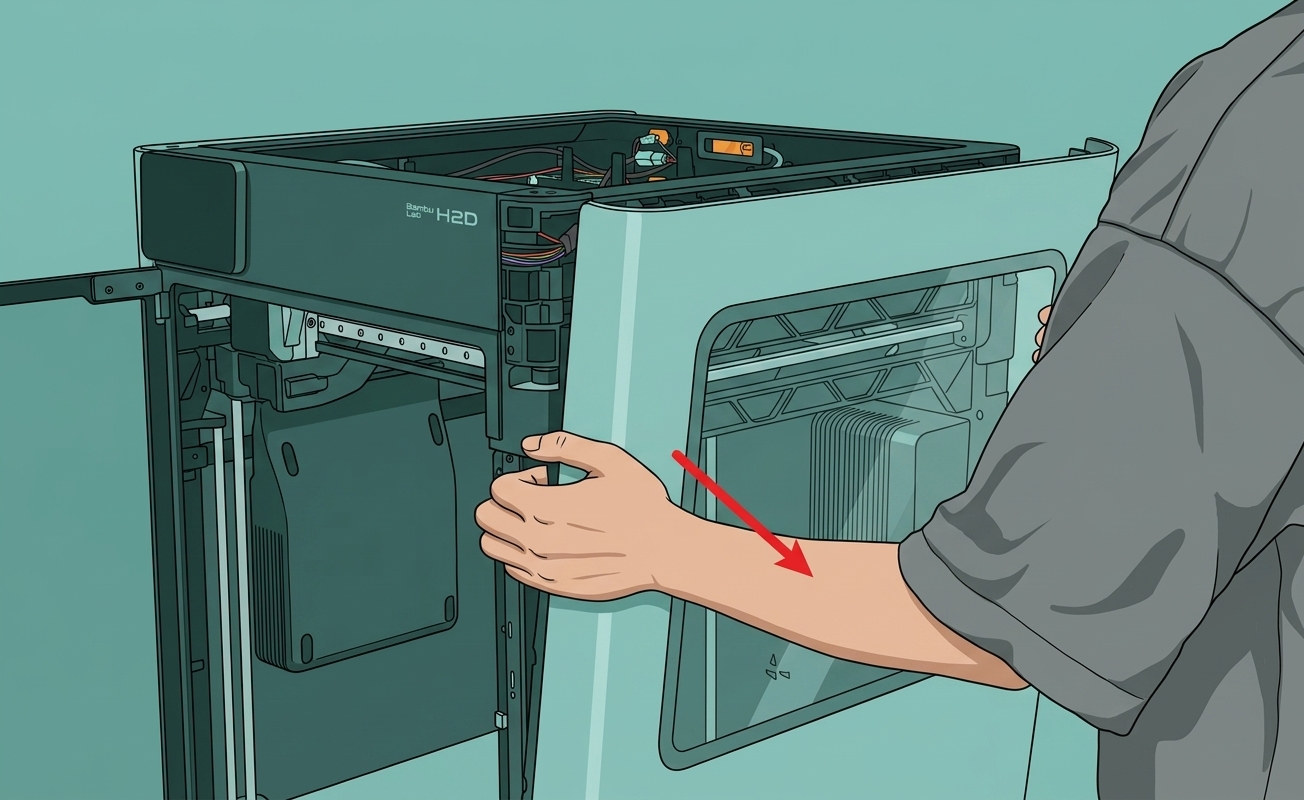
        • Затем поместите большие пальцы на нижнюю часть передней крышки и нажмите вверх, чтобы разблокировать фиксатор передней крышки. Затем удерживайте правую сторону передней крышки, слегка согните её и вытяните правую сторону передней крышки из-под правой боковой панели.

        Пожалуйста, извлекайте его осторожно, чтобы не повредить шлейф экрана FPC!
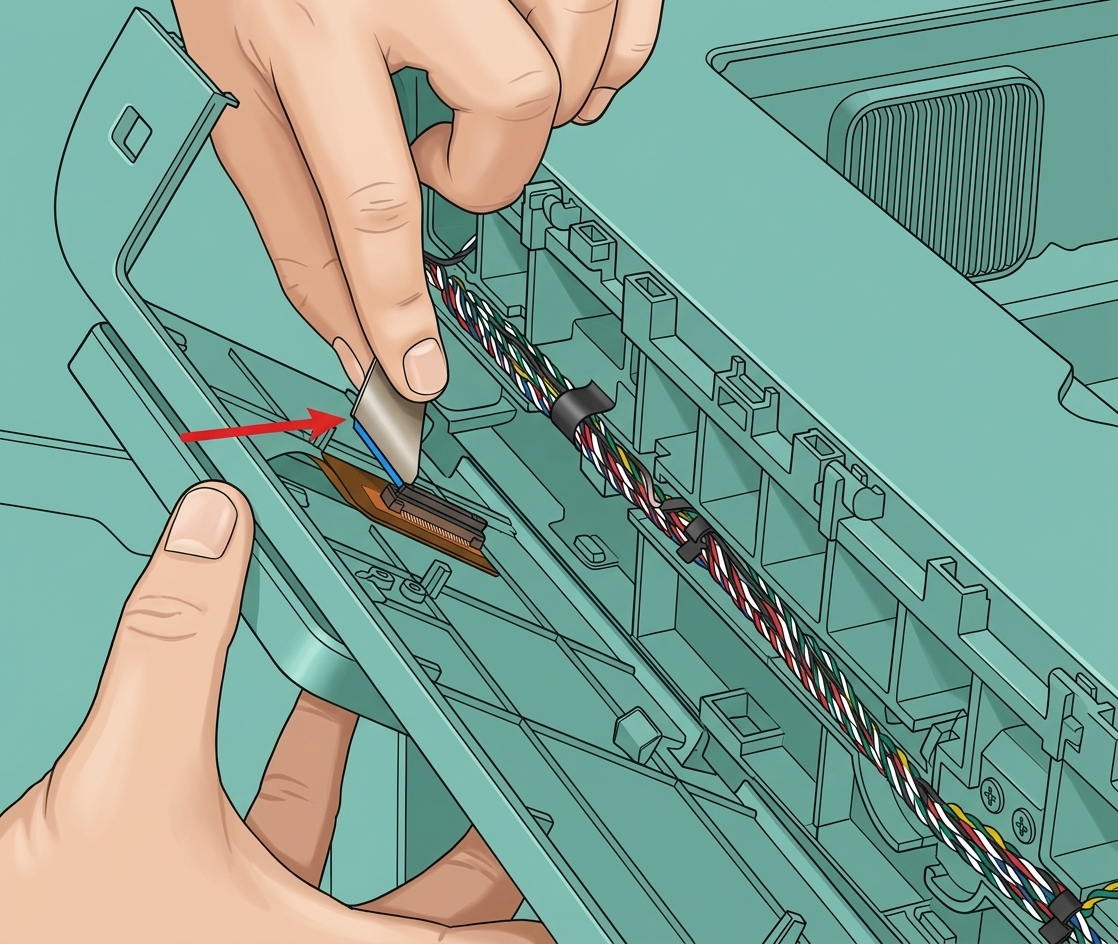
        • После извлечения правой стороны передней крышки из принтера аккуратно переверните переднюю крышку, чтобы открыть интерфейс между экраном и шлейфом экрана FPC. Отстегните защелку кабеля экрана вверх, а затем извлеките кабель экрана из защелки.

        Примечание: Вам не нужно разделять переднюю крышку и экран для последующей установки.
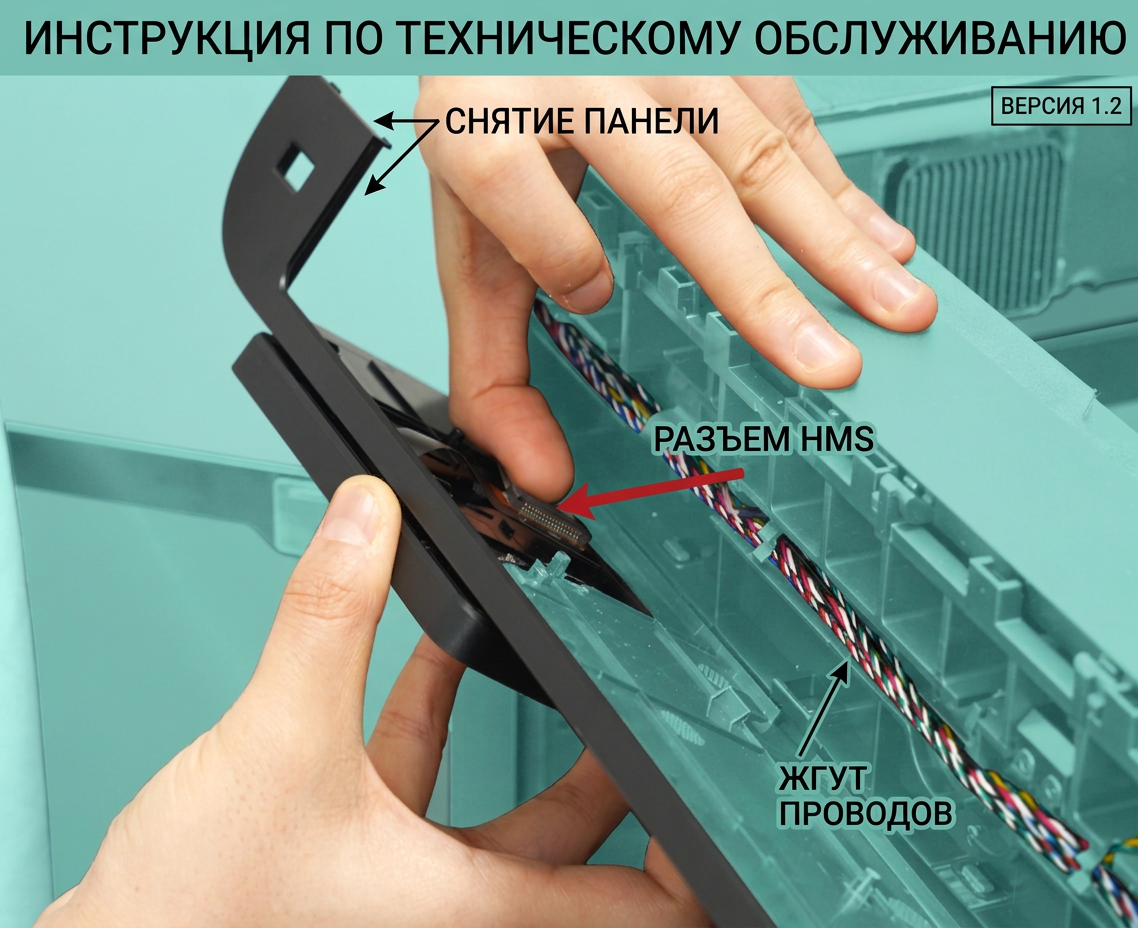
        Если у вас возникнут вопросы о процессе снятия передней крышки, вы можете обратиться к этой статье в вики:Замена передней крышки H2S

        Шаг 2: Снятие задней панели

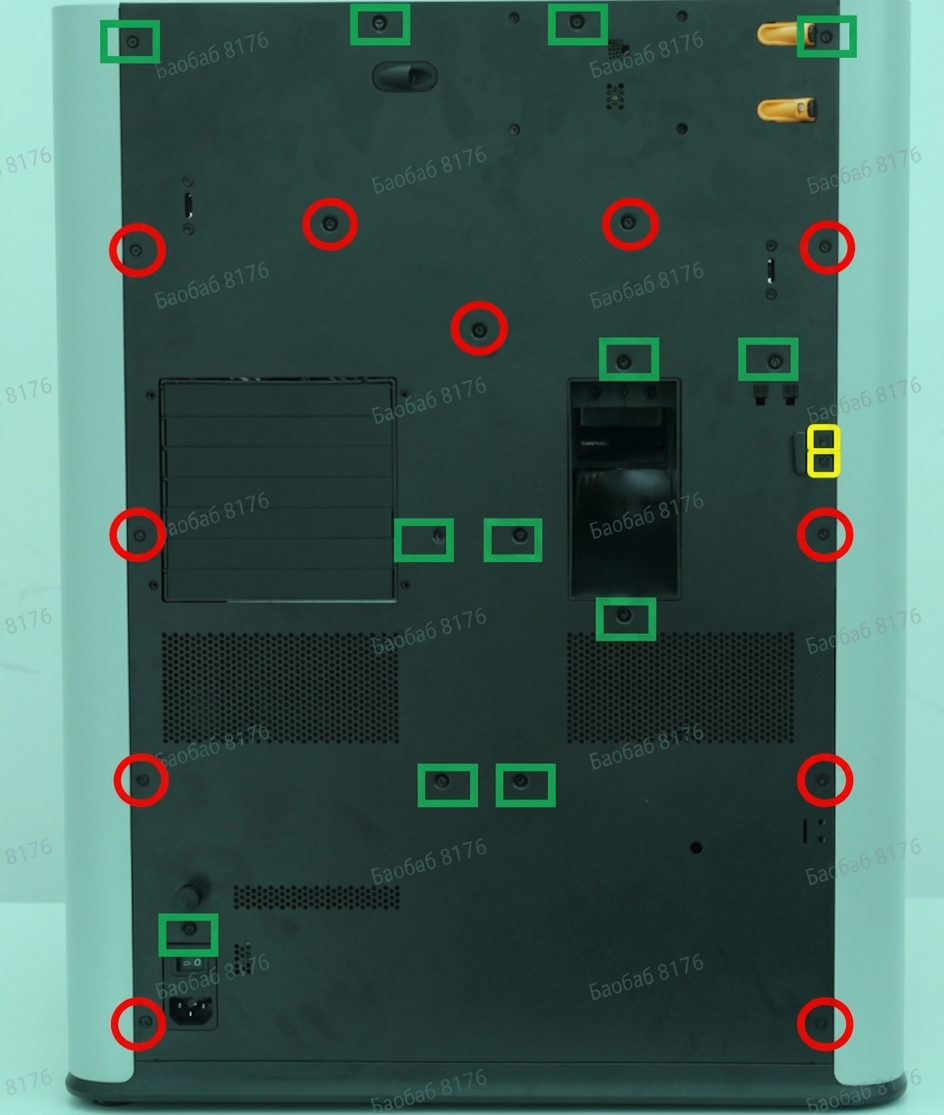
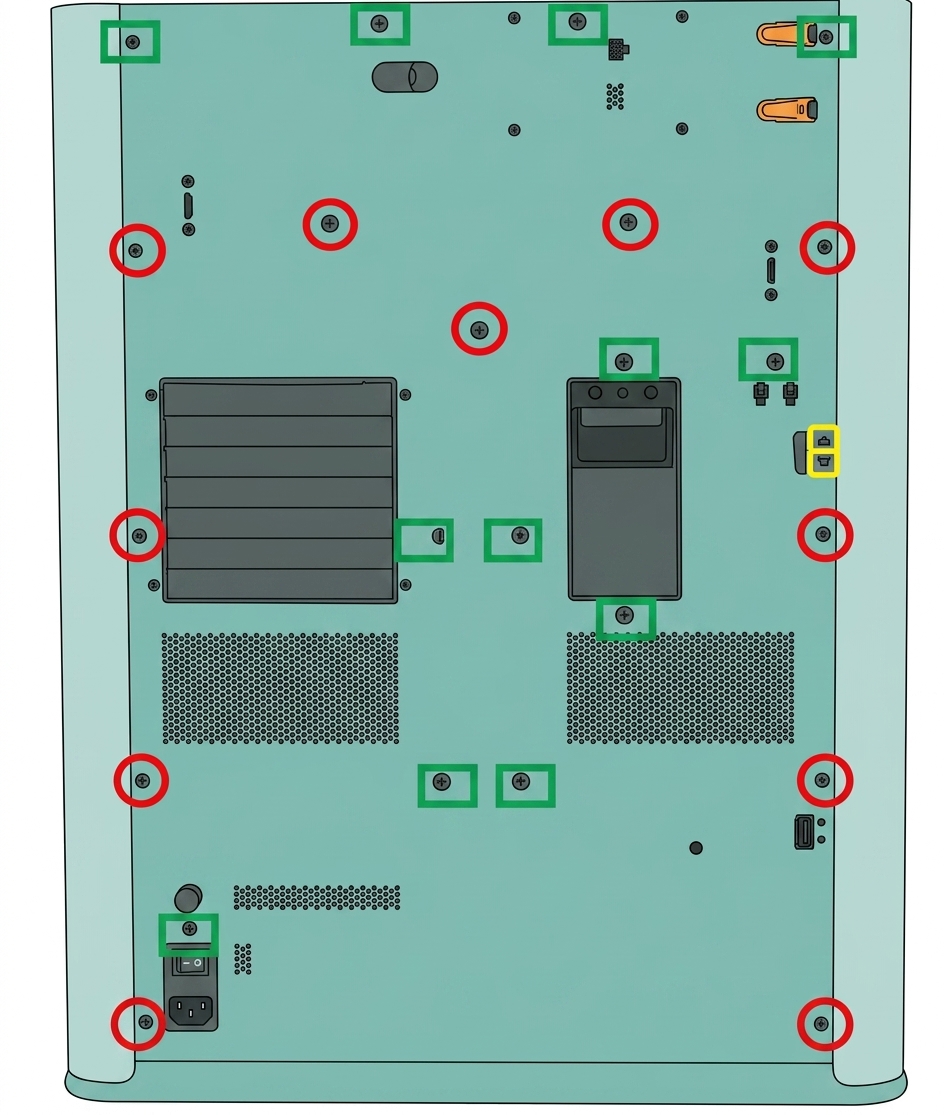
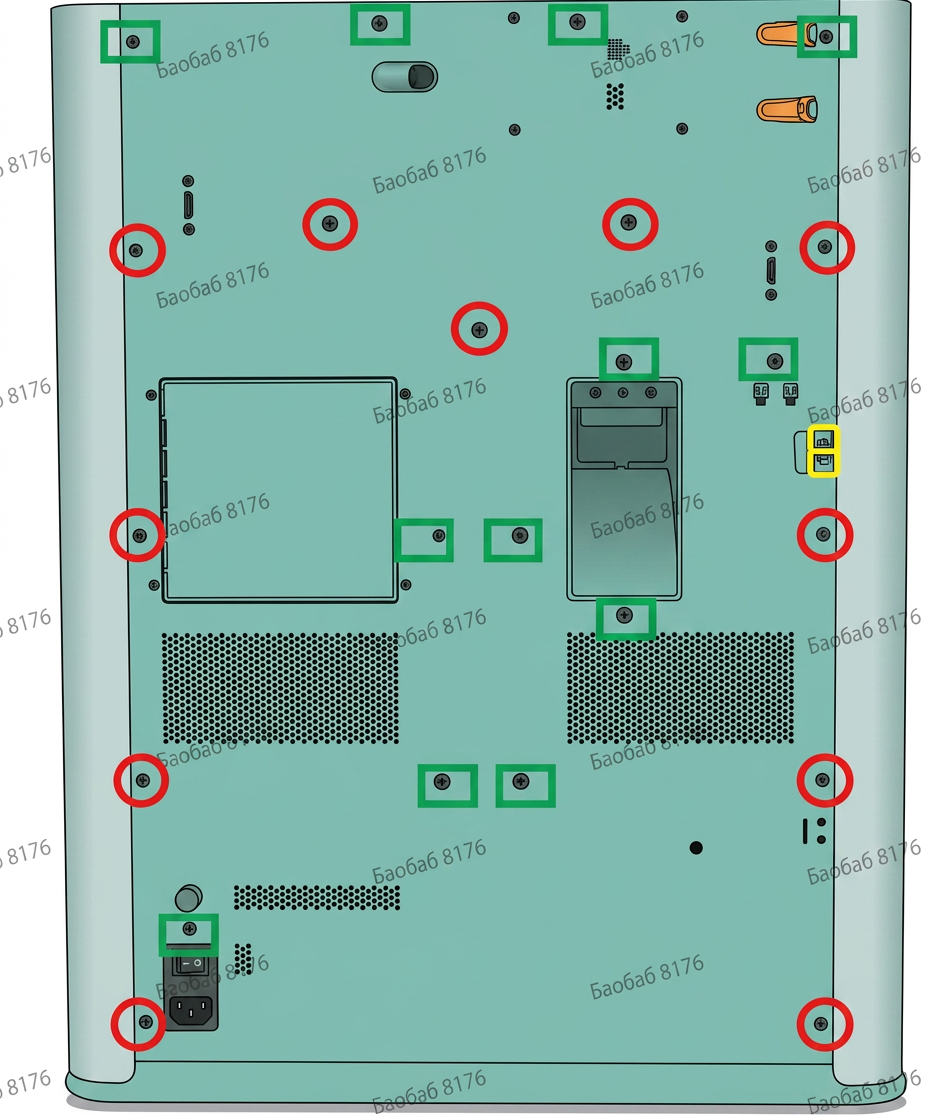
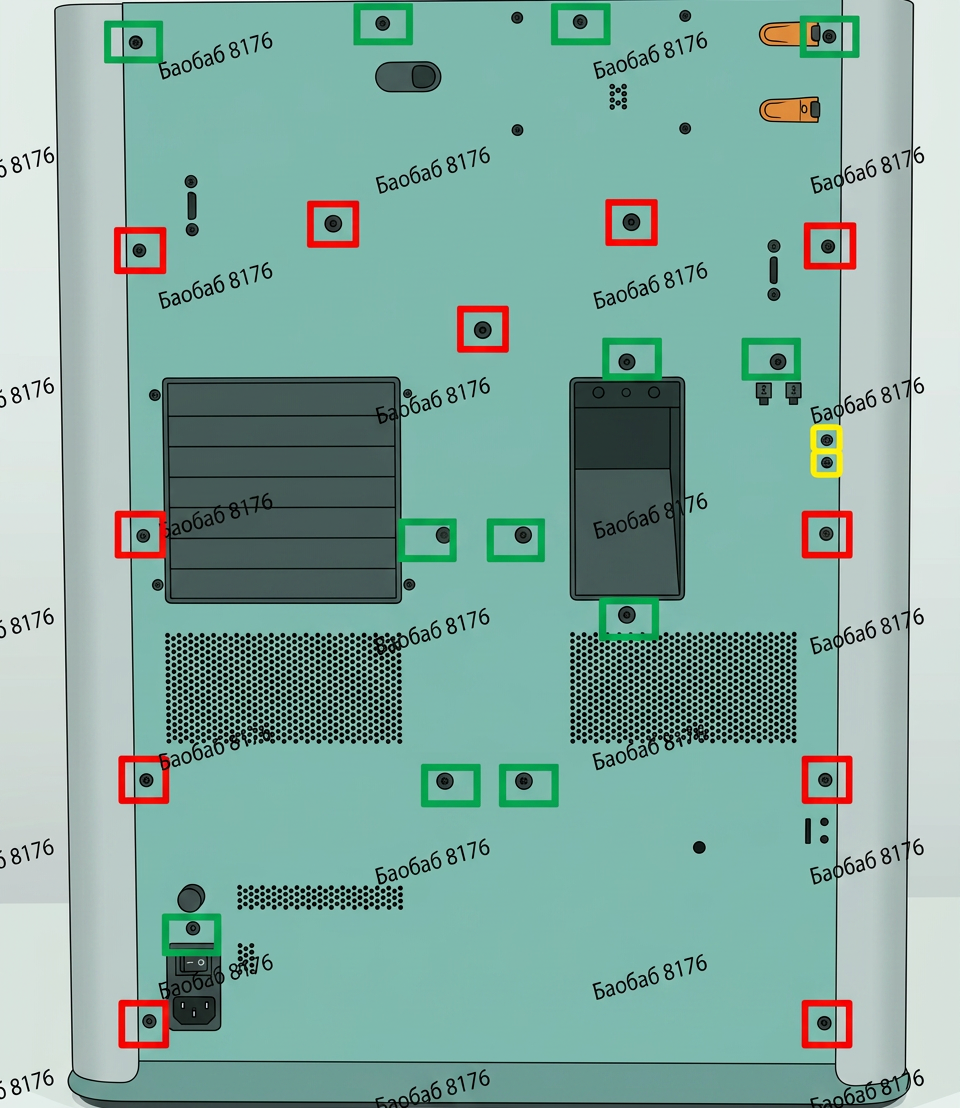
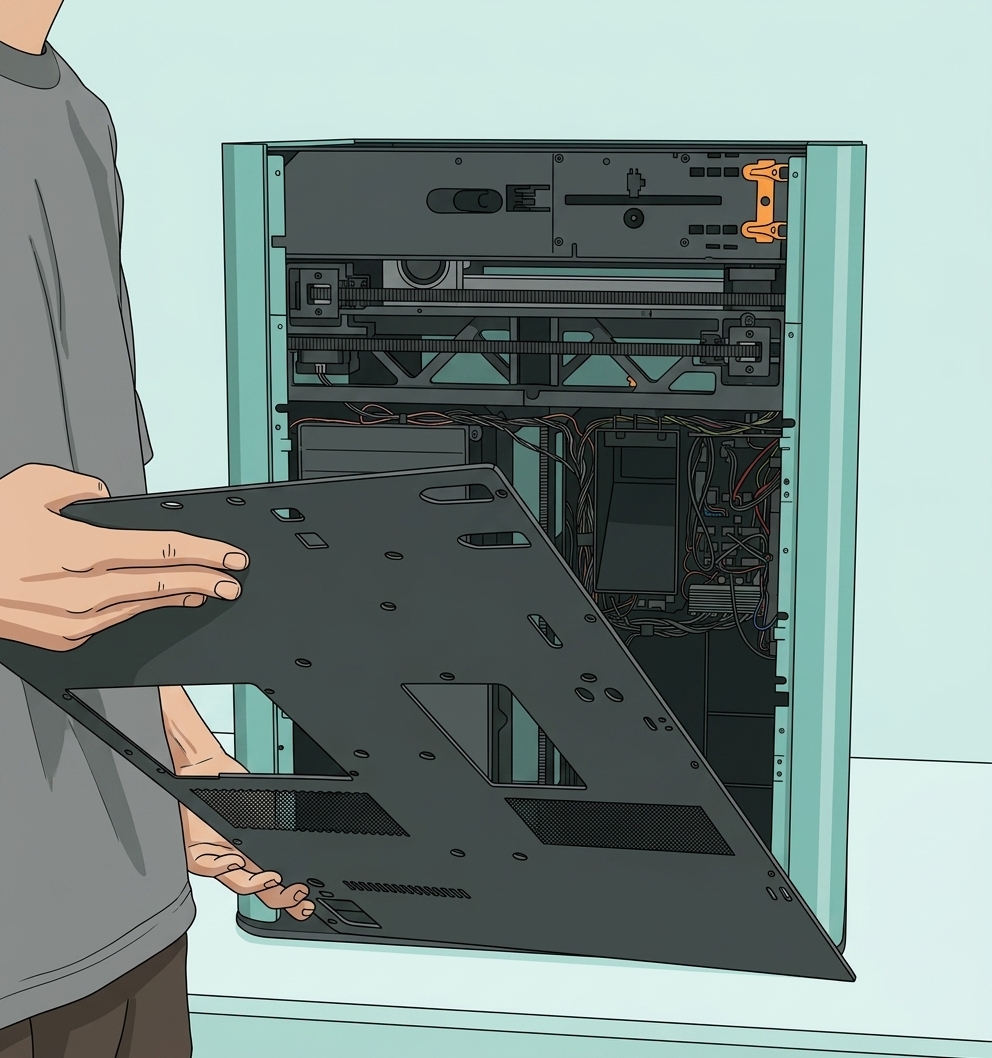
        Вы можете использовать шестигранный ключ H2.0 для удаления винтов крепления задней панели, а затем снять заднюю панель. Вы можете обратиться к этой вики-статье для подробных шагов по снятию задней панели:Замена задней панели H2D
        Шаг 3: Снятие правой боковой панели

        Вы можете обратиться к этой Вики для подробных шагов по снятию правой боковой панели:Замена левой/правой боковой панели H2S

        Будьте осторожны при снятии, чтобы не повредить кабель датчика Холла.

        Шаг 4: Снятие левой боковой панели/передней двери

        Поскольку при снятии левой боковой панели сначала необходимо снять переднюю стеклянную дверь, вы можете снять переднюю стеклянную дверь и левую боковую панель вместе на этом шаге.
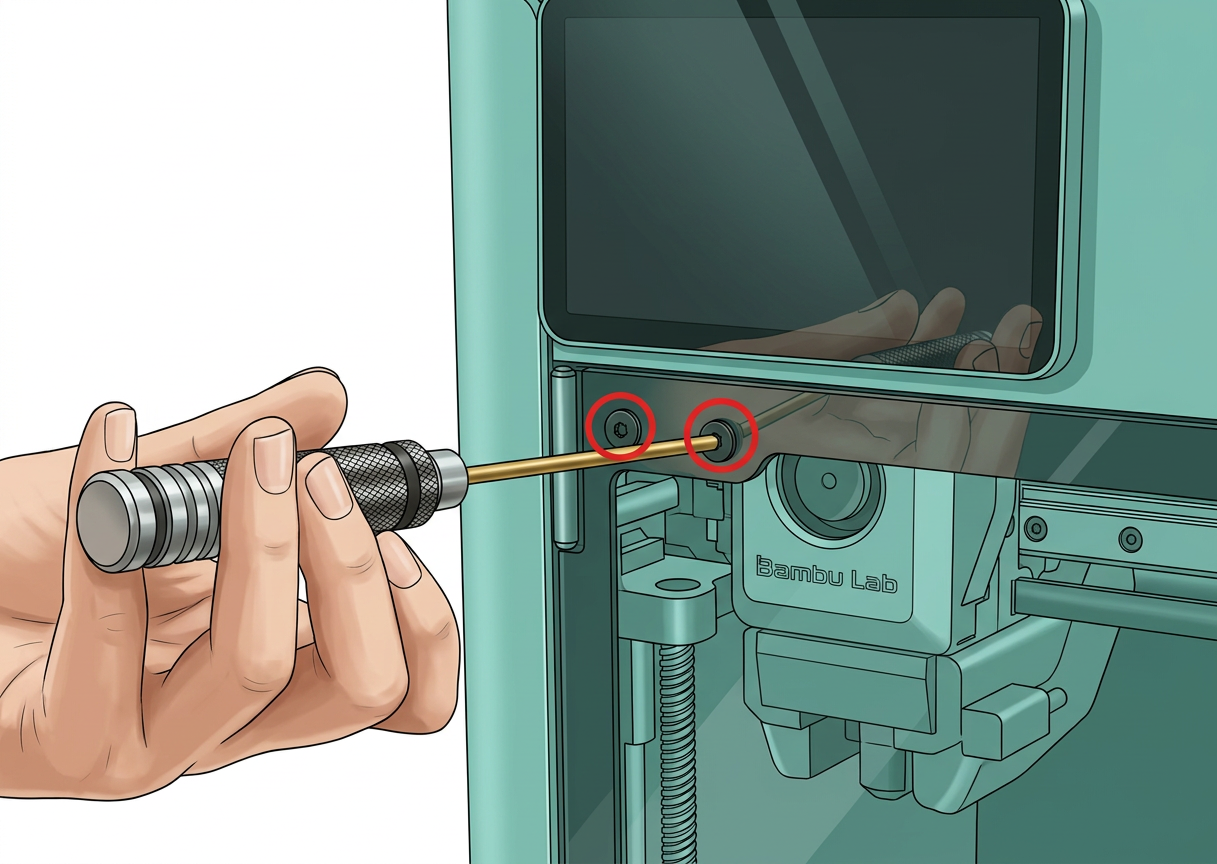
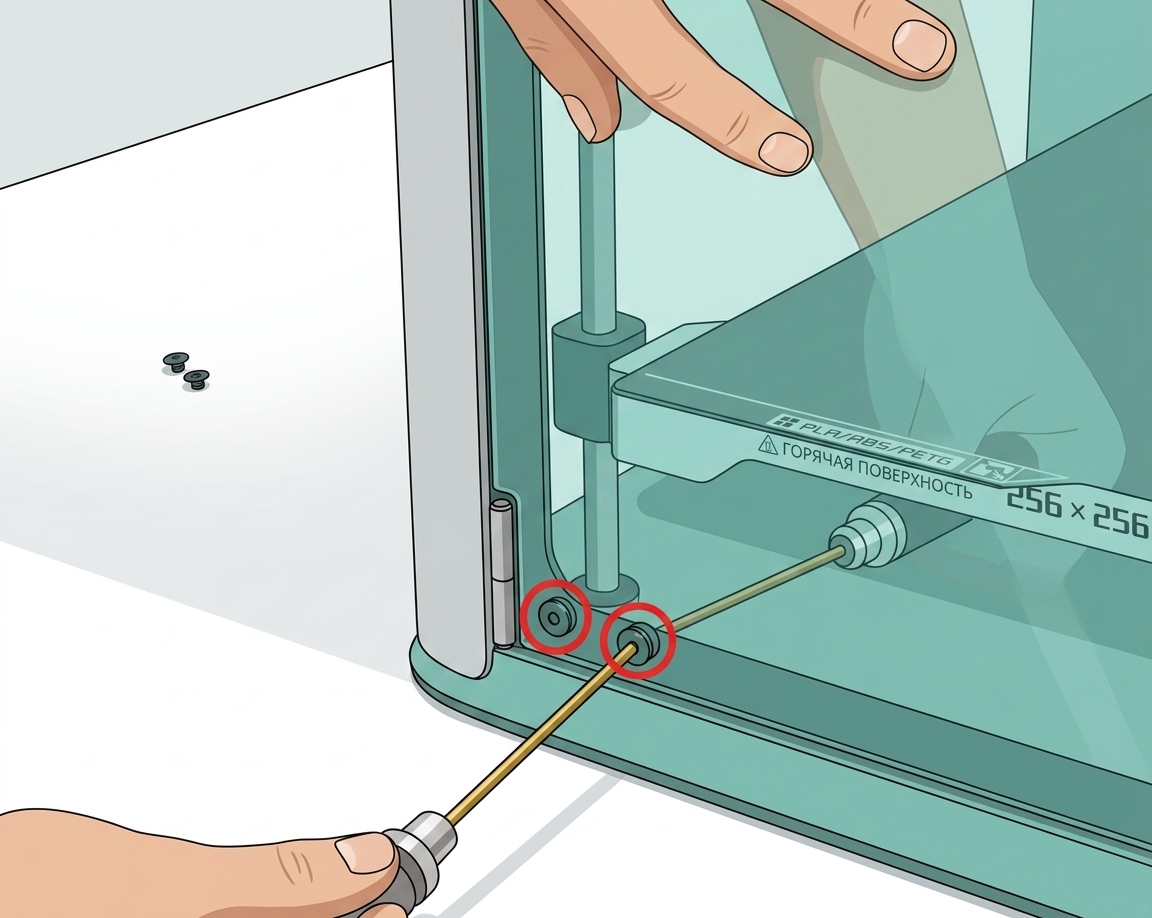
        Вы можете обратиться к этой вики для подробных шагов по снятию левой боковой панели/передней стеклянной двери:Замена левой/правой боковой панели H2S

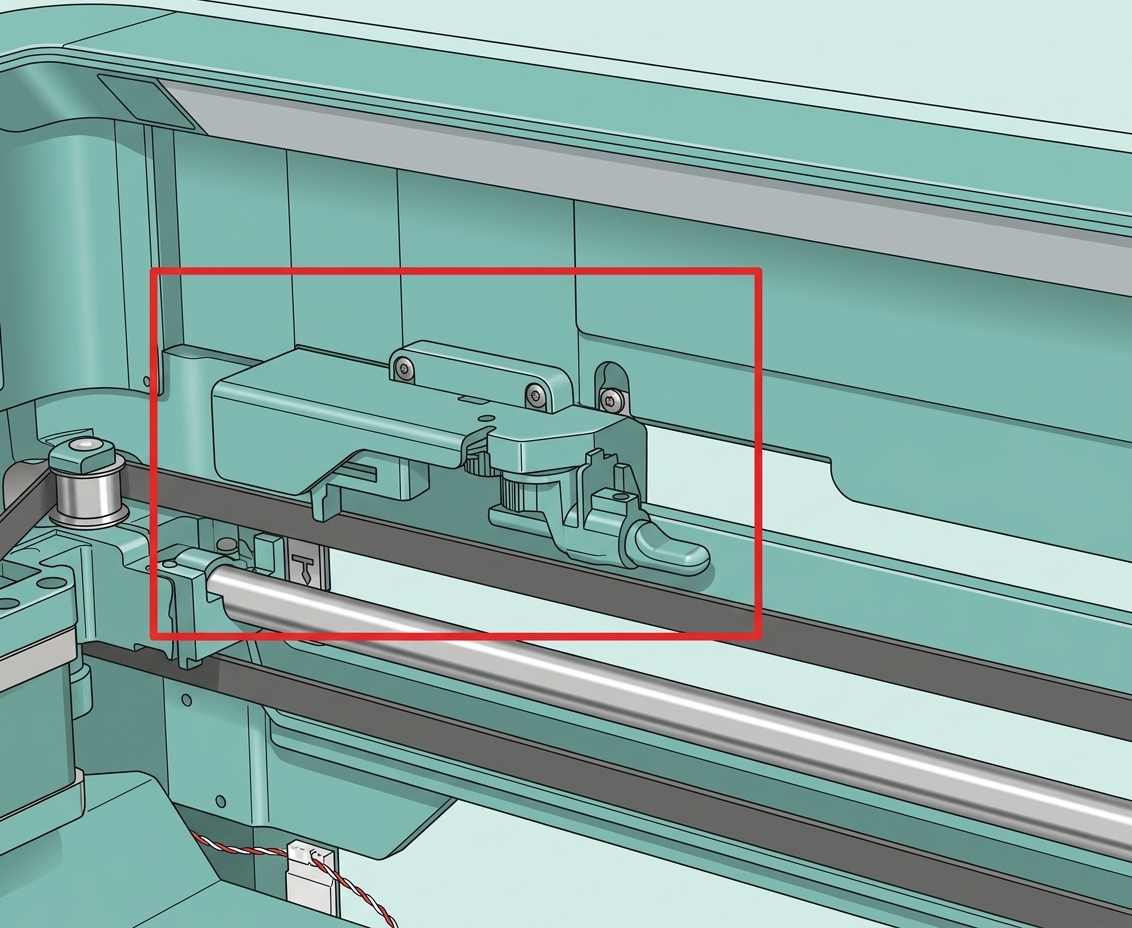
        Шаг 5: Снятие ограничителей левого/правого резака для филамента

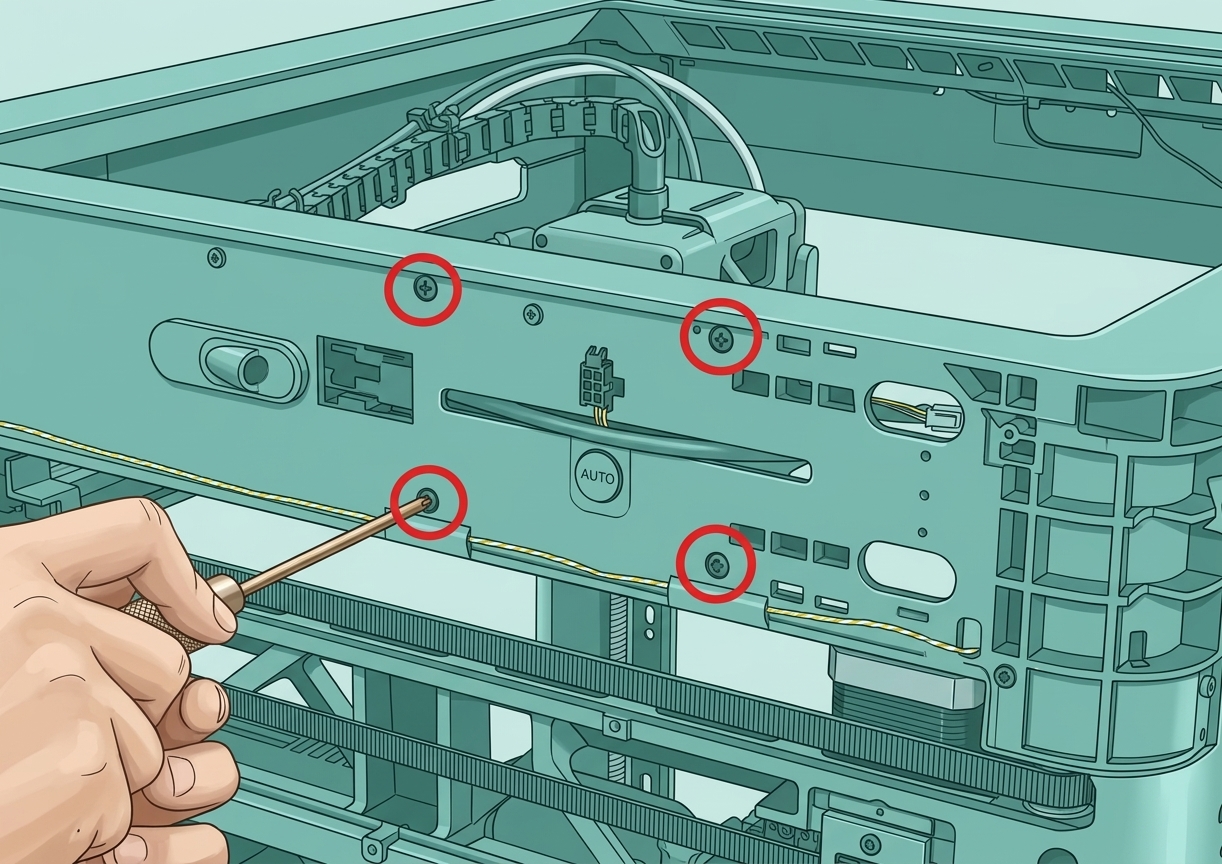
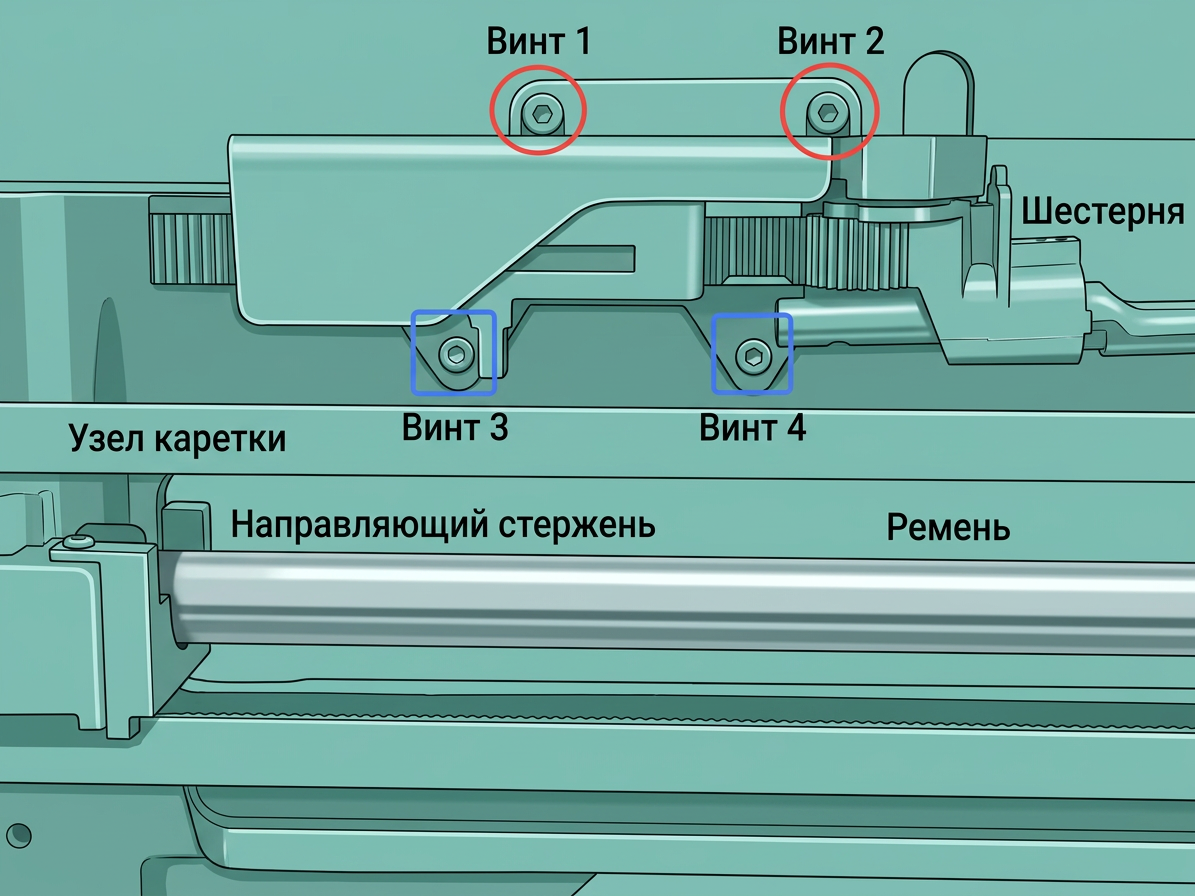
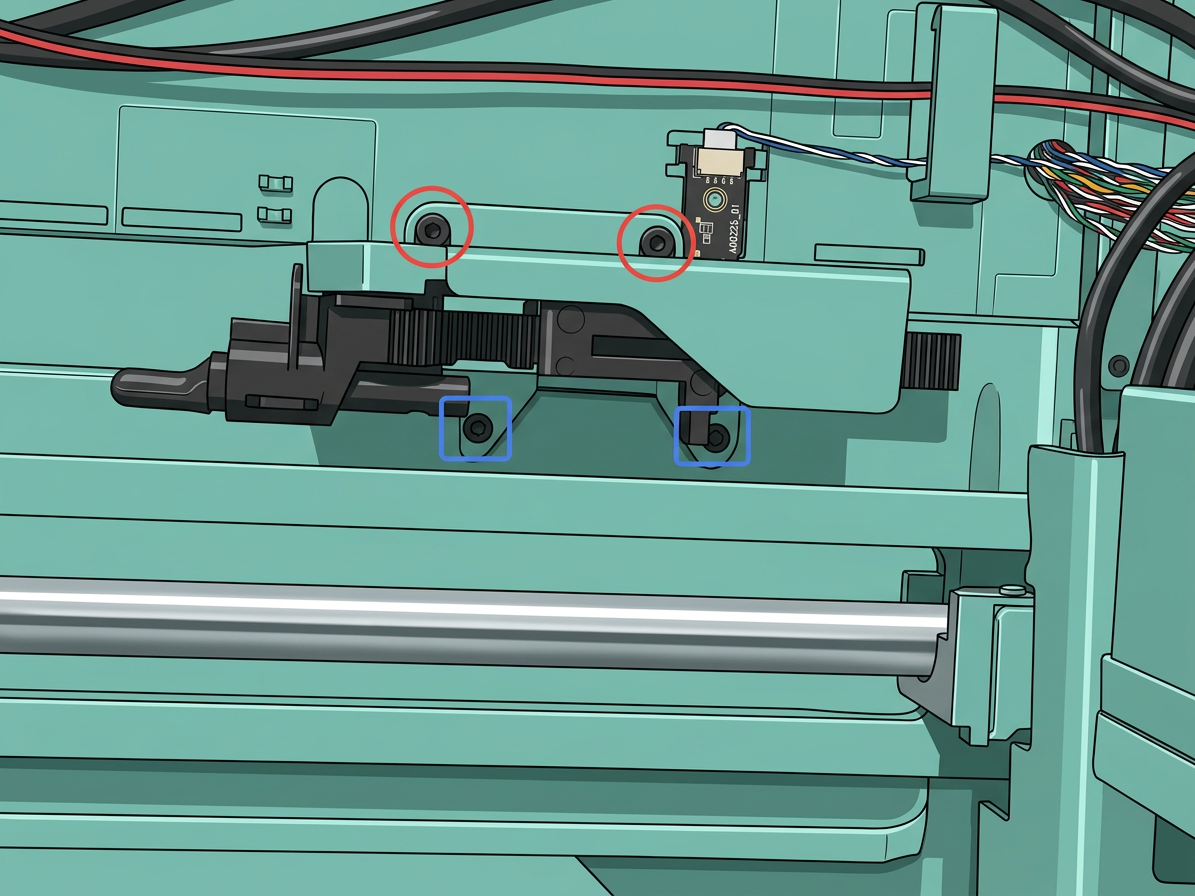
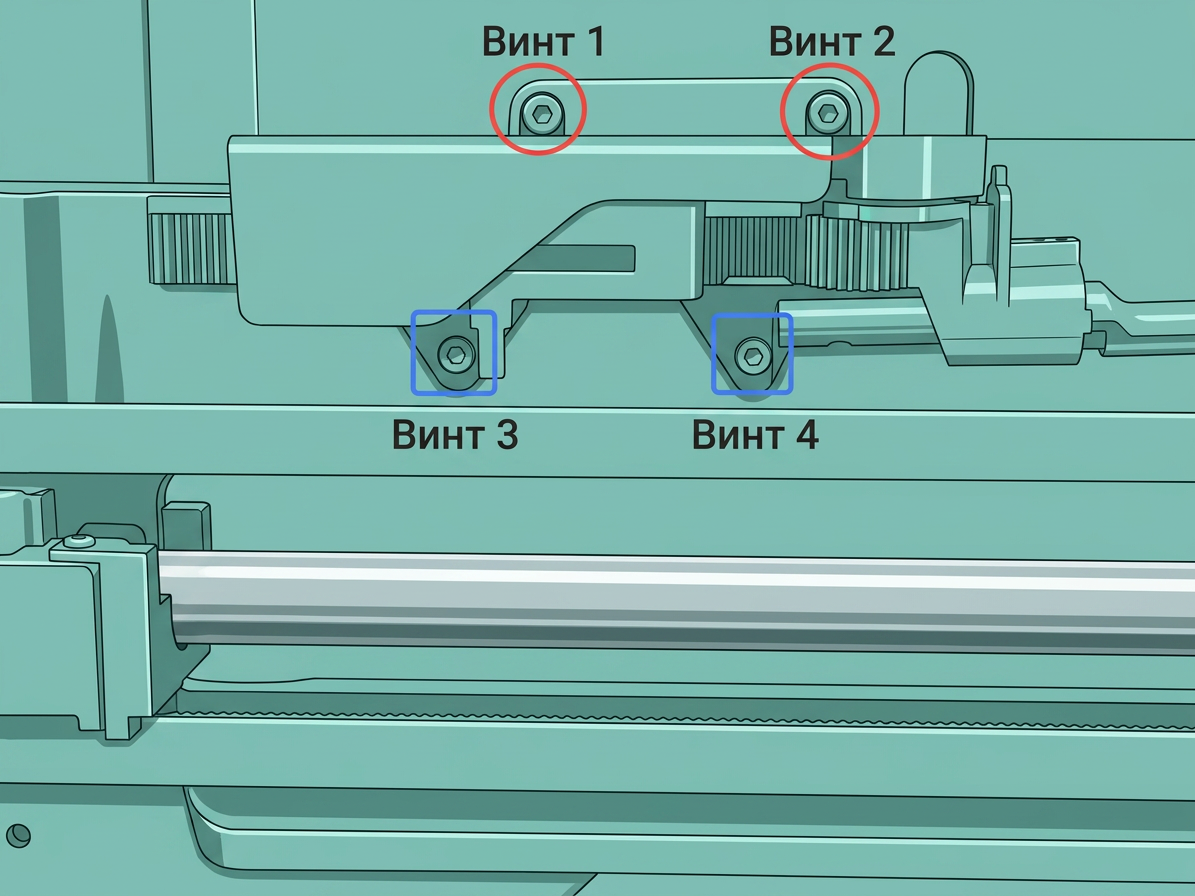
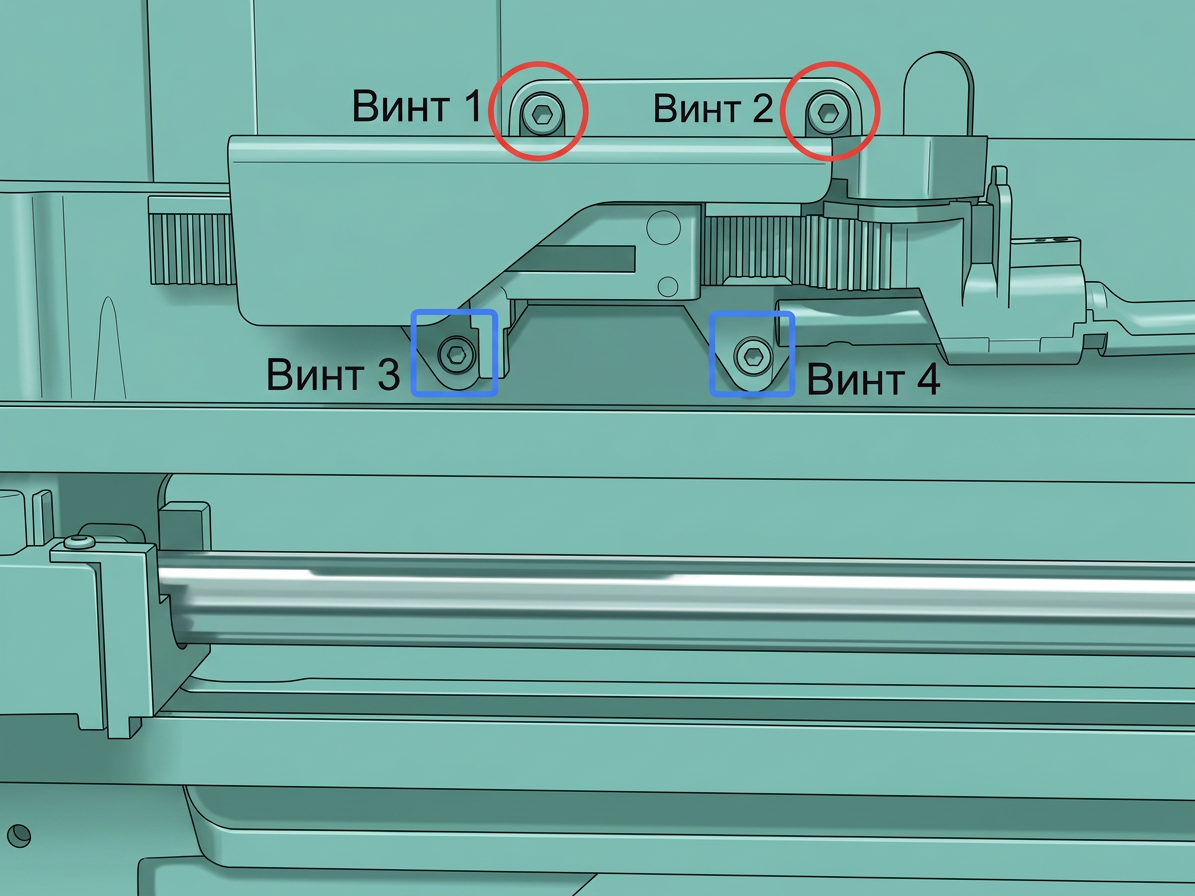
        Вы можете использовать шестигранный ключ H2.0 для удаления четырех винтов, удерживающих ограничители резака на месте (красный круг: BT2.6x8; синяя рамка: M2.5x5).

        Примечание: Отверстия для винтов правых ограничителей резака для филамента аналогичны, два в верхнем ряду и два в нижнем ряду.
        filament-buffer">Шаг 6: Снятие буфера филамента

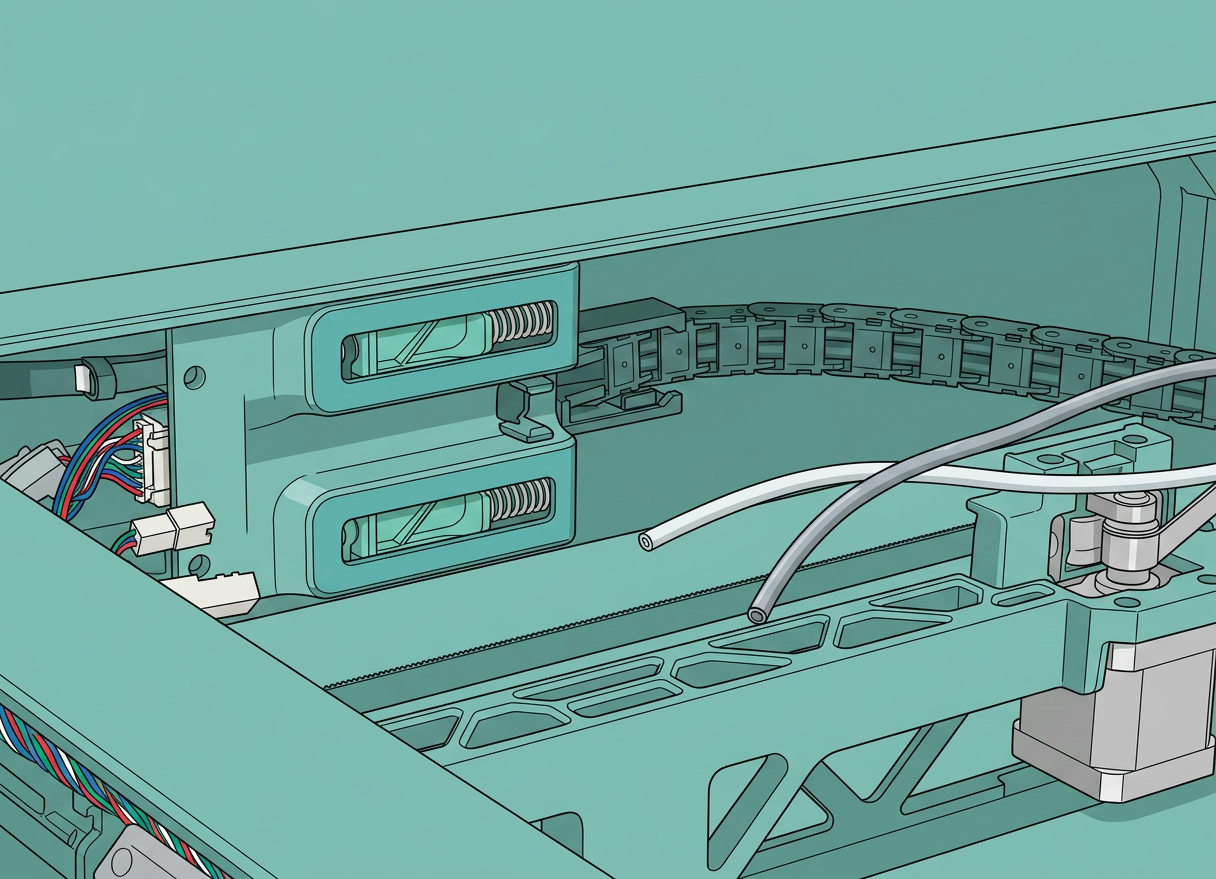
        1. Переместите ползунок буфера филамента в крайнее правое положение, затем нажмите на пневматический коннектор и отсоедините две трубки PTFE от буфера филамента по очереди;
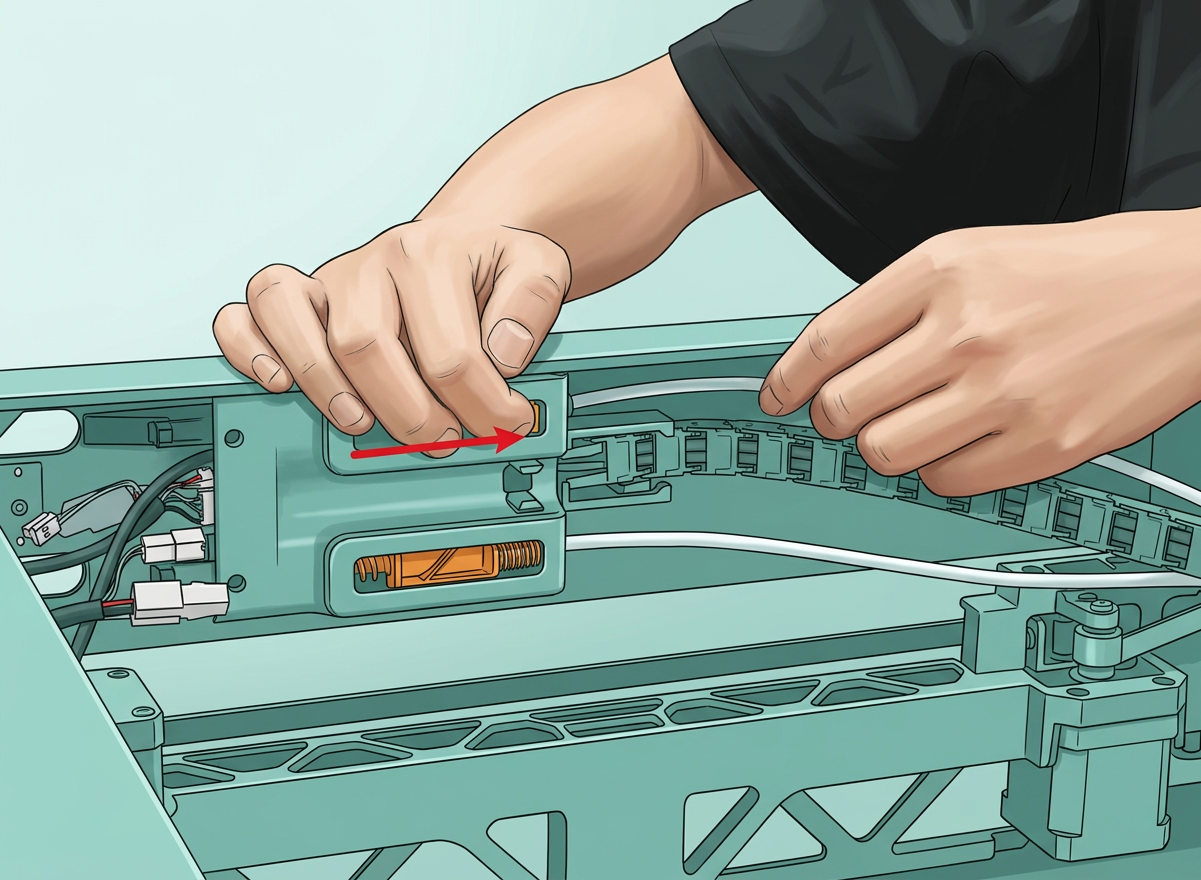
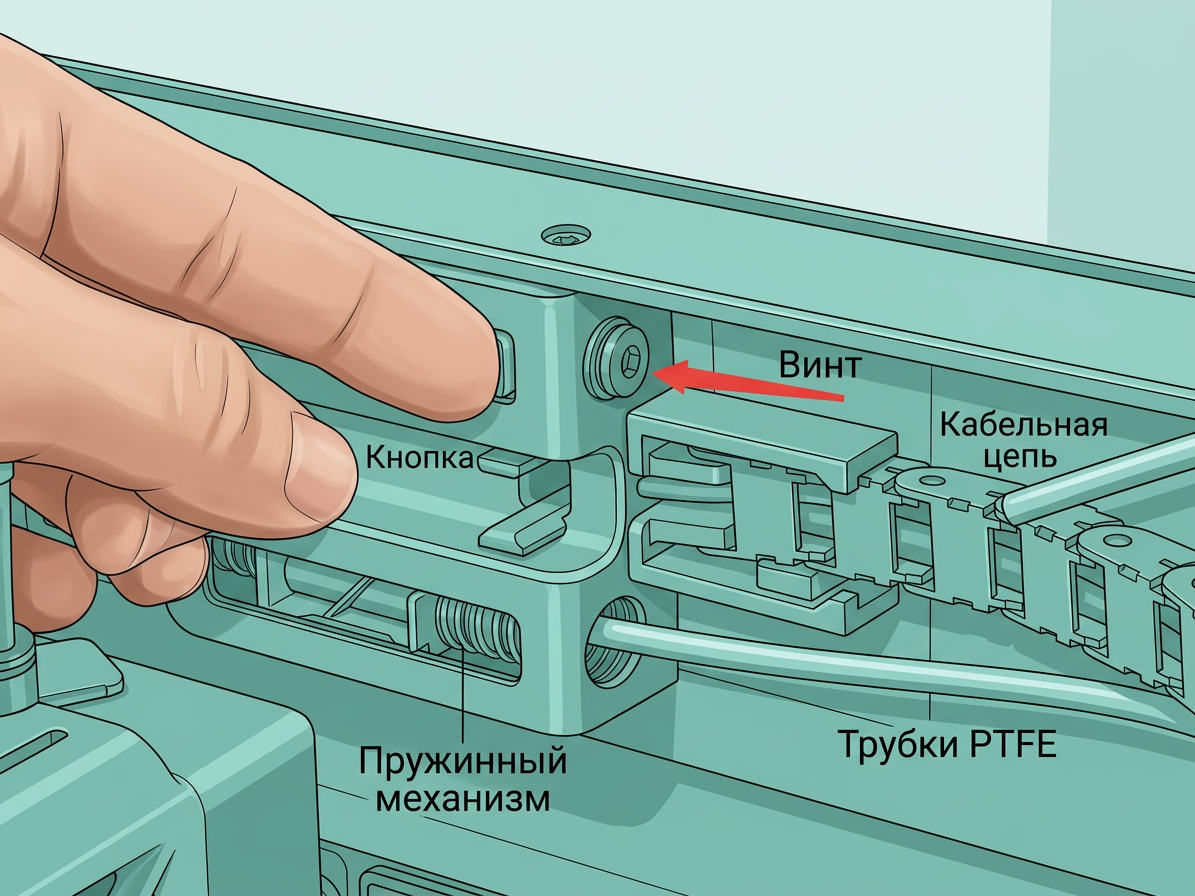
        image_-_2025-03-27t143324.588.png

        • Используйте шестигранный ключ H2.0 для удаления четырех винтов, фиксирующих буфер. Затем вытяните коннекторы с обеих сторон коннектора буфера и снимите буфер.
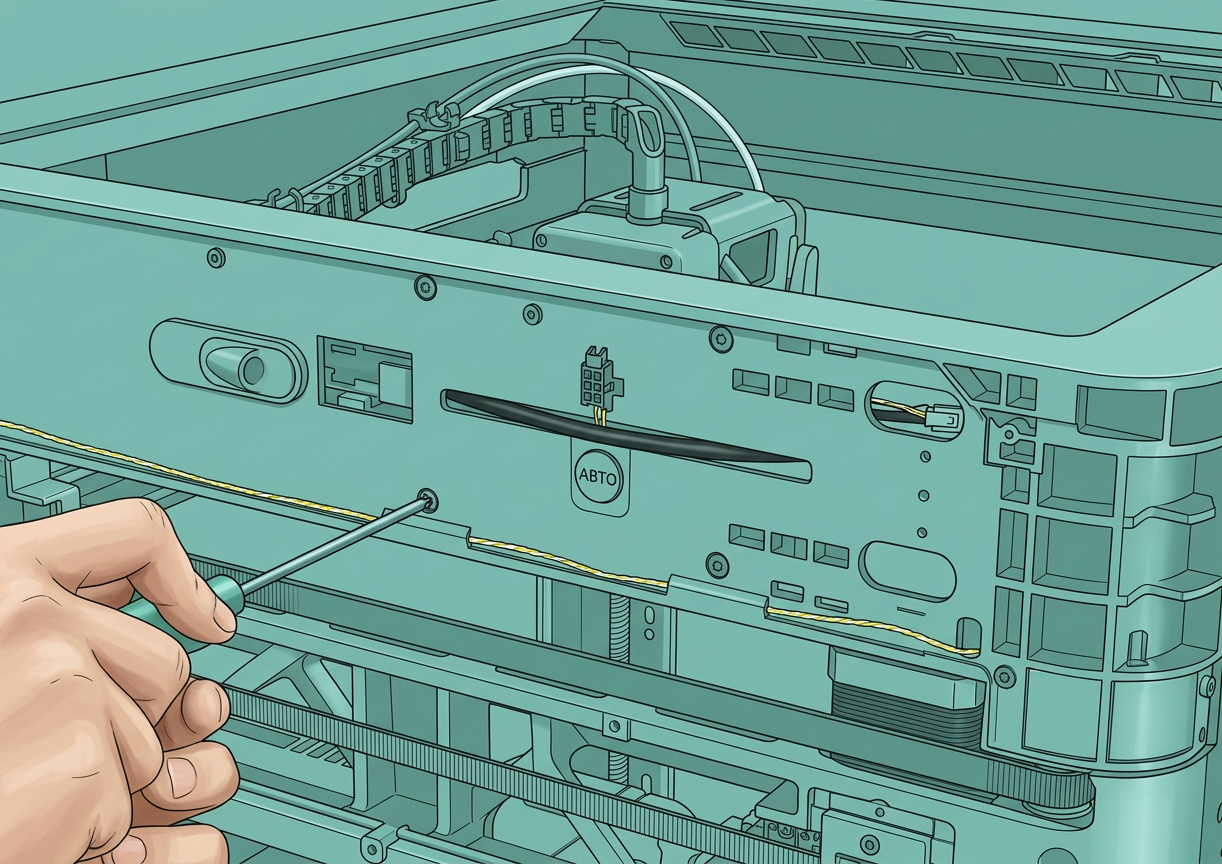
        Шаг 7: Отключение кабелей на плате AP

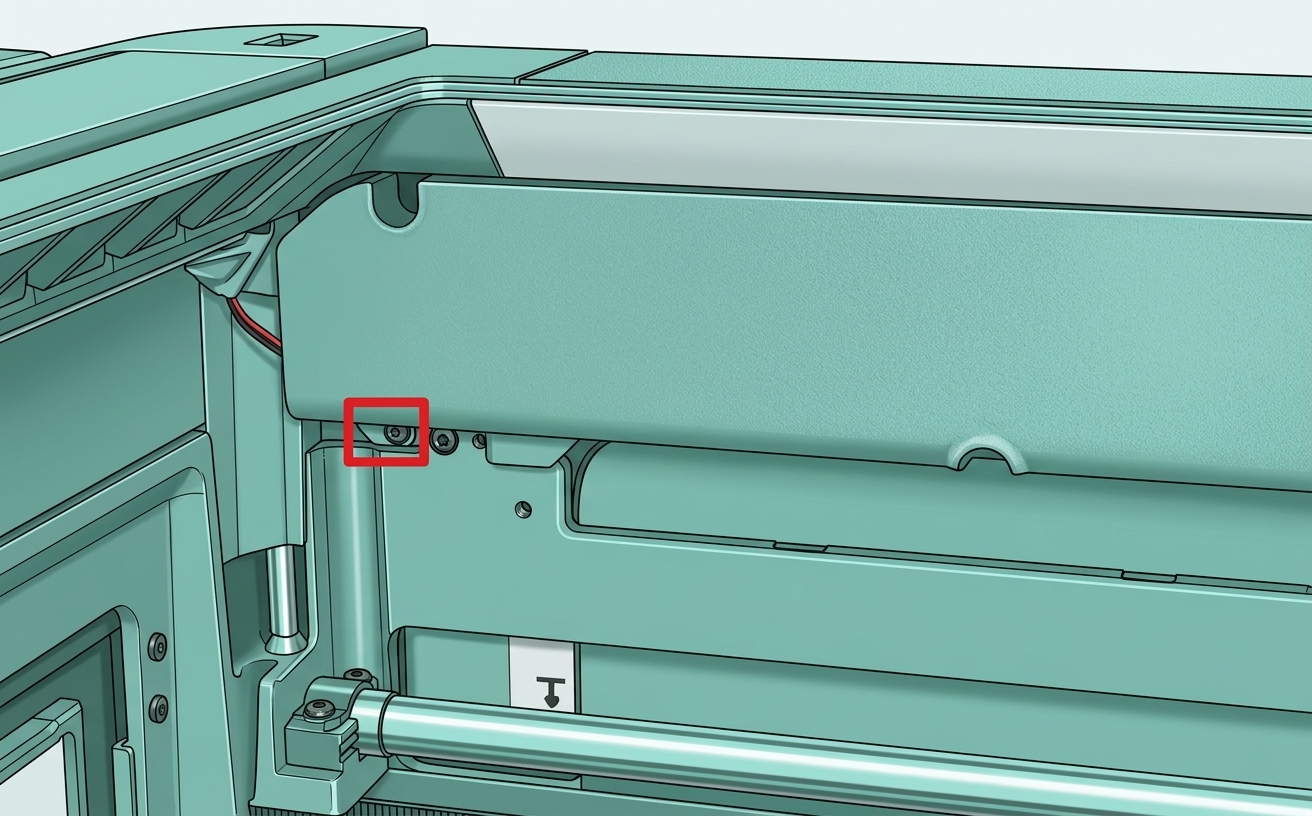
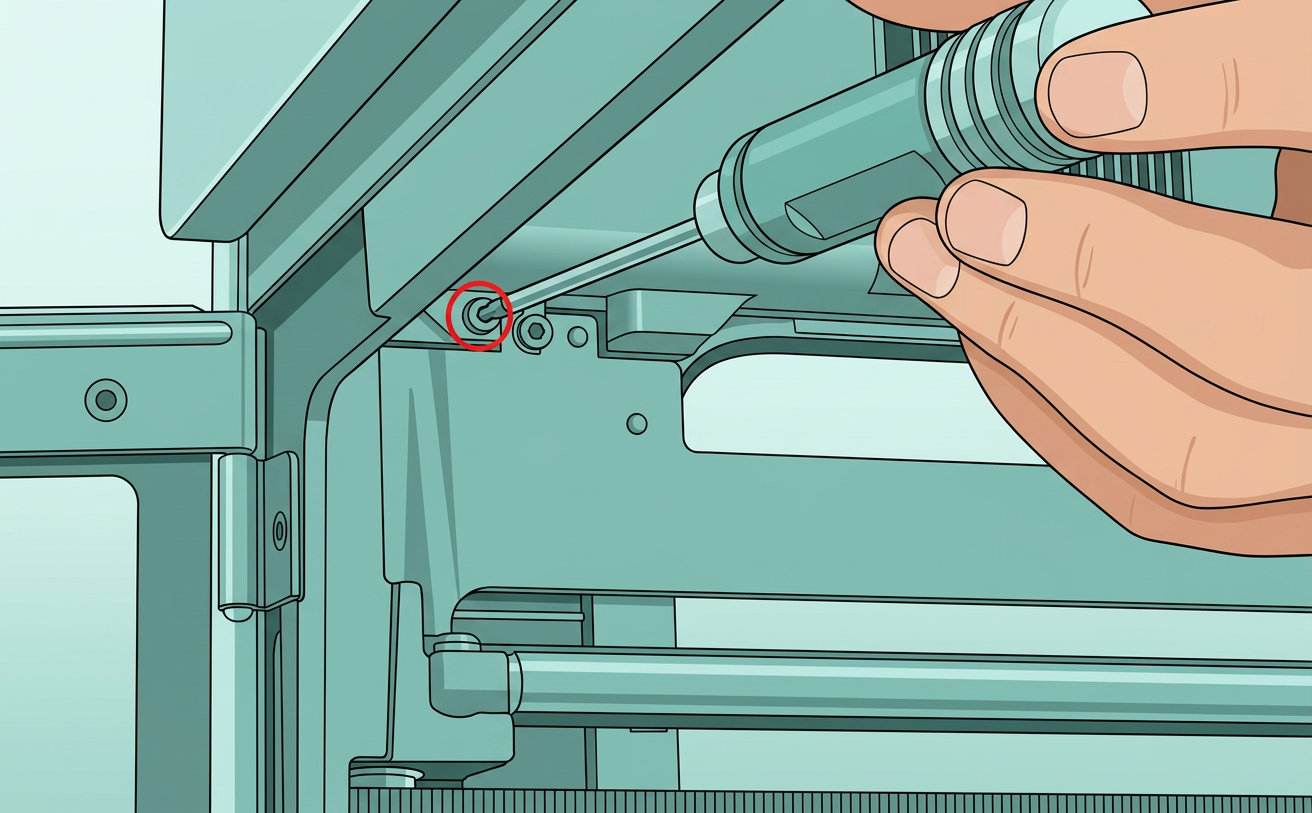
        Используйте шестигранный ключ H2.0, чтобы ослабить 1 фиксирующий винт (BT2.6x8), а затем снимите крышку платы AP со стороны, близкой к передней двери.
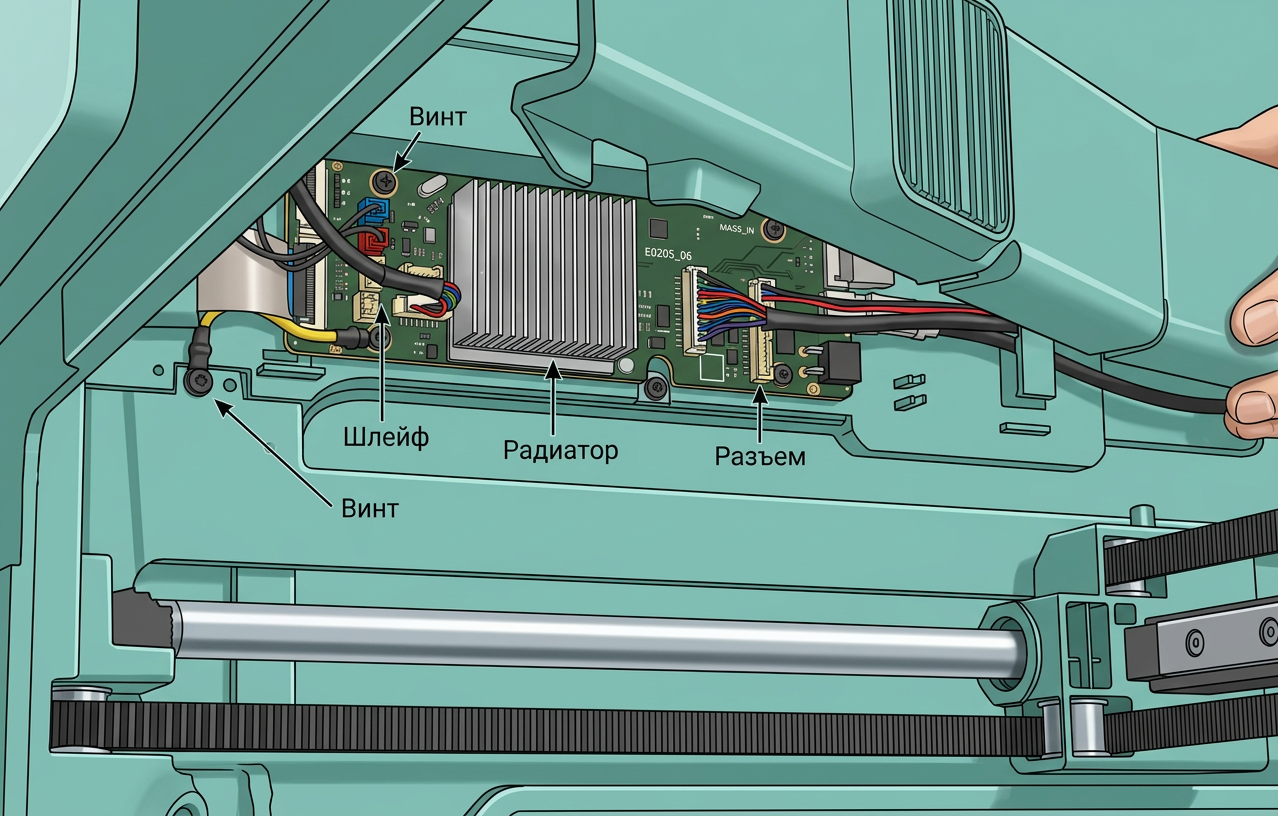
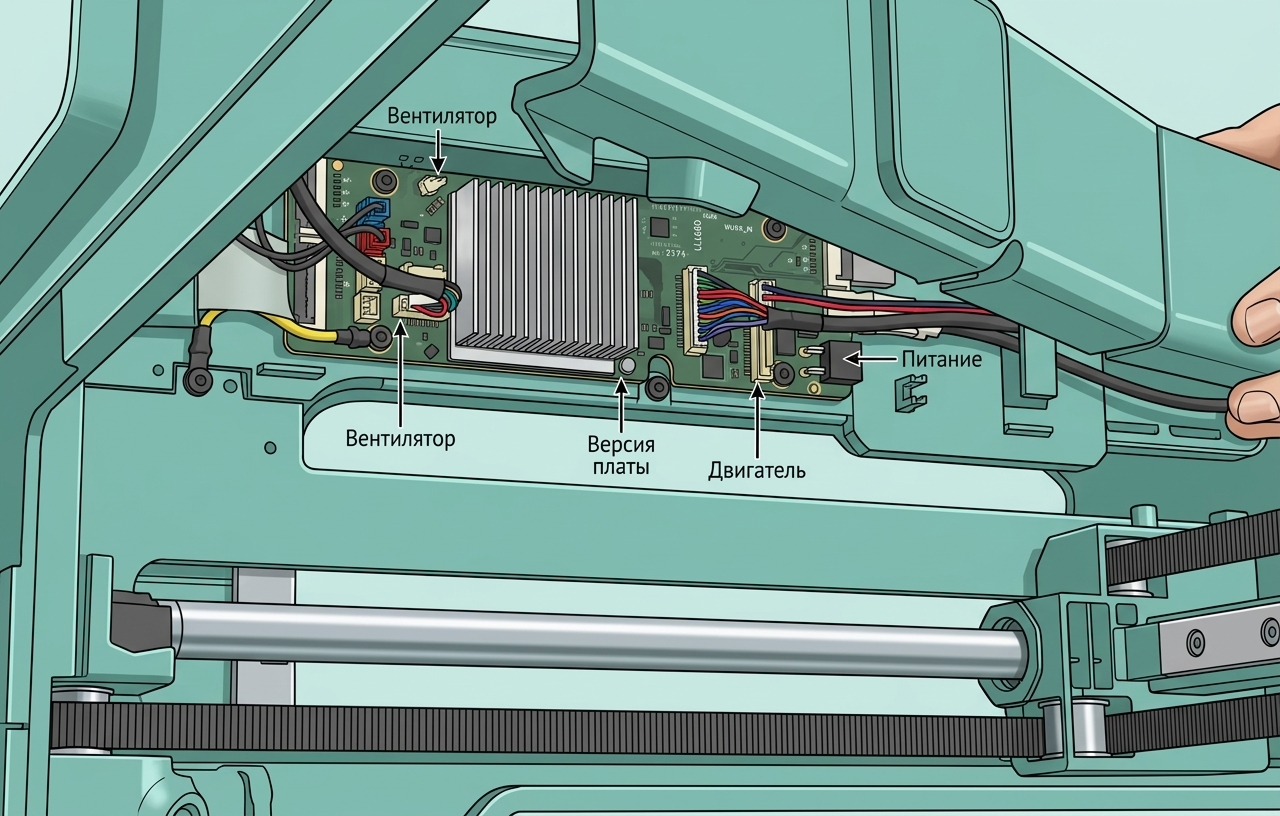
        Отсоедините соединительные кабели на плате AP по одному.

        ap001_compressed.png

        1. Шлейф экрана FPC:

        Отключать его не нужно, вы можете снять его вместе с платой AP. Пожалуйста, будьте осторожны с магнитным кольцом на шлейфе экрана FPC, чтобы не уронить его.

        1. Коннекторы левых и правых светодиодных ламп(Синий:правый светодиод;Красный: левый светодиод):

        Вы можете нажать на защелку коннектора кабеля светодиодной лампы, а затем вытянуть коннекторы.

        Разъемы светодиодных ламп слева/справа (красный/синий) можно вытащить таким же образом.

        1. Wi-Fi антенна:

        Вы можете отстегнуть Wi-Fi антенну, просто оттянув защелку антенны наружу.

        1. Плата порта USB:

        Вы можете отстегнуть разъем платы порта USB, просто оттянув защелку разъема наружу.

        1. Кабель MC-AP (связь):

        Вы можете отстегнуть кабель MC-AP, просто оттянув защелку кабеля наружу.

        1. Кабель MC-AP (питание):

        Вы можете отстегнуть кабель MC-AP, просто оттянув защелку кабеля наружу.

        1. Разъем камеры живого просмотра:

        Отстегните защелку, соединяющую разъем камеры живого просмотра с платой AP, а затем извлеките разъем камеры живого просмотра из разъема на плате AP;

        1. Кабель питания и связи TH-AP
        2. Кабель питания платы TH (передаваемый через плату AP)

        • Кабель USB-C

        Отсоедините кабель USB-C параллельно плате AP.

        Если на вашей плате AP есть заземляющий провод у нижнего левого винта крепления, вы можете отделить заземляющий провод от платы AP при снятии винта крепления платы AP.
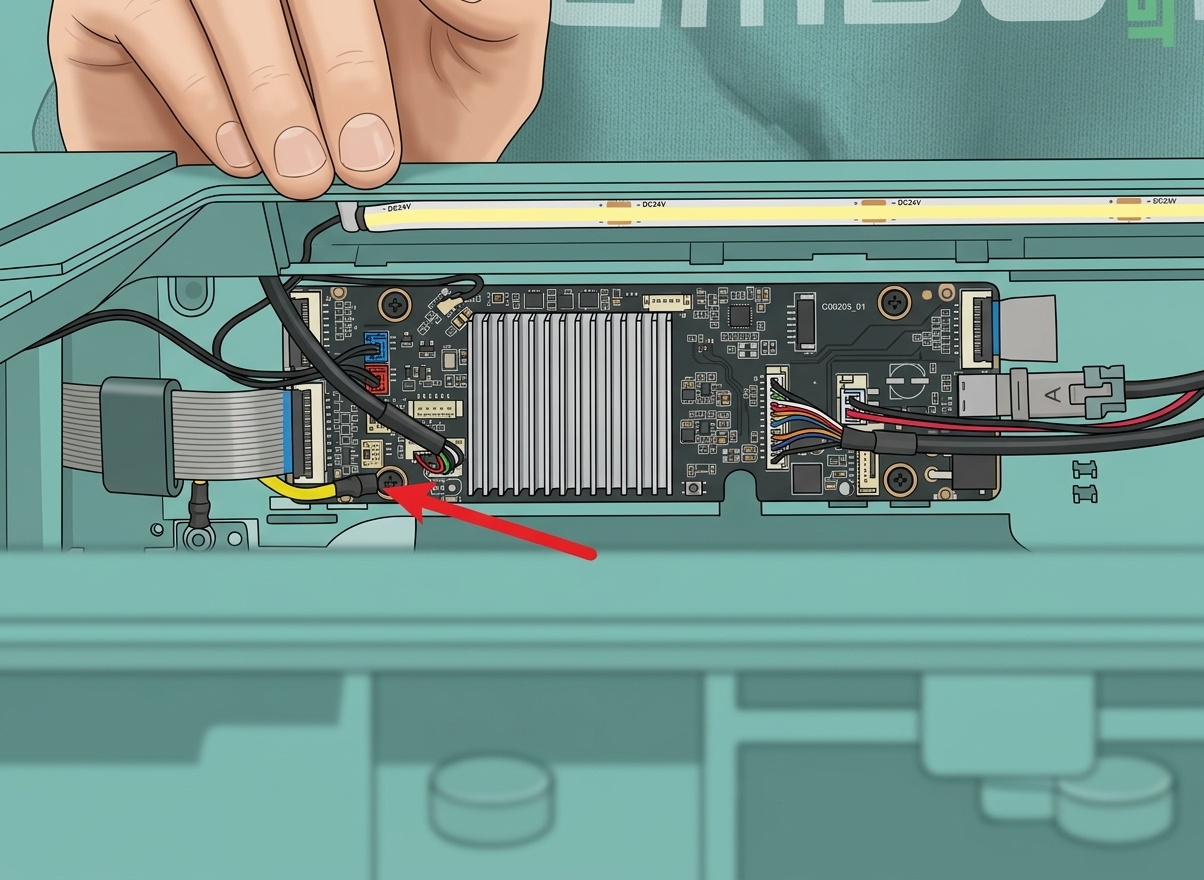
        Шаг 8: Снятие платы AP

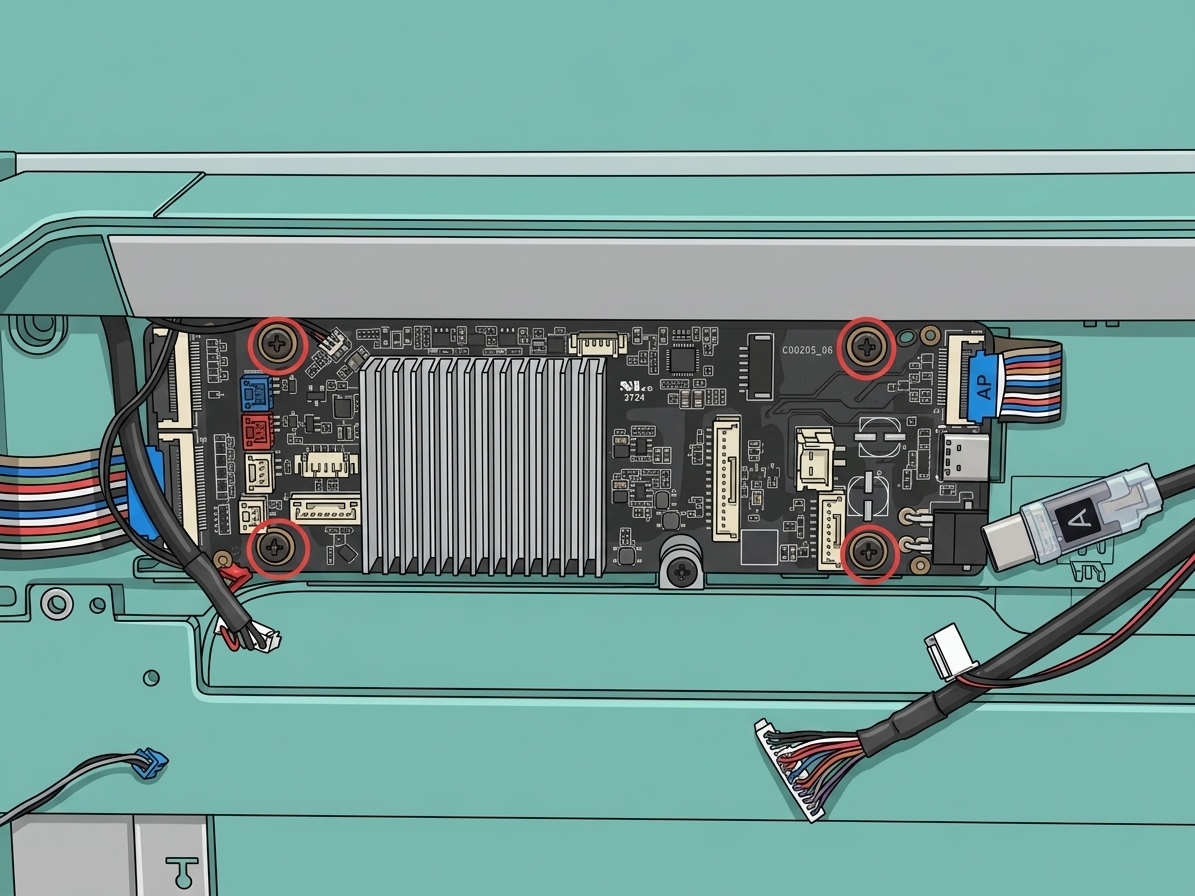
        Используйте шестигранный ключ H2.0, чтобы ослабить 4 винта крепления (BT3×5), а затем снимите плату AP.

        Примечание: Вы можете сначала снять магнитное кольцо с FPC экрана, чтобы предотвратить его падение во время разборки и сборки.
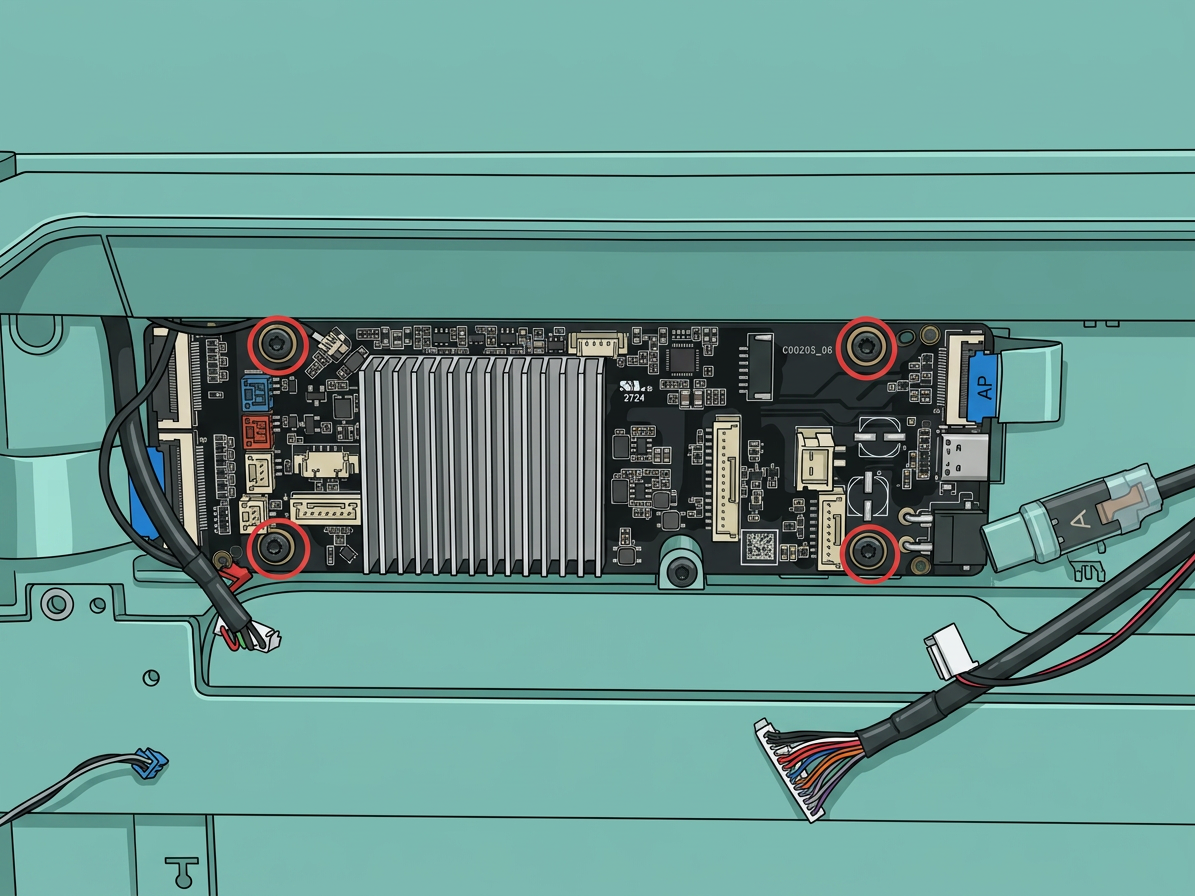
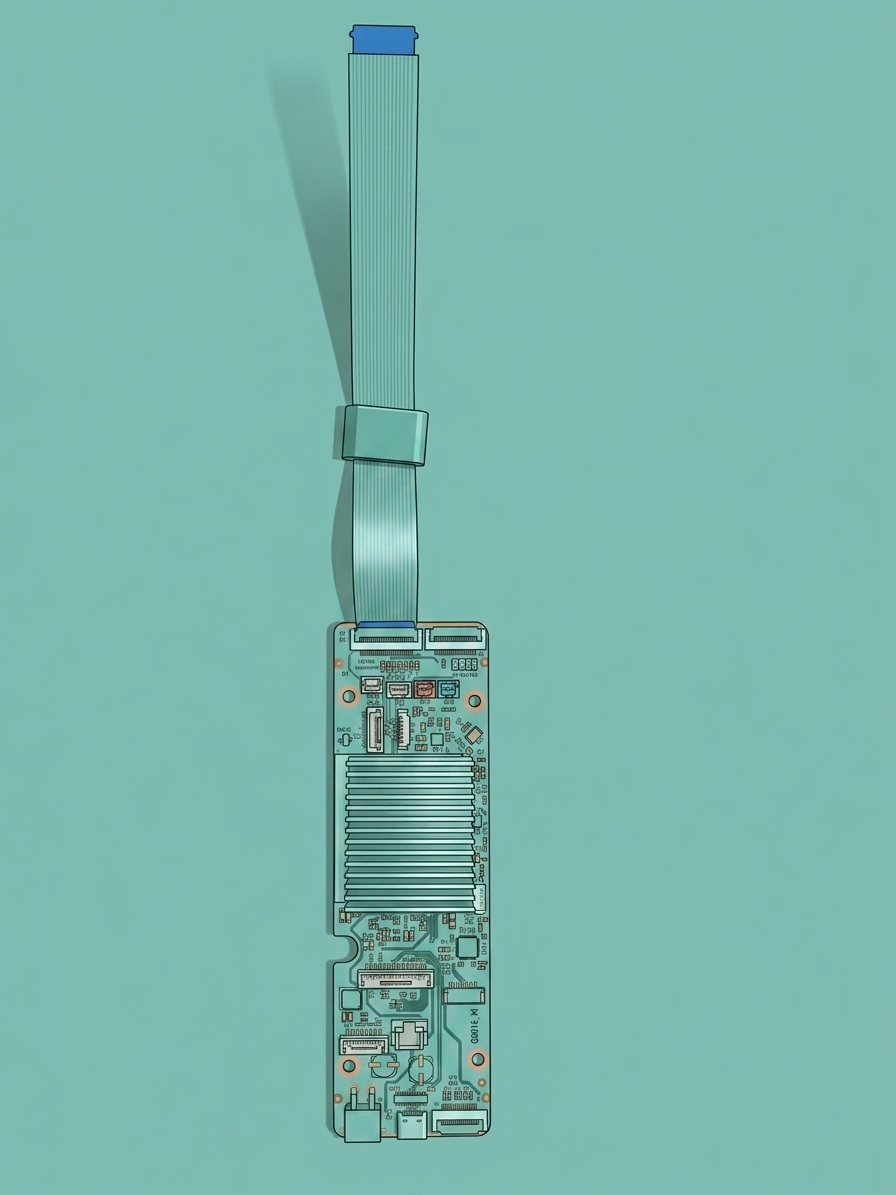
        Шаг 9: Отсоединение кабеля USB-C/кабеля MC-TH/хвоста кабельной цепи

        1. Извлеките кабель USB-C из зажима кабеля; затем нажмите на защелку на разъеме, чтобы отсоединить кабель MC-TH от кабеля от инструментальной головки к плате MC;

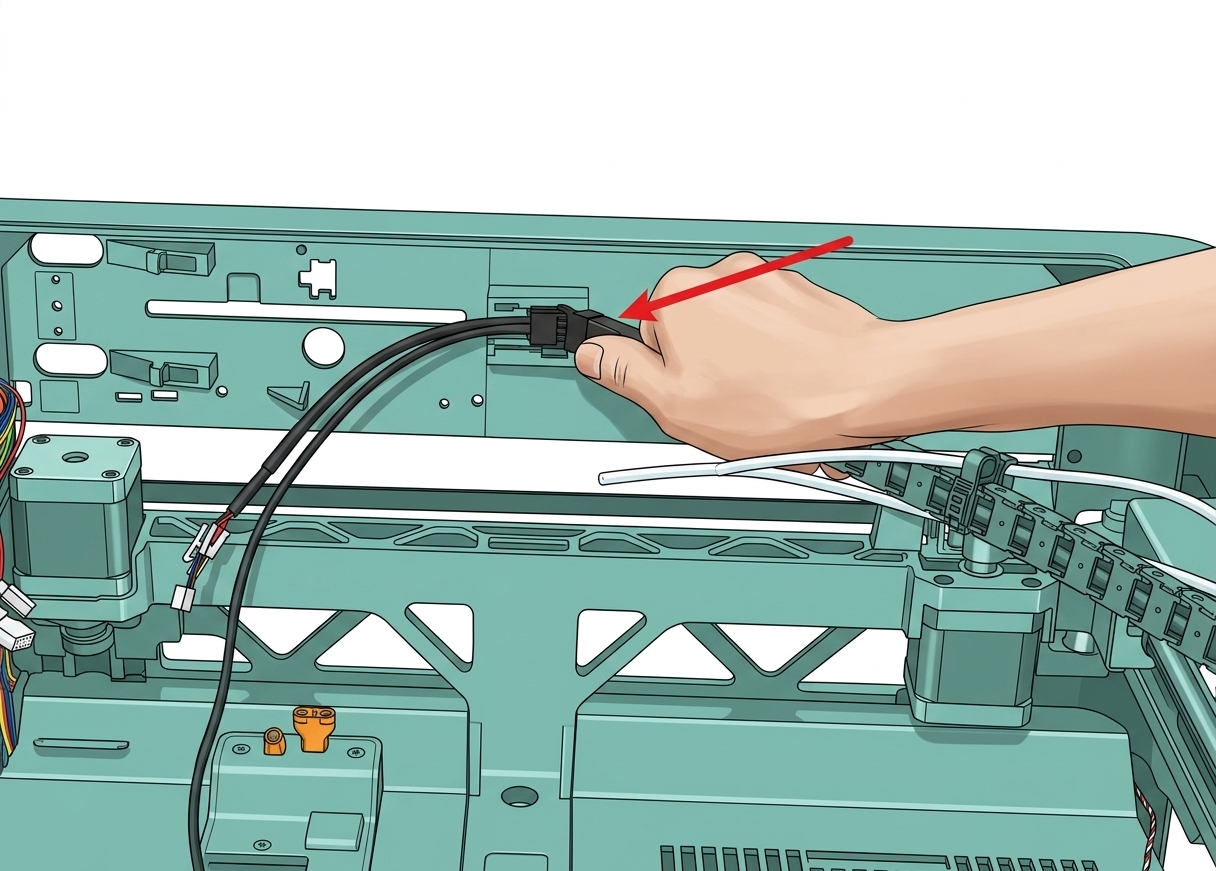
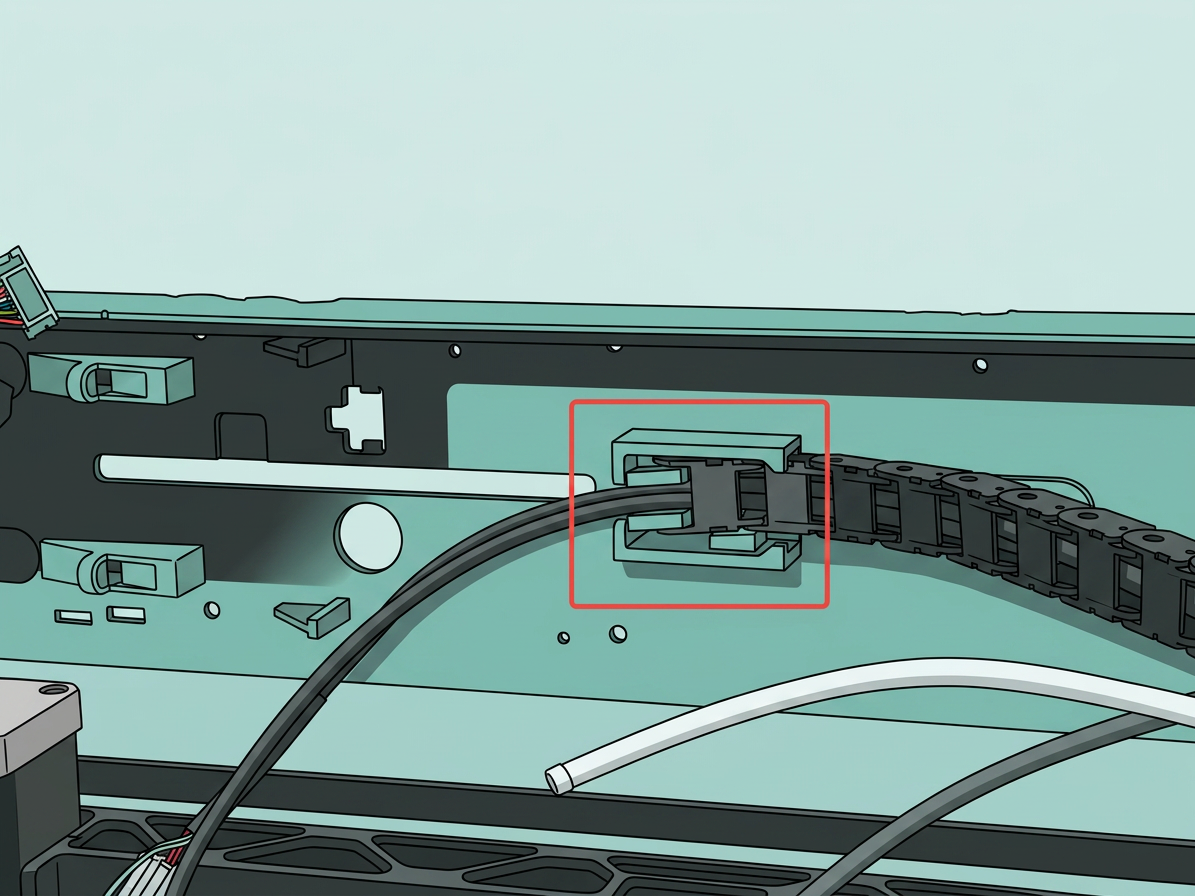
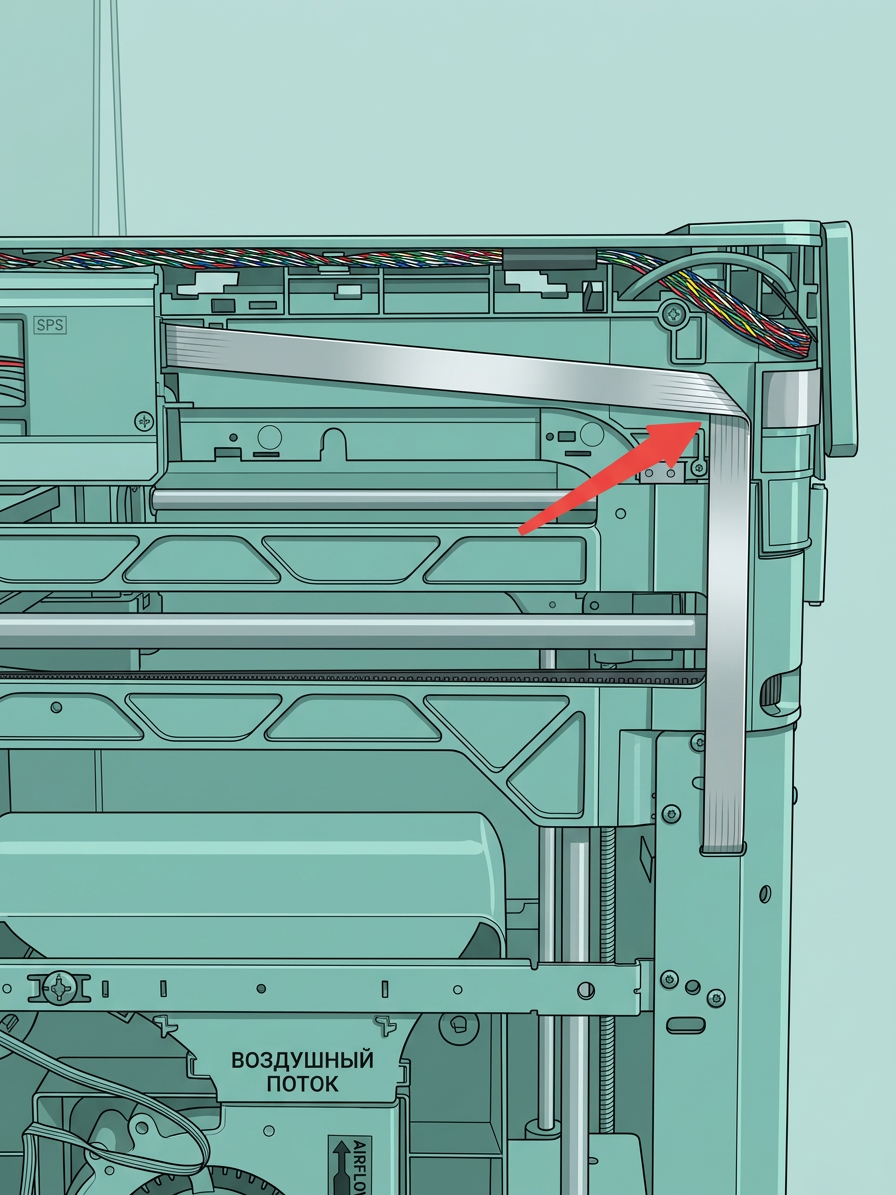
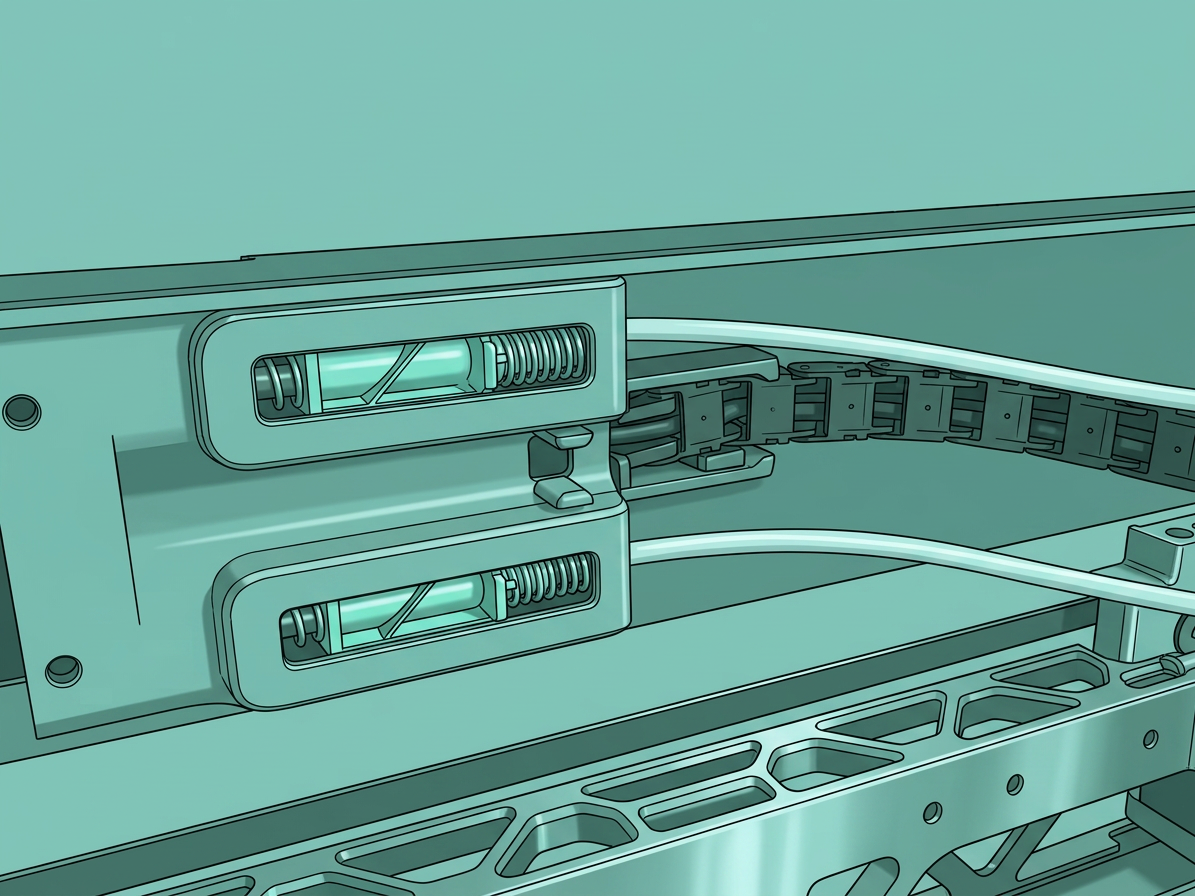
        1. Удерживайте кабельную цепь и вытяните её хвост из верхней крышки;
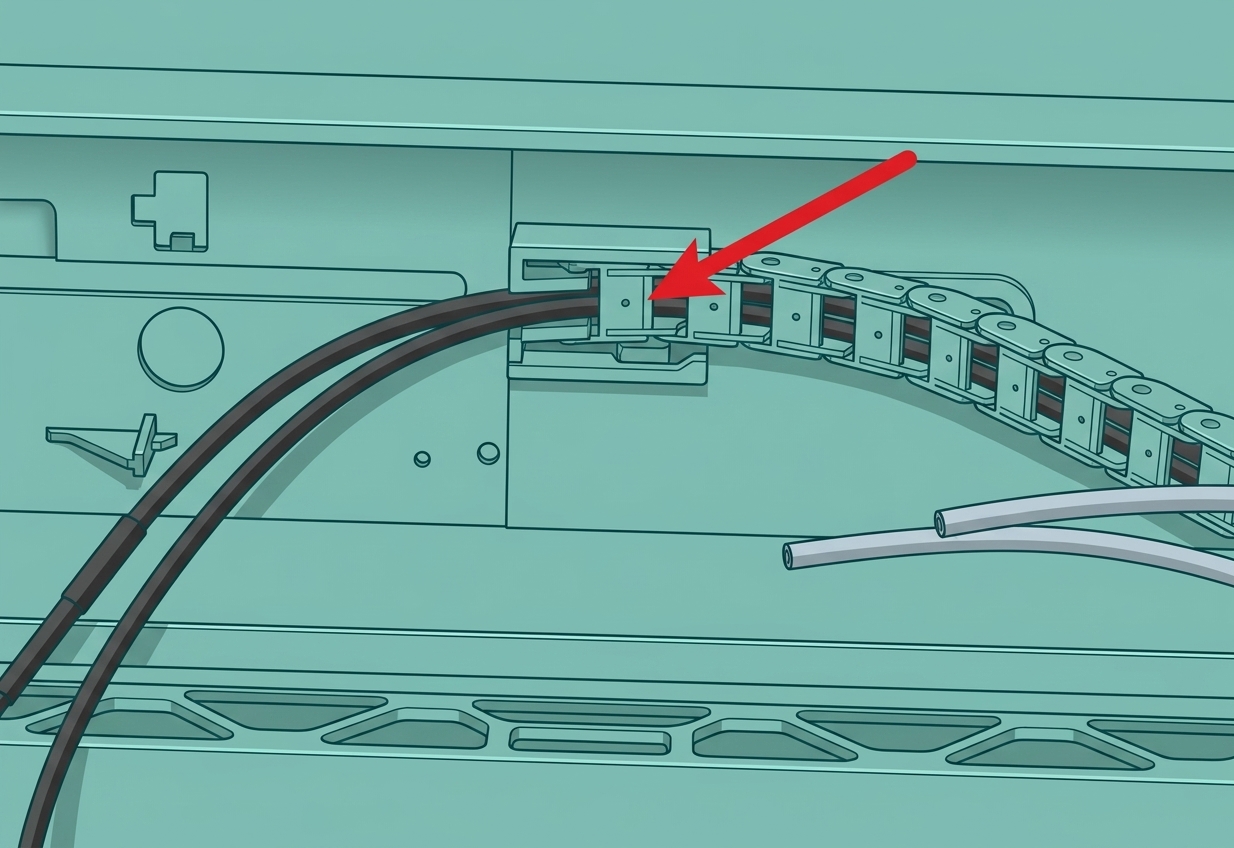
        Шаг 10: Снятие платы порта USB и кнопки Старт/Пауза

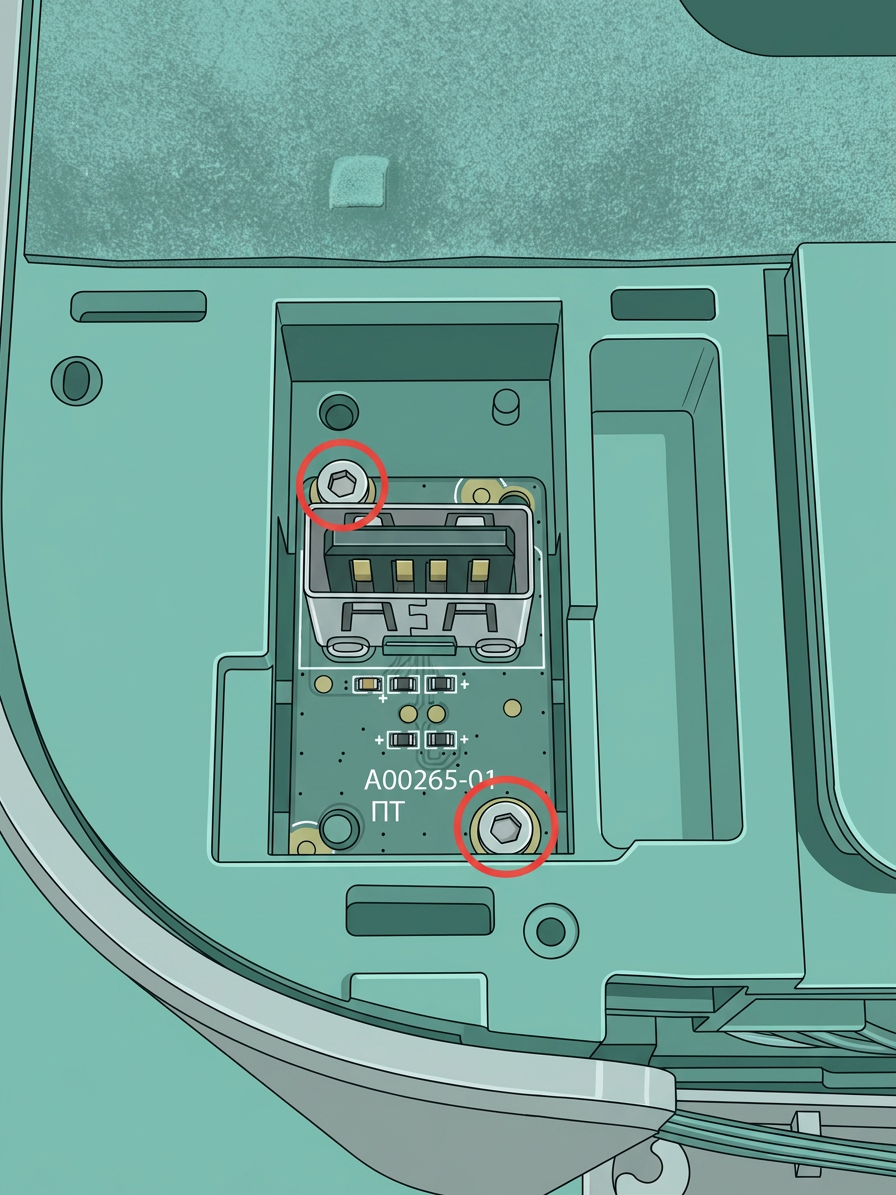
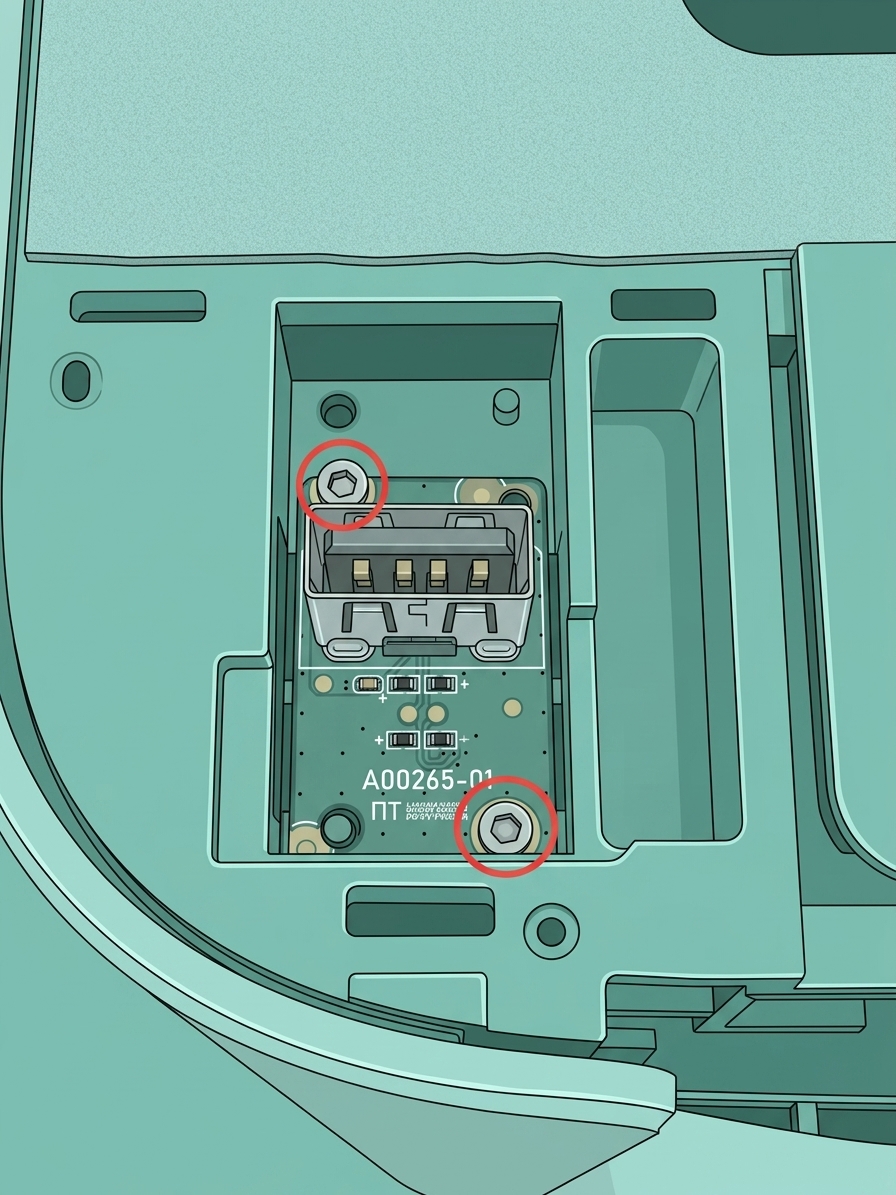
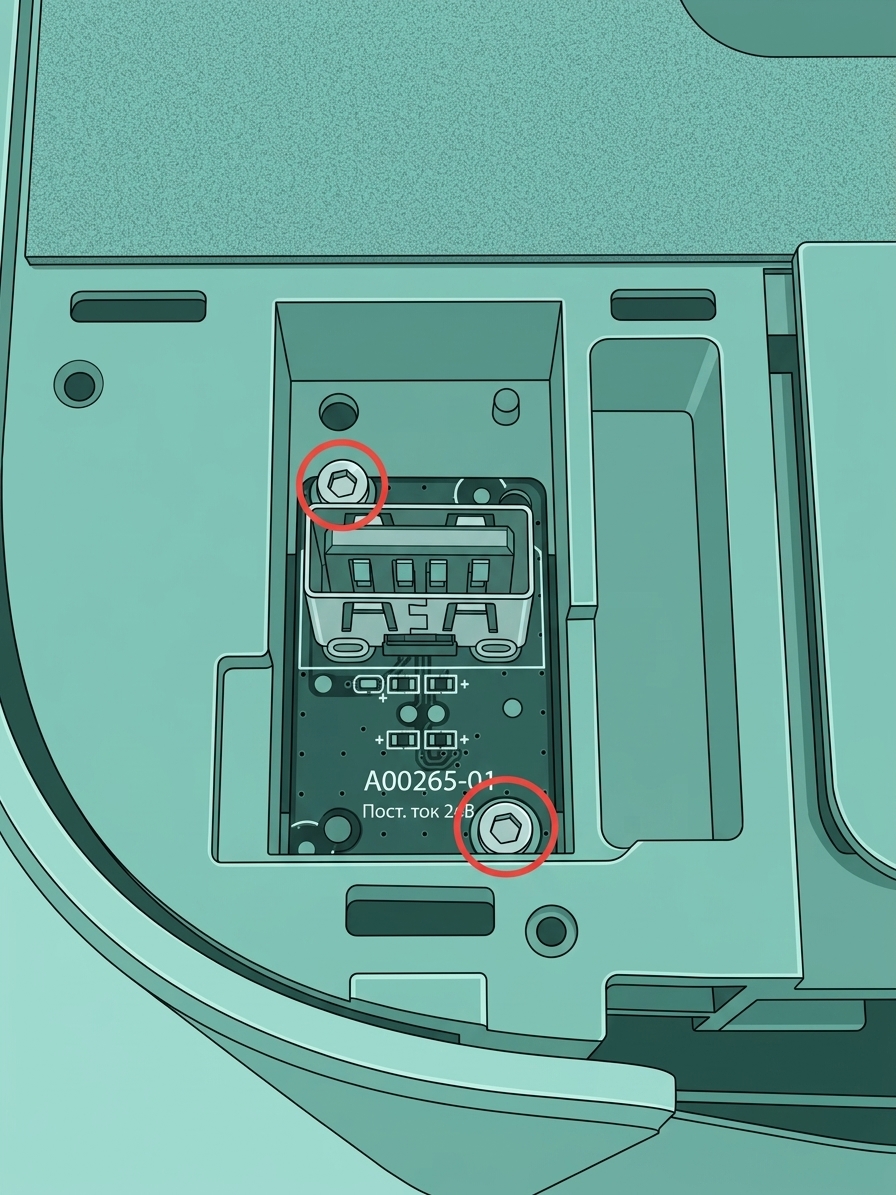
        1. Используйте шестигранный ключ H1.5, чтобы ослабить два винта крепления (BT2x5), затем снимите плату порта USB и разъем платы порта USB вместе;
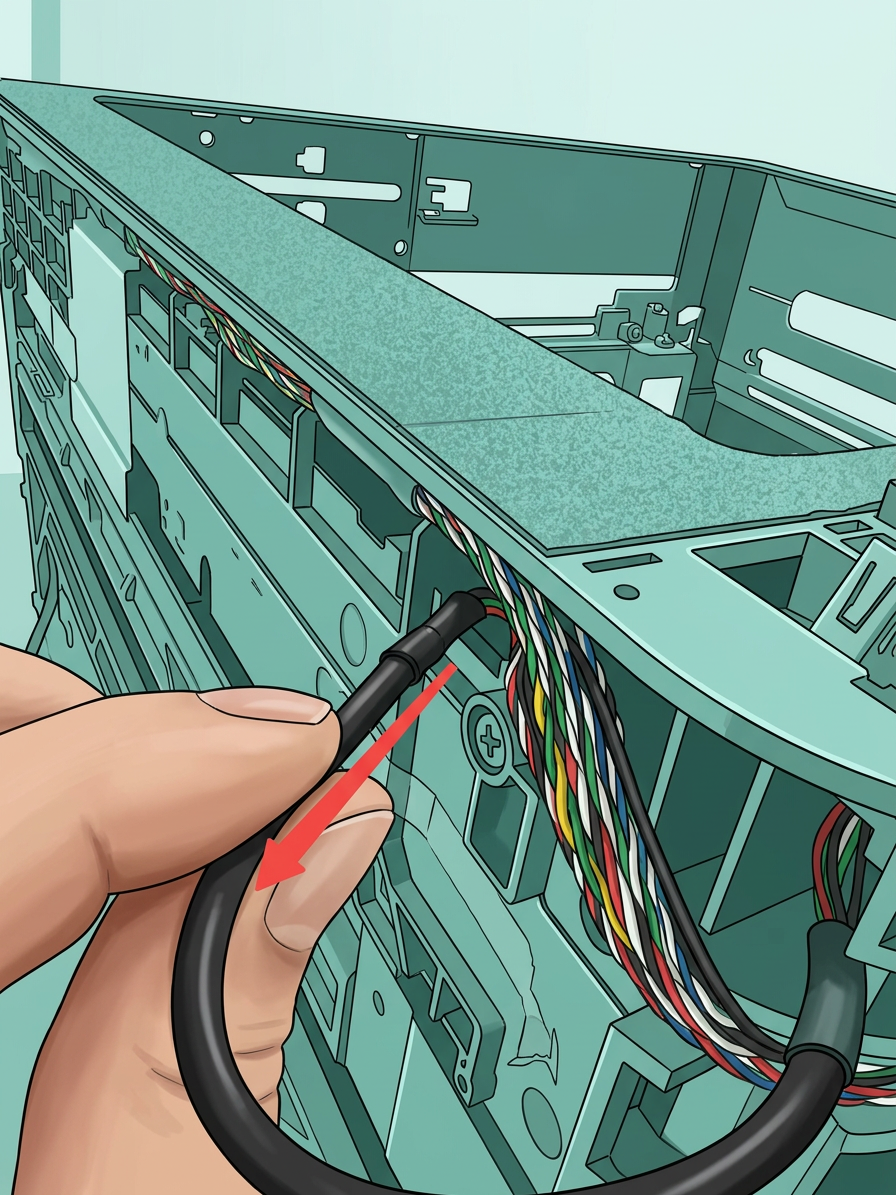
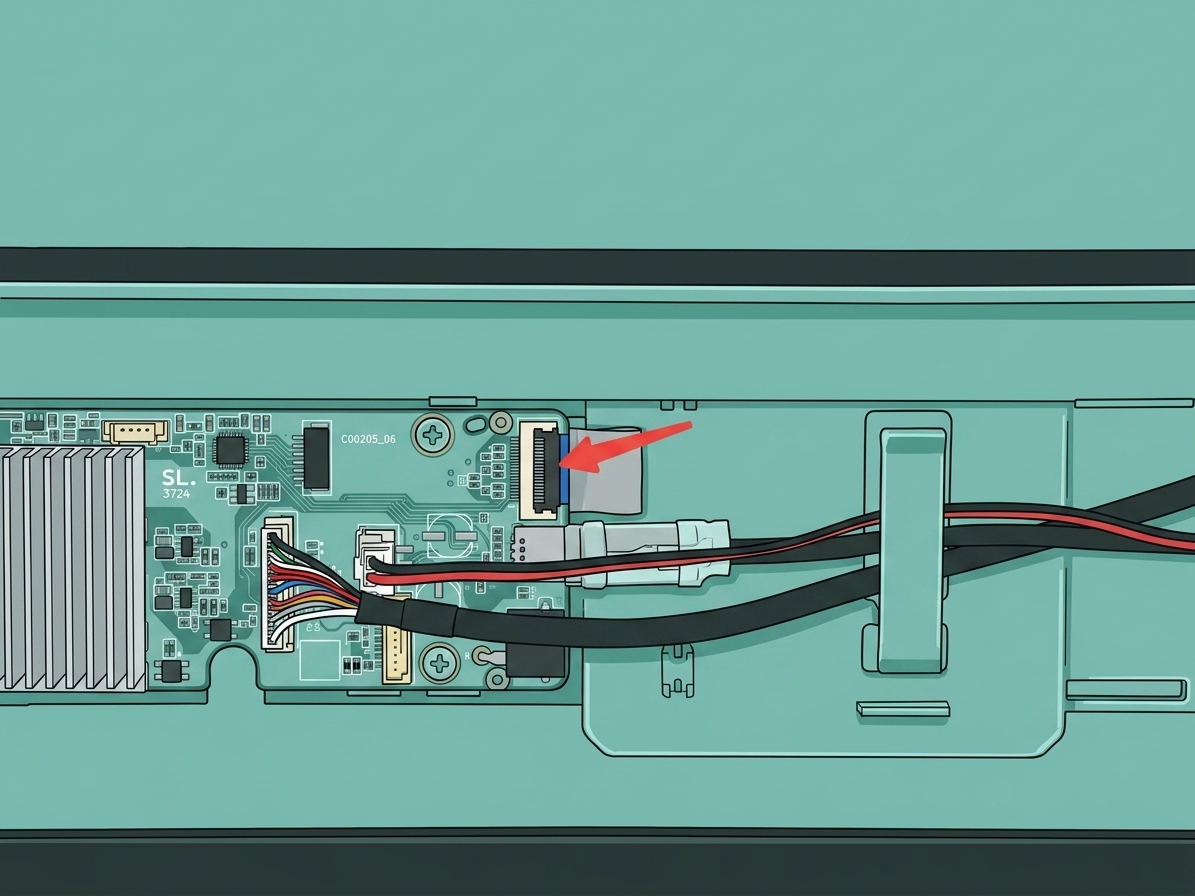
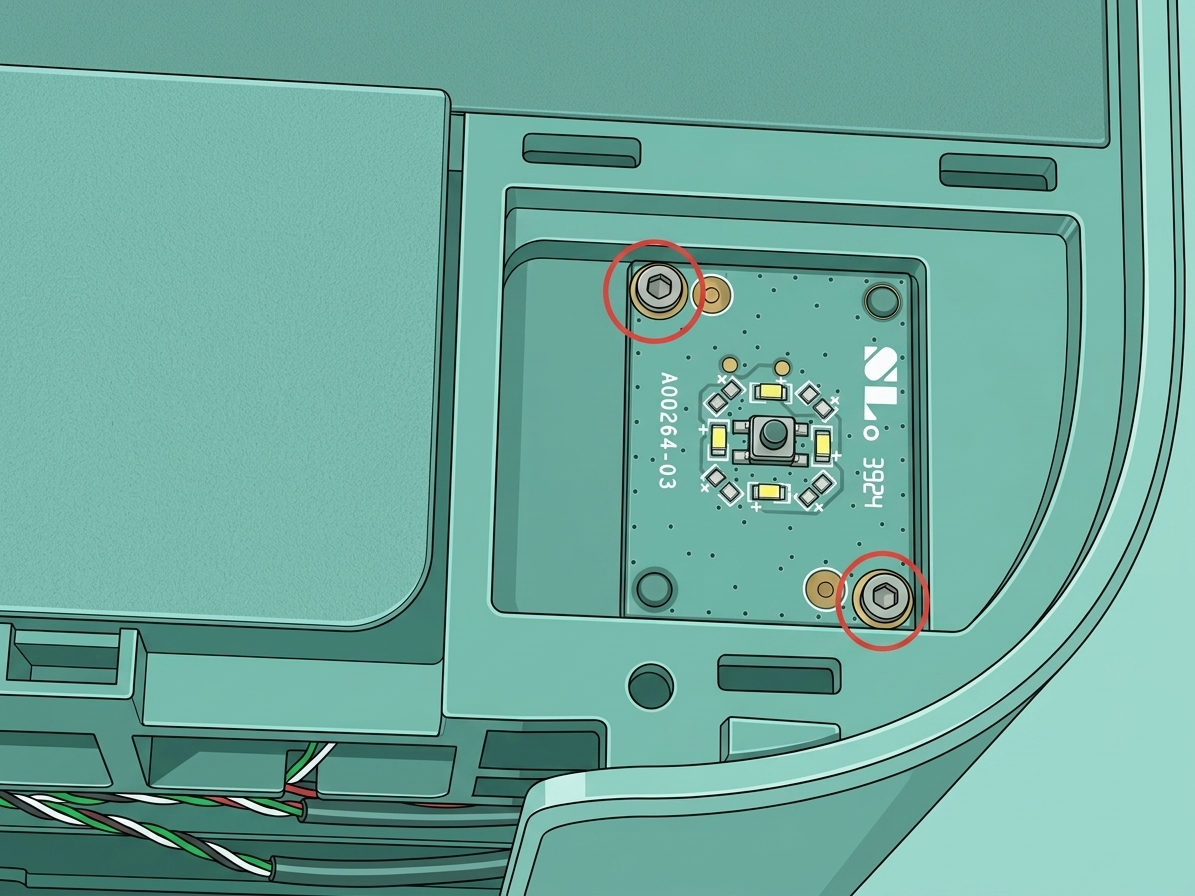
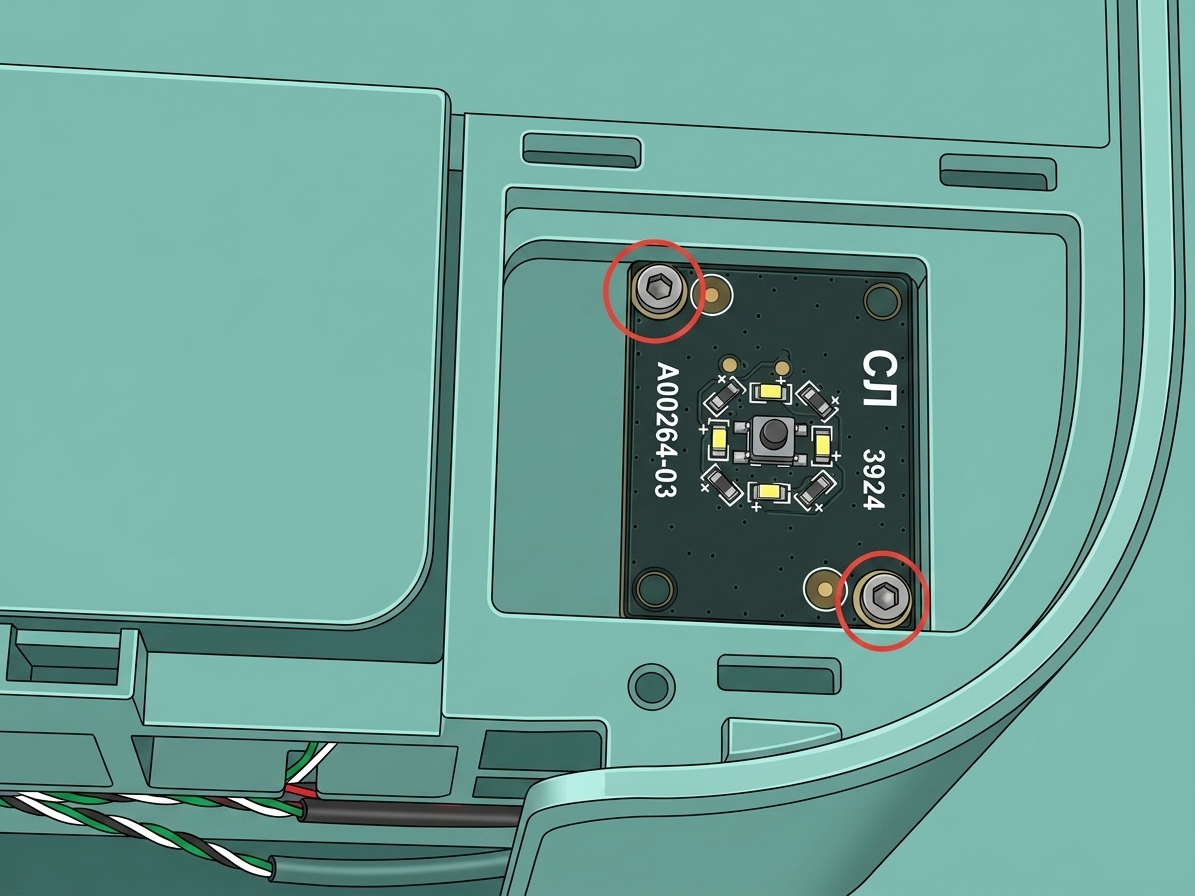
        1. Используйте шестигранный ключ H1.5, чтобы ослабить два винта крепления кнопки Старт/Пауза (BT2x5). Нажмите на язычок на разъеме (указан стрелкой) и отсоедините кабель от кнопки Старт/Пауза.
        purge-chute">Шаг 11: Снятие желоба для очистки

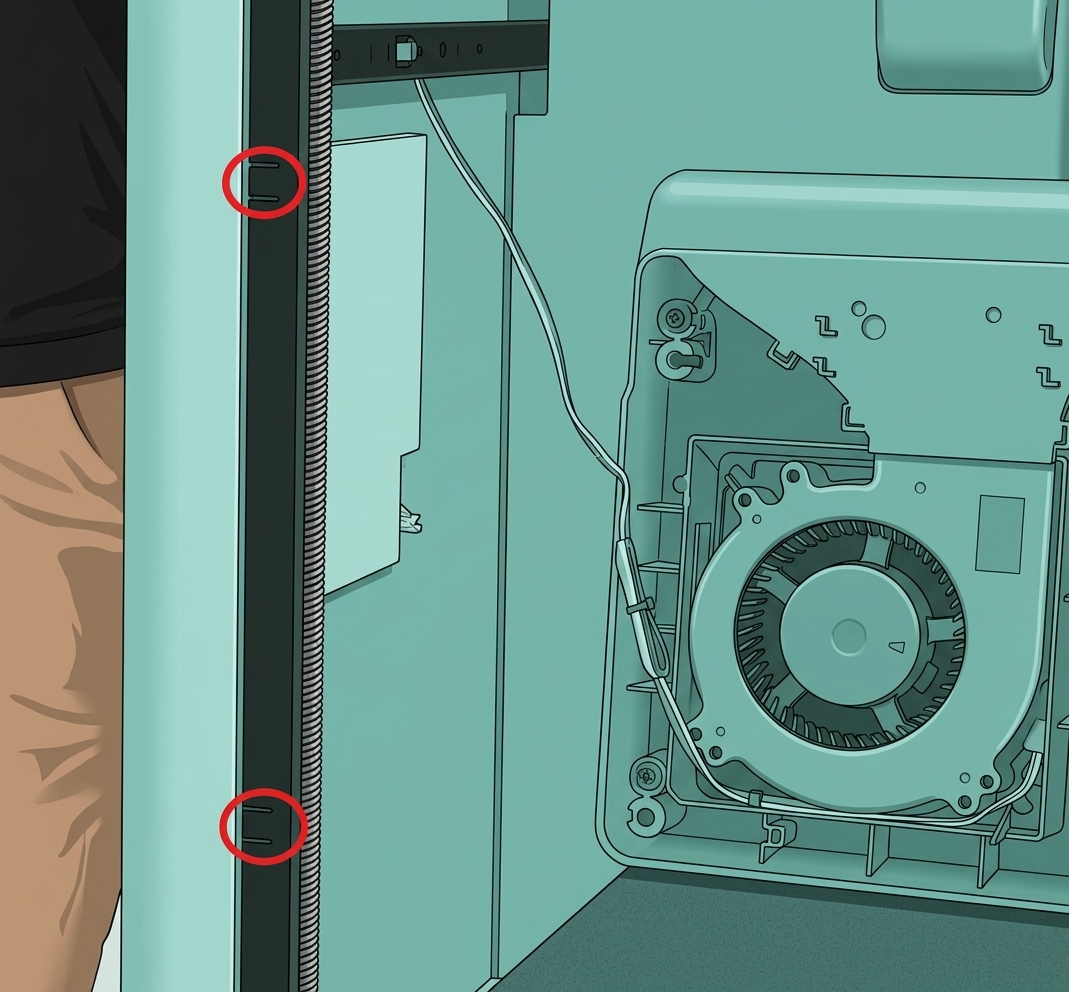
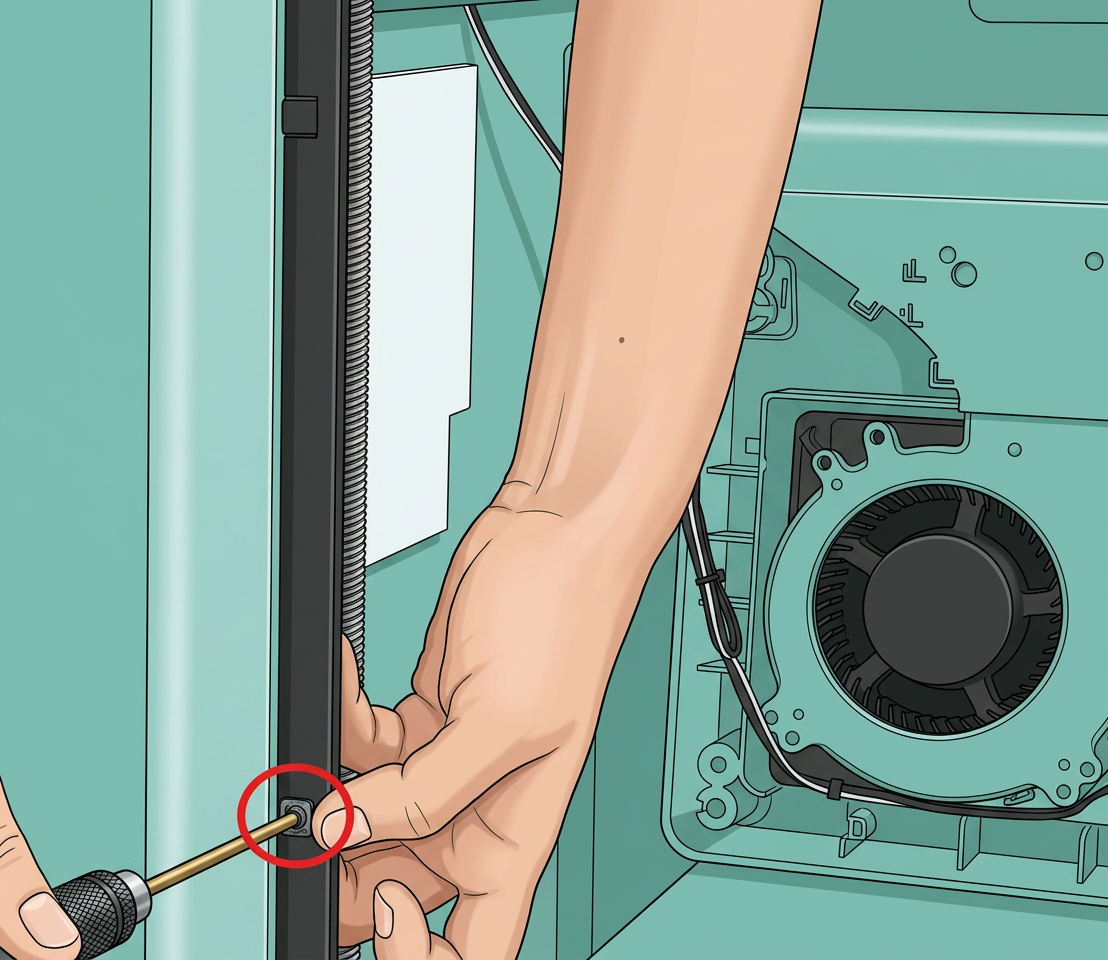
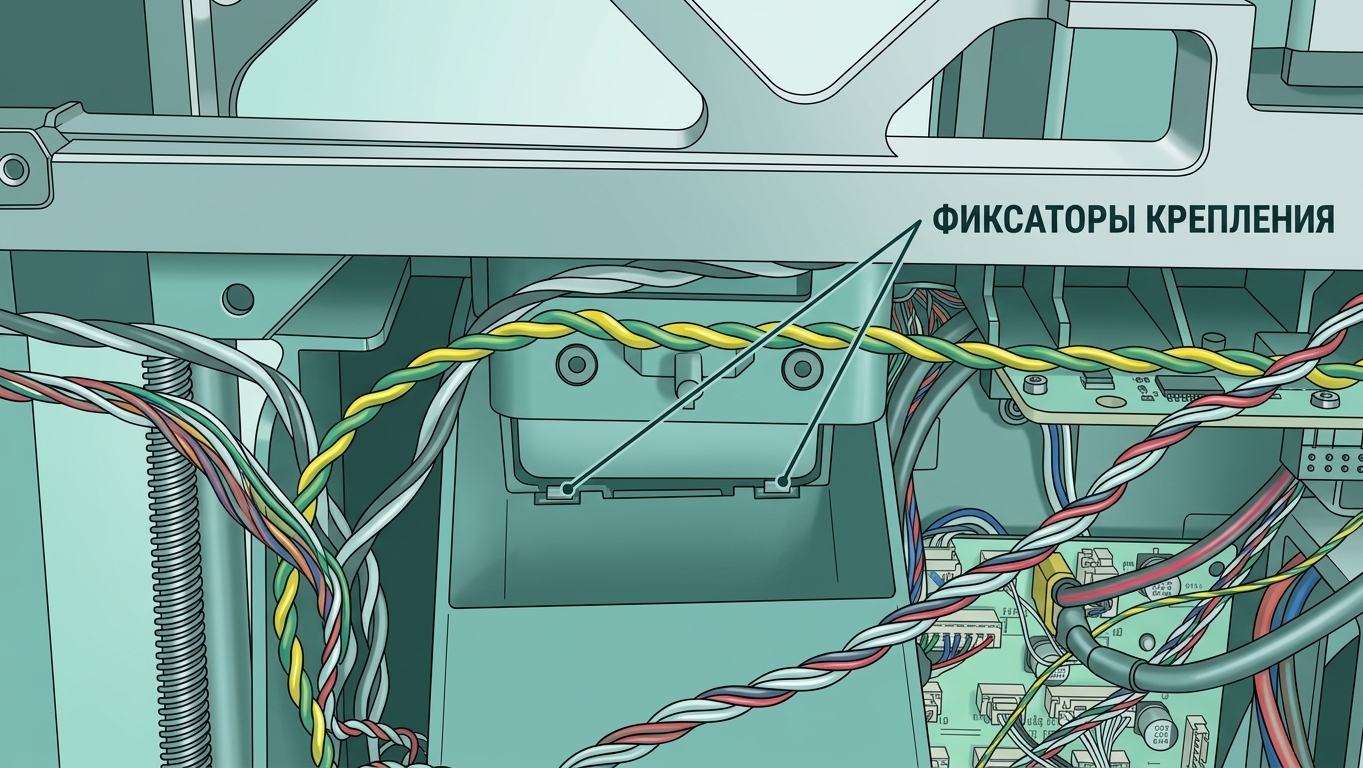
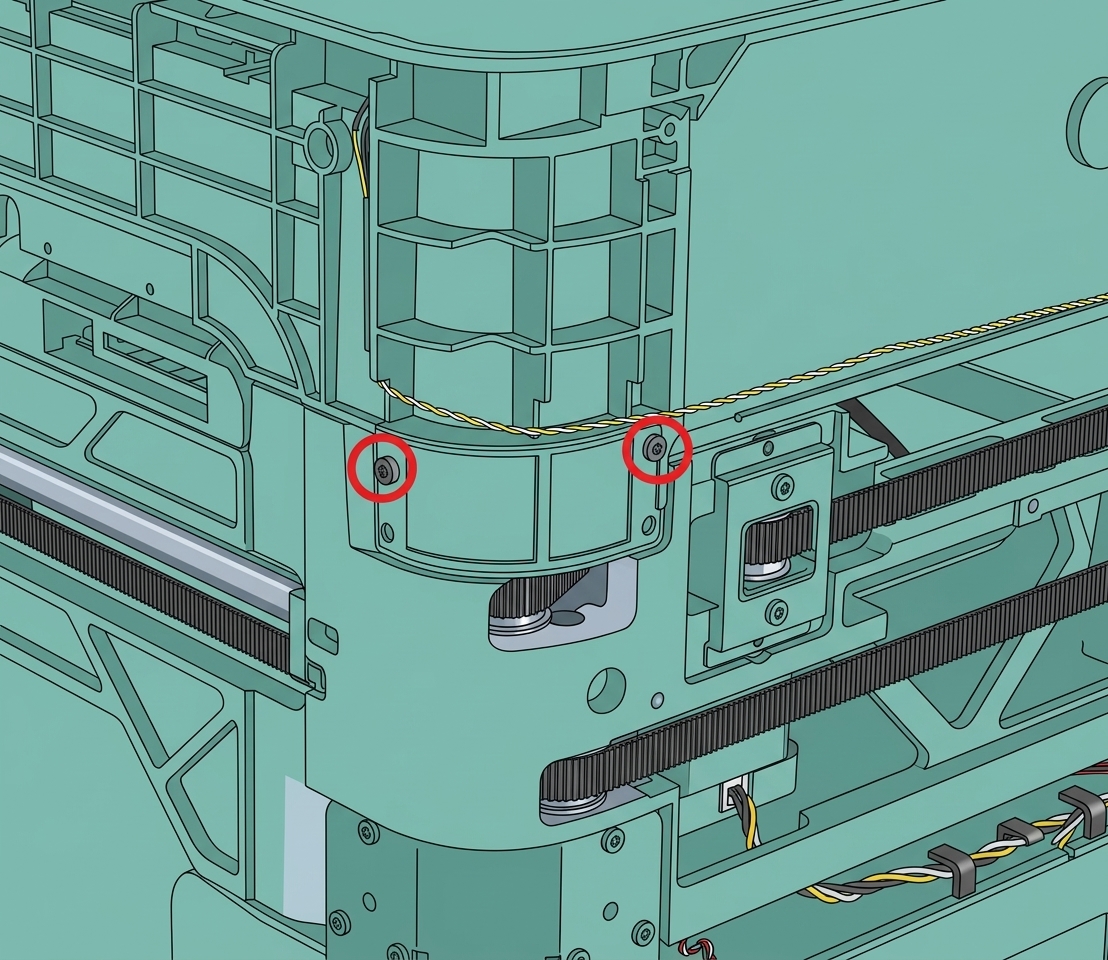
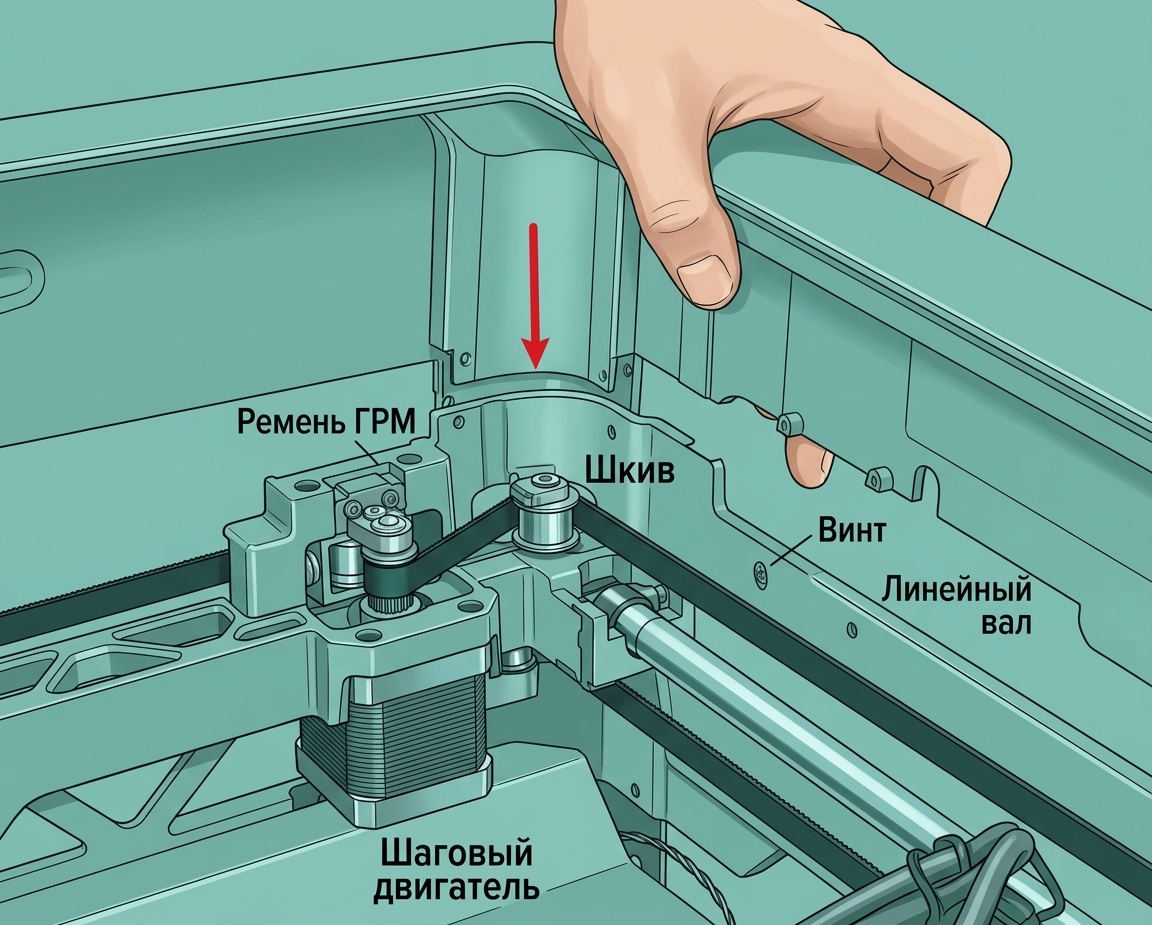
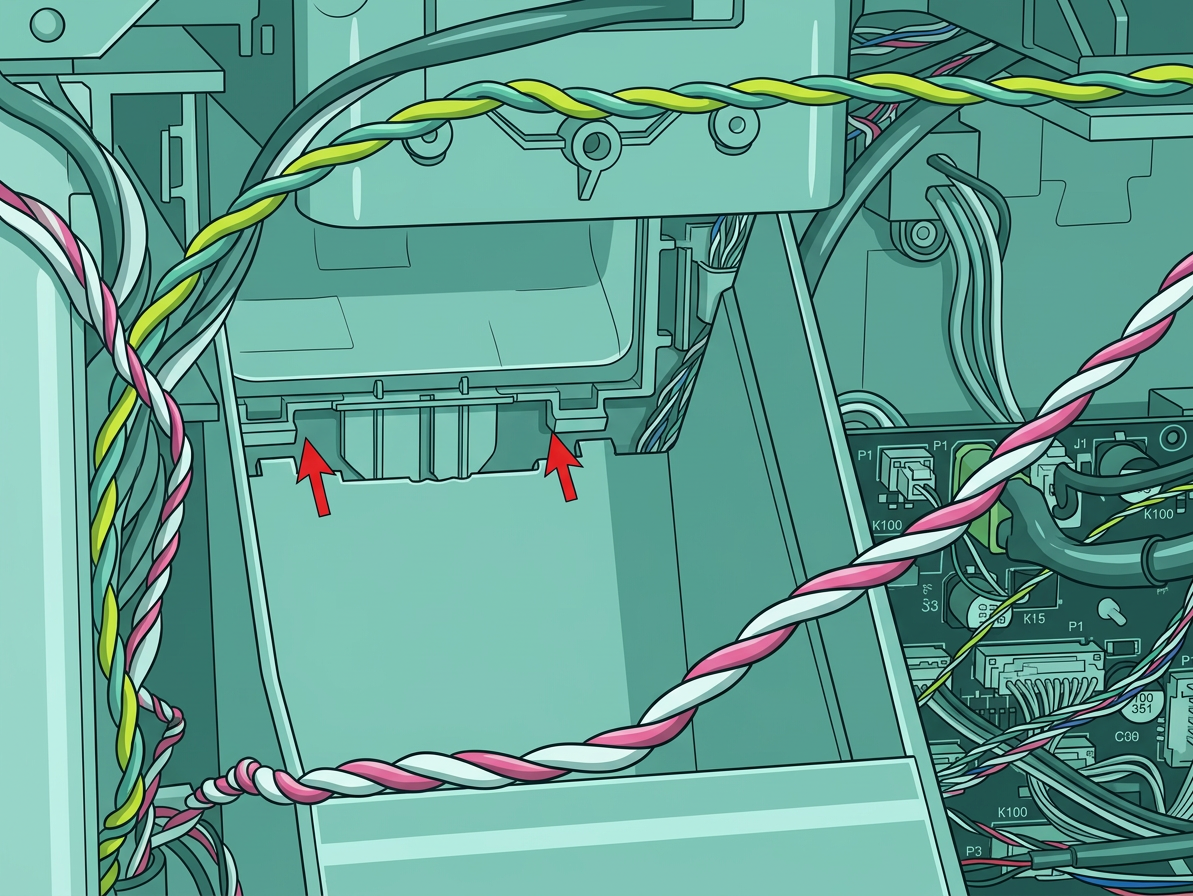
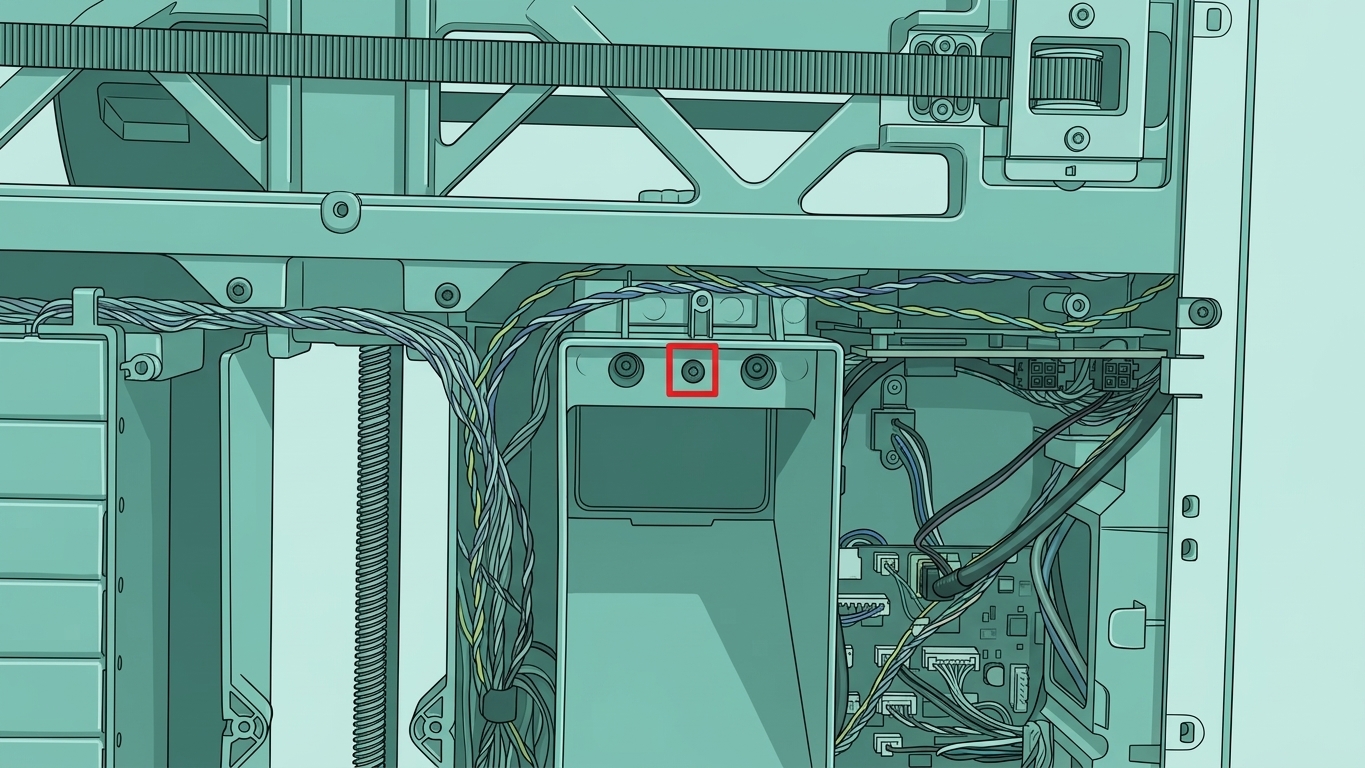
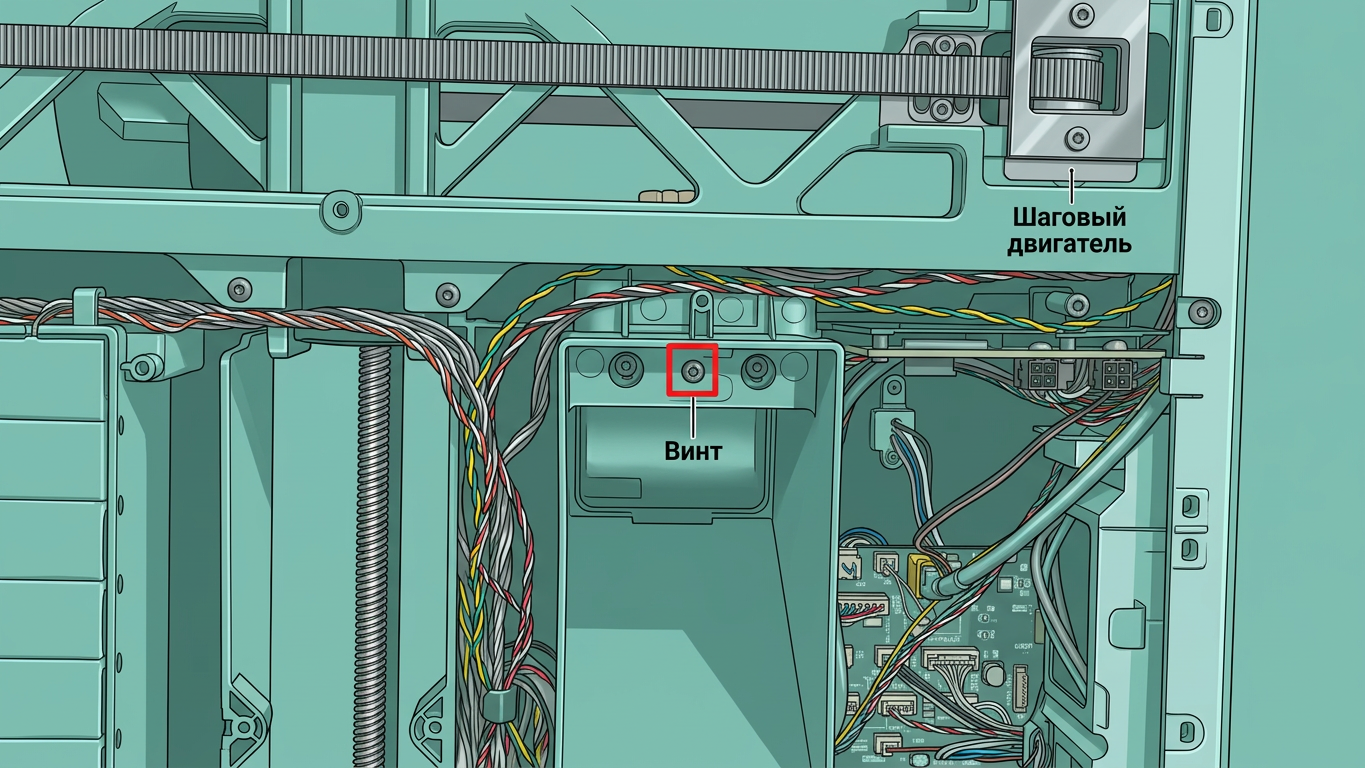
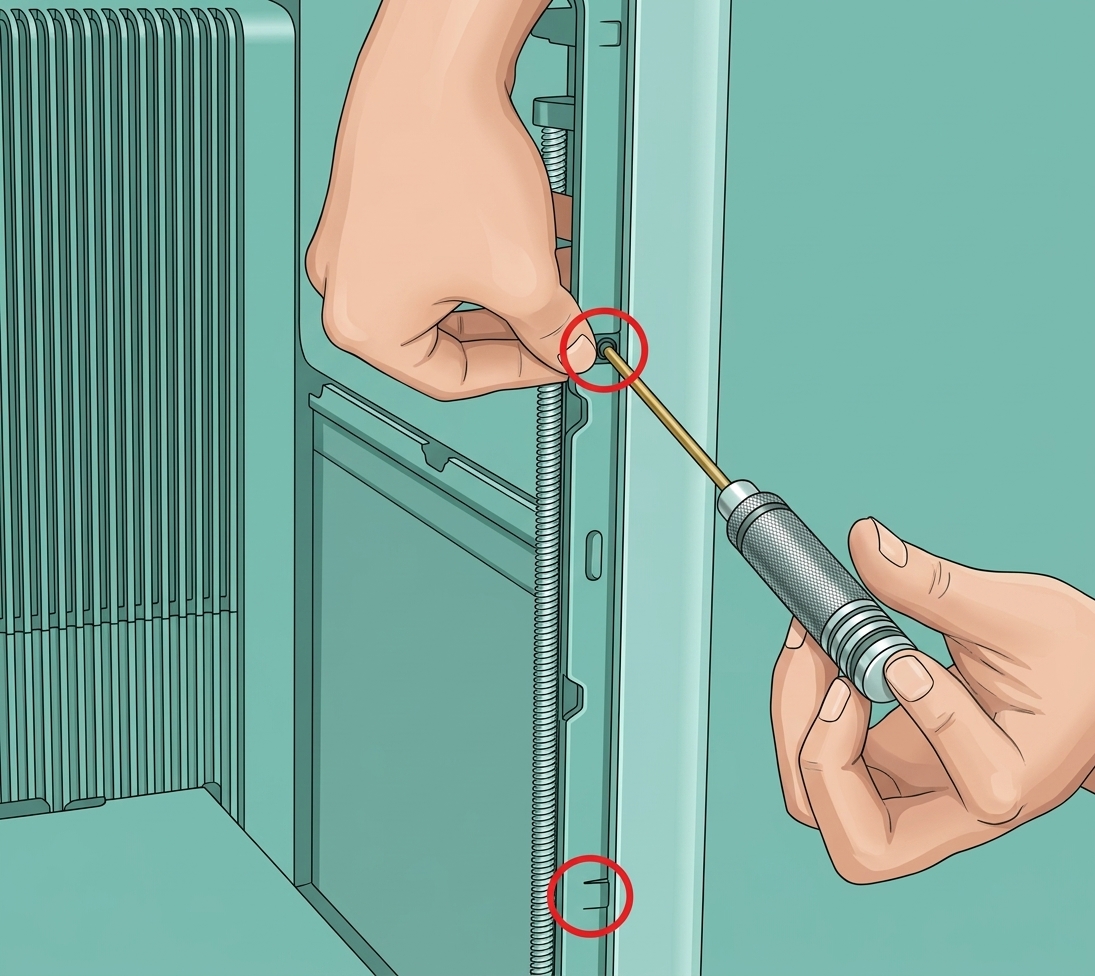
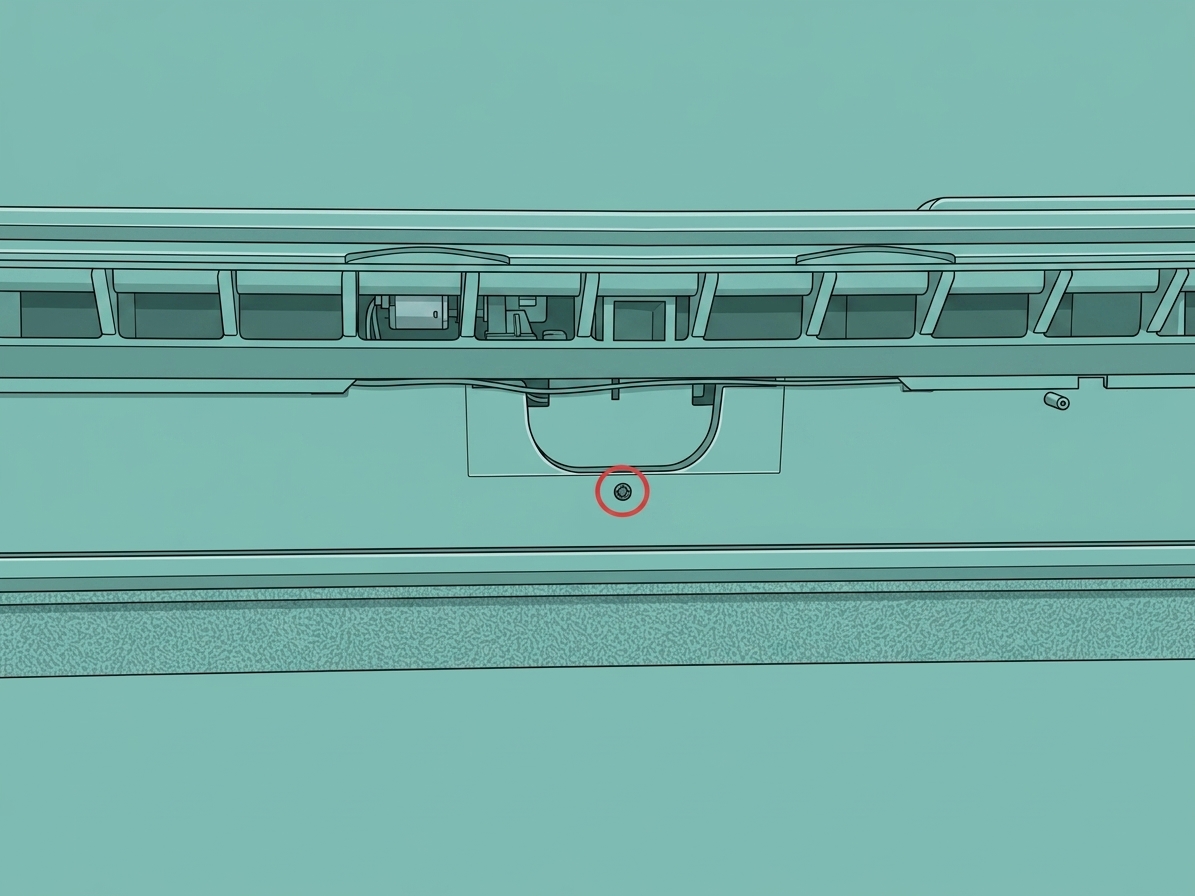
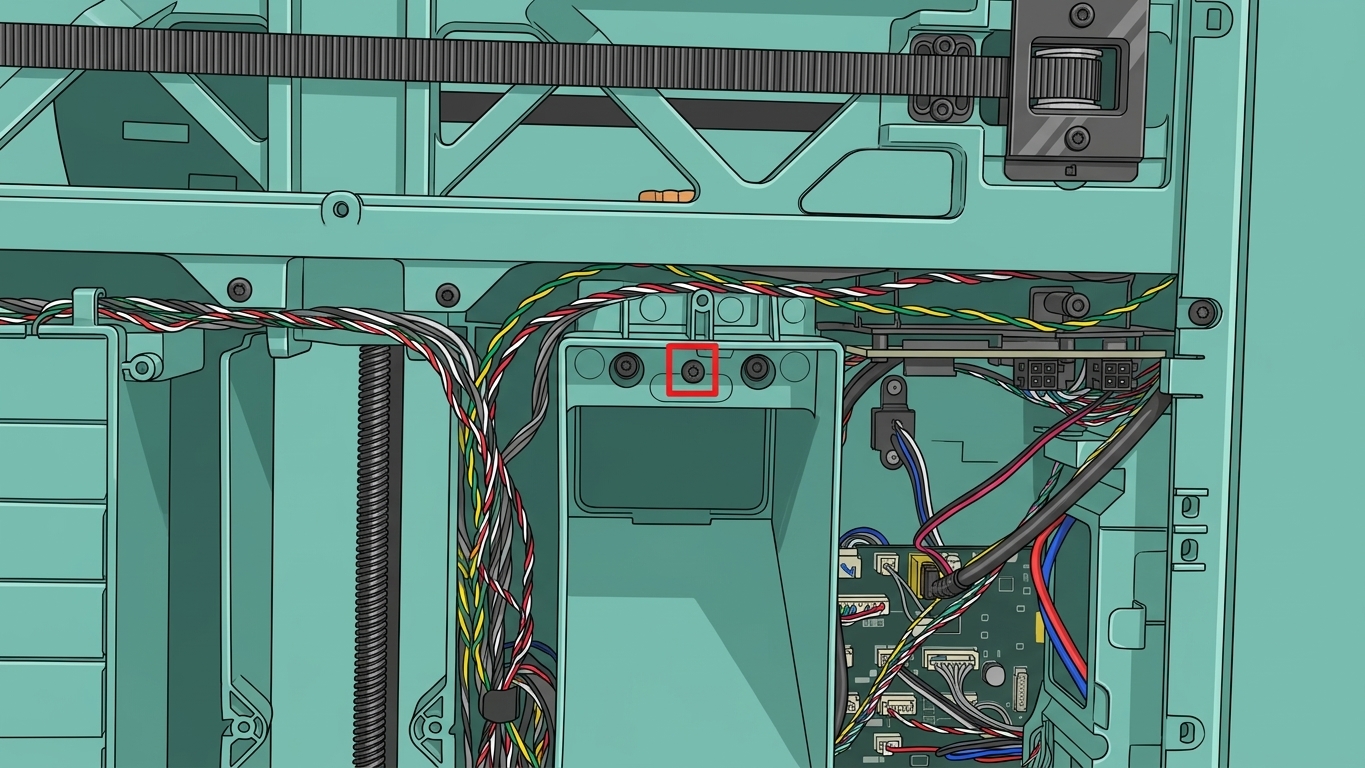
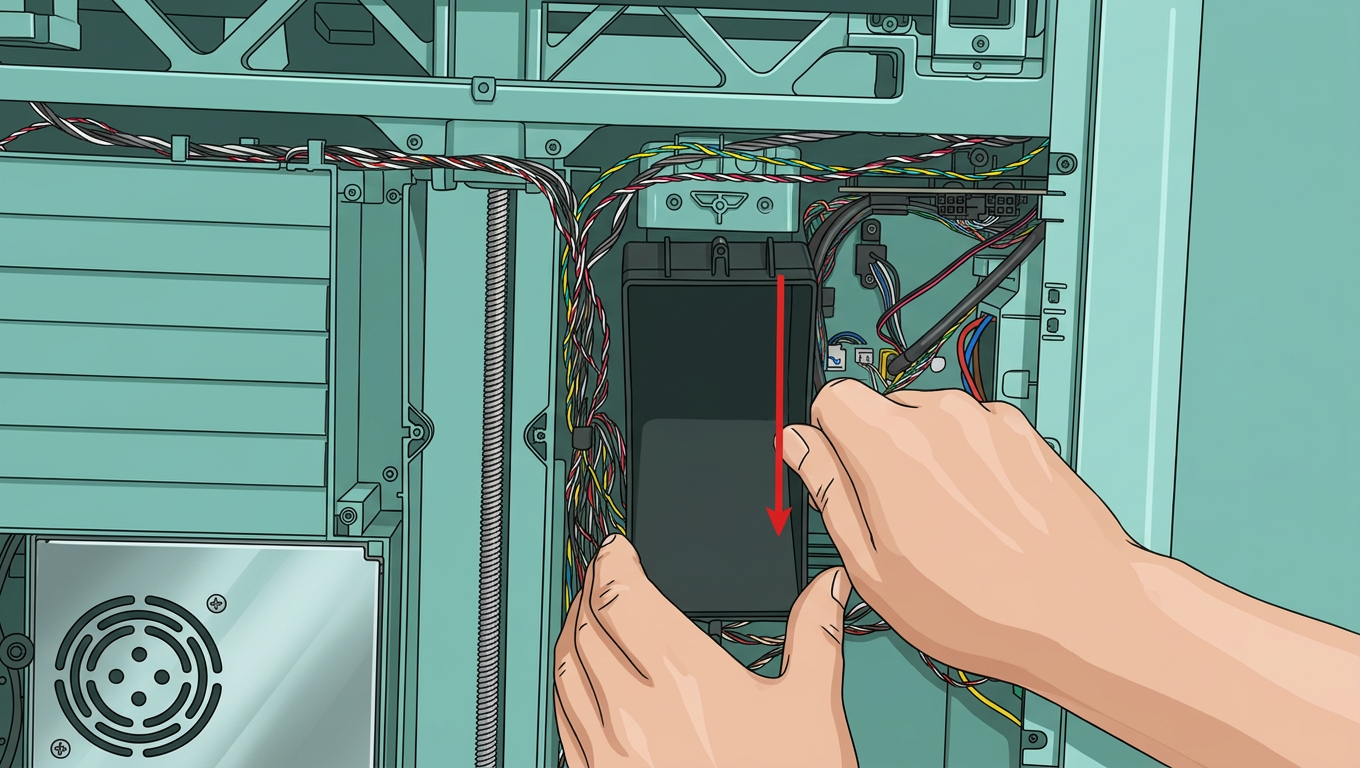
        Используйте шестигранный ключ H2.0, чтобы снять 1 винт (BT3x8), затем потяните его вниз, чтобы снять желоб для очистки, пока не увидите два зажима желоба для очистки, затем извлеките желоб для очистки.

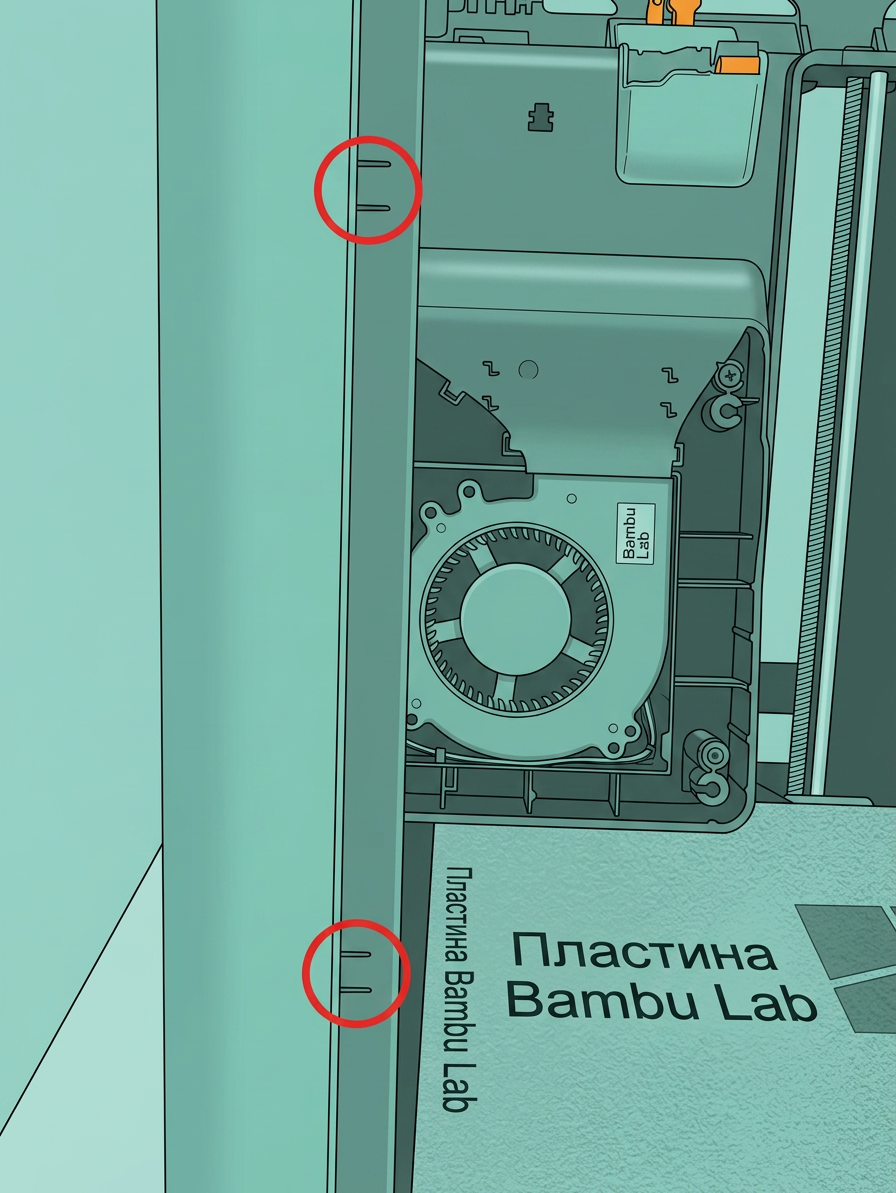
        Помимо крепления винтами сверху, желоб для очистки также имеет два зажима снизу, которые закреплены на внутренней обшивке.
        Шаг 12: Снятие кабелей

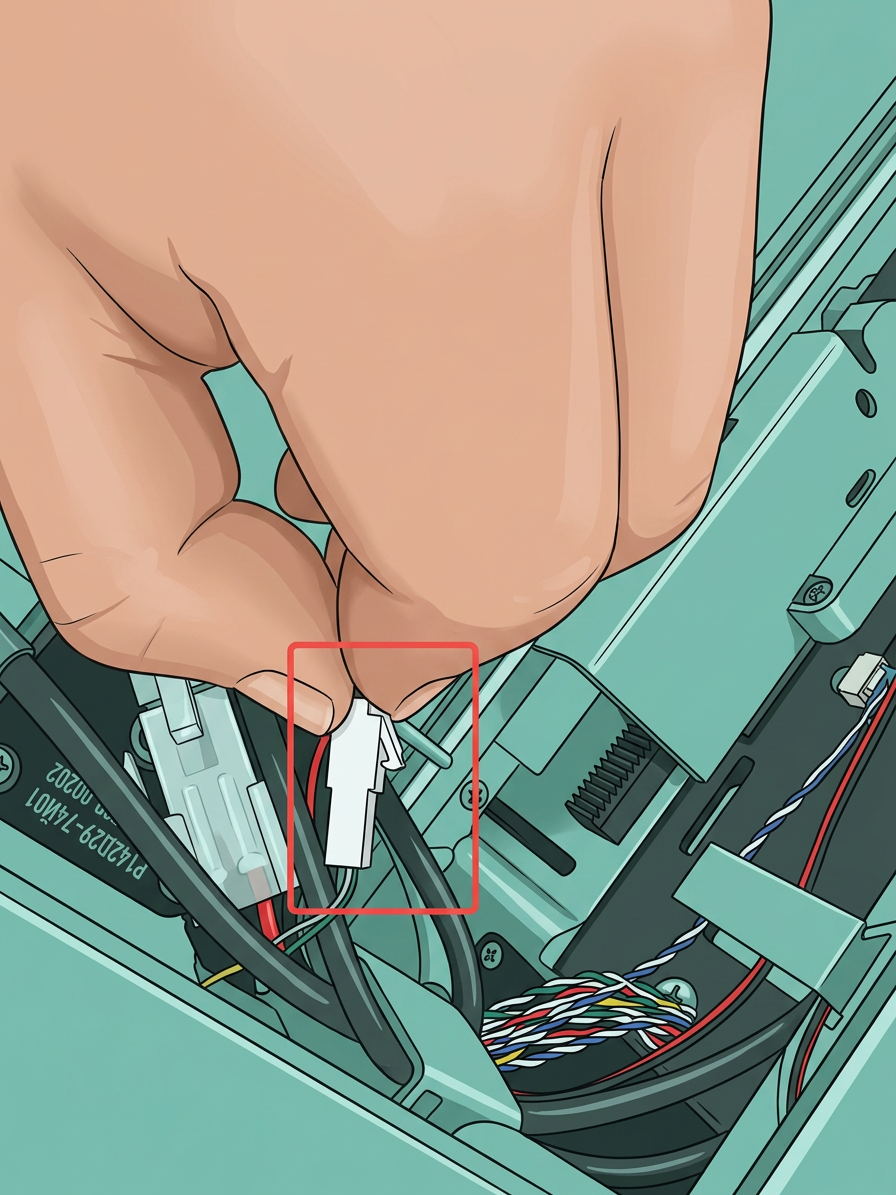
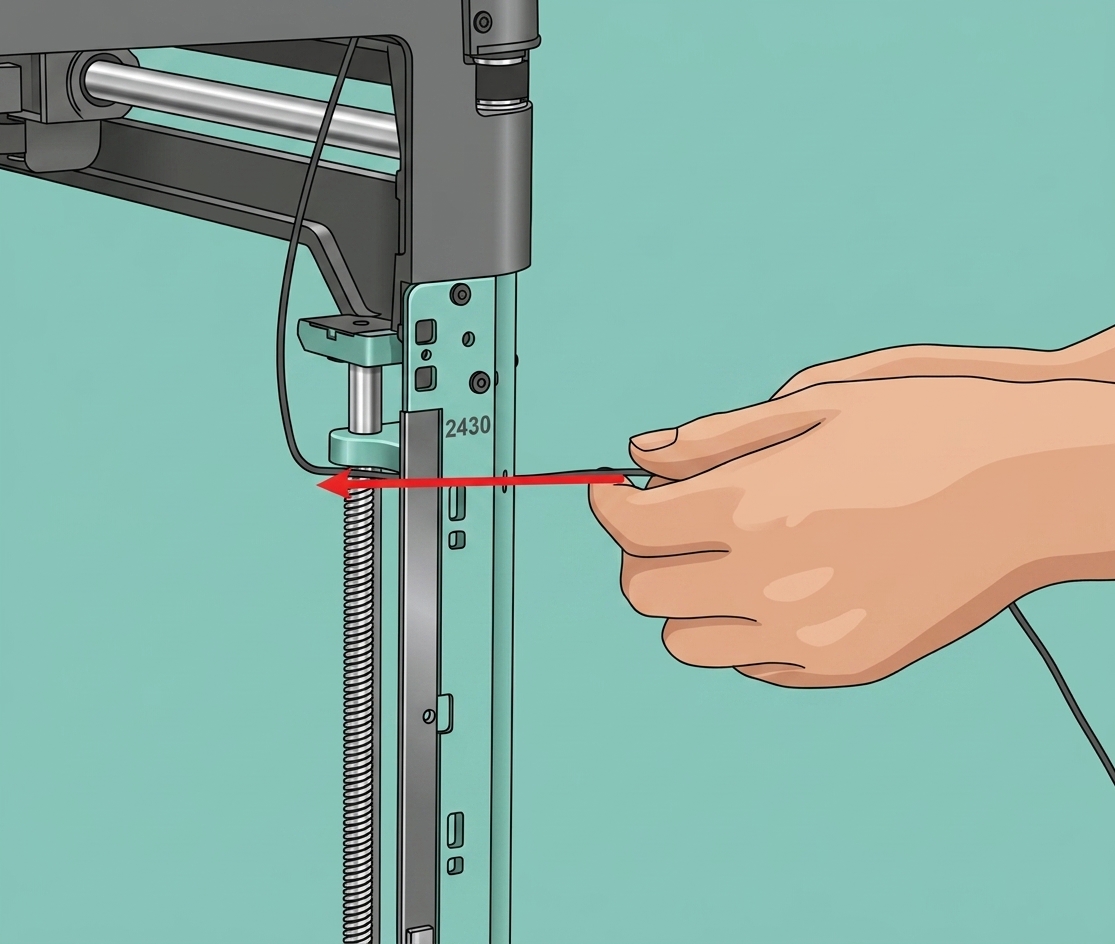
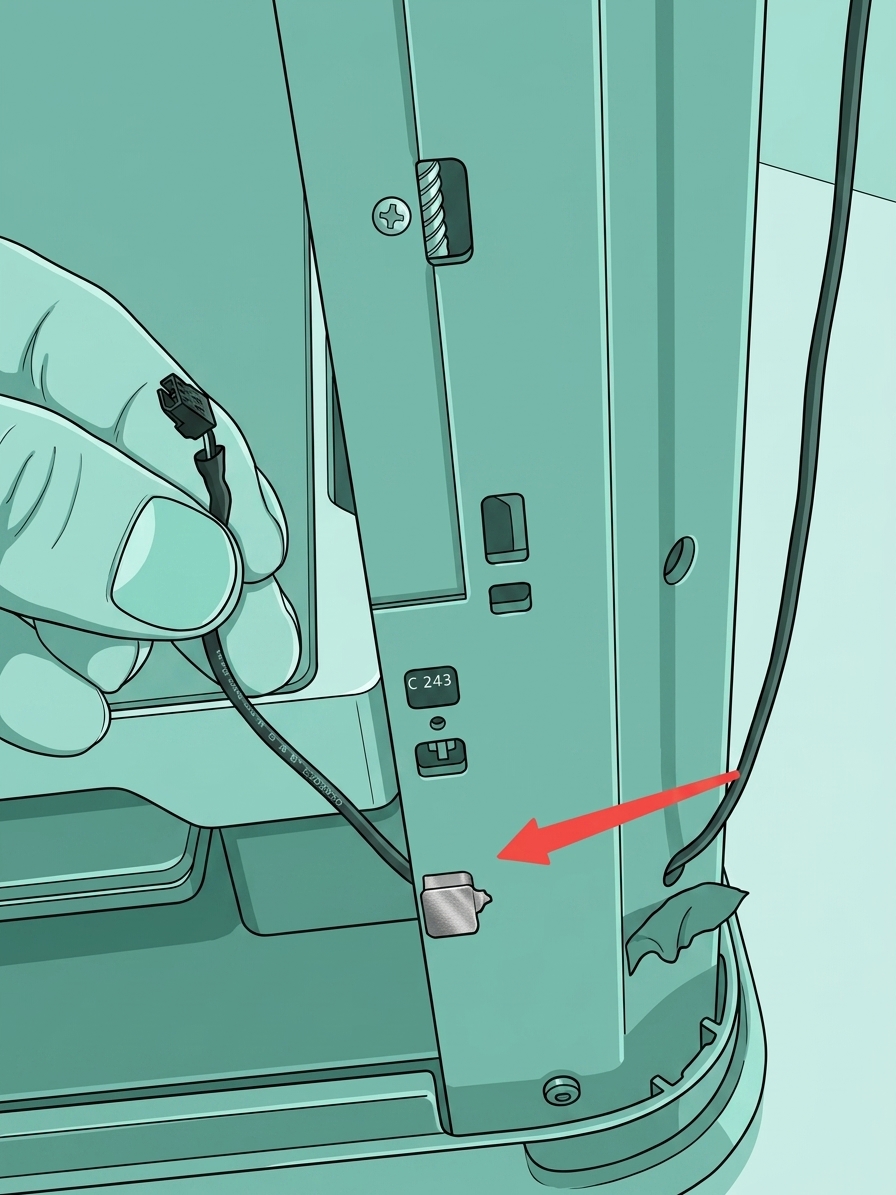
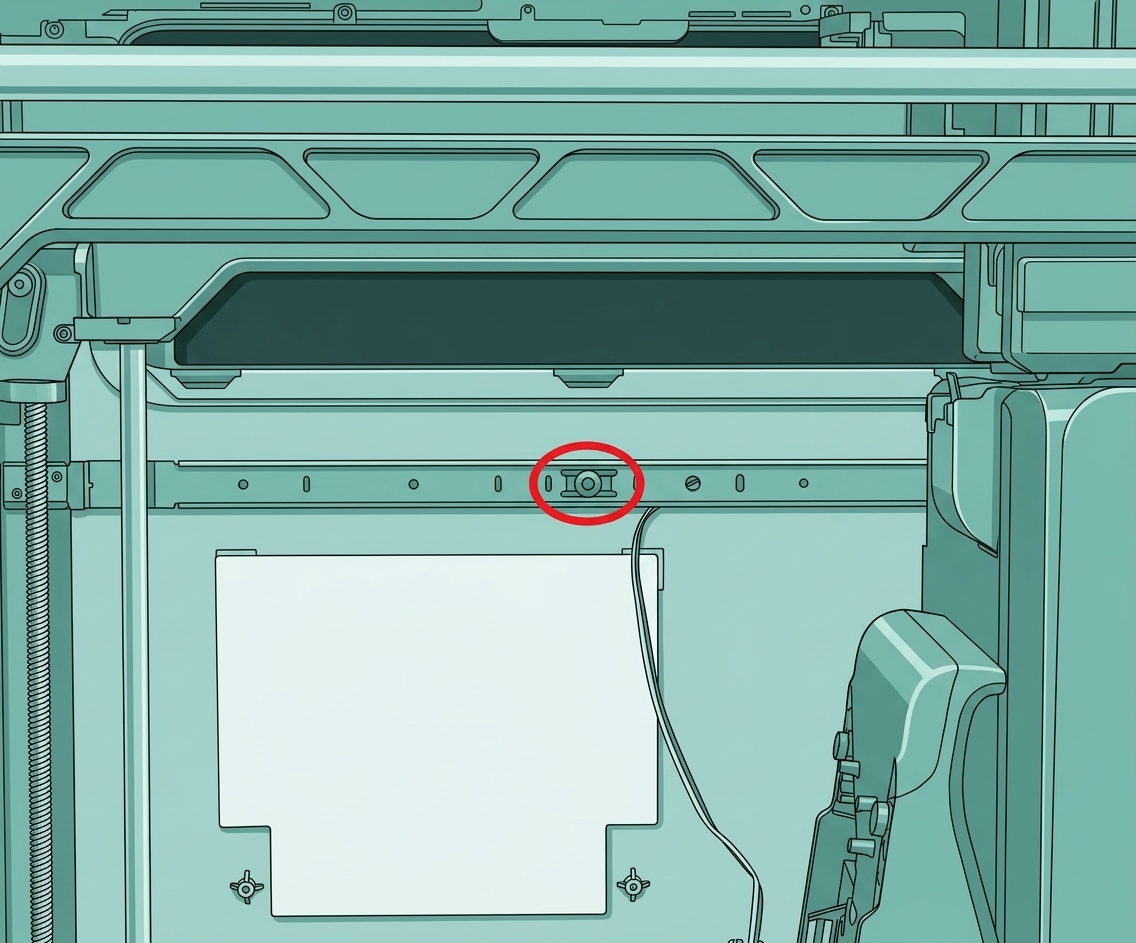
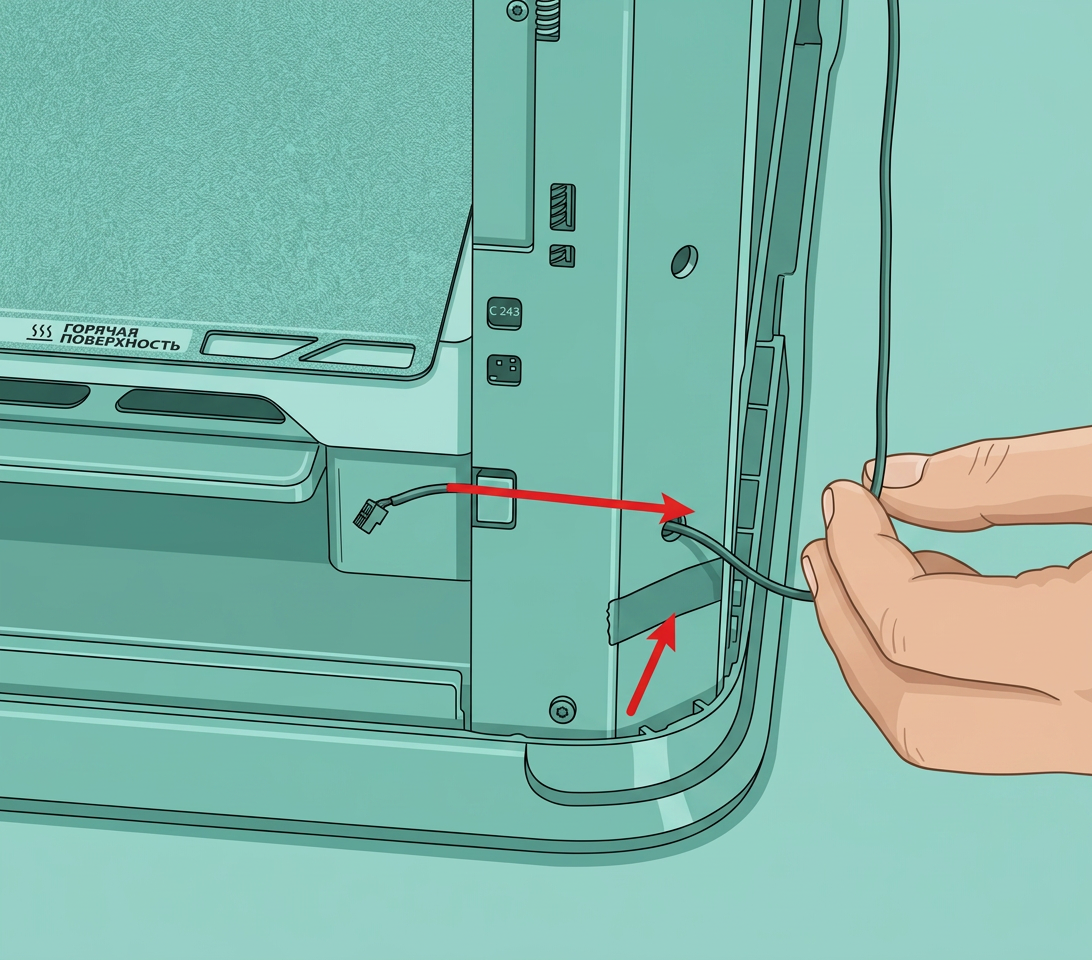
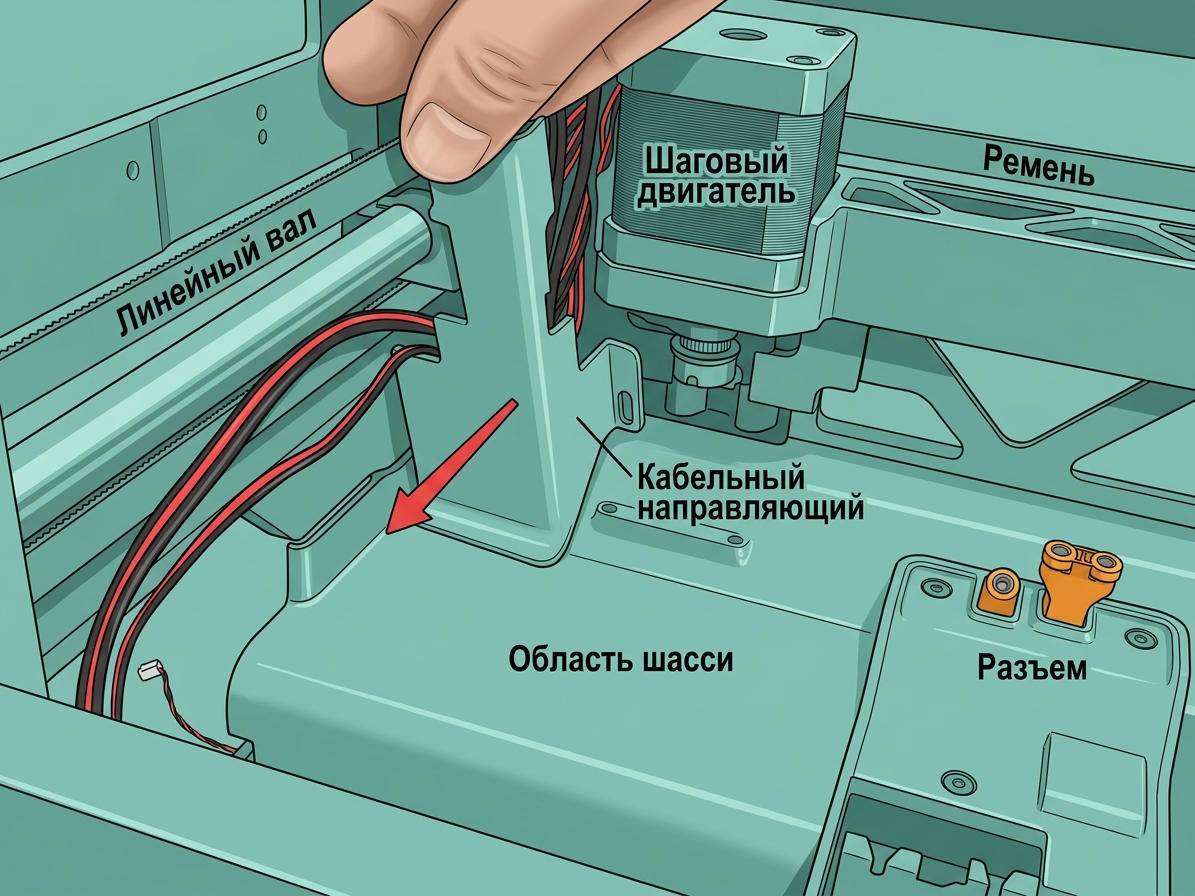
        1. Отсоедините два датчика Холла внутри правой стойки от разъема: сначала снимите ленту на стойке (лента может остаться на стойке), оставив небольшой запас для нижнего разъема Холла для облегчения отсоединения, затем вытяните нижний датчик Холла из маленького отверстия;
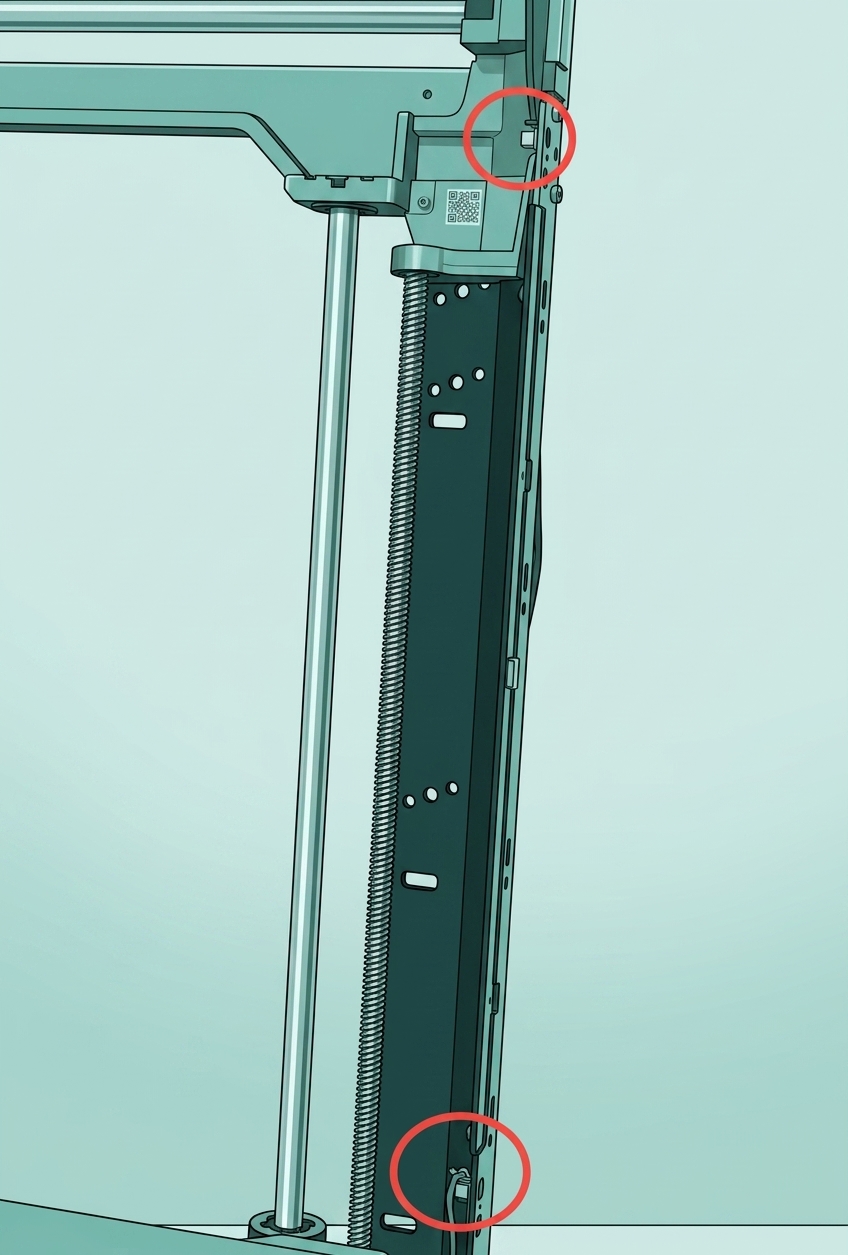
        1. Сначала снимите крышку кабеля, затем извлеките кабели MC AP из зажима кабеля на верхней раме;
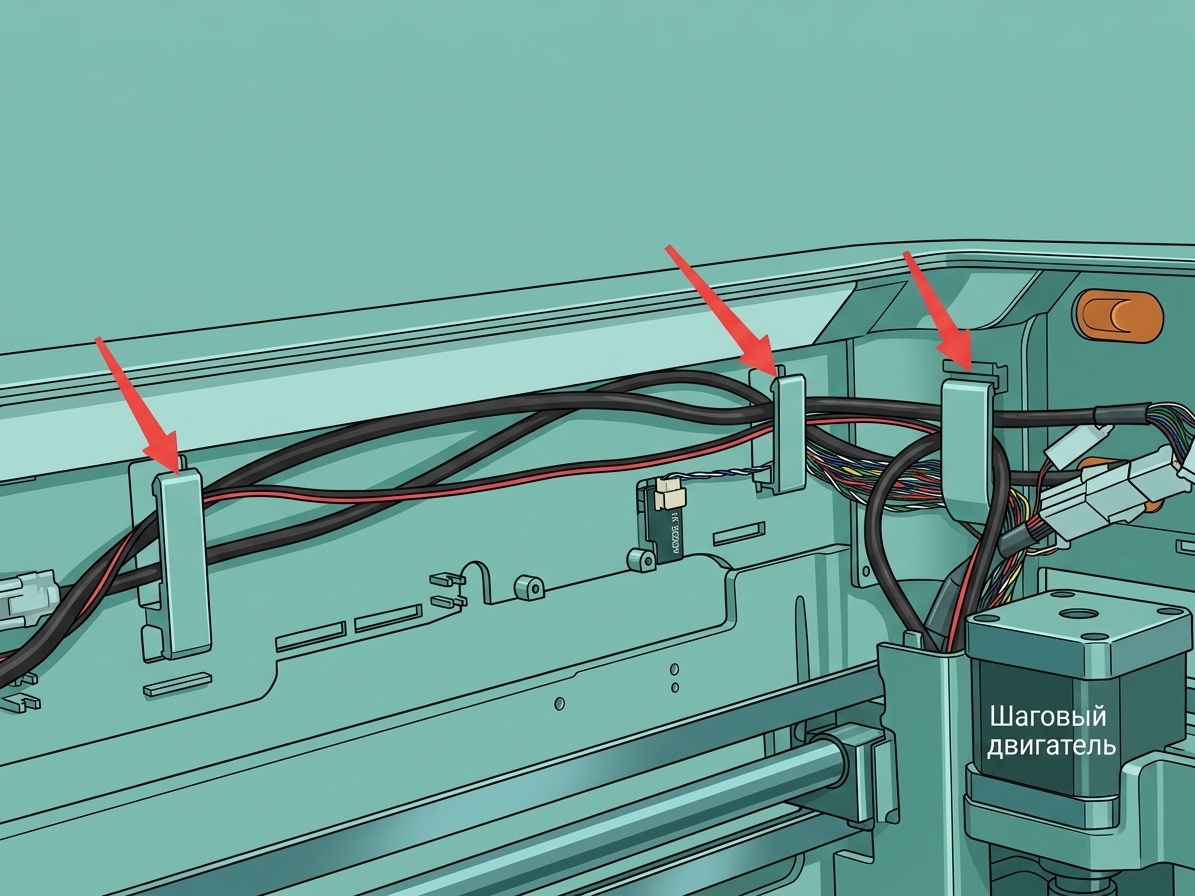
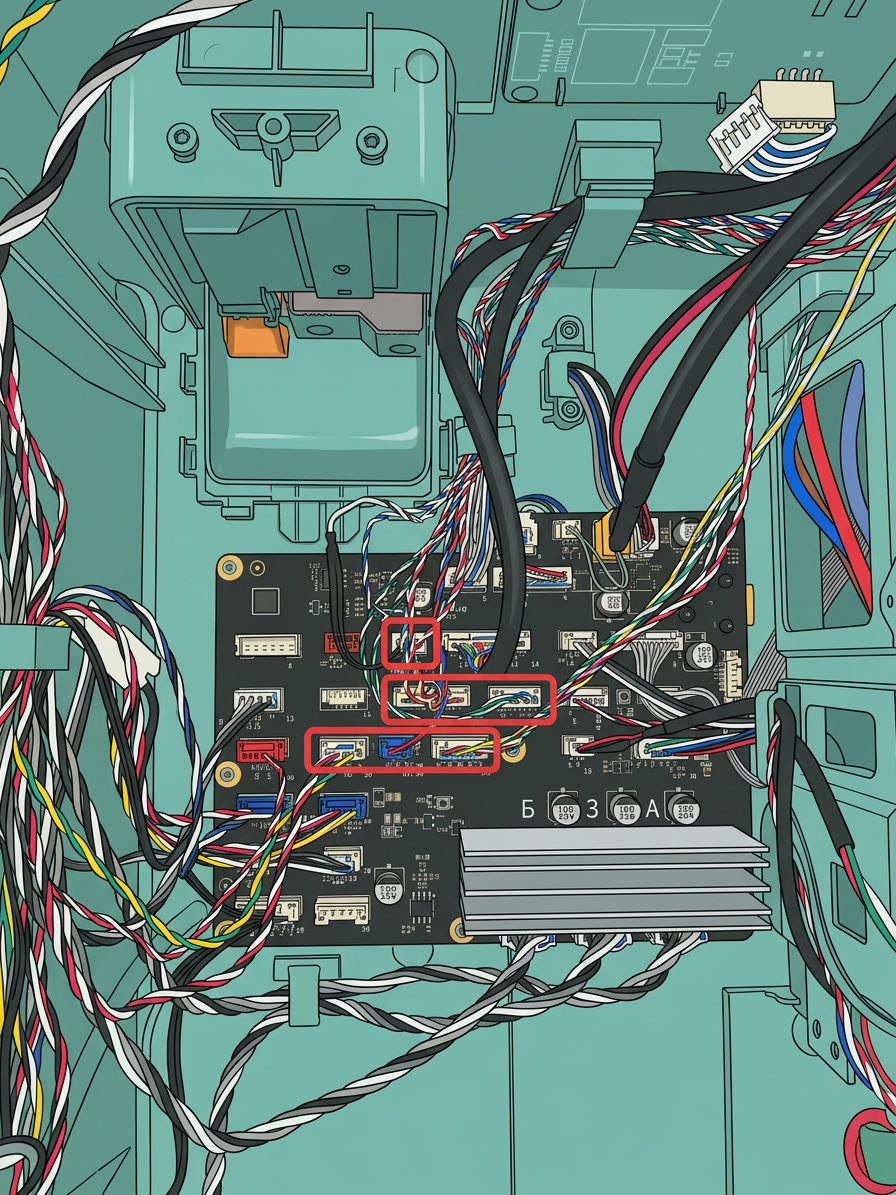
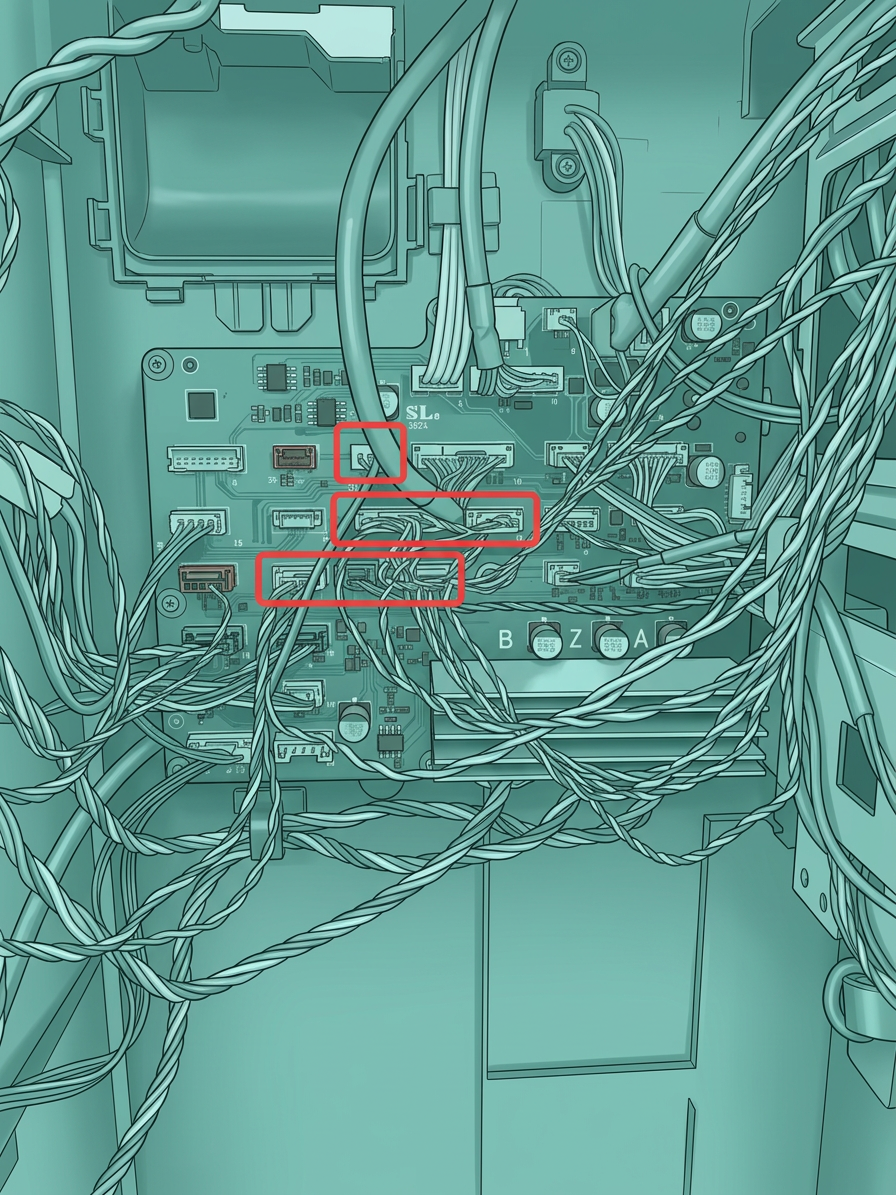
        1. Отсоедините разъемы, показанные на рисунке ниже, от платы MC и извлеките их из зажимов кабеля;
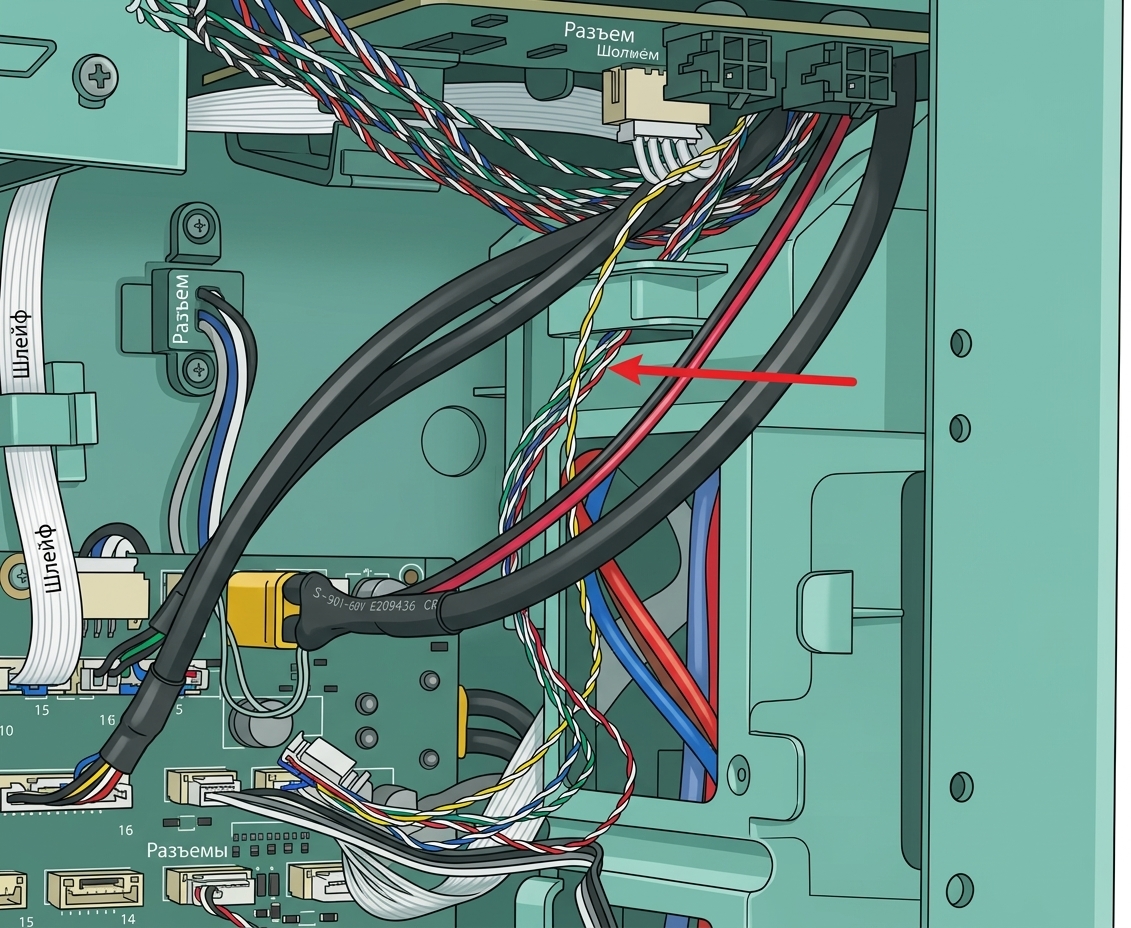
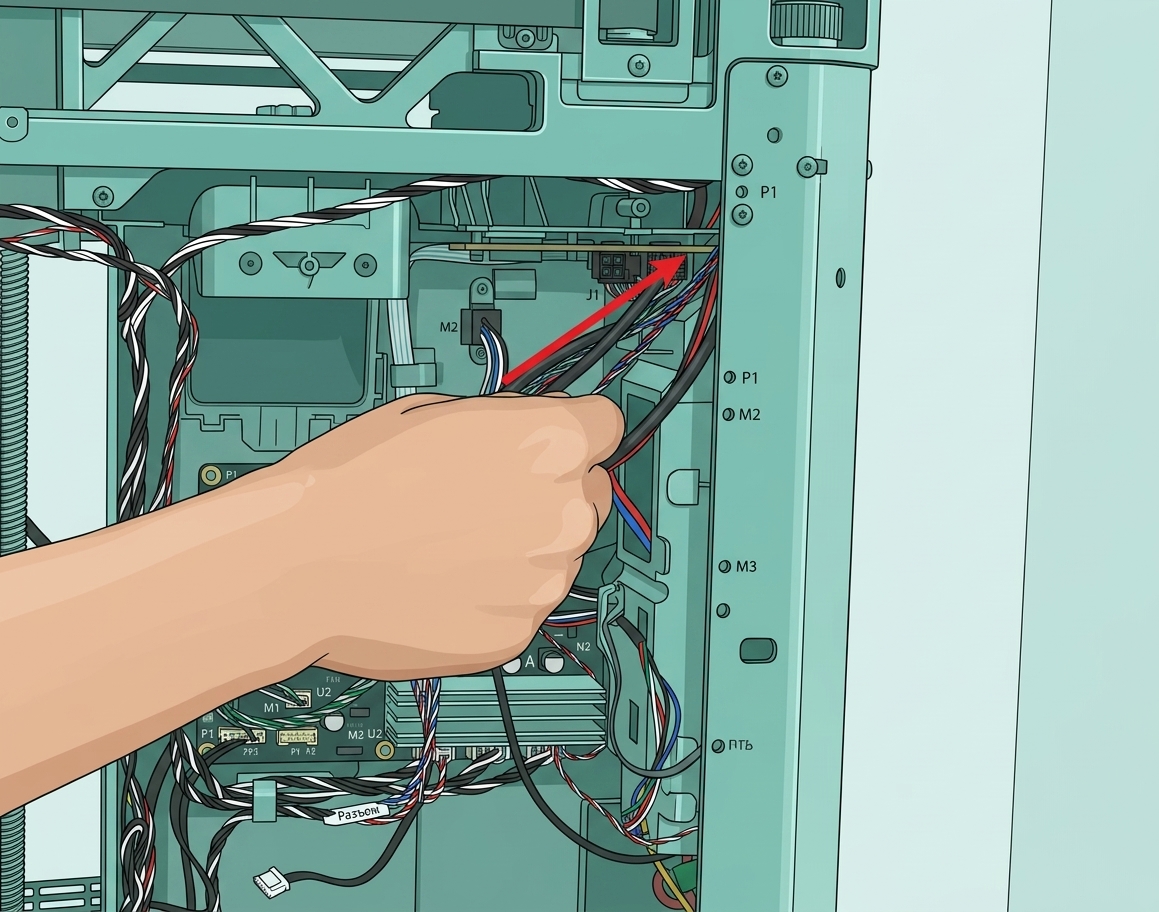
        1. Извлеките кабели, показанные на рисунке ниже, из зажимов крышки платы AC, затем вытяните кабели из левой внутренней обшивки.
        Шаг 13: Снятие верхней рамы корпуса

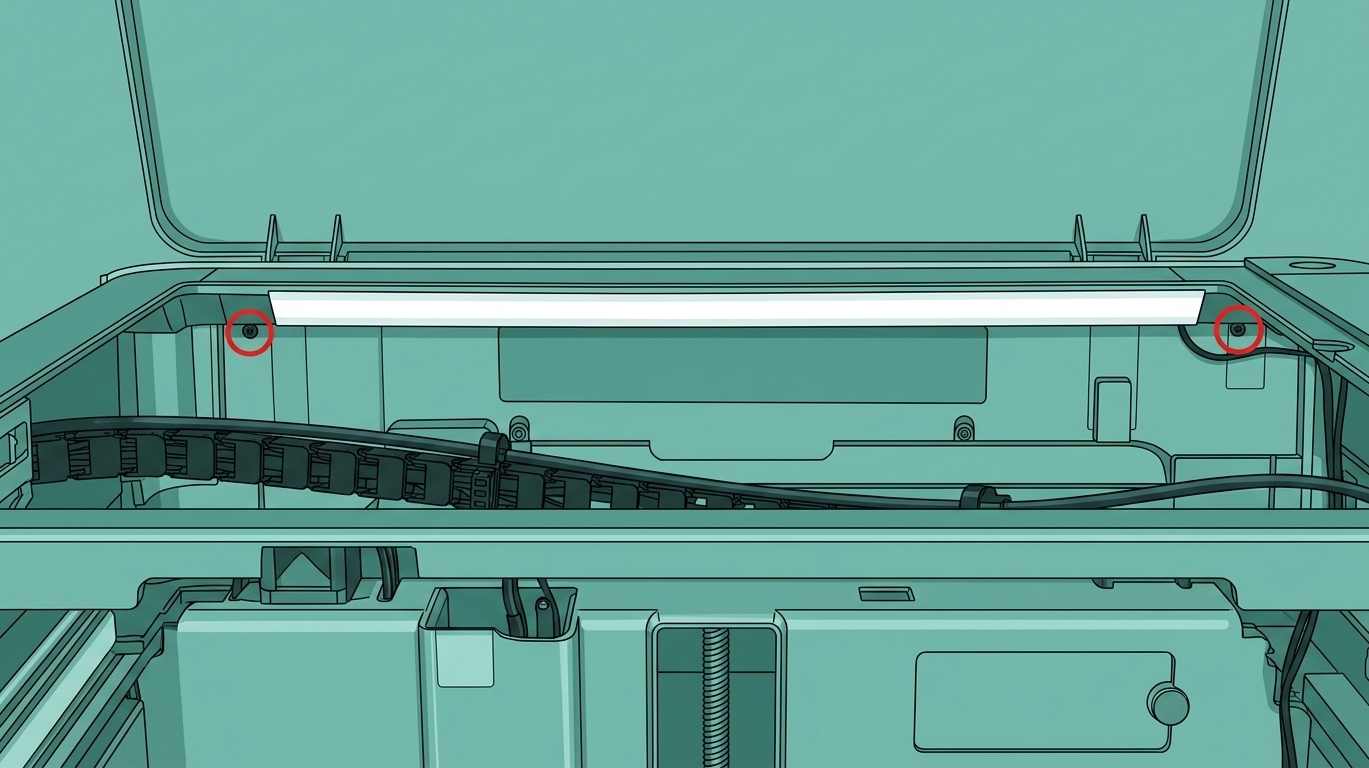
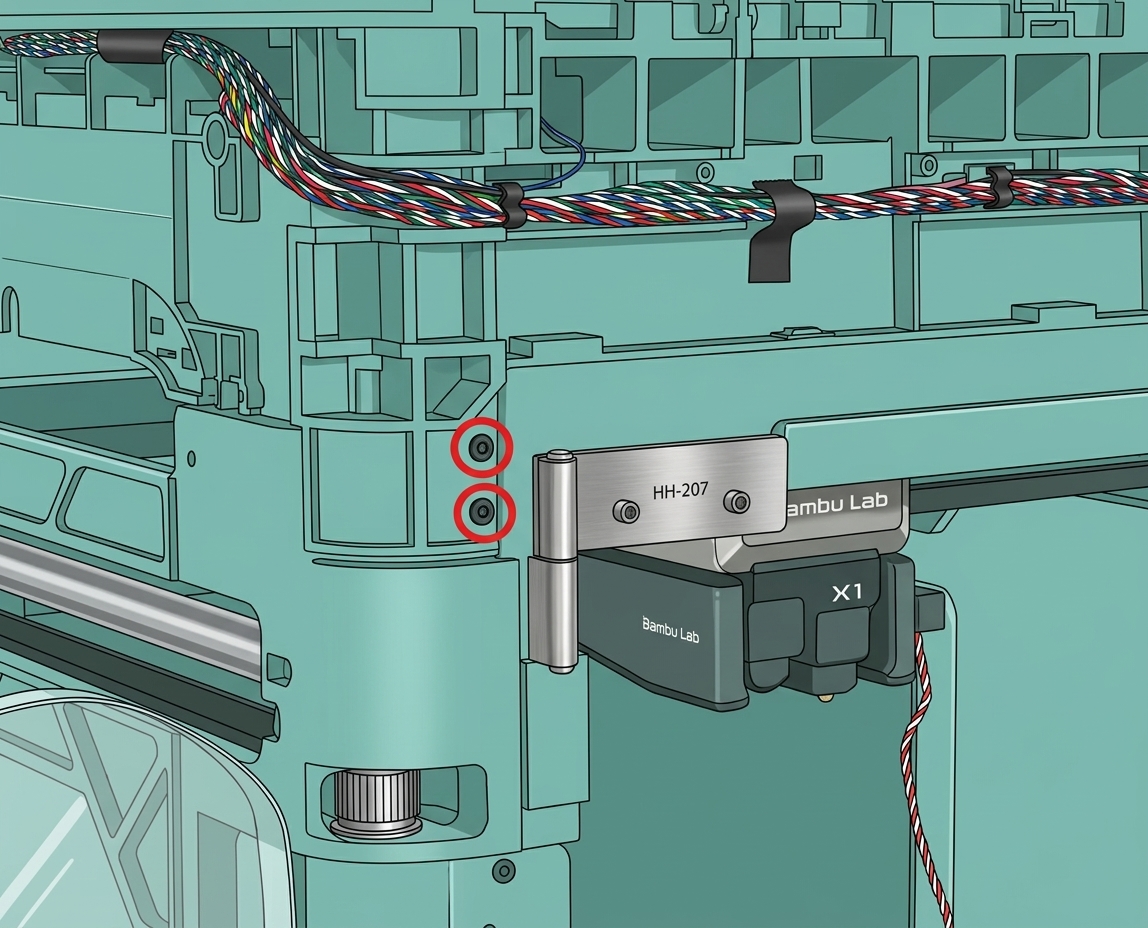
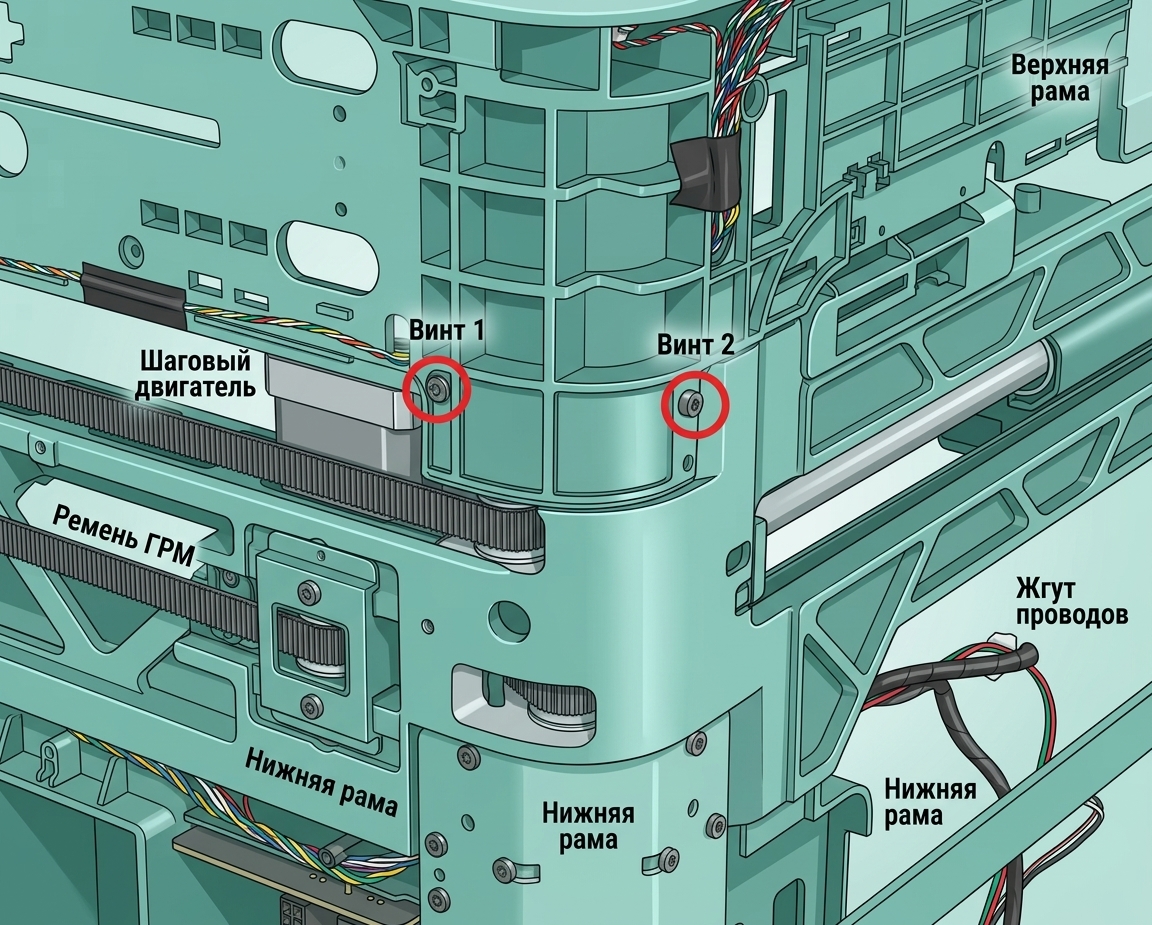
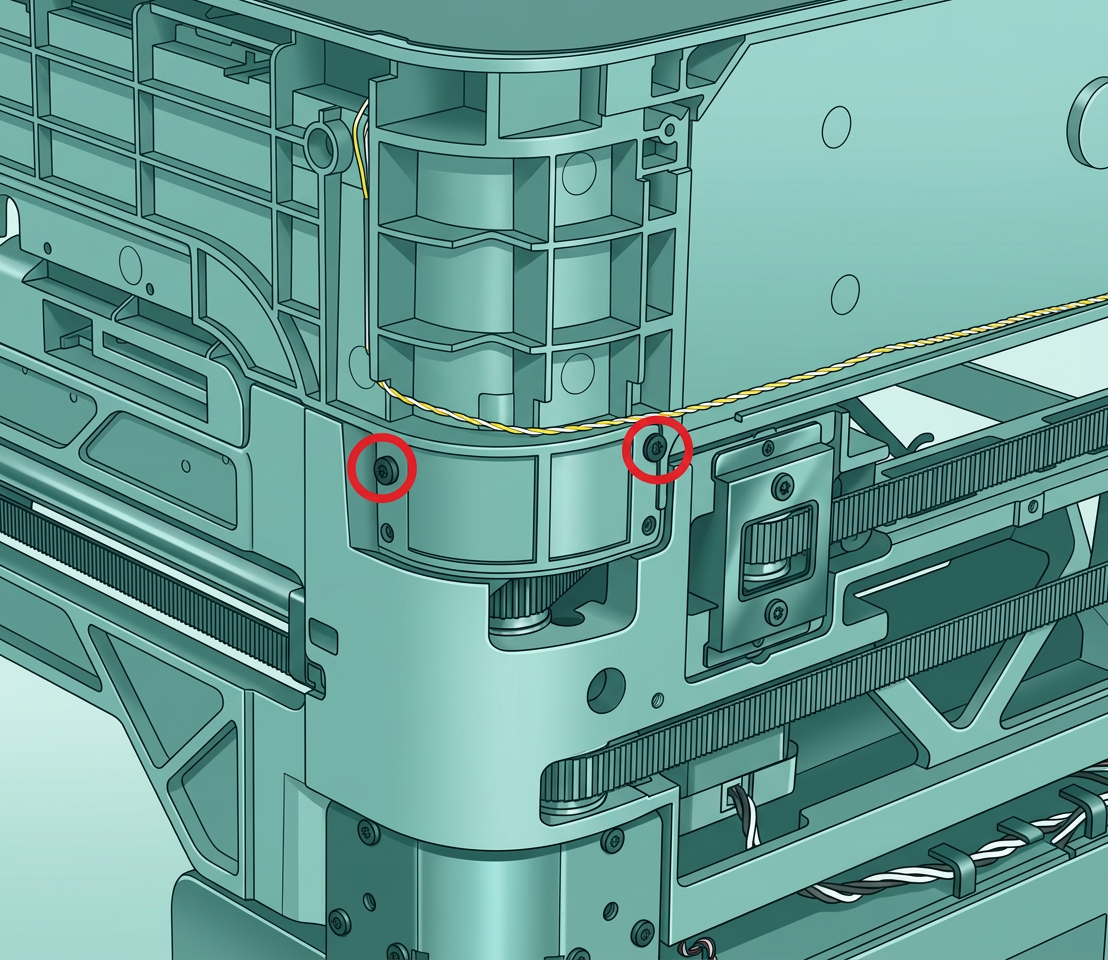
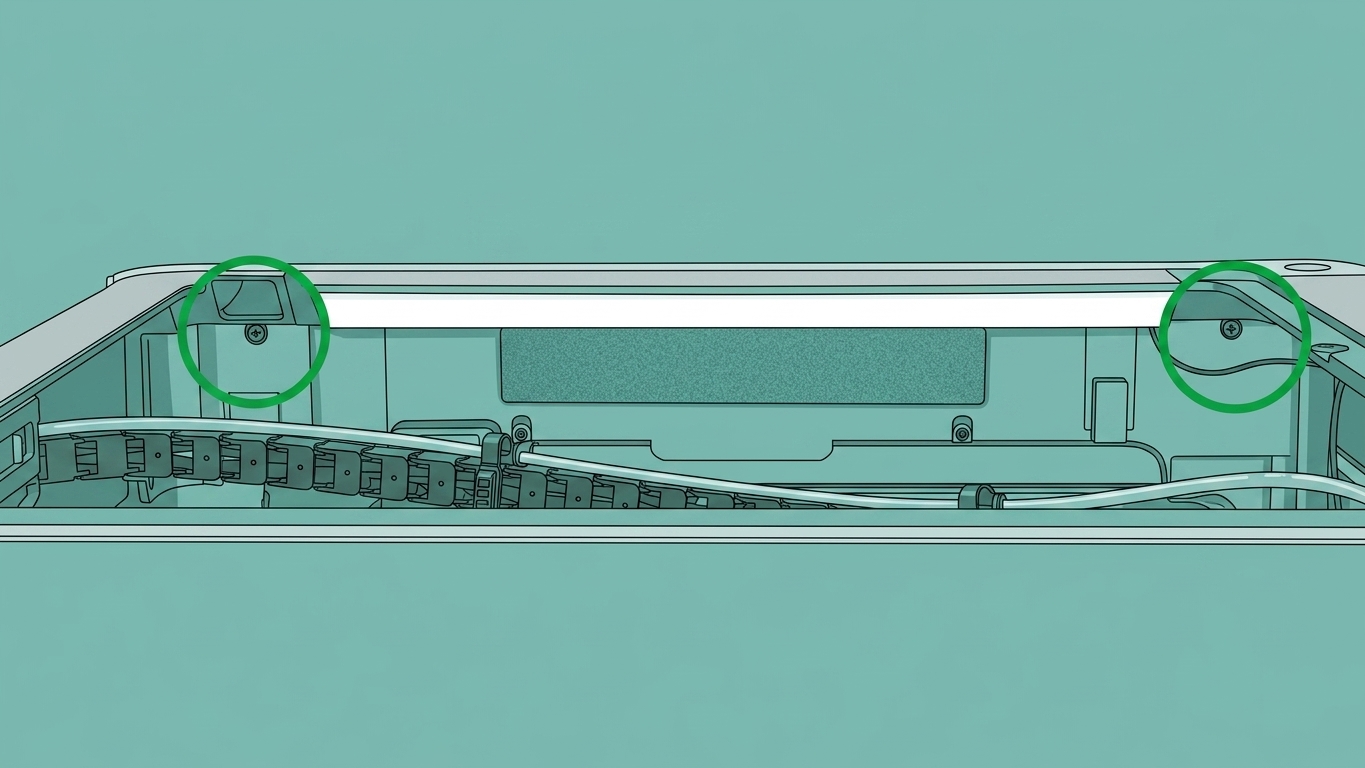
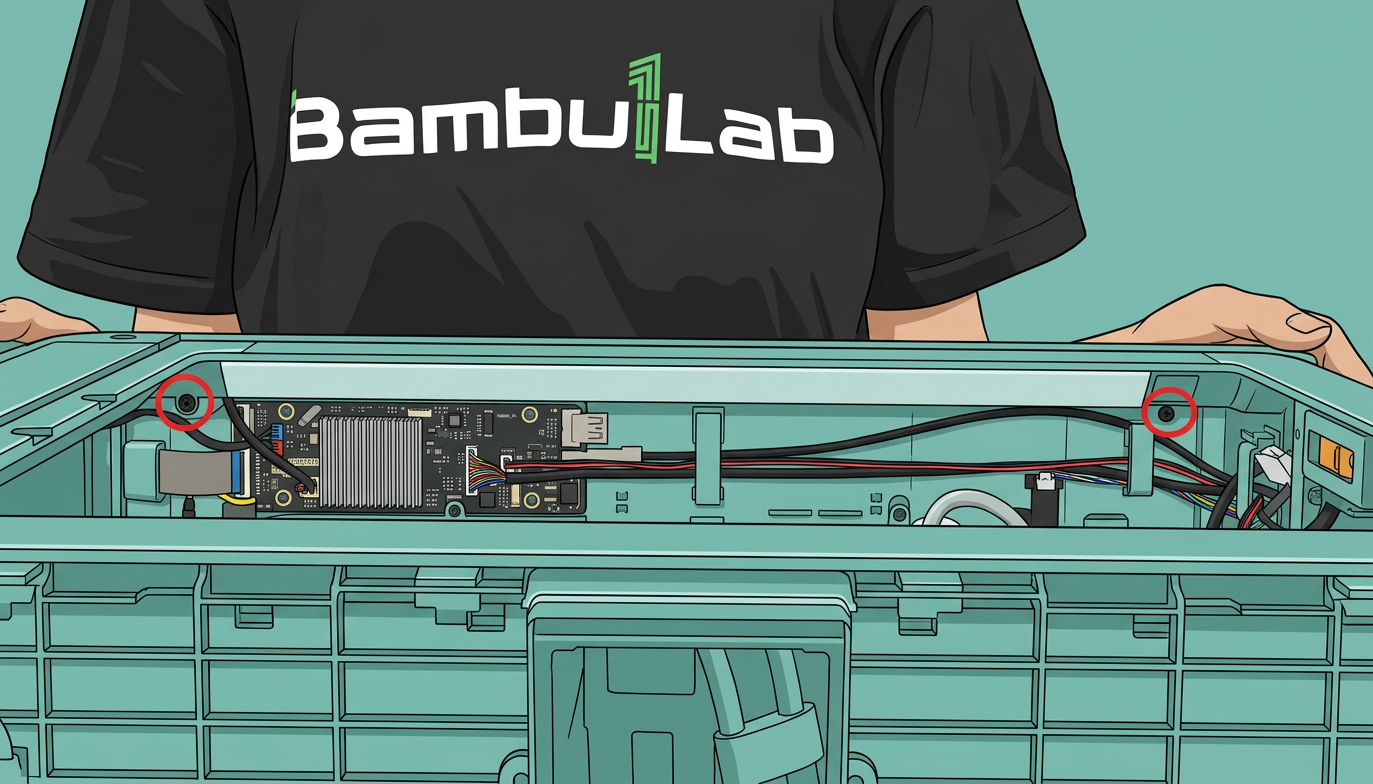
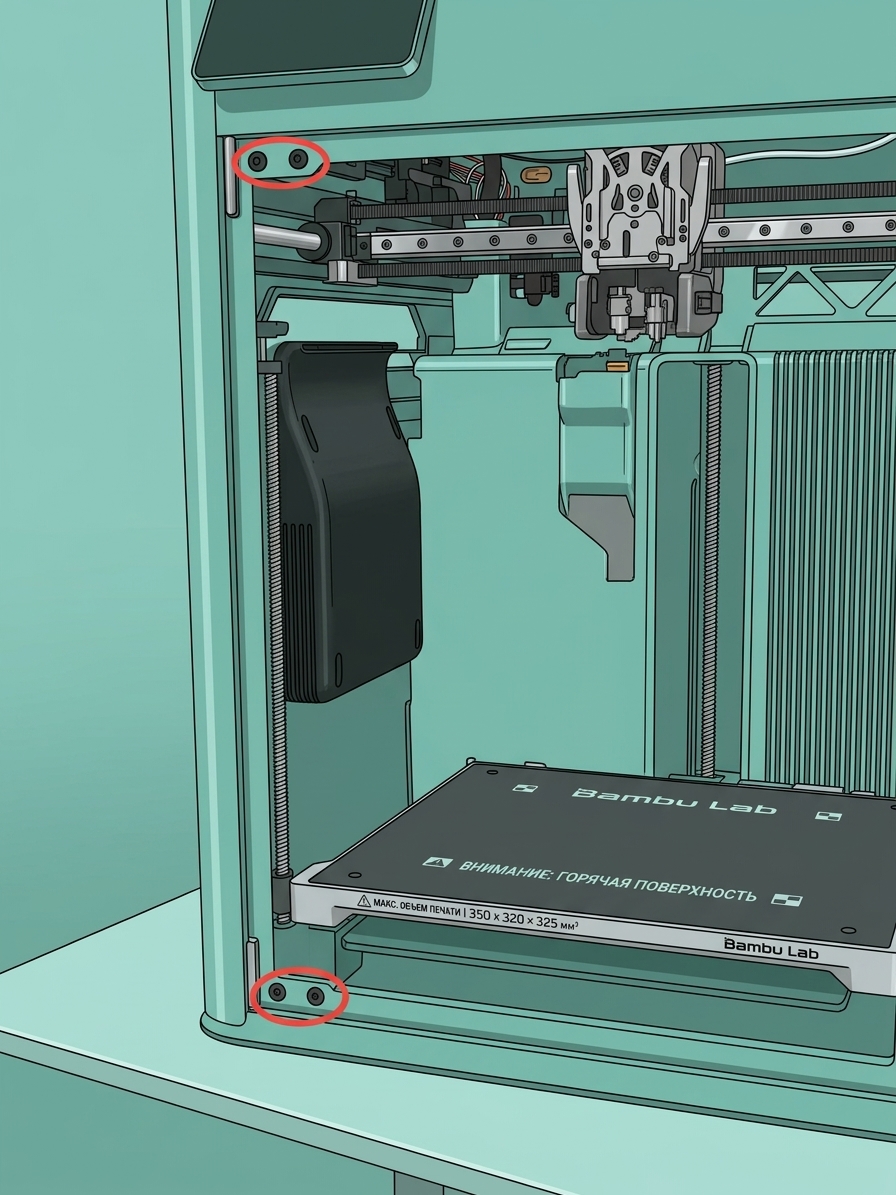
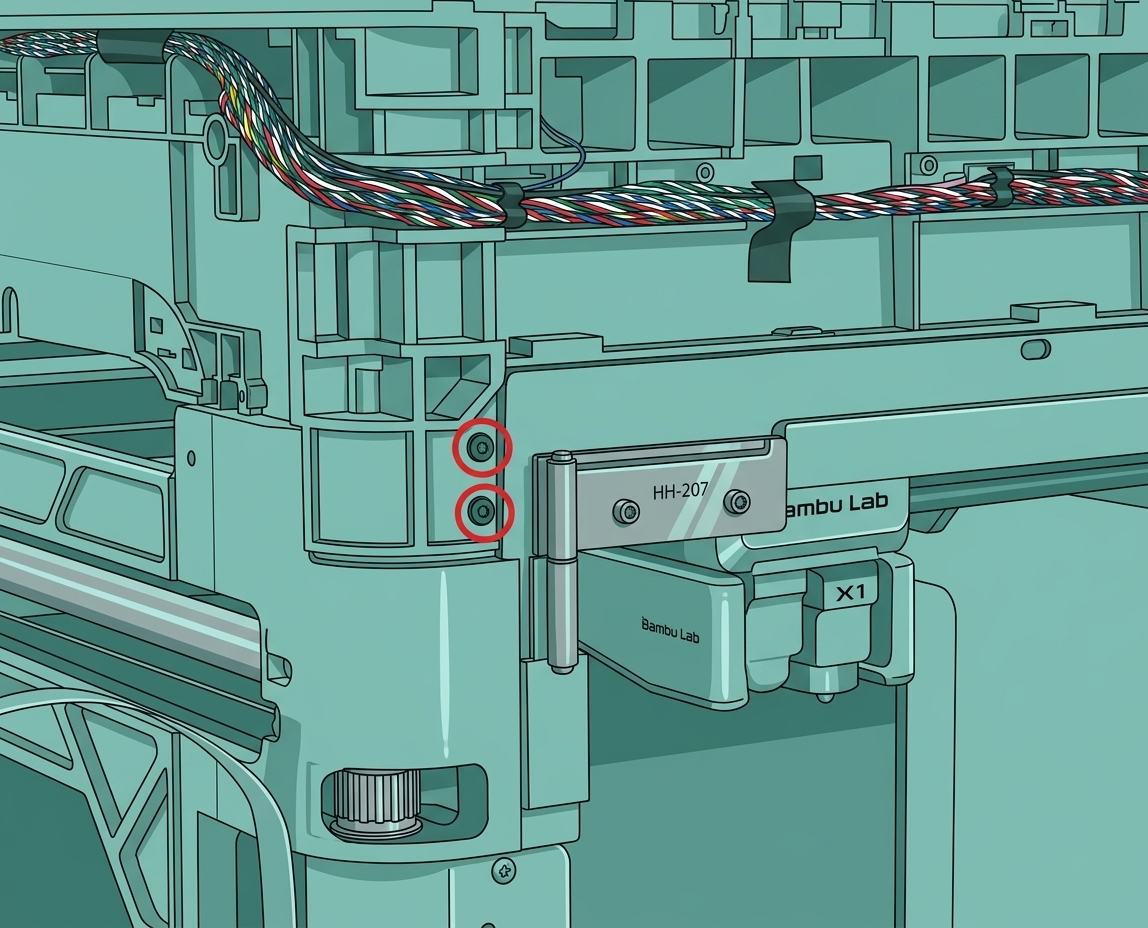
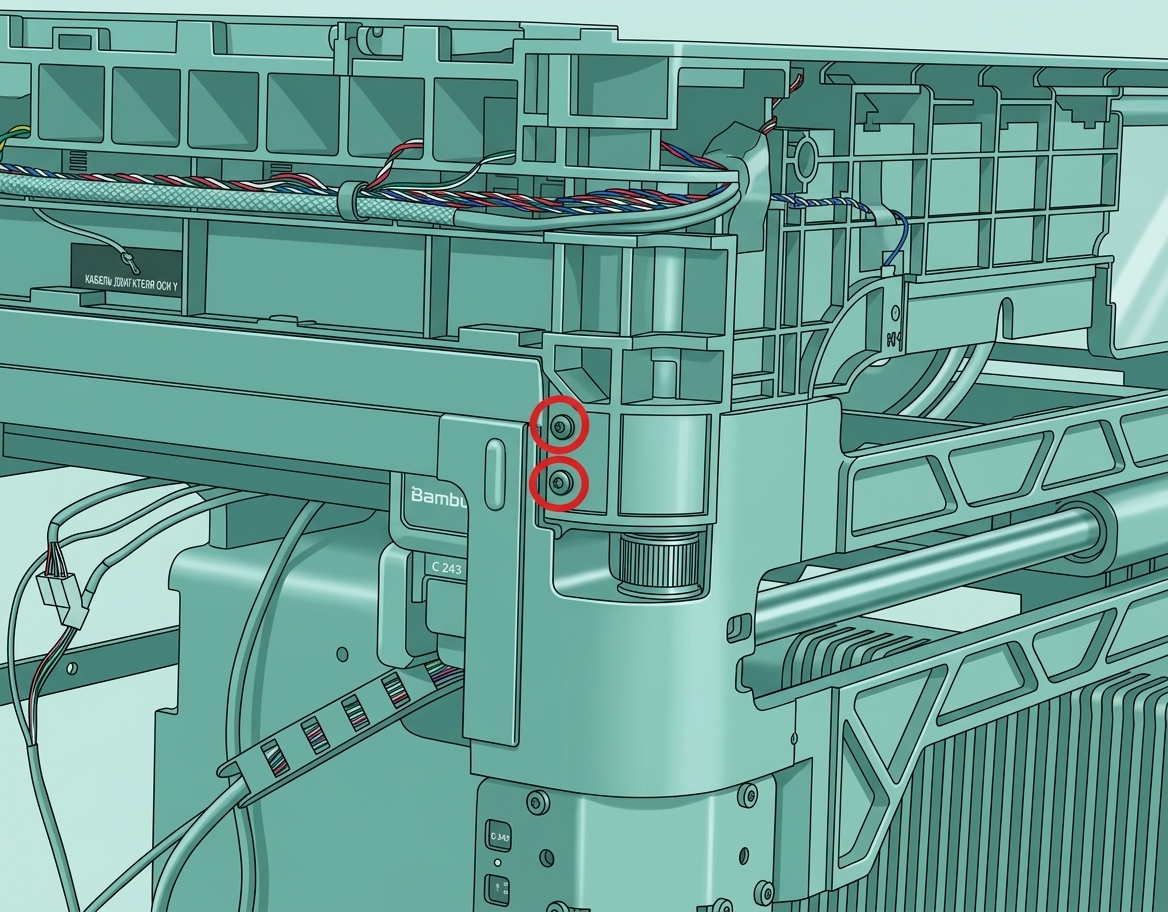
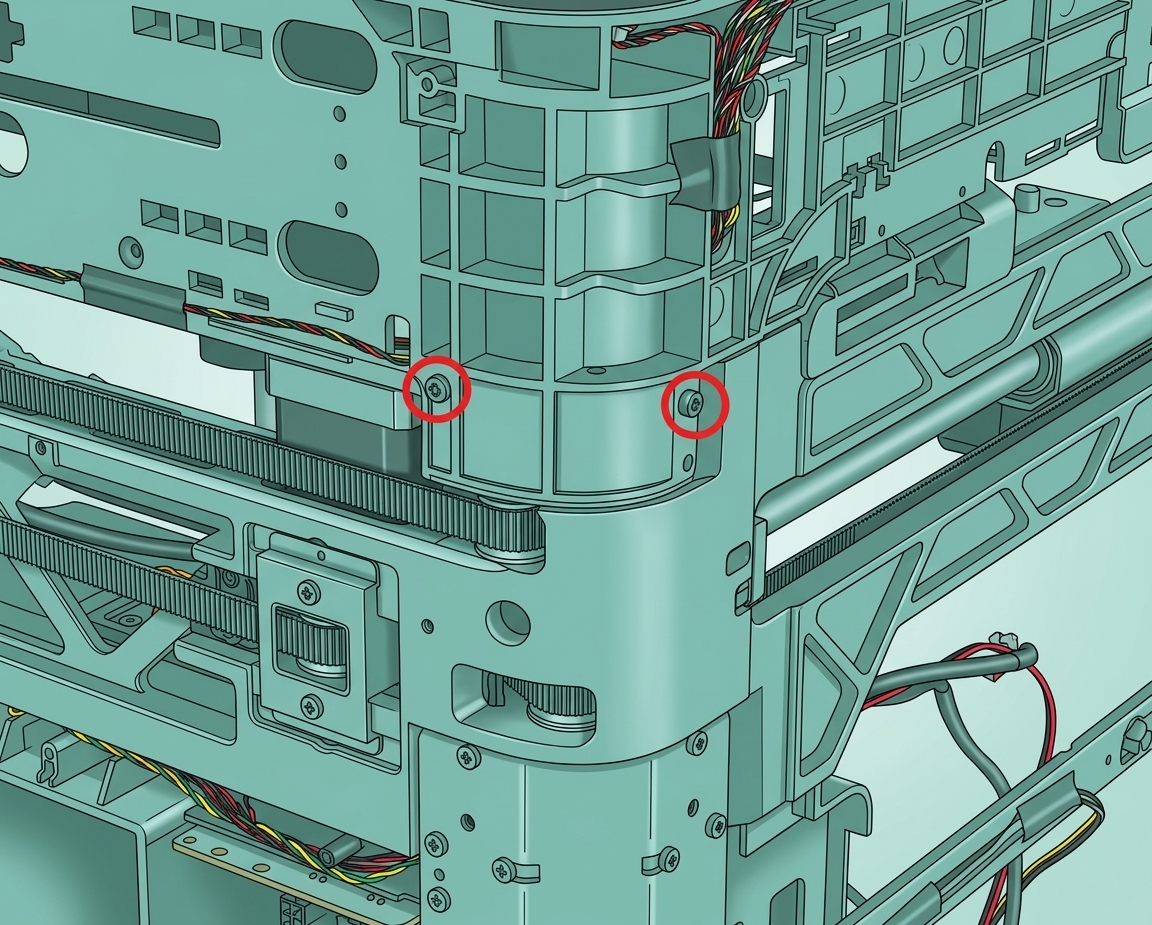
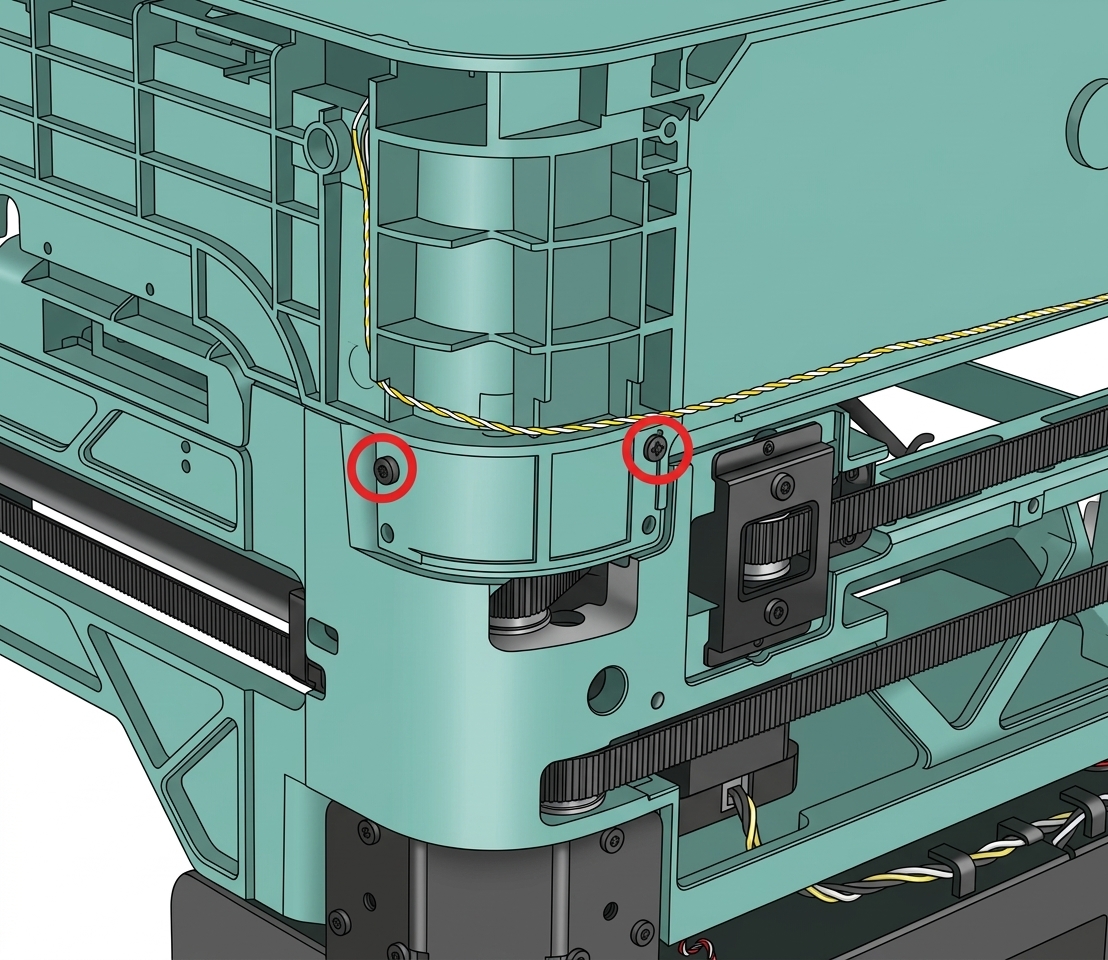
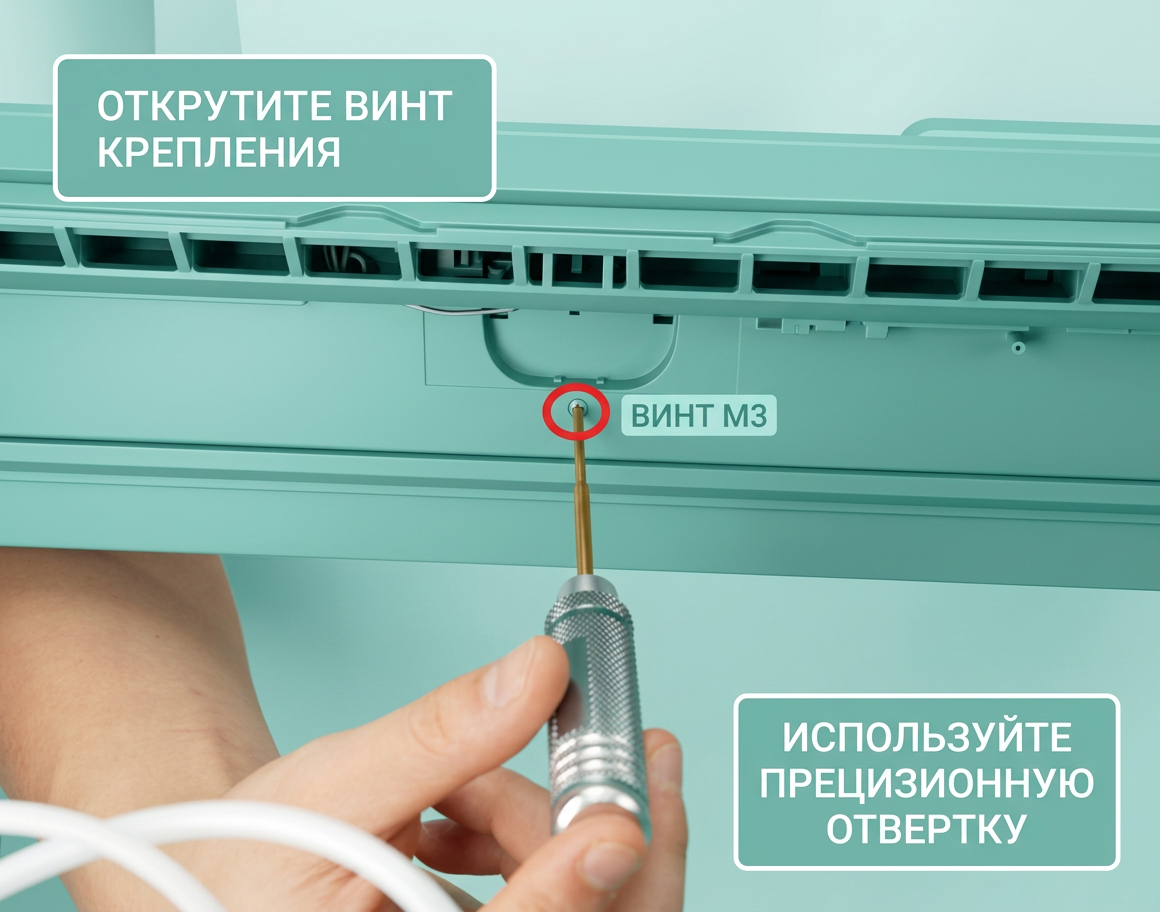
        1. Используйте шестигранный ключ H2.0, чтобы снять восемь винтов крепления (M3x10), по два винта на каждую стойку;
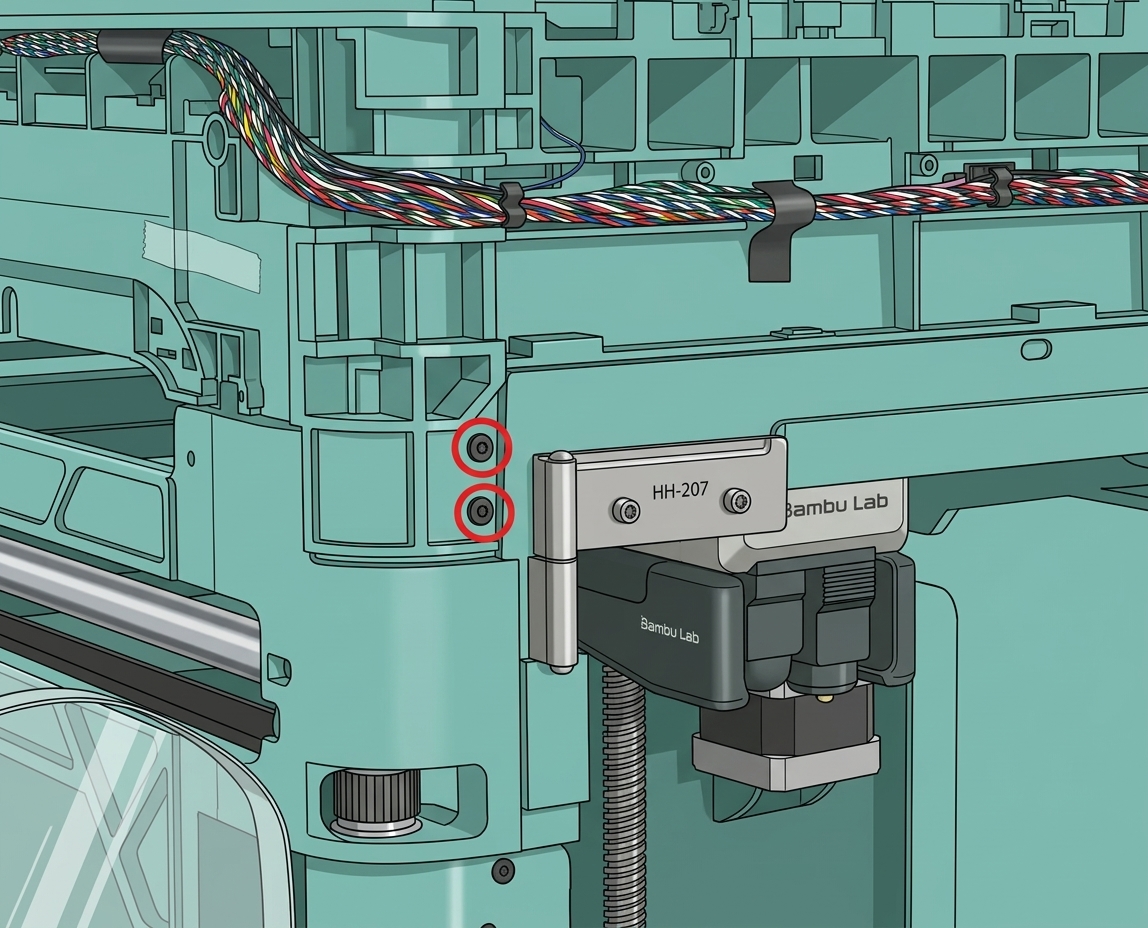
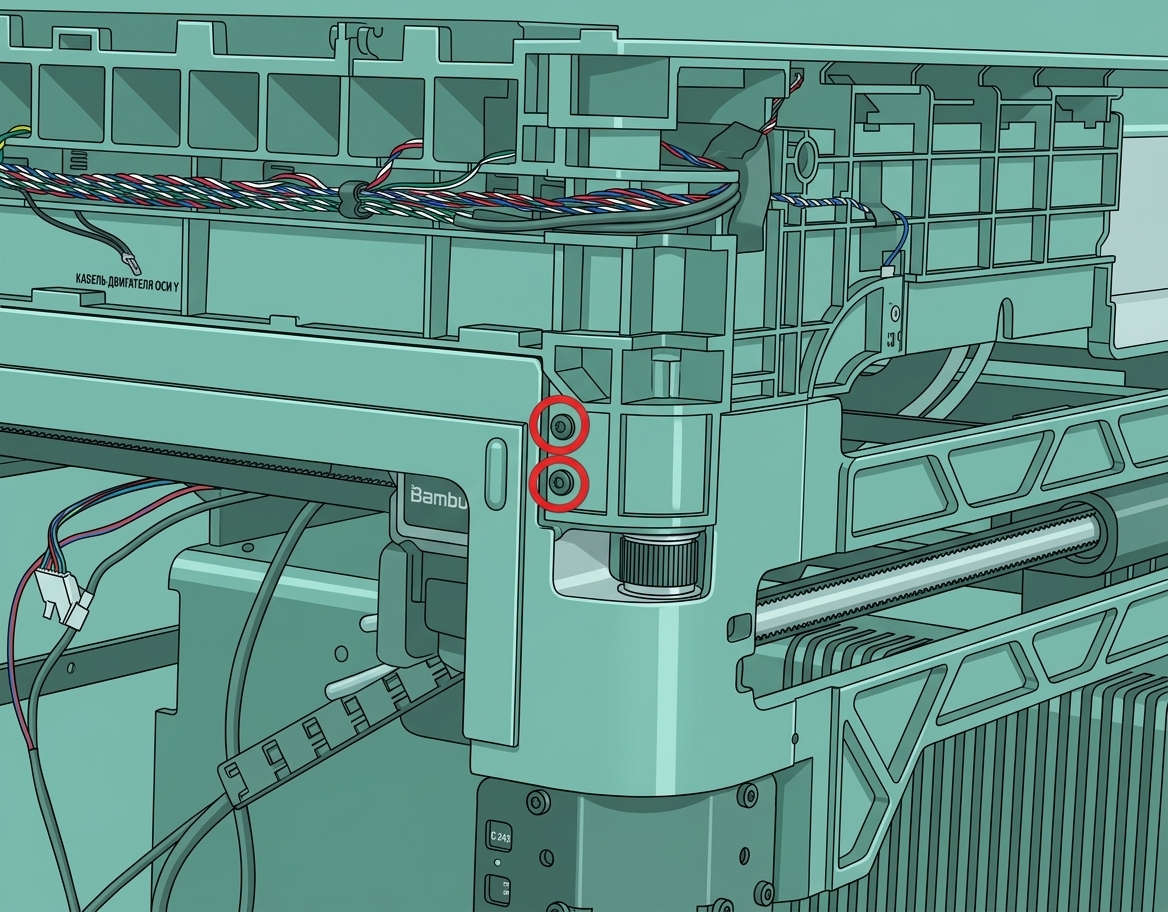
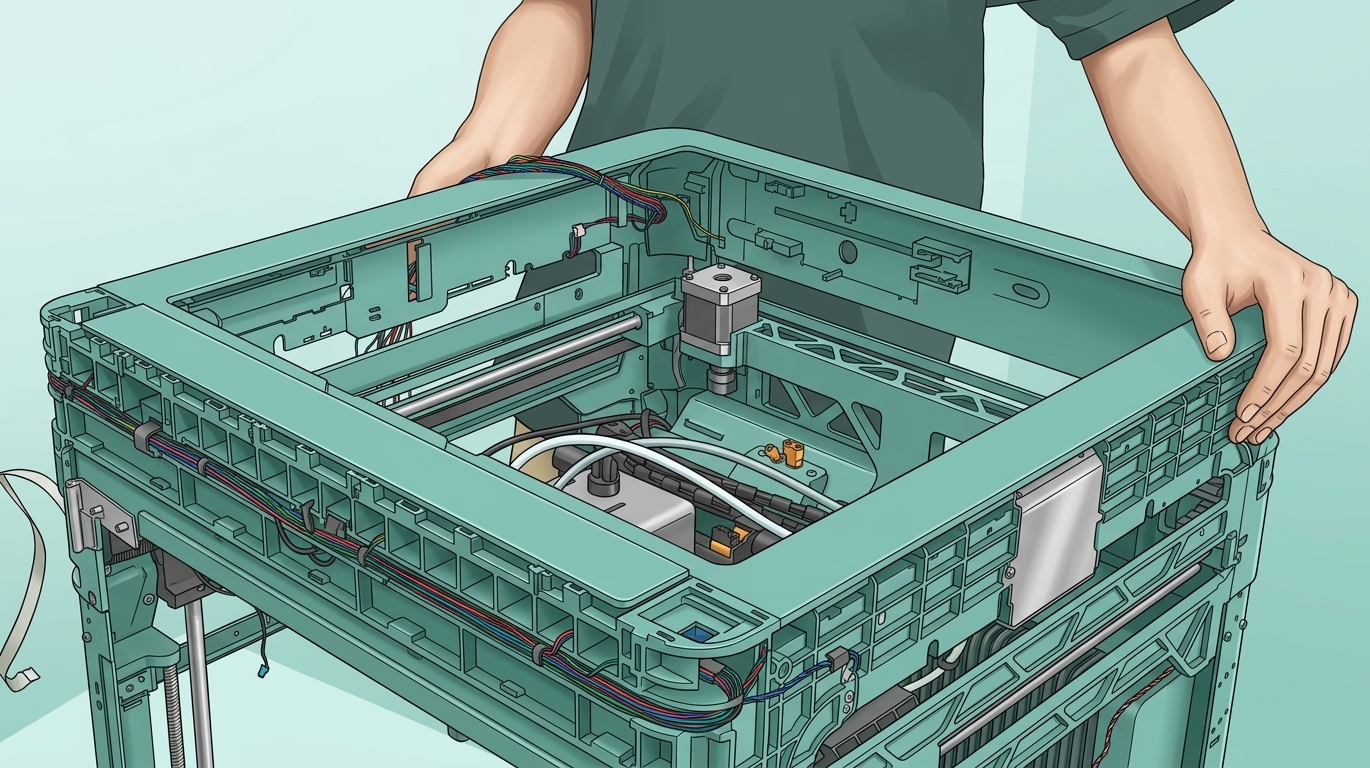
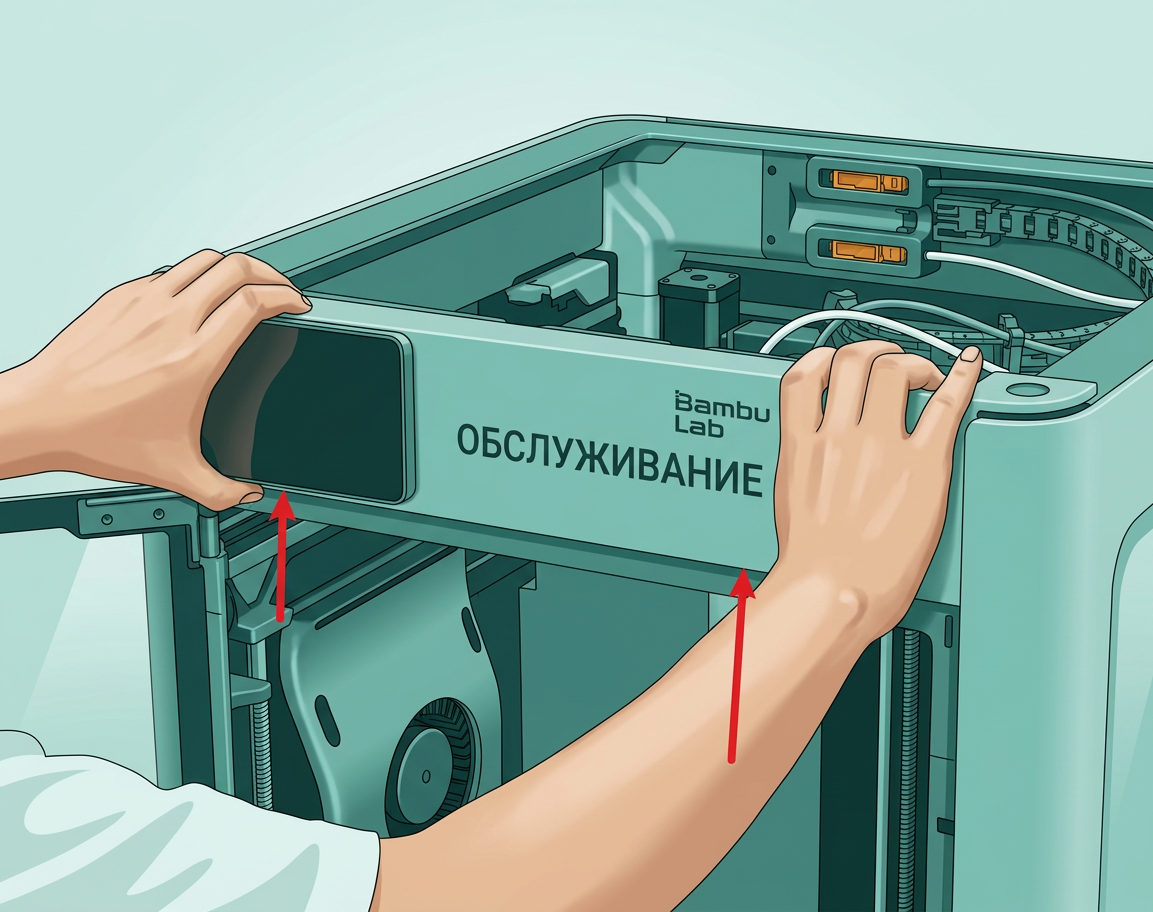
        1. Поднимите верхнюю раму корпуса вверх, чтобы снять её.

        Установка верхней рамы корпуса

        Шаг 1: Установка верхней рамы корпуса

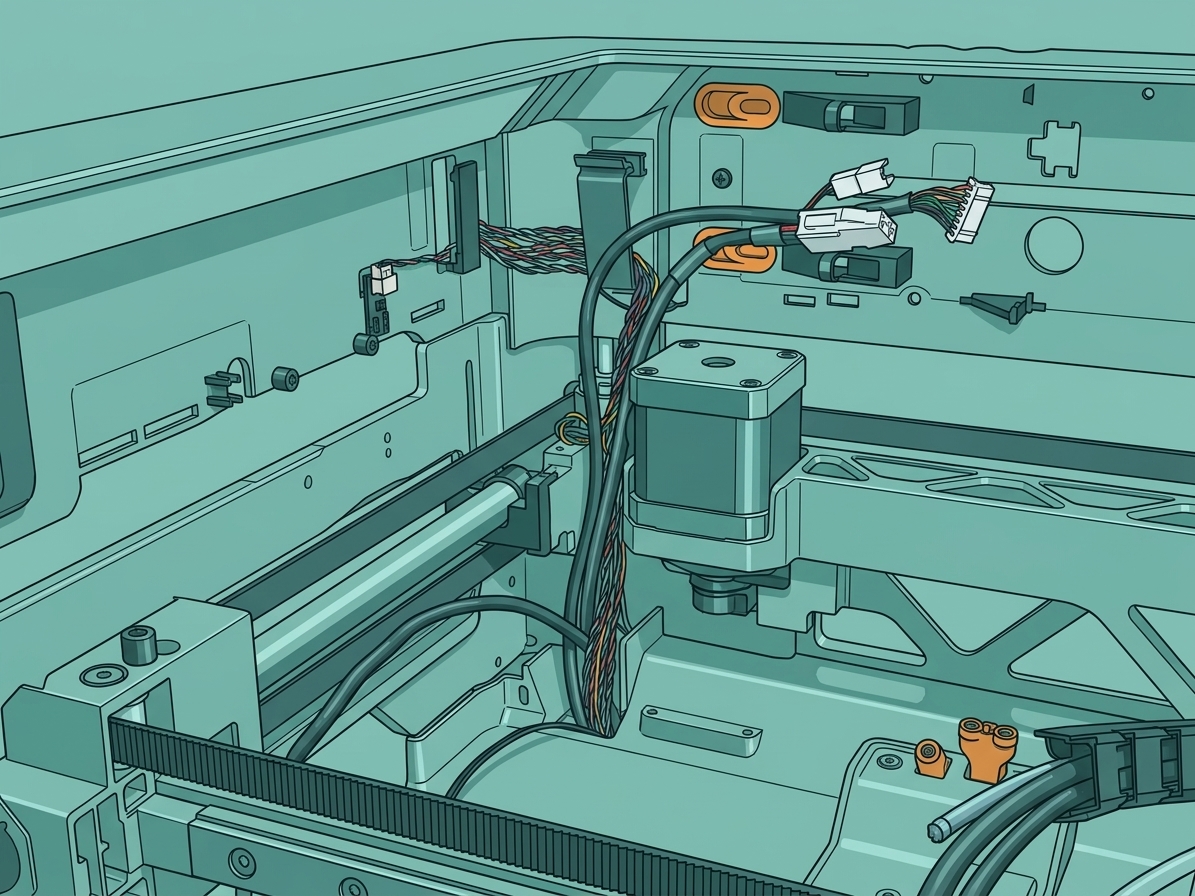
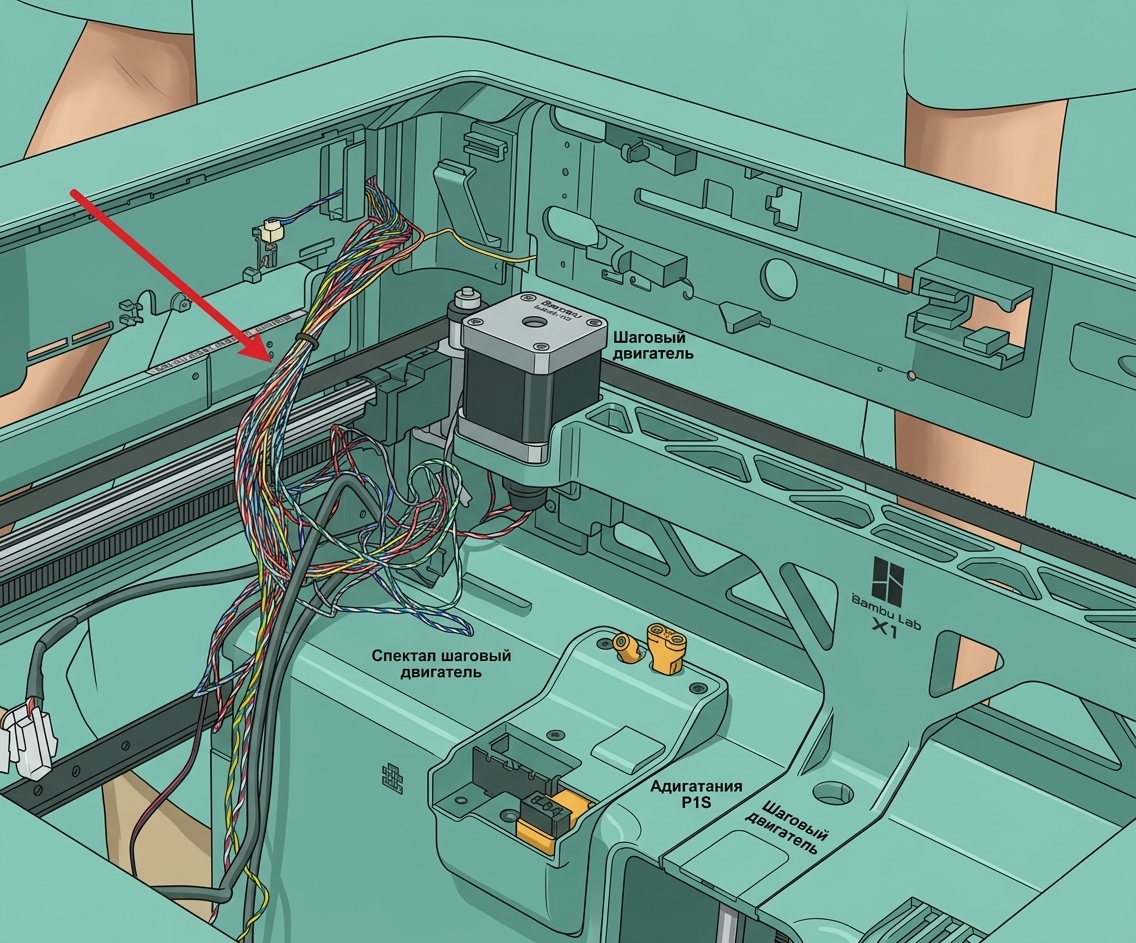
        1. См. рисунок ниже и снова вставьте верхнюю раму корпуса в раму принтера. Выровняйте положение кабеля в левый задний угол принтера. Вы можете использовать это как ориентир для установки;

        Примечание: Разъем датчика Холла передней двери находится внутри принтера и не должен быть зажат верхней рамой корпуса.

        1. Используйте шестигранный ключ H2.0, чтобы установить восемь винтов крепления (M3x10), по два винта на каждую стойку;
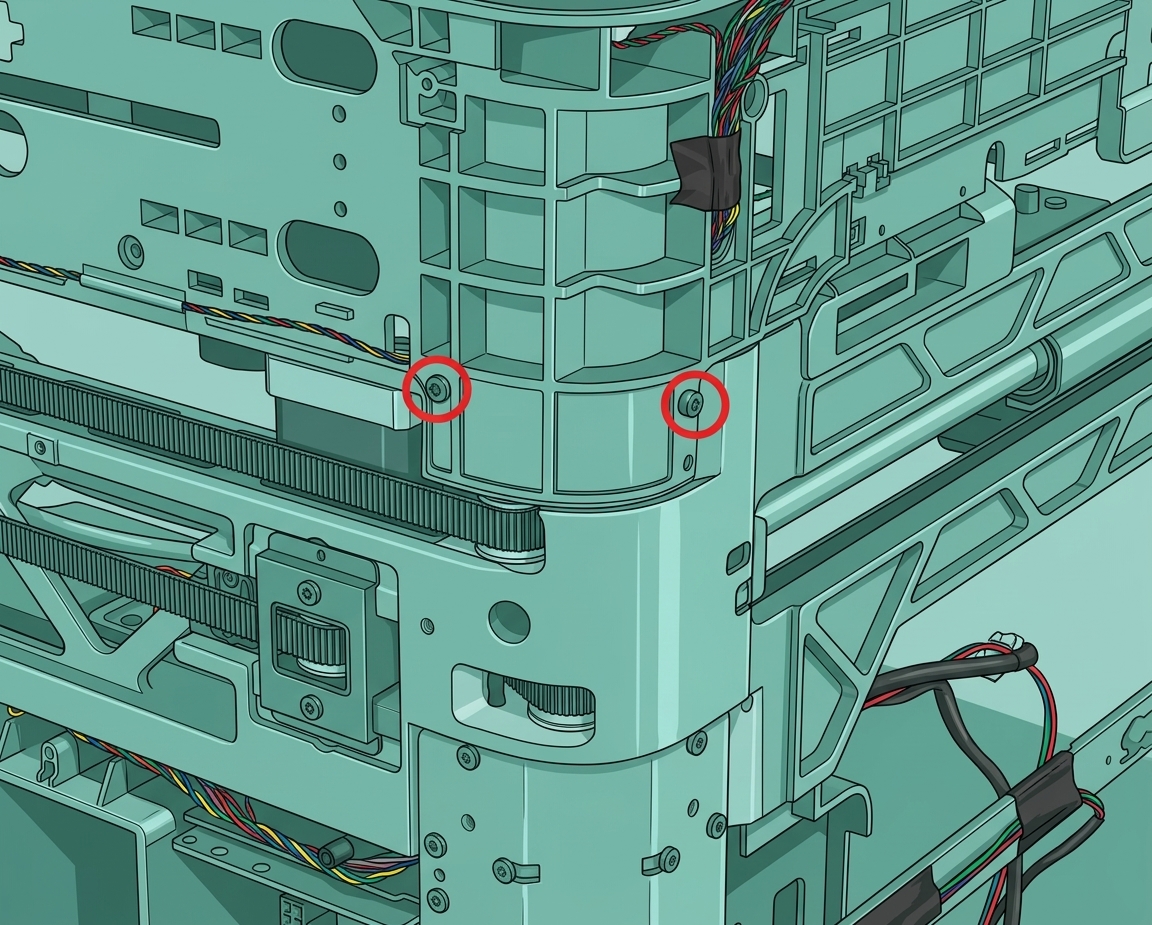
        Шаг 2: Подключение кабелей

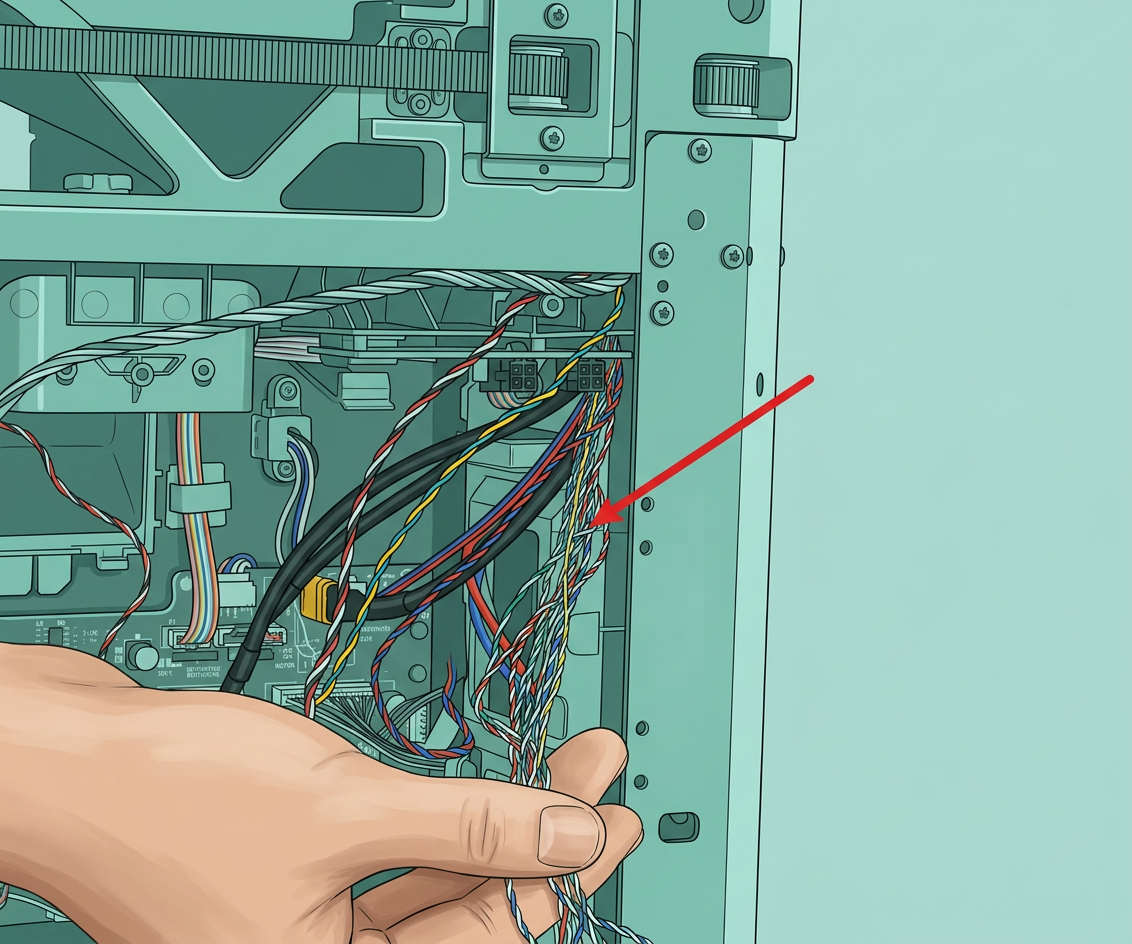
        1. Сначала пропустите желто-зеленые/красно-черные кабели через маленькое отверстие на левой внутренней обшивке, затем пропустите кабели с верхнего левого внутреннего края и вытяните их к левой стороне левой внутренней обшивки;
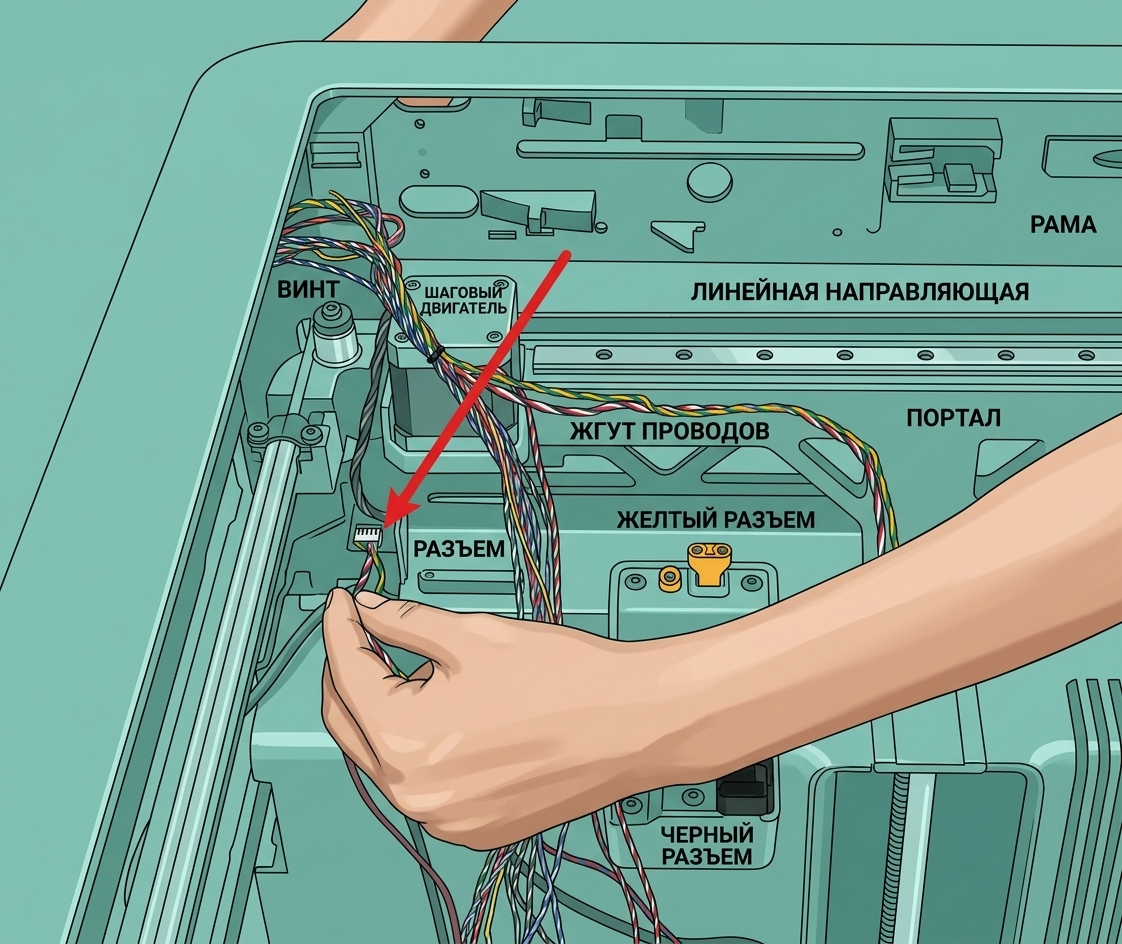
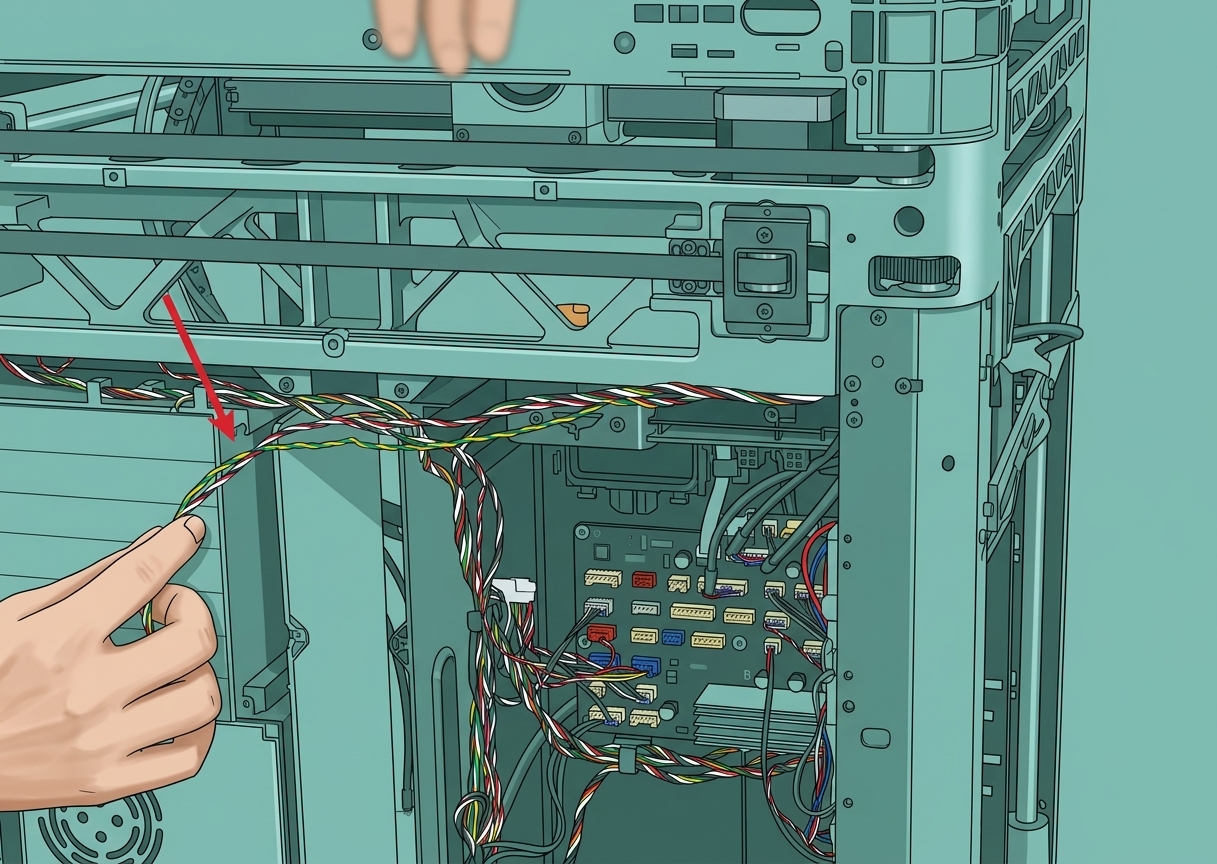
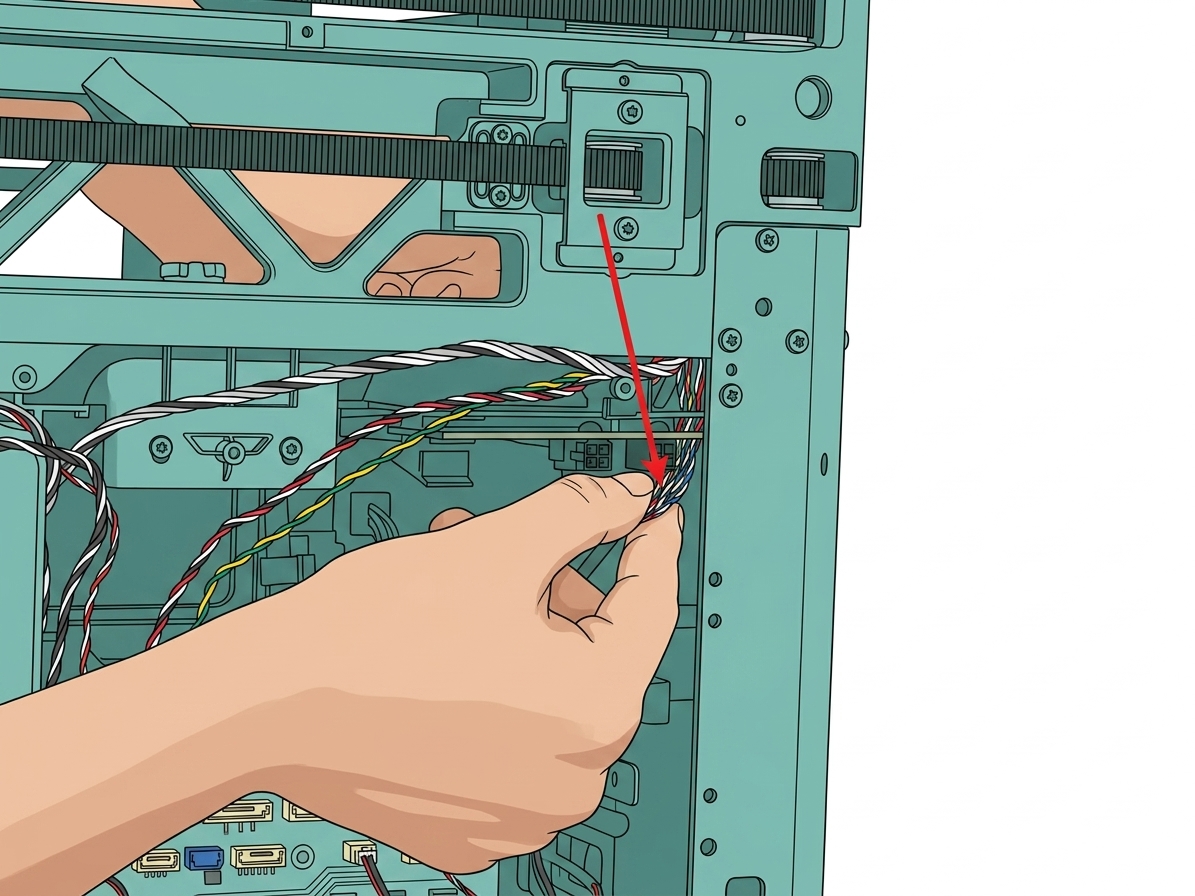
        1. Сложите оставшиеся кабели пополам и вставьте их в маленькое отверстие на левой внутренней обшивке, затем пропустите эти кабели через маленькое отверстие;

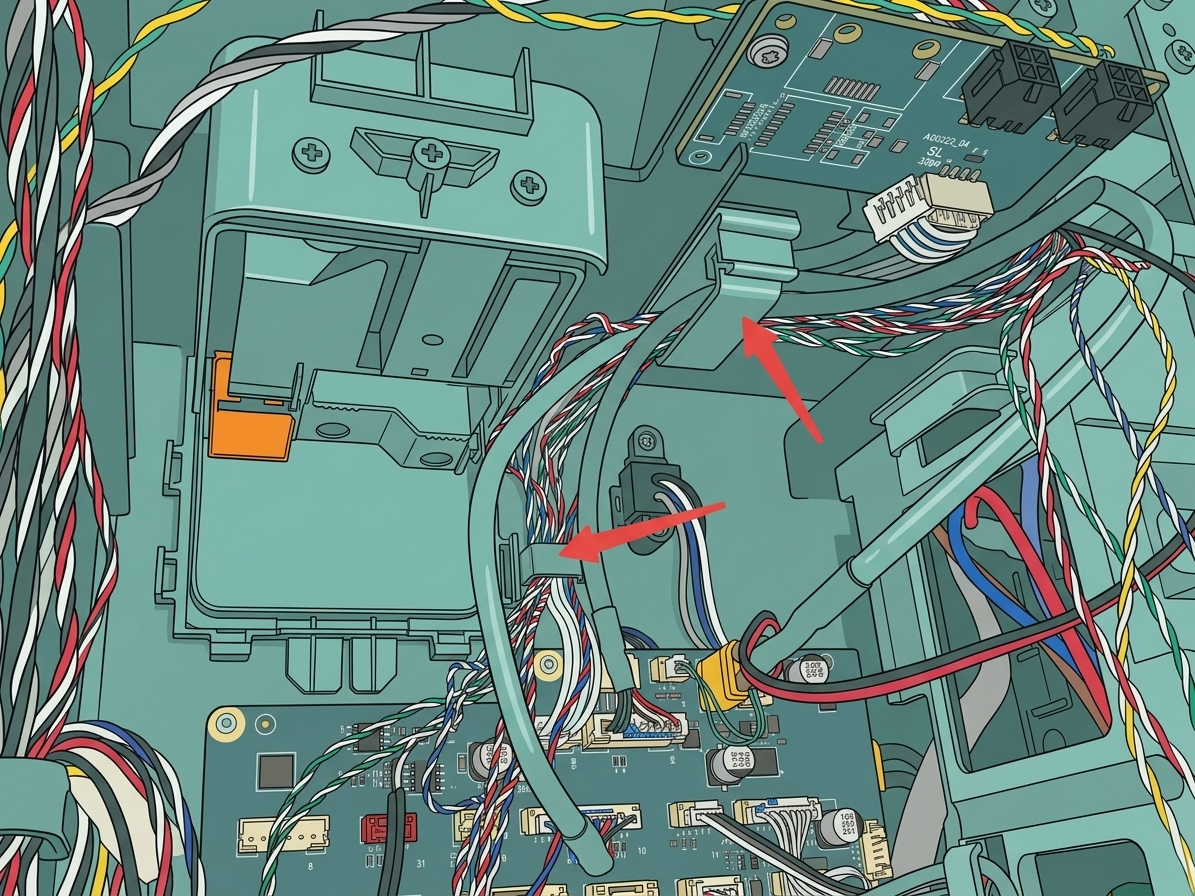
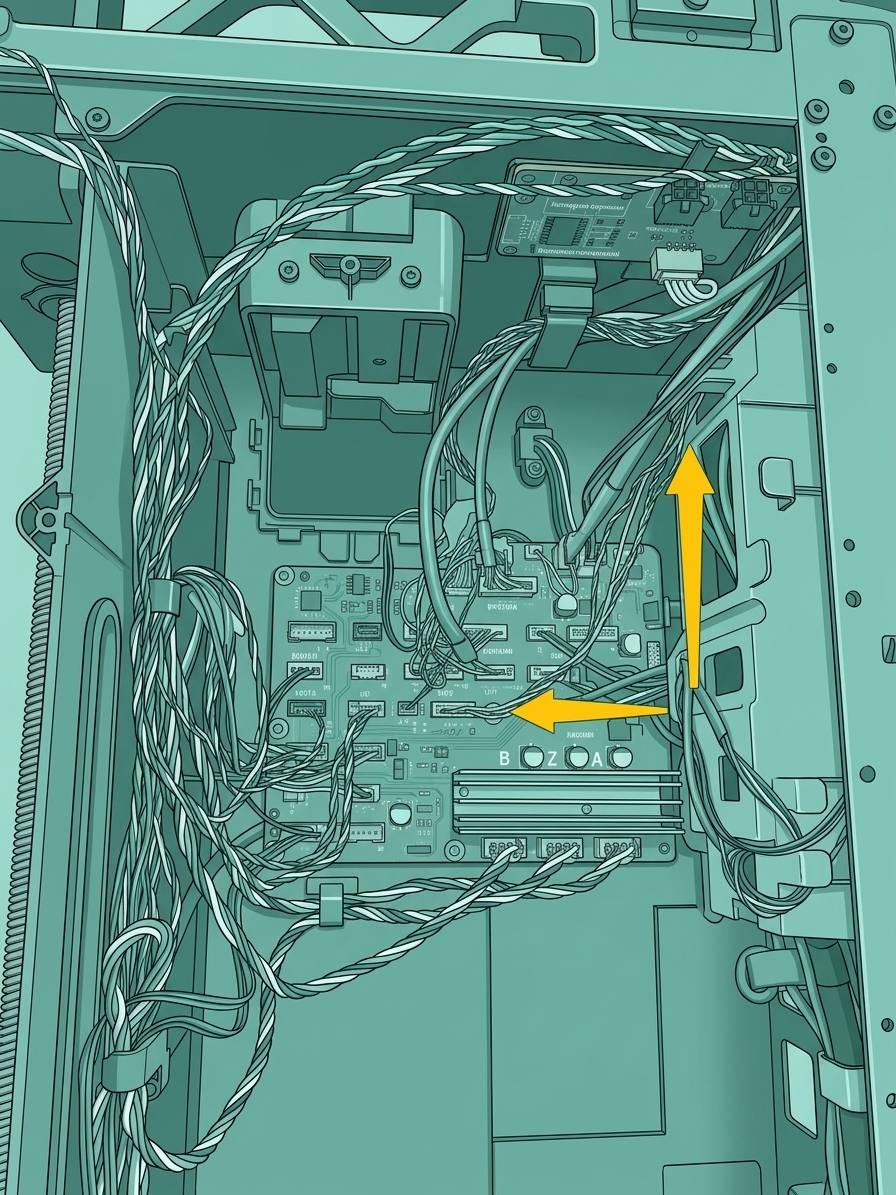
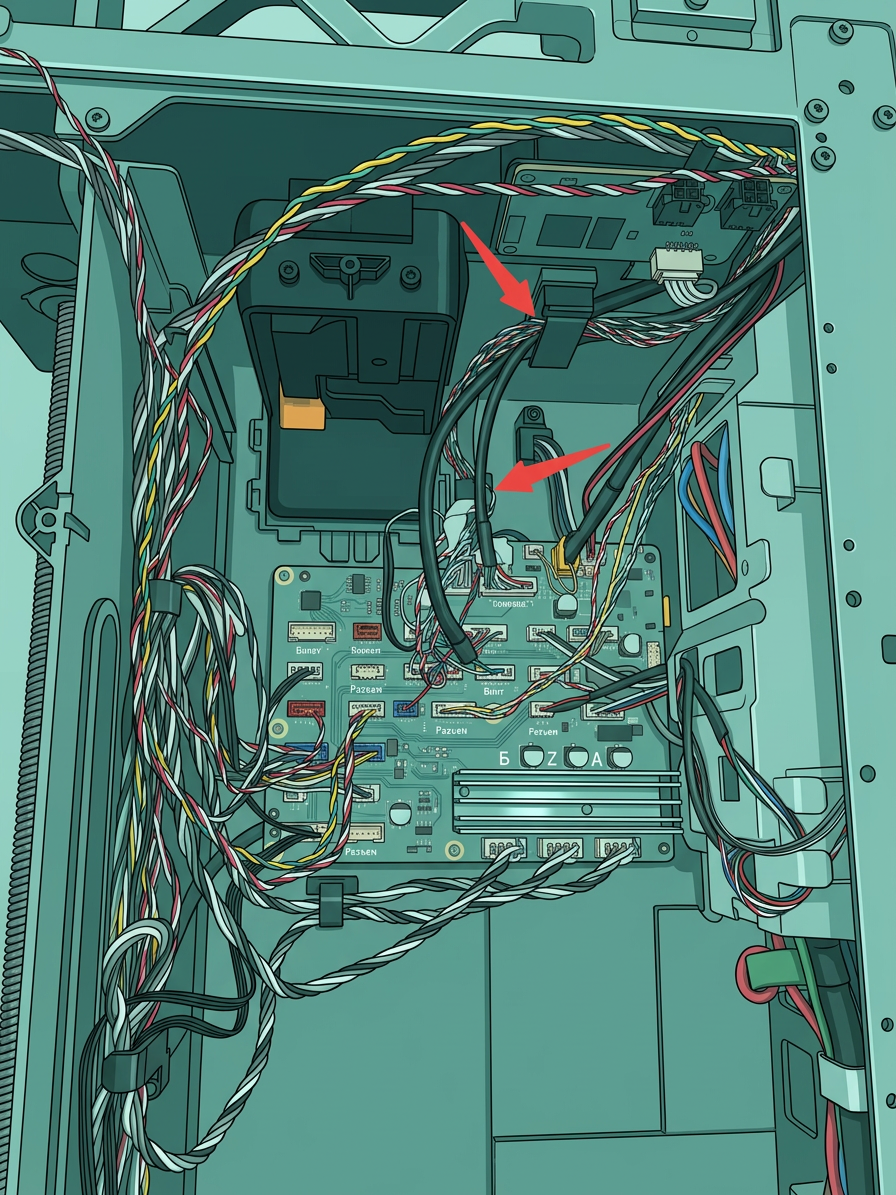
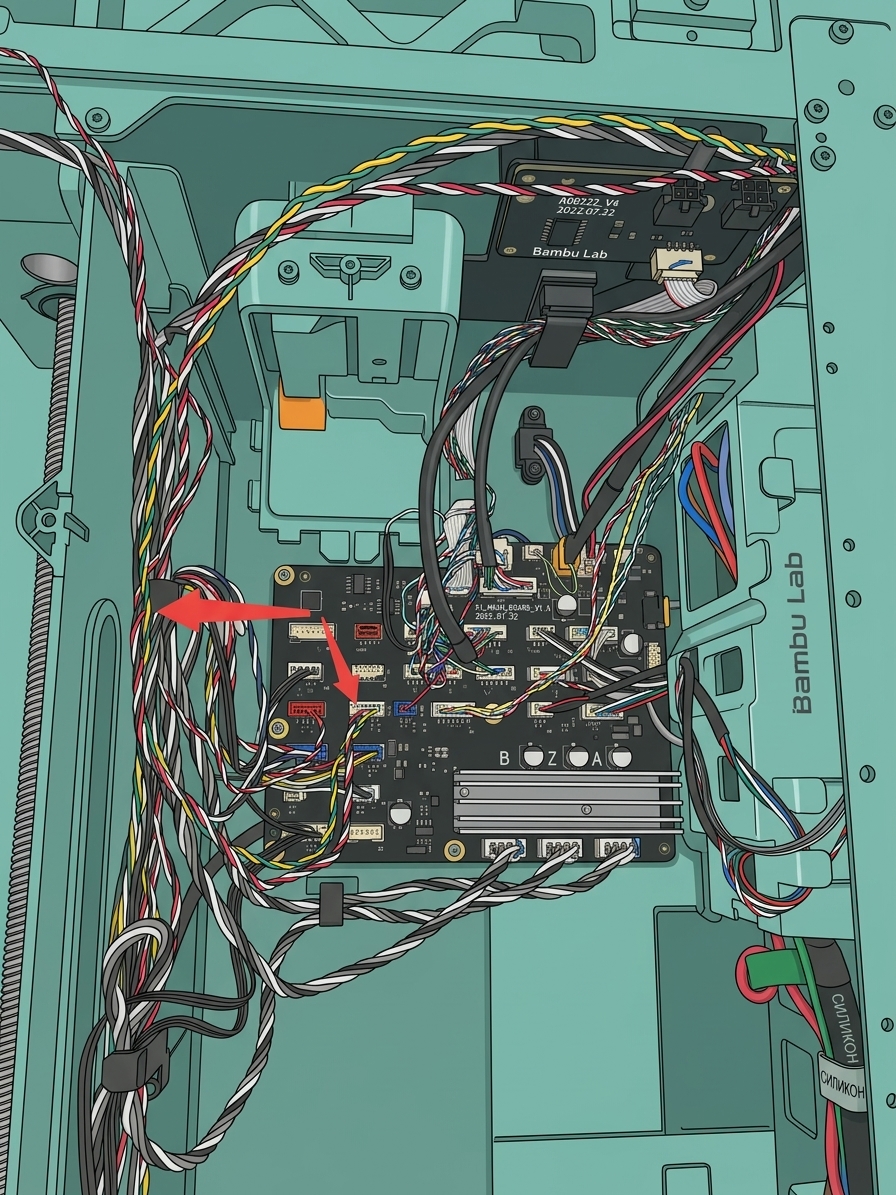
        1. См. рисунок ниже, подключите кабели к плате MC последовательно, затем защелкните желто-зеленые/красно-черные (указано красной стрелкой) кабели в левый кабельный зажим, защелкните желто-белые/сине-белые/зелено-белые/красно-белые кабели (указано желтой стрелкой, общий разъем) в зажим крышки платы AC, и защелкните оставшиеся кабели в два кабельных зажима на верхней части левой внутренней обшивки.
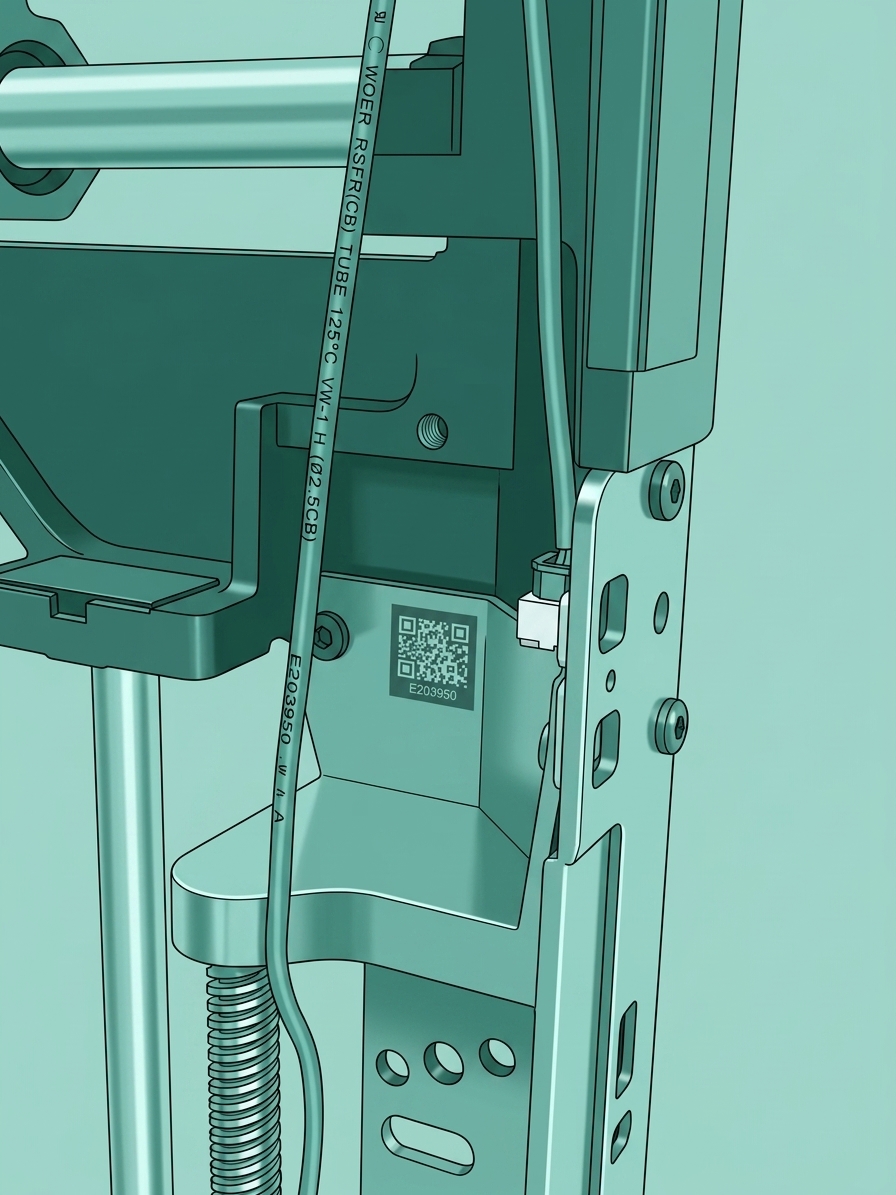
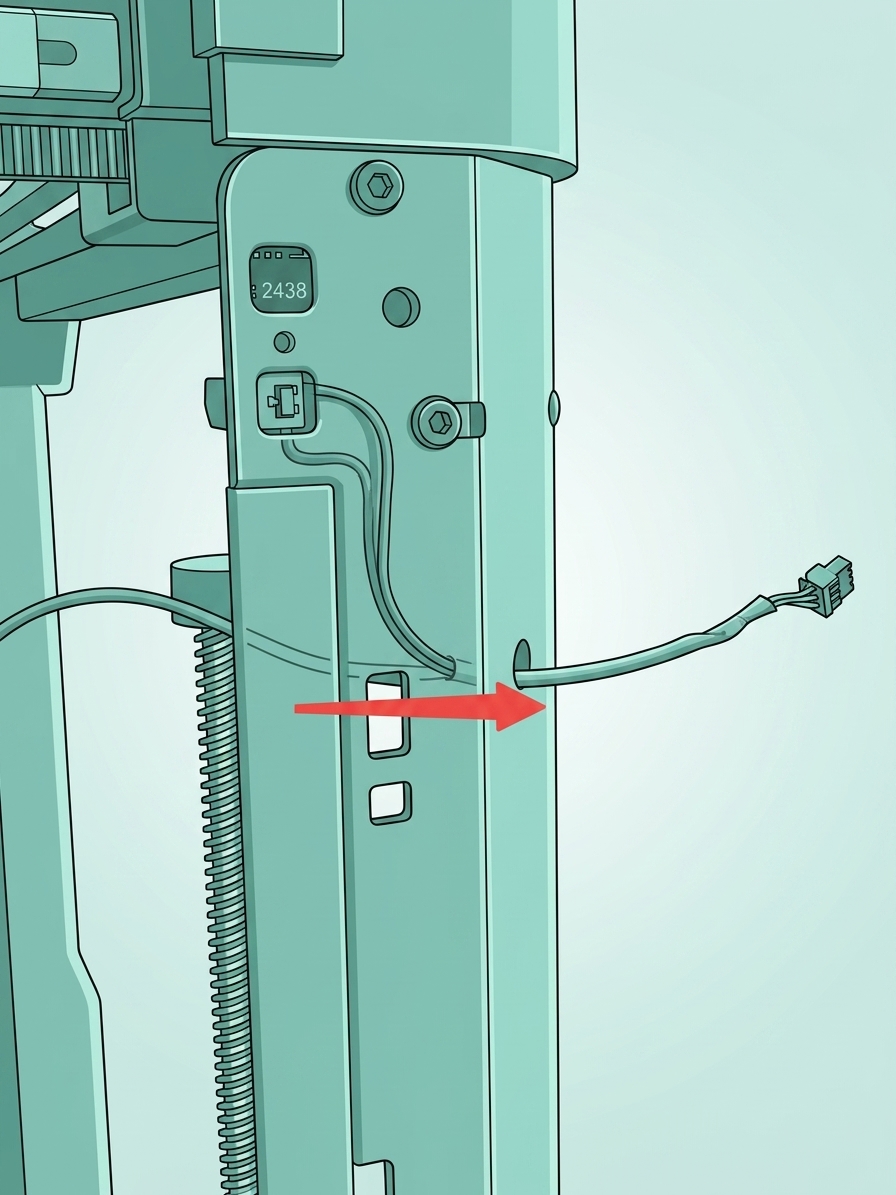
        1. Подключите датчик Холла и разъем Холла над стойкой передней двери, пропустите нижний разъем Холла через маленькое отверстие наружу стойки, затем пропустите его обратно через маленькое отверстие внизу для подключения к датчику Холла, затем вытяните кабель снаружи стойки, чтобы кабель был слегка натянут, чтобы избежать люфта, и затем используйте ленту, чтобы приклеить его.
        Шаг 3: Установка желоба для очистки

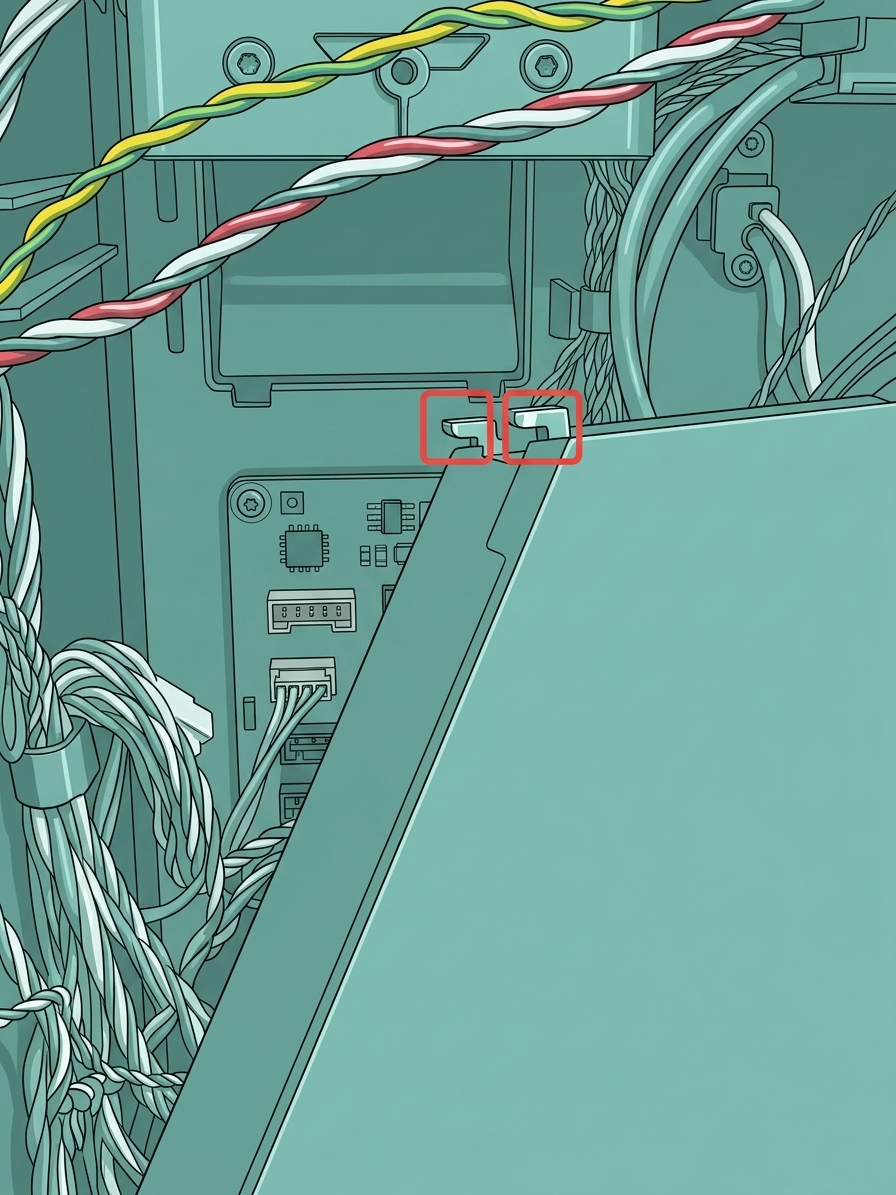
        1. Выровняйте два зажима внизу желоба для очистки с отверстиями в обшивке.

        1. Затем защелкните желоб для очистки вверх, убедившись, что нижний зажим защелкнут в обшивке, удерживайте верхнюю часть желоба для очистки рукой, выровняйте отверстия для винтов на верхней части желоба для очистки и, наконец, используйте шестигранный ключ H2.0, чтобы затянуть винт крепления и защелкнуть желто-зеленые и красно-белые кабели за кабельным зажимом на верхней части желоба для очистки.

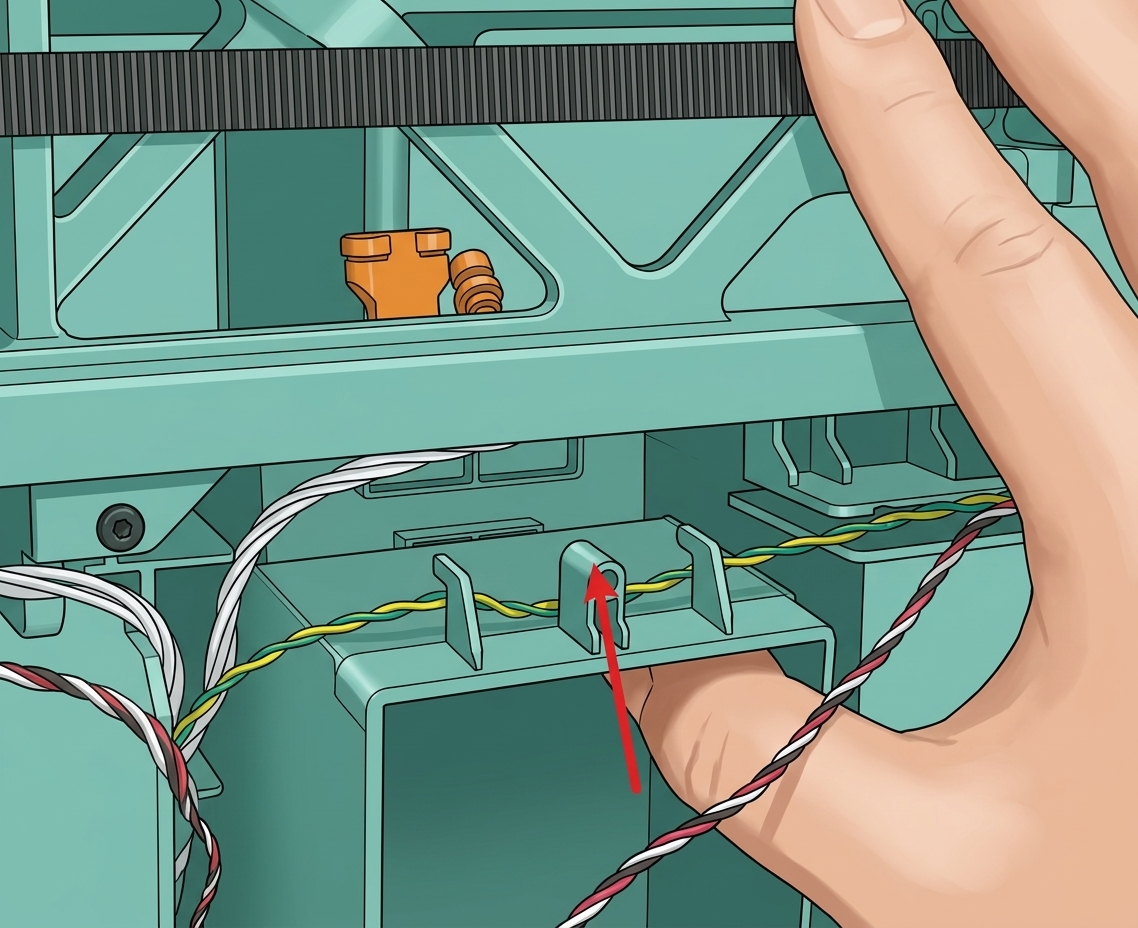
        Примечание: При установке желоба для очистки обратите внимание на защелкивание обеих сторон желоба для очистки снаружи обшивки. Если защелкнуто внутри, он может быть установлен неправильно.
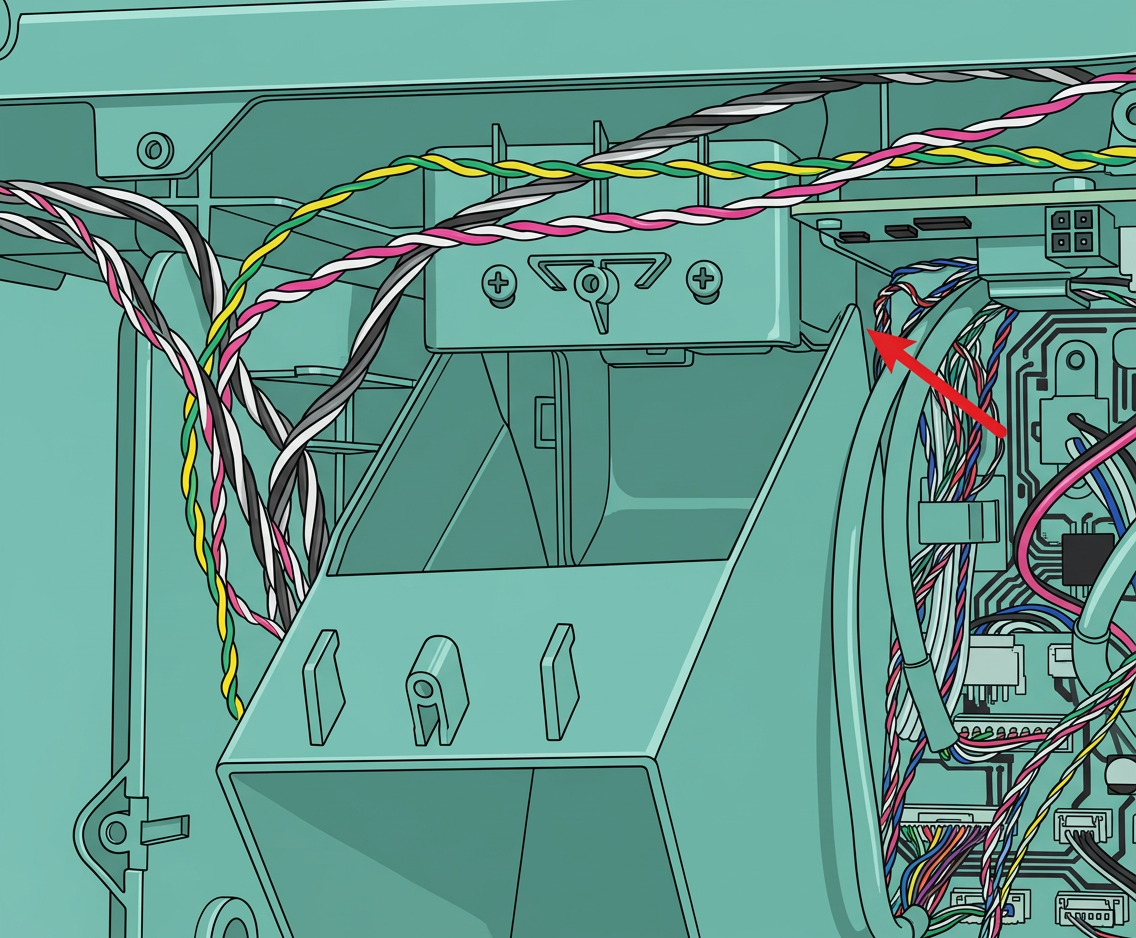
        Шаг 4: Установка платы порта USB и кнопки Старт/Пауза

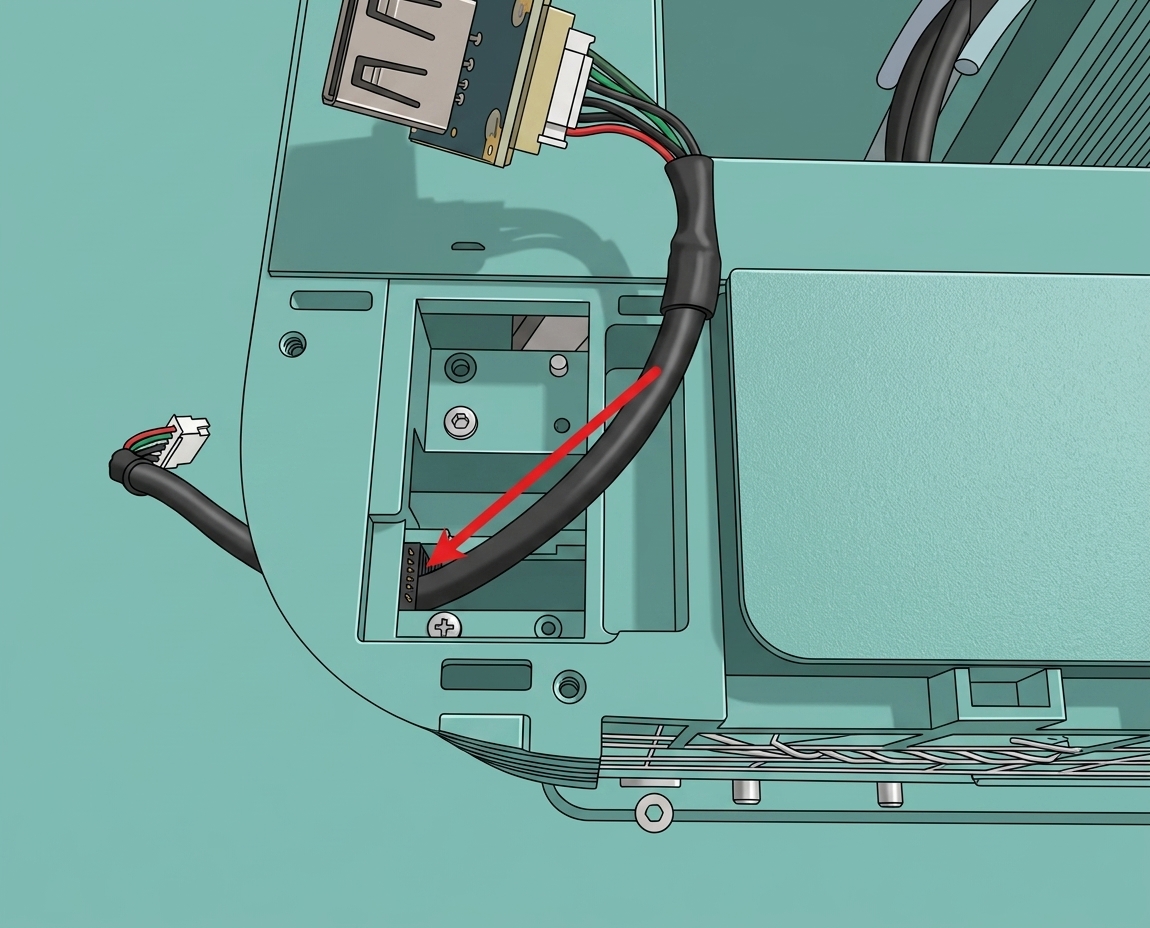
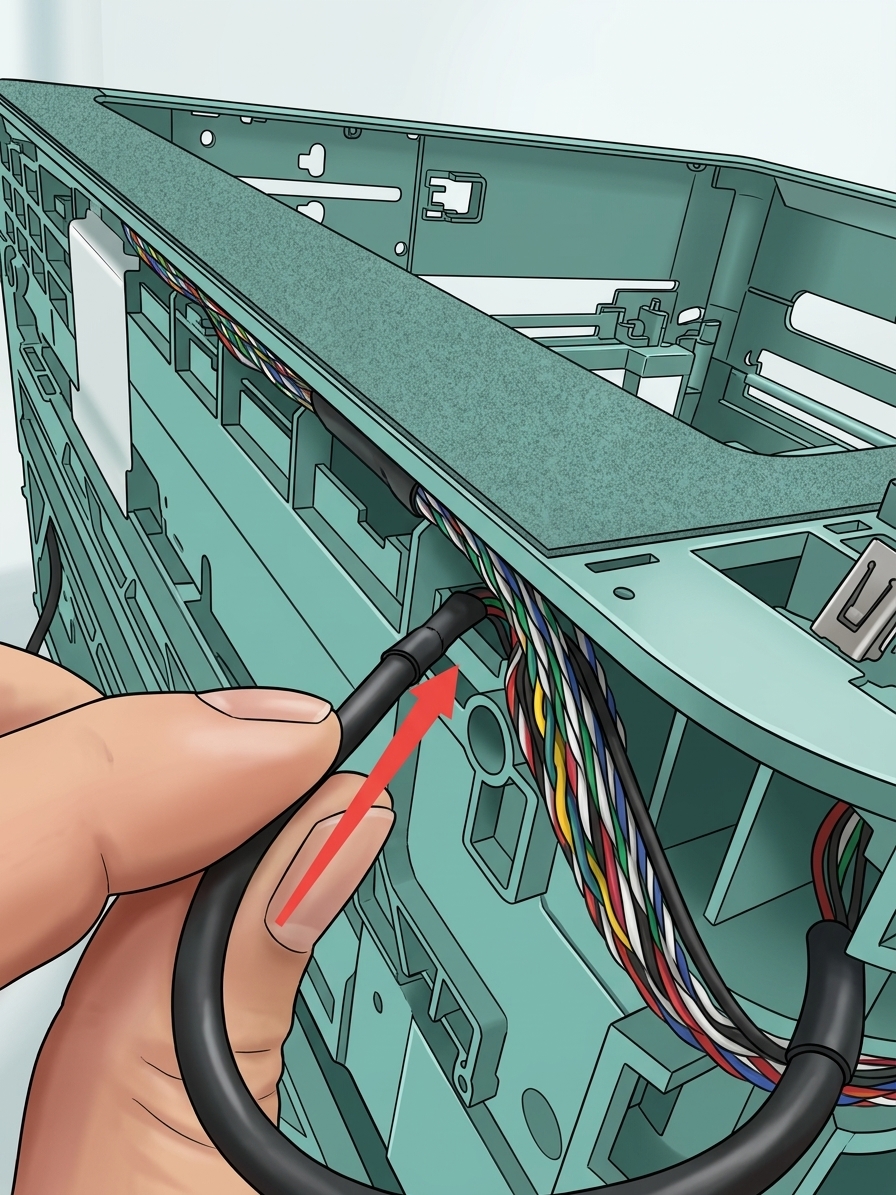
        1. Пропустите кабель, подключенный к плате порта USB, через верхнюю часть верхней крышки, затем пропустите кабель обратно через маленькое отверстие внутри верхней крышки, а затем используйте шестигранный ключ H1.5, чтобы затянуть два винта, крепящих плату порта USB;
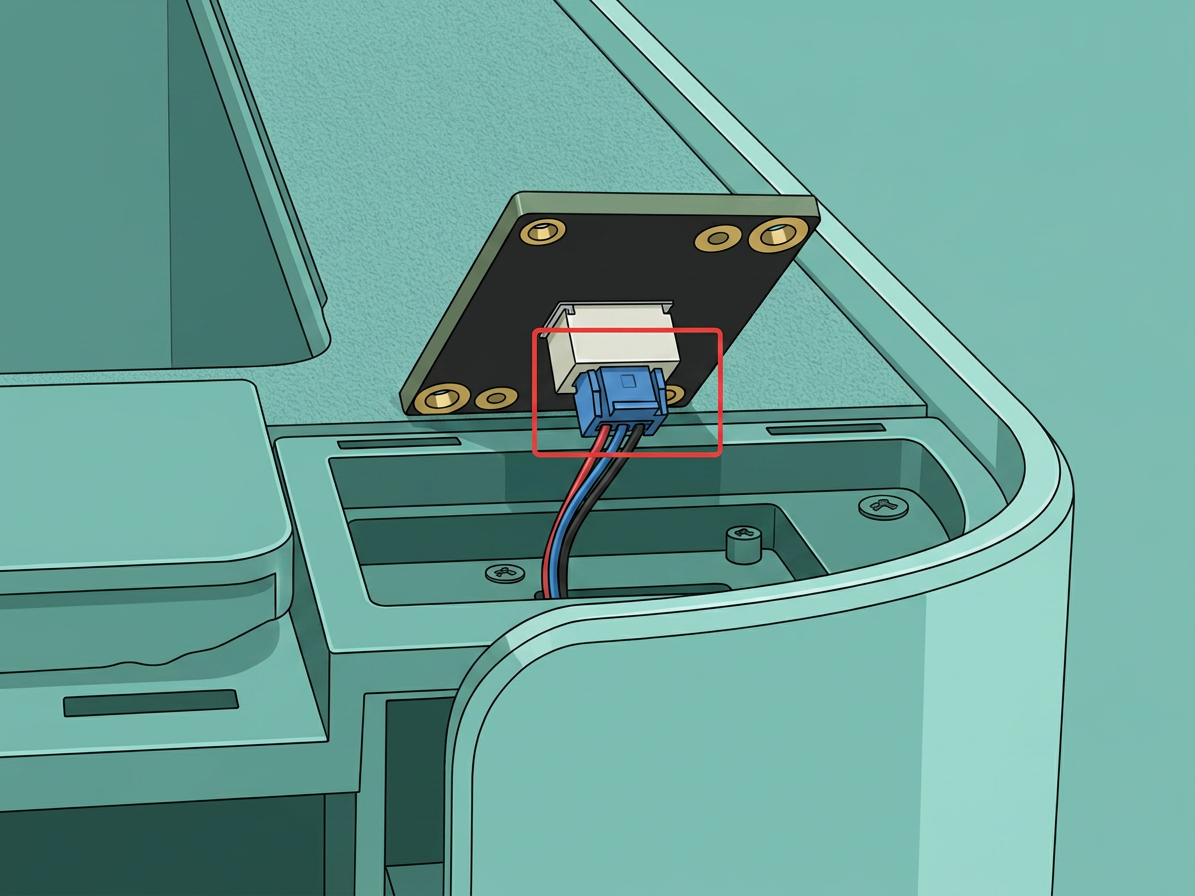
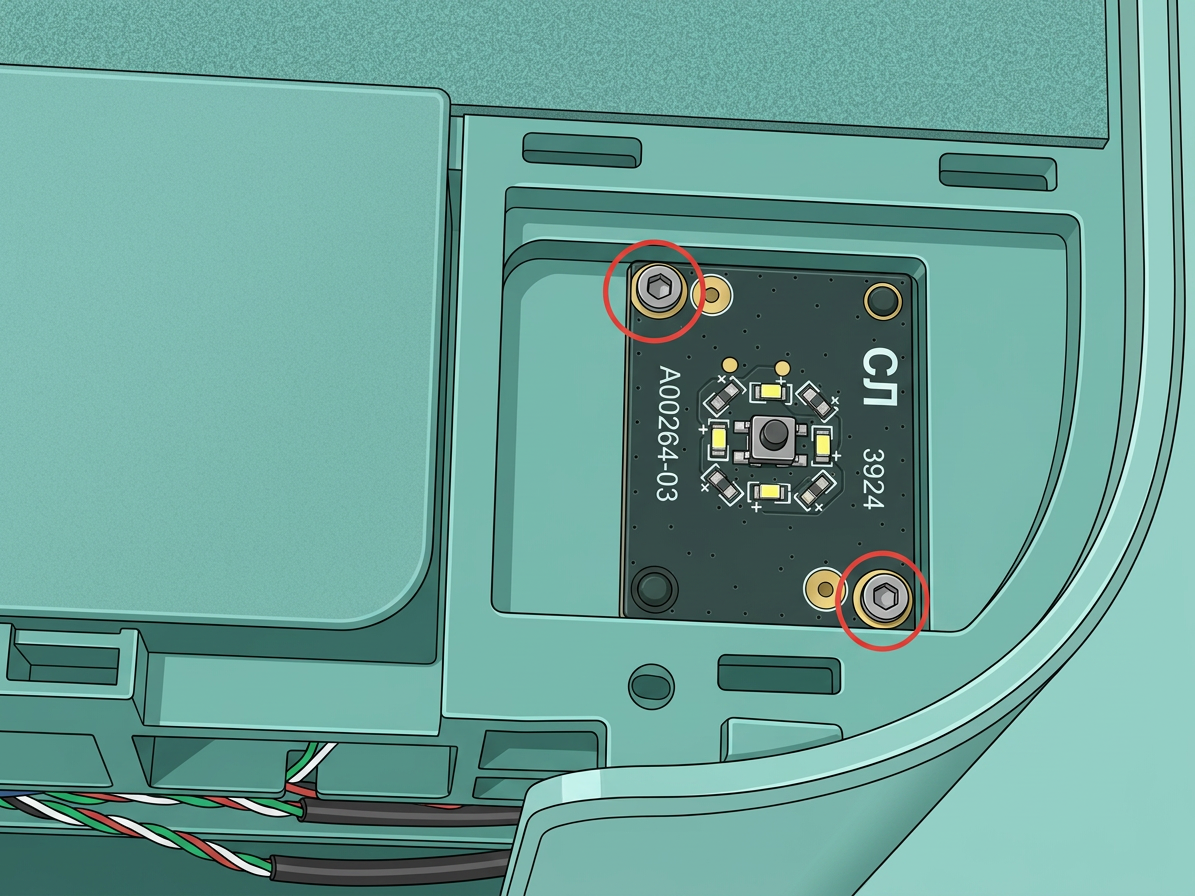
        1. Подключите кнопку Старт/Пауза к кабелю и затяните два винта крепления (BT2x5) с помощью шестигранного ключа H1.5.
        Шаг 5: Установка платы AP

        Сначала пропустите FPC экрана через маленькое отверстие в верхней крышке, затем используйте шестигранный ключ H2.0, чтобы затянуть четыре винта крепления платы AP, а затем подключите кабели, как показано на рисунке ниже:
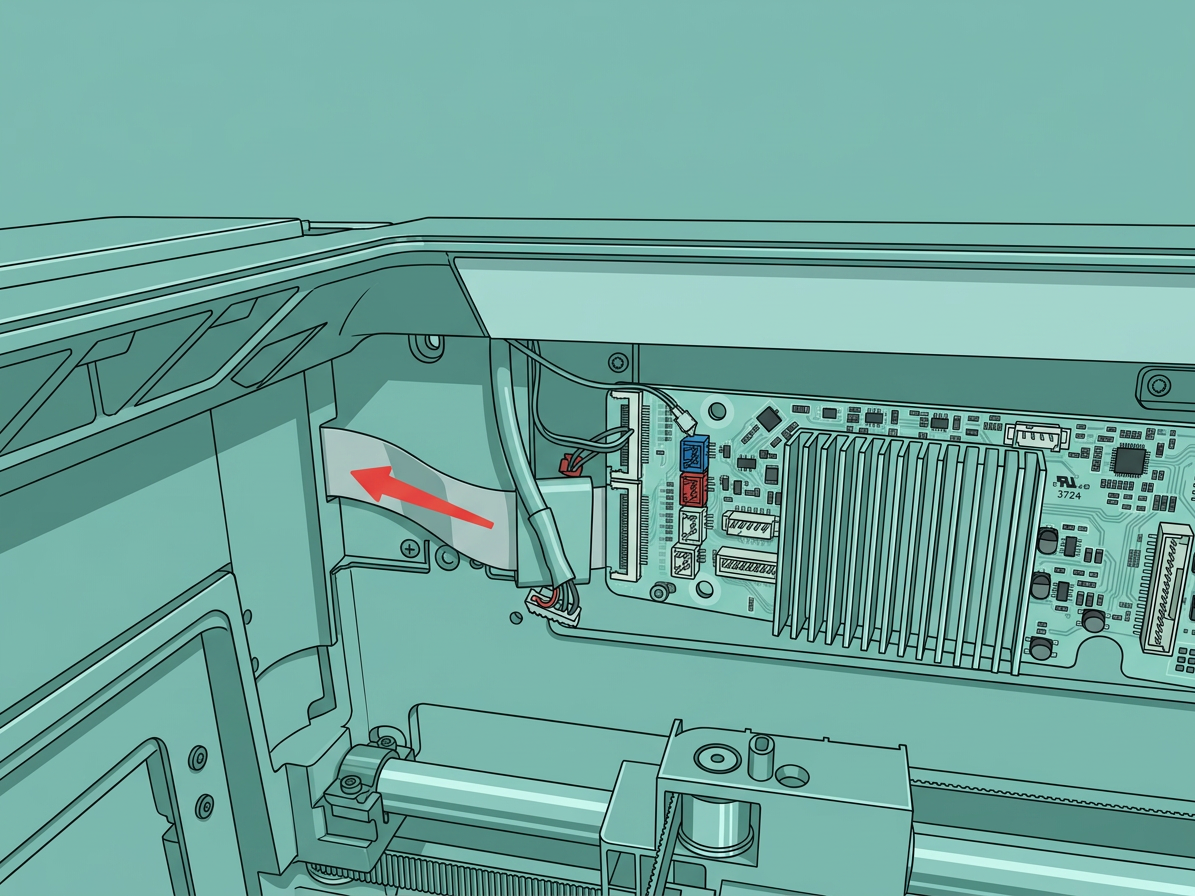
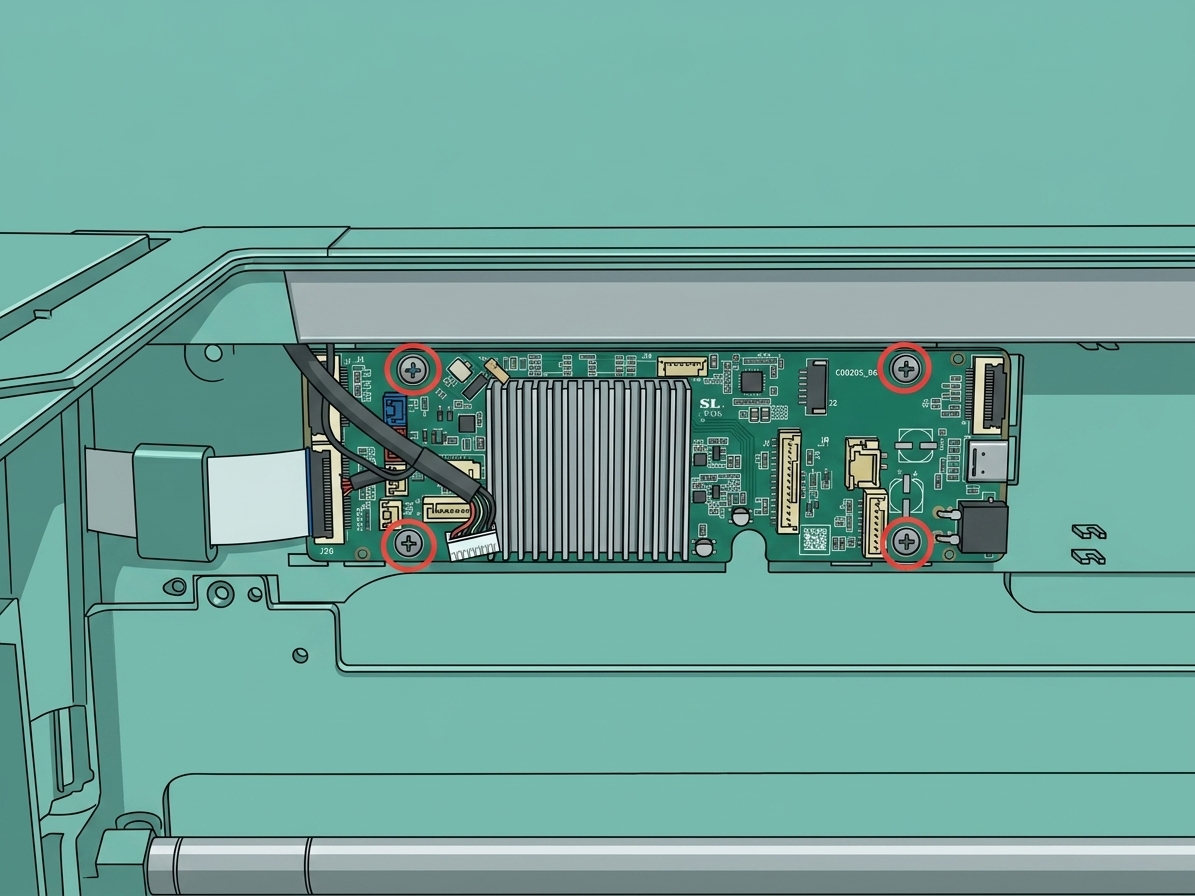
        ap001_compressed.png

        Шаг 6: Подключение кабеля USB-C/кабеля MC-TH/хвоста кабельной цепи

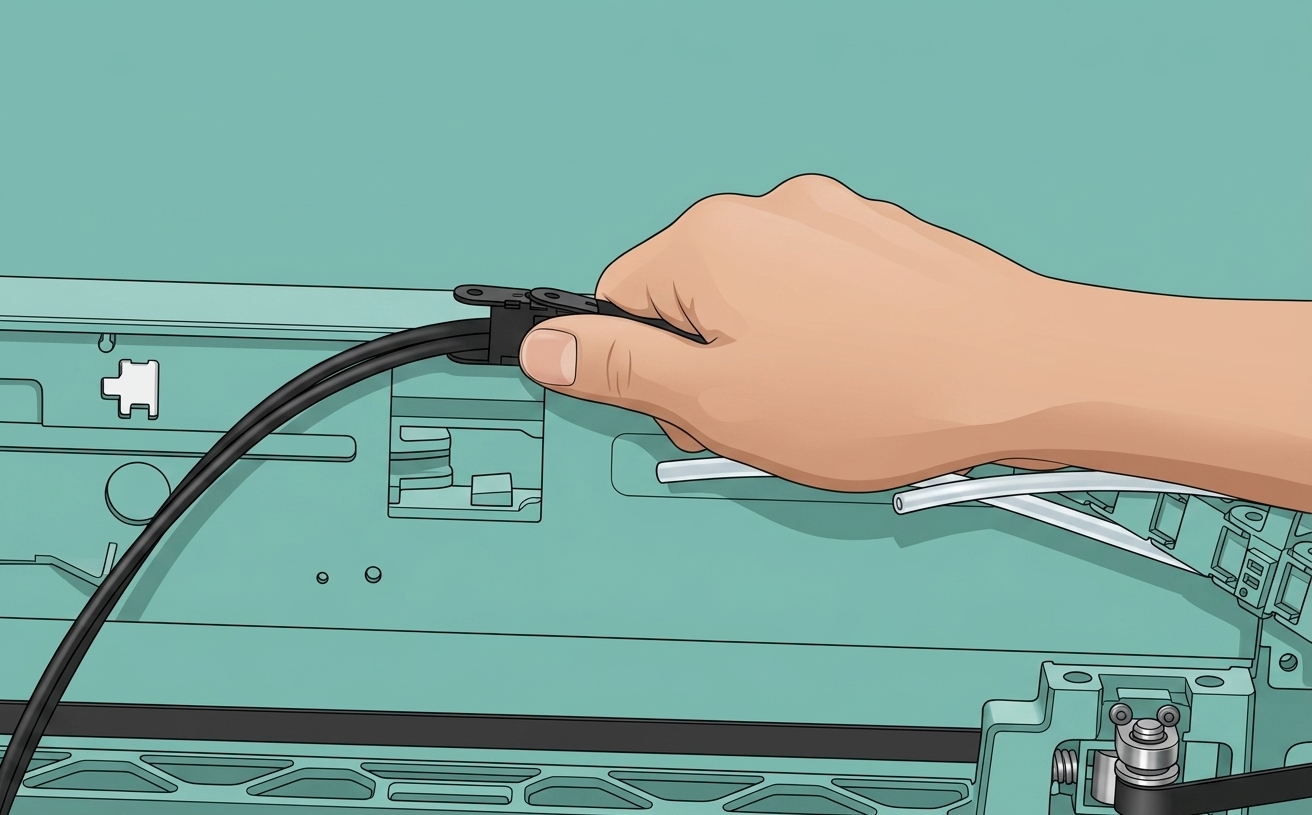
        1. Сначала защелкните крышку кабеля в принтере, затем защелкните хвост кабельной цепи в верхней крышке;
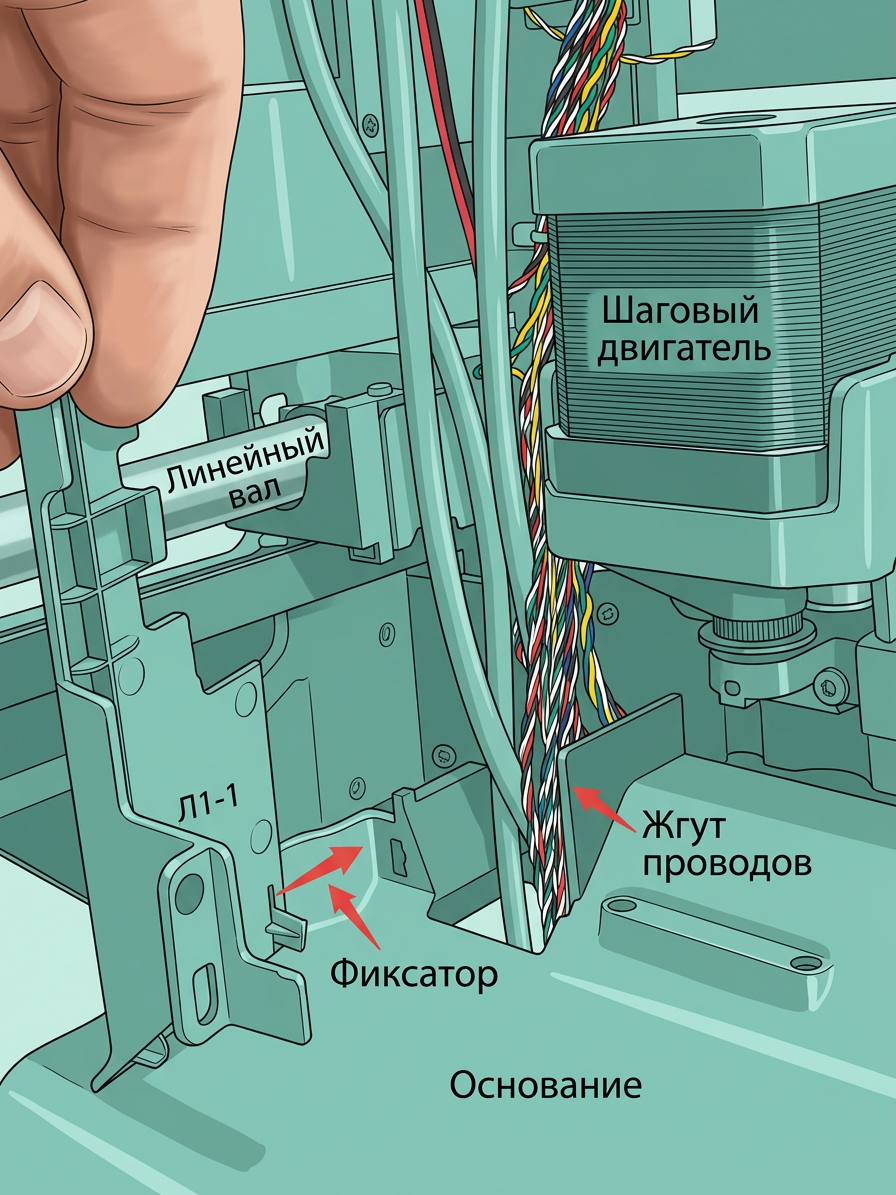
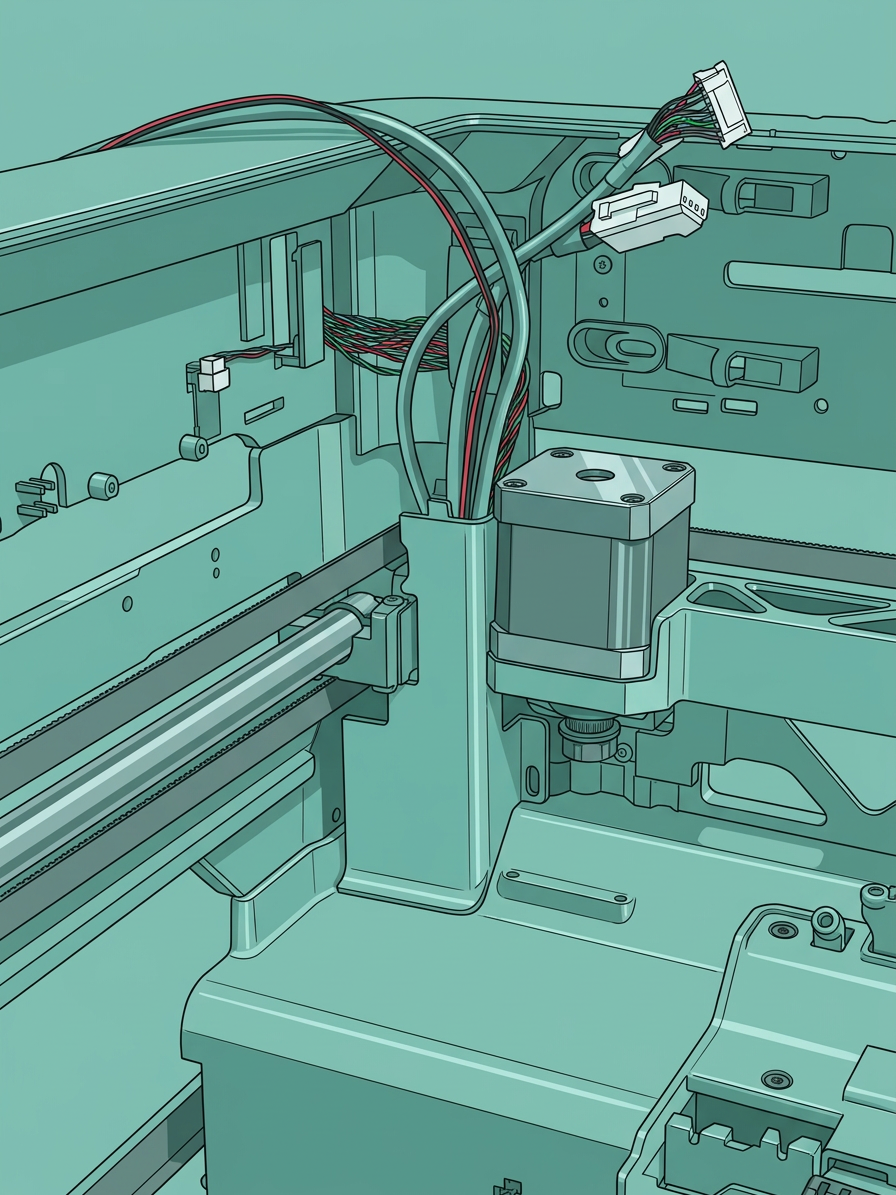
        1. Подключите кабель камеры живого просмотра к плате AP и снова прикрепите FPC к стороне принтера;

        1. Подключите кабель от инструментальной головки к плате MC, снова вставьте кабель USB-C и кабели MC-AP в зажим, а затем подключите их к плате AP.

        Обратите внимание, что сторона с надписью "A" на кабеле USB-C должна быть обращена наружу!
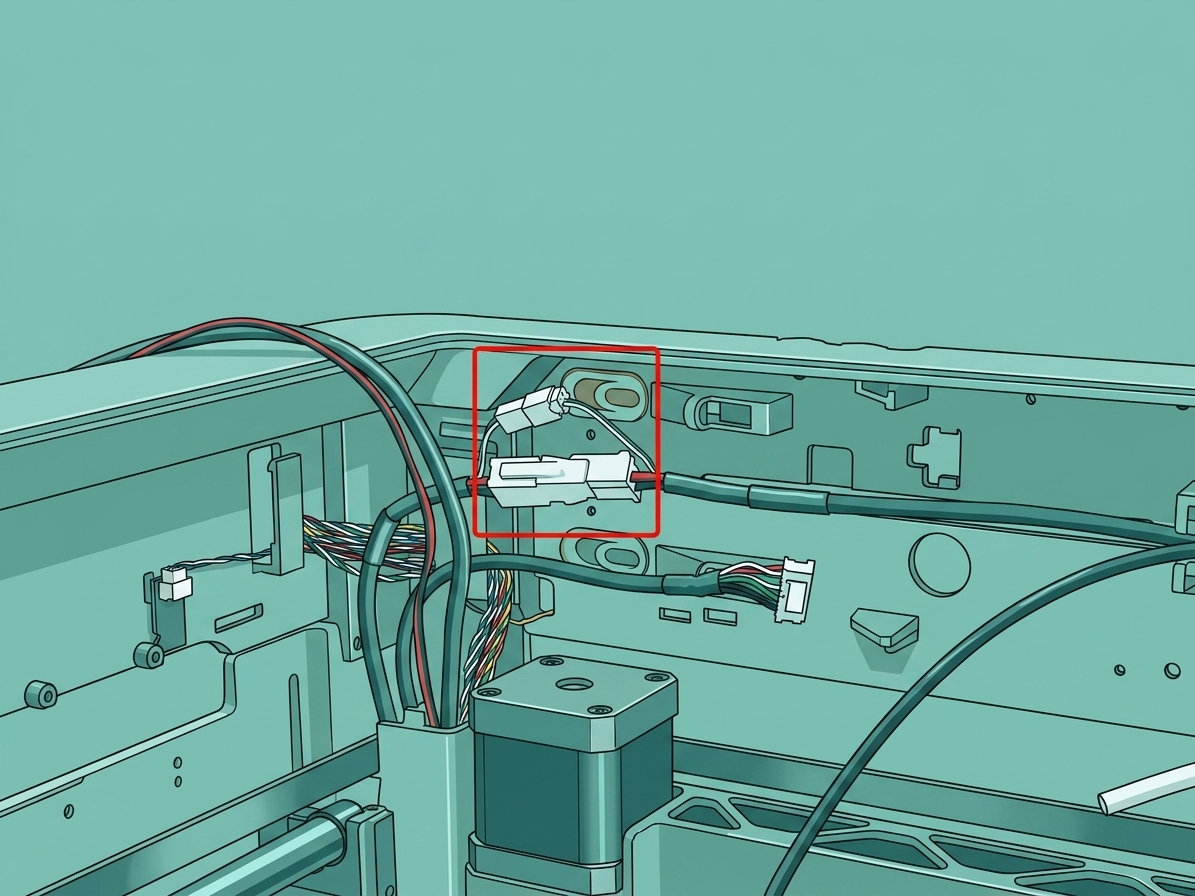
        Шаг 7: Установка буфера филамента и крышки платы AP

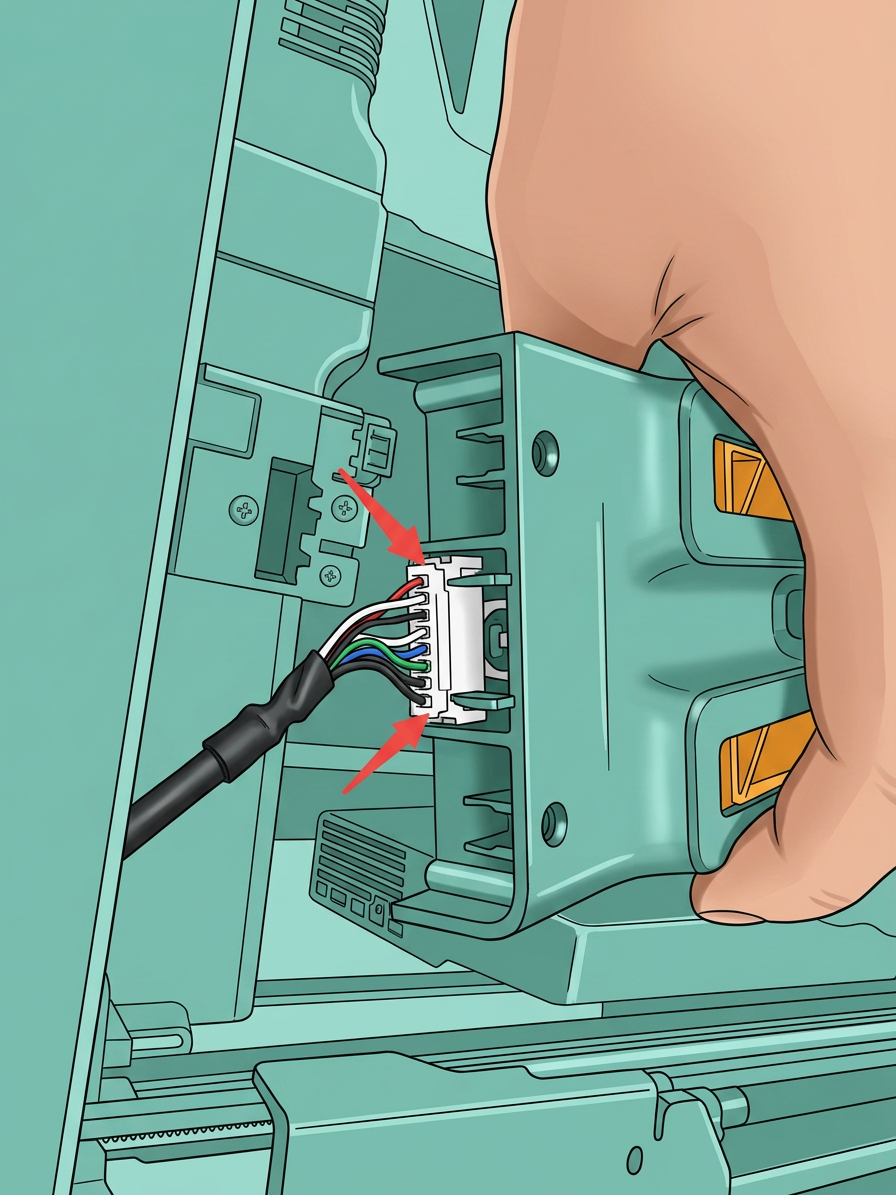
        1. Подключите разъем буфера к буферу, затем затяните четыре крепежных винта (BT3×8) с помощью шестигранного ключа H2.0 и, наконец, подключите две трубки PTFE к буферу.
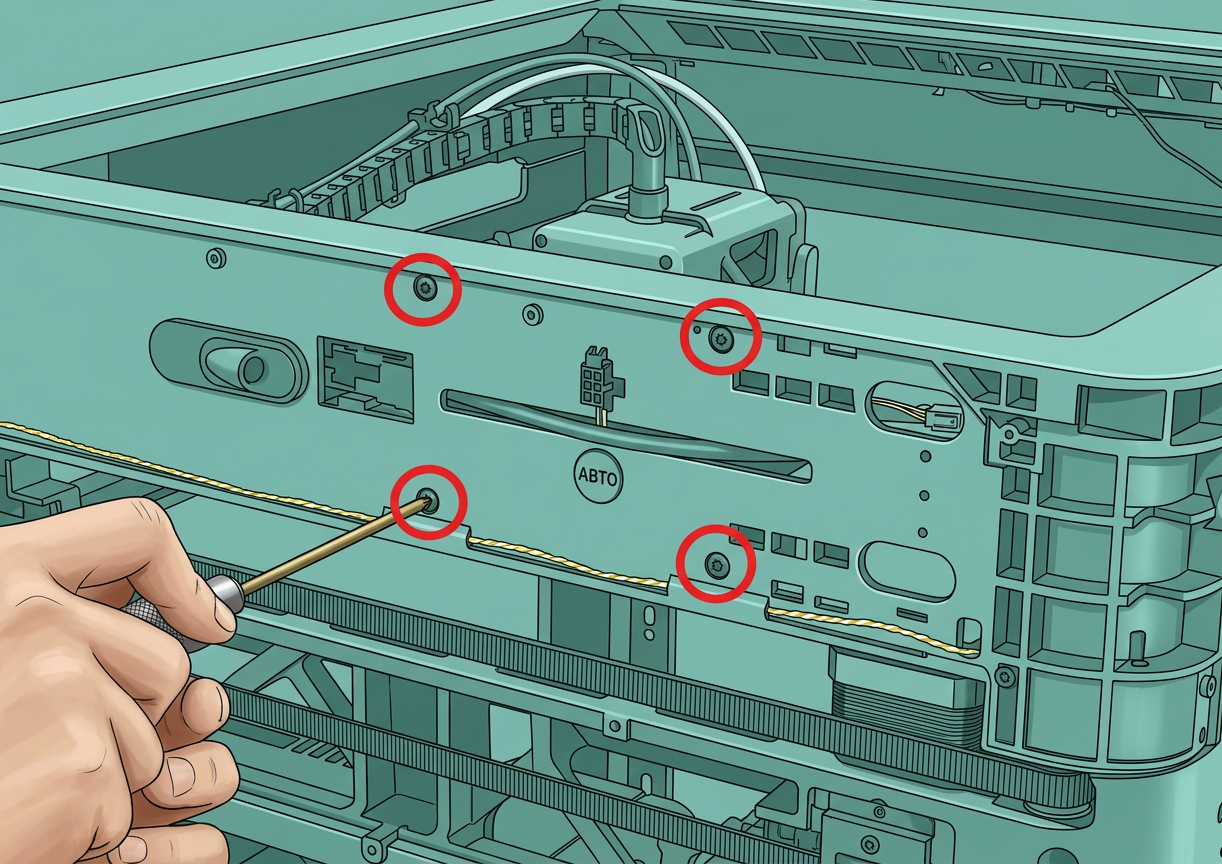
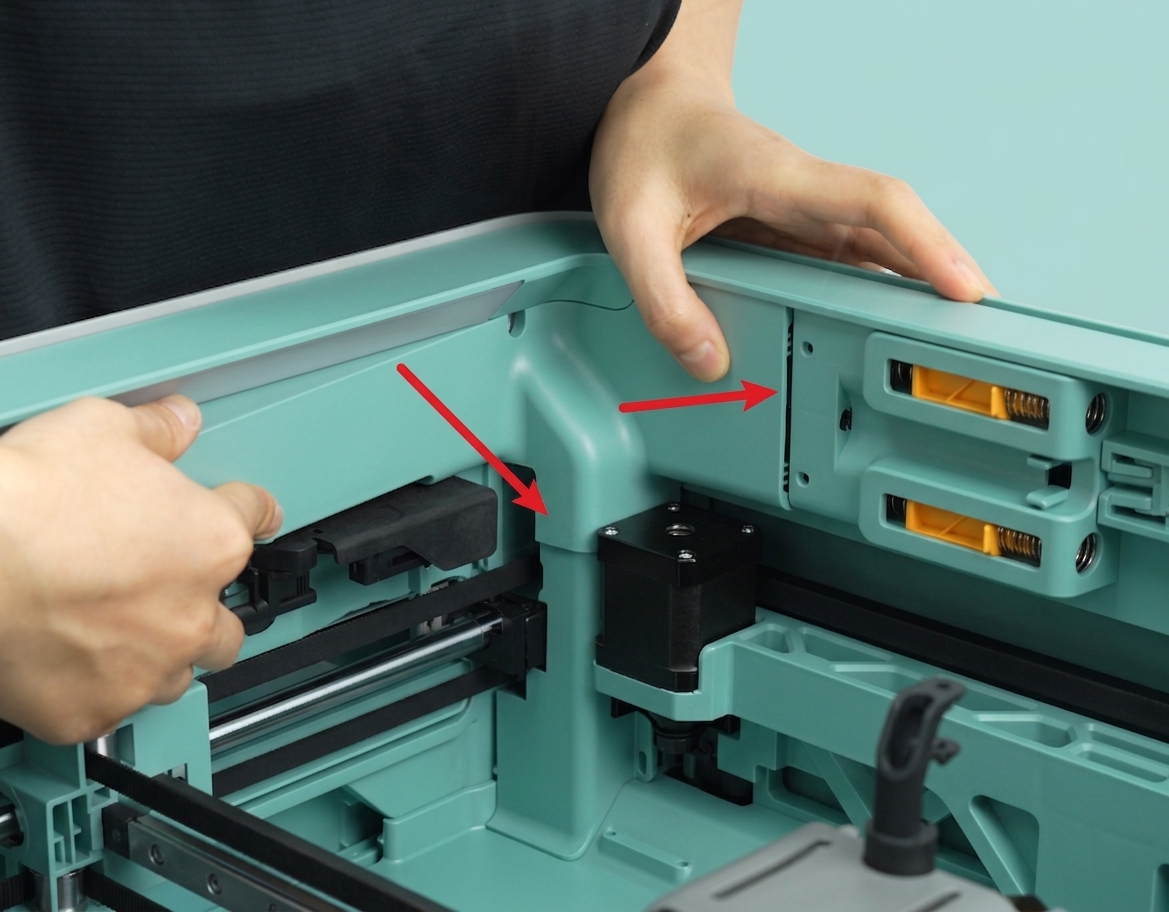
        1. Сначала защелкните крышку платы AP сзади, со стороны, близкой к задней части принтера, нажмите на два места, указанные стрелками, заподлицо с буфером справа и заподлицо с крышкой кабеля снизу, затем затяните крепежный винт (BT2.6x8) с помощью шестигранного ключа H2.0.
        Шаг 8: Установка ограничителей резака филамента

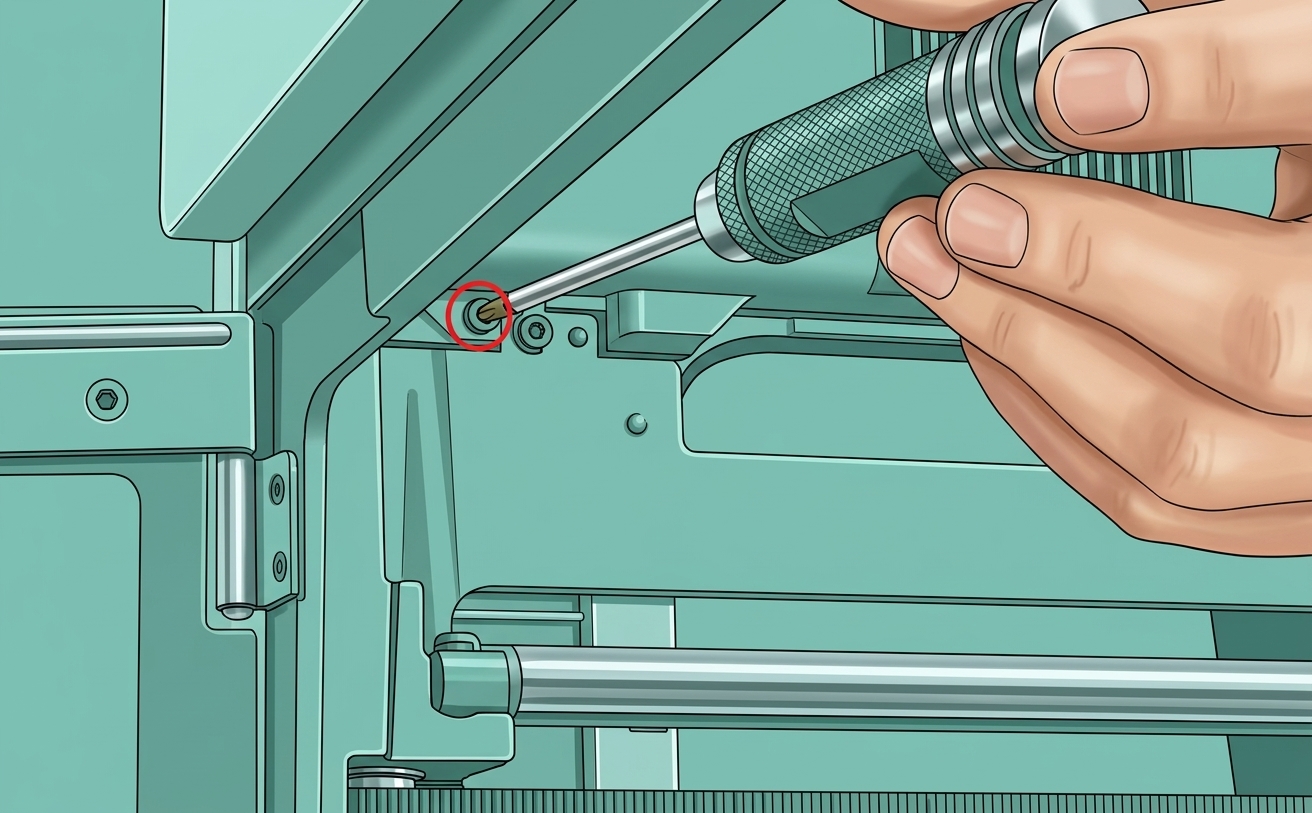
        Совместите ограничители резака филамента с отверстиями под винты на принтере и затяните четыре крепежных винта с помощью шестигранного ключа H2.0. (Красный кружок: BT2.6x8; синяя рамка: M2.5x5).

        front-glass-door">Шаг 9: Установка левой боковой панели/передней стеклянной двери

        Поскольку передняя стеклянная дверь снимается вместе с левой боковой панелью, вы можете обратиться к этой Wiki для установки левой боковой панели и передней стеклянной двери на принтере:Замена левой/правой боковой панели H2S

        Шаг 10: Установка правой боковой панели

        Вы можете обратиться к этой Wiki для подробных шагов по установке правой боковой панели:Замена левой/правой боковой панели H2S

        Шаг 11: Установка передней крышки и экрана

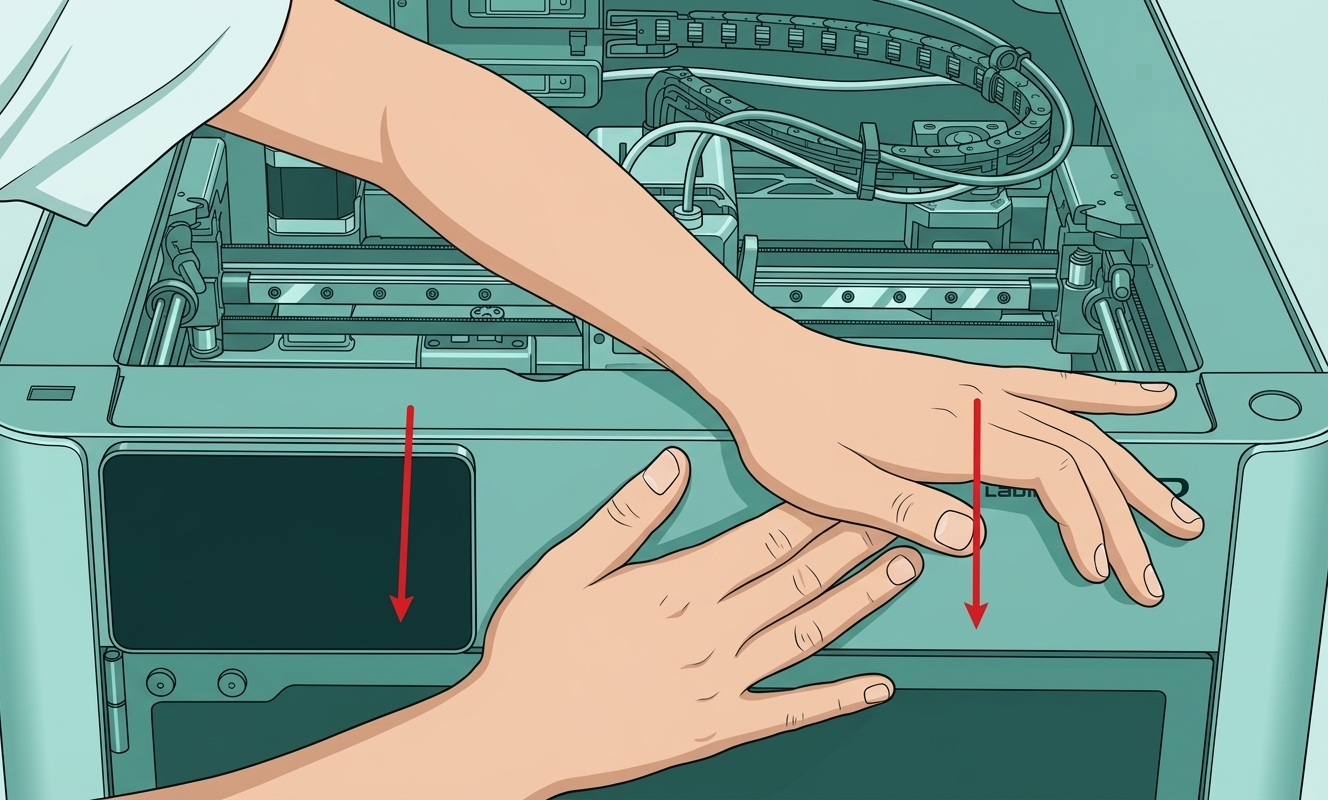
        1. Расположите левую сторону передней крышки рядом с левой стороной принтера. Вставьте шлейф экрана FPC в разъем и закрепите черный зажим.
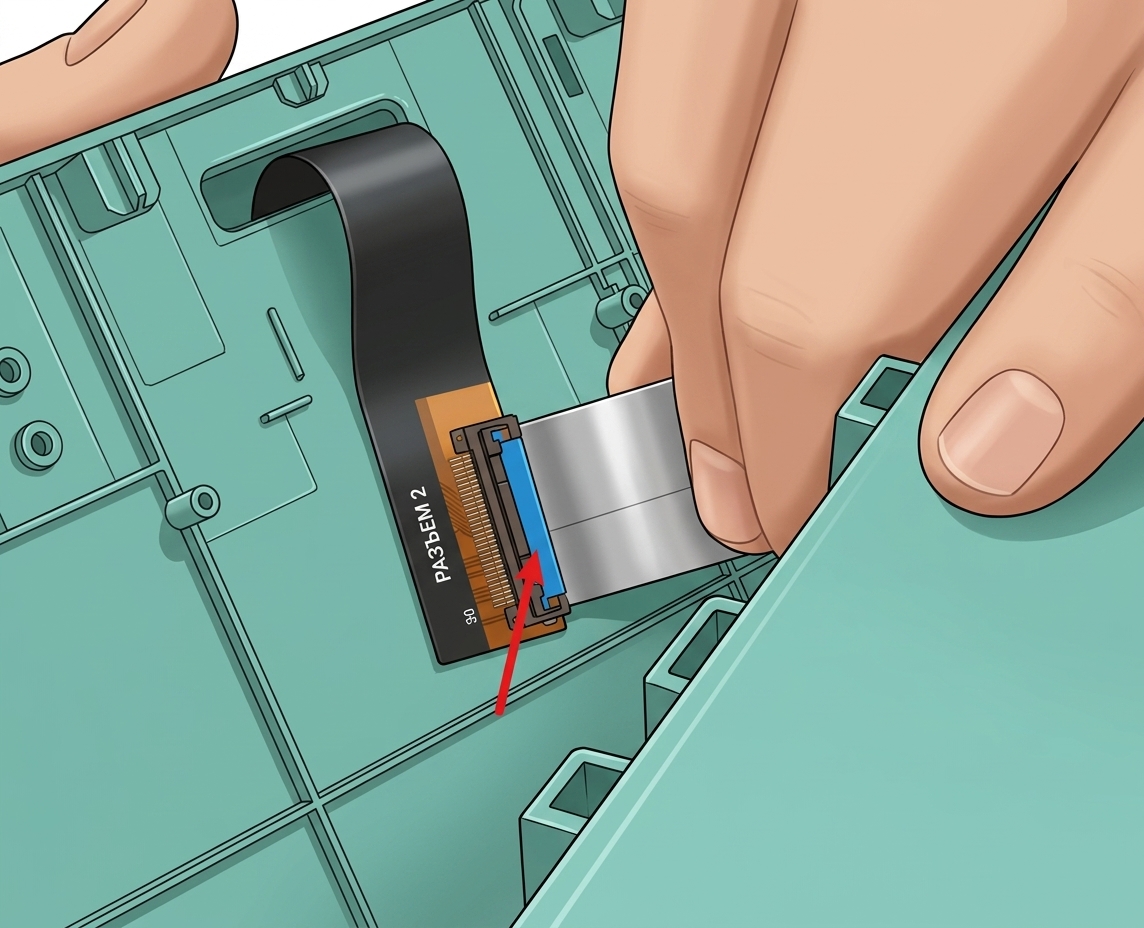
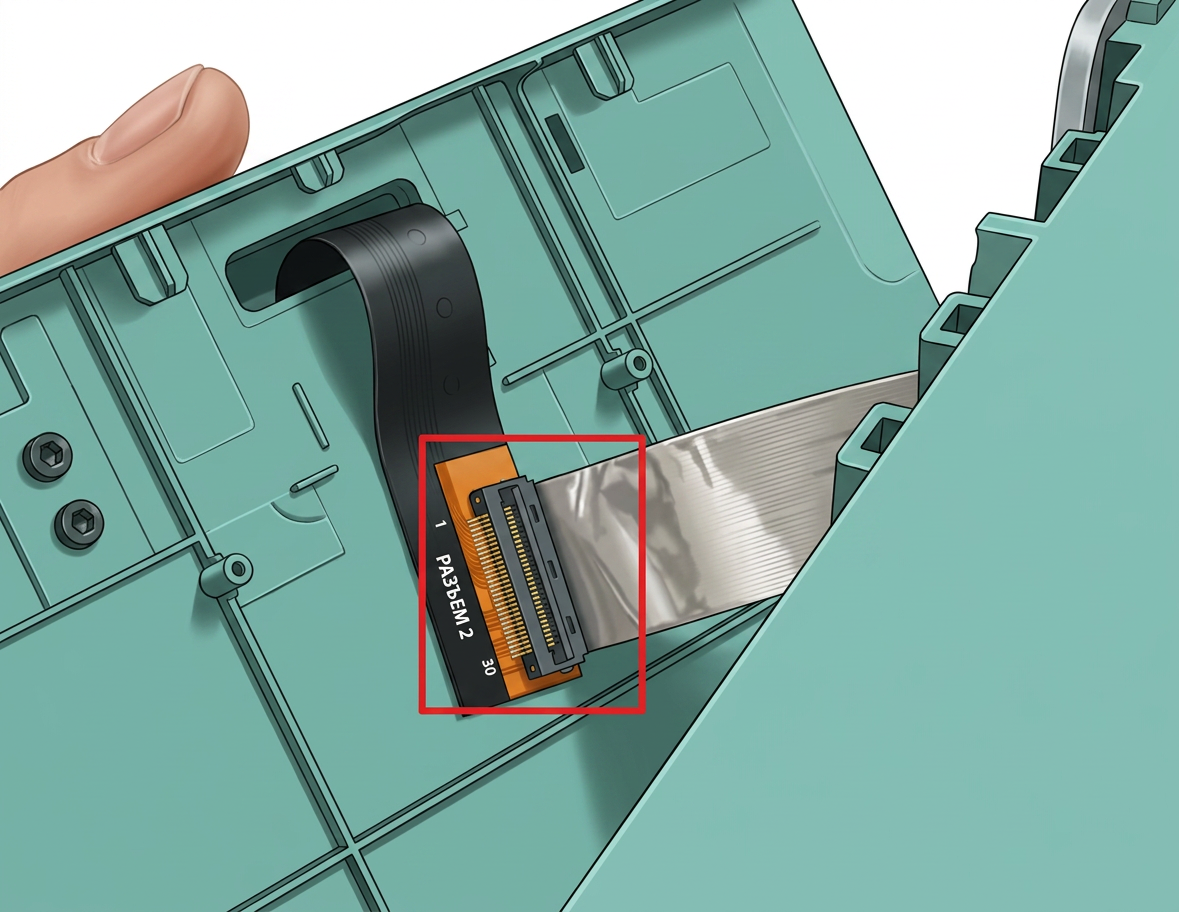
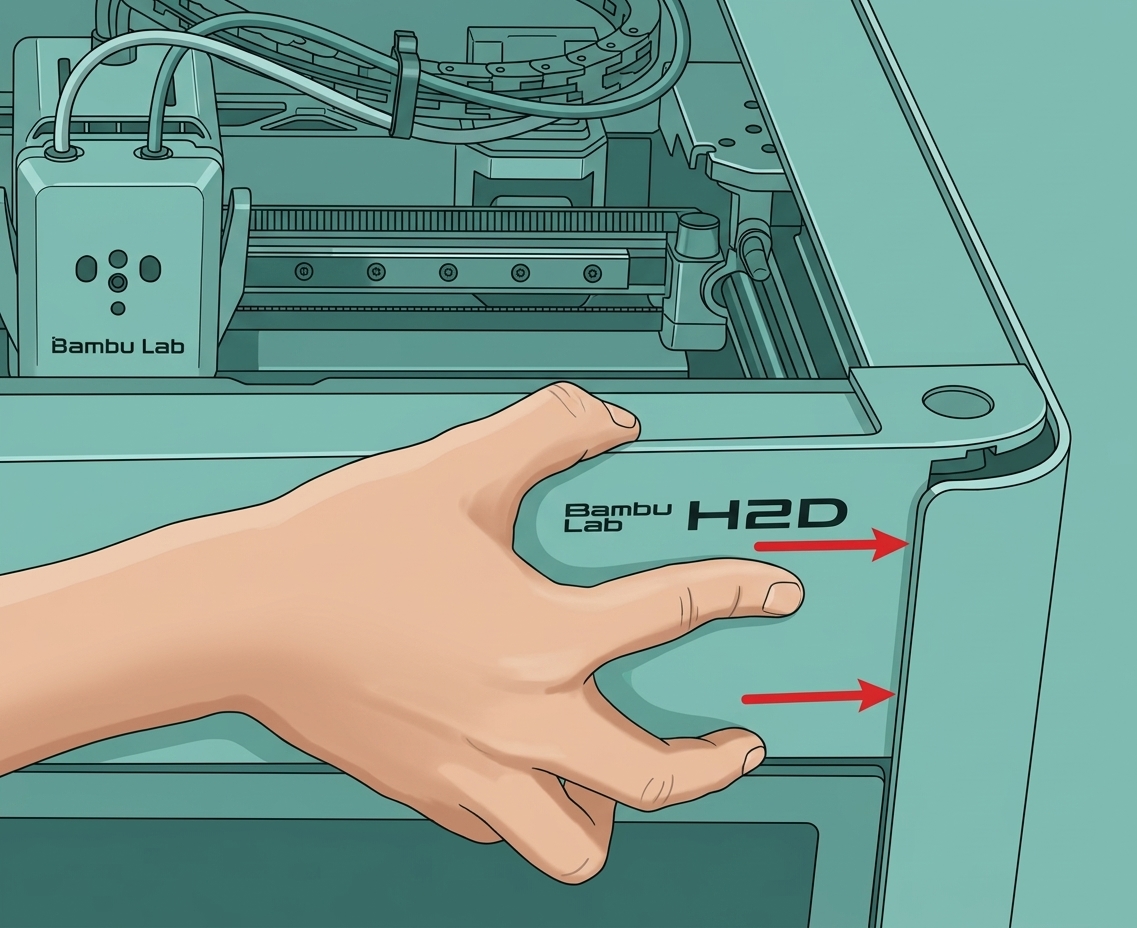
        • Удерживайте правую сторону передней крышки и слегка согните её, затем вставьте её в принтер. Нажмите на переднюю крышку вниз, чтобы убедиться, что все защелки закреплены.
        001.png

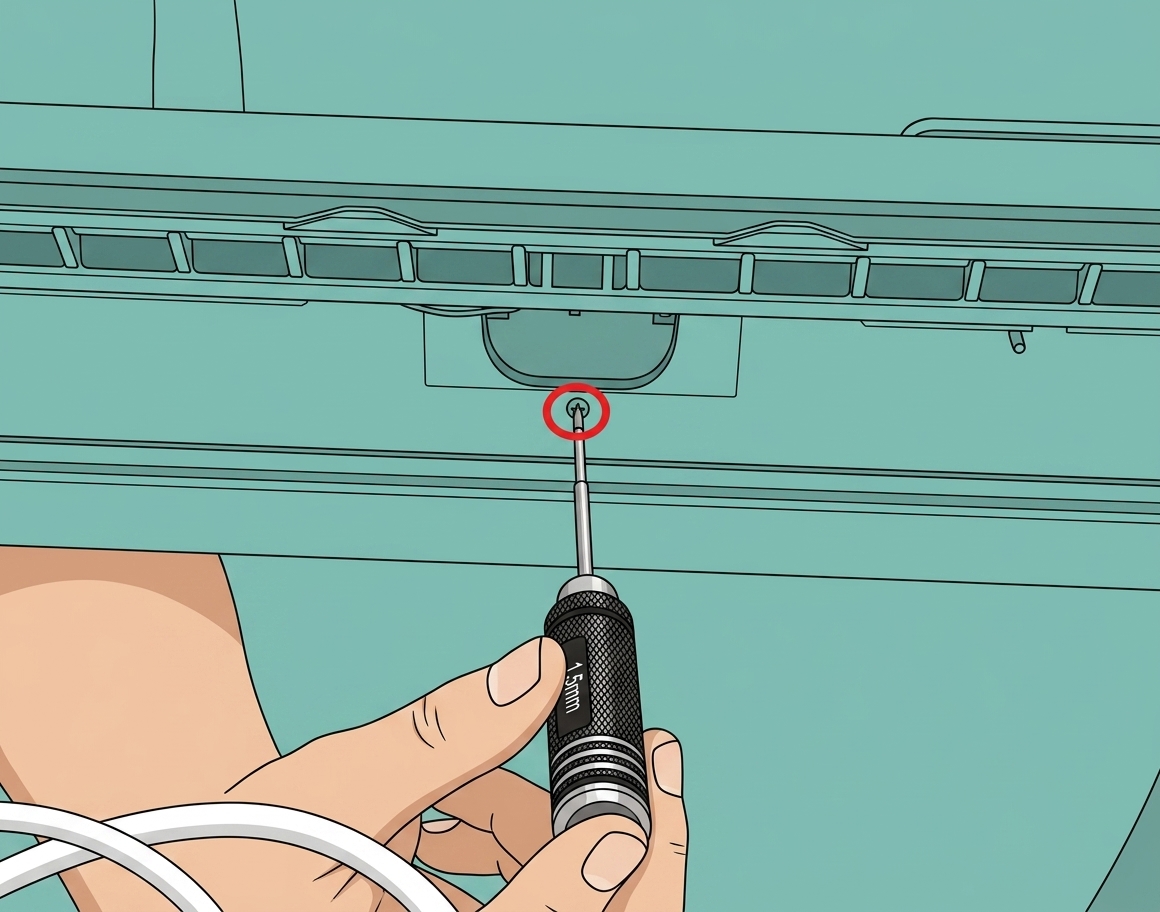
        • Наконец, используйте шестигранный ключ H1.5, чтобы затянуть один крепежный винт (BT2x12).
        Шаг 12: Установка задней панели

        Вы можете обратиться к этой Wiki для установки задней панели H2S:Замена задней панели H2S

        Проверка функциональности

        После установки верхней рамы корпуса проверьте, не ослаблена ли она.

        Затем подключите блок питания и включите принтер, запустите самодиагностику и проверьте, может ли самодиагностика быть выполнена успешно.

        Список использованных винтов

        В таблице ниже вы можете найти список всех винтов, используемых принтером для этого раздела. Этот список предоставлен для справки, если некоторые винты потребуется заменить:

        Спецификация Изображение Применение Позиция Количество
        BT3x8 Используется для крепления задней панели 12
        Используется для крепления правой боковой панели 2
        Используется для крепления левой боковой панели 3
        Используется для крепления буфера филамента 4
        Используется для крепления желоба для промывки 1
        ST3x8 Используется для крепления задней панели 11
        ST3x12 Используется для крепления кронштейна держателя катушки 2
        ST3x3 Используется для крепления левой боковой панели 2
        Используется для крепления правой боковой панели 2
        M3x3 (Диаметр гайки 10 мм) Используется для крепления передней стеклянной двери 4
        BT2x12 Используется для крепления передней крышки 1
        M2x5 Используется для крепления левого/правого ограничителя резака филамента (обозначено синим квадратом) 4 (по 2 штуки для каждого левого/правого ограничителя резака филамента, всего 4 штуки)
        BT2x6 Используется для крепления левого/правого упора резчика филамента (обозначен красным кругом) 4 (по 2 штуки для каждого левого/правого упора резчика филамента, всего 4 штуки)
        BT2.6x8 Используется для крепления крышки платы AP 11111.jpg 1
        BT3x5 Используется для крепления платы AP 4
        BT2x5 Используется для крепления платы USB-интерфейса 2
        Используется для крепления кнопки запуска/паузы 2
        M3x10 Используется для крепления верхней рамы корпуса 8
        Содержание
        Верхняя рама корпуса Когда использовать Необходимые инструменты и материалы Предупреждение о безопасности Снятие верхней рамы корпуса Шаг 1: Снятие передней крышки и экрана Шаг 2: Снятие задней панели Шаг 3: Снятие правой боковой панели Шаг 4: Снятие левой боковой панели/передней двери Шаг 5: Снятие ограничителей левого/правого резака для филамента filament-buffer">Шаг 6: Снятие буфера филамента Шаг 7: Отключение кабелей на плате AP Шаг 8: Снятие платы AP Шаг 9: Отсоединение кабеля USB-C/кабеля MC-TH/хвоста кабельной цепи Шаг 10: Снятие платы порта USB и кнопки Старт/Пауза purge-chute">Шаг 11: Снятие желоба для очистки Шаг 12: Снятие кабелей Шаг 13: Снятие верхней рамы корпуса Установка верхней рамы корпуса Шаг 1: Установка верхней рамы корпуса Шаг 2: Подключение кабелей Шаг 3: Установка желоба для очистки Шаг 4: Установка платы порта USB и кнопки Старт/Пауза Шаг 5: Установка платы AP Шаг 6: Подключение кабеля USB-C/кабеля MC-TH/хвоста кабельной цепи Шаг 7: Установка буфера филамента и крышки платы AP Шаг 8: Установка ограничителей резака филамента front-glass-door">Шаг 9: Установка левой боковой панели/передней стеклянной двери Шаг 10: Установка правой боковой панели Шаг 11: Установка передней крышки и экрана Шаг 12: Установка задней панели Проверка функциональности Список использованных винтов
        Подписаться
        на новости и акции
        Связаться с нами
        +7 (495) 128-29-32
        +7 (495) 128-29-32
        E-mail
        zakaz@1-sloy.ru
        Адрес
        127422, г. Москва, ул. Тимирязевская, д. 1
        Режим работы
        Пн - Пт: с 08:00 до 21:00
        zakaz@1-sloy.ru
        127422, г. Москва, ул. Тимирязевская, д. 1
        Интернет-магазин
        Каталог
        Услуги
        Компания
        О компании
        Информация
        Реквизиты
        Помощь
        Условия оплаты
        Условия доставки
        Правила возврата товара
        © 2026 ПЕРВЫЙ СЛОЙ
        Политика конфиденциальности
        Согласие на обработку персональных данных
        Согласие на обработку файлов cookies
        Политика использования файлов cookie
        Оферта

        На информационном ресурсе применяются рекомендательные технологии.

        Все ресурсы сайта 1-sloy.ru, включая (но не ограничиваясь) текстовую, графическую, фотографическую и видео информацию, структуру, дизайн и оформление страниц, доменное имя, фирменное наименование являются объектами авторского права и прав на интеллектуальную собственность, защищены российским законодательством и международными соглашениями об охране авторских прав. Запрещается любое использование содержания страниц и контента данного сайта на других площадках без предварительного согласия правообладателя. Запрещаются любые иные действия, в результате которых у пользователей Интернета может сложиться впечатление, что представленные материалы не имеют отношения к 1-sloy.ru.