
Левая боковая панель
Левая боковая панель устанавливается с левой стороны принтера (при взгляде на принтер), и на левой боковой панели имеется стеклянное окно или окно безопасности лазера.
Запасные части левой боковой панели включают следующие элементы:
-
Левая боковая панель (с предварительно установленным стеклянным окном или окном безопасности лазера);
-
Винты ST3 x 3 - используются для фиксации боковой панели в положении стойки * 2;
- Винты BT3 x 8 - используются для фиксации левой боковой панели за верхней рамой и вспомогательным вентилятором охлаждения * 3
Когда использовать
Левая боковая панель повреждена, вмята и т.д.
Необходимые инструменты и материалы
-
Левая/Правая боковая панель
-
Шестигранный ключ H2.0
-
Пинцет
Характеристики и количество винтов, участвующих в замене левой боковой панели H2D (рекомендуется правильно хранить снятые винты, чтобы избежать потери):
| Характеристика | Изображение | Использование | Положение | Количество | |
|---|---|---|---|---|---|
| BT3x8 | Фиксация задней панели (обозначено зеленым квадратом) | 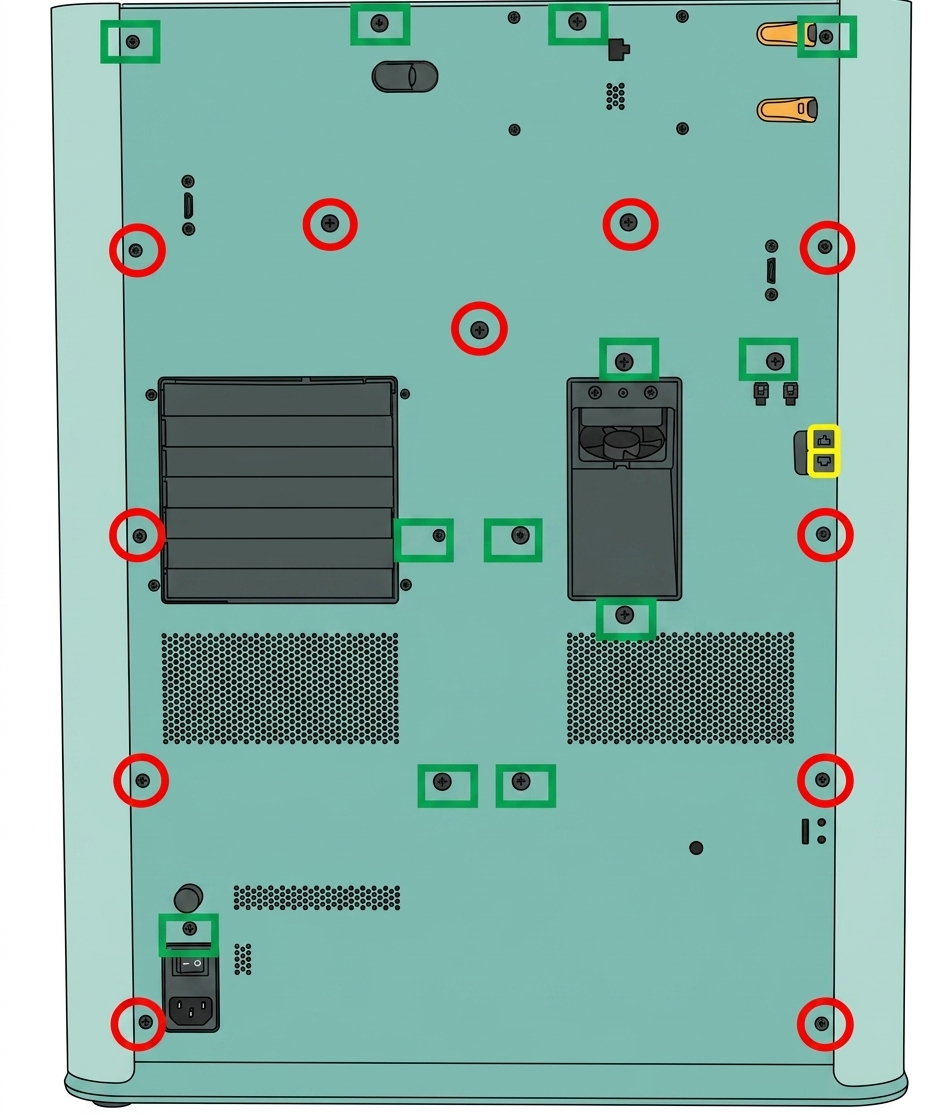 |
12 | ||
| Фиксация левой боковой панели | 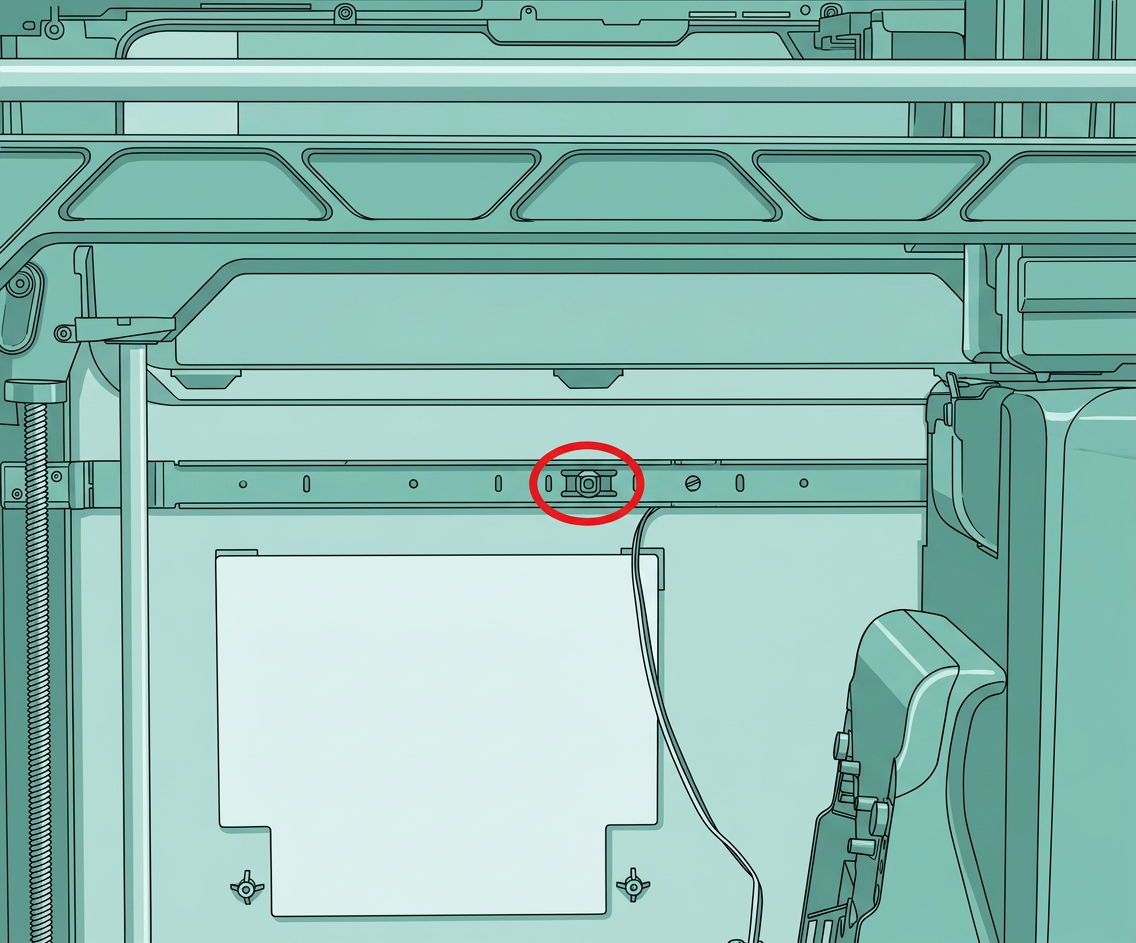 |
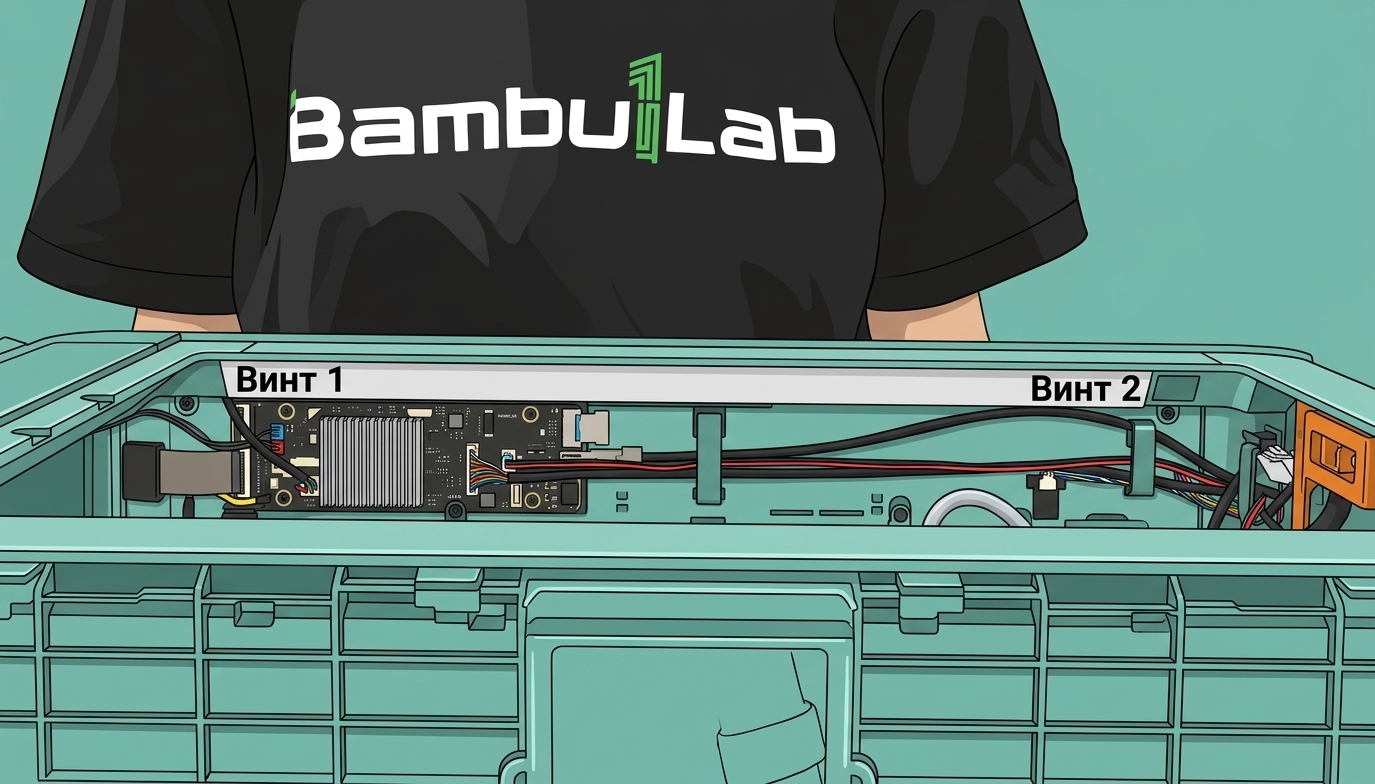 |
3 | ||
| M3x3(Диаметр гайки 10 мм) | Фиксация передней стеклянной двери | 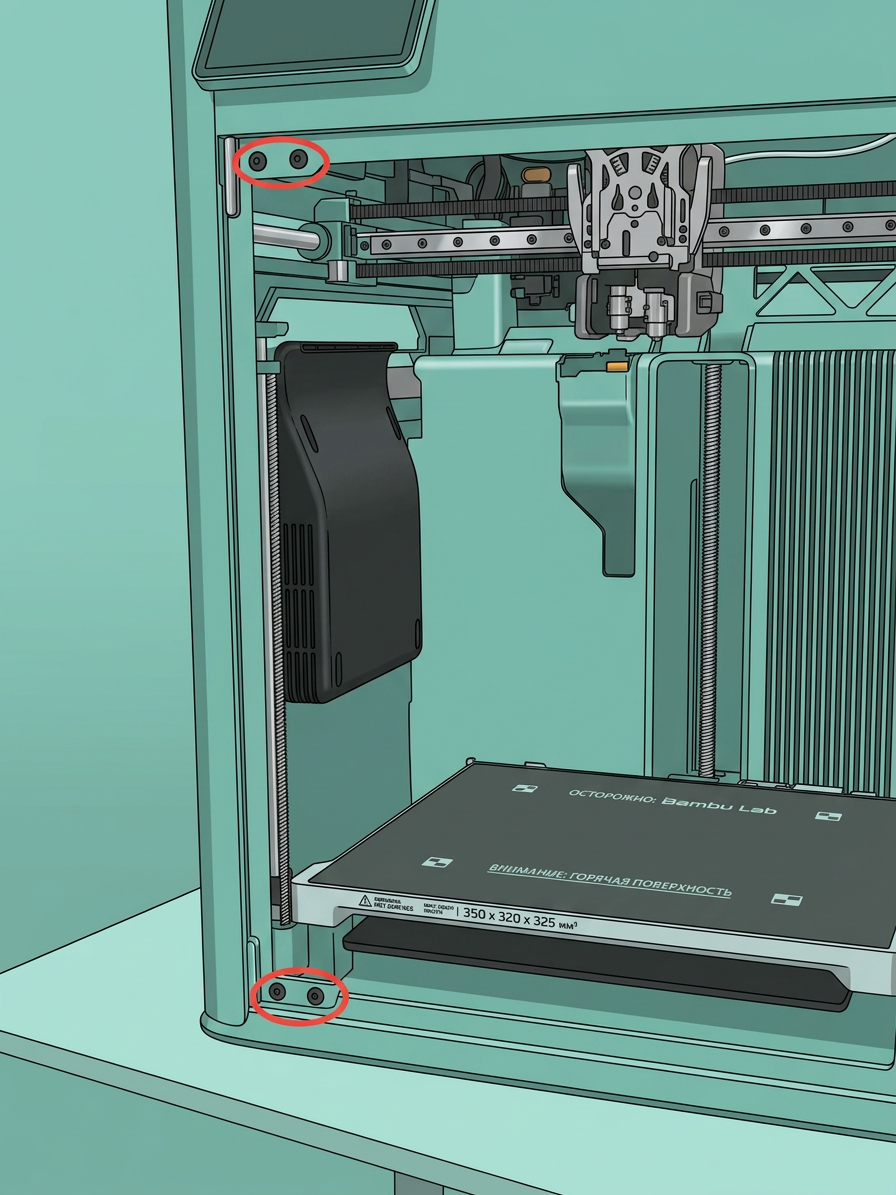 |
4 | ||
| BT3x16 | Фиксация вспомогательного вентилятора охлаждения | 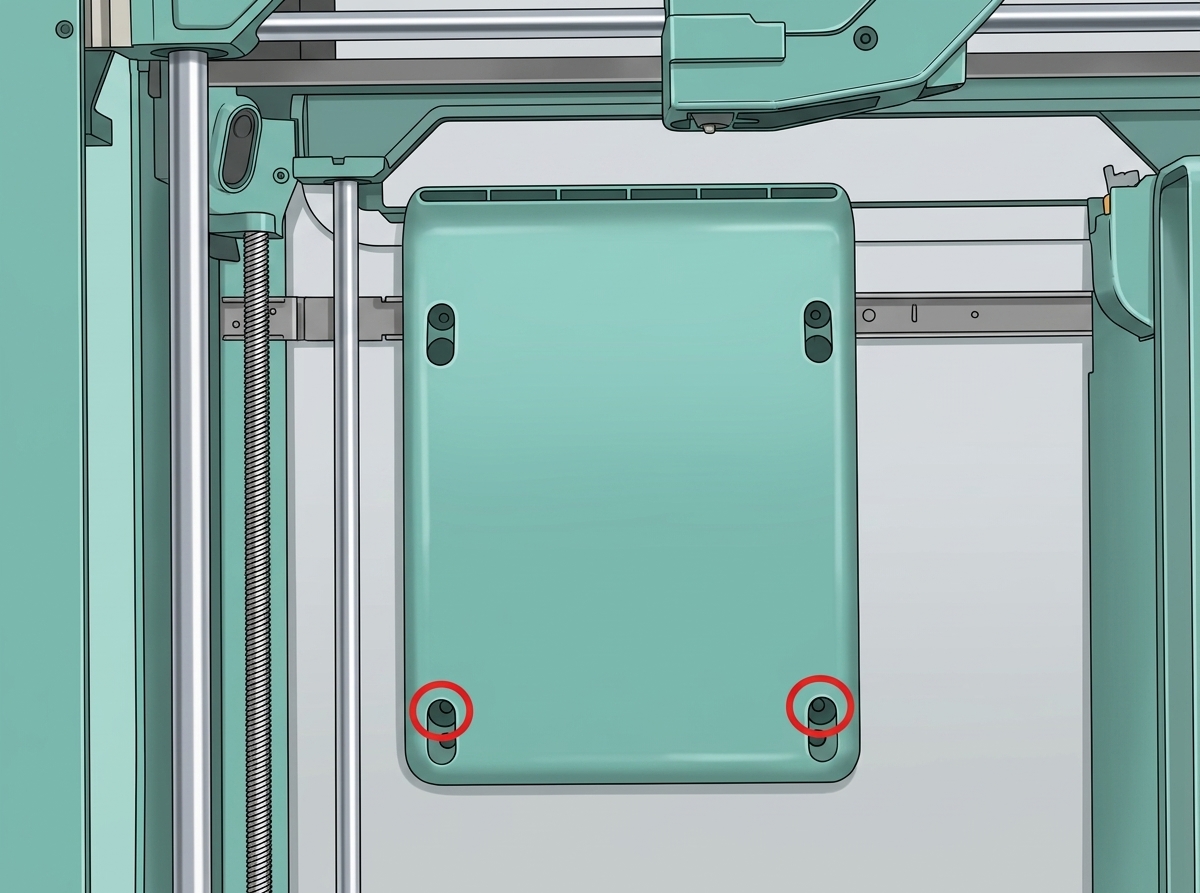 |
2 | ||
| ST3x3 | Фиксация левой боковой панели | 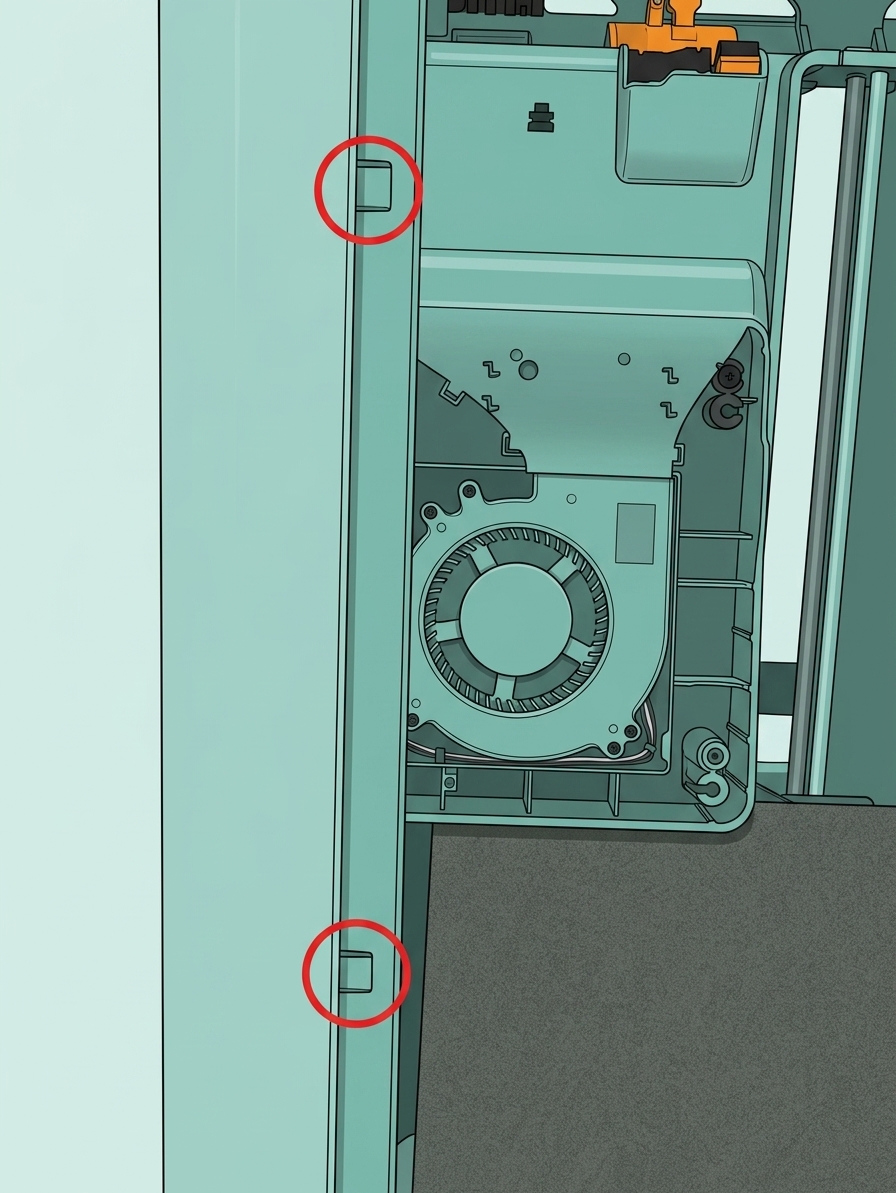 |
2 | ||
| ST3x8 | Фиксация задней панели (обозначено красным кругом) | 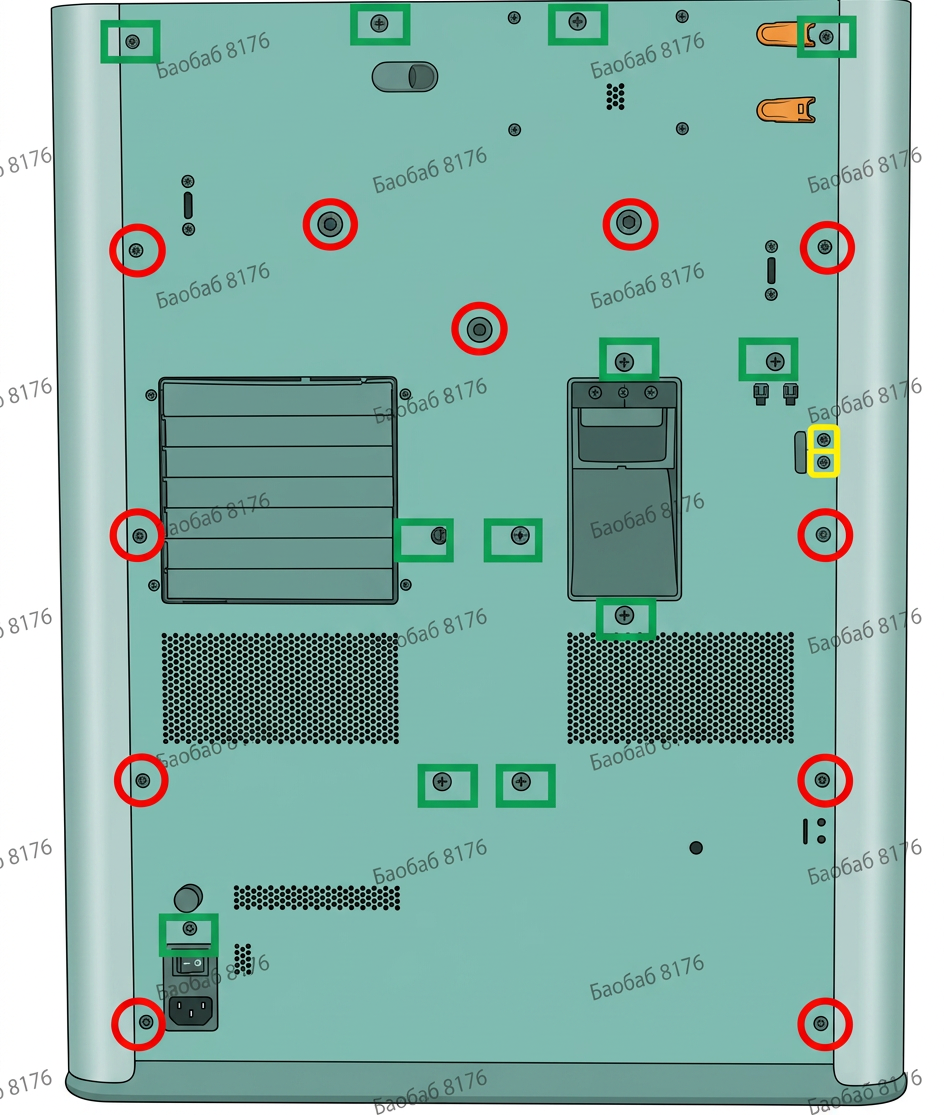 |
11 | ||
| ST3x12 | Фиксация кронштейна держателя катушки (обозначено желтым квадратом) | 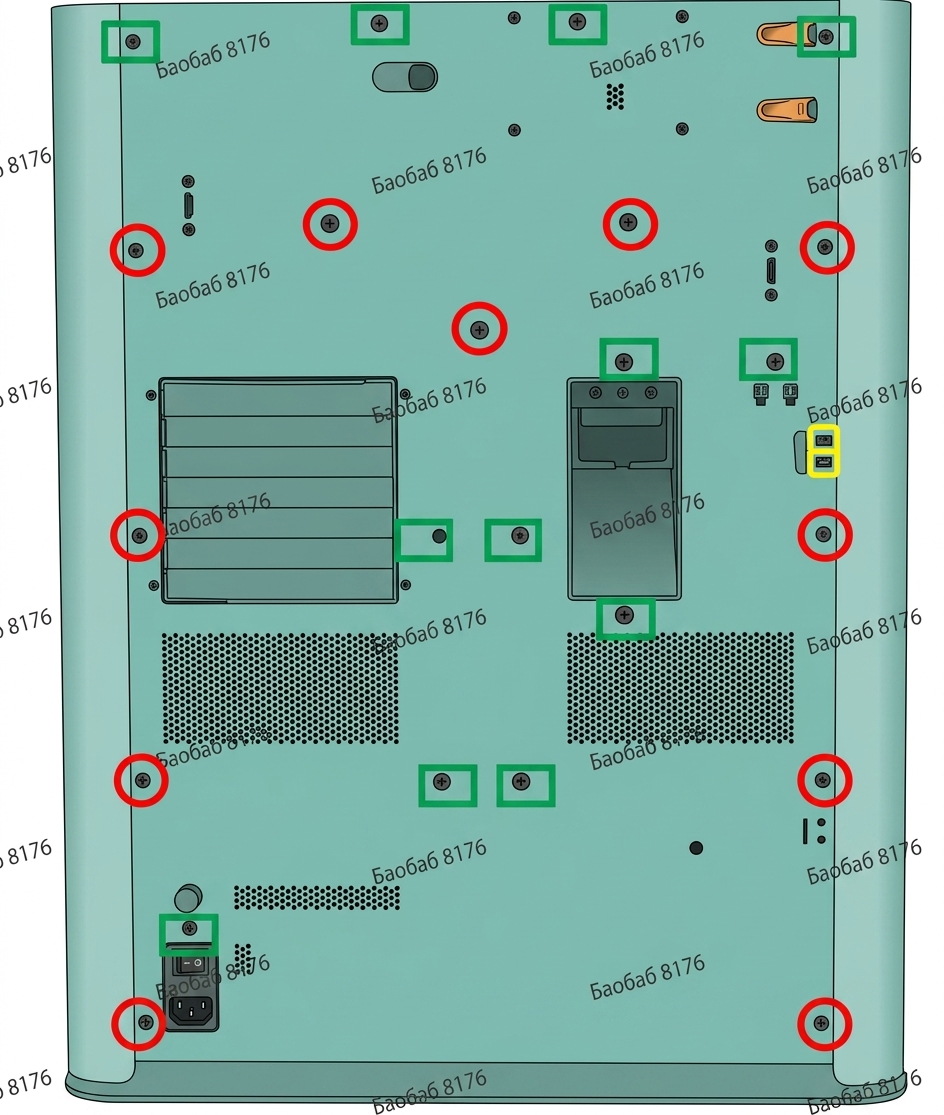 |
2 |
Характеристики и количество винтов, участвующих в замене правой боковой панели H2D (рекомендуется правильно хранить снятые винты, чтобы избежать потери):
| Характеристика | Изображение | Использование | Положение | Количество | |
|---|---|---|---|---|---|
| BT3x8 | Фиксация задней панели |  |
12 | ||
| Фиксация правой боковой панели | 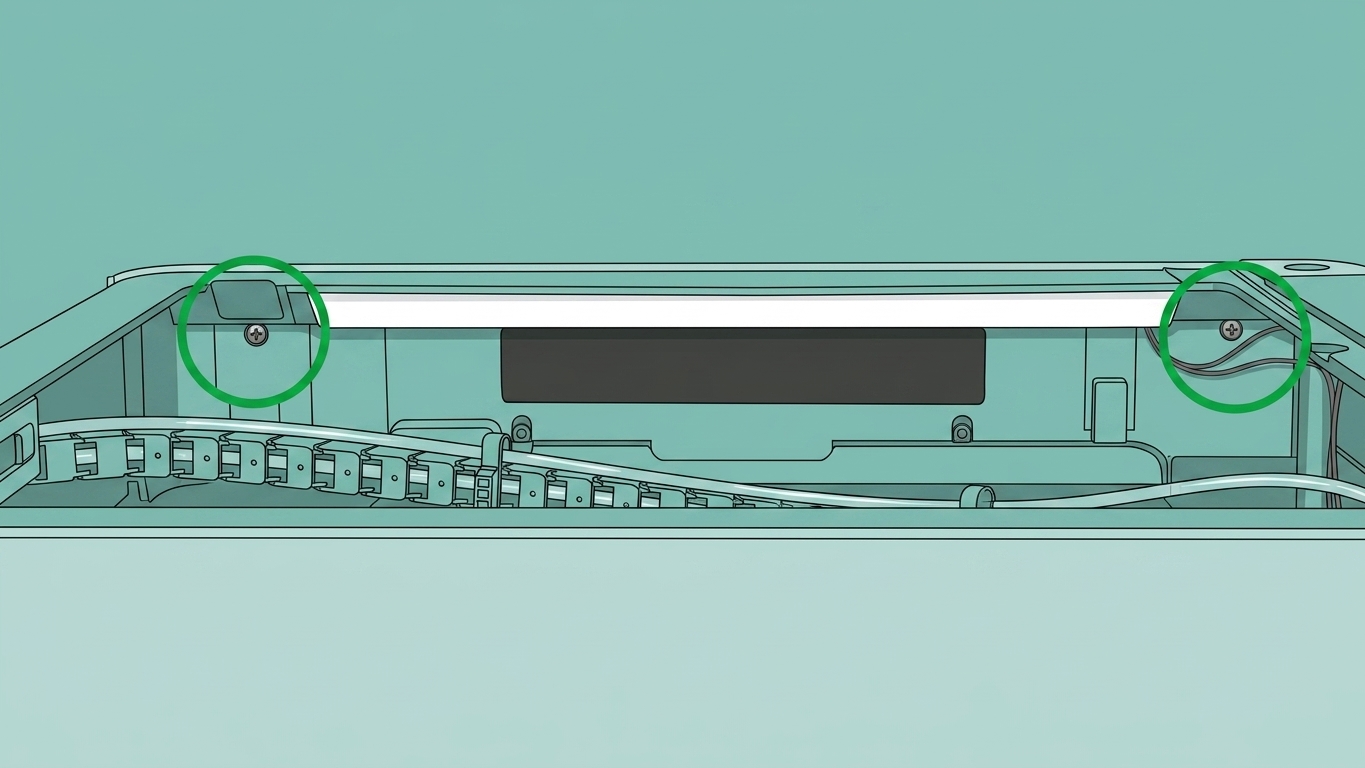 |
2 | |||
| ST3x8 | Фиксация задней панели | 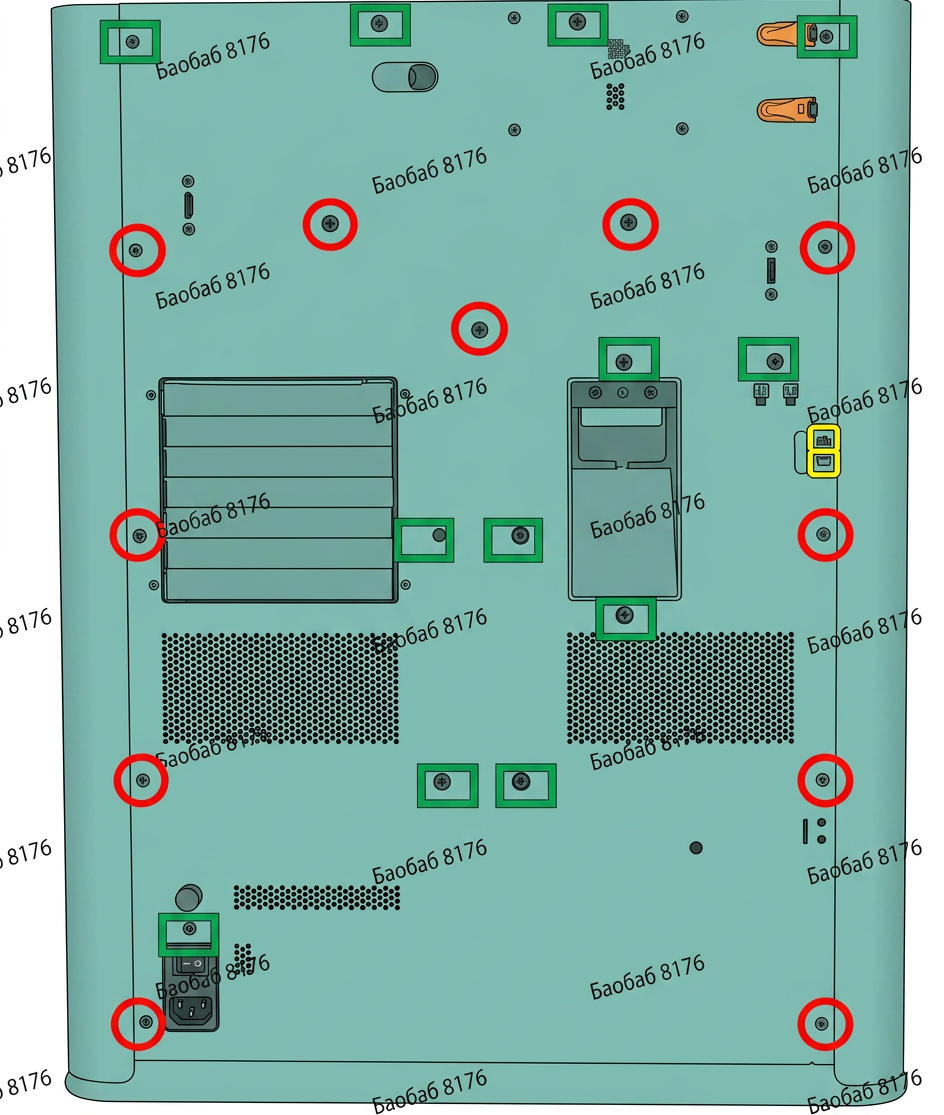 |
11 | ||
| ST3x12 | Фиксация кронштейна держателя катушки |  |
2 | ||
| ST3x3 | Фиксация правой боковой панели | 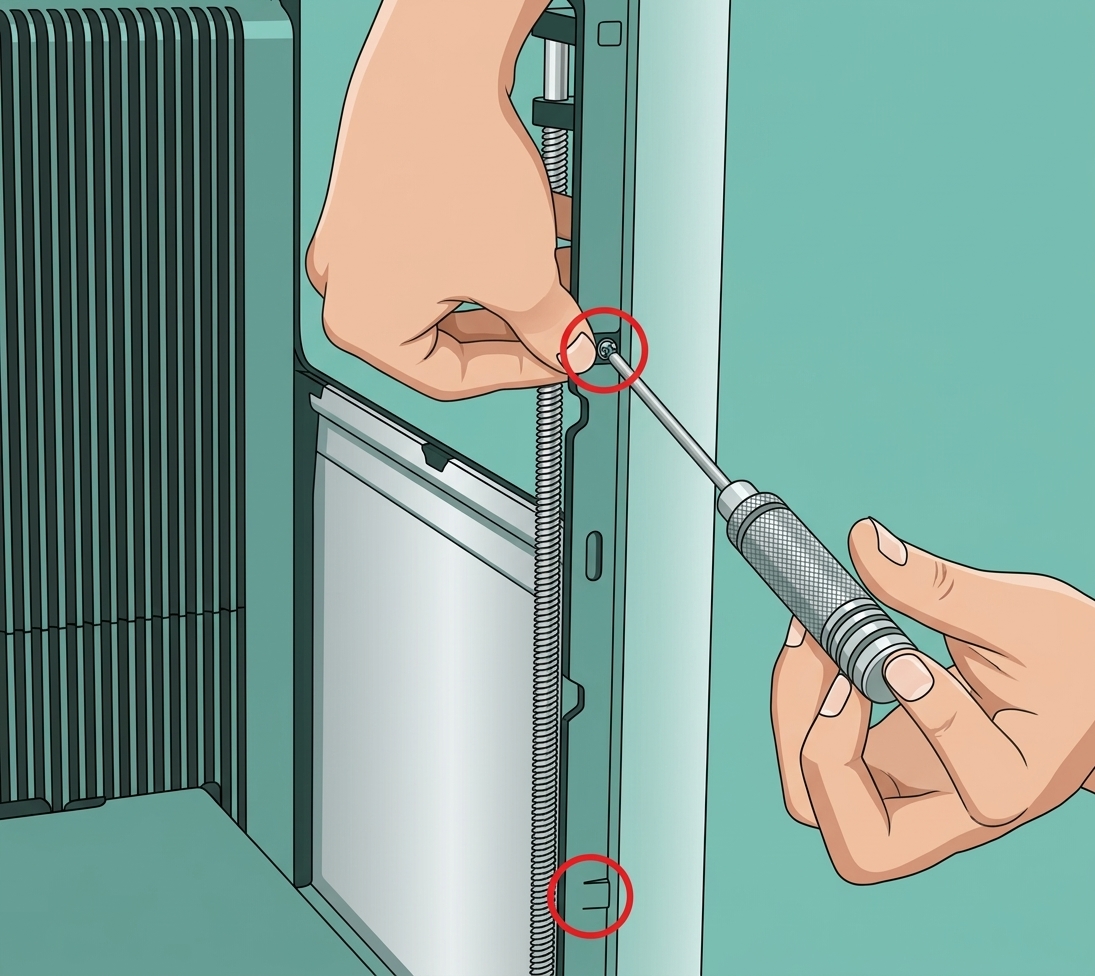 |
2 |
Предупреждение о безопасности
ВАЖНО!
Крайне важно отключить принтер от сети перед выполнением любых работ по техническому обслуживанию, включая работы с электроникой принтера и проводами инструментальной головки. Выполнение задач при включенном принтере может привести к короткому замыканию, что вызовет повреждение электроники и создаст угрозу безопасности.
Во время технического обслуживания или устранения неполадок может потребоваться разборка частей, включая хотенд. Это обнажает провода и электрические компоненты, которые могут вызвать короткое замыкание, если они соприкоснутся друг с другом, другим металлом или электронными компонентами, пока принтер все еще включен. Это может привести к повреждению электроники принтера и возникновению дополнительных проблем.
Поэтому крайне важно выключить принтер и отключить его от источника питания перед выполнением любого технического обслуживания. Это предотвращает короткие замыкания или повреждение электроники принтера, обеспечивая безопасное и эффективное техническое обслуживание. При возникновении любых вопросов или сомнений относительно следования этому руководству мы рекомендуем отправить технический тикет по вашей проблеме, и мы сделаем все возможное, чтобы оперативно ответить и предоставить необходимую помощь.
Видео-руководство
Снятие левой боковой панели
Шаг 1: Опустите heated bed
Управляйте heated bed через экран и опустите его в нижнюю часть принтера.
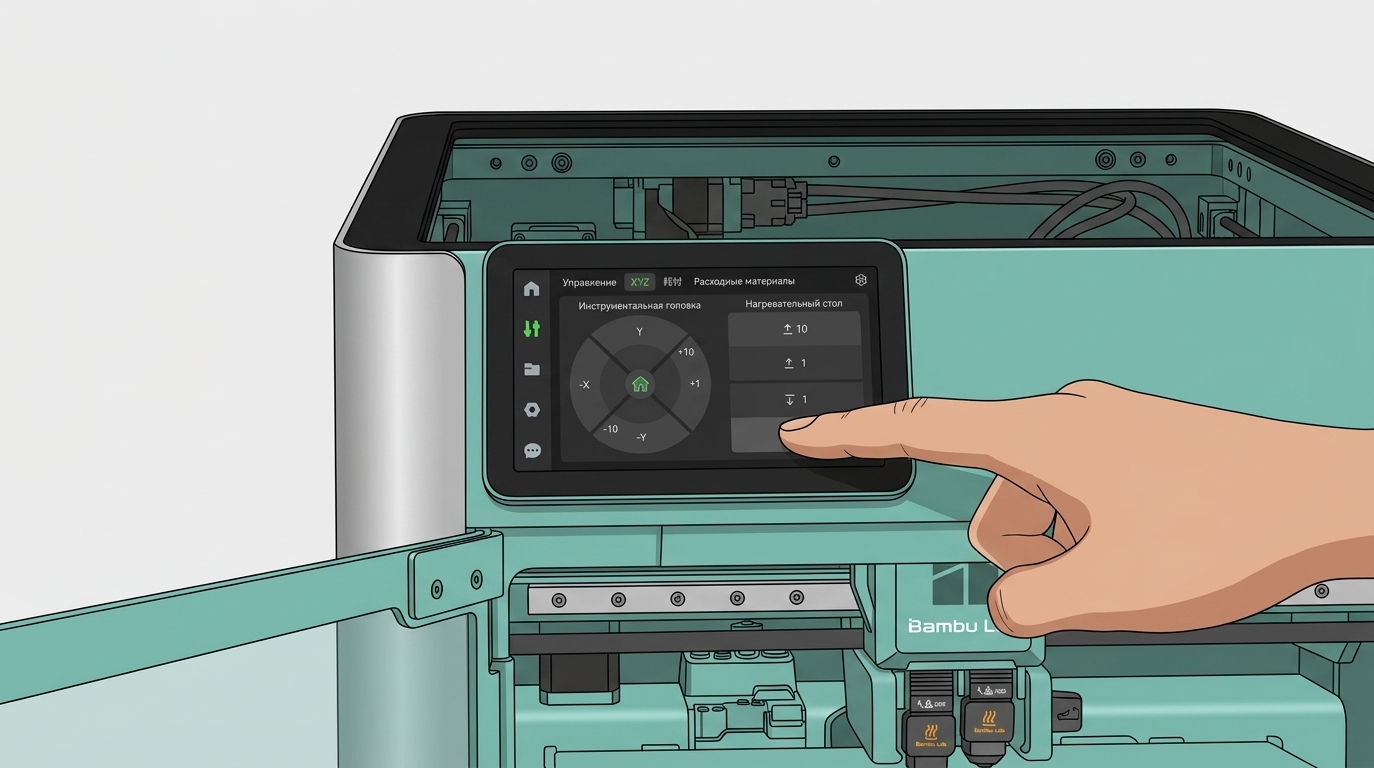
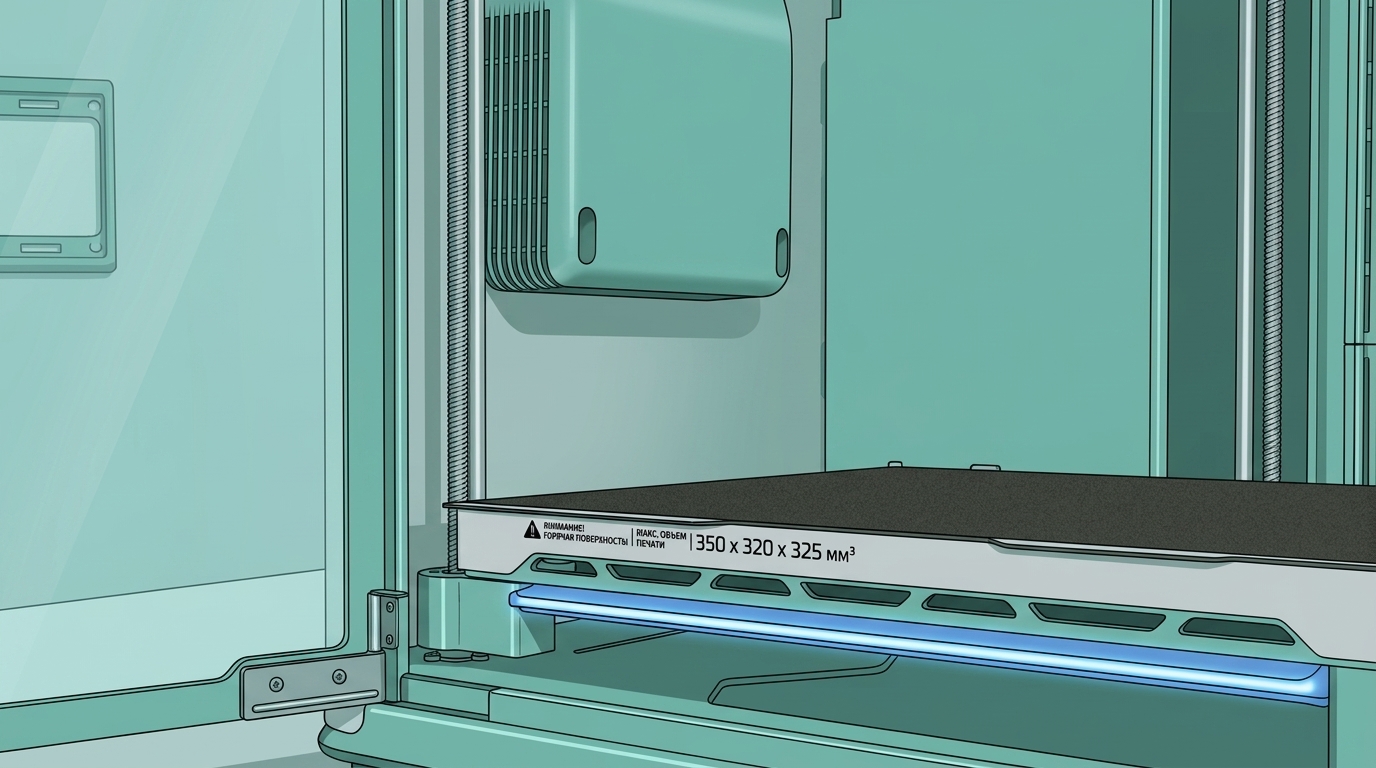
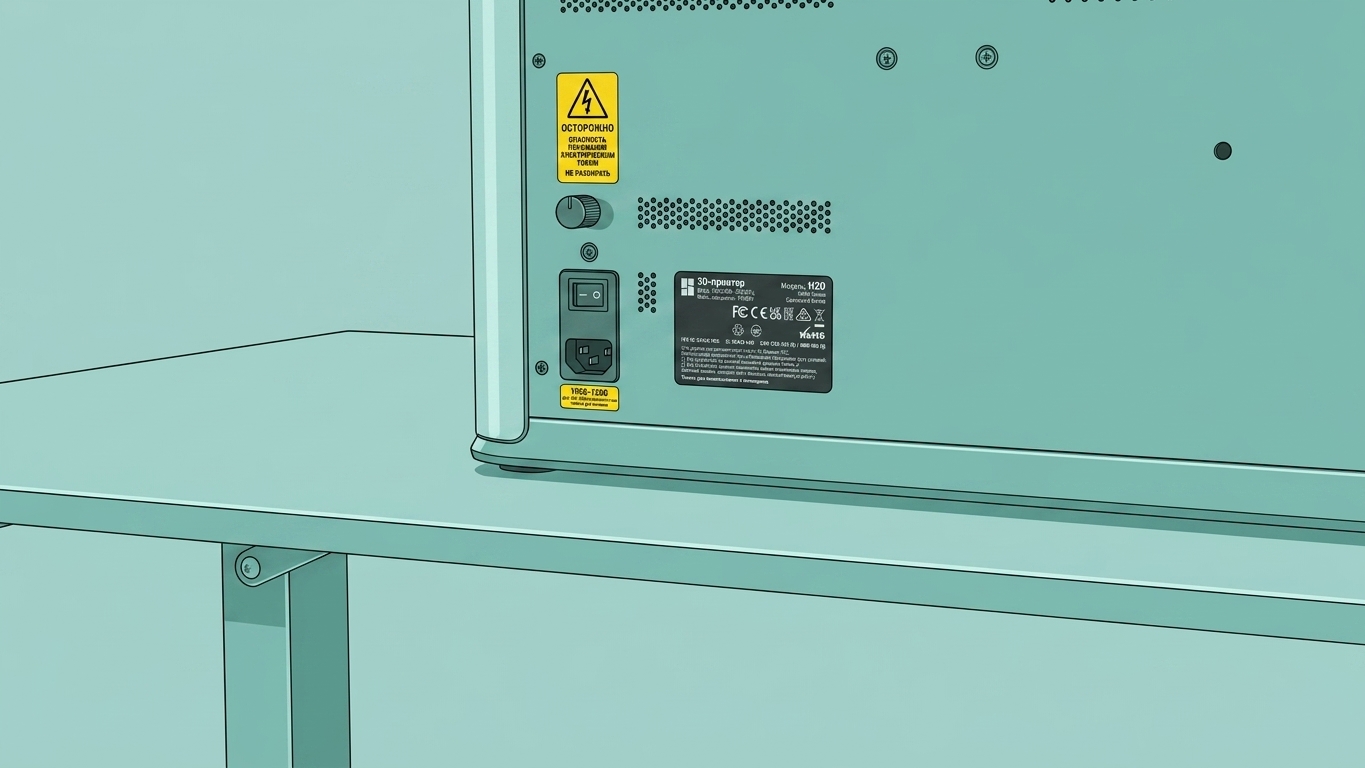
После опускания heated bed выключите принтер и отключите питание.
Шаг 2: Снятие задней панели
Перед снятием левой боковой панели необходимо сначала снять заднюю панель. Вы можете обратиться к этой Wiki для снятия задней панели H2D:
Шаг 3: Снятие передней стеклянной двери/переднего окна безопасности лазера
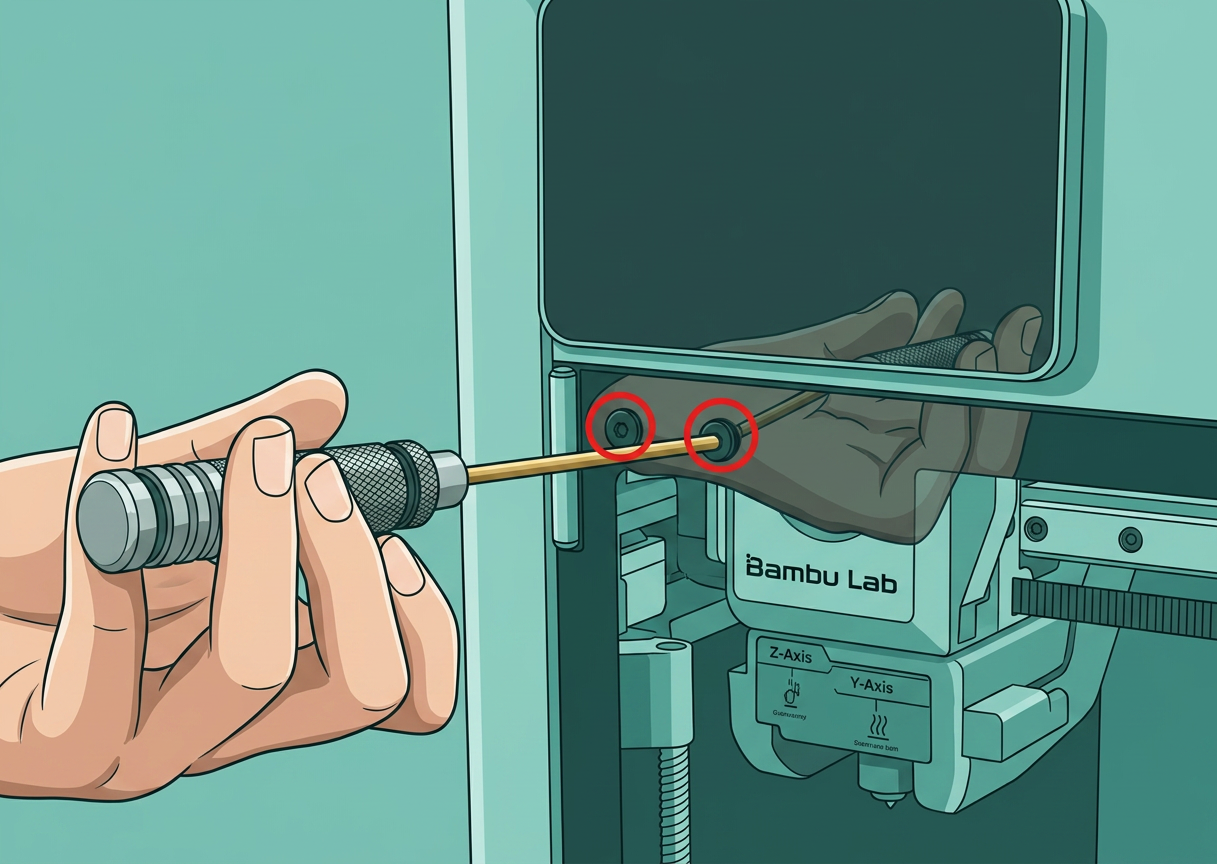
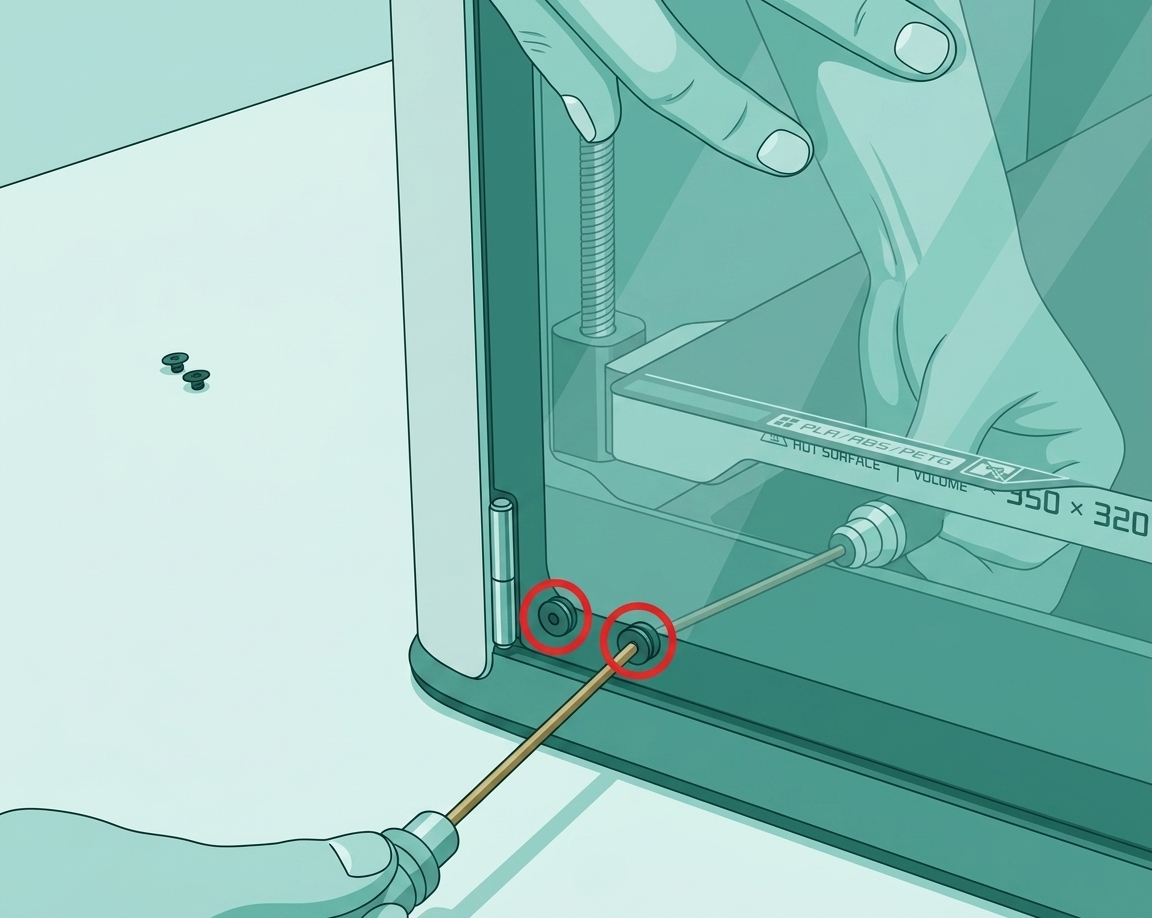
Используйте шестигранный ключ H2.0 для снятия 4 винтов (M3x3, диаметр гайки 10 мм), фиксирующих переднюю дверь: 2 винта сверху и 2 винта снизу, затем одной рукой удерживайте переднюю стеклянную дверь и снимите переднюю дверь.
Обязательно удерживайте переднюю стеклянную дверь рукой, чтобы предотвратить ее падение.
auxiliary-part-cooling-fan" class="toc-header">Шаг 4: Снятие вспомогательного вентилятора охлаждения
Вам необходимо сначала снять вспомогательный вентилятор охлаждения, так как за ним находится винт фиксации боковой панели.
Вспомогательный вентилятор охлаждения крепится мягкими винтами (два в верхнем ряду) и винтами (два в нижнем ряду). Вы можете использовать шестигранный ключ H2.0 для снятия двух фиксирующих винтов (BT3x16) в нижнем ряду, сильно потяните вентилятор, чтобы снять мягкие винты, а затем поместите вентилятор на heated bed, не отключая разъемы от платы MC.

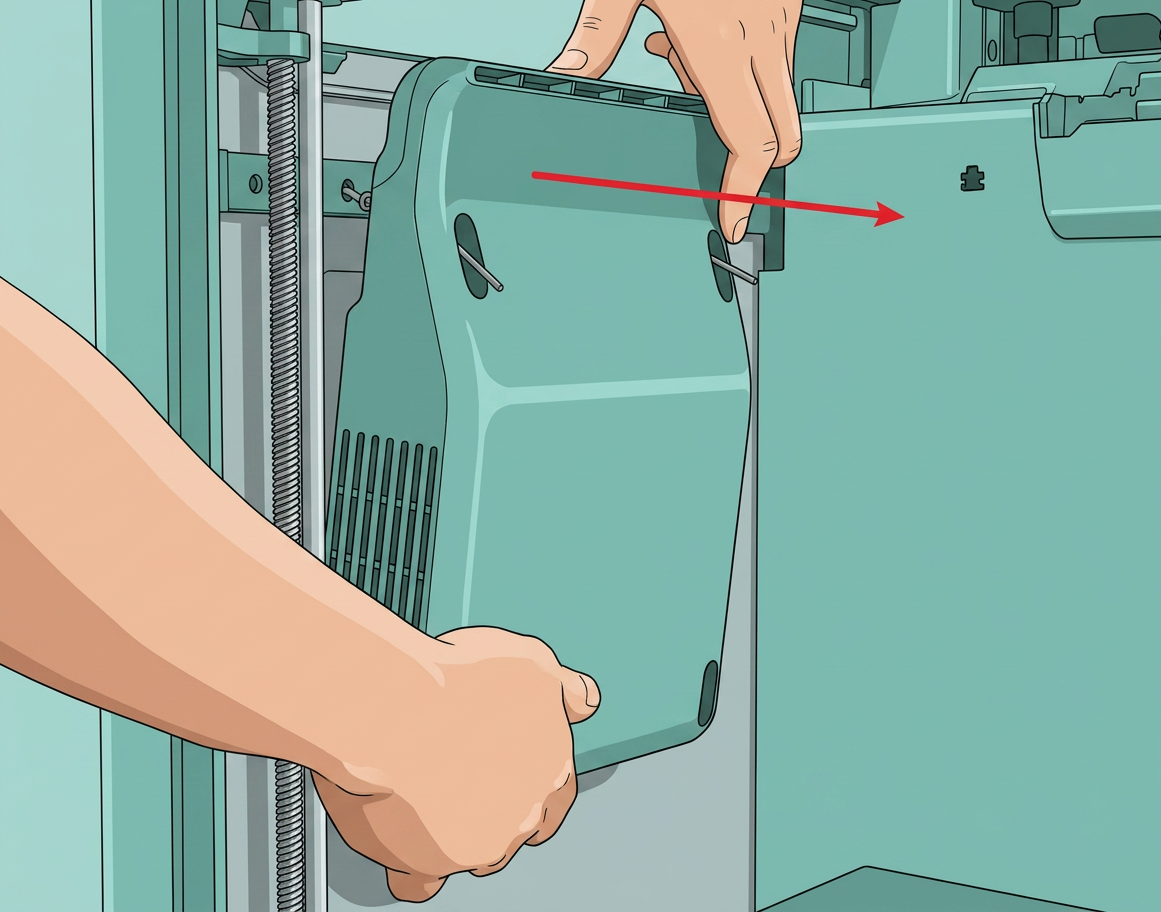

Вы также можете обратиться к этой Wiki для получения подробных инструкций по снятию вспомогательного вентилятора охлаждения:
Замена вспомогательного вентилятора охлаждения H2D
Шаг 5: Снятие фиксирующих винтов левой боковой панели
- Используйте шестигранный ключ H2.0 для снятия двух фиксирующих винтов (BT3×8), фиксирующих верхнюю раму, и одного фиксирующего винта (BT3×8), фиксирующего балку.
Примечание: На плате AP предусмотрены соответствующие отверстия. Два фиксирующих винта верхней рамы можно снять без снятия платы AP. На следующем рисунке показана плата AP, снятая для удобства съемки.
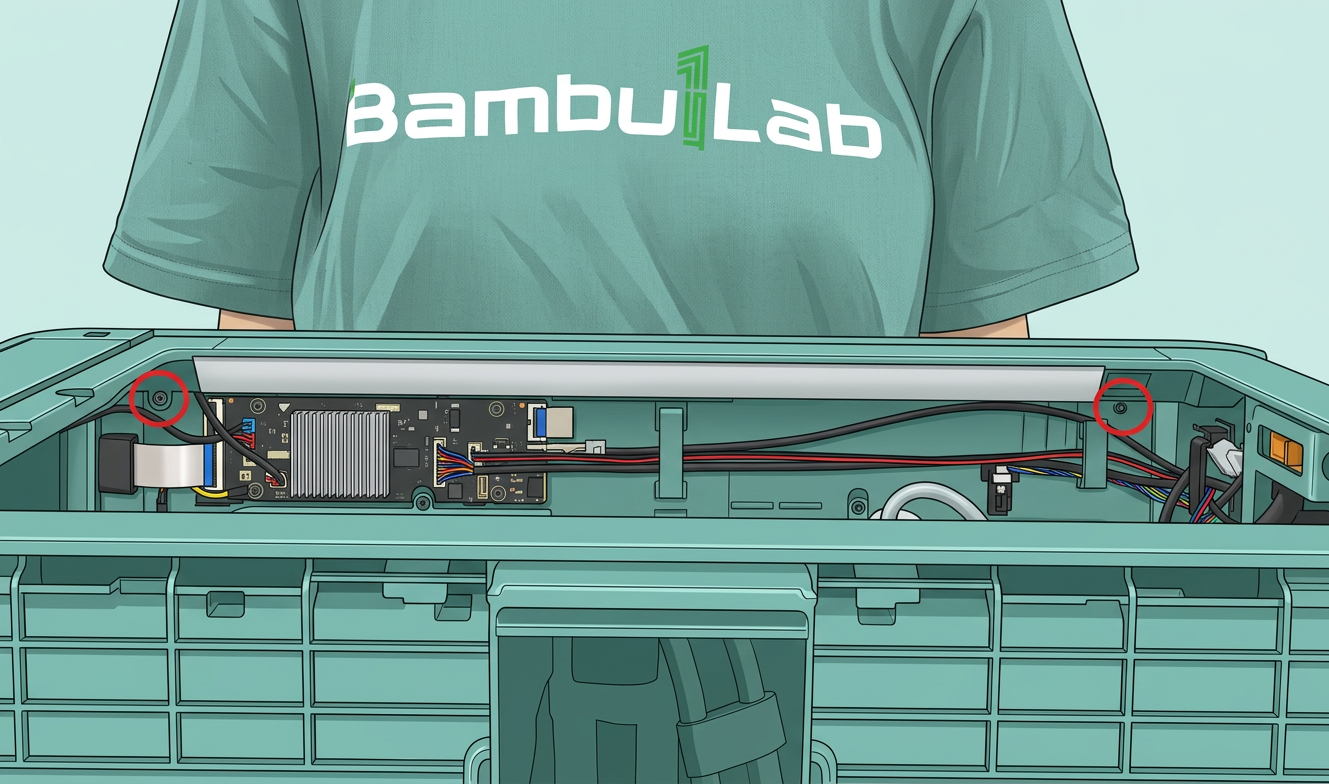
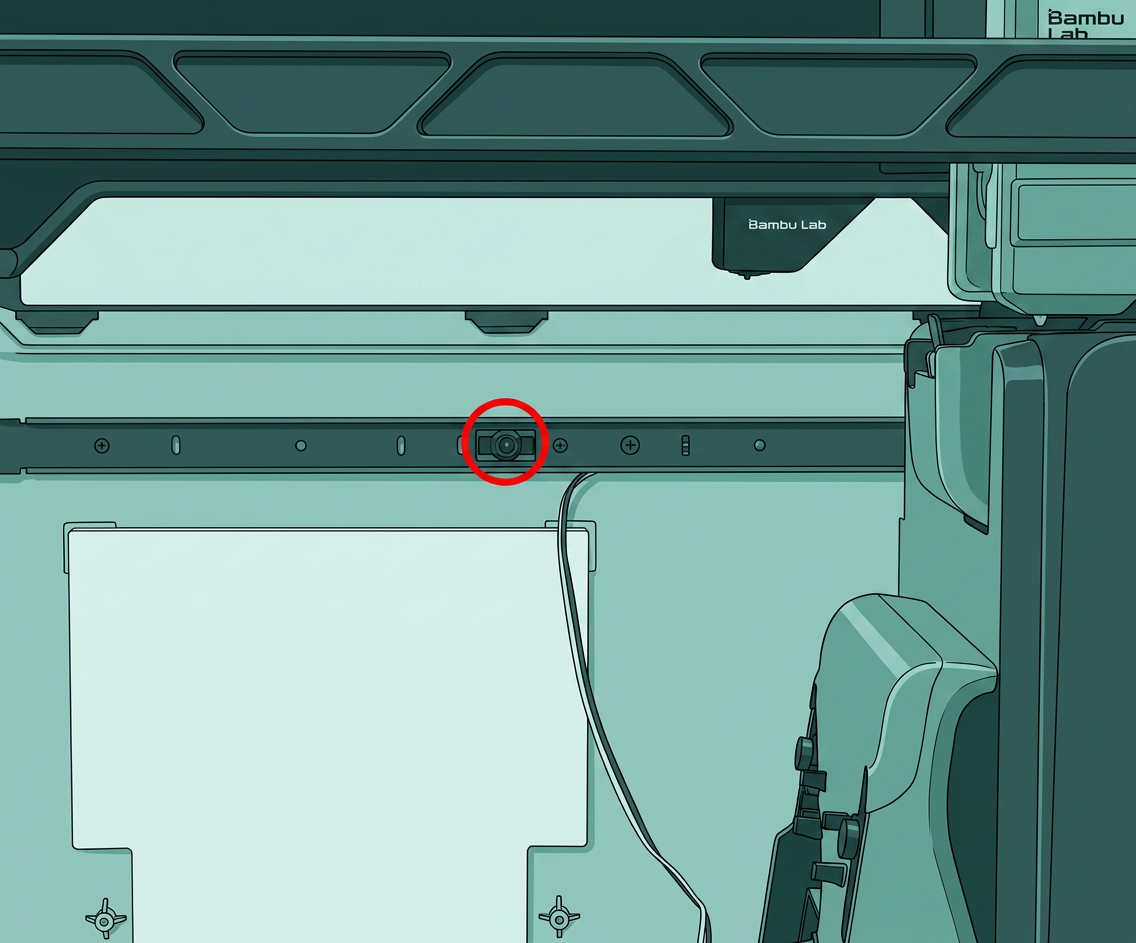
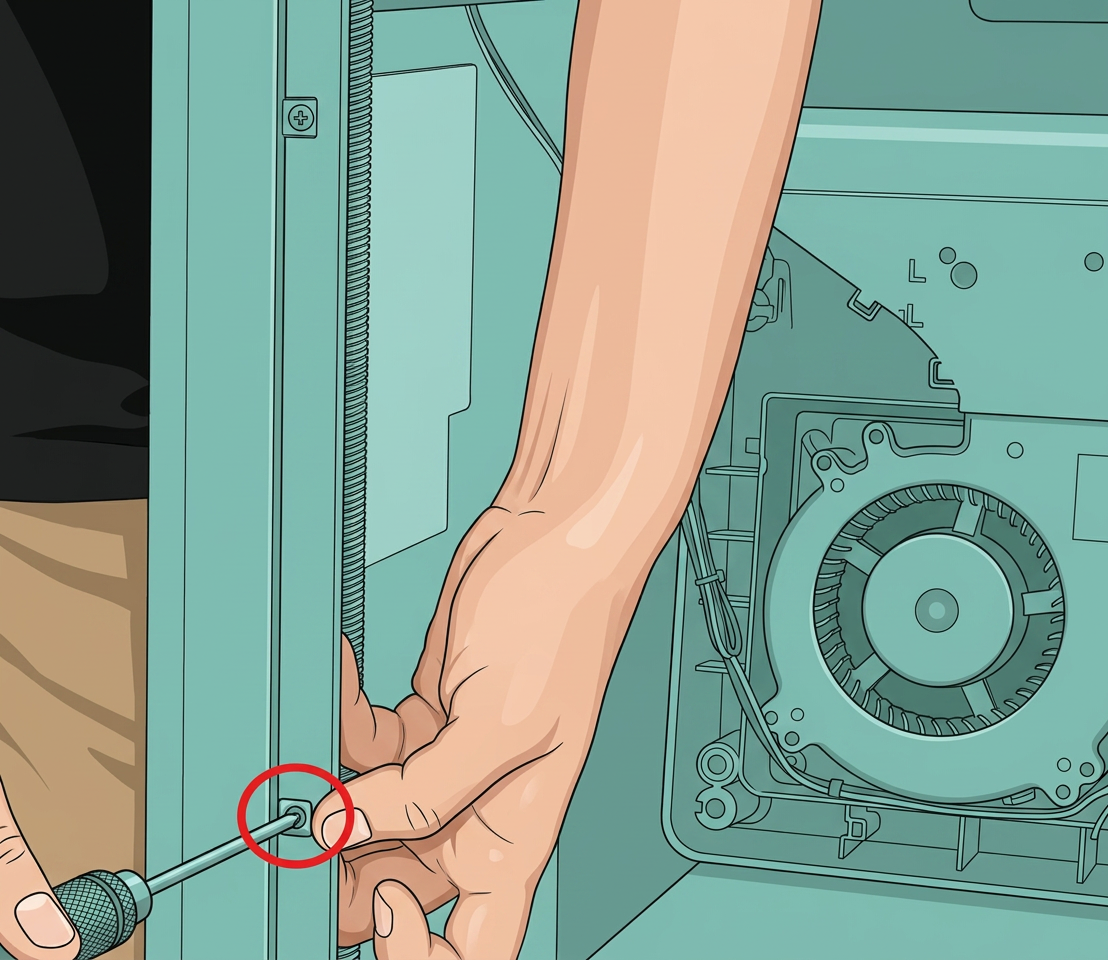
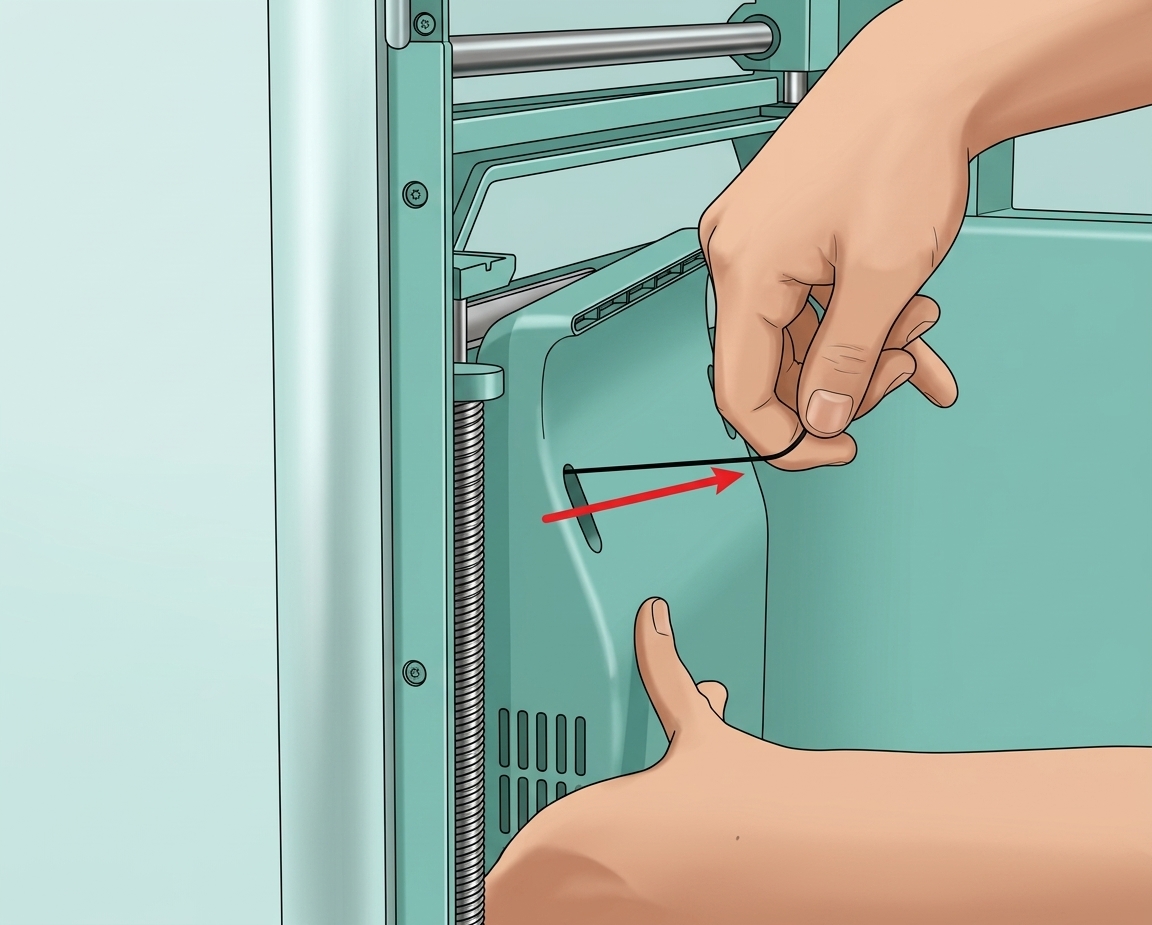
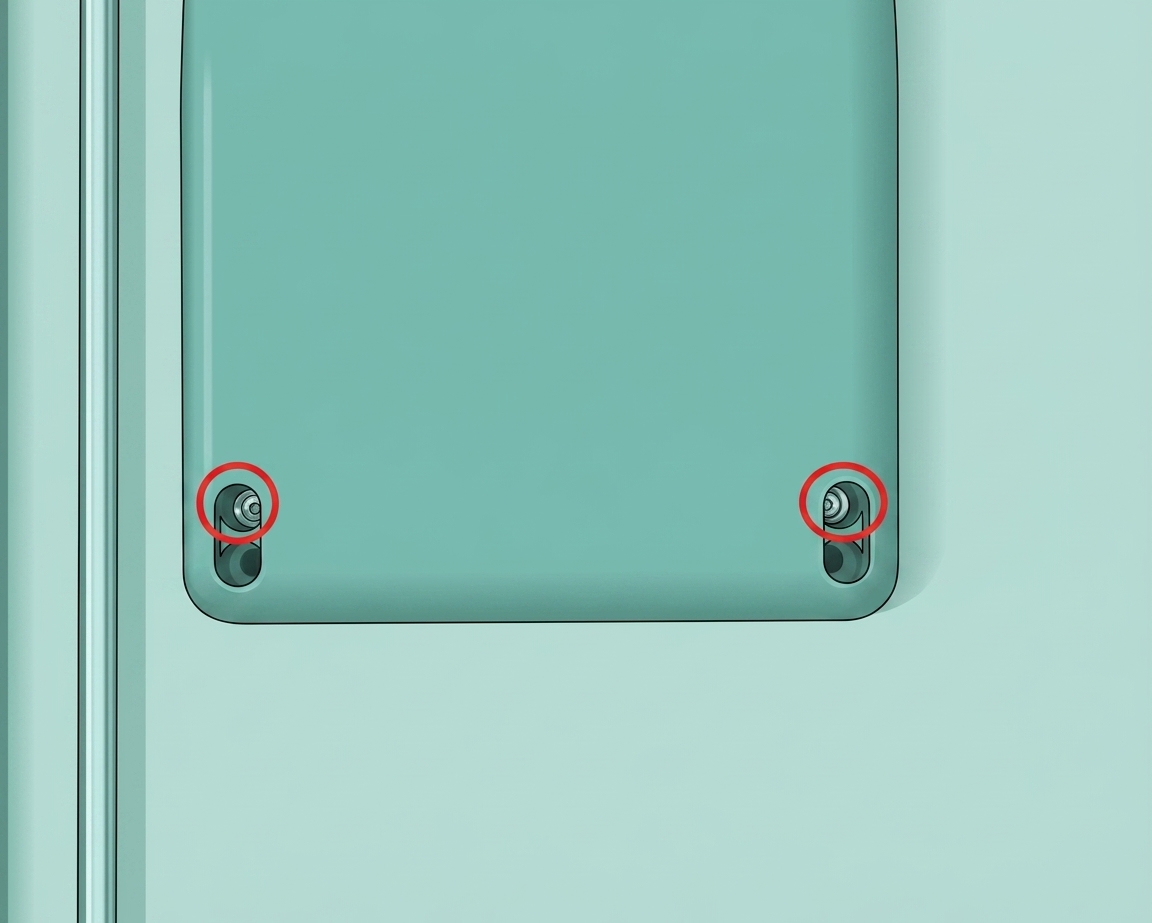
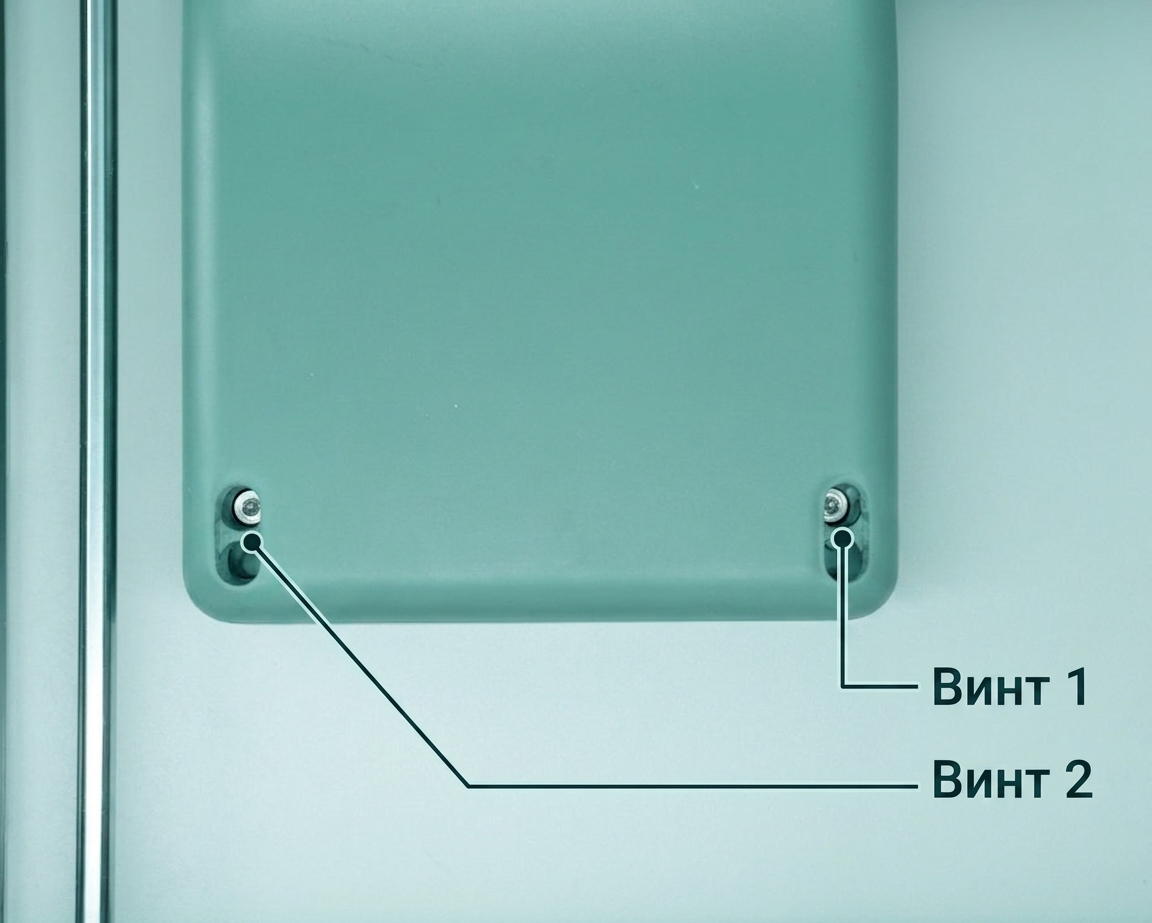
- Два винта (M3×3), закрепленные на стойке. Эти винты находятся за резиновой полосой. Вам нужно поддеть резиновую полосу от ее отверстия, и тогда вы увидите винты.
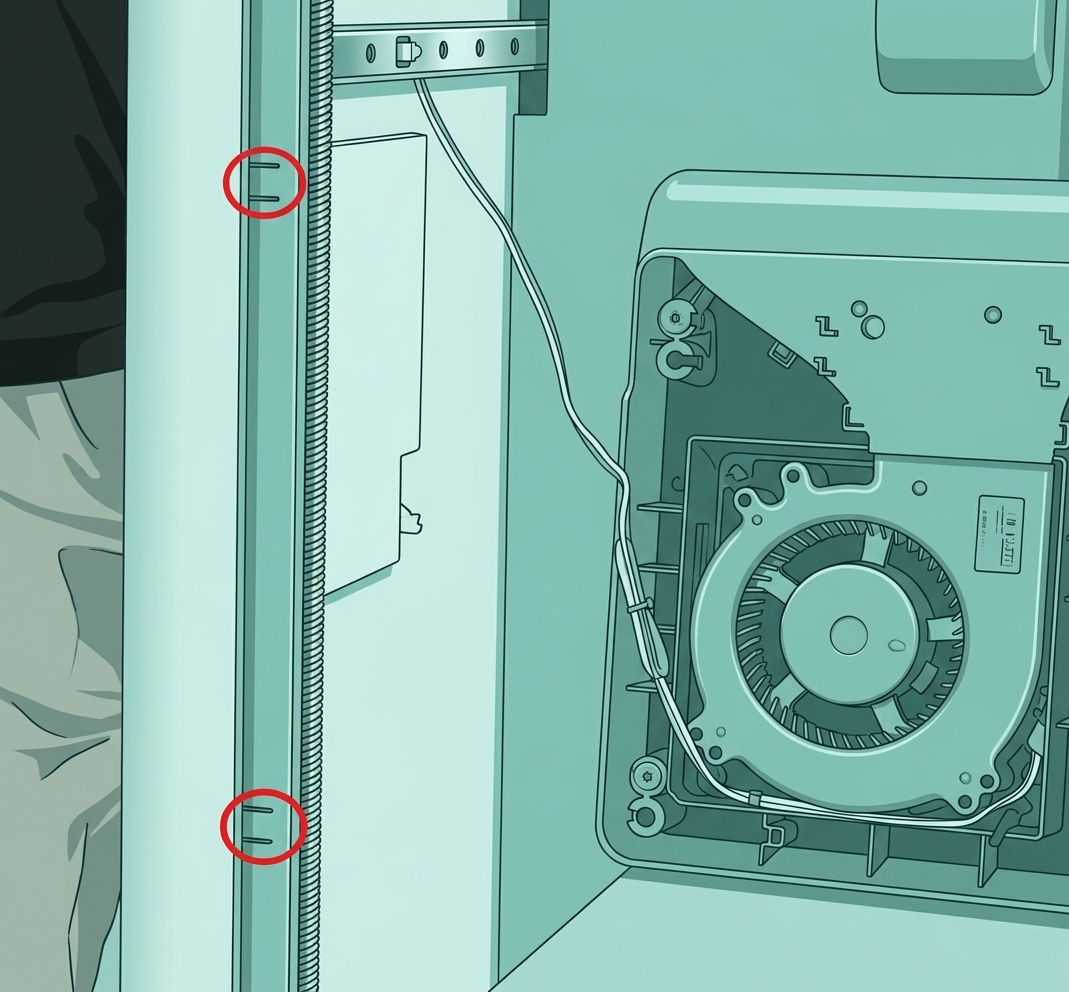

Шаг 6: Снятие левой боковой панели
- Помимо винтов, левая боковая панель также крепится к принтеру с помощью защелок. Перед открытием левой боковой панели снимите силикон с левой боковой панели и ослабьте разъем Холла левой боковой панели от кабельной защелки крышки кабеля платы AC, чтобы избежать повреждения кабеля при открытии боковой панели.
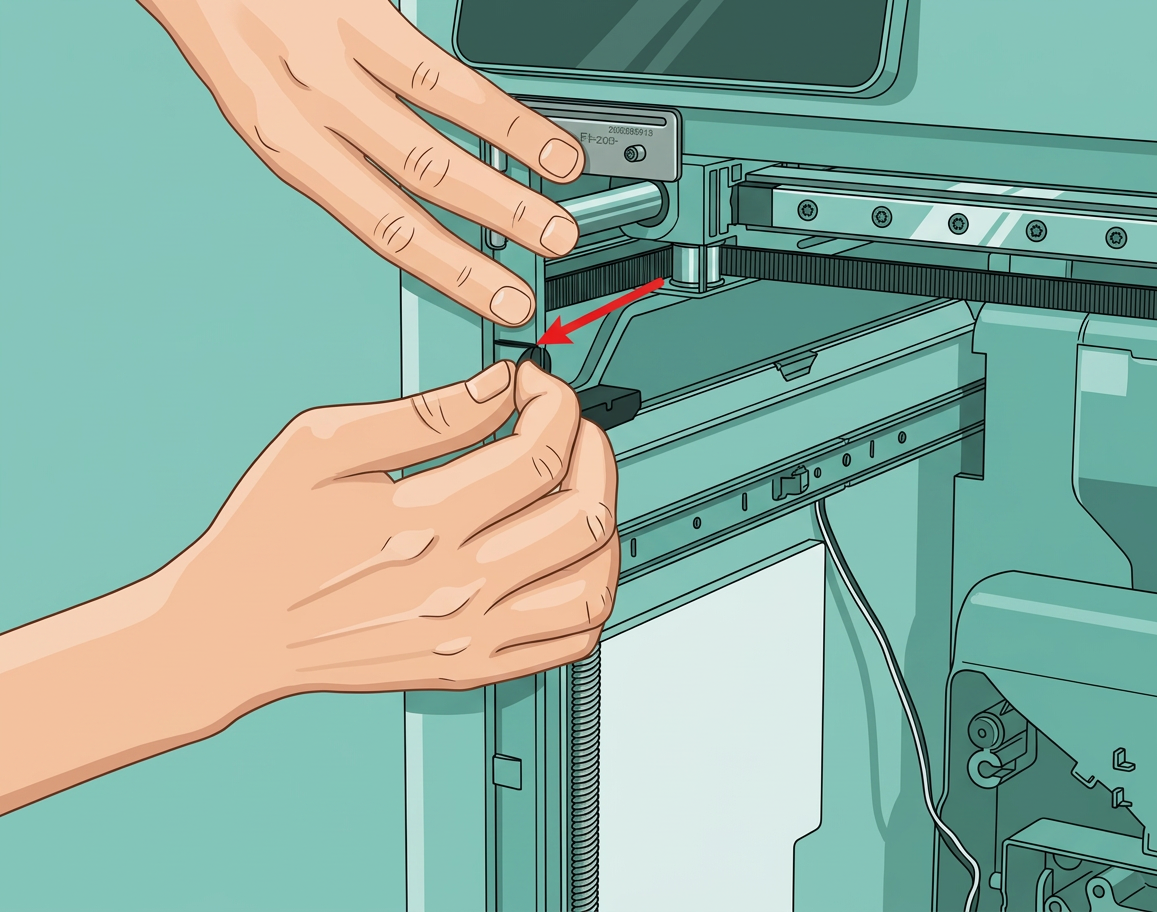
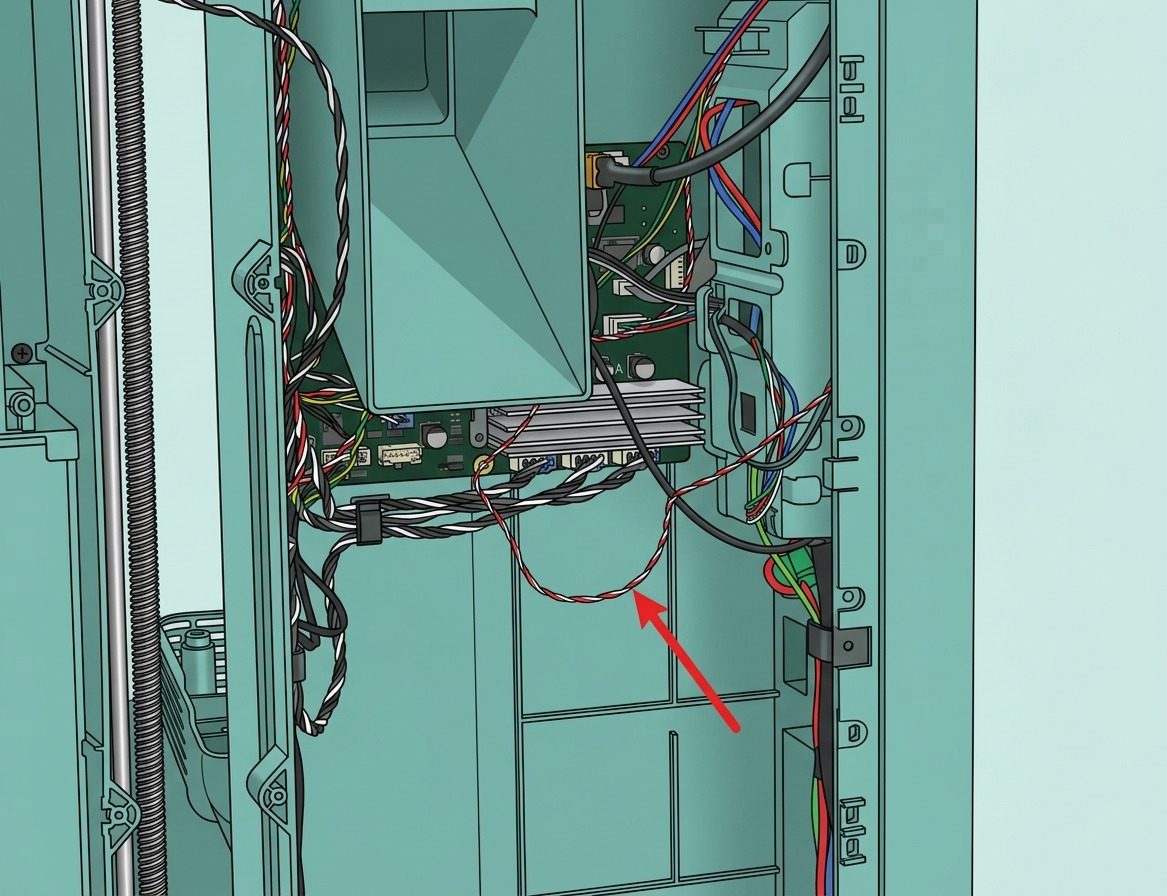
- Затем вы можете сначала открыть защелку сзади принтера;
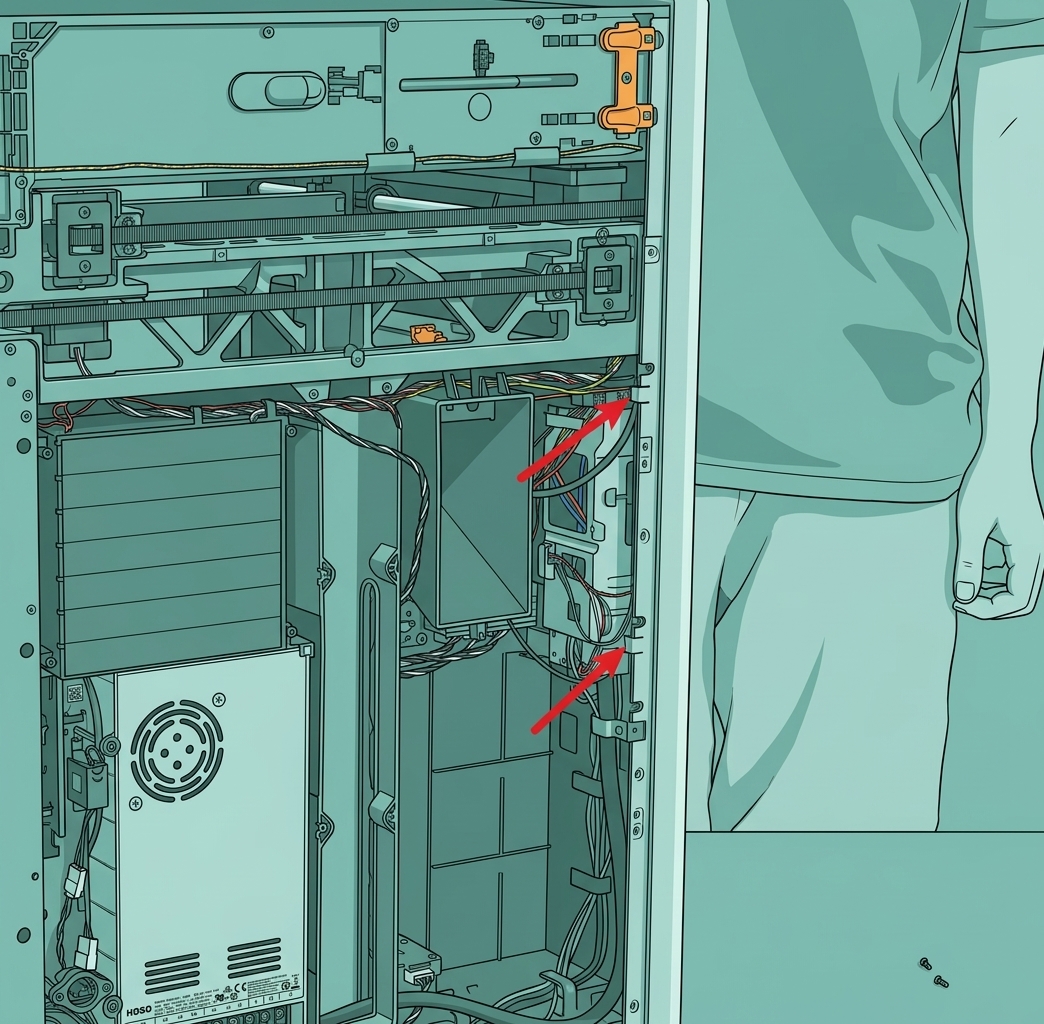
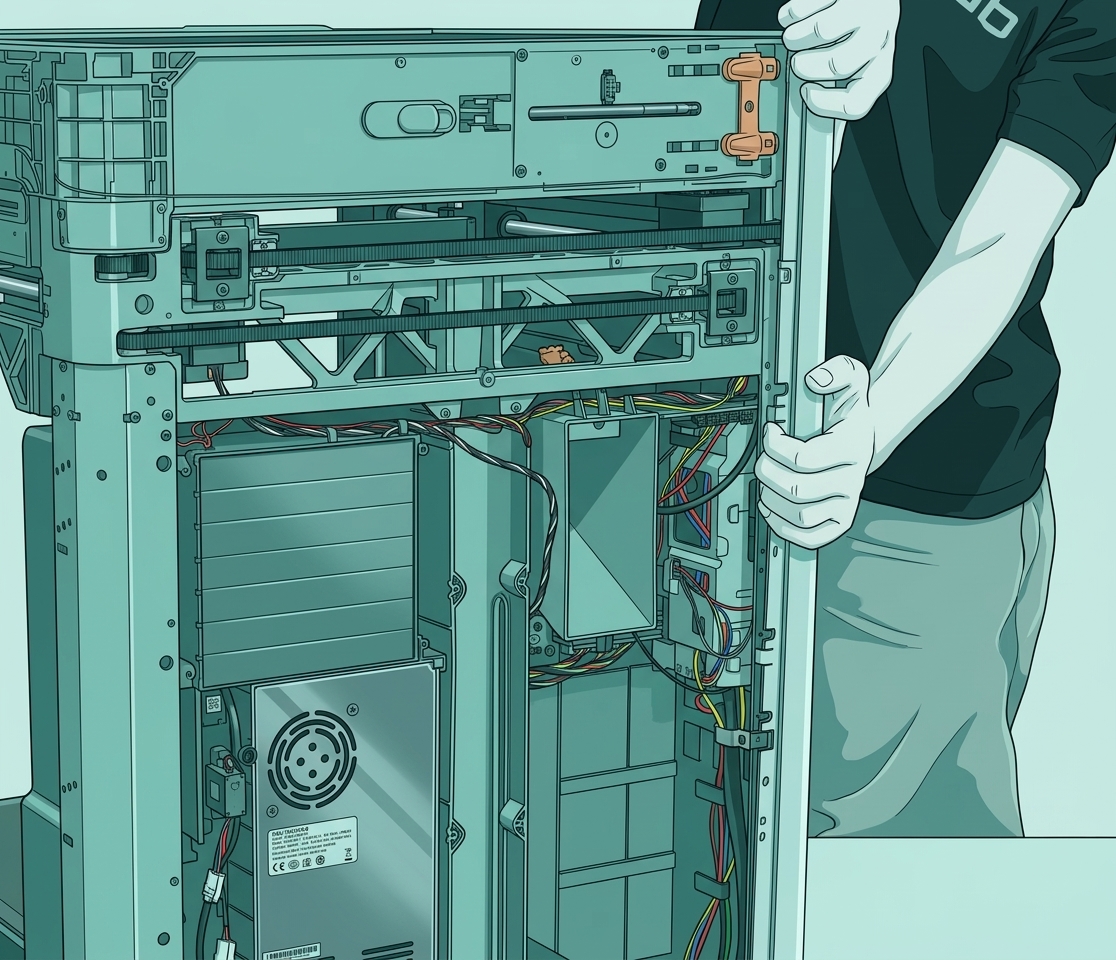
- Затем вы можете использовать шестигранный ключ, чтобы поддеть защелку сверху левой боковой панели, поддеть левую боковую панель спереди, отсоединить разъем Холла левой боковой панели, снять ленту с левой боковой панели, а затем снять левую боковую панель.
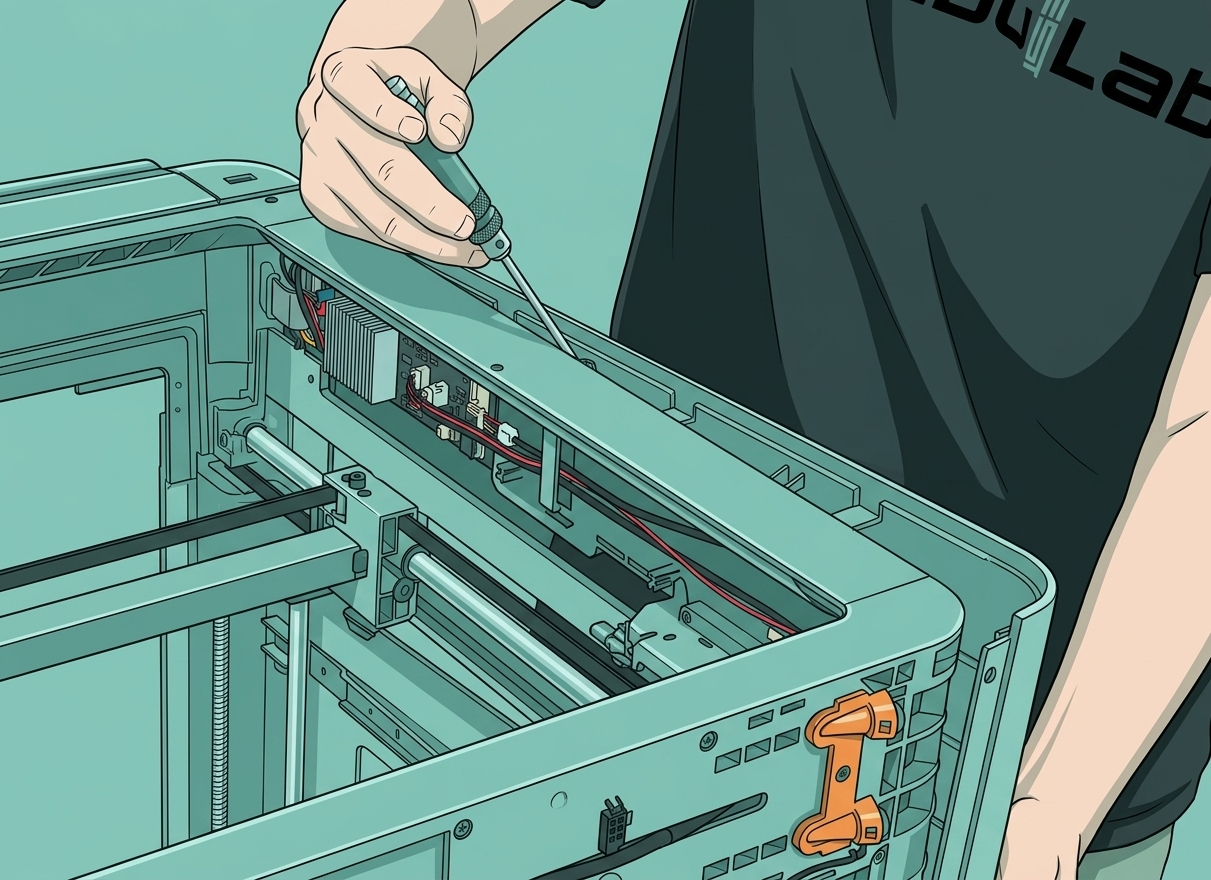
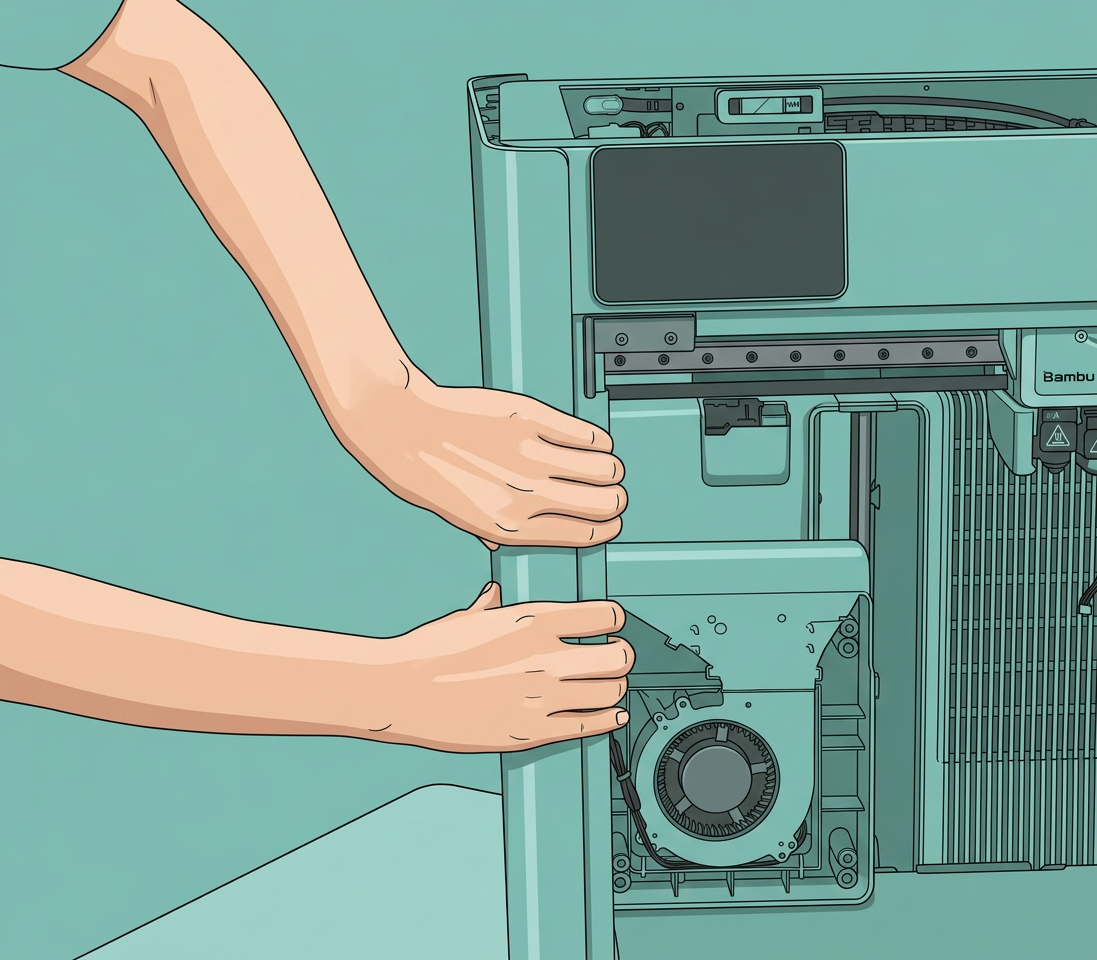
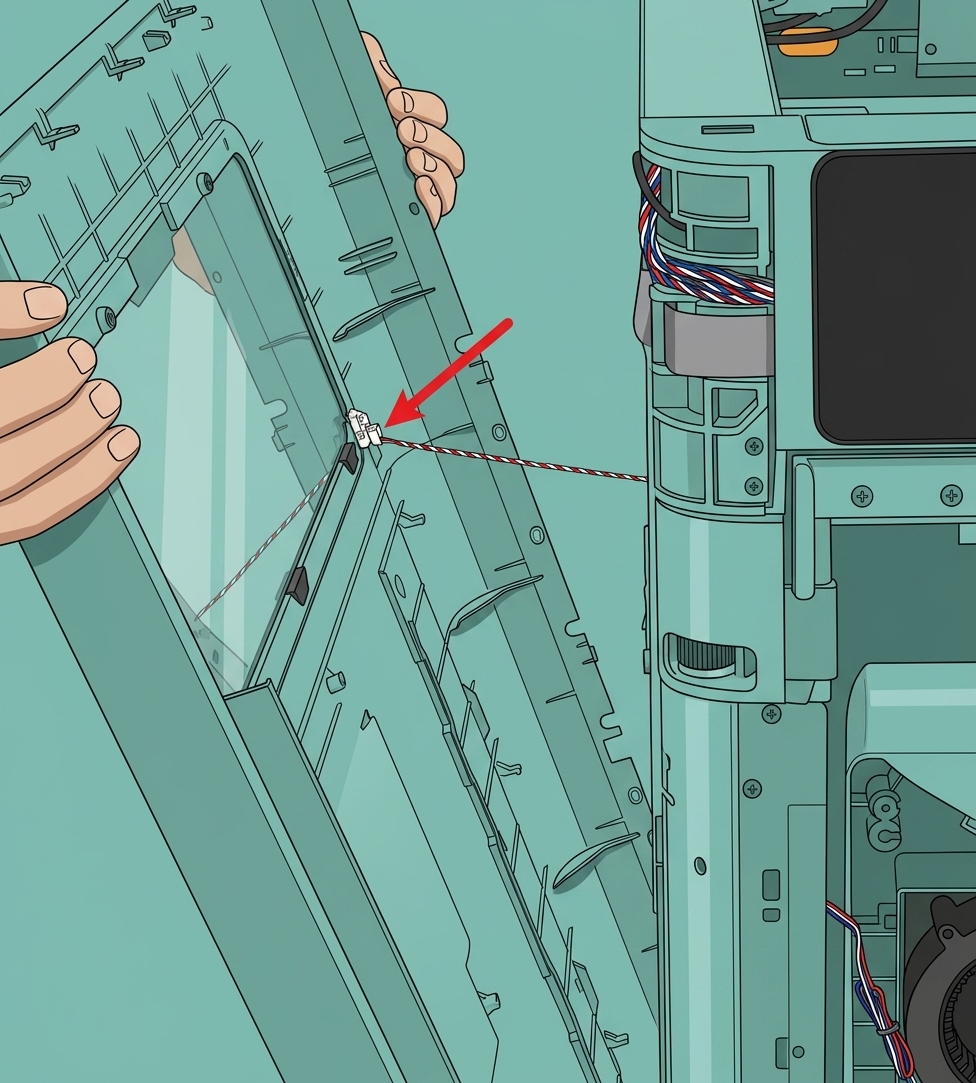
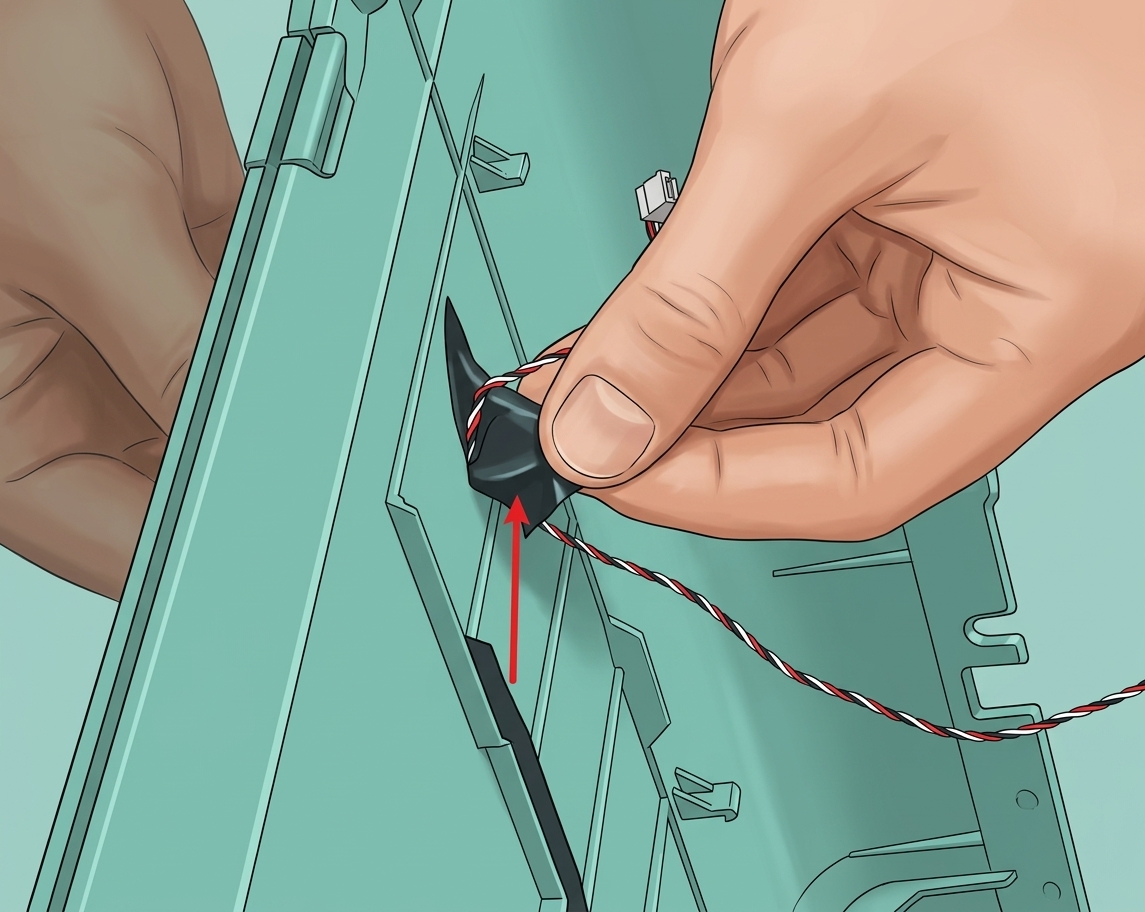
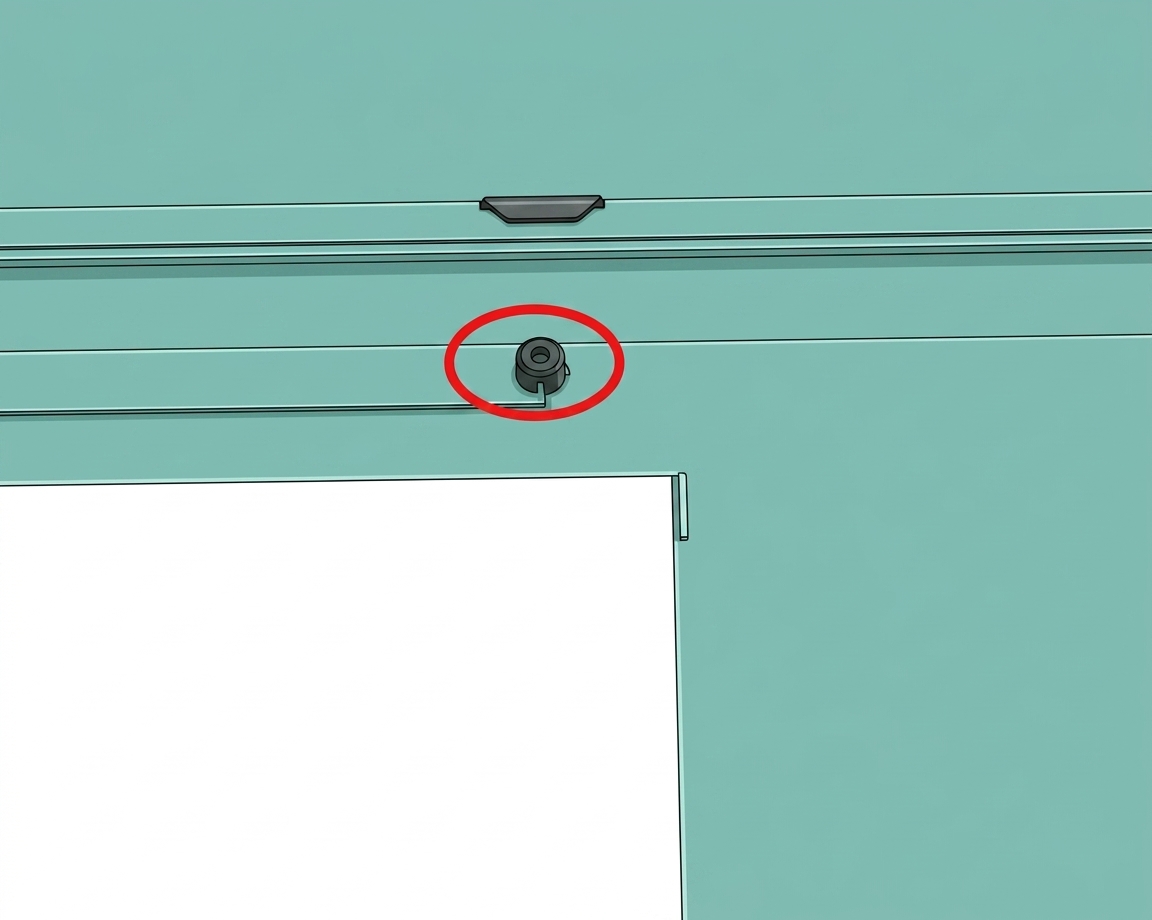
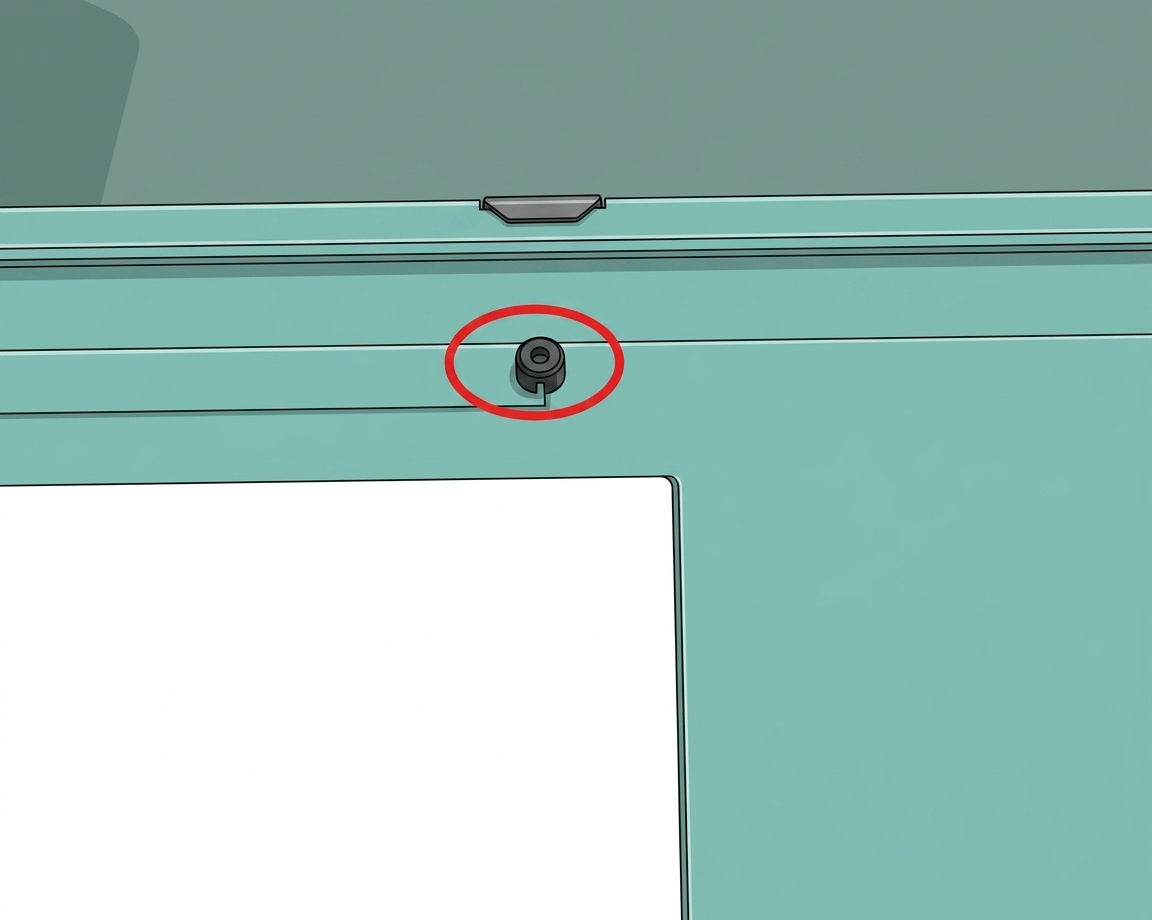
- Обратите внимание, что в отверстии для винта за вспомогательным вентилятором охлаждения есть круглая силиконовая заглушка. Будьте осторожны при снятии боковой панели, чтобы не потерять ее.

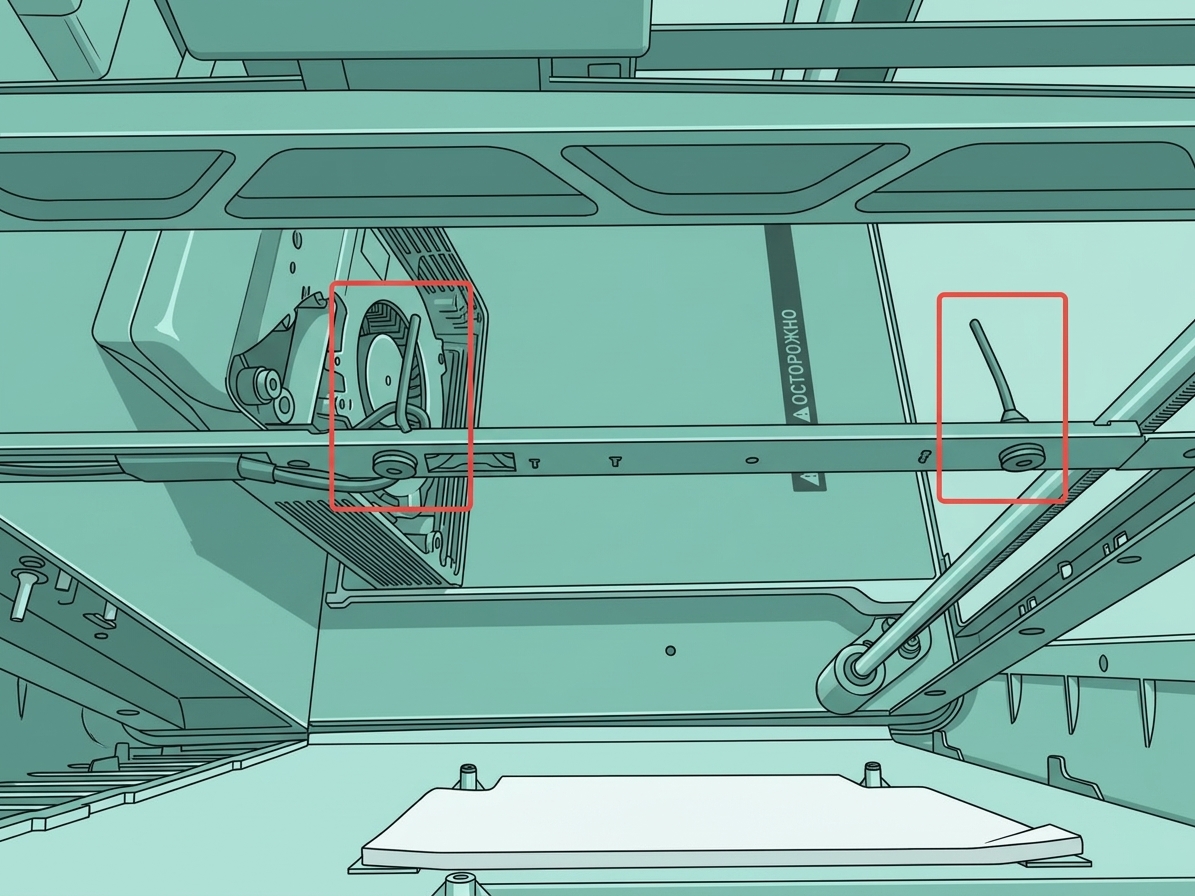
Шаг 7: Снятие мягких винтов вспомогательного вентилятора охлаждения (опционально)
Если ваши мягкие винты не повреждены или достаточно длинные, чтобы пройти через вспомогательный вентилятор охлаждения, вы можете пропустить этот шаг и не заменять мягкие винты.
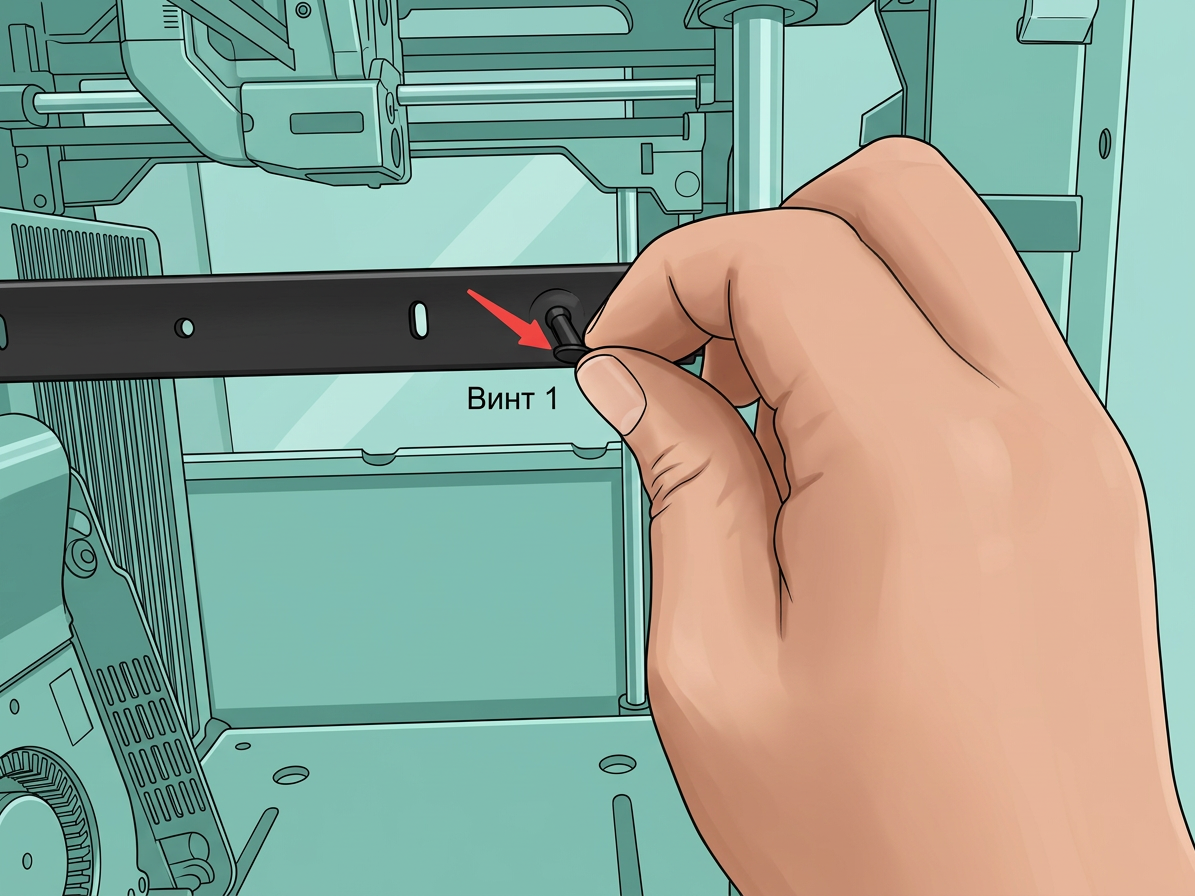
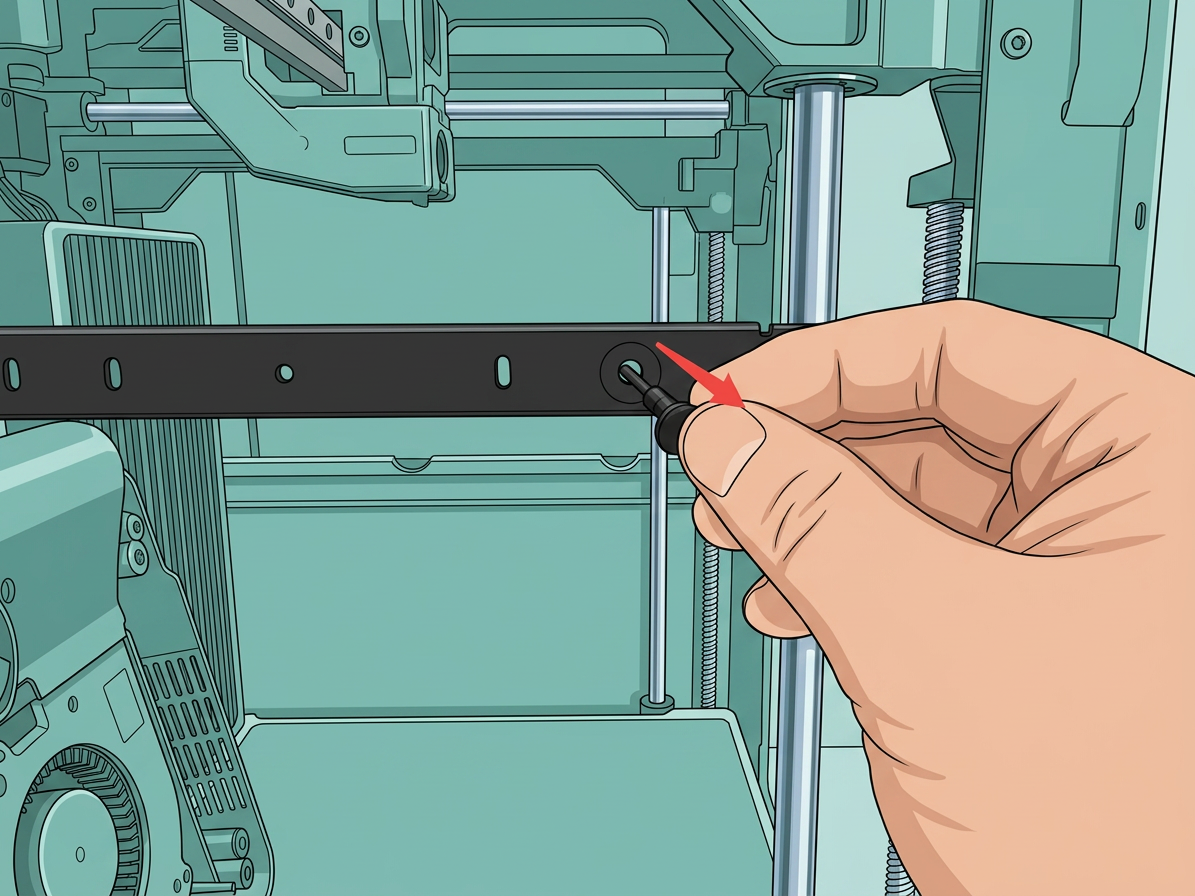
Вы можете снять два мягких винта с балки принтера, потянув их снаружи.
Установка левой боковой панели
Шаг 1: Установка мягких винтов вспомогательного вентилятора охлаждения (опционально)
Если ваши мягкие винты не повреждены или достаточно длинные, чтобы пройти через вспомогательный вентилятор охлаждения, вы можете пропустить этот шаг и не заменять мягкие винты.
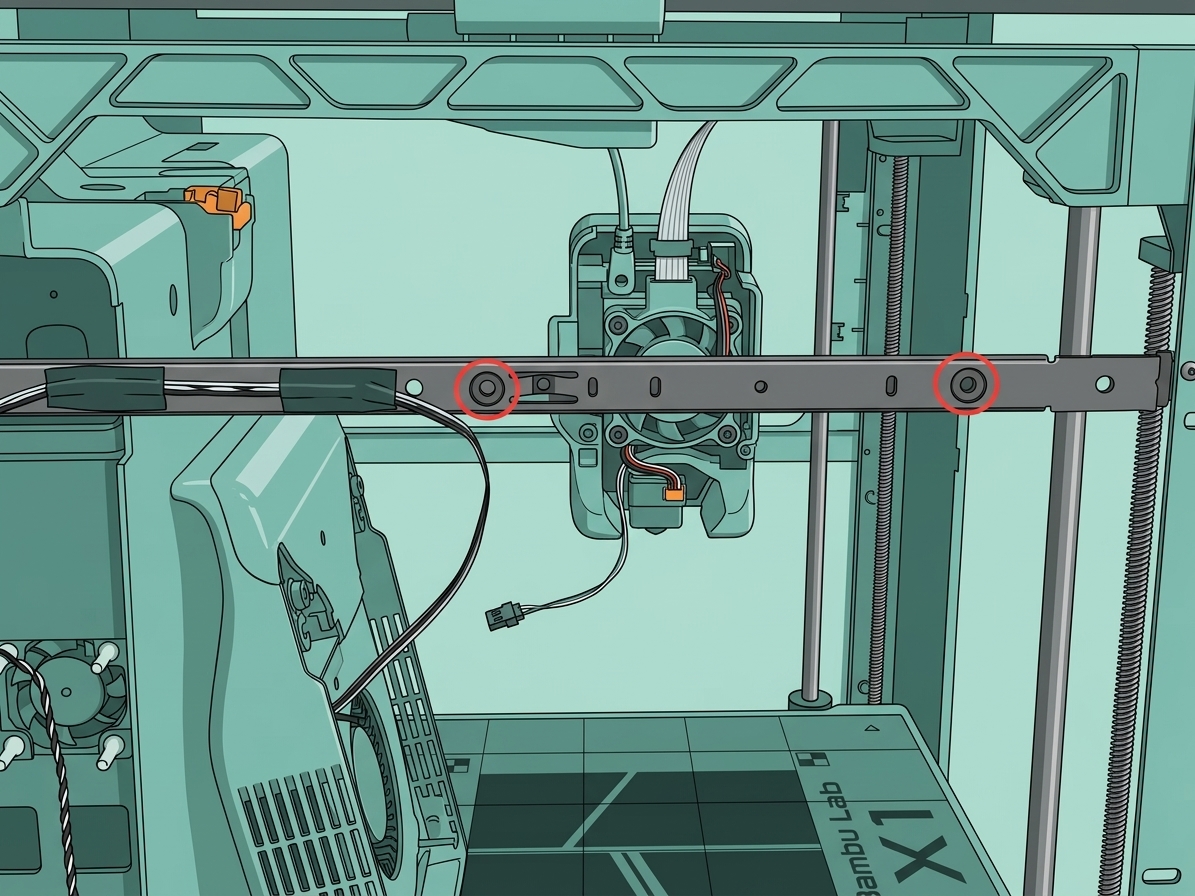
Вставьте мягкий винт через маленькое отверстие в балке и потяните мягкий винт, пока он не защелкнется в балке.
Шаг 2: Закрепление защелок левой боковой панели
- Перед установкой проверьте, установлена ли силиконовая заглушка в отверстии для винта балки на месте. Если нет, проверьте, не осталась ли она на левой балке принтера;

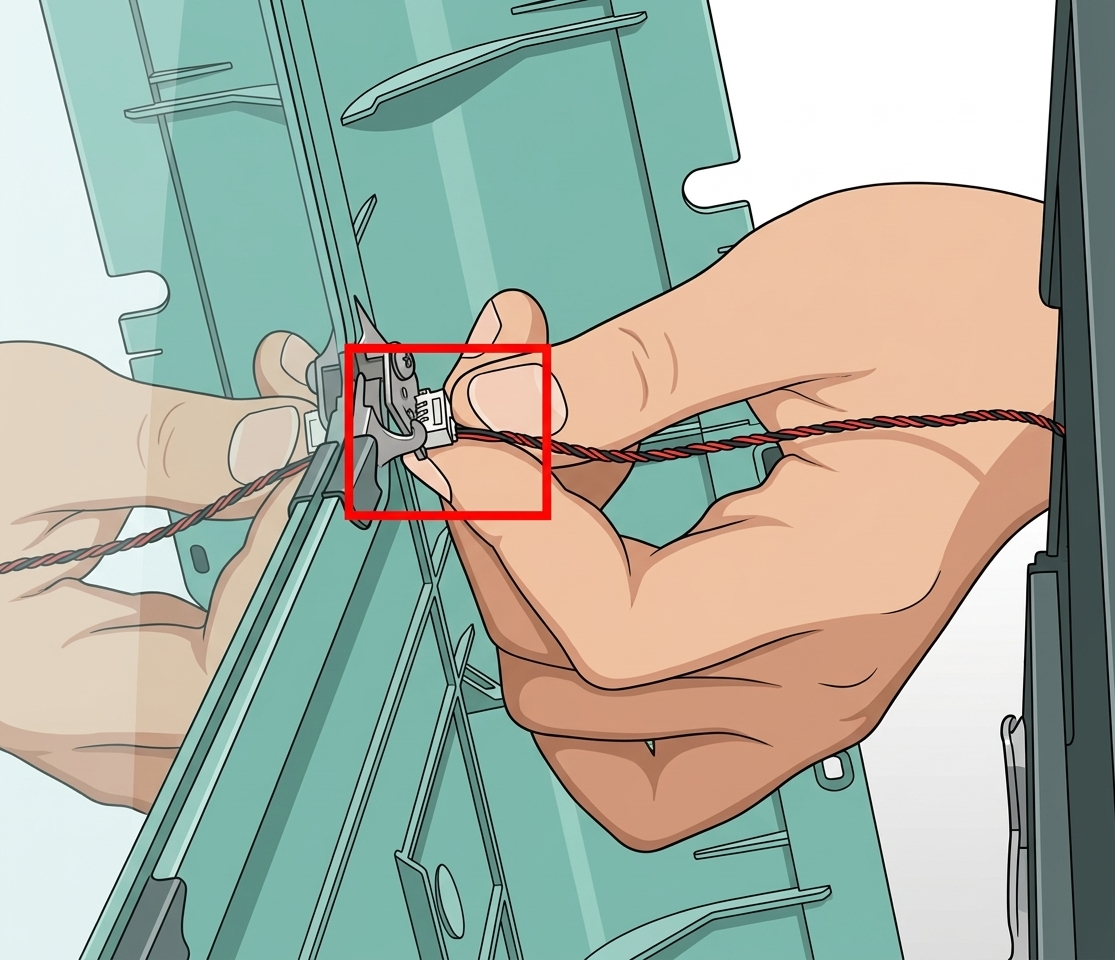
- Совместите два больших штифта внизу левой боковой панели с соответствующими маленькими отверстиями внизу принтера и вставьте их, затем подключите датчик Холла на левой боковой панели к разъему Холла и снова приклейте ленту, которая приклеивает разъем Холла к боковой панели;
Рекомендуется сначала нажать на защелку сзади принтера, так как эти защелки не имеют фиксированных выступов, что облегчает их вставку.
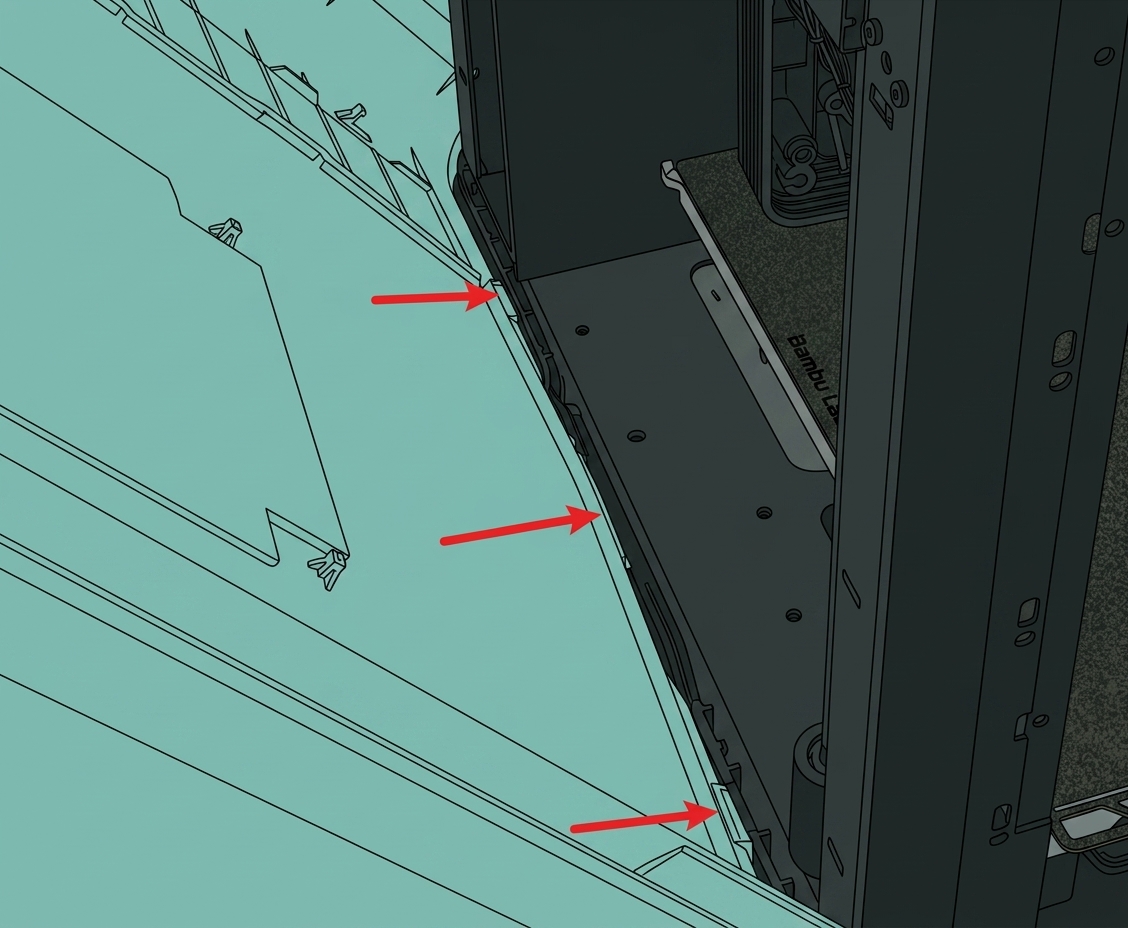

- Медленно поднимите левую боковую панель вверх, удерживайте подлокотник рукой, вставьте защелку подлокотника в нижнюю часть принтера, а затем вставьте две маленькие защелки рядом с передней дверью и сзади в соответствующие маленькие отверстия внизу принтера;
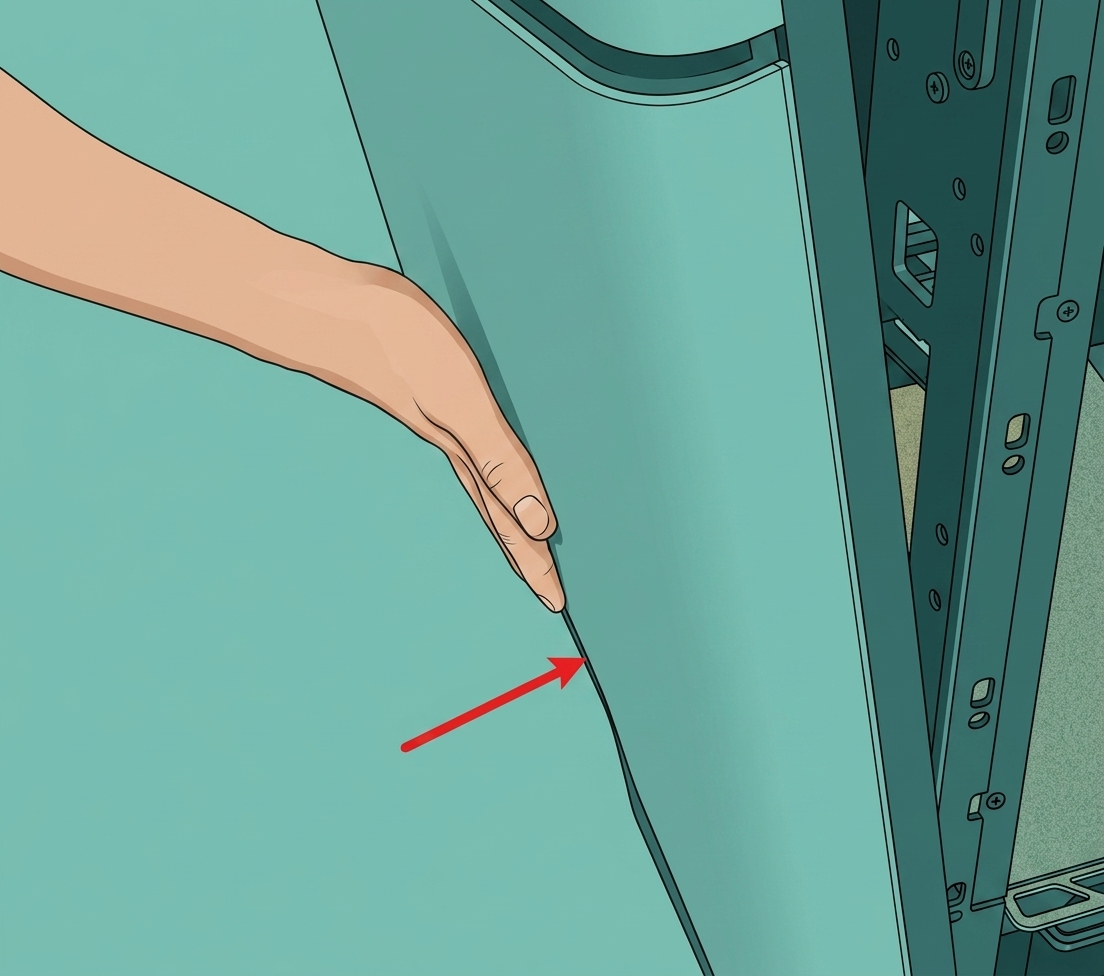

- После установки нижней части левой боковой панели проверьте, все ли защелки внизу установлены на месте и не болтаются. Затем нажмите правую боковую панель внутрь и закрепите все защелки на месте.
Защелки спроектированы с избыточностью. Если они сломаются в процессе разборки и сборки, это не повлияет на нормальную работу. Главное, чтобы они не болтались.
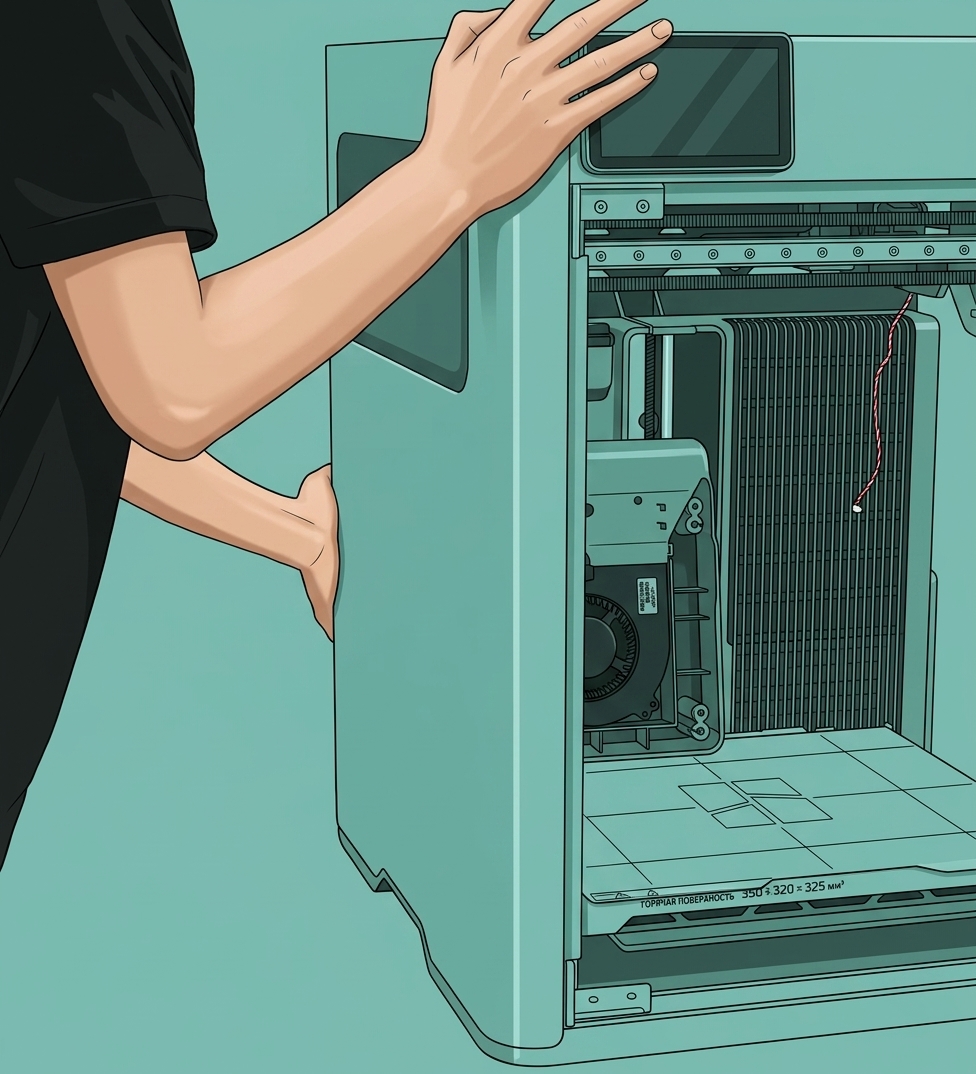
Шаг 3: Затяните фиксирующие винты левой боковой панели
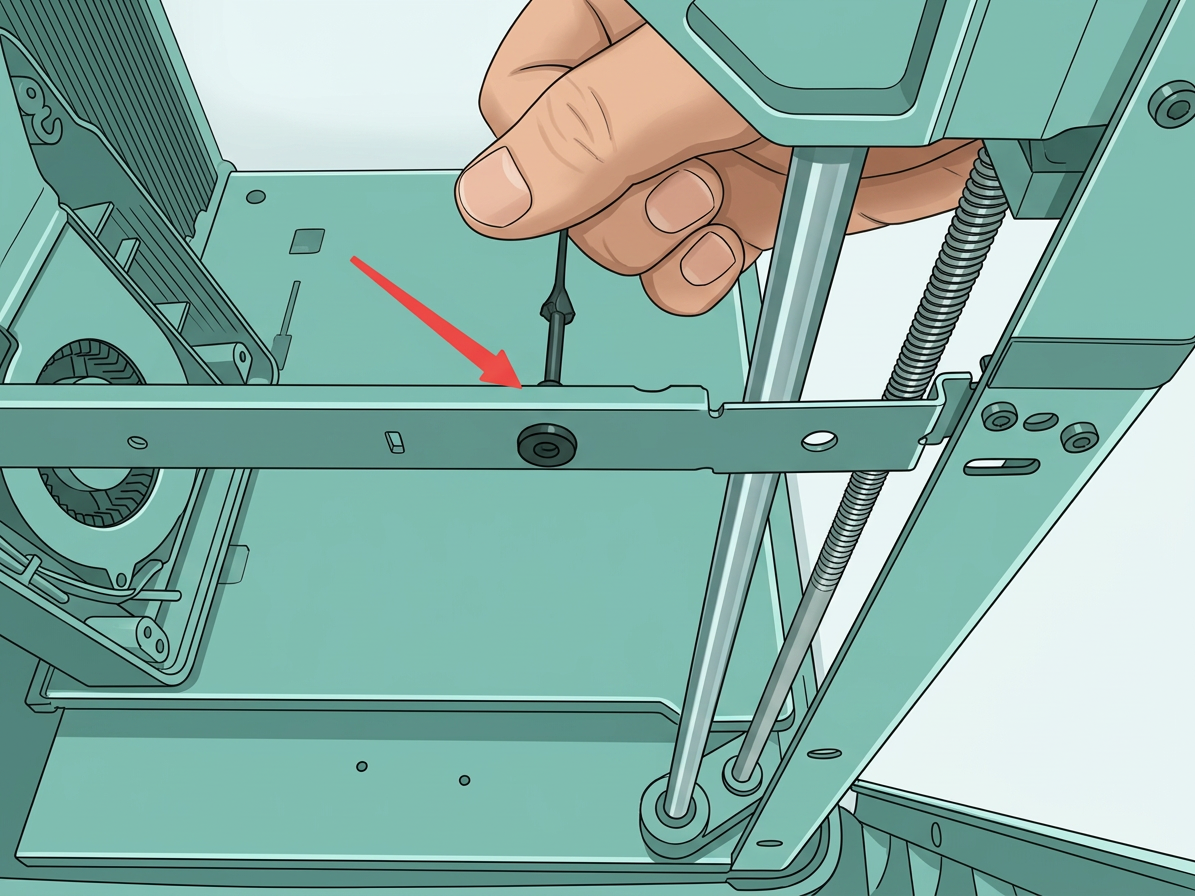
- Используйте шестигранный ключ H2.0, чтобы затянуть два винта (BT3x8) внутри левой боковой панели, а затем используйте шестигранный ключ H2.0, чтобы затянуть один винт (BT3×8), закрепленный на балке;
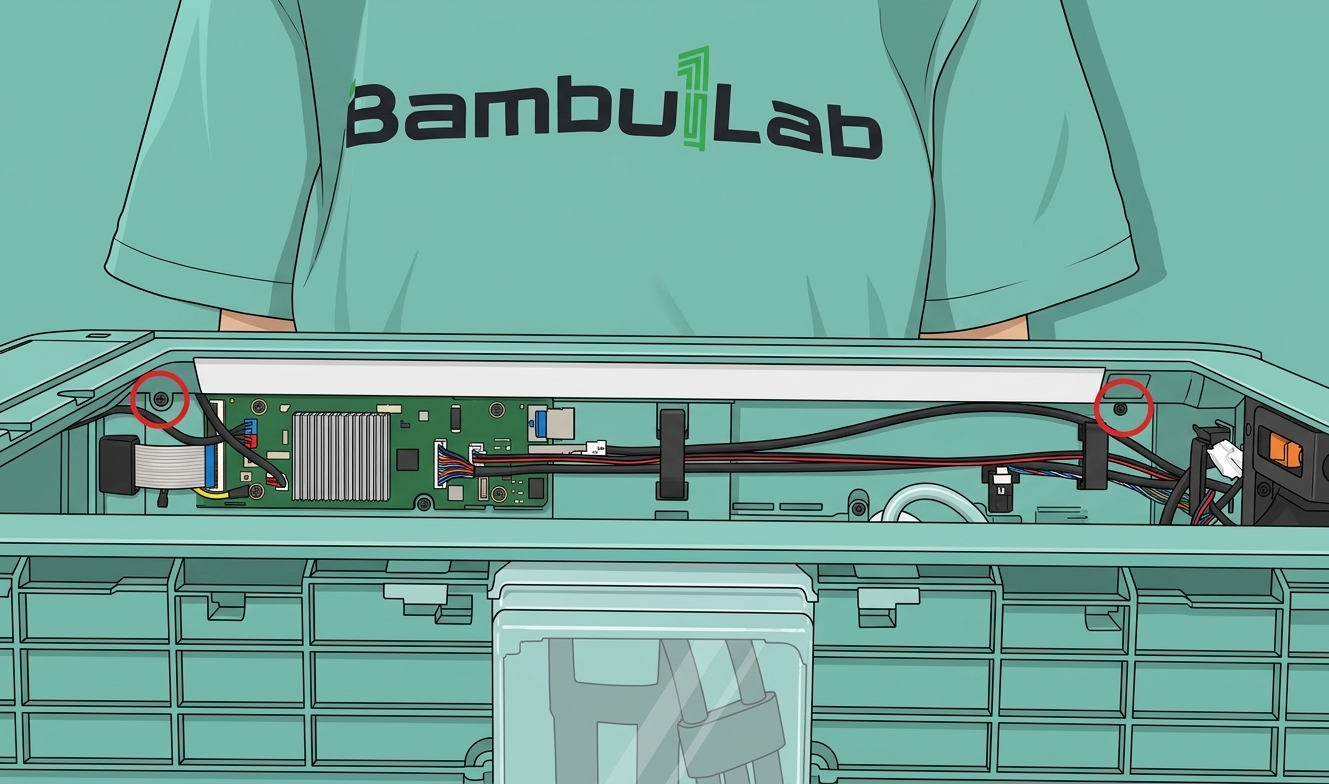
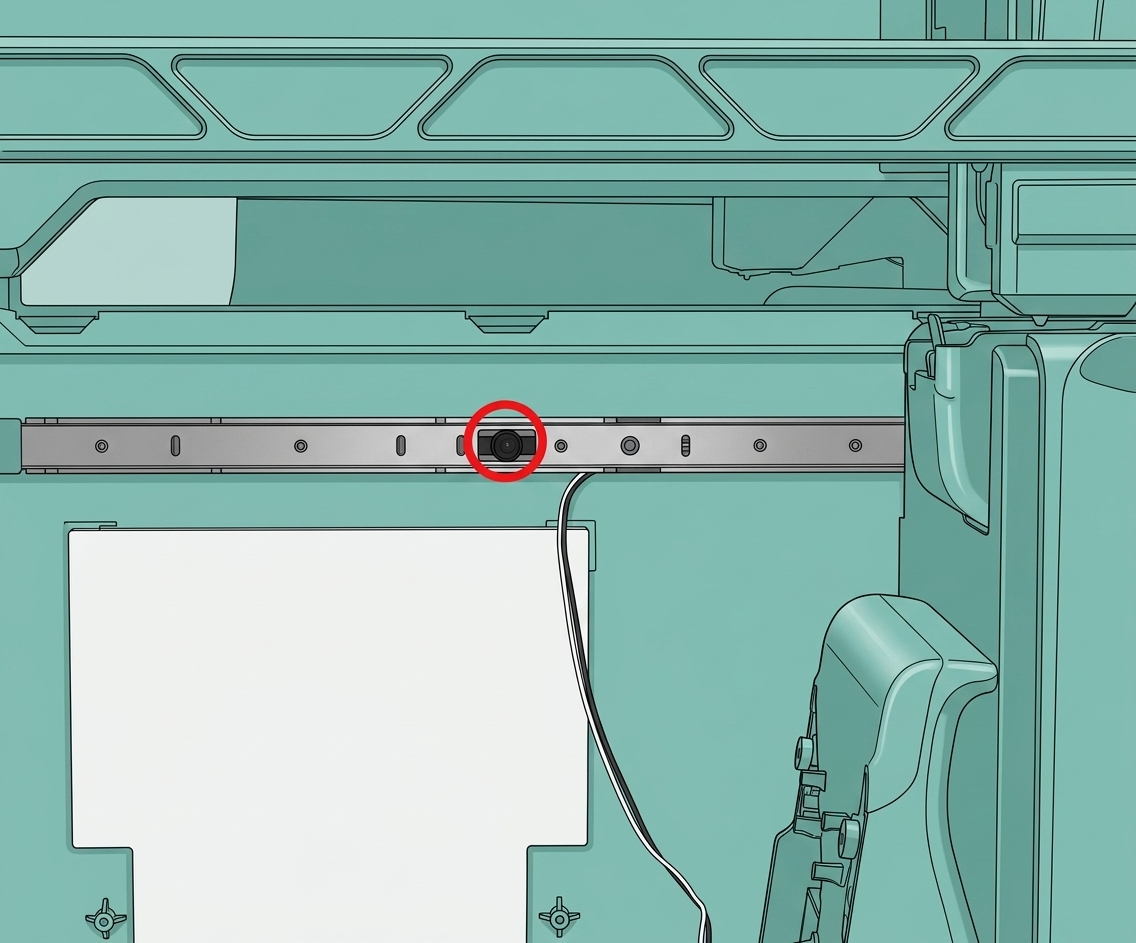
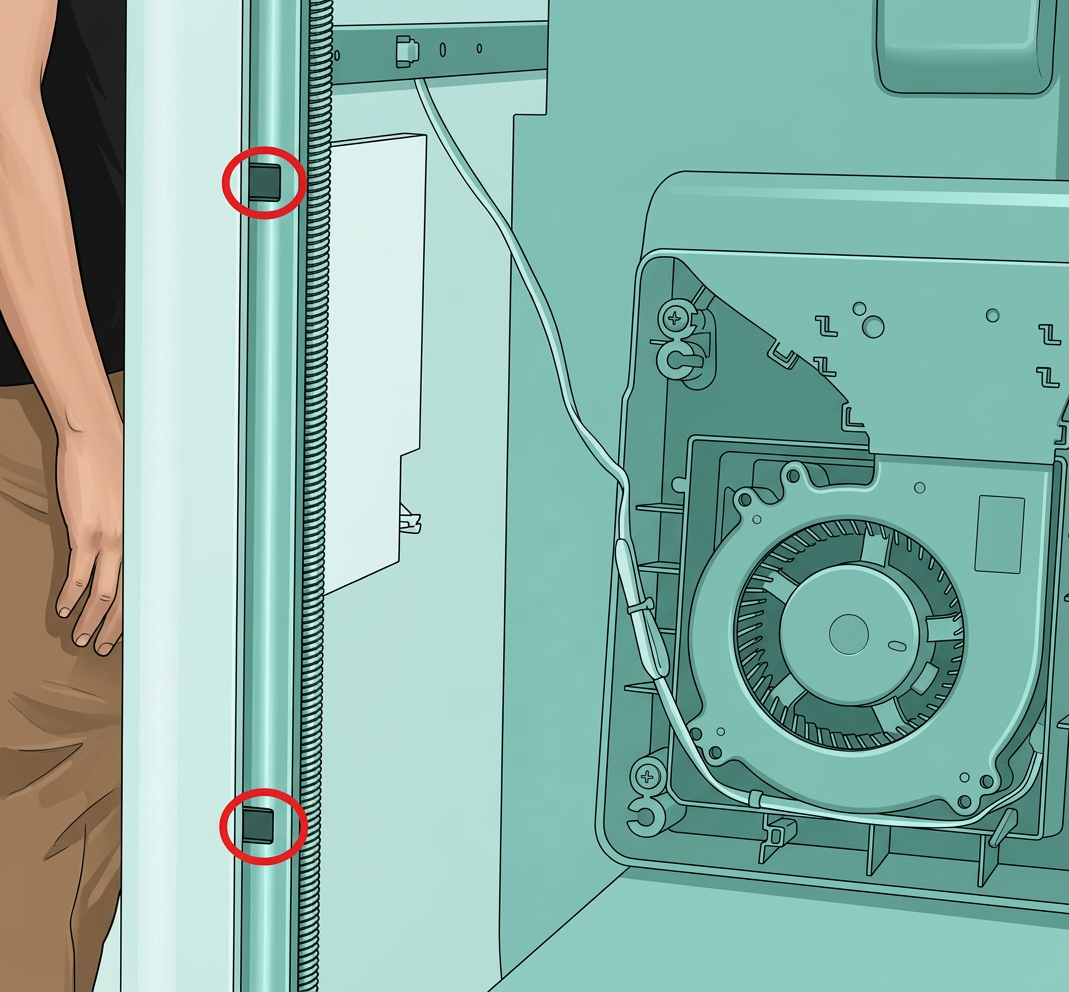
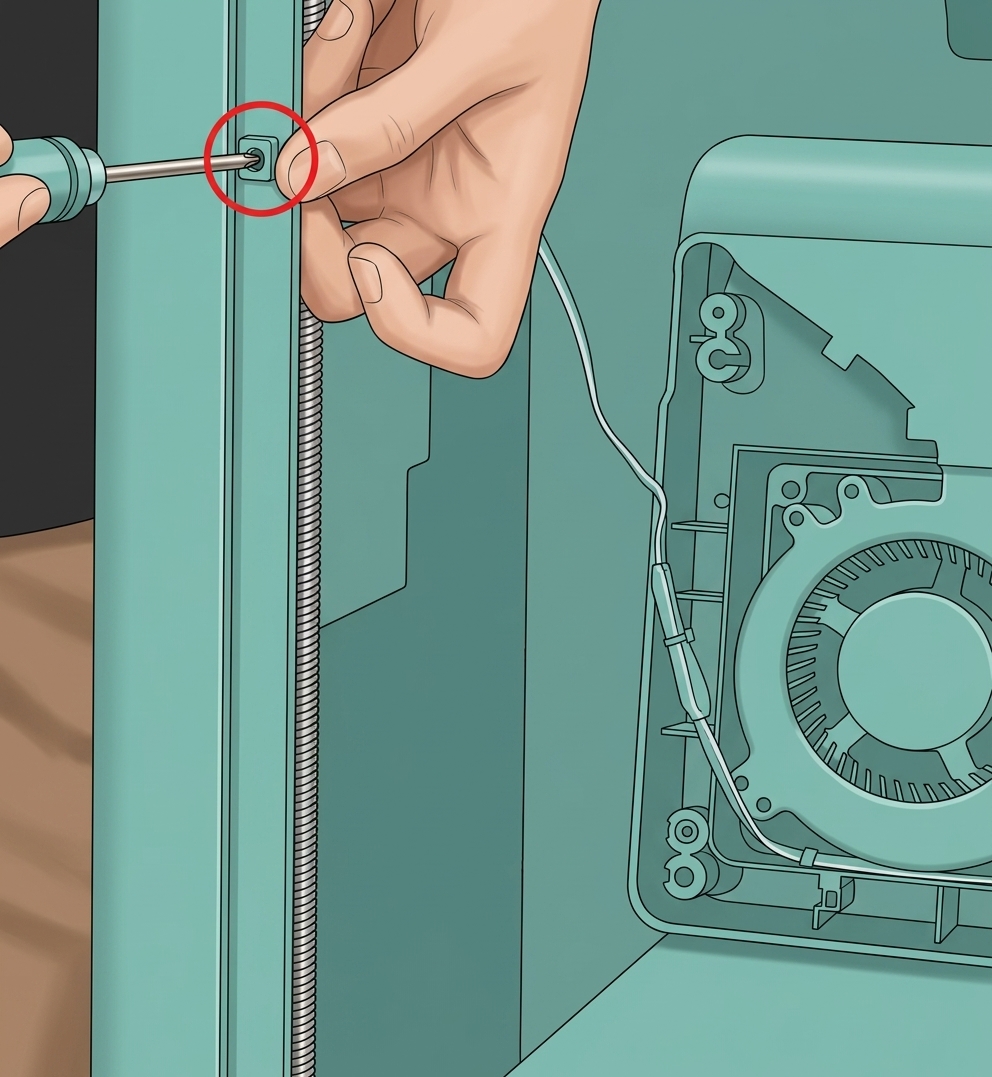
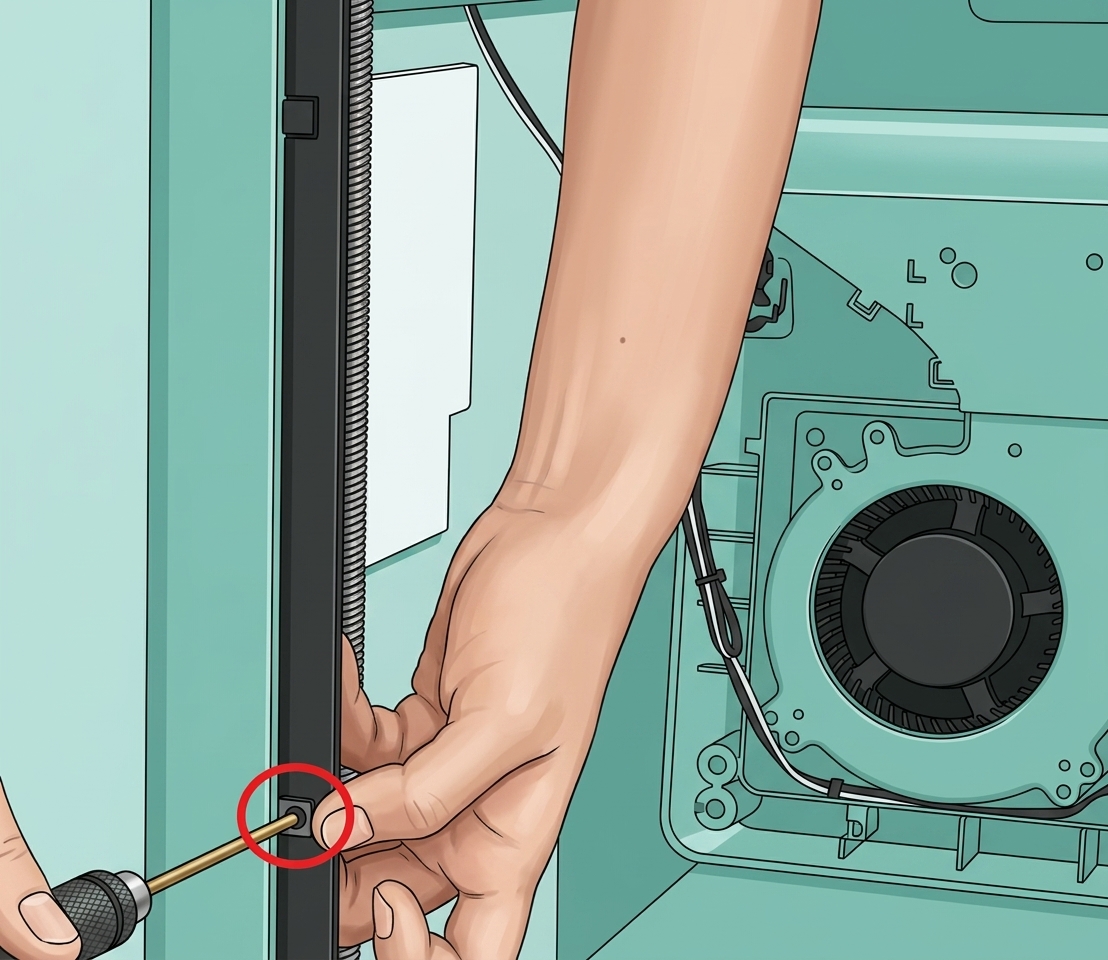
- Подденьте отверстие на силиконовой полосе и затяните два фиксирующих винта (ST3x3) шестигранным ключом H2.0;
Если отверстие трудно оторвать, вы можете использовать шестигранный ключ, чтобы помочь поддеть его.
Шаг 4: Установка вспомогательного вентилятора охлаждения
Способ 1:
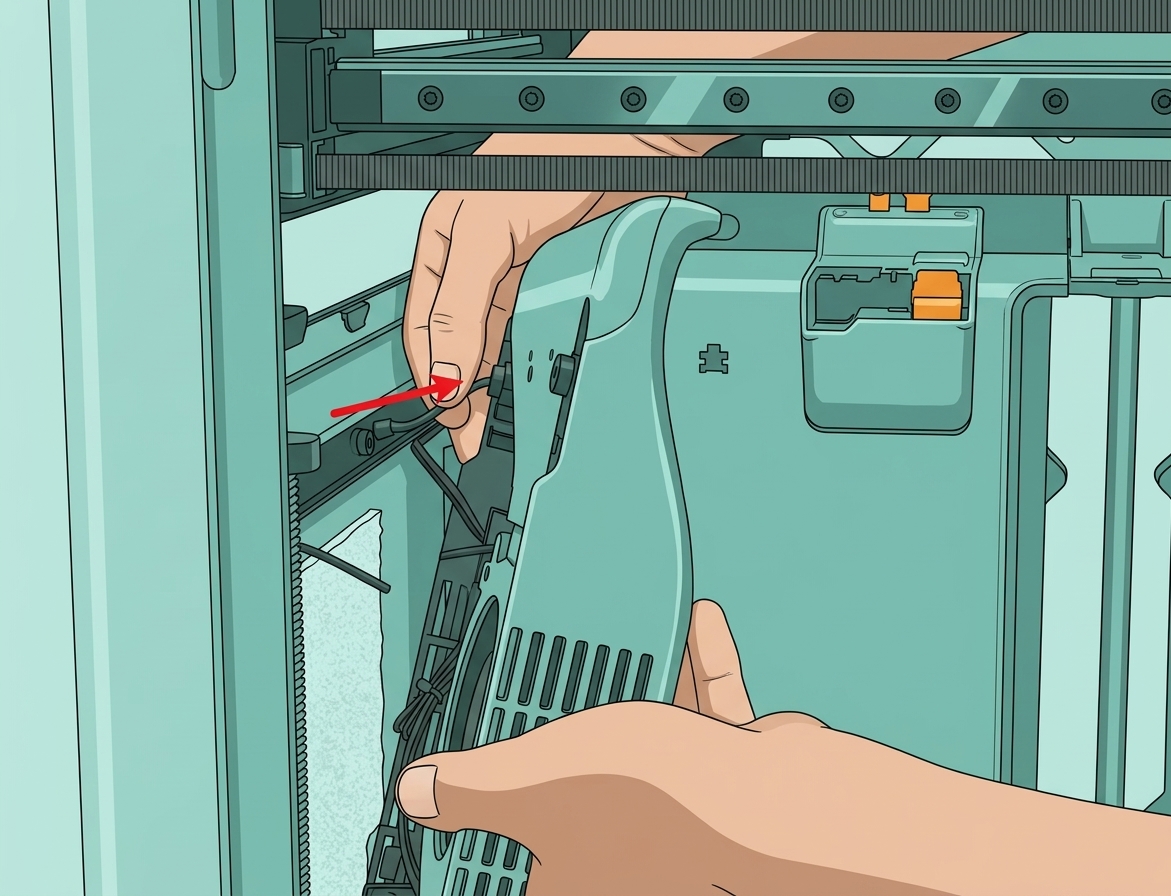
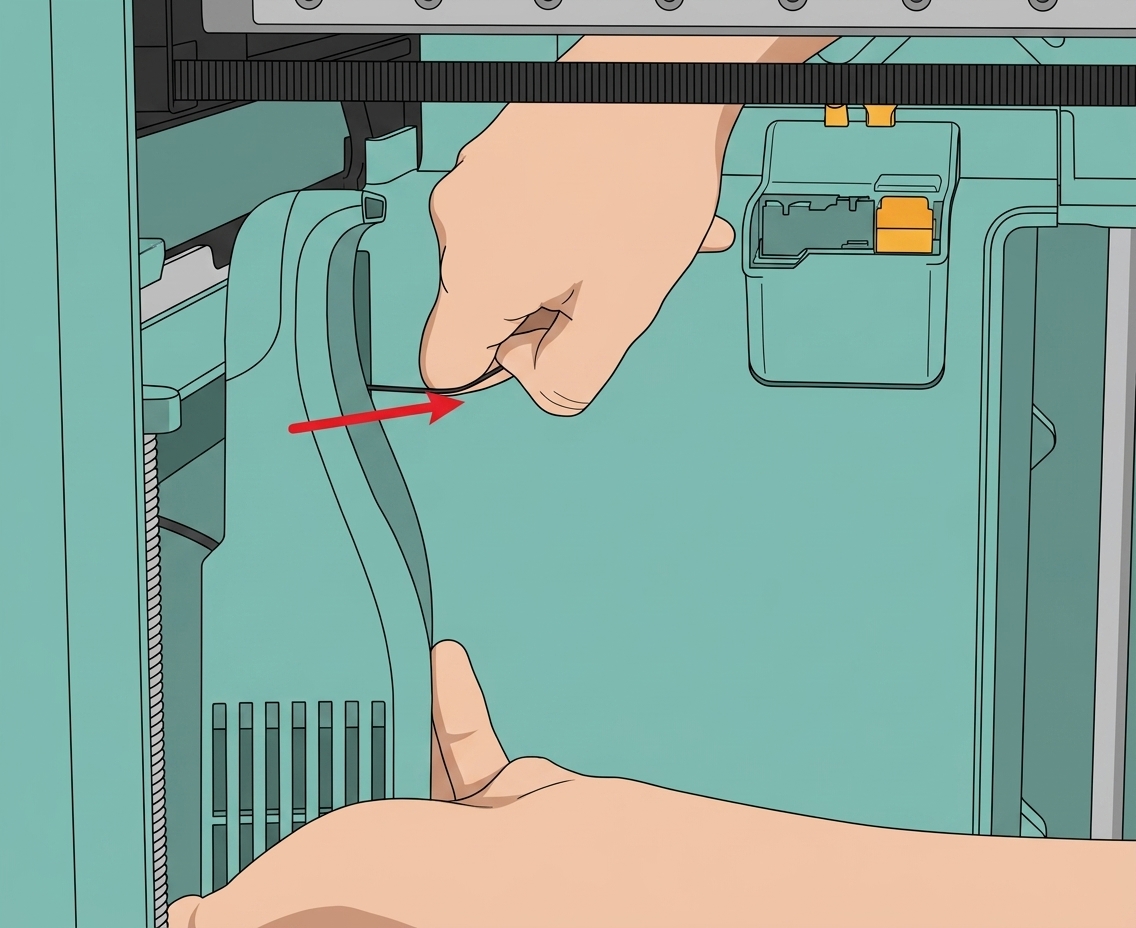
- Пропустите мягкий винт через маленькое отверстие рядом с внутренней частью вспомогательного вентилятора охлаждения, затем потяните мягкий винт рукой, чтобы закрепить верхнюю часть вспомогательного вентилятора охлаждения мягким винтом; установите мягкий винт снаружи после установки внутри;
Примечание:
Вы можете услышать щелчок, когда мягкий винт будет вставлен на место;
Мягкий винт на заводе сделан длиннее для удобства установки. После установки вы можете использовать ножницы, чтобы отрезать часть его для лучшего внешнего вида.

- Используйте шестигранный ключ H2.0, чтобы затянуть два нижних фиксирующих винта.
Примечание: Фиксирующие винты вспомогательного вентилятора охлаждения H2D все расположены в маленьких отверстиях сверху.
Способ 2:
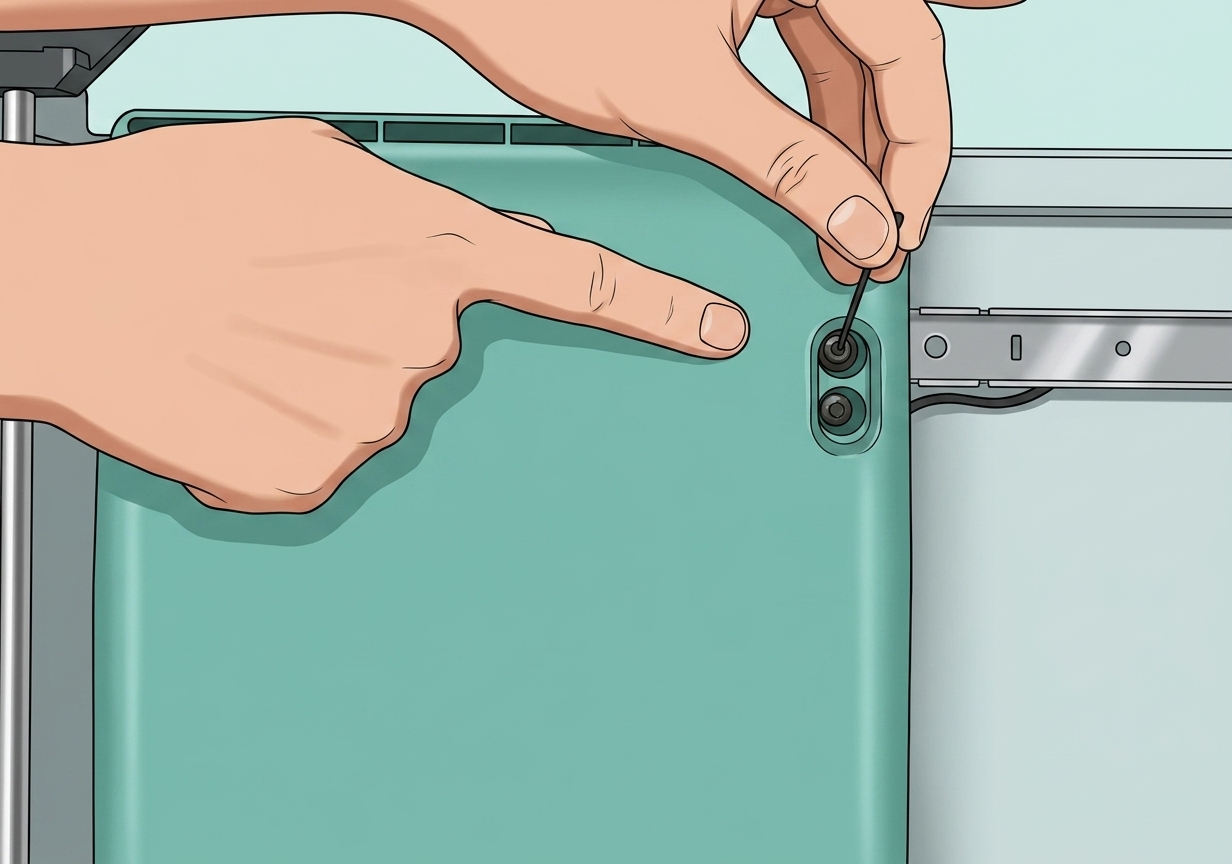
- Совместите вспомогательный вентилятор охлаждения с отверстиями для винтов на левой панели, затем используйте шестигранный ключ H2.0, чтобы затянуть два нижних фиксирующих винта (BT3x16);
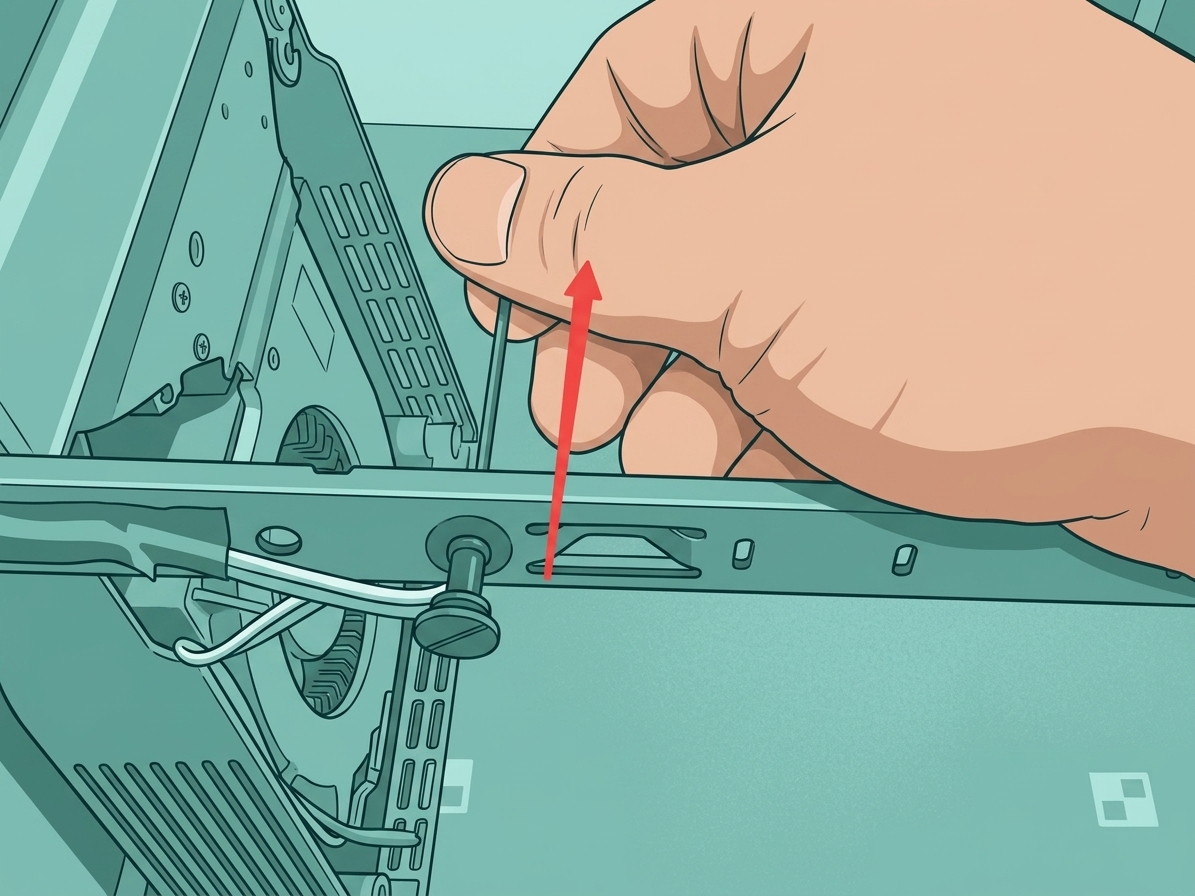
- Осторожно раздвиньте вспомогательный вентилятор охлаждения обеими руками, совместите два отверстия для винтов сверху вентилятора с мягкими винтами и вставьте мягкие винты в отверстия.
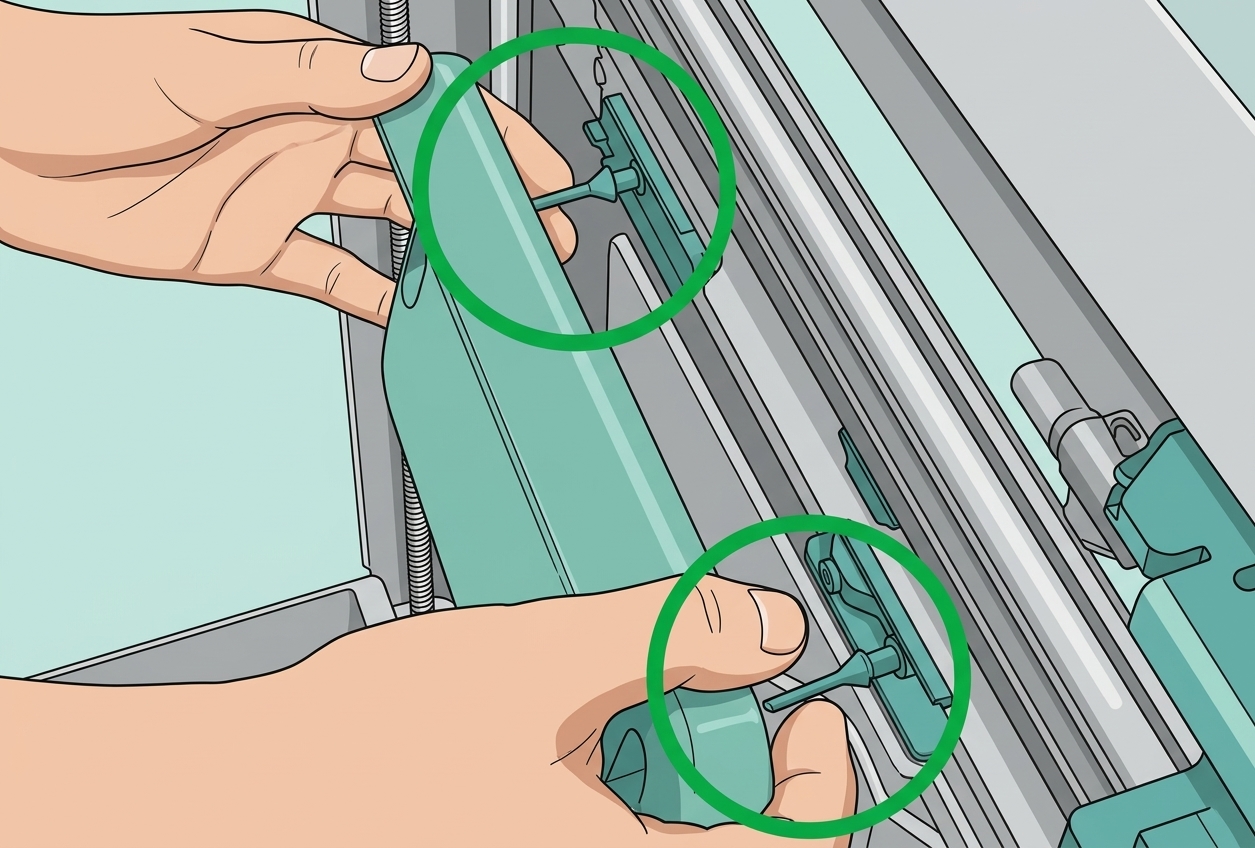
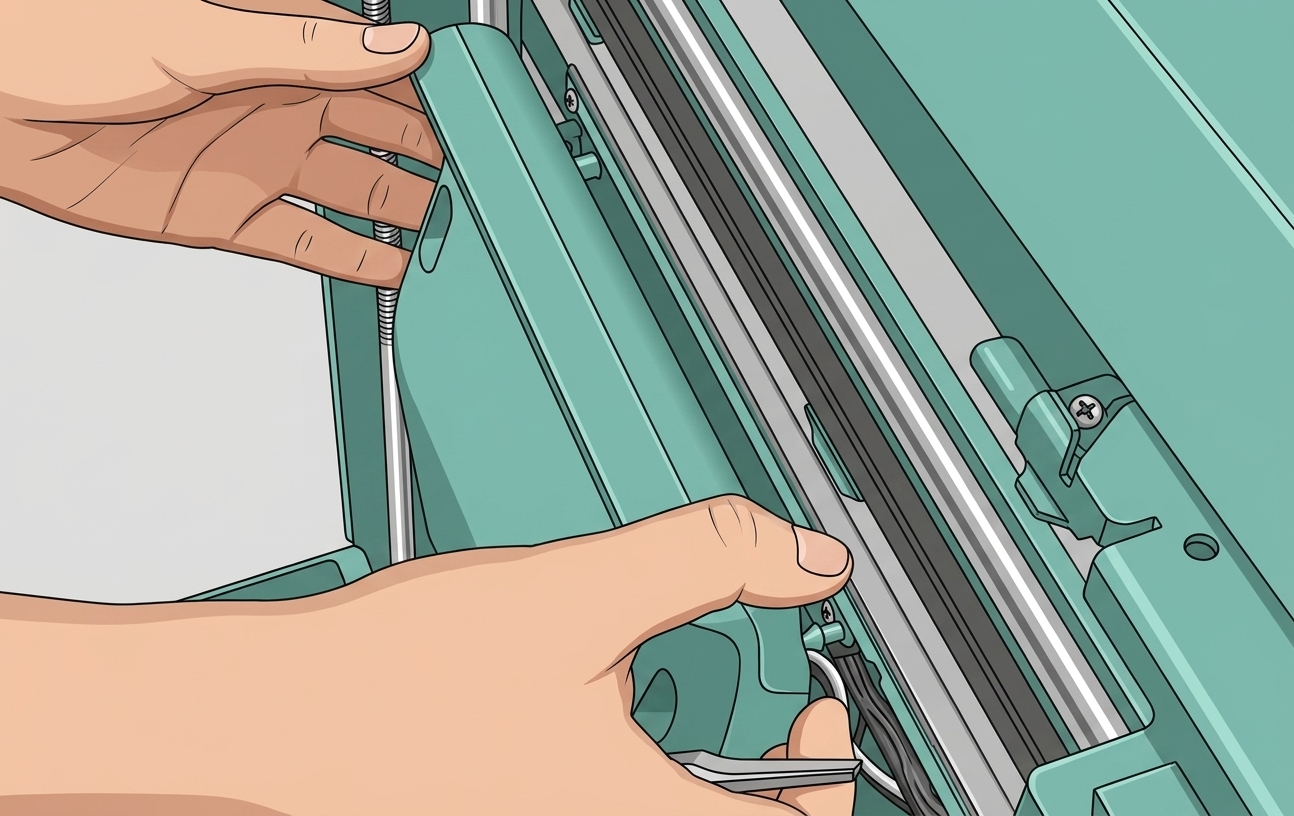
- Используйте пинцет, чтобы слегка вытянуть мягкие винты, затем потяните мягкие винты, чтобы закрепить вентилятор на месте.

Шаг 5: Установка передней стеклянной двери/переднего окна безопасности лазера
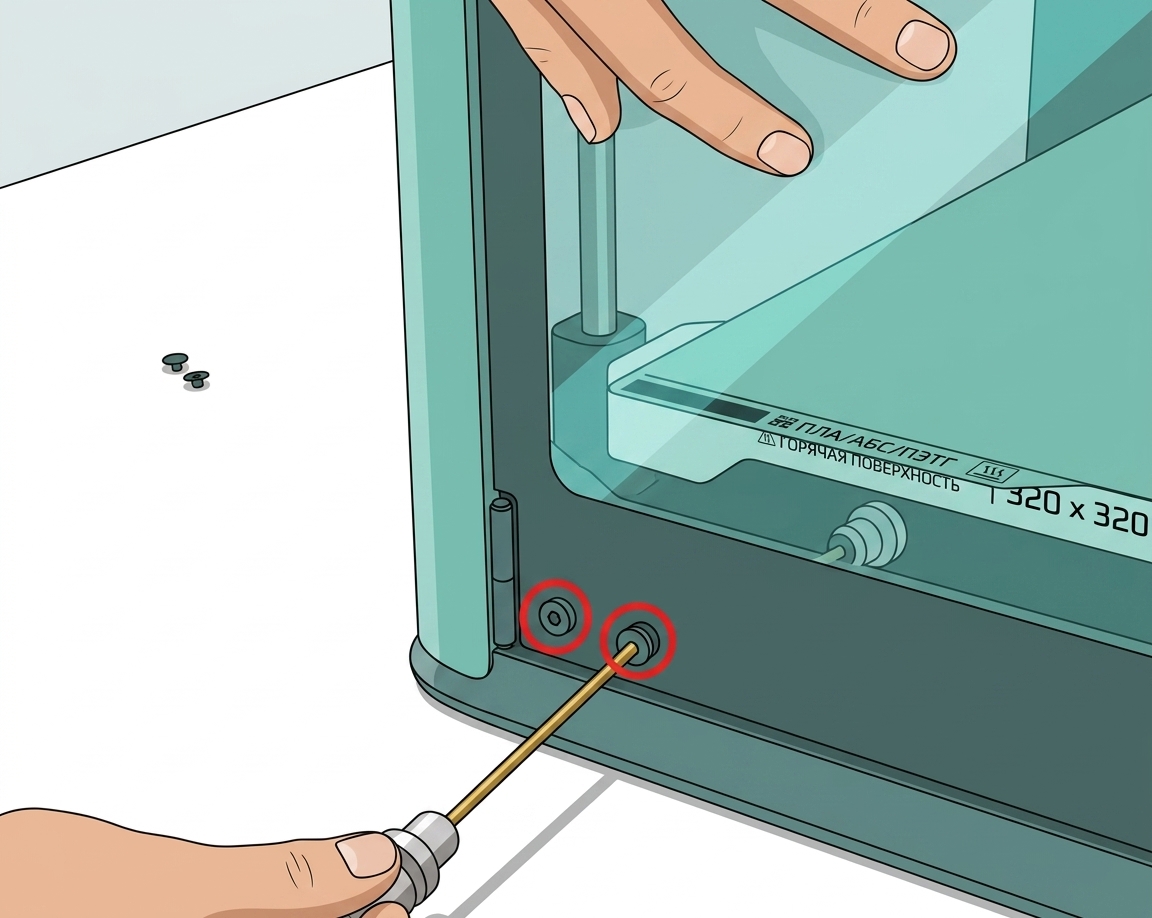
Совместите 4 отверстия для винтов на передней двери с отверстиями для винтов на петле, удерживайте переднюю стеклянную дверь руками и используйте шестигранный ключ H2.0, чтобы затянуть 4 винта (M3x3, диаметр гайки 10 мм).

Шаг 6: Установка задней панели
Вы можете обратиться к этой Wiki для замены задней панели:
Снятие правой боковой панели
Шаг 1: Снятие задней панели
Вы можете обратиться к этой Wiki для снятия задней панели H2D:
Шаг 2: Снятие винтов
- Подденьте отверстие на силиконовой полосе и используйте шестигранный ключ H2.0 для снятия двух фиксирующих винтов (ST3x3);
Если отверстие трудно оторвать, вы можете использовать шестигранный ключ, чтобы помочь поддеть его.

- Используйте шестигранный ключ H2.0 для снятия двух фиксирующих винтов (BT3x8) внутри боковой панели.
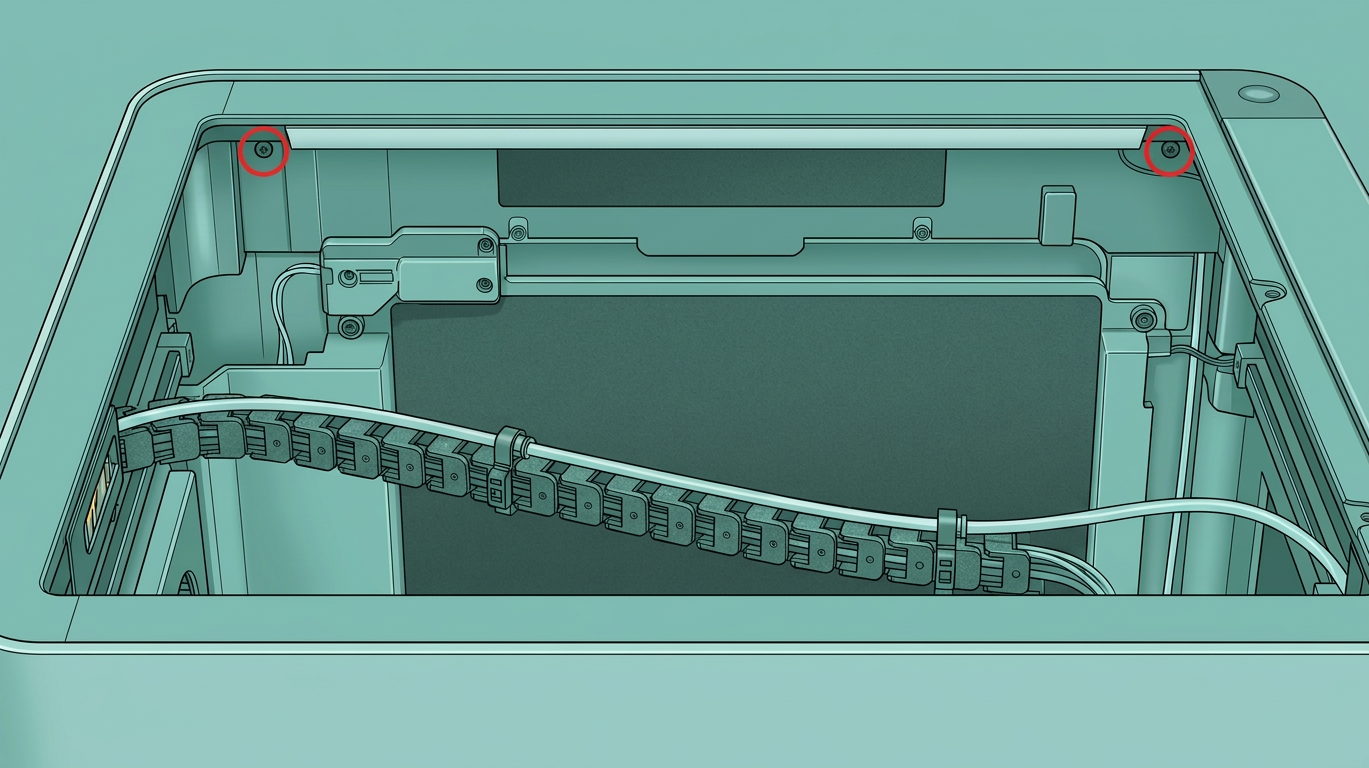
Шаг 3: Снятие правой боковой панели
- Снимите клейкие ленты на боковых панелях и раме, чтобы облегчить последующее снятие правой боковой панели;
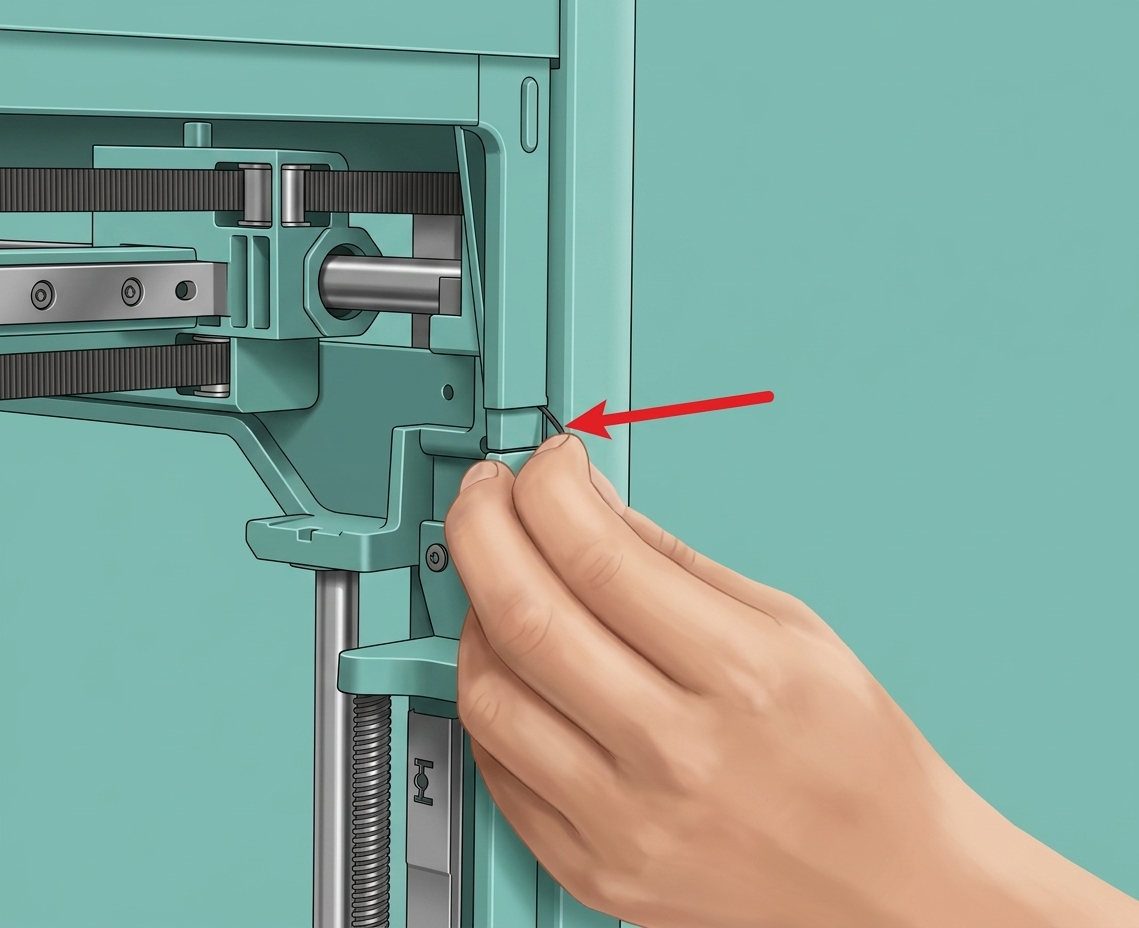
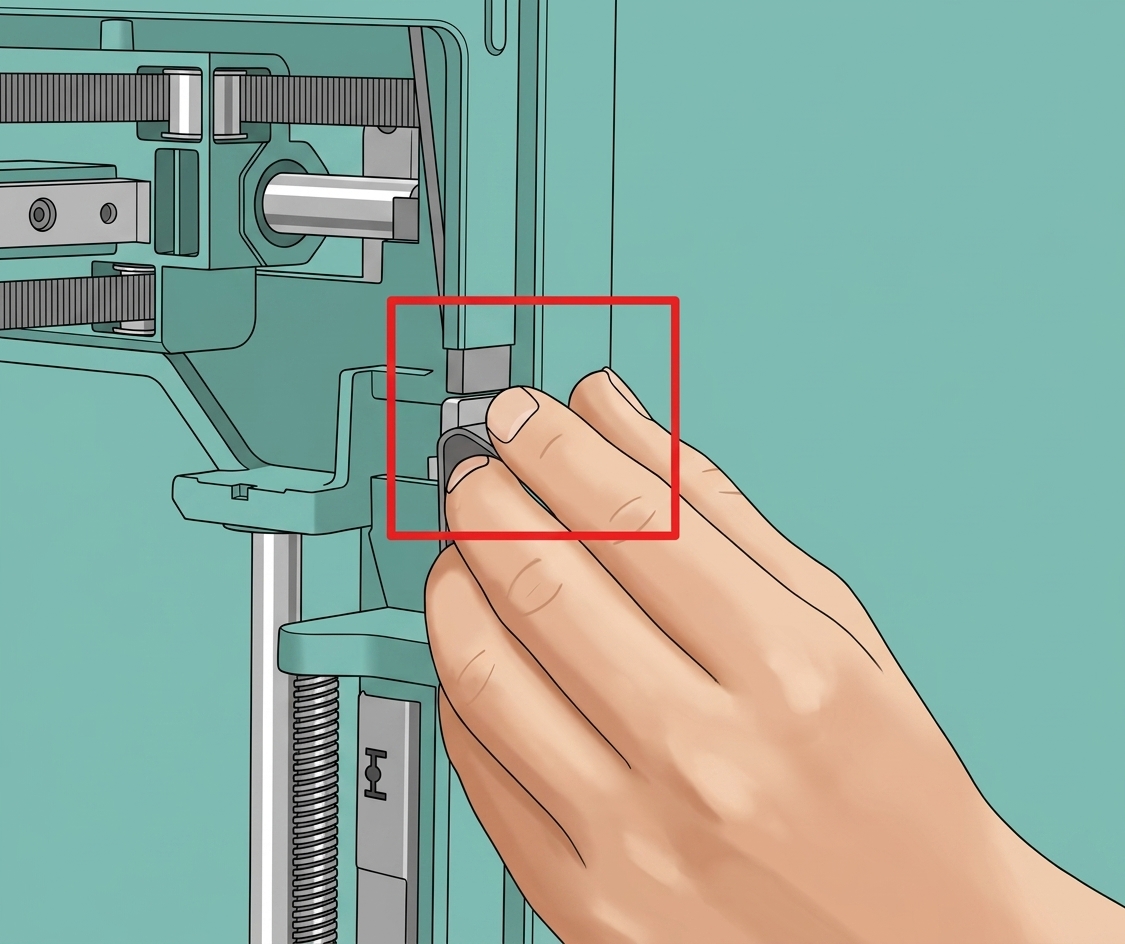
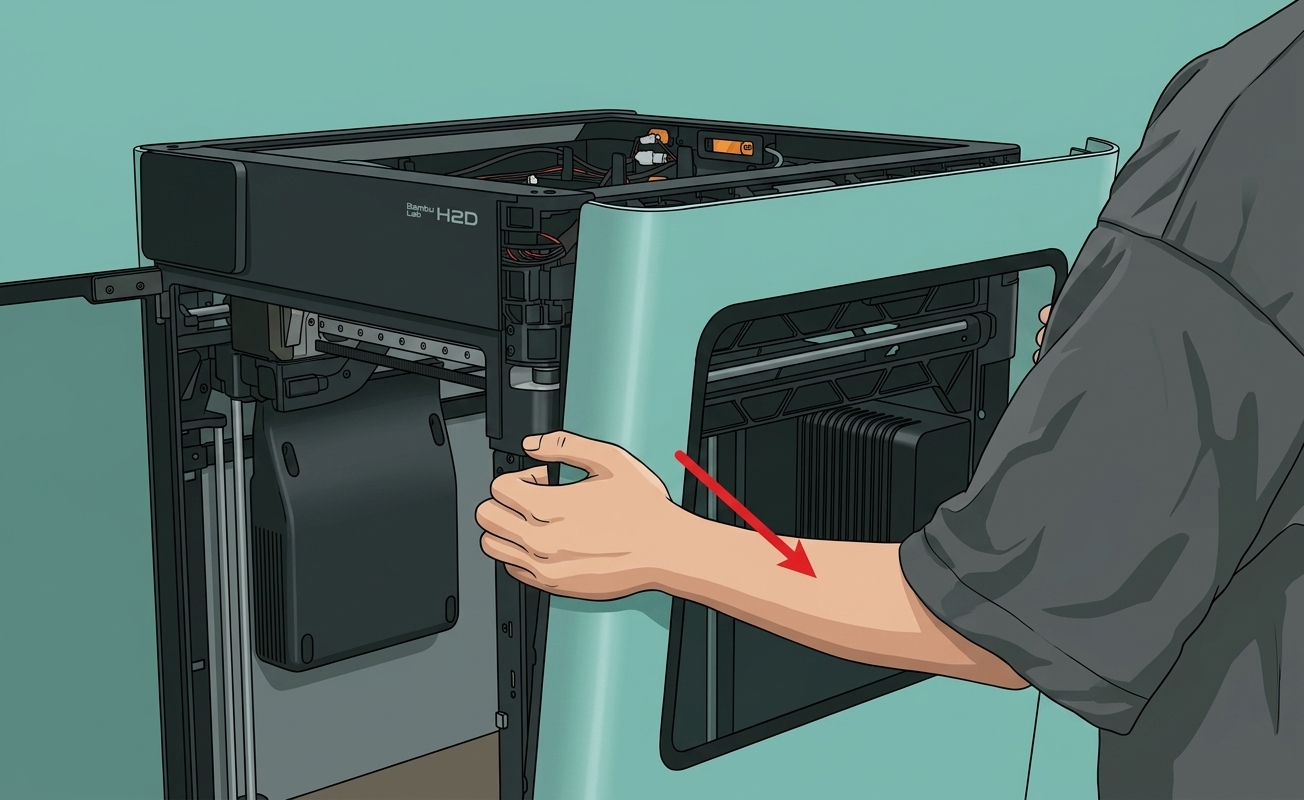
- Удерживайте правую боковую панель рядом с задней частью принтера обеими руками, подденьте боковую панель, чтобы разблокировать защелку, а затем разблокируйте защелку сверху (вы можете использовать шестигранный ключ, чтобы помочь поддеть верхнюю защелку) и защелку на стороне передней двери по очереди;
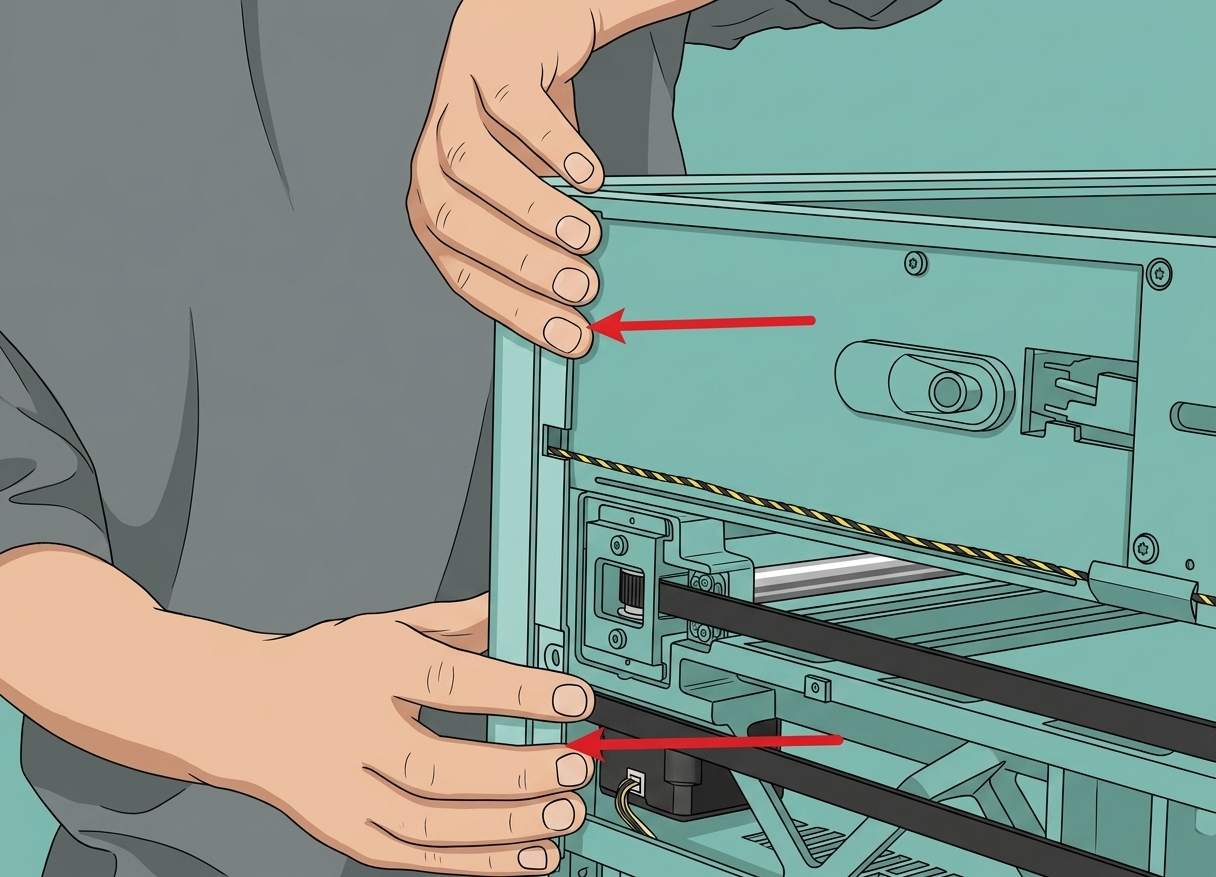

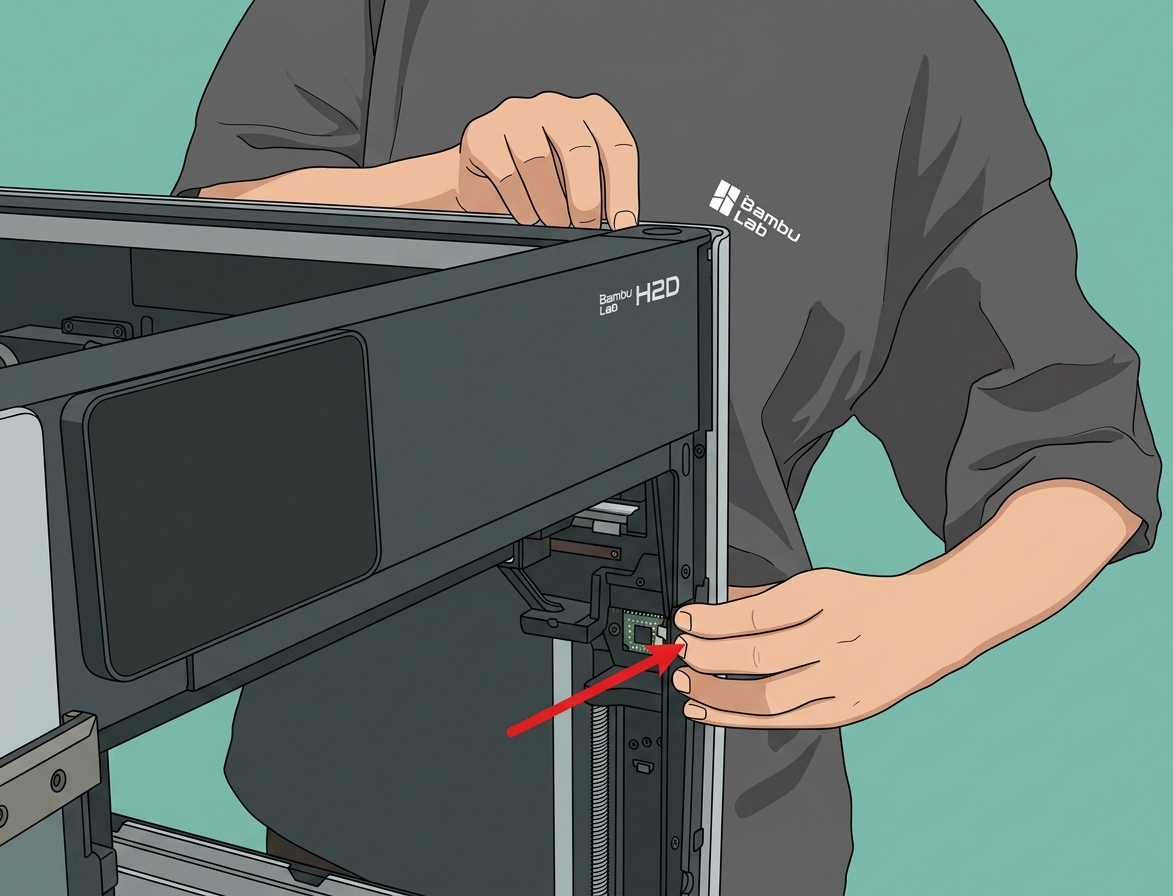
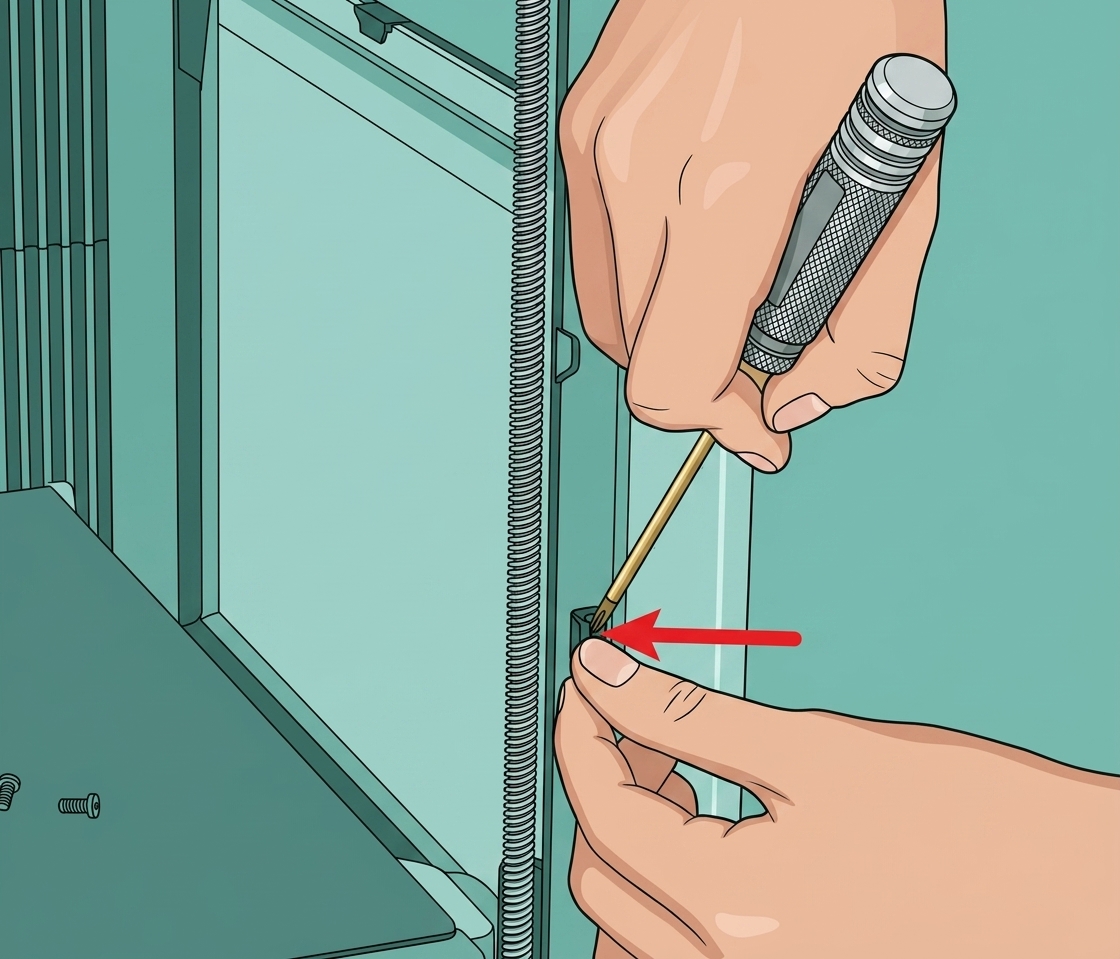
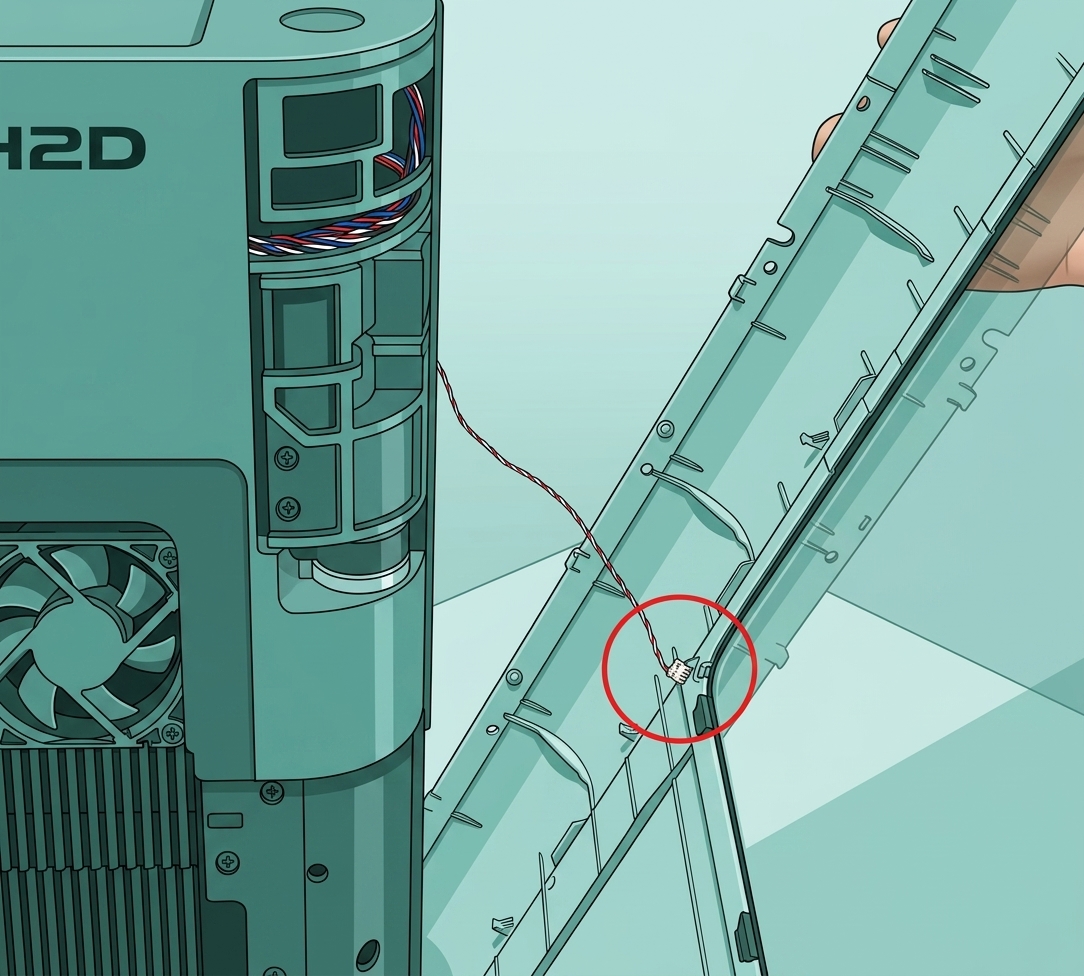
- Удерживайте правую боковую панель обеими руками и медленно тяните ее вниз, пока не увидите разъем датчика Холла на правой боковой панели, затем нажмите на защелку на интерфейсе (как показано стрелкой), чтобы отсоединить разъем датчика Холла от датчика Холла, и, наконец, вытяните правую боковую панель по диагонали.
Примечание: Не используйте силу, чтобы напрямую снять боковую панель, чтобы избежать повреждения разъема датчика Холла.

Установка правой боковой панели
Шаг 1: Закрепление защелки правой боковой панели
- Совместите два больших штифта внизу правой боковой панели с соответствующими маленькими отверстиями внизу принтера и вставьте их, затем подключите датчик Холла на правой боковой панели к разъему датчика Холла;


- Медленно поднимите правую боковую панель вверх, удерживайте подлокотник руками, вставьте защелку подлокотника в нижнюю часть принтера, а затем вставьте две маленькие защелки рядом с передней дверью и сзади в соответствующие маленькие отверстия внизу принтера;
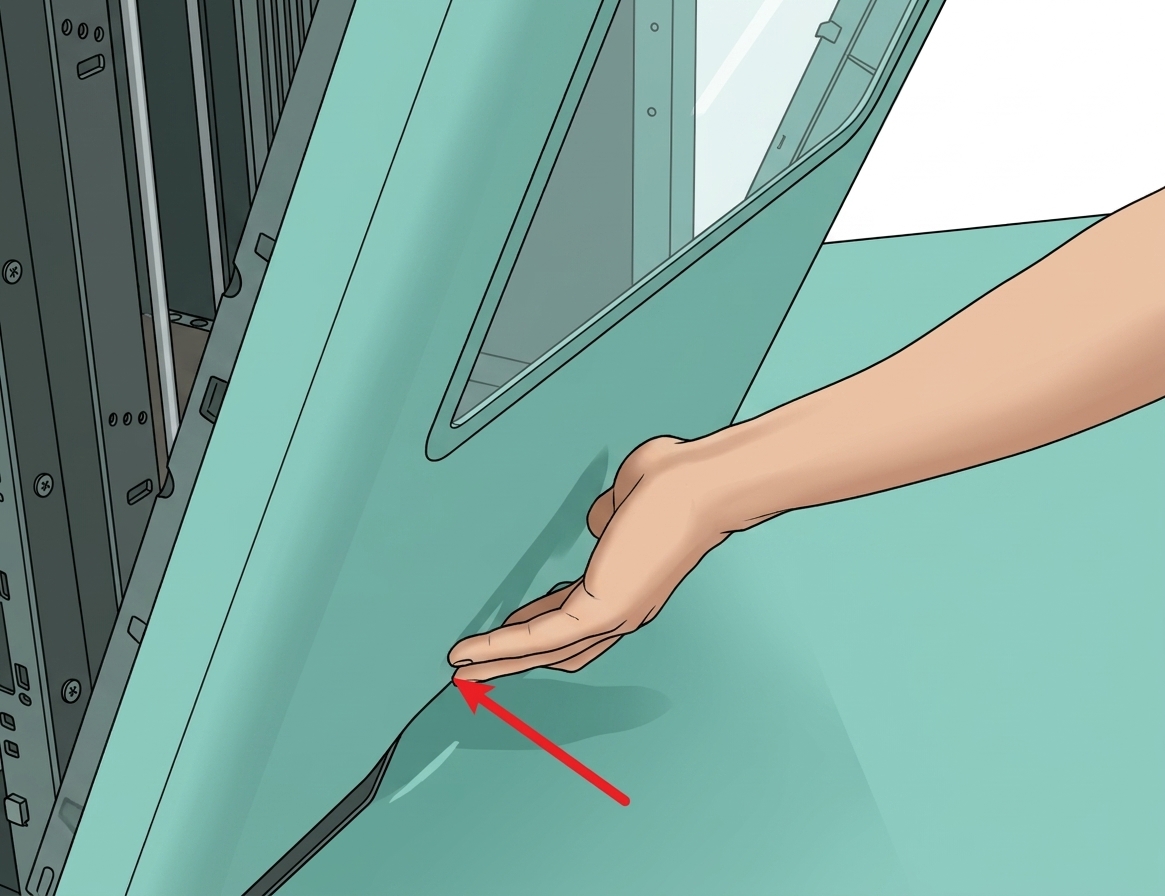
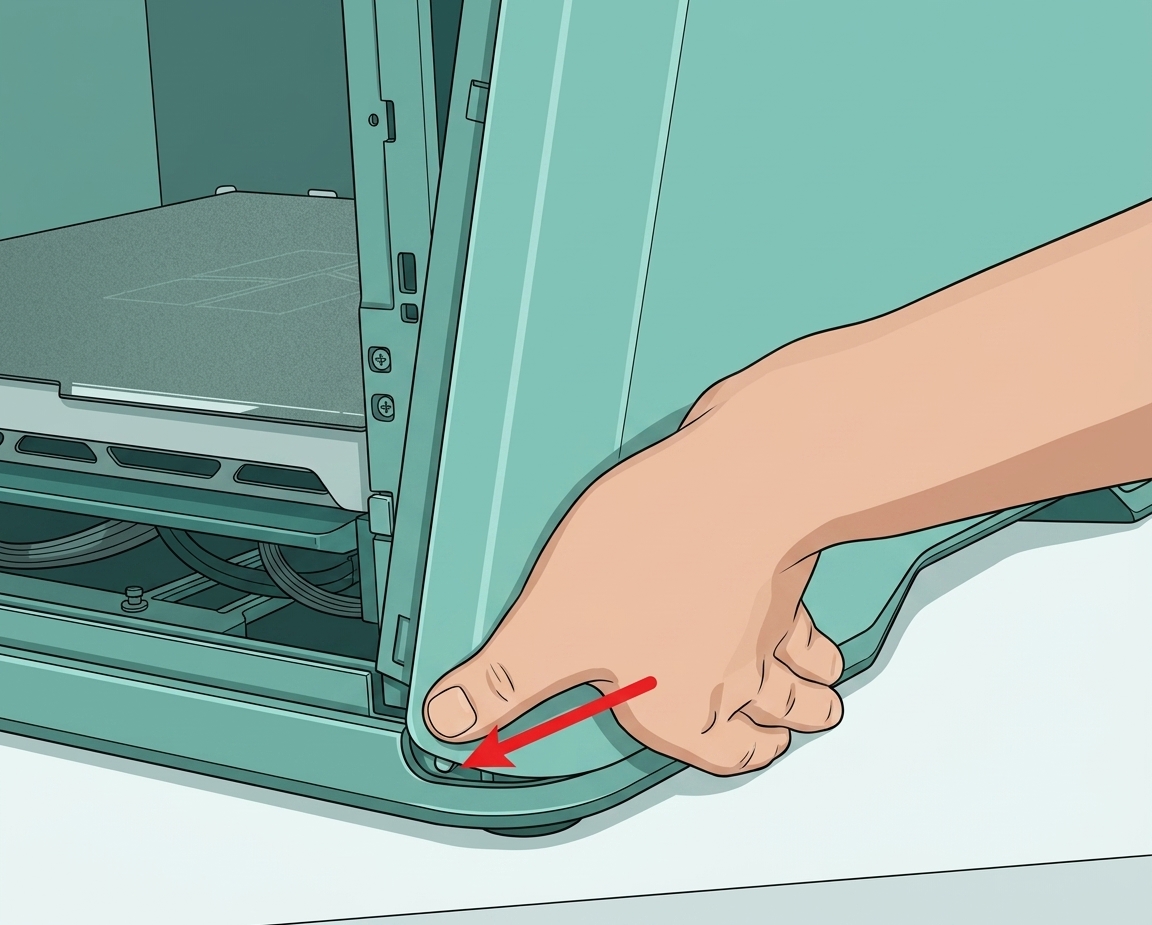

- После установки нижней части правой боковой панели проверьте, все ли защелки внизу установлены на месте и не болтаются. Затем нажмите правую боковую панель внутрь и защелкните все защелки на месте.
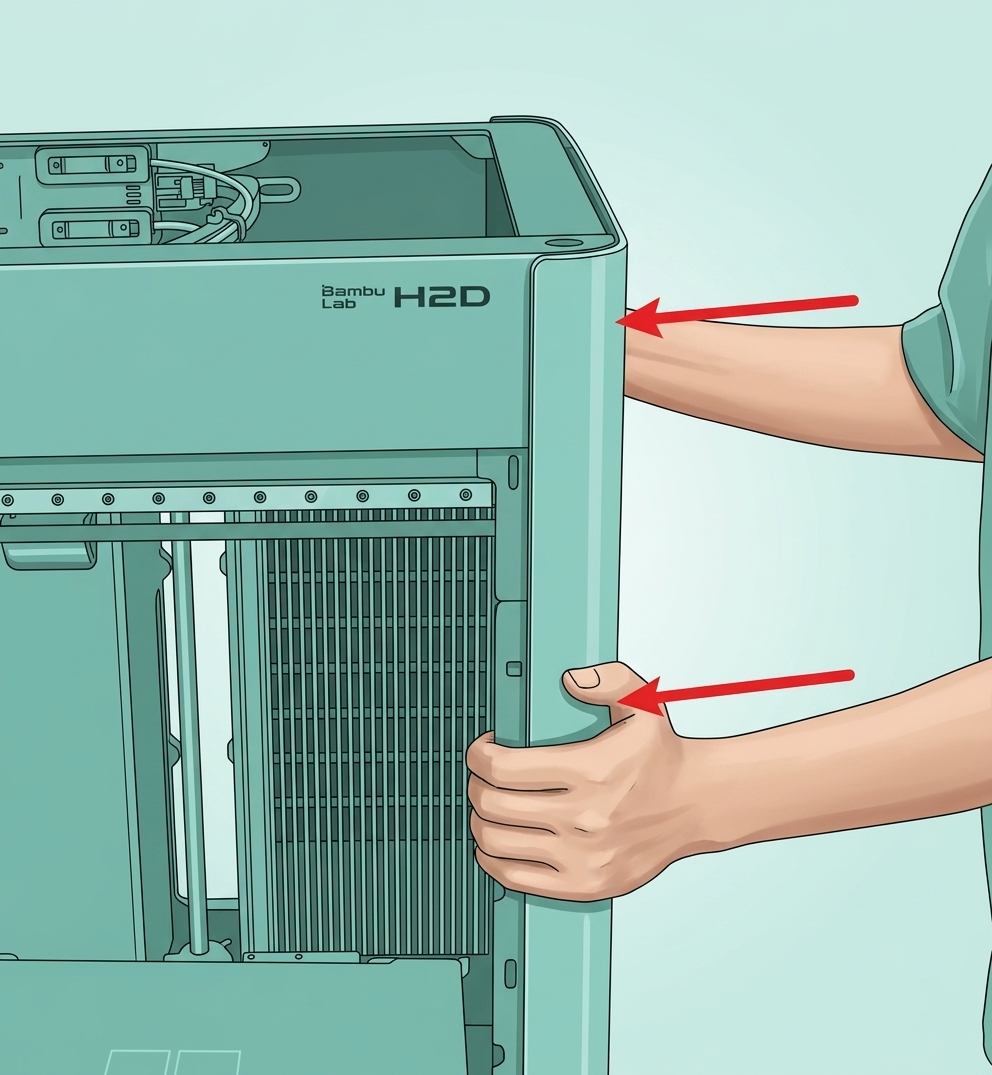
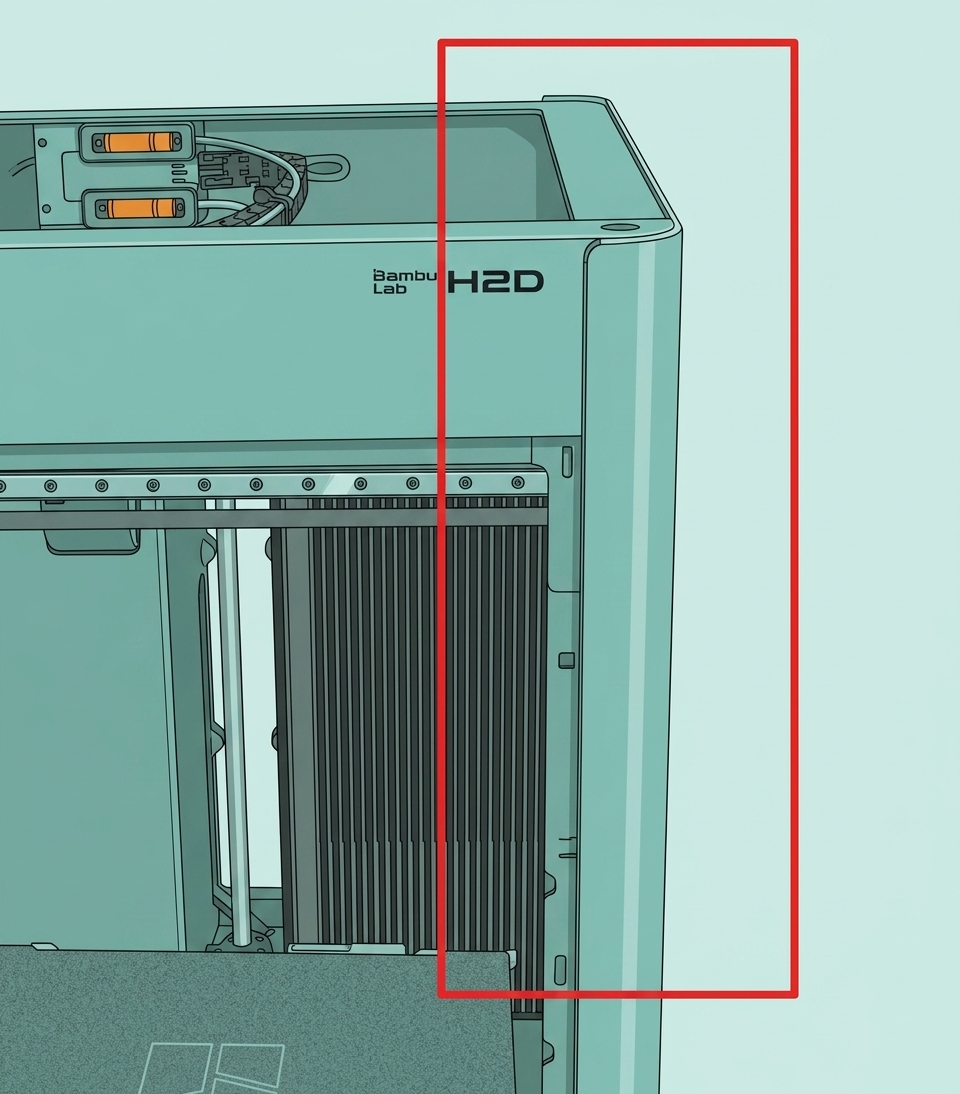
Шаг 2: Затяжка винтов
- Используйте шестигранный ключ H2.0, чтобы затянуть два винта (BT3x8) внутри правой боковой панели;
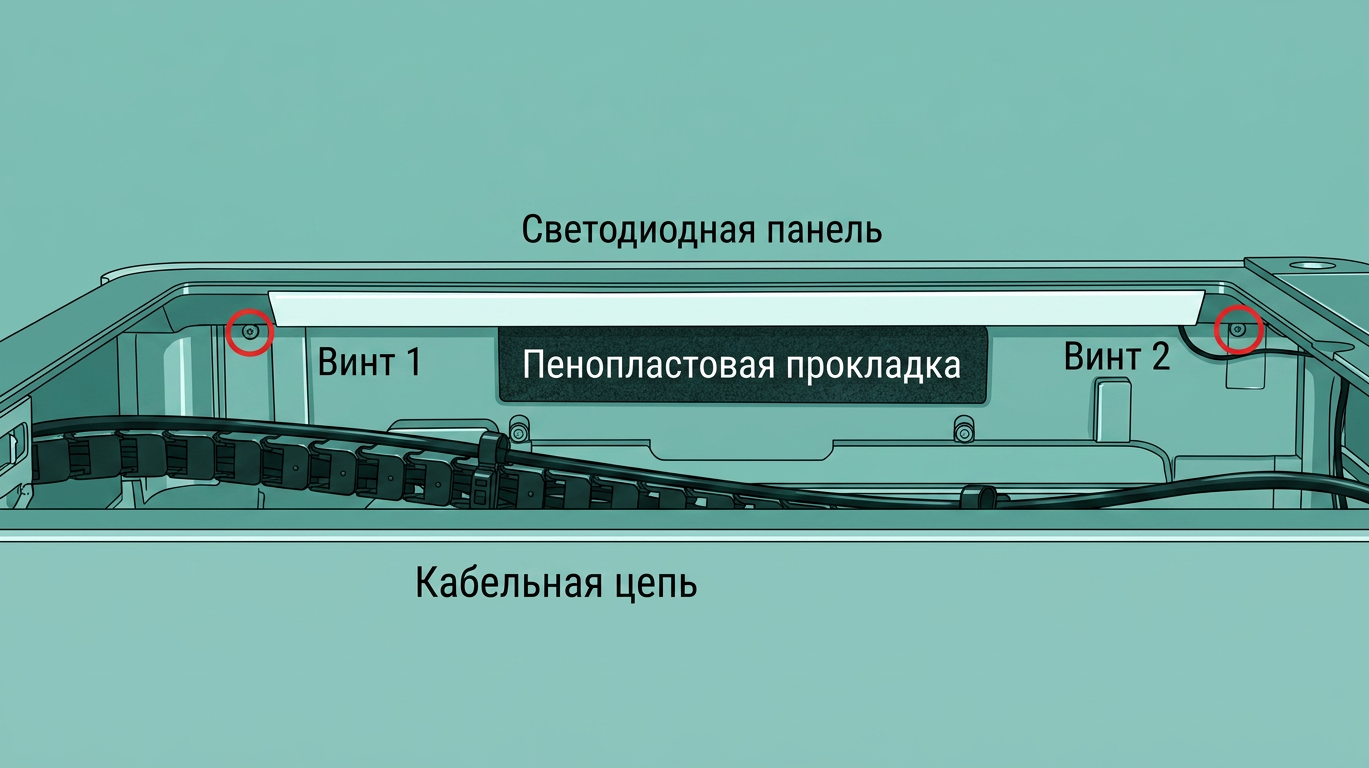
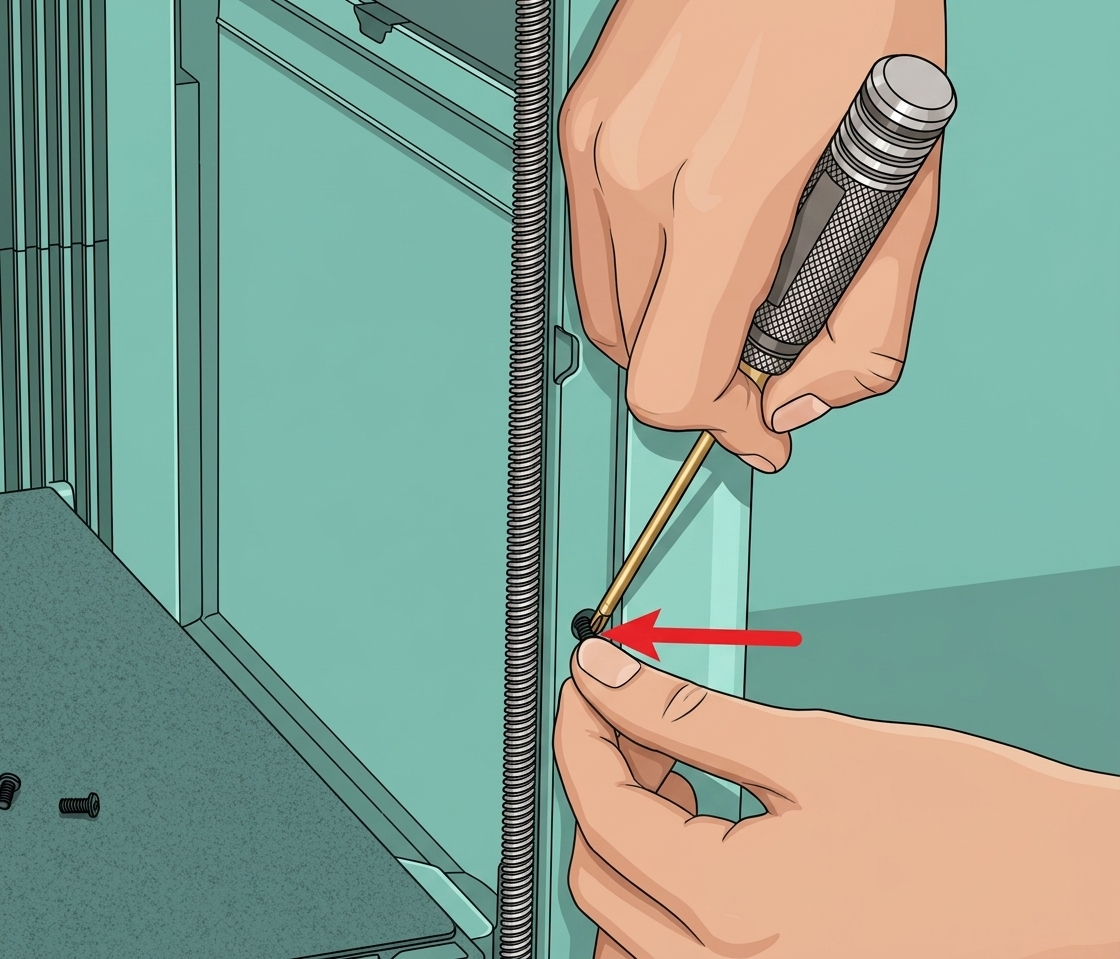
- Подденьте отверстие на силиконовой полосе и используйте шестигранный ключ H2.0, чтобы затянуть два фиксирующих винта (ST3x3);
Если отверстие трудно оторвать, вы можете использовать шестигранный ключ, чтобы помочь поддеть его.

Шаг 3: Установка задней панели
Вы можете обратиться к этой Wiki для установки задней панели H2D:
Проверка функциональности
После установки боковая панель не будет подниматься, и все защелки будут зафиксированы в принтере.