
Важное напоминание
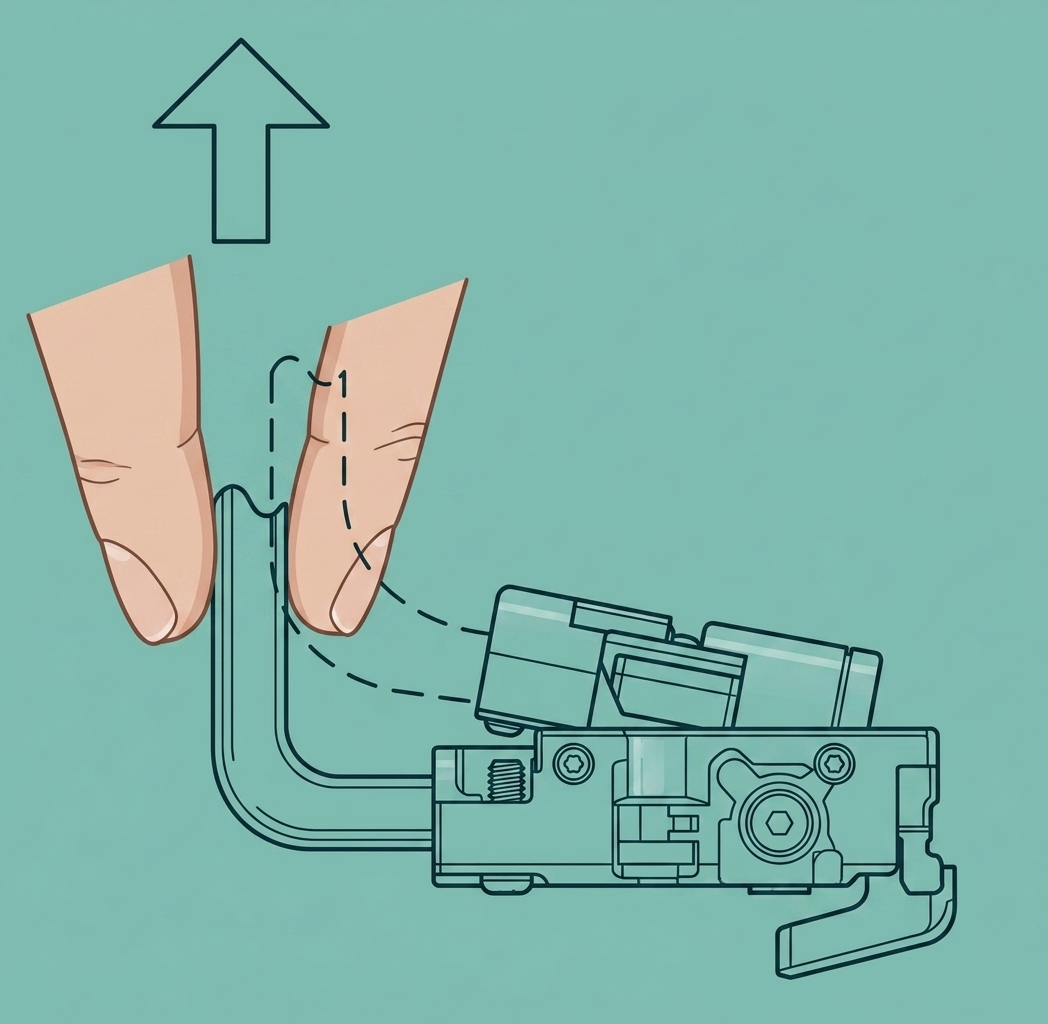
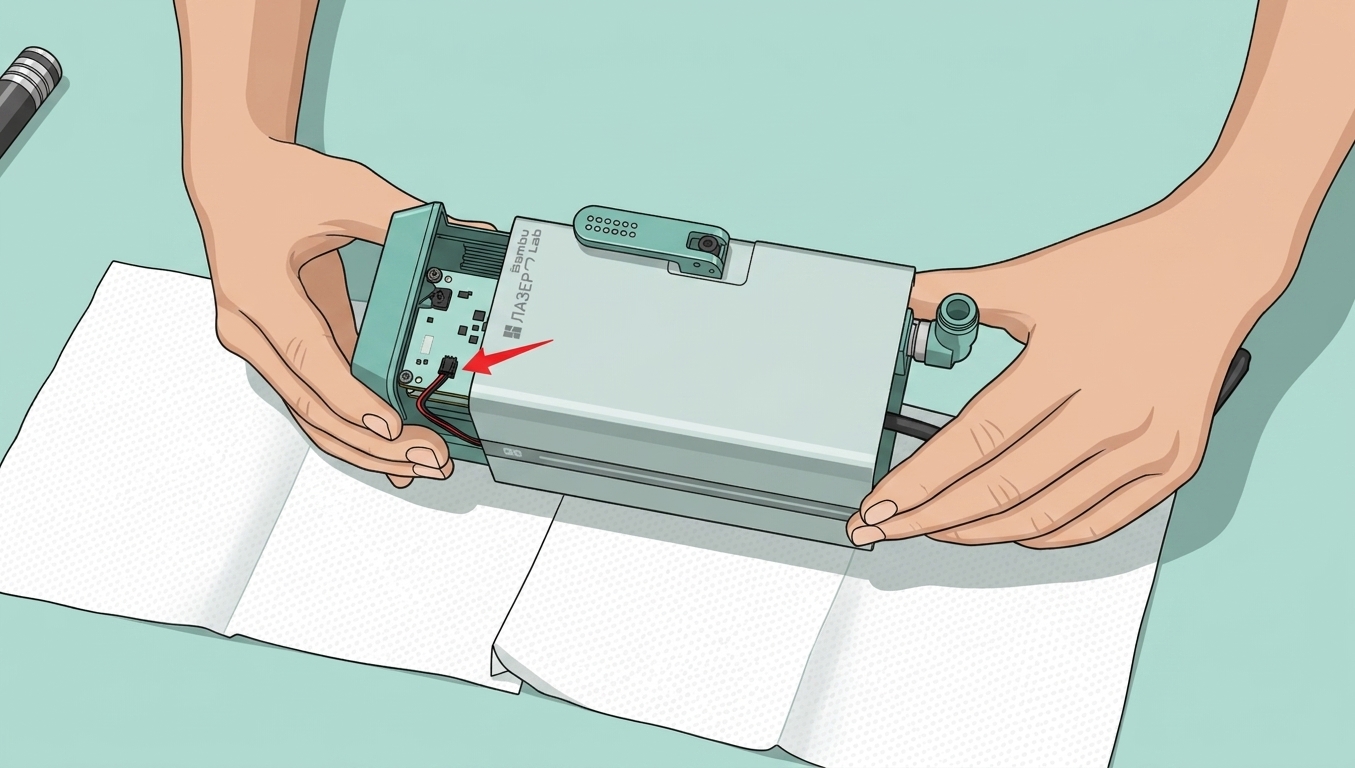
При снятии корпуса лазера необходимо отключить разъем индикатора LED. Во время снятия держите основание разъема и поднимите его вертикально от печатной платы, чтобы отключить его, или используйте инструменты, такие как шестигранный ключ H2.0 или плоский пинцет, чтобы помочь отключить его. Не прикладывайте усилие в горизонтальном направлении, чтобы не повредить разъем.

Метод обслуживания
Регулярно используйте щетку для очистки дыма и пыли, накопившихся на радиаторе и вентиляторе. Кроме того, очистите датчик пламени на переднем конце лазерного модуля и лазерную линзу с помощью спирта и нетканой ткани. При очистке камер обратите внимание, что используйте только небольшое количество спирта и слегка отожмите нетканую ткань перед протиркой, чтобы предотвратить проникновение спирта в пластиковый корпус.
Частота обслуживания
H2D может оценить уровень загрязнения принтера на основе типа и продолжительности лазерных задач и предоставить соответствующие напоминания о чистке и обслуживании (эта функция не поддерживается в заводской прошивке, поддерживаемые версии будут объявлены позже). Пожалуйста, обязательно обслуживайте и очищайте лазерный модуль по мере необходимости. Несоблюдение этого может привести к повреждению машины и создать риски безопасности.
Рекомендуется использовать щетку для простой очистки мусора и пыли на внешней поверхности после каждой лазерной задачи. Когда принтер показывает окно для очистки и обслуживания, вам нужно снять верхнюю крышку лазерного модуля и очистить пыль на поверхности вентилятора и радиаторе под вентилятором. Используйте инструмент быстрого снятия для снятия сопла воздушной помощи и протрите лазерную линзу.
Видео по обслуживанию
Связанные страницы
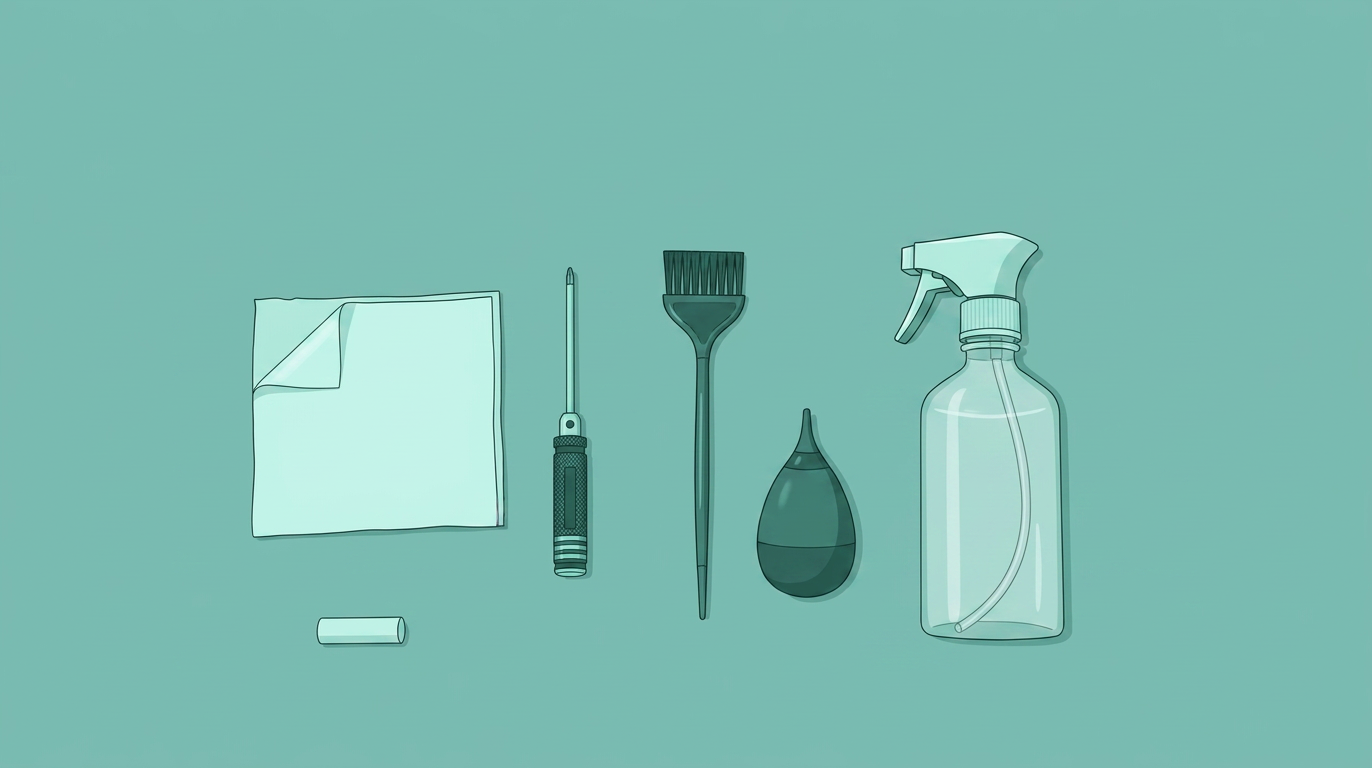
Необходимые инструменты
-
Шестигранный ключ H2.0 или H2.5
-
Нетканая ткань
-
Щетка
-
吹风机
-
Чистящие средства
-
Инструмент для снятия сопла воздушной помощи (внутренний файл модели принтера)
Спецификации винтов
- M2.5x5 * 8
- M2.5x32 * 4

Шаги обслуживания
Шаг 1. Очистите внешнюю сторону верхней крышки
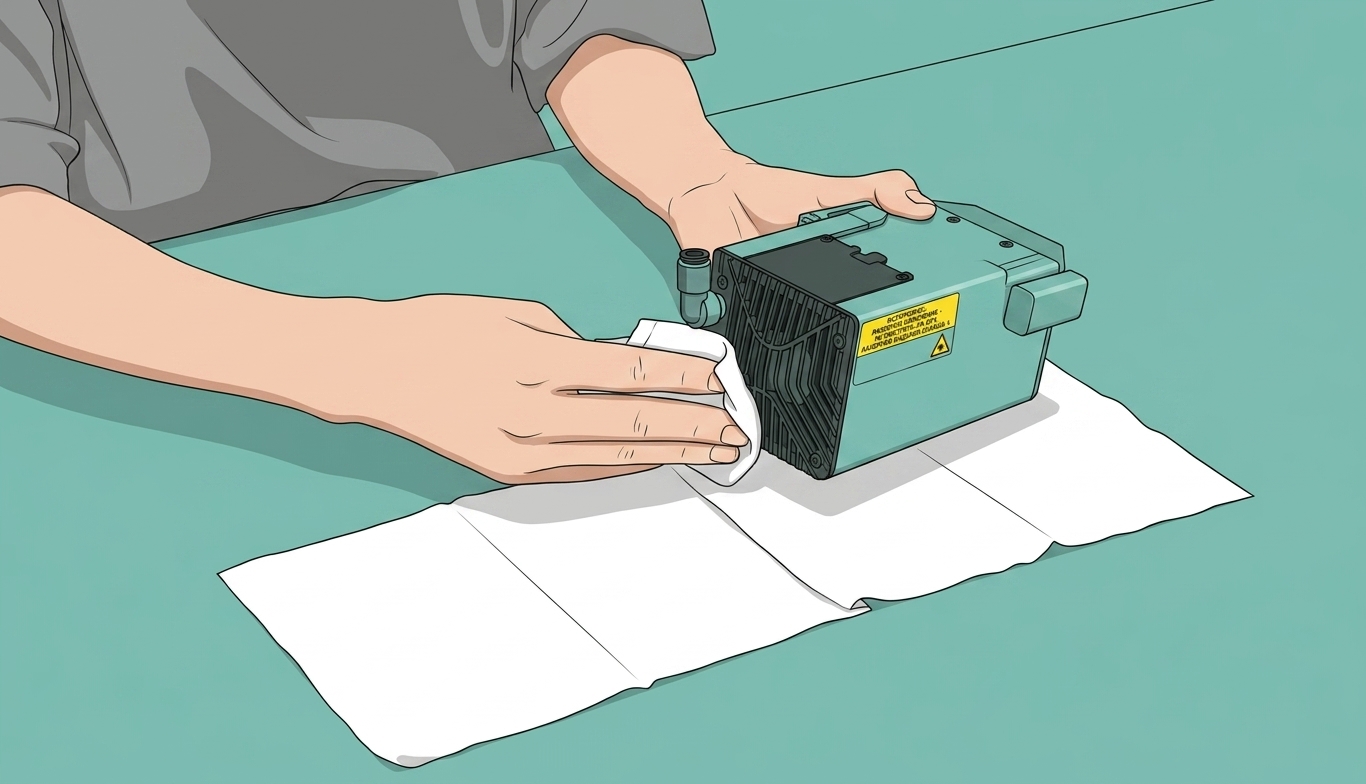
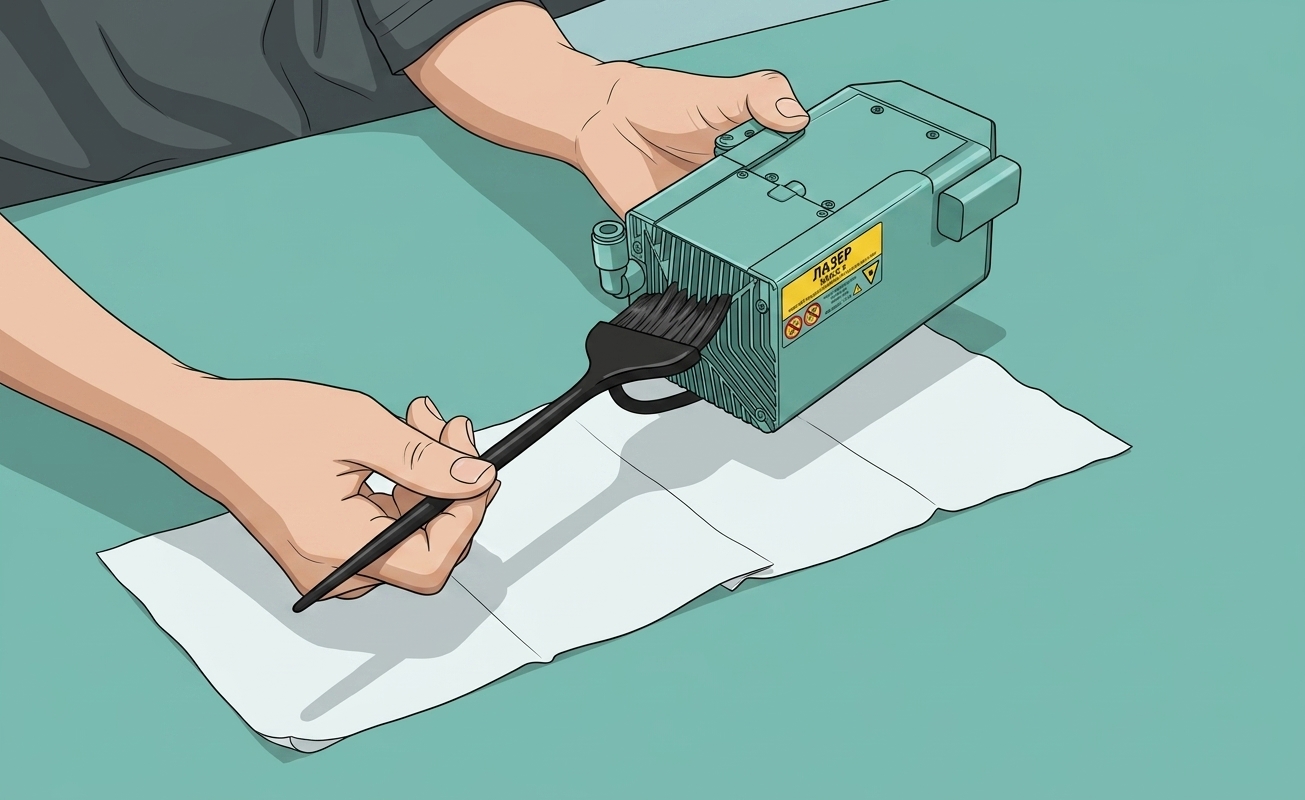
Используйте щетку для очистки пыли на крышке с нескольких углов, чтобы обеспечить тщательную очистку. Если вокруг лазерного модуля много пыли, сначала протрите ее нетканой тканью, смоченной спиртом. Этот шаг также будет включен в последующий процесс очистки.
 |
 |
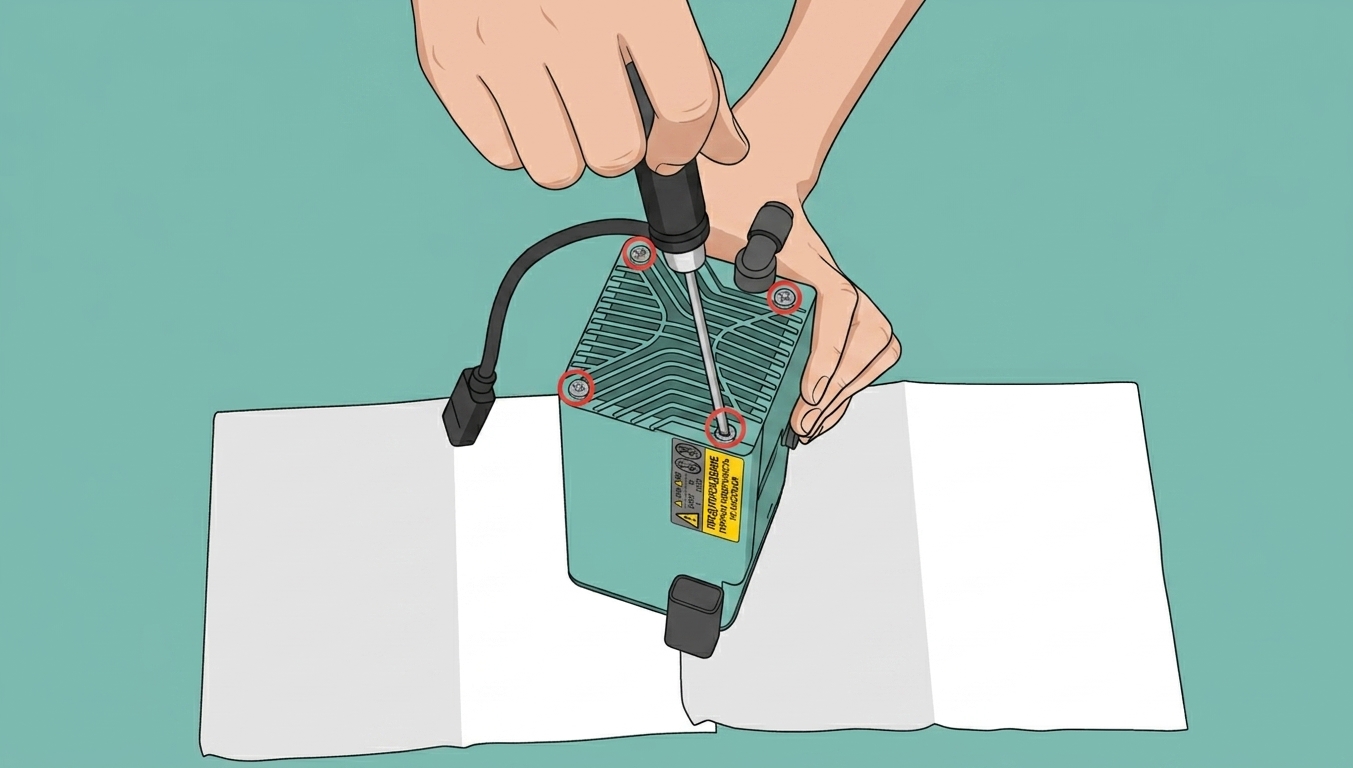
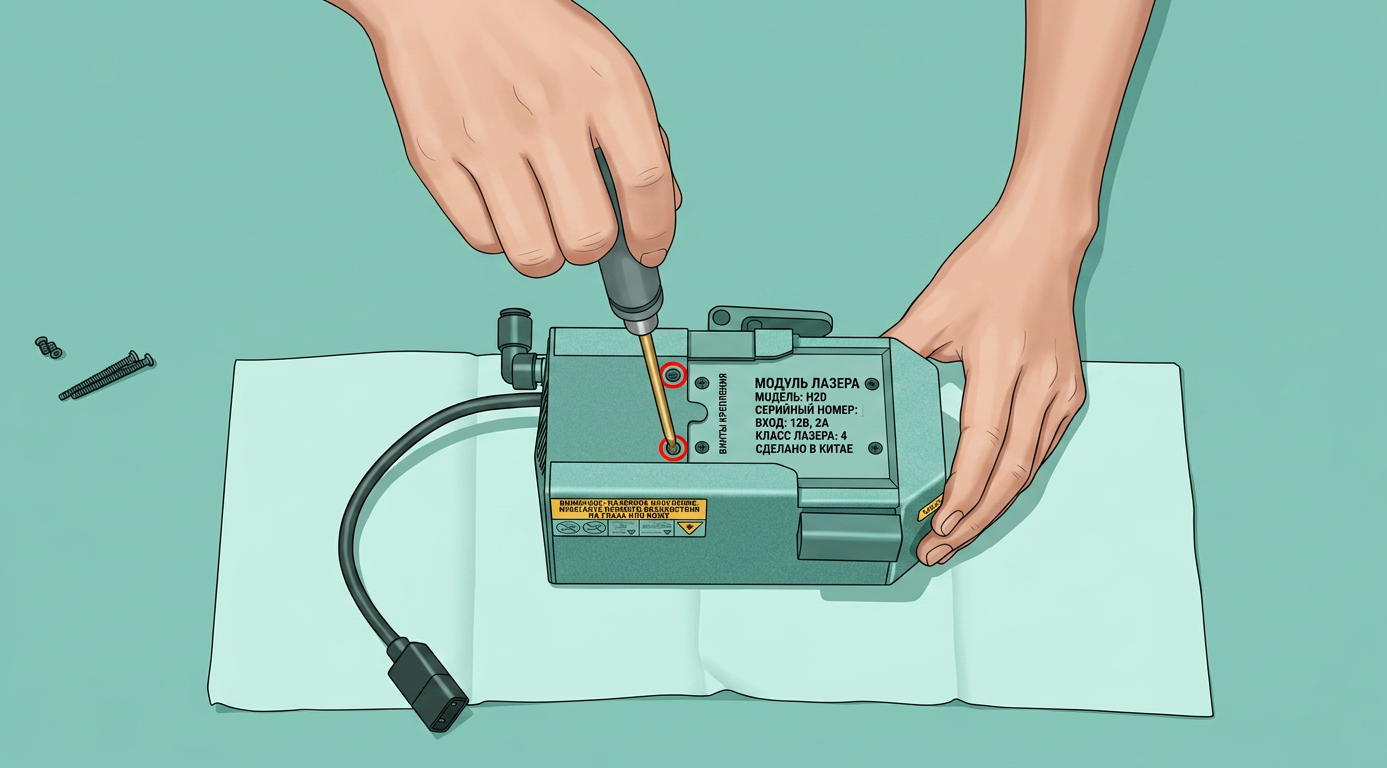
Шаг 2. Снимите верхнюю крышку лазерного модуля
Снимите всего шесть винтов (M2.5x32 * 2, M2.5x5 * 4) спереди и сбоку крышки, затем снимите крышку.
 |
 |
 |
Шаг 3. Очистите вентилятор
Отстегните зажим кабеля разъема и ослабьте кабель разъема. Затем используйте щетку для очистки пыли на вентиляторе и кабеле разъема. При очистке вентилятора вращайте вентилятор во время очистки, чтобы убедиться, что вся пыль на каждом лопастном вентиляторе удалена. После удаления крупных частиц пыли можно использовать спирт для очистки щетки, обеспечивая хороший эффект очистки.
 |
 |
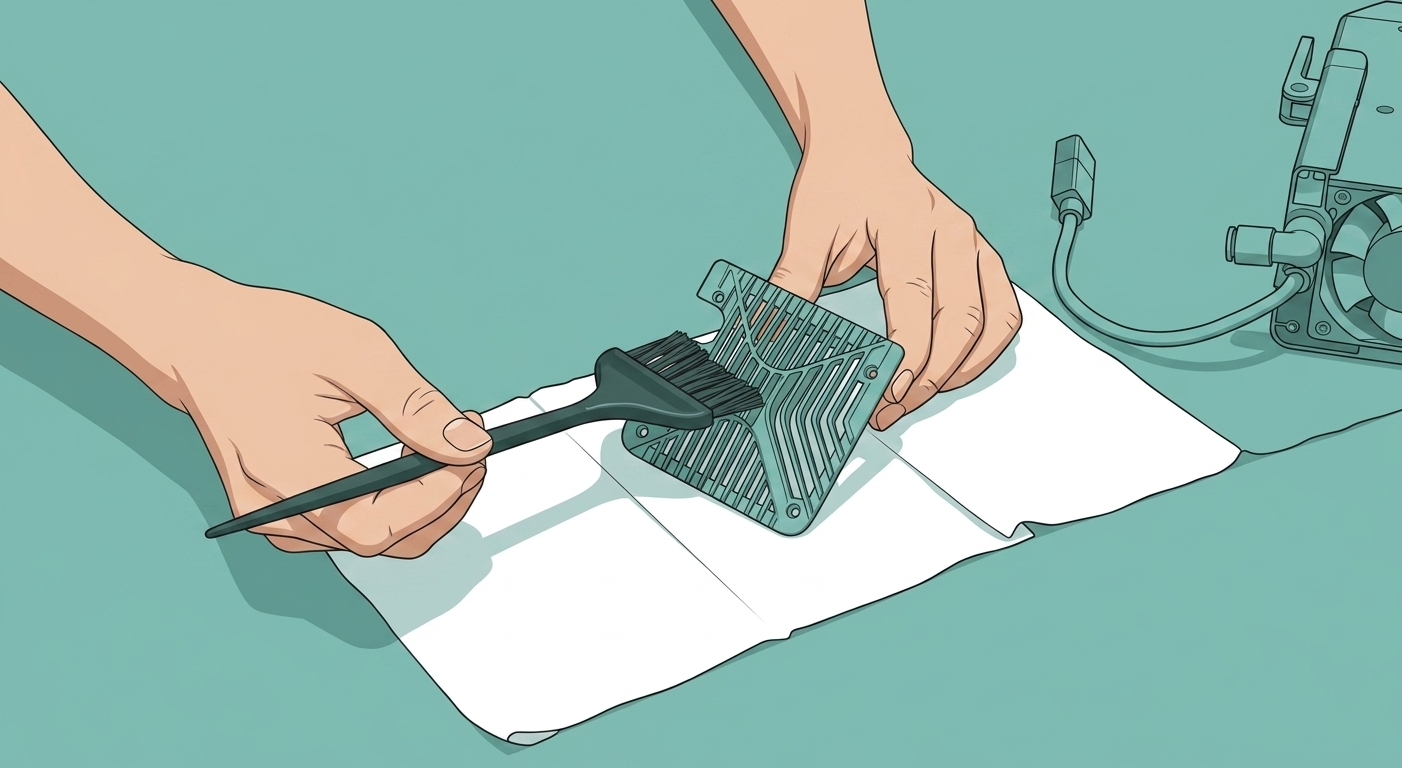
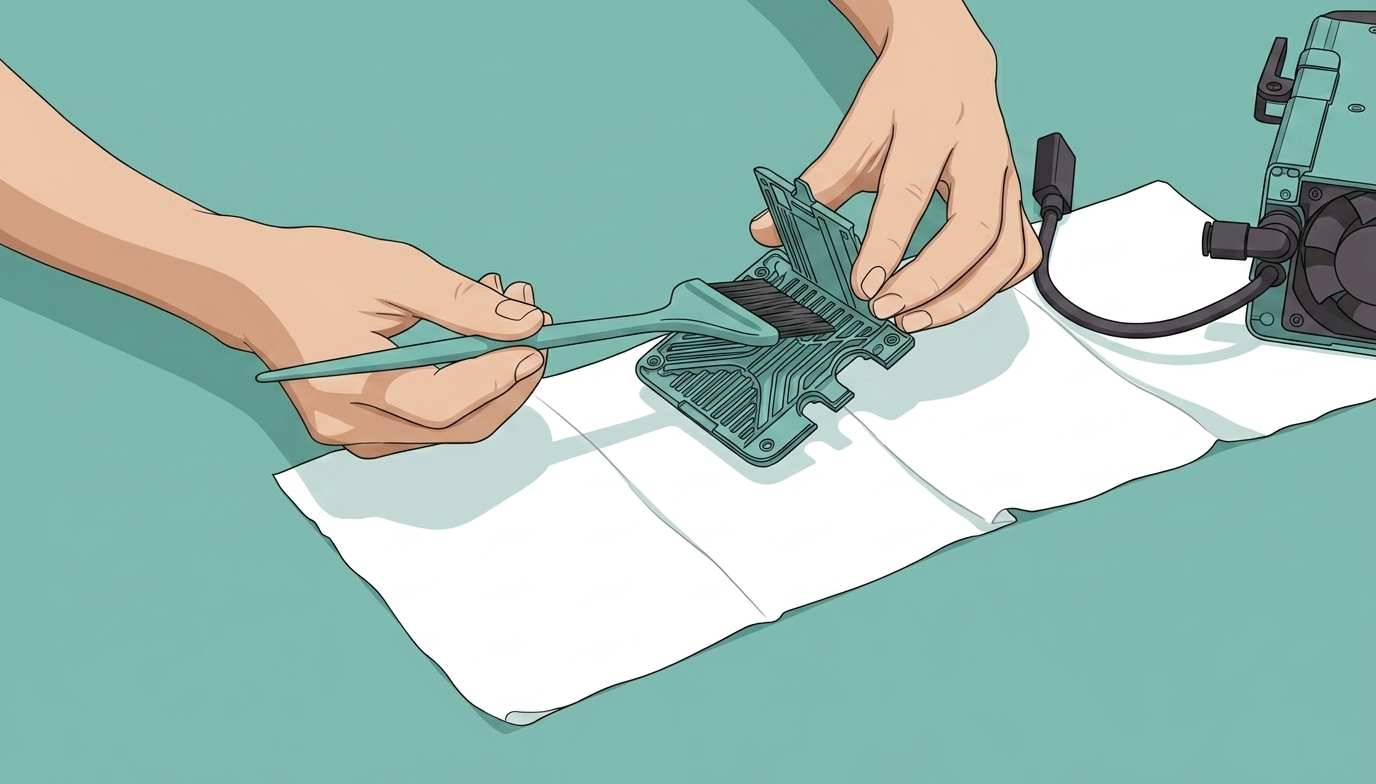
Шаг 4. Очистите верхнюю крышку лазерного модуля
Очистите снятую крышку лазерного модуля снова, удалив оставшуюся пыль в щелях крышки. Затем переверните крышку и очистите пыль внутри.
 |
 |
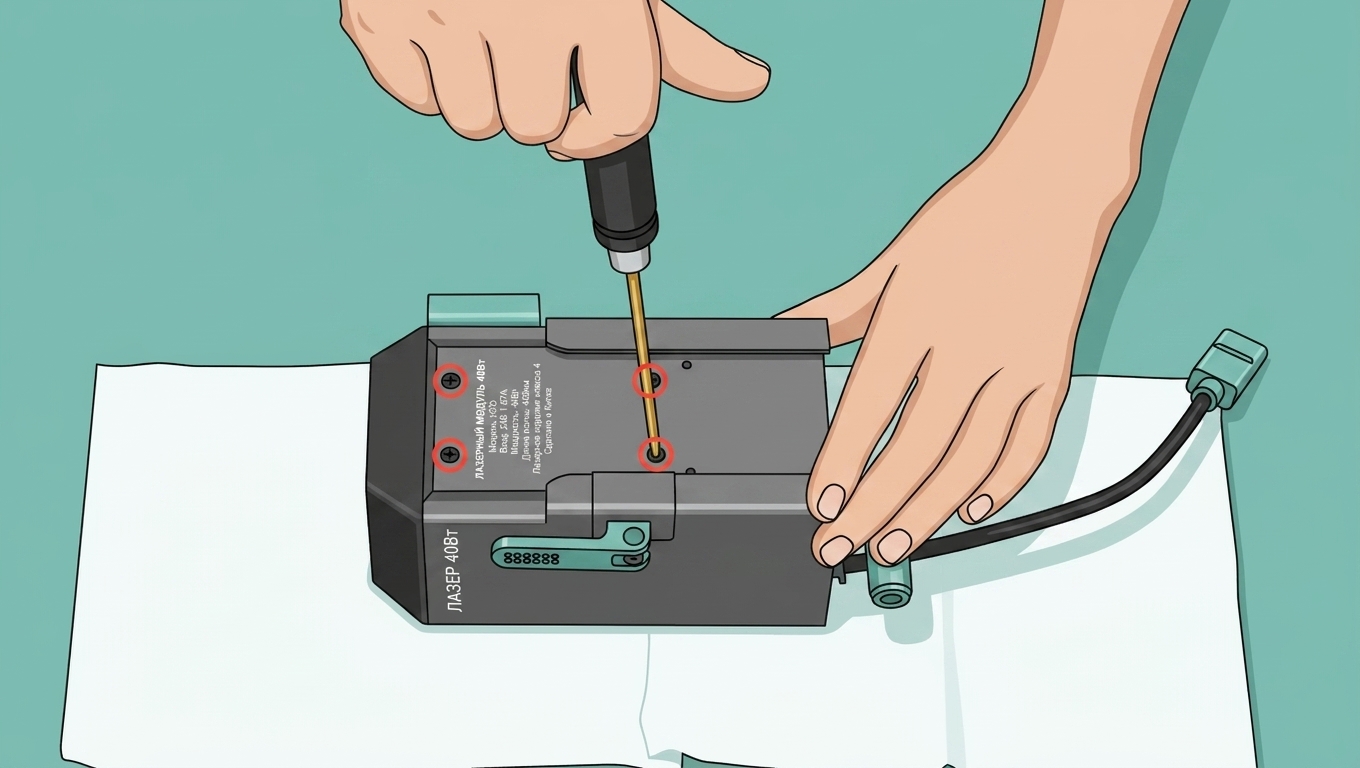
Шаг 5. Снимите корпус лазерного модуля
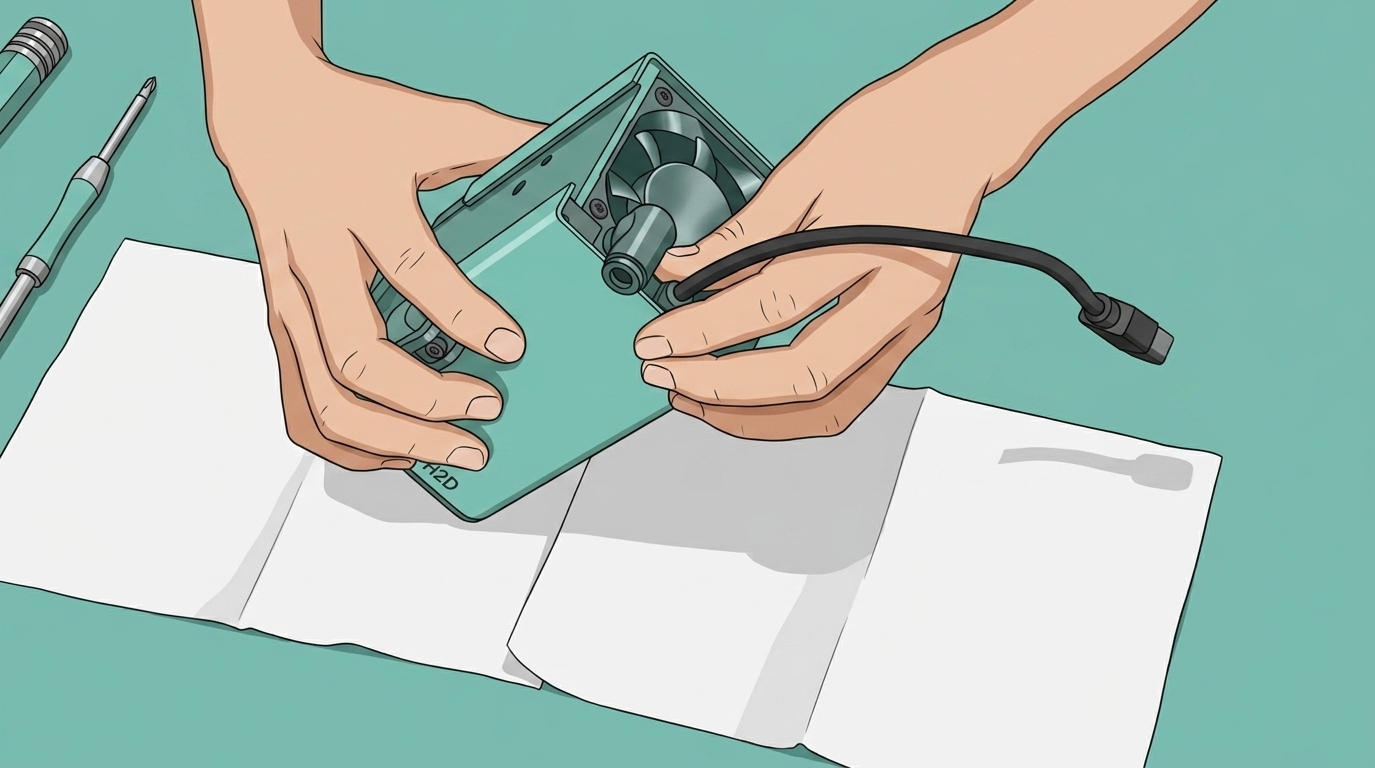
Открутите четыре винта (M2.5x5) на стороне лазерного модуля и снимите зажим у основания кабеля с корпуса.
 |
 |
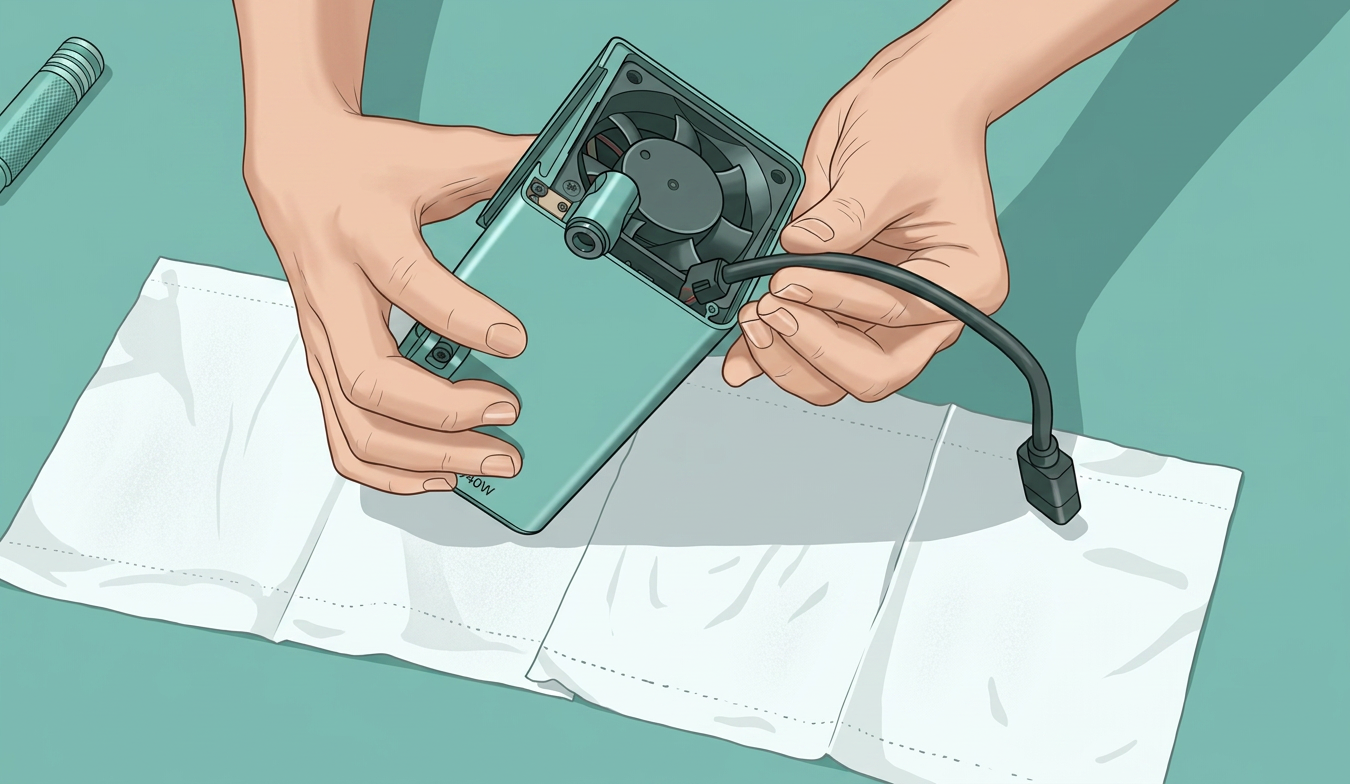 |
Осторожно толкните корпус лазерного модуля наружу на короткое расстояние, чтобы не повредить разъем кабеля. Как только первый разъем кабеля открыт, отключите этот кабель, чтобы плавно снять корпус.
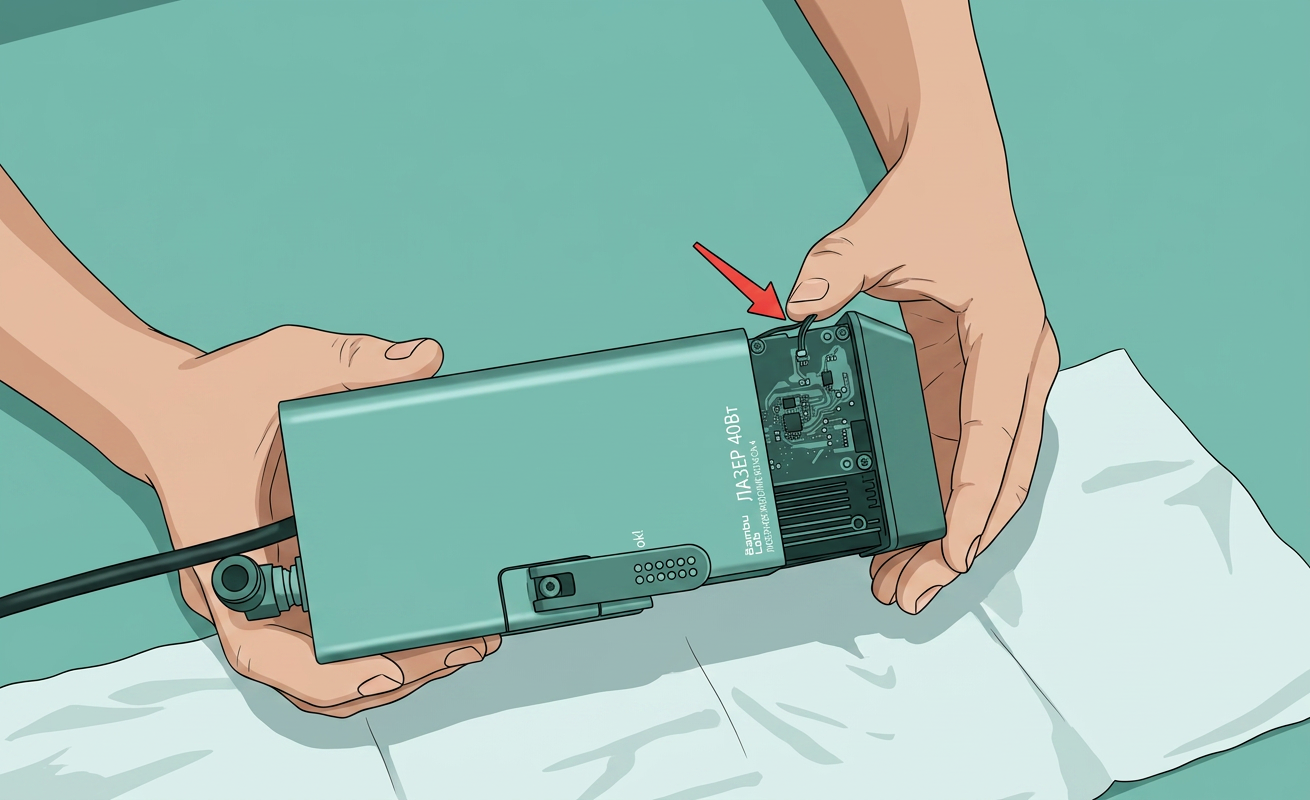
Этот разъем очень маленький. Вам нужно схватить основание разъема и вытянуть его в вертикальном направлении вдоль печатной платы. Не вытягивайте его в горизонтальном направлении.
 |
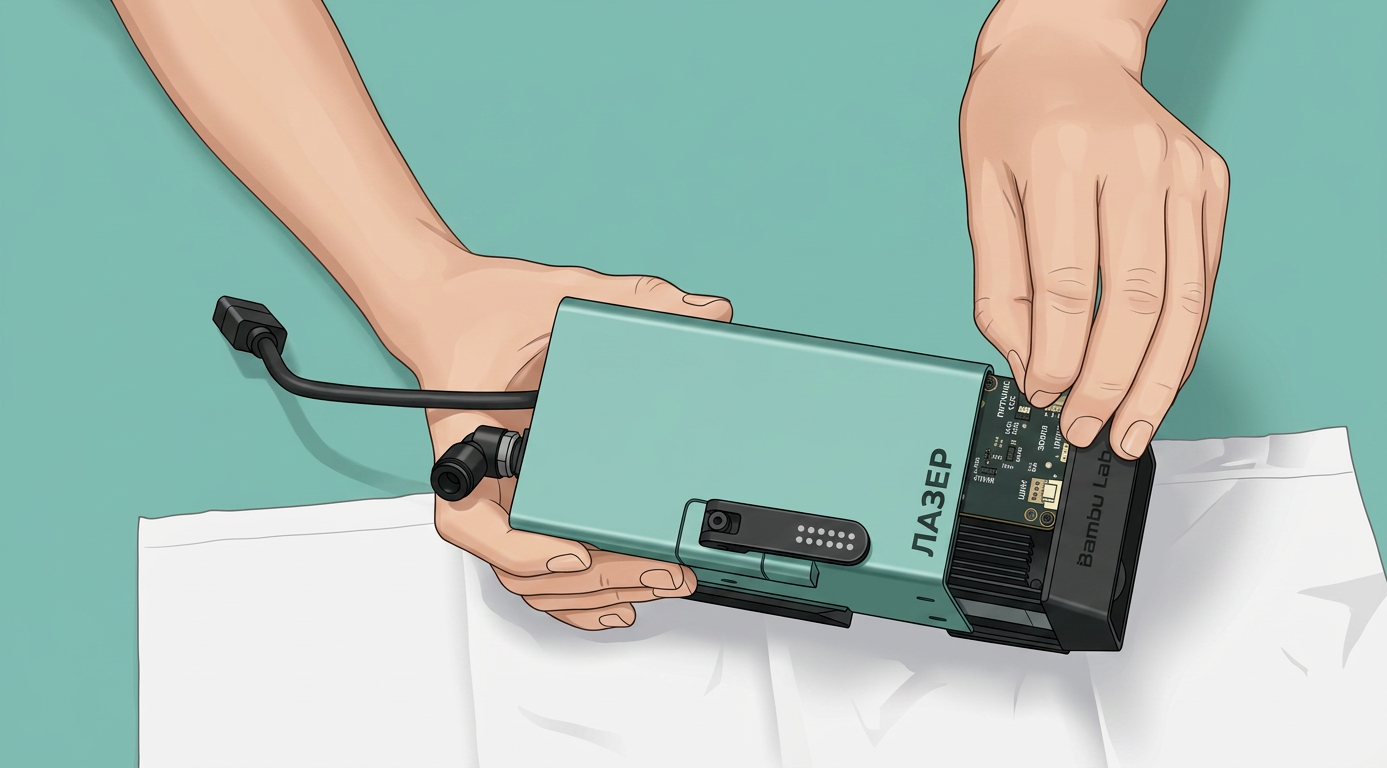 |
Для некоторых версий лазерного модуля разъем кабеля в этот момент закреплен клеем. При снятии схватите основание разъема и вытяните его в вертикальном направлении вдоль печатной платы. Избегайте приложения усилия в горизонтальном направлении, чтобы не повредить разъем. После снятия клей на разъеме можно очистить, чтобы облегчить будущие установки.
Для другой версии лазерного модуля разъем кабеля не склеен, метод снятия тот же.
После успешного снятия корпуса снова открутите винт (M2.5x26) на вентиляторе.
 |
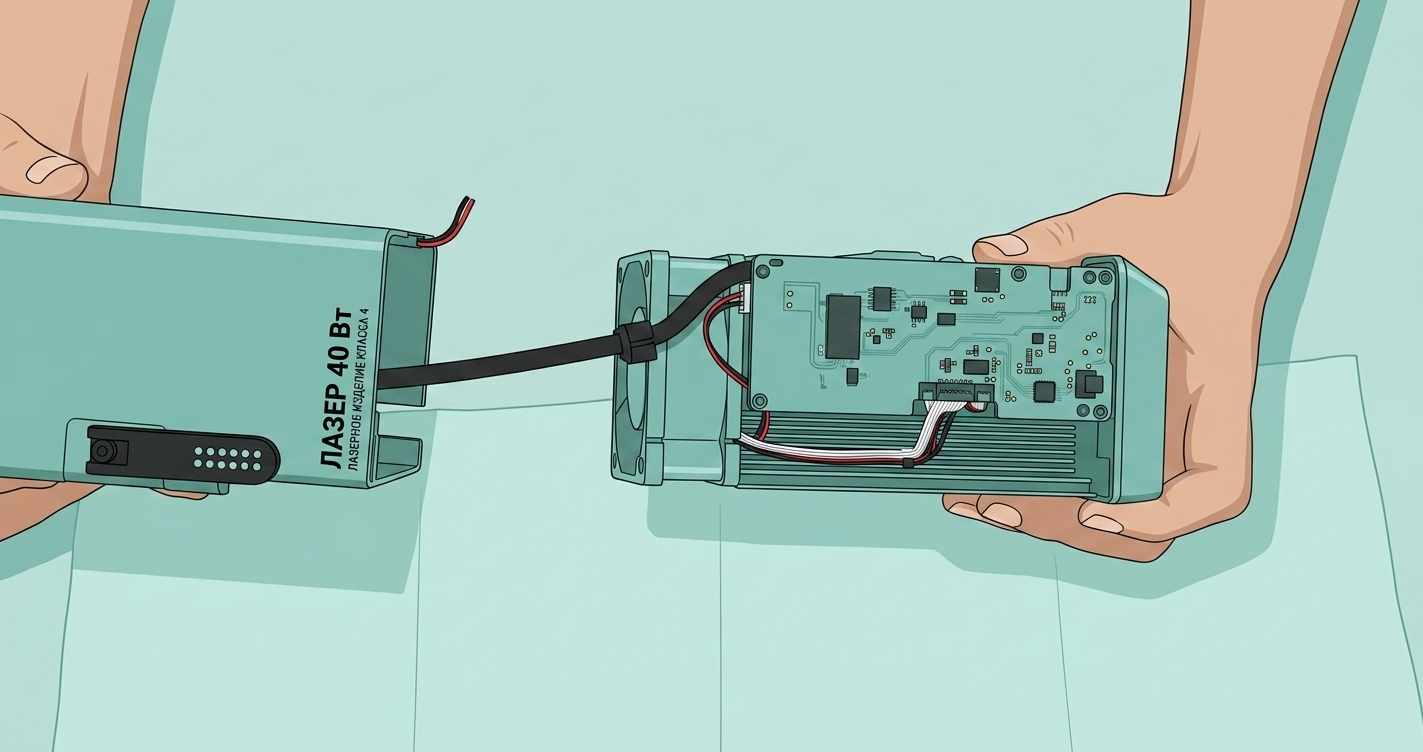 |
Шаг 6. Снимите соединитель воздушной трубки (опционально)
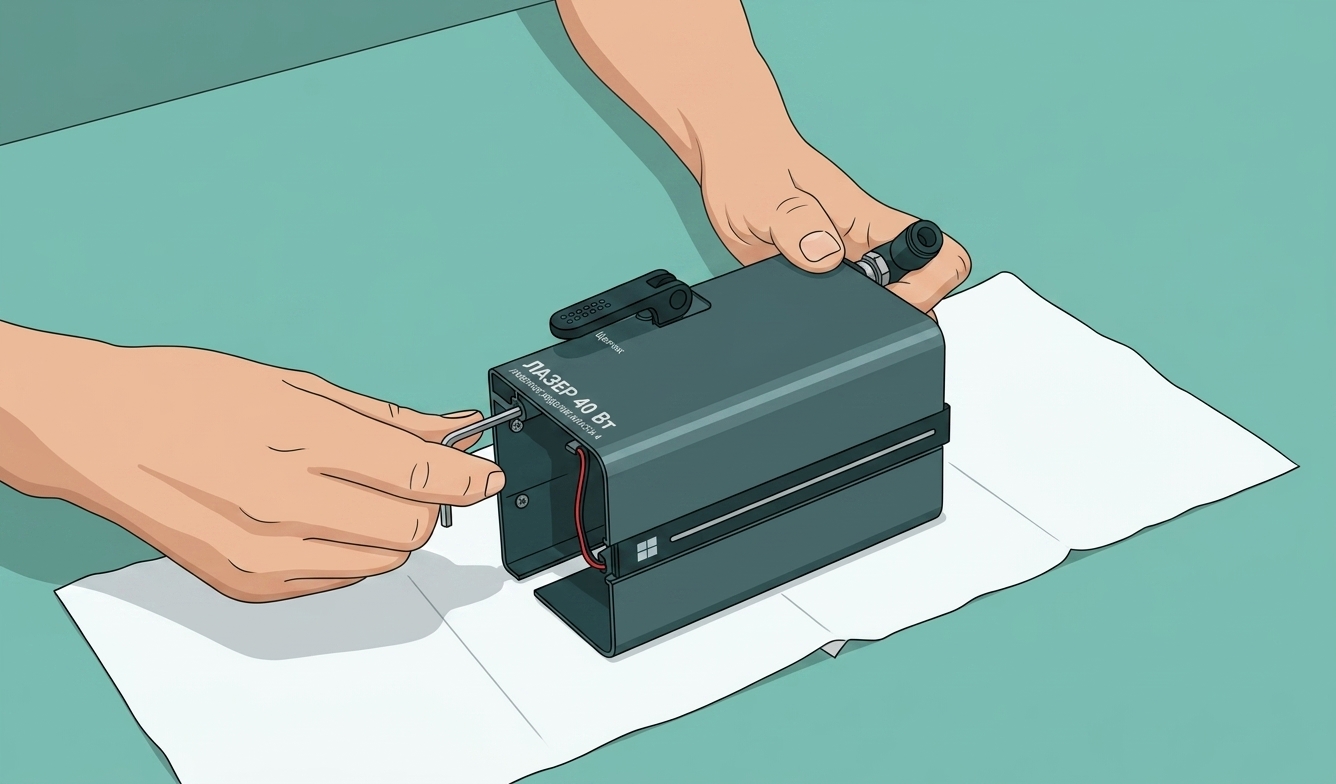
Используйте шестигранный ключ H2.5, чтобы вставить соединитель воздушной трубки в соответствующее отверстие на другом конце корпуса, выровняйте его с соединителем воздушной трубки, держите соединитель воздушной трубки и поверните шестигранный ключ, чтобы открутить его.
Соединитель воздушной трубки обычно не склонен к засорению пылью. Если в нем не ощущается засорение, этот шаг очистки можно пропустить.
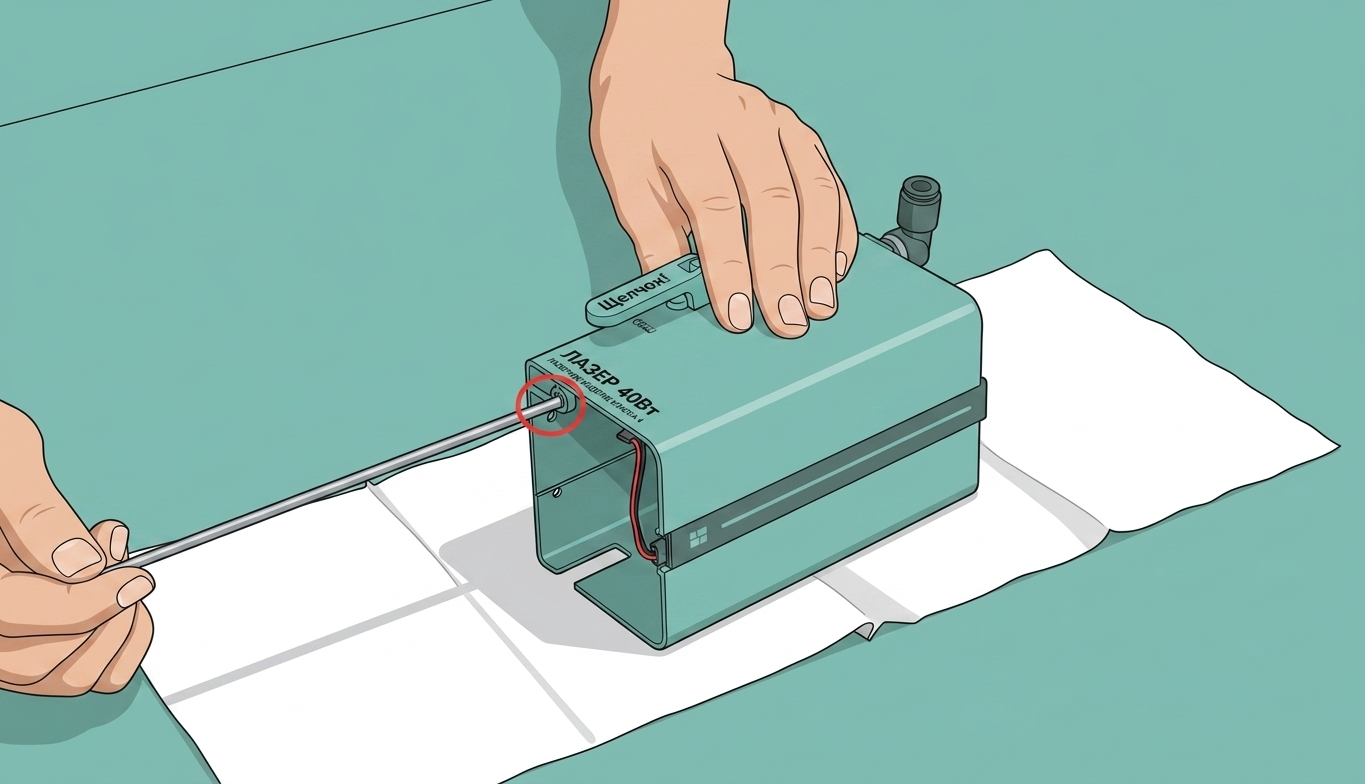 |
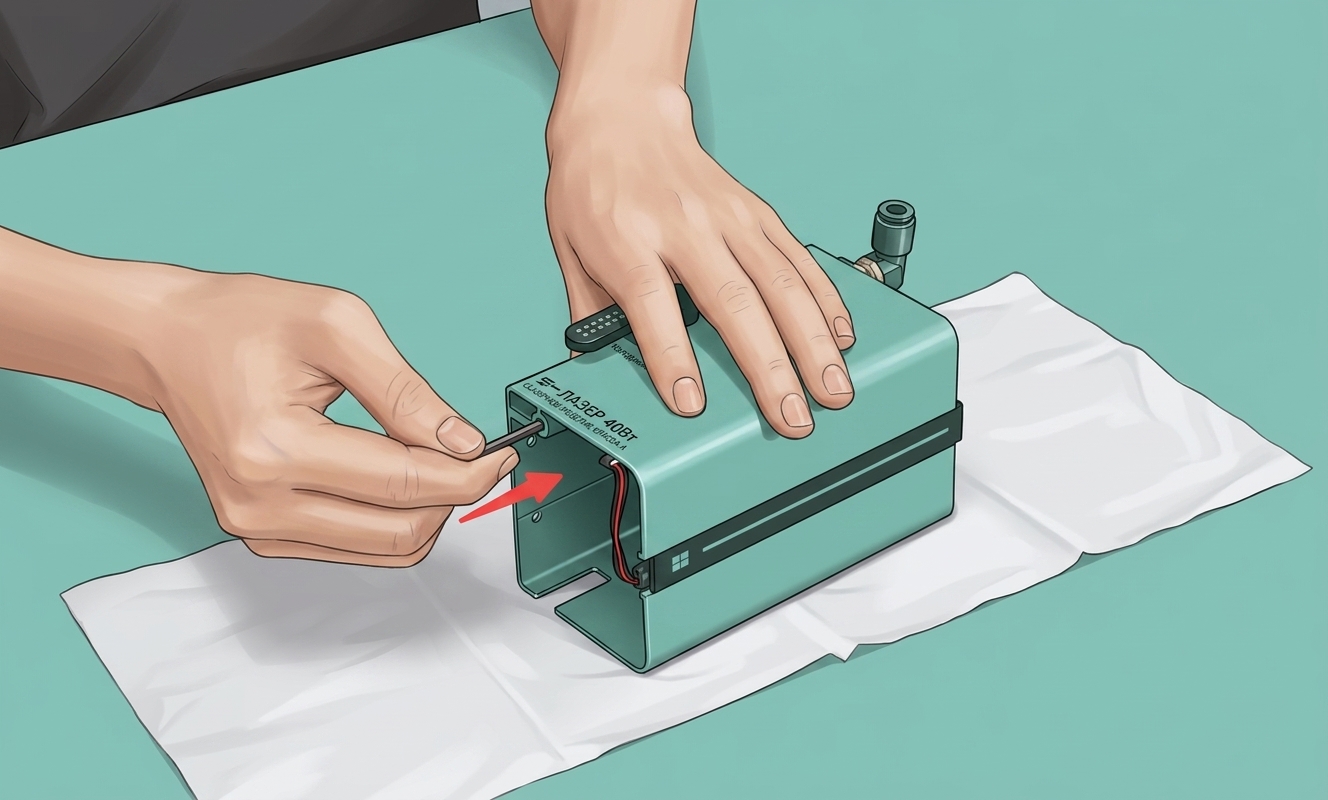 |
 |
 |
Шаг 7. Очистите корпус лазерного модуля
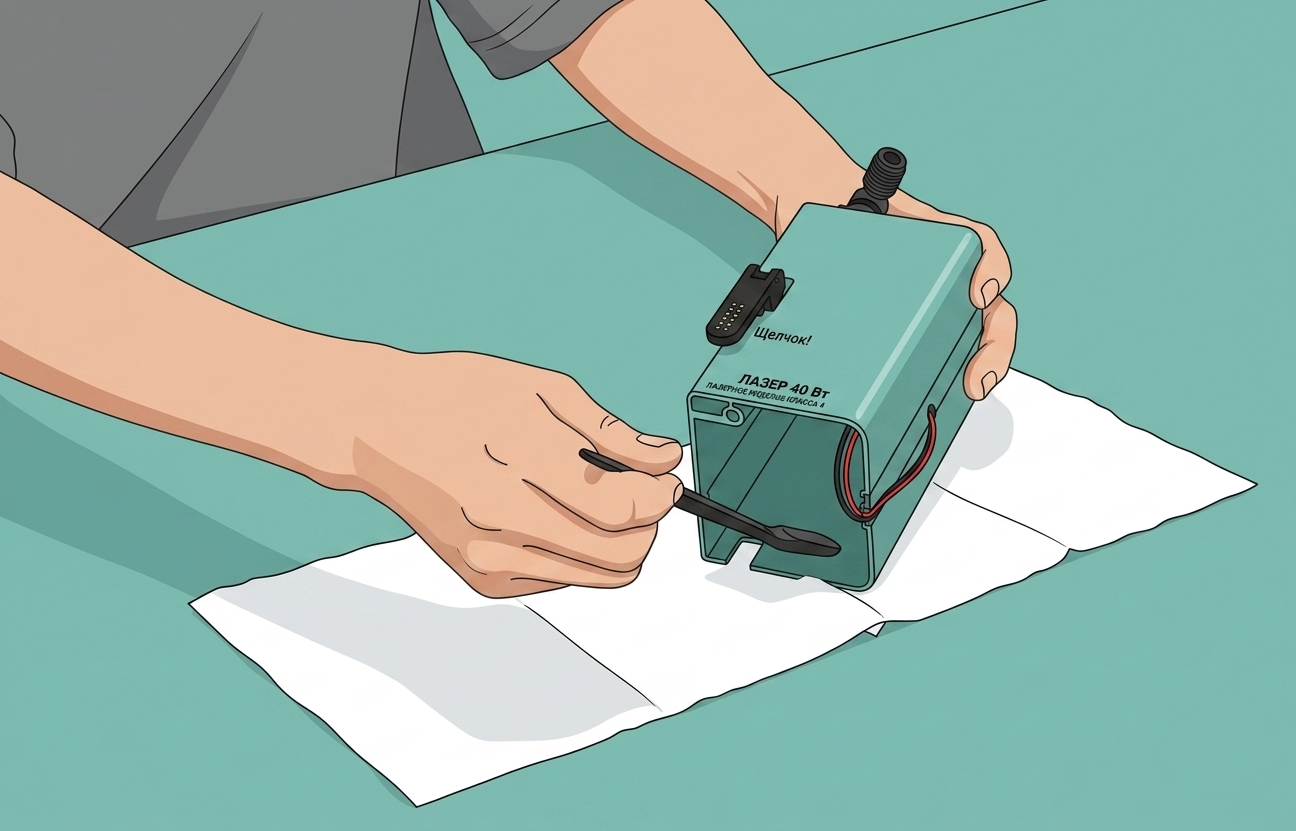
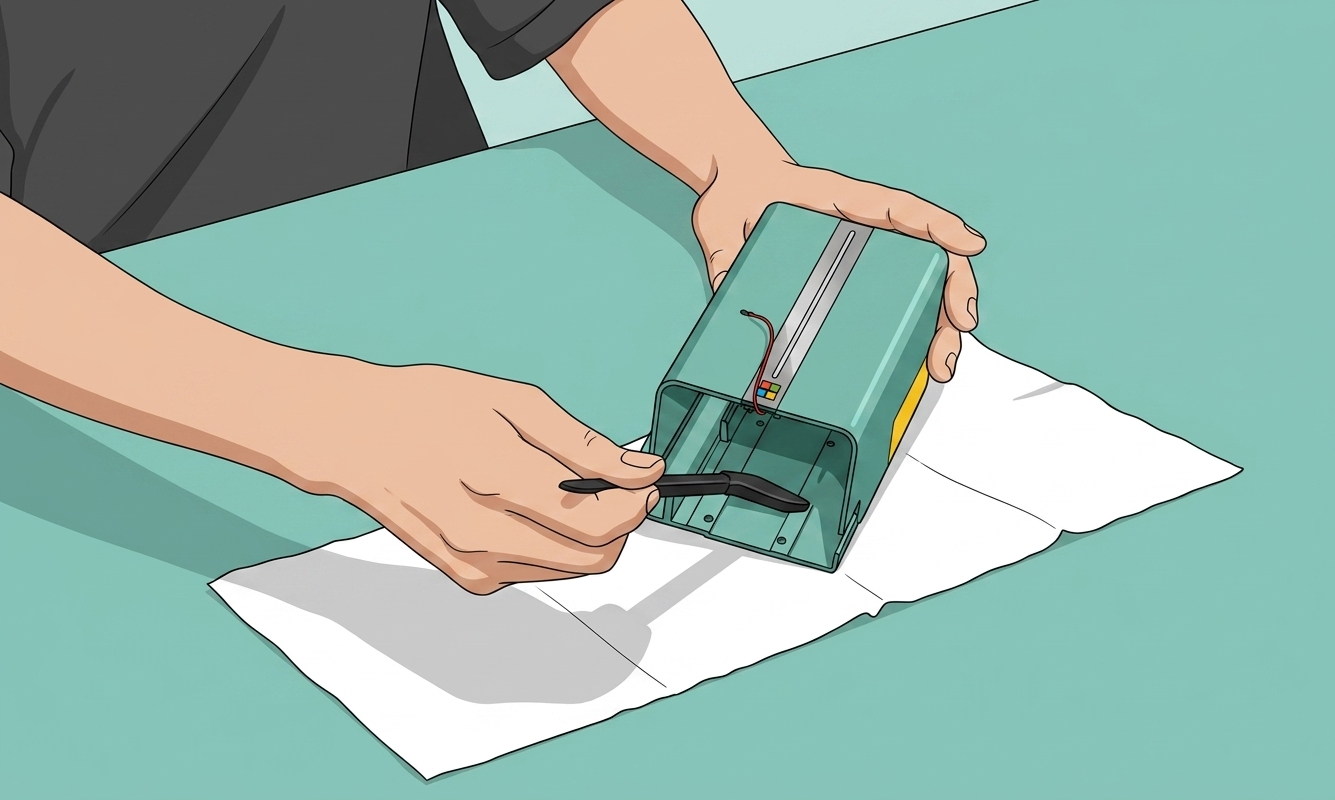
Используйте щетку для очистки внутренних стенок корпуса со всех четырех сторон, удаляя поверхностную пыль.
Распылите спирт на щетку, затем используйте нетканую ткань, чтобы протереть щетку чистой. Используйте очищенную щетку, чтобы снова очистить внутренние стенки корпуса со всех четырех сторон.
 |
 |
 |
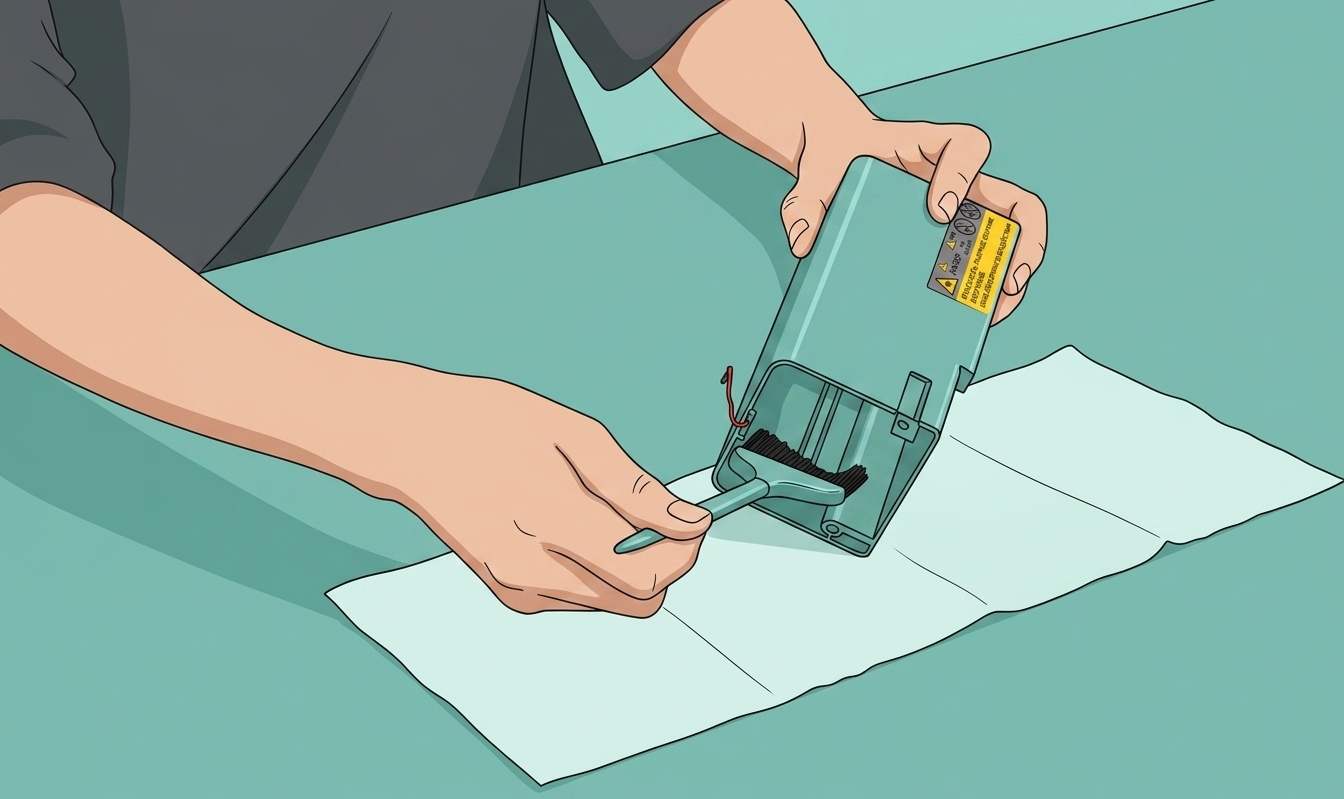 |
Наконец, распылите спирт на нетканую ткань, используйте пинцет, чтобы удерживать ткань, и вставьте ее в корпус для протирки, тщательно очистив внутренние стенки корпуса со всех четырех сторон.
Шаг 8. Очистите соединитель воздушной трубки (опционально)
Соединитель воздушной трубки обычно не склонен к засорению пылью. Если в нем не ощущается засорение, этот шаг очистки можно пропустить.
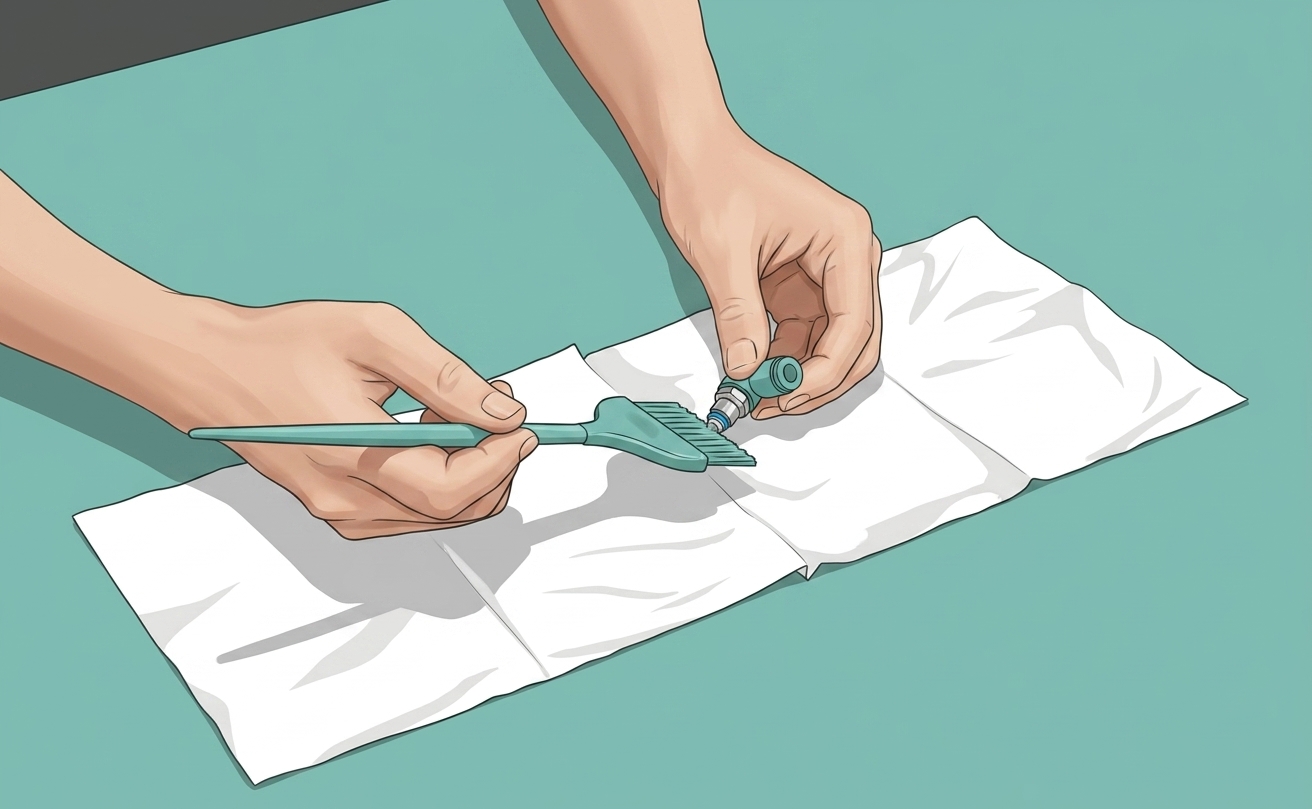
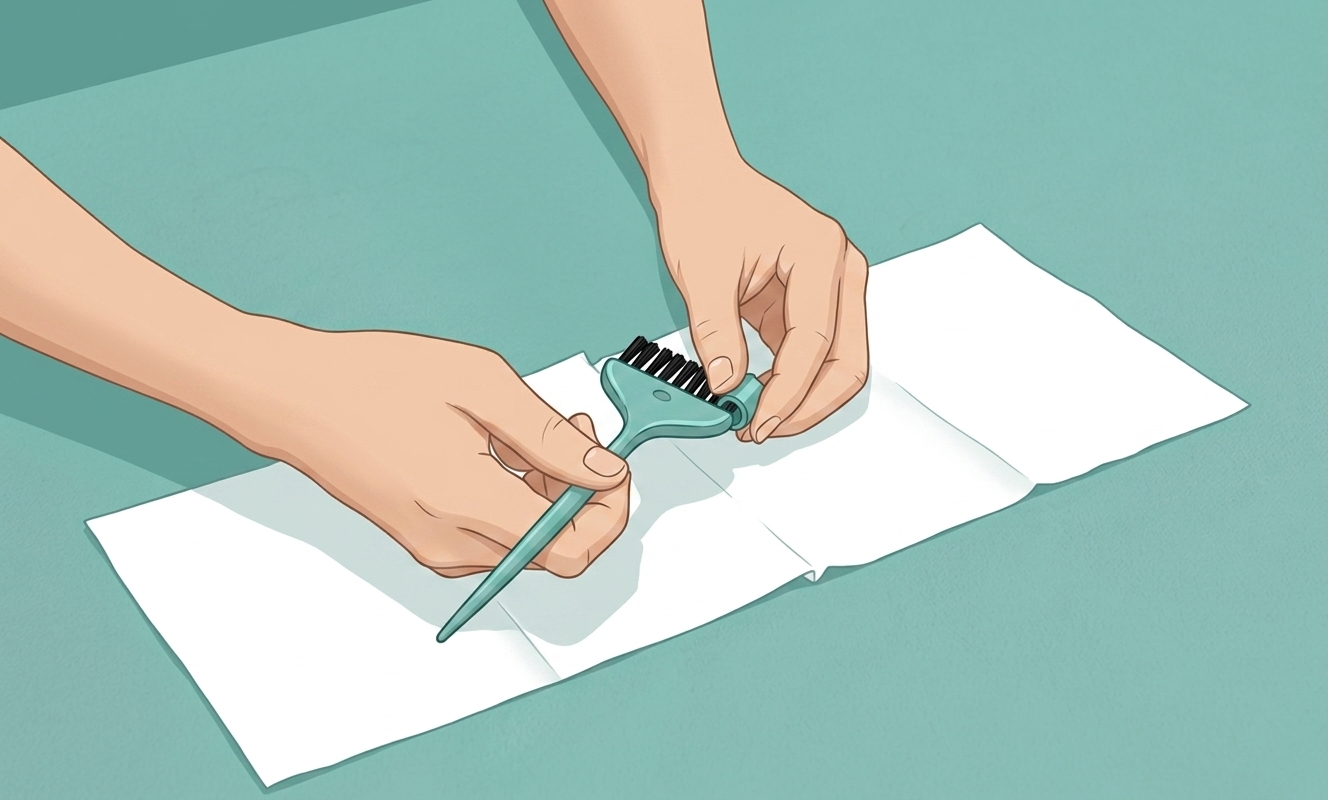
Распылите спирт на щетку или нетканую ткань, затем протрите соединитель воздушной трубки чистой.
 |
 |
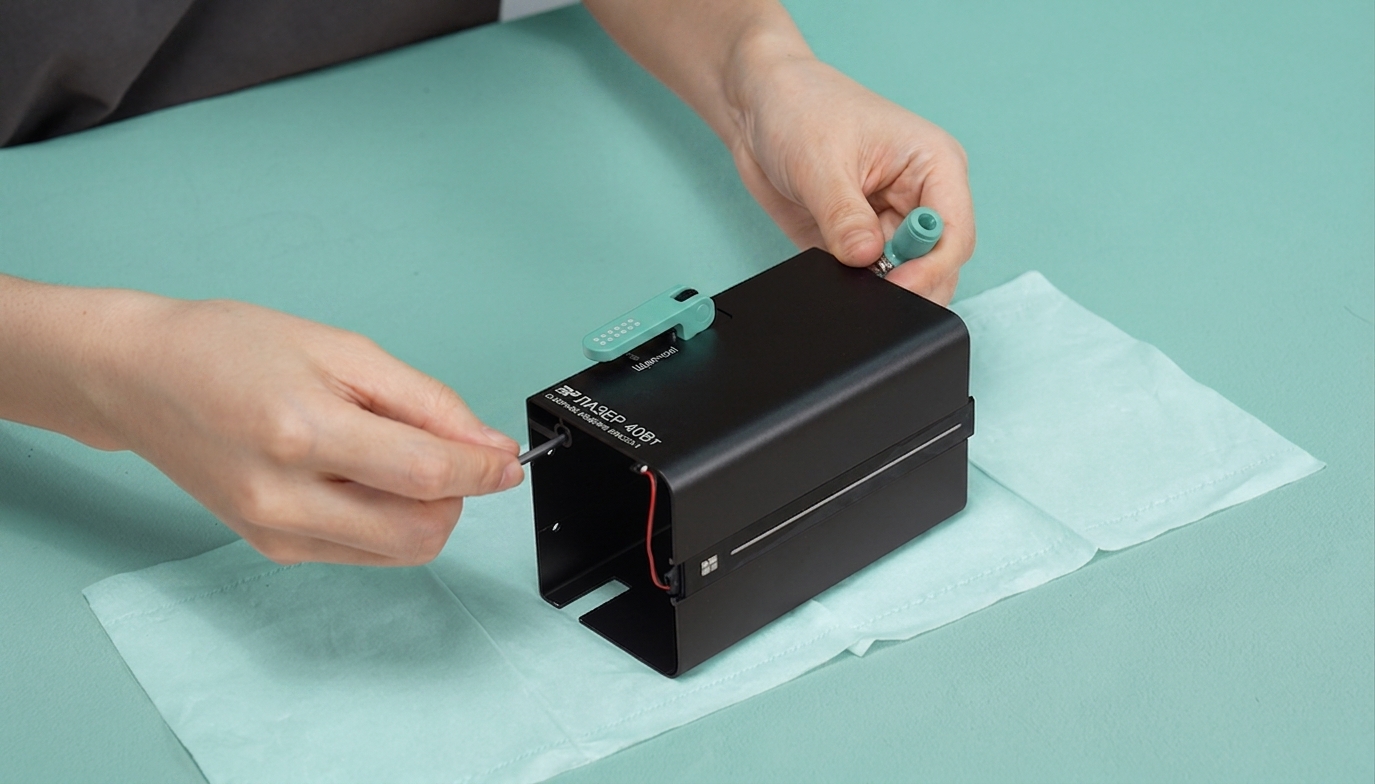
Затем снова установите соединитель воздушной трубки с помощью шестигранного ключа H2.5.
Шаг 9. Очистите заднюю часть вентилятора
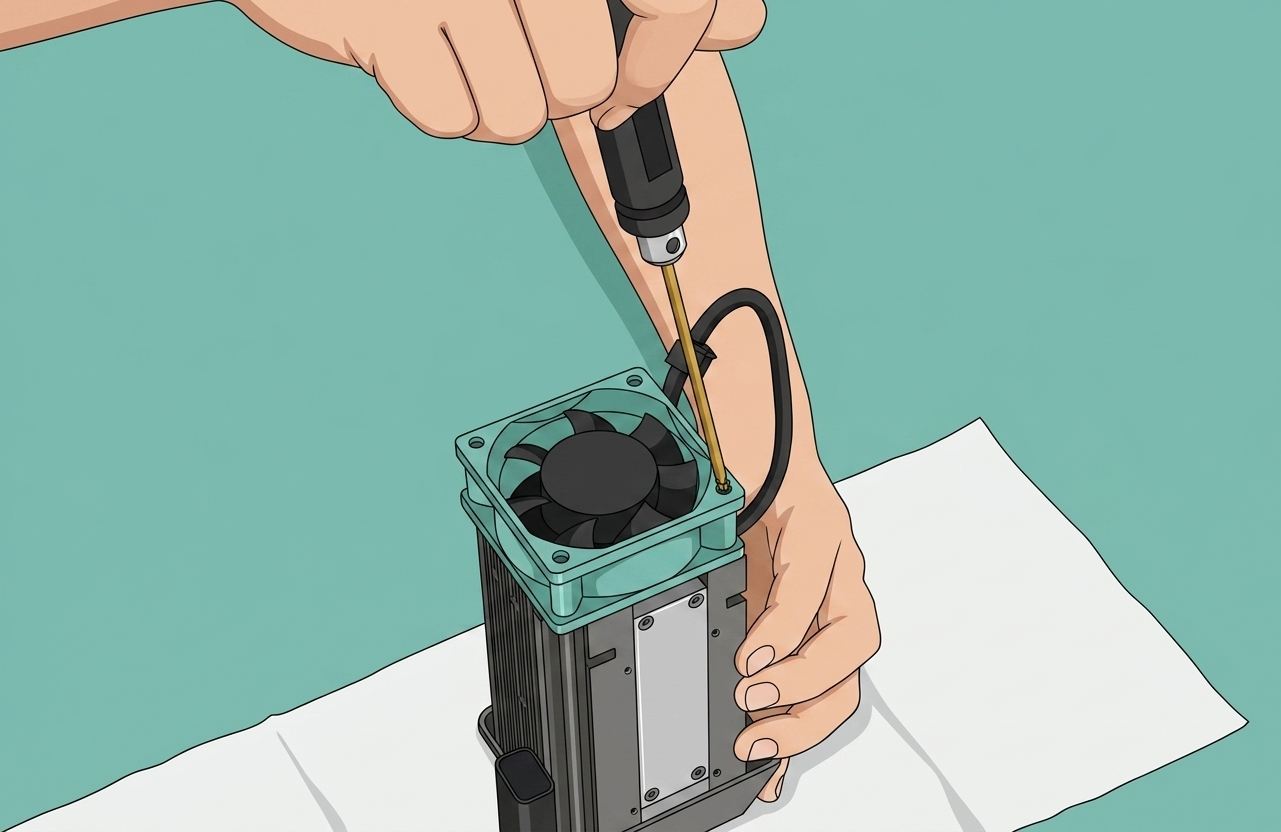
Открутите два фиксирующих винта (M2.5x32) на вентиляторе и переверните вентилятор.
 |
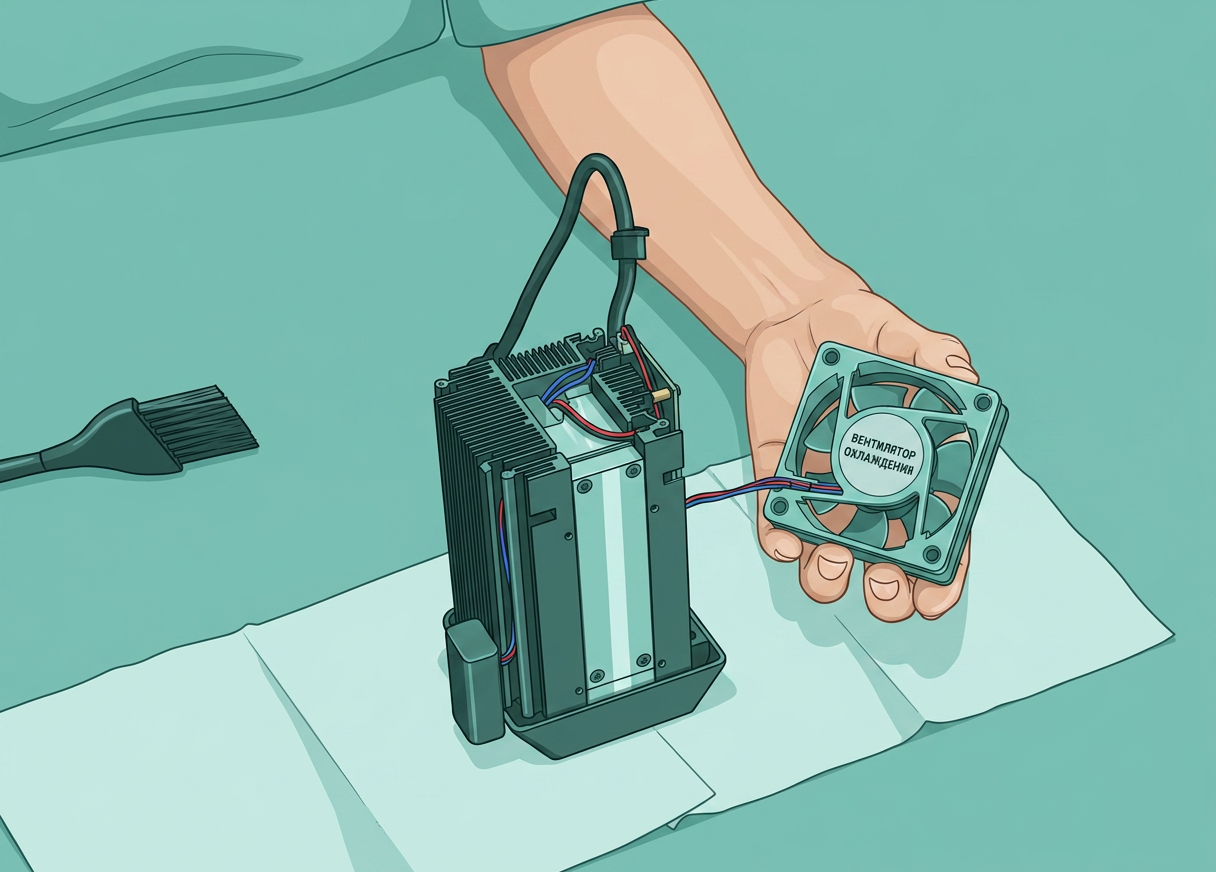 |
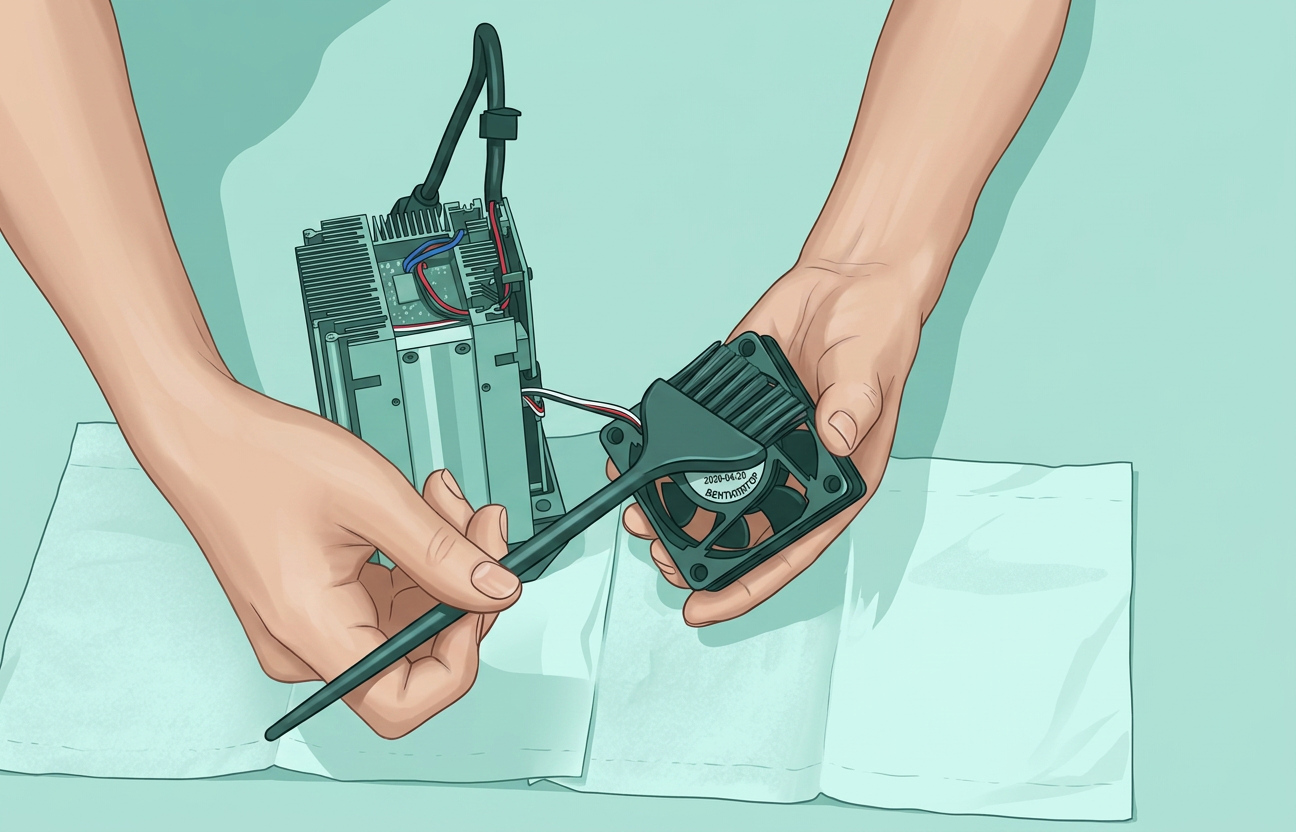
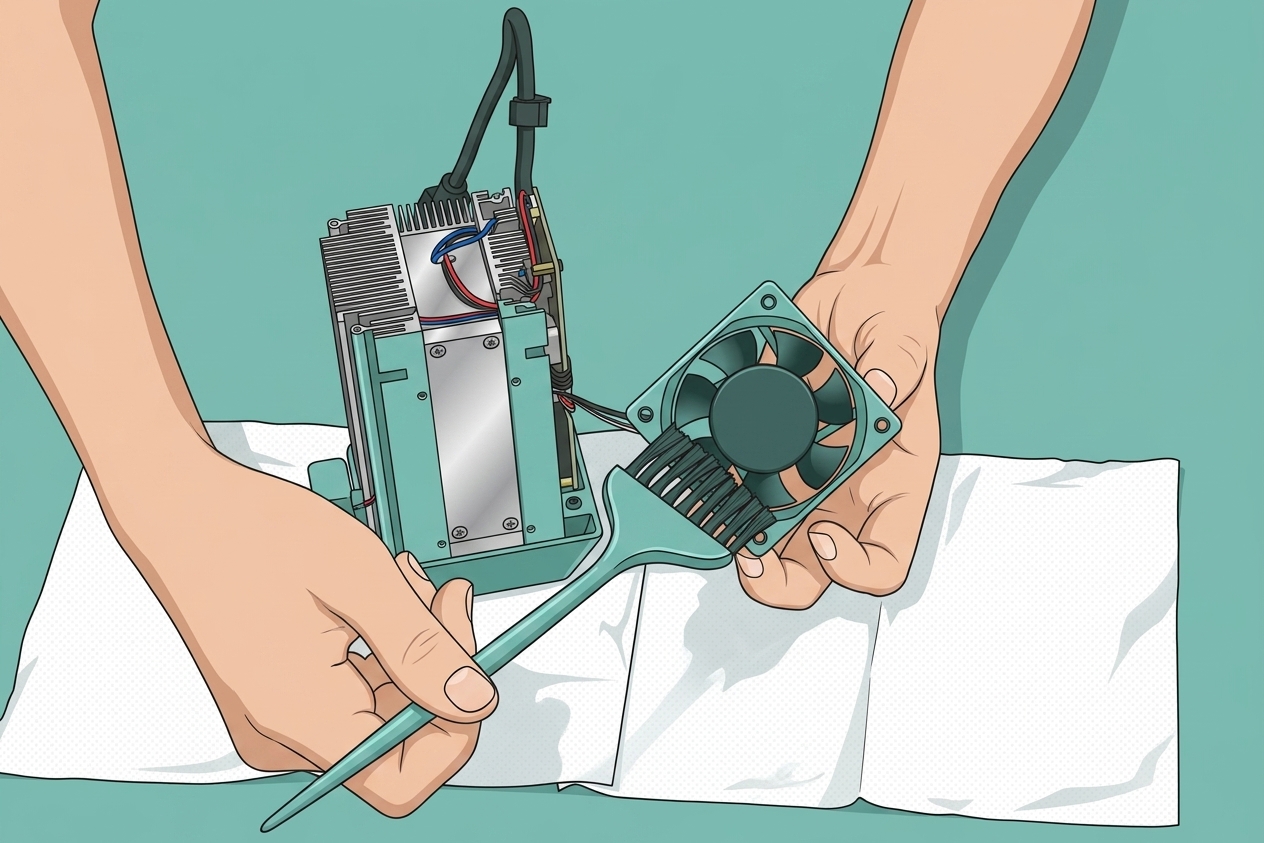
Очистите пыль на задней части вентилятора щеткой, затем очистите пыль на поверхности ребер радиатора.
 |
 |
Шаг 10. Очистите ребра радиатора лазерного модуля
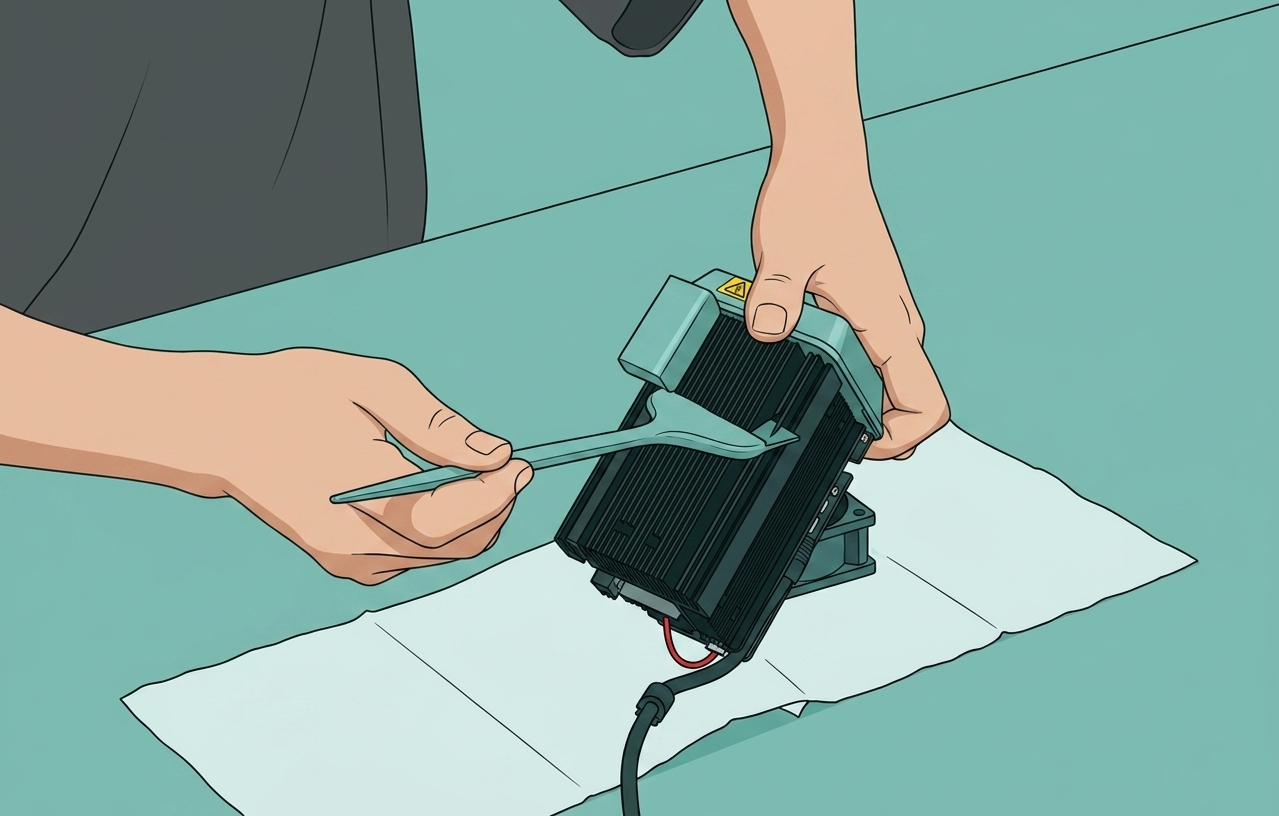
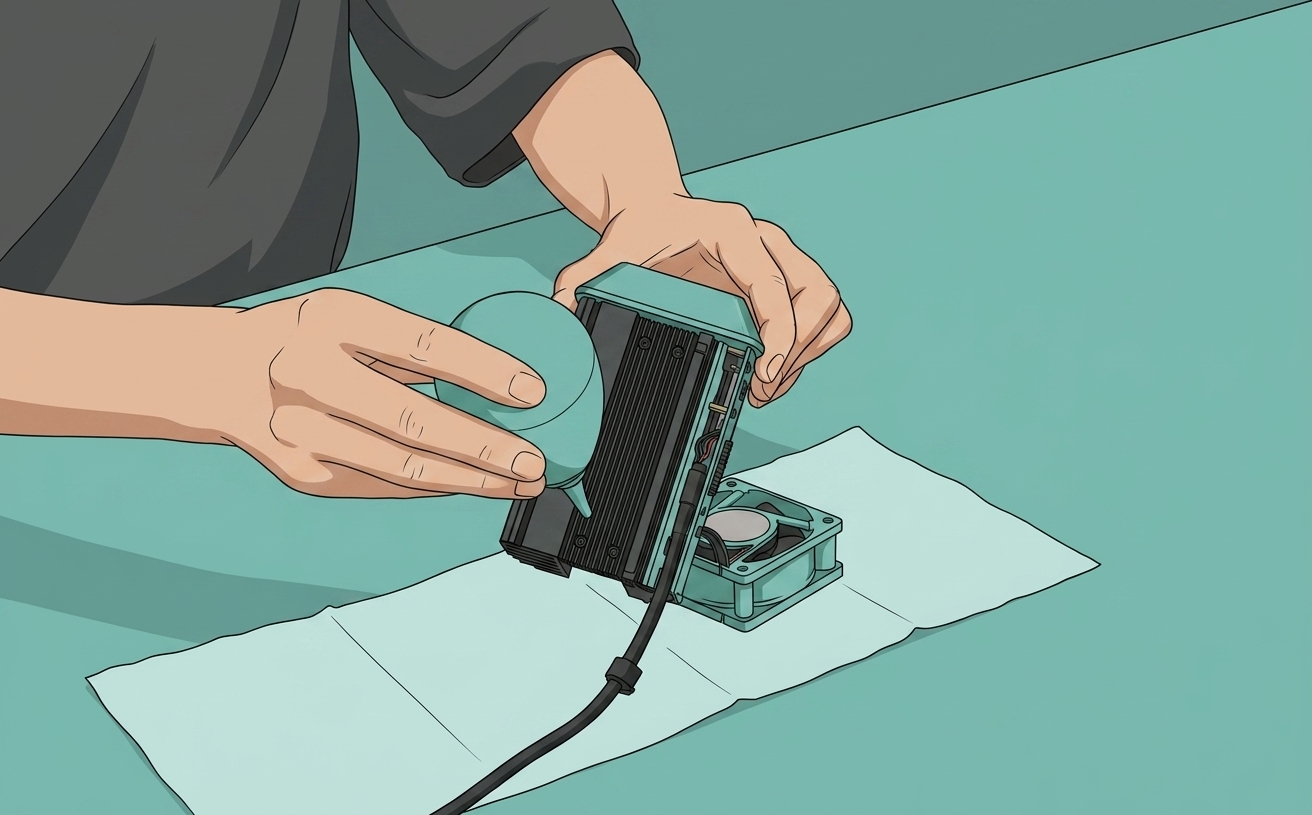
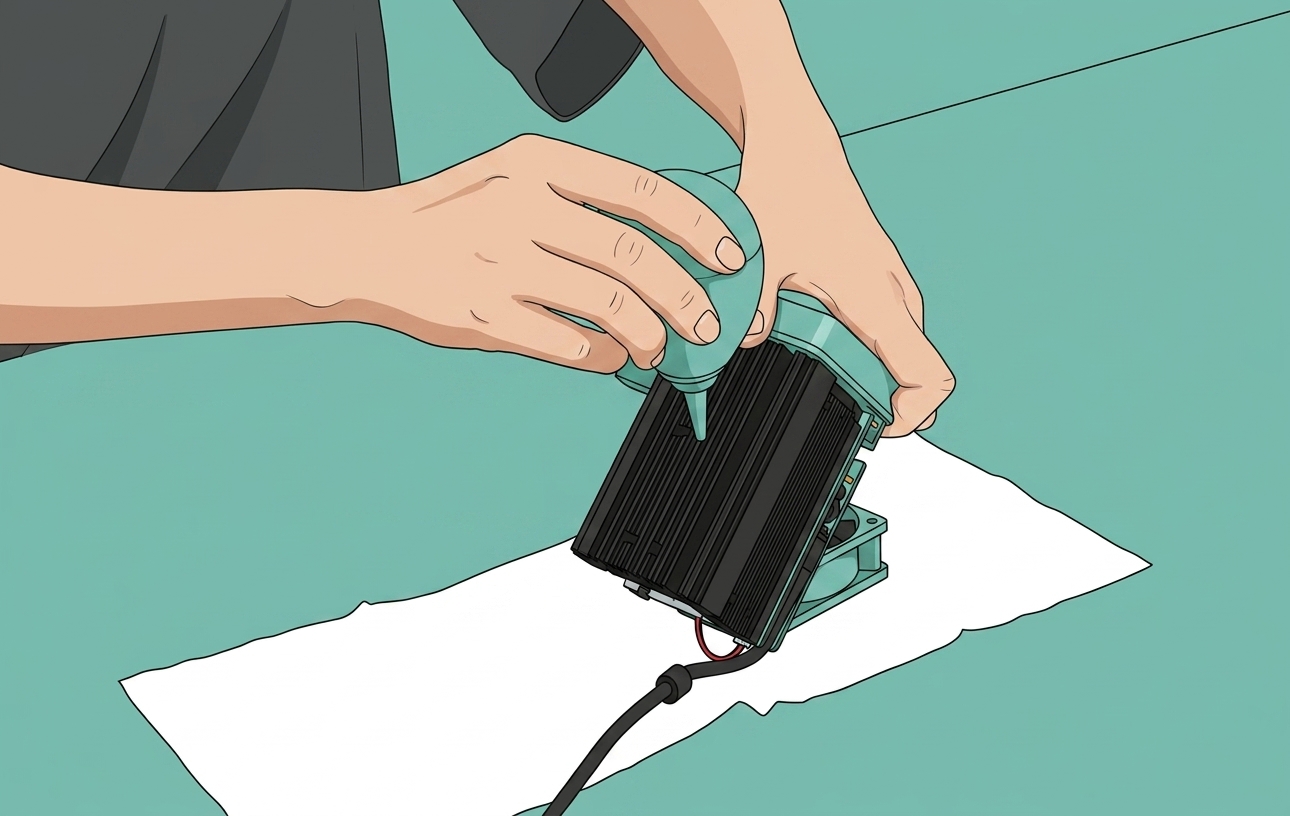
Используйте щетку для очистки пыли на поверхности ребер радиатора, затем используйте吹风机, чтобы выдуть пыль внутри радиатора.
 |
 |
 |
 |
 |
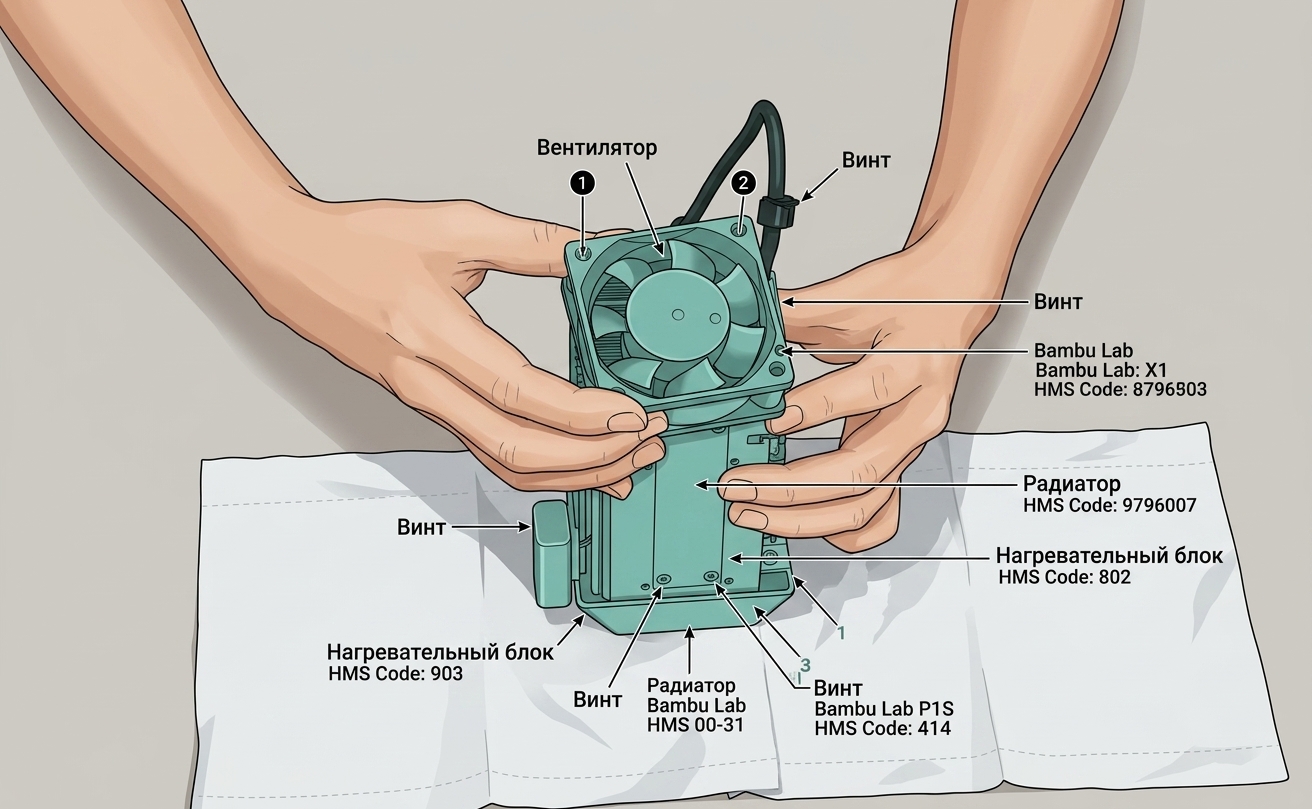
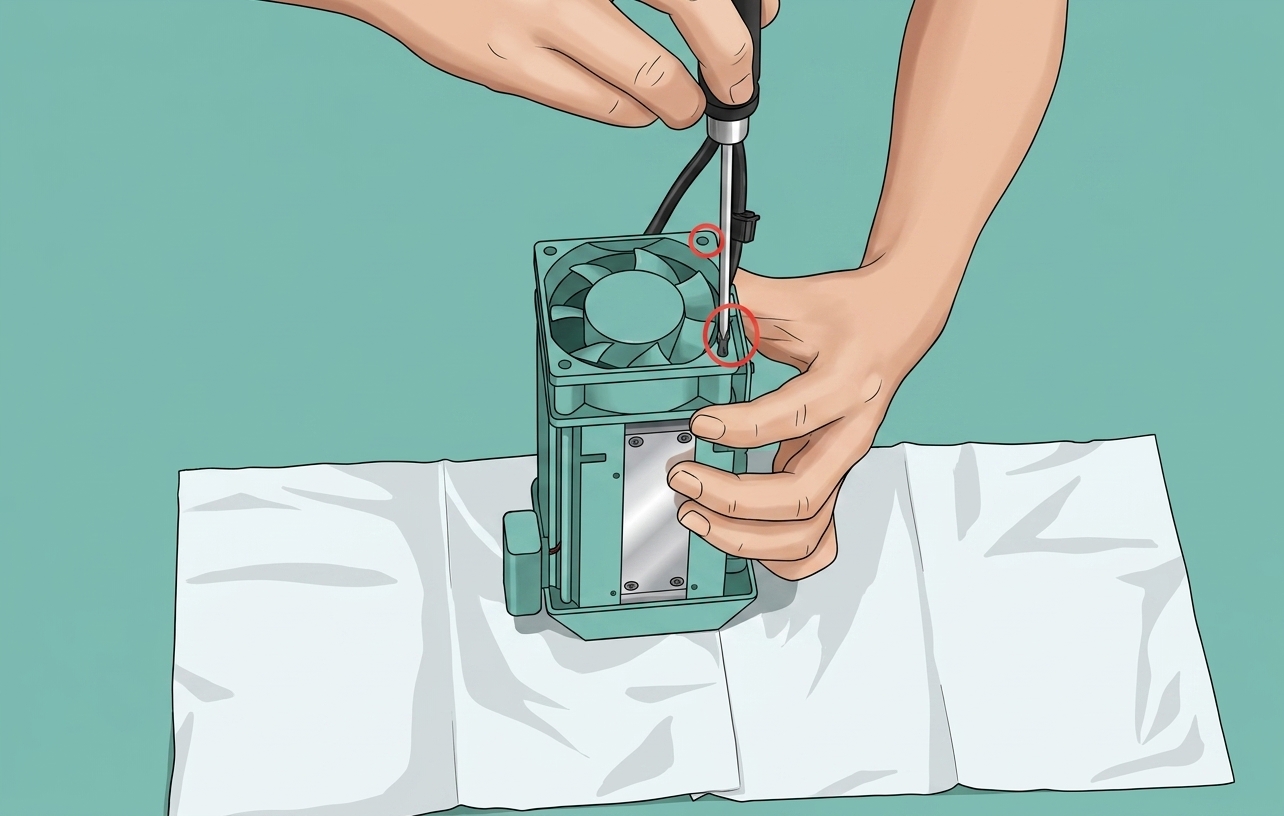
После завершения очистки снова установите один длинный винт (M2.5x32) в одно из двух отверстий для винтов, ближайших к печатной плате.
 |
 |
Шаг 11. Установите корпус лазерного модуля
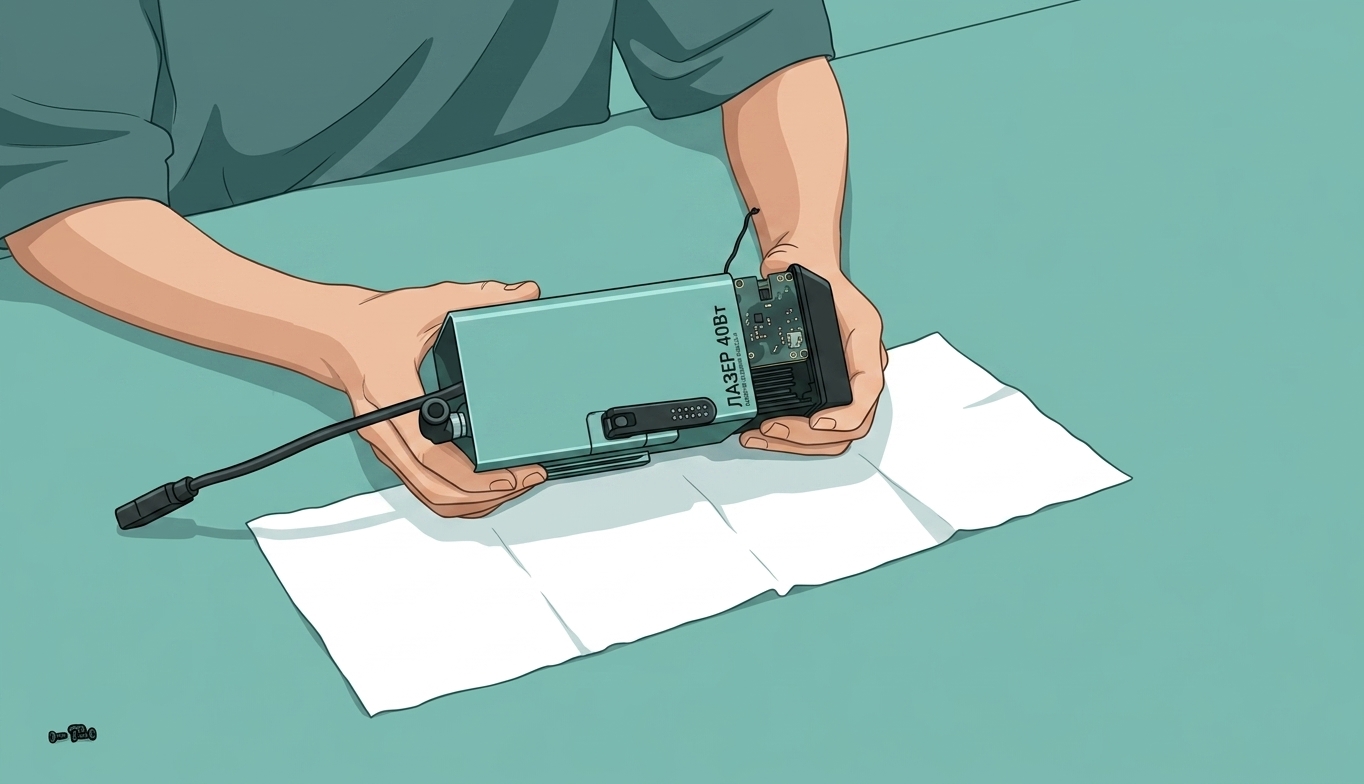
Перед установкой корпуса вытяните кабель внутри корпуса наружу, чтобы предотвратить его зажатие лазерным модулем. Проденьте разъем через корпус, выровняйте кабель на лазерном модуле, чтобы предотвратить его застревание во время процесса установки.
 |
 |
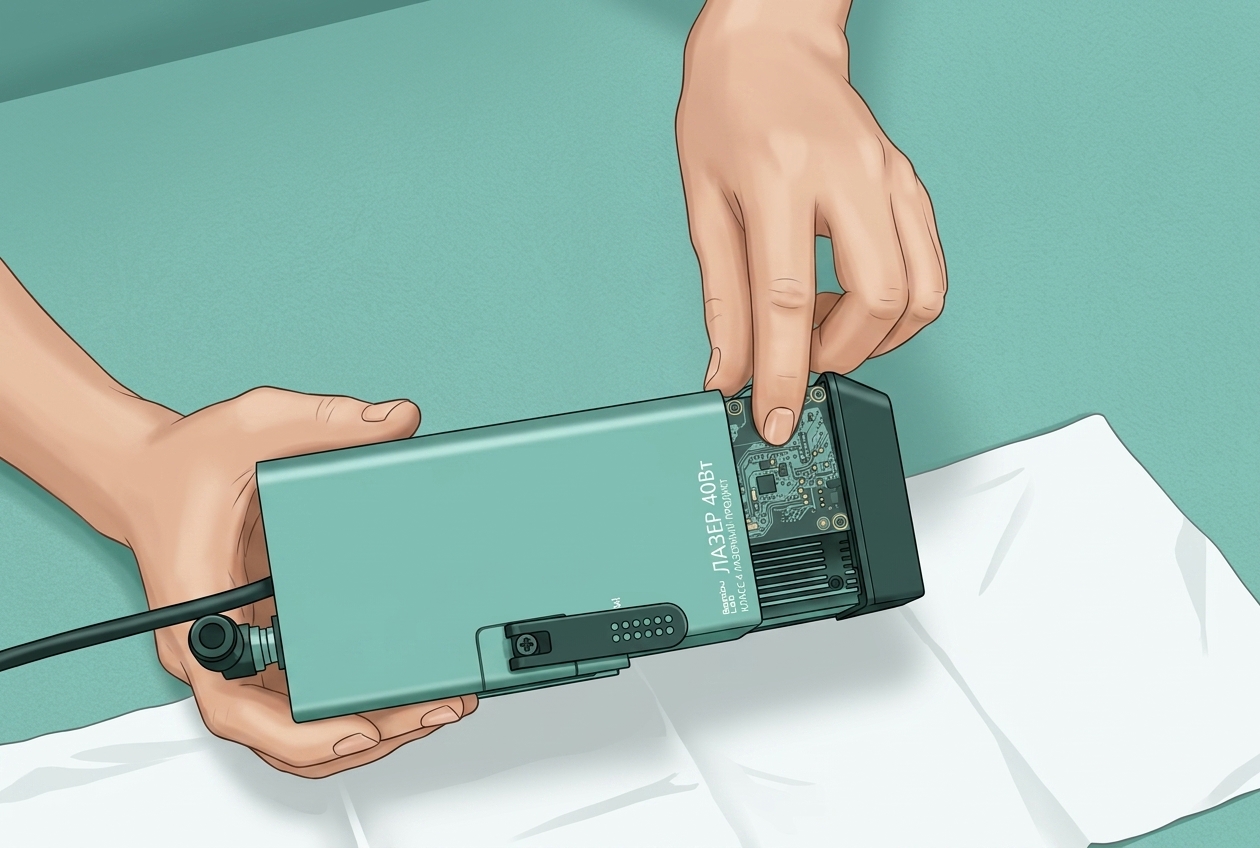
Затем толкните корпус вдоль направляющей на расстояние до самого первого разъема. Снова вставьте кабель в разъем, нажмите его обратно и выровняйте рукой, чтобы полностью вернуть корпус на место.
 |
 |
 |
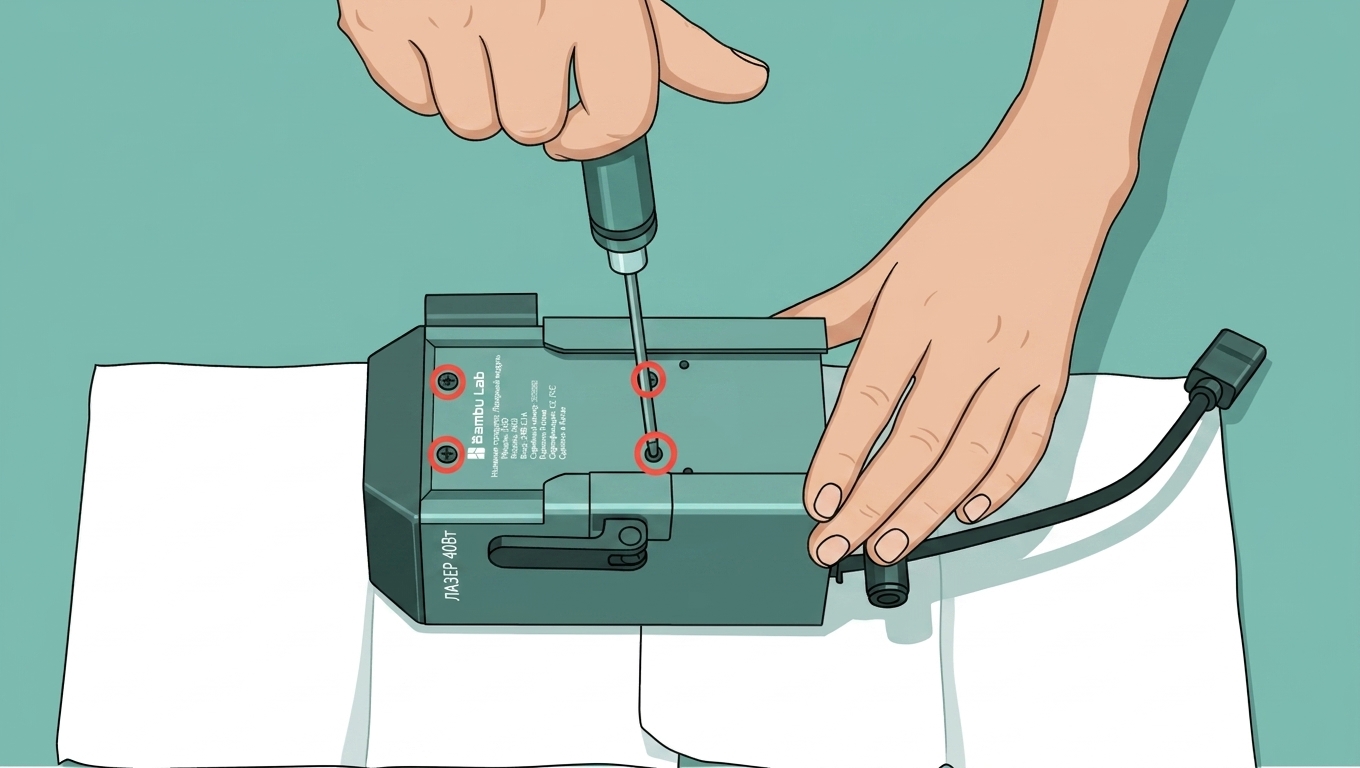
Затяните 4 фиксирующих винта (M2.5x5) на стороне корпуса.
Шаг 12. Установите верхнюю крышку лазерного модуля
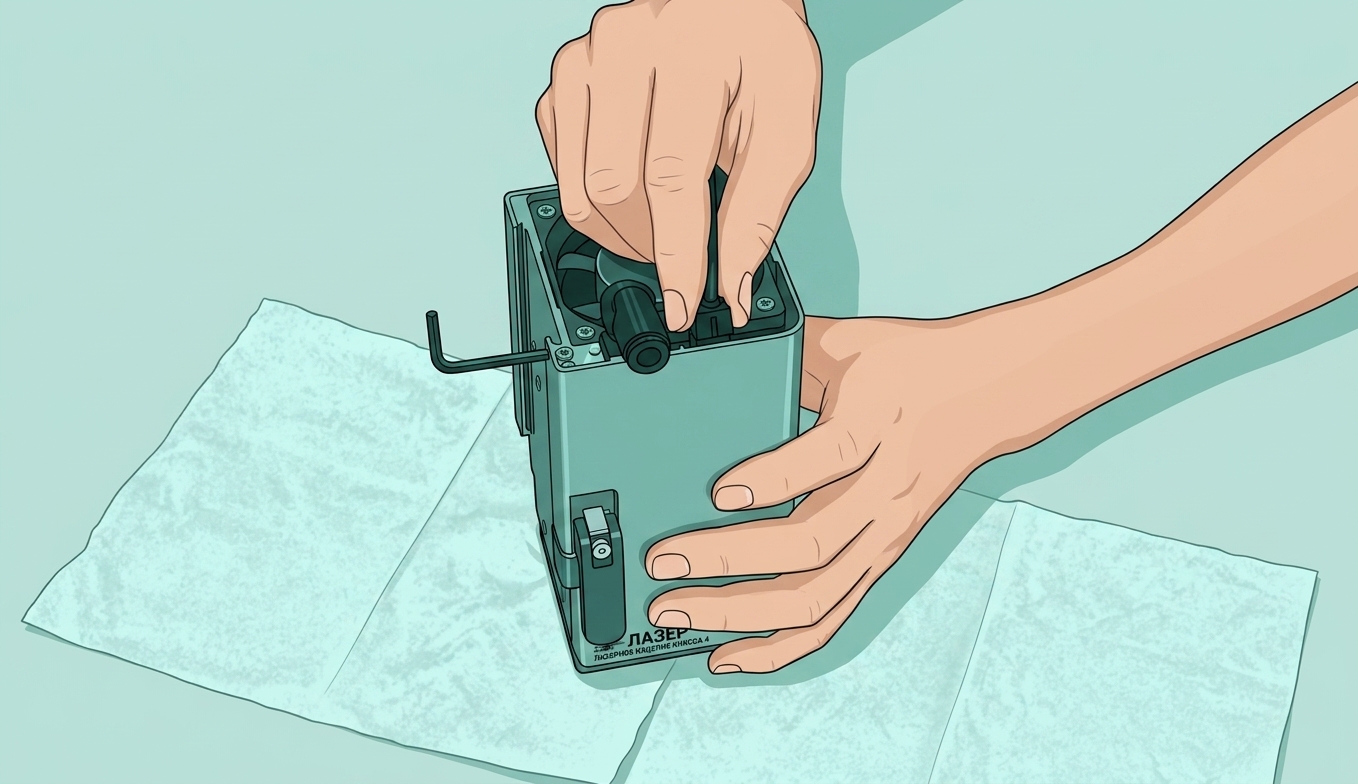
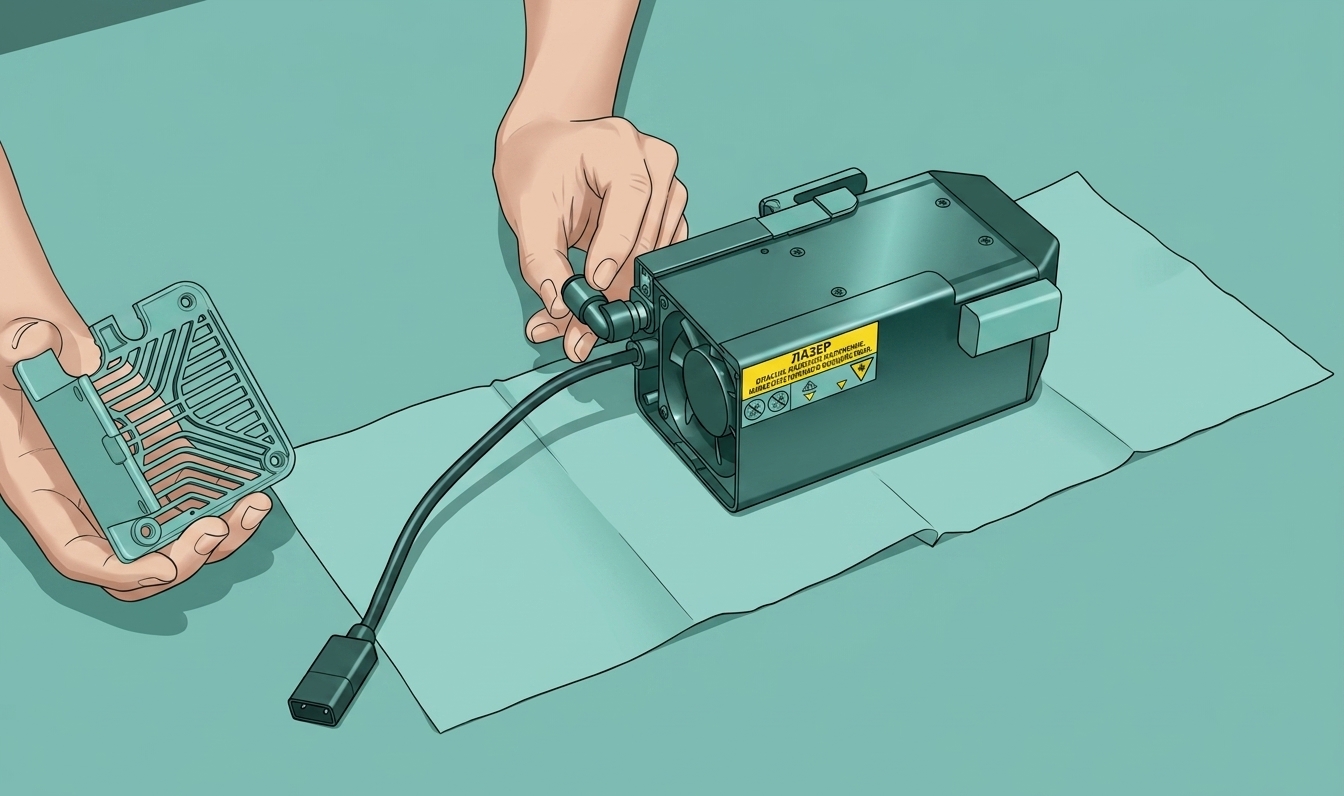
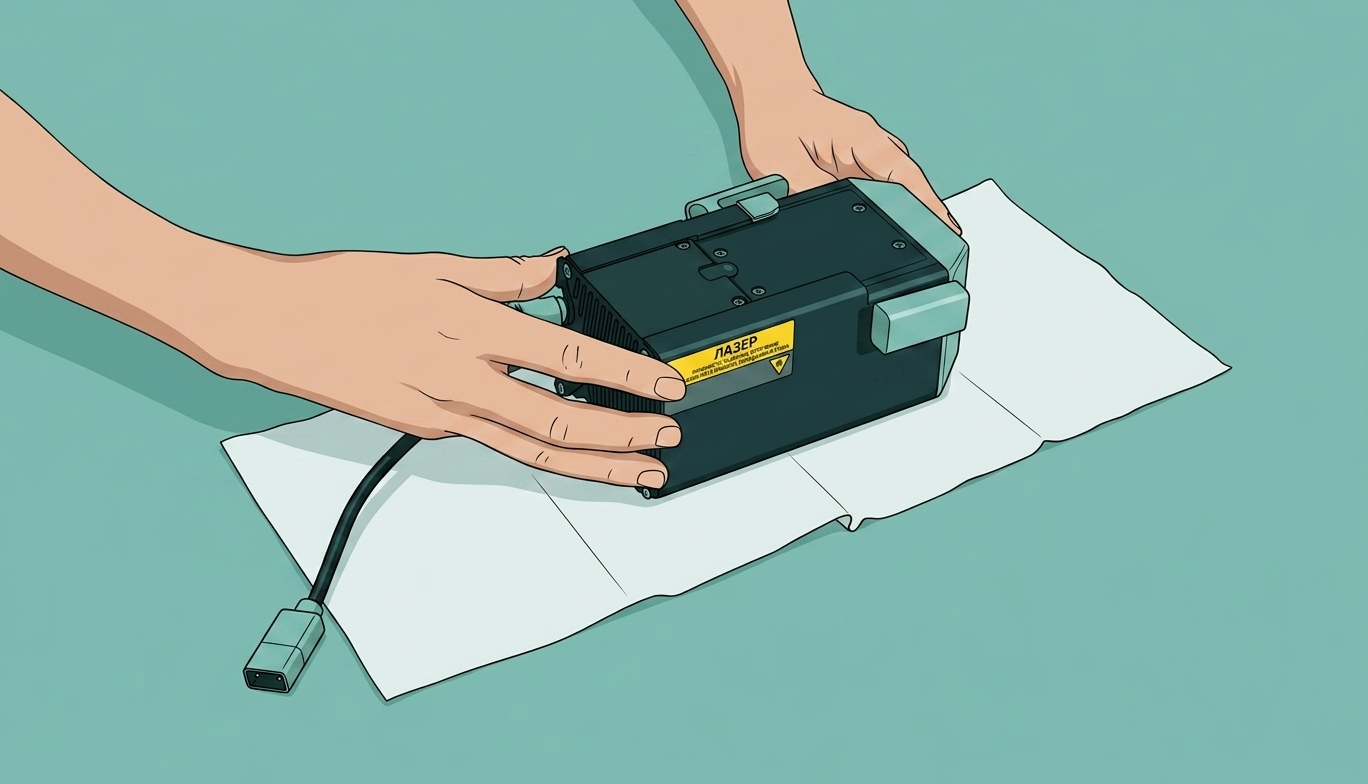
Снова прикрепите защелку на кабеле разъема к внешней стене, нажмите защелку рукой, чтобы предотвратить тряску кабеля разъема. Затем сдвиньте верхнюю крышку вдоль пазов с обеих сторон и, наконец, плотно нажмите ее на место.
 |
 |
 |
 |
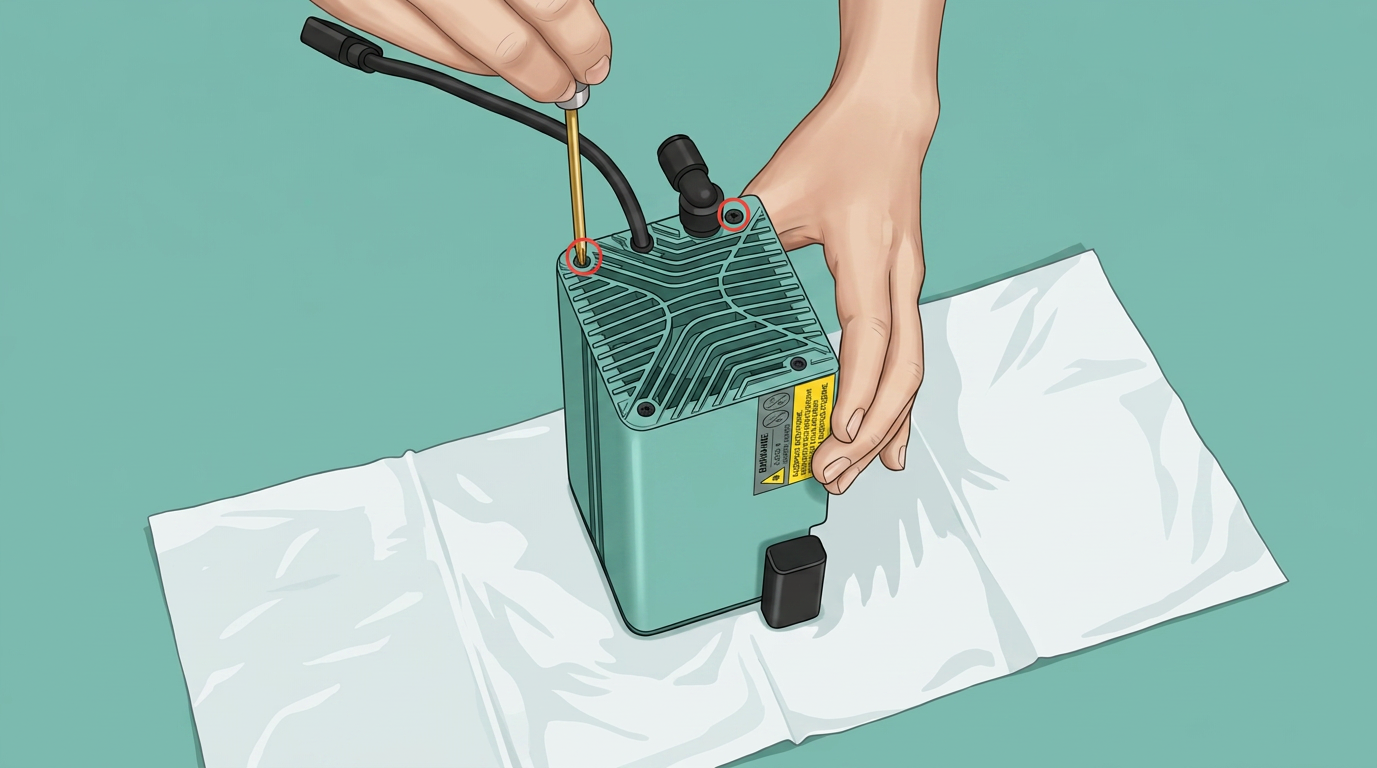
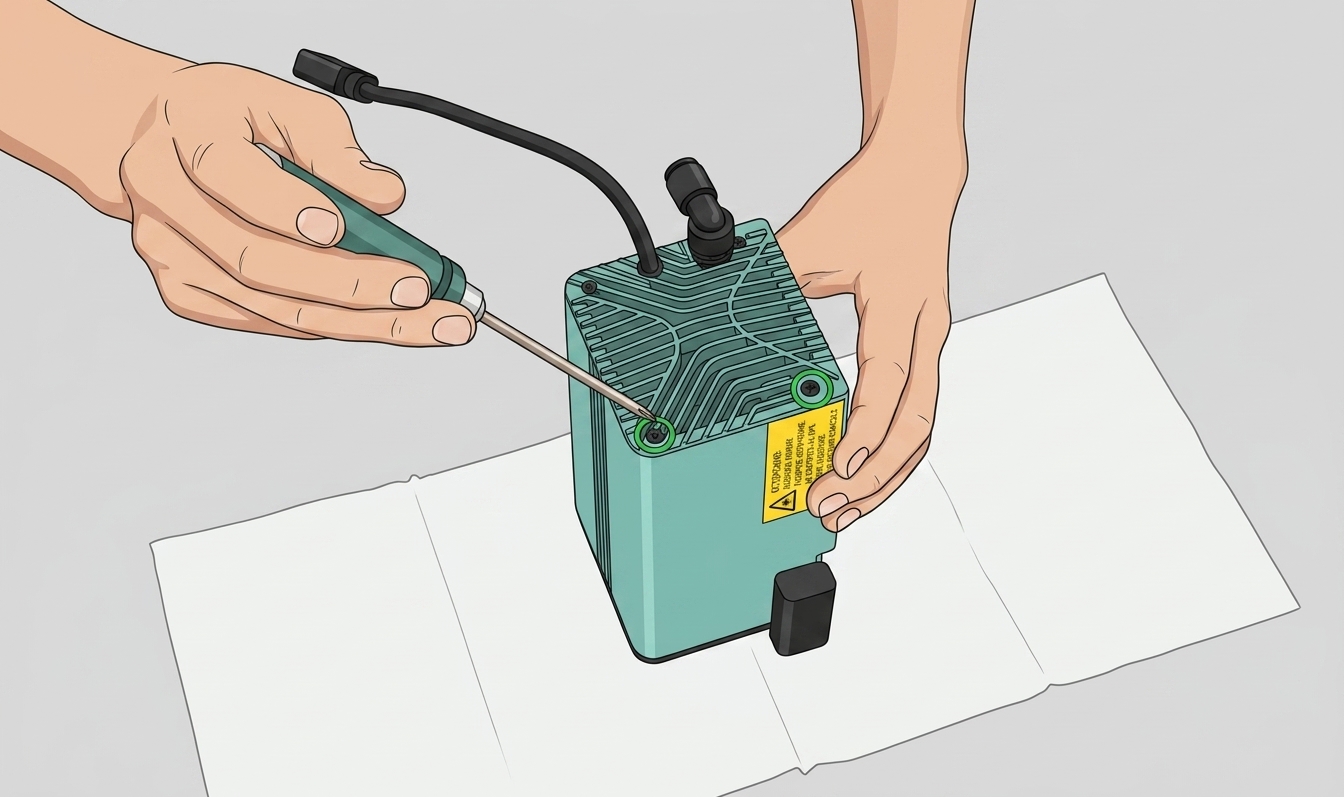
Затяните два фиксирующих винта (M2.5x5) на стороне верхней крышки.
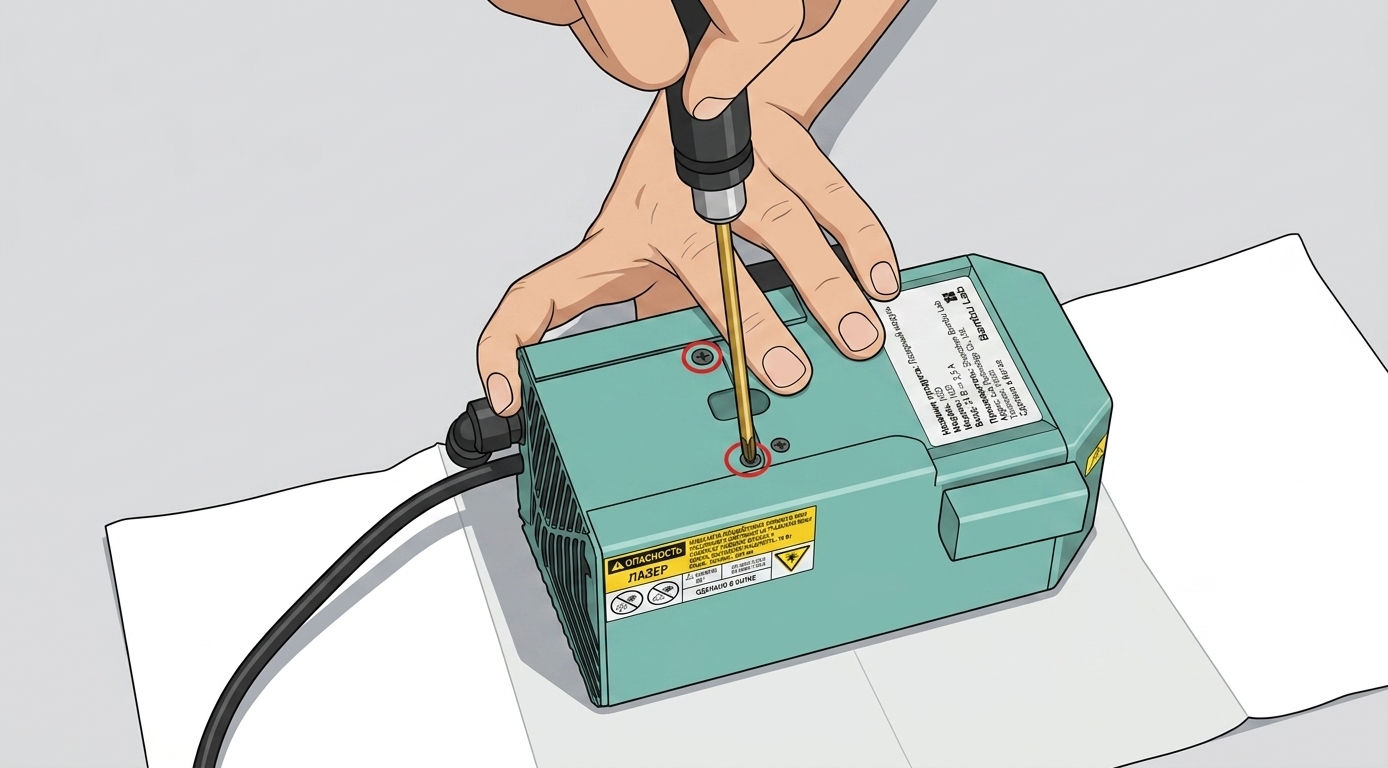
Затем вкрутите два коротких винта той же спецификации в отверстие для винта на верхней стороне, близкое к соединителю воздушной трубки (обведено красным), и вкрутите два длинных винта (M2.5x32) в отверстие для винта на стороне, удаленной от соединителя воздушной трубки (обведено зеленым).
 |
 |
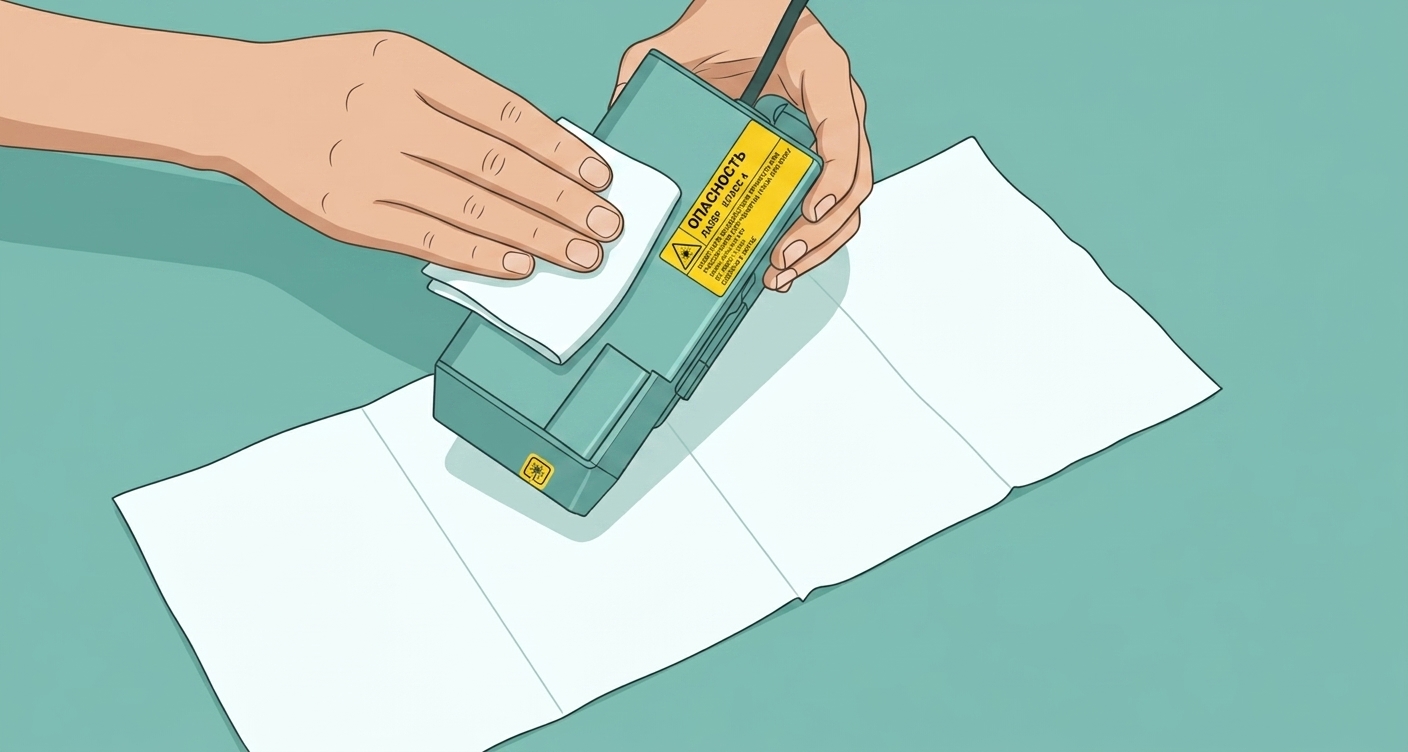
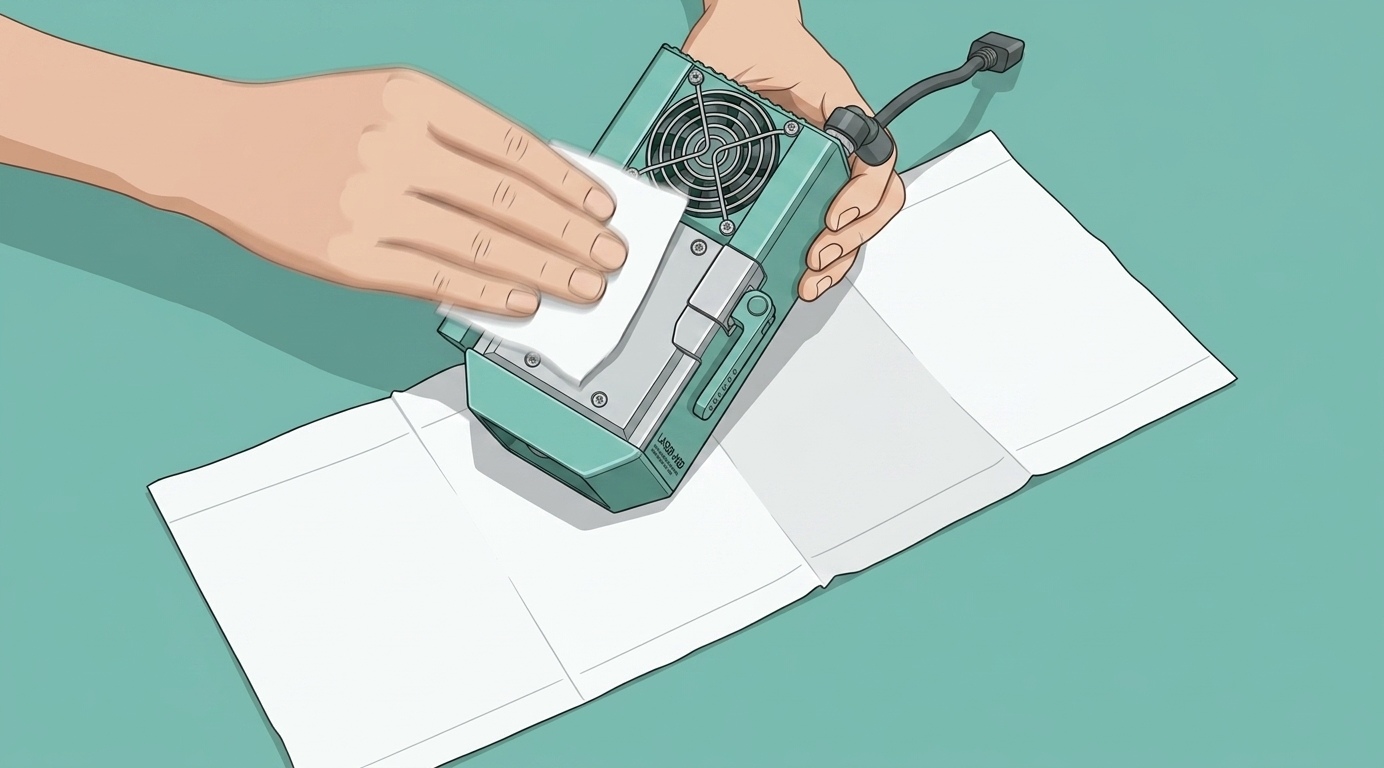
Шаг 13. Очистите поверхность лазерного модуля
После серии задач по очистке и обслуживанию поверхность лазерного модуля может снова покрыться пылью. Пожалуйста, используйте нетканую ткань, распыленную спиртом, чтобы протереть поверхность лазерного модуля.
 |
 |
 |
Шаг 14. Очистите датчик пламени, датчик температуры и сопло воздушной помощи
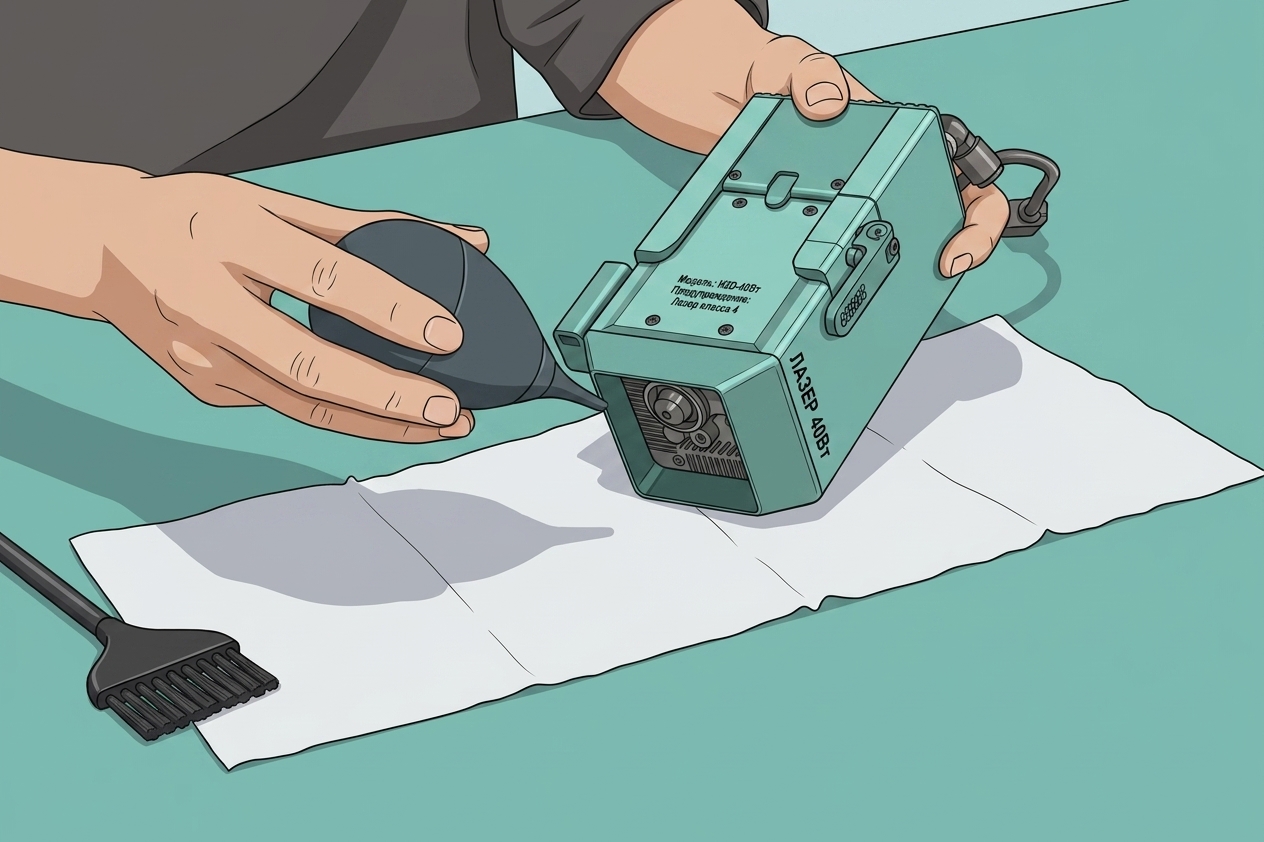
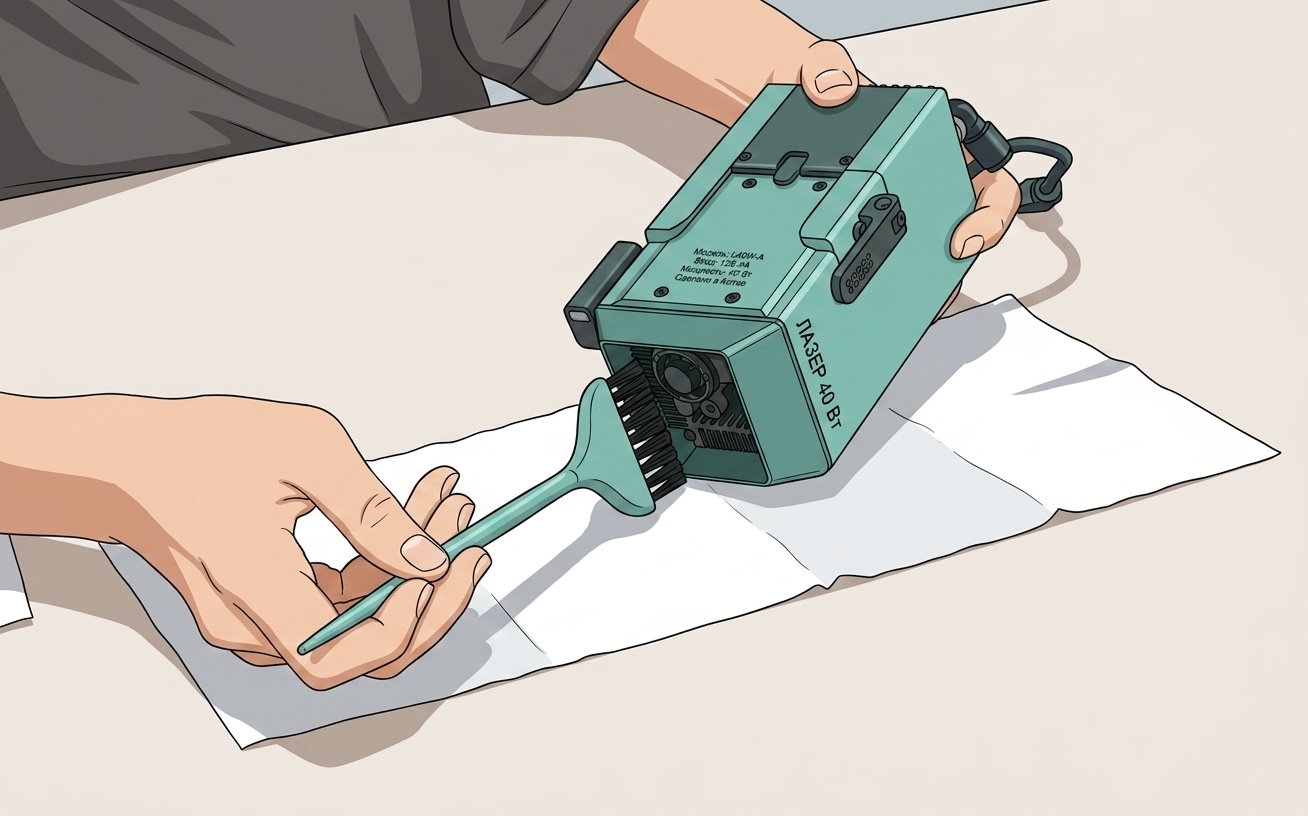
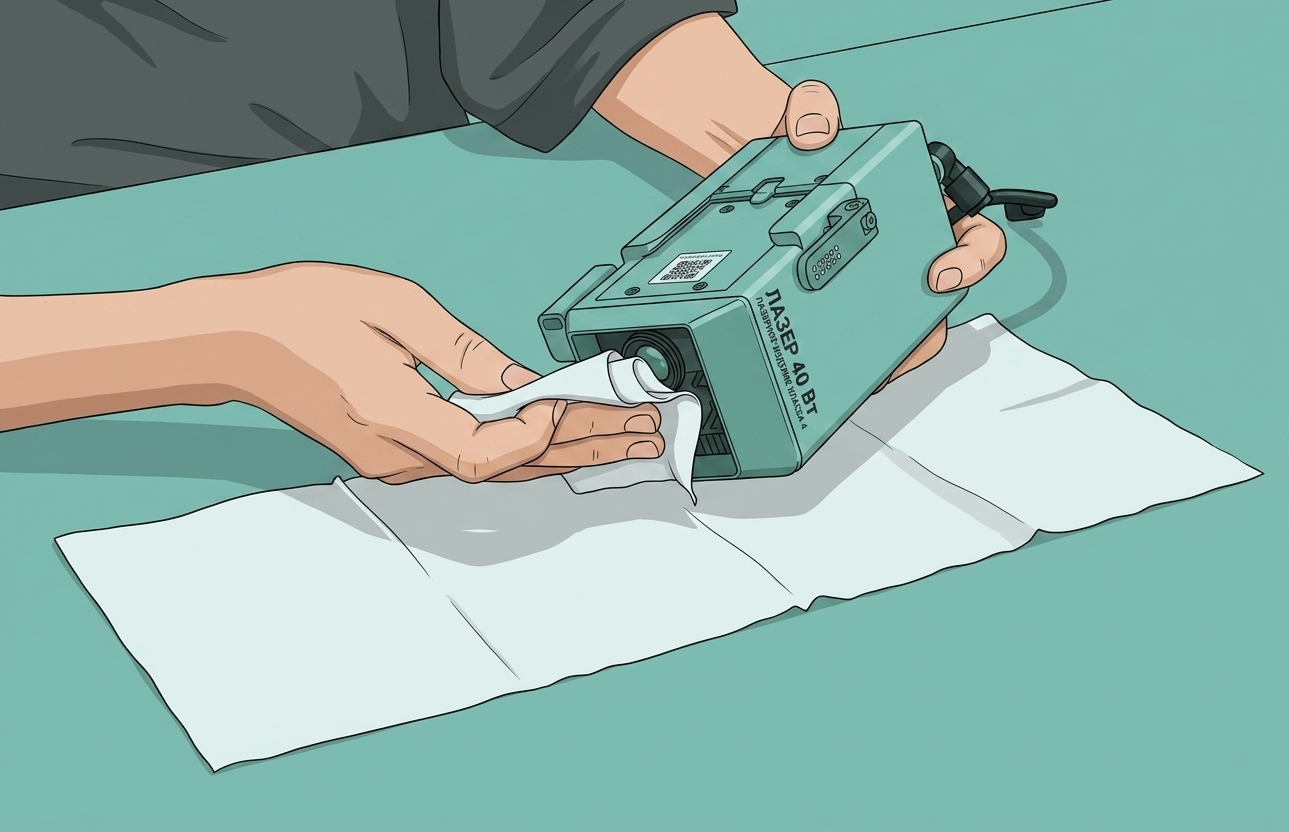
Сначала используйте吹风机, чтобы сначала выдуть пыль внутри воздушного концентратора, затем используйте щетку для дальнейшей очистки, чтобы смахнуть пыль. Наконец, осторожно протрите датчик пламени, датчик температуры и сопло воздушной помощи нетканой тканью, распыленной спиртом, чтобы очистить пыль.
 |
 |
 |
Шаг 15. Очистите лазерную линзу
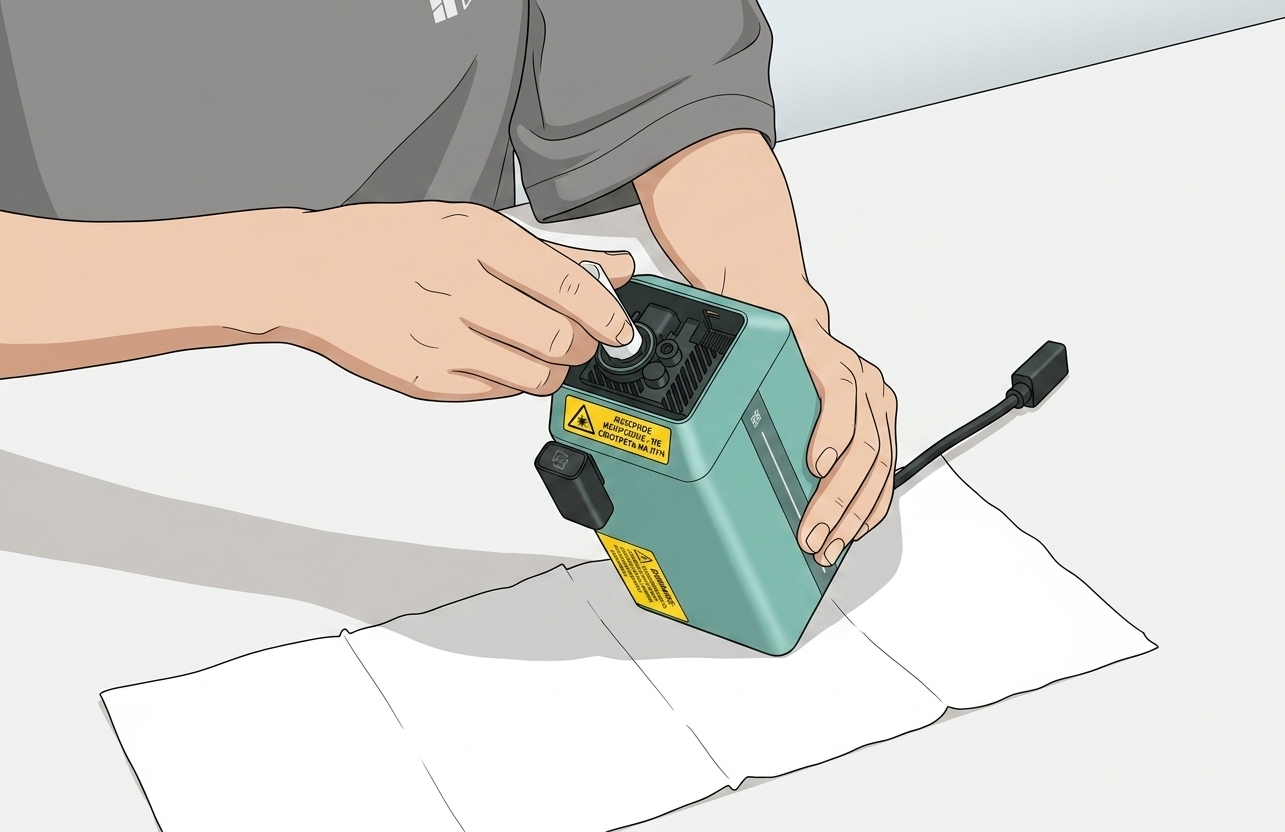
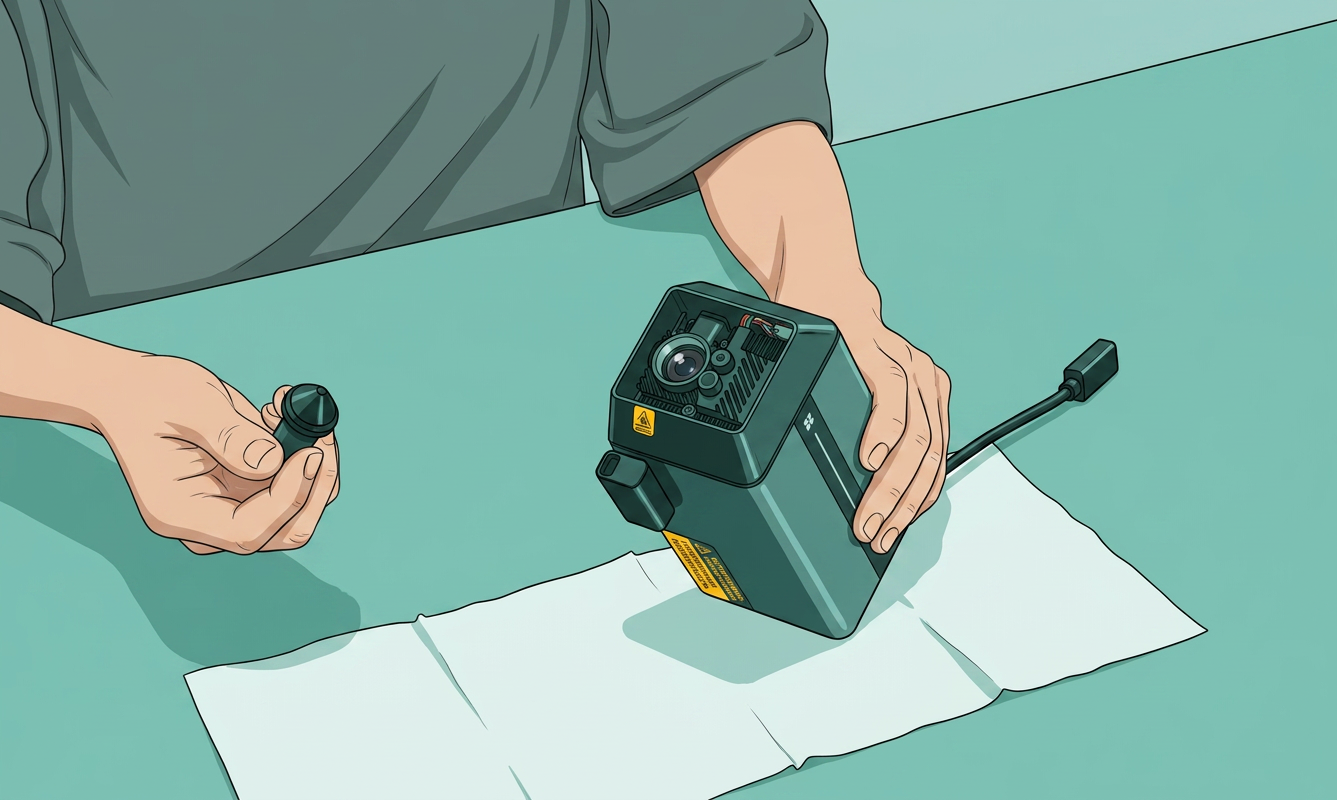
Используйте инструмент для снятия сопла воздушной помощи, чтобы открутить сопло воздушной помощи против часовой стрелки и снять его, открыв внутреннюю лазерную линзу.
Инструмент для снятия сопла воздушной помощи, используемый на этом шаге, можно напрямую распечатать из внутренних файлов модели принтера.
Примечание: Встроенные файлы принтера предоставляют только модель инструмента для снятия шестигранного сопла для модуля 10 Вт, который отличается от восьмиугольного для модуля 40 Вт, и поэтому не может быть использован для снятия лазерного модуля 40 Вт.
Вы можете нажать здесь, чтобы скачать файл лазерного модуля 40 Вт: Инструмент для снятия сопла 40 Вт


 |
 |
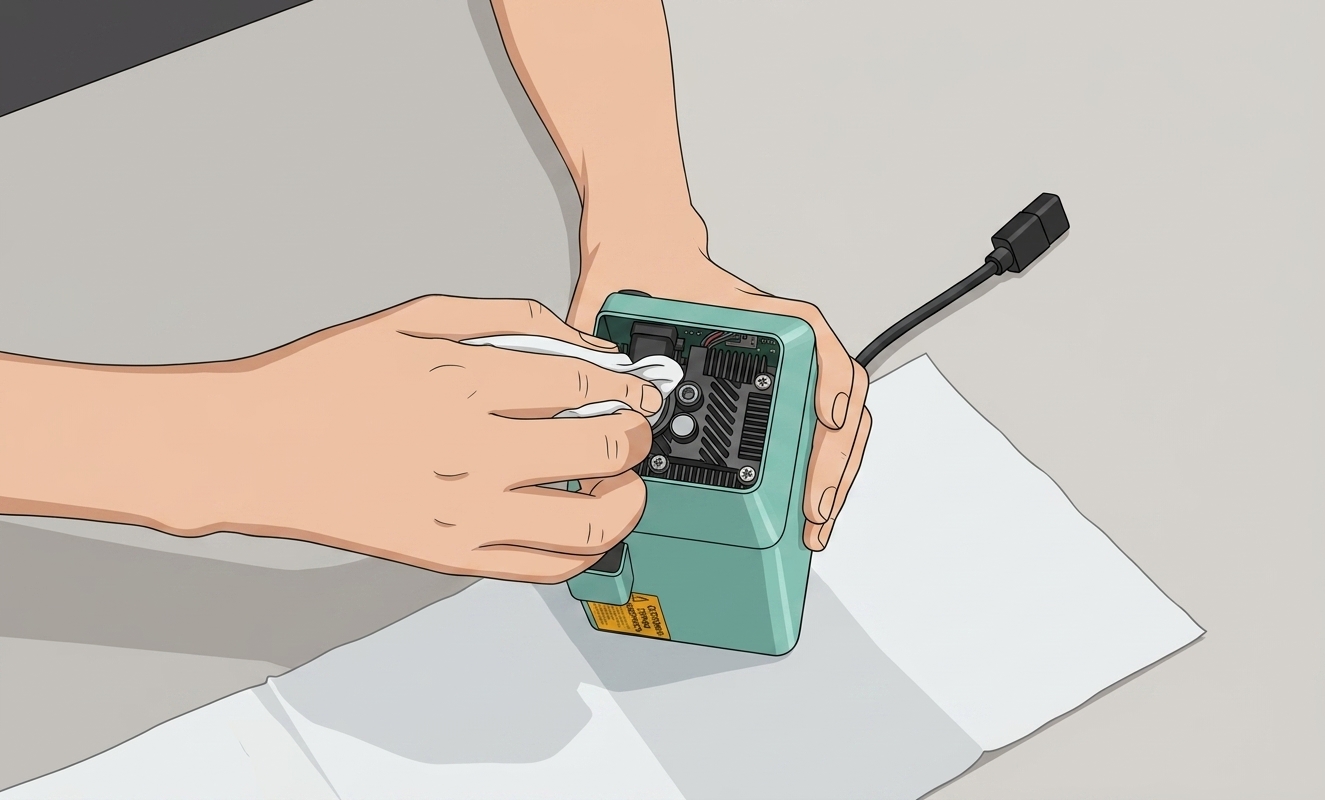
Протрите лазерную линзу нетканой тканью, чтобы убедиться, что на линзе нет пыли. После завершения очистки используйте инструмент для снятия сопла воздушной помощи, чтобы установить сопло воздушной помощи по часовой стрелке.
 |
 |
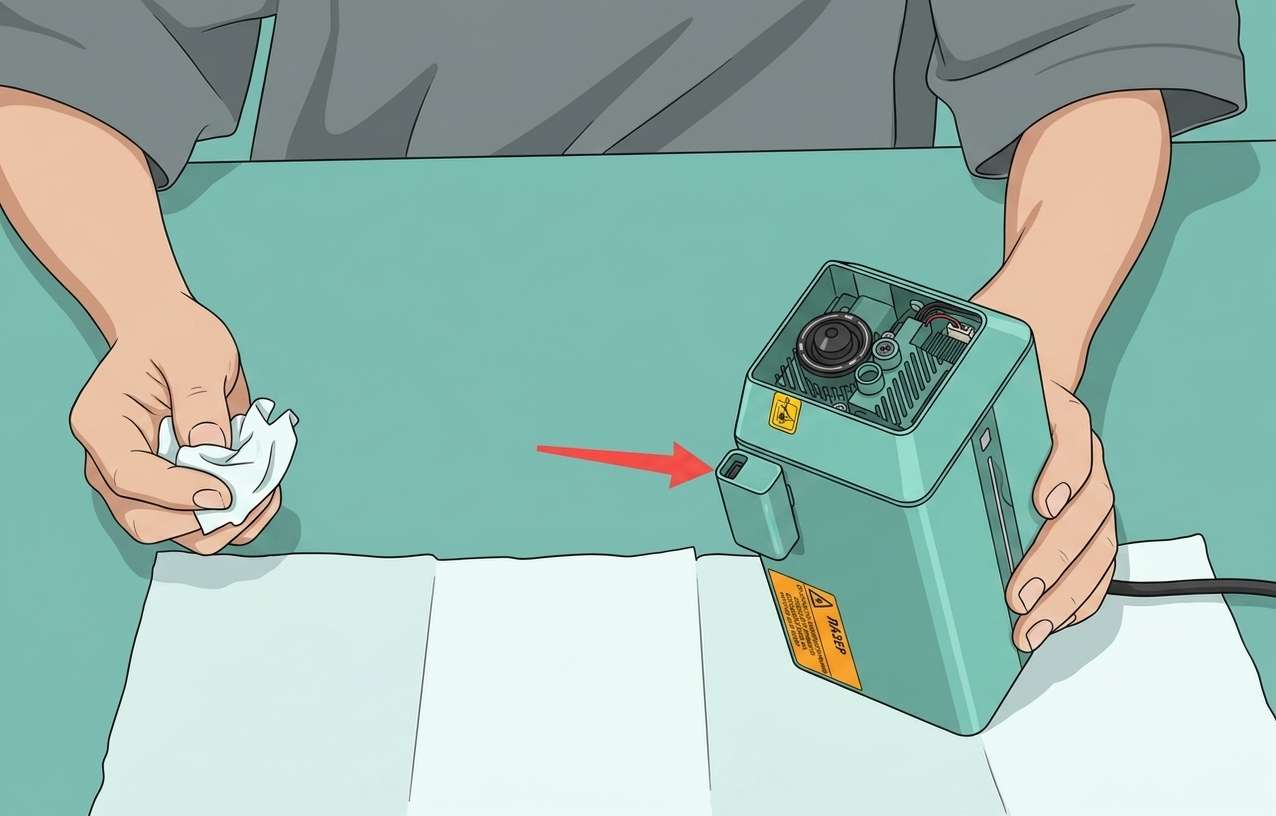
Шаг 16. Очистите датчик высоты лазера
Наконец, очистите датчик высоты лазера нетканой тканью.
 |
 |
Приложение
Во время вышеуказанного процесса обслуживания рекомендуется использовать спирт (75% этанол или 70% изопропанол) и нетканую ткань для протирки поверхностей компонентов, таких как линзы камер, металл и пластик. Для конкретных областей, таких как верхняя крышка, лопасти вентилятора и радиаторы, рекомендуется использовать щетку для очистки.
После использования жидких чистящих средств слегка отожмите нетканую ткань перед очисткой. Кроме того, мы настоятельно рекомендуем увеличить частоту очистки, чтобы предотвратить накопление масляных пятен, которые могут стать трудноудаляемыми.
Если загрязнение серьезное, следует использовать обезжириватель, аналогичный Мистер Мускул, для глубокой очистки.
Примечания
Надеемся, что предоставленное подробное руководство было полезным и информативным.
Если это руководство не решает вашу проблему, *пожалуйста, подайте *техническую заявку, мы ответим на ваши вопросы и предоставим помощь.
Если у вас есть какие-либо предложения или отзывы об этой Wiki, пожалуйста, оставьте сообщение в области комментариев. Спасибо за вашу поддержку и внимание!