О нас
  • О компании
Доставка
Оплата
Услуги
Блог
Производители
Контакты
    +7 (495) 128-29-32
    +7 (495) 128-29-32
    E-mail
    zakaz@1-sloy.ru
    Адрес
    127422, г. Москва, ул. Тимирязевская, д. 1
    Режим работы
    Пн - Пт: с 08:00 до 21:00
    Первый Слой
    Войти
    0 Сравнение
    0 Избранное
    0 Корзина
    Каталог
    • 3D принтеры
    • 3D сканеры
    • Решения
    • Материалы
    • Аксессуары
    • Опции для 3D-сканеров
    • Дополнительное оборудование
    • Запчасти для 3D-принтеров
    3D принтеры
    3D сканеры
    Материалы
    Запчасти для 3D принтеров
    Аксессуары
    Доп. оборудование
    Bambu Lab Вики
      Первый Слой
      Каталог
      • 3D принтеры
      • 3D сканеры
      • Решения
      • Материалы
      • Аксессуары
      • Опции для 3D-сканеров
      • Дополнительное оборудование
      • Запчасти для 3D-принтеров
      3D принтеры
      3D сканеры
      Материалы
      Запчасти для 3D принтеров
      Аксессуары
      Доп. оборудование
      Bambu Lab Вики
        Войти
        0 Сравнение
        0 Избранное
        0 Корзина
        Первый Слой
        Телефоны
        +7 (495) 128-29-32
        E-mail
        zakaz@1-sloy.ru
        Адрес
        127422, г. Москва, ул. Тимирязевская, д. 1
        Режим работы
        Пн - Пт: с 08:00 до 21:00
        0
        0
        0
        • Кабинет
        • 0 Сравнение
        • 0 Избранное
        • 0 Корзина
        • Каталог
          • Каталог
          • 3D принтеры
          • 3D сканеры
          • Решения
          • Материалы
          • Аксессуары
          • Опции для 3D-сканеров
          • Дополнительное оборудование
          • Запчасти для 3D-принтеров
        • Блог
        • Услуги
        • Компания
          • Компания
          • О компании
        • Информация
          • Информация
          • Реквизиты
        • Контакты
        +7 (495) 128-29-32
        • Телефоны
        • +7 (495) 128-29-32
        • zakaz@1-sloy.ru
        • 127422, г. Москва, ул. Тимирязевская, д. 1
        • Пн - Пт: с 08:00 до 21:00
        Главная
        Bambu Lab Вики
        Рекомендации по регулярному обслуживанию 10-ваттного лазерного модуля

        Рекомендации по регулярному обслуживанию 10-ваттного лазерного модуля

        📚 Разделы руководств
        • Серия X
          • X1
            • Обслуживание и ремонт
            • Руководство пользователя
            • Устранение неисправностей
              • HMS коды
            • Замена переключателя определения двери
          • X2D
            • Обслуживание и ремонт
            • Устранение неисправностей
              • HMS коды
            • Руководство пользователя
        • Серия H2
          • H2D Pro
            • Руководство пользователя
          • H2
            • Обслуживание и ремонт
            • H2D — Руководство по печати филаментом
            • H2D — Руководство по печати TPU
            • Документ по безопасности лазера
            • Ручная калибровка стола
            • Печать 350мм модели двумя соплами
            • Устранение неисправностей
              • HMS коды
            • Резак
              • Руководство пользователя
            • Лазер
            • Обслуживание и ремонт
            • Руководство пользователя
            • Программное обеспечение
          • H2C
            • Обслуживание и ремонт
            • Аксессуары в комплекте
            • H2C — Руководство по печати филаментом
            • Как подключить AMS
            • Руководство пользователя
            • Устранение неисправностей
              • HMS коды
          • H2D
            • Обслуживание и ремонт
            • Руководство пользователя
            • Устранение неисправностей проводки очистителя дыма
            • Устранение неисправностей модуля печатающей головки H2D
            • Устранение неисправностей
              • HMS коды
          • H2S
            • Обслуживание и ремонт
            • Руководство пользователя
            • Устранение неисправностей
              • HMS коды
            • Не включается
        • Серия P
          • P1
            • Обслуживание и ремонт
            • Руководство пользователя
            • Передняя крышка
            • Настройка модплаты
            • Устранение неисправностей
              • HMS коды
          • P2S
            • Обслуживание и ремонт
            • Перегрузка мотора экструдера
            • Обновление прошивки
            • Шаблон неисправности цепи P2S
            • Руководство пользователя
            • Устранение неисправностей
              • HMS коды
        • Серия A
          • A1
            • Обслуживание и ремонт
            • Руководство пользователя
            • Устранение неисправностей
              • HMS коды
            • Работа с экраном
          • A1 Mini
            • Обслуживание и ремонт
            • Руководство пользователя
            • Руководство по замене камеры
            • MIDI
            • Замена очистителя сопла
            • Руководство по замене платы TH
            • Устранение неисправностей
              • HMS коды
          • Коллекция серии A
        • AMS
          • AMS
            • Обслуживание и ремонт
            • Руководство пользователя
            • Комплект кабелей AMS
            • Руководство по замене платы подключения буфера филамента
            • Устранение неисправностей
              • HMS коды
          • AMS 2 Pro
            • Обслуживание и ремонт
            • Руководство пользователя
            • AMS 2 Pro для сушки в сериях X1 и P1
            • Удаление сломанного/застрявшего филамента
            • Устранение неисправностей
              • HMS коды
          • AMS HT
            • Обслуживание и ремонт
            • Руководство пользователя
            • Устранение неисправностей
              • HMS коды
            • Введение в рабочий процесс и функции AMS HT
          • AMS Lite
            • Руководство пользователя
            • Обслуживание и ремонт
            • Устранение неисправностей
              • HMS коды
            • Скрипящий зажим катушки
          • АМС ХТ
            • Обслуживание и ремонт
        • Программное обеспечение и приложения
          • Bambu Studio
            • Инструменты сборки
            • Вид сборки
            • Авто-размещение
            • Калибровка
            • Добавление языков
            • Создание филамента
            • Экспорт филамента
            • Как преобразовать изображения в 3D-модели
            • KsrFDMTest
            • Параметры
            • Быстрый старт
            • Разбор цветов в файле 3MF
            • Отправить пресет
            • Навыки
            • Устранение неполадок
            • Руководство пользователя
          • Bambu Suite
            • Быстрый старт
          • Bambu Handy
            • Устранение неполадок
          • Программное обеспечение
            • Bambu Connect
            • Bambu Farm: FAQ и устранение неполадок
            • Bambu Farm — Функции
            • Bambu Farm Manager
            • Устранение неполадок Bambu Farm
            • Открытая бета-версия прошивки Bambu Lab
            • CyberBrick App
            • Примечания к выпуску Bambu Farm
            • Интеграция с третьими лицами
            • Bambu Studio
            • Bambu Suite
            • Bambu Handy
            • CyberBrick Apps
          • Studio и Handy
            • Многофакторная аутентификация
            • Bambu Studio
            • Частые операции Mac
            • Многоплатформенная печать
            • Параметры печати
            • Handy
        • Филамент и аксессуары
          • Филамент
            • ABS/ASA/PC
            • ABSGF_PA6GF
            • ASACF_PAHTCF
            • Начинающие
            • PET-CF/PPA-CF
            • PETG
            • PLA
            • Руководство по снижению протечки при печати вазой
            • Поддержка
          • Филамент и аксессуары
            • Аксессуары
            • Филамент
            • Серийный номер филамента
          • Запчасти и аксессуары
            • Коробка аксессуаров для A1
            • Коробка аксессуаров для A1 Mini
            • Коробка аксессуаров для AMS и AMS Lite
            • Коробка аксессуаров для P1P
            • Коробка аксессуаров для серии X/P
            • PTFE_адаптер
            • Комплект винтов A1
          • Запчасти и аксессуары
          • Аксессуары
            • E3D Hotend
          • PLA
        • MakerWorld
          • MakerWorld
            • Примечания к выпуску
            • FAQ по авторским правам на эксклюзивные модели
            • Руководство по установке литофана V2
            • Примечания к выпуску 20240104
            • Устранение проблем с загрузкой
            • CyberBrick
            • Руководства
        • Лазерная резка
          • Лазер
            • Материалы
        • КиберКирпич
          • CyberBrick
            • Компоненты
            • Академия авторов
            • Руководство пользователя
            • Программное обеспечение
            • Программное обеспечение
            • Промежуточный
            • Устранение неисправностей
              • HMS коды
        • Обмен знаниями
          • Обмен знаниями
            • FAQ по соплу 0.2мм
            • Усадка 3D-печатей
            • Крышка камеры серии A1
            • Подключение кода доступа
            • Все публичные ссылки
            • Многоразовая катушка Bambu
            • Инструкция по печати литофана в цвете CMYK
            • Распространённые проблемы качества печати
            • Стандартные винты
            • Статус осушителя
            • Точки на отпечатке
            • Включение режима разработчика
            • Включение режима LAN
            • Установка выхлопного патрубка
            • Руководство по филаменту для начинающих
            • Крышка фильтра 3MF
            • Откат прошивки
            • Первый слой не прилипает
            • Калибровка расхода по микро-лидару
            • Ножки-подставки
            • Модель ручки передней панели
            • Утилизация отходов филамента
            • Как отключить калибровку вибрации
            • Использование кэша внутренних моделей
            • Как избежать засорения сопла
            • Диагностика проблем первого слоя тестовой печатью
            • Неравномерное прилипание к столу
            • Смещение слоёв
            • Линии не соединяются
            • Ссылки на STL-модели
            • Комплект подсветки для литофана
            • Оплавленные отпечатки
            • Мультиметр
            • Заметки об AMS
            • Открытое ПО
            • Восстановление после отключения питания
            • PP
            • Печать завершена
            • Ограничения объёма печати
            • Деформация напечатанной модели
            • Напечатанные инструменты
            • Руководство по привязке аккаунта принтера
            • Руководство по отвязке аккаунта принтера
            • Руководство по электронным разъёмам принтера
            • Руководство по упаковке принтера
            • Обнаружение спагетти
            • Настройки Studio для RC-моделей
            • Украшение года кролика
            • Таймлапс: хранилище и управление видео
            • Руководство по печати TPU
            • Прозрачный PETG
            • Устранение проблем с печатью
            • Объёмная скорость
        • Общее
          • Общее
            • Модификации Bambu, которых следует избегать
            • Внутренние файлы нарезки BBL
            • Безопасность BBL
            • Печатная платформа
            • Зазор карбоновых стержней
            • Проверка номера заказа
            • Холодная пластина работает не как ожидалось
            • Инженерная пластина работает не как ожидалось
            • Таблица материалов филамента
            • Найти серийный номер
            • Высокотемпературная пластина работает не как ожидалось
            • Как использовать клей BBL
            • Описание индикаторных светодиодов
            • Смазка ходовых винтов
            • FAQ по Micro SD
            • Губка для очистки сопла
            • Энергопотребление
            • Калибровка принтера
            • Сетевые порты принтера
            • Пропуск объектов
            • Замена филамента на многоразовой катушке Bambu
            • Тип технической проблемы
            • Текстурированная PEI пластина работает не как ожидалось
            • Срабатывание УЗО и электрические проблемы
            • Руководство по распаковке
            • Обновление прошивки с SD-карты
            • Обслуживание и ремонт
            • Руководство пользователя
            • Устранение неисправностей
              • HMS коды
          • Очиститель дыма
            • Обслуживание и ремонт
          • FAQ по очистителю дыма
          • Часто задаваемые вопросы
          • Глоссарий
          • О нас
          • Руководство по внесению вклада
          • Создать запрос в поддержку
          • Как получить ID заказа
          • Как использовать Wiki
          • Инциденты безопасности и облачный трафик
          • Новости и обновления
          • Немецкая версия
        Серия H2 / H2 / Обслуживание и ремонт / Рекомендации по регулярному обслуживанию 10-ваттного лазерного модуля

        Важное напоминание

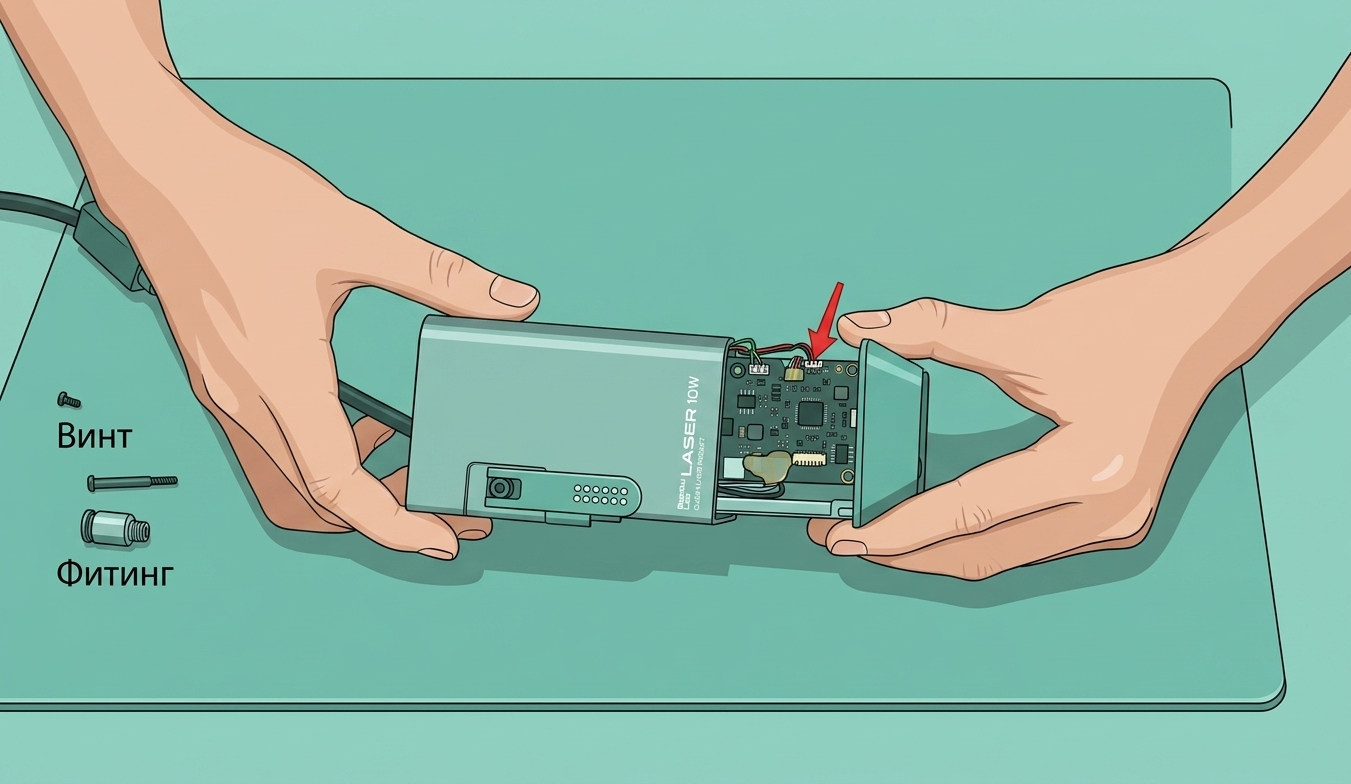
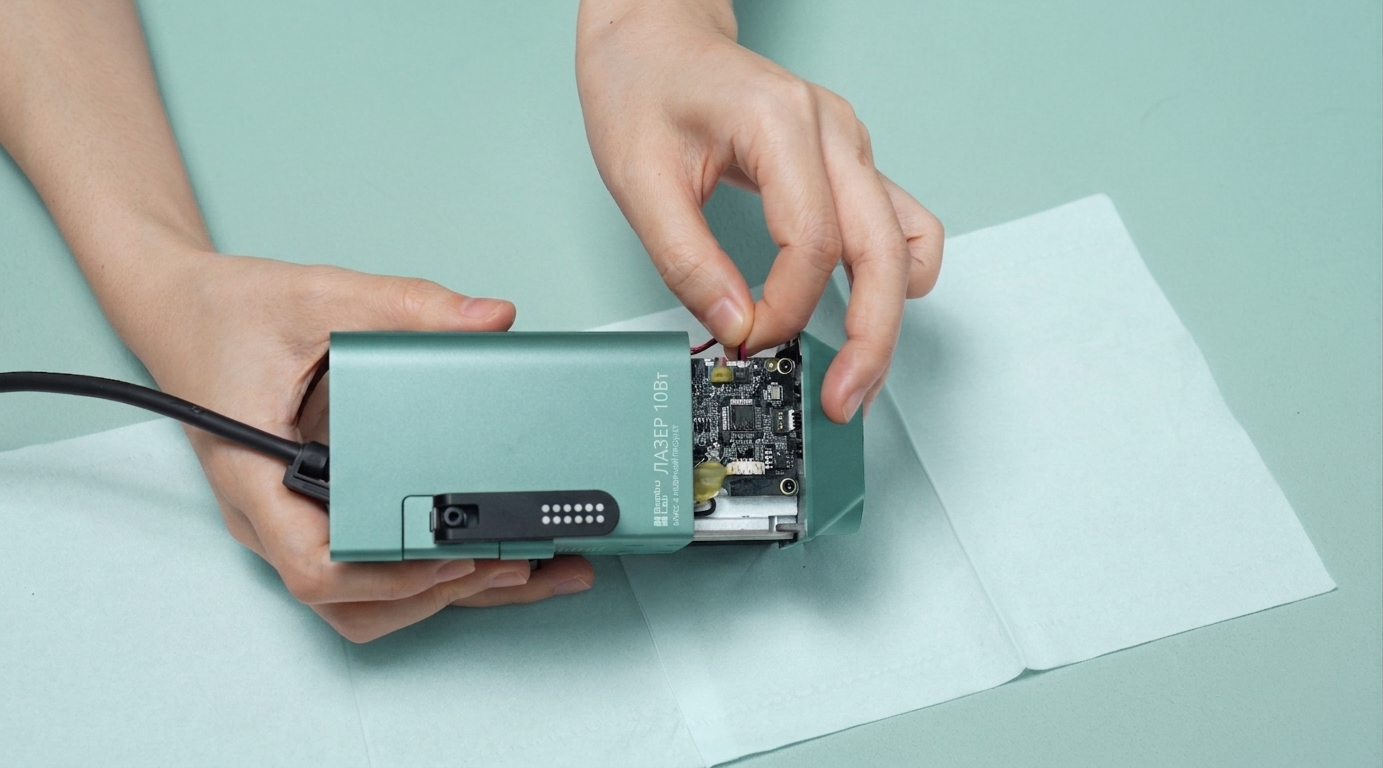
        При снятии корпуса лазера необходимо отсоединить разъем индикатора LED. Во время снятия держите основание разъема и поднимите его вертикально от печатной платы, чтобы разблокировать его, или используйте инструменты, такие как шестигранный ключ H2.0 или плоские пинцеты, чтобы помочь разблокировать. Не прикладывайте усилие в горизонтальном направлении, чтобы избежать повреждения разъема.

        插头.jpg

        Метод обслуживания

        Регулярно используйте щетку для очистки дыма и пыли, накопившейся на радиаторе и вентиляторе. Кроме того, очистите датчик пламени на переднем конце лазерного модуля и лазерную линзу с помощью спирта и неворсовой ткани. При очистке камер обратите внимание, что используйте только небольшое количество спирта и слегка отожмите неворсовую ткань перед протиркой, чтобы предотвратить проникновение спирта в пластиковый корпус.

        Частота обслуживания

        H2D может оценить уровень загрязнения принтера на основе типа и продолжительности лазерных задач и предоставить соответствующие напоминания о чистке и обслуживании (эта функция не поддерживается в заводской прошивке, поддерживаемые версии будут объявлены позже). Пожалуйста, обязательно обслуживайте и очищайте лазерный модуль по мере необходимости. Несоблюдение этого может привести к повреждению машины и создать риски безопасности.

        Рекомендуется использовать щетку для простой очистки мусора и пыли на внешней поверхности после каждой лазерной задачи. Когда принтер показывает окно для очистки и обслуживания, вам нужно снять верхнюю крышку лазерного модуля и очистить пыль на поверхности вентилятора и радиаторе под вентилятором. Используйте инструмент быстрого снятия для снятия воздушного сопла и протрите лазерную линзу.

        Если вы обнаружите, что радиатор под вентилятором особенно грязный, следуйте шагам очистки для глубокой очистки, то есть разберите внешнюю оболочку лазерного модуля и очистите пыль на радиаторе.

        Видео по обслуживанию

        Ваш браузер не поддерживает видео.

        Связанные страницы

        • Рекомендации по регулярной чистке и обслуживанию H2D
        • Рекомендации по регулярному обслуживанию лазерного модуля 40w

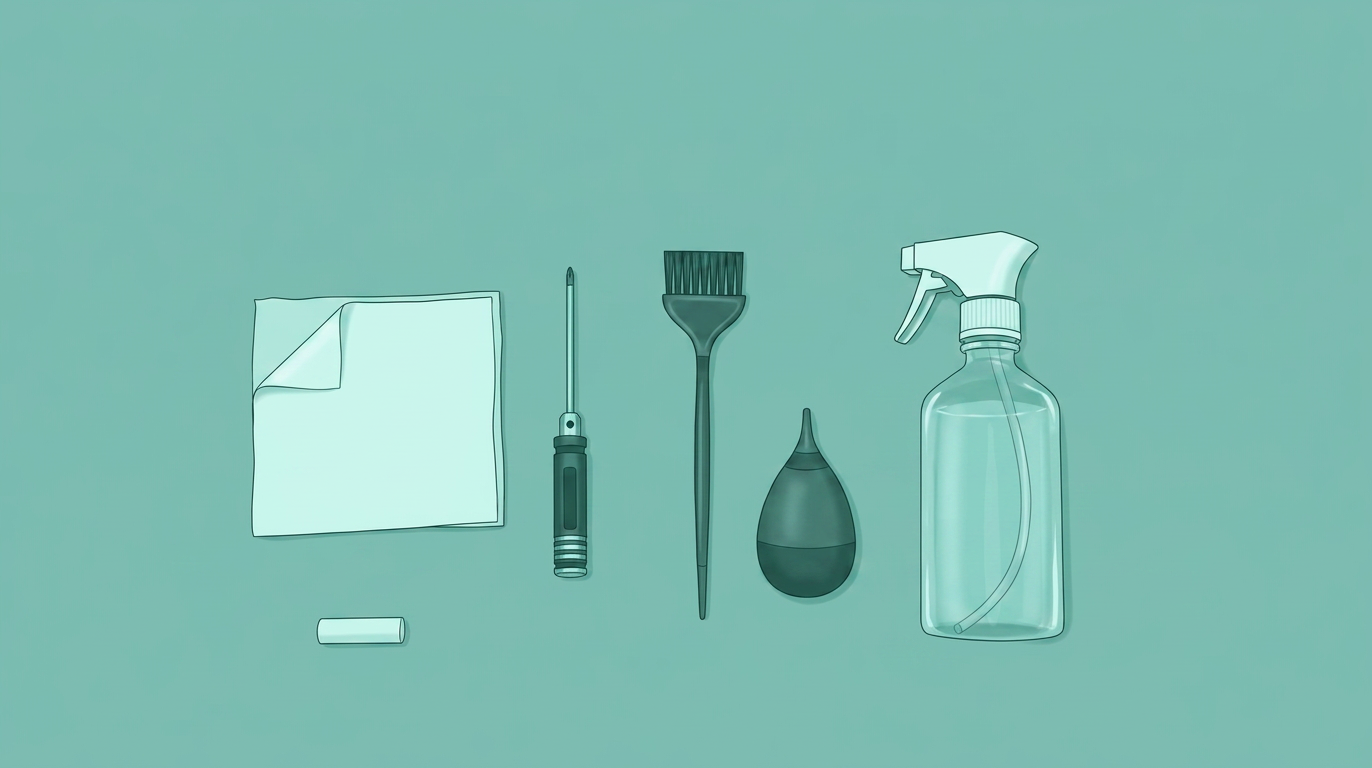
        Необходимые инструменты

        • Шестигранный ключ H2.0 или H2.5

        • Неворсовая ткань

        • Щетка

        • 吹风机

        • Очистители

        • Инструмент для снятия сопла воздушной помощи (внутренний файл модели принтера)
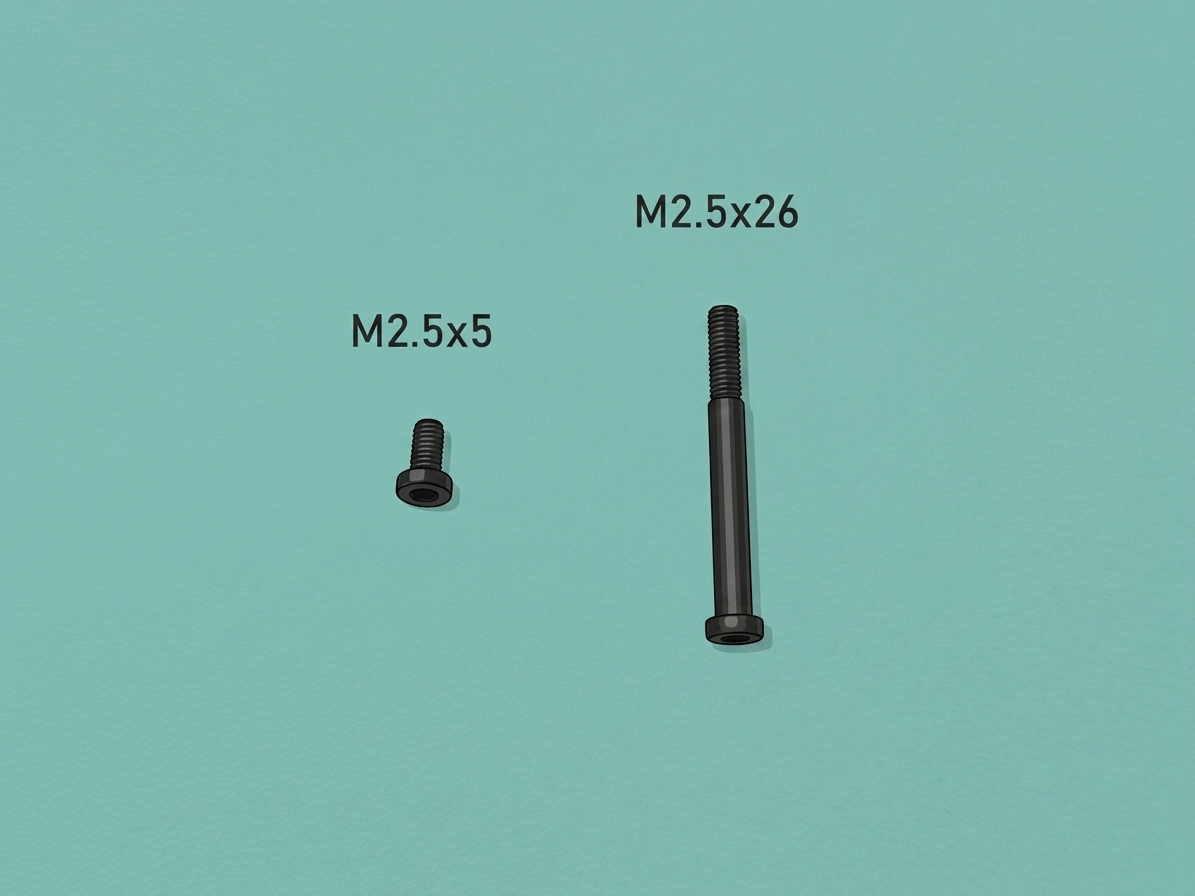
        Спецификации винтов

        • M2.5x5 * 10
        • M2.5x26 * 4

        20250416-095419.jpg

        Шаги обслуживания

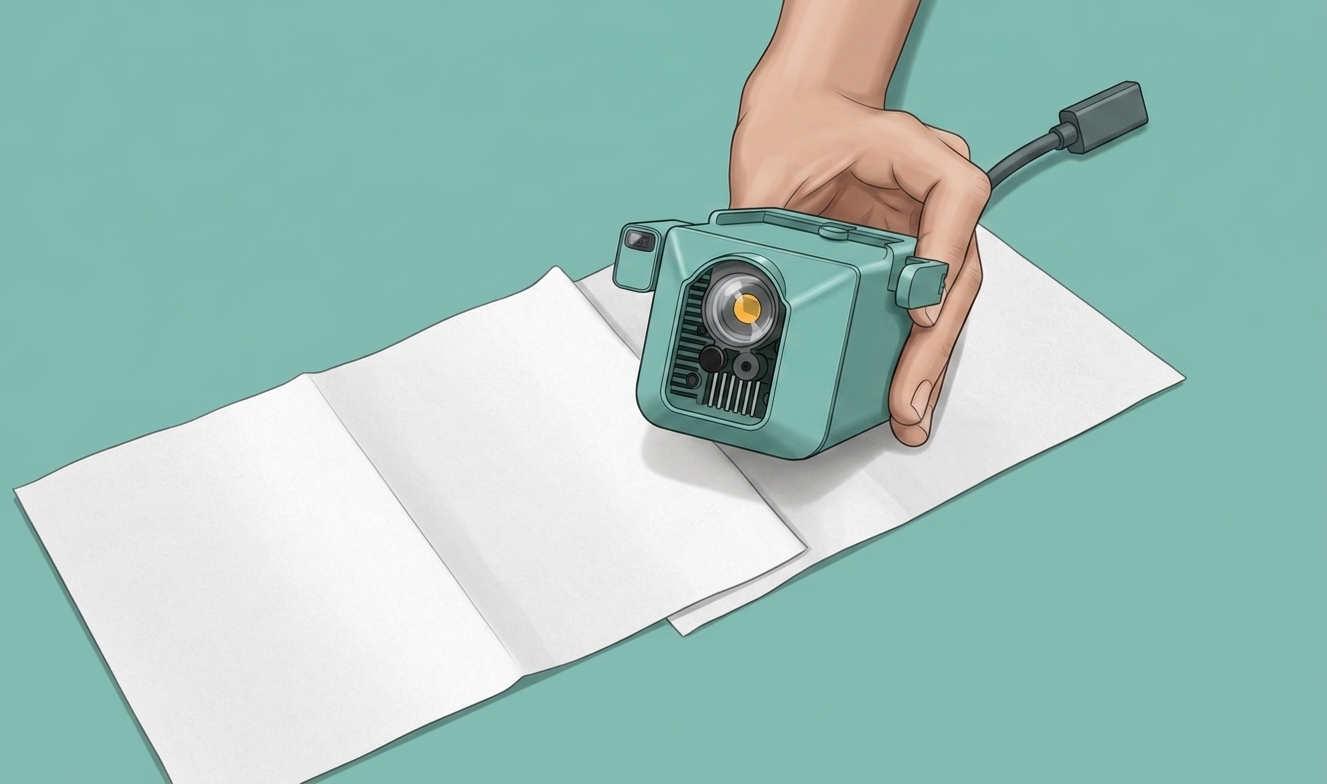
        Шаг 1. Очистите внешнюю сторону верхней крышки

        Используйте щетку для очистки пыли на крышке с нескольких углов, чтобы обеспечить тщательную очистку. Если вокруг лазерного модуля много пыли, сначала протрите ее неворсовой тканью, смоченной спиртом. Этот шаг также будет включен в последующий процесс очистки.
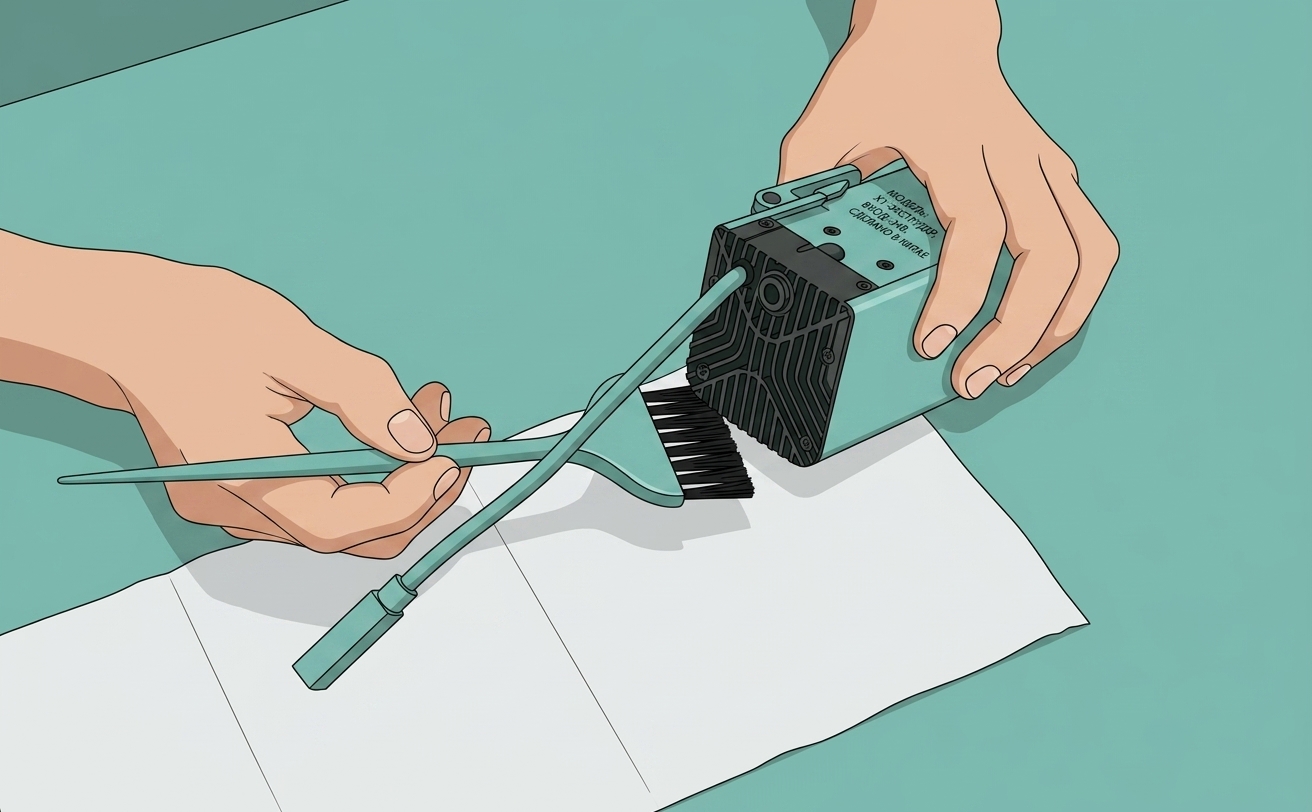
        Шаг 2. Снимите верхнюю крышку лазерного модуля

        Снимите всего шесть винтов (M2.5x26 * 2, M2.5x5 * 4) спереди и сбоку крышки, затем снимите крышку.

        Шаг 3. Очистите вентилятор

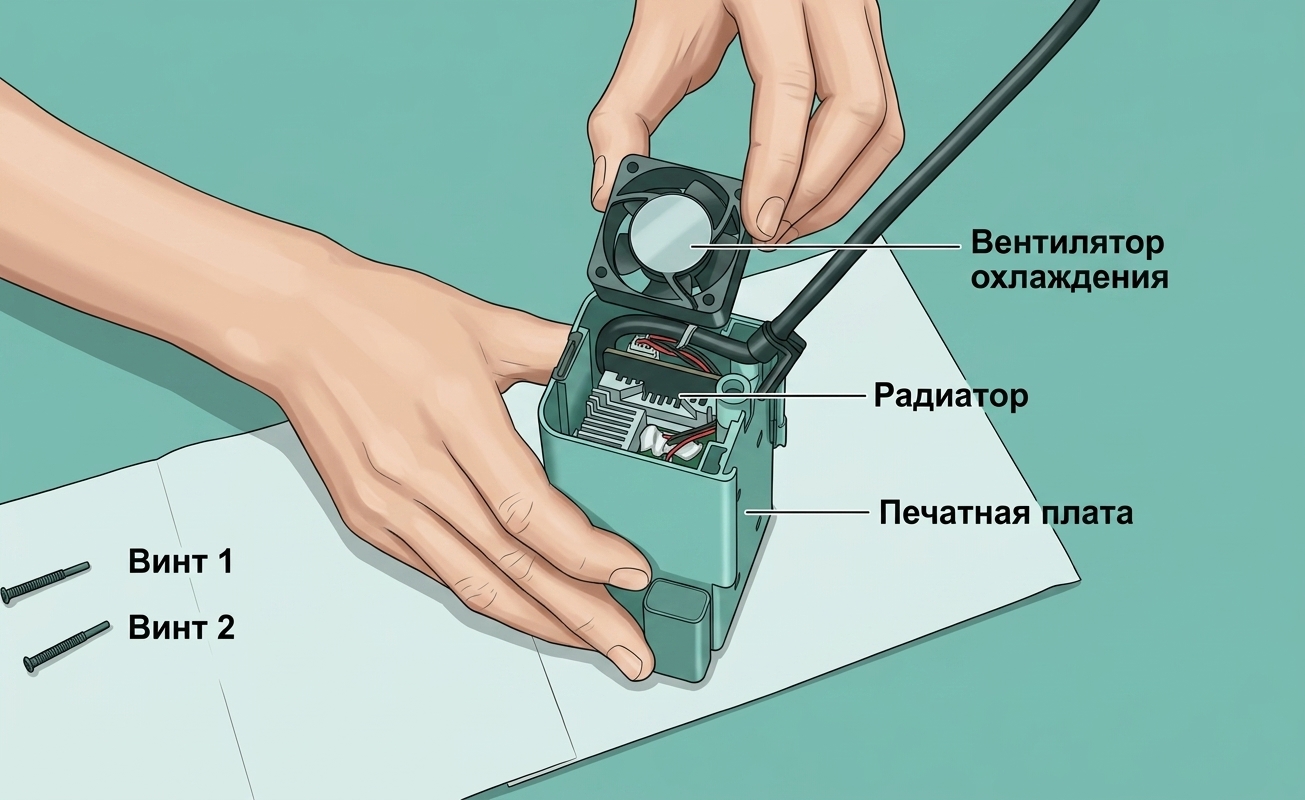
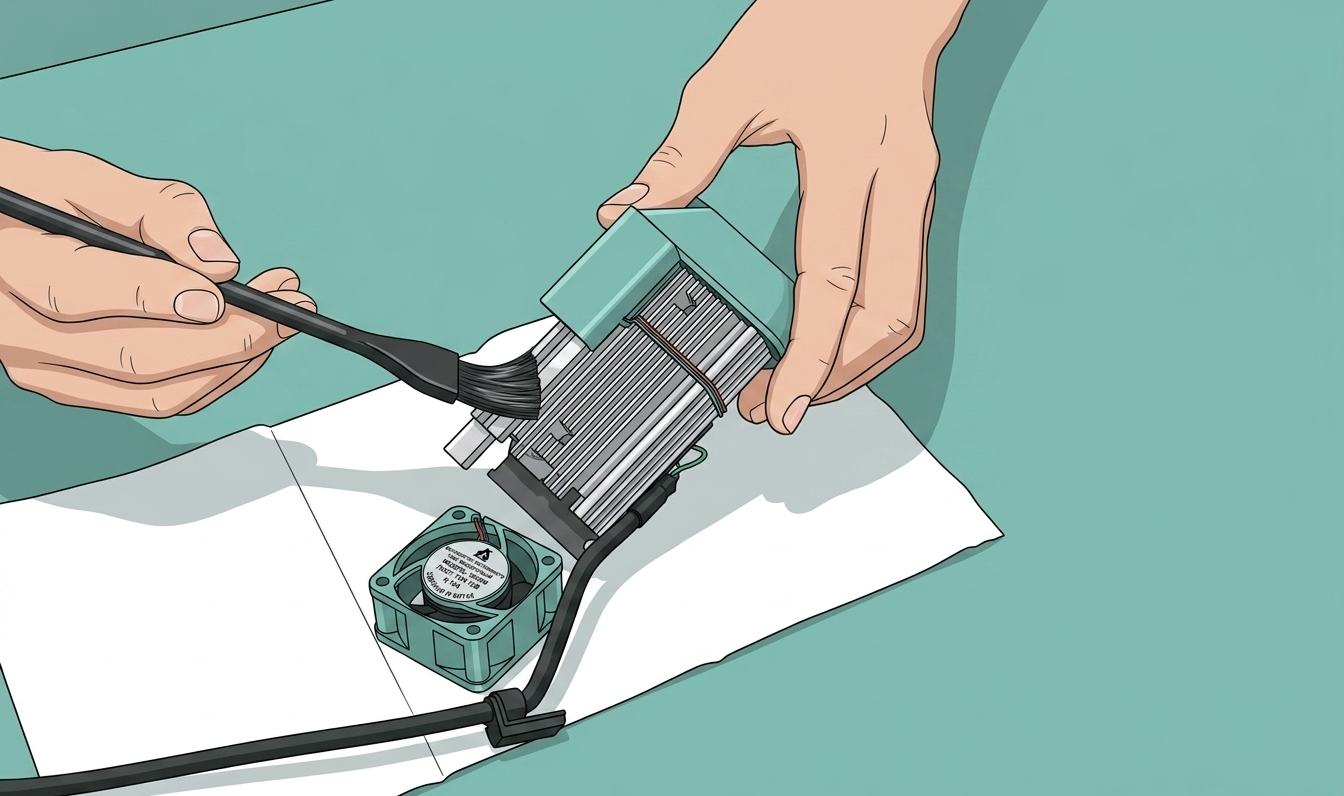
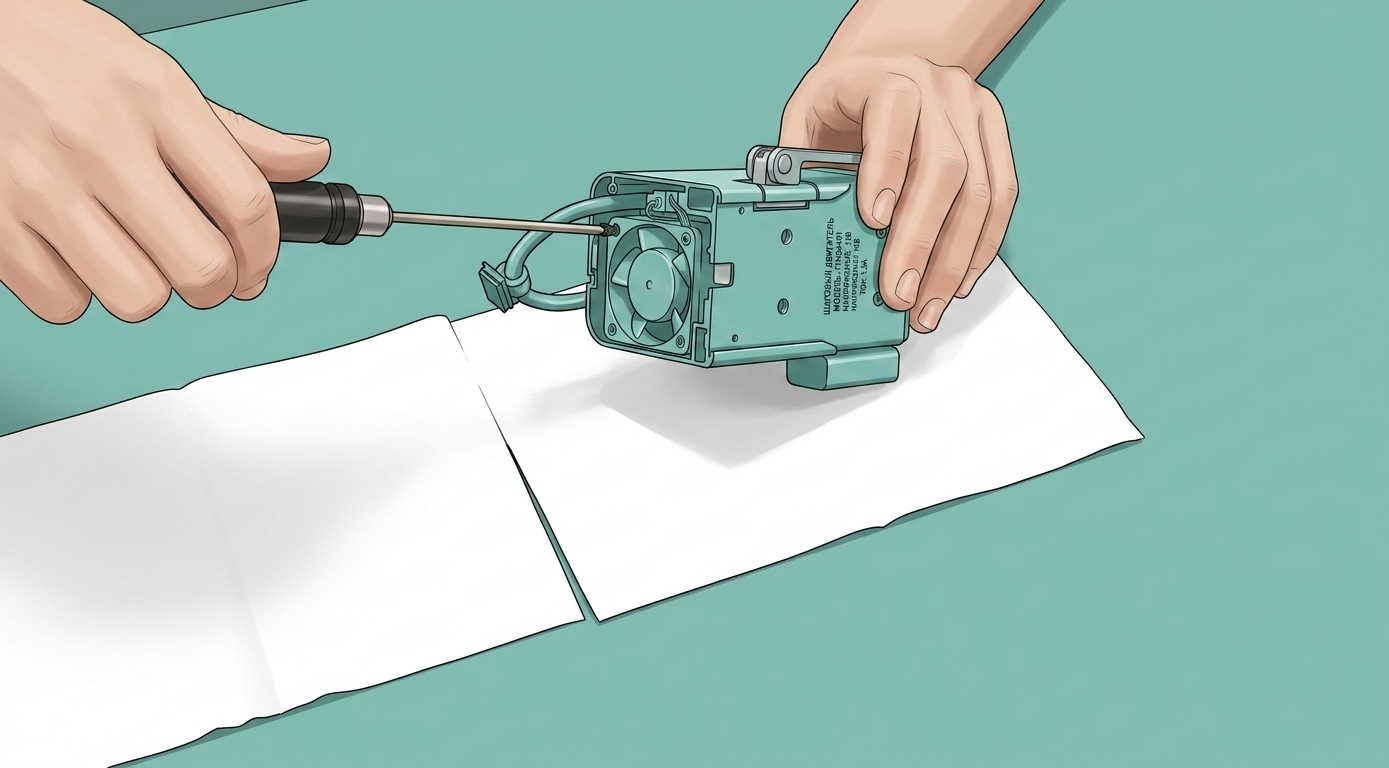
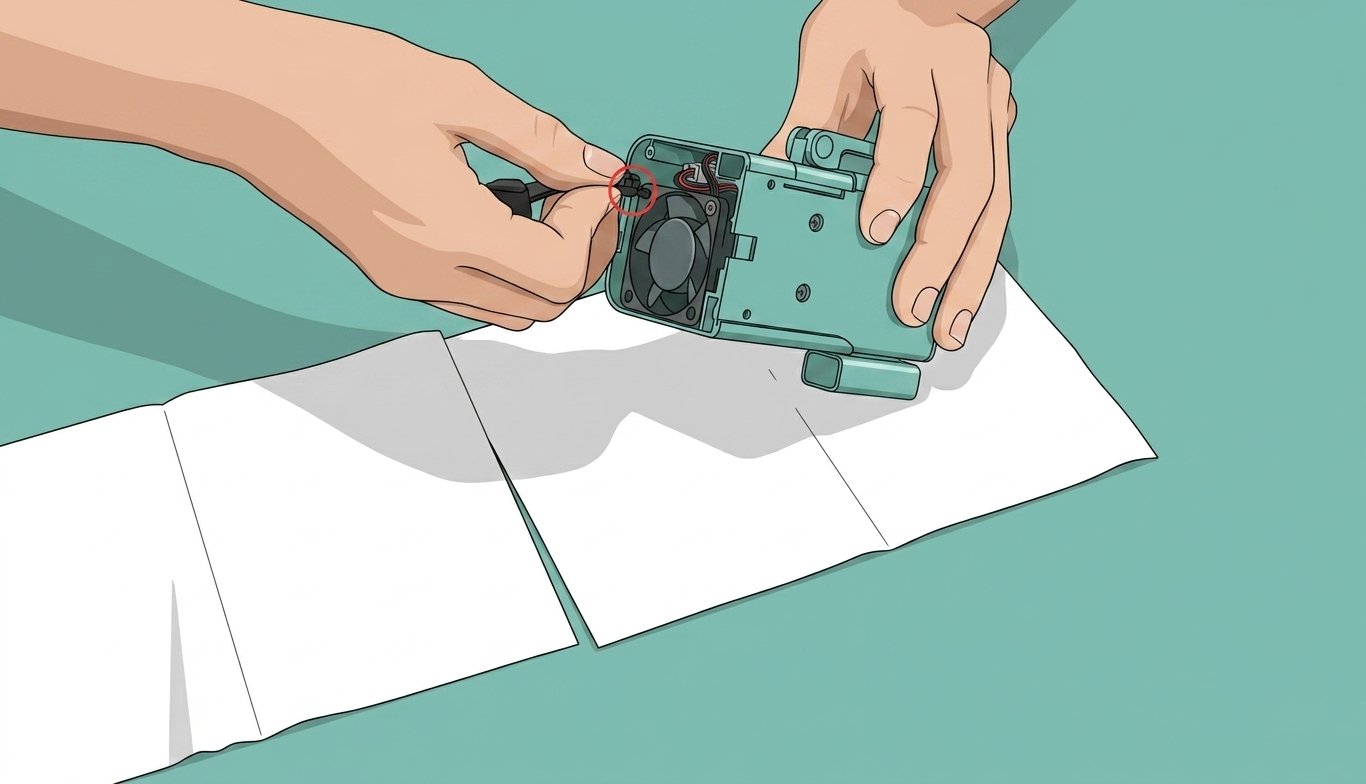
        Отстегните зажим кабеля разъема и ослабьте кабель разъема. Затем используйте щетку для очистки пыли на вентиляторе и кабеле разъема. При очистке вентилятора вращайте вентилятор во время очистки, чтобы убедиться, что вся пыль на каждом лопасте вентилятора удалена. После удаления крупных частиц пыли вы можете использовать спирт для очистки щетки, обеспечивая хороший эффект очистки.
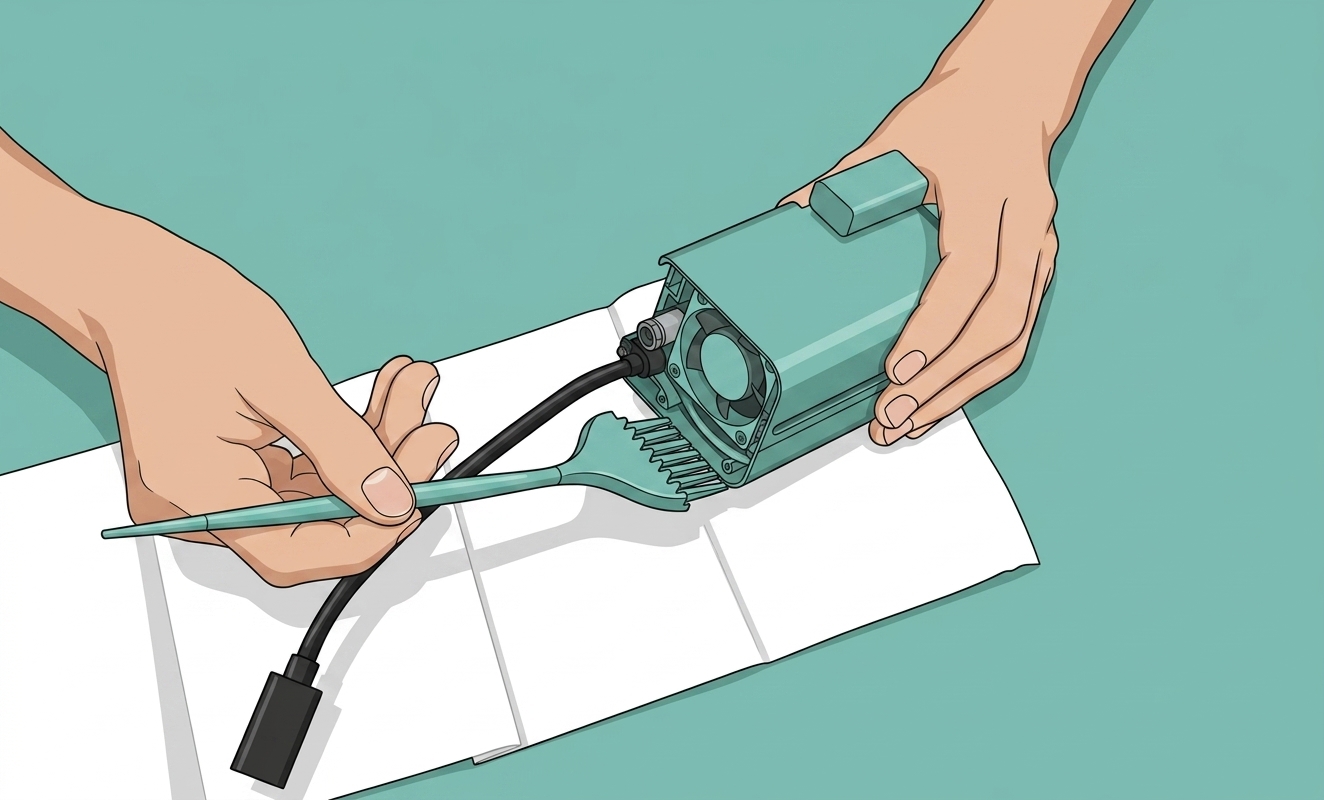
        Шаг 4. Очистите верхнюю крышку лазерного модуля

        Очистите снятую крышку лазерного модуля снова, удалив оставшуюся пыль в щелях крышки. Затем переверните крышку и очистите пыль внутри.
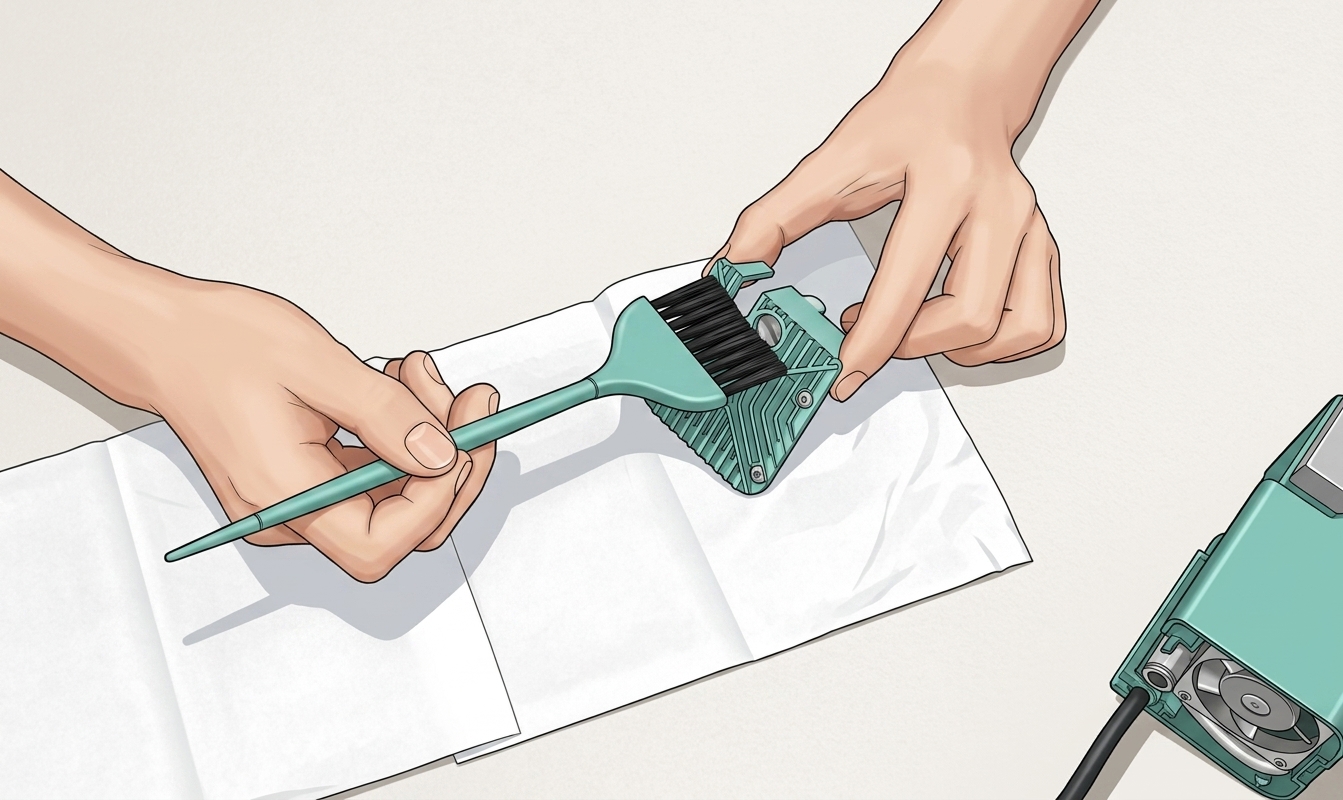
        Шаг 5. Очистите заднюю часть вентилятора

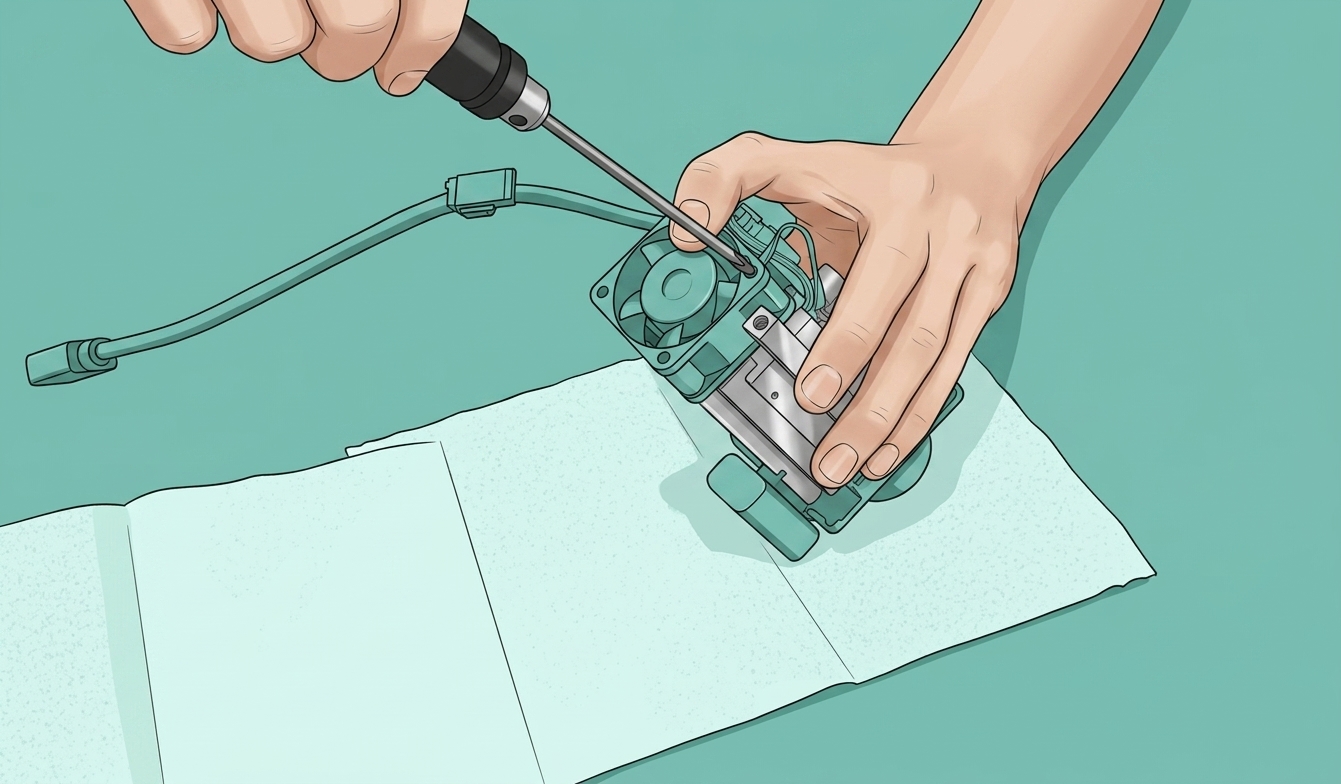
        Открутите два фиксированных винта (M2.5x26) на вентиляторе и переверните вентилятор. (Если поверхность ребер радиатора выглядит чистой после переворота вентилятора, вы можете пропустить последующие шаги разборки корпуса лазерного модуля и очистки ребер радиатора и сразу перейти к очистке корпуса лазерного модуля.)
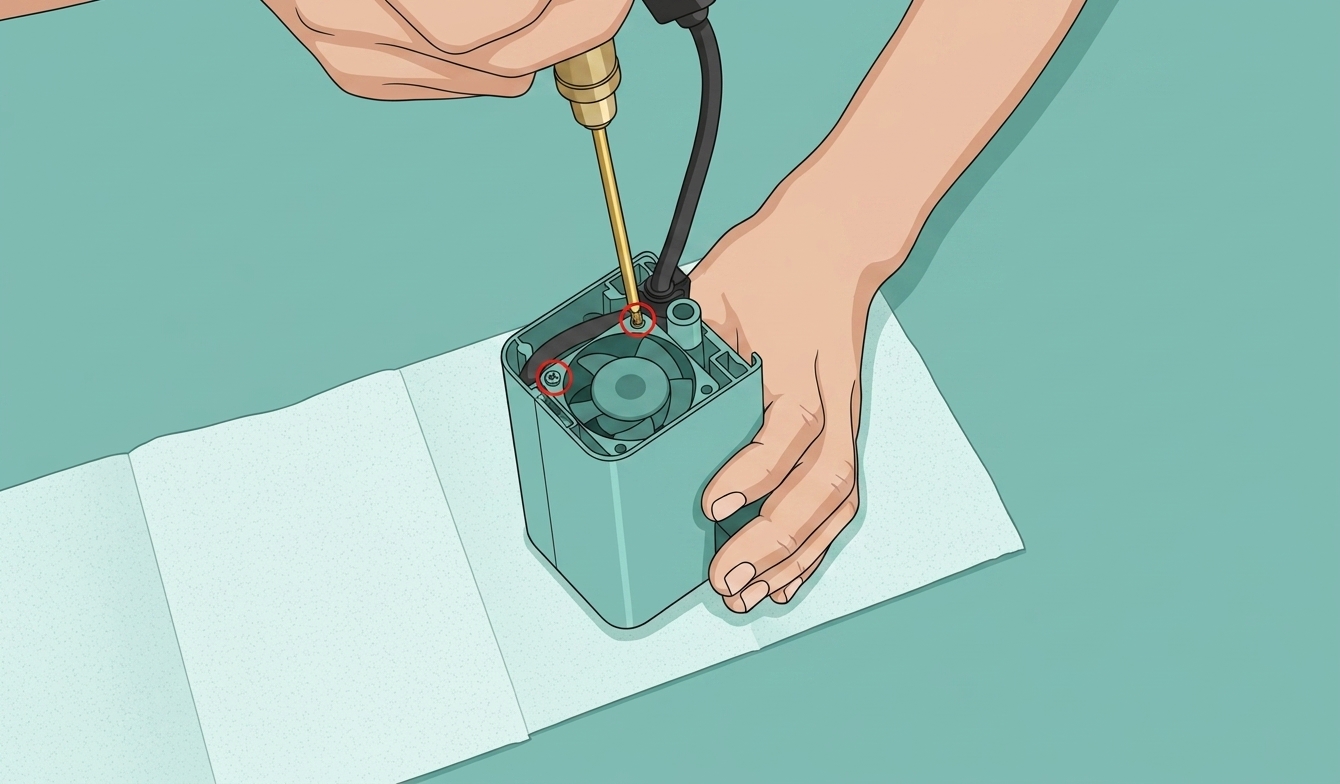
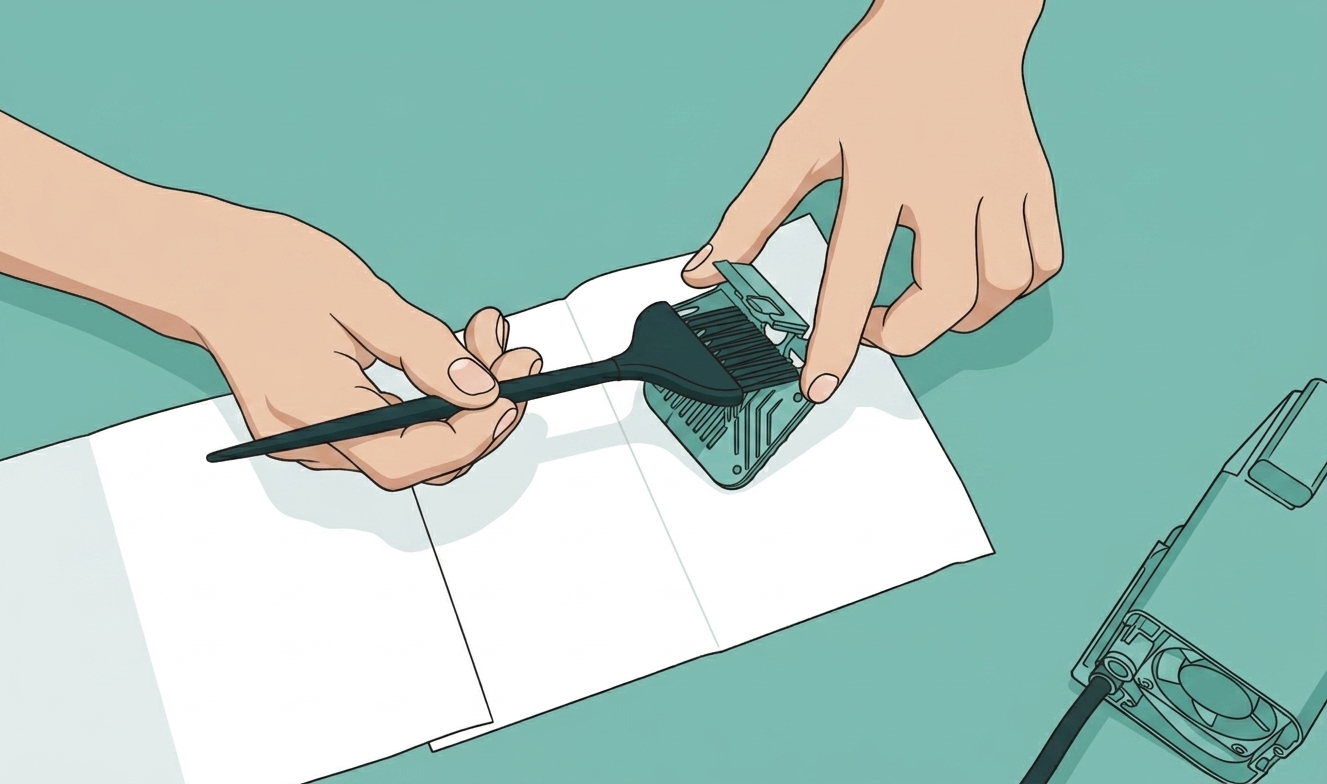
        Очистите пыль на задней части вентилятора щеткой, затем очистите пыль на поверхности ребер радиатора.

        После очистки снова установите вентилятор на его исходное положение.
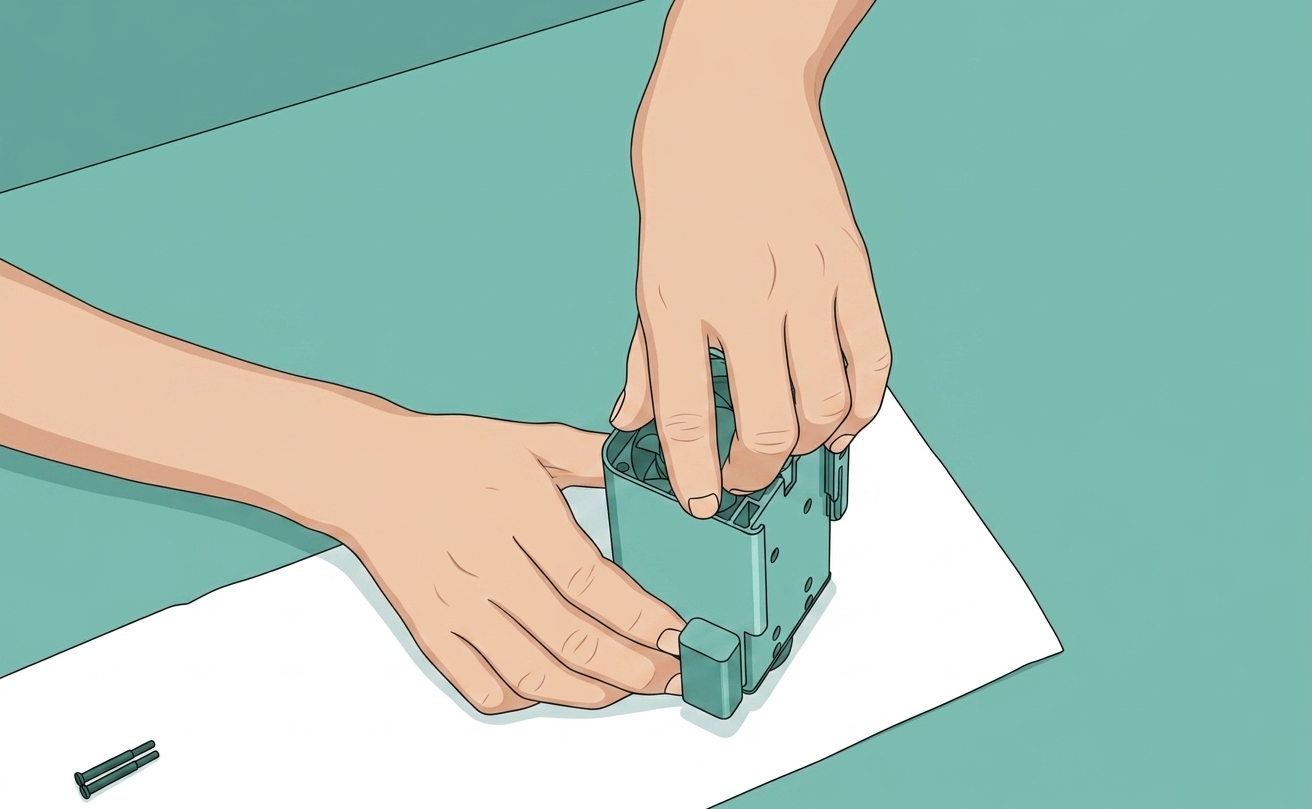
        Шаг 6. Снимите корпус лазерного модуля

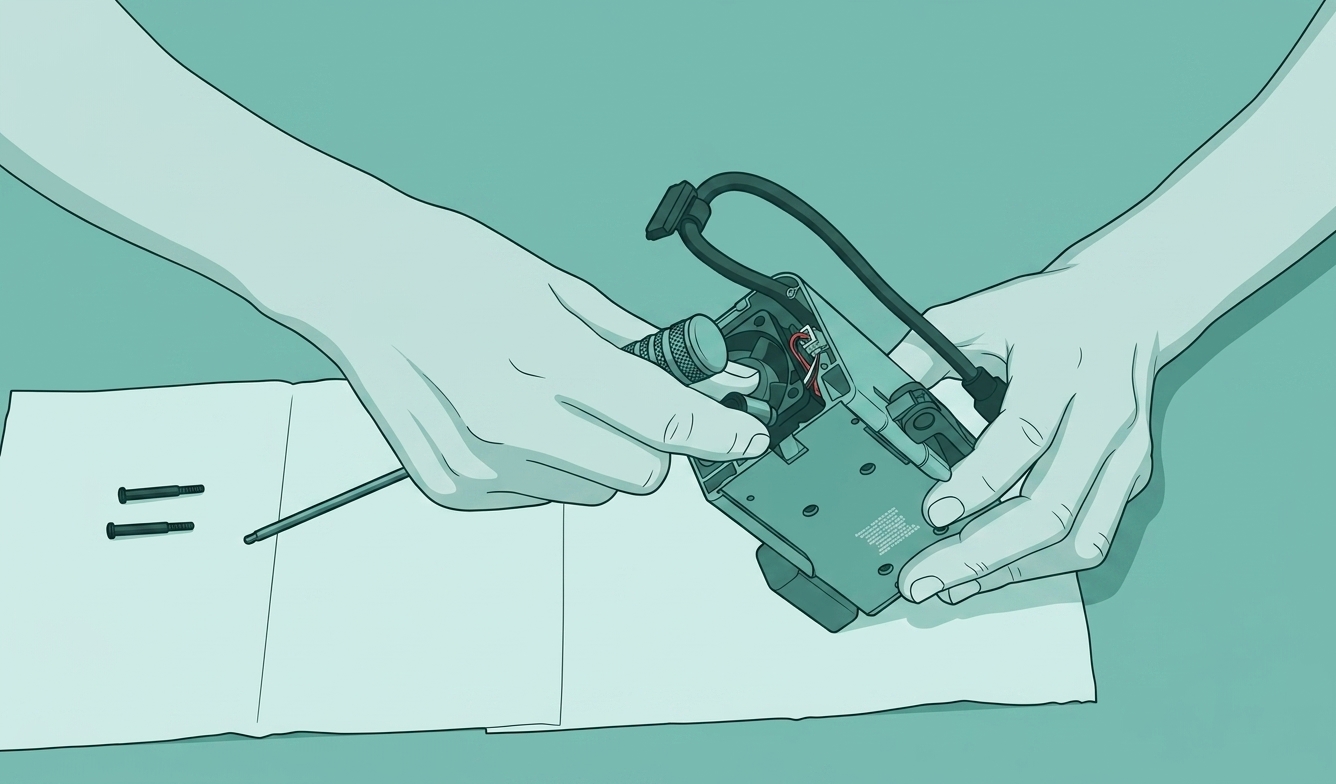
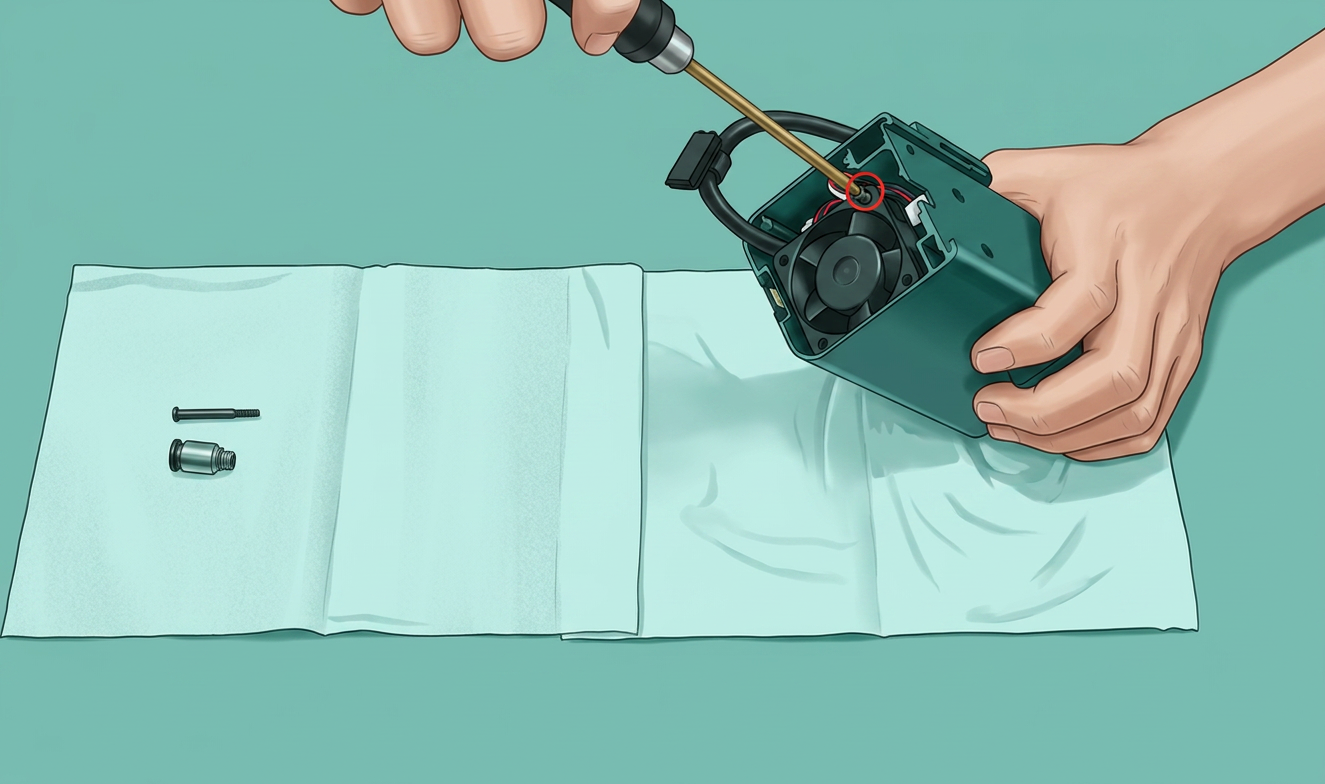
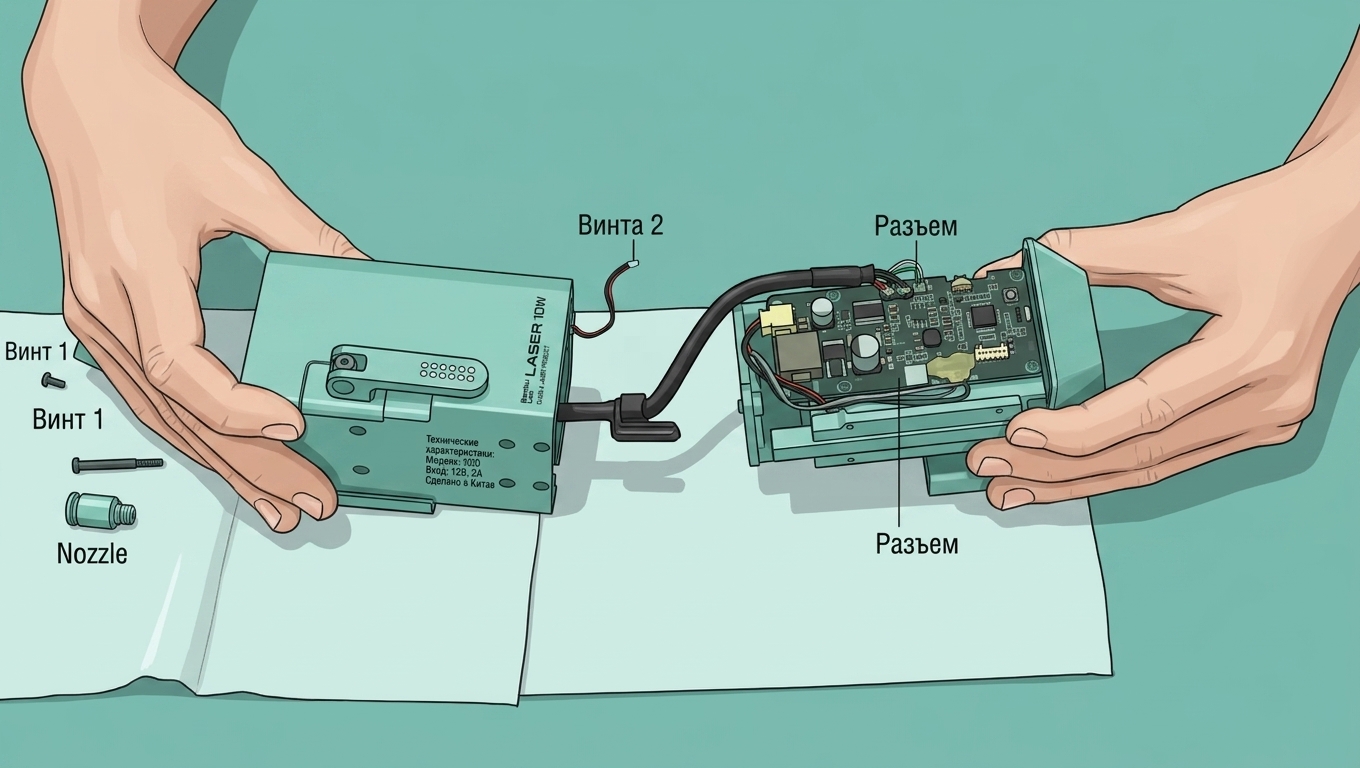
        Используйте шестигранный ключ H2.0 для снятия соединителя воздушной трубки. (Для некоторых лазерных модулей 10W соединитель воздушной трубки требует шестигранного ключа H2.5 для снятия. Отправляются две версии случайно, пожалуйста, обратитесь к полученной машине для конкретных деталей)

        Далее затяните один из фиксированных винтов вентилятора. Этот шаг предназначен для предотвращения ослабления вентилятора и затруднения снятия корпуса лазерного модуля, поэтому не обязательно затягивать все фиксированные винты.
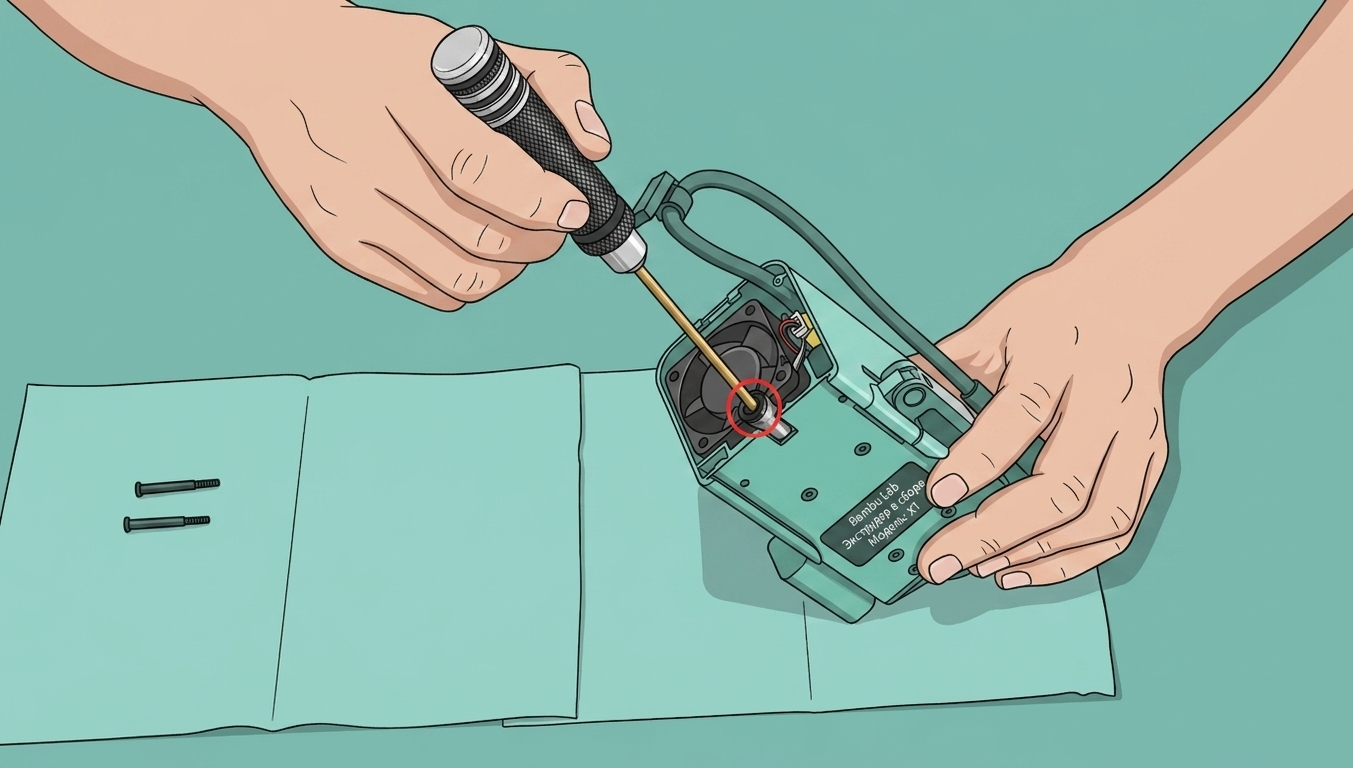
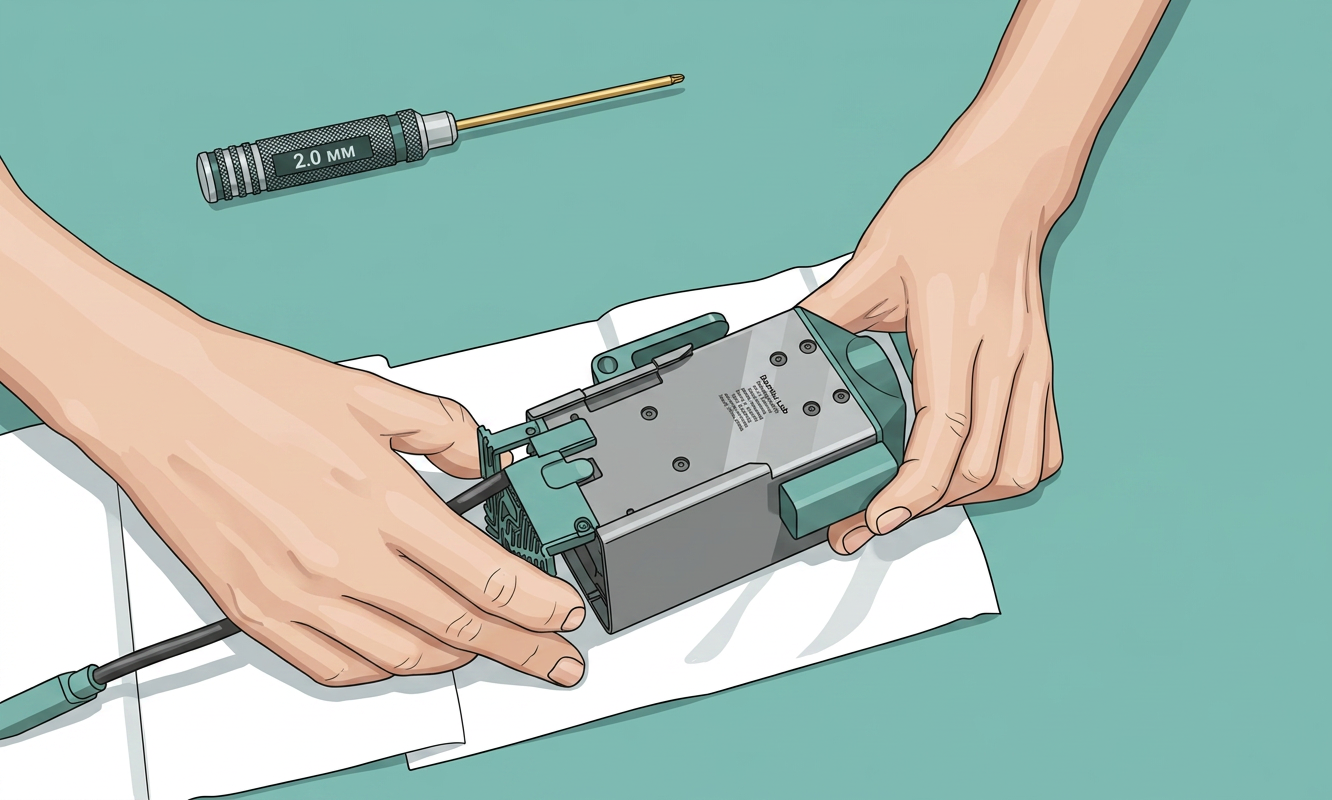
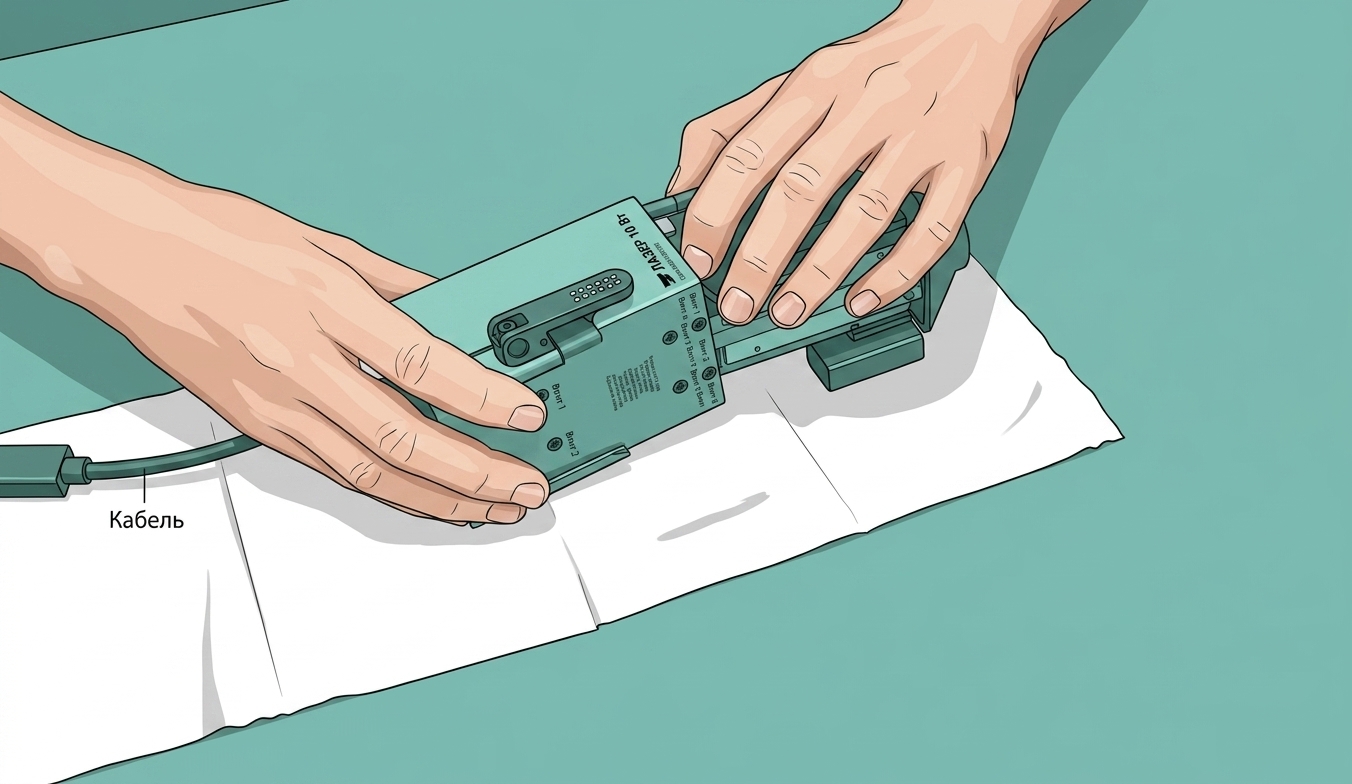
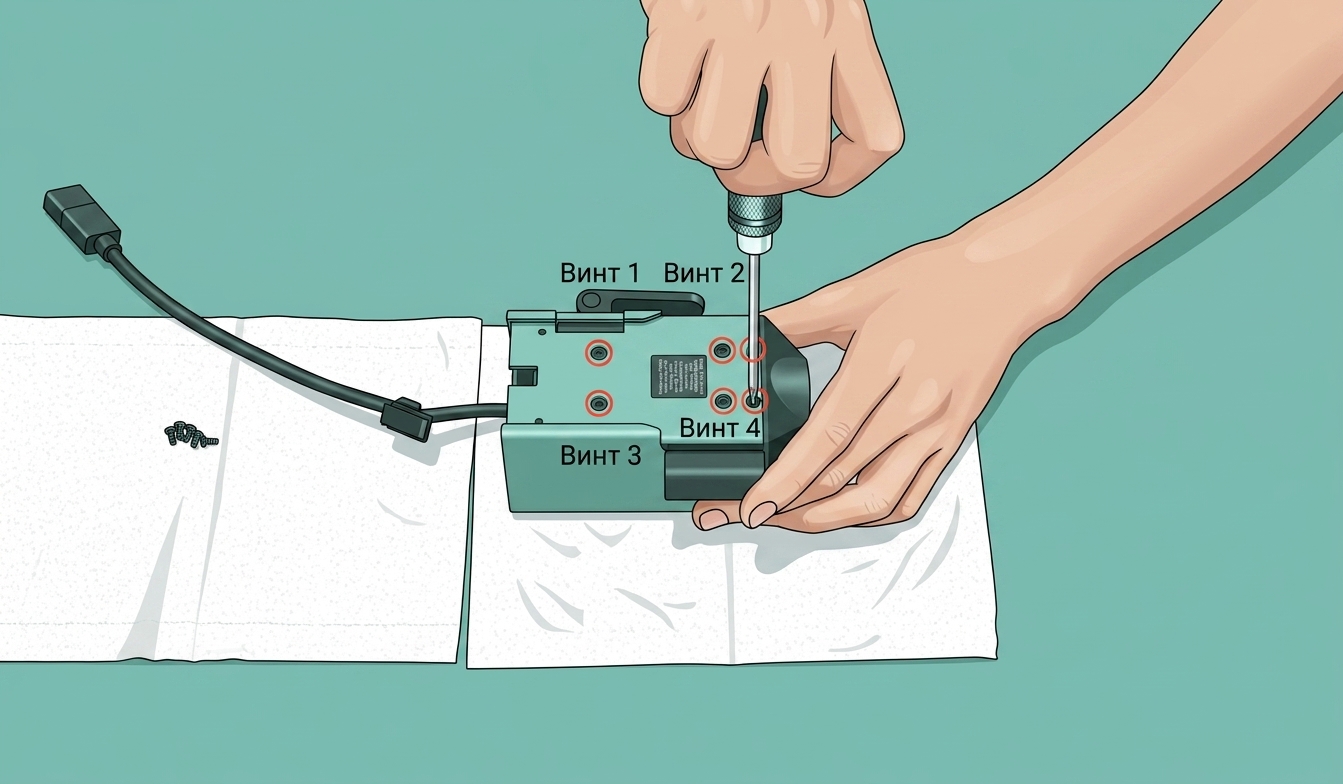
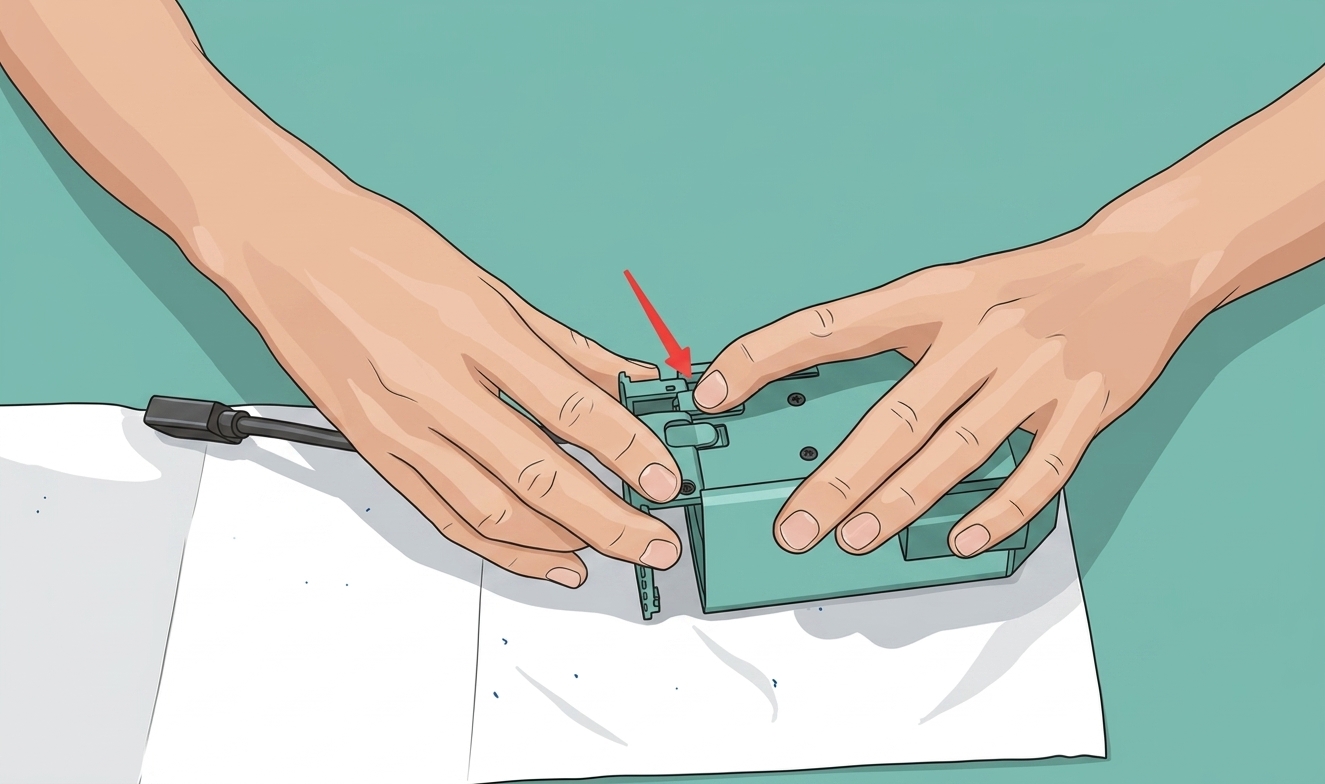
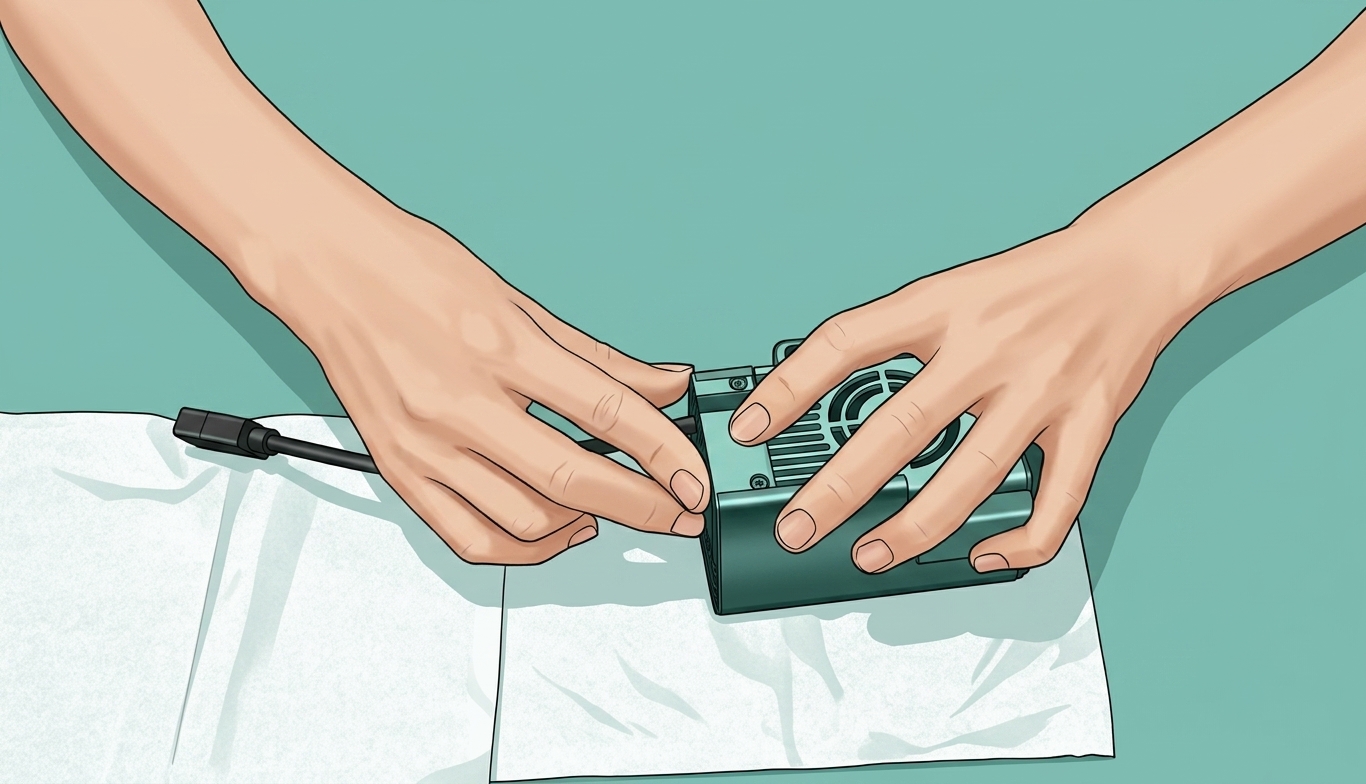
        Открутите шесть винтов (M2.5x5) на стороне лазерного модуля, затем осторожно толкните корпус лазерного модуля наружу на короткое расстояние, чтобы избежать повреждения разъема кабеля. Как только первый разъем кабеля будет обнажен, отсоедините этот кабель, чтобы плавно снять корпус.

        Для некоторых версий лазерного модуля разъем кабеля в этот момент закреплен клеем. При снятии возьмите основание разъема рукой и поднимите его вверх, чтобы разблокировать разъем. Избегайте приложения горизонтального усилия, чтобы предотвратить повреждение разъема. После снятия клей на разъеме можно очистить для облегчения будущей установки.

        Для другой версии лазерного модуля разъем кабеля не склеен, метод снятия тот же.
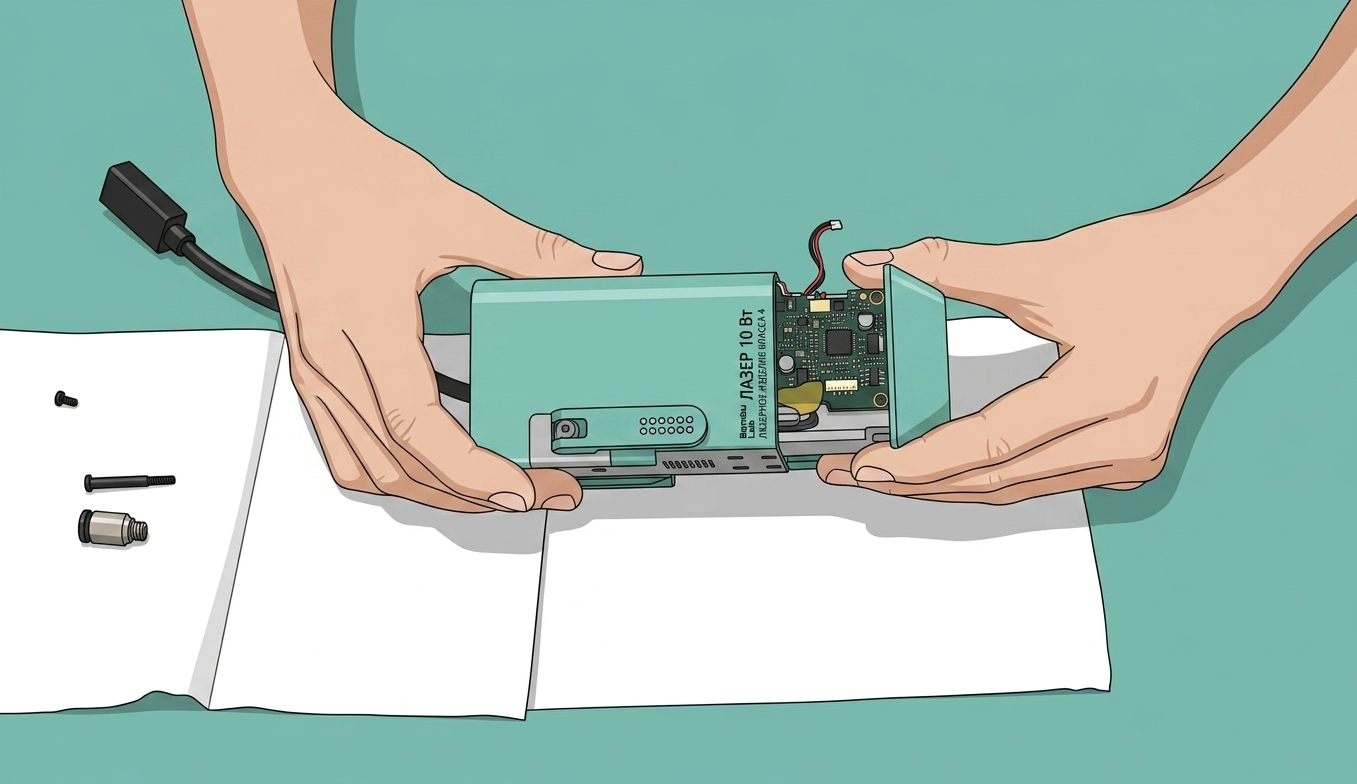
        После успешного снятия корпуса снова открутите винт (M2.5x26) на вентиляторе.
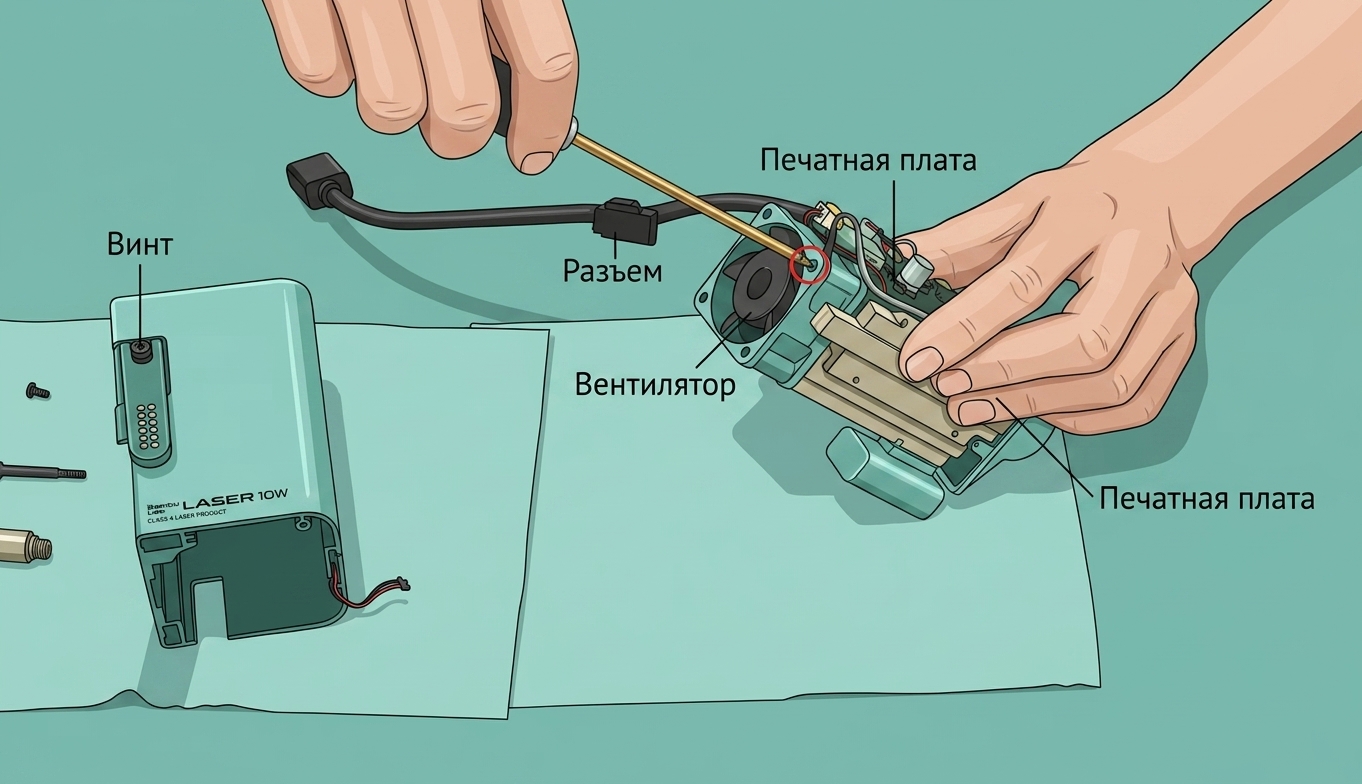
        Шаг 7. Очистите корпус лазерного модуля

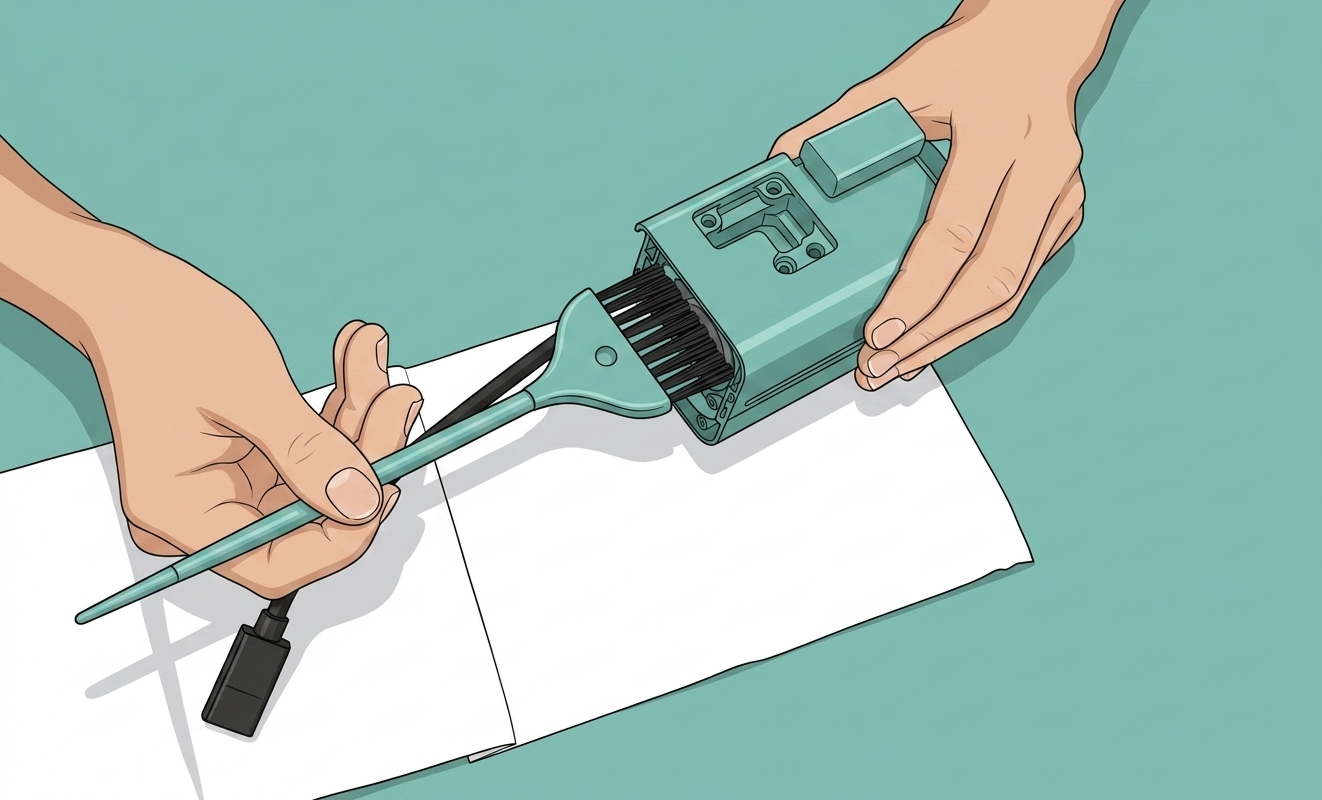
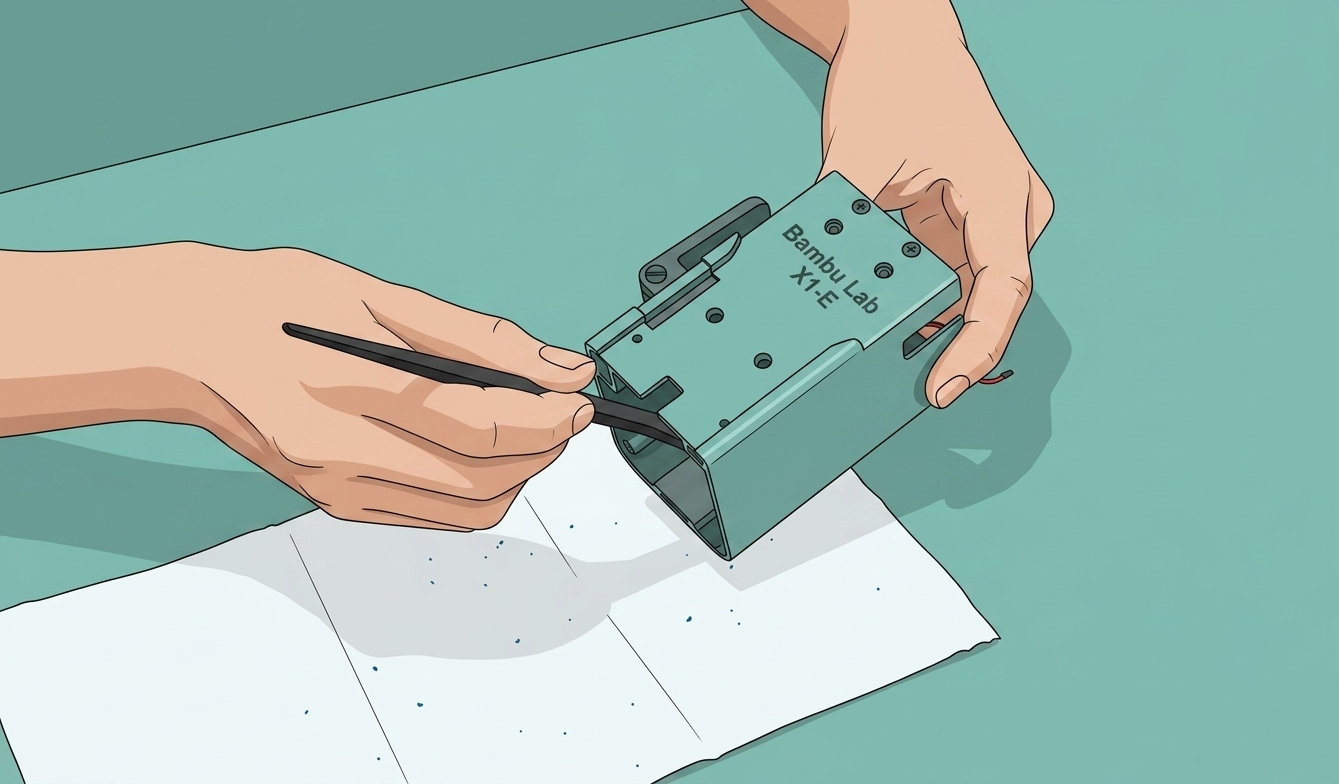
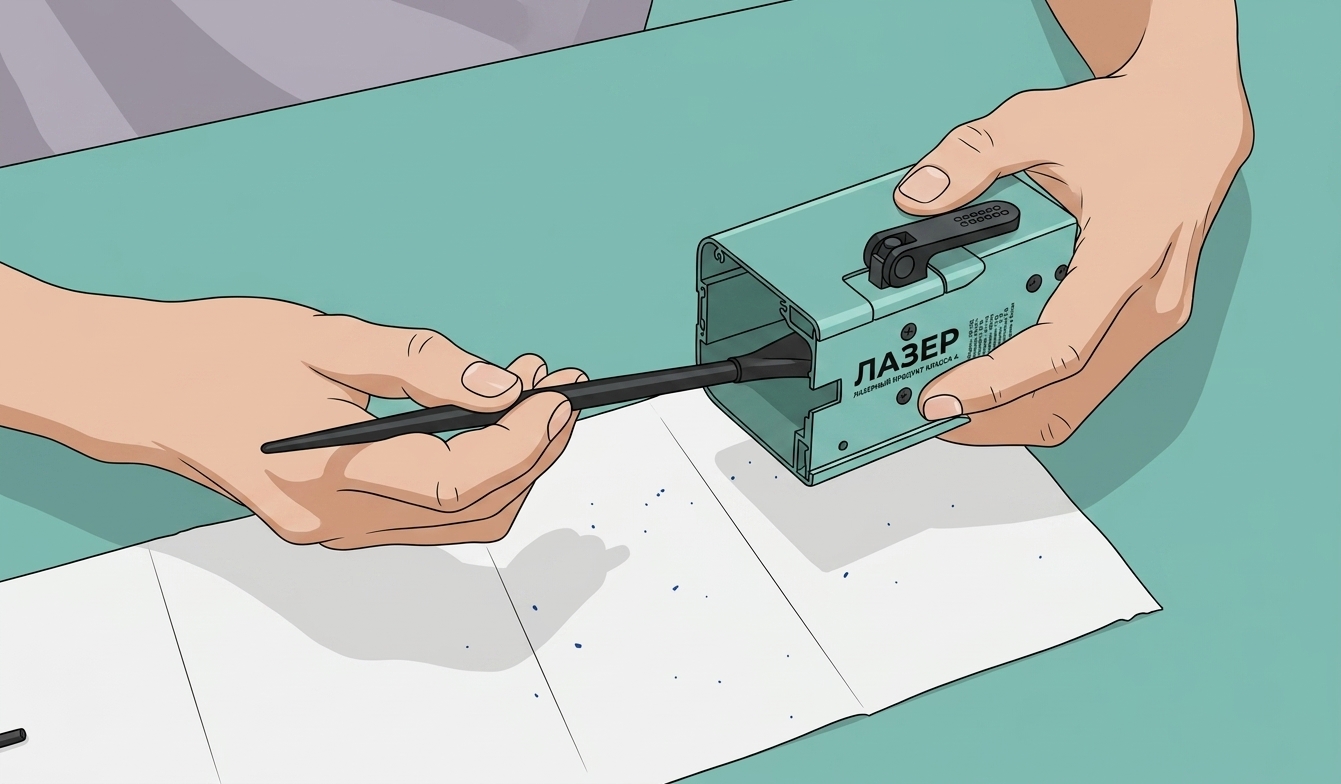
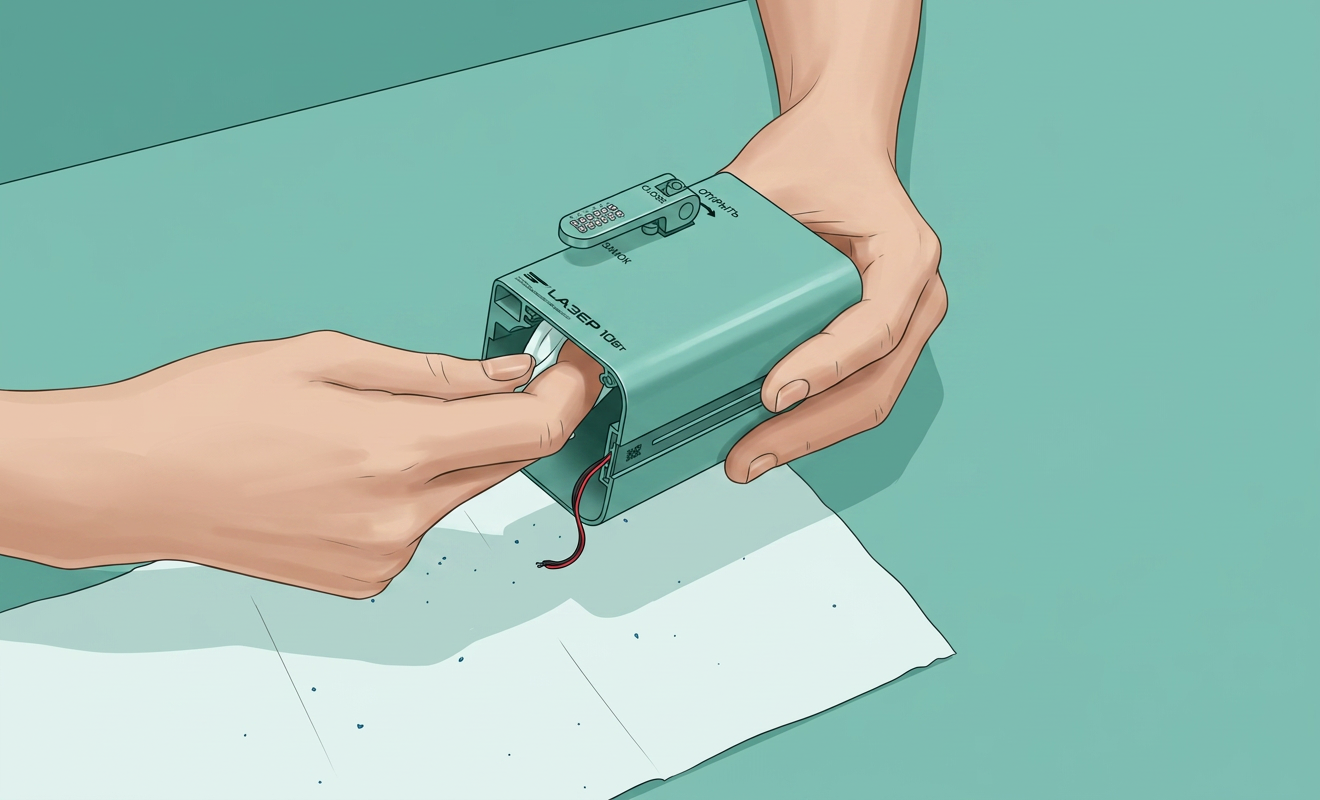
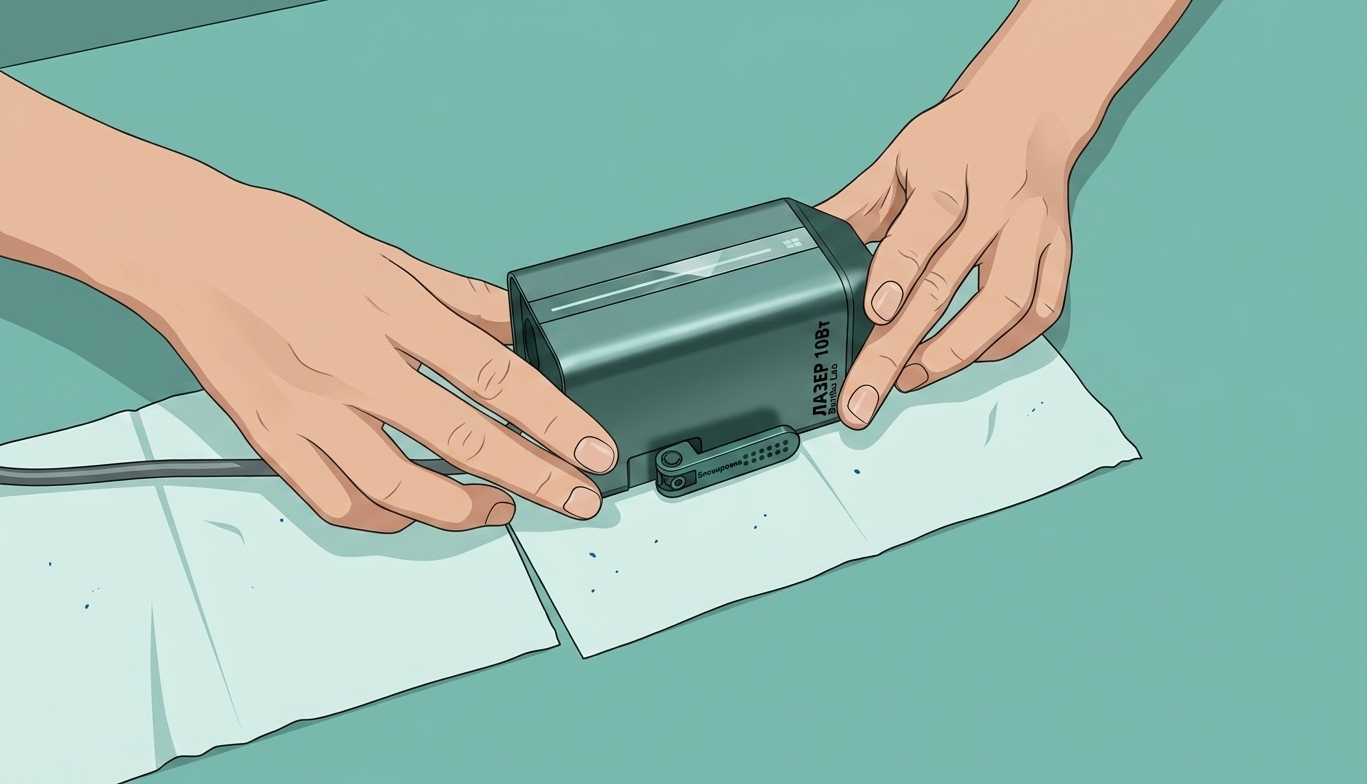
        Используйте щетку для очистки внутренних стенок корпуса со всех четырех сторон, удаляя любую поверхностную пыль.
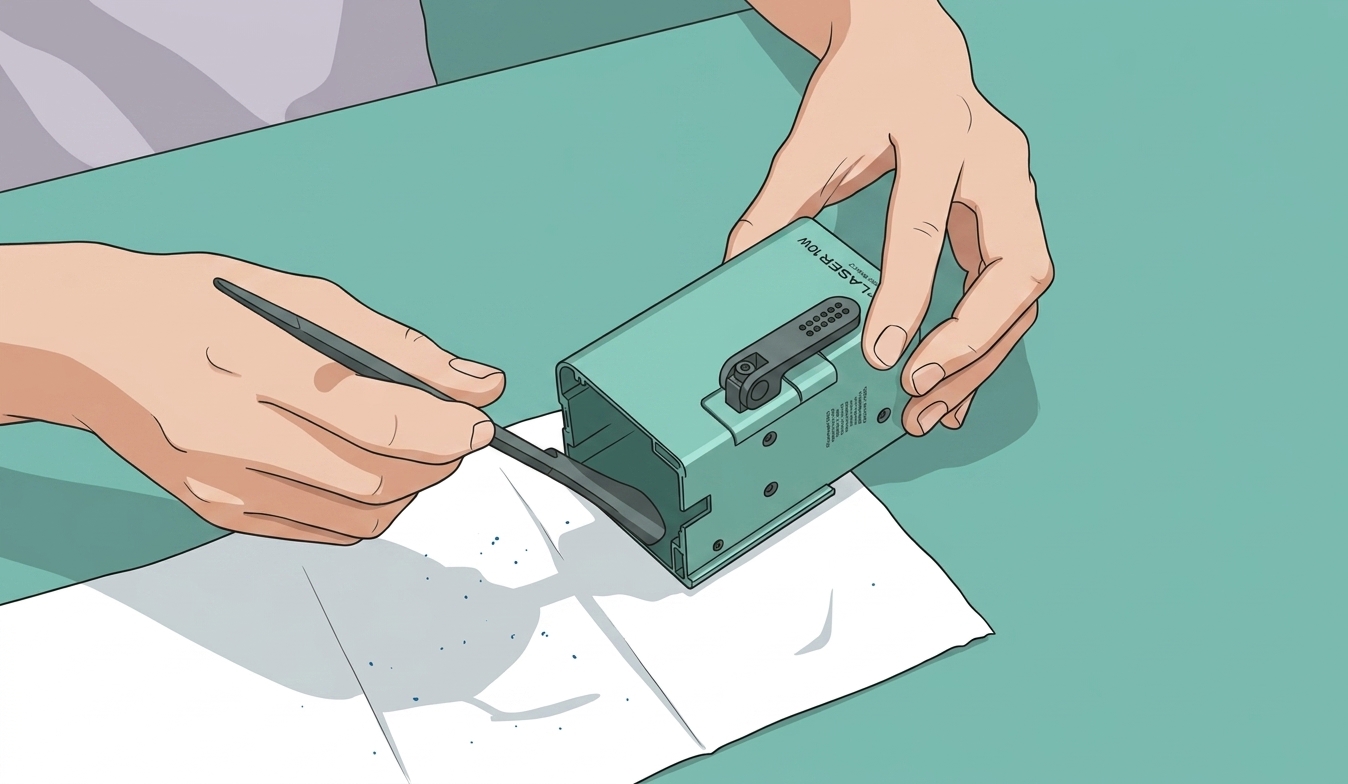
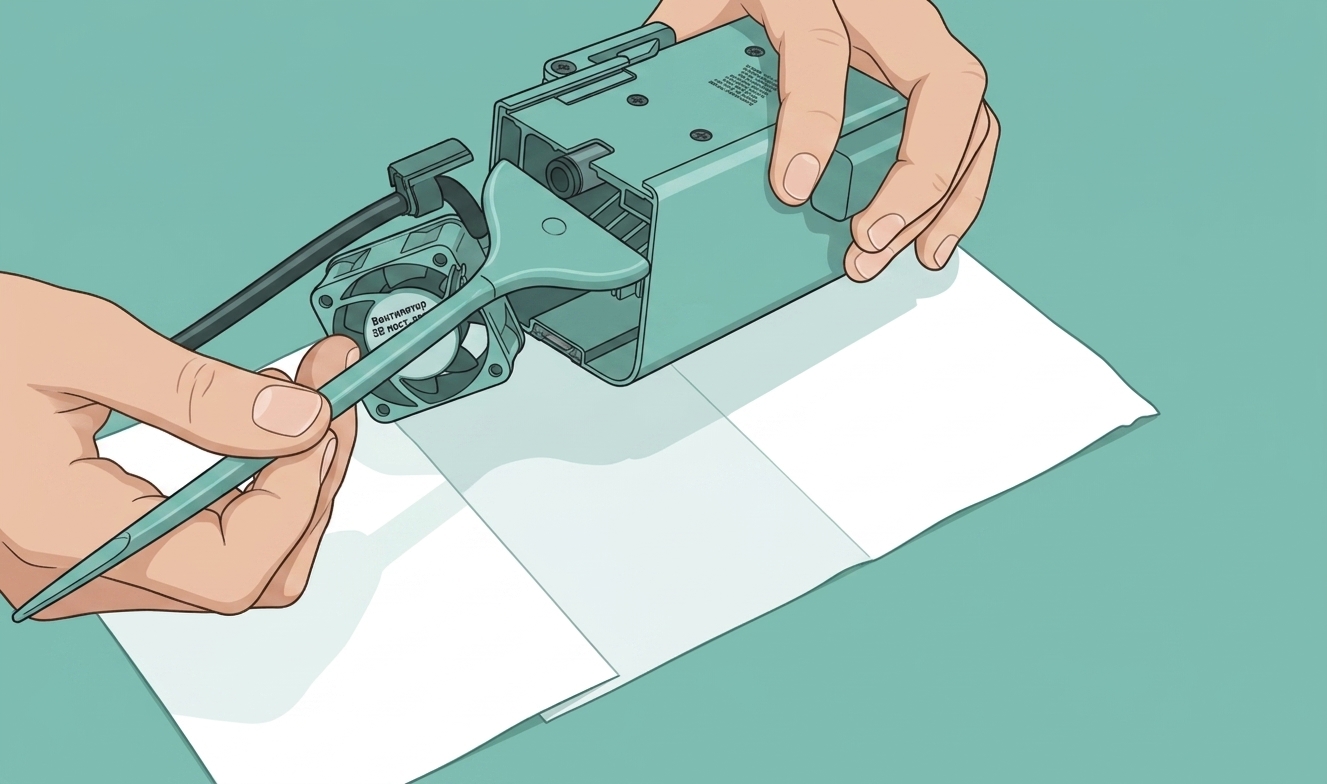
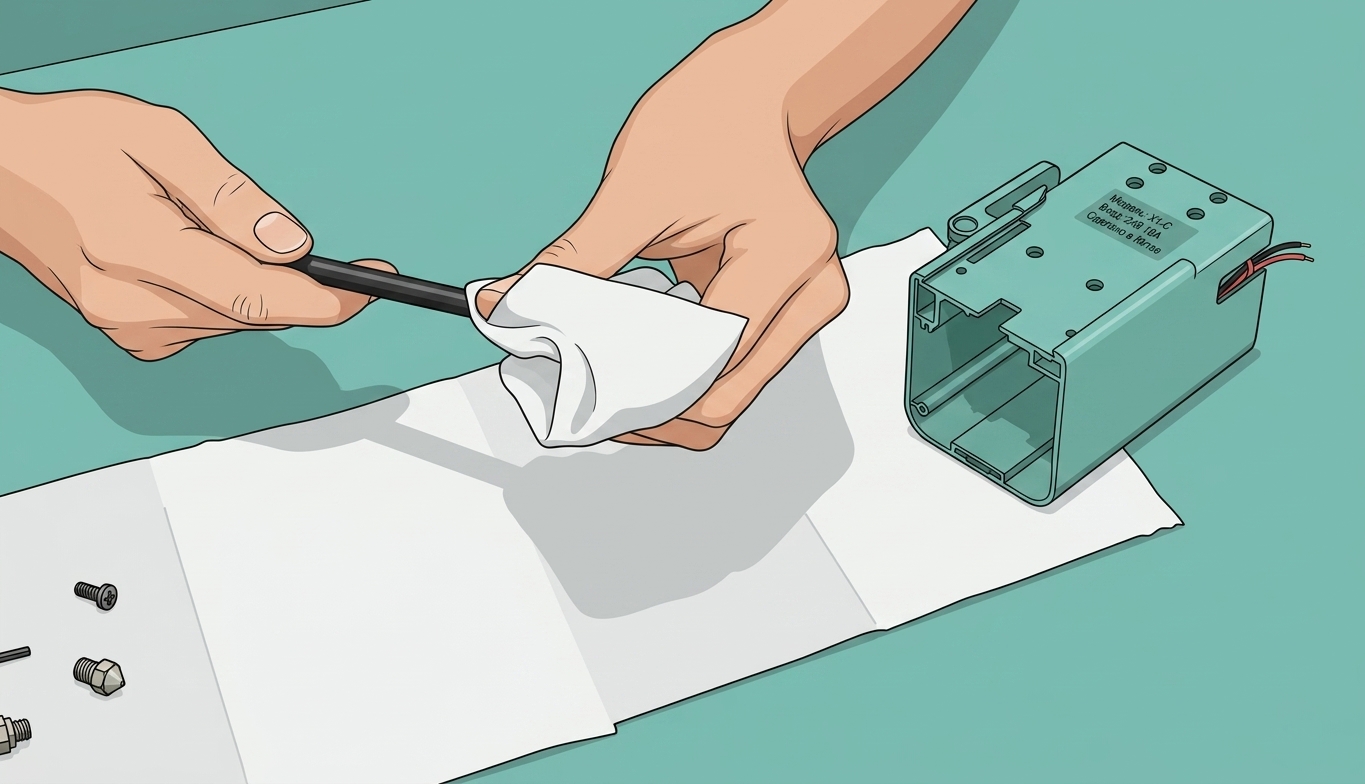
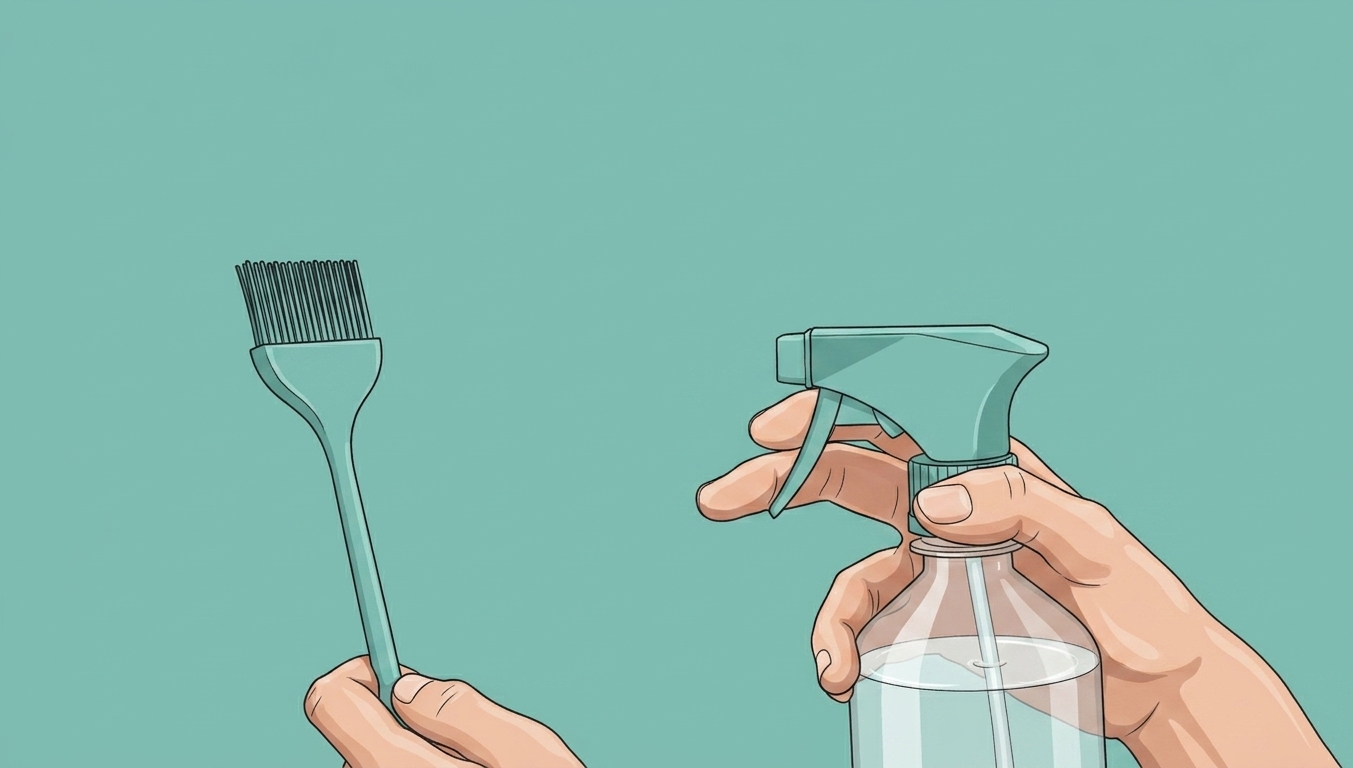
        Распылите спирт на щетку, затем используйте неворсовую ткань, чтобы протереть щетку чистой. Используйте очищенную щетку, чтобы снова очистить внутренние стенки корпуса со всех четырех сторон.
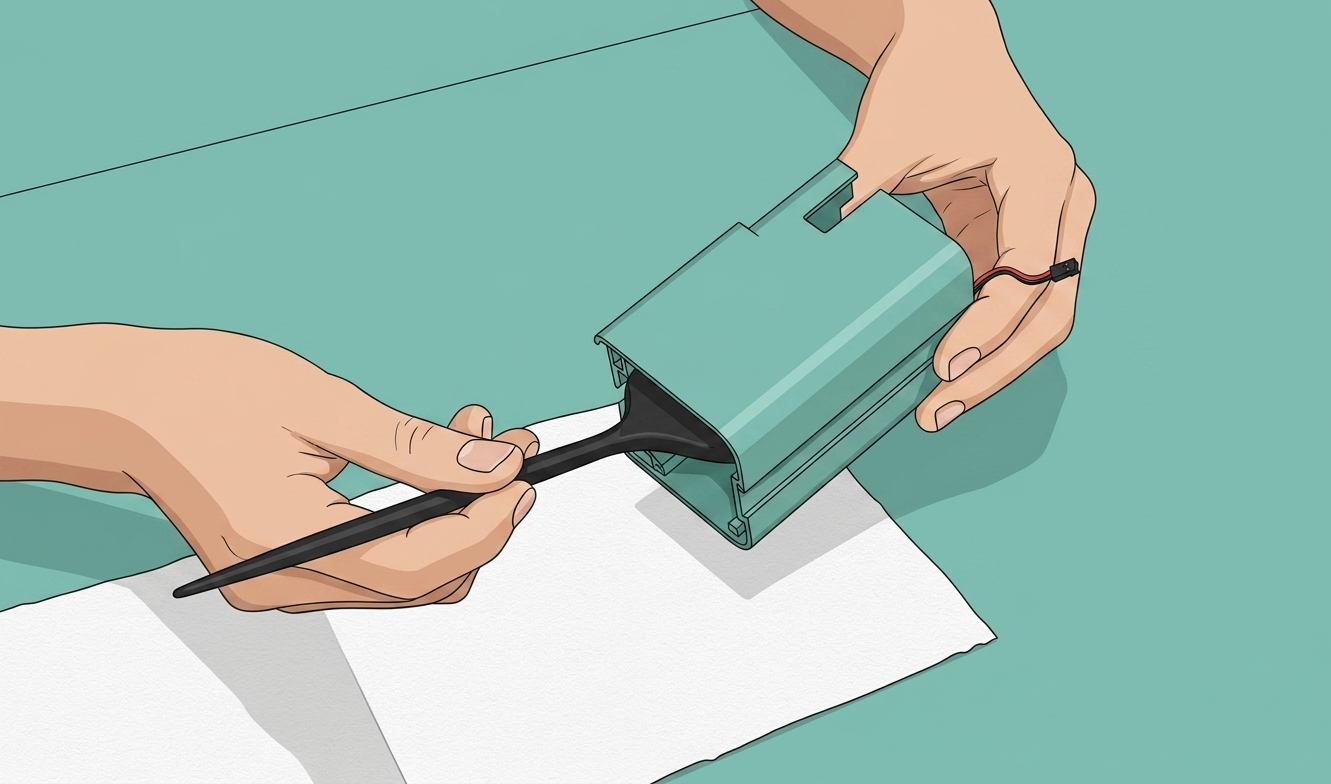
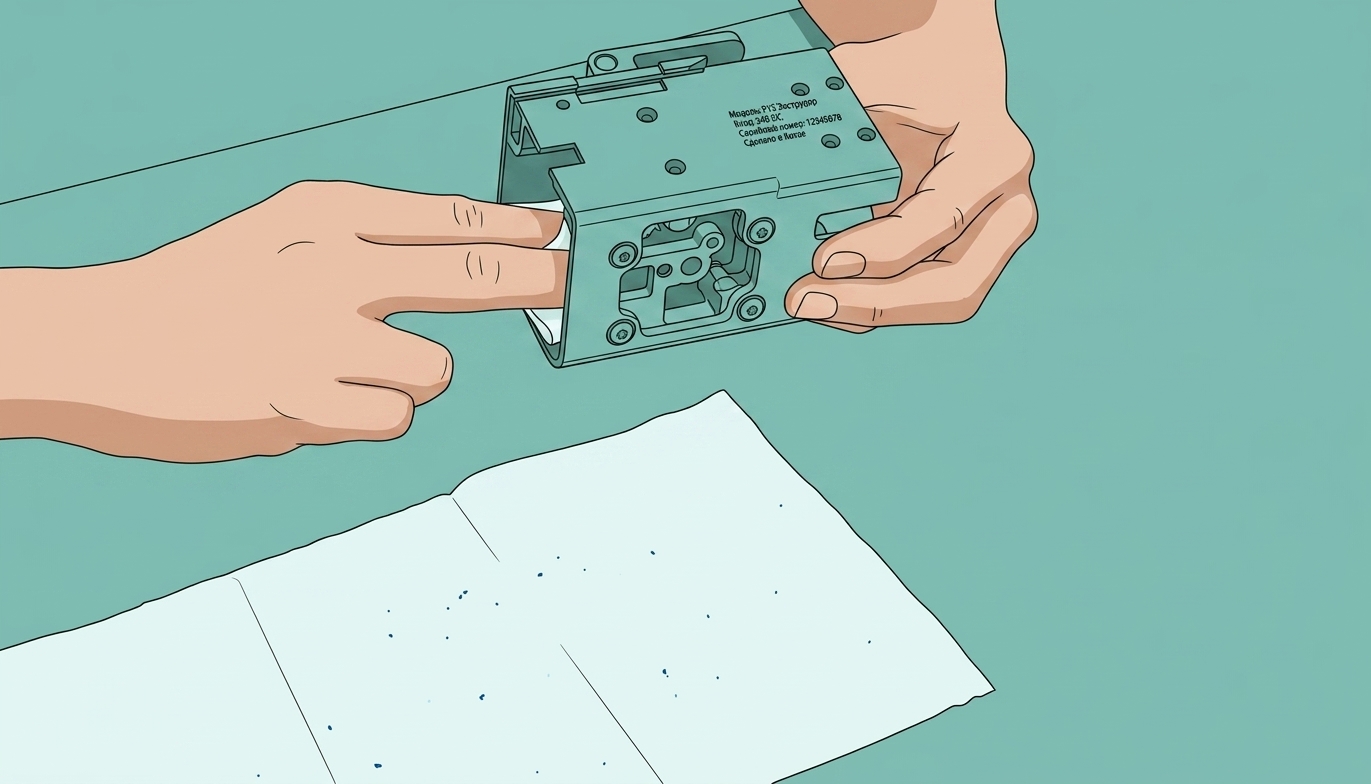
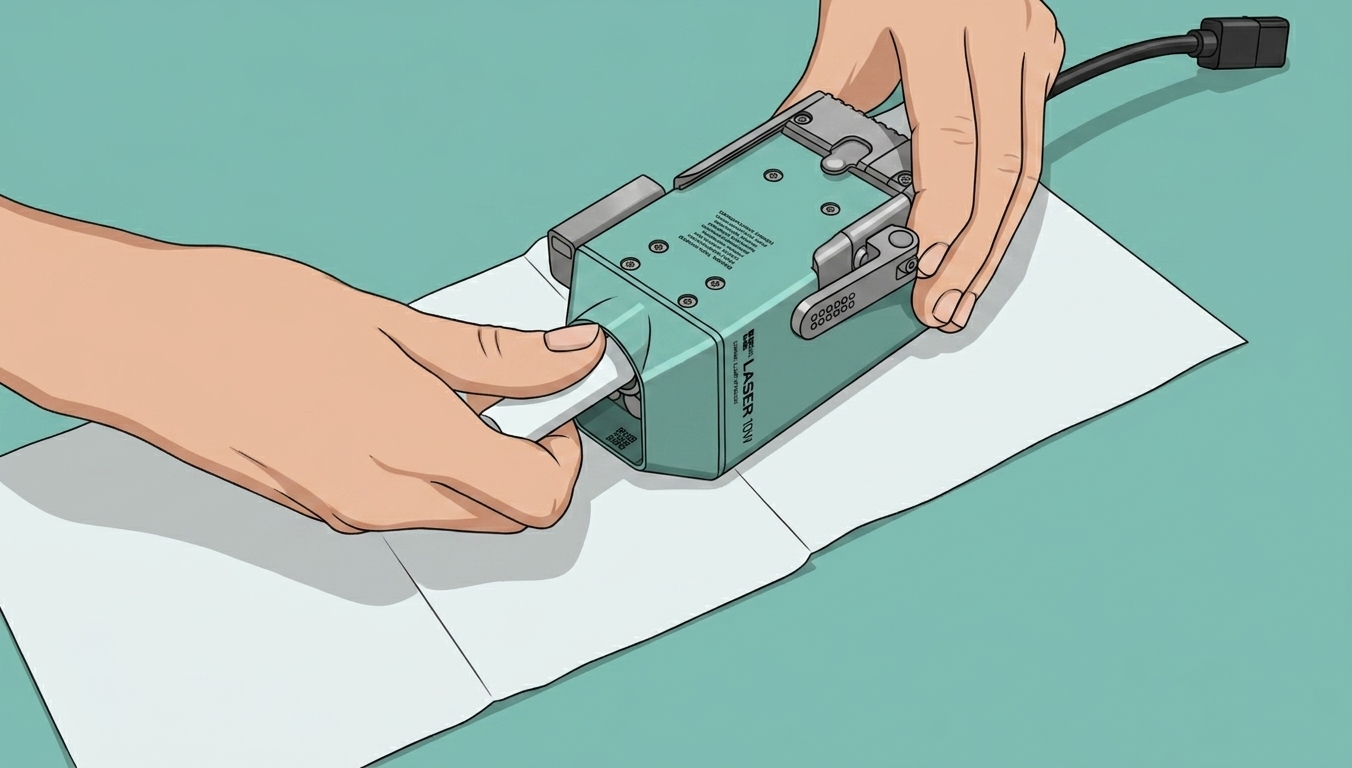
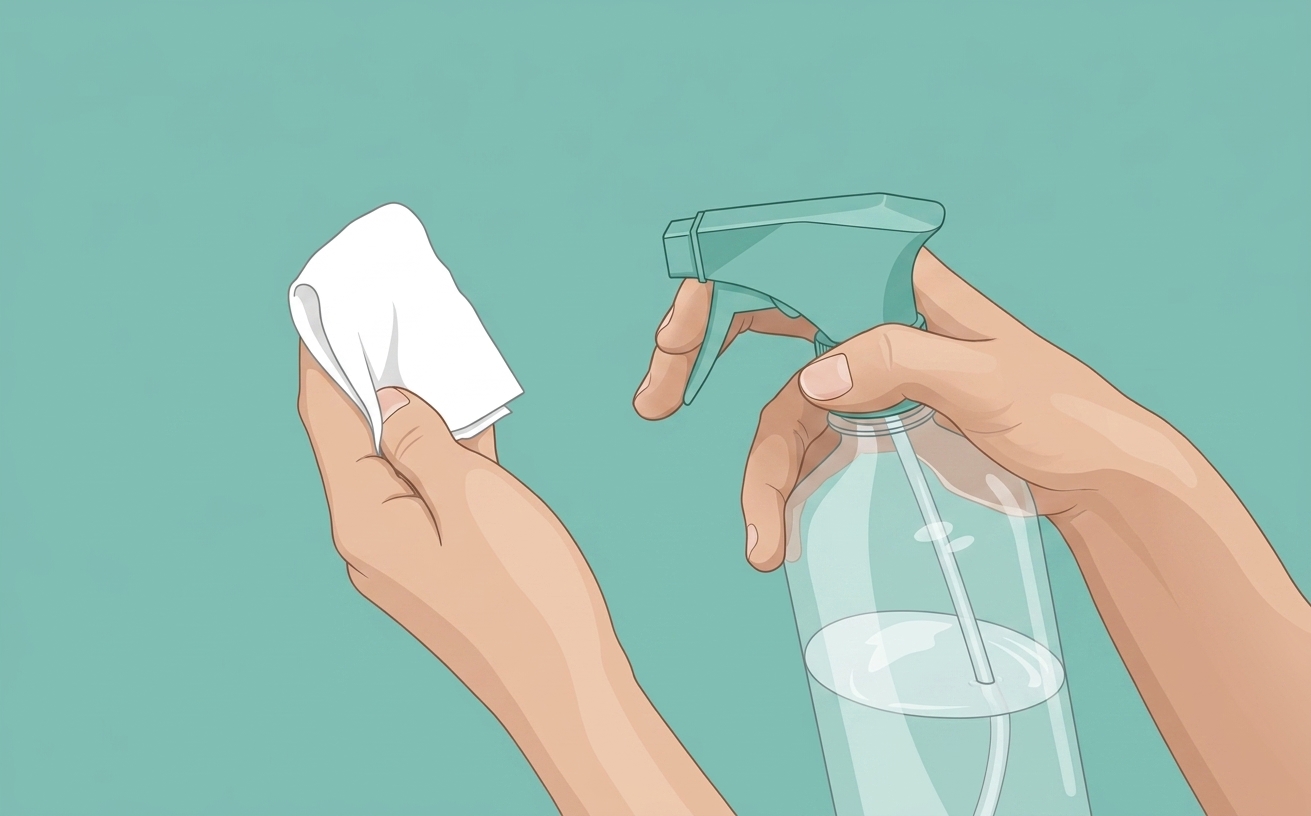
        Наконец, распылите спирт на неворсовую ткань, используйте пинцет, чтобы удерживать ткань и вставьте ее в корпус для протирки, тщательно очистив внутренние стенки корпуса со всех четырех сторон.
        Шаг 8. Очистите ребра радиатора лазерного модуля

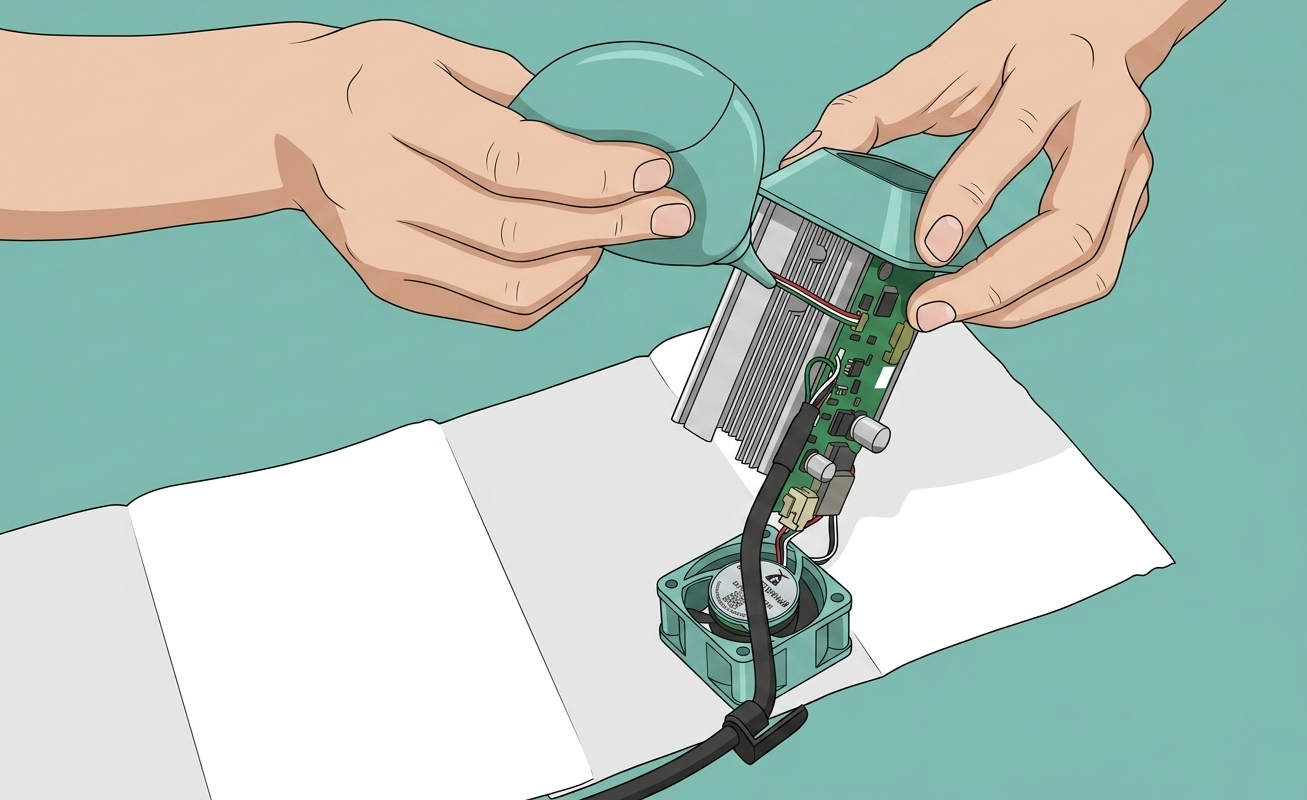
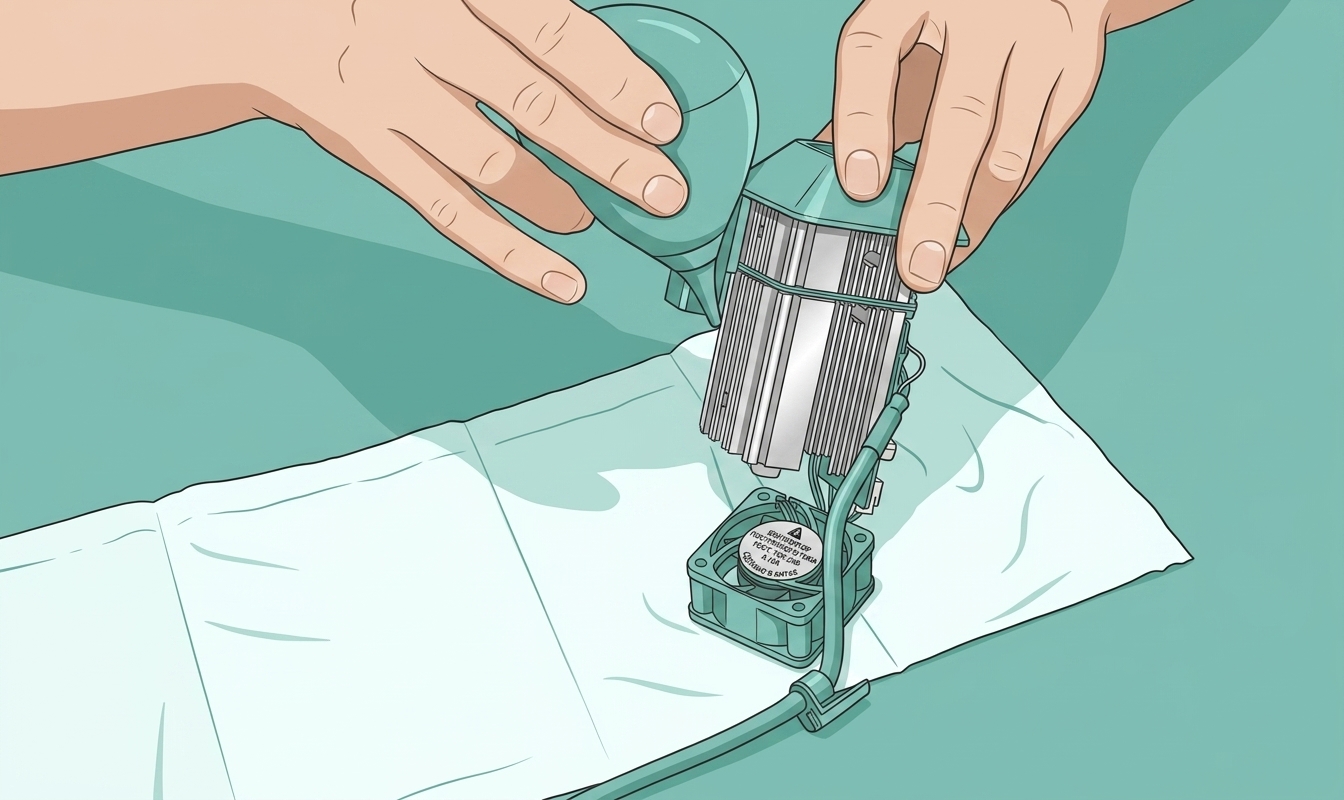
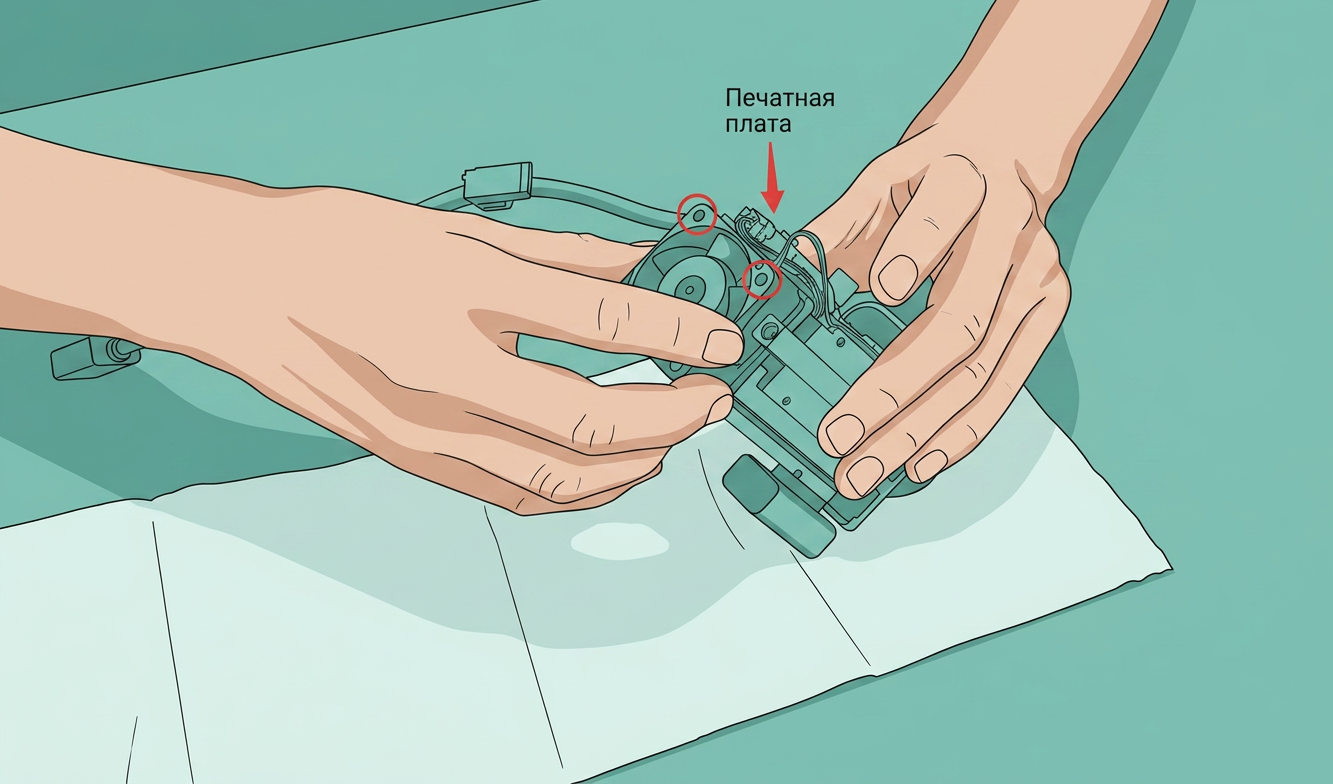
        Используйте щетку для очистки пыли на поверхности ребер радиатора, затем используйте吹风机 для выдувания пыли внутри радиатора.

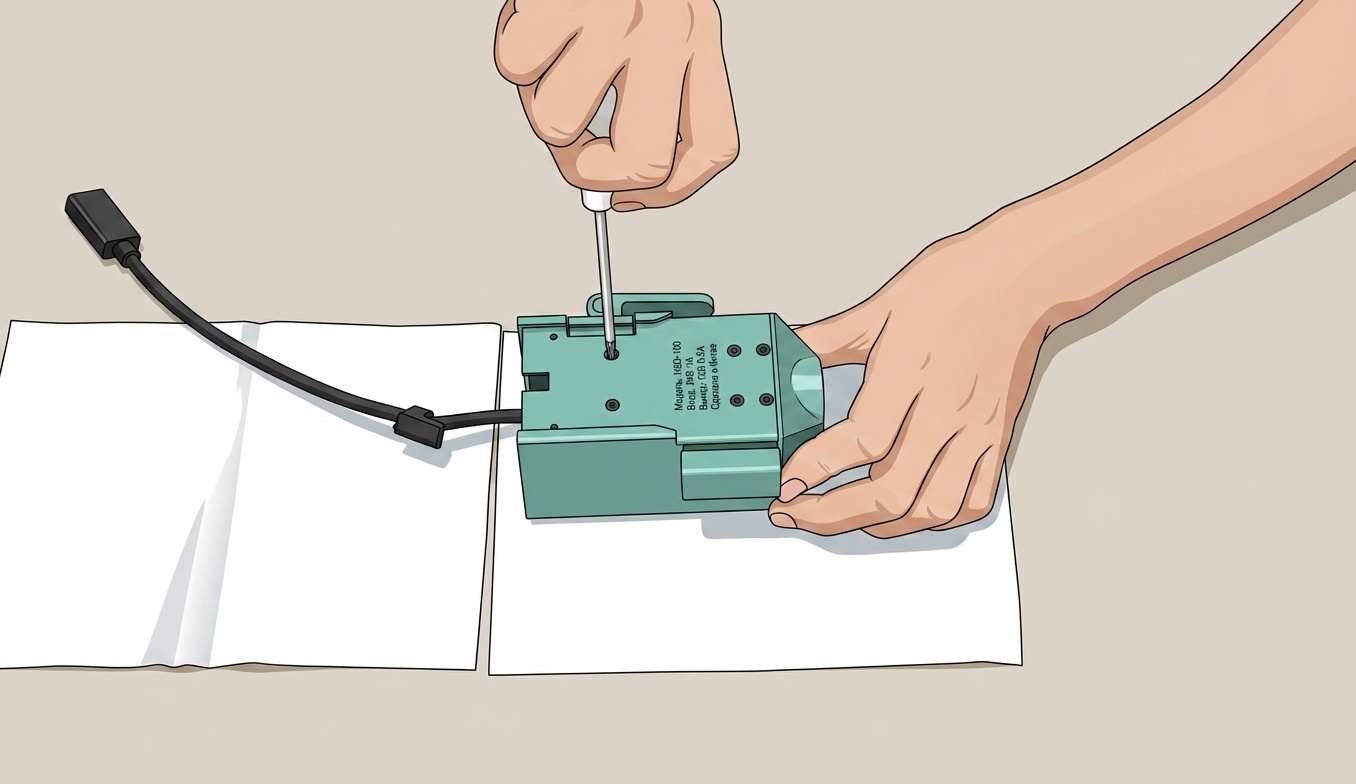
        После завершения очистки снова установите один длинный винт (M2.5x26) в одно из двух отверстий для винтов, ближайших к печатной плате.
        Шаг 9. Установите корпус лазерного модуля

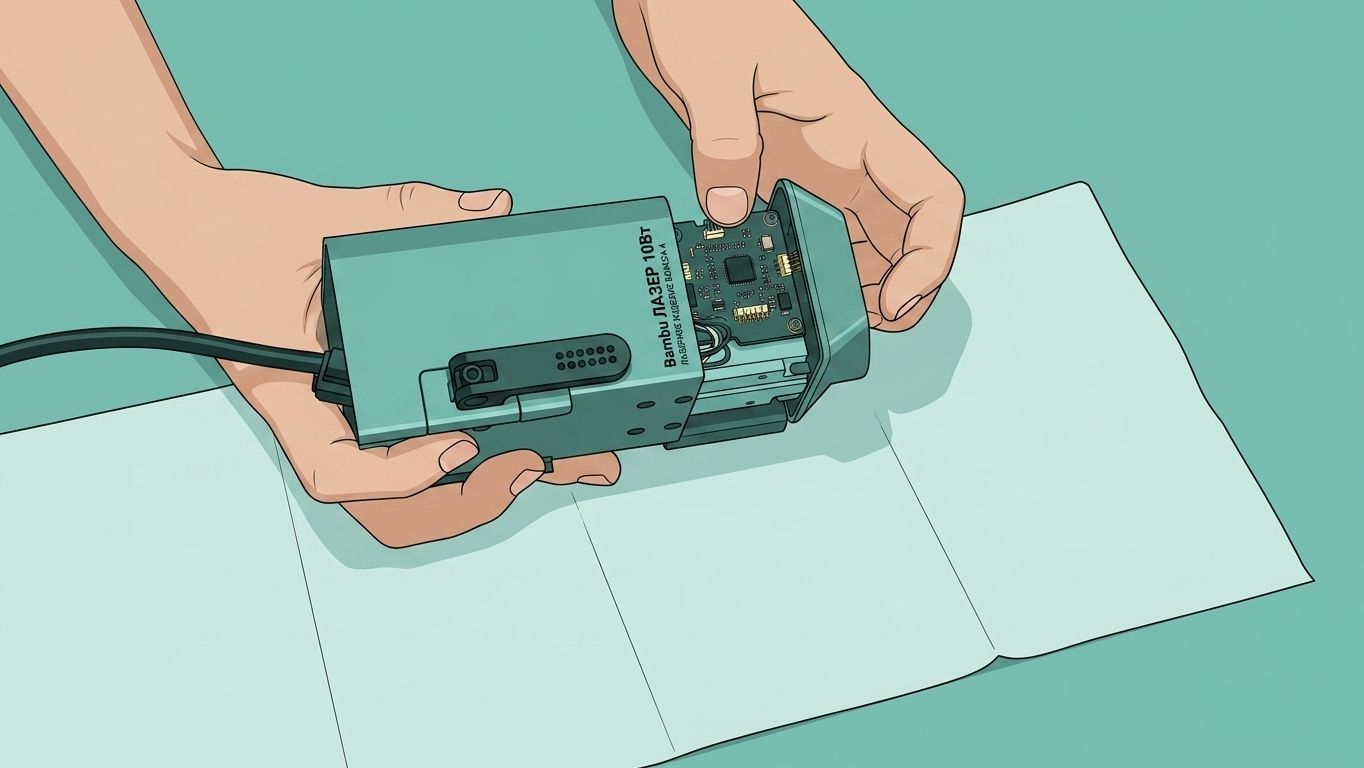
        Перед установкой корпуса вытяните кабель внутри корпуса наружу, чтобы предотвратить его зажатие лазерным модулем. Проденьте разъем через корпус, выровняйте кабель на лазерном модуле, чтобы предотвратить его застревание во время процесса установки.
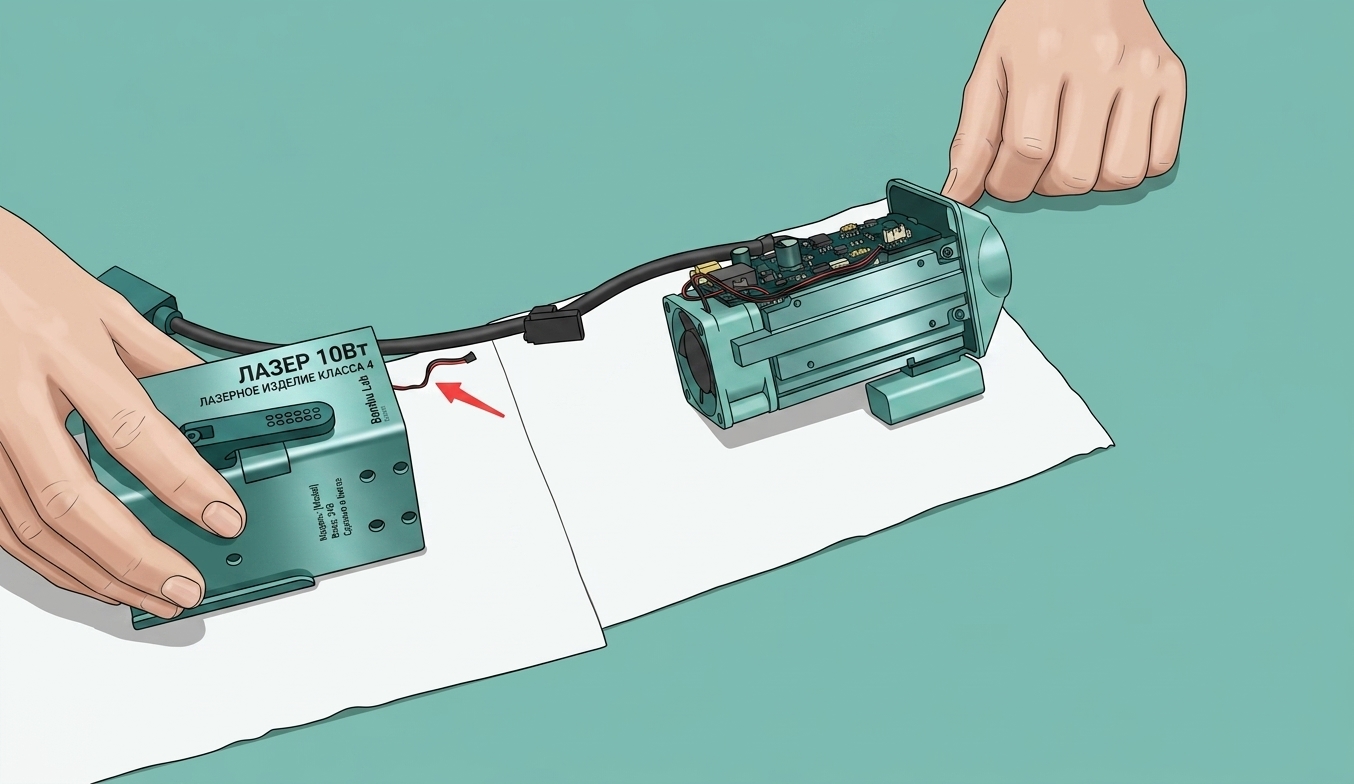
        Далее толкните корпус вдоль направляющей на расстояние до самого первого разъема. Снова вставьте кабель в разъем, нажмите его обратно и выровняйте рукой, чтобы полностью вернуть корпус на место.
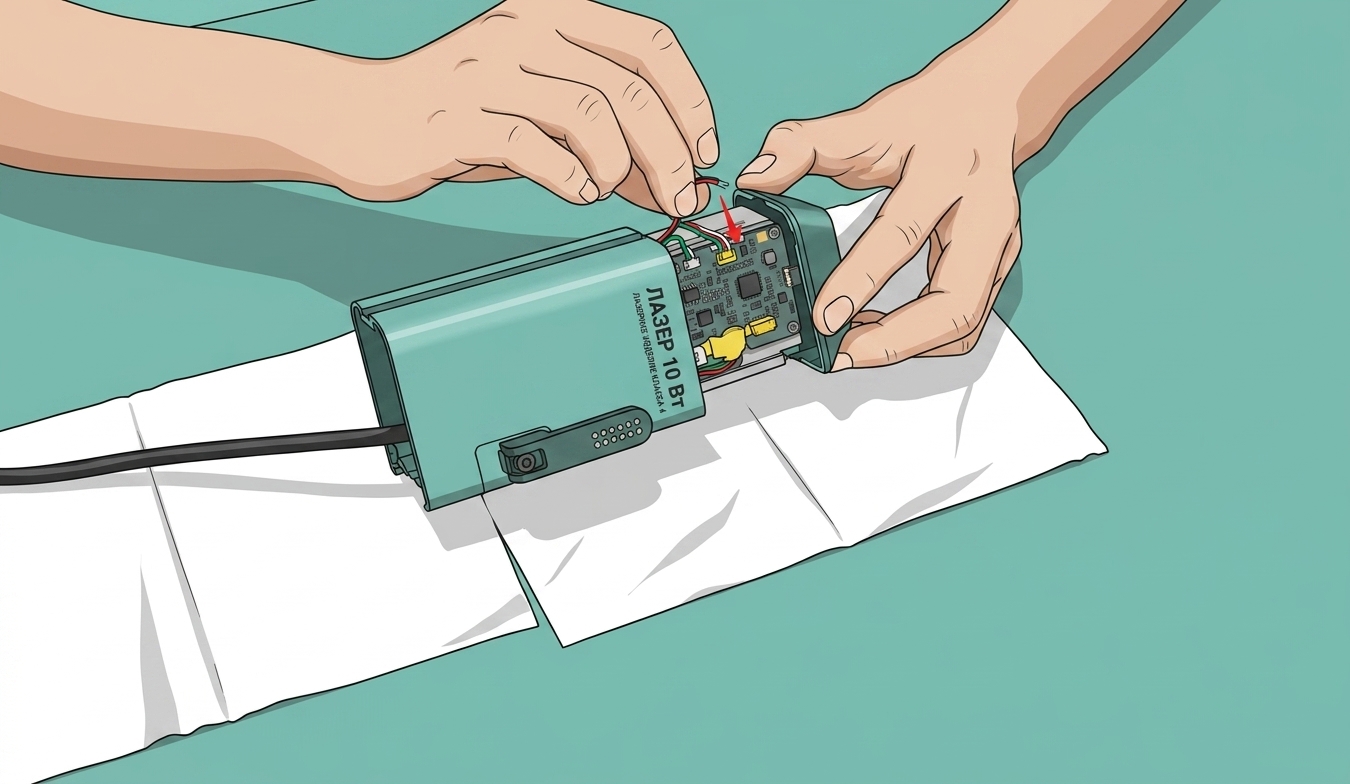
        Затяните оставшийся длинный винт (M2.5x26) в оставшееся отверстие, ближайшее к печатной плате, затем затяните шесть фиксирующих винтов (M2.5x5) на стороне корпуса.
        Шаг 10. Очистите соединитель воздушной трубки

        Распылите спирт на щетку или неворсовую ткань, затем протрите соединитель воздушной трубки чистой.
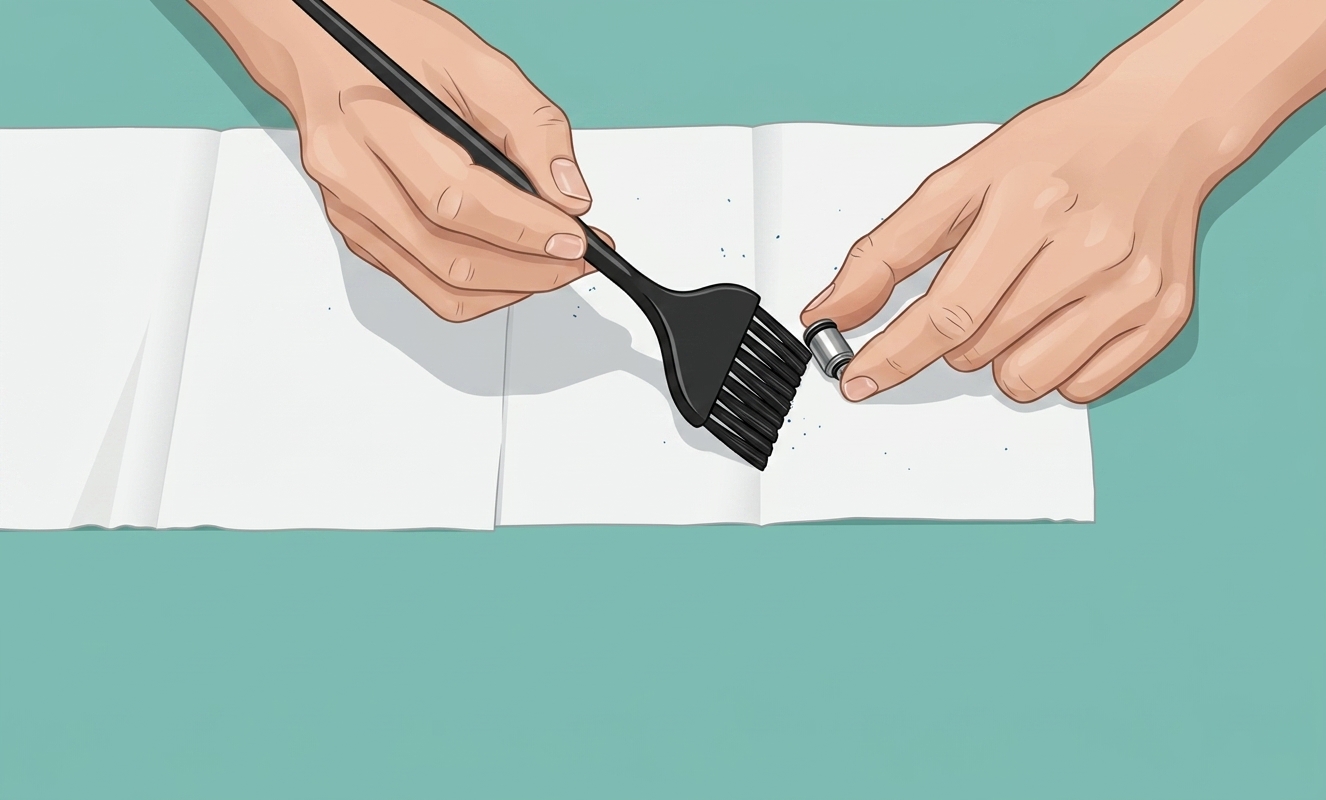
        Затем снова установите соединитель воздушной трубки с помощью шестигранного ключа H2.5 или H2.0.
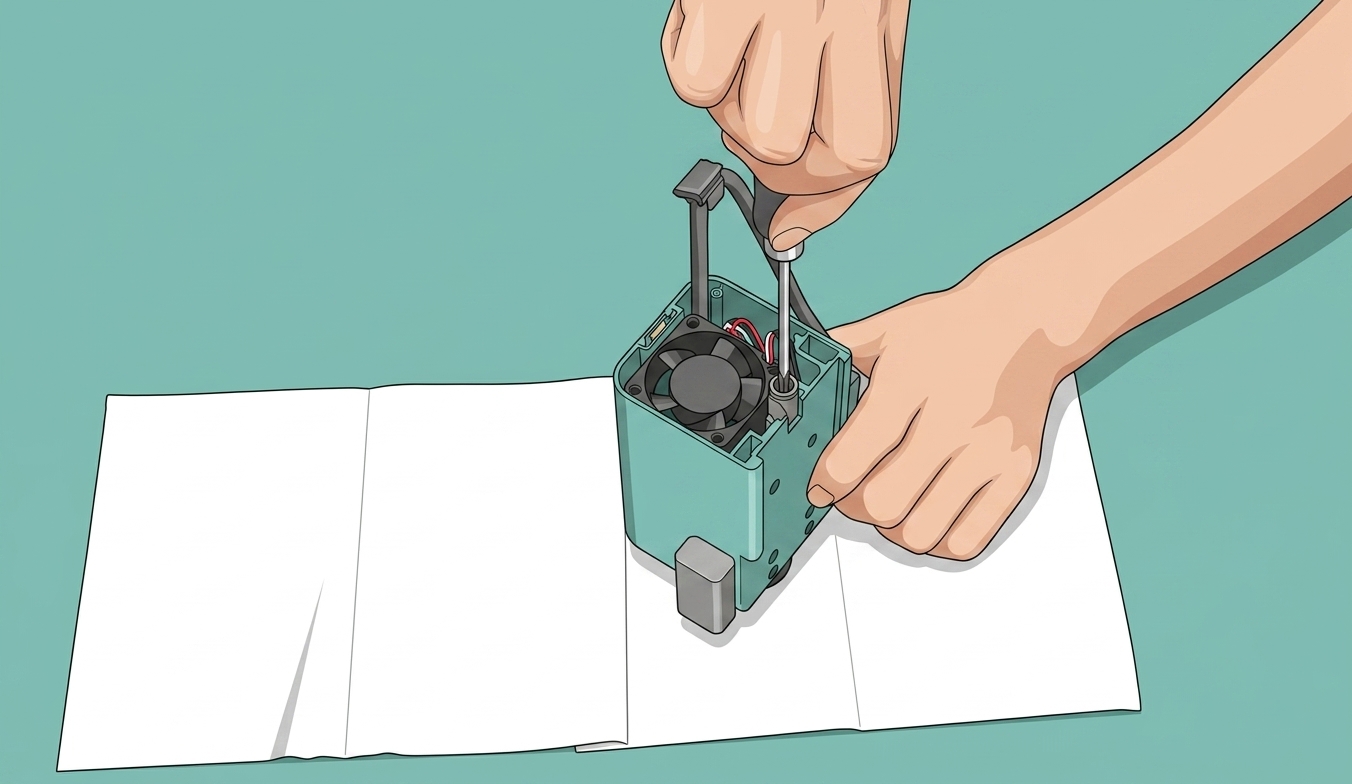
        Шаг 11. Установите верхнюю крышку лазерного модуля

        Снова прикрепите зажим на кабеле разъема к внешней стене, нажмите зажим рукой, чтобы предотвратить тряску кабеля разъема. Далее сдвиньте верхнюю крышку вдоль пазов с обеих сторон и, наконец, плотно нажмите ее на место.
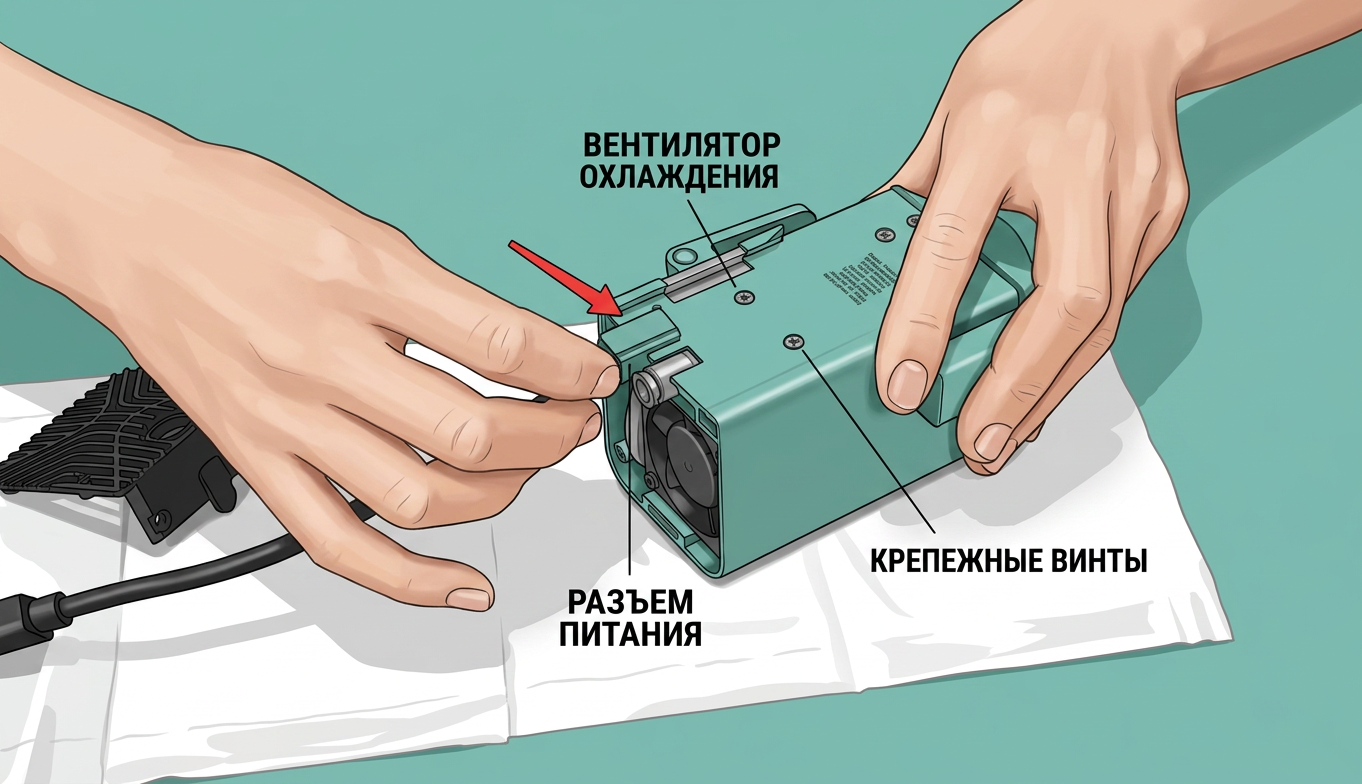
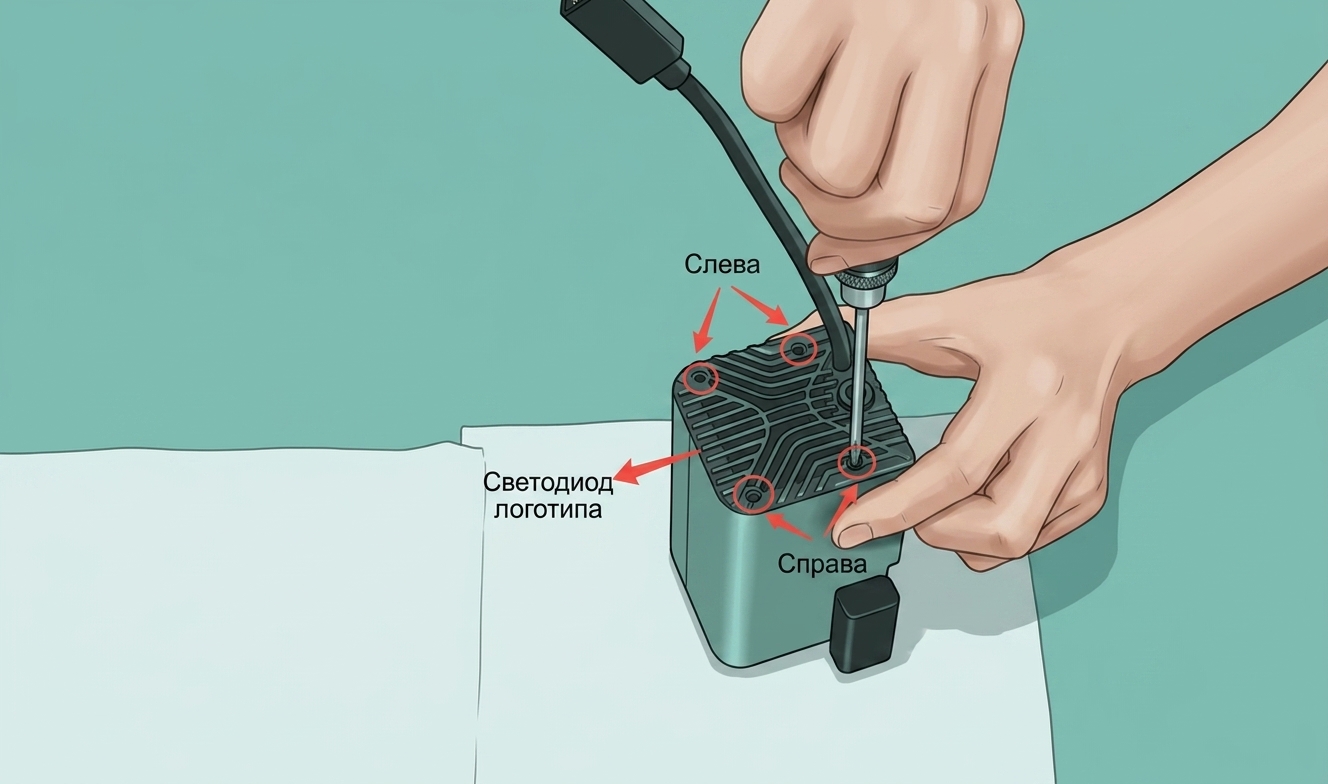
        Затяните два фиксирующих винта (M2.5x5) на стороне верхней крышки. Затем установите два коротких винта (M2.5x5) в верхние левые отверстия для винтов и два длинных винта (M2.5x26) в верхние правые отверстия для винтов (когда смотрите на логотип LED, глядя спереди назад).

        Шаг 12. Очистите поверхность лазерного модуля

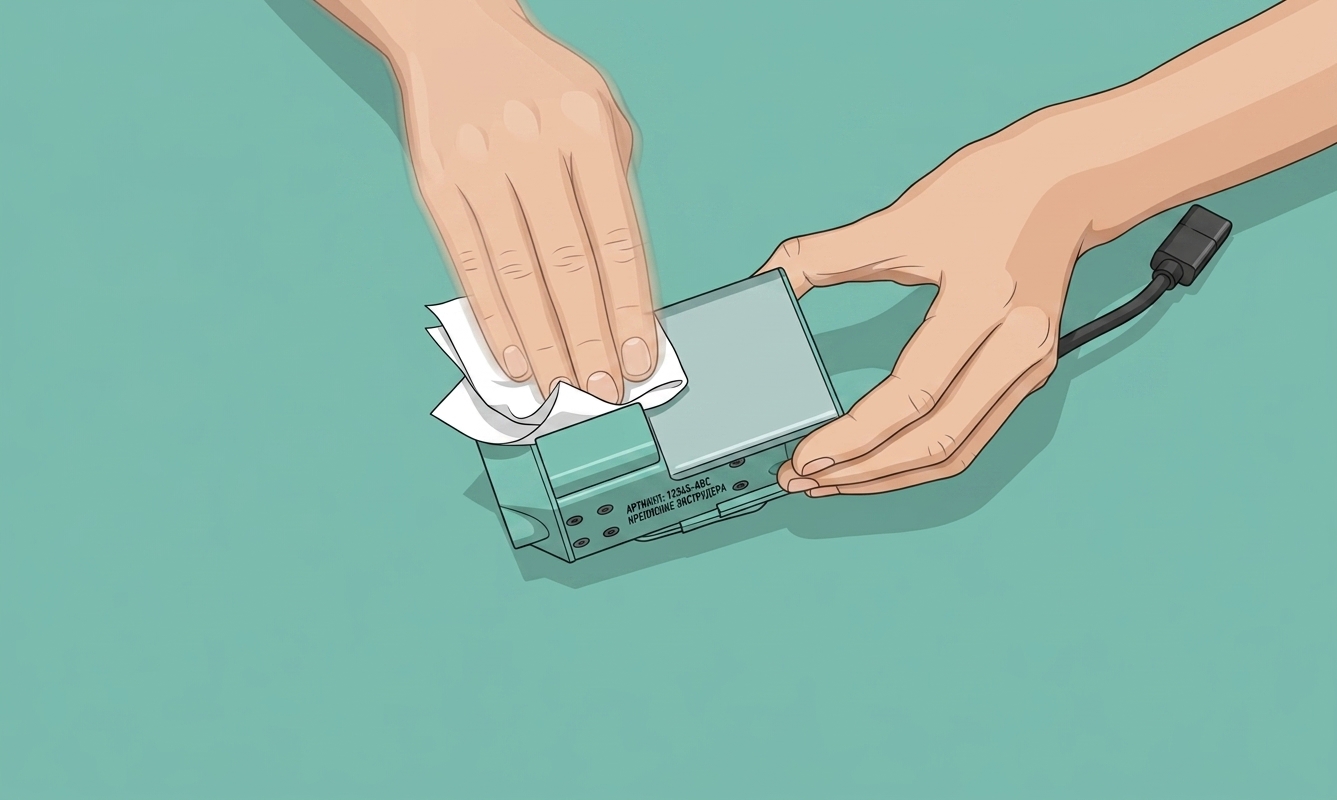
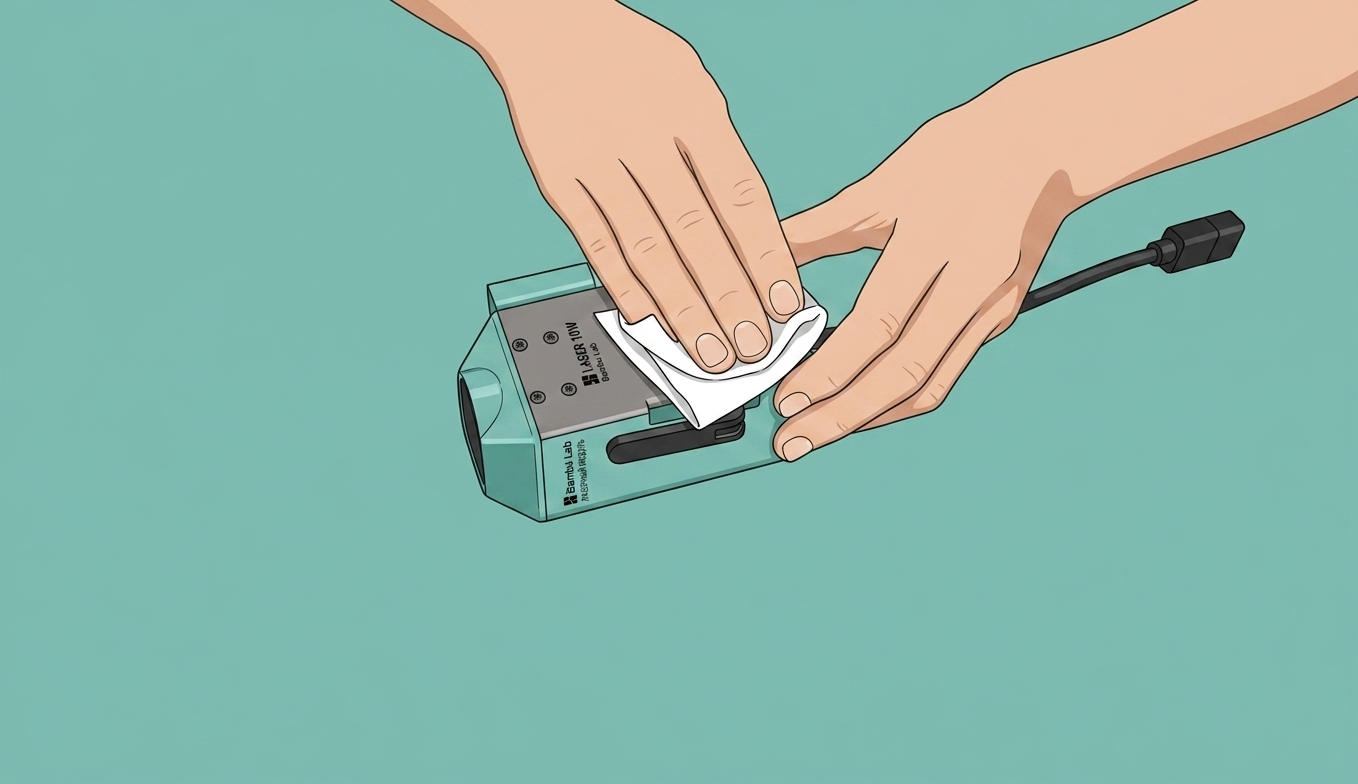
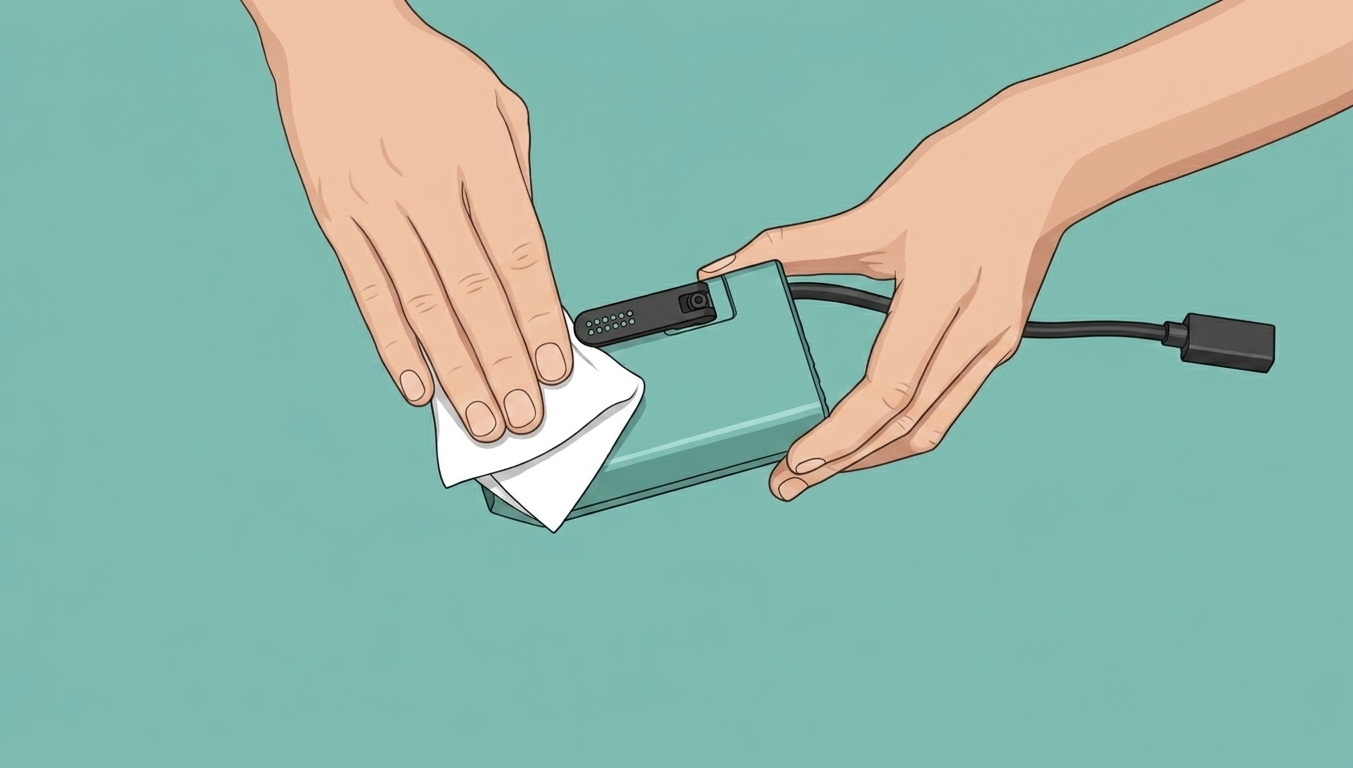
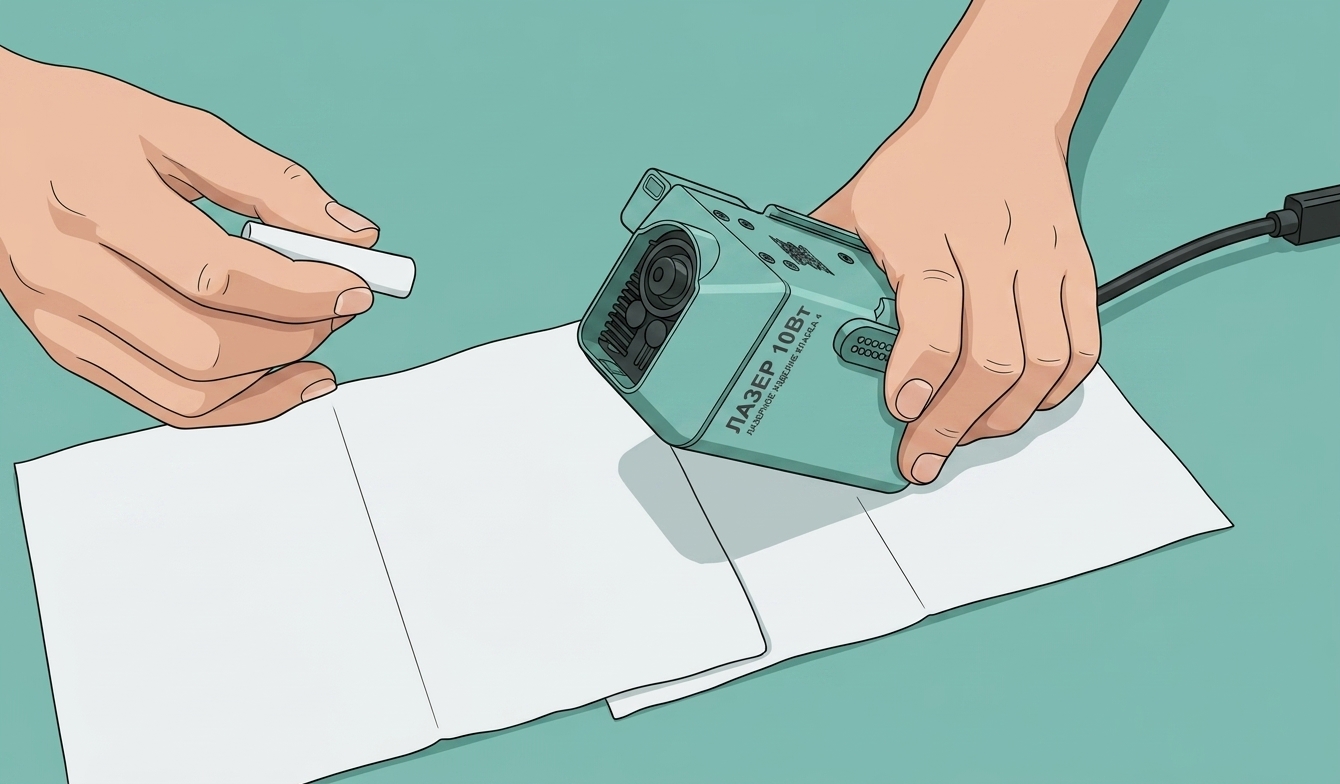
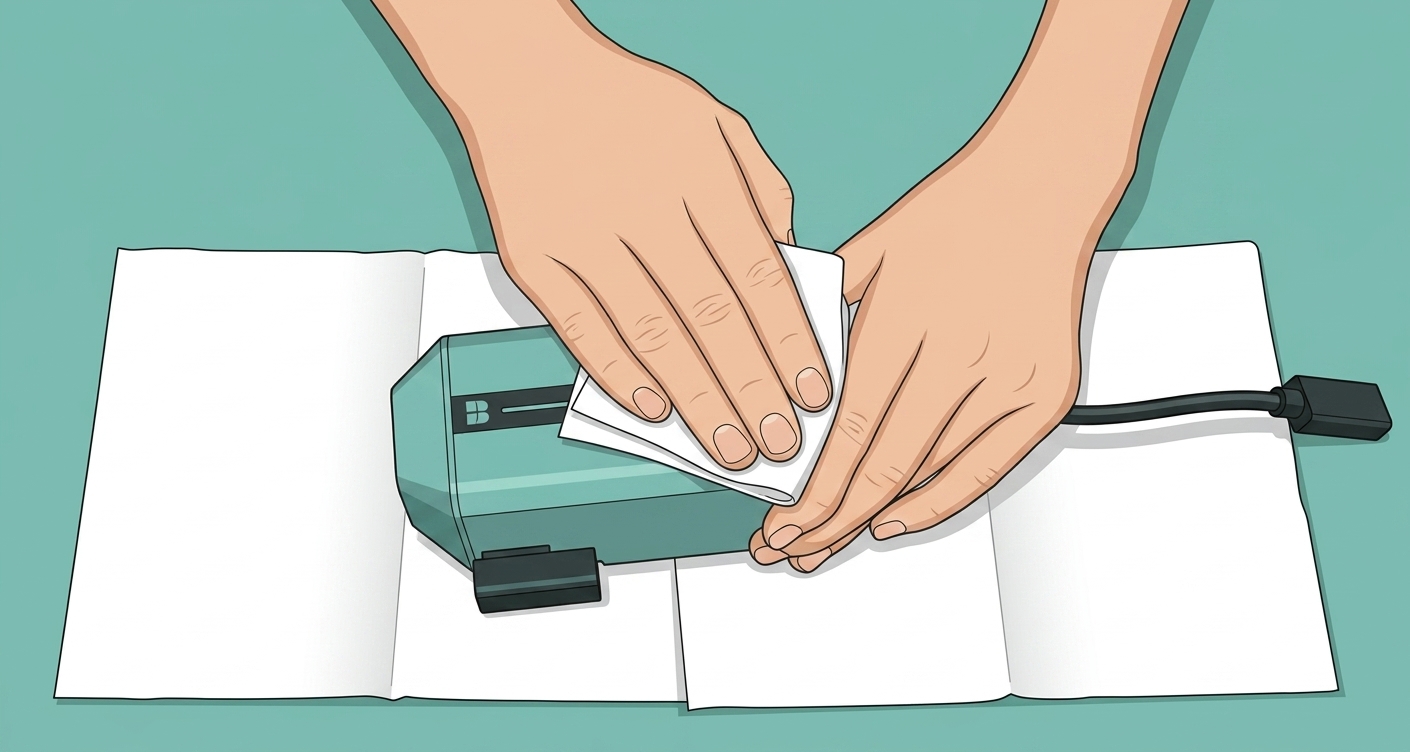
        После серии задач по очистке и обслуживанию поверхность лазерного модуля может снова покрыться пылью. Пожалуйста, используйте неворсовую ткань, распыленную спиртом, чтобы протереть поверхность лазерного модуля.
        Шаг 13. Очистите датчик пламени, датчик температуры и сопло воздушной помощи

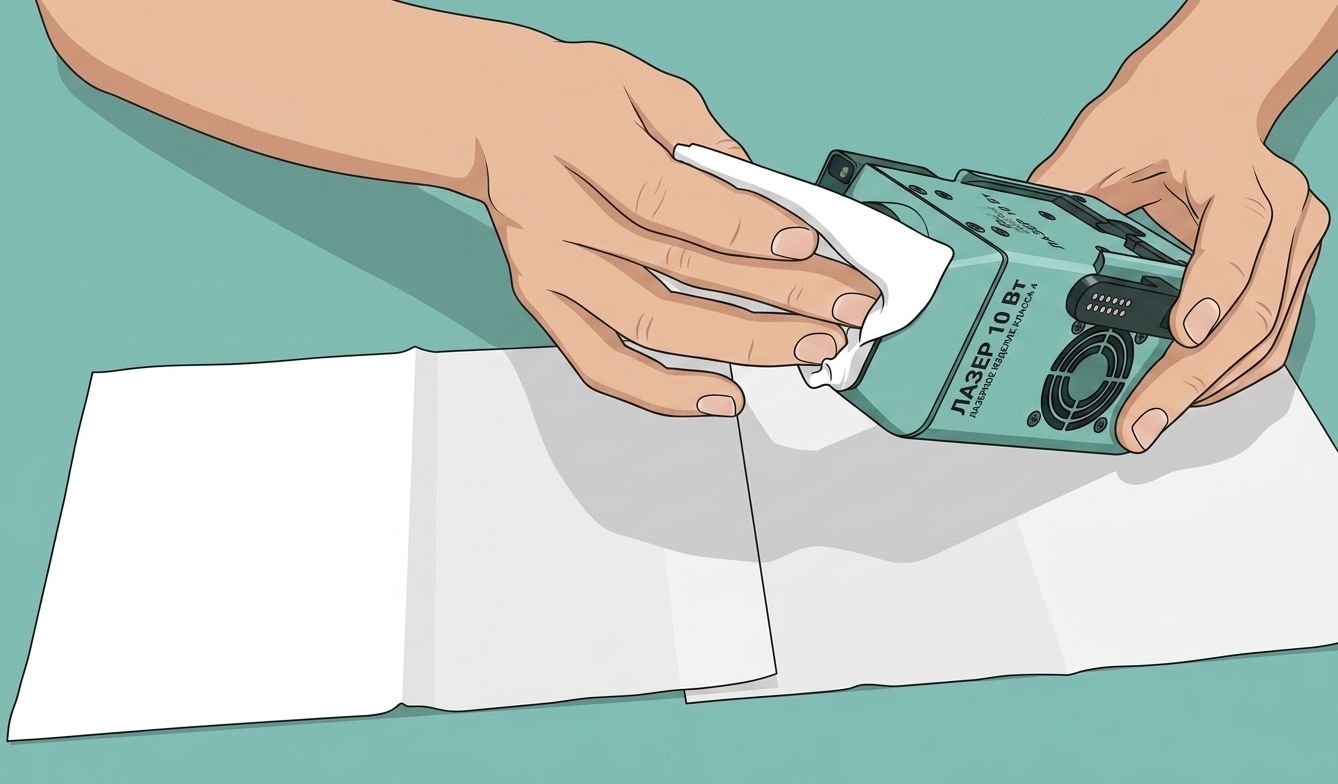
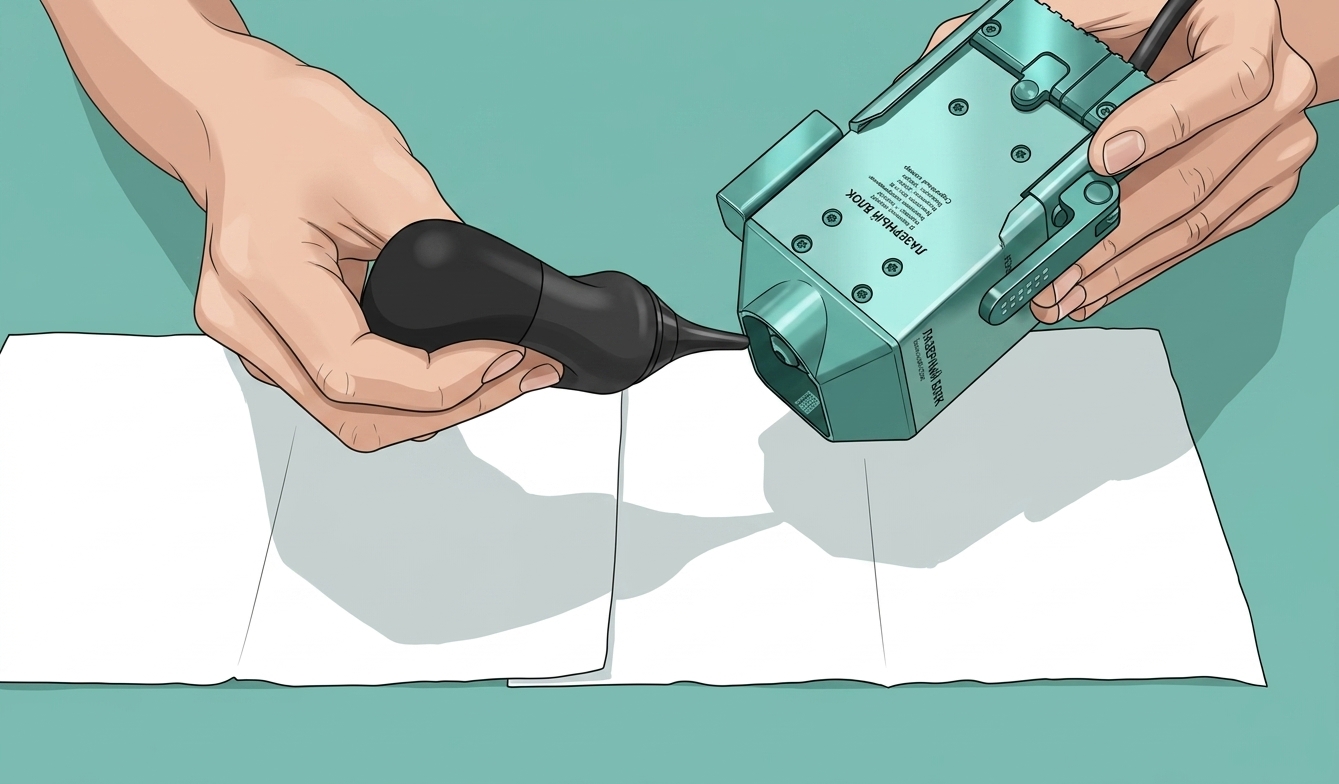
        Сначала используйте吹风机 для первоначального выдувания пыли внутри воздушного концентратора, затем используйте щетку для дальнейшей очистки, чтобы смахнуть пыль. Наконец, аккуратно протрите датчик пламени, датчик температуры и сопло воздушной помощи неворсовой тканью, распыленной спиртом, чтобы очистить пыль.
        Шаг 14. Очистите лазерную линзу

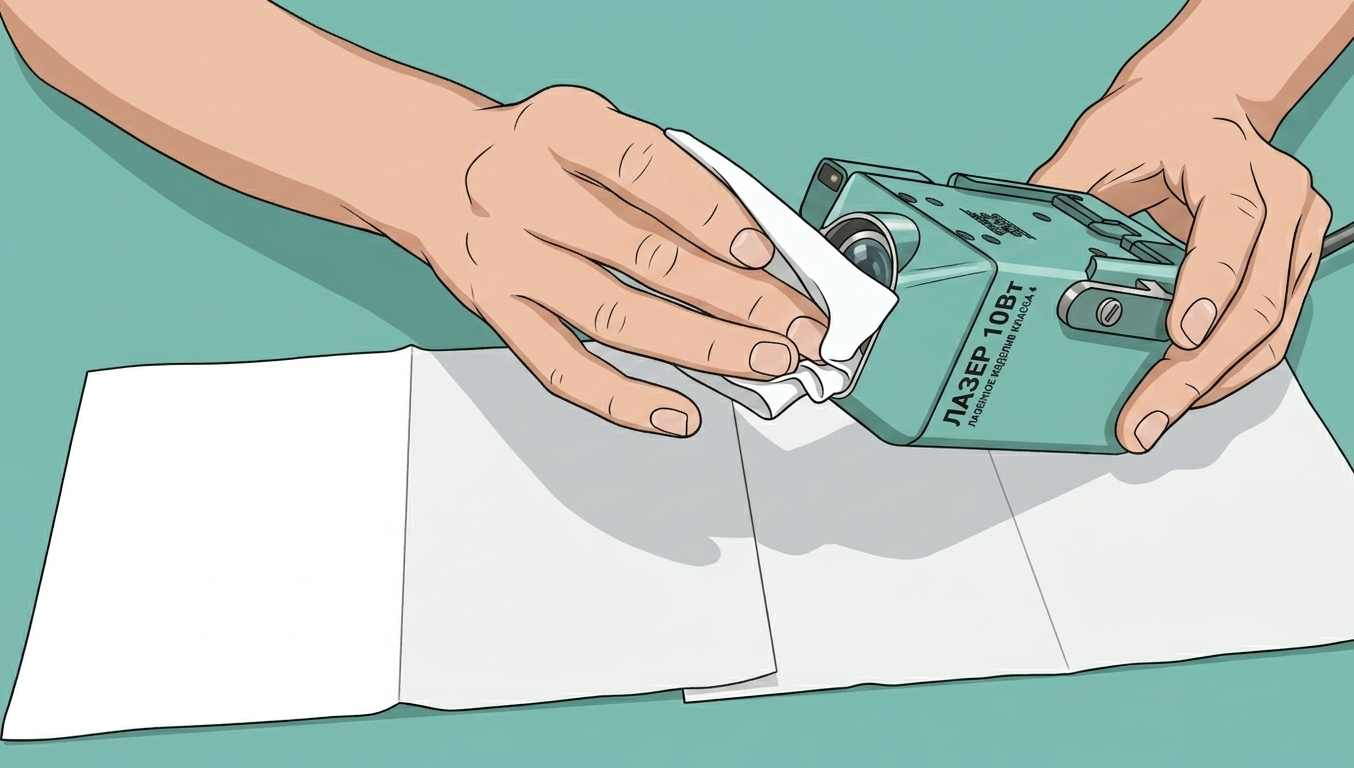
        Используйте инструмент для снятия сопла воздушной помощи, чтобы открутить сопло воздушной помощи против часовой стрелки и снять его, обнажив внутреннюю лазерную линзу.

        Инструмент для снятия сопла воздушной помощи, используемый на этом шаге, можно напрямую распечатать из внутренних файлов модели принтера.
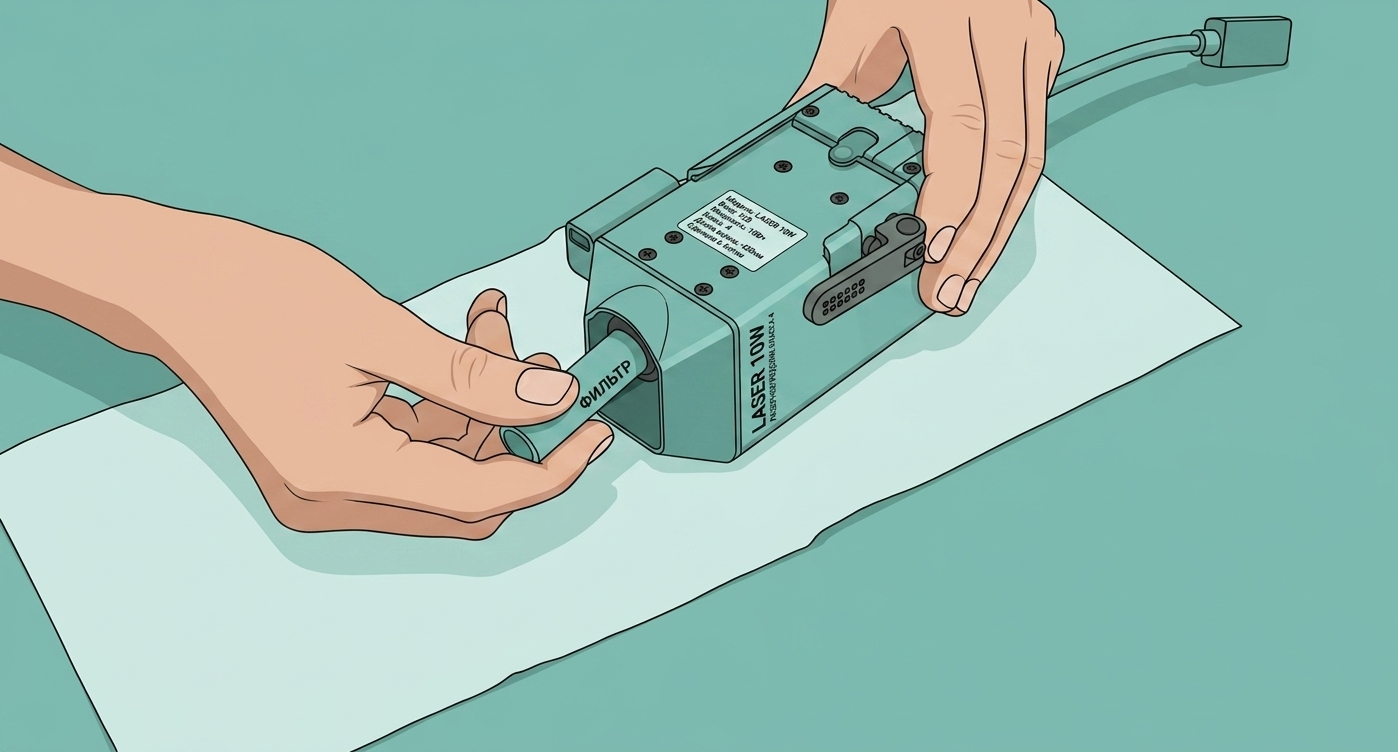
        Протрите лазерную линзу неворсовой тканью, чтобы убедиться, что на линзе нет пыли. После завершения очистки используйте инструмент для снятия сопла воздушной помощи, чтобы установить сопло воздушной помощи по часовой стрелке.
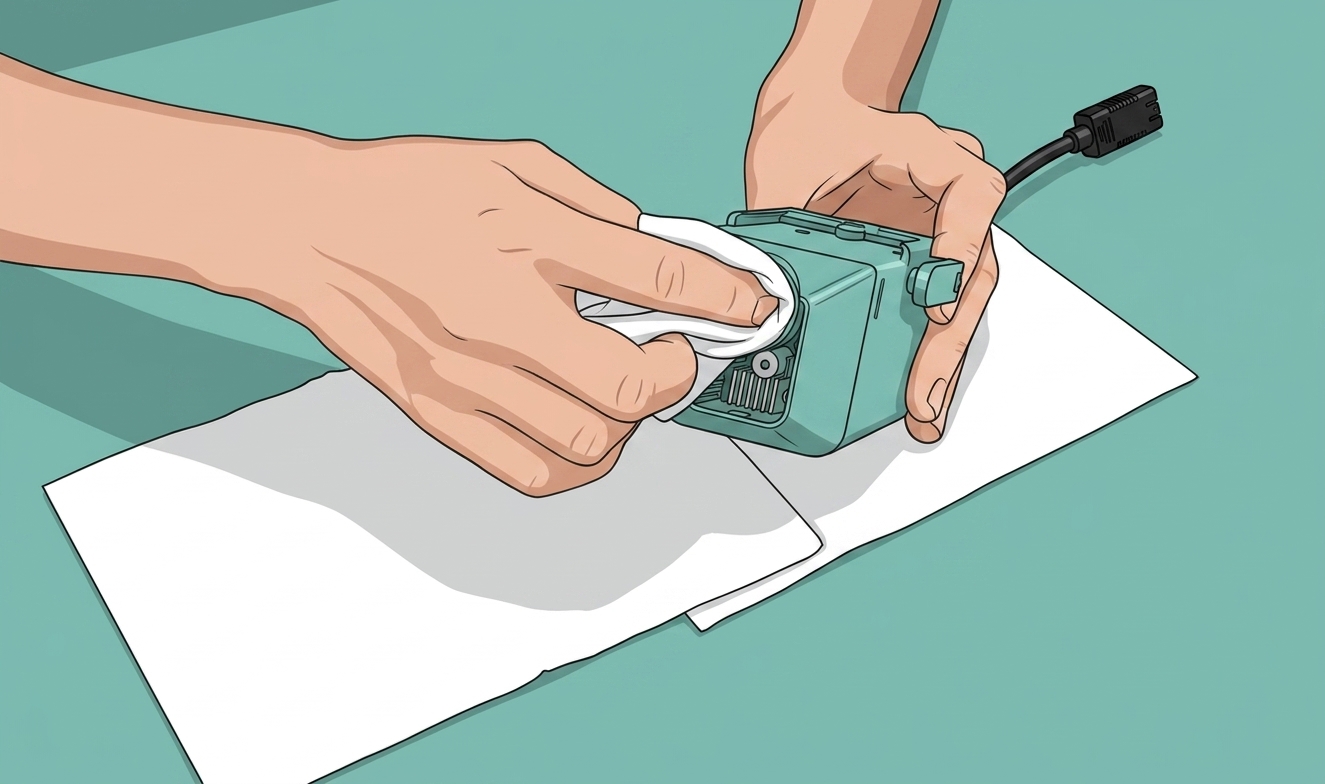
        После завершения очистки используйте инструмент для снятия сопла воздушной помощи, чтобы установить сопло воздушной помощи по часовой стрелке.
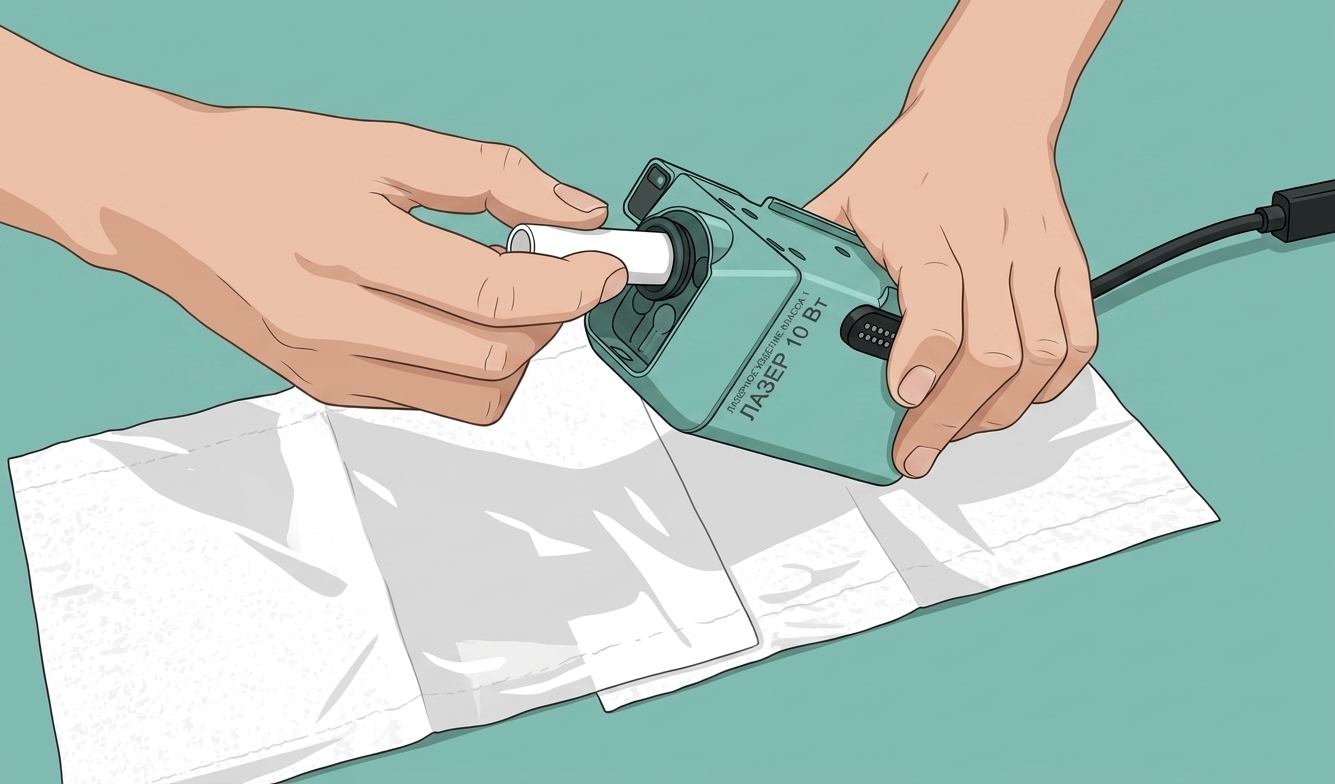
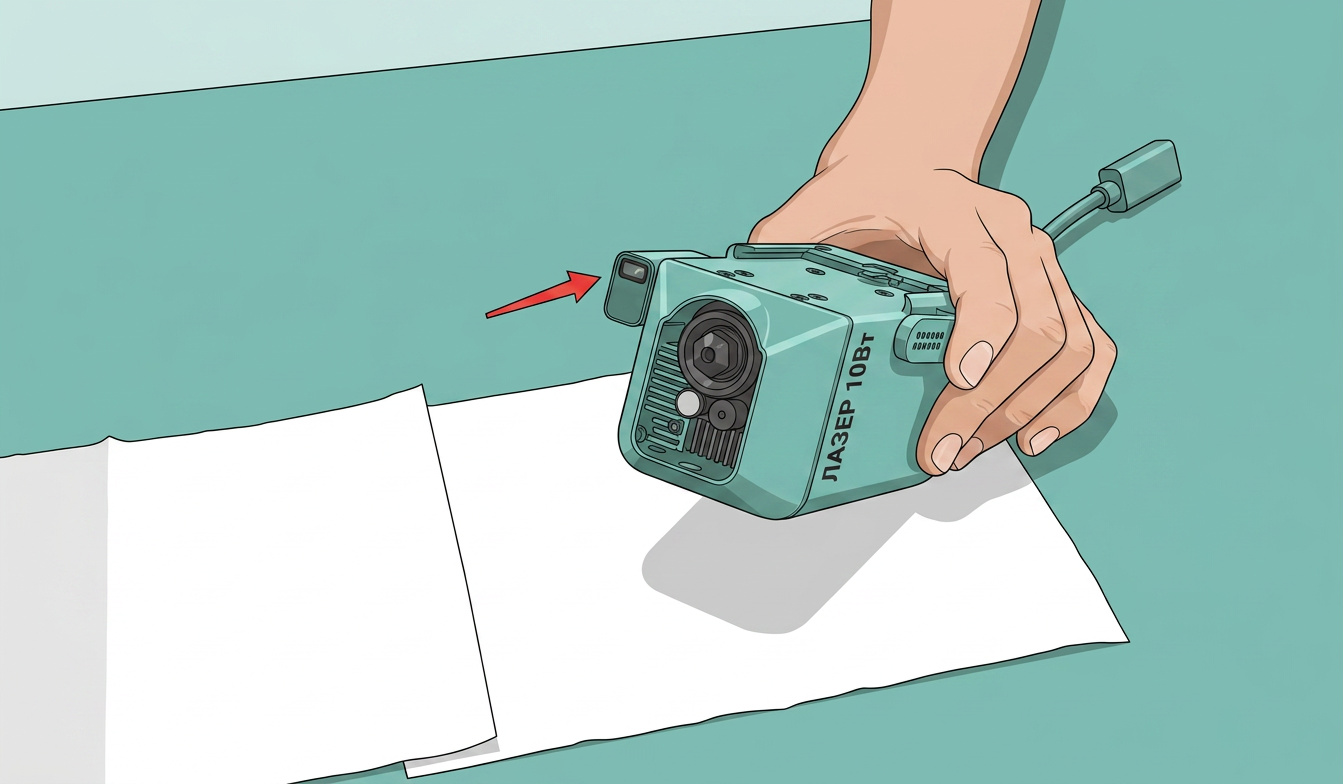
        Шаг 15. Очистите датчик высоты лазера

        Наконец, очистите датчик высоты лазера неворсовой тканью.
        Приложение

        Во время вышеуказанного процесса обслуживания рекомендуется использовать спирт (75% этанол или 70% изопропанол) и неворсовую ткань для протирки поверхностей компонентов, таких как линзы камер, металл и пластик. Для конкретных областей, таких как верхняя крышка, лопасти вентилятора и радиаторы, рекомендуется использовать щетку для очистки.

        После использования жидких очистителей слегка отожмите неворсовую ткань перед очисткой. Кроме того, мы настоятельно рекомендуем увеличить частоту очистки, чтобы предотвратить накопление масляных пятен, которые могут стать трудноудаляемыми.

        Если загрязнение серьезное, следует использовать обезжириватель, аналогичный Mr. Muscle, для глубокой очистки.

        Содержание
        Важное напоминание Метод обслуживания Частота обслуживания Видео по обслуживанию Связанные страницы Необходимые инструменты Спецификации винтов Шаги обслуживания Шаг 1. Очистите внешнюю сторону верхней крышки Шаг 2. Снимите верхнюю крышку лазерного модуля Шаг 3. Очистите вентилятор Шаг 4. Очистите верхнюю крышку лазерного модуля Шаг 5. Очистите заднюю часть вентилятора Шаг 6. Снимите корпус лазерного модуля Шаг 7. Очистите корпус лазерного модуля Шаг 8. Очистите ребра радиатора лазерного модуля Шаг 9. Установите корпус лазерного модуля Шаг 10. Очистите соединитель воздушной трубки Шаг 11. Установите верхнюю крышку лазерного модуля Шаг 12. Очистите поверхность лазерного модуля Шаг 13. Очистите датчик пламени, датчик температуры и сопло воздушной помощи Шаг 14. Очистите лазерную линзу Шаг 15. Очистите датчик высоты лазера Приложение
        Подписаться
        на новости и акции
        Связаться с нами
        +7 (495) 128-29-32
        +7 (495) 128-29-32
        E-mail
        zakaz@1-sloy.ru
        Адрес
        127422, г. Москва, ул. Тимирязевская, д. 1
        Режим работы
        Пн - Пт: с 08:00 до 21:00
        zakaz@1-sloy.ru
        127422, г. Москва, ул. Тимирязевская, д. 1
        Интернет-магазин
        Каталог
        Услуги
        Компания
        О компании
        Информация
        Реквизиты
        Помощь
        Условия оплаты
        Условия доставки
        Правила возврата товара
        © 2026 ПЕРВЫЙ СЛОЙ
        Политика конфиденциальности
        Согласие на обработку персональных данных
        Согласие на обработку файлов cookies
        Политика использования файлов cookie
        Оферта

        На информационном ресурсе применяются рекомендательные технологии.

        Все ресурсы сайта 1-sloy.ru, включая (но не ограничиваясь) текстовую, графическую, фотографическую и видео информацию, структуру, дизайн и оформление страниц, доменное имя, фирменное наименование являются объектами авторского права и прав на интеллектуальную собственность, защищены российским законодательством и международными соглашениями об охране авторских прав. Запрещается любое использование содержания страниц и контента данного сайта на других площадках без предварительного согласия правообладателя. Запрещаются любые иные действия, в результате которых у пользователей Интернета может сложиться впечатление, что представленные материалы не имеют отношения к 1-sloy.ru.