О нас
  • О компании
Доставка
Оплата
Услуги
Блог
Производители
Контакты
    +7 (495) 128-29-32
    +7 (495) 128-29-32
    E-mail
    zakaz@1-sloy.ru
    Адрес
    127422, г. Москва, ул. Тимирязевская, д. 1
    Режим работы
    Пн - Пт: с 08:00 до 21:00
    Первый Слой
    Войти
    0 Сравнение
    0 Избранное
    0 Корзина
    Каталог
    • 3D принтеры
    • 3D сканеры
    • Решения
    • Материалы
    • Аксессуары
    • Опции для 3D-сканеров
    • Дополнительное оборудование
    • Запчасти для 3D-принтеров
    3D принтеры
    3D сканеры
    Материалы
    Запчасти для 3D принтеров
    Аксессуары
    Доп. оборудование
    Bambu Lab Вики
      Первый Слой
      Каталог
      • 3D принтеры
      • 3D сканеры
      • Решения
      • Материалы
      • Аксессуары
      • Опции для 3D-сканеров
      • Дополнительное оборудование
      • Запчасти для 3D-принтеров
      3D принтеры
      3D сканеры
      Материалы
      Запчасти для 3D принтеров
      Аксессуары
      Доп. оборудование
      Bambu Lab Вики
        Войти
        0 Сравнение
        0 Избранное
        0 Корзина
        Первый Слой
        Телефоны
        +7 (495) 128-29-32
        E-mail
        zakaz@1-sloy.ru
        Адрес
        127422, г. Москва, ул. Тимирязевская, д. 1
        Режим работы
        Пн - Пт: с 08:00 до 21:00
        0
        0
        0
        • Кабинет
        • 0 Сравнение
        • 0 Избранное
        • 0 Корзина
        • Каталог
          • Каталог
          • 3D принтеры
          • 3D сканеры
          • Решения
          • Материалы
          • Аксессуары
          • Опции для 3D-сканеров
          • Дополнительное оборудование
          • Запчасти для 3D-принтеров
        • Блог
        • Услуги
        • Компания
          • Компания
          • О компании
        • Информация
          • Информация
          • Реквизиты
        • Контакты
        +7 (495) 128-29-32
        • Телефоны
        • +7 (495) 128-29-32
        • zakaz@1-sloy.ru
        • 127422, г. Москва, ул. Тимирязевская, д. 1
        • Пн - Пт: с 08:00 до 21:00
        Главная
        Bambu Lab Вики
        Руководство по быстрому старту Bambu Handy

        Руководство по быстрому старту Bambu Handy

        📚 Разделы руководств
        • Серия X
          • X1
            • Обслуживание и ремонт
            • Руководство пользователя
            • Устранение неисправностей
              • HMS коды
            • Замена переключателя определения двери
          • X2D
            • Обслуживание и ремонт
            • Устранение неисправностей
              • HMS коды
            • Руководство пользователя
        • Серия H2
          • H2D Pro
            • Руководство пользователя
          • H2
            • Обслуживание и ремонт
            • H2D — Руководство по печати филаментом
            • H2D — Руководство по печати TPU
            • Документ по безопасности лазера
            • Ручная калибровка стола
            • Печать 350мм модели двумя соплами
            • Устранение неисправностей
              • HMS коды
            • Резак
              • Руководство пользователя
            • Лазер
            • Обслуживание и ремонт
            • Руководство пользователя
            • Программное обеспечение
          • H2C
            • Обслуживание и ремонт
            • Аксессуары в комплекте
            • H2C — Руководство по печати филаментом
            • Как подключить AMS
            • Руководство пользователя
            • Устранение неисправностей
              • HMS коды
          • H2D
            • Обслуживание и ремонт
            • Руководство пользователя
            • Устранение неисправностей проводки очистителя дыма
            • Устранение неисправностей модуля печатающей головки H2D
            • Устранение неисправностей
              • HMS коды
          • H2S
            • Обслуживание и ремонт
            • Руководство пользователя
            • Устранение неисправностей
              • HMS коды
            • Не включается
        • Серия P
          • P1
            • Обслуживание и ремонт
            • Руководство пользователя
            • Передняя крышка
            • Настройка модплаты
            • Устранение неисправностей
              • HMS коды
          • P2S
            • Обслуживание и ремонт
            • Перегрузка мотора экструдера
            • Обновление прошивки
            • Шаблон неисправности цепи P2S
            • Руководство пользователя
            • Устранение неисправностей
              • HMS коды
        • Серия A
          • A1
            • Обслуживание и ремонт
            • Руководство пользователя
            • Устранение неисправностей
              • HMS коды
            • Работа с экраном
          • A1 Mini
            • Обслуживание и ремонт
            • Руководство пользователя
            • Руководство по замене камеры
            • MIDI
            • Замена очистителя сопла
            • Руководство по замене платы TH
            • Устранение неисправностей
              • HMS коды
          • Коллекция серии A
        • AMS
          • AMS
            • Обслуживание и ремонт
            • Руководство пользователя
            • Комплект кабелей AMS
            • Руководство по замене платы подключения буфера филамента
            • Устранение неисправностей
              • HMS коды
          • AMS 2 Pro
            • Обслуживание и ремонт
            • Руководство пользователя
            • AMS 2 Pro для сушки в сериях X1 и P1
            • Удаление сломанного/застрявшего филамента
            • Устранение неисправностей
              • HMS коды
          • AMS HT
            • Обслуживание и ремонт
            • Руководство пользователя
            • Устранение неисправностей
              • HMS коды
            • Введение в рабочий процесс и функции AMS HT
          • AMS Lite
            • Руководство пользователя
            • Обслуживание и ремонт
            • Устранение неисправностей
              • HMS коды
            • Скрипящий зажим катушки
          • АМС ХТ
            • Обслуживание и ремонт
        • Программное обеспечение и приложения
          • Bambu Studio
            • Инструменты сборки
            • Вид сборки
            • Авто-размещение
            • Калибровка
            • Добавление языков
            • Создание филамента
            • Экспорт филамента
            • Как преобразовать изображения в 3D-модели
            • KsrFDMTest
            • Параметры
            • Быстрый старт
            • Разбор цветов в файле 3MF
            • Отправить пресет
            • Навыки
            • Устранение неполадок
            • Руководство пользователя
          • Bambu Suite
            • Быстрый старт
          • Bambu Handy
            • Устранение неполадок
          • Программное обеспечение
            • Bambu Connect
            • Bambu Farm: FAQ и устранение неполадок
            • Bambu Farm — Функции
            • Bambu Farm Manager
            • Устранение неполадок Bambu Farm
            • Открытая бета-версия прошивки Bambu Lab
            • CyberBrick App
            • Примечания к выпуску Bambu Farm
            • Интеграция с третьими лицами
            • Bambu Studio
            • Bambu Suite
            • Bambu Handy
            • CyberBrick Apps
          • Studio и Handy
            • Многофакторная аутентификация
            • Bambu Studio
            • Частые операции Mac
            • Многоплатформенная печать
            • Параметры печати
            • Handy
        • Филамент и аксессуары
          • Филамент
            • ABS/ASA/PC
            • ABSGF_PA6GF
            • ASACF_PAHTCF
            • Начинающие
            • PET-CF/PPA-CF
            • PETG
            • PLA
            • Руководство по снижению протечки при печати вазой
            • Поддержка
          • Филамент и аксессуары
            • Аксессуары
            • Филамент
            • Серийный номер филамента
          • Запчасти и аксессуары
            • Коробка аксессуаров для A1
            • Коробка аксессуаров для A1 Mini
            • Коробка аксессуаров для AMS и AMS Lite
            • Коробка аксессуаров для P1P
            • Коробка аксессуаров для серии X/P
            • PTFE_адаптер
            • Комплект винтов A1
          • Запчасти и аксессуары
          • Аксессуары
            • E3D Hotend
          • PLA
        • MakerWorld
          • MakerWorld
            • Примечания к выпуску
            • FAQ по авторским правам на эксклюзивные модели
            • Руководство по установке литофана V2
            • Примечания к выпуску 20240104
            • Устранение проблем с загрузкой
            • CyberBrick
            • Руководства
        • Лазерная резка
          • Лазер
            • Материалы
        • КиберКирпич
          • CyberBrick
            • Компоненты
            • Академия авторов
            • Руководство пользователя
            • Программное обеспечение
            • Программное обеспечение
            • Промежуточный
            • Устранение неисправностей
              • HMS коды
        • Обмен знаниями
          • Обмен знаниями
            • FAQ по соплу 0.2мм
            • Усадка 3D-печатей
            • Крышка камеры серии A1
            • Подключение кода доступа
            • Все публичные ссылки
            • Многоразовая катушка Bambu
            • Инструкция по печати литофана в цвете CMYK
            • Распространённые проблемы качества печати
            • Стандартные винты
            • Статус осушителя
            • Точки на отпечатке
            • Включение режима разработчика
            • Включение режима LAN
            • Установка выхлопного патрубка
            • Руководство по филаменту для начинающих
            • Крышка фильтра 3MF
            • Откат прошивки
            • Первый слой не прилипает
            • Калибровка расхода по микро-лидару
            • Ножки-подставки
            • Модель ручки передней панели
            • Утилизация отходов филамента
            • Как отключить калибровку вибрации
            • Использование кэша внутренних моделей
            • Как избежать засорения сопла
            • Диагностика проблем первого слоя тестовой печатью
            • Неравномерное прилипание к столу
            • Смещение слоёв
            • Линии не соединяются
            • Ссылки на STL-модели
            • Комплект подсветки для литофана
            • Оплавленные отпечатки
            • Мультиметр
            • Заметки об AMS
            • Открытое ПО
            • Восстановление после отключения питания
            • PP
            • Печать завершена
            • Ограничения объёма печати
            • Деформация напечатанной модели
            • Напечатанные инструменты
            • Руководство по привязке аккаунта принтера
            • Руководство по отвязке аккаунта принтера
            • Руководство по электронным разъёмам принтера
            • Руководство по упаковке принтера
            • Обнаружение спагетти
            • Настройки Studio для RC-моделей
            • Украшение года кролика
            • Таймлапс: хранилище и управление видео
            • Руководство по печати TPU
            • Прозрачный PETG
            • Устранение проблем с печатью
            • Объёмная скорость
        • Общее
          • Общее
            • Модификации Bambu, которых следует избегать
            • Внутренние файлы нарезки BBL
            • Безопасность BBL
            • Печатная платформа
            • Зазор карбоновых стержней
            • Проверка номера заказа
            • Холодная пластина работает не как ожидалось
            • Инженерная пластина работает не как ожидалось
            • Таблица материалов филамента
            • Найти серийный номер
            • Высокотемпературная пластина работает не как ожидалось
            • Как использовать клей BBL
            • Описание индикаторных светодиодов
            • Смазка ходовых винтов
            • FAQ по Micro SD
            • Губка для очистки сопла
            • Энергопотребление
            • Калибровка принтера
            • Сетевые порты принтера
            • Пропуск объектов
            • Замена филамента на многоразовой катушке Bambu
            • Тип технической проблемы
            • Текстурированная PEI пластина работает не как ожидалось
            • Срабатывание УЗО и электрические проблемы
            • Руководство по распаковке
            • Обновление прошивки с SD-карты
            • Обслуживание и ремонт
            • Руководство пользователя
            • Устранение неисправностей
              • HMS коды
          • Очиститель дыма
            • Обслуживание и ремонт
          • FAQ по очистителю дыма
          • Часто задаваемые вопросы
          • Глоссарий
          • О нас
          • Руководство по внесению вклада
          • Создать запрос в поддержку
          • Как получить ID заказа
          • Как использовать Wiki
          • Инциденты безопасности и облачный трафик
          • Новости и обновления
          • Немецкая версия
        Программное обеспечение и приложения / Studio и Handy / Handy / Руководство по быстрому старту Bambu Handy

        Что такое Bambu Handy?

        Bambu Handy — это универсальное мобильное приложение, разработанное специально для 3D-принтеров Bambu Lab. Оно позволяет осуществлять удаленный мониторинг и управление вашими 3D-принтерами. Кроме того, пользователи могут эффективно запускать предыдущие проекты, вносить изменения в печать в реальном времени и оптимизировать общий процесс печати.

        Загрузка и установка

        Bambu Handy доступна для загрузки в Play Store или App Store. Нажмите на ссылку официального сайта для быстрого перехода на страницу загрузки.

        Скачать Bambu Handy: https://bambulab.com/en/download/app

        Первичная настройка

        Перед первым запуском приложения необходимо согласиться и принять Соглашение о защите конфиденциальности пользователя. После согласия приложение запросит разрешение на включение уведомлений. Мы рекомендуем включить уведомления, чтобы получать важную информацию, например, статус печати принтера. После этого приложение автоматически перейдет на главный экран.

        Вход/Регистрация

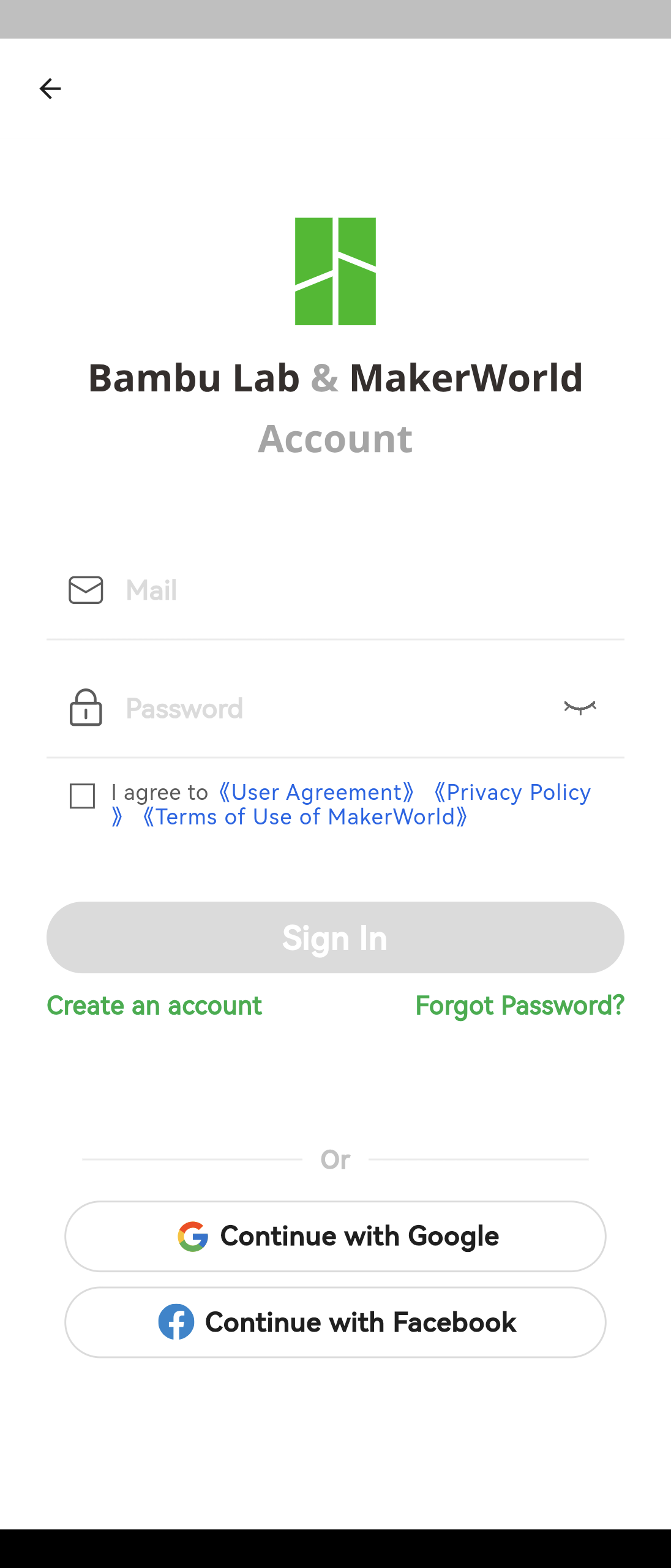
        После входа в главный интерфейс нажмите кнопку Я, расположенную в правой части нижней панели навигации, чтобы перейти на страницу «Я». Затем нажмите Вход/Регистрация в верхней части экрана, чтобы завершить регистрацию или вход в учетную запись.

        Bambu Handy предоставляет варианты входа с использованием адреса электронной почты, учетной записи Google или учетной записи Facebook.
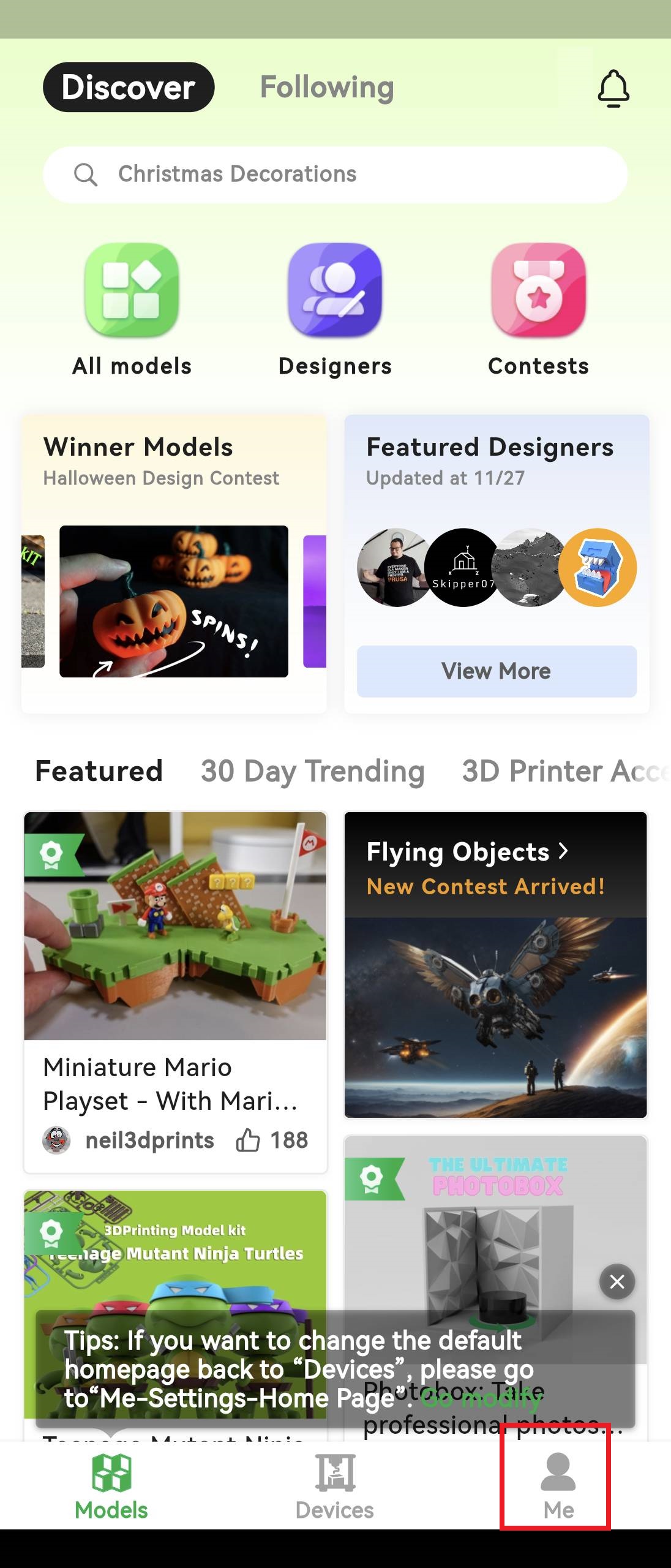
        Добавить принтер

        После успешного входа в учетную запись нажмите кнопку Устройства в нижней панели навигации, чтобы перейти на страницу «Устройства», а затем нажмите Привязать принтер, чтобы добавить принтер.

        Сканировать QR-код

        Найдите QR-код для входа на экране принтера и отсканируйте его.
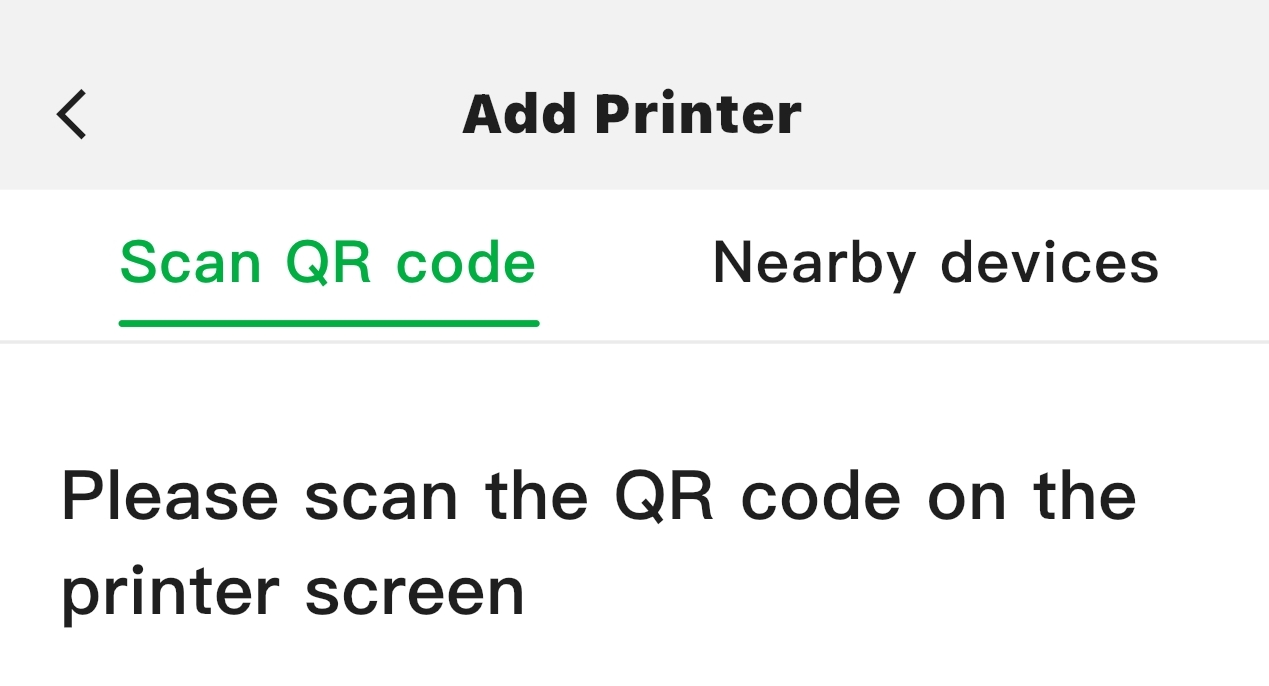
        Примечание: Если сканирование кода не удается, вы можете приблизить или отдалить изображение на странице «Сканировать QR-код» или протереть камеру.

        Привязка по PIN-коду

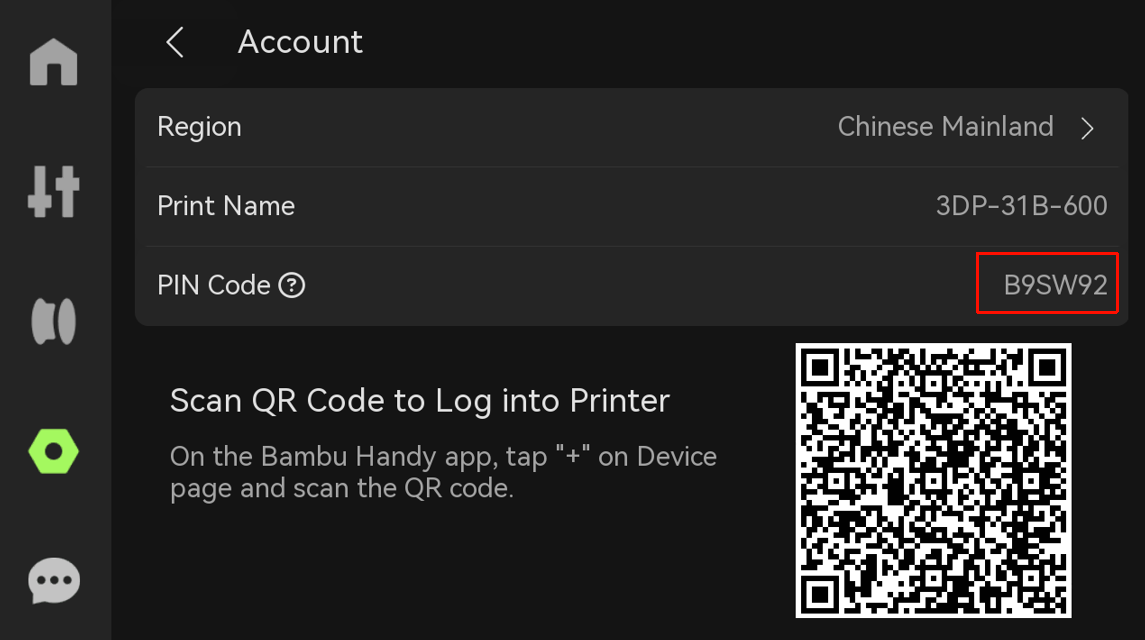
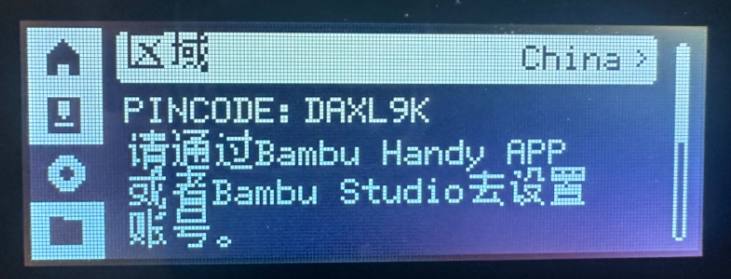
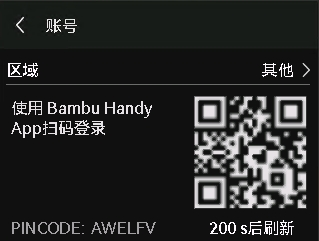
        На экране принтера нажмите «Учетная запись» или «Вход», чтобы получить автоматически обновляемый PIN-код.

        Серия H2/P2 Серия P1 Серия A
        pincn.png

        В Bambu Handy под рамкой QR-кода нажмите «Привязать по PIN-коду».
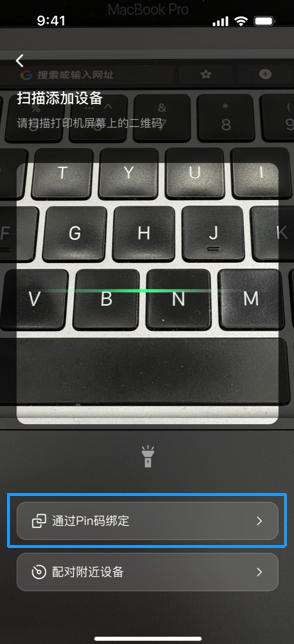
        scan2.png

        Введите 6-значный PIN-код, отображаемый на экране принтера.

        pincn.png

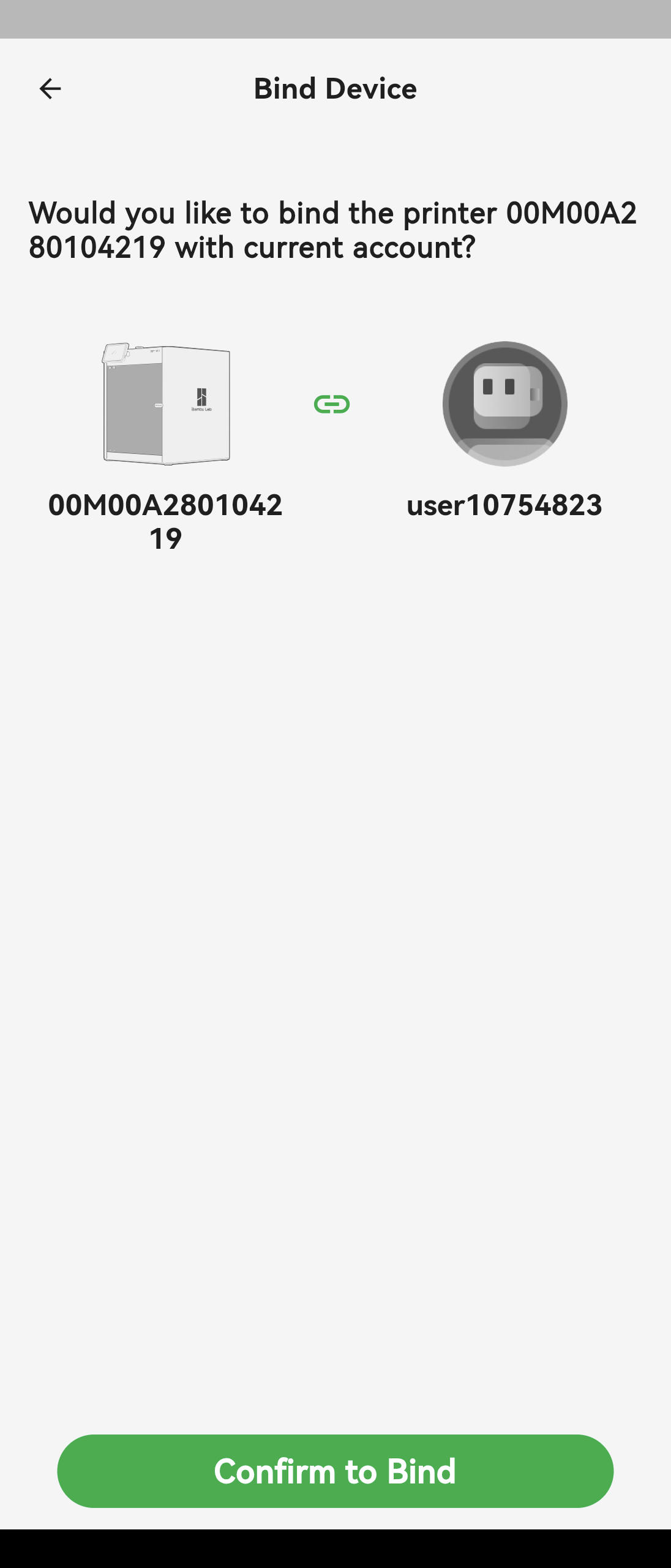
        Вернитесь на экран принтера и нажмите «Привязать» или «Разрешить», чтобы завершить подключение (показан пример для серии A).
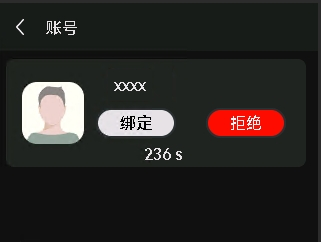
        bind-on-a1.png

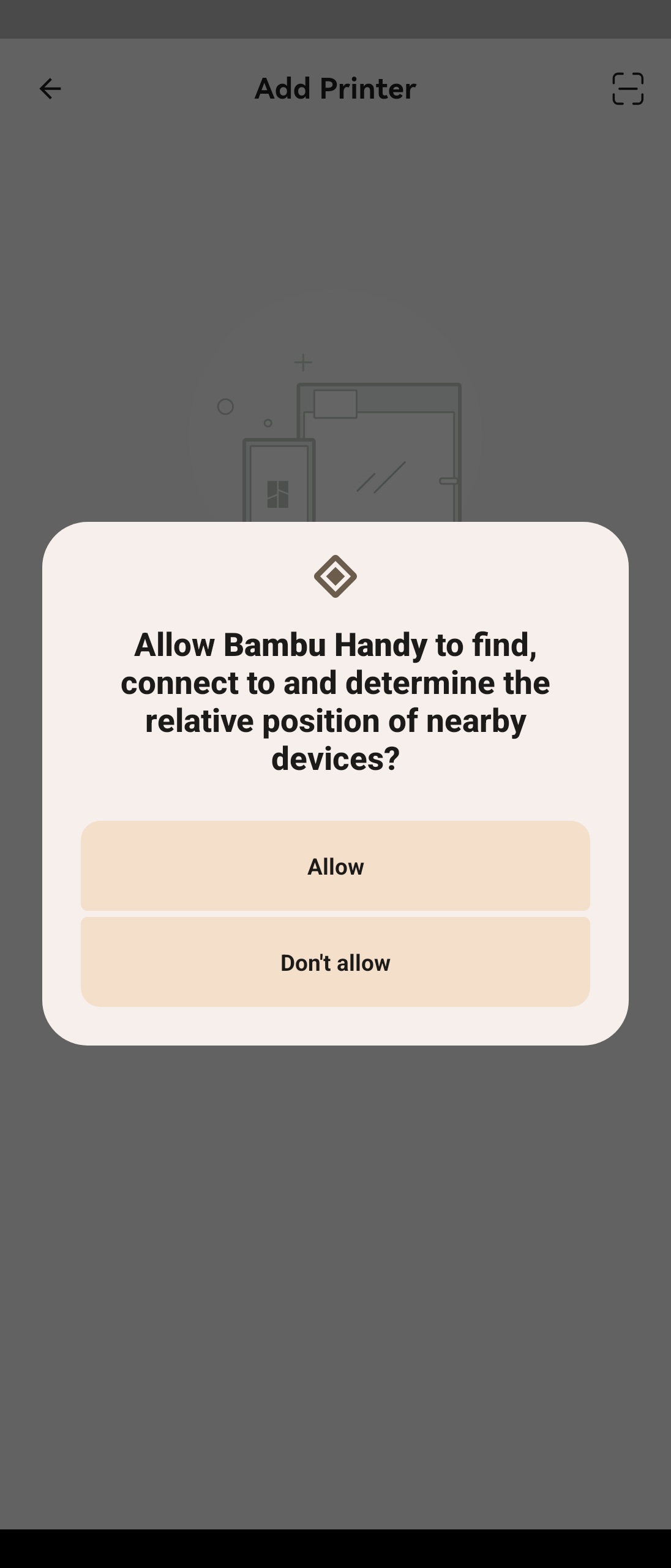
        Ближайшее устройство

        Для использования привязки учетной записи Bambu Handy принтер должен быть подключен к Интернету:

        • Серии X, A1, H2 и P2S могут быть подключены к Интернету напрямую через интерфейс принтера;
        • Серия P1 должна быть сначала подключена к принтеру через Bluetooth, а затем подключена к Интернету. Дополнительную информацию см. в руководстве по устранению проблем с сетевой привязкой принтеров серии P1.

        Когда принтер находится в той же локальной сети (LAN), что и ваш телефон, список устройств в приложении Bambu Handy автоматически отобразит найденное устройство.

        Примечание: В настоящее время Bambu Handy не поддерживает режим LAN для принтера и должен использовать Интернет для подключения к принтеру. LAN используется только для обнаружения принтера, передача данных должна осуществляться через Интернет. Дополнительную информацию о режиме LAN см. на странице Как включить режим LAN на принтерах.

        После завершения процесса привязки, если это ваш первый раз при использовании 3D-принтера, возможно, вам потребуется следовать инструкциям приложения для удаления любых ограничивающих частей, которые были установлены на принтере во время транспортировки. Если вы уже знакомы с принтером и использовали его ранее, вы можете пропустить этот шаг, нажав Подтвердить.
        Описание страниц

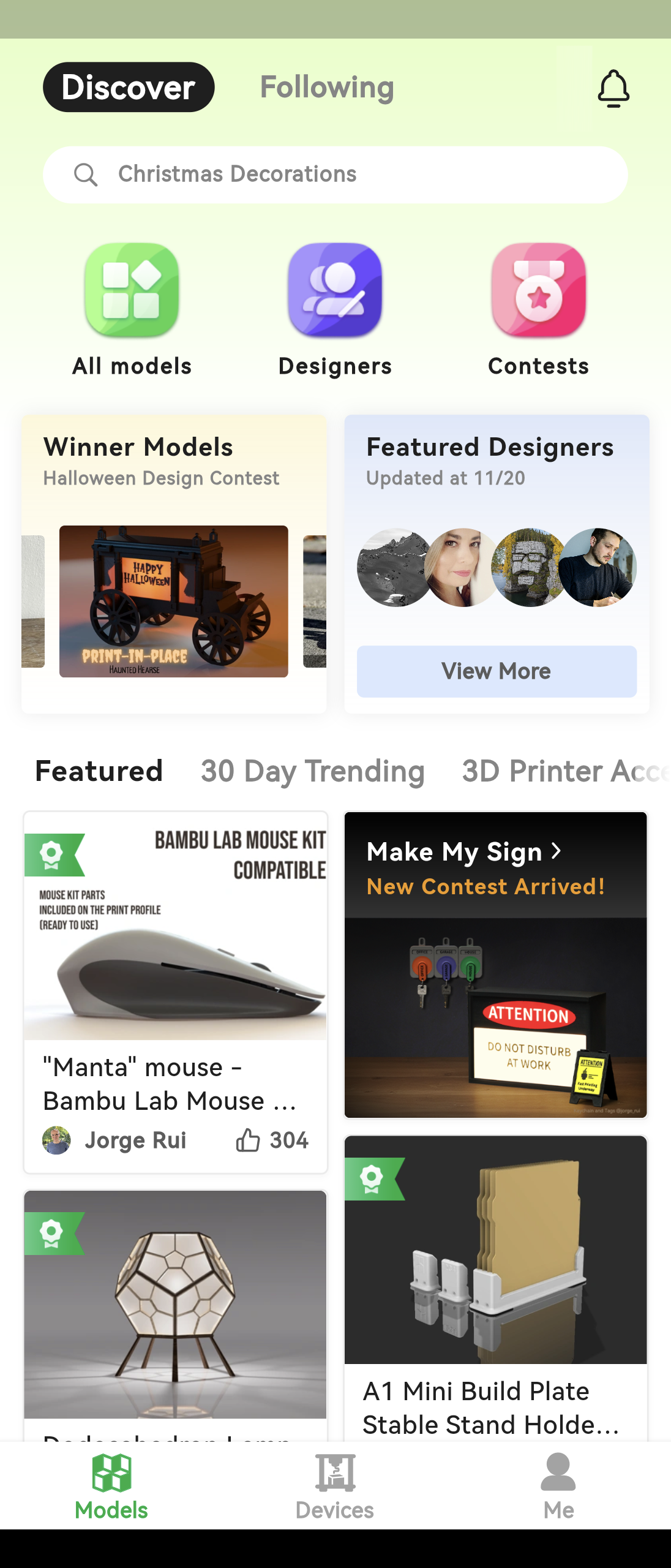
        Интерфейс [Модели]

        Интерфейс «Модели» позволяет получить доступ к MakerWorld, где вы можете делиться моделями с другими и просматривать их работы. Вы также можете напрямую отправлять понравившиеся модели на печать.

        В левом верхнем углу этого экрана есть две основные вкладки. Вкладка «Обзор» позволяет просматривать модели и дизайнеров, а вкладка «Подписки» позволяет просматривать последние публикации от дизайнеров, на которых вы подписаны.

        Вы также можете перейти в раздел конкурсов из вкладки «Обзор». Bambu Lab регулярно организует конкурсы, в которых участвуют дизайнеры со всего мира. Вы можете изучить идеи других или даже принять участие сами. Победителям каждого конкурса вручаются захватывающие призы!

        Нажмите на эту ссылку, чтобы получить больше контента MakerWorld.
        Интерфейс [Устройство]

        После завершения привязки принтера приложение автоматически вернется на экран устройства. Интерфейс устройства содержит верхнюю панель, изображение мониторинга принтера, элемент, который в настоящее время печатается (или последний ранее напечатанный элемент), и элементы управления принтером.
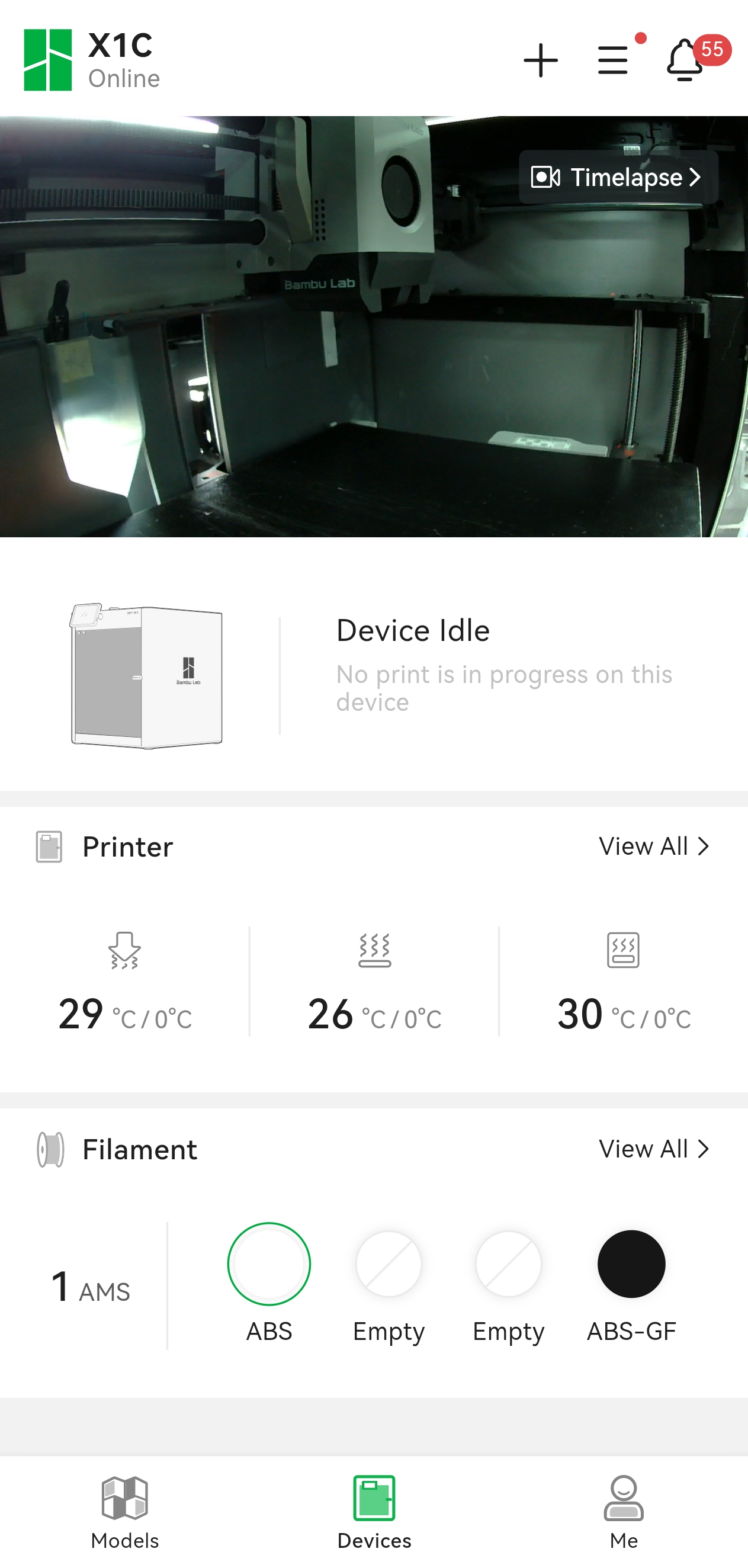
        Верхняя панель

        • В верхней части интерфейса находится имя и статус текущего устройства, и вы можете нажать на него, чтобы переключаться между различными привязанными устройствами.
        • Три кнопки справа — это «Добавить принтер», «Настройки устройства» и «Сообщения». Добавление принтера описано в разделе выше, а «Сообщения» используются для отображения всех сообщений, полученных пользователем как от принтера, так и от MakerWorld. Меню «Настройки устройства» будет описано в разделе расширенных функций.

        Изображение мониторинга принтера

        Вы можете в любое время просмотреть текущее возвращаемое изображение, нажав кнопку воспроизведения в изображении мониторинга, возвращаемом принтером. Нажмите кнопку «Камера» в правом нижнем углу экрана, чтобы сделать снимок, и captured picture будет сохранена в альбоме телефона. Вы также можете нажать кнопку «Полноэкранный режим» в правом нижнем углу, чтобы перейти в полноэкранный режим для просмотра возвращаемого изображения. В полноэкранном режиме пользователи могут регулировать размер экрана с помощью масштабирования двумя пальцами, чтобы было удобно наблюдать за деталями печати.

        Проект печати

        Модуль «Элементы печати» отображает только последний элемент, напечатанный привязанным устройством, если в настоящее время ничего не печатается. Если устройство печатает, модуль отображает текущий печатаемый элемент и параметры управления печатью. Если печать была инициирована через принтер, модуль отображает только параметры «Пауза» и «Стоп», но если элемент печати был отправлен на принтер из Bambu Studio, модуль отображает параметр «Пропустить часть» в дополнение к «Пауза» и «Стоп». Этот параметр будет рассмотрен в части расширенных функций этой статьи.

        Управление принтером

        Управление принтером содержит параметры управления как для принтера, так и для секций AMS.

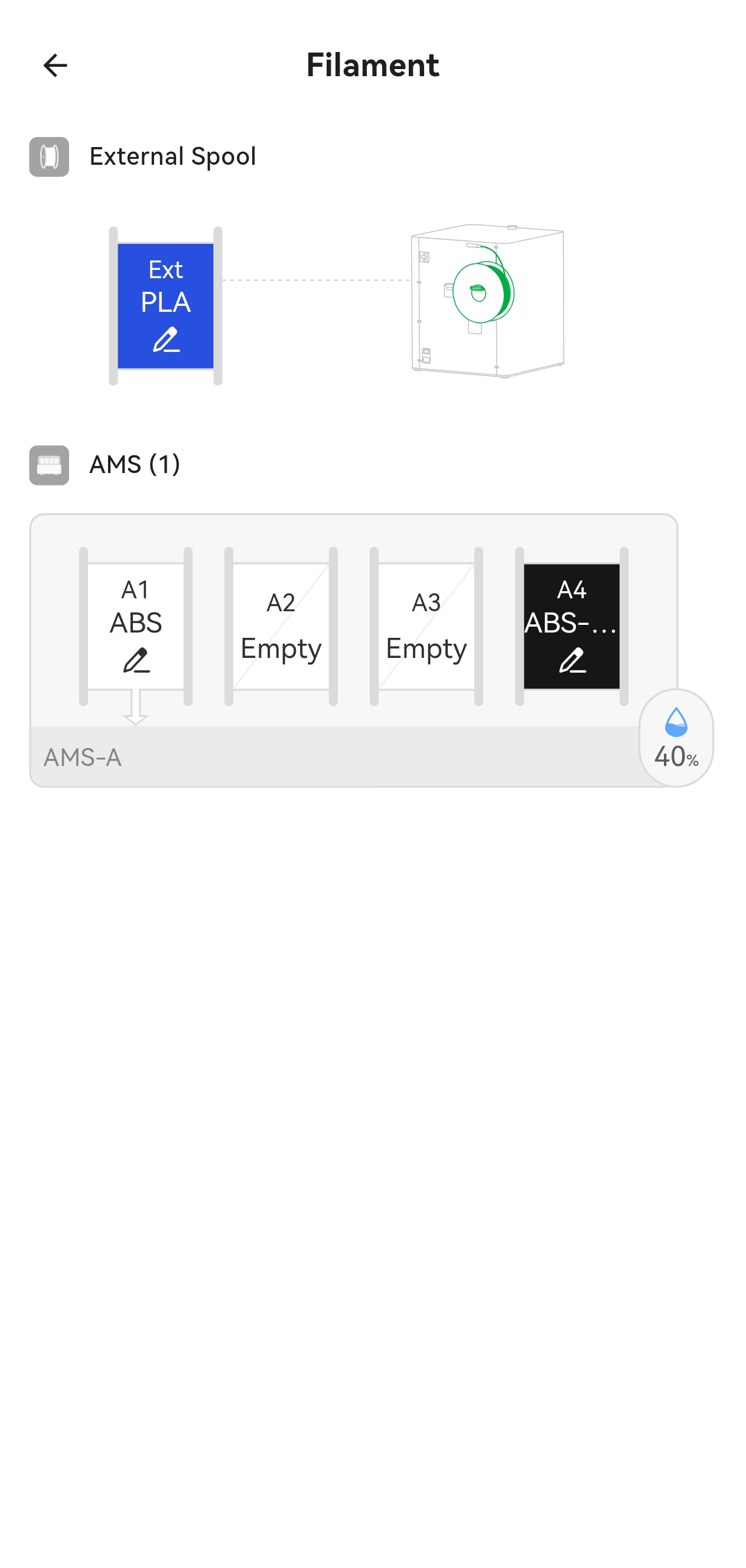
        • На главном экране вы можете напрямую управлять температурой сопла, температурой нагревательного стола и скоростью или нажать на цветной блок, соответствующий каждой нити, чтобы просмотреть информацию о материале.

        • Нажатие на «Принтер» или «AMS» в левой части модуля переводит вас на страницу деталей, где вы можете перемещать оси принтера, помимо того, что вы можете сделать на главном экране, управлять некоторыми частями (например, светом и вентилятором охлаждения) и управлять AMS для выполнения действий загрузки/выгрузки.

        Интерфейс [Я]

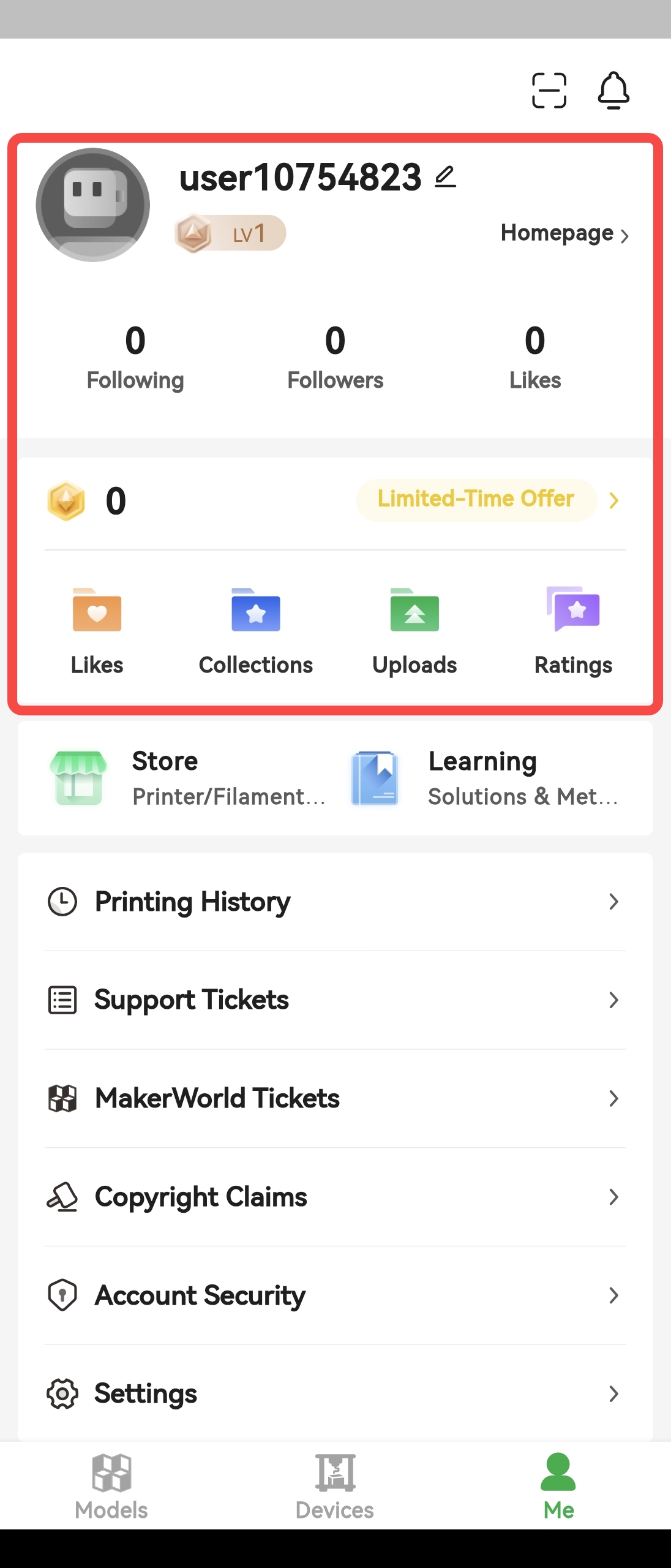
        Интерфейс «Я» включает: модуль MakerWorld, Магазин, Обучение и модуль управления учетной записью.

        Модуль MakerWorld

        Модуль MakerWorld включает информацию о личной домашней странице, баллах, лайках и коллекциях и т.д. Вы можете посетить официальный сайт MakerWorld, чтобы просмотреть дополнительную соответствующую информацию.
        Магазин и Обучение

        • Магазин: Нажмите, чтобы автоматически перейти в Магазин Bambu Lab, где вы можете приобрести такие продукты, как принтеры и нити.
        • Обучение: Нажмите, чтобы войти в официальную вики, где вы можете проверить руководство по принтеру, распространенные проблемы печати и другую информацию.

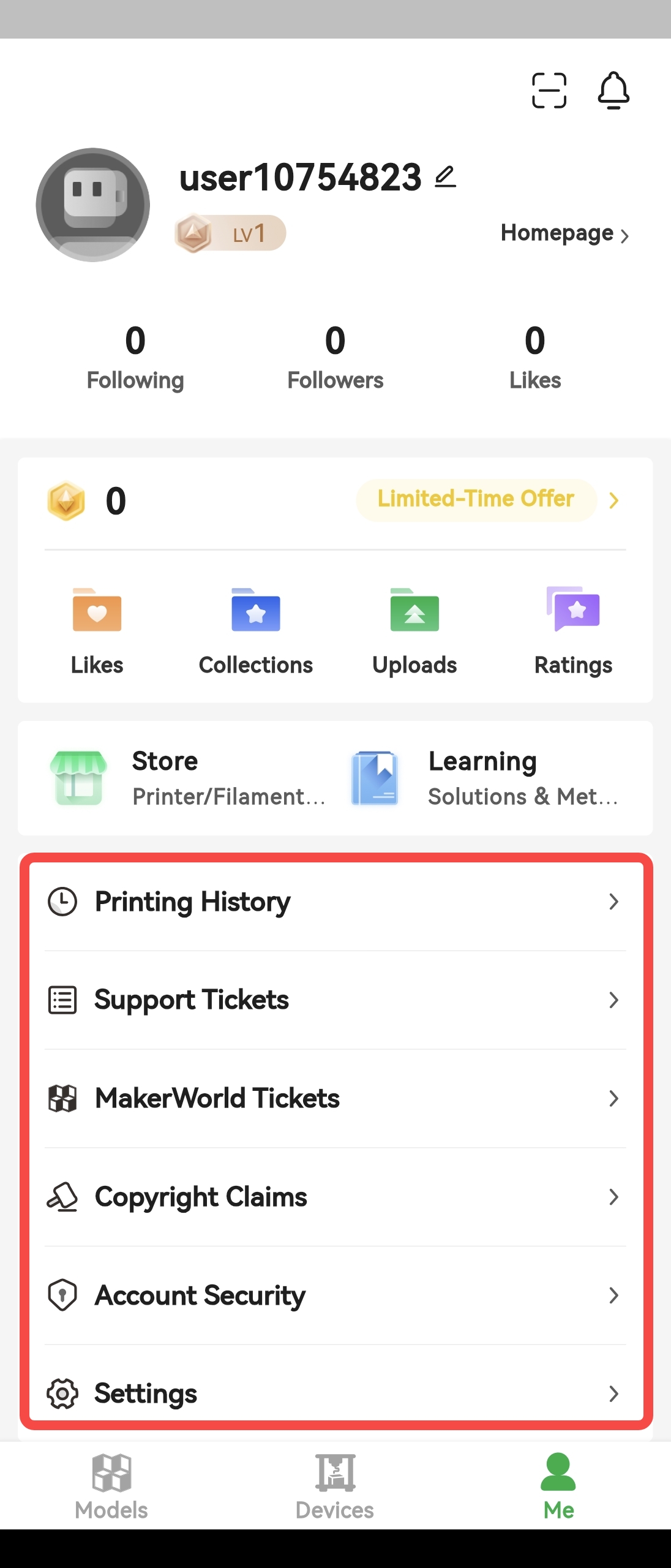
        Модуль управления учетной записью

        • История печати: Этот параметр отображает историю печати заданий, отправленных через облако для текущей учетной записи за последние 3 месяца; задания, напечатанные через SD-карту и в режиме LAN, не сохраняются в истории. Вы можете нажать на конкретную запись в истории, чтобы просмотреть детали печати, или нажать кнопку «Печать снова», чтобы перепечатать модель. При повторной печати вы можете вручную выбрать материал для этой печати или, если в проекте несколько частей, вы можете напечатать конкретную часть из этого проекта. Дополнительная информация о печати конкретных частей будет рассмотрена в разделе расширенных функций.
        • Билеты поддержки и билеты MakerWorld: Эти два параметра используются для управления билетами поддержки под вашей учетной записью. Билеты — это способ, с помощью которого Bambu Lab отслеживает проблемы пользователей. Вы можете использовать эти меню билетов для управления существующими билетами и загрузки логов для принтера в период возникновения проблемы, что облегчит нам устранение проблем печати. Дополнительную информацию о билетах см. на странице Как создать заявку в службу поддержки.
        • Заявления об авторских правах: Этот параметр используется для управления заявлениями об авторских правах под вашей учетной записью.
        • Безопасность учетной записи: Этот параметр используется для управления настройками безопасности вашей учетной записи. Вы можете использовать это меню для изменения пароля или включения/отключения двухфакторной проверки.
        • Настройки: Этот параметр используется для настройки интерфейса домашней страницы, конфиденциальности и т.д., а также для просмотра связанной с приложением информации, такой как номер версии, журнал обновлений, пользовательское соглашение и т.д.
        Расширенные функции

        В этом разделе подробно рассматриваются два более продвинутых модуля приложения.

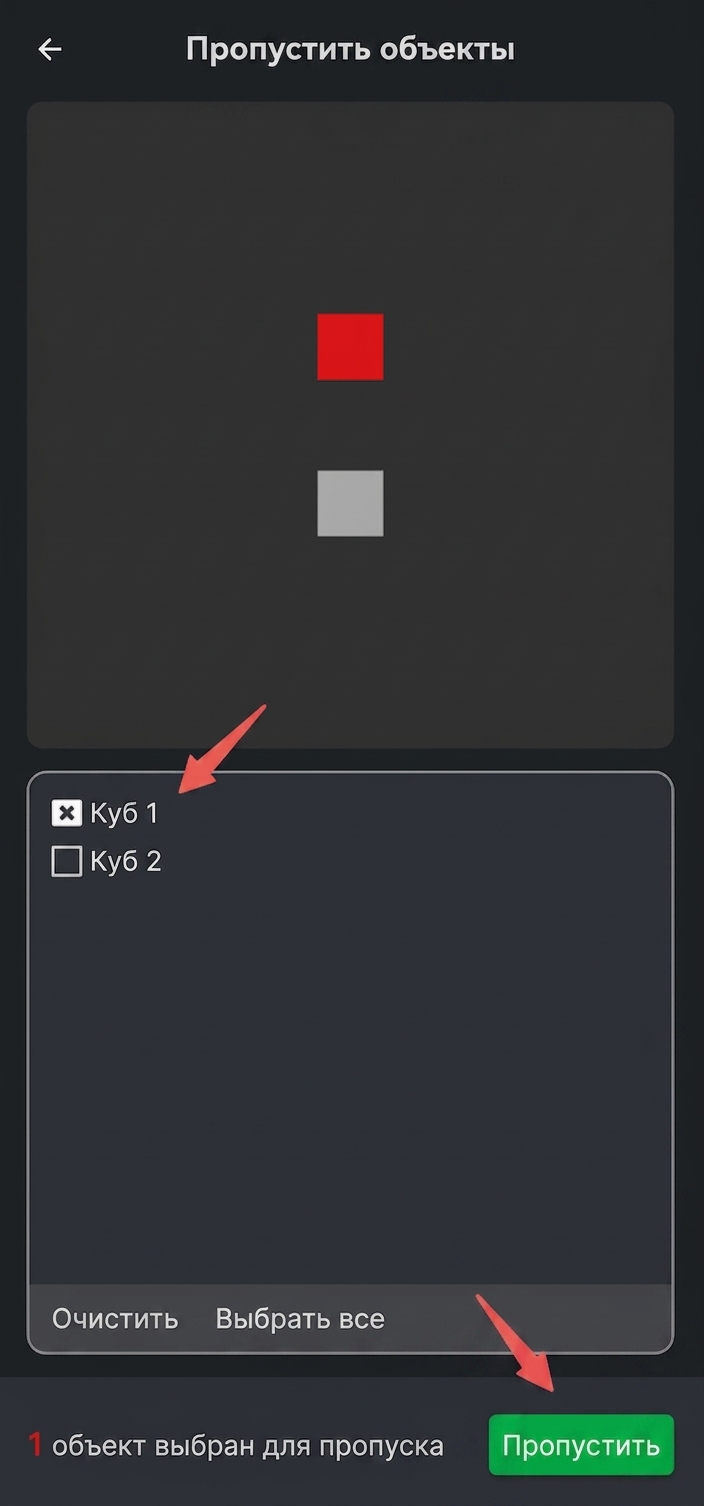
        Печать частей/Пропуск частей

        Есть две ситуации, когда вы можете выбрать конкретную печатаемую часть. Одна из них — когда печать отправляется на принтер из bambu studio, вы можете выбрать, какую часть печатать на экране устройств. Другая — если печать инициирована из истории печати или напрямую загружена из MakerWorld. В обеих ситуациях, если на одной пластине есть несколько частей, вы можете выбрать, какую часть вы хотите напечатать, используя функцию Печать частей/Пропуск частей, что сэкономит время и материалы. Обратите внимание, что если вы решите пропустить часть во время процесса печати, операция не может быть отменена, и вам придется начать печать заново, если вы захотите напечатать эту часть. Дополнительную информацию о печати частей/пропуске частей см. в Пропуск объектов.
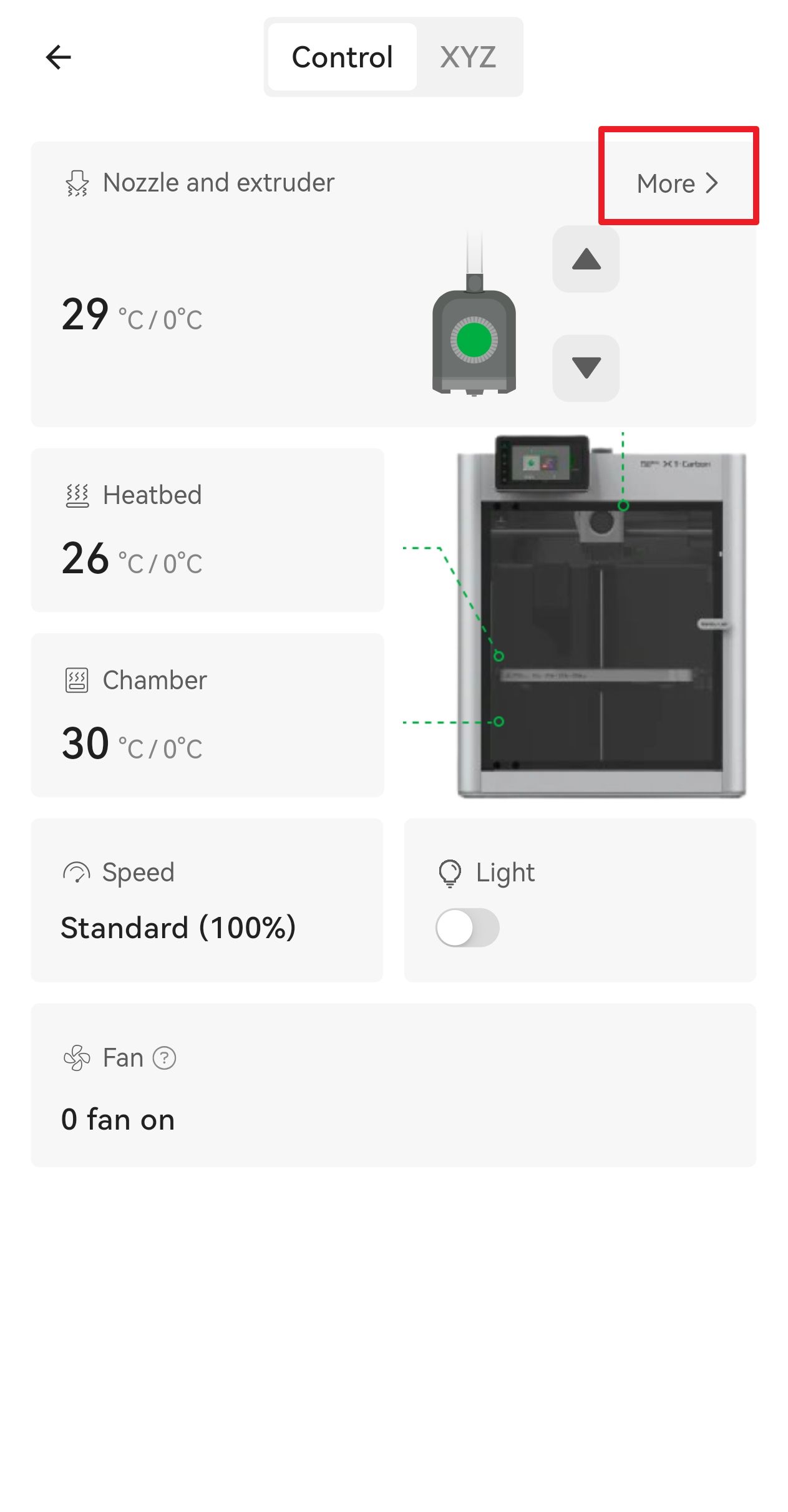
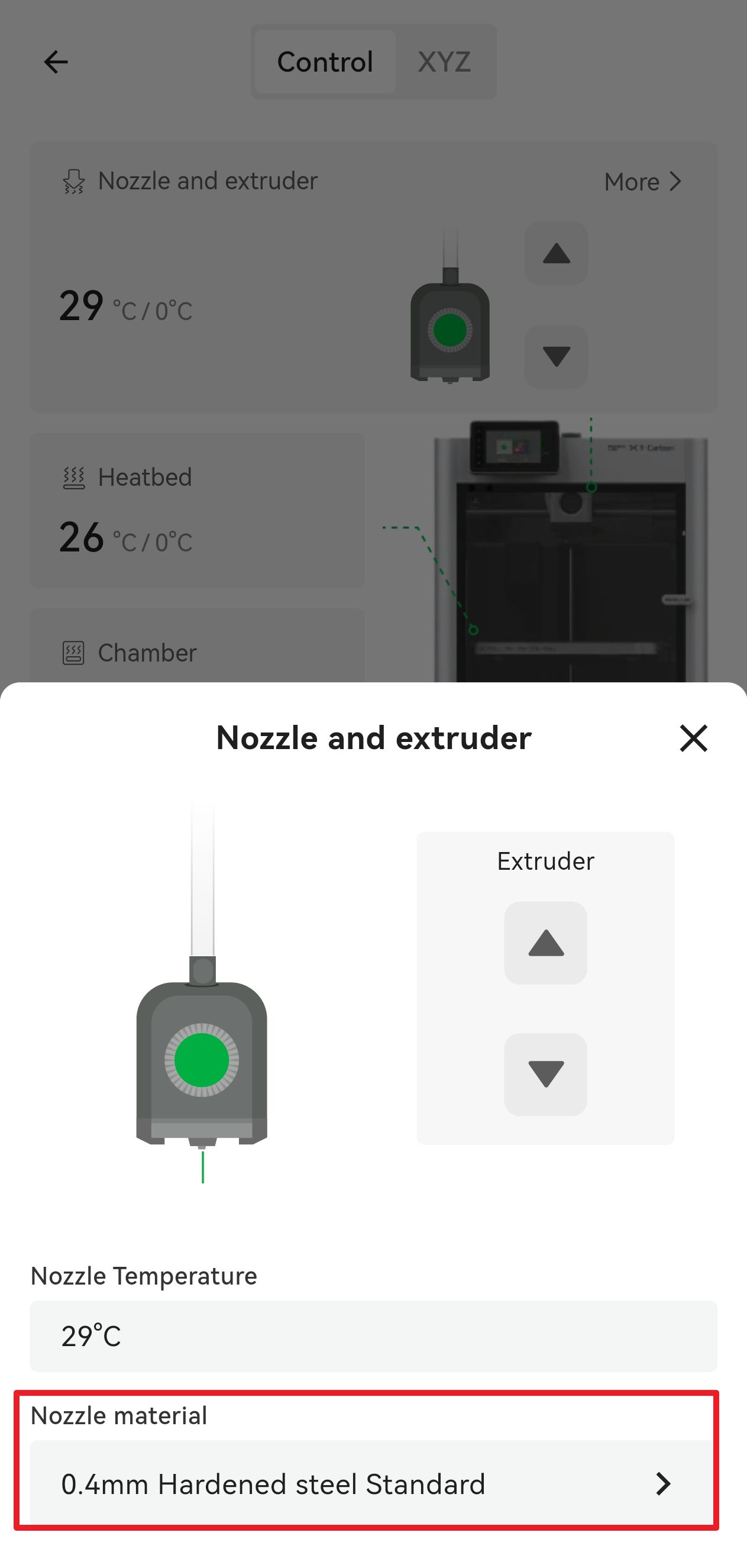
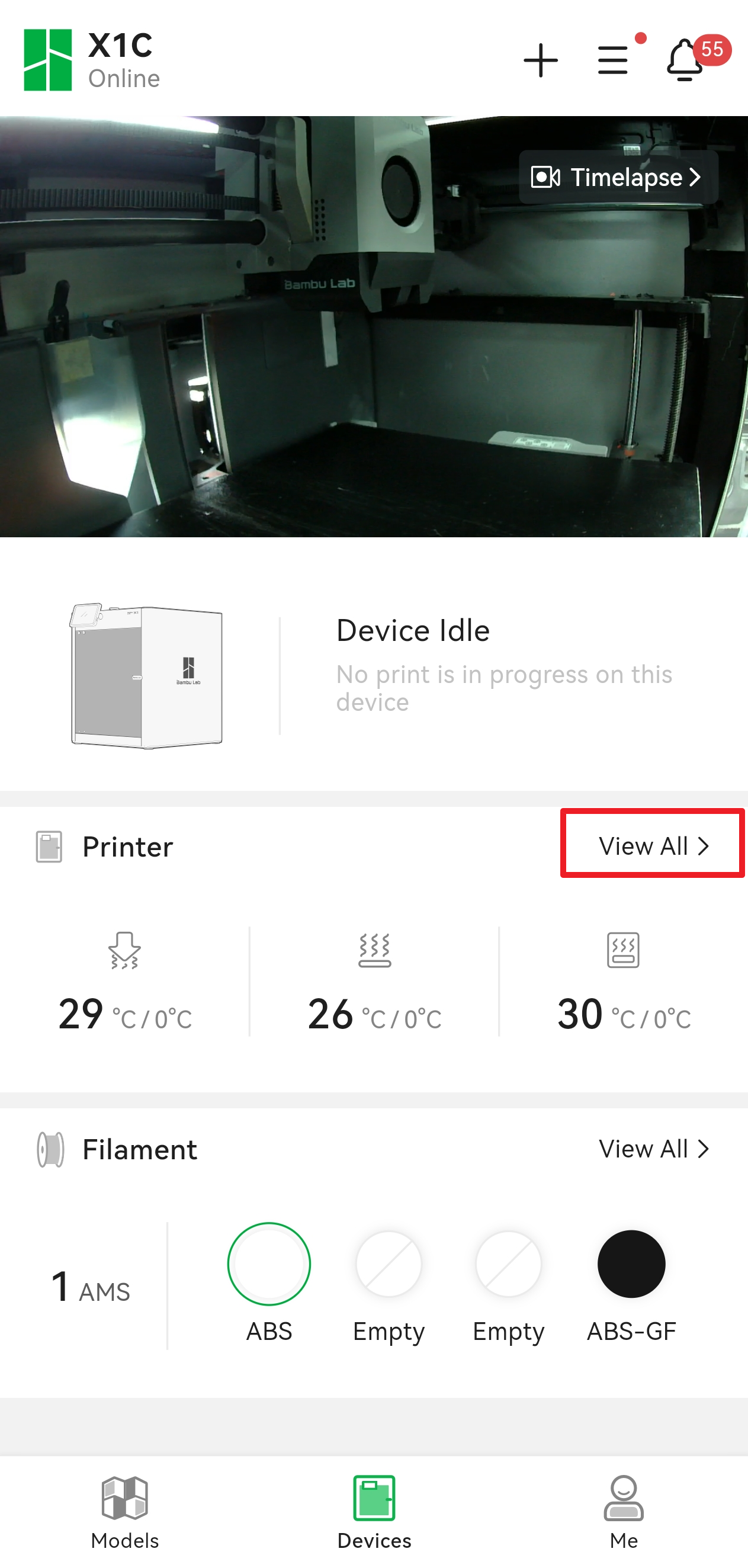
        Настройки сопла

        Здесь вы можете изменить тип сопла, материал и диаметр.
        Настройки устройства

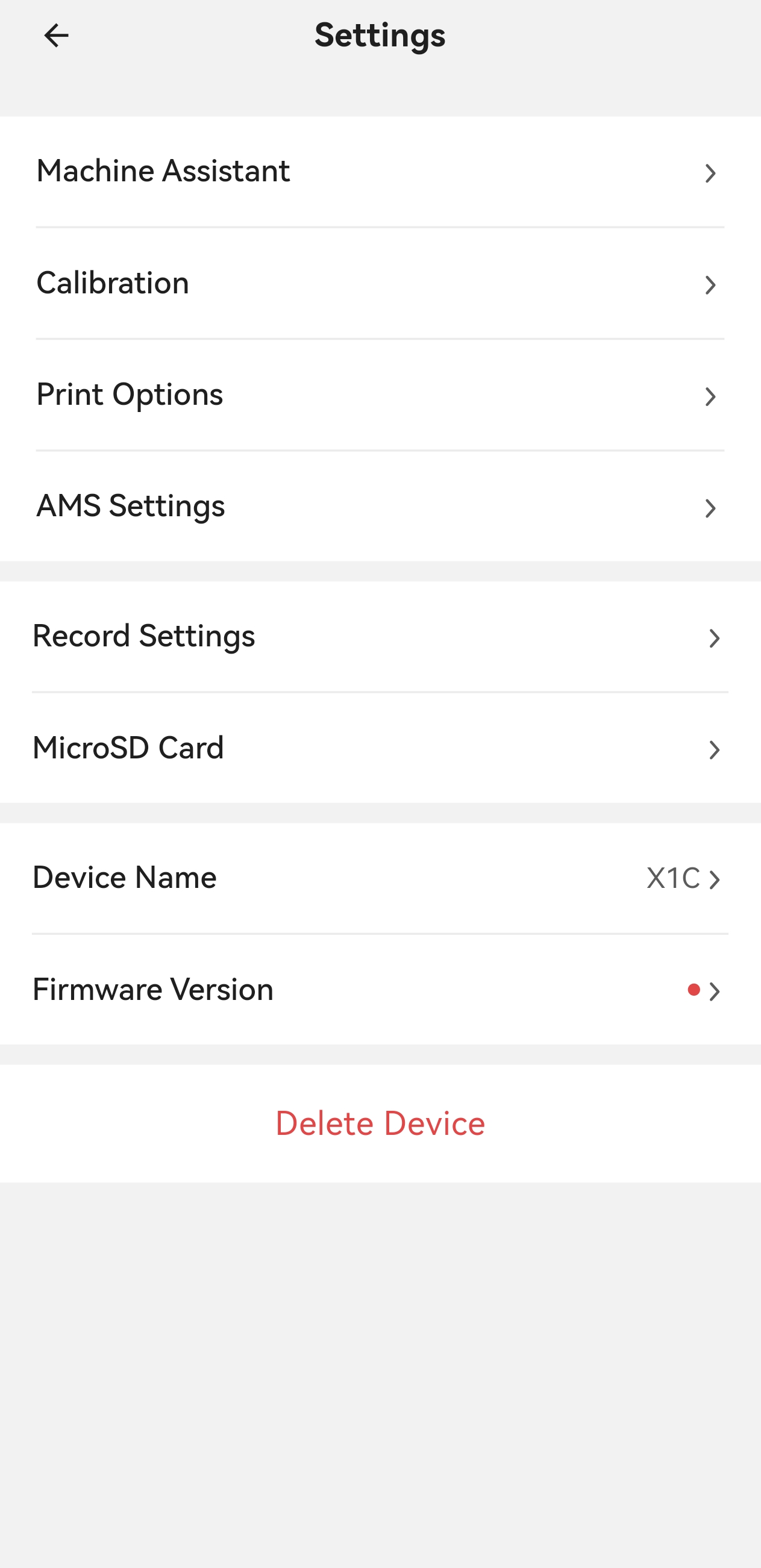
        Настройки устройства используются для управления настройками текущего выбранного устройства, которое имеет следующие параметры.


        Помощник устройства


        Калибровка


        Параметры печати


        Настройки AMS


        Настройки записи


        Таймлапс на SD-карте (X1)


        Модели на SD-карте (X1)
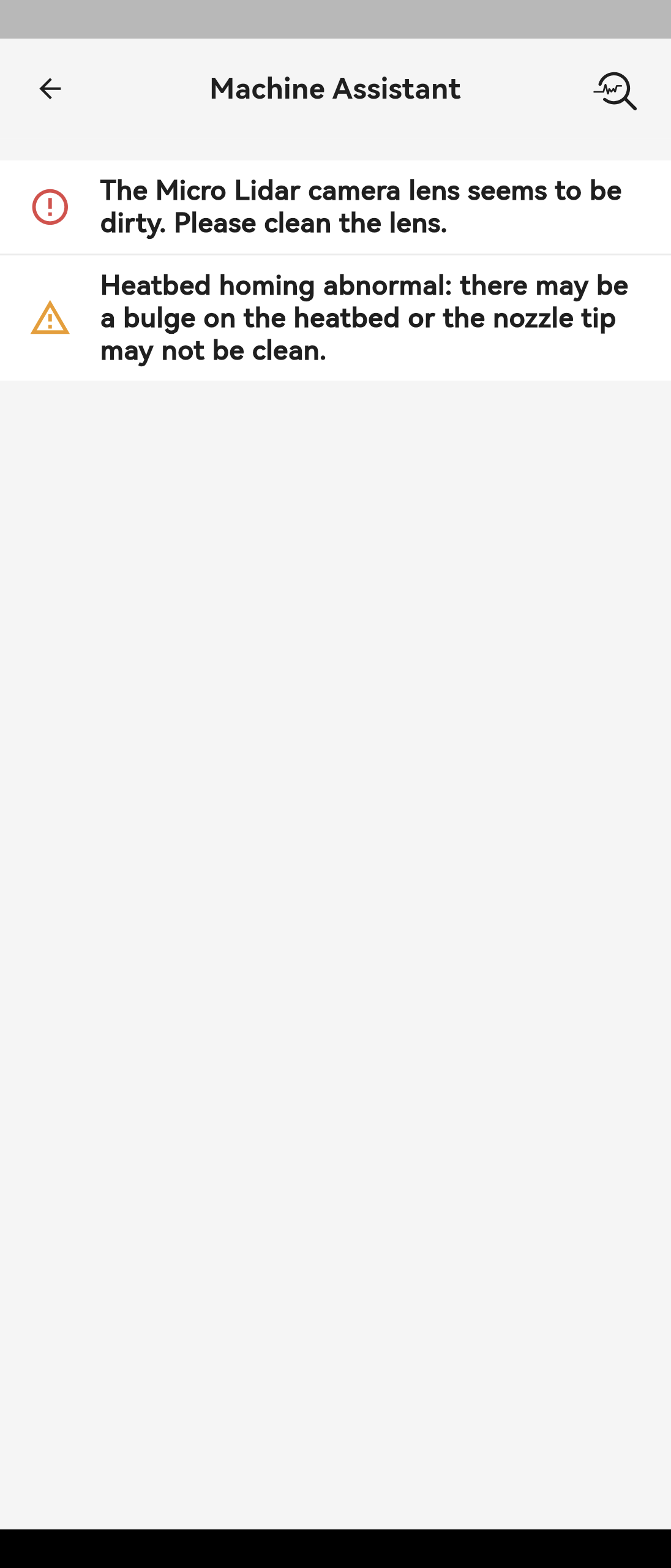
        • Помощник устройства

        Этот параметр отображает информацию об аномалиях устройства. Нажатие на кнопку лупы в правом верхнем углу позволяет выполнить самопроверку устройства, которая используется для диагностики проблем устройства и предоставляет соответствующие решения.

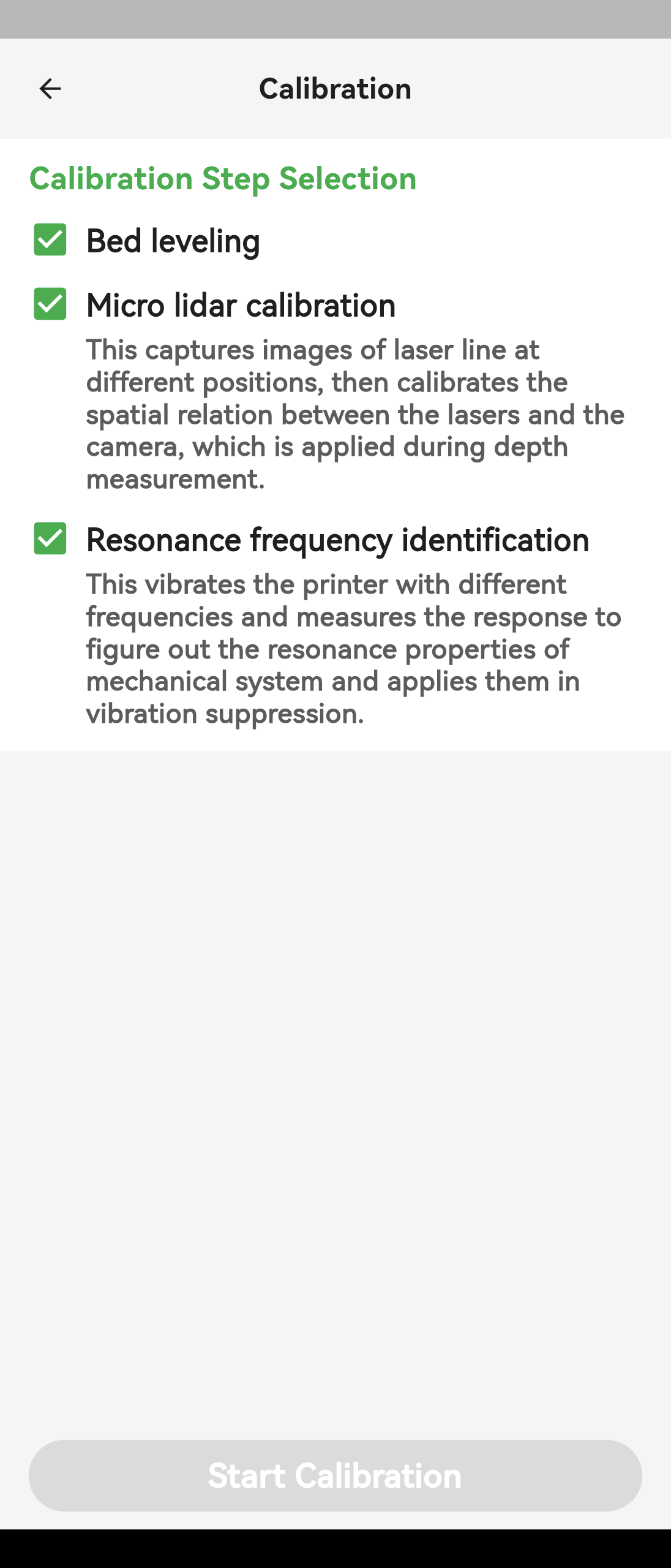
        • Калибровка

        Этот параметр используется для калибровки принтера. Вы можете выбрать шаги калибровки в зависимости от ваших потребностей.

        • Параметры печати

        Этот параметр используется для настройки параметров печати. Из-за ограничений мобильного приложения в этом меню меньше параметров печати, которые можно изменить, чем на самом принтере.

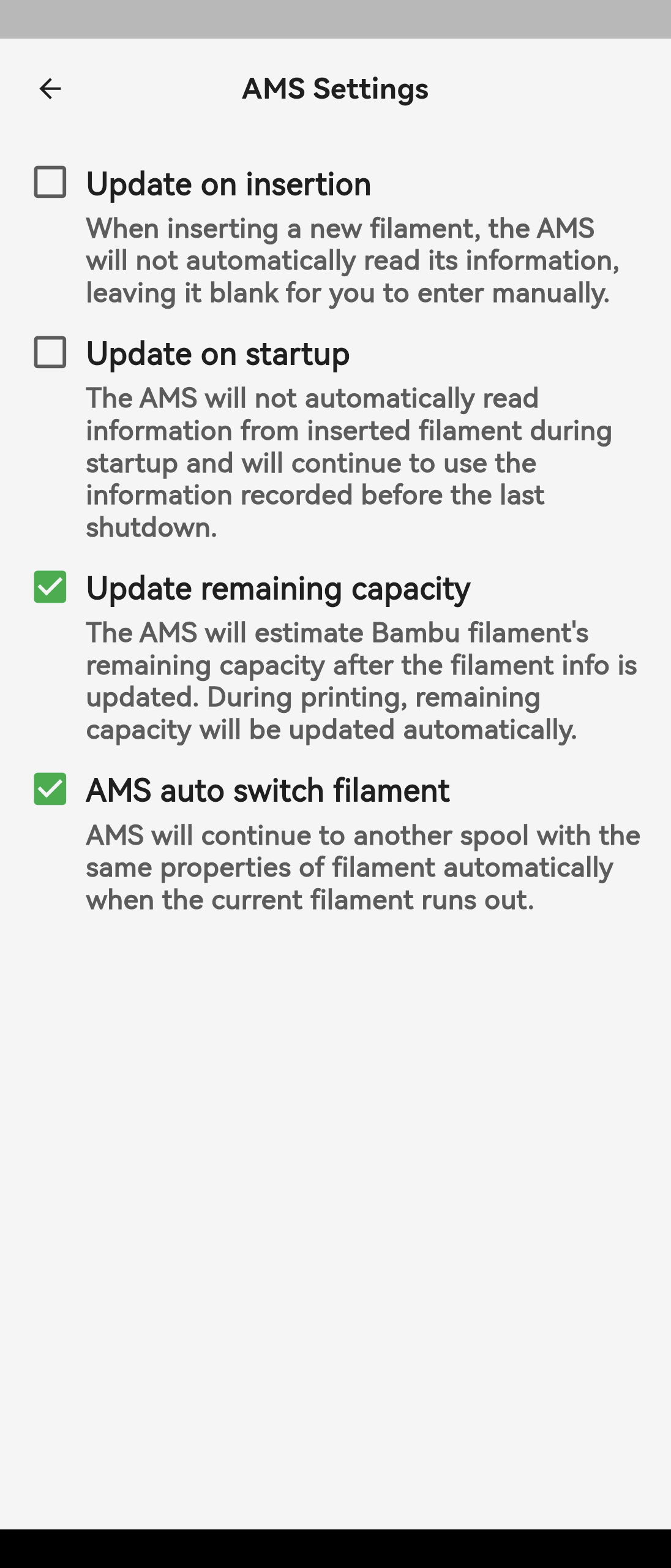
        • Настройки AMS

        Этот параметр используется для настройки параметров, связанных с AMS, которые можно настроить в зависимости от потребностей.

        • Настройки записи

        Этот параметр настраивает параметры видеозаписи во время печати. Серия X1 может выбрать разрешение видеозаписи в этом параметре, и все принтеры могут выбрать, включать ли функцию видеозаписи в этом параметре.

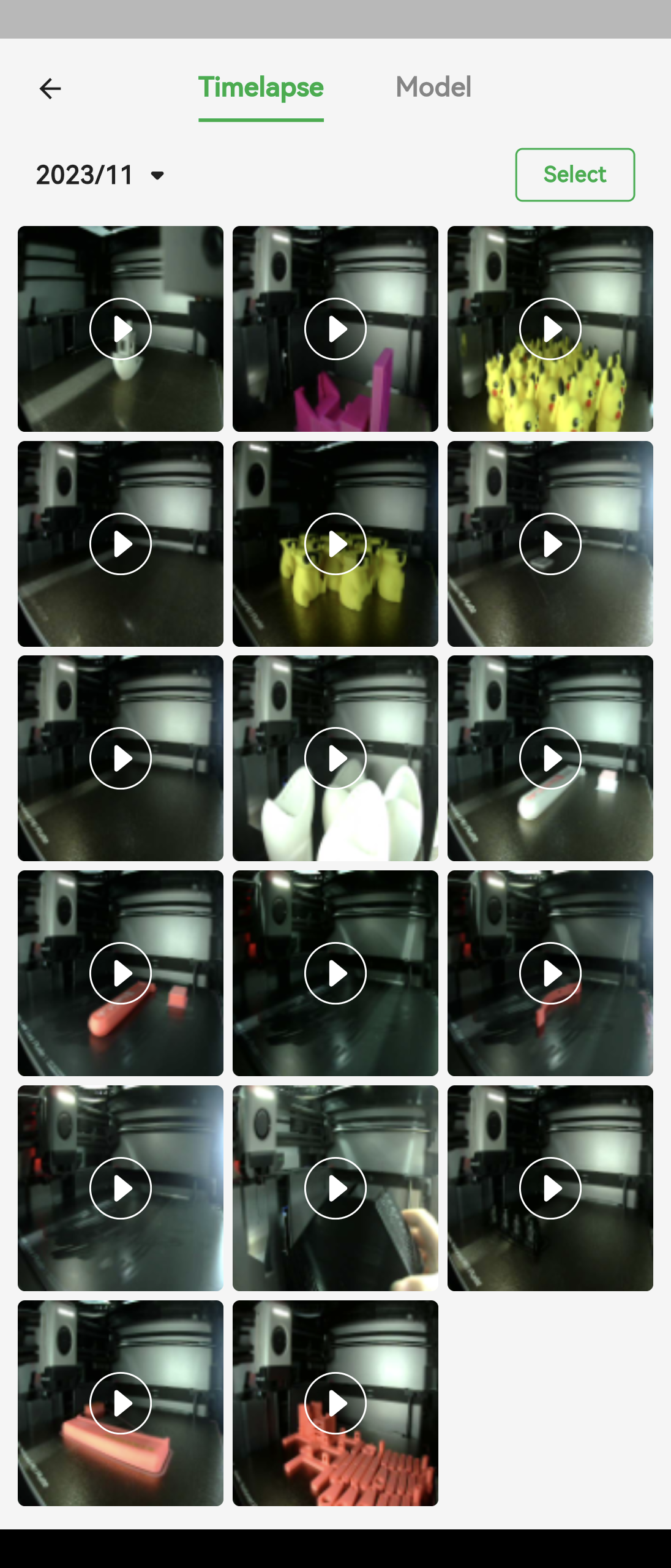
        • Микро SD-карта

        Уникально для серии X1, этот параметр позволяет просматривать видео таймлапс с SD-карты принтера.

        1. На вкладке TimeLapse вы можете просматривать и управлять видео таймлапс на вашей SD-карте. После перехода в отдельное видео вы можете загрузить или поделиться этим видео.
        2. На вкладке Models вы можете просмотреть модели на SD-карте и отправить указанную модель на принтер для печати.
        • Имя устройства

        Этот параметр используется для настройки имени устройства принтера.

        • Версия прошивки

        Этот параметр используется для обновления прошивки. По умолчанию принтер обновляется до последней прошивки, выпущенной сервером, но если вы столкнетесь с проблемами во время использования, вы также можете использовать параметр Я хочу понизить версию до предыдущей в этом меню, чтобы откатиться к более ранней версии прошивки.

        • Удалить устройство

        Этот параметр используется для удаления устройства из учетной записи.

        Содержание
        Что такое Bambu Handy? Загрузка и установка Первичная настройка Вход/Регистрация Добавить принтер Сканировать QR-код Привязка по PIN-коду Ближайшее устройство Описание страниц Интерфейс [Модели] Интерфейс [Устройство] Верхняя панель Изображение мониторинга принтера Проект печати Управление принтером Интерфейс [Я] Модуль MakerWorld Магазин и Обучение Модуль управления учетной записью Расширенные функции Печать частей/Пропуск частей Настройки сопла Настройки устройства
        Подписаться
        на новости и акции
        Связаться с нами
        +7 (495) 128-29-32
        +7 (495) 128-29-32
        E-mail
        zakaz@1-sloy.ru
        Адрес
        127422, г. Москва, ул. Тимирязевская, д. 1
        Режим работы
        Пн - Пт: с 08:00 до 21:00
        zakaz@1-sloy.ru
        127422, г. Москва, ул. Тимирязевская, д. 1
        Интернет-магазин
        Каталог
        Услуги
        Компания
        О компании
        Информация
        Реквизиты
        Помощь
        Условия оплаты
        Условия доставки
        Правила возврата товара
        © 2026 ПЕРВЫЙ СЛОЙ
        Политика конфиденциальности
        Согласие на обработку персональных данных
        Согласие на обработку файлов cookies
        Политика использования файлов cookie
        Оферта

        На информационном ресурсе применяются рекомендательные технологии.

        Все ресурсы сайта 1-sloy.ru, включая (но не ограничиваясь) текстовую, графическую, фотографическую и видео информацию, структуру, дизайн и оформление страниц, доменное имя, фирменное наименование являются объектами авторского права и прав на интеллектуальную собственность, защищены российским законодательством и международными соглашениями об охране авторских прав. Запрещается любое использование содержания страниц и контента данного сайта на других площадках без предварительного согласия правообладателя. Запрещаются любые иные действия, в результате которых у пользователей Интернета может сложиться впечатление, что представленные материалы не имеют отношения к 1-sloy.ru.