
Отправка тикетов поддержки и логов через Bambu Handy
Отправка тикета поддержки
Откройте приложение Bambu Handy, нажмите "Я" в нижней панели навигации, затем выберите "Центр поддержки" для входа в интерфейс Центра поддержки.
На странице Центра поддержки найдите "Сервис тикетов" раздел и нажмите "Создать тикет". Выберитетип проблемы, с которой вы столкнулись. Здесь, используяПринтерв качестве примера, нажмите кнопку "Далее" кнопку для перехода на страницу отправки тикета.
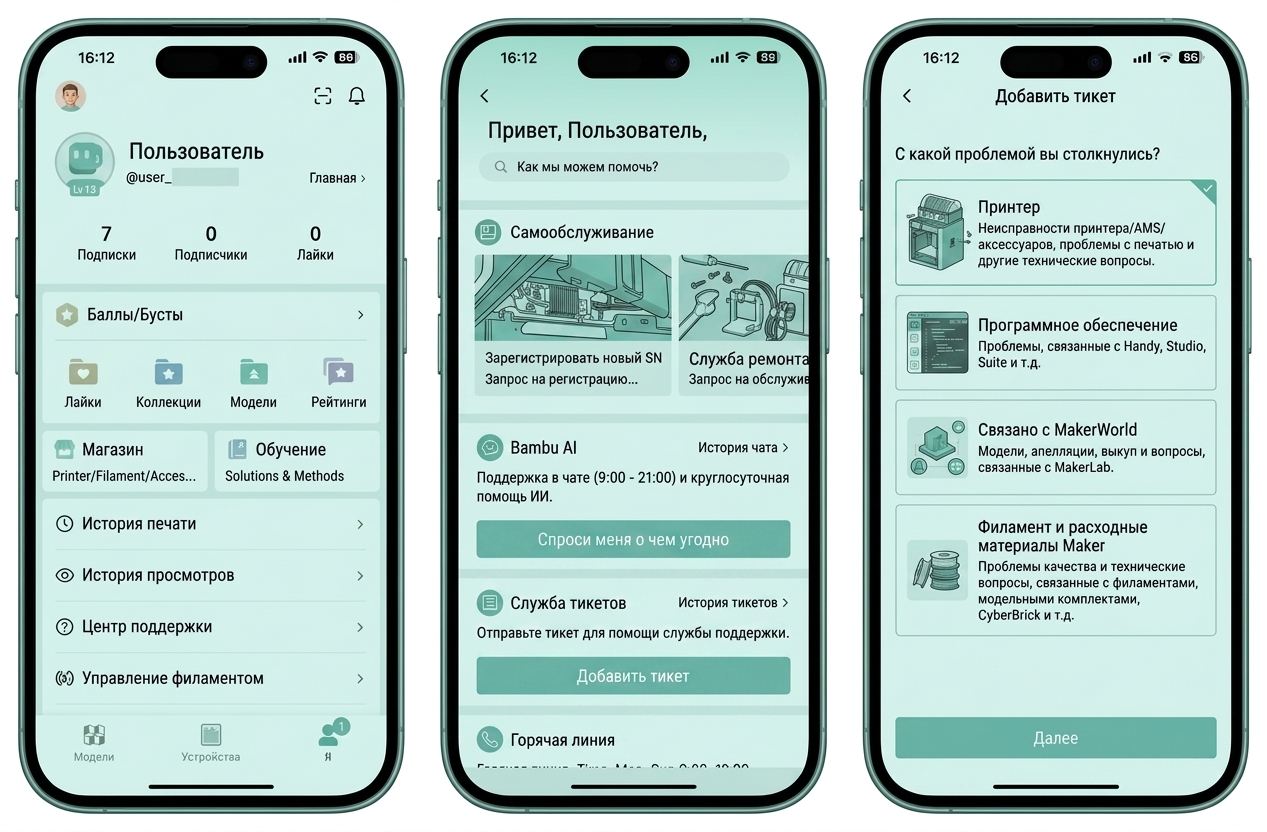
Выберите соответствующийРегион,Серийный номер, иМодель принтерадля вашего принтера. Если соответствующий принтер привязан в Bambu Handy, вы можете выбрать его, нажав на стрелку справа, и система автоматически заполнит SN. После завершения нажмите "Далее" кнопку.
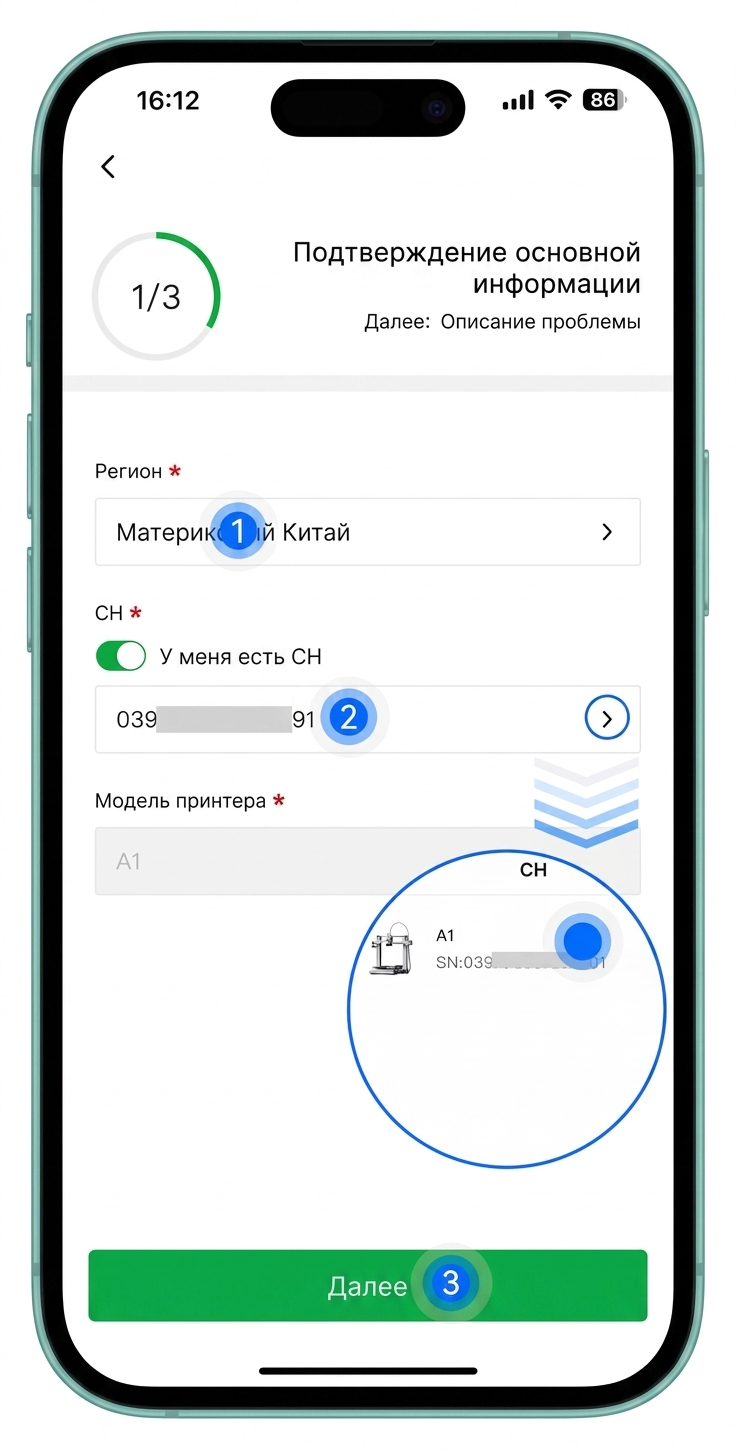
Добавьте подробное описание в разделе описания проблемы, чтобы помочь нам точнее понять проблему. Выберите тип проблемы; вы можете нажать кнопку "Автоопределение" справа, и система автоматически определит и заполнит тип проблемы. Вы также можете загрузить соответствующие фотографии и видео. После загрузки нажмите "Далее".
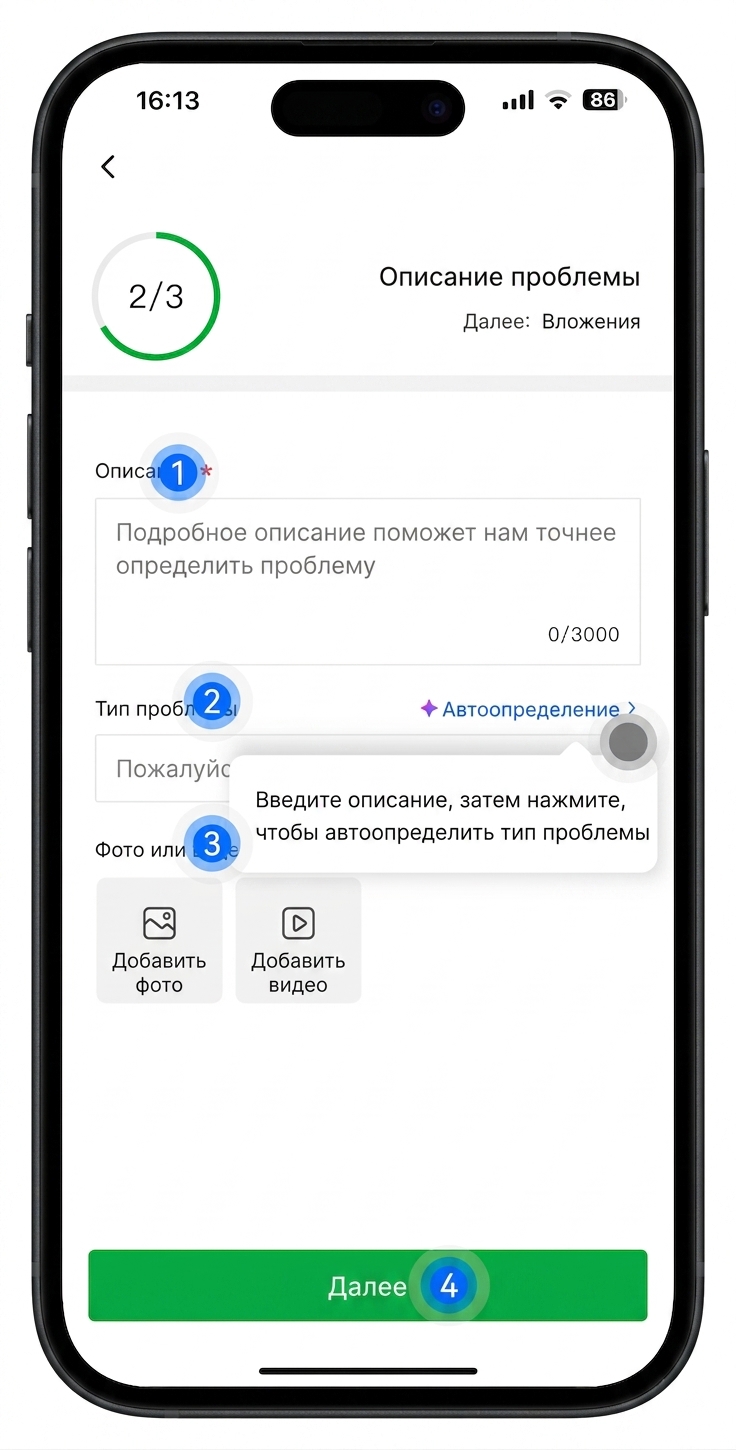
Следуйте подсказкам длязагрузки вложений, таких каклоги принтера, фото HMS, тип филамента, и т.д. Нажмите "Отправить" для завершения загрузки тикета.
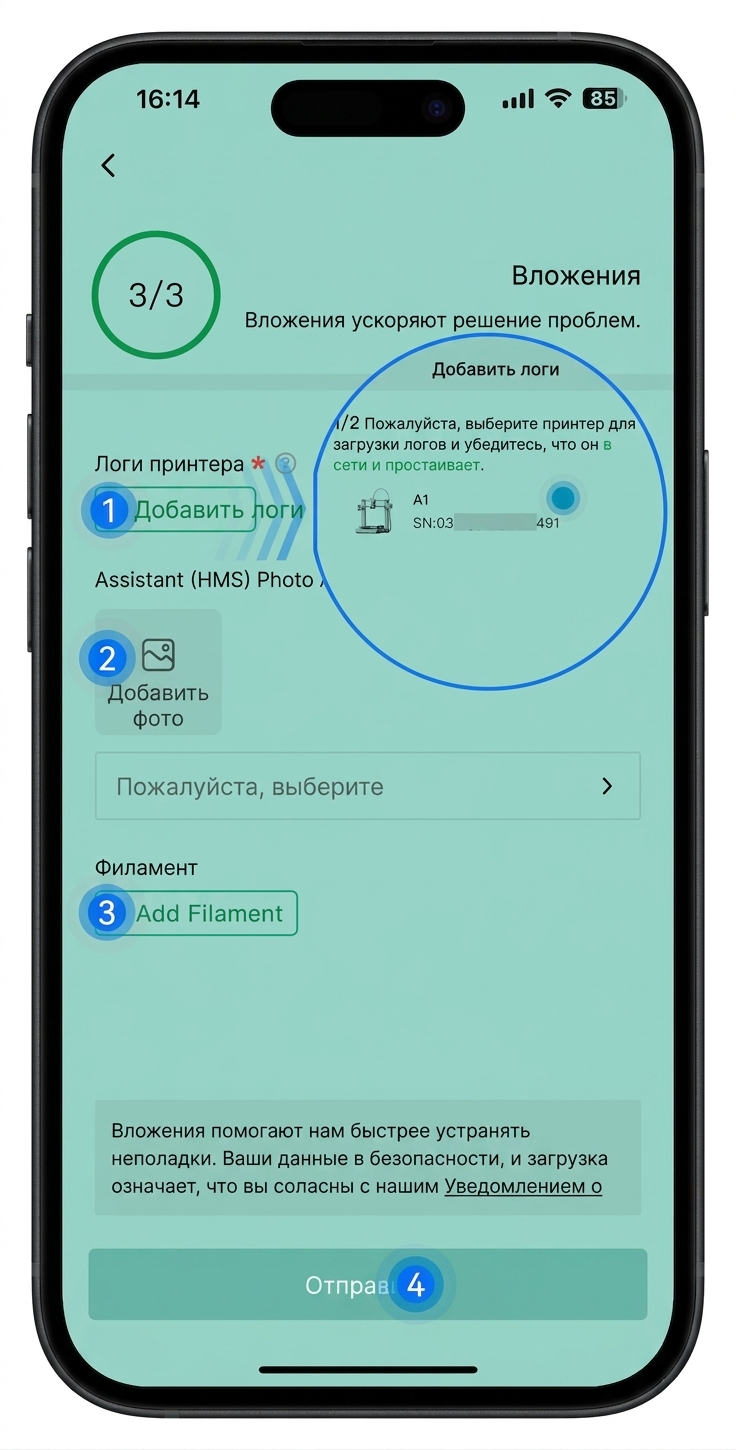
Загрузка логов
После нажатия "Добавить логи", выберите соответствующий принтер, для которого нужно загрузить логи, чтобы перейти на страницу загрузки логов. Существует два способа загрузки логов:
- Привязать историю печати: Выберите запись печати, соответствующую моменту возникновения проблемы.
- Заполнить вручную: Вручную установите временной период для экспорта логов.
Нажмите "Подтвердить" для завершения загрузки логов.

Отправка тикетов поддержки и логов черезОфициальный сайт Bambu Lab
Отправка тикета поддержки
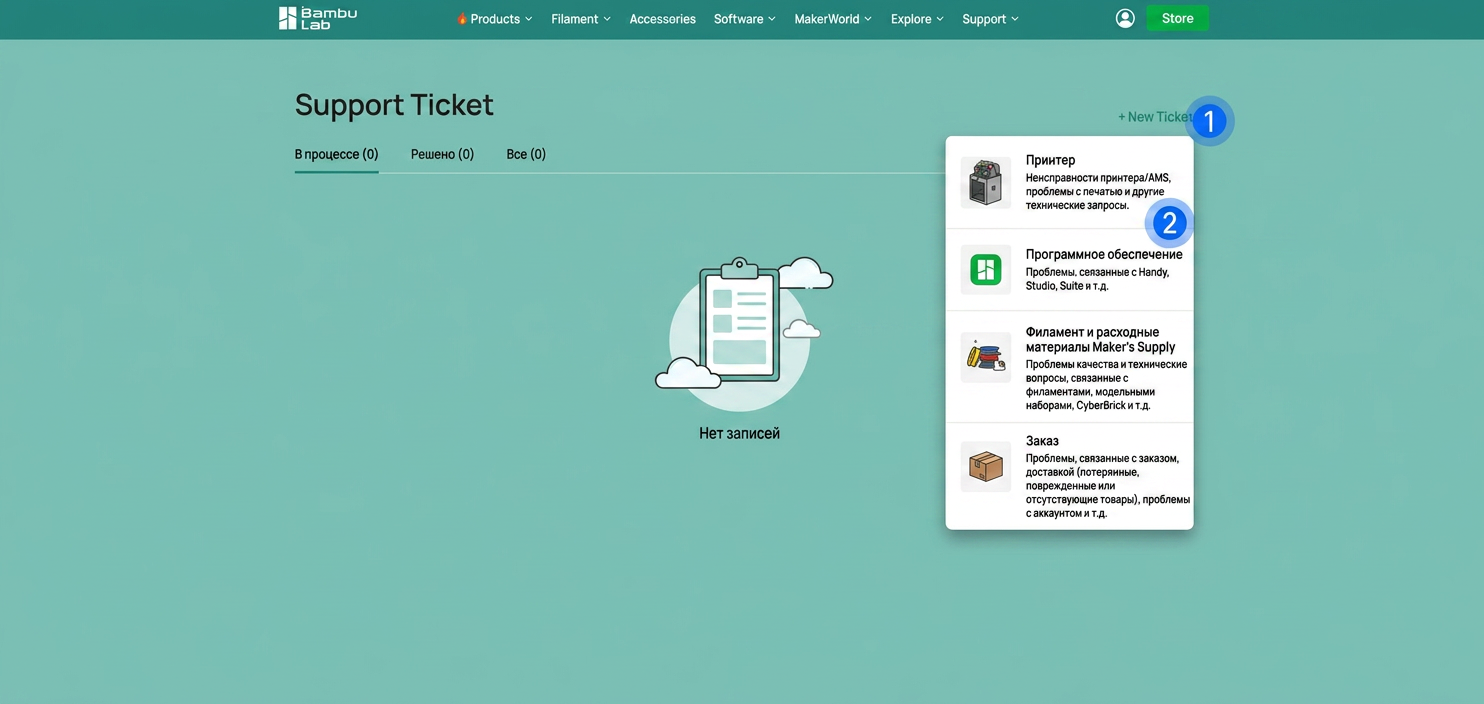
Нажмите кнопку "Новый тикет" кнопку справа на странице тикетов поддержки, выберитетип проблемы, с которой вы столкнулись. Здесь, используяПринтерв качестве примера, нажмите для перехода на страницу отправки тикета.
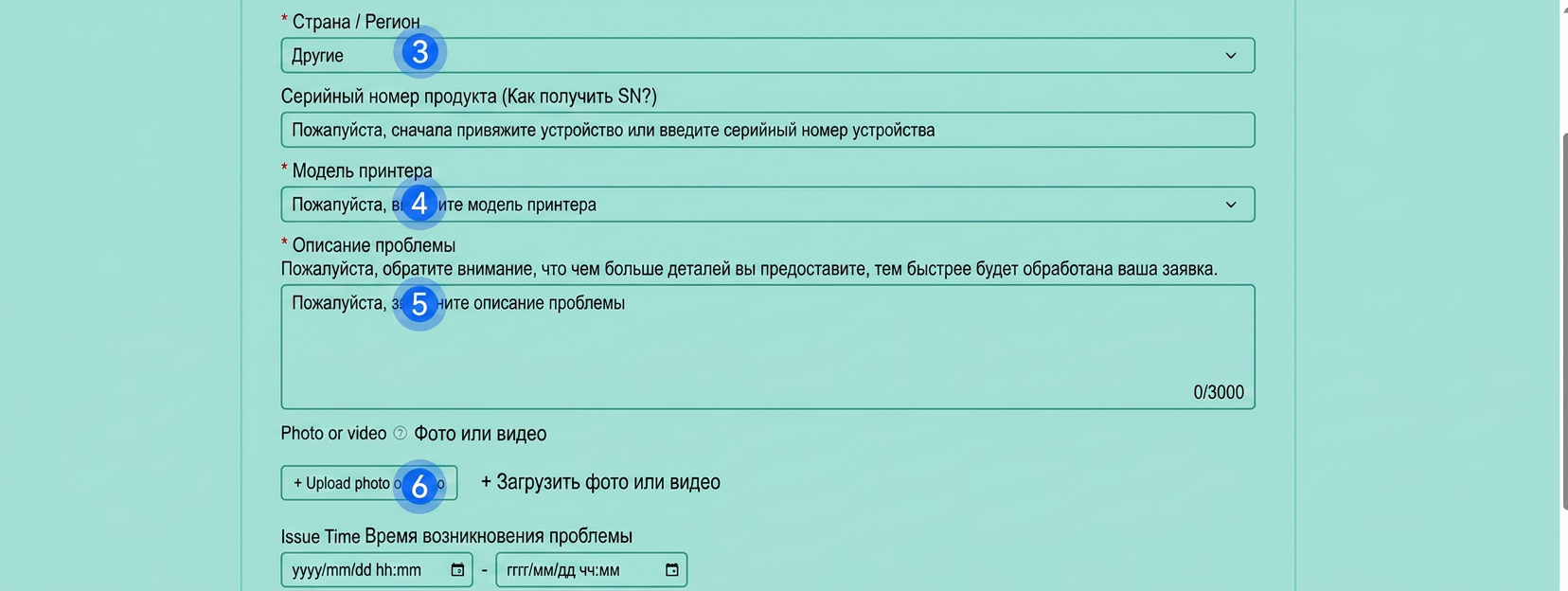
Выберите соответствующийРегион,Серийный номер продукта, иМодель принтеравашего принтера. Добавьте подробное описание в разделе описания проблемы, чтобы помочь нам точнее понять суть проблемы. Выберите тип проблемы, а также вы можете загрузить соответствующие фотографии, видео и время возникновения неисправности.
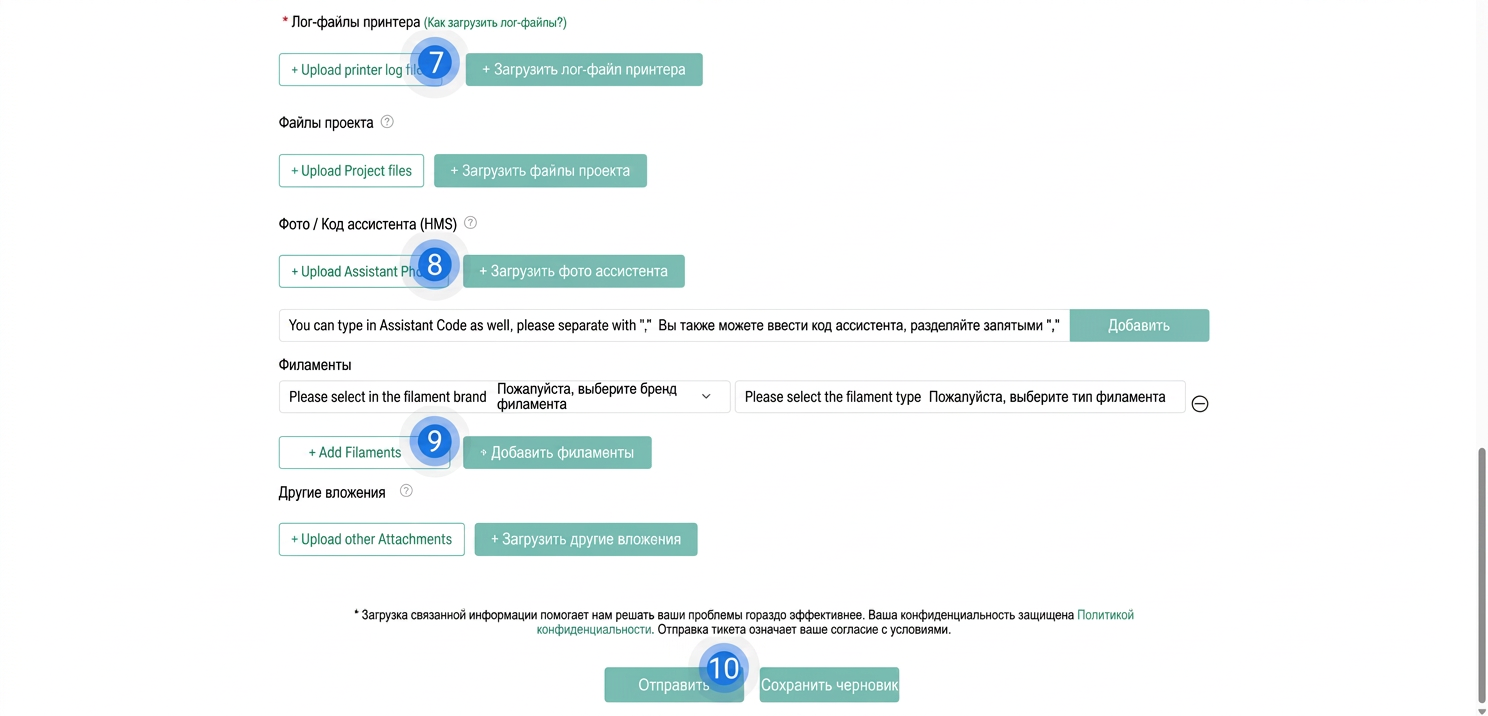
Следуйте подсказкам, чтобызагрузить вложения, такие каклоги принтера, фото HMS, тип филамента, и т. д. Нажмите "Отправить" для завершения загрузки заявки.
Примечание: При загрузке вы можете выбрать все файлы логов, и система автоматически упакует их в один файл.
Экспорт логов
Вы также можете сначала экспортировать логи с принтера на внешнее хранилище, а затем использовать компьютер для загрузки логов через веб-сайт. Этот раздел применим для:
Серия H2
P2S
X2D
Серия X1
Серия P1
Серия A1
Нажмите название нужной модели, чтобы перейти к соответствующему руководству:
Принтеры серии H2, P2S и X2D
- На экране принтера перейдите вНастройки>Экспорт логов во внешнее хранилище.
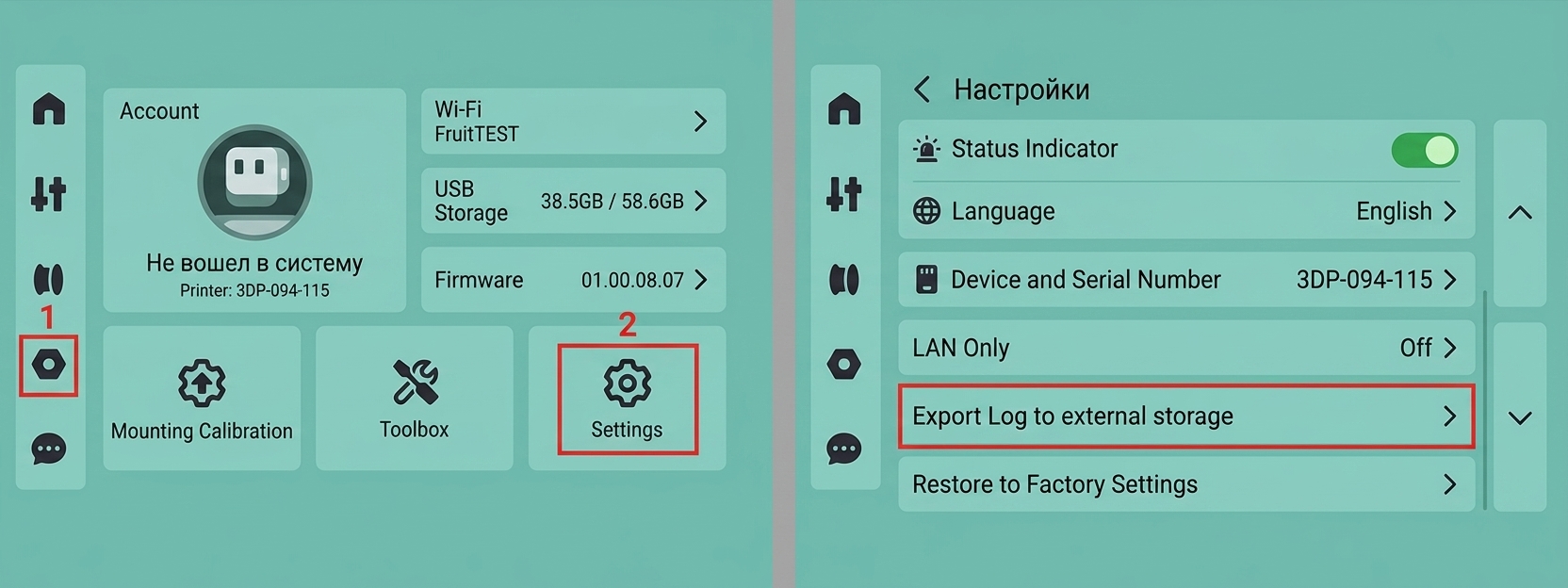
- НажмитеЭкспорт. Если тип возникшей неисправности связан с ИИ или компьютерным зрением, обязательно проверьтеЭкспорт ключевых фотографий с камеры.
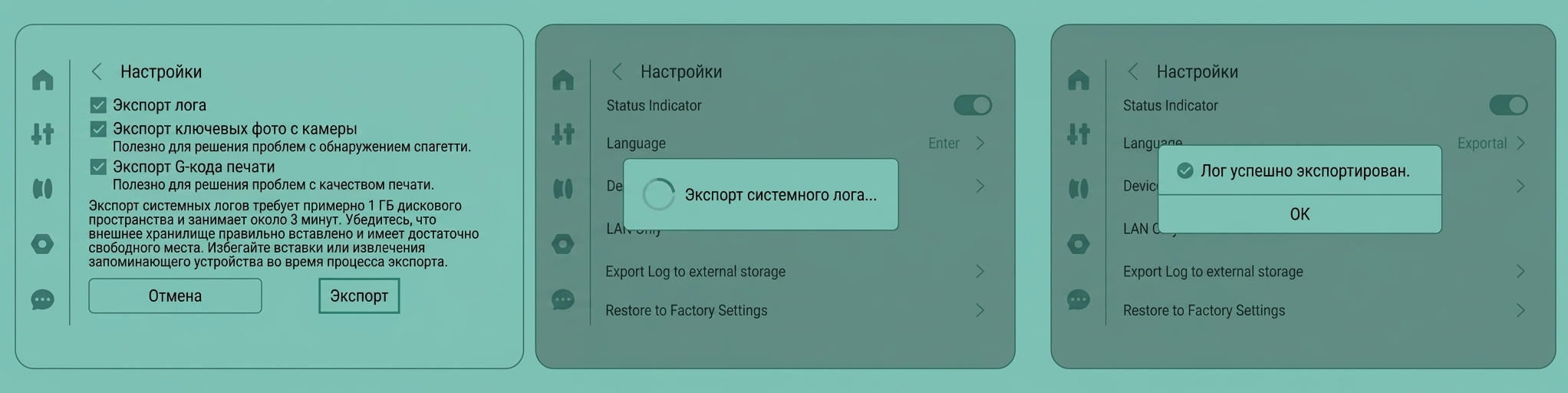
- После завершения экспорта извлеките USB-накопитель из принтера и подключите его к компьютеру. Вы найдете файл .tar или .tar.gz, который является только что экспортированным логом.

ПРИМЕЧАНИЕ: Не изменяйте имя файла.
Принтеры серии X1
-
Вставьте карту micro SD (формат: FAT32) в слот, расположенный справа от экрана.
-
На экране принтера перейдите вНастройки>Экспорт логов во внешнее хранилище.

- НажмитеЭкспорт. Если неисправность связана с Micro Lidar или ИИ, пожалуйста, проверьтеЭкспорт ключевых фотографий с камеры.

- После экспорта извлеките SD-карту и вставьте её в компьютер. Вы найдете файл .tar или .tar.gz, который является только что экспортированным логом.
ПРИМЕЧАНИЕ: Не изменяйте имя файла.
Принтеры серии P1
- На экране принтера перейдите вНастройки>SD-карта>Извлечь.

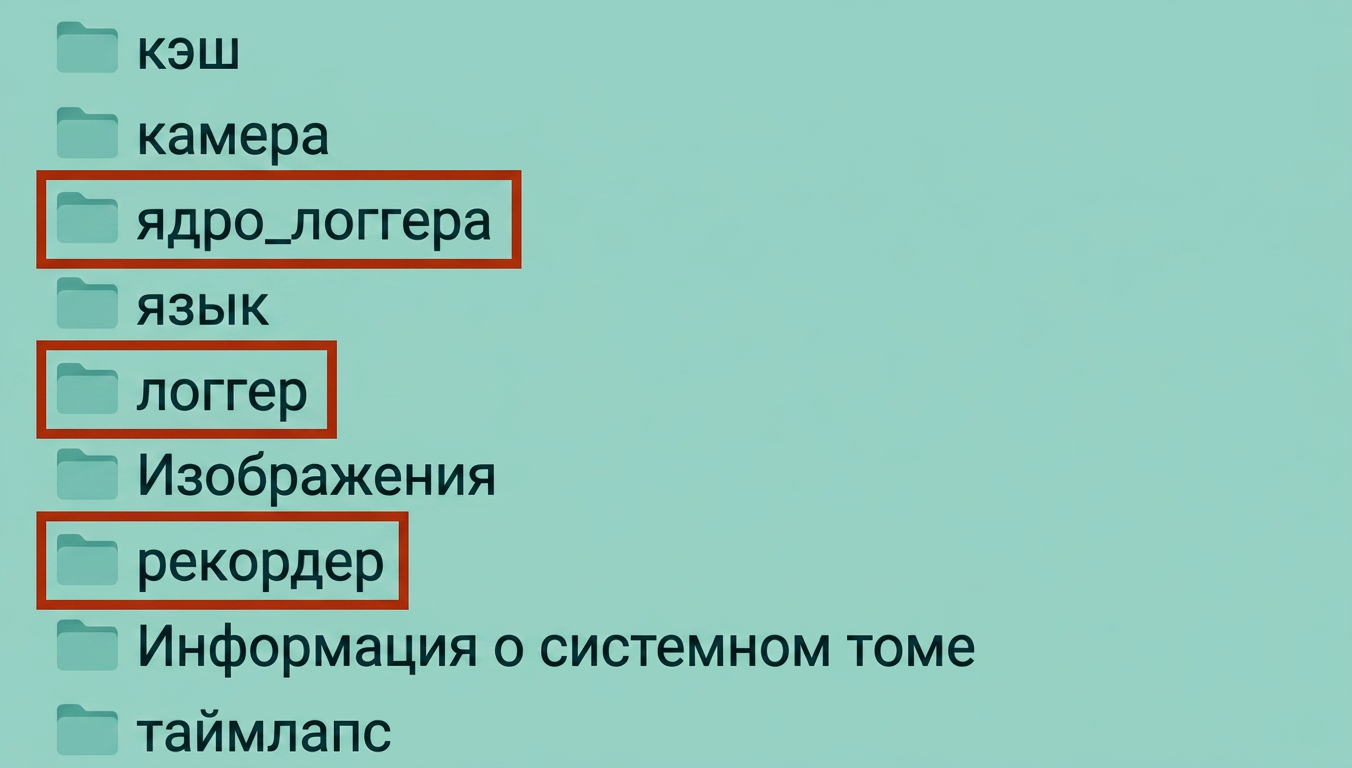
- Вставьте SD-карту в компьютер. Логи находятся в трех папках:
-
Папка Logger: В основной журнал входят сведения о температуре, системе движения, Wi-Fi/камере/связи с облаком/статусе принтера и т. д.
-
Папка Recorder: Логи позволяют выявить проблемы, такие как качество печати и аномальные остановки во время печати.
-
Папка Corelogger: Логи для восстановления платы AP (могут отсутствовать).
Принтеры серии A1
- На экране принтера перейдите в разделНастройки>SD-карта>Извлечь.
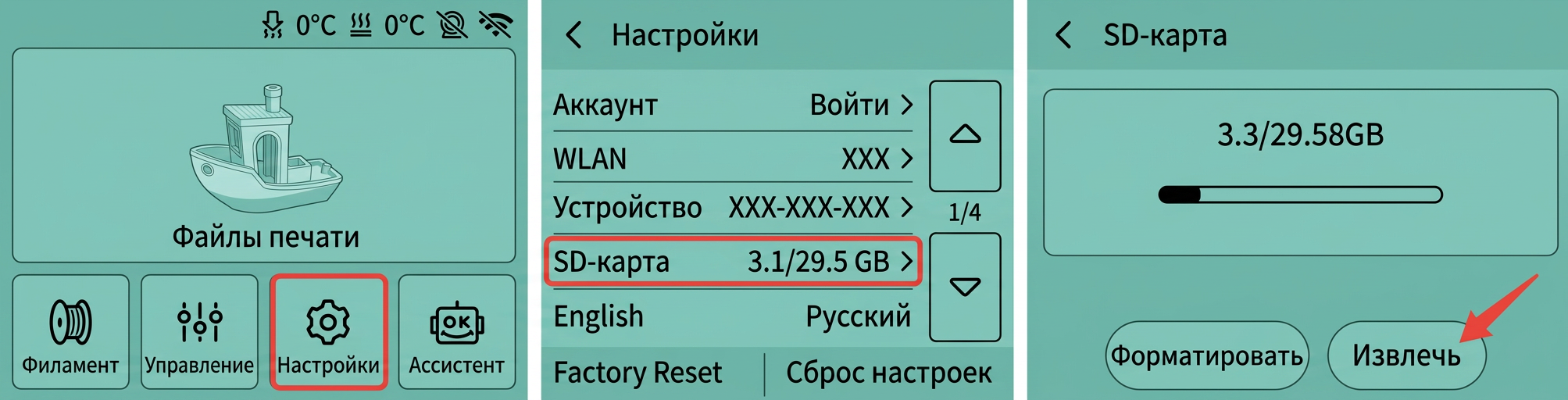
- Вставьте SD-карту в компьютер. Логи находятся в трех папках:
-
Папка Logger: В основной журнал входят сведения о температуре, системе движения, Wi-Fi/камере/связи с облаком/статусе принтера и т. д.
-
Папка Recorder: Логи позволяют выявить проблемы, такие как качество печати и аномальные остановки во время печати.
-
Папка Corelogger: Логи для восстановления платы AP (могут отсутствовать).
FAQ
Что такое файлы логов? Почему они требуются при подаче заявки в техническую поддержку?
Логи принтера фиксируют аномальную информацию в процессе работы принтера. Анализ этих логов помогает команде поддержки быстро выявить проблемы и предложить решения. Включение файлов логов при подаче заявки в техническую поддержку повышает эффективность решения проблем, экономит время и снижает необходимость в повторных коммуникациях.
Какое видео необходимо загрузить? Что делать, если на принтере не включена запись таймлапса?
Если возникла проблема с принтером, вы можете записать видео на телефоне, описывающее проблему. В зависимости от типа проблемы мы предлагаем следующие рекомендации:
- Видимые структурные повреждения компонентов принтера/AMS: Запишите видео, показывающее поврежденную область.
- Неисправность блока питания/электроники: Запишите видео подключения кабелей и ознакомьтесь с объяснениями индикаторных светодиодов.
- Неисправность модуля инструментальной головки: Запишите два видео — одно видео для фиксации состояния подключения кабелей, другое видео для фиксации индикатора на экране или в программном обеспечении Bambu, показывающего подачу и извлечение филамента в экструдер при загрузке и выгрузке филамента сверху экструдера. Пожалуйста, обратитесь к шагу 13 вЗамена набора плат TH V9 (одинарный или двойной красный лазер) — Серия X1
- Неисправность модуля heated bed: Запишите видео процесса гоминга heated bed и выравнивания стола.
- Неисправность Micro Lidar/AI/экрана/SD-карты/камеры/светодиода/вентилятора/температуры камеры: Запишите видео, показывающее неисправный модуль и окружающие его кабельные соединения.
- Шум/неисправность осей X/Y/Z: Запишите видео движения по осям XYZ.
- Неисправность AMS: Запишите видео всего процесса загрузки и выгрузки филамента, включая путь филамента и любые сообщения об ошибках на экране. О том, как работает AMS, см. в разделе Основные функции и введение в рабочий процесс AMS.
- Неисправность прошивки принтера/сети: Запишите видео шагов подключения принтера к сети.
- Неисправность программного обеспечения Bambu (Bambu Studio/Handy): Запишите видео с подробным описанием проблемы программного обеспечения.
- Качество печати не соответствует ожиданиям: Запишите видео, описывающее проблемы качества.
Если у вас возникла прерывистая проблема, мы рекомендуемпроверить наличие записи таймлапса на SD-карте. Это может помочь в диагностике проблемы.
Моя проблема не указана в вариантах. Как подать заявку в техническую поддержку?
Если ваша проблема не указана в вариантах, вы можете выбрать опциюДругоедля подачи заявки.
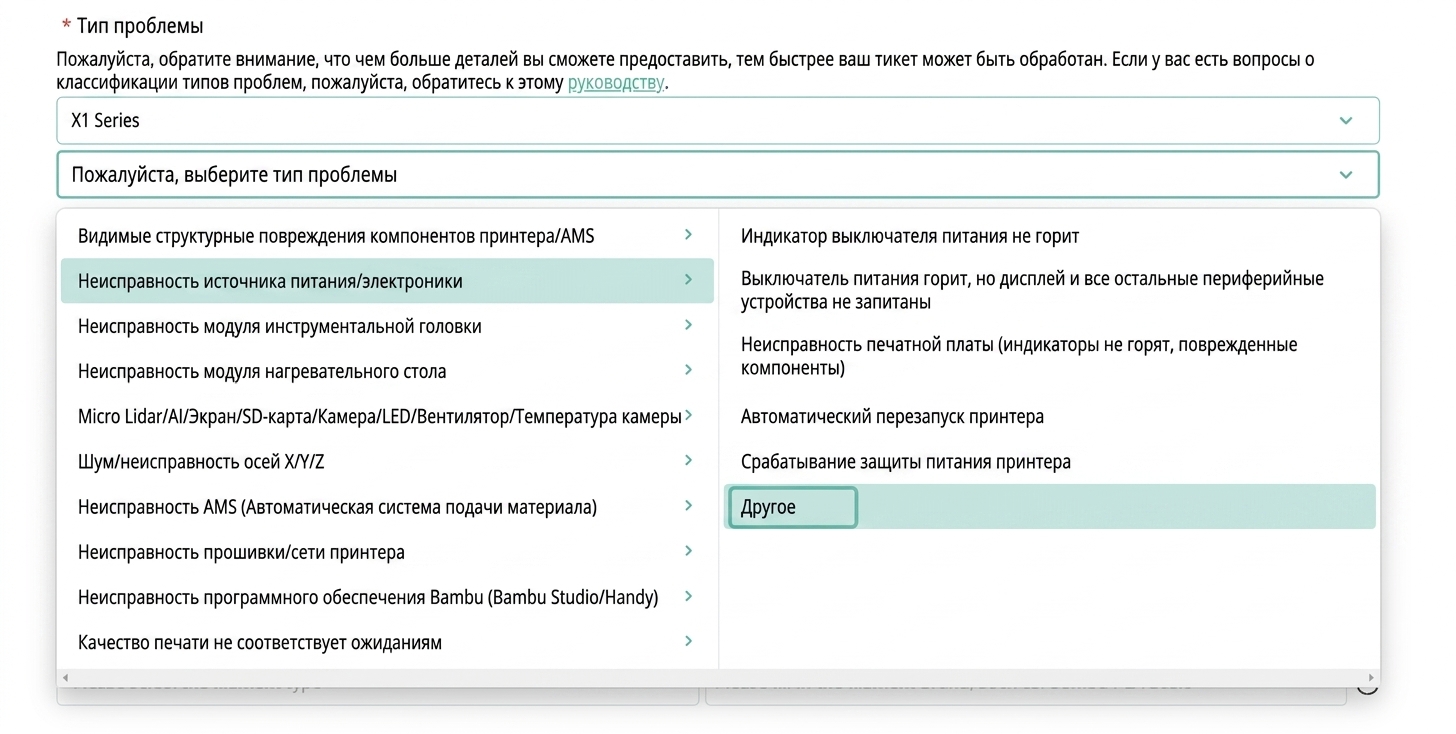
В этом случае мы не будем настаивать на загрузке фотографий, видео или логов принтера, но это может повлиять на нашу диагностику проблемы.Мы рекомендуем вам выбрать наиболее точную проблему при создании заявки в службу поддержки.
Если последующий персонал технической поддержки порекомендует вам записать видео или загрузить лог, пожалуйста, предоставьте его по запросу. Эта информация важна для нас для диагностики и решения проблем.
Мы понимаем, что предоставление этой информации иногда может быть неудобным, но мы считаем, что при вашем сотрудничестве мы сможем решить вашу проблему более эффективно. Если вы столкнетесь с какими-либо трудностями при предоставлении запрошенной информации, пожалуйста, сообщите нам, и мы сделаем все возможное, чтобы помочь вам.