
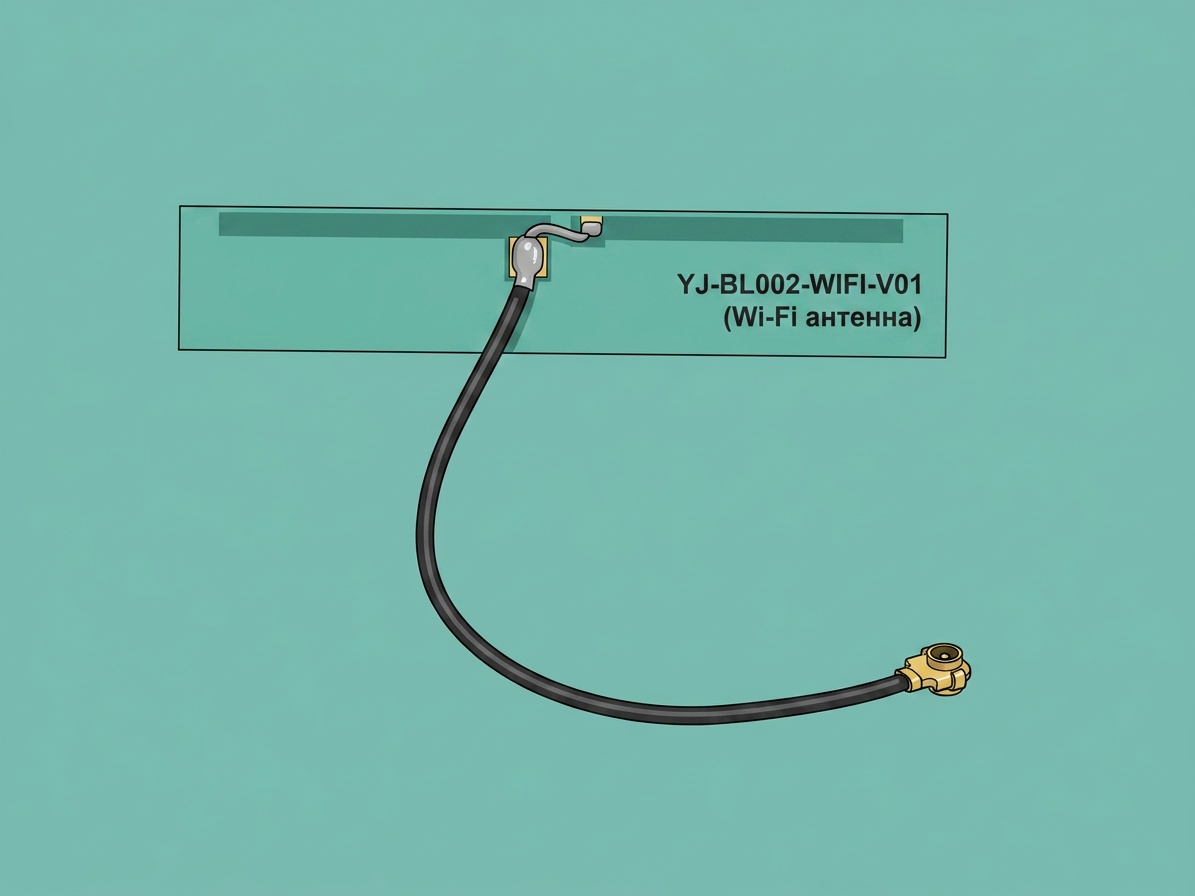
В этом руководстве мы покажем процесс замены Wi-Fi антенны на A1 mini
Когда использовать?
Это руководство следует использовать, если Wi-Fi антенна A1 mini неисправна и требует замены. Общие проблемы, вызванные Wi-Fi антенной A1 mini, включают:
- Низкий сигнал Wi-Fi сети
- Повреждён провод антенны
- Рекомендовано службой поддержки Bambu Lab
Необходимые инструменты и материалы
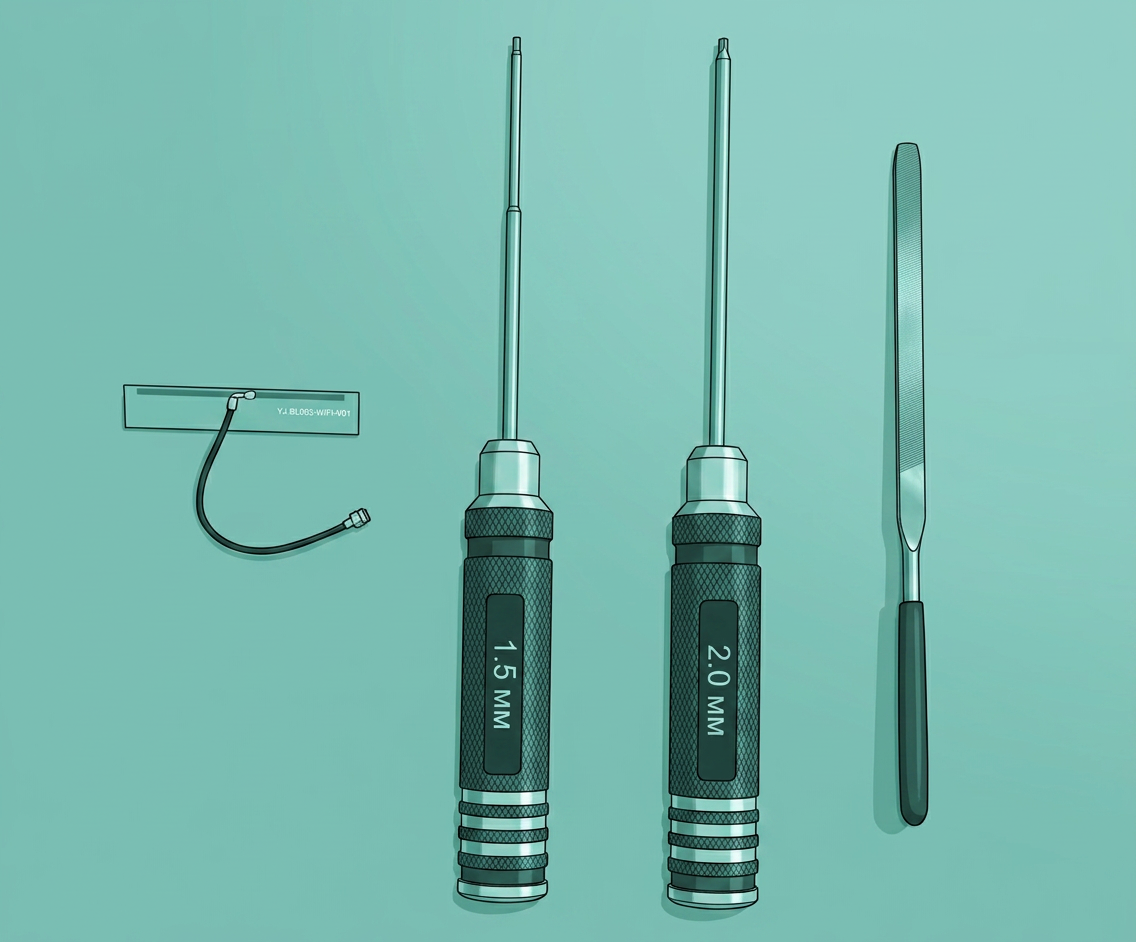
Wi-Fi антенна Bambu Lab для A1 mini
- Шестигранный ключ H2.0
- Шестигранный ключ H1.5
- Плоская отвёртка (опционально)
- 15 минут вашего времени
Предупреждение о безопасности
ВАЖНО! Крайне важно отключить принтер от сети перед выполнением любых работ по техническому обслуживанию принтера и его электроники, включая провода печатной головки, так как оставление принтера включенным во время выполнения таких задач может вызвать короткое замыкание, что может привести к дополнительному повреждению электроники и созданию опасной ситуации. При выполнении технического обслуживания или устранении неполадок на принтере вам может потребоваться разобрать некоторые части, включая хотенд. Этот процесс может обнажить провода и электрические компоненты, которые могут потенциально вызвать короткое замыкание, если они соприкоснутся друг с другом или с другими металлическими или электронными компонентами, пока принтер всё ещё включен. Это может повредить электронику принтера и привести к дальнейшим повреждениям. Поэтому крайне важно выключить принтер и отключить его от источника питания перед выполнением любых работ по техническому обслуживанию. Это предотвратит любые короткие замыкания или повреждение электроники принтера. Выполняя это, вы сможете избежать потенциального повреждения электронных компонентов принтера и обеспечить безопасное и эффективное выполнение работ по техническому обслуживанию. Если у вас возникнут какие-либо вопросы или опасения по поводу следования этому руководству, откройте новый тикет на нашей странице поддержки, и мы сделаем всё возможное, чтобы оперативно ответить и предоставить вам необходимую помощь.
Шаги по удалению старой Wi-Fi антенны
1. Снимите нижнюю крышку корпуса принтера
Положите принтер на бок так, чтобы стойка оси Z была обращена к столу. Затем открутите 16 винтов, удерживающих нижнюю крышку, чтобы получить доступ к вентилятору платы MC.
Обратите внимание, что винты 15 и 16 отличаются, поэтому следите за ними, чтобы при повторной сборке нижней крышки установить их на свои места.
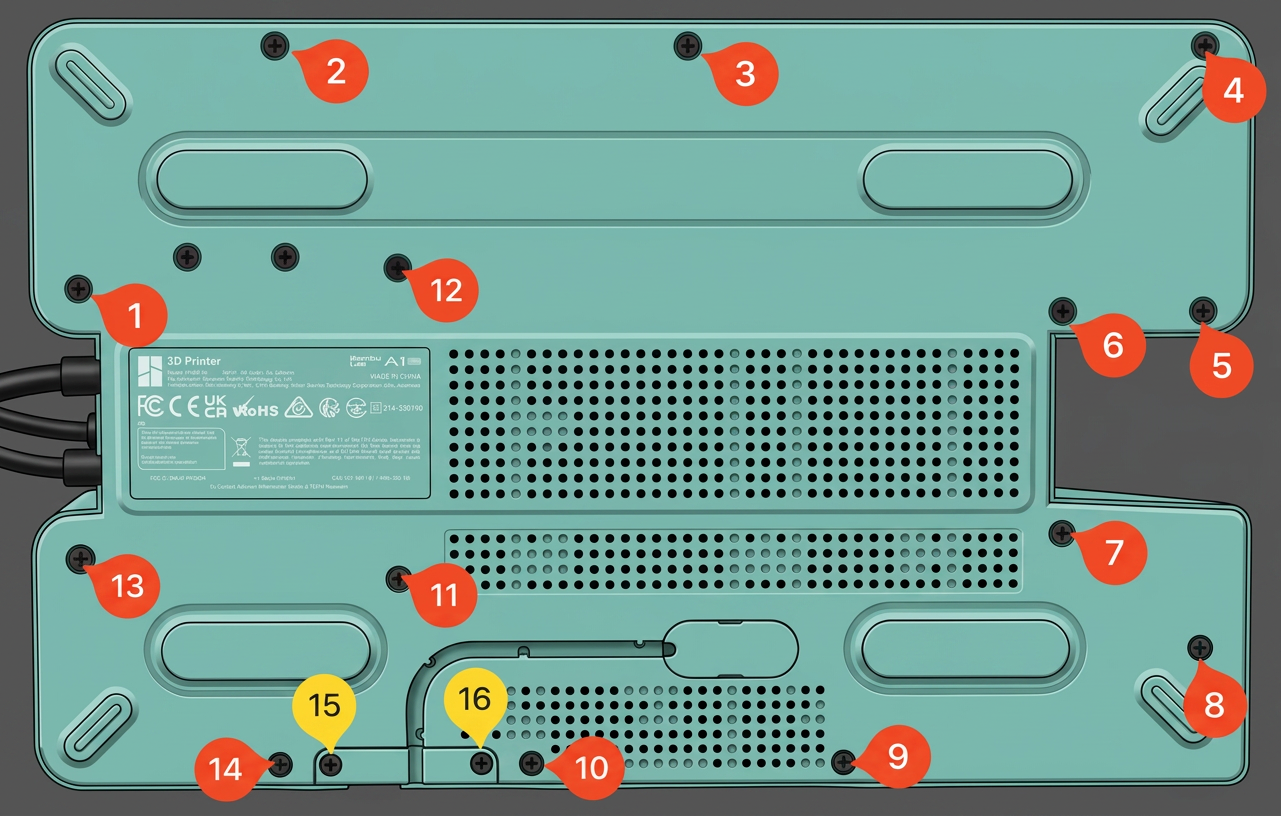
После удаления винтов аккуратно подденьте пластиковую нижнюю крышку. Вы можете начать с верхнего правого угла и аккуратно двигайтесь вокруг принтера, пока крышка не ослабнет.
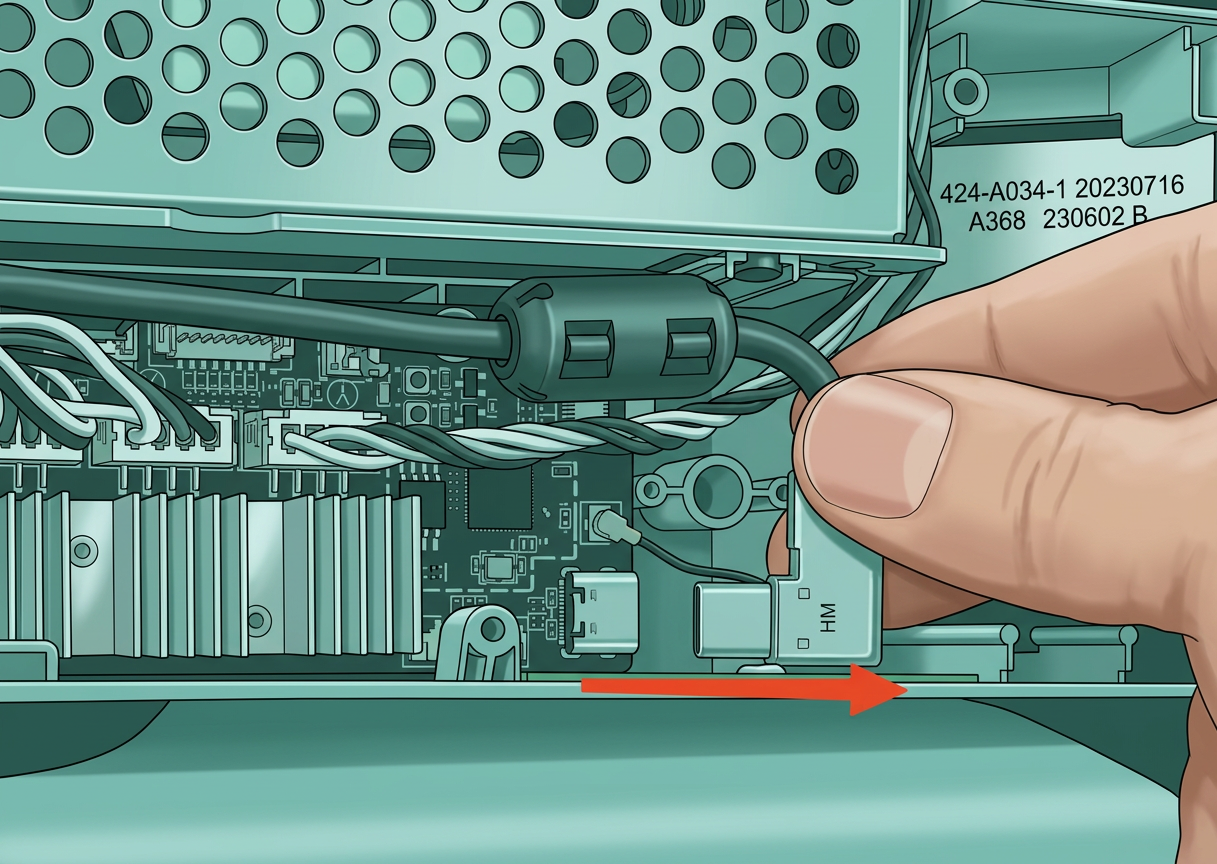
2. Снимите кронштейн кабеля USB-C и отсоедините его
После снятия крышки можно приступить к удалению кронштейна кабеля USB-C, как показано на изображении ниже. Он используется для надёжного крепления кабеля USB к основной плате.
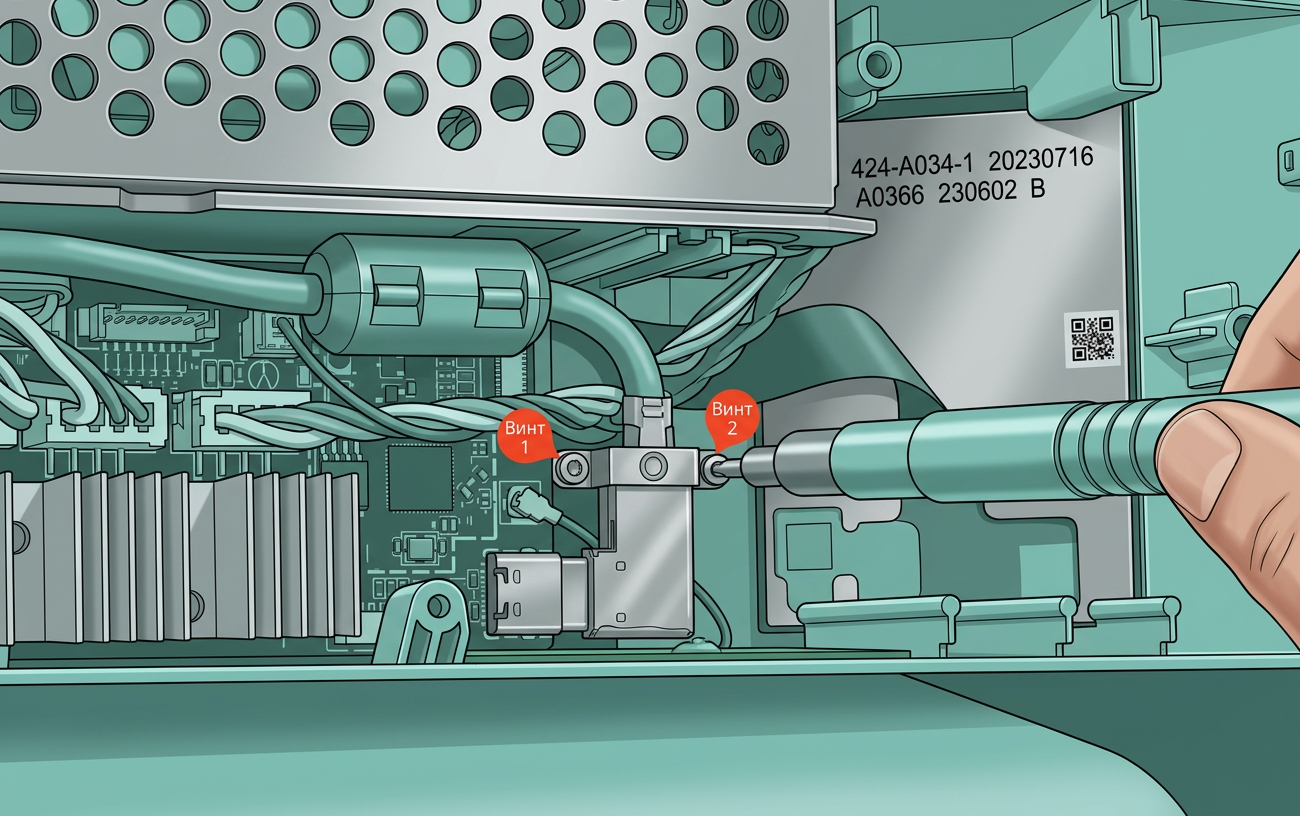
После удаления винтов можно аккуратно отсоединить его. Пожалуйста, убедитесь, что тянете вправо, и не сгибайте кабель, так как существует небольшой риск повреждения USB-разъёма на плате.
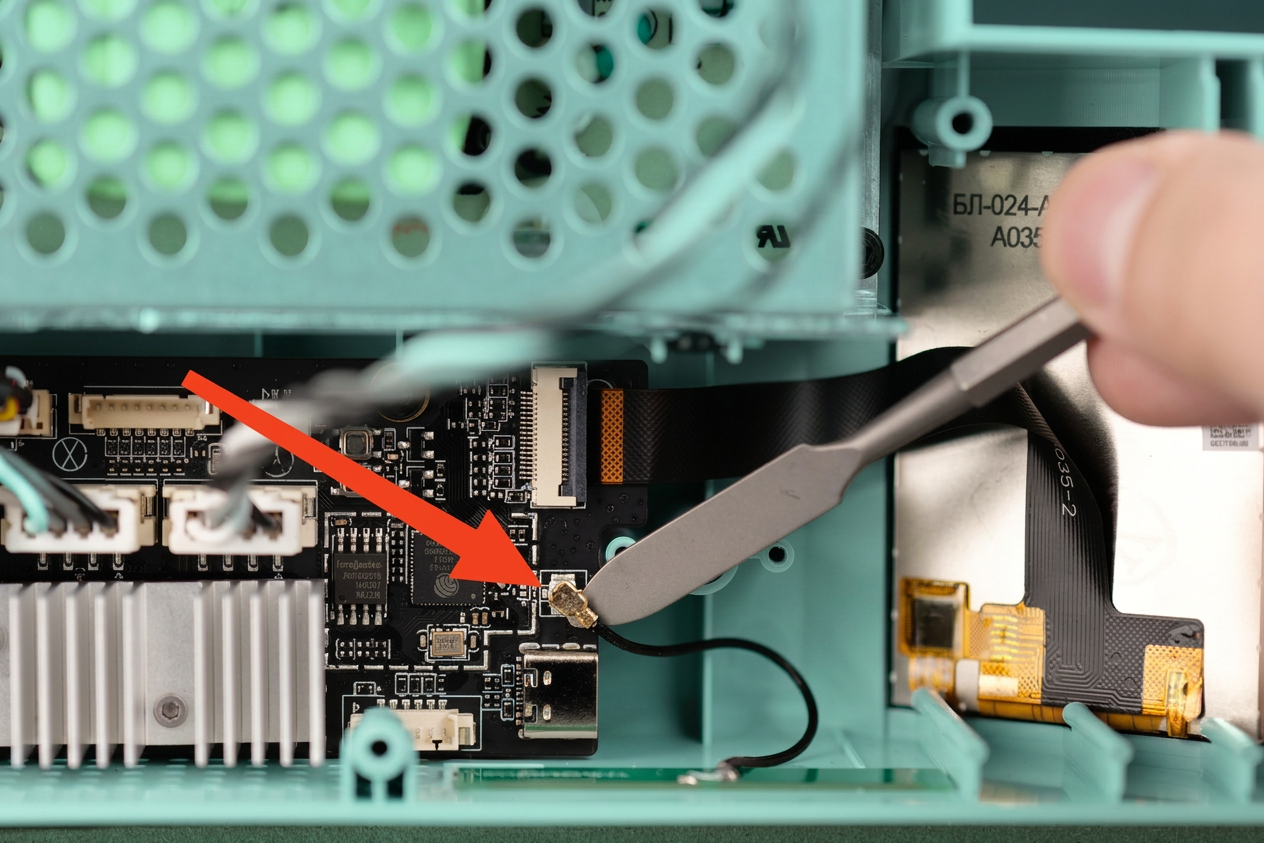
3. Отсоедините разъём Wi-Fi антенны
На следующем шаге аккуратно потяните кабель Wi-Fi антенны на себя. Используйте плоский инструмент, чтобы аккуратно снять его. Будьте особенно осторожны на этом шаге, чтобы тянуть его вверх от платы, чтобы избежать повреждения платы MC.
4. Удалите старую печатную плату Wi-Fi антенны
Используя острый инструмент, аккуратно потяните печатную плату Wi-Fi антенны, чтобы удалить её из рамы принтера.
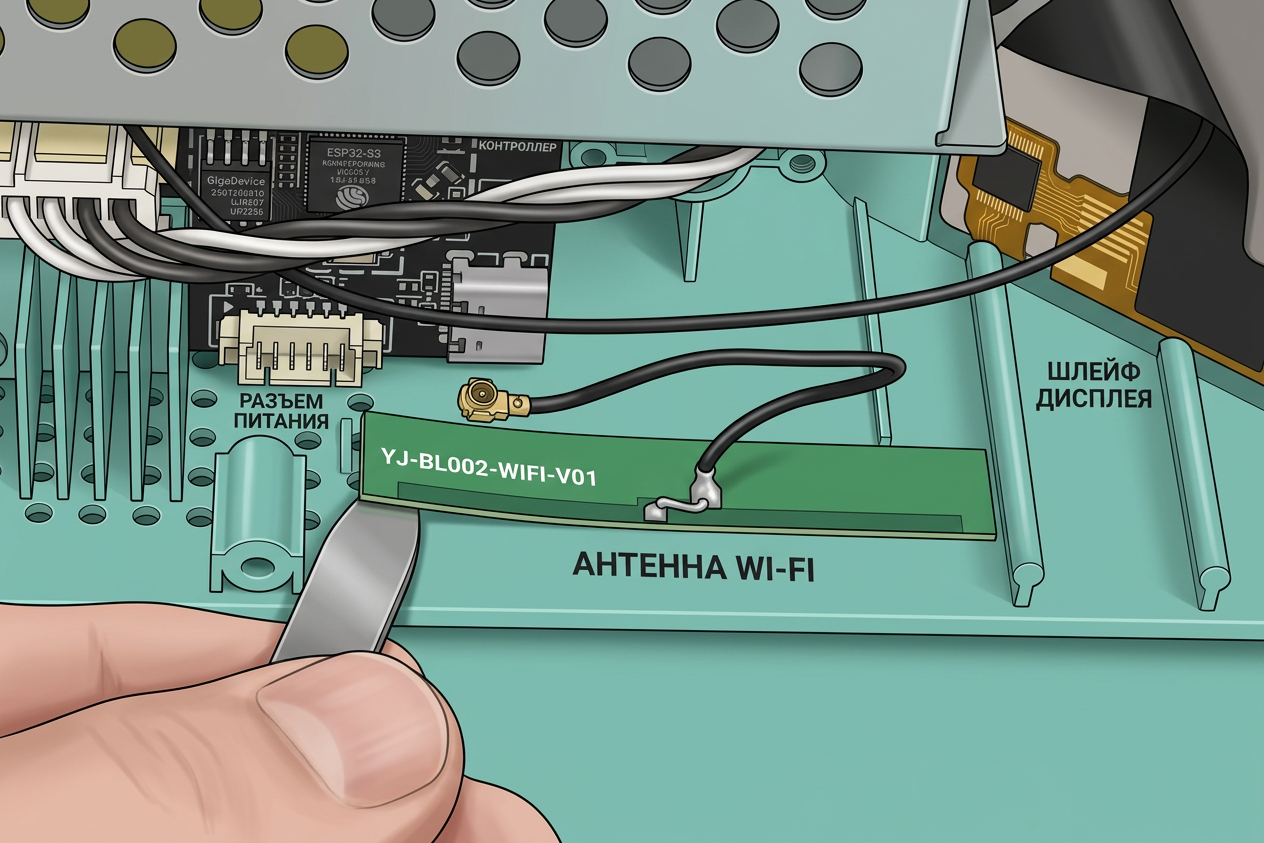
Антенна теперь удалена
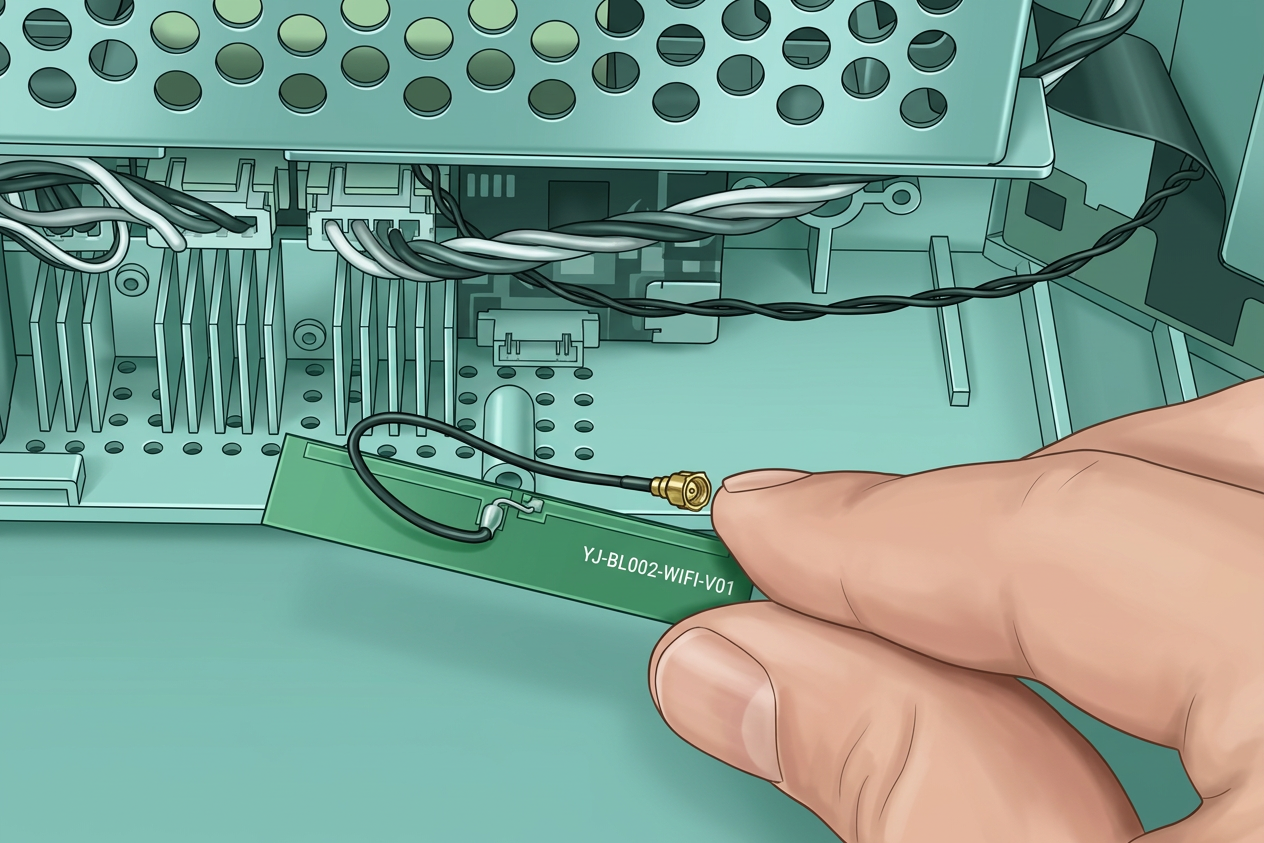
Шаги по установке новой Wi-Fi антенны
1. Установите новую Wi-Fi антенну на раму принтера
Сначала удалите всю защитную плёнку с печатной платы Wi-Fi антенны, чтобы обнажить клейкую основу.
Затем аккуратно удерживайте печатную плату Wi-Fi антенны за края, убедившись, что не касаетесь клейкой основы пальцами, и поместите её на место. Убедитесь, что плата выровнена правильно, затем приложите лёгкое давление, чтобы обеспечить хорошее прилипание к раме принтера.
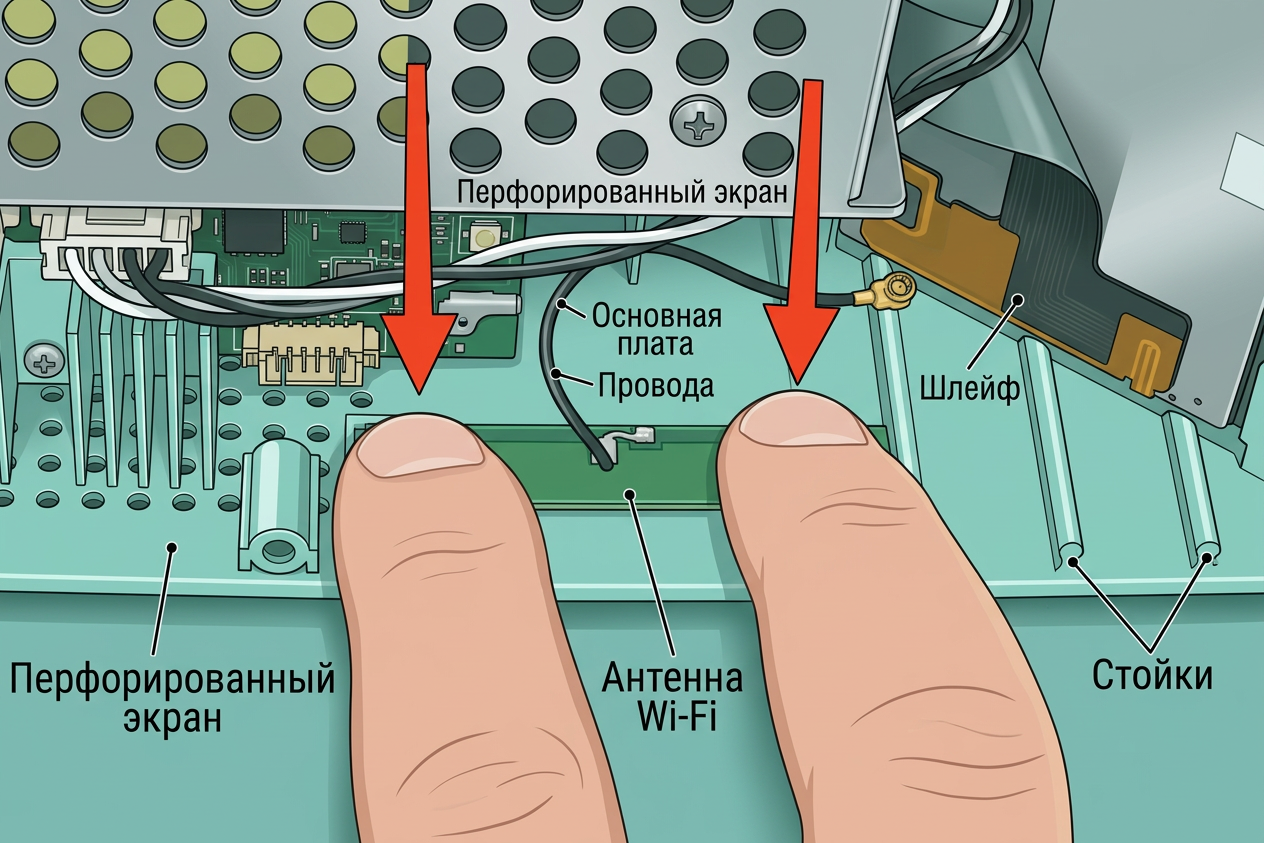
2. Подключите разъём Wi-Fi антенны
Аккуратно подключите круглый разъём Wi-Fi антенны к плате MC. Будьте особенно осторожны при установке. Разъём Wi-Fi антенны имеет очень маленький штифт посередине, который может быть повреждён, если разъём не будет аккуратно выровнен.
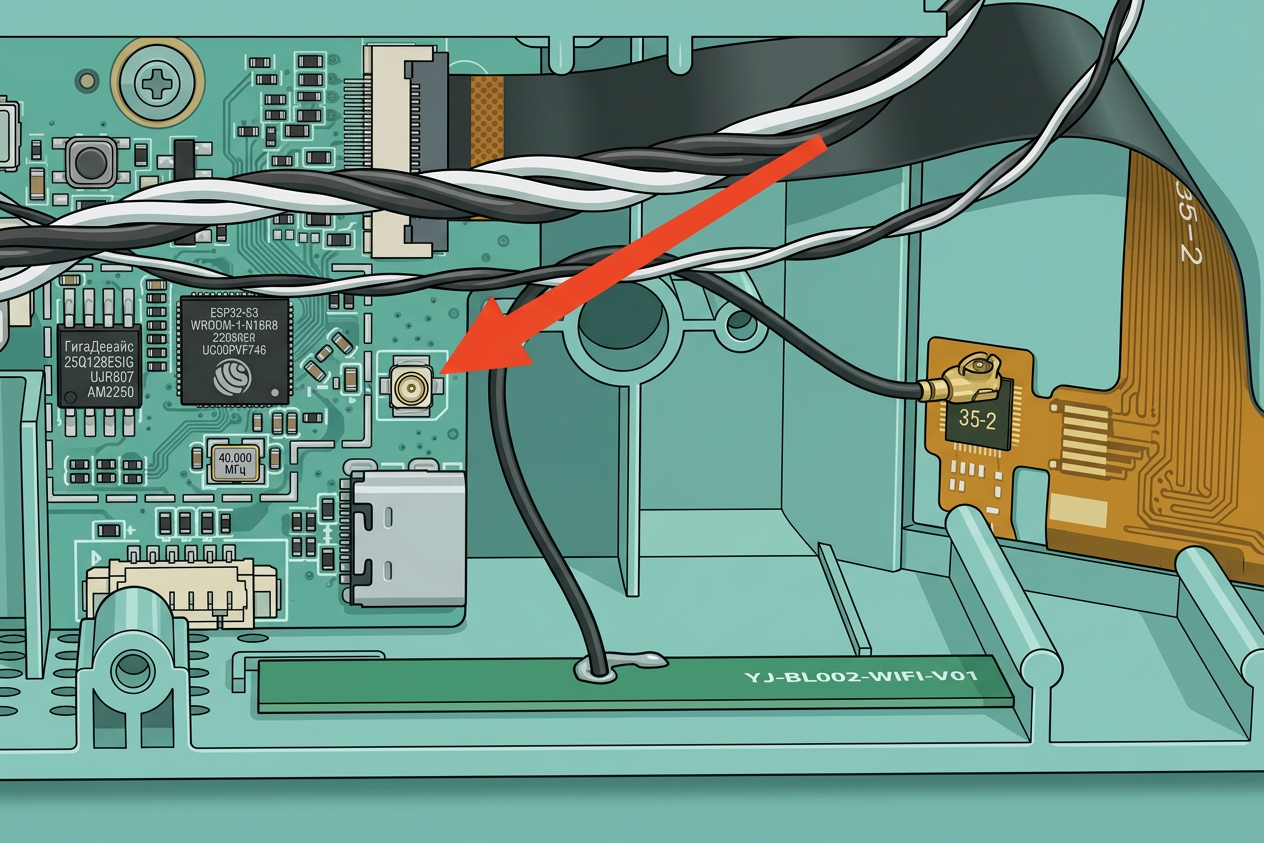
Если всё аккуратно выровнено, кабель Wi-Fi антенны защёлкнется на месте и будет выглядеть так:

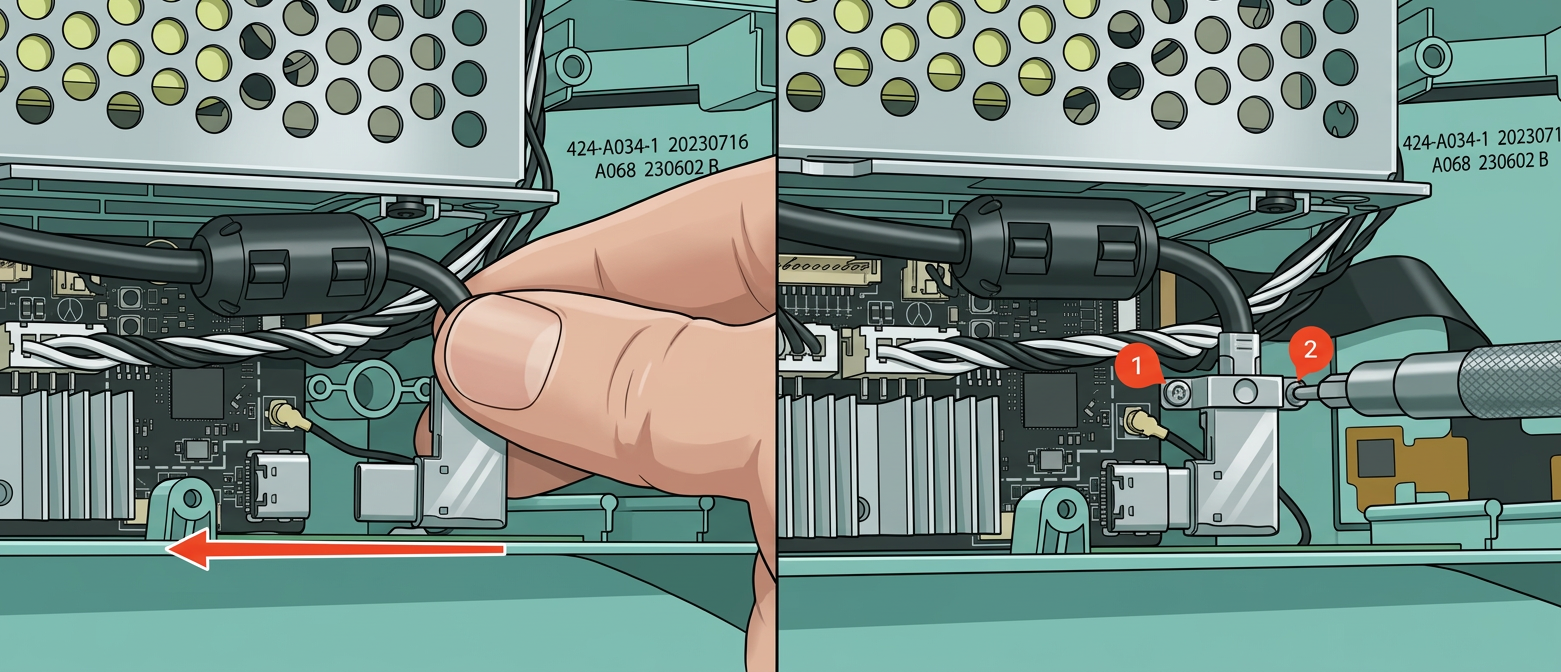
3. Подключите кабель USB-C и снова прикрепите кронштейн
Аккуратно проложите кабель USB к USB-контактам на плате и установите его, как показано ниже. Затем снова прикрепите металлический кронштейн винтами, которые мы сняли ранее.
4. Выполните укладку проводов
Перед установкой нижней крышки на место убедитесь, что провода платы MC проложены правильно, чтобы они не мешали вентилятору платы MC, как показано на изображении ниже.
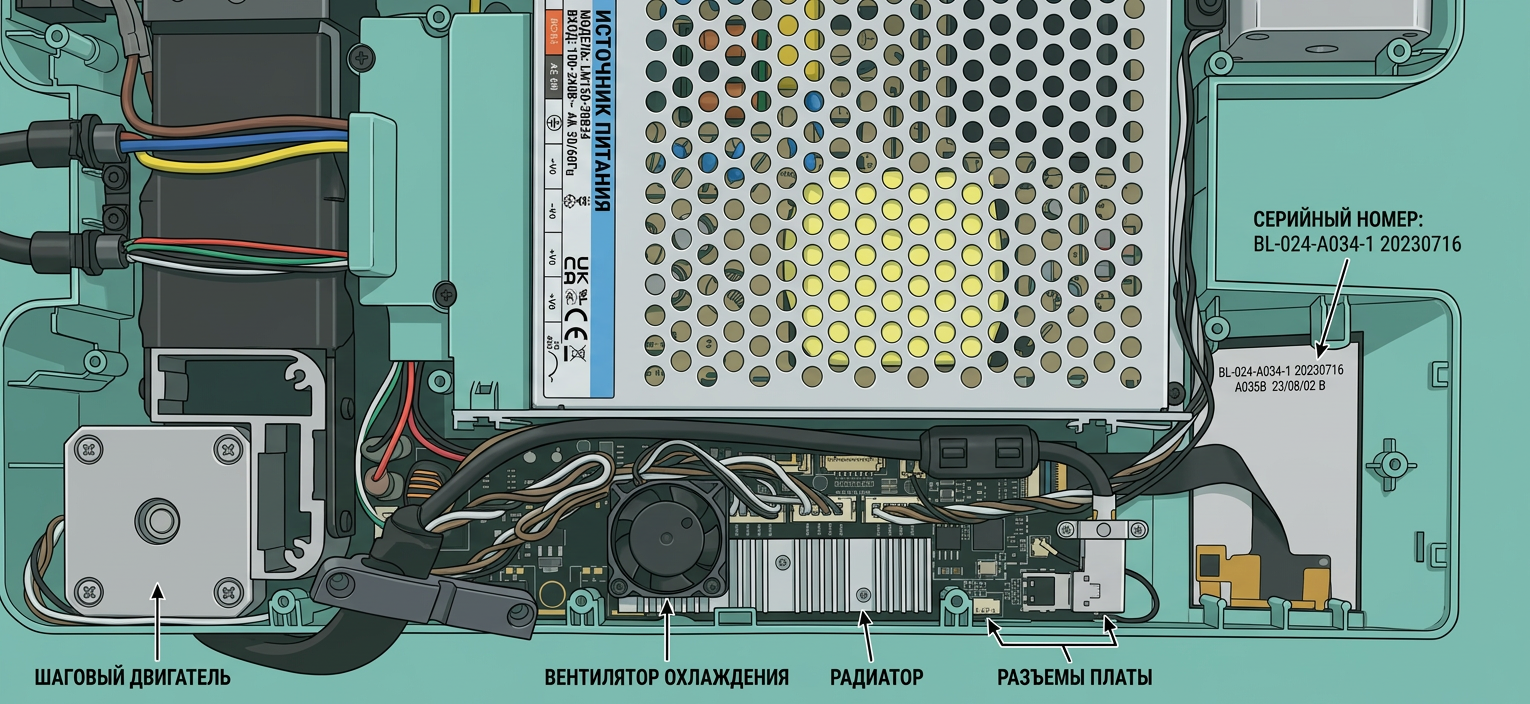
5. Установите заднюю крышку
Теперь можно продолжить установку нижней крышки обратно на принтер. Начните с затягивания винтов 15 и 16, чтобы убедиться, что боковой жгут проводов установлен правильно. Затем продолжите установку остальных винтов, убедившись, что вы не перетягиваете их.
Проверьте работоспособность
Включите принтер и попробуйте подключиться к локальной сети Wi-Fi. Если операция выполнена успешно, замена завершена.
Шаг калибровки после операции
Шаг калибровки не требуется.
Возможные проблемы и решения
Если возникнут проблемы при установке новой Wi-Fi антенны, проверьте возможные проблемы и решения, перечисленные ниже:
Нет сигнала Wi-Fi
Проверьте разъем Wi-Fi антенны и убедитесь, что он правильно вставлен, как показано на шаге 2. Переподключите разъем Wi-Fi антенны
Сигнал Wi-Fi слабый
Сигнал точки доступа Wi-Fi может быть слишком слабым. Попробуйте переместить принтер ближе к роутеру и проверьте, увеличится ли сила сигнала.
Разъем Wi-Fi антенны поврежден
Если во время установки Wi-Fi антенны разъем поврежден, необходимо определить, какая именно часть повреждена. Это может быть разъем материнской платы или разъем Wi-Fi. В этом случае может потребоваться замена материнской платы или Wi-Fi антенны. Пожалуйста, предоставьте информацию и фотографии нашей команде поддержки клиентов, чтобы они могли помочь решить проблему
Надеемся, что подробное руководство, которым мы с вами поделились, было полезным и информативным. Мы хотим убедиться, что вы можете выполнить его безопасно и эффективно. Если у вас возникнут какие-либо вопросы или опасения относительно процесса, описанного в этой статье, мы рекомендуем обратиться к нашей дружелюбной команде обслуживания клиентов перед началом операции. Наша команда всегда готова помочь вам и ответить на любые вопросы. Нажмите здесь, чтобы открыть новый тикет на нашей Странице поддержки. Мы сделаем все возможное, чтобы оперативно ответить и предоставить вам необходимую помощь.