
В этом руководстве мы покажем процесс замены основной платы на A1 mini
Когда использовать?
Это руководство следует использовать, если основная плата A1 mini неисправна и требует замены. Общие проблемы, вызванные основной платой A1 mini, включают:
- Принтер не включается
- Основная плата повреждена
- Рекомендовано службой поддержки Bambu Lab
Необходимые инструменты и материалы
Основная плата управления Bambu Lab для A1 mini
- Шестигранный ключ H2.0
- Шестигранный ключ H1.5
- Крестовая отвертка PH2
- 30 минут вашего времени
Предупреждение о безопасности
ВАЖНО! Крайне важно отключить принтер от сети перед выполнением любых работ по техническому обслуживанию принтера и его электроники, включая провода инструментальной головки, так как оставление принтера включенным во время выполнения таких задач может вызвать короткое замыкание, что может привести к дополнительному повреждению электроники и созданию опасных ситуаций. При выполнении технического обслуживания или устранении неполадок на принтере вам может потребоваться разобрать некоторые части, включая хотенд. Этот процесс может обнажить провода и электрические компоненты, которые могут потенциально вызвать короткое замыкание, если они соприкоснутся друг с другом или с другими металлическими или электронными компонентами, пока принтер все еще включен. Это может повредить электронику принтера и вызвать дальнейшие повреждения. Поэтому необходимо выключить принтер и отключить его от источника питания перед выполнением любых работ по техническому обслуживанию. Это предотвратит любые короткие замыкания или повреждение электроники принтера. Делая это, вы можете избежать потенциального повреждения электронных компонентов принтера и убедиться, что работы по техническому обслуживанию выполняются безопасно и эффективно. Если у вас есть какие-либо опасения или вопросы по поводу следования этому руководству, откройте новый тикет на нашей Странице поддержки, и мы сделаем все возможное, чтобы оперативно ответить и предоставить вам необходимую помощь.
Шаги по удалению старой основной платы управления
1. Снимите нижнюю крышку корпуса принтера
Положите принтер на бок так, чтобы стойка оси Z была обращена к столу. Затем открутите 16 винтов, удерживающих нижнюю крышку, чтобы получить доступ к вентилятору основной платы.
Обратите внимание, что винты 15 и 16 отличаются, поэтому отметьте их, чтобы при сборке нижней крышки установить их на свои места.
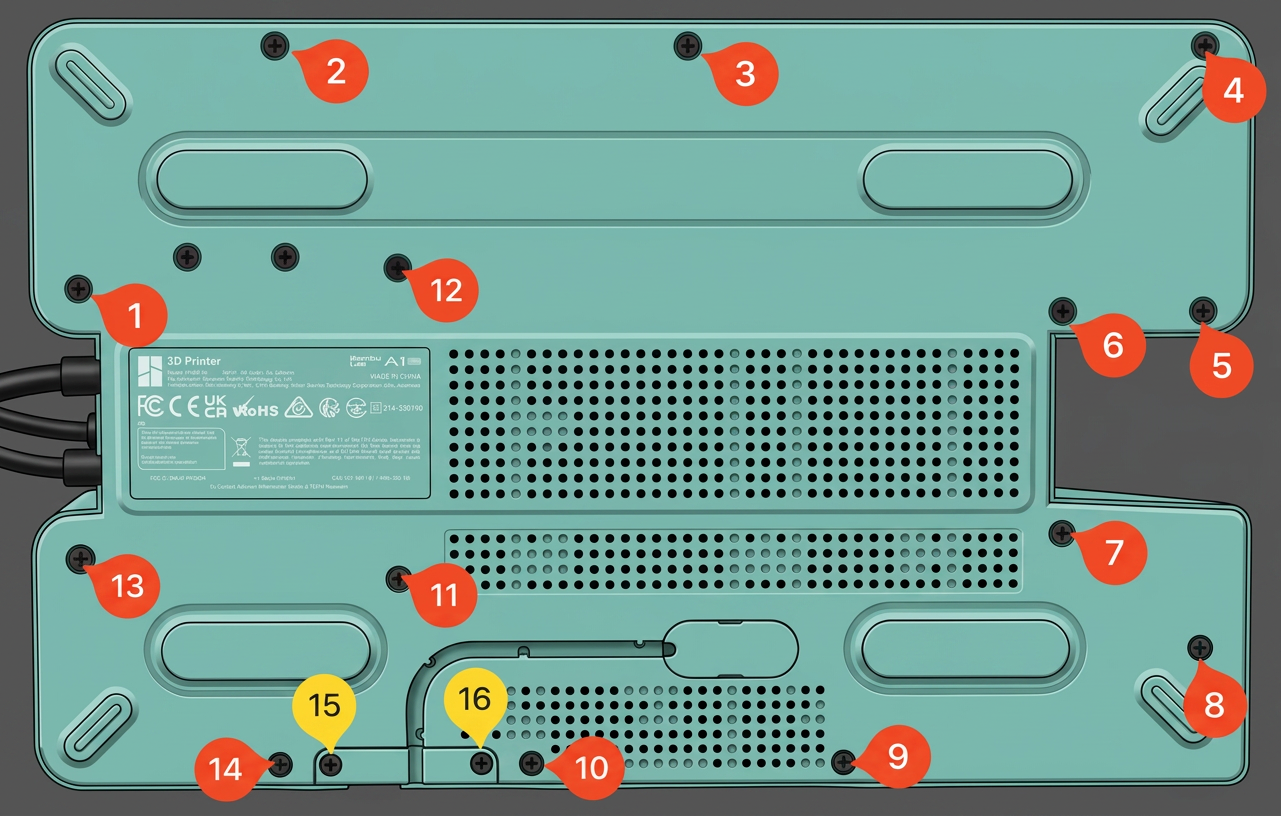
После удаления винтов аккуратно подденьте пластиковую нижнюю крышку. Можно начать с верхнего правого угла и аккуратно обходить принтер, пока крышка не отойдет.
2. Снимите вентилятор основной платы
Начните с удаления двух винтов, удерживающих вентилятор на месте.
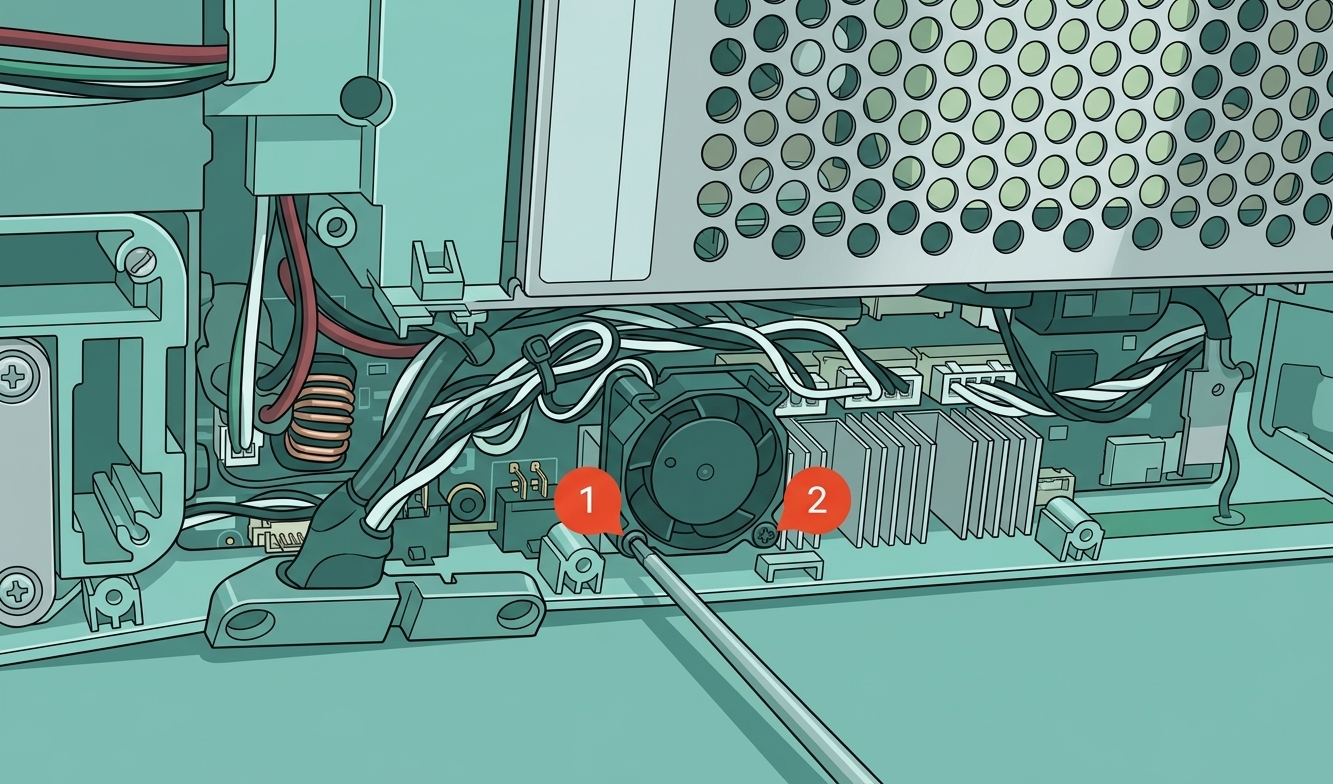
После удаления винтов аккуратно потяните вентилятор на себя и найдите разъем кабеля вентилятора. Аккуратно потяните за разъем вентилятора, чтобы отключить кабель от материнской платы.
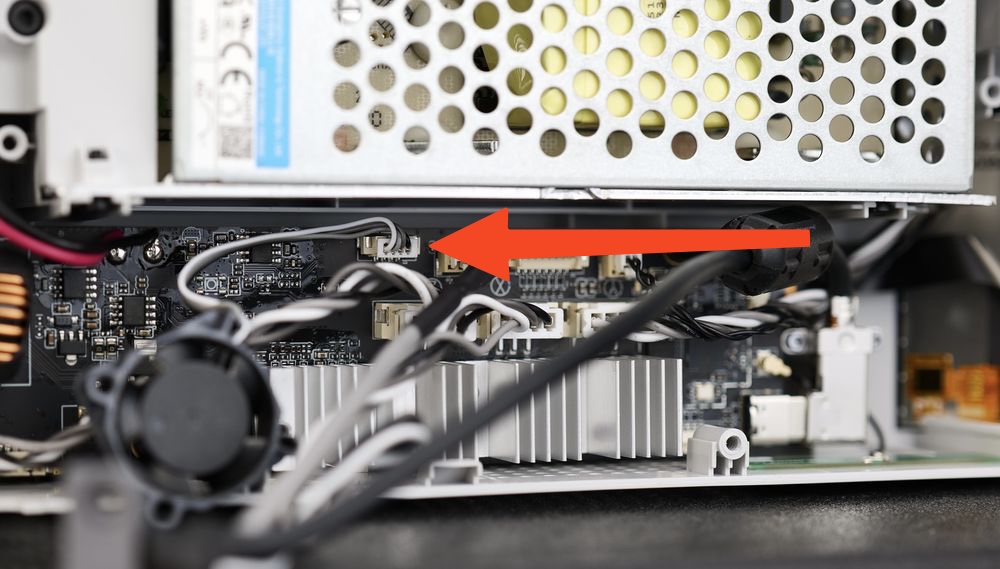
3. Удалите кронштейн кабеля USB-C и отключите его
После снятия крышки мы можем приступить к удалению кронштейна кабеля USB-C, как показано на изображении ниже. Он используется для надежного крепления кабеля USB к материнской плате.
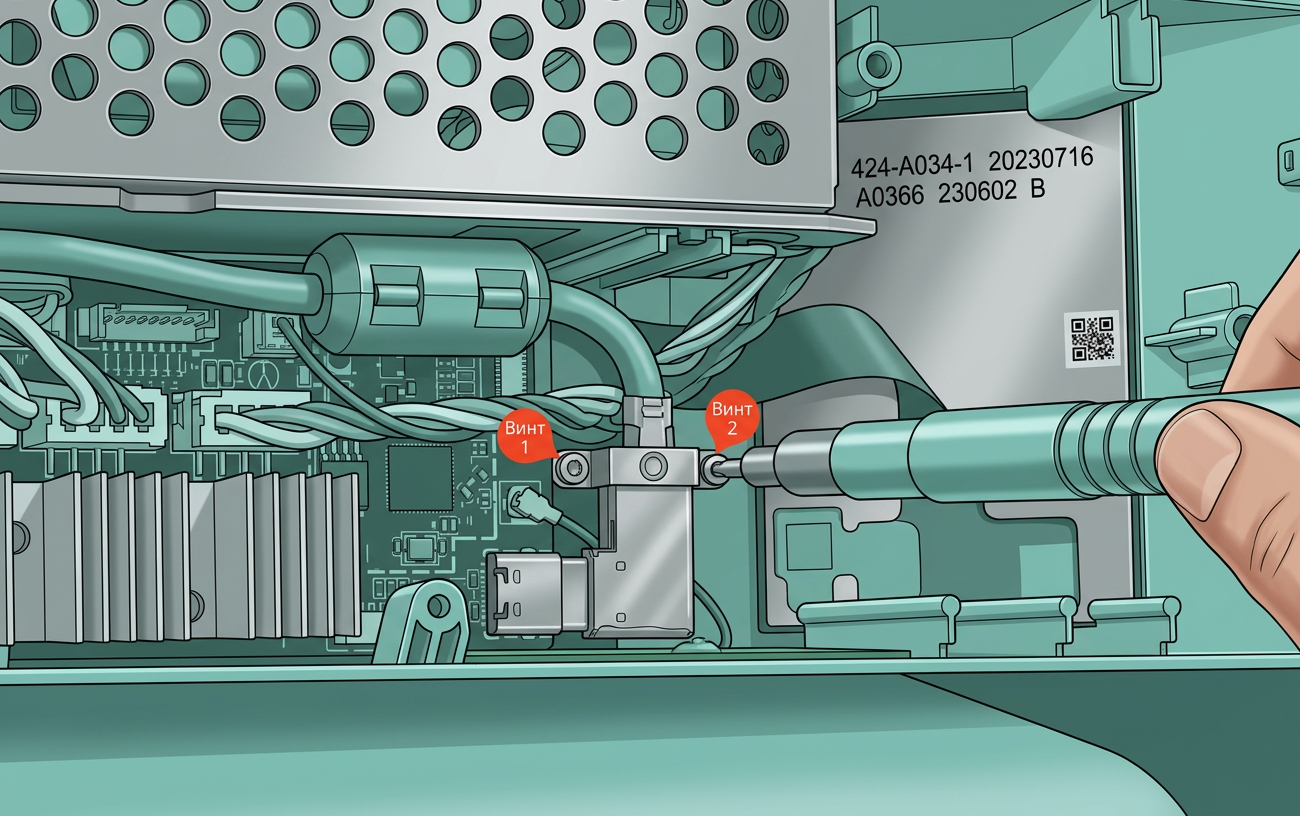
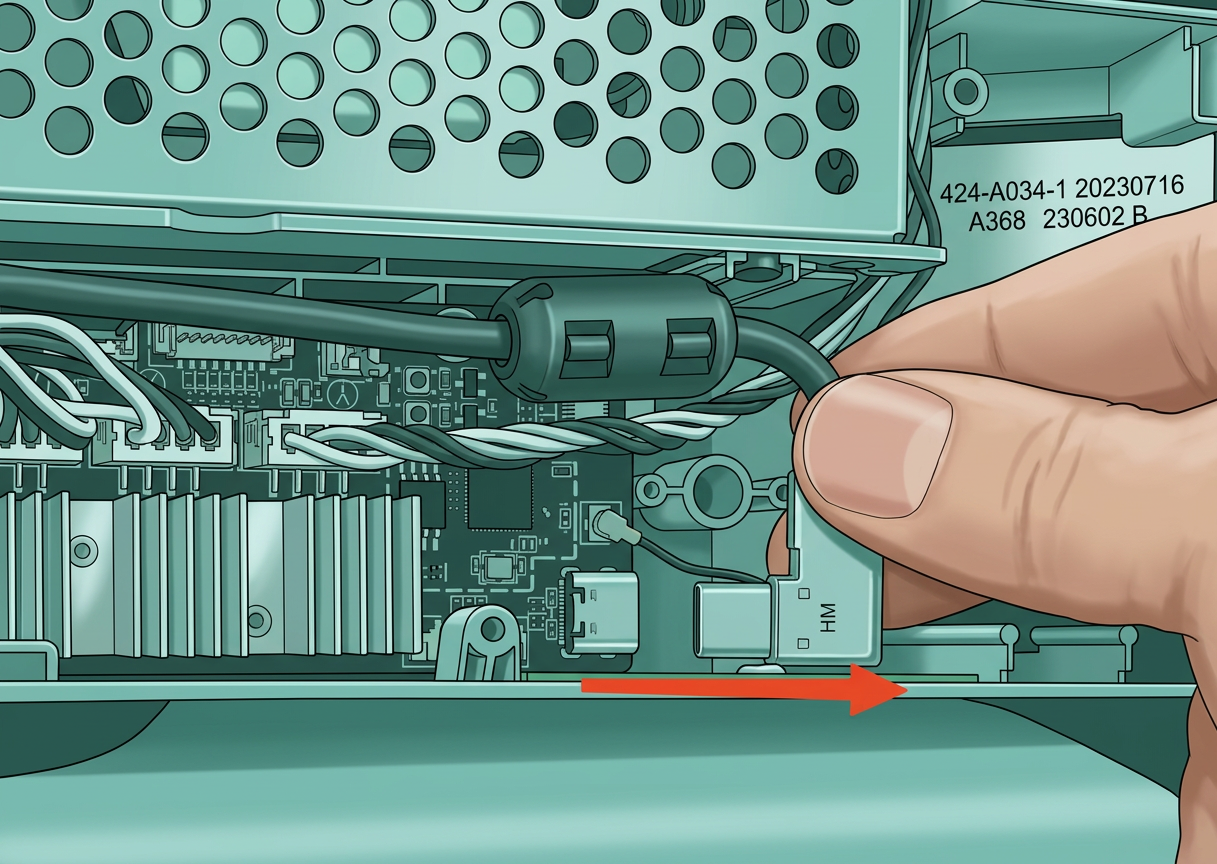
После удаления винтов вы можете аккуратно отключить его. Пожалуйста, убедитесь, что тянете вправо, и не сгибайте кабель, так как существует небольшой риск повреждения USB-разъема на плате.
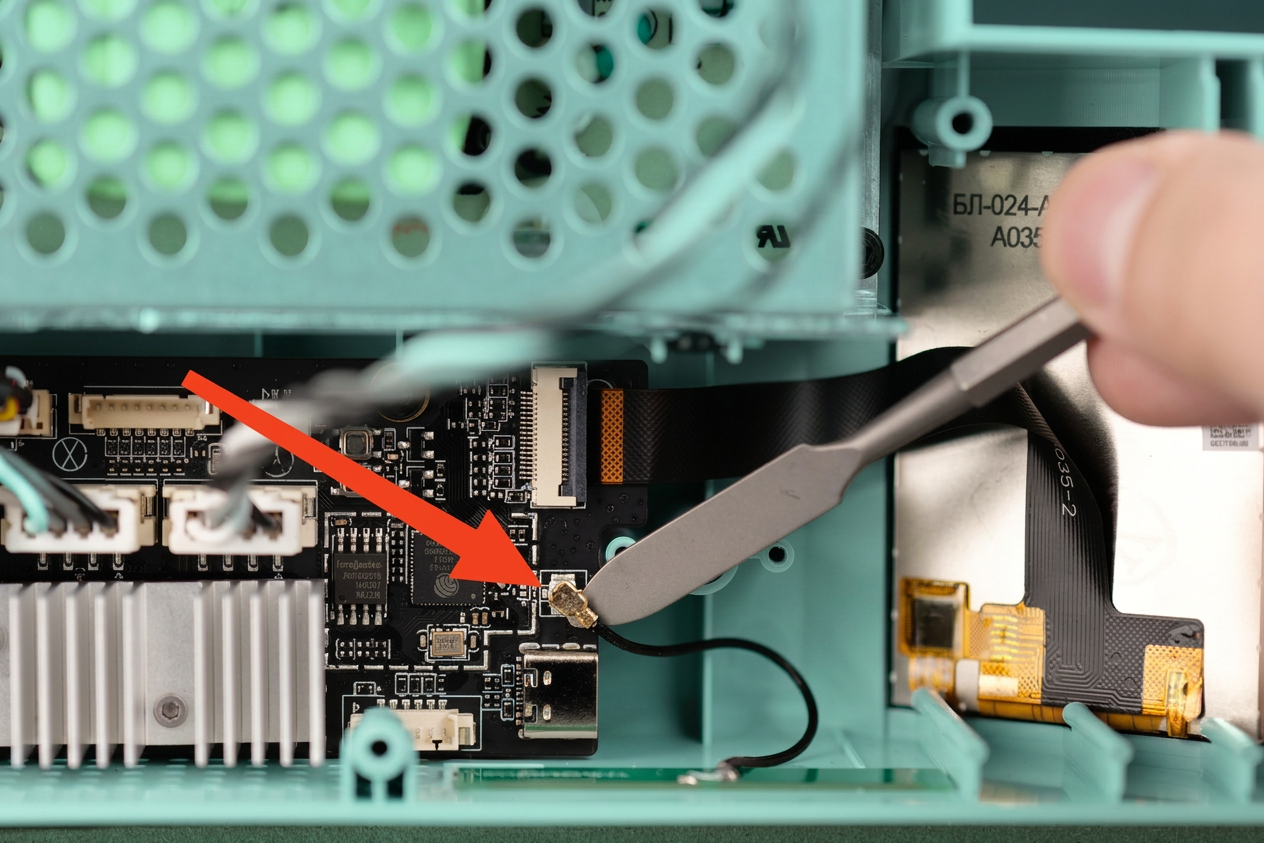
4. Отключите разъем антенны Wi-Fi
На следующем шаге аккуратно потяните кабель антенны Wi-Fi на себя. Используйте плоский инструмент, чтобы аккуратно снять его. Будьте особенно внимательны на этом шаге, чтобы тянуть его вверх от платы, чтобы не повредить материнскую плату.
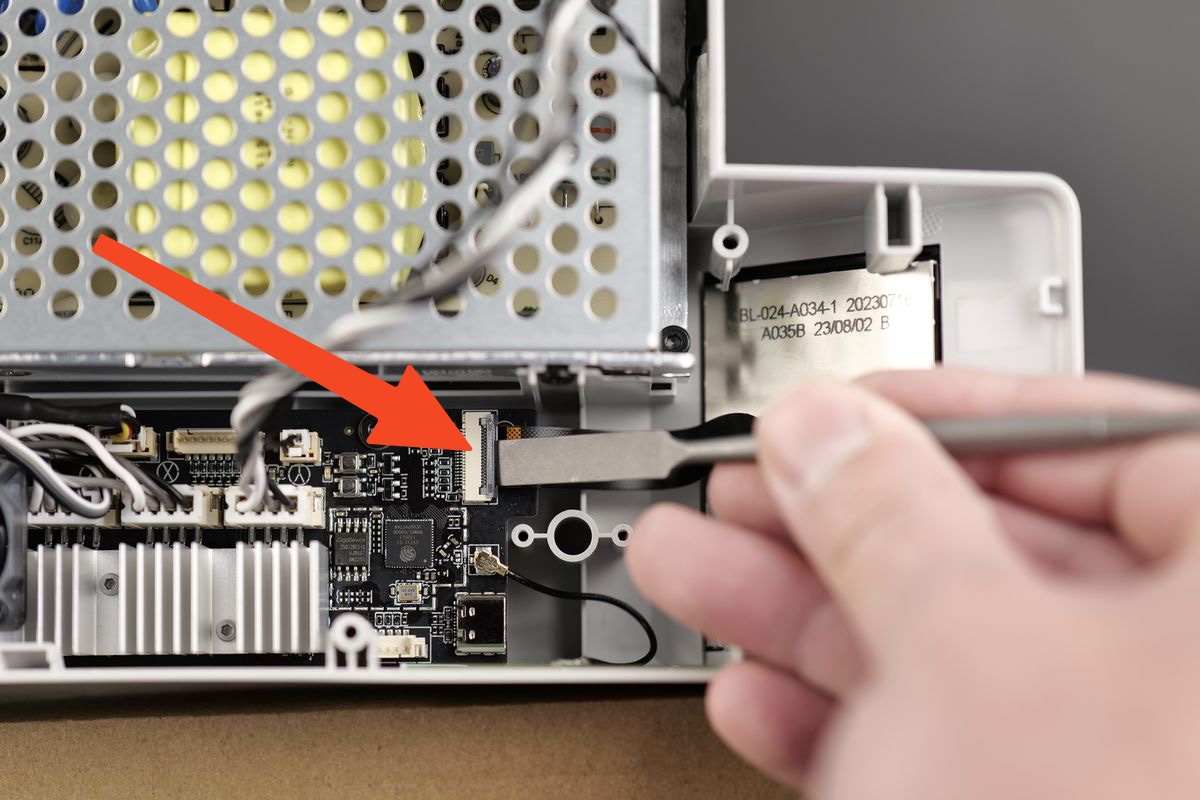
5. Отключите шлейф сенсорного экрана
На следующем шаге аккуратно потяните пластиковый зажим, удерживающий шлейф, на себя. Он освободит шлейф, и вы сможете его вытащить. Будьте особенно внимательны на этом шаге. Зажим можно легко повредить
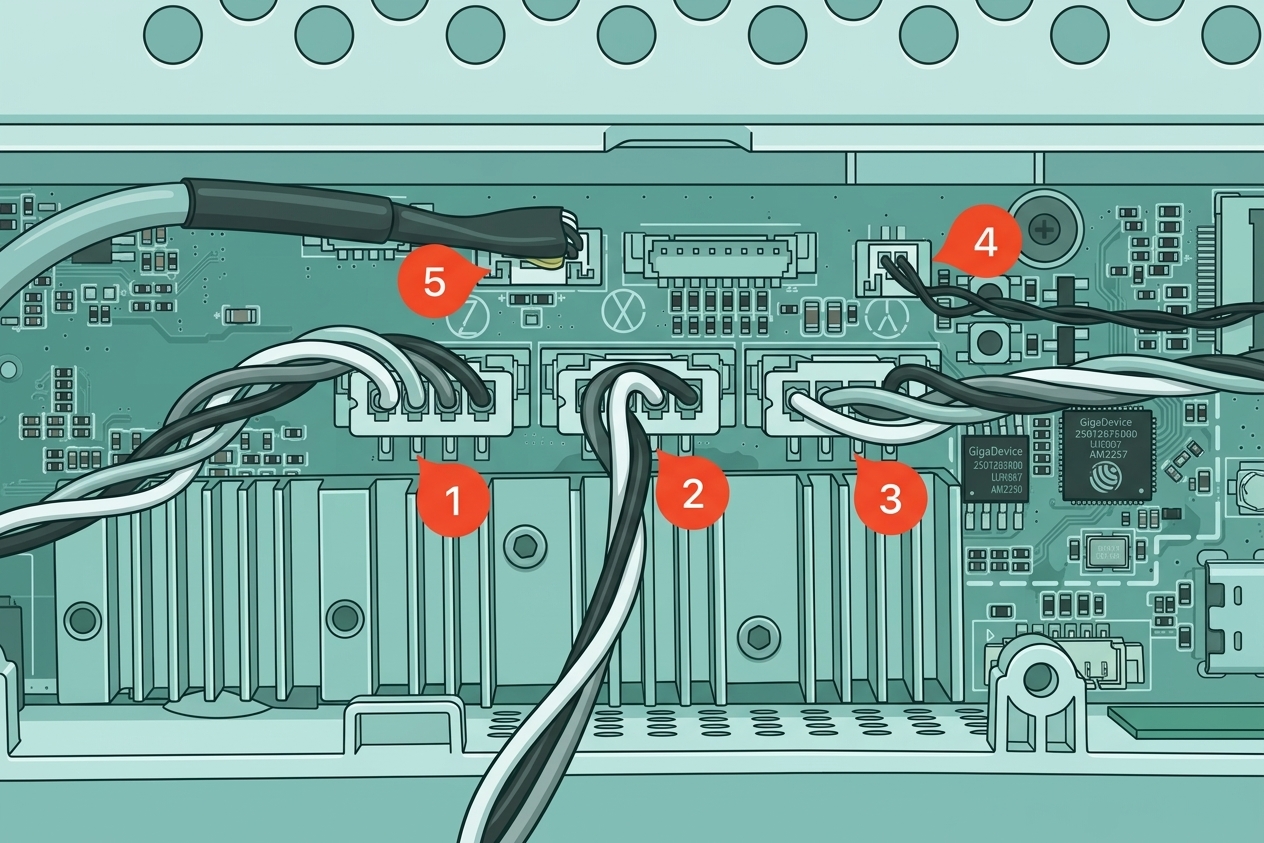
6. Удалите оставшиеся кабели материнской платы
Теперь вы можете удалить оставшиеся кабели материнской платы. Пожалуйста, будьте особенно внимательны с кабелями, помеченными как 4 и 5. У них есть небольшой зажим в нижней части, который нужно нажать при их удалении.
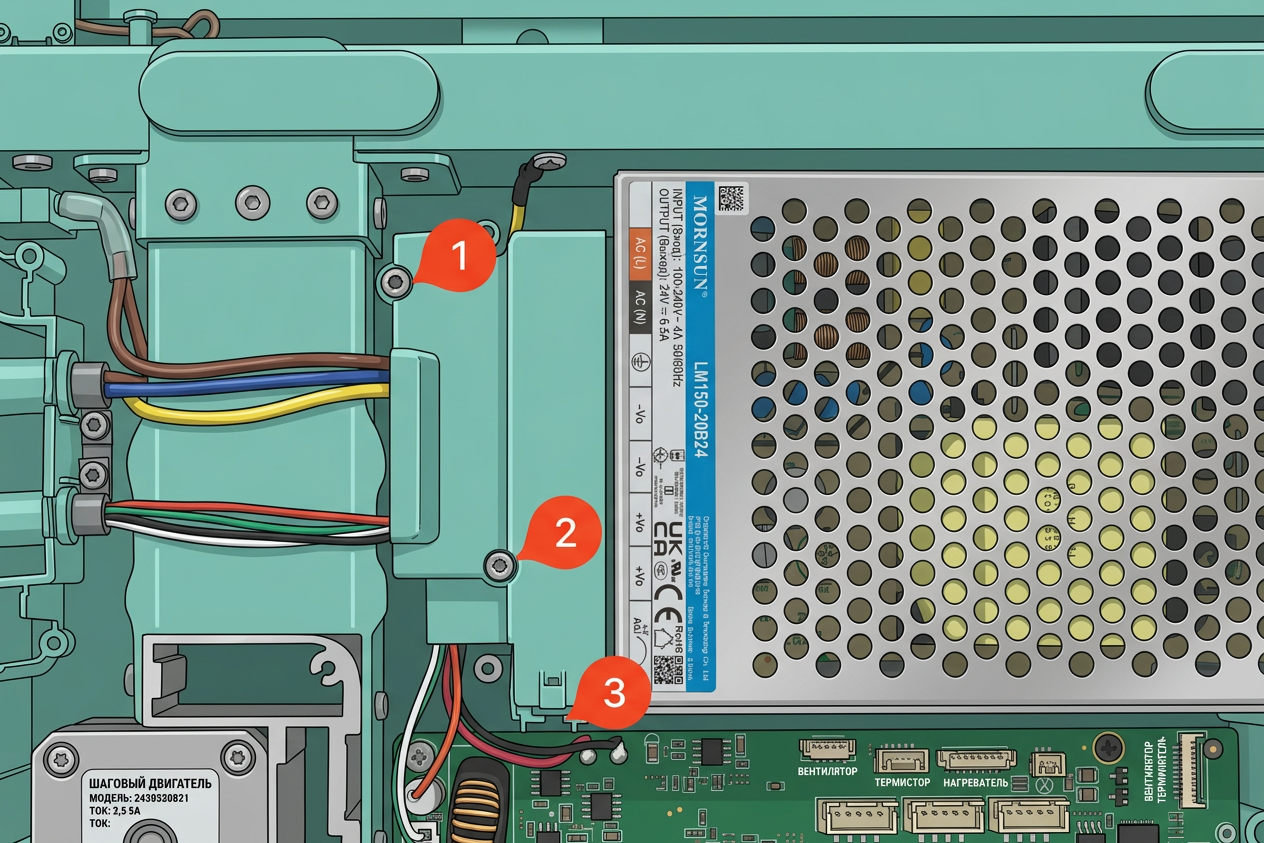
7. Удалите пластиковый кожух проводов
Аккуратно удалите три винта, удерживающие пластиковый кожух проводов, чтобы получить доступ к силовым клеммам блока питания. Обратите внимание, что винт № 3 находится сбоку.
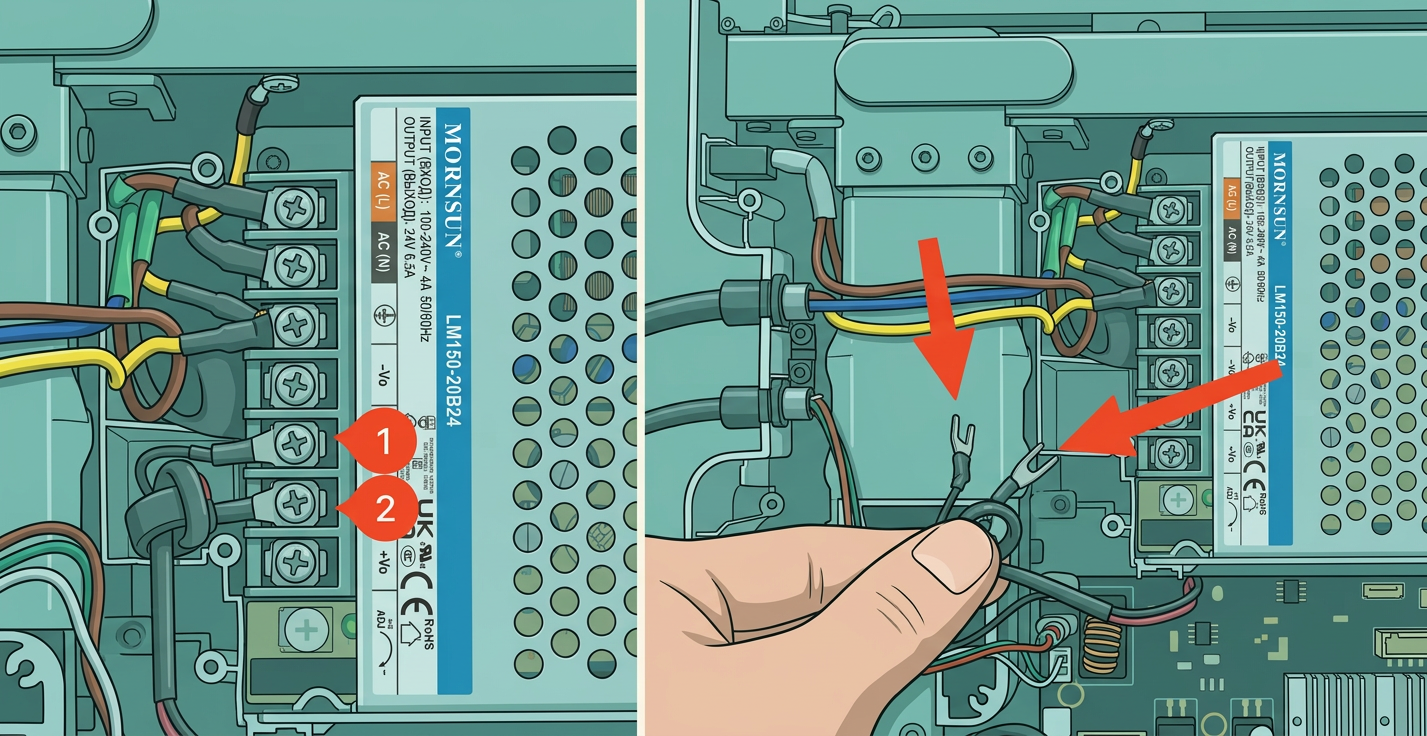
8. Отсоедините провода материнской платы от блока питания
Ослабьте винты силовых клемм, перечисленные на изображении ниже. Просто ослабьте их и избегайте полного удаления, так как в следующих шагах будет легче вернуть все на место.
9. Удалите винты материнской платы и извлеките плату
Теперь вы можете удалить три винта, удерживающие плату на месте. Аккуратно потяните плату на себя, чтобы извлечь её из принтера.

10. Отсоедините провода кабеля нагревательного стола от материнской платы
Последний шаг удаления материнской платы — отсоединить провода кабеля нагревательного стола от неё. Провода имеют надежный фиксатор для хорошего соединения, поэтому вам нужно будет нажать на небольшой металлический зажим при вытягивании проводов.
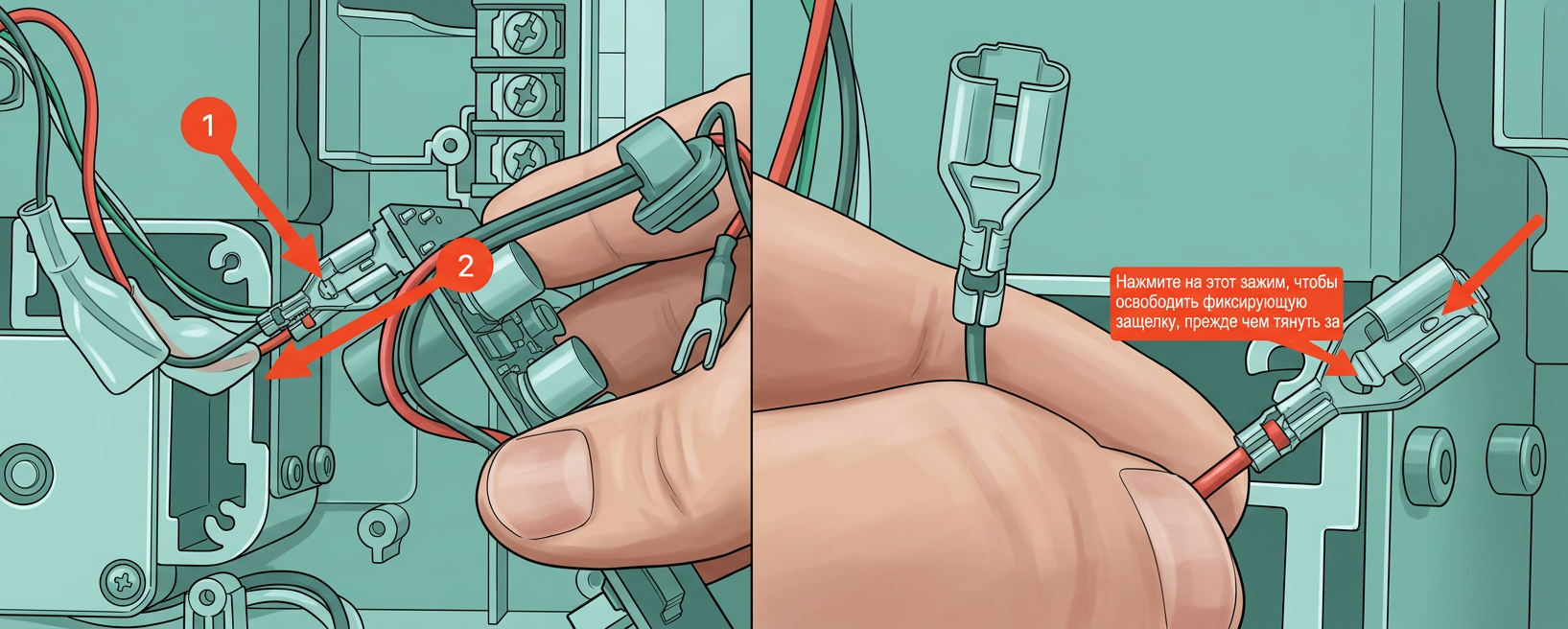
Материнская плата теперь удалена.
Шаги по установке новой главной платы управления
1. Установите новую главную плату
Перед началом процедуры сделайте фотографию QR-кода, расположенного на обратной стороне платы. Он понадобится после завершения замены.
Содержимое этого QR-кода — полный серийный номер устройства (SN), который используется для регистрации устройства после замены главной платы.
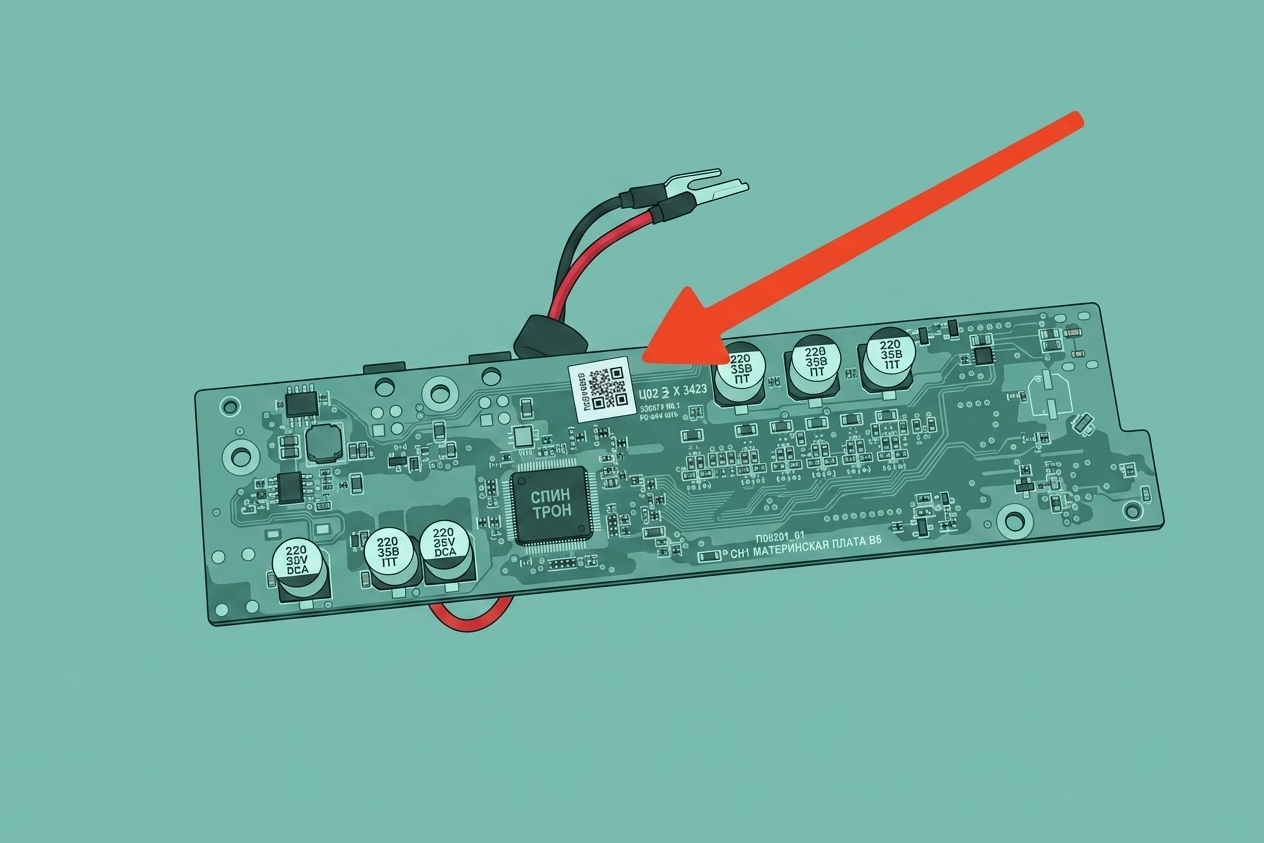
Перейдите к установке новой главной платы и прикрепите её тремя винтами к раме принтера
2. Подключите кабели нагревательного стола к главной плате
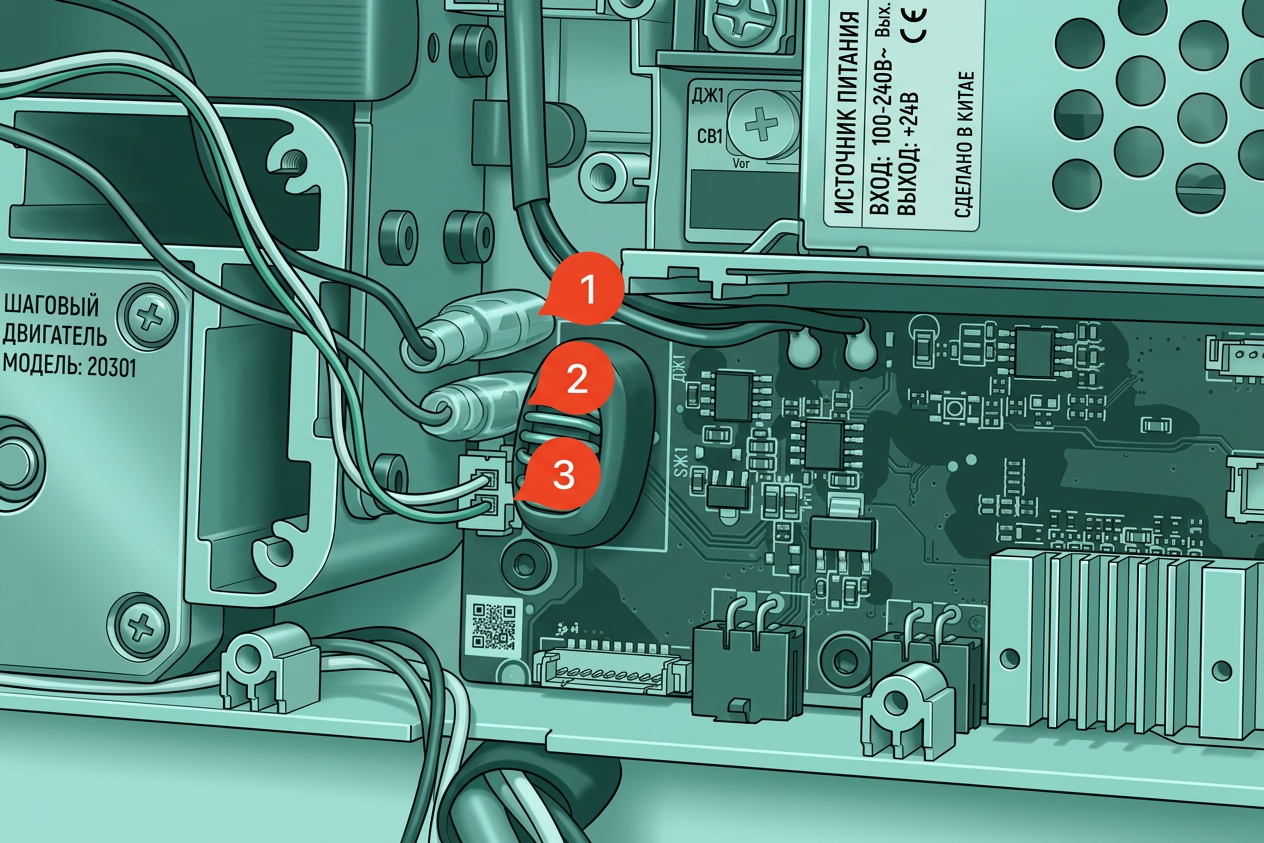
Аккуратно подключите провода нагревательного стола к главной плате. Черный провод находится сверху, красный — снизу. Наденьте резиновую изоляцию на разъемы проводов нагревательного стола, затем подключите кабель термистора.
3. Подключите провода питания к клеммам главной платы
Аккуратно подключите провода питания к клеммам, как показано ниже, и затяните винты. Информация о проводах следующая:
1. -V провод главной платы (Черный) 2. +V провод главной платы (Красный)
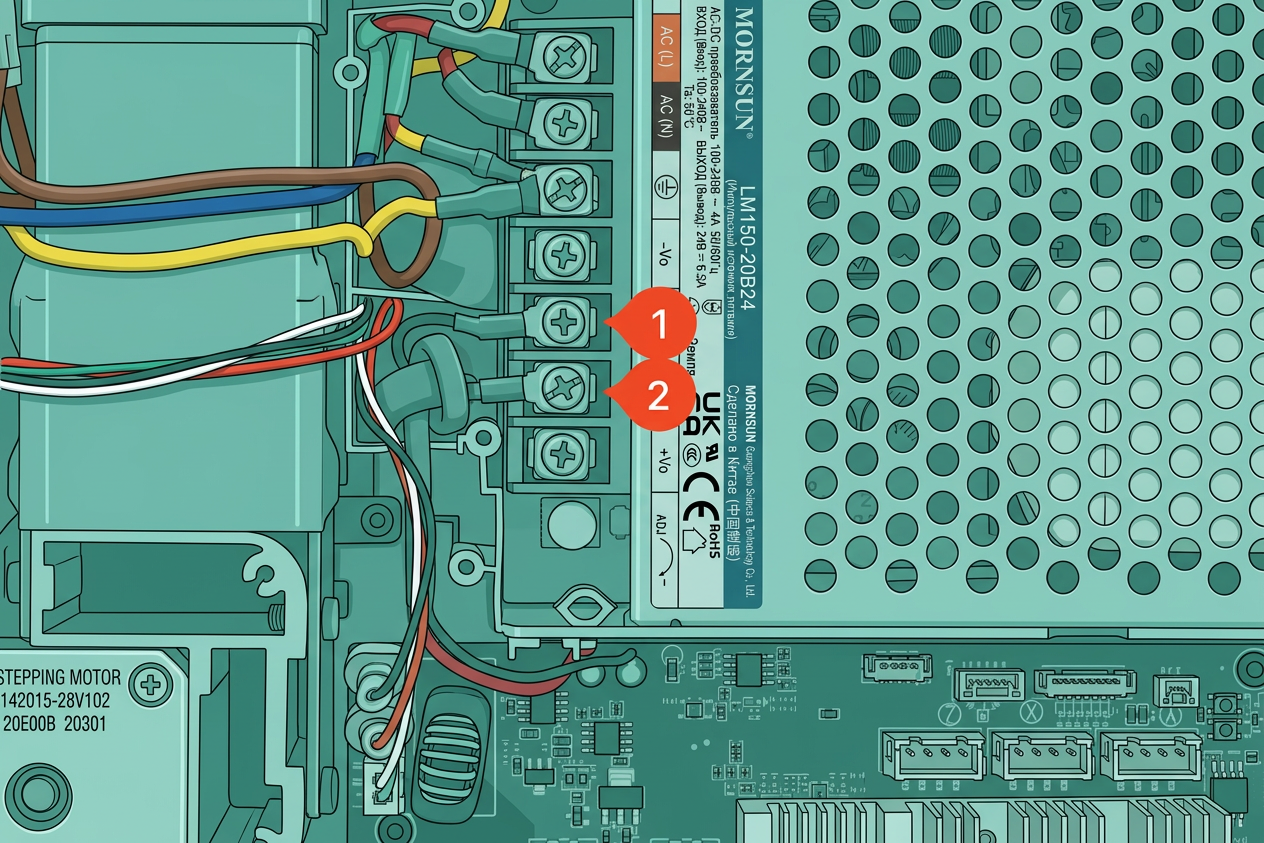
ВАЖНО: После установки всех проводов, как показано на изображении ниже, убедитесь, что они не двигаются и надежно закреплены
4. Установите винты, удерживающие пластиковую крышку проводов на месте.
Разложите провода, идущие от кабеля нагревательного стола и кабеля питания, как показано на изображении, затем прикрепите пластиковую крышку обратно к принтеру с помощью трех винтов. Эти винты будут вкручиваться в пластиковые стойки. Избегайте чрезмерного затягивания, чтобы не повредить пластиковую резьбу.
5. Подключите оставшиеся кабели главной платы
Теперь вы можете подключить оставшиеся кабели главной платы. 1. Мотор оси Z 2. Мотор оси X 3. Мотор оси Y
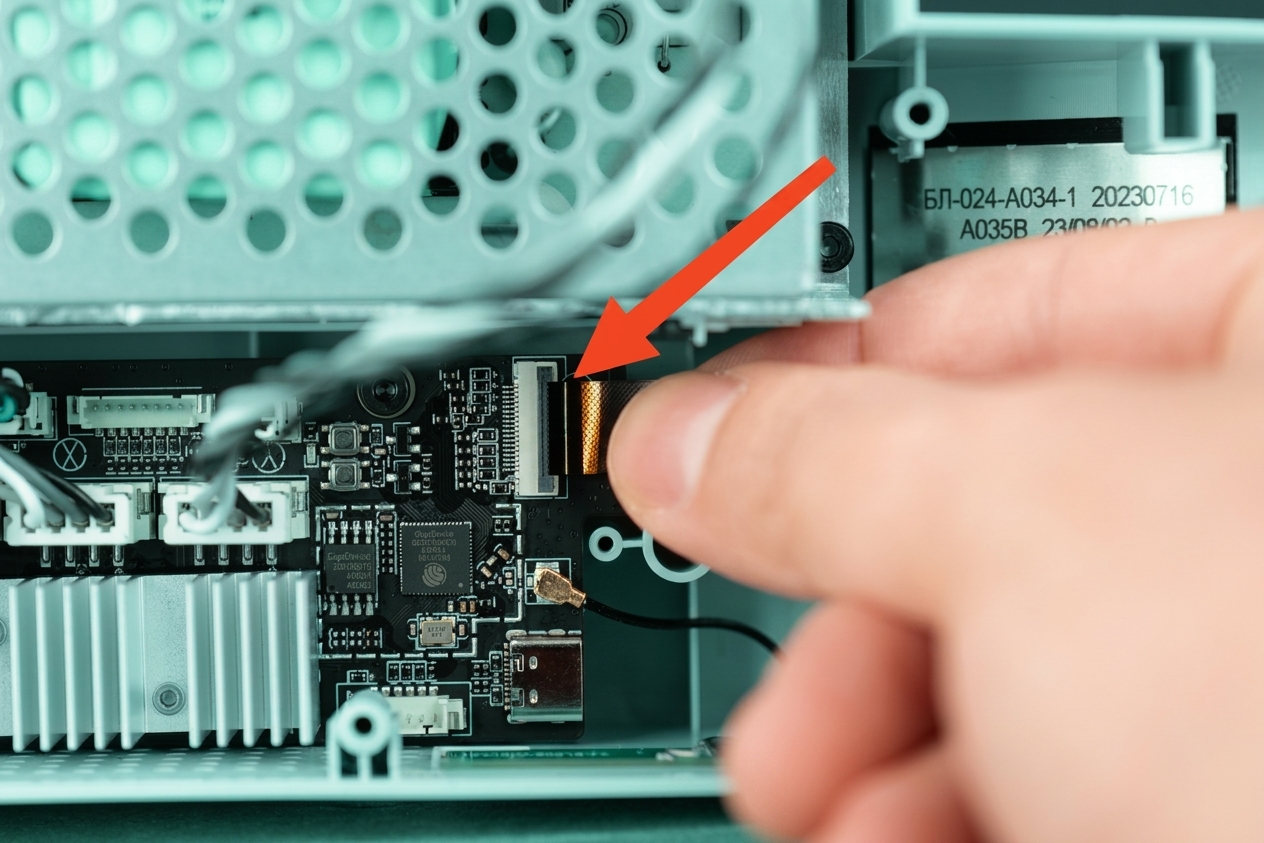
6. Подключите шлейф сенсорного экрана
Аккуратно подключите шлейф, убедившись, что белая линия совпадает с маркировкой на плате. Когда все выглядит правильно, просто переверните зажим вправо, чтобы зафиксировать шлейф на месте.
7. Подключите разъем Wi-Fi антенны
Аккуратно подключите круглый разъем Wi-Fi антенны к главной плате. Будьте особенно осторожны при установке. Разъем Wi-Fi антенны имеет очень маленький штырь посередине, который может быть поврежден, если разъем не выровнен должным образом
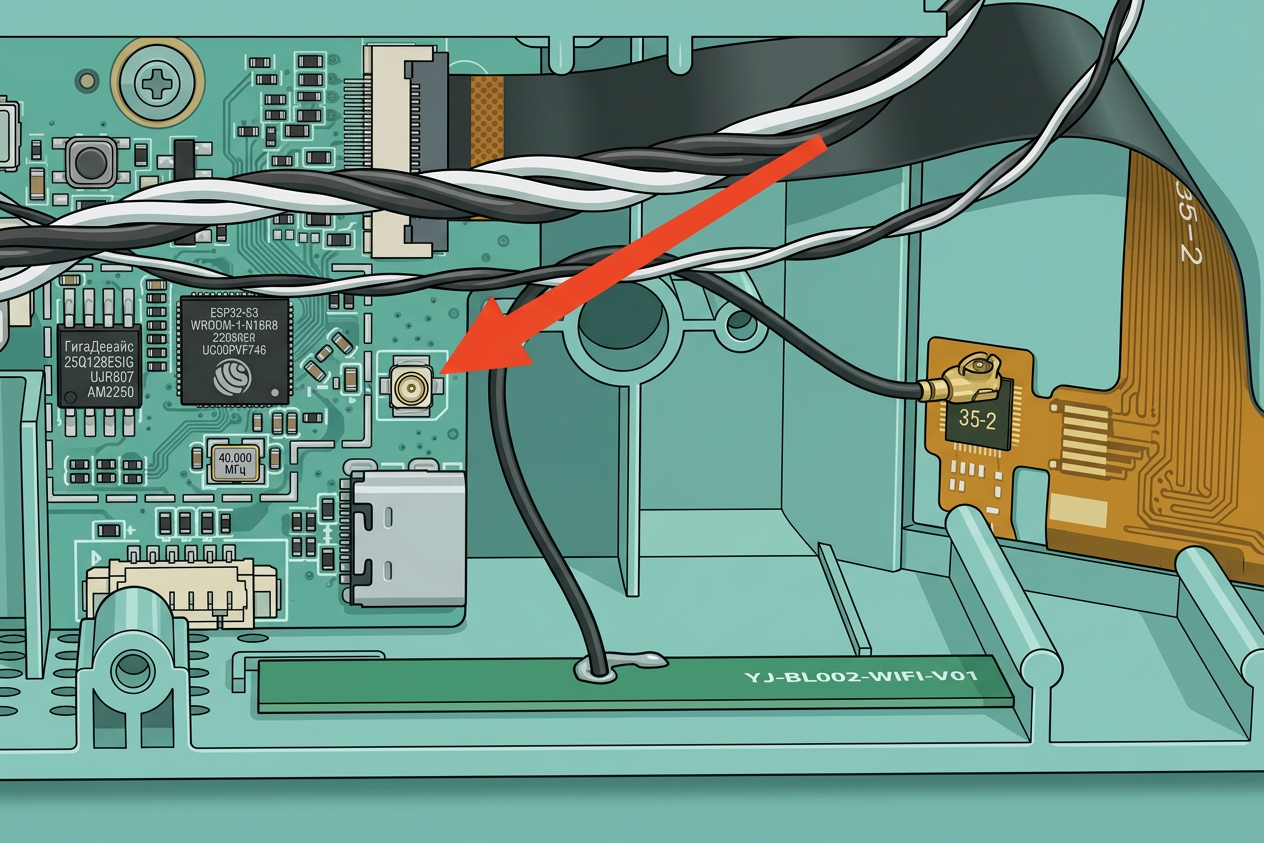
Если все выровнено правильно, кабель Wi-Fi антенны защелкнется на месте и будет выглядеть так:

8. Подключите кабель USB-C и снова прикрепите кронштейн
Аккуратно проложите USB-кабель к USB-контакту на плате и установите его, как показано ниже. Затем снова прикрепите металлический кронштейн с помощью винтов, которые мы сняли ранее.
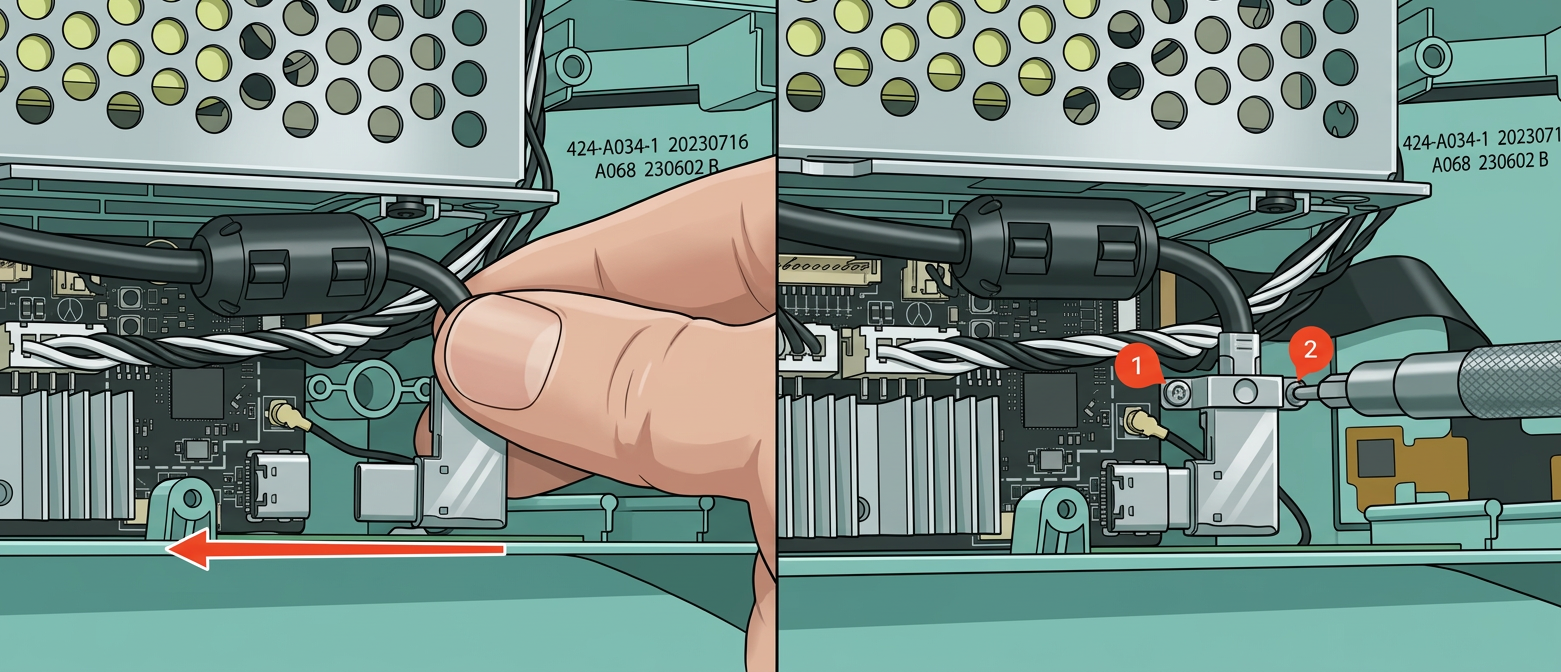
9. Установите вентилятор основной платы
Теперь вы можете подключить разъём вентилятора основной платы к основной плате
Далее прикрепите вентилятор к радиатору основной платы с помощью двух винтов.
10. Выполните укладку проводов
Перед установкой нижней крышки на место убедитесь, что провода основной платы проложены правильно, чтобы они не мешали вентилятору основной платы, как показано на изображении ниже.
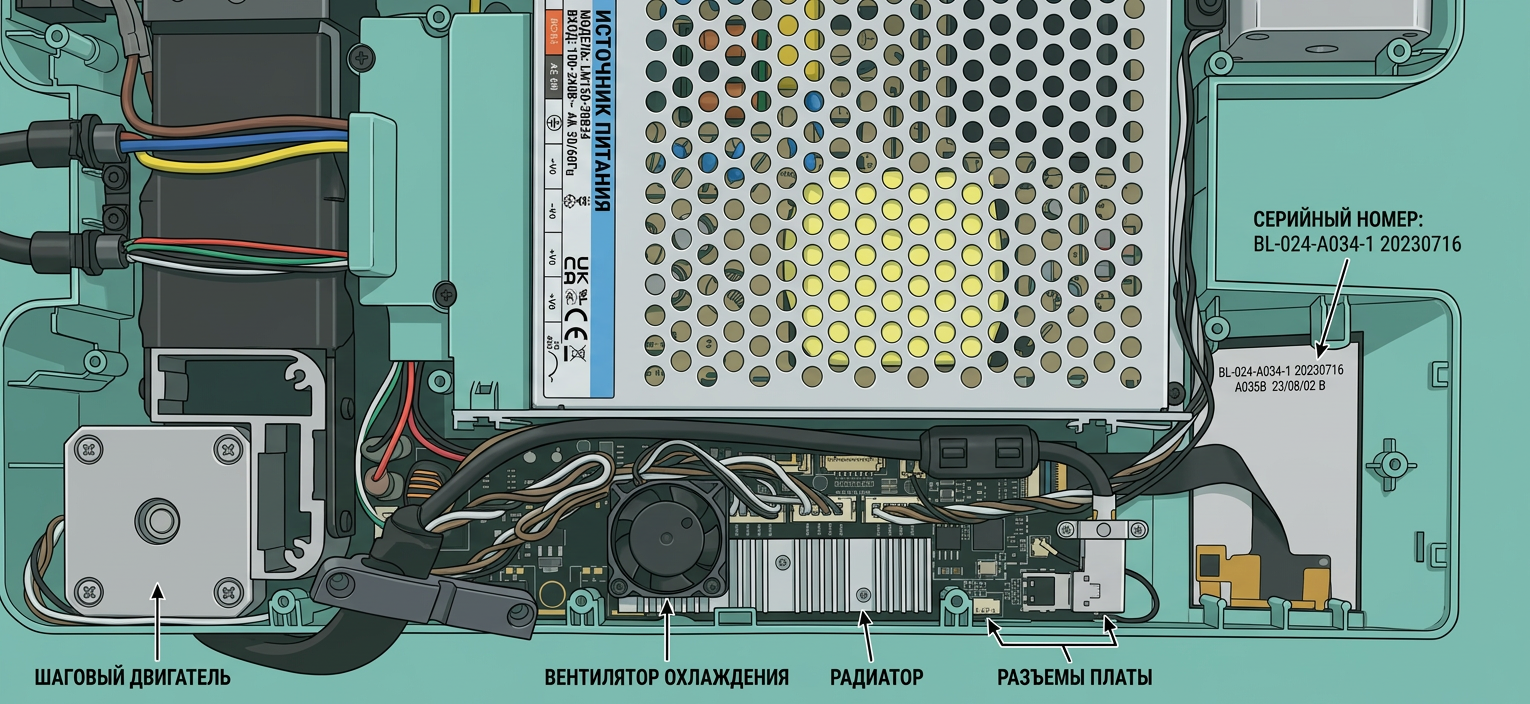
11. Установите заднюю крышку
Теперь вы можете продолжить установку нижней крышки на принтер. Начните с затягивания винтов 15 и 16, чтобы убедиться, что боковой жгут проводов установлен правильно. Затем продолжите установку остальных винтов, убедившись, что вы не перетягиваете их.
Из-за изменений в расположении вентилятора на обновлённой основной плате 2025 года задняя крышка старой версии A1 mini может не закрываться полностью при установке. Как показано на изображении ниже, вам потребуется вручную обрезать отмеченную область, чтобы задняя крышка могла быть закрыта должным образом.

Проверьте работоспособность
Чтобы убедиться, что всё работает как ожидается, включите принтер и выполните процедуру возврата в ноль. Попробуйте выполнить возврат осей и подтвердите, что температуры правильно отображаются на экране. Если всё подтверждено как работающее, это подтверждает, что установка основной платы была выполнена правильно.
Проверьте индикаторные лампы на контрольной плате
Нормальное состояние: платы MC и AP интегрированы в основную плату
Плата MC мигает зелёным один раз каждые 5 секунд
https://public-cdn.bblmw.com/wiki/video/A1M-MC.mp4
Плата AP имеет 1 зелёный индикатор, который мигает один раз в секунду
https://public-cdn.bblmw.com/wiki/video/A1M-AP.mp4
Регистрация серийного номера принтера
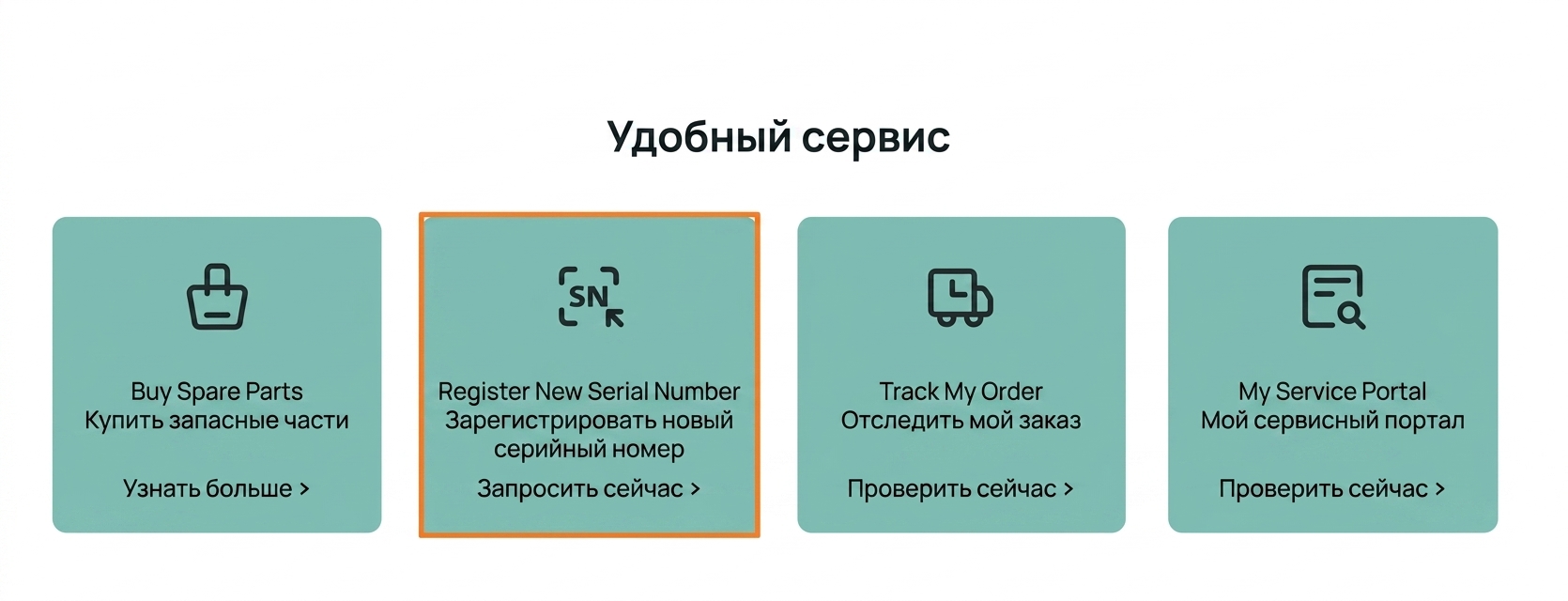
Пожалуйста, обратитесь к этой статье в Вики: Как найти и зарегистрировать серийный номер принтера.
После завершения этой процедуры принтер будет иметь свой оригинальный серийный номер, и вы сможете привязать его к своей учетной записи.
Важное примечание: После успешной регистрации нового серийного номера (SN) старый SN будет аннулирован, и старую плату AP больше нельзя будет зарегистрировать или привязать.
Для устройств, на которых была заменена плата AP, поскольку новый SN не зарегистрирован, привязка невозможна. Мы рекомендуем пропустить процесс привязки при первоначальном запуске, чтобы проверить, устранена ли проблема заменой (если только вы не устраняете проблемы с сетью). После подтверждения корректной работы устройства вы можете зарегистрировать новый серийный номер (SN), войдя на официальный сайт Bambu Lab, или обратиться в службу поддержки Bambu Lab для регистрации.
Шаг калибровки после операции
После процедуры замены основной платы управления требуется полная калибровка.
Возможные проблемы и решения
Если вы столкнулись с проблемами при установке новой материнской платы, пожалуйста, проверьте возможные проблемы и решения, перечисленные ниже:
Принтер не включается
Убедитесь, что силовые провода материнской платы установлены правильно, как показано на шаге 3. Переподключите силовые провода терминала материнской платы
Температура нагревательного стола не отображается / показывает 0°C
Проверьте кабели нагревательного стола, показанные на шаге 2. Переподключите провода нагревательного стола, и убедитесь, что разъем зеленого и белого провода полностью вставлен в материнскую плату.
Нагревательный стол не нагревается
Проверьте кабели нагревательного стола, показанные на шаге 2. Переподключите провода нагревательного стола, и убедитесь, что красные и черные провода полностью вставлены в материнскую плату.
Одна из осей не работает
Проверьте провода мотора и убедитесь, что они установлены правильно, как показано на шаге 5. Переподключите оставшиеся кабели материнской платы
Принтер не может подключиться к вашей учетной записи Bambu Lab
Новую плату необходимо зарегистрировать через службу поддержки. Для этого предоставьте фотографию QR-кода основной платы управления (находящегося на обратной стороне платы) и дождитесь подтверждения.
Вы также можете обратиться к Вики «Как найти и зарегистрировать серийный номер принтера».
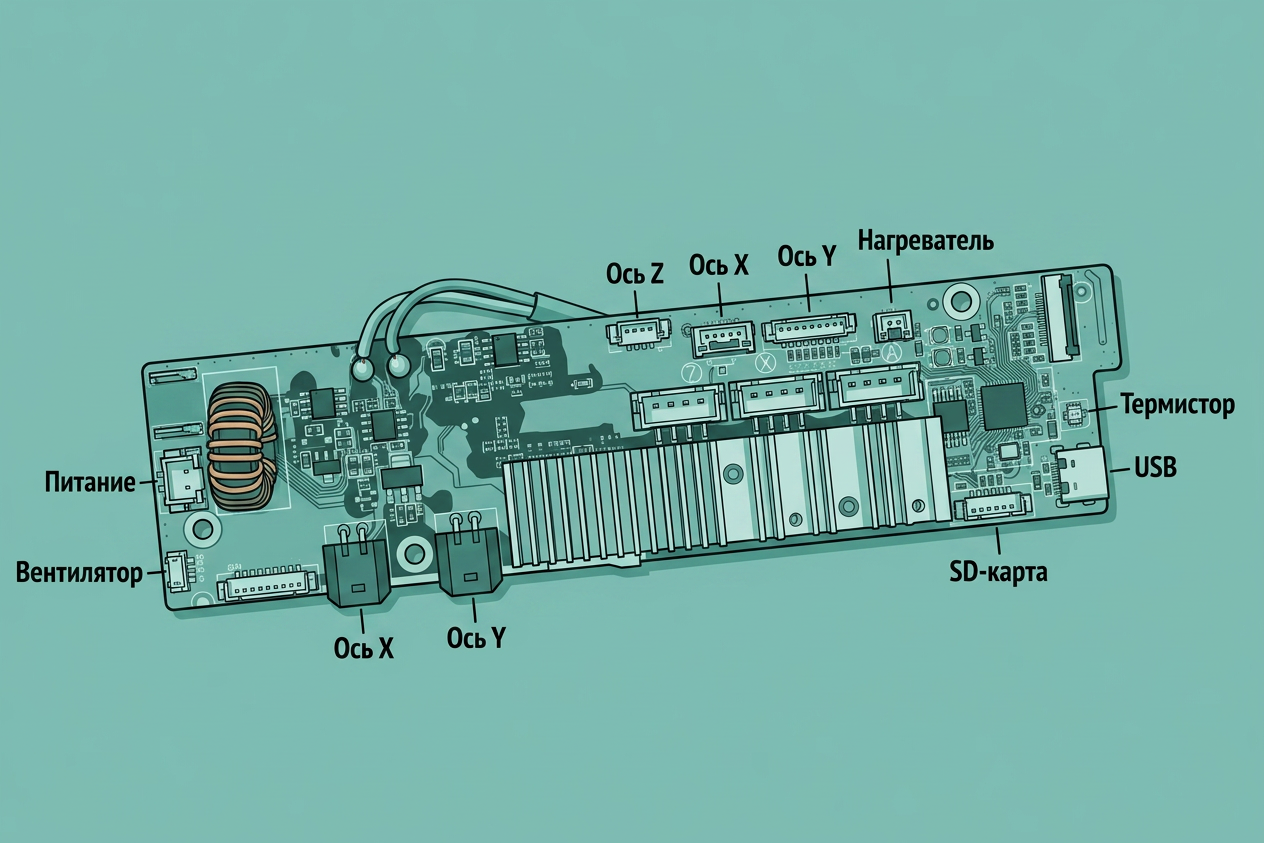
Разъемы материнской платы A1 Mini
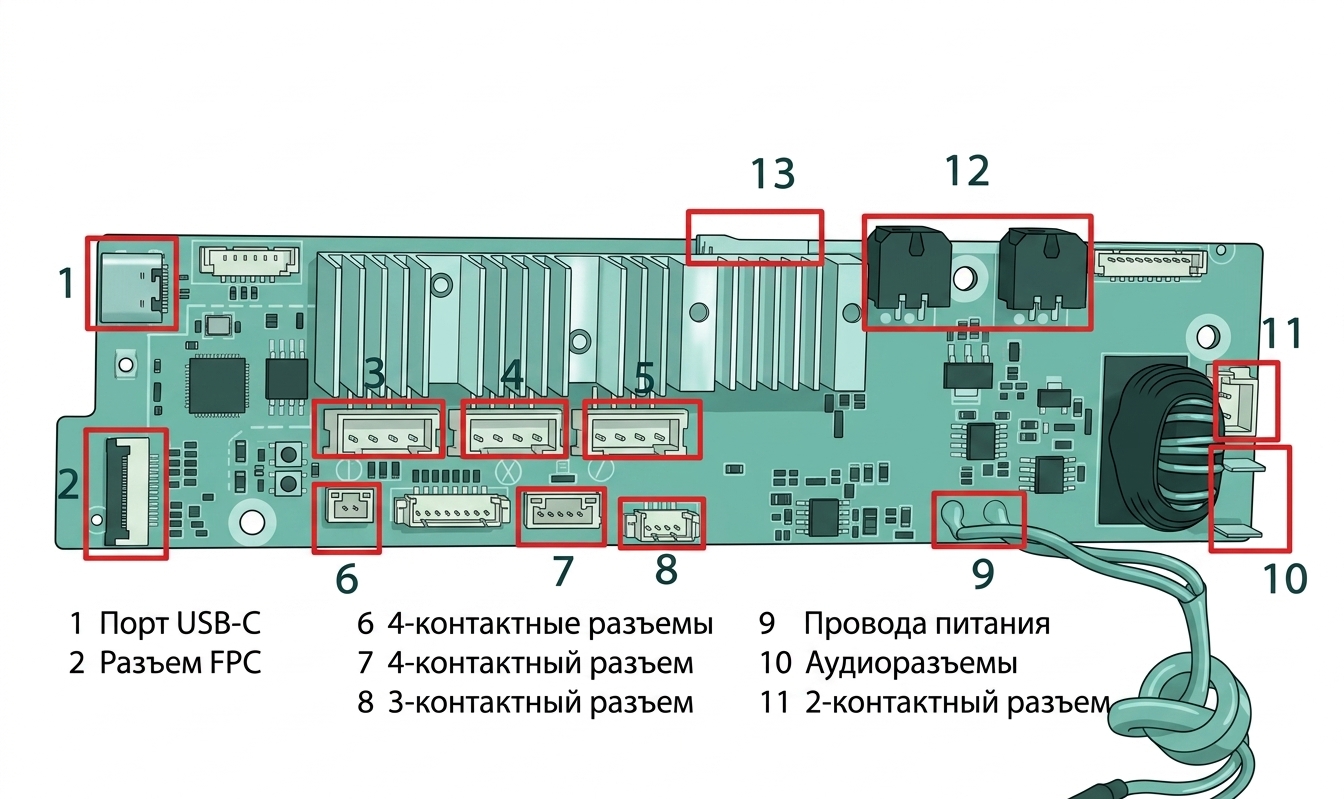
- Разъем USB-C для платы TH
- Разъем сенсорного экрана
- Разъем Y-мотора
- Разъем X-мотора
- Разъем Z-мотора
- Разъем датчика вихревых токов
- Разъем камеры Live View
- Разъем вентилятора охлаждения платы MC
- Входные силовые провода
- Разъемы выхода питания для нагреваемого стола
- Разъемы сигнального кабеля нагреваемого стола
- Разъемы AMS Lite
- SD-карта