О нас
  • О компании
Доставка
Оплата
Услуги
Блог
Производители
Контакты
    +7 (495) 128-29-32
    +7 (495) 128-29-32
    E-mail
    zakaz@1-sloy.ru
    Адрес
    127422, г. Москва, ул. Тимирязевская, д. 1
    Режим работы
    Пн - Пт: с 08:00 до 21:00
    Первый Слой
    Войти
    0 Сравнение
    0 Избранное
    0 Корзина
    Каталог
    • 3D принтеры
    • 3D сканеры
    • Решения
    • Материалы
    • Аксессуары
    • Опции для 3D-сканеров
    • Дополнительное оборудование
    • Запчасти для 3D-принтеров
    3D принтеры
    3D сканеры
    Материалы
    Запчасти для 3D принтеров
    Аксессуары
    Доп. оборудование
    Bambu Lab Вики
      Первый Слой
      Каталог
      • 3D принтеры
      • 3D сканеры
      • Решения
      • Материалы
      • Аксессуары
      • Опции для 3D-сканеров
      • Дополнительное оборудование
      • Запчасти для 3D-принтеров
      3D принтеры
      3D сканеры
      Материалы
      Запчасти для 3D принтеров
      Аксессуары
      Доп. оборудование
      Bambu Lab Вики
        Войти
        0 Сравнение
        0 Избранное
        0 Корзина
        Первый Слой
        Телефоны
        +7 (495) 128-29-32
        E-mail
        zakaz@1-sloy.ru
        Адрес
        127422, г. Москва, ул. Тимирязевская, д. 1
        Режим работы
        Пн - Пт: с 08:00 до 21:00
        0
        0
        0
        • Кабинет
        • 0 Сравнение
        • 0 Избранное
        • 0 Корзина
        • Каталог
          • Каталог
          • 3D принтеры
          • 3D сканеры
          • Решения
          • Материалы
          • Аксессуары
          • Опции для 3D-сканеров
          • Дополнительное оборудование
          • Запчасти для 3D-принтеров
        • Блог
        • Услуги
        • Компания
          • Компания
          • О компании
        • Информация
          • Информация
          • Реквизиты
        • Контакты
        +7 (495) 128-29-32
        • Телефоны
        • +7 (495) 128-29-32
        • zakaz@1-sloy.ru
        • 127422, г. Москва, ул. Тимирязевская, д. 1
        • Пн - Пт: с 08:00 до 21:00
        Главная
        Bambu Lab Вики
        Руководство по замене датчика филамента - Серия A1

        Руководство по замене датчика филамента - Серия A1

        📚 Разделы руководств
        • Серия X
          • X1
            • Обслуживание и ремонт
            • Руководство пользователя
            • Устранение неисправностей
              • HMS коды
            • Замена переключателя определения двери
          • X2D
            • Обслуживание и ремонт
            • Устранение неисправностей
              • HMS коды
            • Руководство пользователя
        • Серия H2
          • H2D Pro
            • Руководство пользователя
          • H2
            • Обслуживание и ремонт
            • H2D — Руководство по печати филаментом
            • H2D — Руководство по печати TPU
            • Документ по безопасности лазера
            • Ручная калибровка стола
            • Печать 350мм модели двумя соплами
            • Устранение неисправностей
              • HMS коды
            • Резак
              • Руководство пользователя
            • Лазер
            • Обслуживание и ремонт
            • Руководство пользователя
            • Программное обеспечение
          • H2C
            • Обслуживание и ремонт
            • Аксессуары в комплекте
            • H2C — Руководство по печати филаментом
            • Как подключить AMS
            • Руководство пользователя
            • Устранение неисправностей
              • HMS коды
          • H2D
            • Обслуживание и ремонт
            • Руководство пользователя
            • Устранение неисправностей проводки очистителя дыма
            • Устранение неисправностей модуля печатающей головки H2D
            • Устранение неисправностей
              • HMS коды
          • H2S
            • Обслуживание и ремонт
            • Руководство пользователя
            • Устранение неисправностей
              • HMS коды
            • Не включается
        • Серия P
          • P1
            • Обслуживание и ремонт
            • Руководство пользователя
            • Передняя крышка
            • Настройка модплаты
            • Устранение неисправностей
              • HMS коды
          • P2S
            • Обслуживание и ремонт
            • Перегрузка мотора экструдера
            • Обновление прошивки
            • Шаблон неисправности цепи P2S
            • Руководство пользователя
            • Устранение неисправностей
              • HMS коды
        • Серия A
          • A1
            • Обслуживание и ремонт
            • Руководство пользователя
            • Устранение неисправностей
              • HMS коды
            • Работа с экраном
          • A1 Mini
            • Обслуживание и ремонт
            • Руководство пользователя
            • Руководство по замене камеры
            • MIDI
            • Замена очистителя сопла
            • Руководство по замене платы TH
            • Устранение неисправностей
              • HMS коды
          • Коллекция серии A
        • AMS
          • AMS
            • Обслуживание и ремонт
            • Руководство пользователя
            • Комплект кабелей AMS
            • Руководство по замене платы подключения буфера филамента
            • Устранение неисправностей
              • HMS коды
          • AMS 2 Pro
            • Обслуживание и ремонт
            • Руководство пользователя
            • AMS 2 Pro для сушки в сериях X1 и P1
            • Удаление сломанного/застрявшего филамента
            • Устранение неисправностей
              • HMS коды
          • AMS HT
            • Обслуживание и ремонт
            • Руководство пользователя
            • Устранение неисправностей
              • HMS коды
            • Введение в рабочий процесс и функции AMS HT
          • AMS Lite
            • Руководство пользователя
            • Обслуживание и ремонт
            • Устранение неисправностей
              • HMS коды
            • Скрипящий зажим катушки
          • АМС ХТ
            • Обслуживание и ремонт
        • Программное обеспечение и приложения
          • Bambu Studio
            • Инструменты сборки
            • Вид сборки
            • Авто-размещение
            • Калибровка
            • Добавление языков
            • Создание филамента
            • Экспорт филамента
            • Как преобразовать изображения в 3D-модели
            • KsrFDMTest
            • Параметры
            • Быстрый старт
            • Разбор цветов в файле 3MF
            • Отправить пресет
            • Навыки
            • Устранение неполадок
            • Руководство пользователя
          • Bambu Suite
            • Быстрый старт
          • Bambu Handy
            • Устранение неполадок
          • Программное обеспечение
            • Bambu Connect
            • Bambu Farm: FAQ и устранение неполадок
            • Bambu Farm — Функции
            • Bambu Farm Manager
            • Устранение неполадок Bambu Farm
            • Открытая бета-версия прошивки Bambu Lab
            • CyberBrick App
            • Примечания к выпуску Bambu Farm
            • Интеграция с третьими лицами
            • Bambu Studio
            • Bambu Suite
            • Bambu Handy
            • CyberBrick Apps
          • Studio и Handy
            • Многофакторная аутентификация
            • Bambu Studio
            • Частые операции Mac
            • Многоплатформенная печать
            • Параметры печати
            • Handy
        • Филамент и аксессуары
          • Филамент
            • ABS/ASA/PC
            • ABSGF_PA6GF
            • ASACF_PAHTCF
            • Начинающие
            • PET-CF/PPA-CF
            • PETG
            • PLA
            • Руководство по снижению протечки при печати вазой
            • Поддержка
          • Филамент и аксессуары
            • Аксессуары
            • Филамент
            • Серийный номер филамента
          • Запчасти и аксессуары
            • Коробка аксессуаров для A1
            • Коробка аксессуаров для A1 Mini
            • Коробка аксессуаров для AMS и AMS Lite
            • Коробка аксессуаров для P1P
            • Коробка аксессуаров для серии X/P
            • PTFE_адаптер
            • Комплект винтов A1
          • Запчасти и аксессуары
          • Аксессуары
            • E3D Hotend
          • PLA
        • MakerWorld
          • MakerWorld
            • Примечания к выпуску
            • FAQ по авторским правам на эксклюзивные модели
            • Руководство по установке литофана V2
            • Примечания к выпуску 20240104
            • Устранение проблем с загрузкой
            • CyberBrick
            • Руководства
        • Лазерная резка
          • Лазер
            • Материалы
        • КиберКирпич
          • CyberBrick
            • Компоненты
            • Академия авторов
            • Руководство пользователя
            • Программное обеспечение
            • Программное обеспечение
            • Промежуточный
            • Устранение неисправностей
              • HMS коды
        • Обмен знаниями
          • Обмен знаниями
            • FAQ по соплу 0.2мм
            • Усадка 3D-печатей
            • Крышка камеры серии A1
            • Подключение кода доступа
            • Все публичные ссылки
            • Многоразовая катушка Bambu
            • Инструкция по печати литофана в цвете CMYK
            • Распространённые проблемы качества печати
            • Стандартные винты
            • Статус осушителя
            • Точки на отпечатке
            • Включение режима разработчика
            • Включение режима LAN
            • Установка выхлопного патрубка
            • Руководство по филаменту для начинающих
            • Крышка фильтра 3MF
            • Откат прошивки
            • Первый слой не прилипает
            • Калибровка расхода по микро-лидару
            • Ножки-подставки
            • Модель ручки передней панели
            • Утилизация отходов филамента
            • Как отключить калибровку вибрации
            • Использование кэша внутренних моделей
            • Как избежать засорения сопла
            • Диагностика проблем первого слоя тестовой печатью
            • Неравномерное прилипание к столу
            • Смещение слоёв
            • Линии не соединяются
            • Ссылки на STL-модели
            • Комплект подсветки для литофана
            • Оплавленные отпечатки
            • Мультиметр
            • Заметки об AMS
            • Открытое ПО
            • Восстановление после отключения питания
            • PP
            • Печать завершена
            • Ограничения объёма печати
            • Деформация напечатанной модели
            • Напечатанные инструменты
            • Руководство по привязке аккаунта принтера
            • Руководство по отвязке аккаунта принтера
            • Руководство по электронным разъёмам принтера
            • Руководство по упаковке принтера
            • Обнаружение спагетти
            • Настройки Studio для RC-моделей
            • Украшение года кролика
            • Таймлапс: хранилище и управление видео
            • Руководство по печати TPU
            • Прозрачный PETG
            • Устранение проблем с печатью
            • Объёмная скорость
        • Общее
          • Общее
            • Модификации Bambu, которых следует избегать
            • Внутренние файлы нарезки BBL
            • Безопасность BBL
            • Печатная платформа
            • Зазор карбоновых стержней
            • Проверка номера заказа
            • Холодная пластина работает не как ожидалось
            • Инженерная пластина работает не как ожидалось
            • Таблица материалов филамента
            • Найти серийный номер
            • Высокотемпературная пластина работает не как ожидалось
            • Как использовать клей BBL
            • Описание индикаторных светодиодов
            • Смазка ходовых винтов
            • FAQ по Micro SD
            • Губка для очистки сопла
            • Энергопотребление
            • Калибровка принтера
            • Сетевые порты принтера
            • Пропуск объектов
            • Замена филамента на многоразовой катушке Bambu
            • Тип технической проблемы
            • Текстурированная PEI пластина работает не как ожидалось
            • Срабатывание УЗО и электрические проблемы
            • Руководство по распаковке
            • Обновление прошивки с SD-карты
            • Обслуживание и ремонт
            • Руководство пользователя
            • Устранение неисправностей
              • HMS коды
          • Очиститель дыма
            • Обслуживание и ремонт
          • FAQ по очистителю дыма
          • Часто задаваемые вопросы
          • Глоссарий
          • О нас
          • Руководство по внесению вклада
          • Создать запрос в поддержку
          • Как получить ID заказа
          • Как использовать Wiki
          • Инциденты безопасности и облачный трафик
          • Новости и обновления
          • Немецкая версия
        Серия A / A1 / Обслуживание и ремонт / Руководство по замене датчика филамента - Серия A1

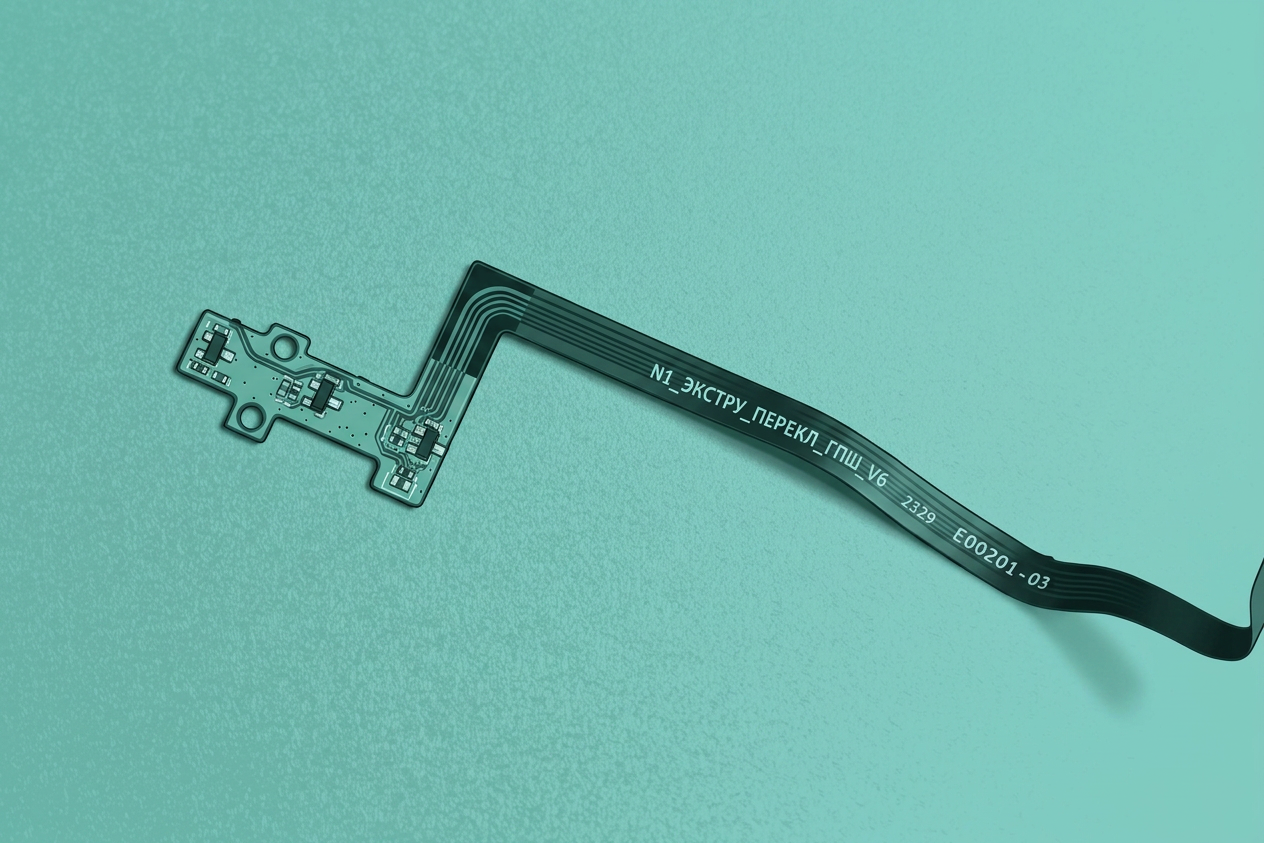
        В этом руководстве мы покажем, как заменить датчик филамента на A1 (это также применимо для 3D-принтера A1 mini)
        Когда заменять

        Это руководство предназначено для использования, если возникла проблема с датчиком филамента.

        Общие проблемы, которые могут указывать на необходимость замены датчика филамента A1, включают:

        • Принтер не обнаруживает филамент во время загрузки/выгрузки или печати.
        • Принтер часто останавливается и сообщает об ошибках филамента во время печати.
        • Рекомендуется технической поддержкой Bambu Lab

        Необходимые инструменты и материалы

        Датчик филамента Bambu Lab A1

        • Шестигранный ключ H2.0
        • Шестигранный ключ H1.5
        • 15 минут вашего времени

        Предупреждение о безопасности

        ВАЖНО!

        Крайне важнообесточить принтер перед выполнением любых работ по техническому обслуживанию, включая работы с электроникой принтера и проводами инструментальной головки. Выполнение задач при включенном принтере может привести к короткому замыканию, что вызовет повреждение электроники и создаст угрозу безопасности.

        Во время обслуживания или устранения неполадок может потребоваться разборка частей, включая хотенд. Это обнажает провода и электрические компоненты, которые могут замкнуть, если они соприкоснутся друг с другом, другим металлом или электронными компонентами, пока принтер включен.Это может привести к повреждению электроники принтера и возникновению дополнительных проблем.

        Поэтому крайне важновыключить принтер и отключить его от источника питания перед выполнением любых работ по обслуживанию. Это предотвращает короткие замыкания или повреждение электроники принтера, обеспечивая безопасное и эффективное обслуживание. По любым вопросам или сомнениям относительно следования этому руководству,откройте новый тикет на нашей странице поддержкии мы сделаем всё возможное, чтобы оперативно ответить и предоставить необходимую помощь.

        Снятие старого датчика филамента

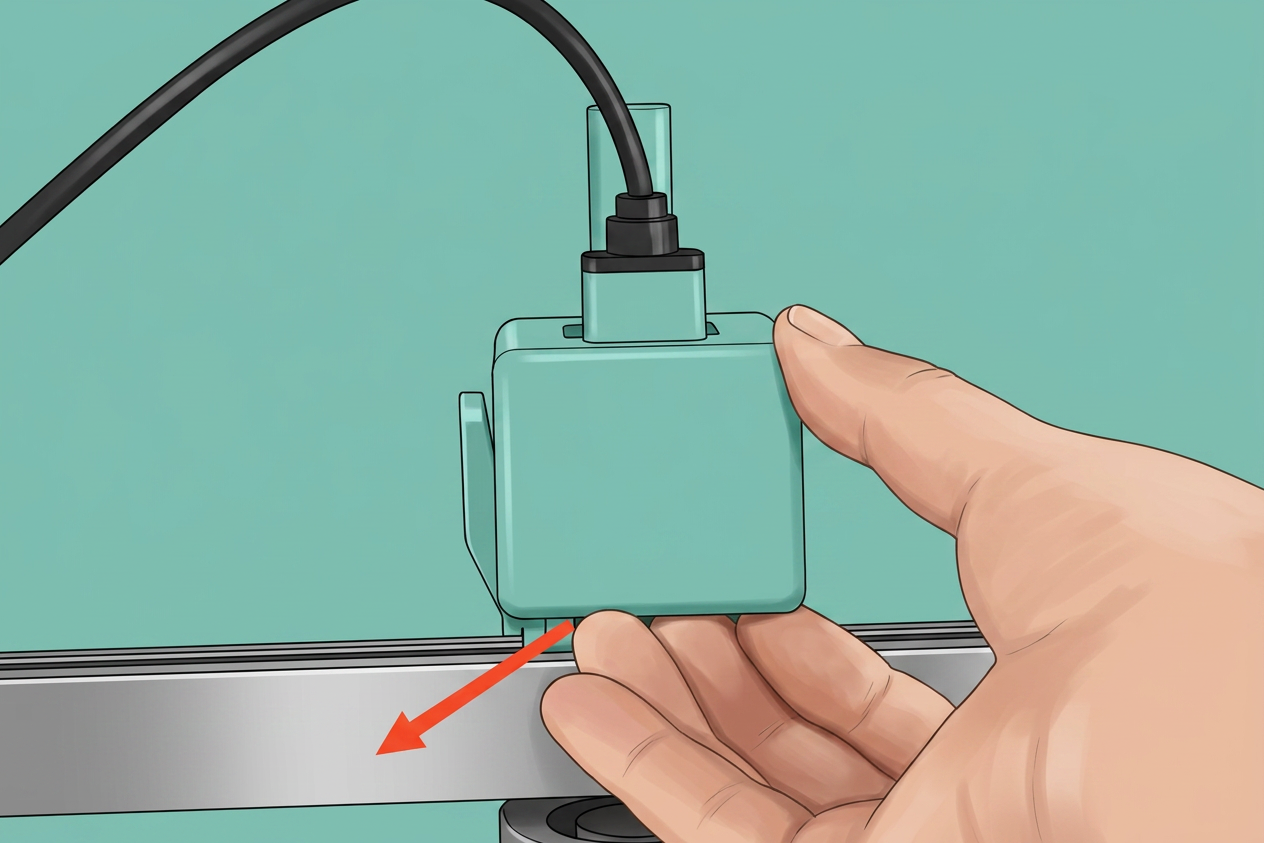
        1. Снимите заднюю крышку печатающей головки

        Мы начинаем со снятия задней крышки печатающей головки. Аккуратно подденьте заднюю крышку, потянув за нижнюю часть, как показано ниже.
        2. Отсоедините кабель USB C от печатающей головки

        Далее снимите четыре винта, удерживающие кабель USB C на инструментальной головке A1. После снятия винтов кабель USB C можно вытянуть вверх для удаления.

        3. Открутите винты платы инструментальной головки

        Снимите три черных винта, удерживающих плату инструментальной головки на месте.

        4. Отсоедините кабели

        Далее снимите четыре кабеля, подключенные к плате инструментальной головки. Аккуратно вытяните их за разъемы, не выдергивая провода из разъемов. Мы рекомендуем использовать плоский инструмент, чтобы аккуратно поддеть их, чтобы избежать повреждений.
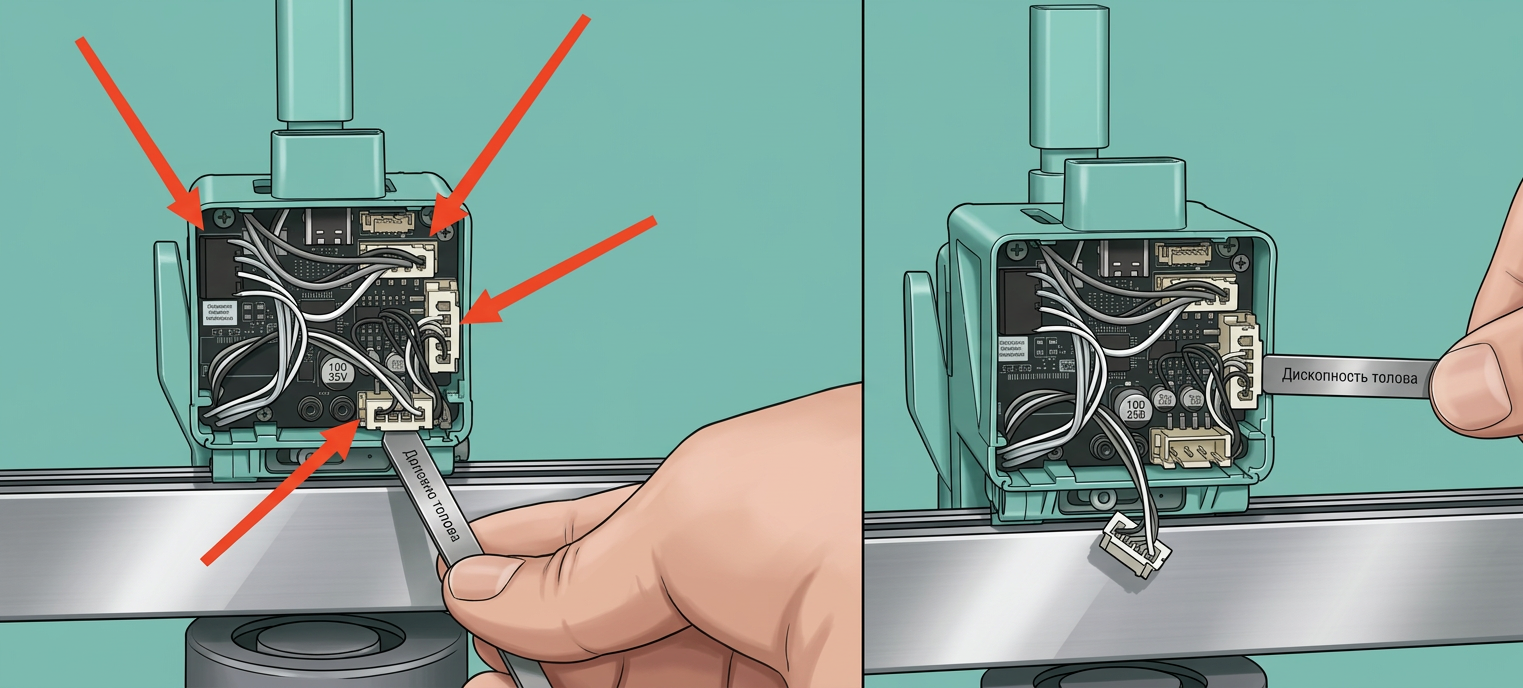
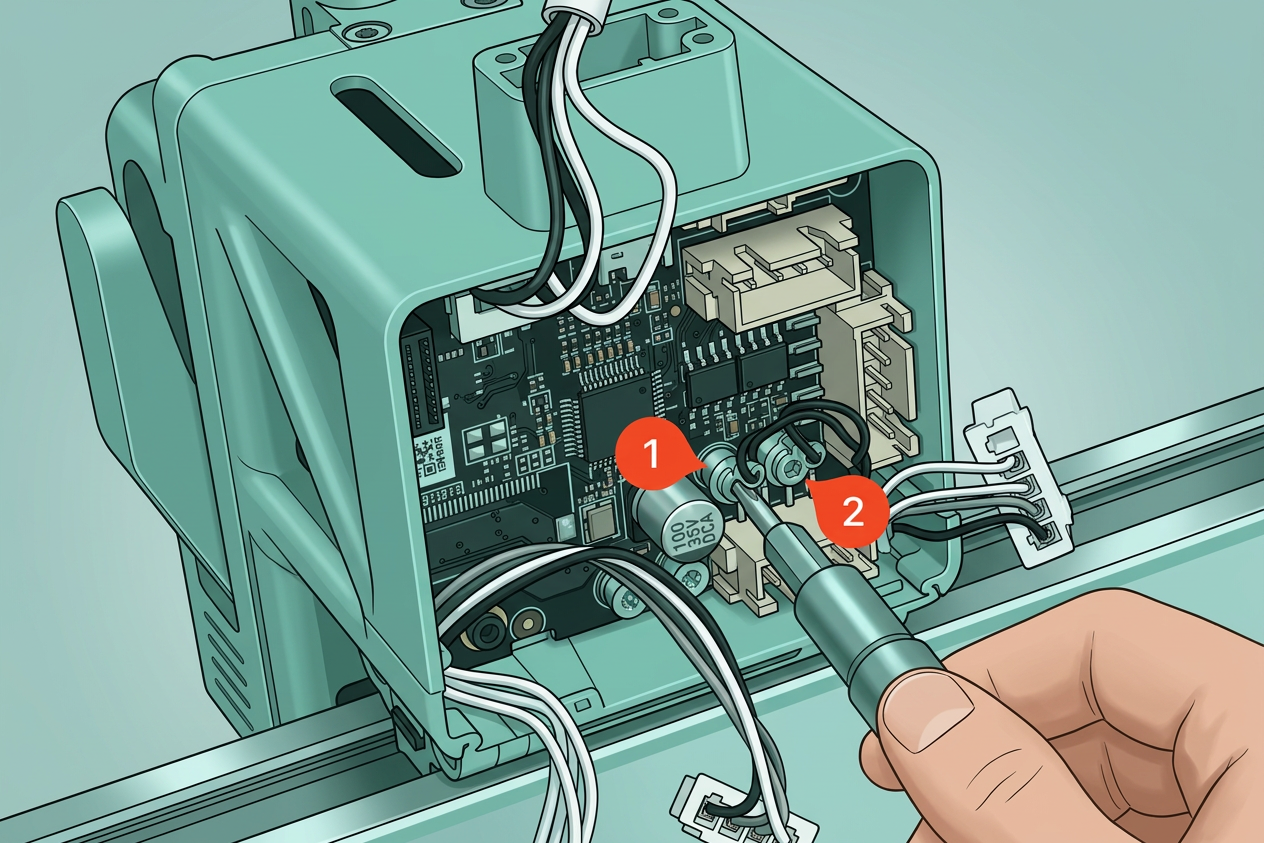
        Не забудьте также снять провода датчика Эдди, которые удерживаются двумя винтами.
        5. Снимите плату инструментальной головки и отсоедините датчик филамента

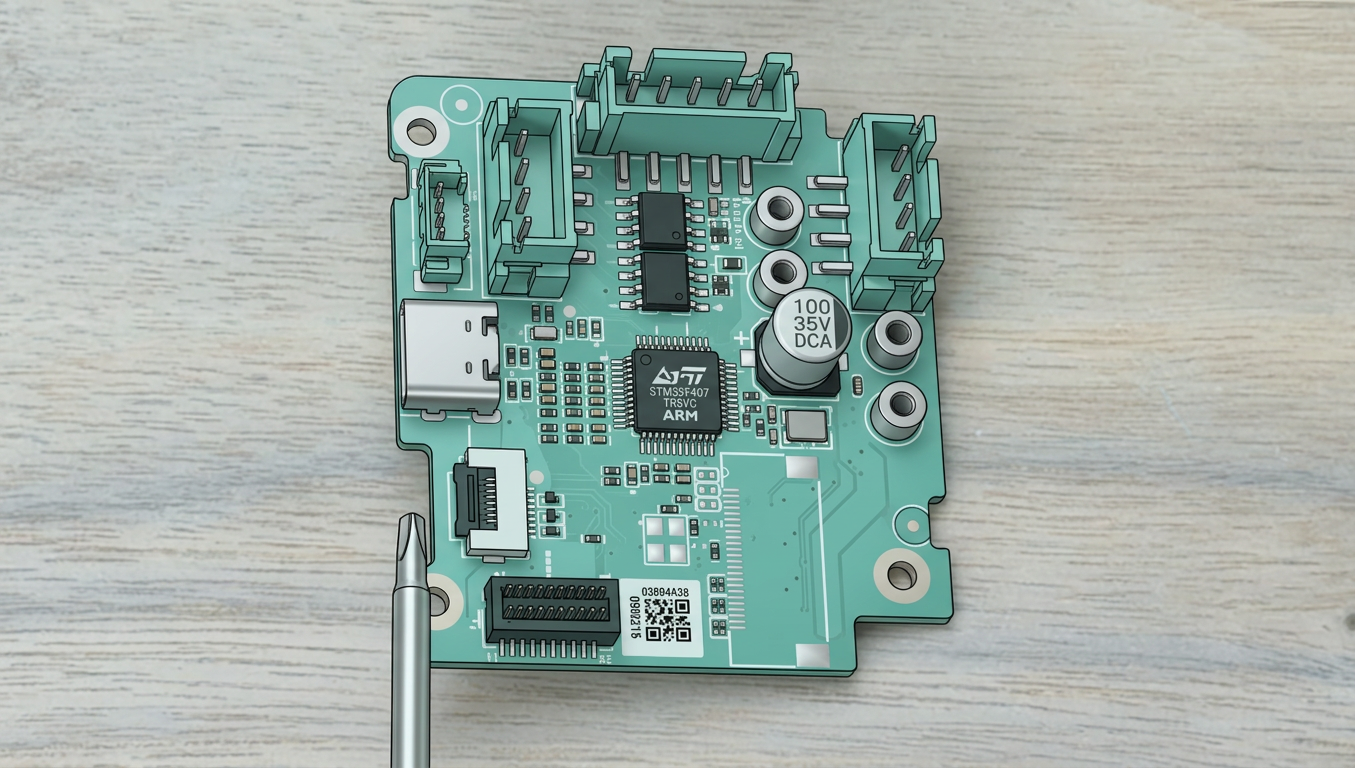
        Теперь вы можете снять плату инструментальной головки с пластикового корпуса.Будьте осторожны при извлечении, так как вам нужно будет аккуратно отсоединить ленточный кабель датчика филамента.

        Тяните его медленно и прямо вверх
        a1_霍尔板线座.webp
        e-th-board_remove_the_filament_sensor_ribbon_cable.jpeg"/>

        6. Снимите буфер 4-в-1 и датчик

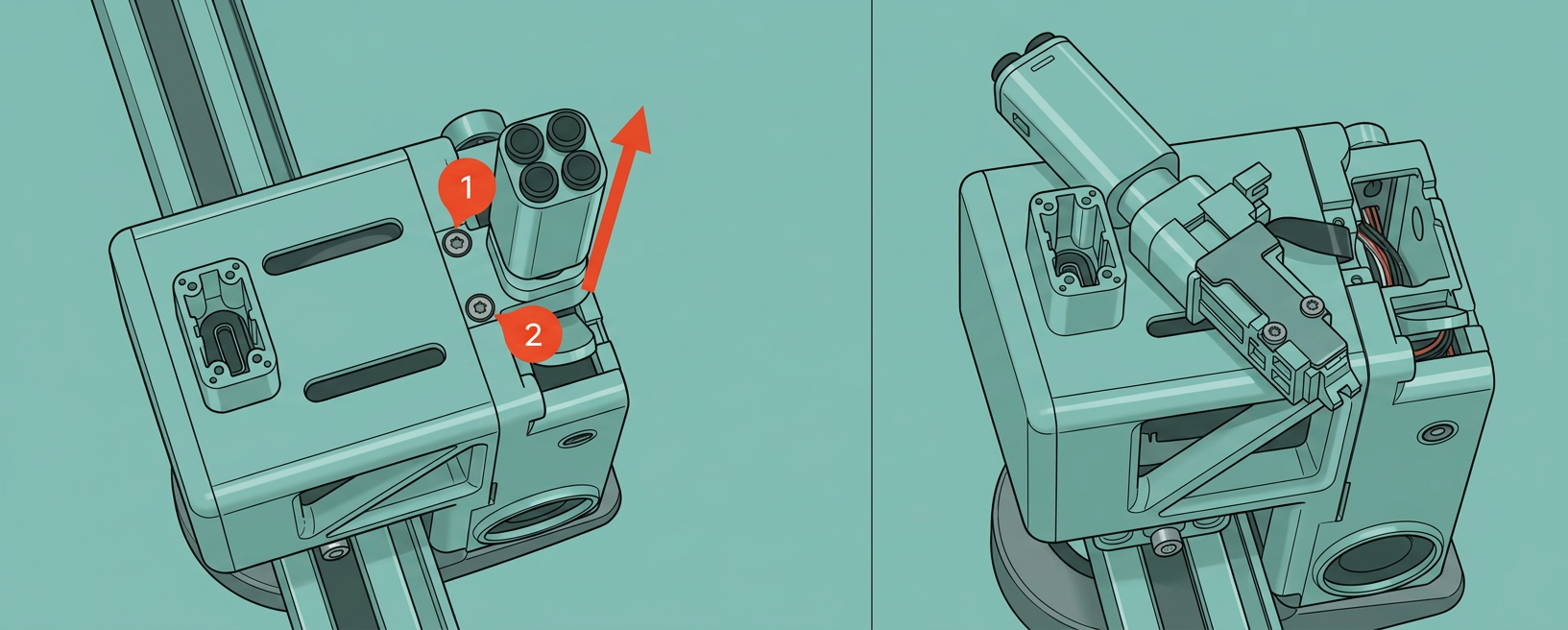
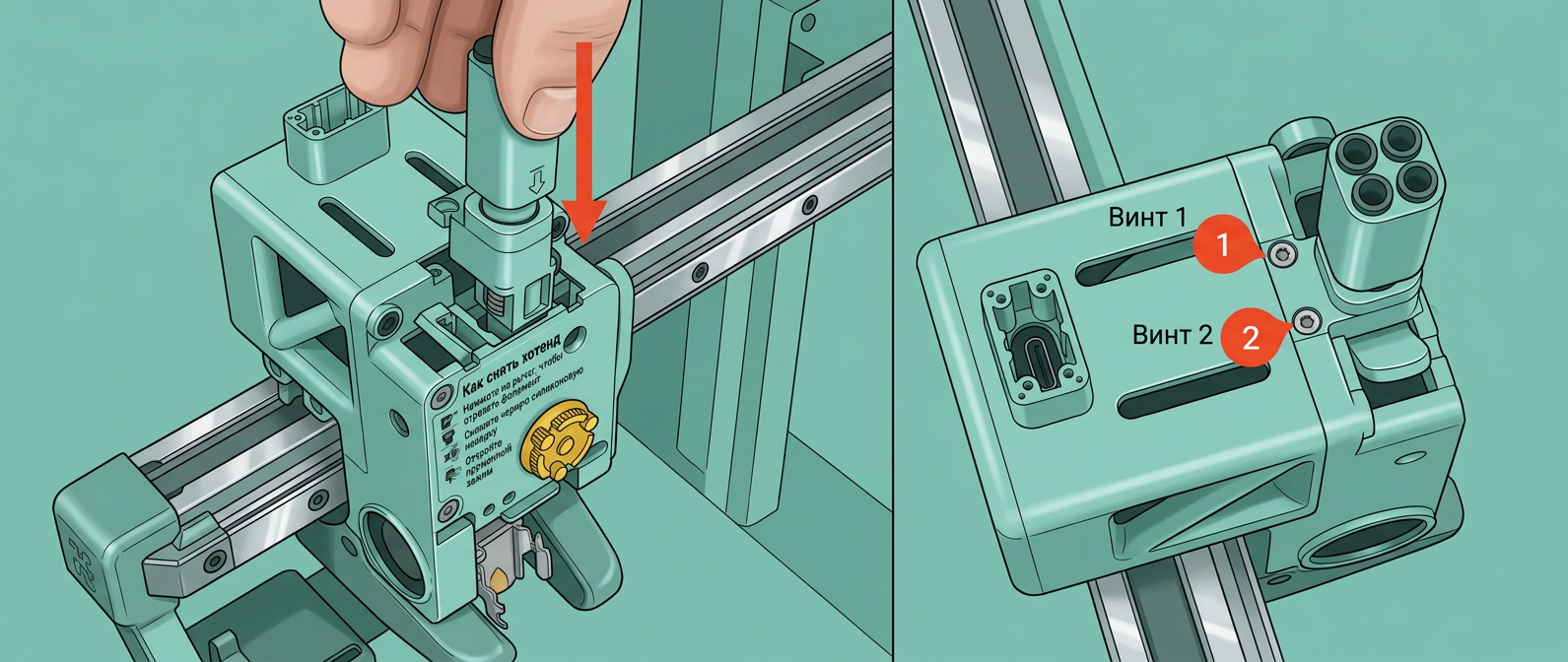
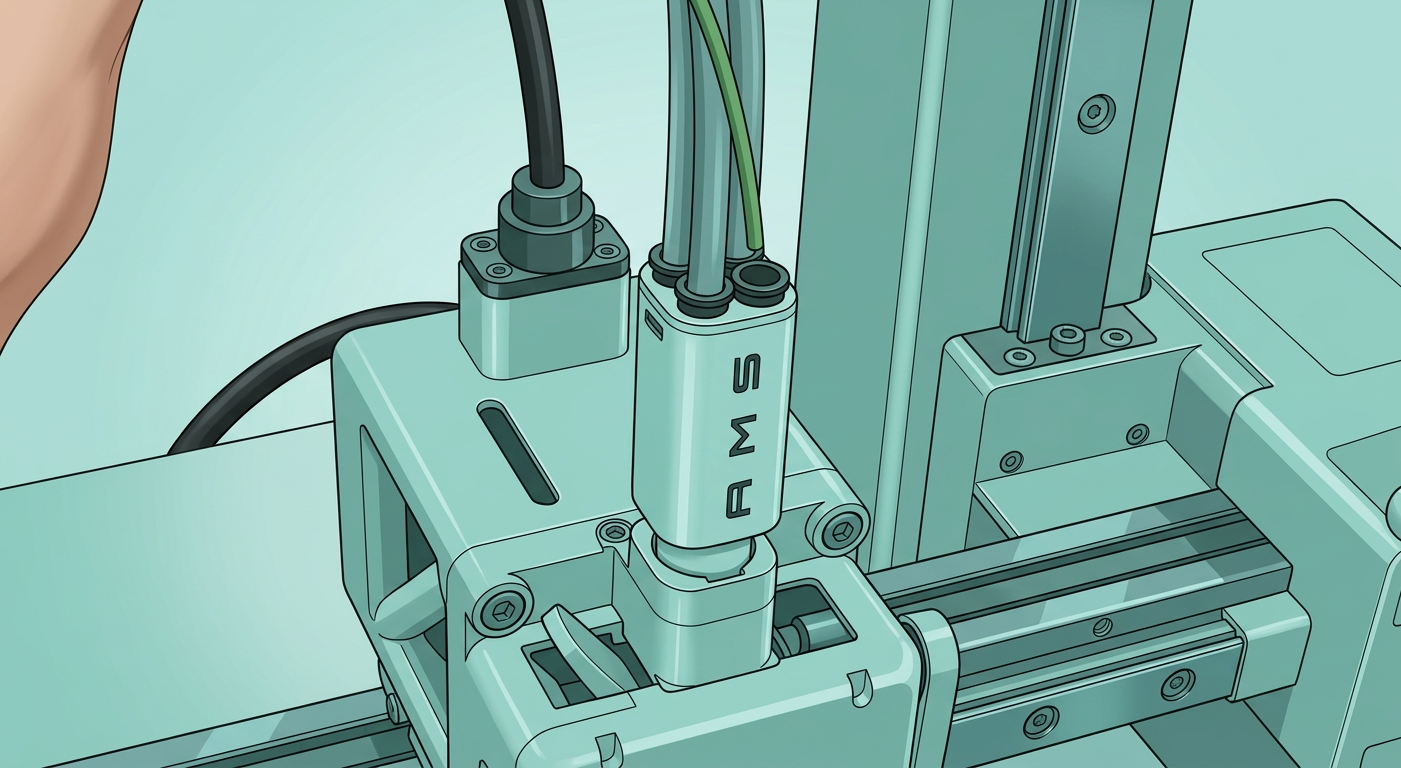
        Снимите 2 винта, удерживающие буфер 4-в-1, прикрепленный к экструдеру. Затем аккуратно поднимите его вверх и поместите на верхнюю часть печатающей головки, как показано на изображении.
        7. Отсоедините датчик филамента от буфера

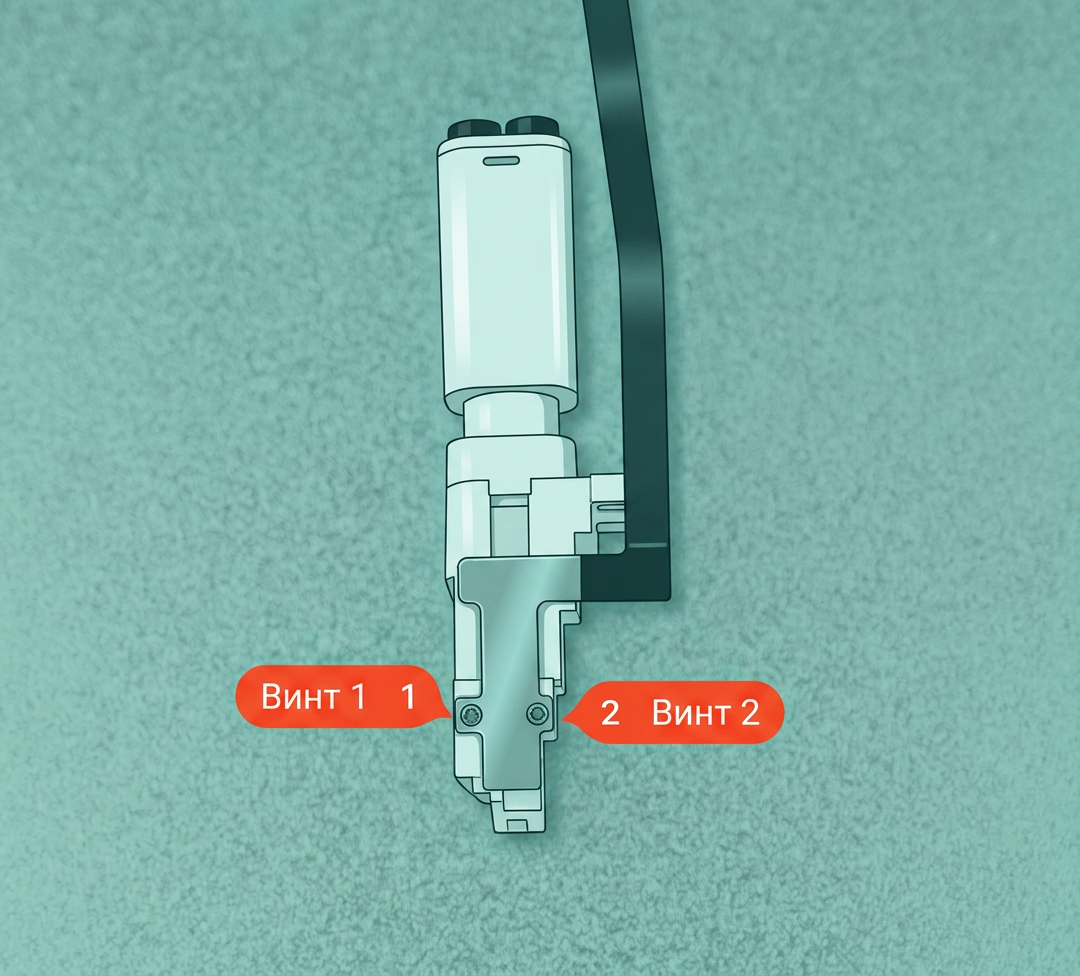
        Теперь вы можете снять датчик филамента с буфера филамента. Просто снимите два винта, показанные на изображении ниже, затем вы можете полностью вытянуть датчик филамента и его ленточный кабель.

        Дополнительный шаг

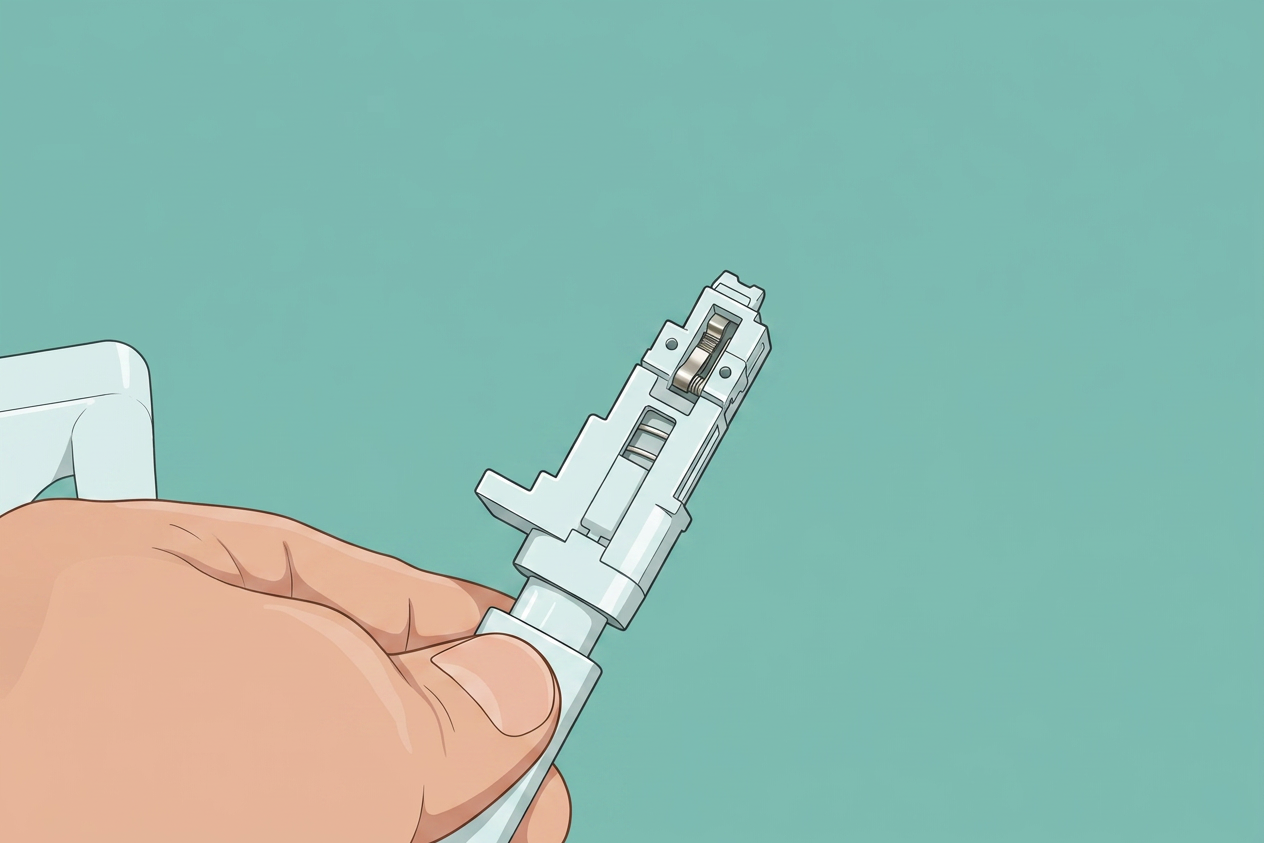
        Во время замены датчика филамента полезно проверить, находится ли магнит, расположенный внутри буфера филамента, в хорошем состоянии. На картинке ниже показано, как он должен выглядеть.
        Установка нового датчика филамента

        1. Прикрепите датчик филамента к буферу

        Новый датчик филамента можно легко прикрепить к буферу с помощью двух винтов. Просто выровняйте его, как показано на изображении ниже, затем затяните винты.
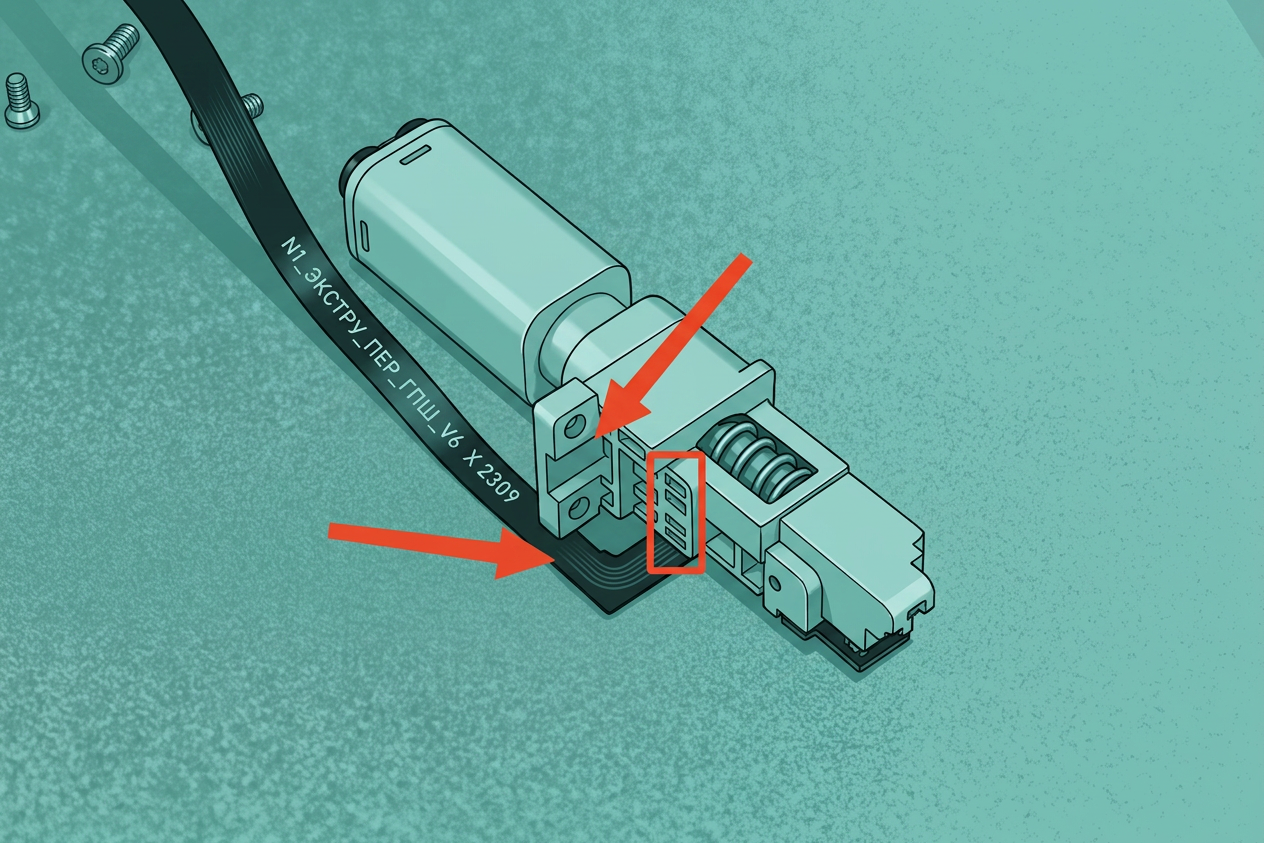
        Обратите внимание, что датчик имеет небольшой клейкий участок. Вам нужно снять синюю защиту с ленточного кабеля, затем прижмите гибкий кабель к датчику филамента, чтобы проложить его на месте. Ленточный кабель должен быть выровнен с небольшим пазом между двумя отверстиями, проиллюстрированными на изображении ниже.
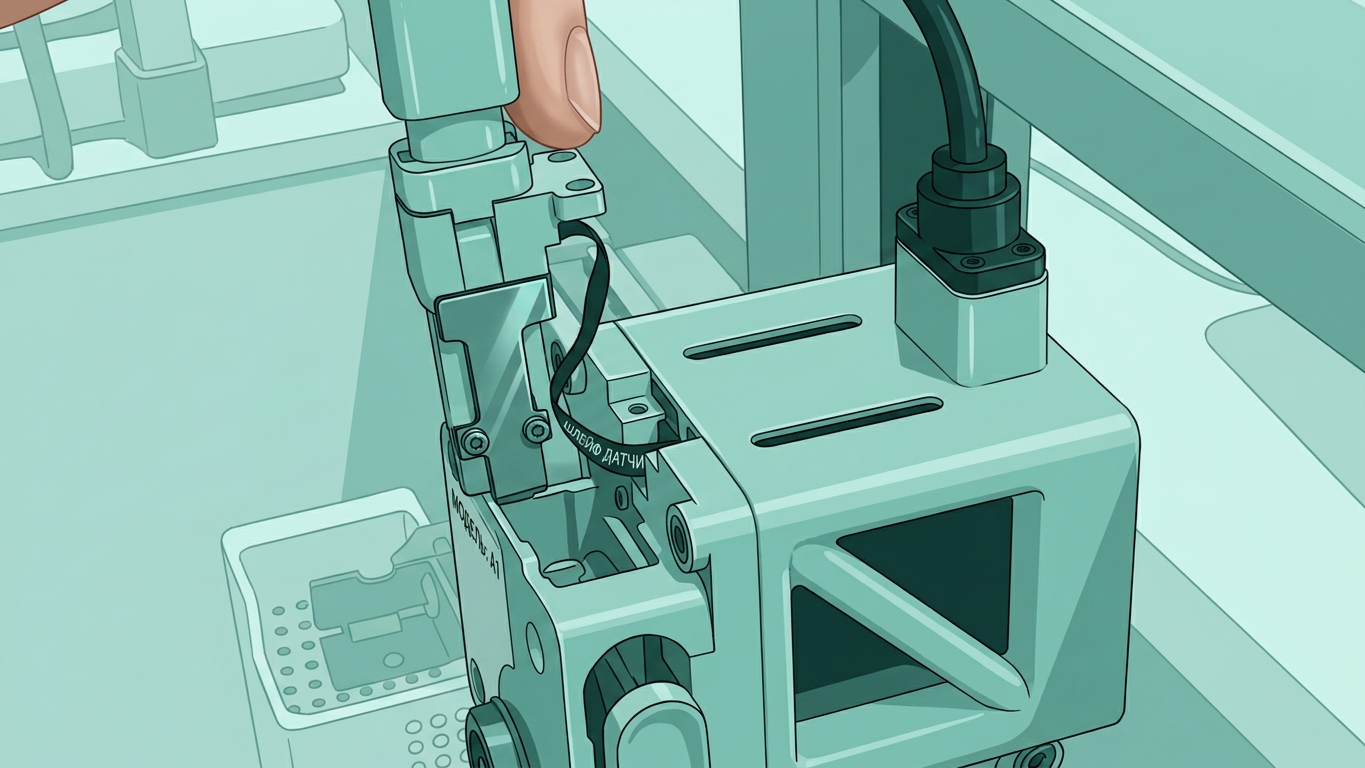
        2. Установите буфер на экструдер

        Аккуратно установите буфер филамента на место, убедившись, что ленточный кабель проложен к задней части печатающей головки. Затем затяните два винта сверху.
        3. Прикрепите плату инструментальной головки к корпусу

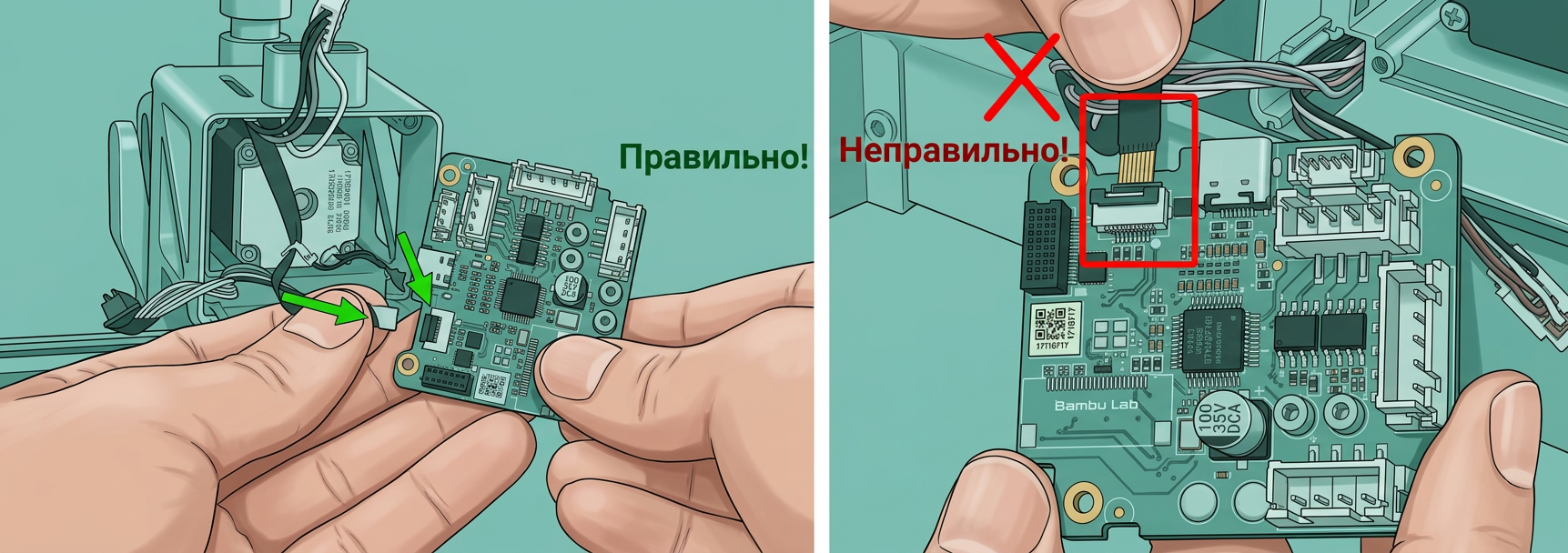
        Откройте зажим на плате TH для ленточного кабеля. Затем аккуратно вставьте кабель в разъем и закройте зажим.

        Примечание:Внимательно следите за ориентацией ленточного кабеля при подключении. На изображении ниже правильная ориентация кабеля слева; неправильная (металлические контакты вверх) справа!
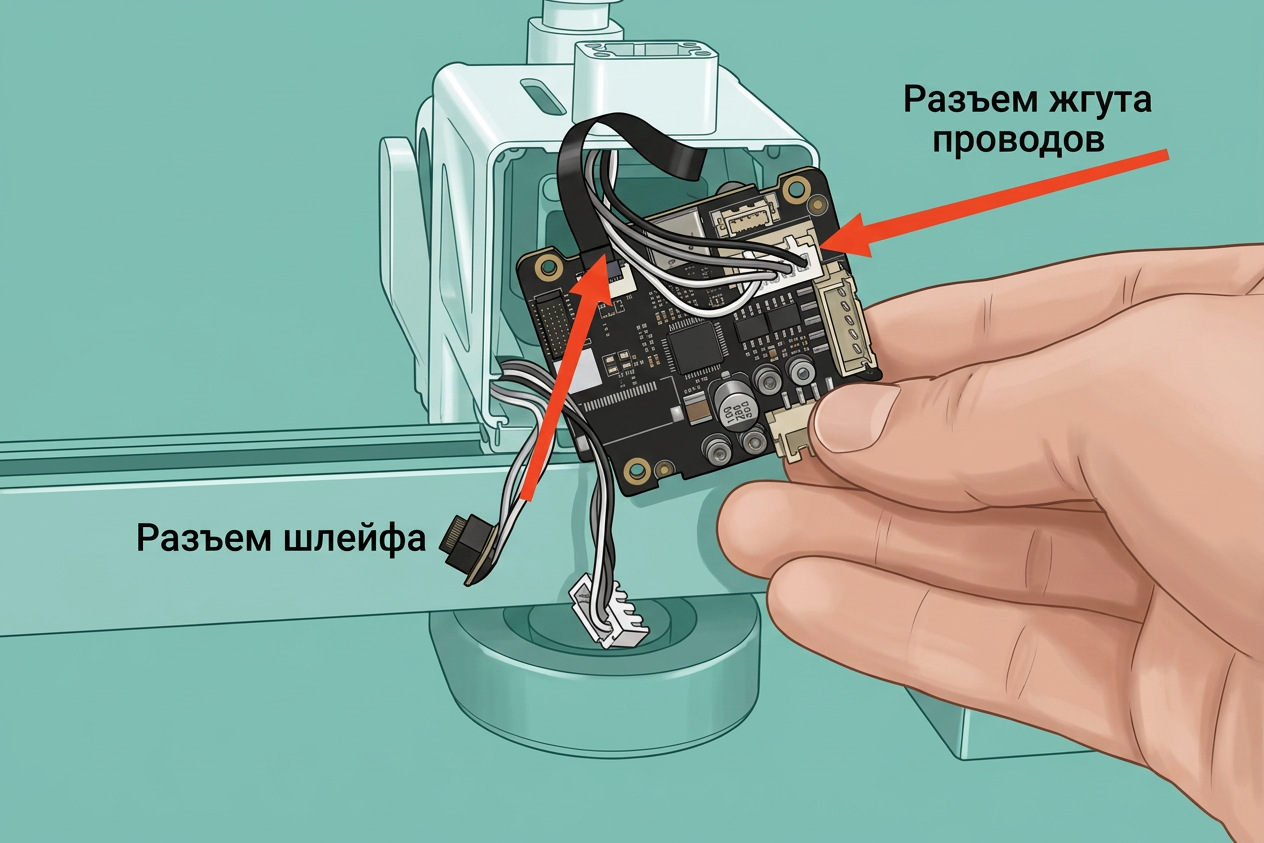
        Аккуратно проложите кабель двигателя экструдера рядом с ленточным кабелем, как показано на изображении ниже. После выполнения этого шага вы можете аккуратно вернуть плату инструментальной головки на место.
        4. Установите винты платы TH

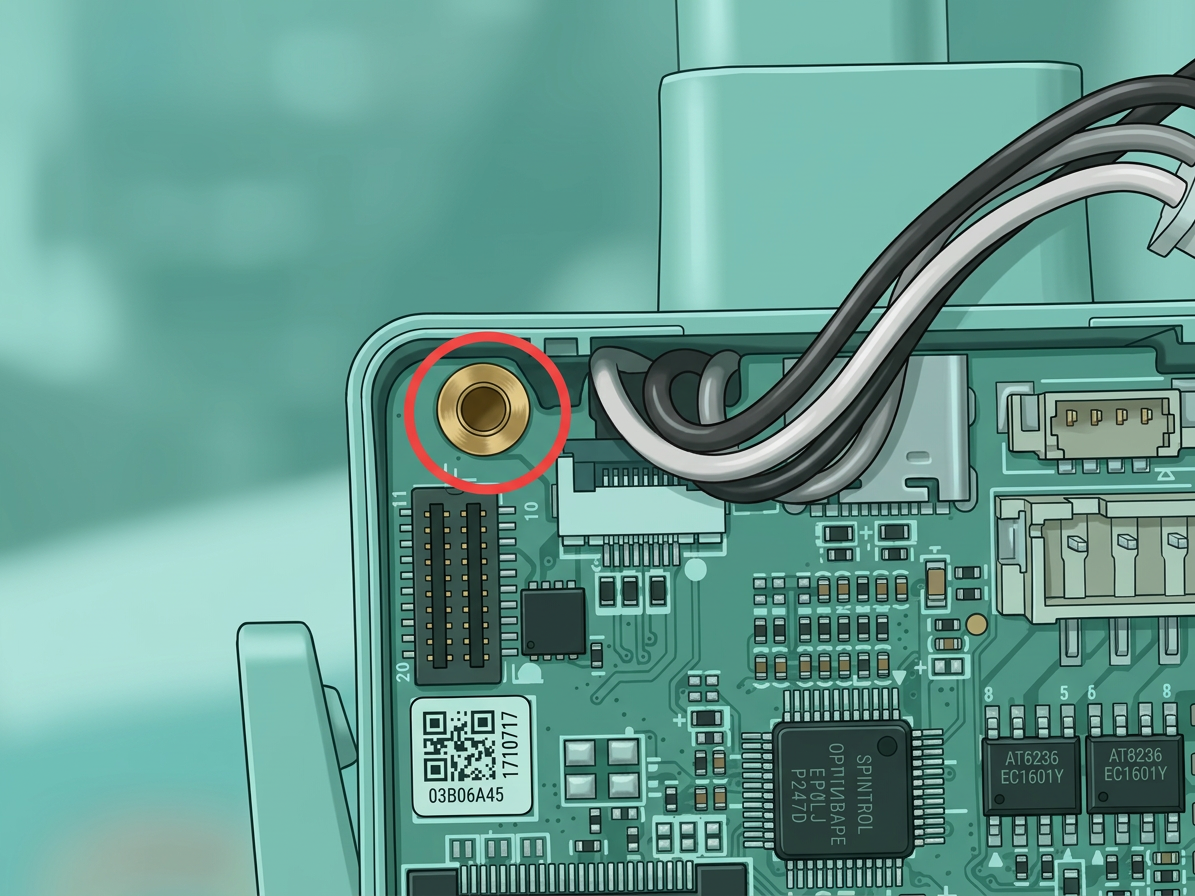
        Используйте три черных винта, чтобы снова прикрепить плату инструментальной головки к печатающей головке.

        Важно! Не перетягивайте винты, чтобы избежать возможных повреждений!

        Перед затягиванием винтов необходимо убедиться, что кабели на задней стороне не попадают в отверстия для винтов, чтобы предотвратить их повреждение при затягивании.
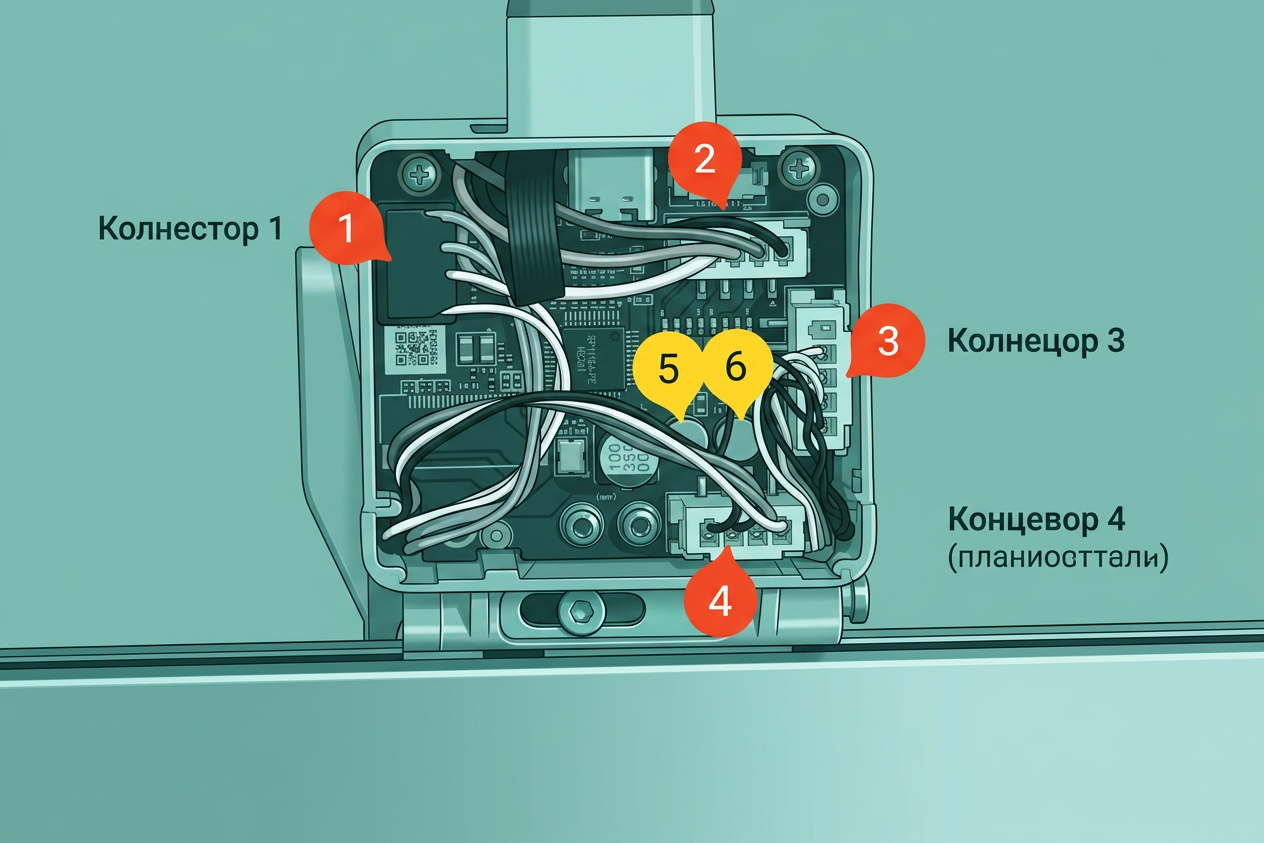
        5. Подключите все кабели заново

        После того как новая плата инструментальной головки вернулась на своё исходное положение, вы можете переподключить все провода, как показано ниже.

        1. Нагревательный узел хотэнда
        2. ЭкструдерДвигатель
        3. Вентилятор охлаждения хотэнда
        4. Вентилятор охлаждения детали
        5. Провода датчика Эдди

        6. Переподключите кабель USB-C

        Установите кабель USB обратно, используя четыре винта, которые мы сняли на первом шаге, соблюдая осторожность с ориентацией.
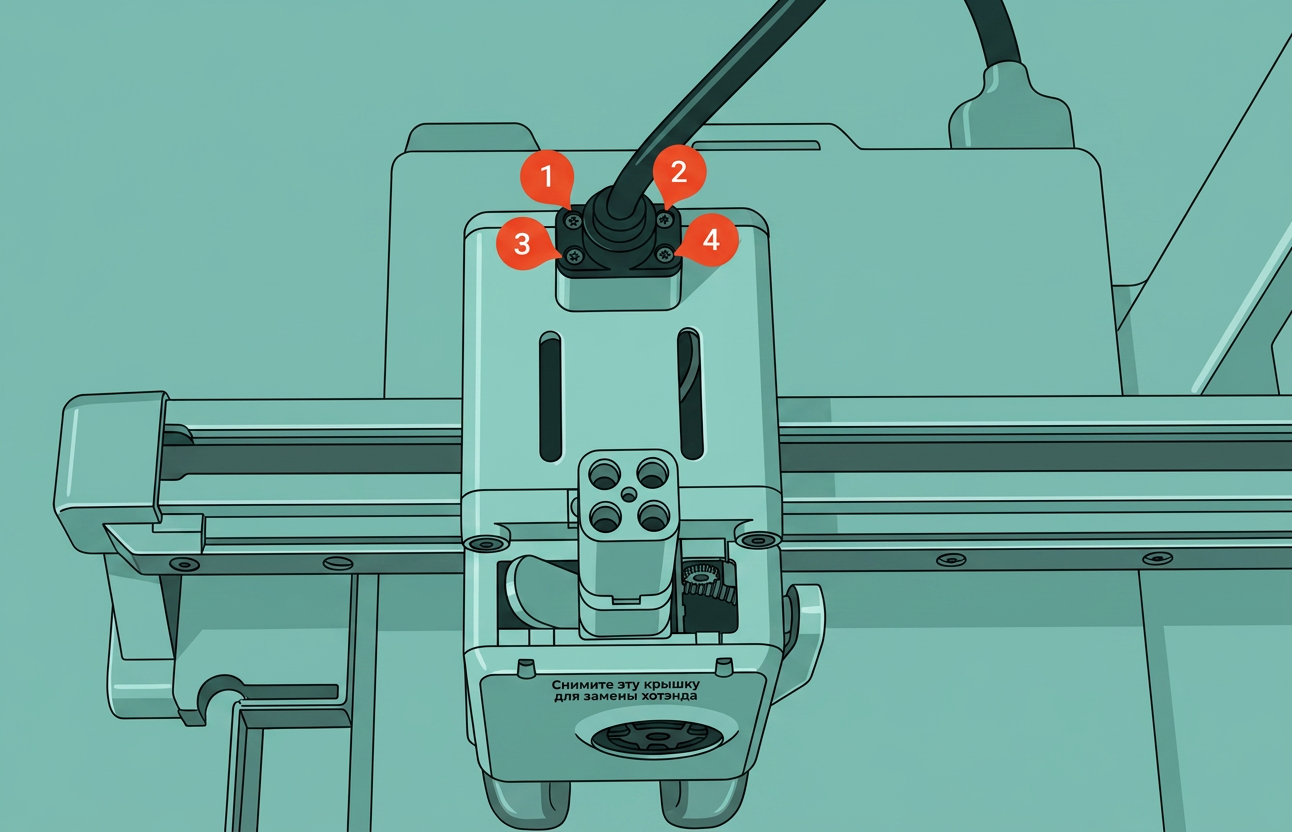
        Важно!

        Не перетягивайте эти винты, так как резьба может повредить пластик. 
        Обратите внимание на ориентацию кабеля USB и небольшую канавку сзади, которая его выравнивает. Кабель USB-C подходит только в одном положении: при правильной ориентации линия на разъёме кабеля должна быть выровнена по задней части принтера и инструментальной головки.

        7. Установите заднюю крышку печатающей головки

        Наконец, установите заднюю крышку печатающей головки A1. Крышка защёлкивается на месте. Просто выровняйте два кронштейна на задней крышке к верху, затем надавите, пока не услышите несколько щелчков.

        Проверьте работоспособность

        Вставьте филамент до упора в любой вход инструментальной головки, и на иконке в правом нижнем углу экрана появится зелёная точка; удалите филамент, и зелёная точка исчезнет, что указывает на правильную работу датчика филамента.
        Шаг калибровки после операции

        Мы рекомендуем провести полную калибровку принтера после этой операции.

        Кроме того, настоятельно рекомендуетсяпромыть текстурированную плиту PEI перед использованием, так как она могла быть загрязнена в ходе этого процесса.

        Возможные проблемы и решения

        Если вы столкнулись с проблемами при установке нового датчика филамента, пожалуйста, проверьте возможные проблемы и решения, перечисленные ниже:

        Датчик филамента не работает

        Проверьте ленточный кабель и убедитесь, что он правильно установлен на задней сторонеплаты инструментальной головки, как показано вШаг 3. Прикрепите плату инструментальной головки к корпусу
        Также убедитесь, что магнит внутри буфера движется как ожидается и не имеет мусора, как показано вДополнительный шаг
        Если ленточный кабель повреждён, вам потребуется заменитьдатчик филамента.

        Температура хотэнда равна 0

        Проверьте разъём нагревательного узла хотэнда и убедитесь, что он правильно вставлен, как показано вШаг 5. Переподключите все кабели
        Важно аккуратно выровнять контакты разъёма сплатой инструментальной головки. Если проблема сохраняется, провода термистора могли быть повреждены (белые провода).

        Хотэнд не нагревается

        Проверьте разъём нагревательного узла хотэнда и убедитесь, что он правильно вставлен, как показано вШаг 5. Переподключите все кабели
        Важно аккуратно выровнять контакты разъёма сплатой инструментальной головки. Если проблема сохраняется, провода нагревателя могли быть повреждены (полупрозрачные провода).

        Принтер некорректно выполняет гоминг

        Проверьте провода датчика Эдди (5 и 6) и убедитесь, что они правильно установлены на задней сторонеплаты инструментальной головки, как показано вШаг 5. Переподключите все кабели

        Содержание
        Когда заменять Необходимые инструменты и материалы Предупреждение о безопасности Снятие старого датчика филамента 1. Снимите заднюю крышку печатающей головки 2. Отсоедините кабель USB C от печатающей головки 3. Открутите винты платы инструментальной головки 4. Отсоедините кабели 5. Снимите плату инструментальной головки и отсоедините датчик филамента 6. Снимите буфер 4-в-1 и датчик 7. Отсоедините датчик филамента от буфера Дополнительный шаг Установка нового датчика филамента 1. Прикрепите датчик филамента к буферу 2. Установите буфер на экструдер 3. Прикрепите плату инструментальной головки к корпусу 4. Установите винты платы TH 5. Подключите все кабели заново 6. Переподключите кабель USB-C 7. Установите заднюю крышку печатающей головки Проверьте работоспособность Возможные проблемы и решения Датчик филамента не работает Температура хотэнда равна 0 Хотэнд не нагревается Принтер некорректно выполняет гоминг
        Подписаться
        на новости и акции
        Связаться с нами
        +7 (495) 128-29-32
        +7 (495) 128-29-32
        E-mail
        zakaz@1-sloy.ru
        Адрес
        127422, г. Москва, ул. Тимирязевская, д. 1
        Режим работы
        Пн - Пт: с 08:00 до 21:00
        zakaz@1-sloy.ru
        127422, г. Москва, ул. Тимирязевская, д. 1
        Интернет-магазин
        Каталог
        Услуги
        Компания
        О компании
        Информация
        Реквизиты
        Помощь
        Условия оплаты
        Условия доставки
        Правила возврата товара
        © 2026 ПЕРВЫЙ СЛОЙ
        Политика конфиденциальности
        Согласие на обработку персональных данных
        Согласие на обработку файлов cookies
        Политика использования файлов cookie
        Оферта

        На информационном ресурсе применяются рекомендательные технологии.

        Все ресурсы сайта 1-sloy.ru, включая (но не ограничиваясь) текстовую, графическую, фотографическую и видео информацию, структуру, дизайн и оформление страниц, доменное имя, фирменное наименование являются объектами авторского права и прав на интеллектуальную собственность, защищены российским законодательством и международными соглашениями об охране авторских прав. Запрещается любое использование содержания страниц и контента данного сайта на других площадках без предварительного согласия правообладателя. Запрещаются любые иные действия, в результате которых у пользователей Интернета может сложиться впечатление, что представленные материалы не имеют отношения к 1-sloy.ru.