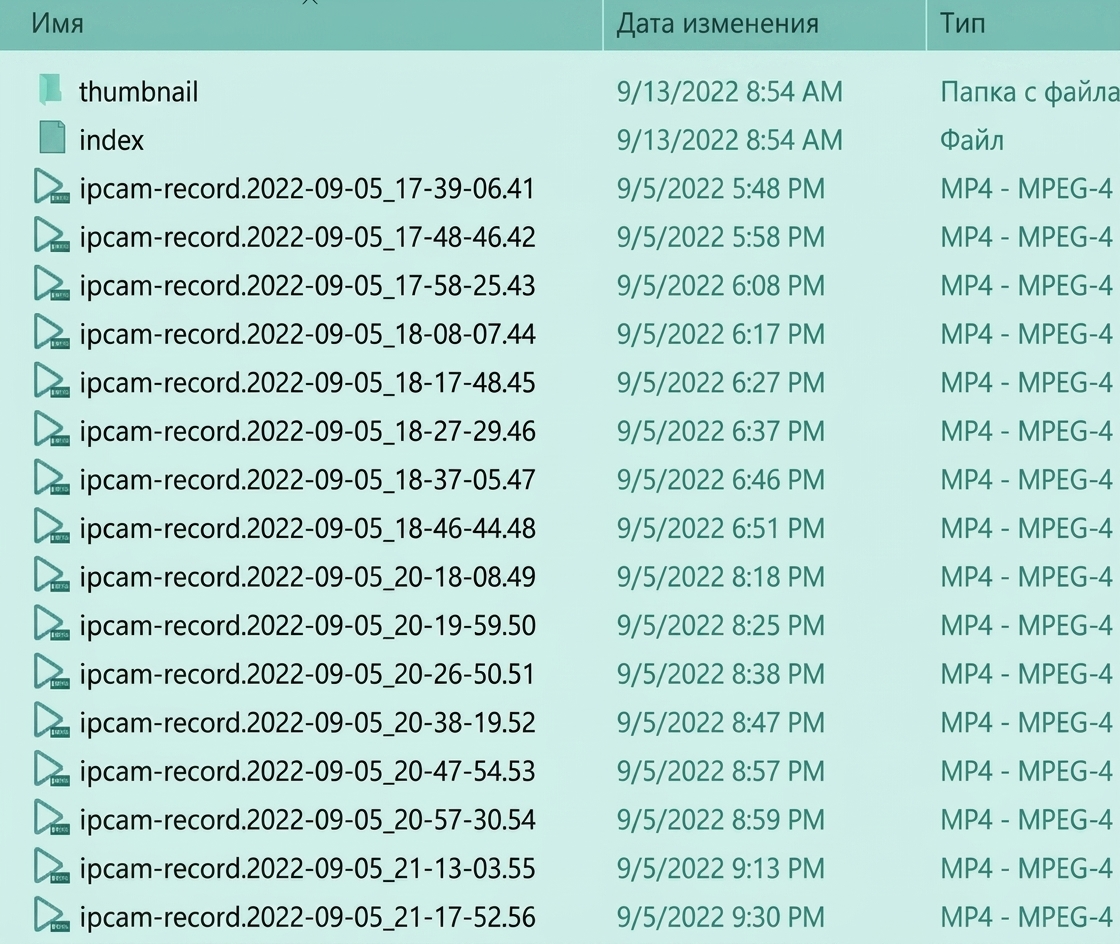
Включение функции видеозаписи помогает вам лучше фиксировать процесс печати принтера. Таким образом, если в процессе печати возникнут какие-либо сбои или печать не удастся, вы сможете просмотреть видео с SD-карты для анализа.
Вы также можете отправить нам видео, и наша команда послепродажного обслуживания поможет проанализировать его, чтобы найти решение.
Поэтому, чтобы наша команда послепродажного обслуживания могла лучше решить ваши вопросы, мы рекомендуем включить функцию видеозаписи.
Включить функцию видеозаписи
Серия X1
-
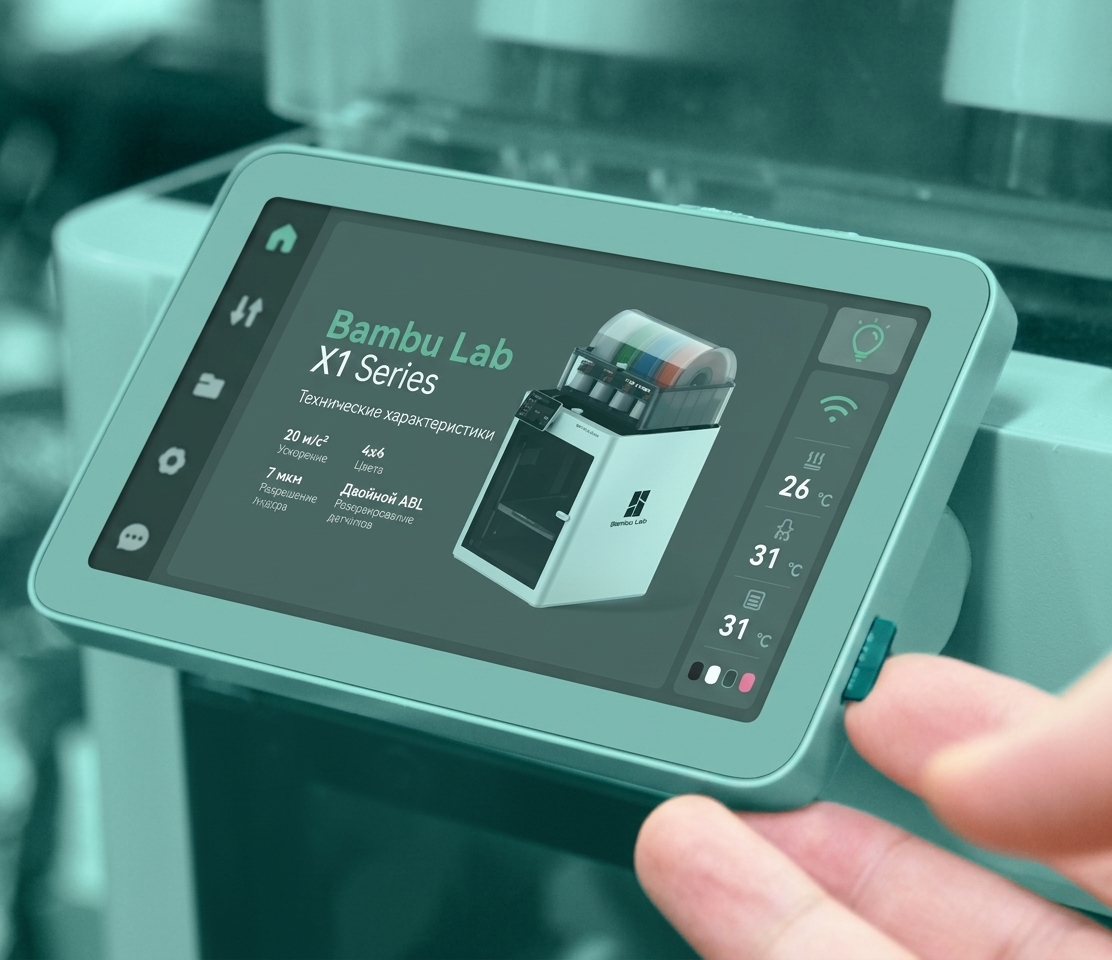
Вставьте SD-карту на боковой стороне дисплея.

-
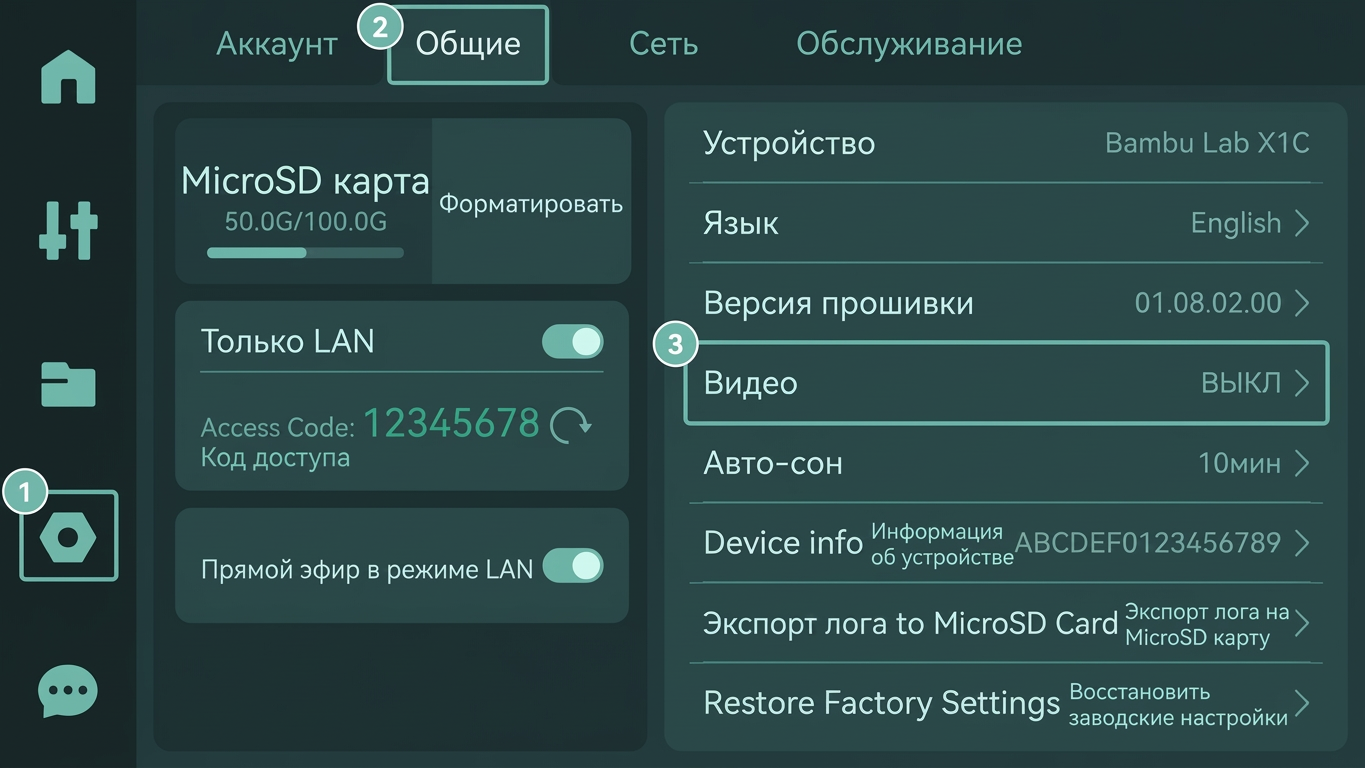
Перейдите в Настройки > Общие > Видео.
-
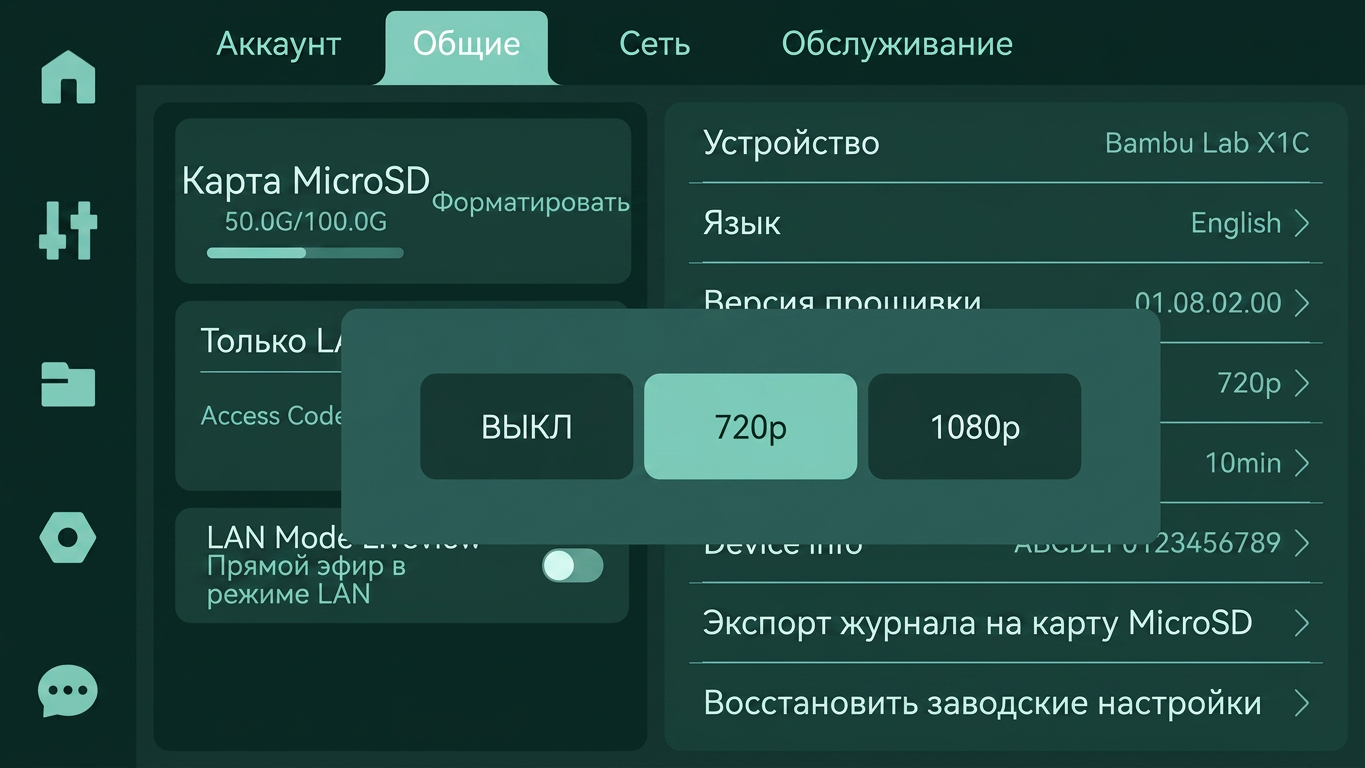
Включите функцию видеозаписи и установите разрешение видео.
Серия P1
Откройте Bambu Studio, перейдите на страницу устройства и нажмите значок настроек камеры, чтобы включить автозапись мониторинга.

Серия A1
Перейдите в Настройки > Параметры камеры и включите функцию Видео.
 |
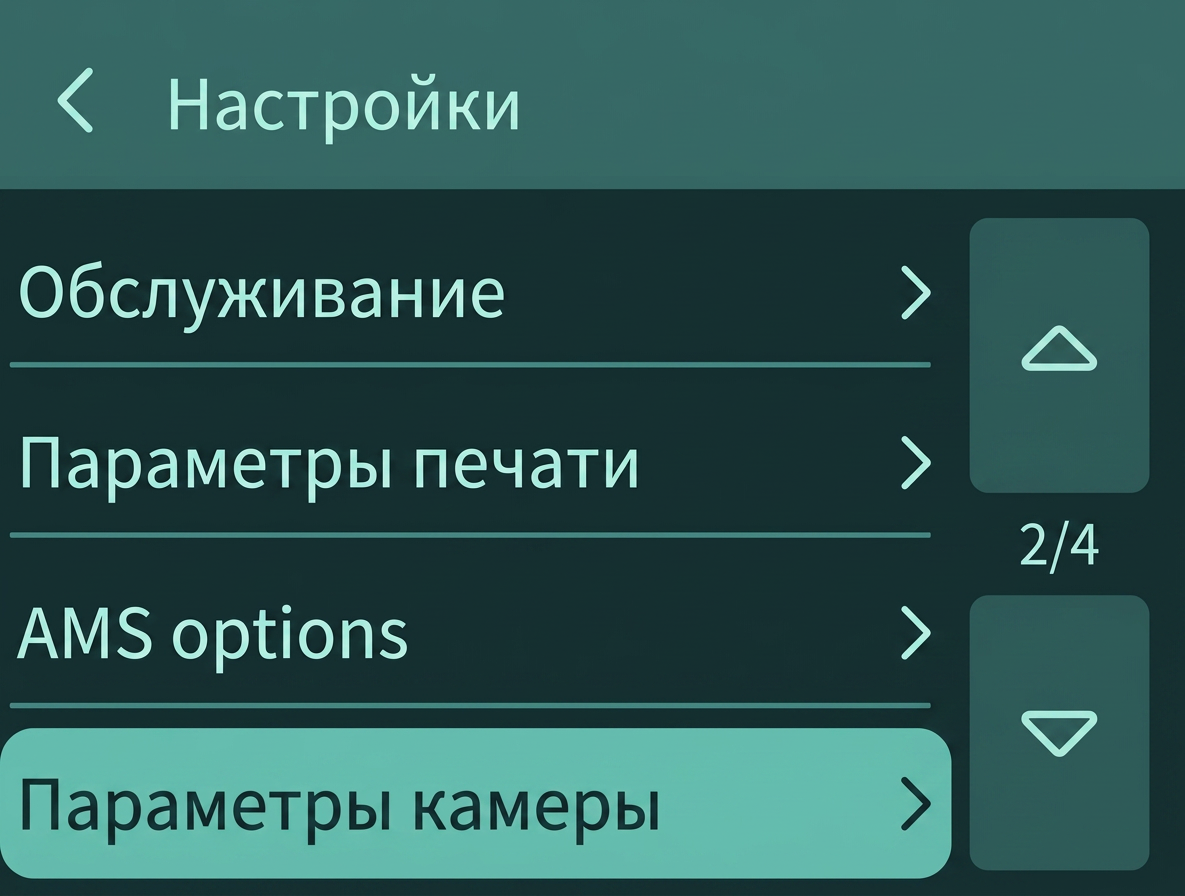 |
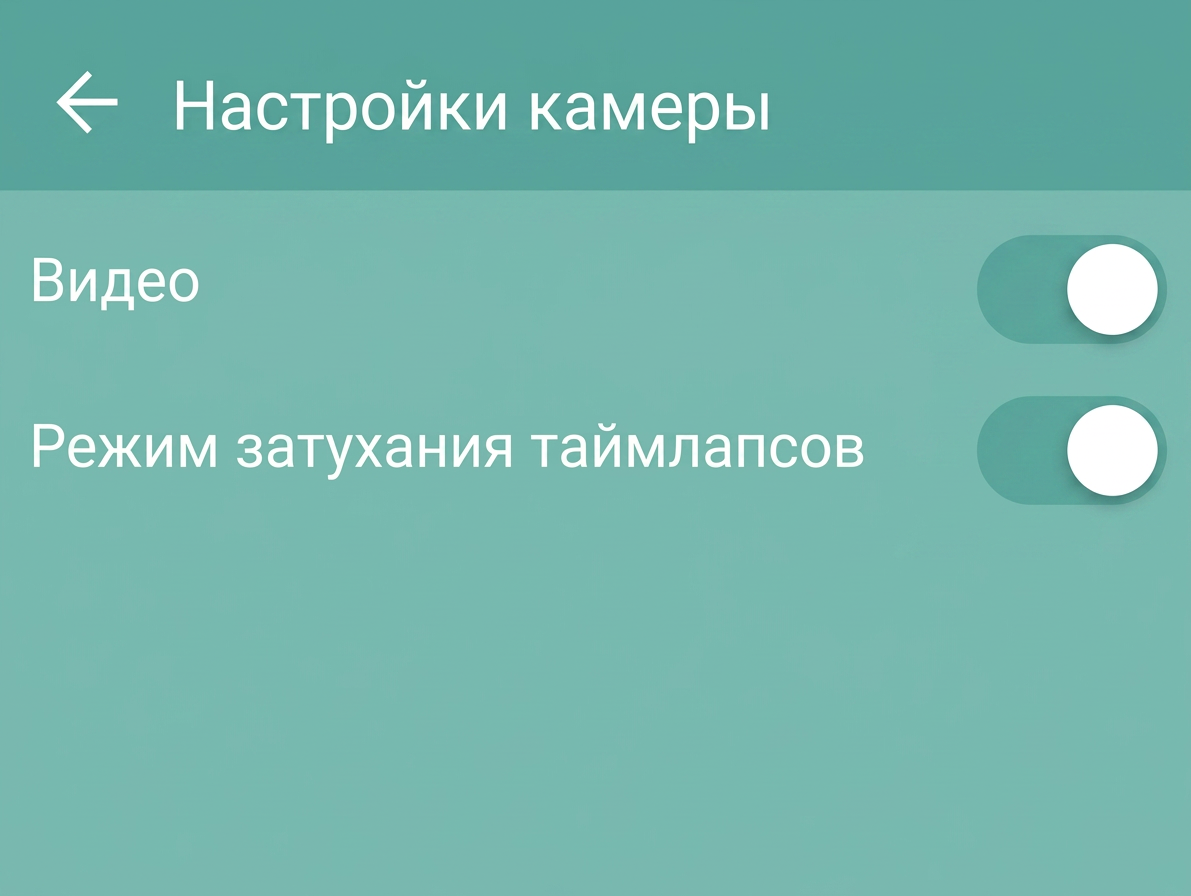 |
Серия H2 / P2S / X2D
Модели H2D, H2S и P2S оснащены внешним USB-портом для подключения USB-флеш-накопителя. После вставки USB-флеш-накопителя устройство поддерживает функцию хранения файлов видеозаписи.
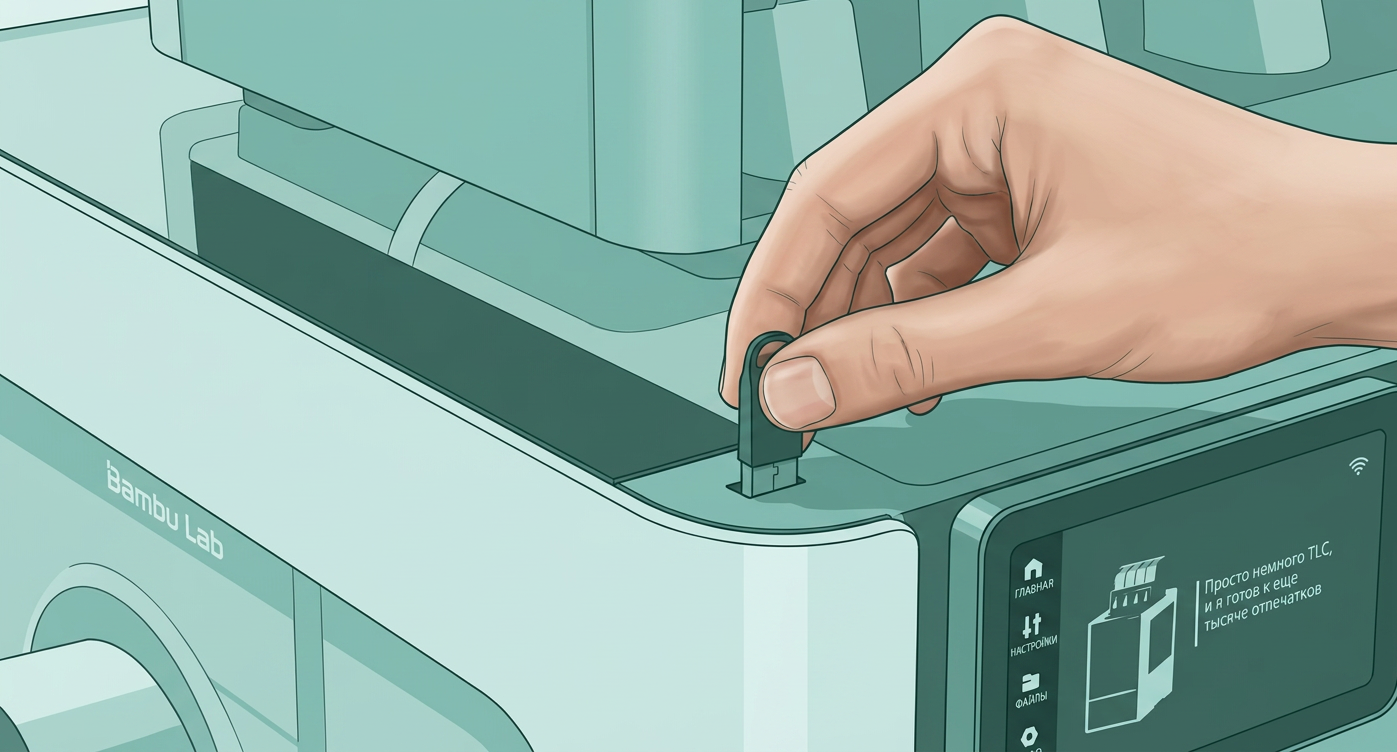
Процесс использования функции видеозаписи
- Вставьте USB-флеш-накопитель в USB-порт, расположенный на верхней раме корпуса на стороне экрана устройства;
Примечание: Если USB-флеш-накопитель не вставлен или внешнее запоминающее устройство не распознается, устройство отобразит уведомление: "Невозможно продолжить без внешнего хранилища. Проверьте, вставлено ли внешнее хранилище в принтер. Если оно все еще не читается, вы можете попробовать отформатировать его.", и последующие шаги выполнить не удастся.
- После вставки USB-флеш-накопителя последовательно нажмите «Настройки» > «Видео» > «1080p» на интерфейсе устройства, чтобы включить функцию видеозаписи;
 |
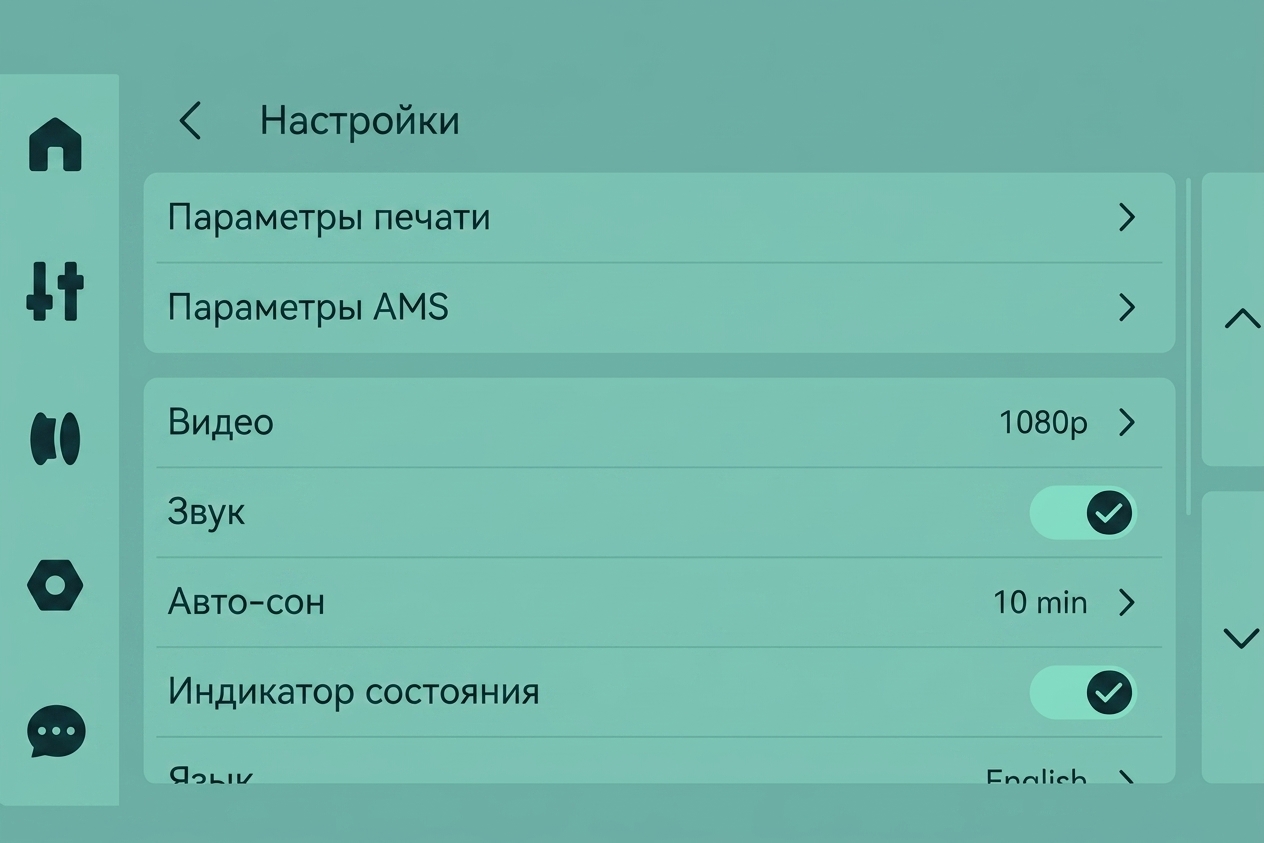 |
Примечание: При включении функции записи видео будет записываться внутри печатной камеры и сохраняться на SD-карту/USB-флеш-накопитель при начале печати (включая период паузы), а запись остановится при окончании печати.
Характеристики и механизм хранения SD-карты
Требования к SD-картам: формат FAT32, до 2 ТБ. Рекомендуется использовать SD-карту класса 10 или U1 (минимальная скорость записи 10 МБ/с) или выше. Большие SD-карты необходимо форматировать с помощью встроенной опции Format на экране.
Принтер использует до 85% памяти SD-карты для хранения видео. Если занято 85% или более памяти SD-карты, видео не будет сохранено, но это не влияет на функцию печати.
Если свободной памяти SD-карты более 15%, можно записывать видео печати до заполнения 85% памяти. После этого новое видео будет удалять старые записи.
Характеристики и рекомендации по использованию USB-флеш-накопителя
| Файловая система USB-флеш-накопителя | Операционная система форматирования | Максимальная ёмкость USB-флеш-накопителя | Максимальный размер одного файла |
|---|---|---|---|
| FAT32 | Система Linux или macOS | 2 ТБ | 4 ГБ |
| Система Windows | 32 ГБ | 4 ГБ | |
| exFAT | Любая система | 128 ПБ | 16 ЭБ |
- Если необходимо извлечь USB-флеш-накопитель, рекомендуется использовать функцию безопасного извлечения, чтобы избежать горячего подключения. Прямое отключение USB-флеш-накопителя может привести к повреждению файлов видео и таймлапса, и они не откроются.
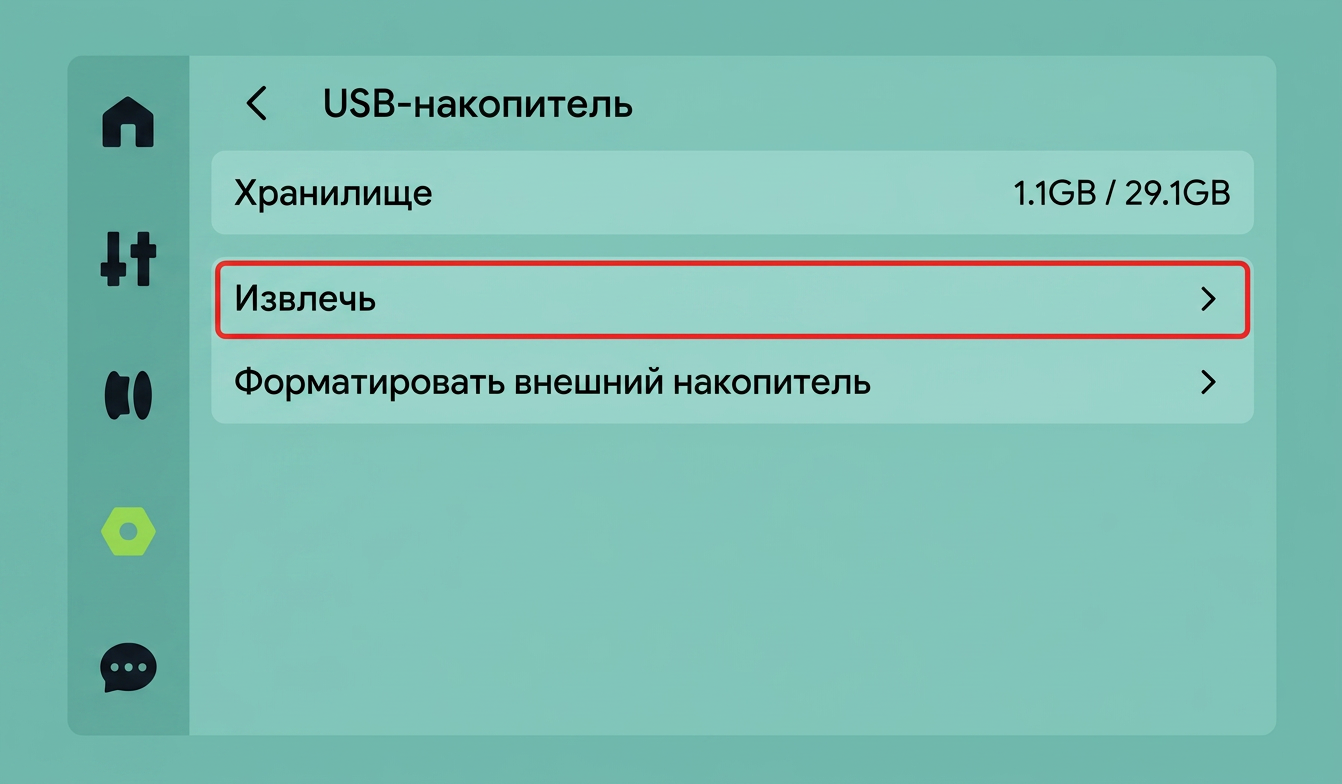
- Рекомендуется напрямую вставлять USB-флеш-накопитель в USB-порт принтера вместо использования режима «кардридер + карта MicroSD». Если вам необходимо использовать кардридер + карту MicroSD, пожалуйста, подключайте и отсоединяйте кардридер напрямую при подключении и отключении.
Пожалуйста, обратитесь к Спецификациям и рекомендациям по использованию USB-флеш-накопителей H2D для получения дополнительной информации.
Экспорт видео с SD-карты/USB-флеш-накопителя
Когда вам нужно просмотреть видео на SD-карте/USB-флеш-накопителе, вы можете вставить SD-карту/USB-флеш-накопитель в свой ПК, и файлы видео будут храниться в папке под названием ipcam.
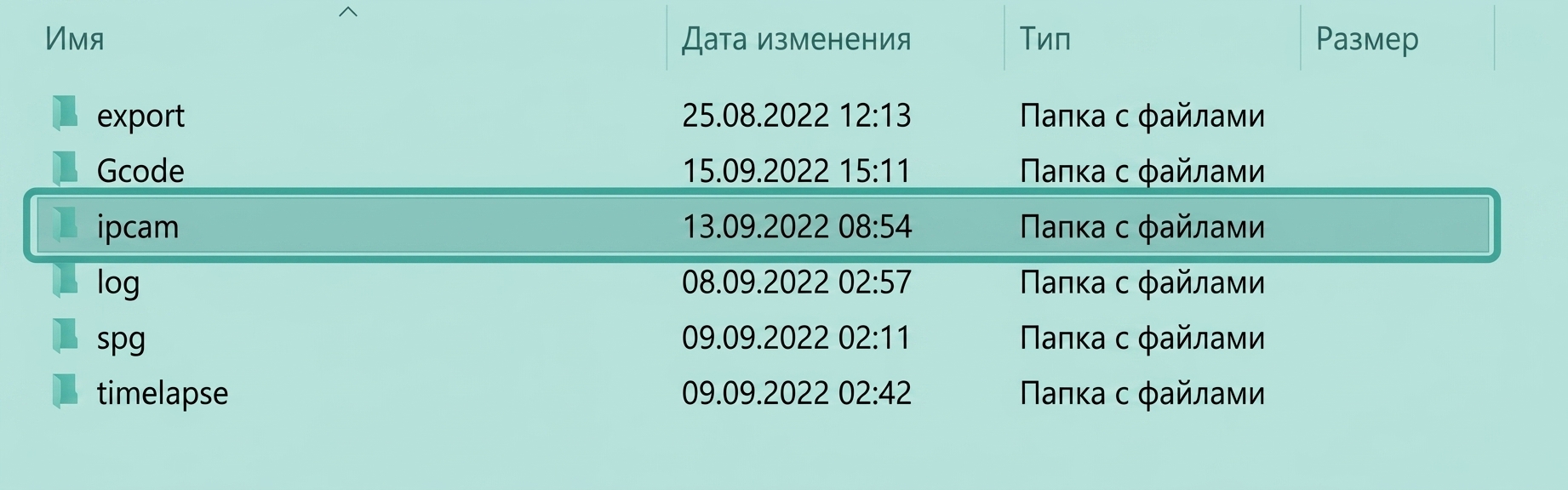 Серия X1 |
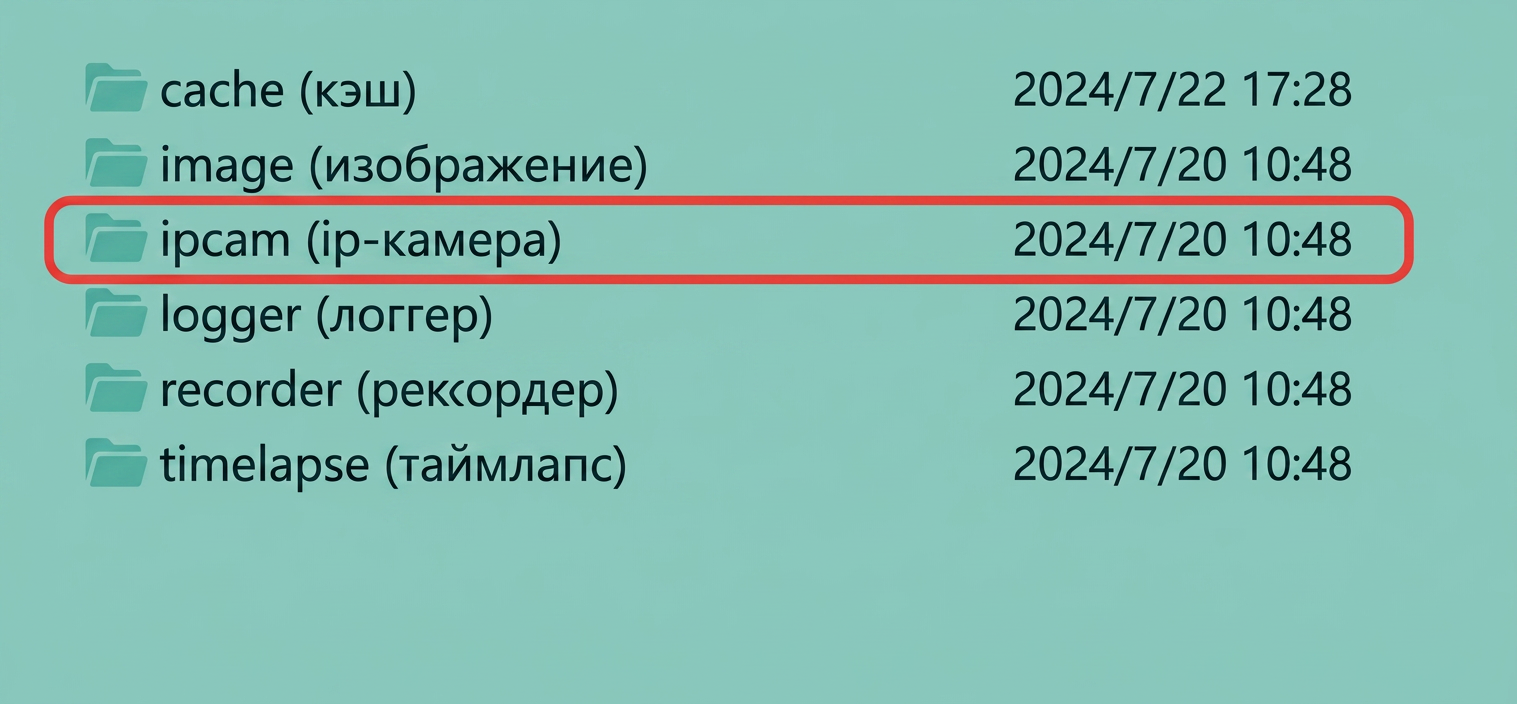 Серия P1/A1 |
H2D

Нажмите на папку, и вы увидите, что видео разделено на несколько файлов. Вы можете найти видео в соответствующий период по имени файла, а затем просмотреть процесс печати в камере в соответствующий временной период, или вы можете отправить их нашей службе послепродажного обслуживания для анализа.