
1. Введение:
X1E теперь поддерживает как Wi-Fi, так и проводное подключение. Поддерживается одновременное подключение к проводным и беспроводным сетям с приоритетом проводной сети. Кроме того, принтер имеет два отдельных физических переключателя, позволяющих управлять проводной и беспроводной сетями независимо друг от друга. Если вы подключены к проводной и беспроводной сетям одновременно, но хотите использовать беспроводную сеть, вы можете отключить Ethernet-кабель или отключить физический переключатель для проводного подключения.

Текущая прошивка X1E поддерживает следующие три метода подключения к сети и позволяет настраивать параметры IP и DNS:
- Подключение к корпоративной беспроводной сети с аутентификацией по сертификату.В настоящее время эта функция поддерживается только на X1E.
- Прямое подключение к беспроводной сети с использованием учетных данных учетной записи (неаутентифицированная сеть) (как в сериях X1, X1C и P1).
- Прямое подключение к проводной сети.
Для упрощения процесса распаковки мы не поддерживаем использование сертификатов беспроводной сети для подключения к сети во время первоначальной настройки. Вместо этого вы можете подключаться только через прямую беспроводную сеть с использованием учетных данных учетной записи или через проводную сеть. Если вам необходимо подключиться к корпоративной беспроводной сети, требующей аутентификации, пропустите настройку сети во время распаковки. Также вы можете пропустить настройку сети для двух других методов подключения и выполнить настройку сети после завершения первоначальной настройки.
Этот документ проведет вас через процедуры трех упомянутых методов подключения к сети и предоставит доступ к настройке параметров IP и DNS.
2. Три метода подключения к сети:
2.1 Подключение к корпоративной беспроводной сети с помощью аутентификации по сертификату:
2.1.1 Экспорт/установка сертификатов (Пожалуйста, определите, нужно ли это делать, исходя из вашей индивидуальной ситуации)
Шаг 1: Подготовьте сертификат и информацию о подключении к сети на своем компьютере.
Пожалуйста, имейте в виду, что процедура подготовки сертификатов варьируется в зависимости от ситуации, и эта статья предназначена только для демонстрации. Если вы не знакомы с процедурой работы, обратитесь в отдел IT.
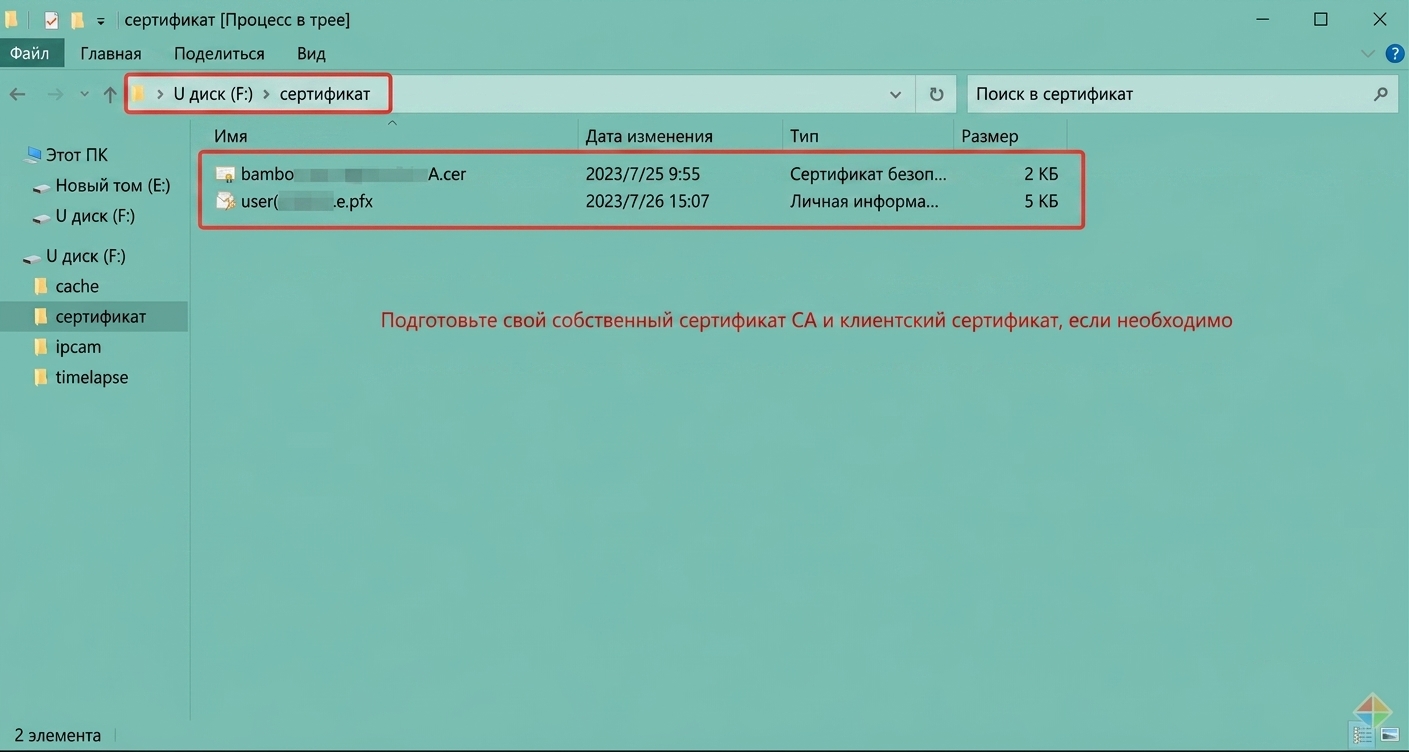
Обратитесь в отдел IT, чтобы получить корневой сертификат CA, необходимый для подключения к корпоративной/университетской сети, а также информацию о совместимых методах подключения, доменных именах и других соответствующих деталях. Сертификат CA должен быть в формате cer. При использовании подключения TLS вам также может потребоваться запросить дополнительный клиентский сертификат и экспортировать его в формате pfx. Необходимость в сертификате зависит от метода аутентификации вашей сети.
Пожалуйста, обратитесь к следующему разделу о методах аутентификации сети.
Это пример, демонстрирующий, как экспортировать пользовательский сертификат с использованием сертификата CA. Если ваш метод аутентификации не требует пользовательского сертификата или если у вас уже есть пользовательский сертификат, вы можете пропустить шаги по запросу и экспорту пользовательского сертификата.
Запросить клиентский сертификат (Пожалуйста, определите, нужно ли это делать, исходя из вашей индивидуальной ситуации):
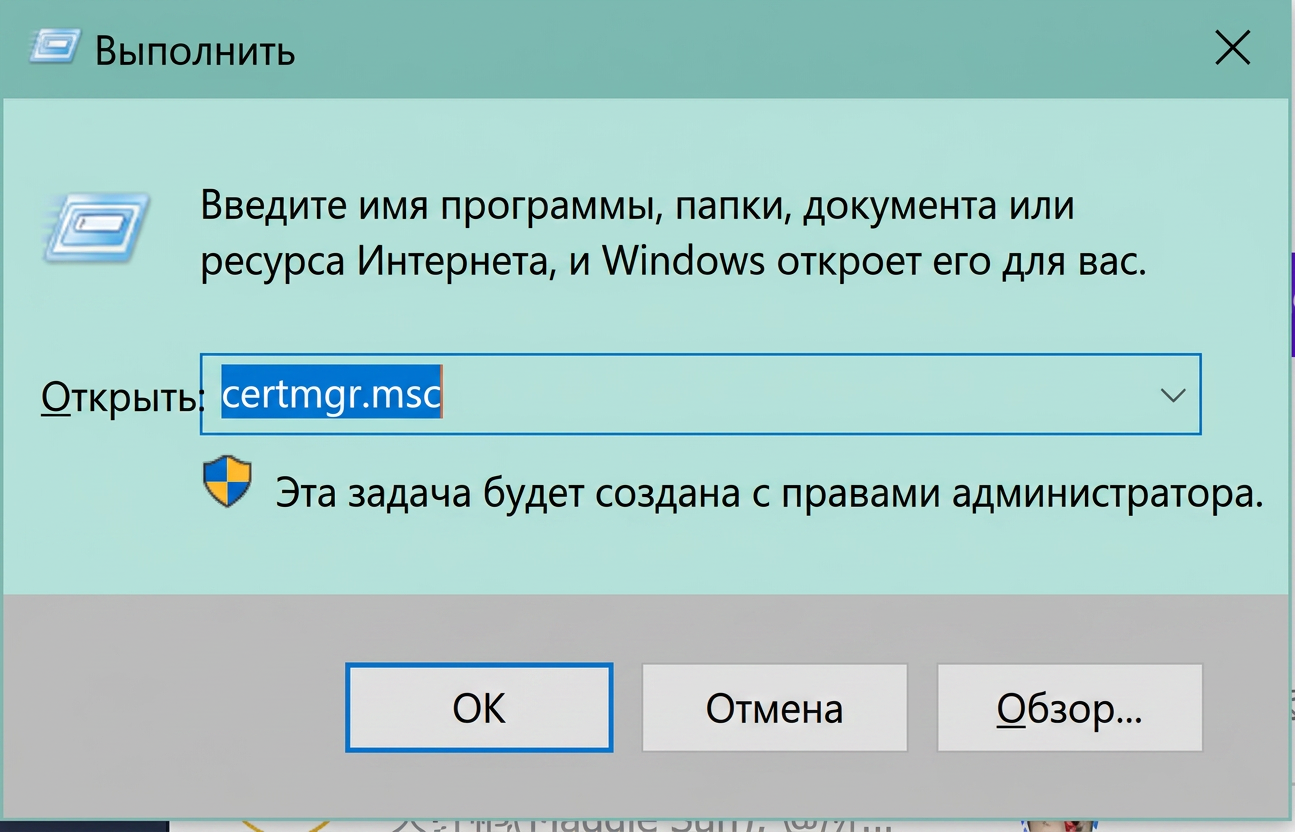
Запустите certmgr.msc, перейдите в Сертификаты - Текущий пользователь - Личные - Все задачи - Запросить новый сертификат и выберите Active Directory Enrollment Policy - Пользователь
1. Нажмите клавиши "Windows" + "R", чтобы открыть диалоговое окно "Выполнить", введите certmgr.msc и нажмите Enter, чтобы открыть интерфейс certmgr.msc.
2. Процесс регистрации сертификата:
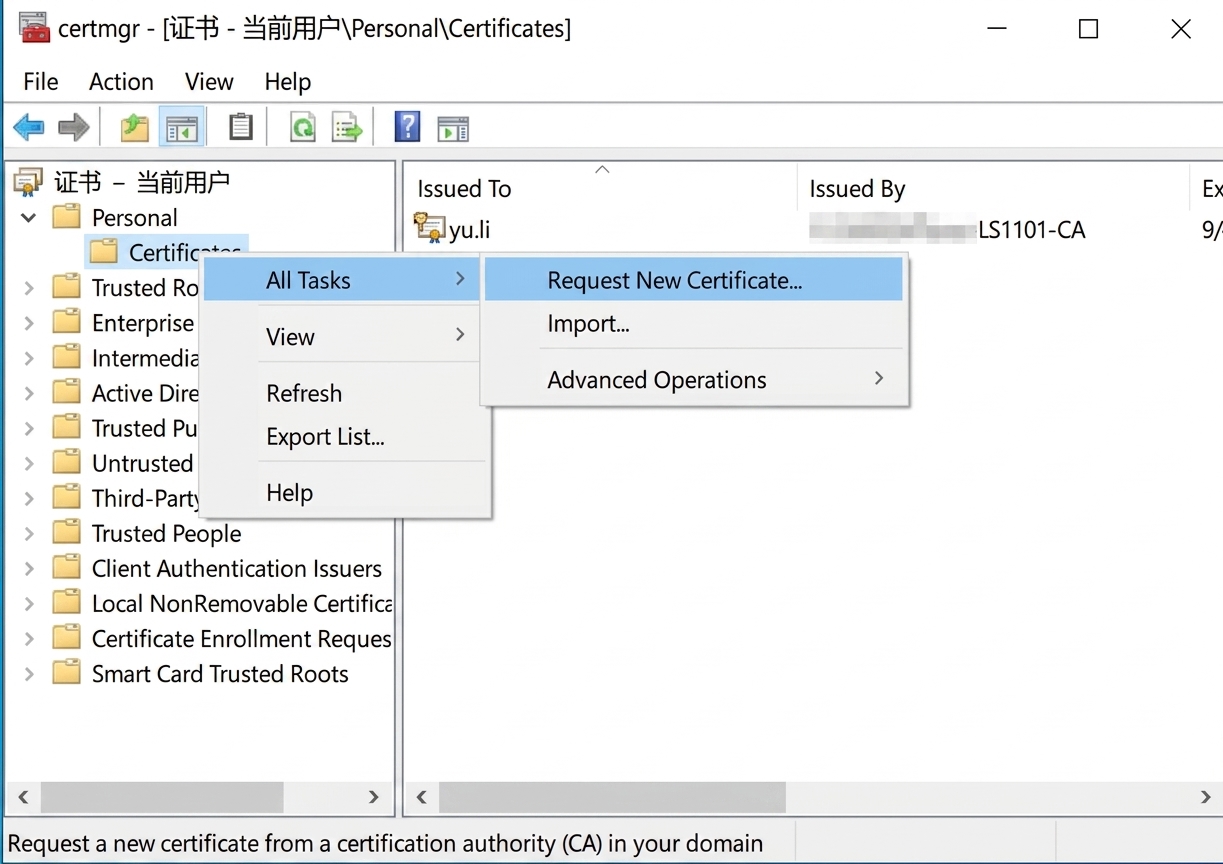
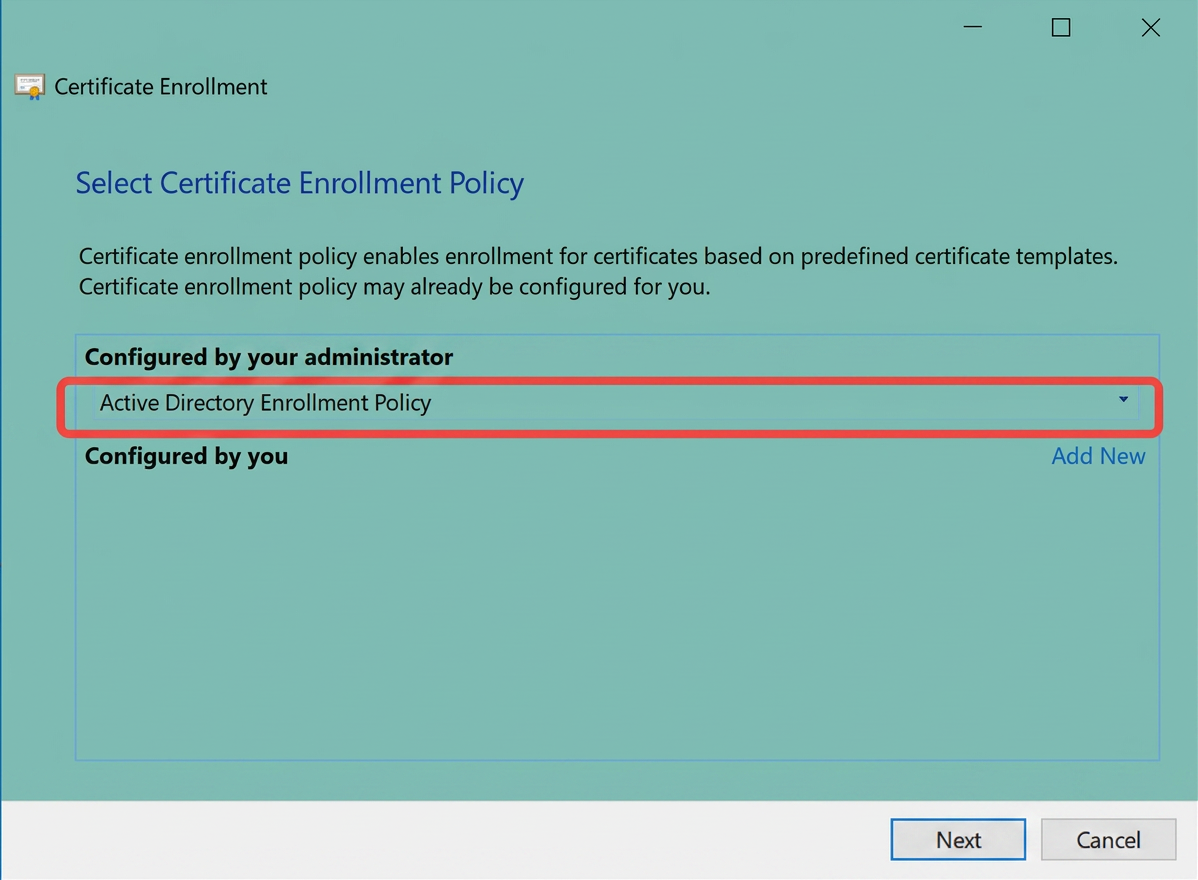
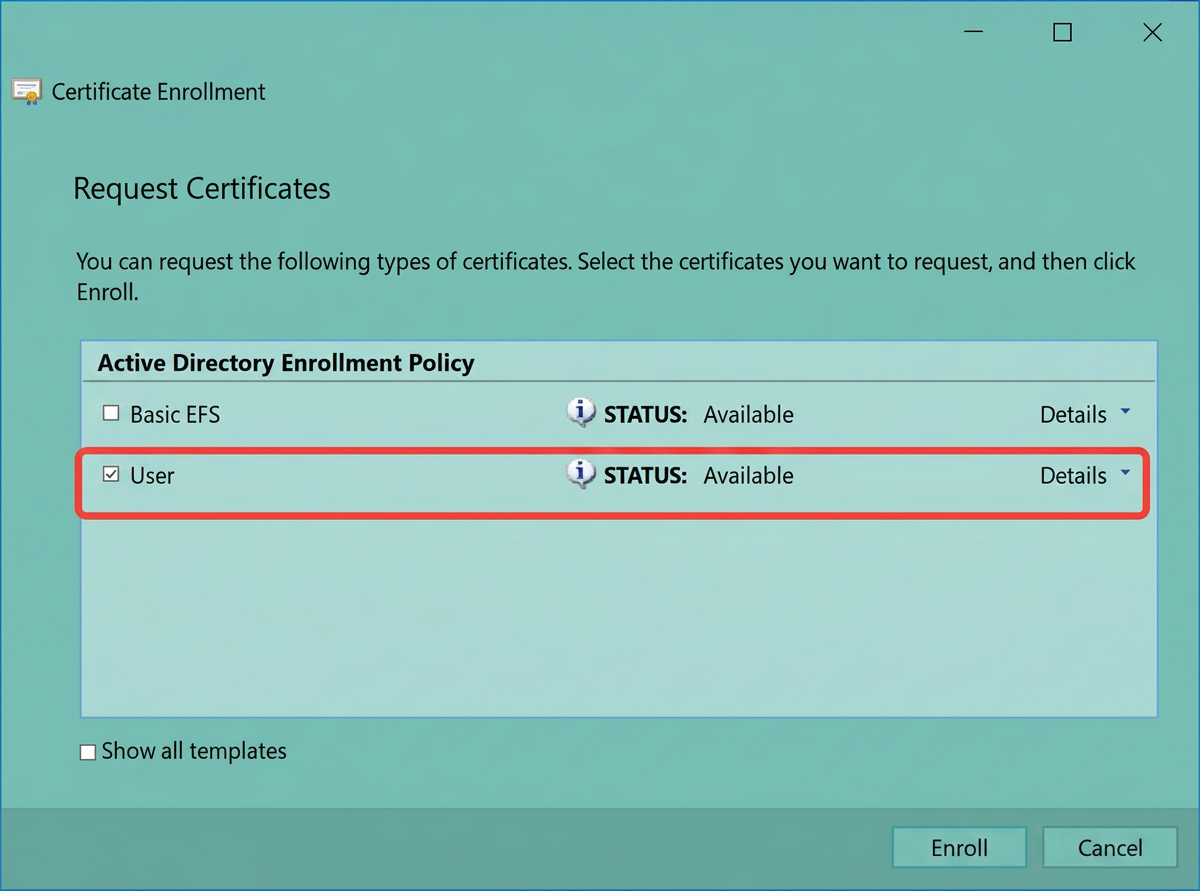
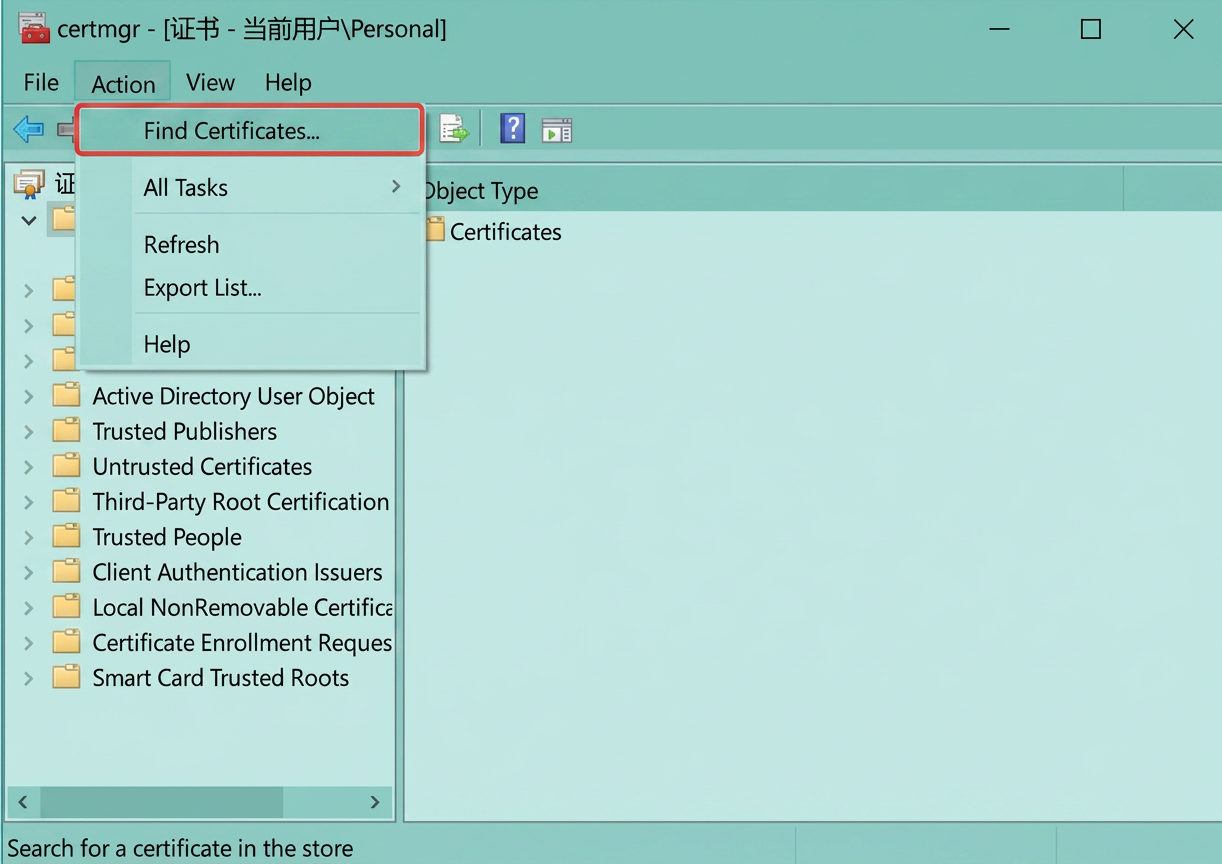
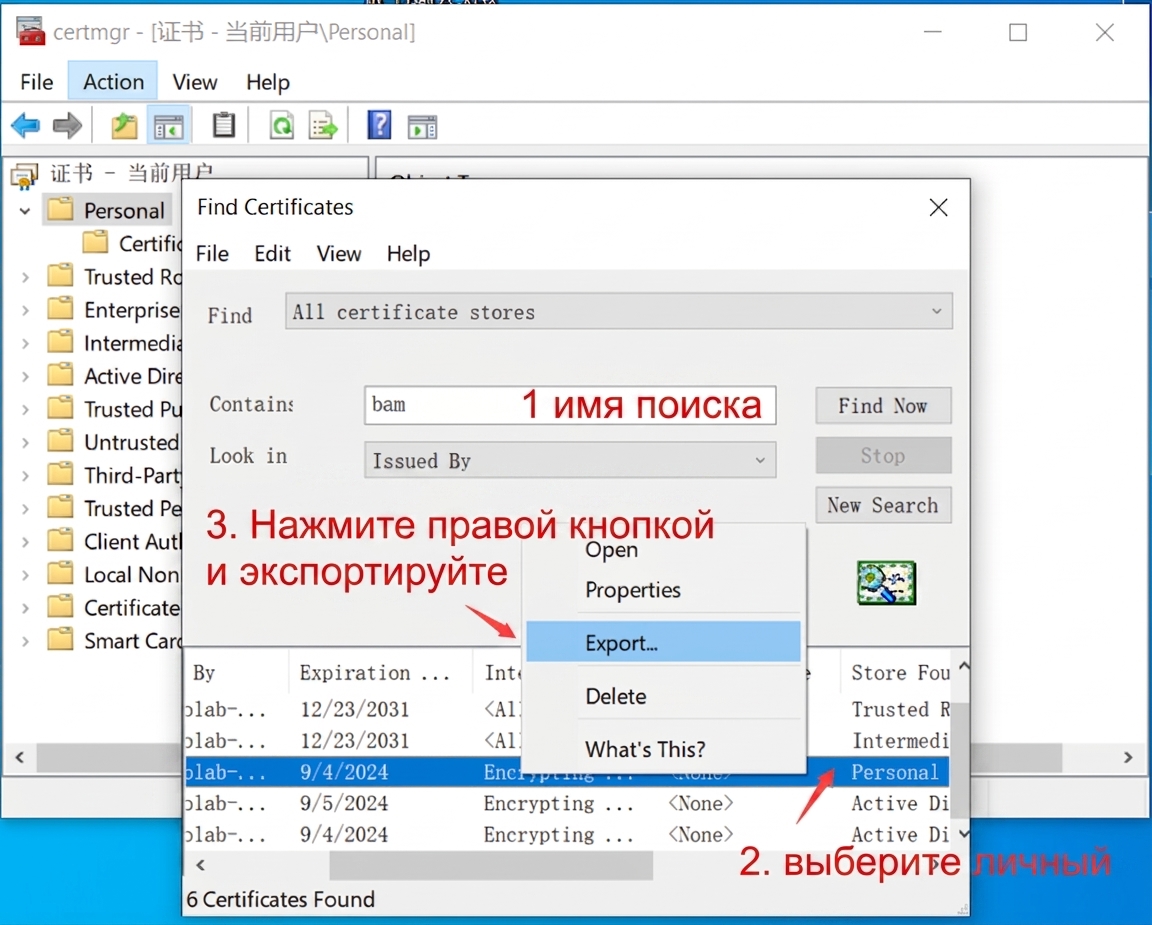
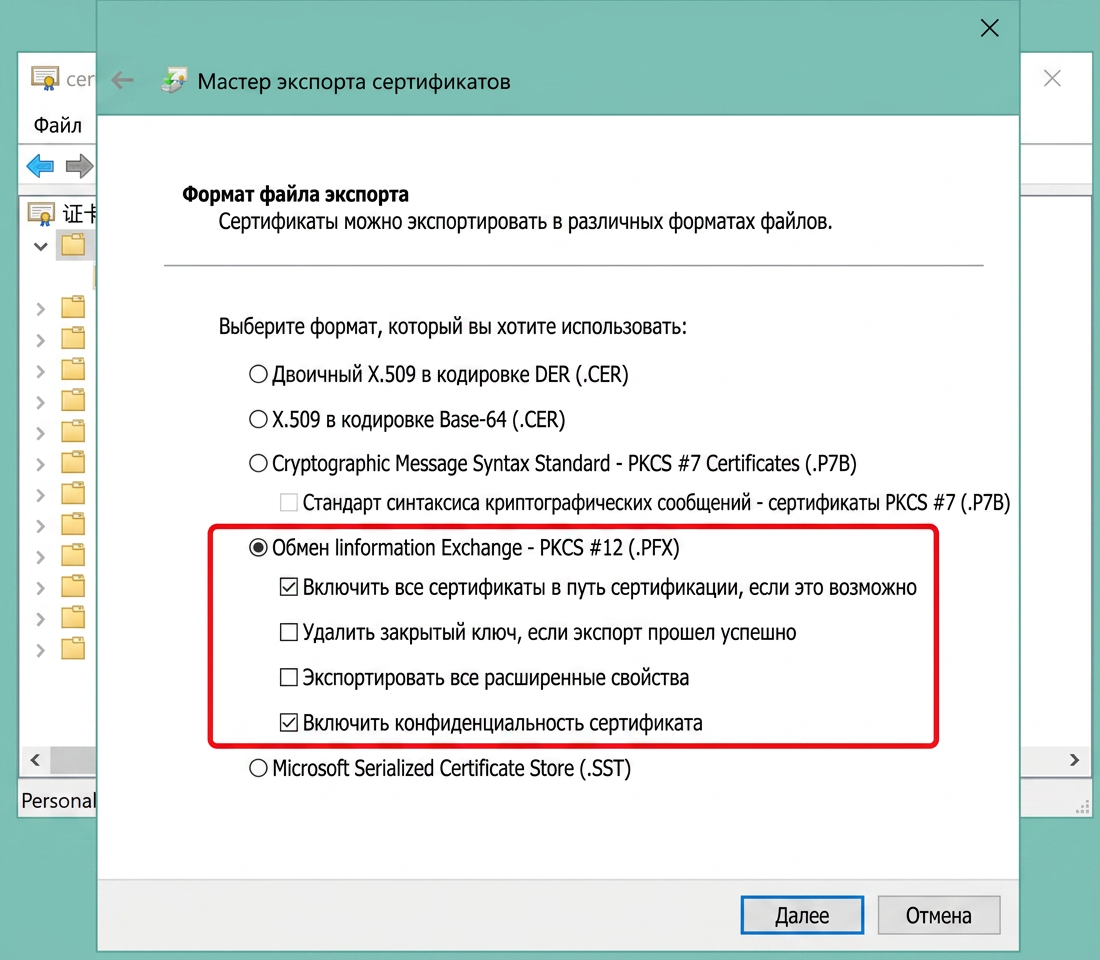
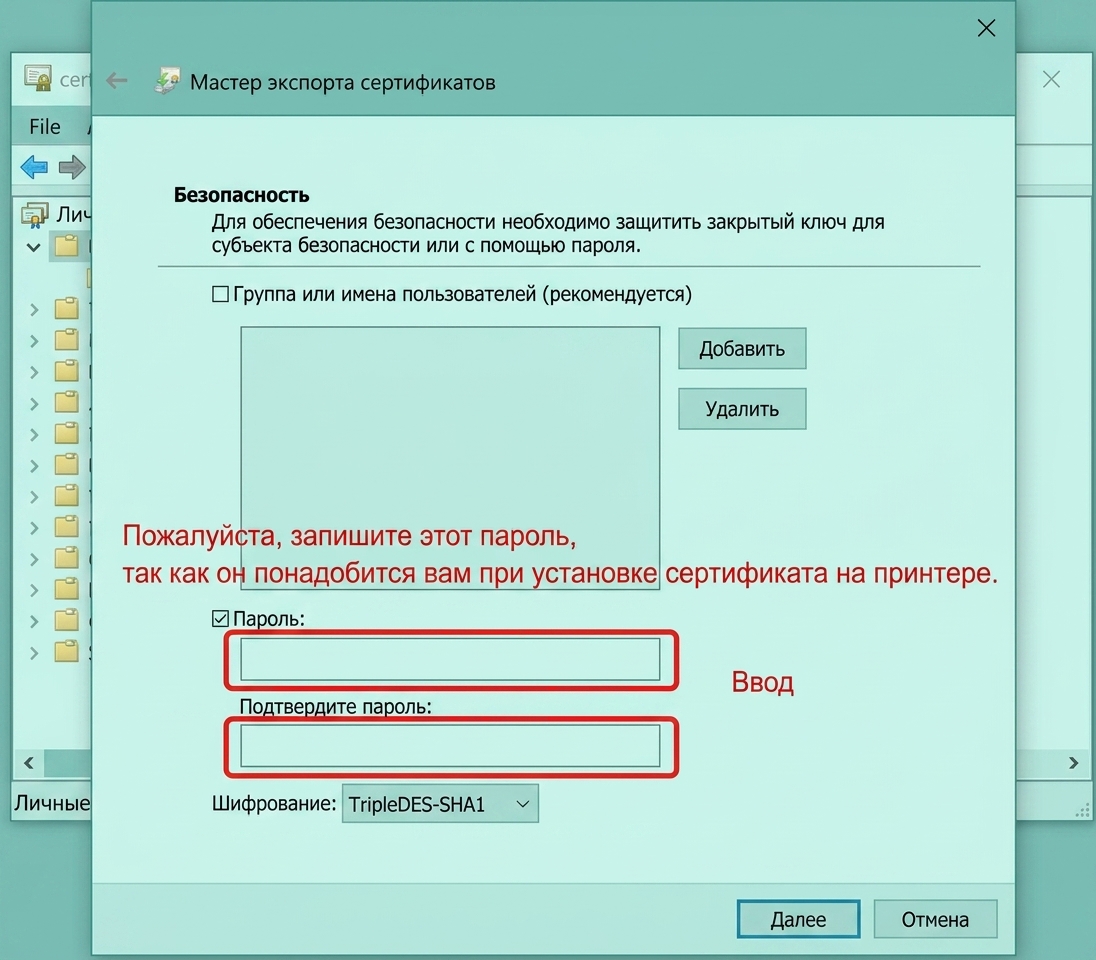
Экспортировать пользовательский сертификат (Пожалуйста, определите, нужно ли это делать, исходя из вашей индивидуальной ситуации):
Запустите certmgr.msc - Действия - Найти сертификат - Экспортировать закрытый ключ.
Важное напоминание: Пожалуйста, запомните пароль для пользовательского сертификата, так как он потребуется при установке пользовательского сертификата на принтере позже.

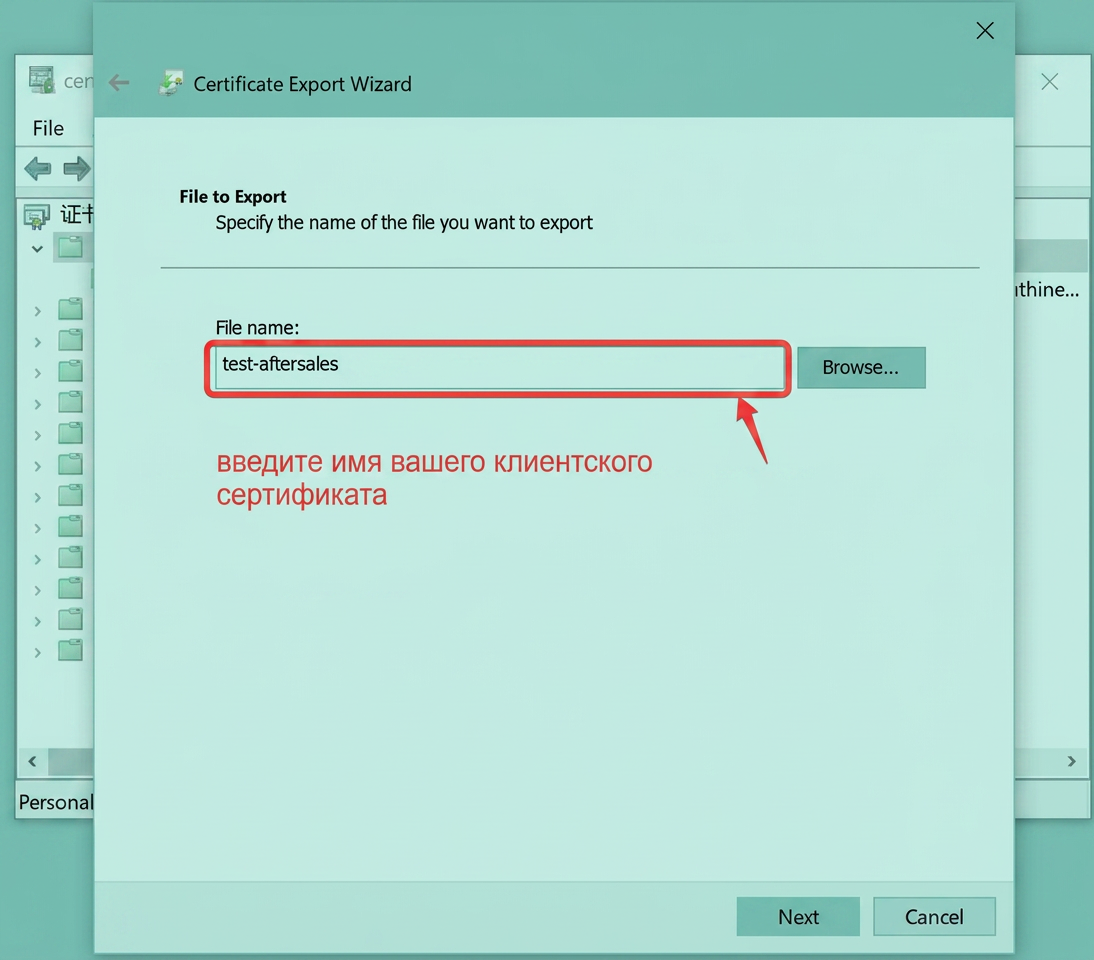
Шаг 2: Скопируйте необходимые сертификаты в каталог сертификатов на карте microSD и вставьте карту microSD в принтер.
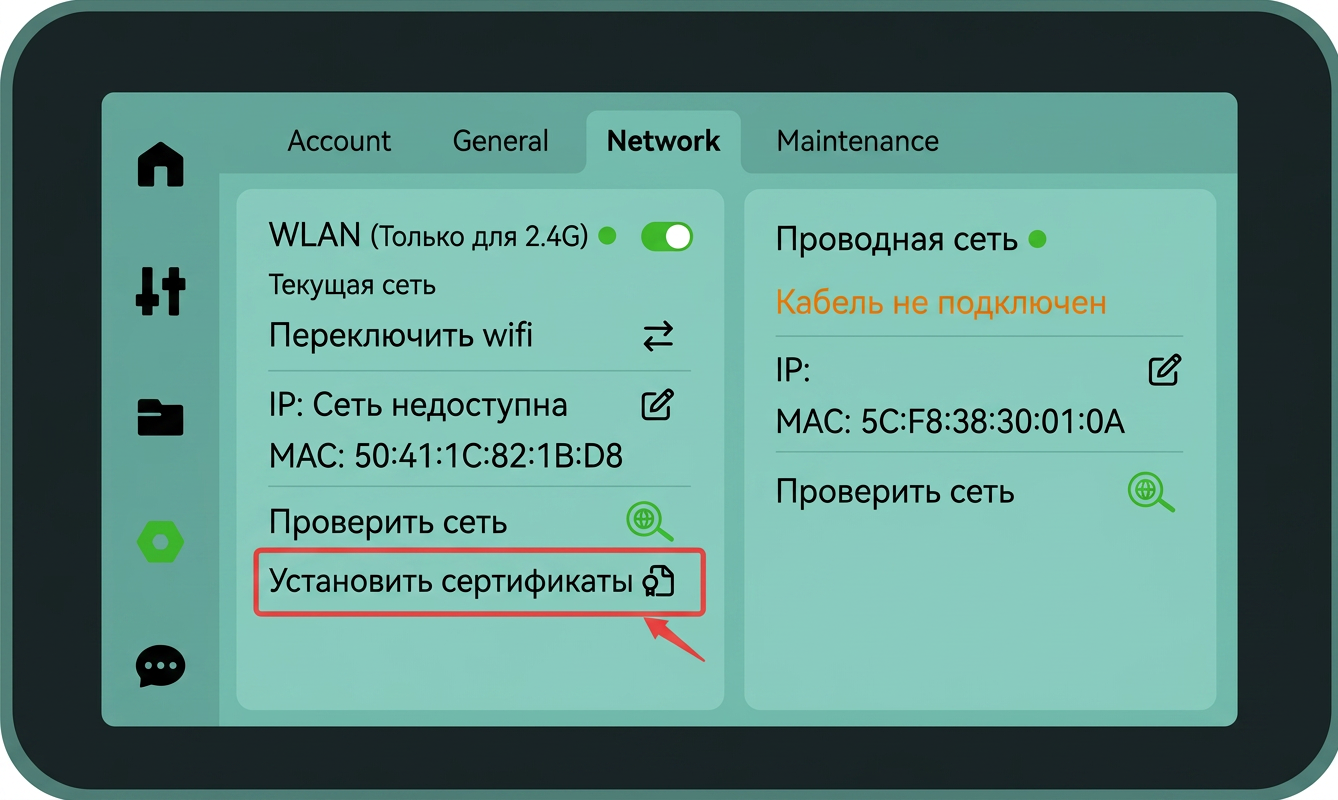
Шаг 3: Откройте интерфейс настроек сети принтера и нажмите на опцию установки сертификата.
После выполнения предыдущих шагов принтер автоматически просканирует сертификаты, расположенные в каталоге сертификатов на SD-карте, которые соответствуют требуемому формату. На этом шаге вам необходимо выбрать подготовленный сертификат и нажать кнопку "Установить", чтобы успешно установить сертификат в принтер. Если есть клиентский сертификат, сохраненный в формате pfx, вас попросят ввести пароль экспорта, установленный ранее, в процессе установки.
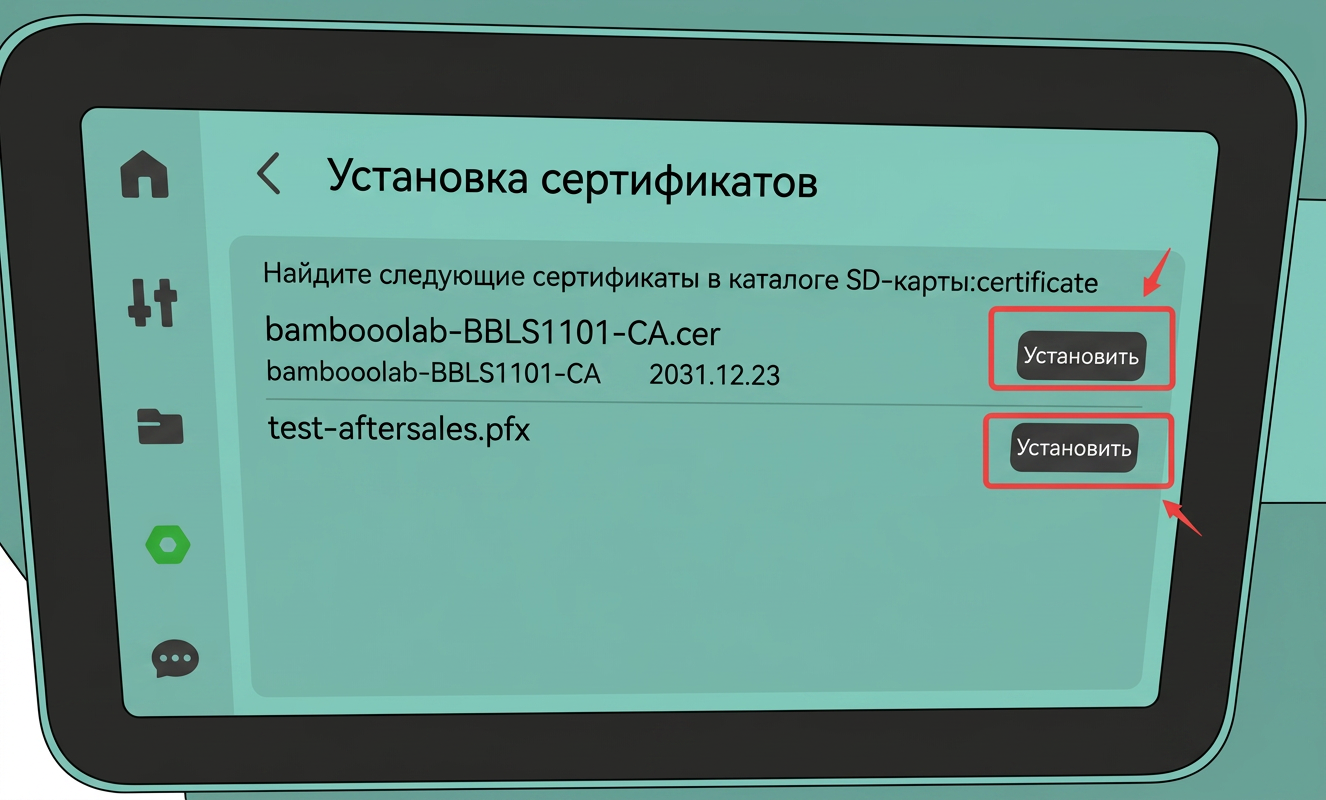
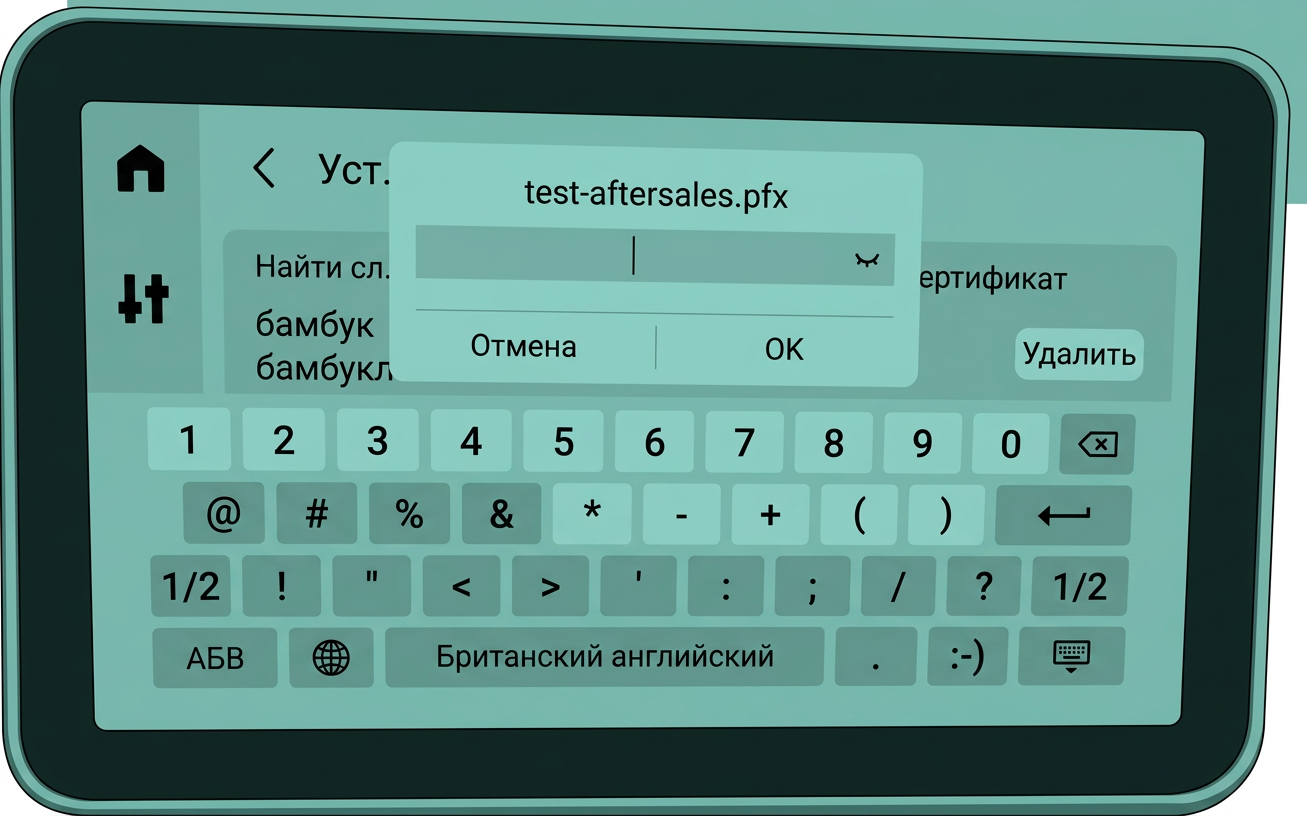
Шаг 4: Если вам больше не нужен определенный сертификат, вы можете удалить установленный сертификат с той же страницы.

2.1.2 Подключение к корпоративной сети
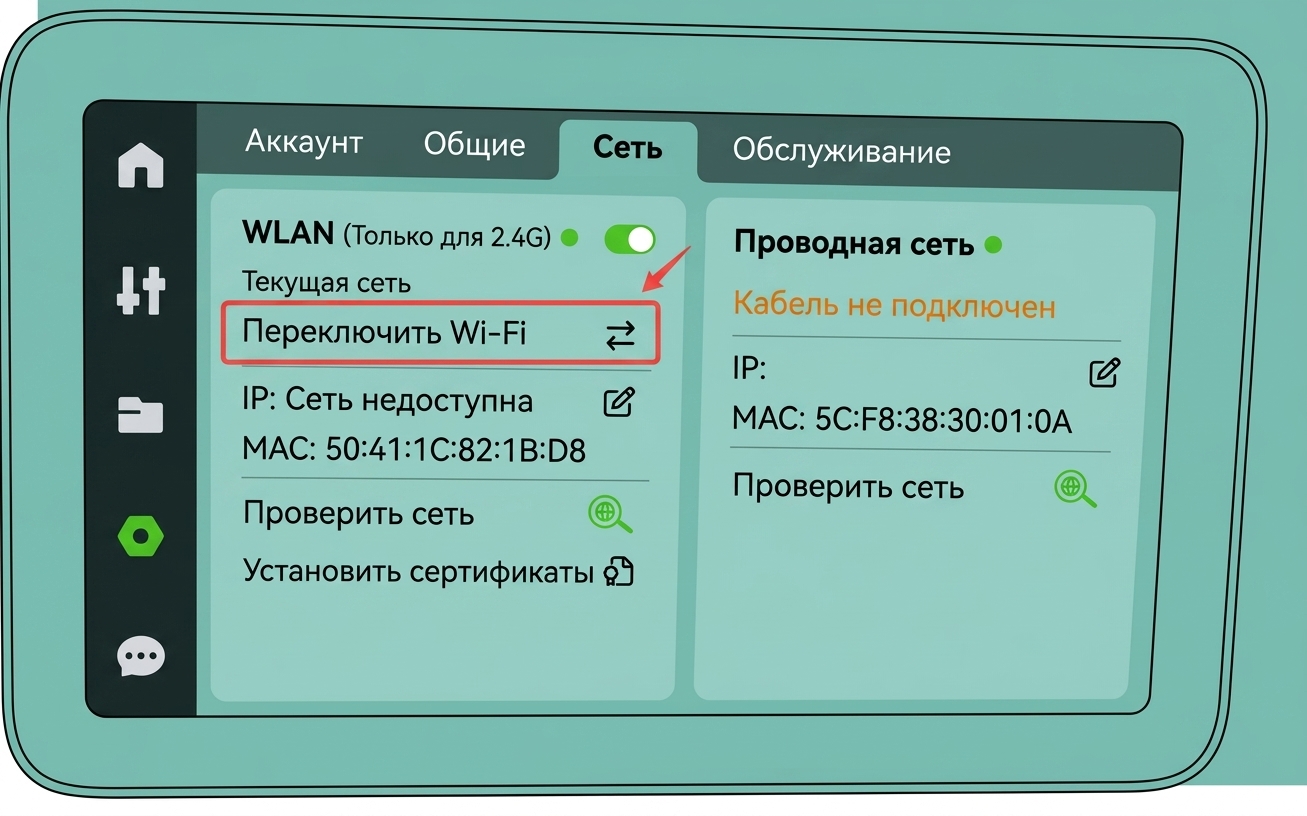
Шаг 1: На странице настроек сети нажмите "Переключить Wi-Fi", чтобы получить доступ к доступным сетям Wi-Fi.


Шаг 2: Заполните и выберите необходимую информацию для аутентификации в зависимости от вашей конкретной ситуации. На странице нажмите кнопку "Подключить", чтобы установить успешное сетевое подключение.
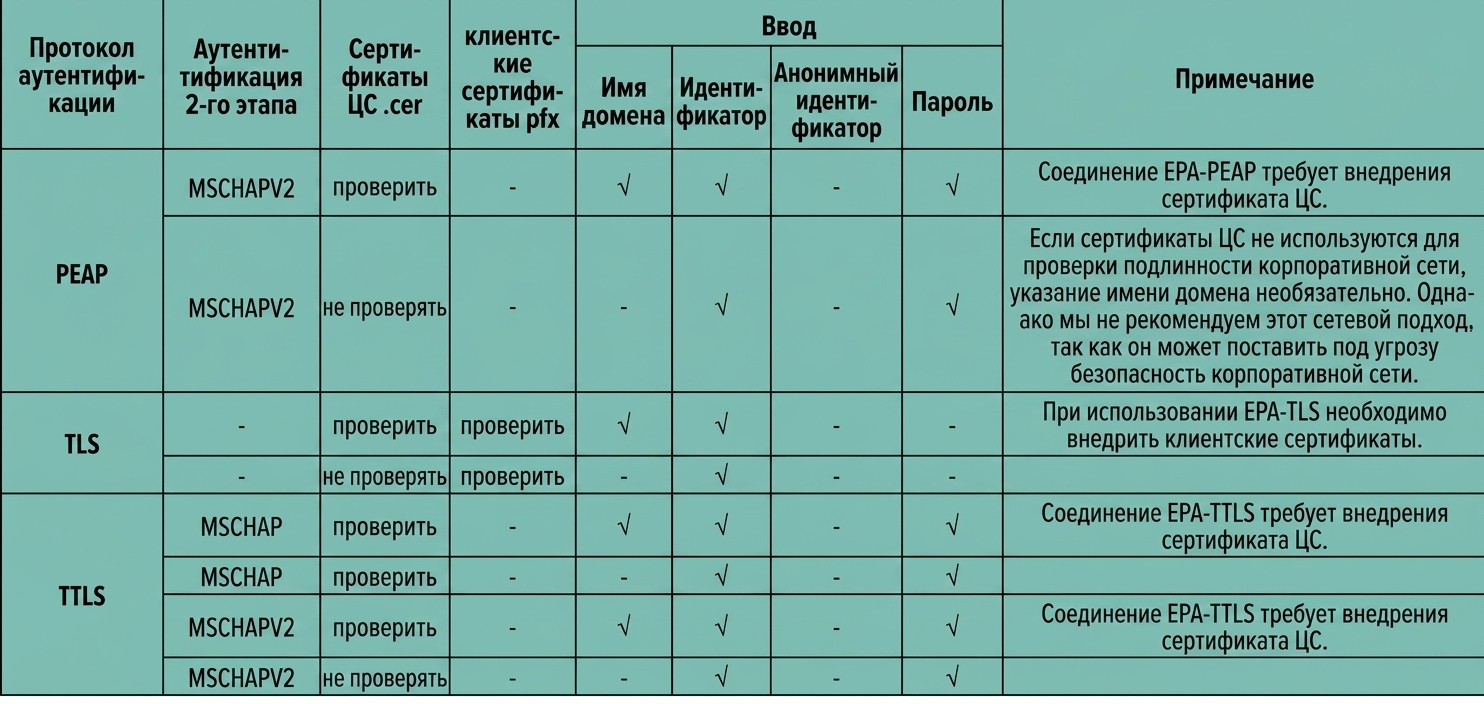
Напоминаем вам, что мы поддерживаем восемь методов аутентификации сети, перечисленных ниже. Пожалуйста, выберите подходящий вариант аутентификации для вашей ситуации и предоставьте необходимую информацию.
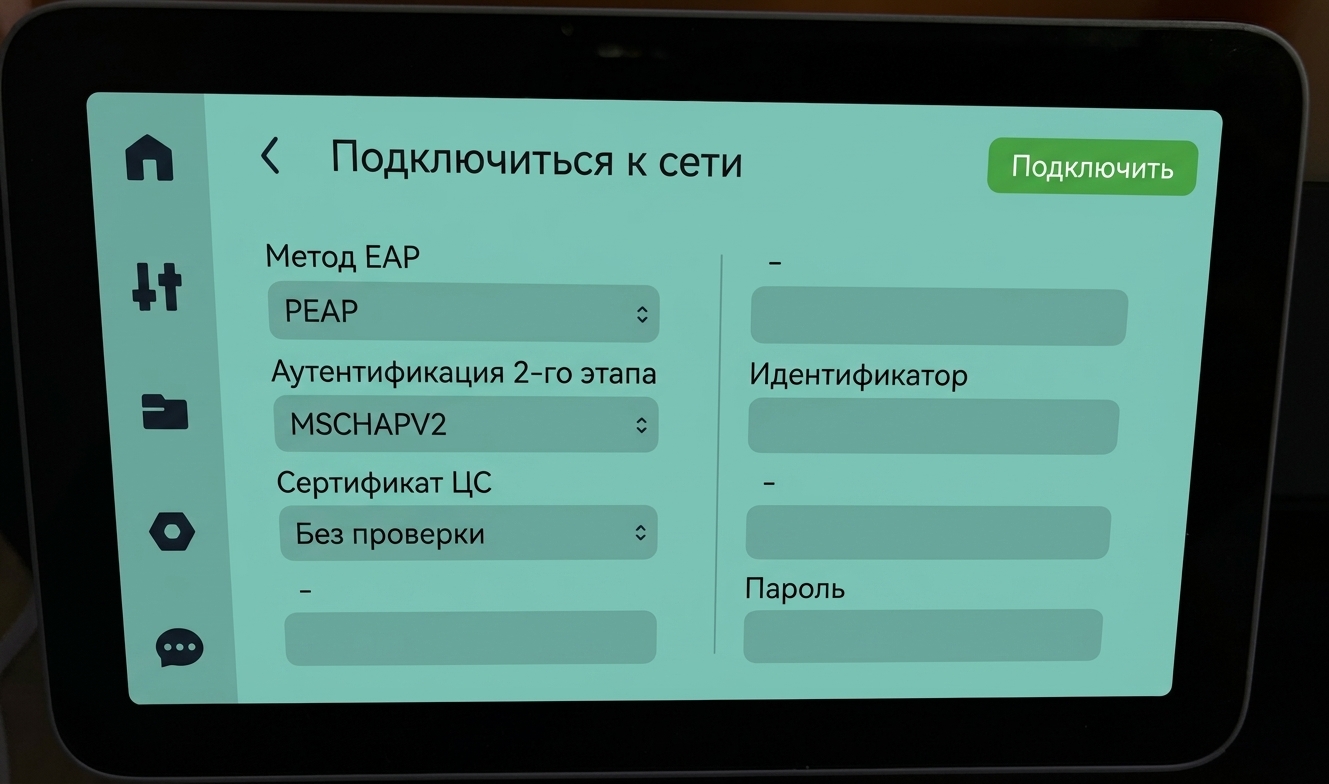
Введение в восемь поддерживаемых методов аутентификации:
"-" означает, что соответствующий параметр не требуется и не должен вводиться; "*" означает, что поле является необязательным и может быть оставлено пустым.
Сертификаты CA в настоящее время поддерживают формат cer, а клиентские сертификаты поддерживают формат pfx.
Анонимная идентификация — это необязательное поле, которое дополнительно повышает безопасность идентификации пользователя при подключении к корпоративной сети. Его можно заполнить или оставить пустым.
2.2 Прямое подключение к беспроводной сети (Неаутентифицированная сеть) (Как в сериях X1/X1C и P1)
Шаг 1: На странице настроек сети нажмите "Переключить Wi-Fi", чтобы получить доступ к доступным беспроводным сетям.
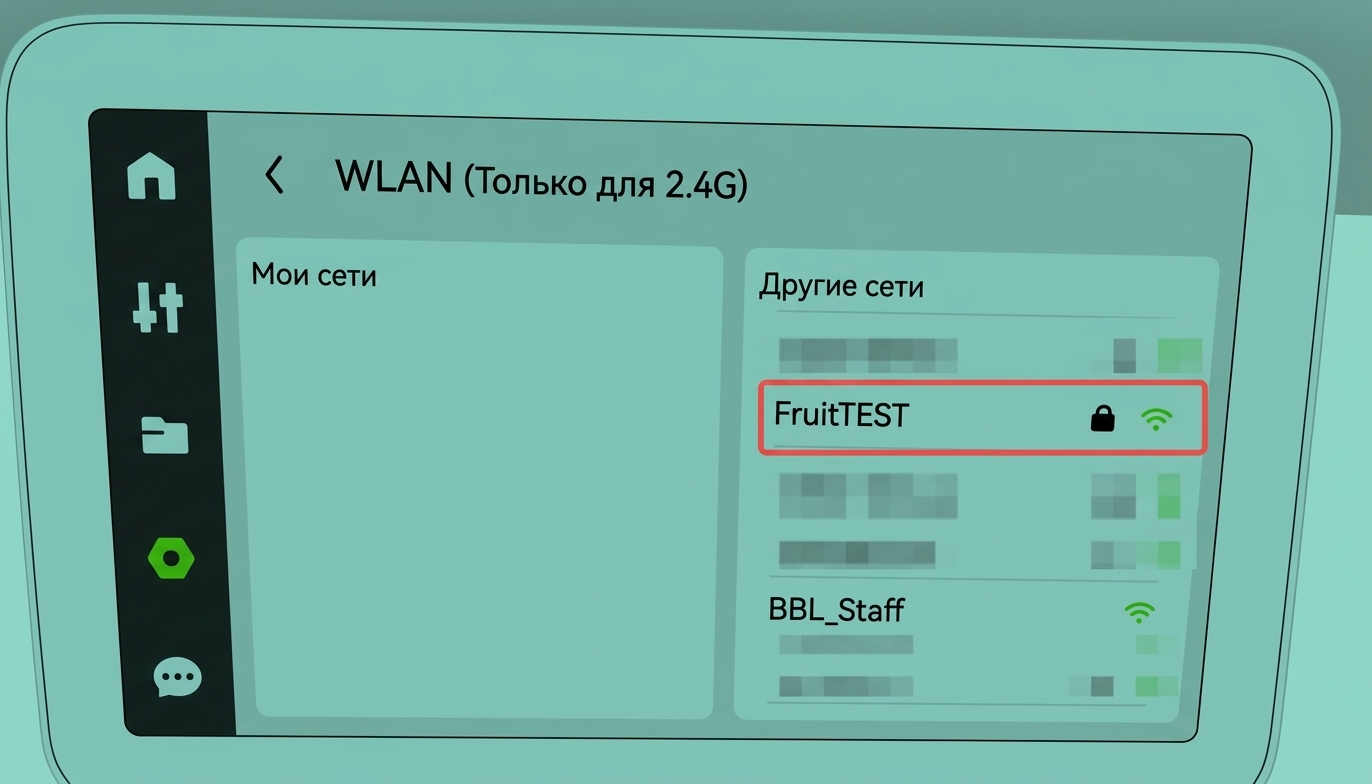
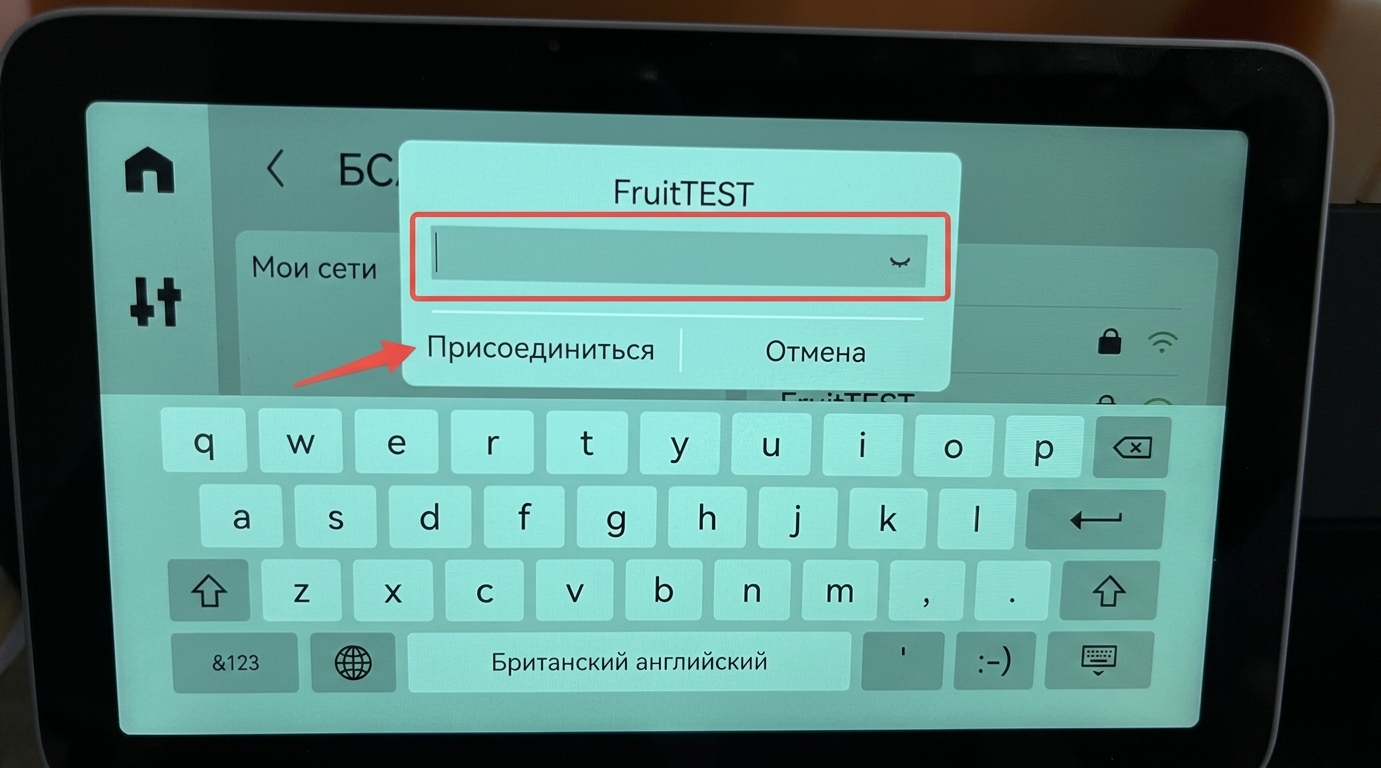
Шаг 2: Заполните пароль сети в зависимости от вашей конкретной ситуации, чтобы установить успешное сетевое подключение.
2.3 Руководство по подключению к проводной сети
ПРИМЕЧАНИЕ:На устройстве X1E, если вы горячее подключение (отключение и повторное подключение) Ethernet-кабеля при включенном устройстве, IP-адрес устройства может измениться. Однако программное обеспечение Bambu Studio может все еще пытаться подключиться, используя предыдущий (старый) IP-адрес, что может привести к сбоям подключения.
Чтобы решить эту проблему, после горячего подключения Ethernet-кабеля вам необходимосначала отвязать (удалить) устройство в Bambu Studio, а затем переподключить его. Это гарантирует, что Bambu Studio получит обновленный IP-адрес и успешно восстановит подключение.
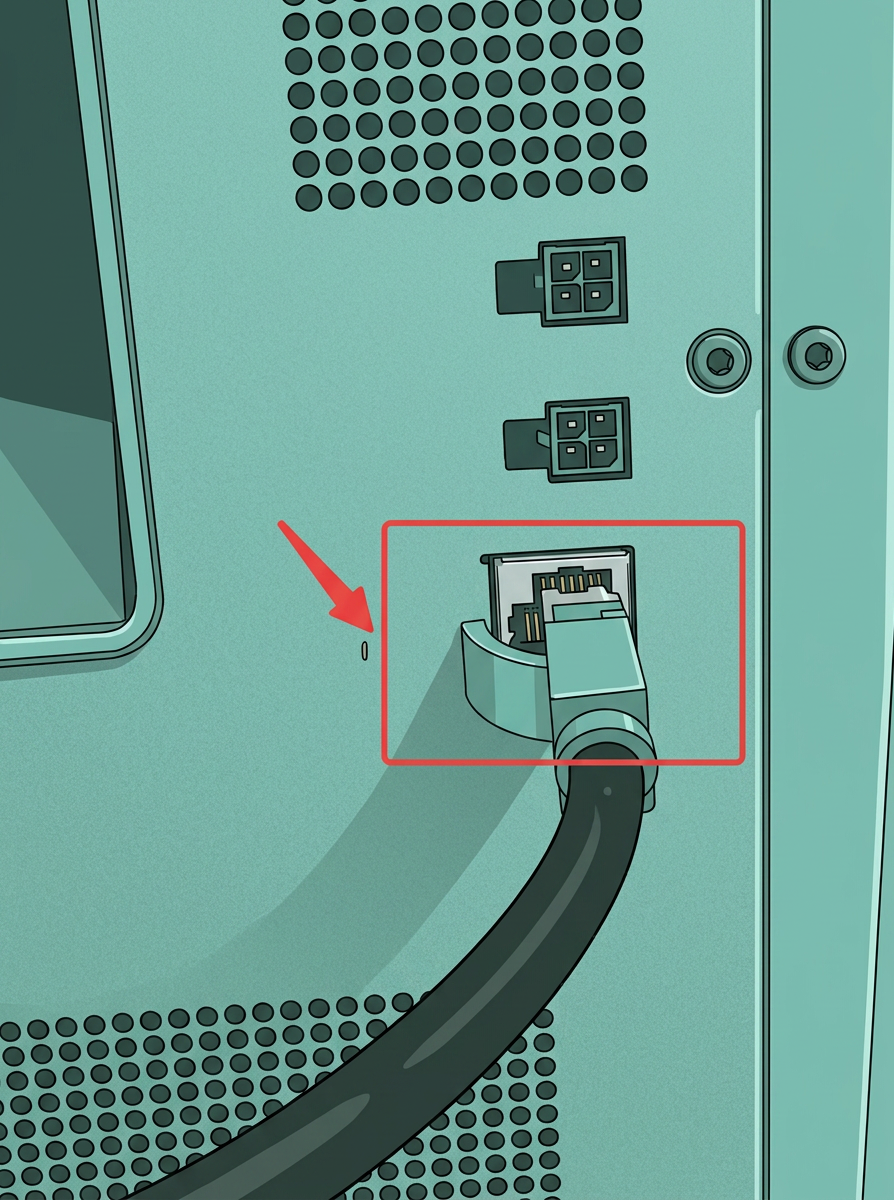
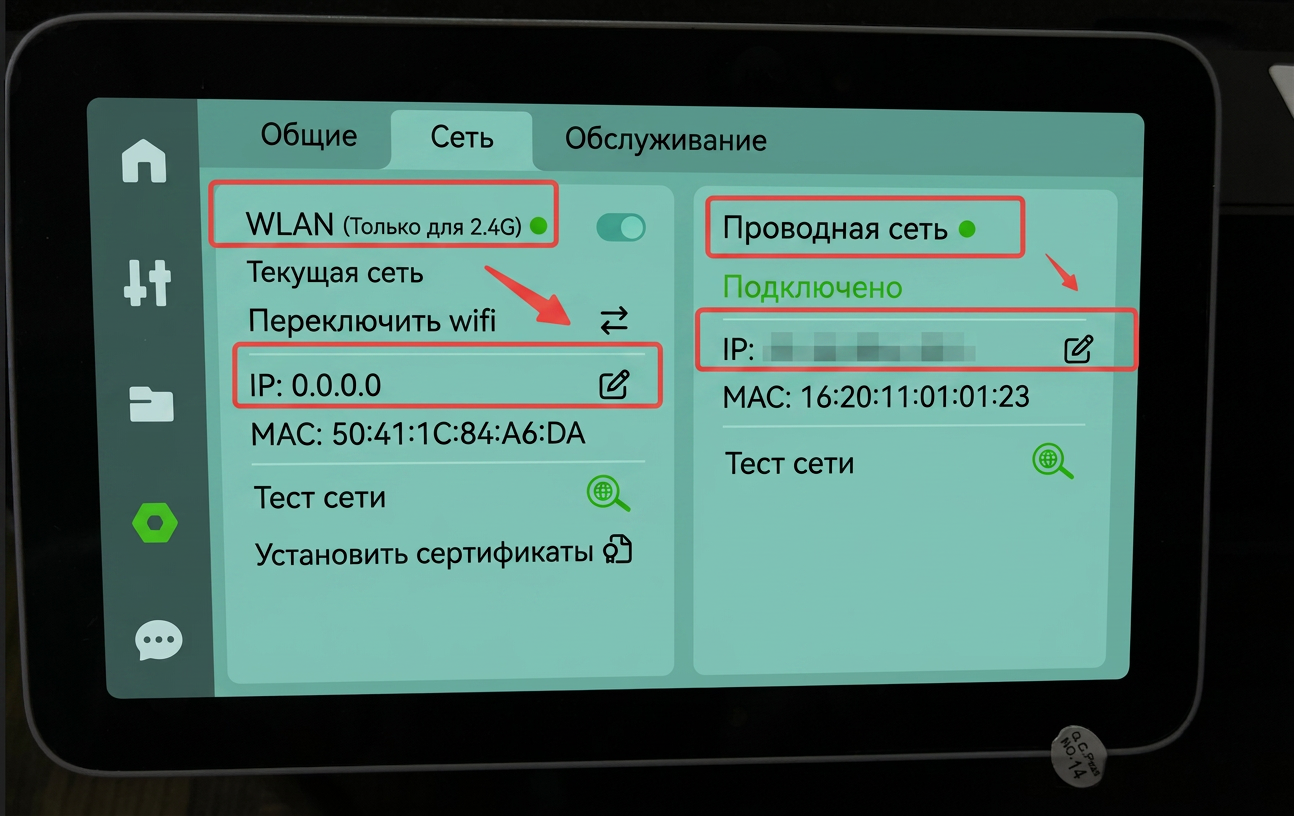
Шаг 1: Согласно схеме, как только вы подключите Ethernet-кабель, принтер автоматически подключится к сети.
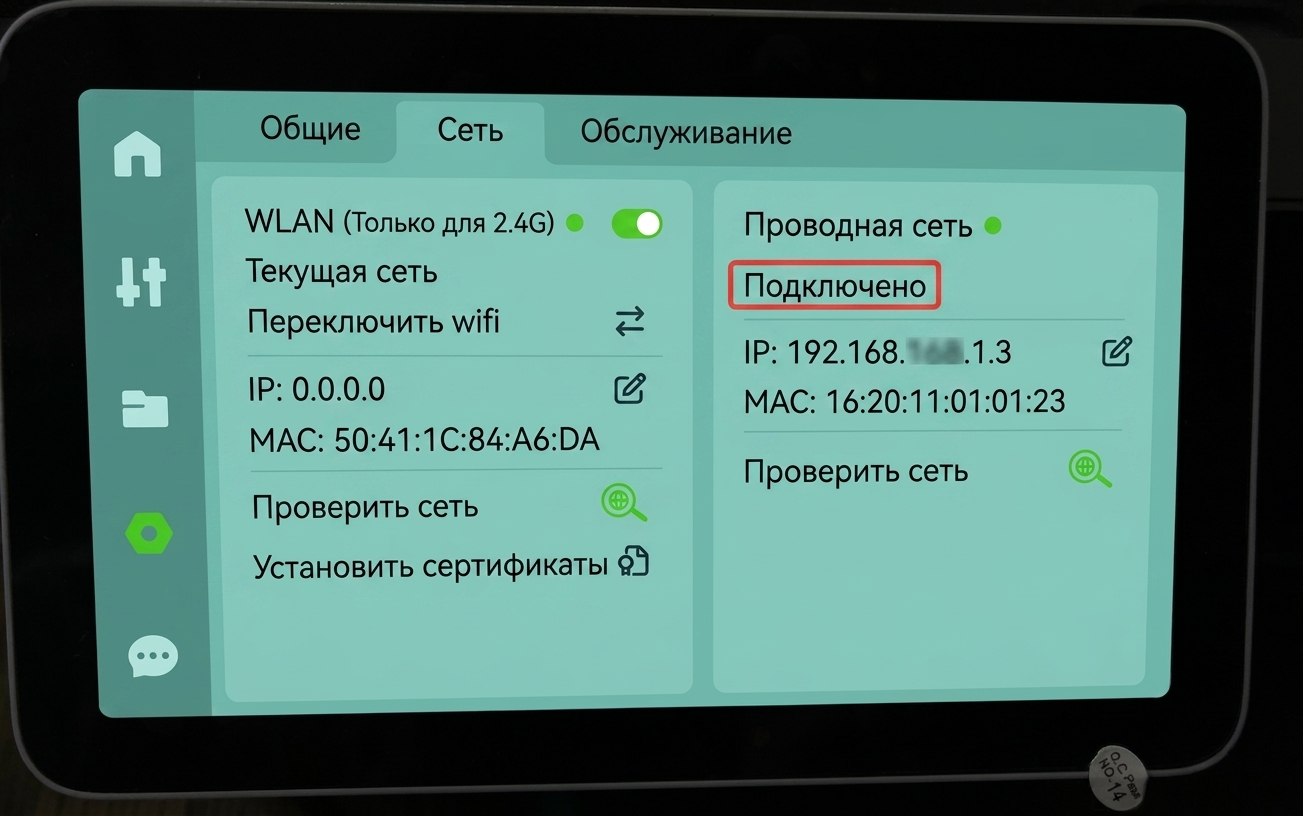
Шаг 2: Проверьте значок, если он показывает "Подключено", это означает, что сетевое подключение успешно.
3. Руководство по настройке IP и другой сетевой информации:
И проводные, и беспроводные сети поддерживают настройку параметров IP и другой сетевой информации, и методы настройки в целом одинаковы. Следующий пример продемонстрирует, как настроить параметры IP и другой сетевой информации для проводной сети:
Шаг 1: Нажмите кнопку "Изменить" рядом с IP-адресом, чтобы перейти к настройкам кастомизации. Это приведет вас на страницу режима "Пользовательский" или "Ручной". По умолчанию установлен режим "Авто".
Шаг 2: Выберите "Пользовательский", чтобы изменить настройки сети в соответствии с вашими требованиями.

Примечание: С обновлениями прошивки пользовательский интерфейс (UI) может незначительно измениться.