
Одна из умных функций Bambu X1C — это датчик двери. Этот компонент играет ключевую роль в обеспечении того, чтобы вы всегда получали уведомление, когда дверь 3D-принтера открыта. Это руководство охватывает всё, что вам нужно знать о датчике двери: как он работает, как его активировать и как заменить.
Как работает датчик двери
Датчик двери — это небольшой компонент на основе магнитного переключателя, который определяет, открыта ли передняя дверь принтера или закрыта. Он установлен внутри корпуса вблизи верхней правой рамы, как показано ниже. Ниже показано, как он выглядит внутри принтера.
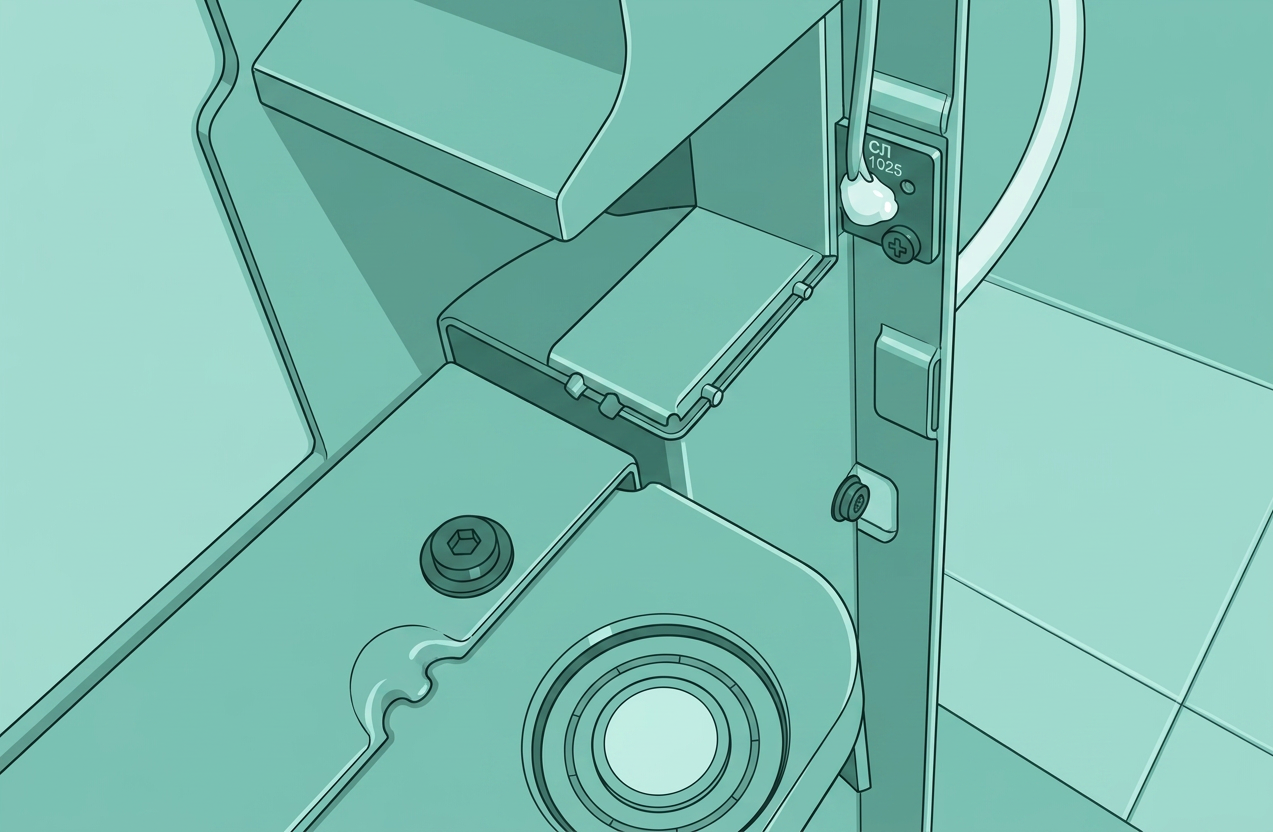
Он имеет секцию на основе переключателя, которая проходит через небольшое отверстие в раме 3D-принтера изнутри.
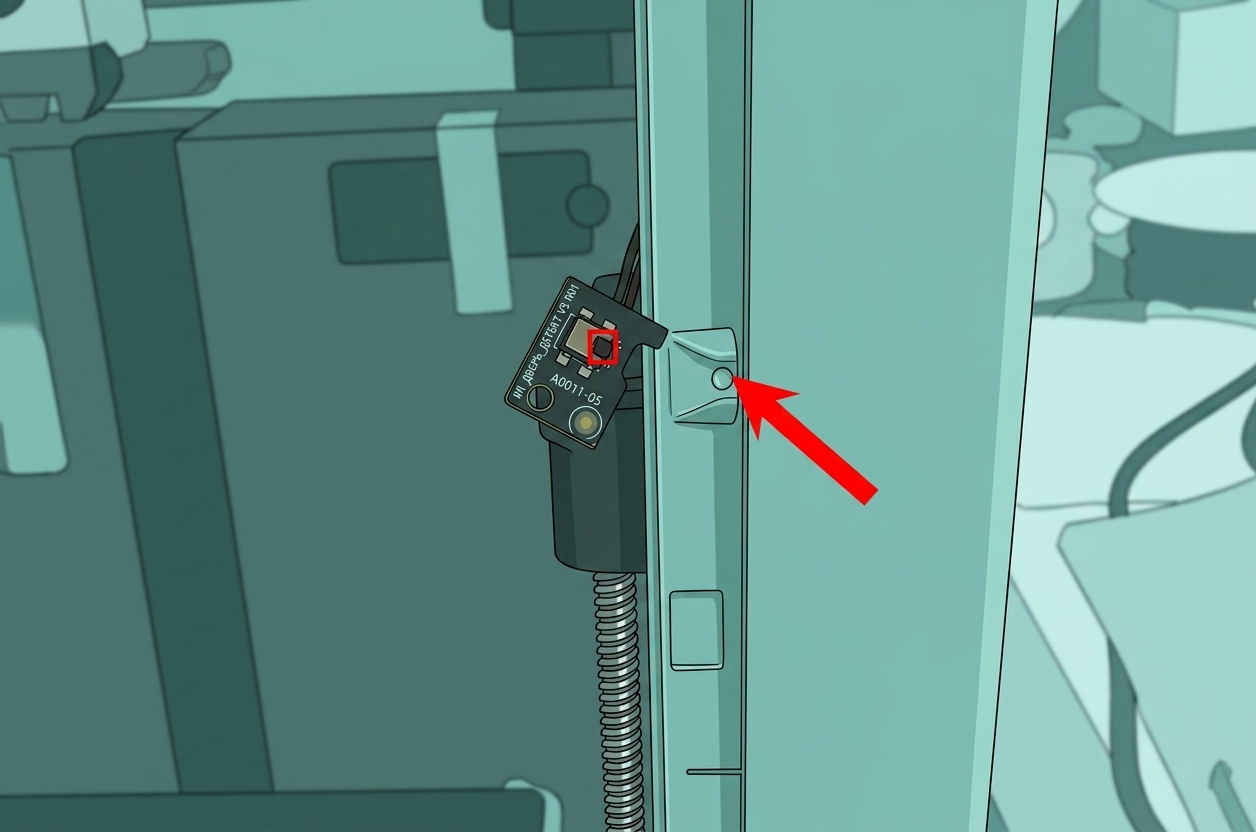
Когда дверь закрыта, одна её сторона прижимается к триггеру или переключателю, удерживая его во включенном состоянии; если дверь открывается, переключатель освобождается, и датчик сигнализирует принтеру о реакции — либо отправляя уведомление, либо ставя печать на паузу, в зависимости от ваших настроек (мы объяснили две доступные настройки для датчика двери в этой вики).
Важно отметить, что эта функция не закрывает дверь автоматически при обнаружении её открытия; она лишь предупреждает вас, чтобы вы могли предпринять соответствующие действия.
Преимущества датчика двери
При 3D-печати важно поддерживать стабильную температуру в камере, особенно при использовании филаментов, чувствительных к колебаниям температуры, таких как ABS. Когда дверь открыта, принтер обнаруживает это немедленно, позволяя вам принять меры и обеспечить лучшую температурную регуляцию внутри принтера. Однако при печати филаментами с низкой температурой, такими как PLA, TPU или, возможно, PETG, передняя дверь должна быть частично открыта, чтобы предотвратить перегрев.
Также важно держать дверь закрытой для управления уровнем шума. Когда она закрыта, принтер может работать с внутренними вентиляторами и шаговыми двигателями тише, так как корпус помогает снизить уровень звука. Это особенно полезно в домашних или офисных условиях, где чрезмерный шум может отвлекать.
Функция не активирована по умолчанию. Чтобы сделать это, вы можете использовать приложение Bambu Studio или экран LCD 3D-принтера.
Активация датчика двери в Bambu Studio
Откройте Bambu Studio и убедитесь, что вы настроили его правильно, включая подключение вашего 3D-принтера. Если нет, ознакомьтесь с вики-страницей быстрого запуска Bambu Studio, чтобы узнать, как это сделать. После запуска программного обеспечения перейдите в раздел «Устройство».
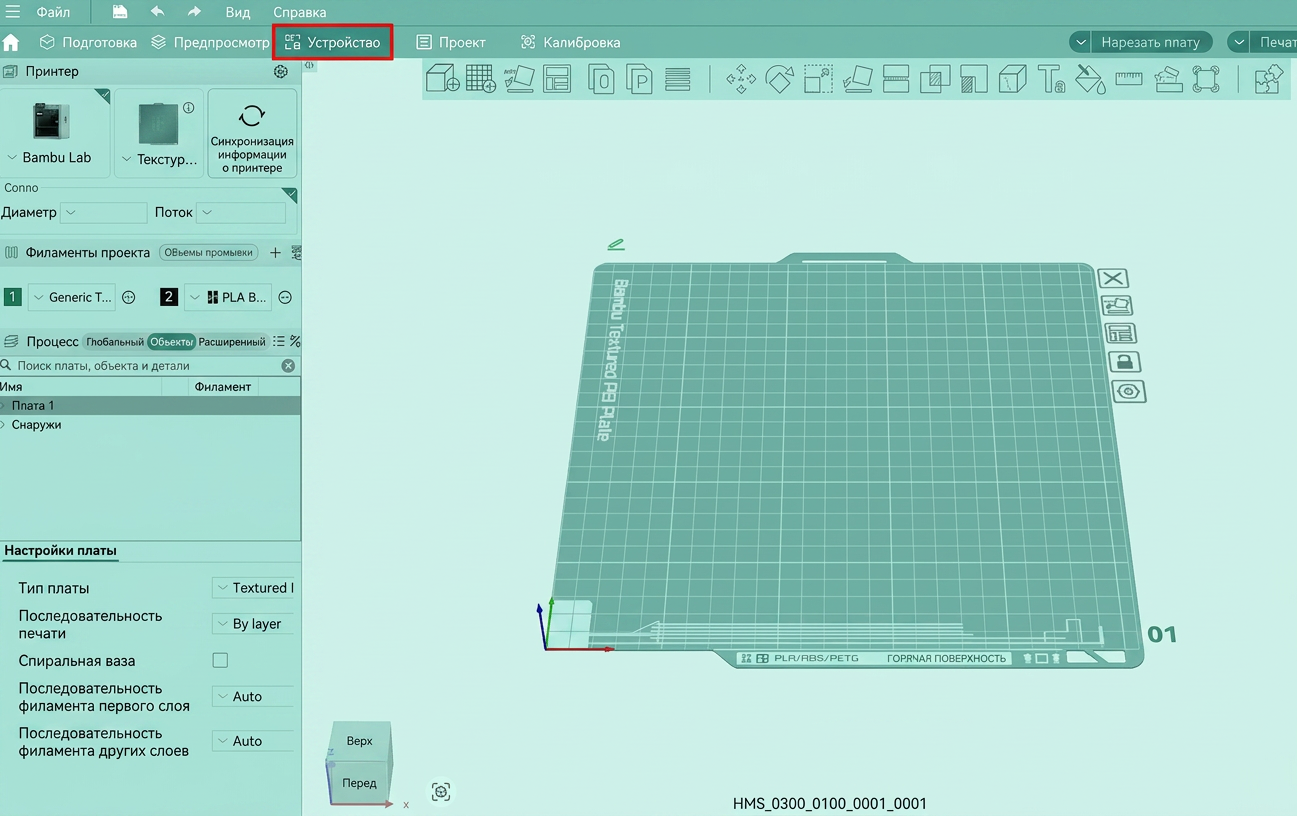
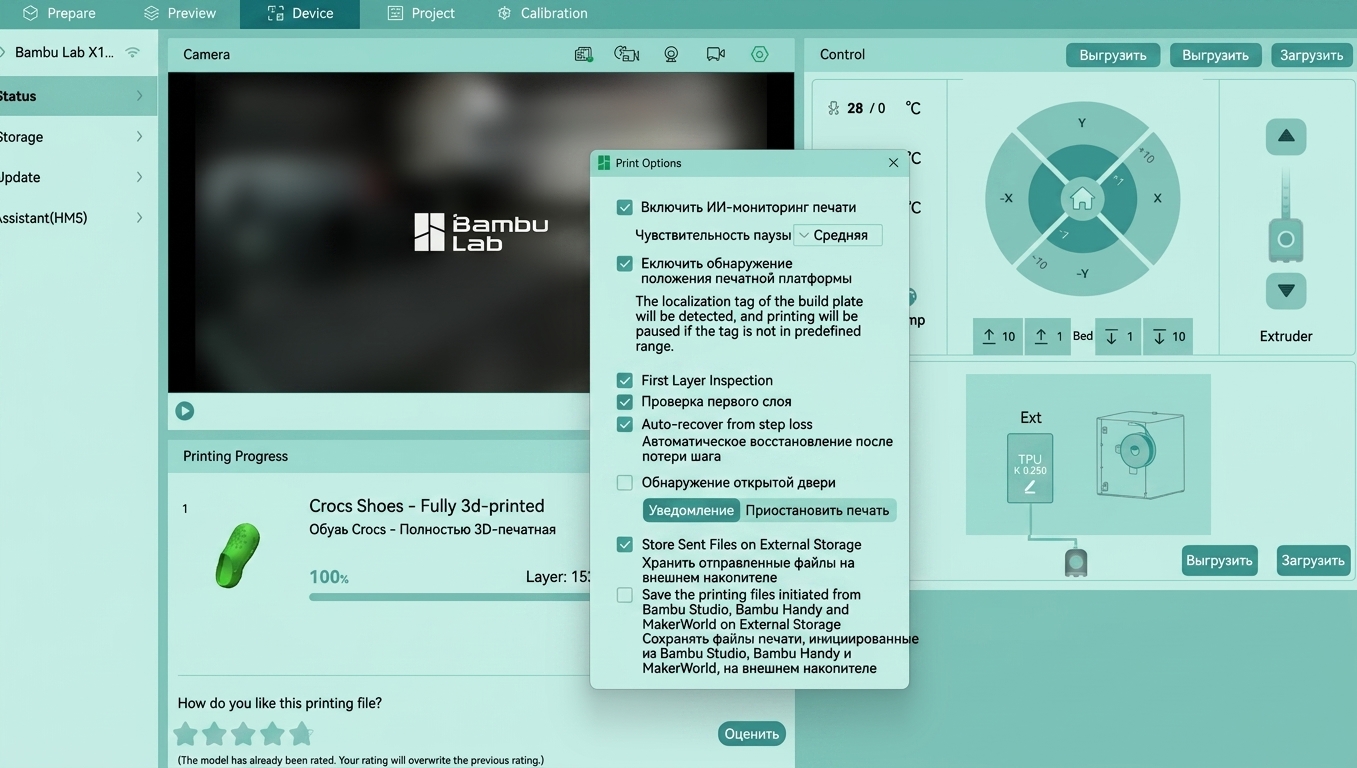
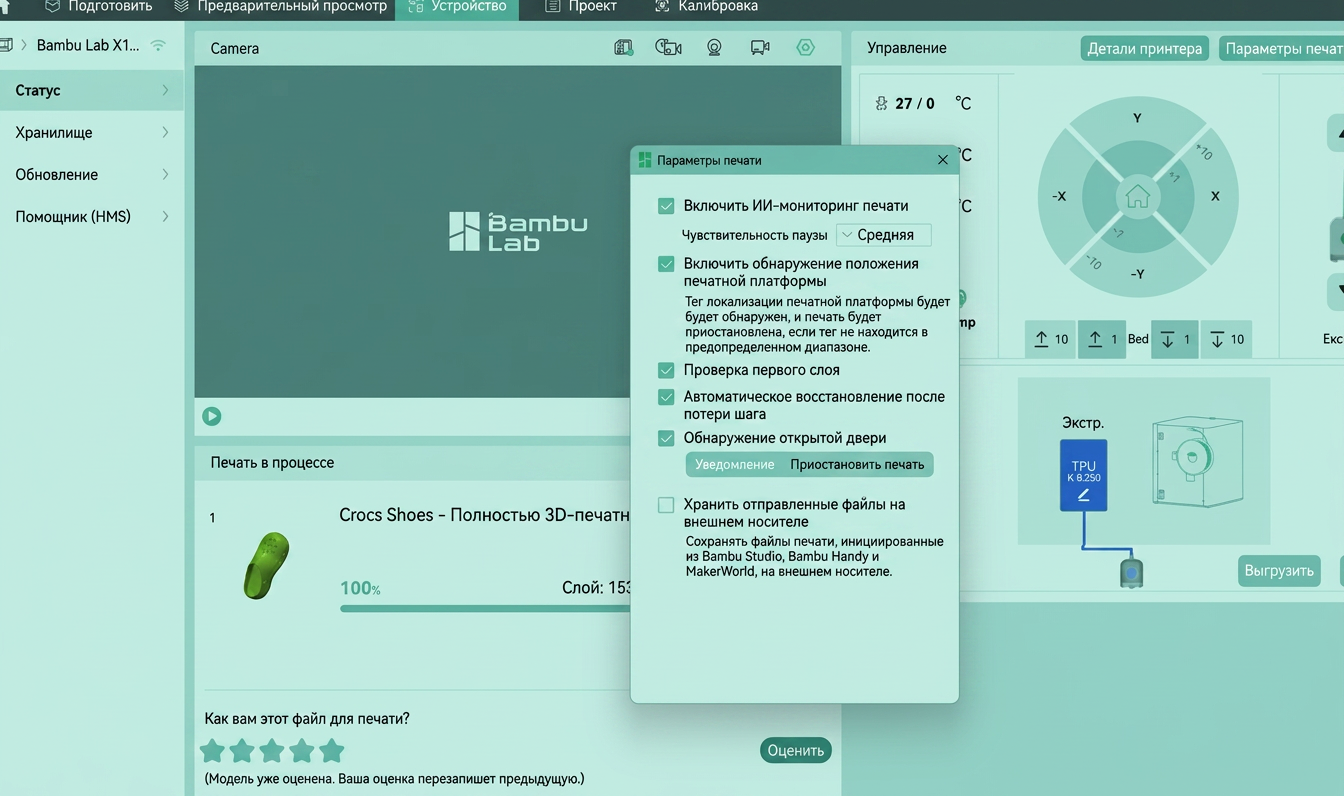
Далее нажмите «Параметры печати».

В новом окне, которое откроется, убедитесь, что вы нажали флажок «Обнаружение открытой двери».
Активация датчика двери с помощью экрана LCD
Перейдите в раздел настроек.
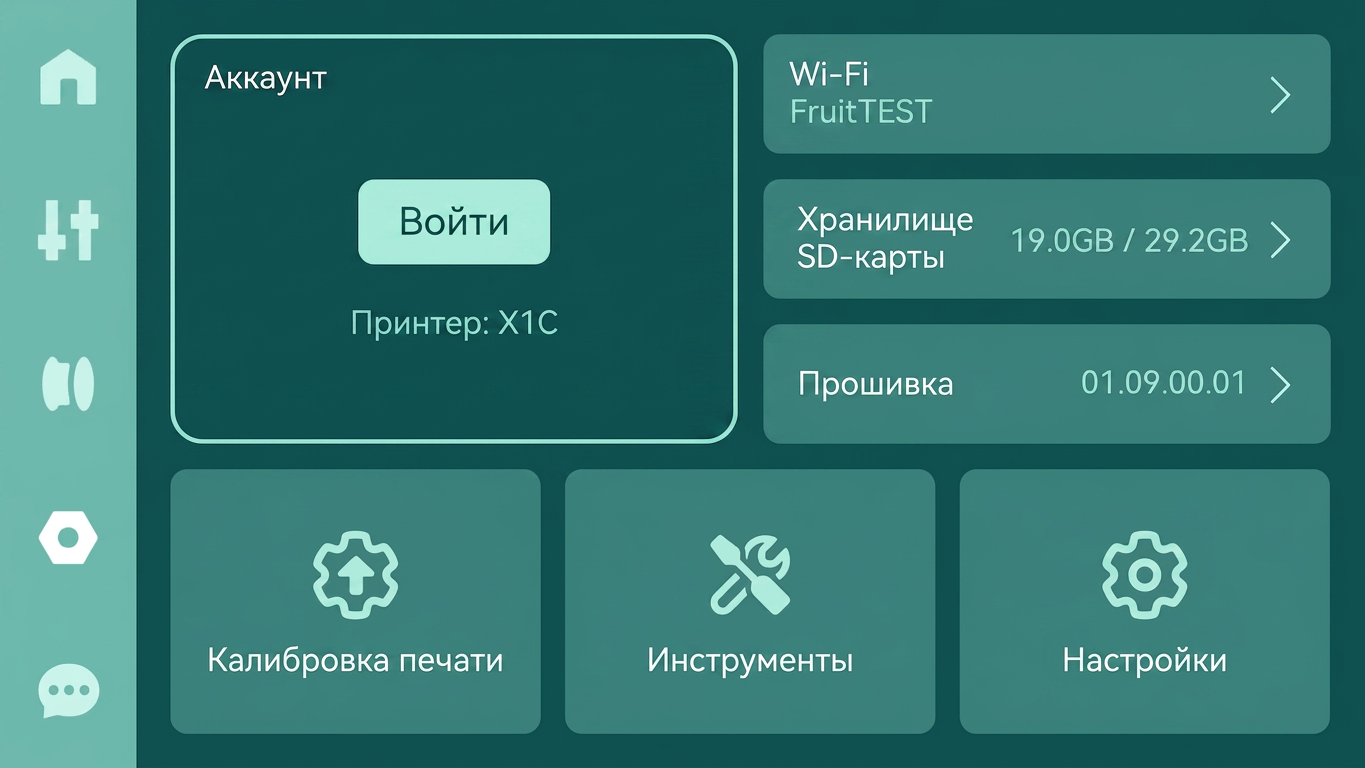
Далее выберите «Параметры печати».

Используйте опцию стрелки вниз, чтобы прокрутить до тех пор, пока вы не увидите «Обнаружение открытой двери».

Нажмите флажок, чтобы активировать его.
Настройки обнаружения открытой двери
При активации этой настройки вы увидите два варианта: Уведомление и Пауза печати. Каждый из этих вариантов обсуждается ниже.
- Уведомление
- Пауза печати
1. Уведомление
Если дверь открывается во время работы принтера и выбрана опция «Уведомление», в области уведомлений на сенсорном экране появится предупреждение. Это опция по умолчанию.
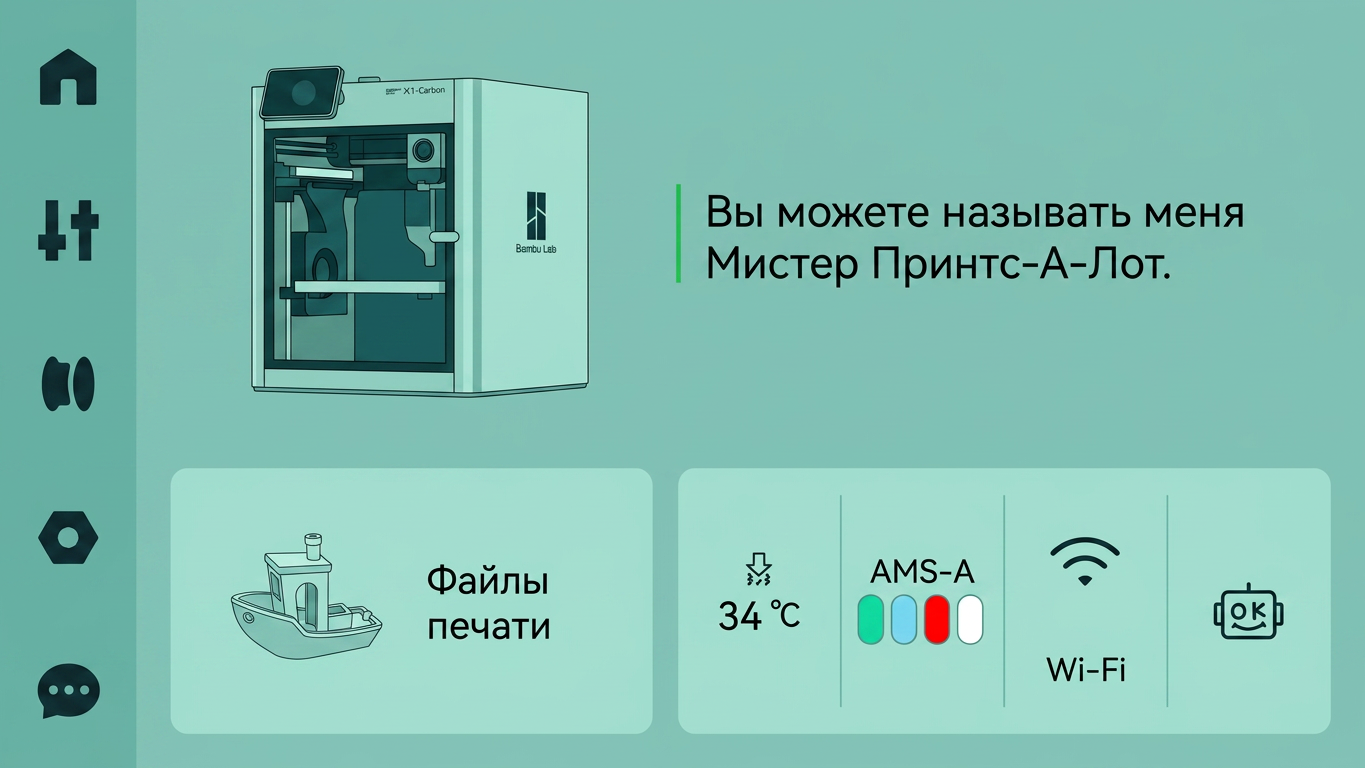
Это сообщение предупреждает вас о том, что дверь, по-видимому, открыта. Вместе с предупреждением на экране также отобразится код ошибки и QR-код, который вы можете отсканировать для получения дополнительной информации.
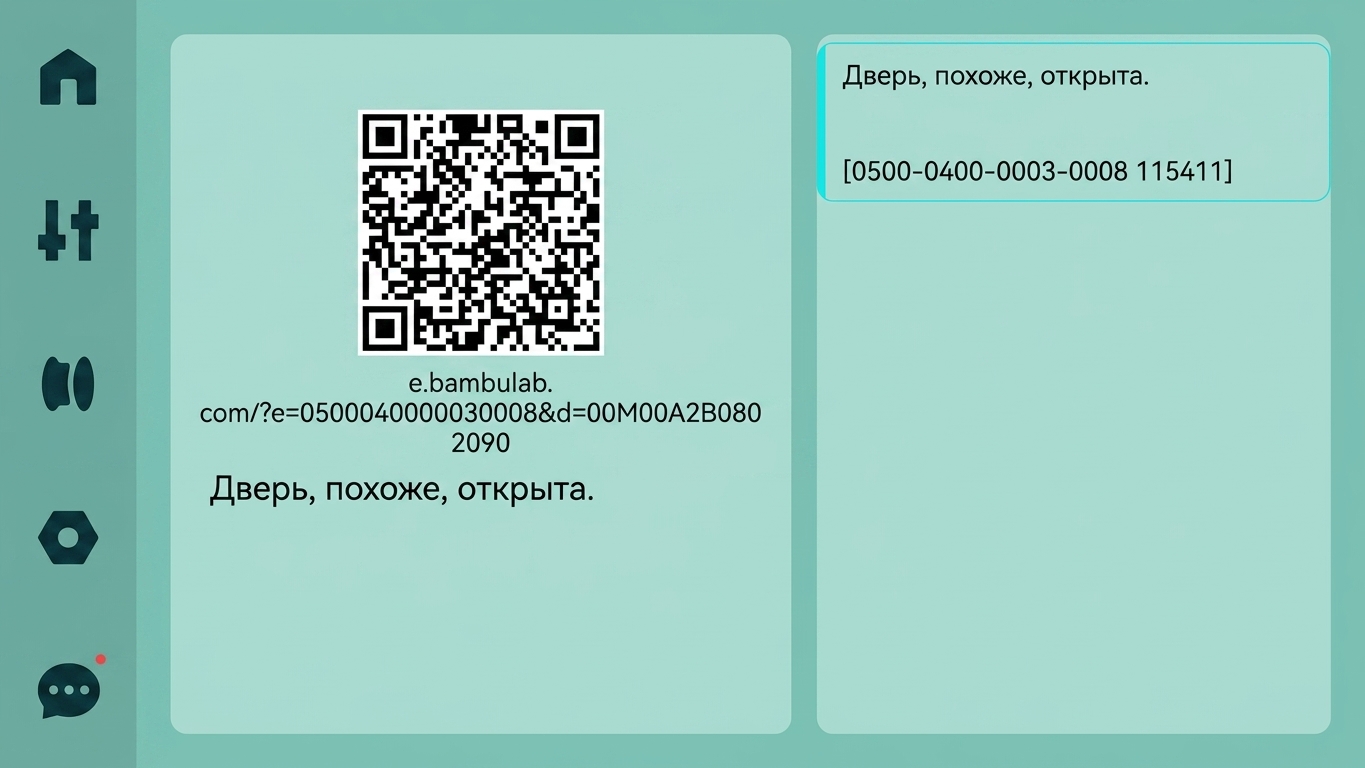
Сканирование QR-кода перенаправит вас на эту страницу Вики о датчике двери. Помните, что эта опция не поставит вашу печать на паузу.
2. Пауза печати
При выборе этой опции принтер поставит печать на паузу, если дверь откроется. На экране появится уведомление о том, что дверь открыта, и вам будут предложены три варианта: Возобновить, Остановить и Проверить помощника.

Выбор «Возобновить» продолжит 3D-печать, тогда как «Остановить» полностью остановит печать. Выбор «Проверить помощника» перенаправит вас на страницу уведомлений, где вы можете отсканировать QR-код, который откроет эту страницу вики.
Датчик двери не работает: возможные причины и решения
Если вы пытались активировать его, и он ничего не делает, существуют возможные причины и решения. К ним относятся:
1. Проблемы с прошивкой
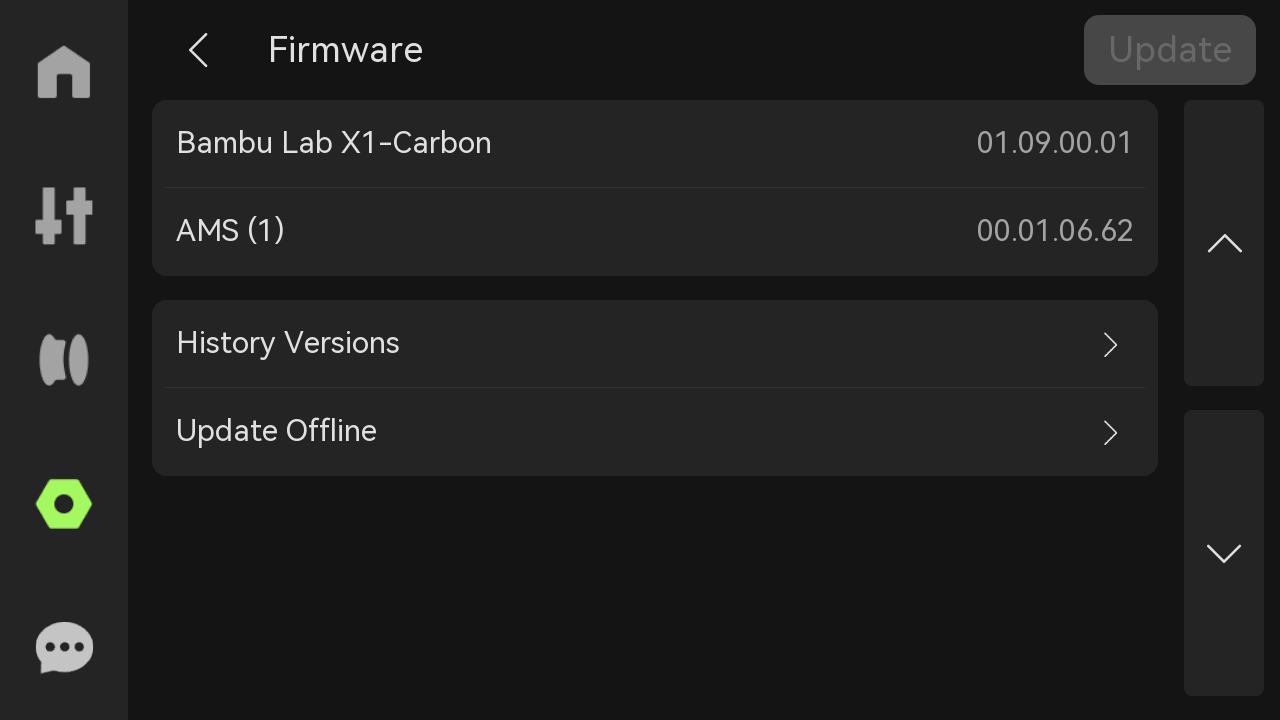
Следует рассмотреть возможность обновления прошивки до последней версии, чтобы проверить, устранит ли это проблему. Вы можете сделать это, выбрав «Прошивка» в разделе настроек.
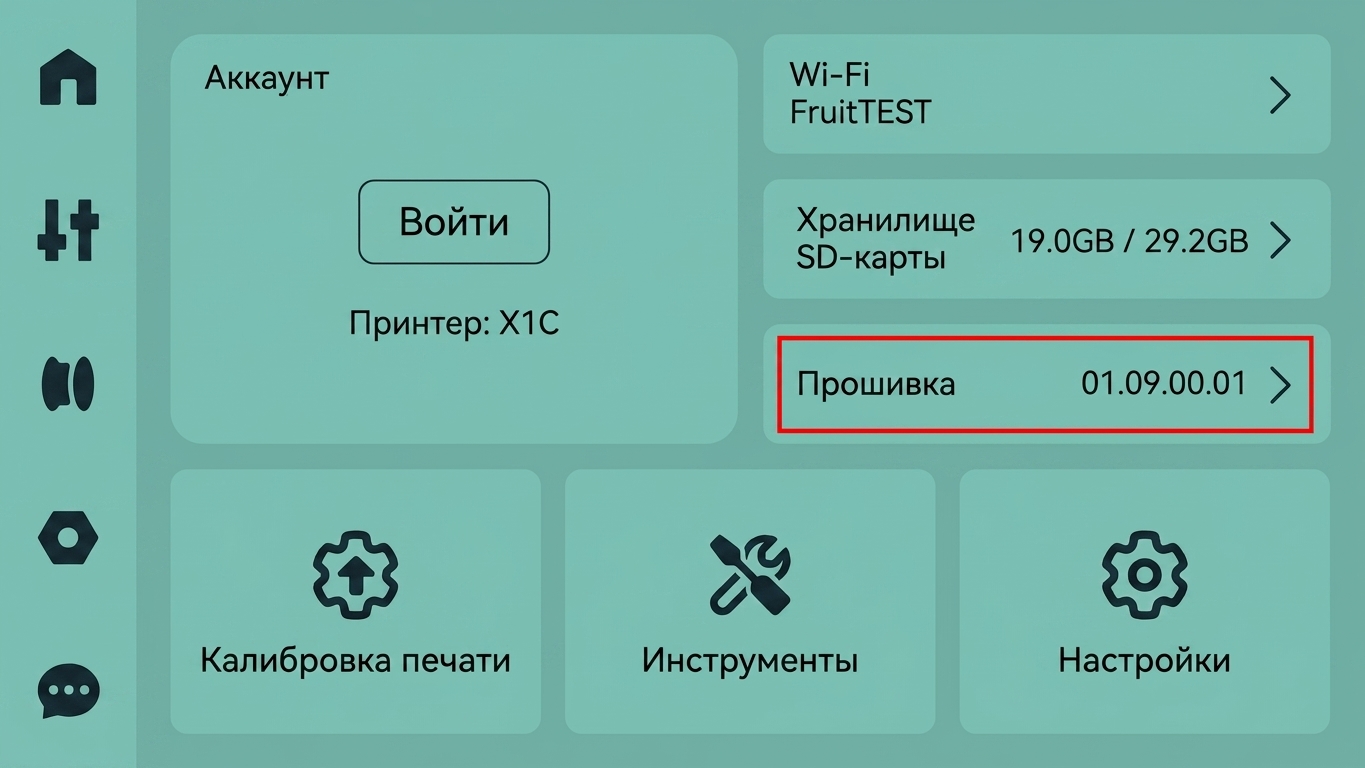
В открывшемся новом окне вы увидите историю версий прошивки. Если у вас не актуальная версия, нажмите «Обновить» в правом верхнем углу.
2. Датчик двери не закреплен плотно
Если датчик двери закреплен ненадежно, он может сместиться или не совпасть с дверью должным образом, что приведет к неисправности или отсутствию регистрации при открытии или закрытии двери. Поскольку датчик удерживается на месте с помощью всего одного винта, важно убедиться, что винт затянут надежно, но не перетянут, так как это может повредить датчик или его крепление. Ослабленный или неправильно выровненный датчик не будет нажиматься или отпускаться точно, что означает, что принтер может не реагировать должным образом при изменении состояния двери.
3. Неисправный или оборванный провод
Если провод, подключенный к датчику, неисправен или прикреплен неправильно, функция обнаружения двери может перестать работать.
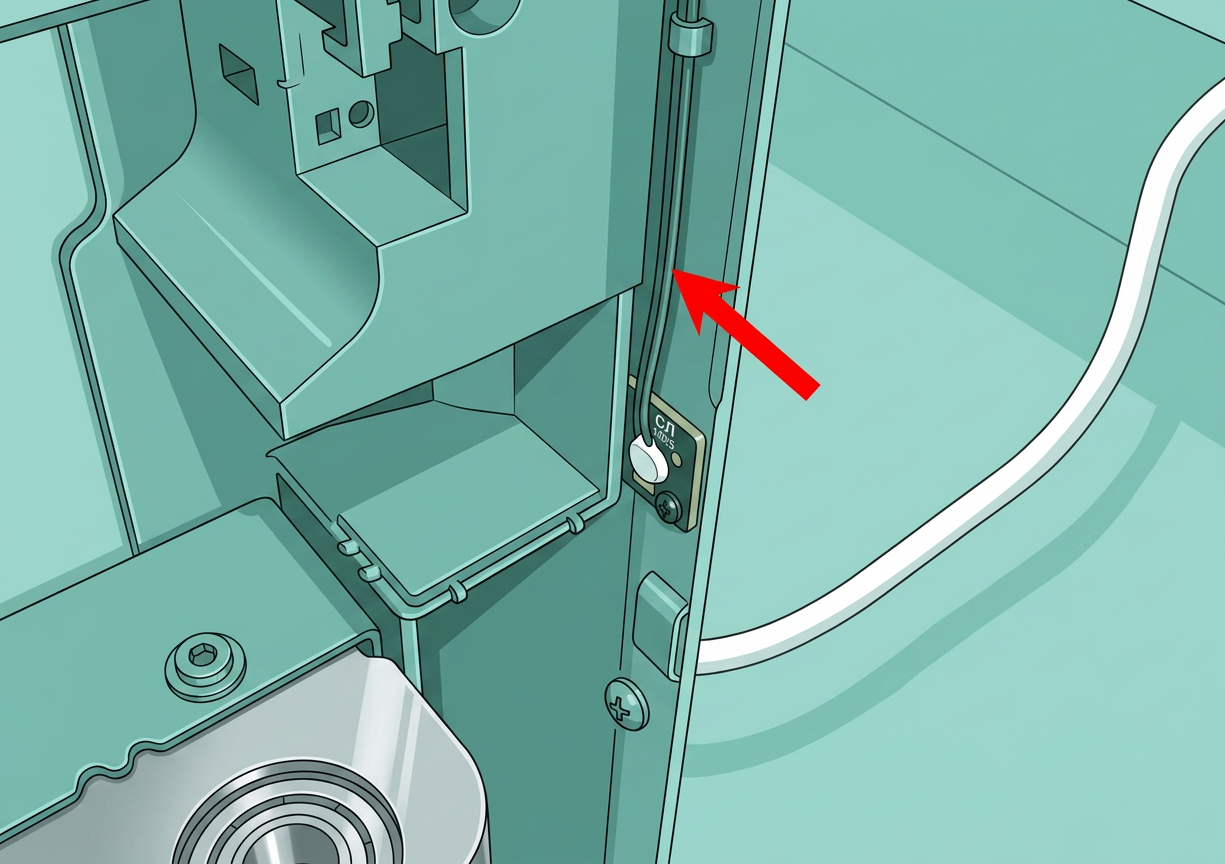
Вам следует внимательно проверить два провода, подключенные к датчику, и убедиться, что их концы надежно вставлены в верхний разъем.

Если он ослаблен или установлен неправильно, это может помешать датчику отправлять сигналы на принтер. Кроме того, обратите внимание на любые признаки повреждения или износа проводов, которые могут нарушить соединение.
4. Неисправный датчик двери
Если сам переключатель датчика двери неисправен, это может помешать принтеру определить, открыта дверь или закрыта, независимо от проводки или выравнивания переключателя. Это может привести к пропуску уведомлений или отсутствию паузы печати при открытии двери. В таких случаях единственным эффективным решением является его замена. Ознакомьтесь с wiki-страницей по замене датчика обнаружения двери, чтобы узнать, как это сделать.
Как отключить функцию датчика двери
Если вы предпочитаете не получать частые уведомления при открытии двери, вы можете отключить уведомления датчика двери. Для этого выполните те же шаги, что описаны ранее для активации функции, но вместо установки флажка просто снимите его. Это можно сделать в Bambu Studio или на экране LCD.
На экране LCD 3D-принтера снимите флажок.

Это отключит функцию мониторинга двери, предотвращая всплывающие уведомления или паузы во время печати при открытии двери.
Надеемся, что предоставленное подробное руководство было полезным и информативным. Чтобы обеспечить безопасное и эффективное выполнение, если у вас возникнут какие-либо опасения или вопросы по процессу, описанному в этой статье, мы рекомендуем подать технический тикет по вашей проблеме. Пожалуйста, включите изображение или видео, иллюстрирующие проблему, а также любую дополнительную информацию, связанную с вашим запросом.