
Когда использовать
- Если X1E не подключается к Интернету и не может получить доступ к облачному сервису, вы можете обновить его прошивку с помощью microSD-карты и пакета обновления.
- Необходимо откатиться к старой версии.
Предварительные требования
Для функции офлайн-обновления прошивка вашего X1E должна быть версии 01.01.02.00 или новее. Если версия прошивки старше, сначала подключите X1E к Интернету и выполните обновление онлайн.
Последнее обновление прошивки можно скачать сСтраница загрузки прошивки
Необходимые инструменты и материалы
- Карта microSD.
- Если на вашем компьютере нет считывателя карт microSD, вам нужно подготовить один.
Видеоинструкция
Ниже также доступна видеоинструкция.
Пожалуйста, также внимательно следуйте письменной инструкции для выполнения этой процедуры.
Процедура
Весь процесс занимает около 30 минут.
(Необязательно) Шаг 1: Отформатировать карту microSD.
Если формат вашей карты microSDFAT32, вы можете пропустить этот шаг.
Принтер поддерживает только формат FAT32. Для Windows по умолчанию форматом будет exFAT, если объем карты microSD превышает 32 ГБ, тогда как для Linux и Mac такого ограничения нет. Если вы хотите использовать карту microSD от 64 ГБ до 2 ТБ, вы можете отформатировать её в FAT32 с помощью системы Linux или Mac или принтера.
Мы рекомендуем использовать принтер для форматирования карты microSD, чтобы убедиться, что её формат — FAT32.
Важно!
Все данные будут удалены после форматирования. Пожалуйста, убедитесь, что вы заранее сохранили важные данные!
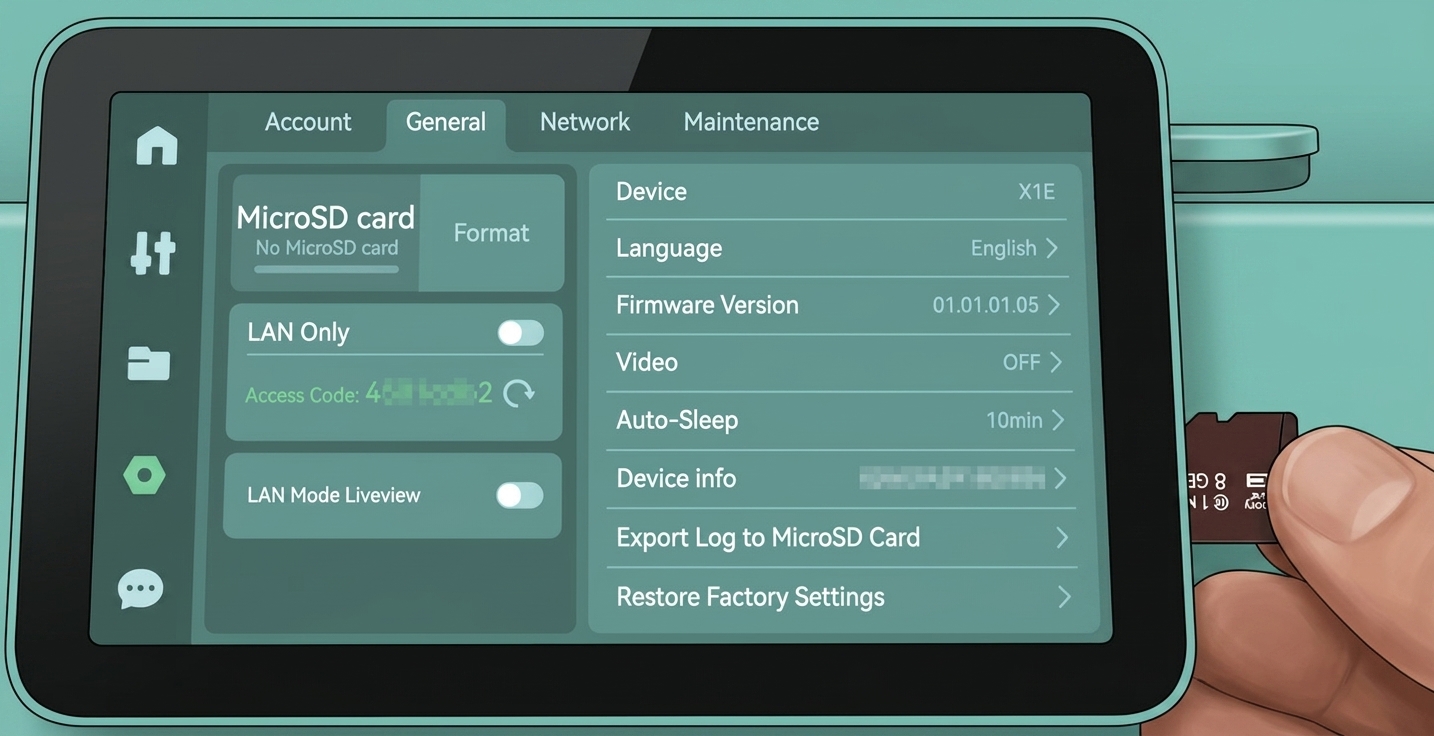 |
Вставьте карту microSD в правую сторону экрана. |
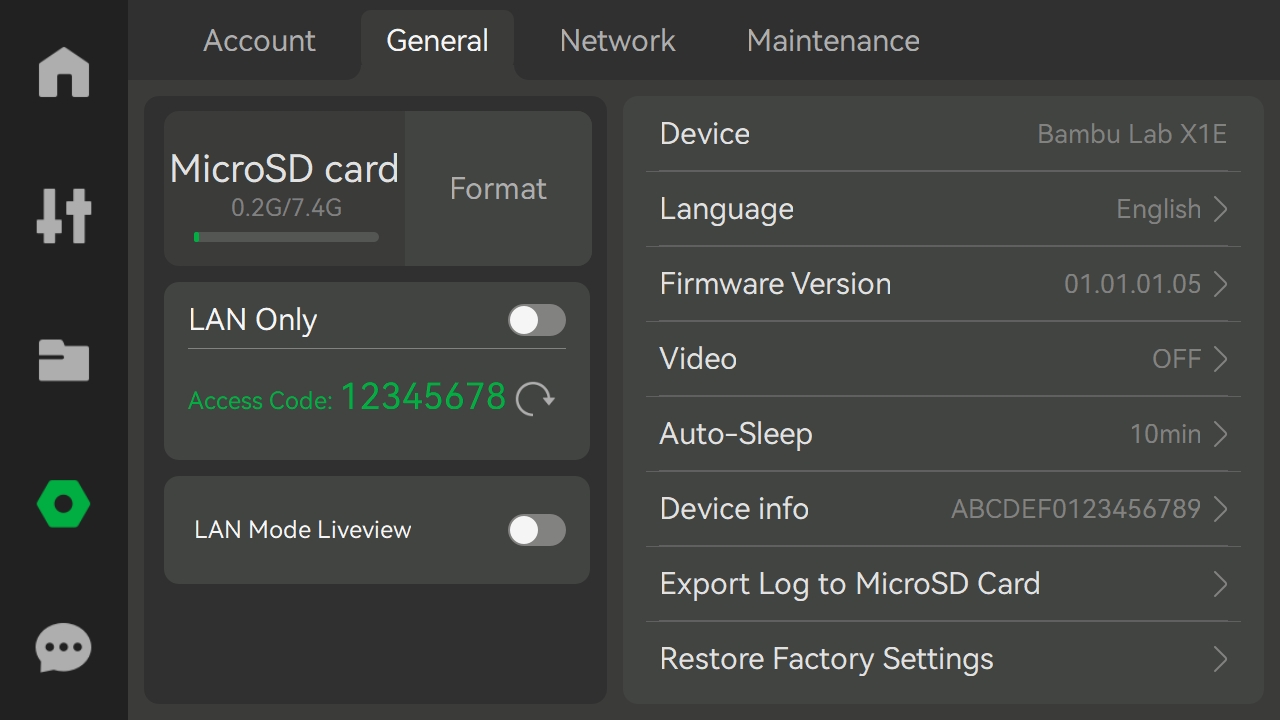 |
НажмитеФорматировать. |
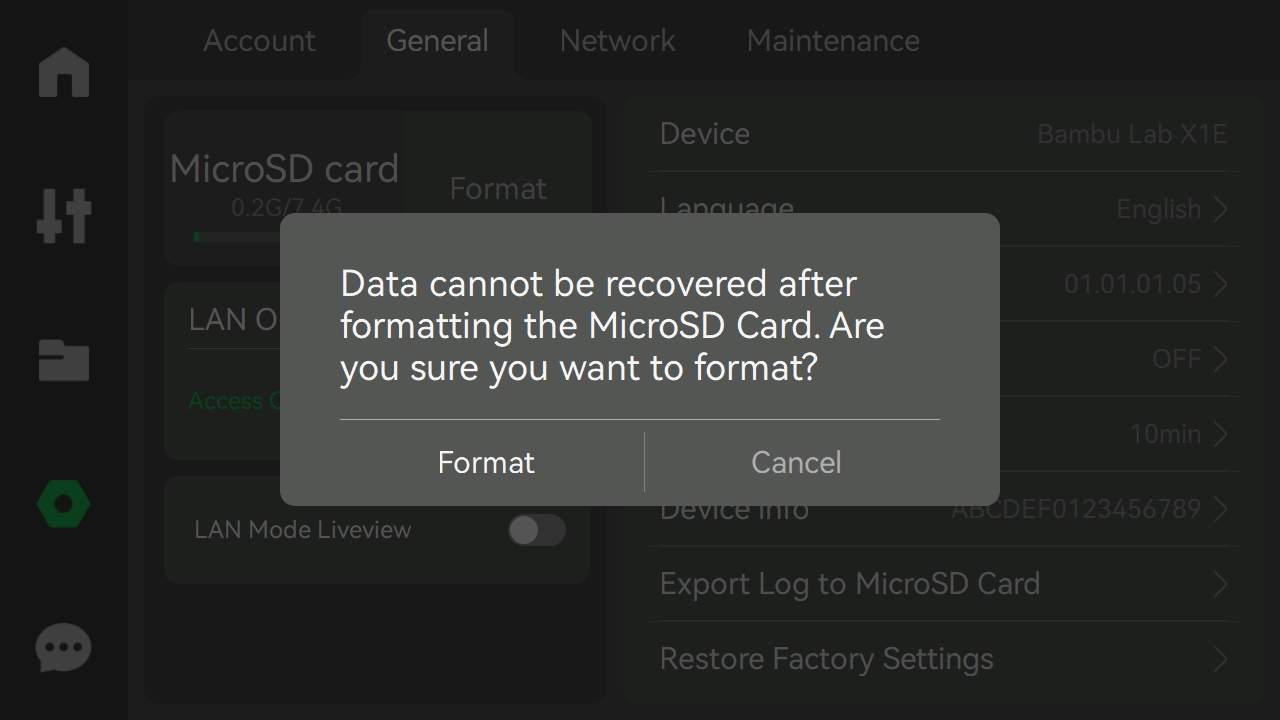 |
Убедитесь, что вы сохранили важные данные, а затем нажмитеФорматировать. |
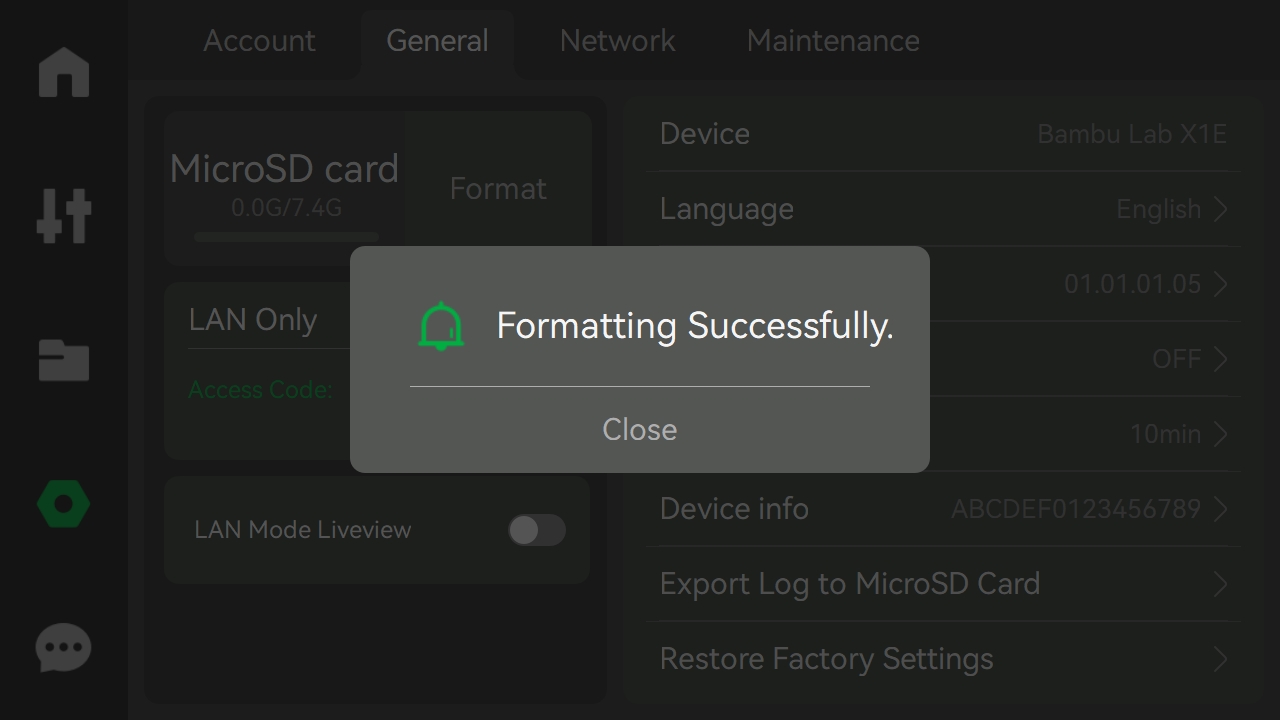 |
Подождите некоторое время. Форматирование успешно завершено. |
Шаг 2. Скачайте пакет версии, которая вам нужна. Для функций разных версий см.эту страницу.
| Версия | Ссылка |
|---|---|
| 01.01.02.00 | Скачать |
Шаг 3. Нажмите, чтобы извлечь карту microSD.
Шаг 4. Скопируйте пакет обновления в корневую директорию карты microSD.
Важно!
Не изменяйте имя пакета обновления и не распаковывайте его, так как это приведет к сбою процесса обновления. Файл нужно скопировать на SD-карту в неизменном виде
.png)
Шаг 5. Вставьте карту microSD в экран в правильном направлении.
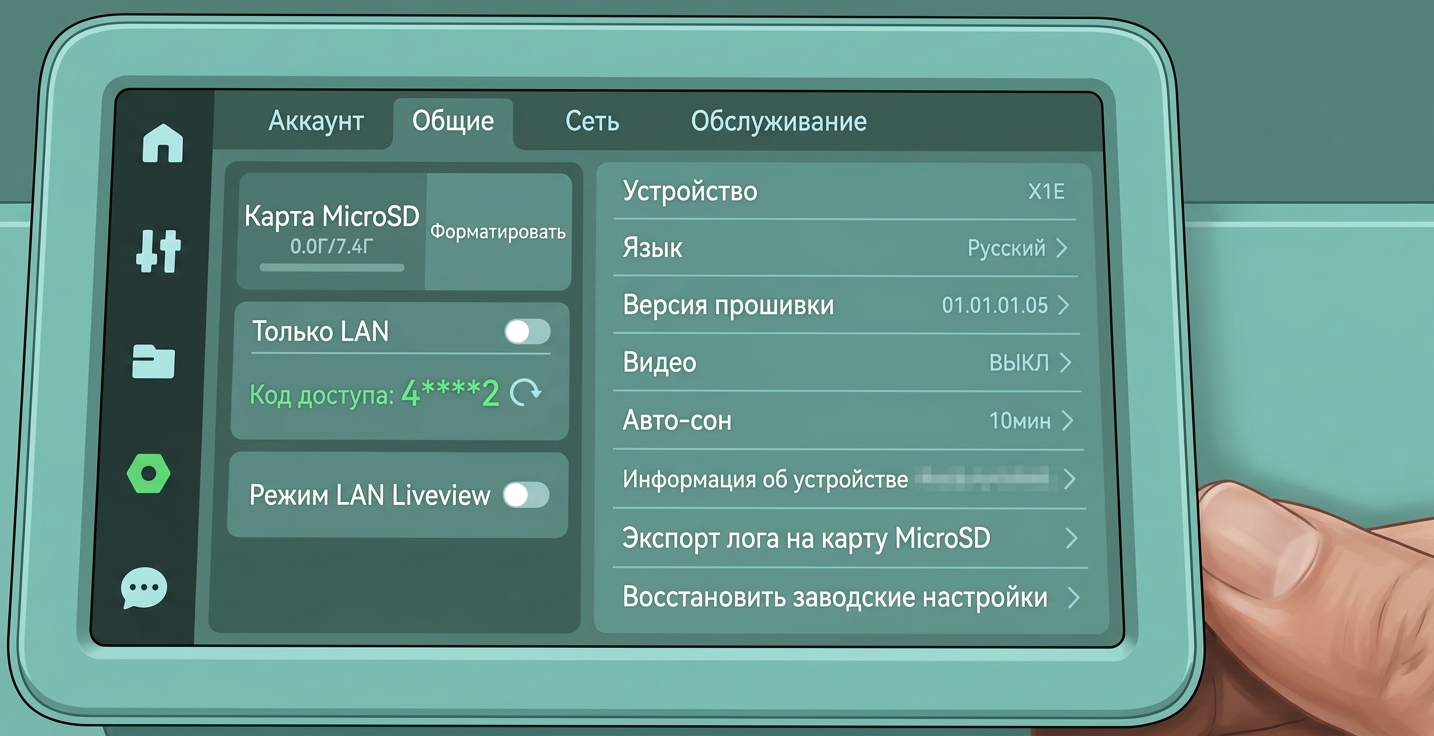
Шаг 6. На экране выберите"Настройки > Общие > Версия прошивки", а затем нажмите"Обновить офлайн"в правом нижнем углу.
.png)
Шаг 7. Выберите версию прошивки и начните процесс обновления.
Важно!
Не выключайте и не отключайте питание принтера во время обновления. Пожалуйста, подождите 10-20 минут.
.png)
Шаг 8. После завершения обновления принтер автоматически перезагрузится.
Примечания
Надеемся, что предоставленная подробная инструкция была полезной и информативной.
Для обеспечения безопасного и эффективного выполнения, если у вас есть какие-либо опасения или вопросы по процессу, описанному в этой статье, мы рекомендуем отправитьТехнический тикетпо вашей проблеме. Пожалуйста, включите изображение или видео, иллюстрирующее проблему, а также любую дополнительную информацию, связанную с вашим запросом.