Процесс разборки и сборки платы AP X1E аналогичен процессу для X1C, но добавлена сетевая карта.
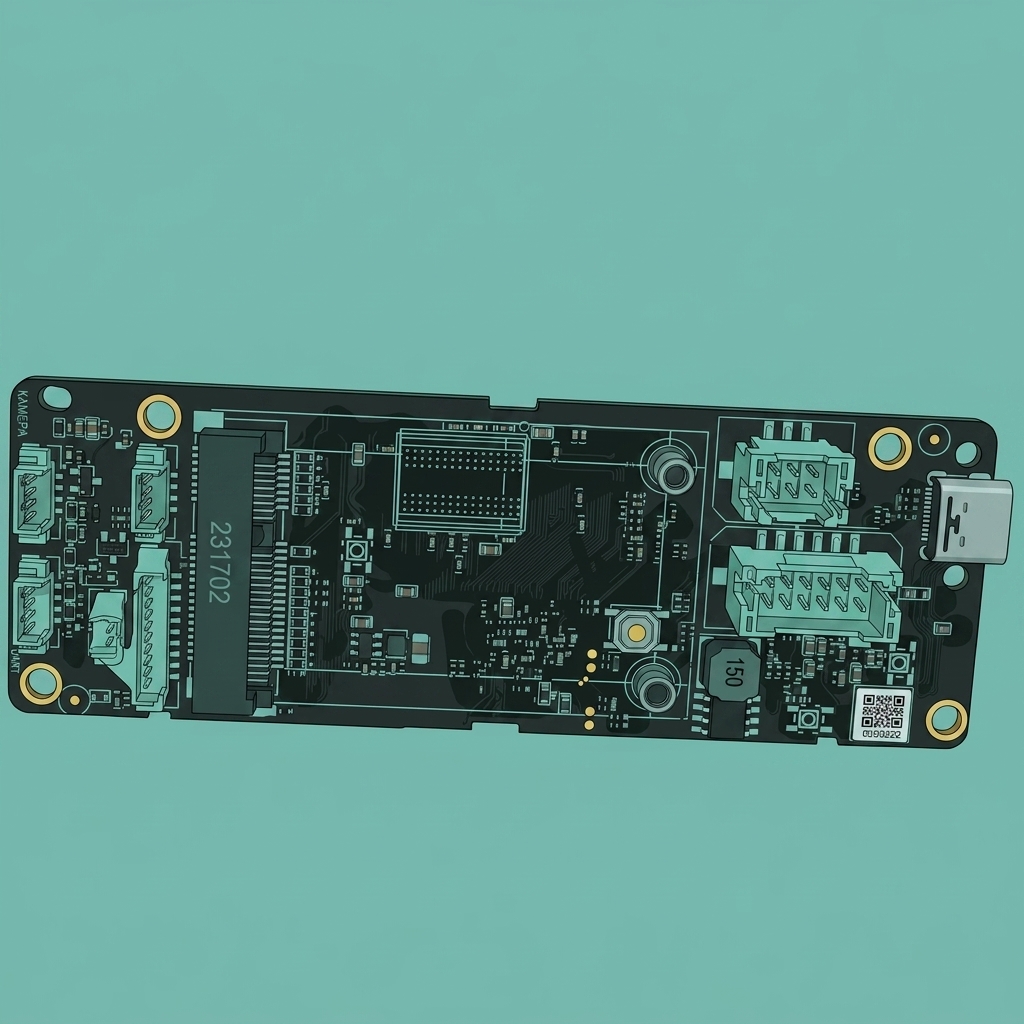
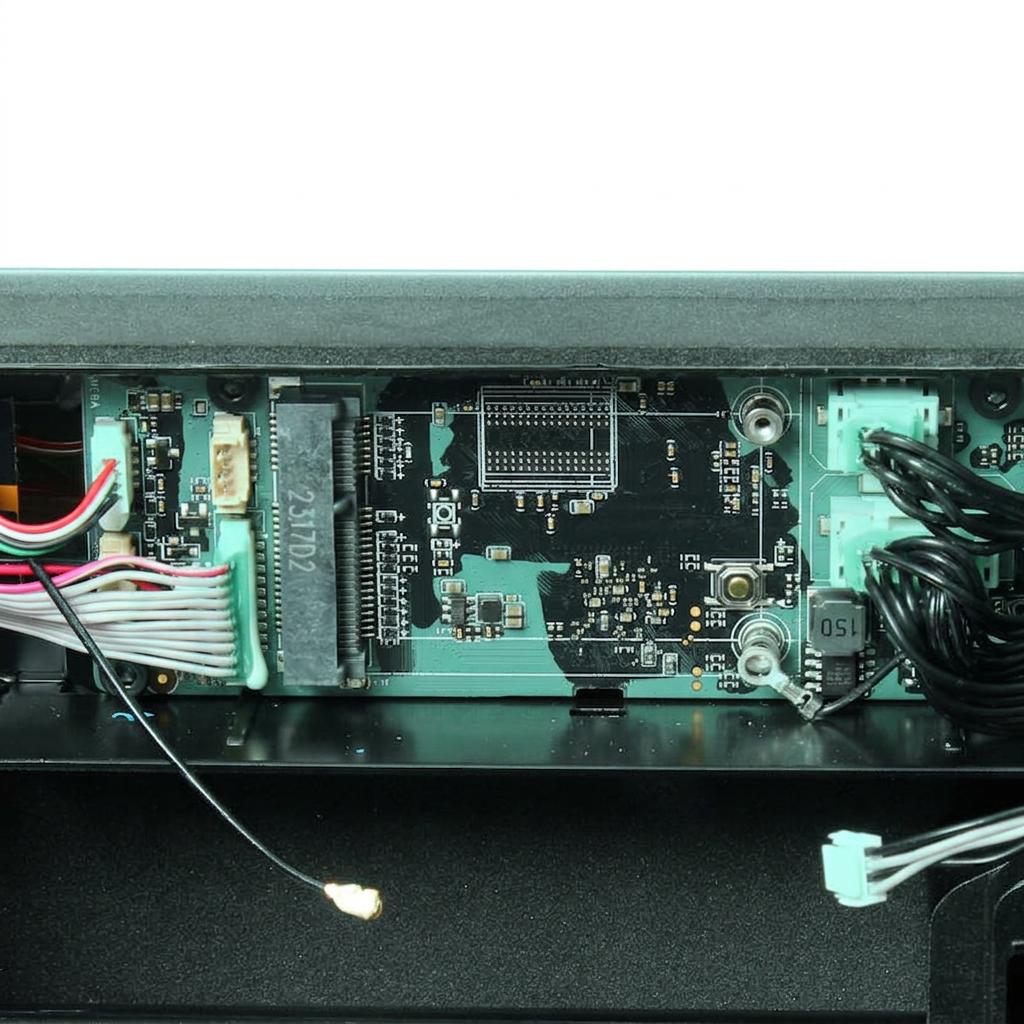
Пожалуйста, обратитесь к изображению и таблице ниже, чтобы проверить разъемы на плате AP X1E.
Разъемы платы AP X1E
№
Подключаемый объект
№
Подключаемый объект
№
Подключаемый объект
1
Камера камеры
4
Сетевая плата
7
USB-C кабель к инструментальной головке
2
Светодиод камеры
5
MC плата (Питание)
3
PCBA нижней части
6
MC плата (Связь)
В этой статье приведены соответствующие руководства по разборке и сборке платы AP X1E и объяснены соответствующие меры предосторожности. Разборка и сборка сменных аксессуаров, задействованных в этом процессе разборки, также могут быть выполнены с ссылкой на эту статью.
Список деталей
№
Описание
Изображения
№
Описание
Изображения
1
Сетевая плата
2
Плата AP
Список винтов
Модель
Позиция
Чертеж
Модель
Позиция
Чертеж
Винт A
M2*5
Сетевая плата
(2 шт.)
Винт B
M3*6
Плата AP, USB-защелка
(4 шт./1 шт.)
Винт C
BT2*8
Крышка кабельной цепи
(1 шт.)
Необходимые инструменты и материалы
Шестигранный ключ H1.5 / H2.0
Пинцет
Предупреждение о безопасности
ВАЖНО!
Крайне важнообесточить принтер перед выполнением любых работ по техническому обслуживаниюна принтере и его электронике, включая провода инструментальной головки, так как оставление принтера включенным во время выполнения таких задач может вызвать короткое замыкание, что может привести к дополнительному повреждению электроники и возникновению угроз безопасности.
При выполнении обслуживания или устранении неполадок на принтере вам может потребоваться разобрать некоторые части, включая хотенд. Этот процесс может обнажить провода и электрические компоненты, которые могут потенциально вызвать короткое замыкание, если они соприкоснутся друг с другом или с другими металлическими или электронными компонентами, пока принтер все еще включен.Это может повредить электронику принтера и вызвать дальнейшие повреждения.
Поэтому крайне важновыключить принтер и отключить его от источника питания перед выполнением любых работ по обслуживанию. Это предотвратит любые короткие замыкания или повреждение электроники принтера. Делая это, вы можете избежать потенциального повреждения электронных компонентов принтера и убедиться, что работы по техническому обслуживанию выполняются безопасно и эффективно.
Если у вас возникли какие-либо опасения или вопросы по поводу следования этому руководству,откройте новый тикет на нашей странице поддержкии мы сделаем все возможное, чтобы оперативно ответить и предоставить вам необходимую помощь.
Демонтаж
Шаг 1: Извлечение платы сетевого интерфейса
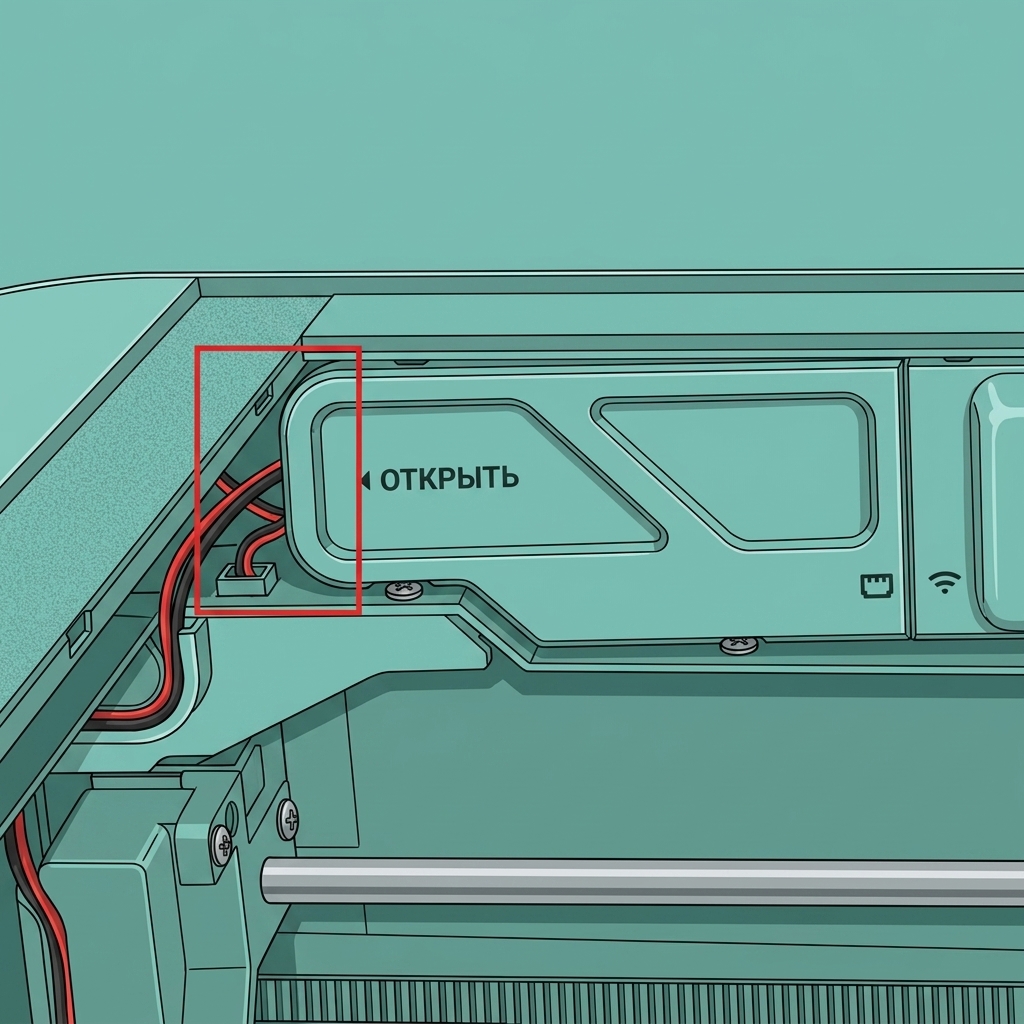
Как показано на рис. 1-1-1, откройте крышку AP-платы;
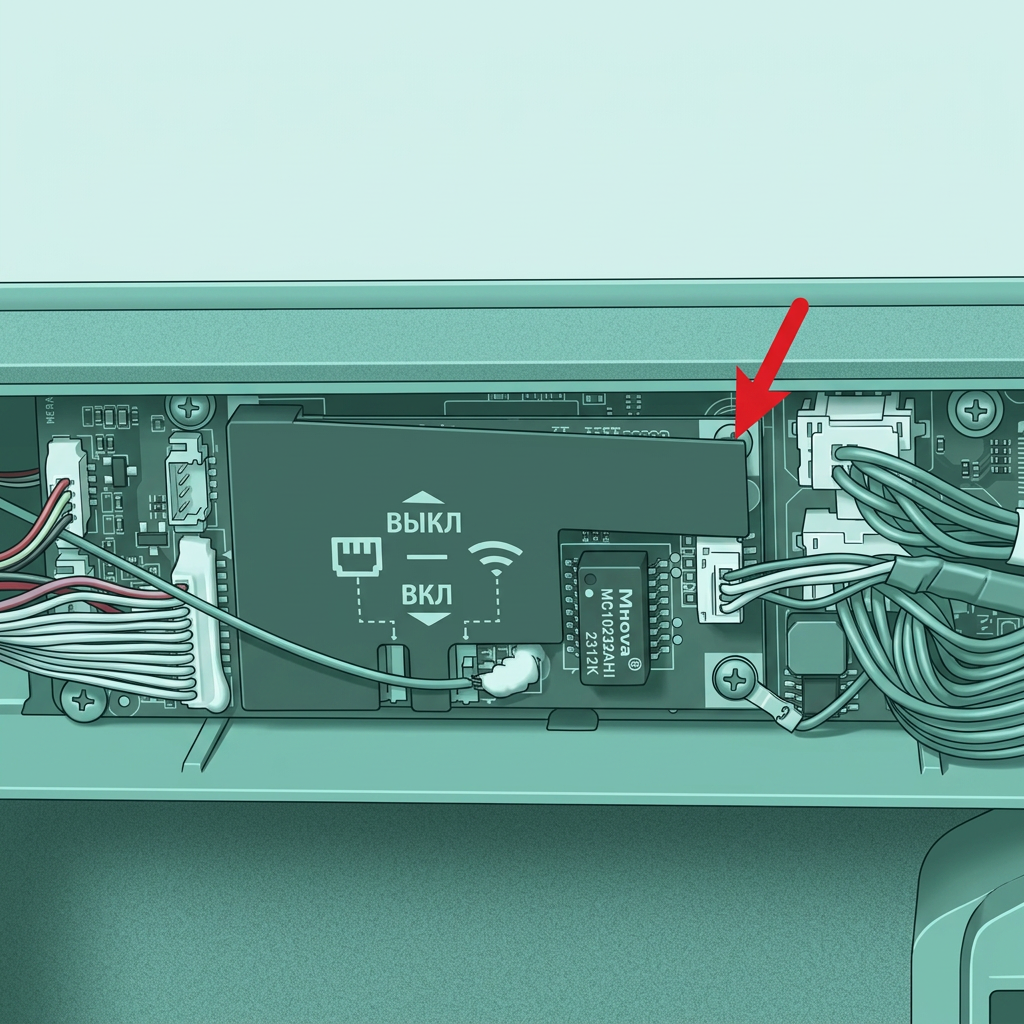
Как показано на рис. 1-1-2, снимите экранирующую пластину платы сетевого интерфейса;
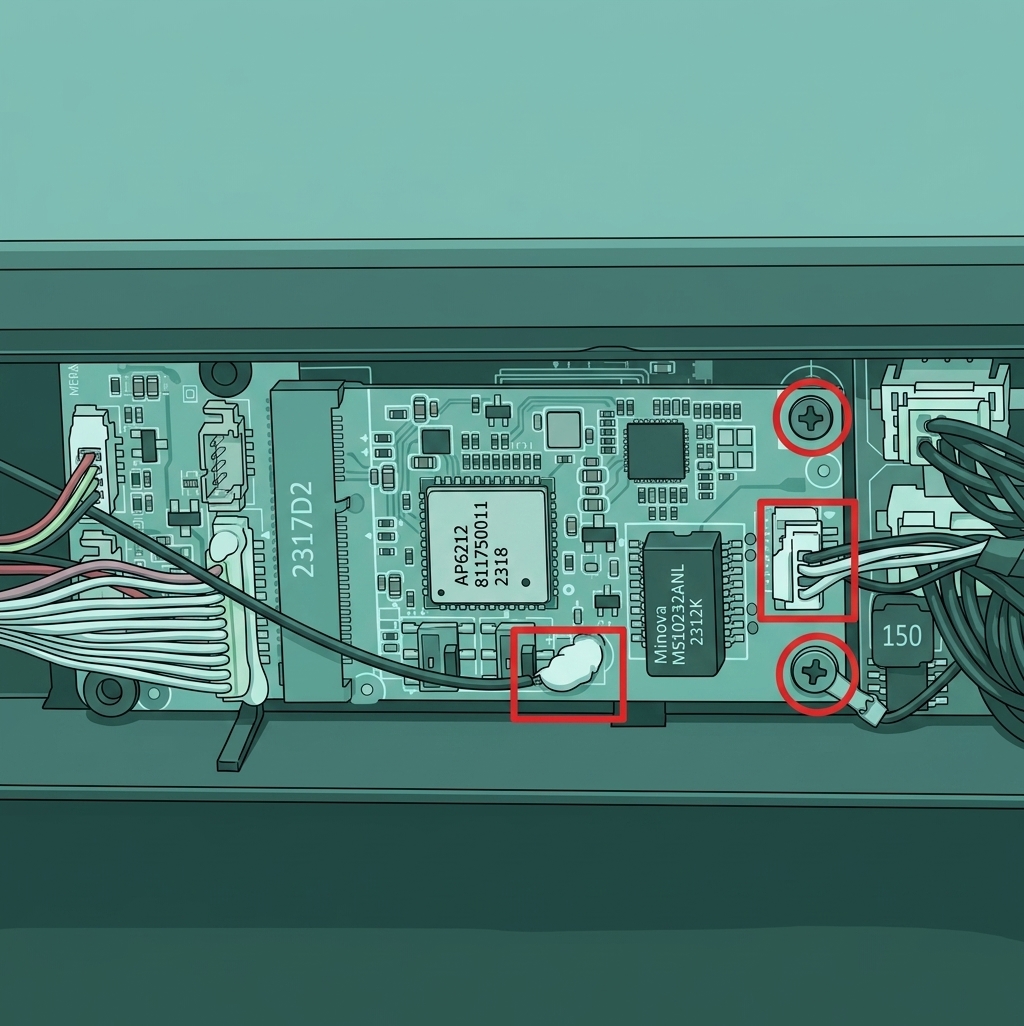
Как показано на рис. 1-1-3, отсоедините Wi-Fi антенну и кабель подключения платы сетевого интерфейса, открутите 2 винта A шестигранным ключом H1.5 и извлеките плату сетевого интерфейса.
Рис. 1-1-1
Рис. 1-1-2
Рис. 1-1-3
Шаг 2: Извлечение AP-платы
Как показано на рис. 1-2-1, отсоедините 5 кабелей: кабель подключения камеры, кабель подключения кнопки и кабель подключения светодиодной подсветки усилены белым силиконовым клеем. Перед отсоединением рекомендуется использовать пинцет для удаления части клея;
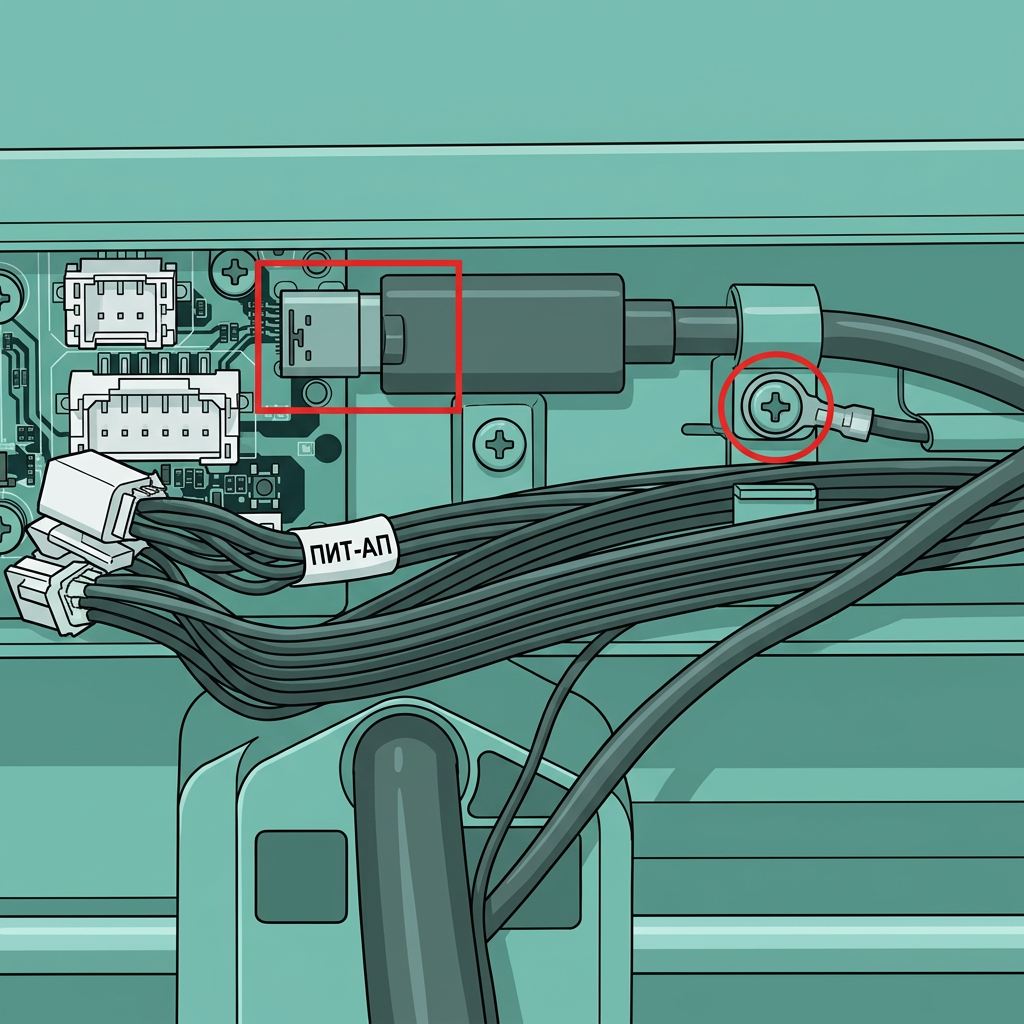
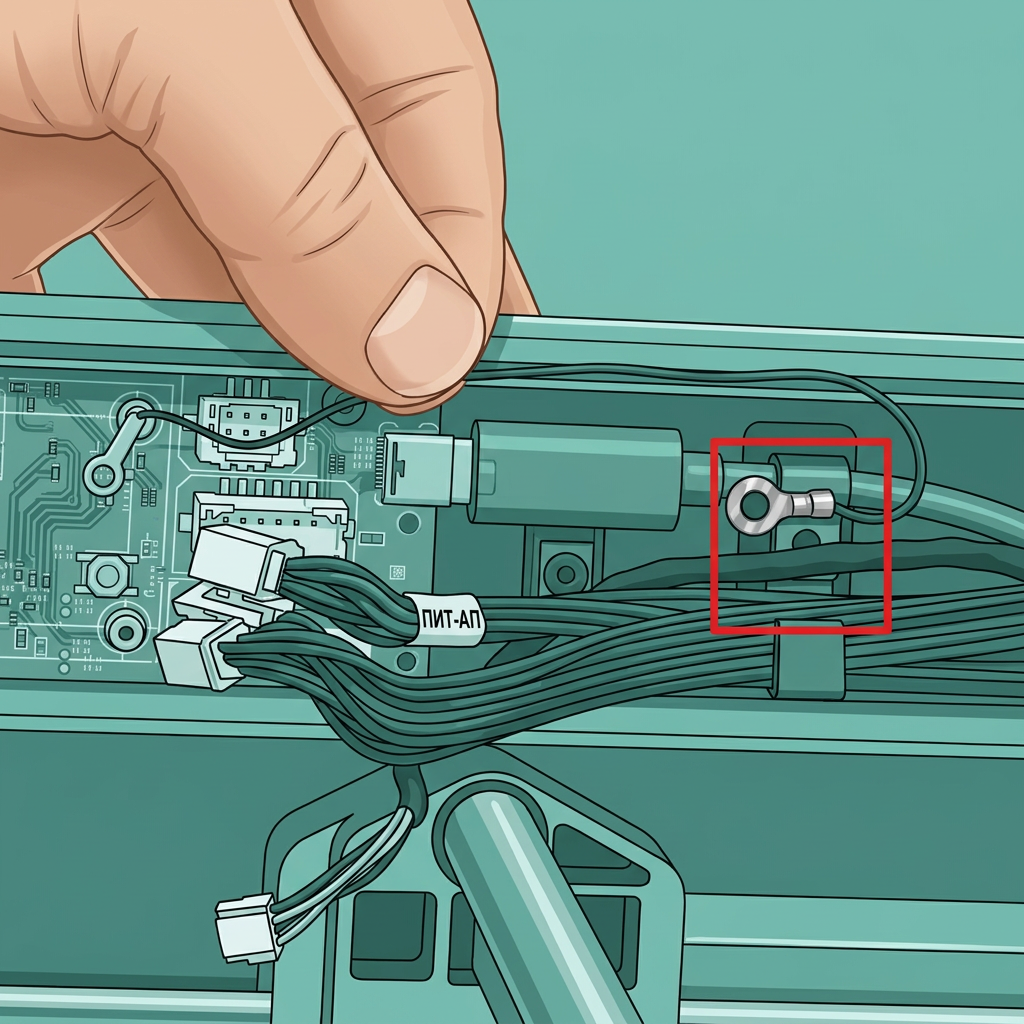
Как показано на рис. 1-2-2, открутите 1 винт B шестигранным ключом H2.0, ослабьте фиксатор заземляющего кабеля и USB-кабеля и отсоедините USB-кабель от AP-платы;
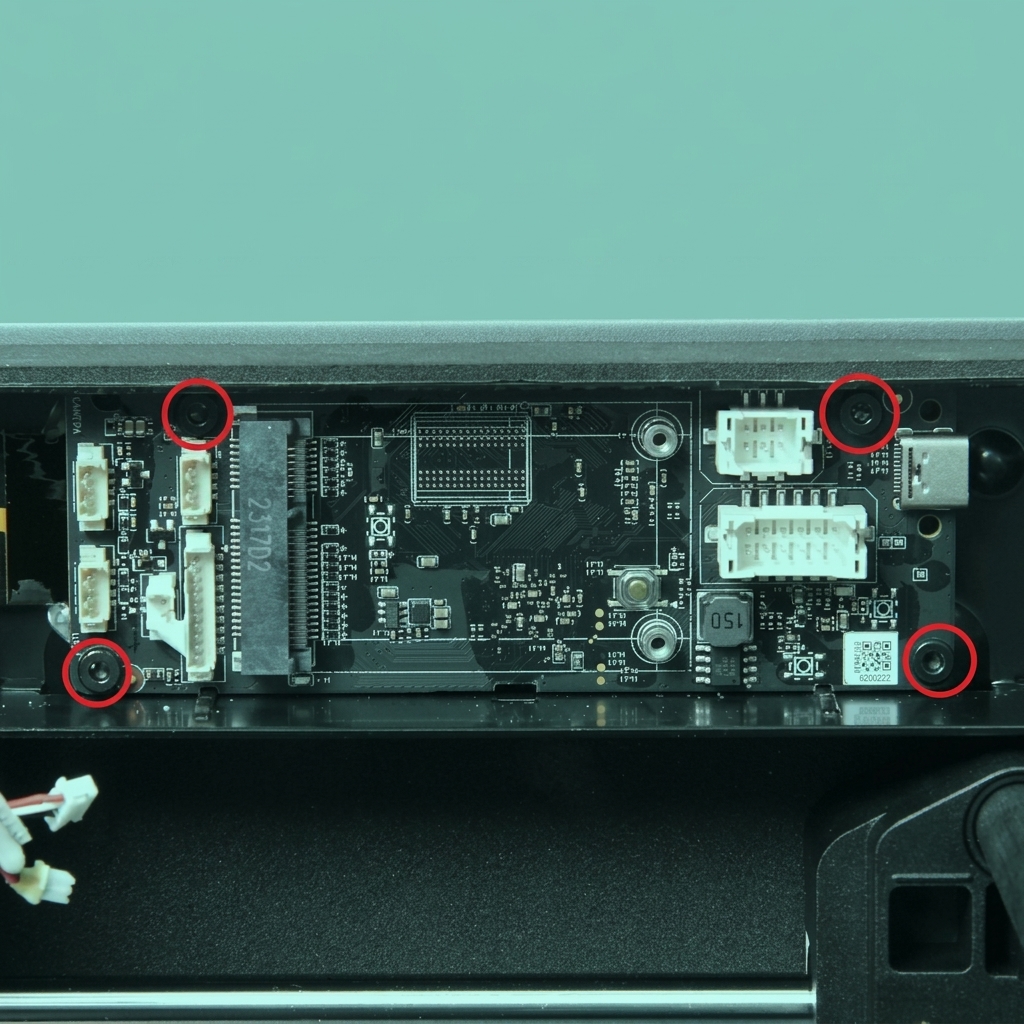
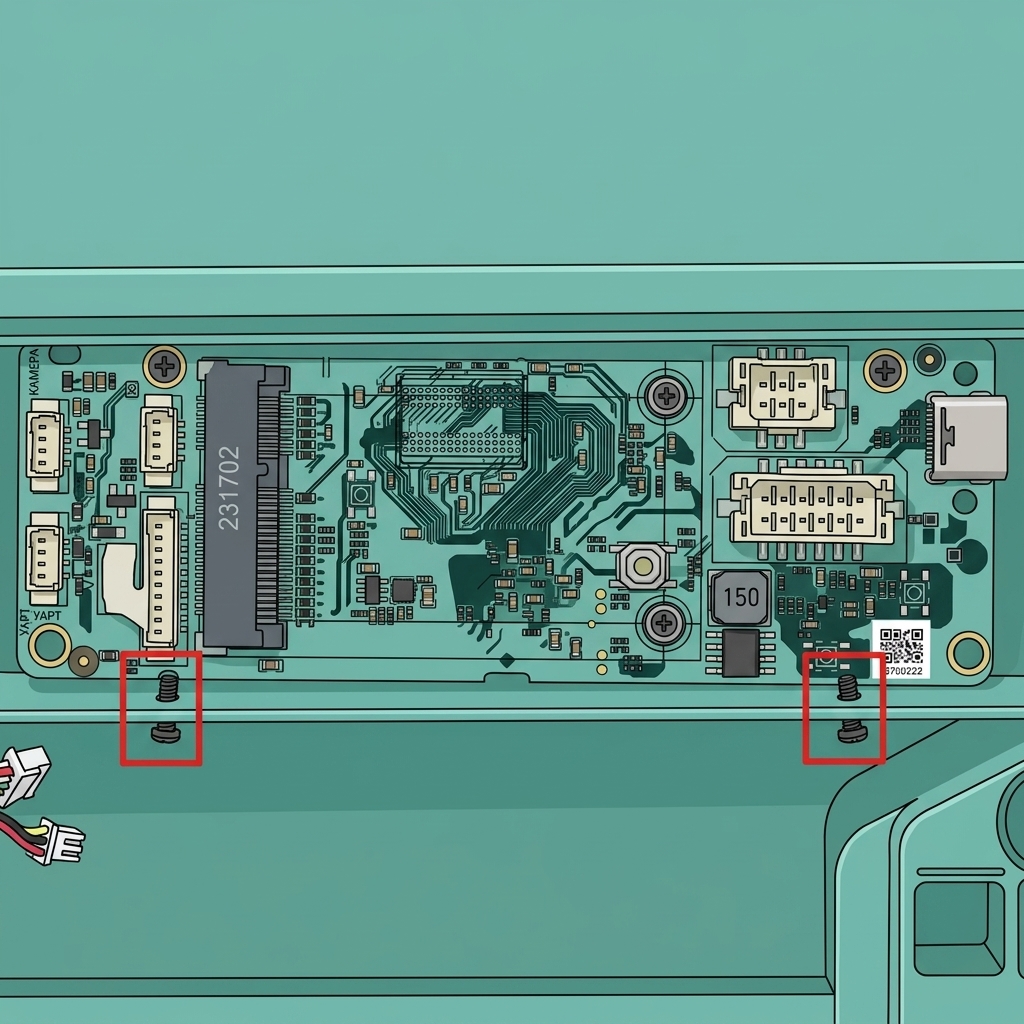
Как показано на рис. 1-2-3, открутите 4 винта B шестигранным ключом H2.0 и извлеките AP-плату;
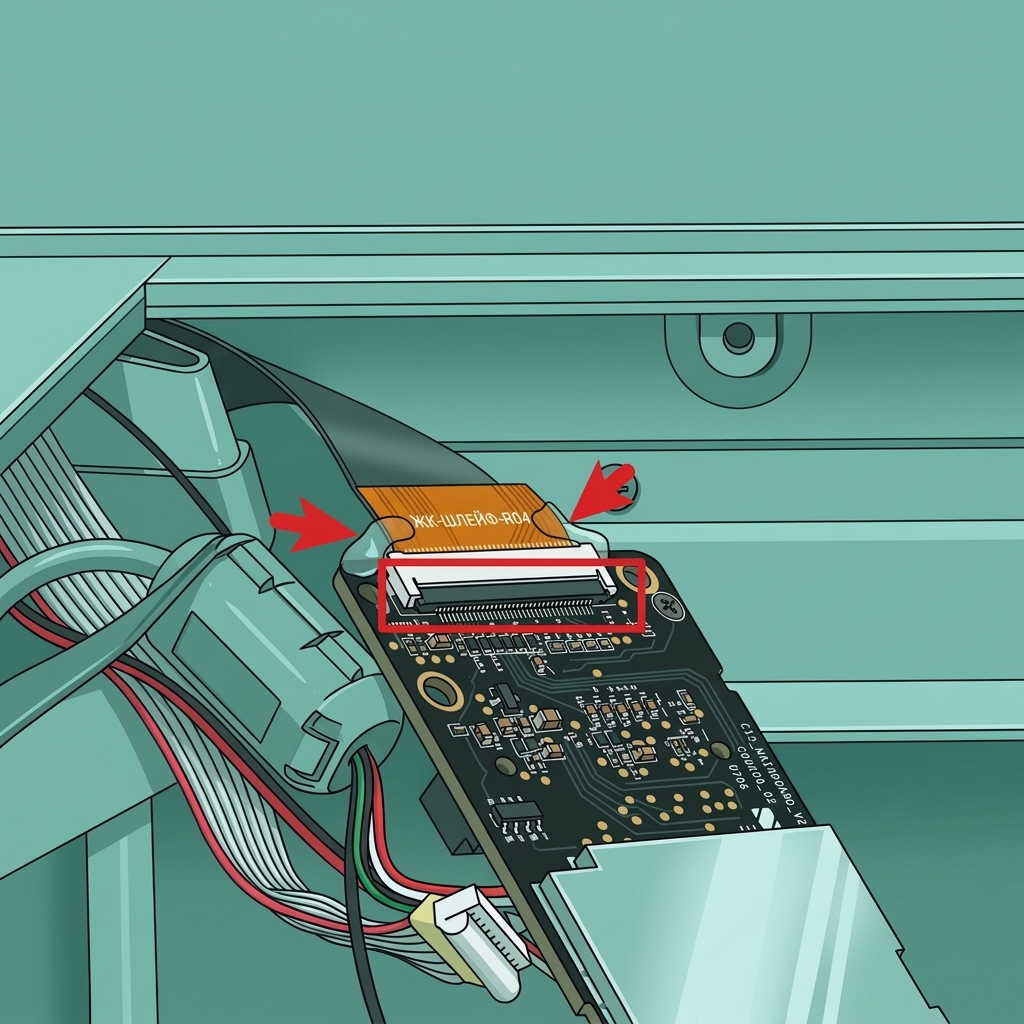
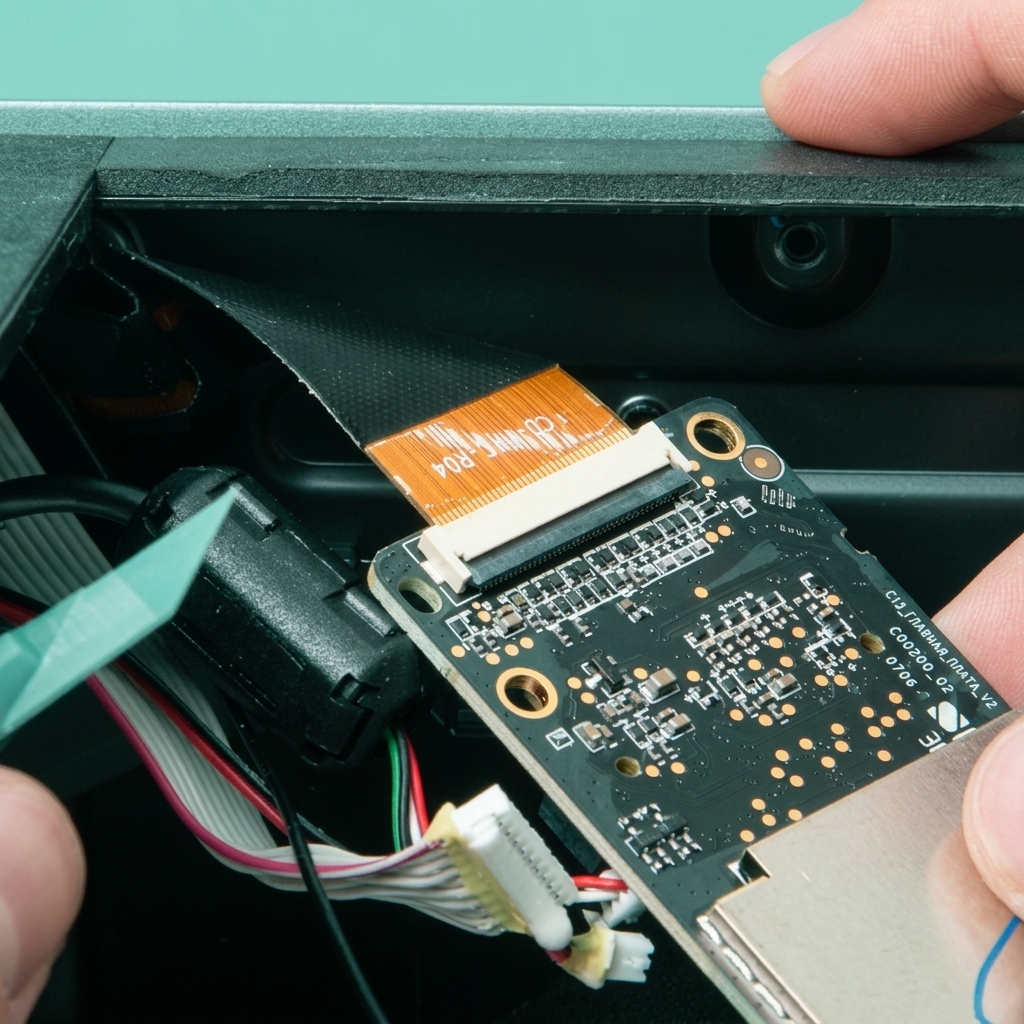
Как показано на рис. 1-2-4, на задней стороне AP-платы удалите УФ-клей с обеих сторон FPC-кабеля, разблокируйте разъем экрана FPC, отсоедините FPC и извлеките AP-плату.
Рис. 1-2-1
Рис. 1-2-2
Рис. 1-2-3
Рис. 1-2-4
Сборка
Шаг 1: Установка AP-платы
Как показано на рис. 2-1-1, подключите кабель экрана к разъему на AP-плате и зафиксируйте разъем;
Как показано на рис. 2-1-2, совместите установочные пазы под AP-платой с выступами на балке и установите AP-плату;
Как показано на рис. 2-1-3, зафиксируйте 4 винта B;
Как показано на рис. 2-1-4 и рис. 2-1-5, подключите USB-кабель и затяните фиксатор заземляющего кабеля и USB-кабеля 1 винтом B;
Важно!
При подключении USB-кабеля убедитесь, что буква A на кабеле обращена к вам.
Как показано на рис. 2-1-6, подключите 5 кабелей. Кабель камеры, кабель светодиодной подсветки и кабель кнопки на левой стороне рекомендуется усилить белым силиконовым клеем на разъемах.
Рис. 2-1-1
Рис. 2-1-2
Рис. 2-1-3
Рис. 2-1-4
Рис. 2-1-5
Рис. 2-1-6
Шаг 2: Установка платы сетевого интерфейса
Как показано на рис. 2-2-1, совместите пазы с выводами, направленными наружу, и вставьте плату сетевого интерфейса на место;
Как показано на рис. 2-2-2, прижмите плату сетевого интерфейса рукой и зафиксируйте 2 винта A;
Как показано на рис. 2-2-3, подключите Wi-Fi антенну и кабель платы сетевого интерфейса и нанесите белый силиконовый клей на разъем Wi-Fi антенны для усиления;
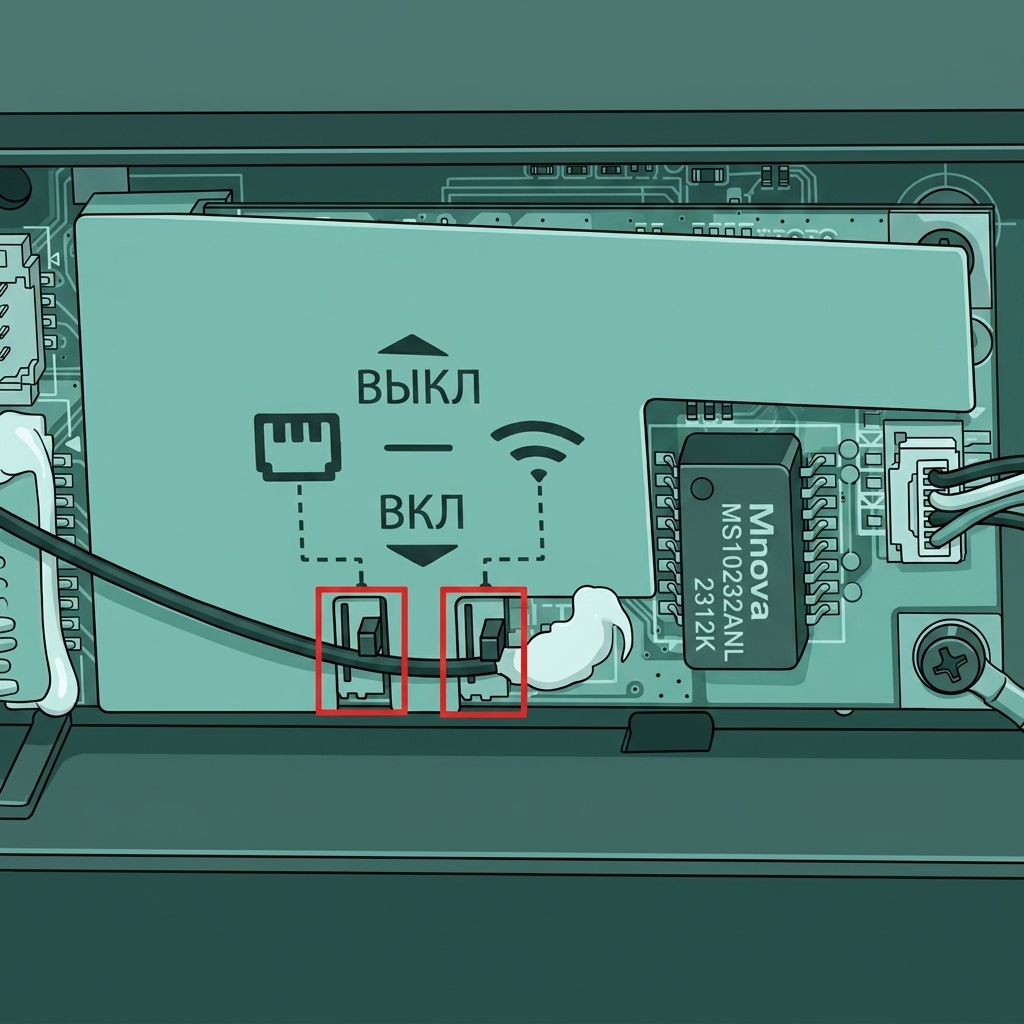
Как показано на рис. 2-2-4, прикрепите экранирующую пластину платы сетевого интерфейса и будьте осторожны, чтобы не повредить два сетевых переключателя на плате, закройте крышку AP-платы.
Рис. 2-2-1
Рис. 2-2-2
Рис. 2-2-3
Рис. 2-2-4
Проверка функциональности
1. Включите принтер и убедитесь, что экран работает нормально и светодиод логотипа на инструментальной головке мигает при включении принтера;
2. Проверьте функцию кнопки сна, нажмите кнопку сна и убедитесь, что экран можно выключить и включить.
3. Работайте на экране и нажмите значок LED, чтобы убедиться, что светодиодная подсветка печной камеры может нормально включаться и выключаться;
4. Проверьте функцию подключения Wi-Fi или сети, найдите принтер в приложении или программном обеспечении Studio и убедитесь, что функция Live View работает нормально.
Если тест не удался, пожалуйста, проверьте все соединения снова и попробуйте еще раз. Если это все равно не сработает, пожалуйста, свяжитесь со службой поддержки Bambu Lab.
Меры предосторожности:
1. При замене AP-платы шаг привязки устройства следует пропустить при первом включении.
Так как новый серийный номер не зарегистрирован, принтер не может быть привязан к вашему аккаунту. Вы сможете привязать его после регистрации нового серийного номера.
2.После подтверждения завершения замены необходимо обновить серийный номер принтера. Поэтому свяжитесь с командой поддержки и предоставьте новый и старый серийные номера для завершения замены. (Начинается с 00M или 00W)Пожалуйста, обратитесь к этой странице в вики:Регистрация нового серийного номера – Как найти серийный номер.
Шаг калибровки после операции
После выполнения этой операции выполните процедуру калибровки, чтобы убедиться, что всё работает корректно.