
Z-натяжитель
Что это
Z-натяжитель — это деталь, которая крепится снизу принтера и используется для натяжения Z-ременя.

Когда следует заменить Z-натяжитель?
- Натяжитель издает ненормальный шум, который нельзя устранить смазкой
- Поврежденный подшипник натяжителя
Необходимые инструменты и материалы
- Шестигранные ключи H1.5 и H2.0
- Новый Z-натяжитель
Предупреждение о безопасности
ВАЖНО!
Крайне важноотключить принтер от питания перед выполнением любых работ по обслуживаниюпринтера и его электроники, включая провода инструментальной головки, так как оставление принтера включенным во время выполнения таких задач может вызвать короткое замыкание, что может привести к дополнительному повреждению электроники и опасным ситуациям.
При выполнении обслуживания или устранении неполадок на принтере вам может потребоваться разобрать некоторые части, включая хотенд. Этот процесс может обнажить провода и электрические компоненты, которые потенциально могут вызвать короткое замыкание, если они соприкоснутся друг с другом или с другими металлическими или электронными компонентами, пока принтер включен.Это может повредить электронику принтера и вызвать дальнейшие повреждения.
Поэтому крайне важновыключить принтер и отключить его от источника питания перед выполнением любых работ по обслуживанию. Это предотвратит любые короткие замыкания или повреждение электроники принтера. Делая это, вы можете избежать потенциального повреждения электронных компонентов принтера и обеспечить безопасное и эффективное выполнение работ по обслуживанию.
Если у вас есть какие-либо опасения или вопросы по поводу следования этому руководству,откройте новый тикет на нашей странице поддержкии мы сделаем все возможное, чтобы оперативно ответить и предоставить вам необходимую помощь.
Руководство по эксплуатации - Разборка
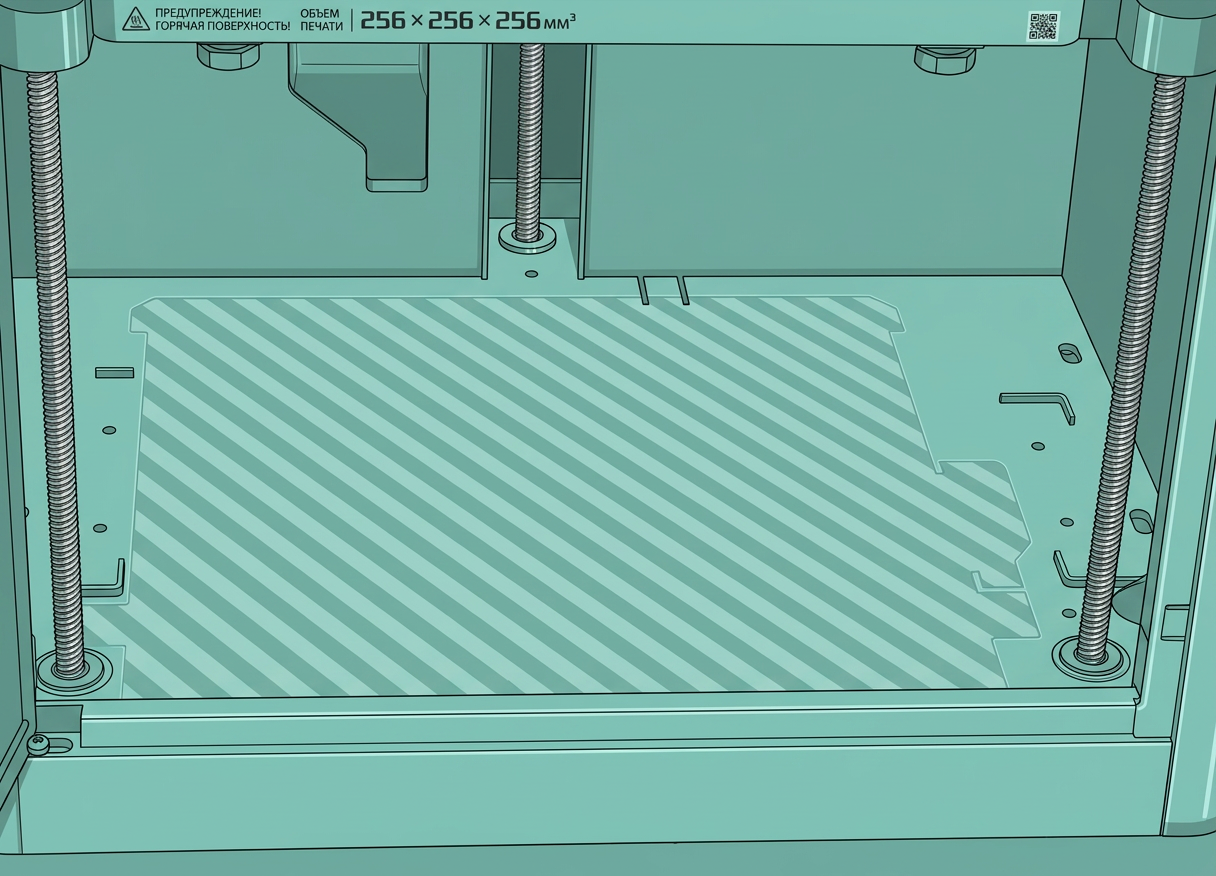
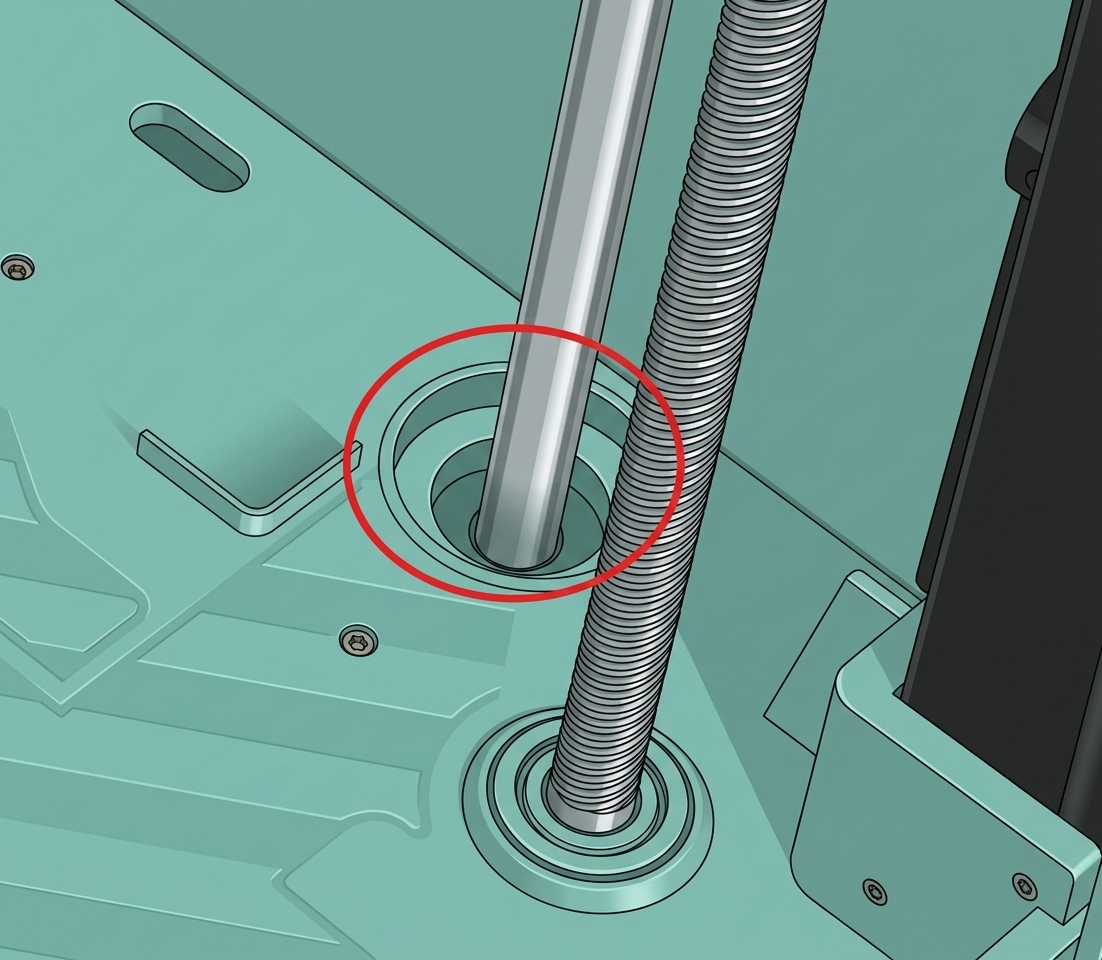
Шаг 1 -Очистите нижнюю базу
Очистите нижнюю базу, особенно любые остатки вокруг линейных валов.
|
 |
 |
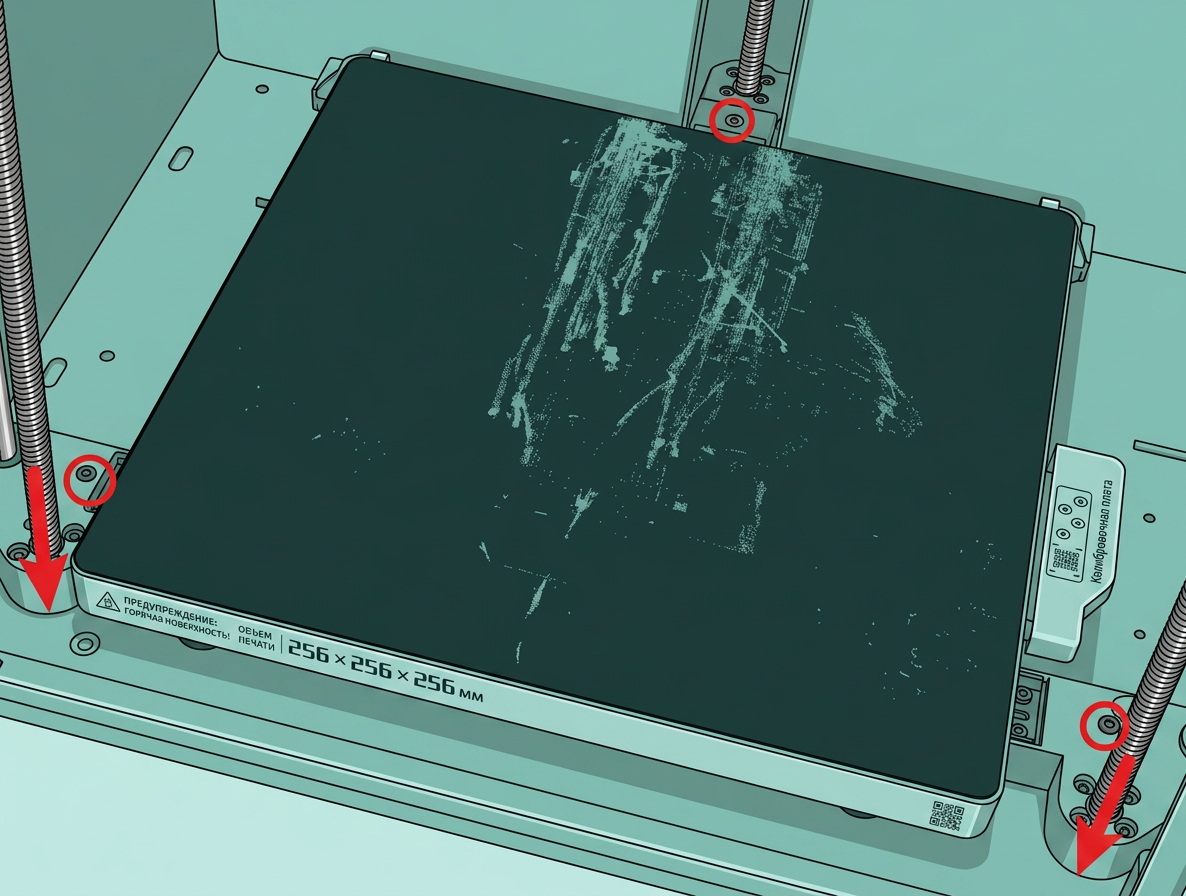
Шаг 2-Опустите нагреваемый стол вниз и зафиксируйте слайдеры
Управляя через экран, опустите нагреваемый стол вниз и зафиксируйте 3 слайдера 3 винтами, как при первой разблокировке нагреваемого стола при распаковке. Затем выключите принтер и отключите шнур питания.
Примечание:Надежно закрепите нагреваемый стол или слайдеры винтами, но не перетягивайте их.Если отдельные слайдеры оси Z рассинхронизируются на последующем шаге из-за того, что ремень не натянут, нагреваемый стол больше нельзя будет выровнять. Не перетягивайте винты, иначе они могут сорвать резьбу на деталях.
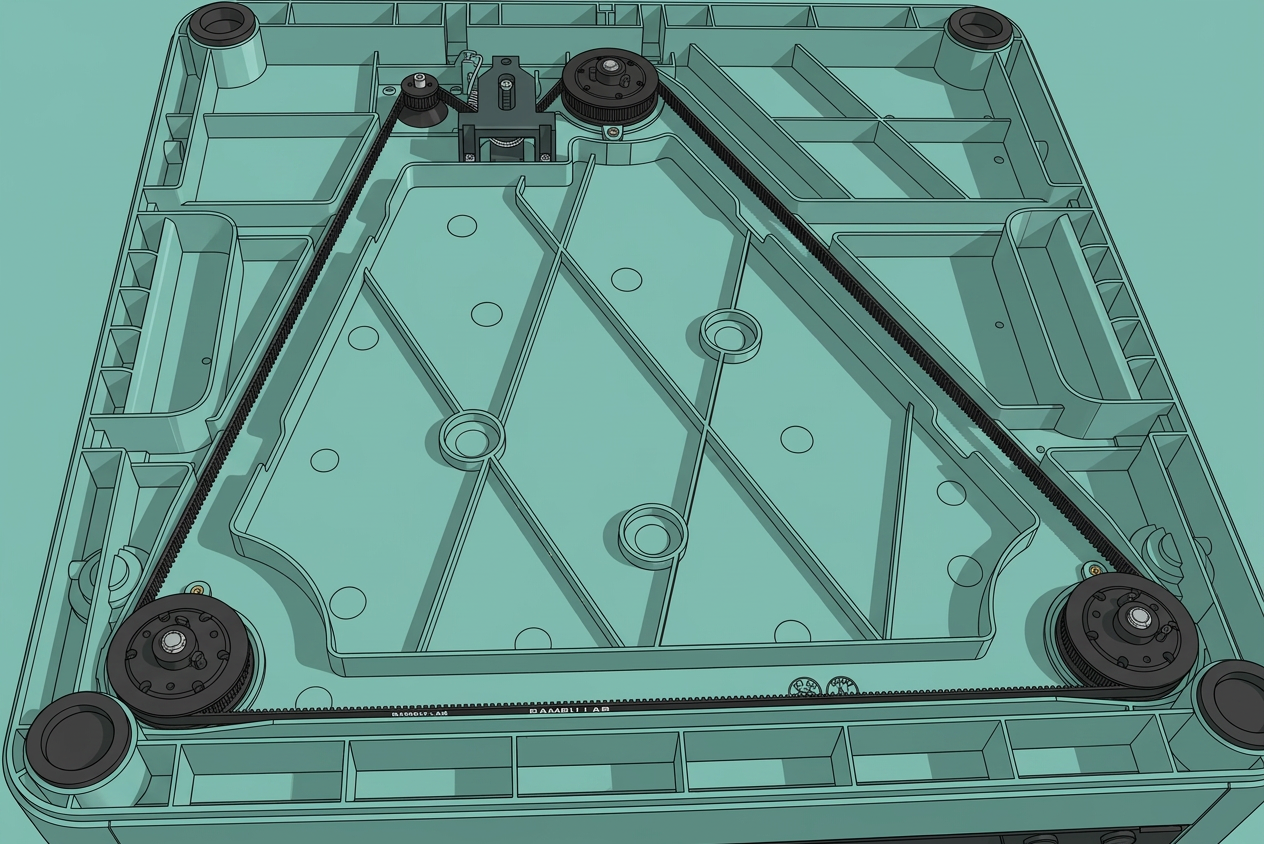
glass-cover-plate-and-put-the-printer-on-its-side">Шаг 3 - Снятие стеклянной крышки и установка принтера на бок
Снимите верхнюю стеклянную крышку, поставьте принтер на бок, чтобы вы могли видеть Z-ремень.
Если вы хотите перевернуть принтер вверх дном,убедитесь, что дисплей снят перед операцией. Обратитесь кэтойвики для снятия дисплея.
 |
 |
Шаг 4 - Откручивание винтов
Снимите пружину кручения, открутите 3 серебряных винта шестигранным ключом H1.5 и черный регулировочный винт шестигранным ключом H2.0.
 |
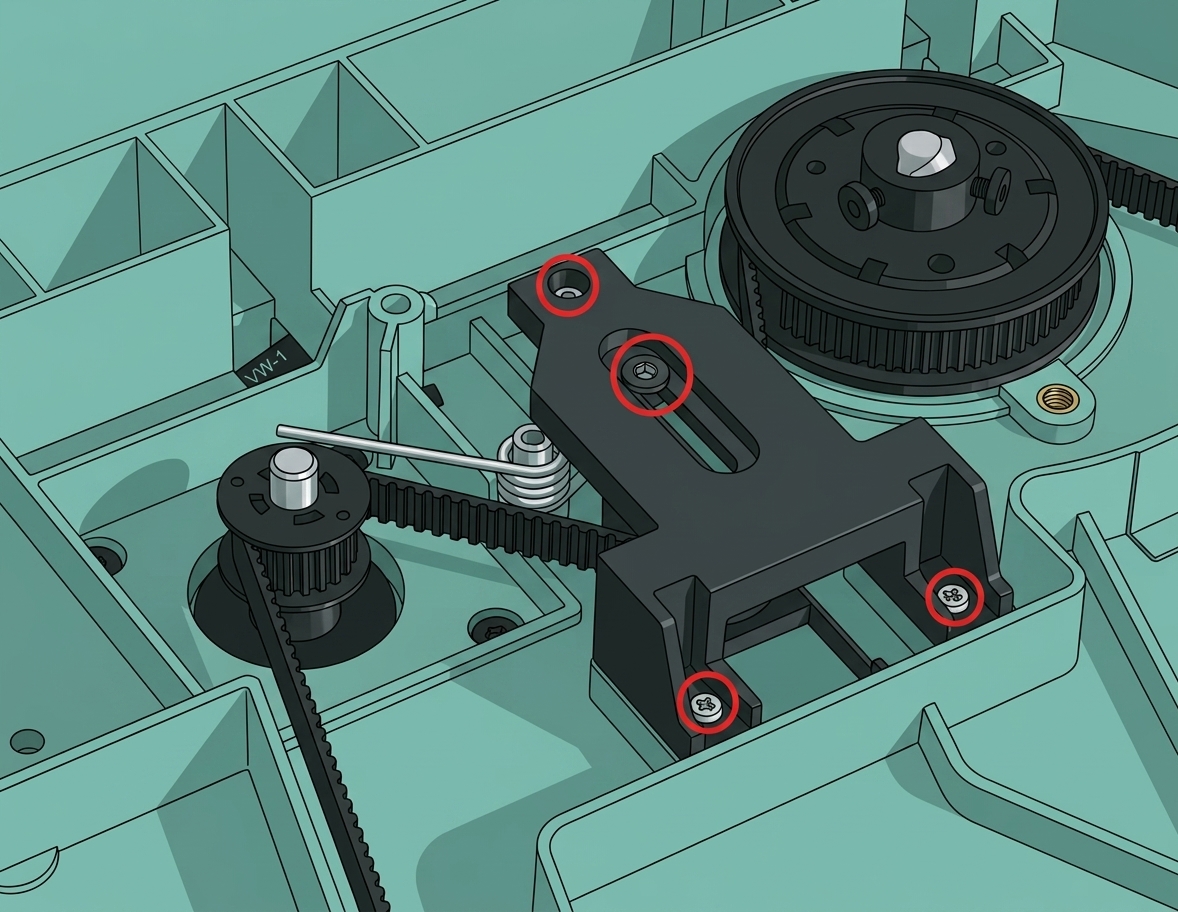 |
Шаг 5 - Снятие крышки натяжного шкива и пружины кручения
Снимите крышку натяжного шкива и уберите пружину кручения.
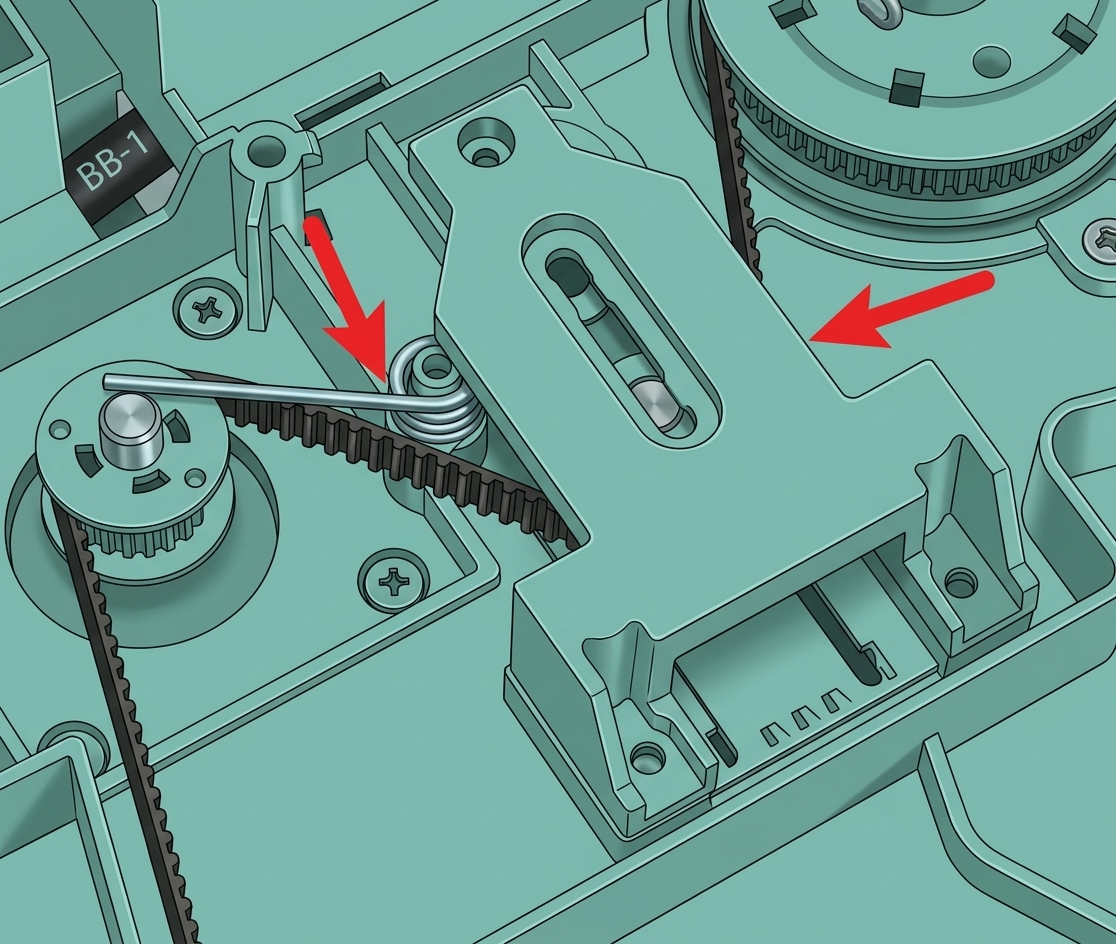
Шаг 6 - Снятие Z-натяжителя
Переместите натяжитель к концу рельса, чтобы снять сборку натяжителя. Обратите внимание, что в сборке есть гайка, будьте осторожны, чтобы не потерять её.
 |
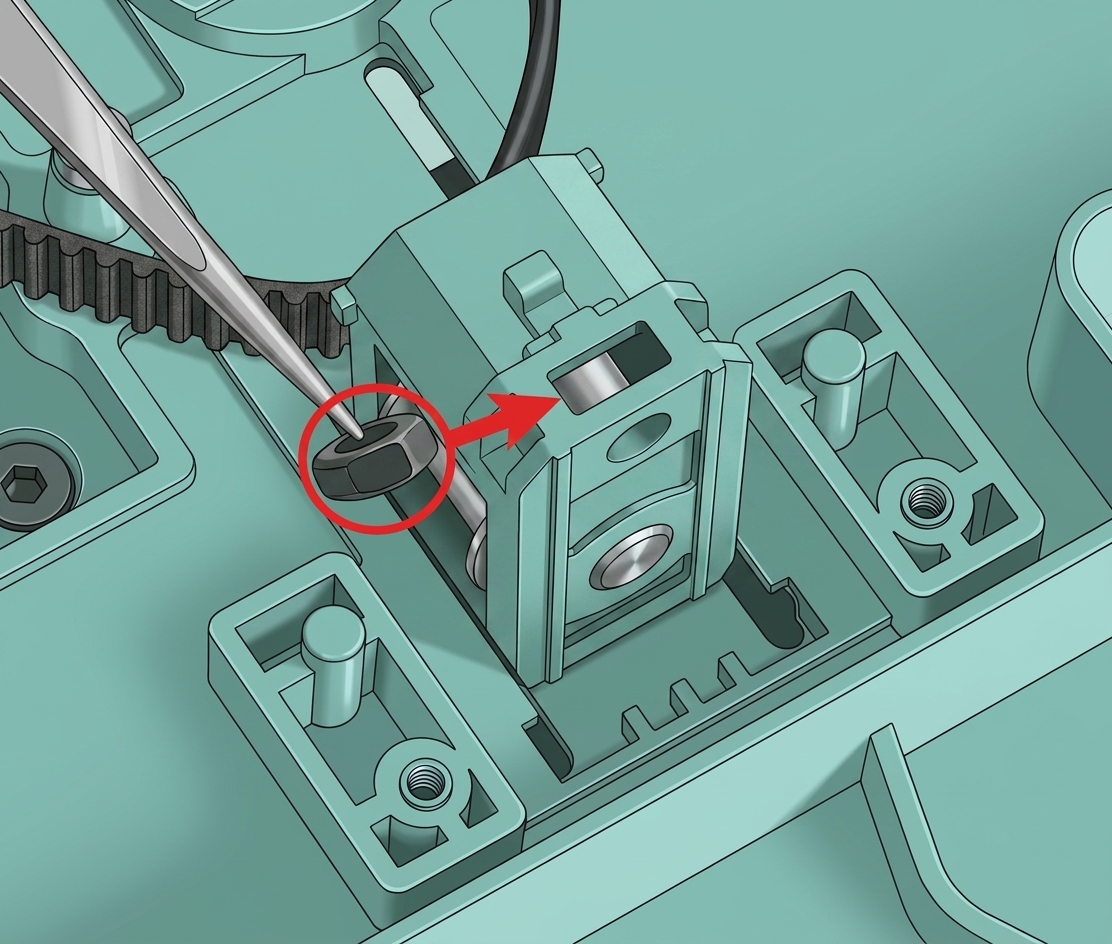 |
Руководство по эксплуатации - Сборка
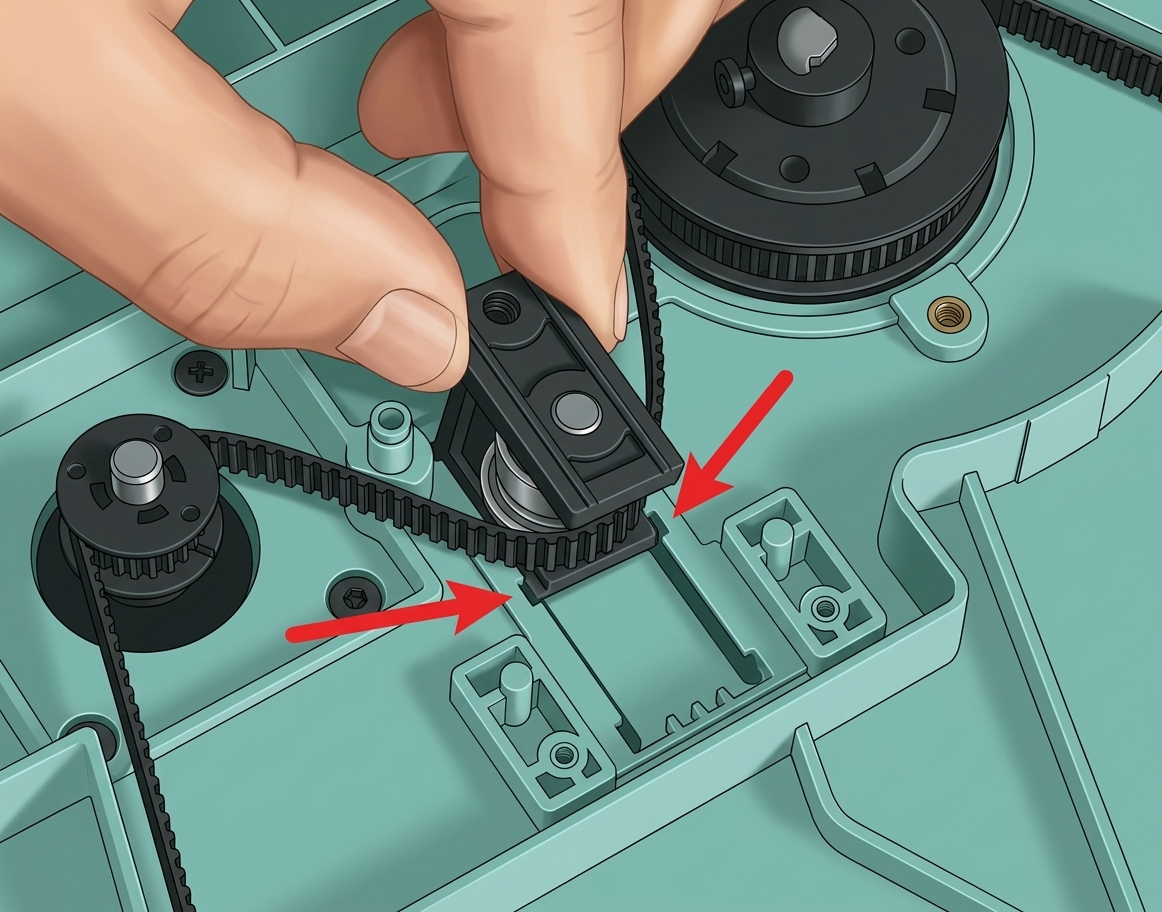
Шаг 1 - Установка сборки Z-натяжителя
Убедитесь, что гайка находится внутри сборки, а затем установите сборку натяжителя на место.
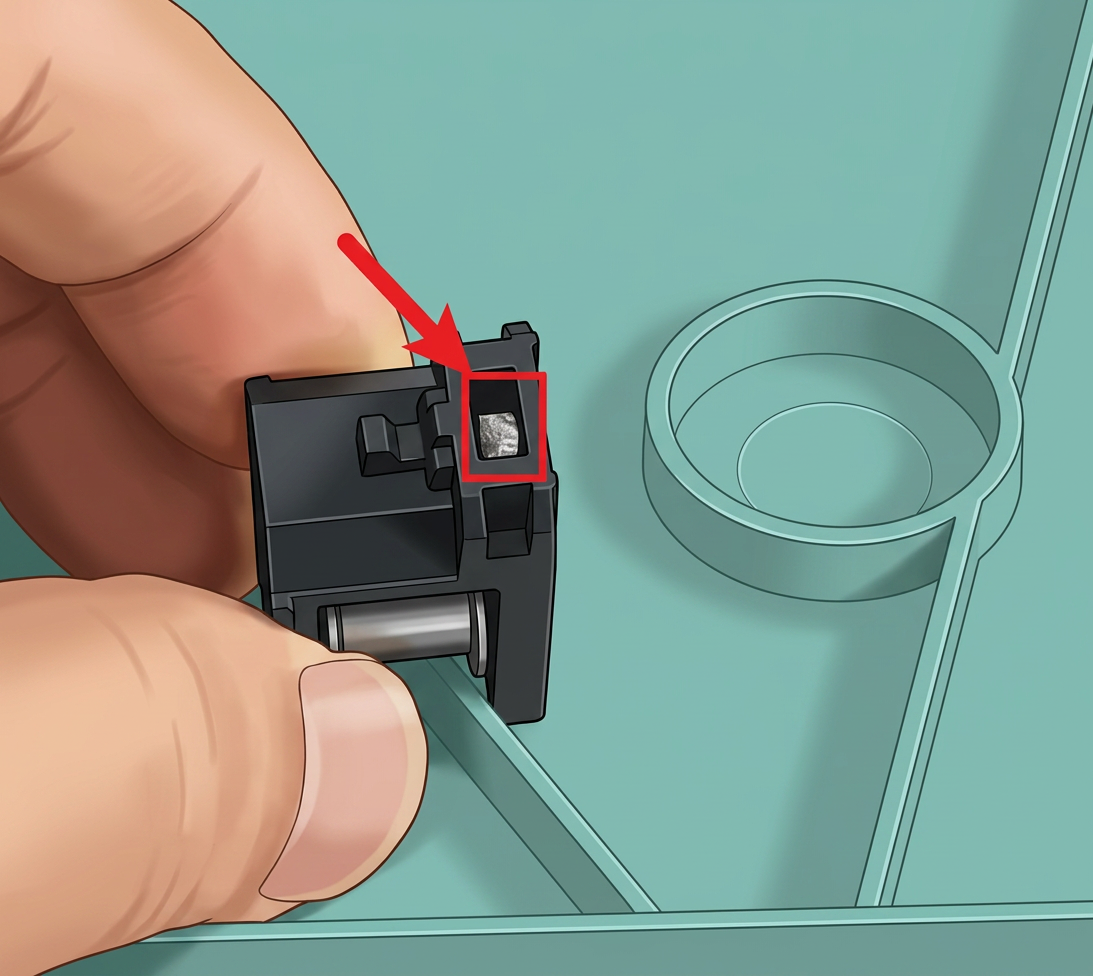 |
 |
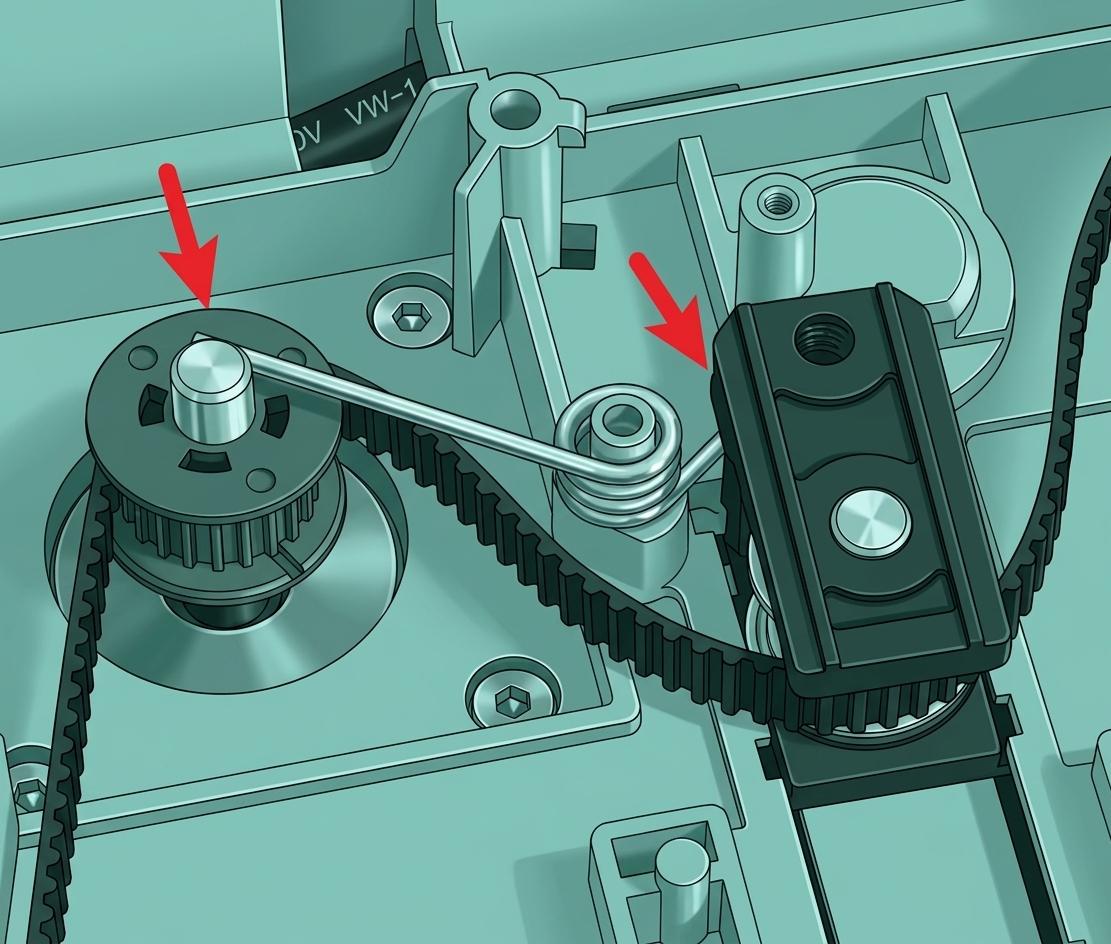
Шаг 2 - Установка пружины кручения
Установите пружину кручения, отметив, что короткий конец находится справа.
Шаг 3 - Установка крышки, фиксирующих винтов и натяжение пружины
Поместите крышку натяжителя сверху натяжителя. Зафиксируйте 3 серебряных винта шестигранным ключом H1.5, чтобы закрепить крышку, и вставьте черный винт шестигранным ключом H2.0, не затягивайте его. Согните пружину на место, чтобы она натянулась.
 |
 |
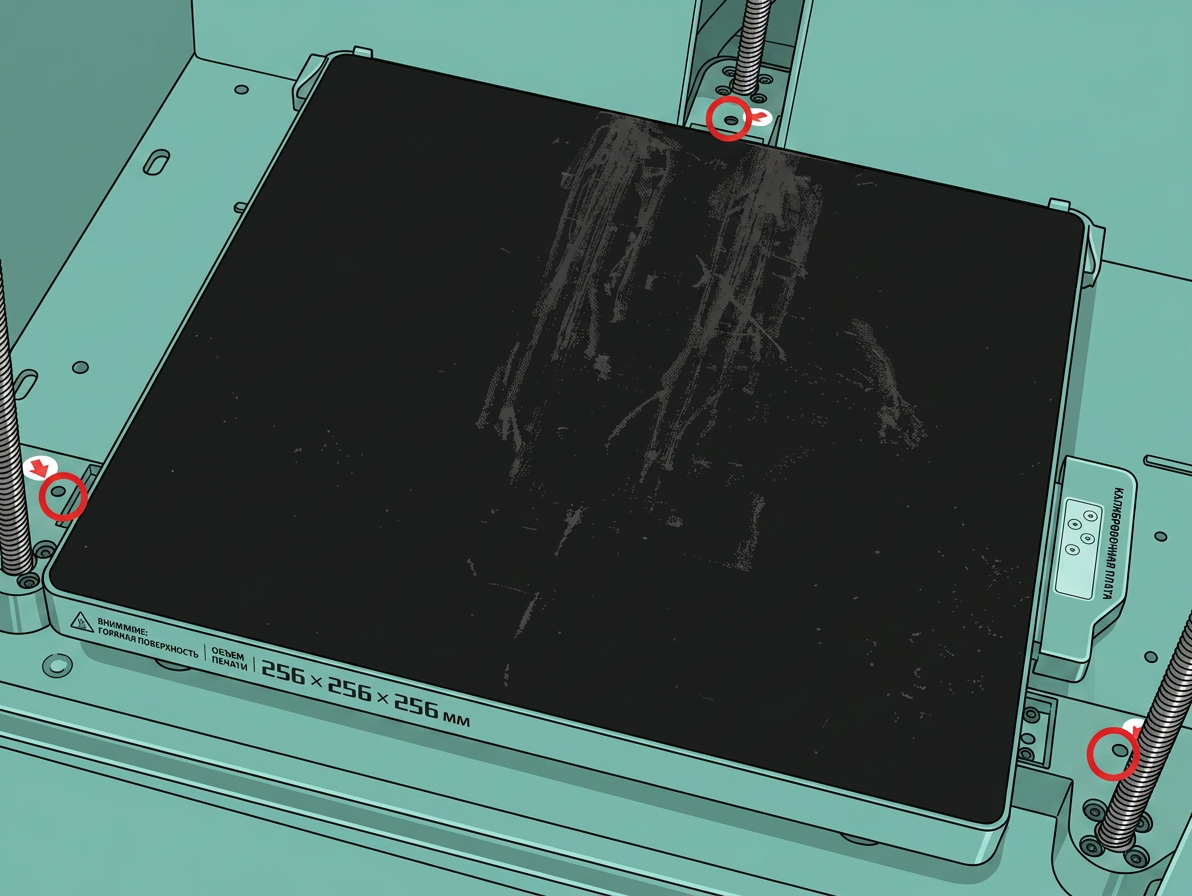
Шаг 4 - Снятие установочных винтов слайдеров
Поставьте принтер вертикально и снимите фиксирующие винты на 3 слайдерах.
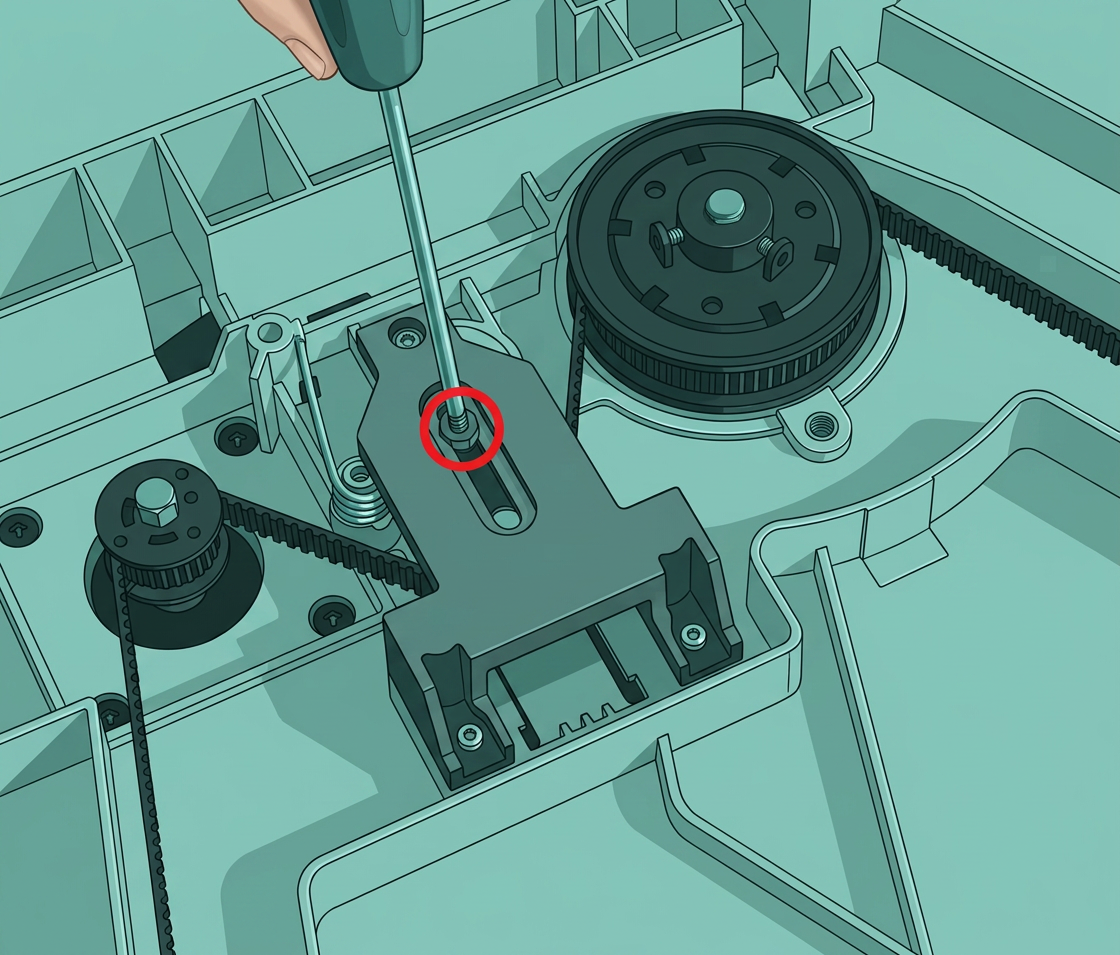
Шаг 5 - Натяните Z-ремень и затяните винт
Снова поставьте принтер на бок, переместите Z-ремень вперед-назад несколько раз, чтобы убедиться, что движение плавное, а затем затяните черный винт.
 |
 |
Шаг 6 - Верните принтер в вертикальное положениеи замените стеклянную крышку
Снова установите принтер в вертикальное положение и верните на место стеклянную крышку.
Проверьте работоспособность
Подключите кабель питания и включите принтер
Запустите самопроверку устройства, как показано ниже. Если ошибок не возникло, замена выполнена успешно.
Если возникнут какие-либо проблемы, сначала вернитесь к предыдущим шагам и проверьте установку, особенно правильное натяжение ремня, и попробуйте снова. Если проблемы сохранятся, обратитесь в службу поддержки клиентов за дополнительной помощью.
