
Что такое основная рама AMS
Основная рама AMS — это литой держатель для собранных частей AMS.
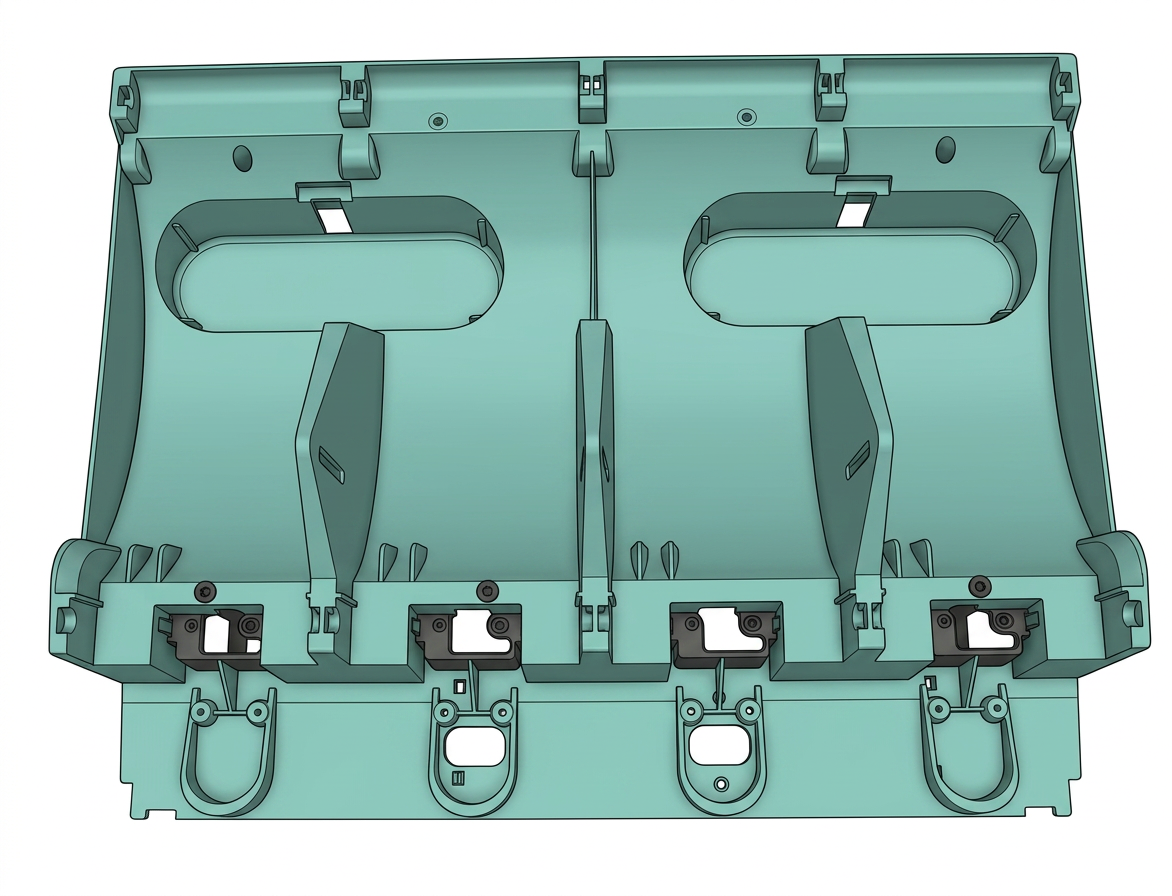
Когда использовать
Физическое повреждение.
Необходимые инструменты и материалы
Новая основная рама AMS, шестигранный ключ H2.0 и H1.5 allen key, пинцет.
Предупреждение о безопасности и состояние машины перед началом работы
Отсоедините соединение AMS с принтером.
Руководство по эксплуатации
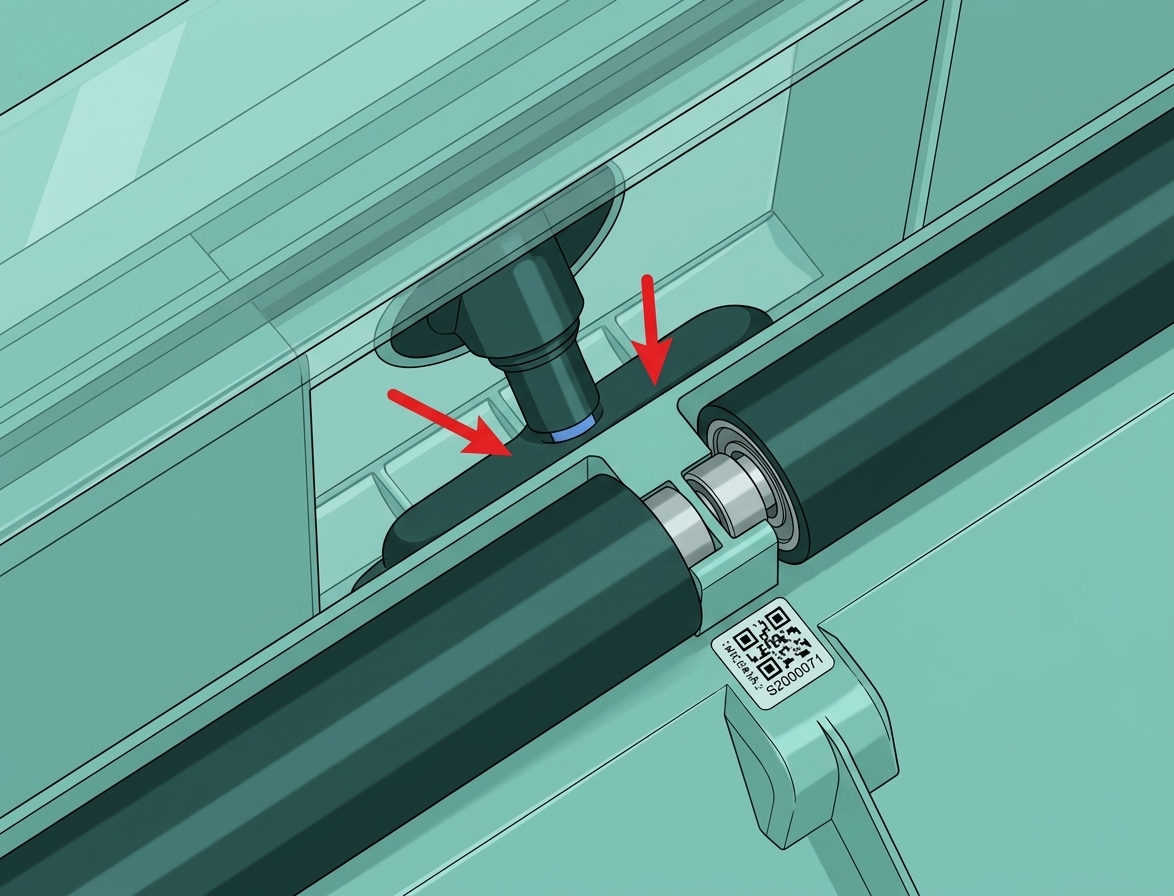
Шаг 1 -(Разборка)Снимите PTFE трубку
Откройте крышку AMS, нажмите кнопку на хабе филамента и вытяните PTFE трубку.
 |
.png) |
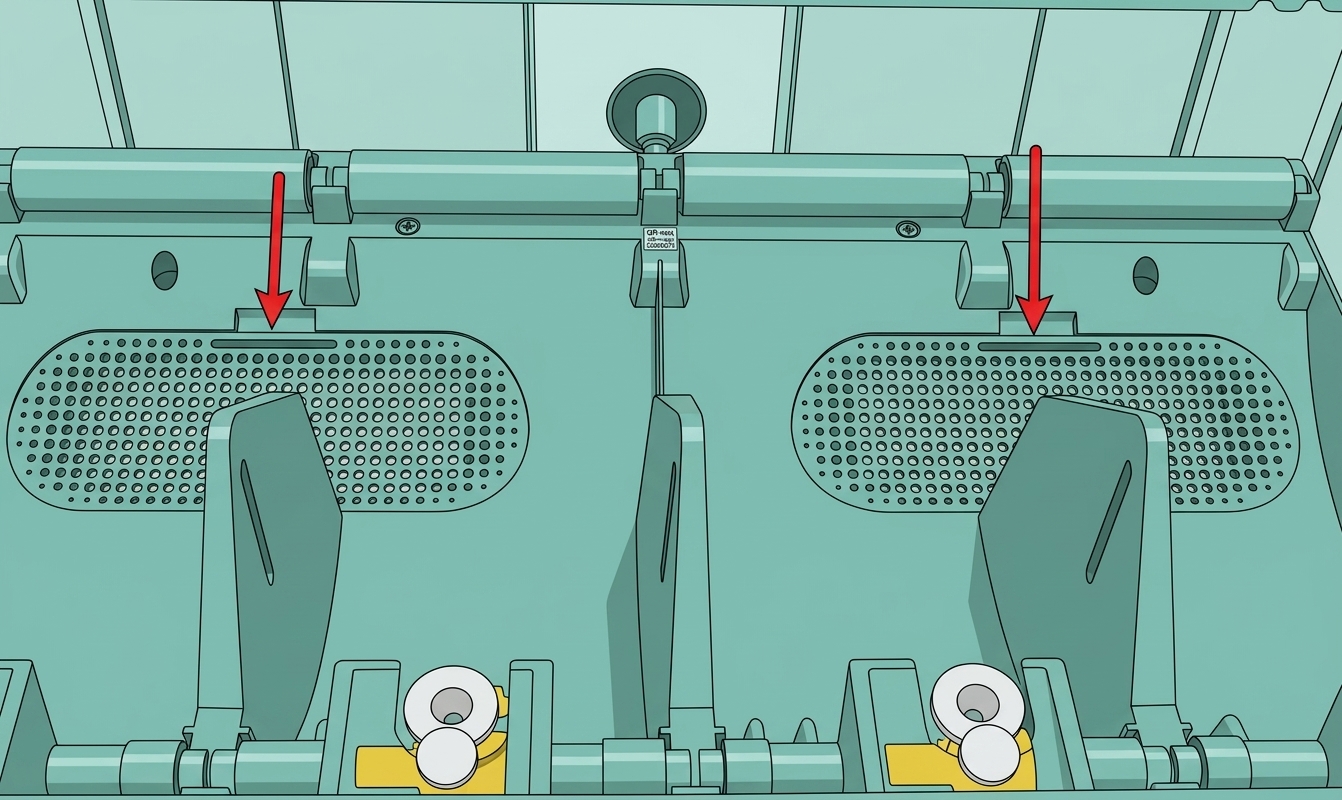
Шаг 2 - Удалите силикагель
Снимите 2 крышки и удалите силикагель.
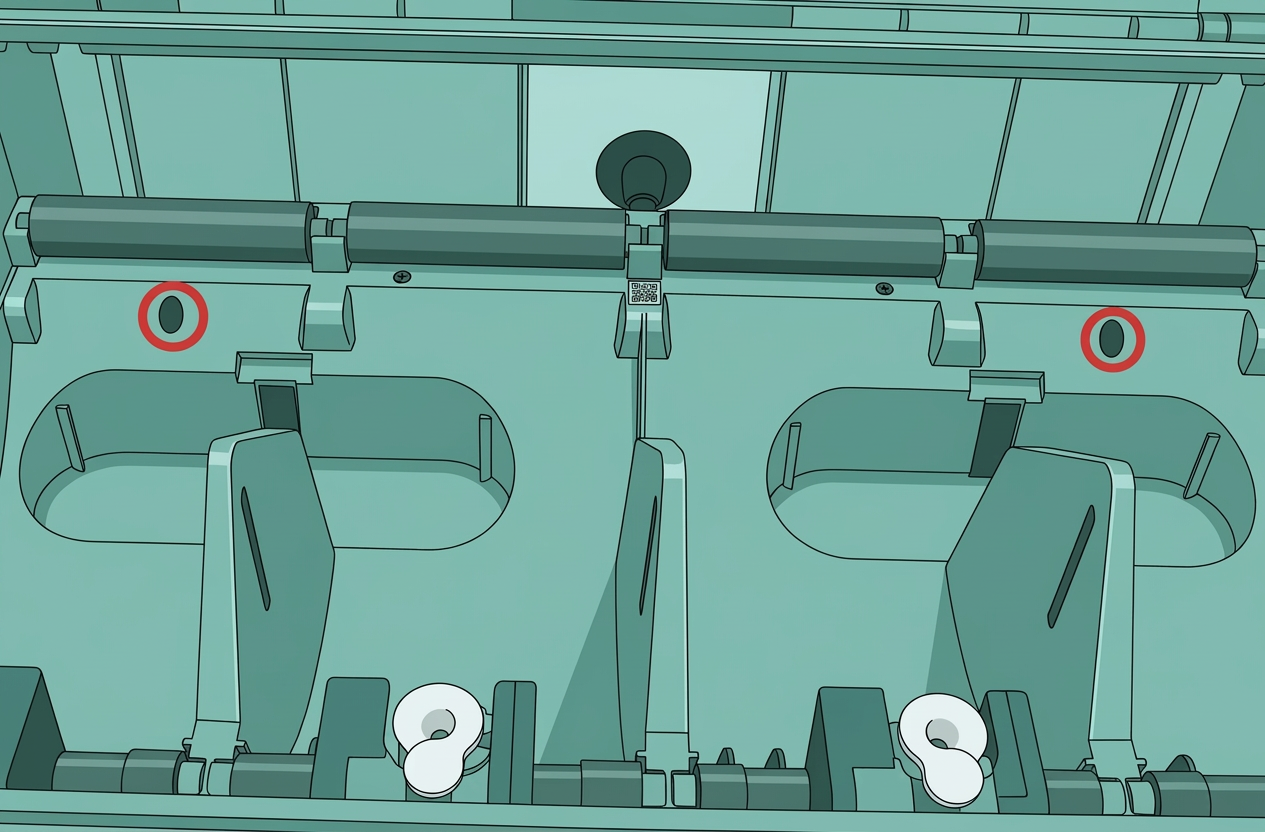
Шаг 3 - Удалите 2 винта
Снимите 2 винта, фиксирующие среднюю раму.
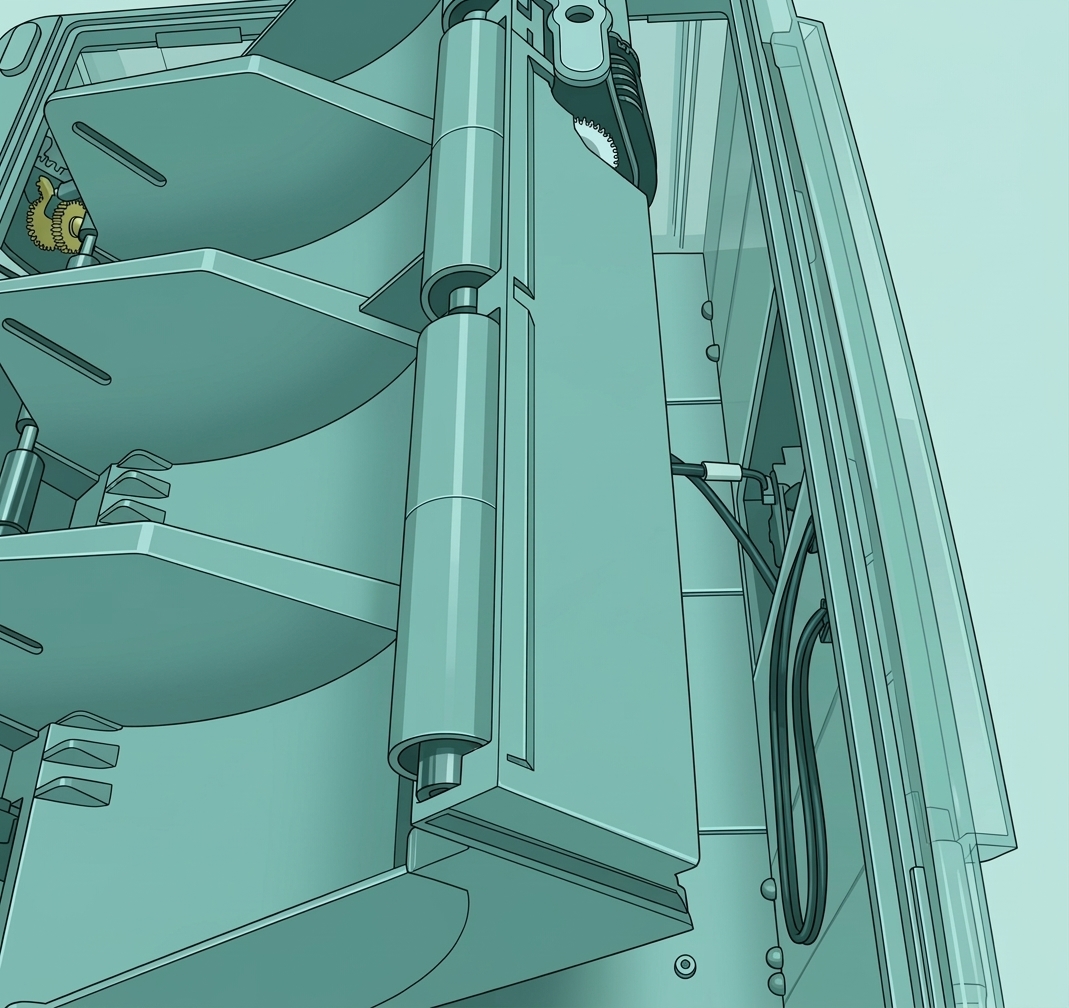
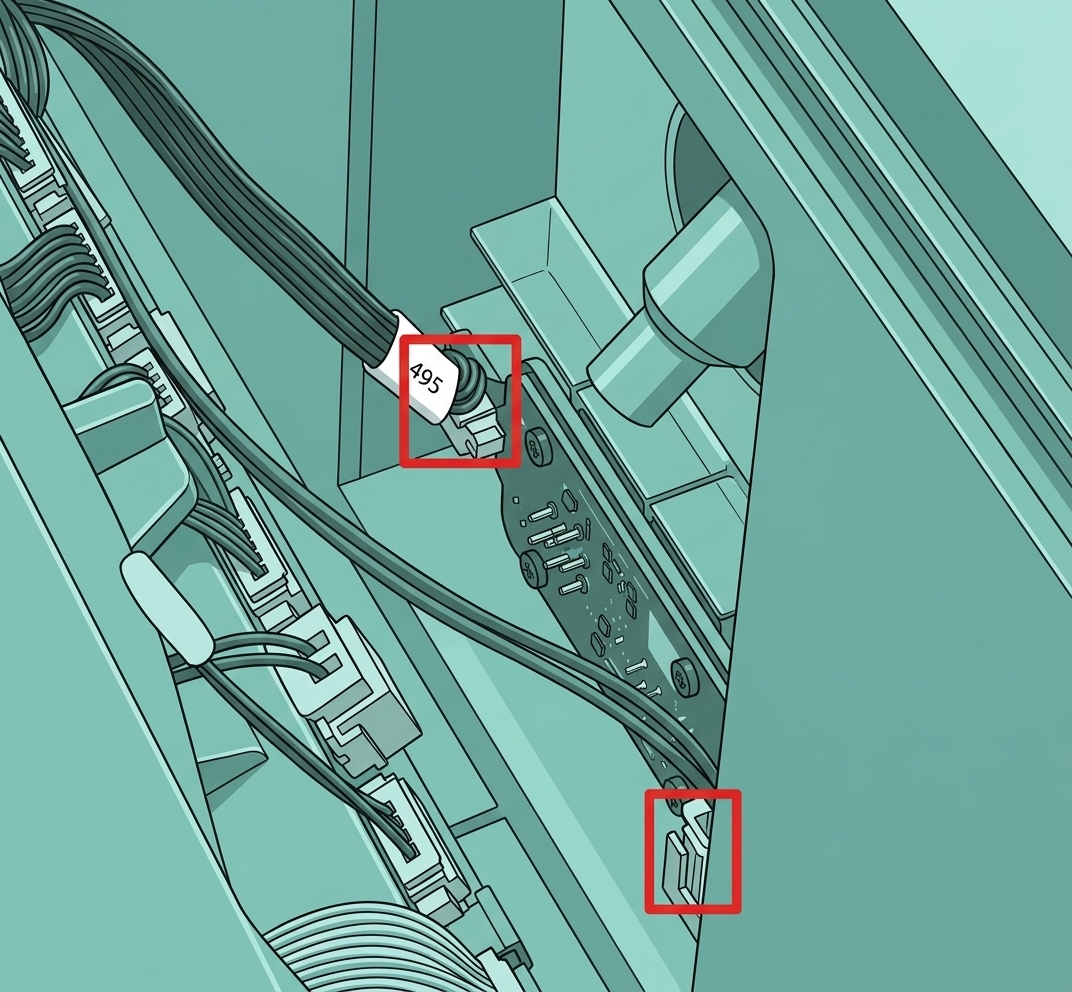
Шаг 4 - Снимите модуль средней рамы
Переверните среднюю раму вверх, отсоедините кабель шины Bambu и кабель питания, затем снимите модуль средней рамы.
 |
 |
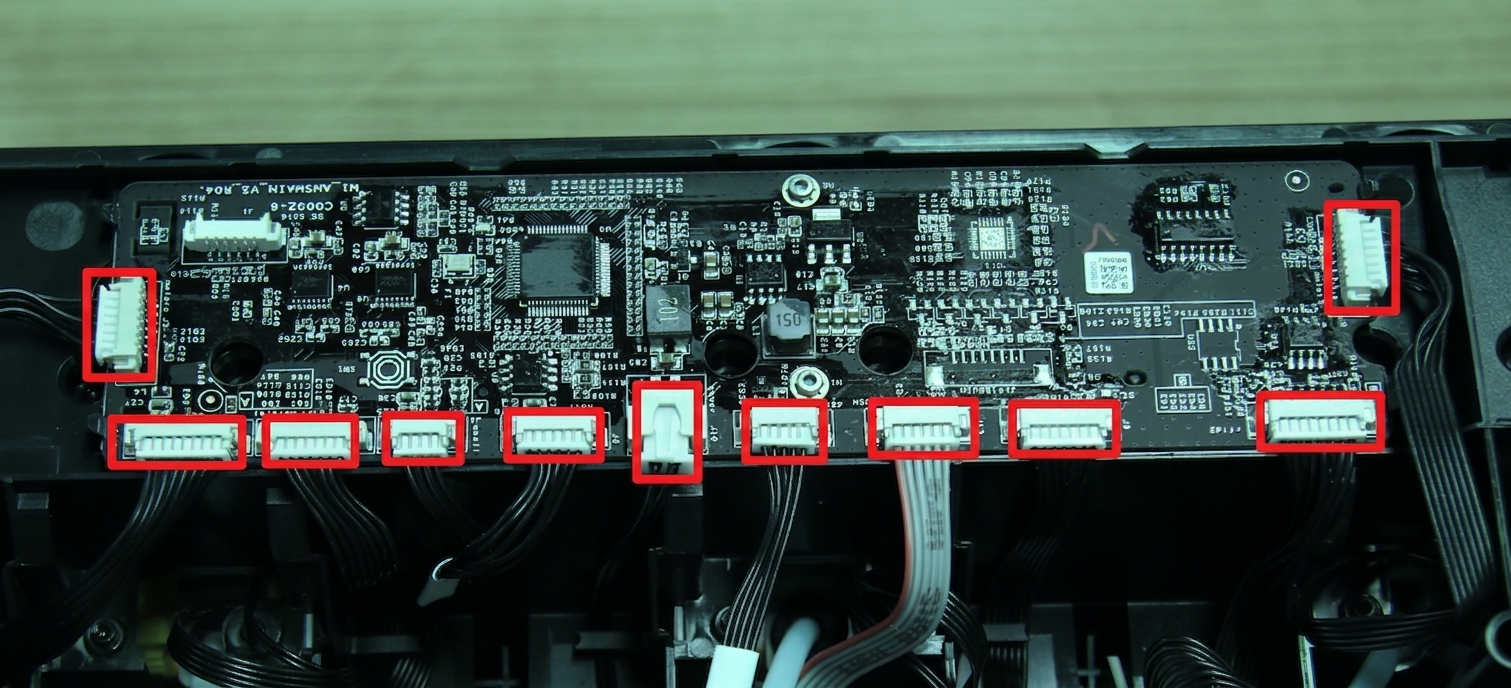
Шаг 5 - Отсоедините 11 кабелей
Отсоедините все кабели от разъемов на главной плате. При необходимости сделайте метки или сфотографируйте соединения.
Шаг 6 - Снимите главную плату
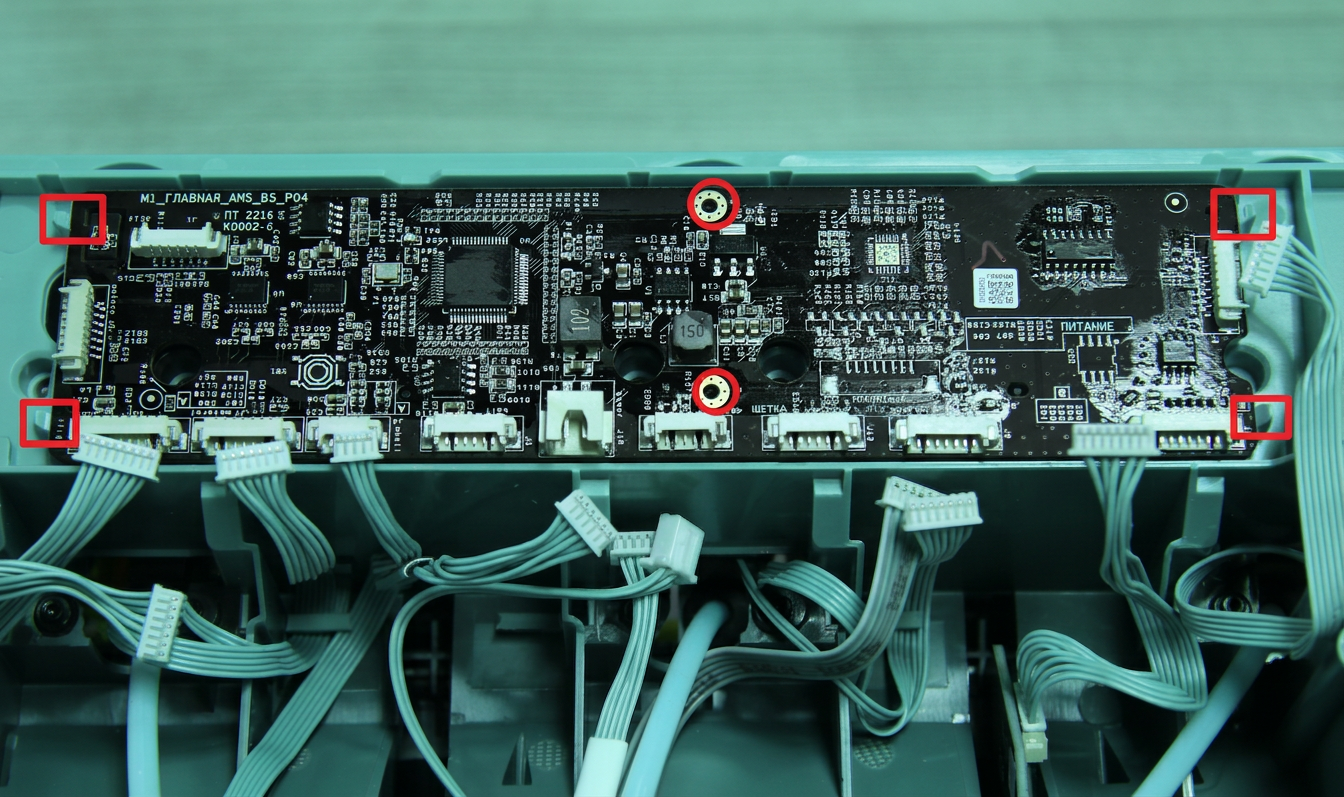
Снимите 2 винта, отстегните главную плату от 4 фиксаторов, затем снимите главную плату.
Шаг 7 - Снимите хаб филамента
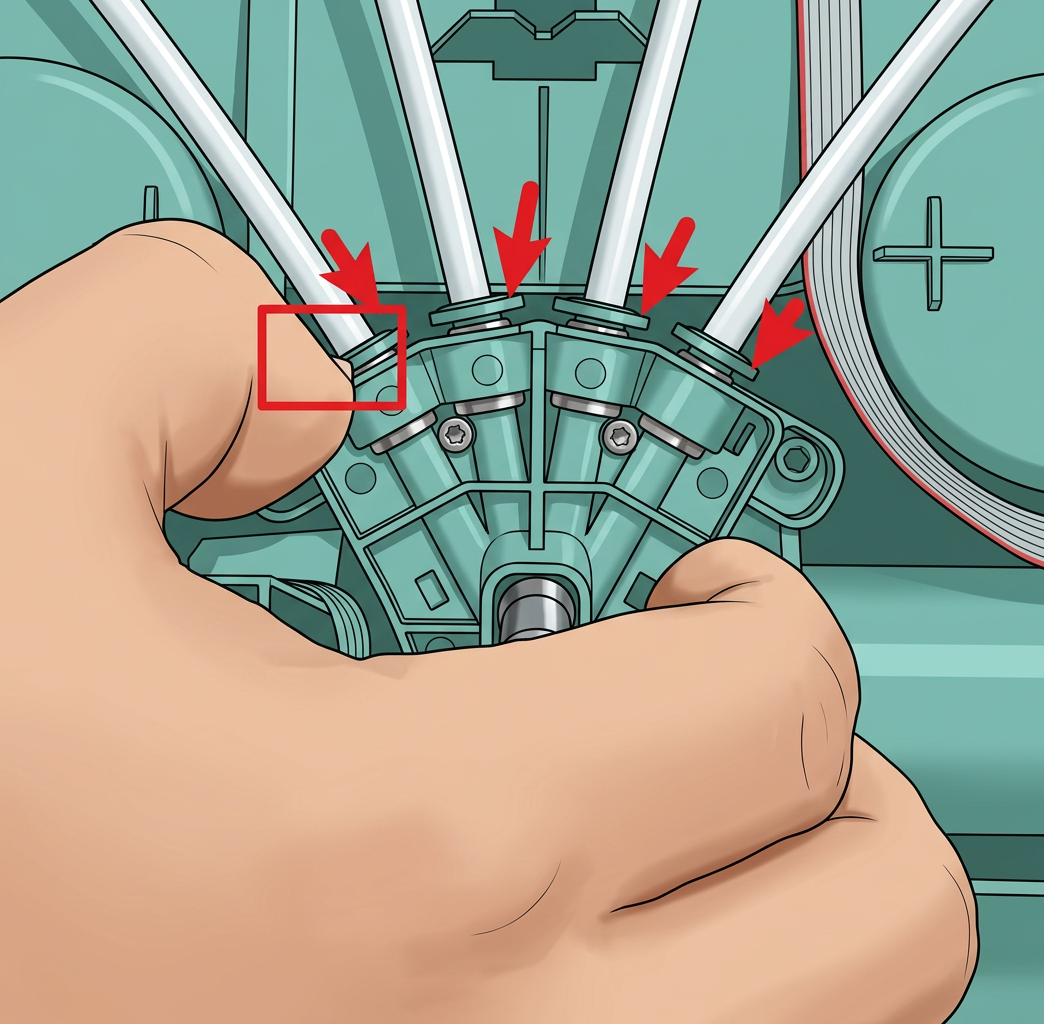
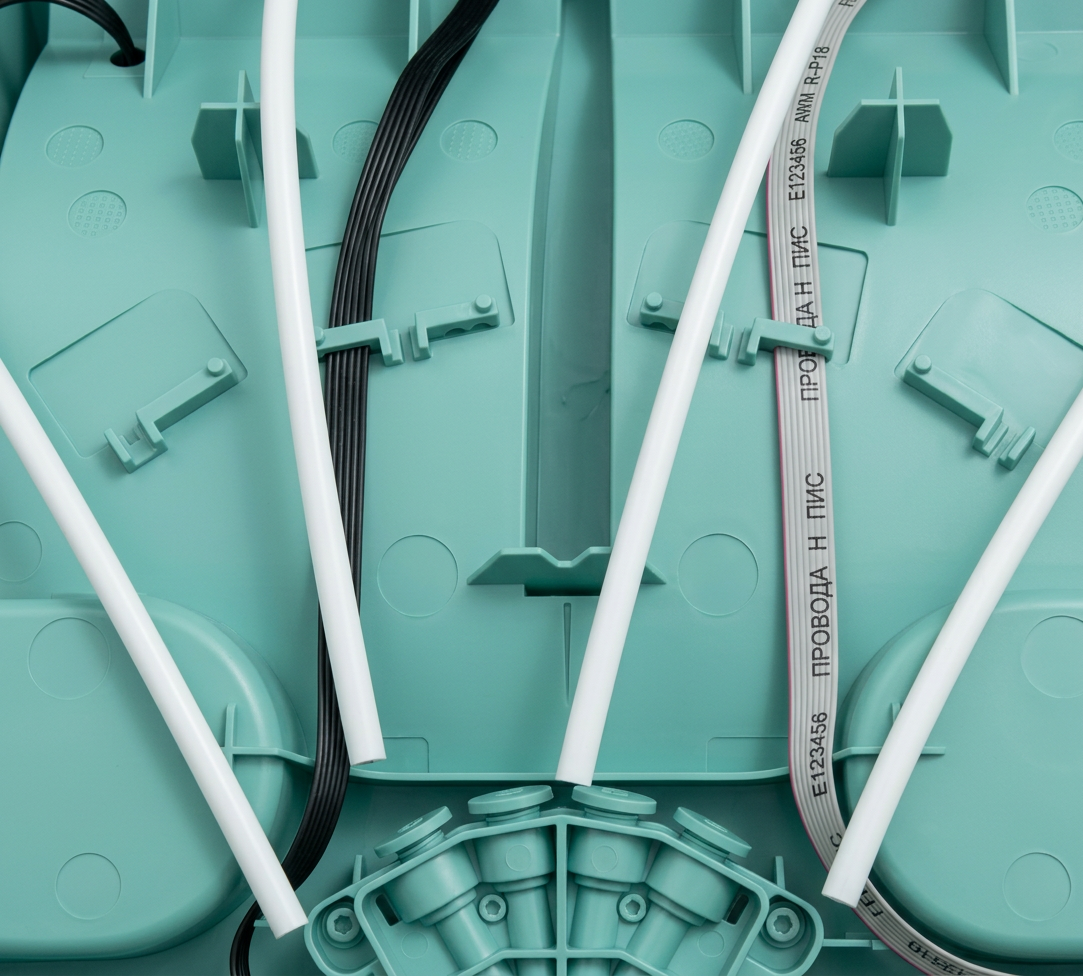
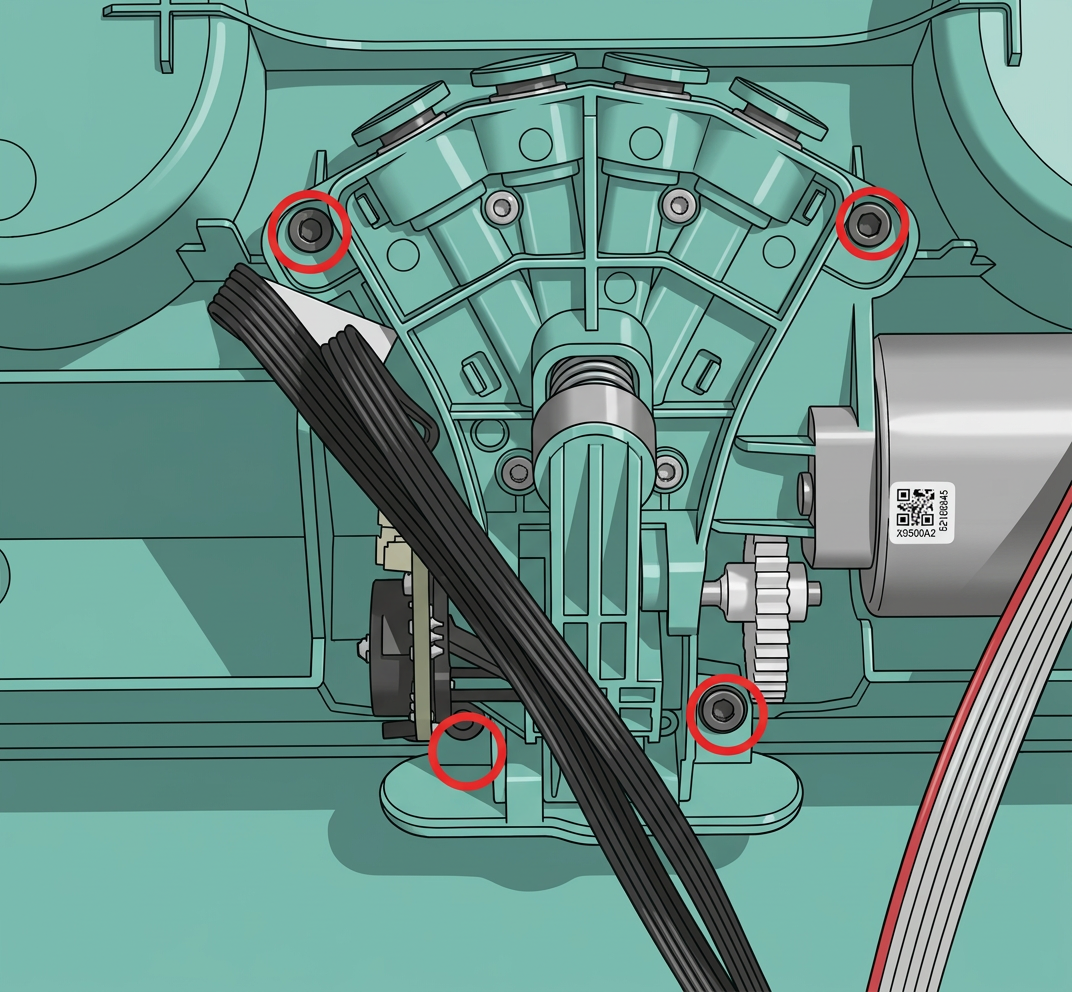
Нажмите кнопки, чтобы отсоединить 4 PTFE трубки, освободите 3 кабеля из фиксаторов, снимите 4 винта, затем снимите хаб филамента.
 |
 |
 |
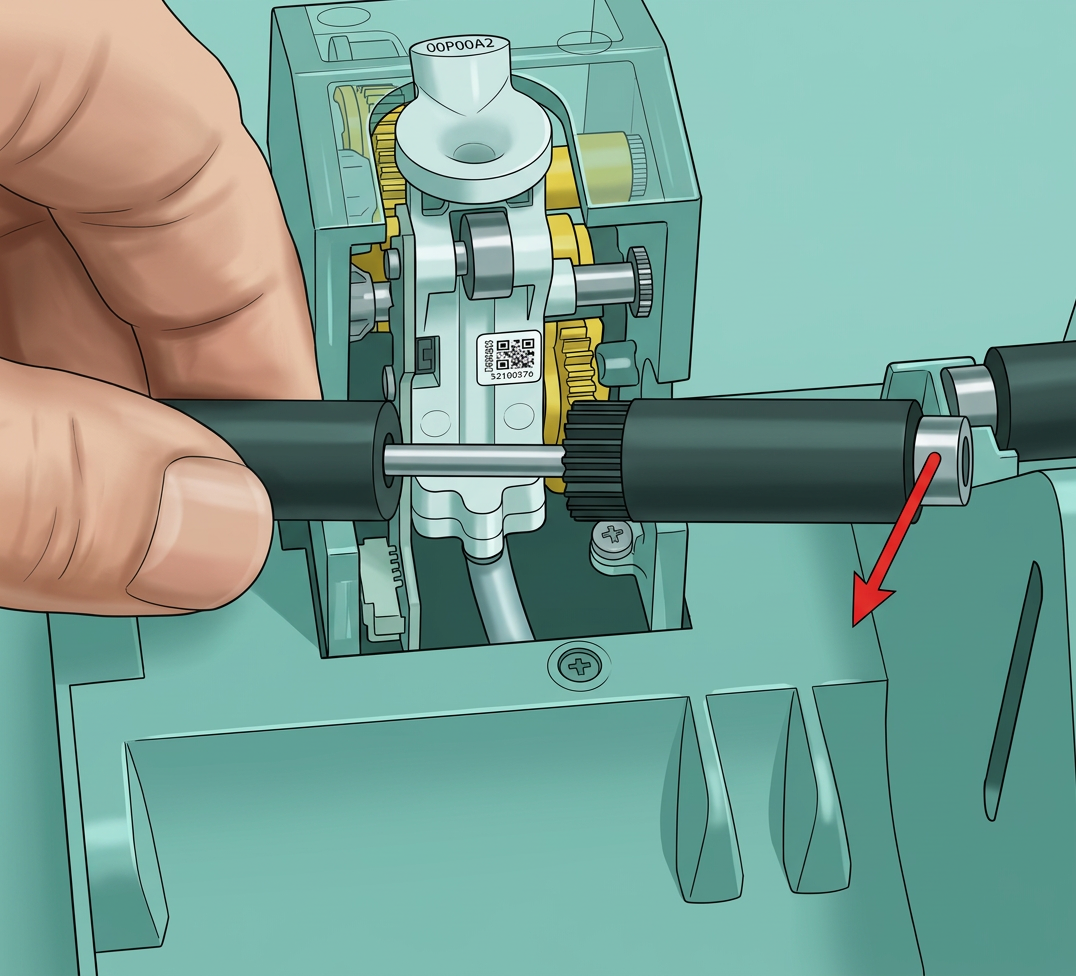
Шаг 8 - Снимите ведущие/ведомые втулочные узлы
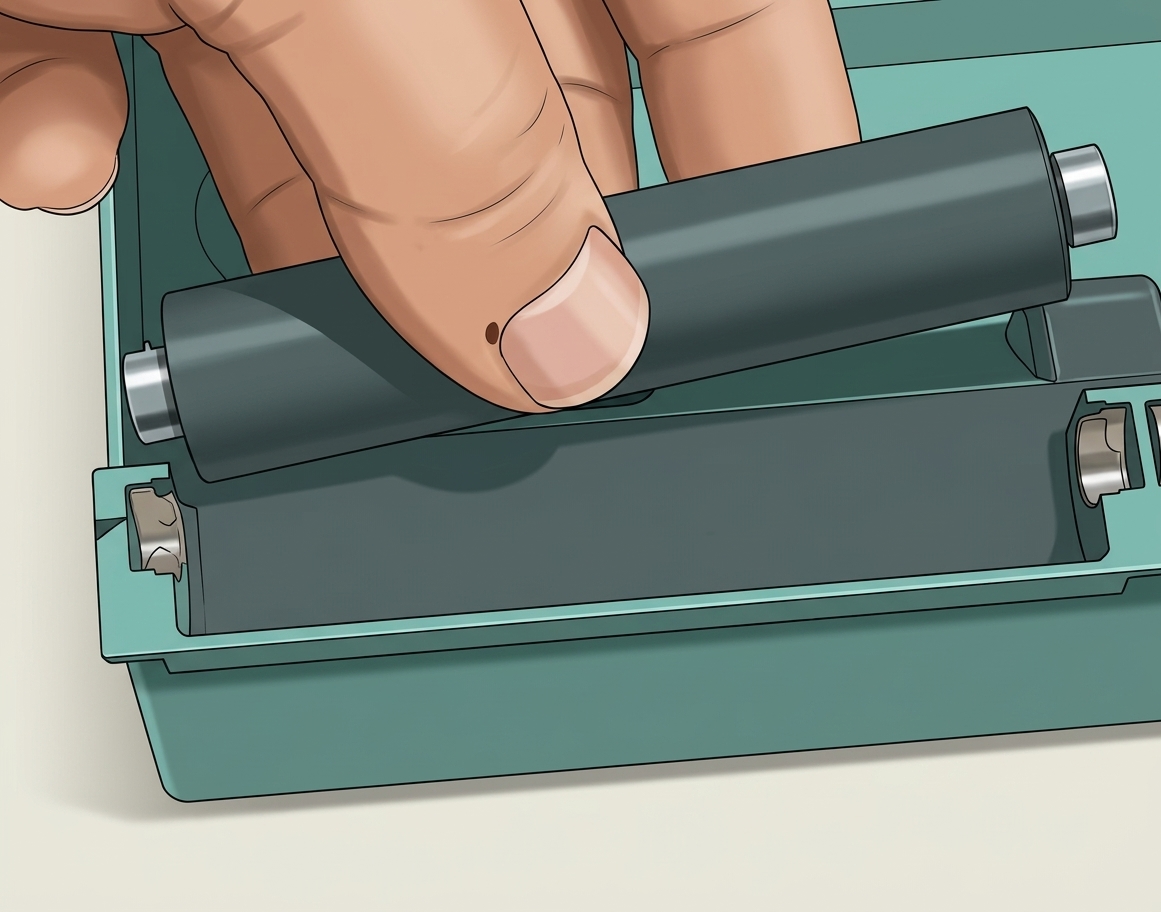
Снимите 4 ведомых втулочных узла и 4 ведущего втулочного узла.
 |
 |
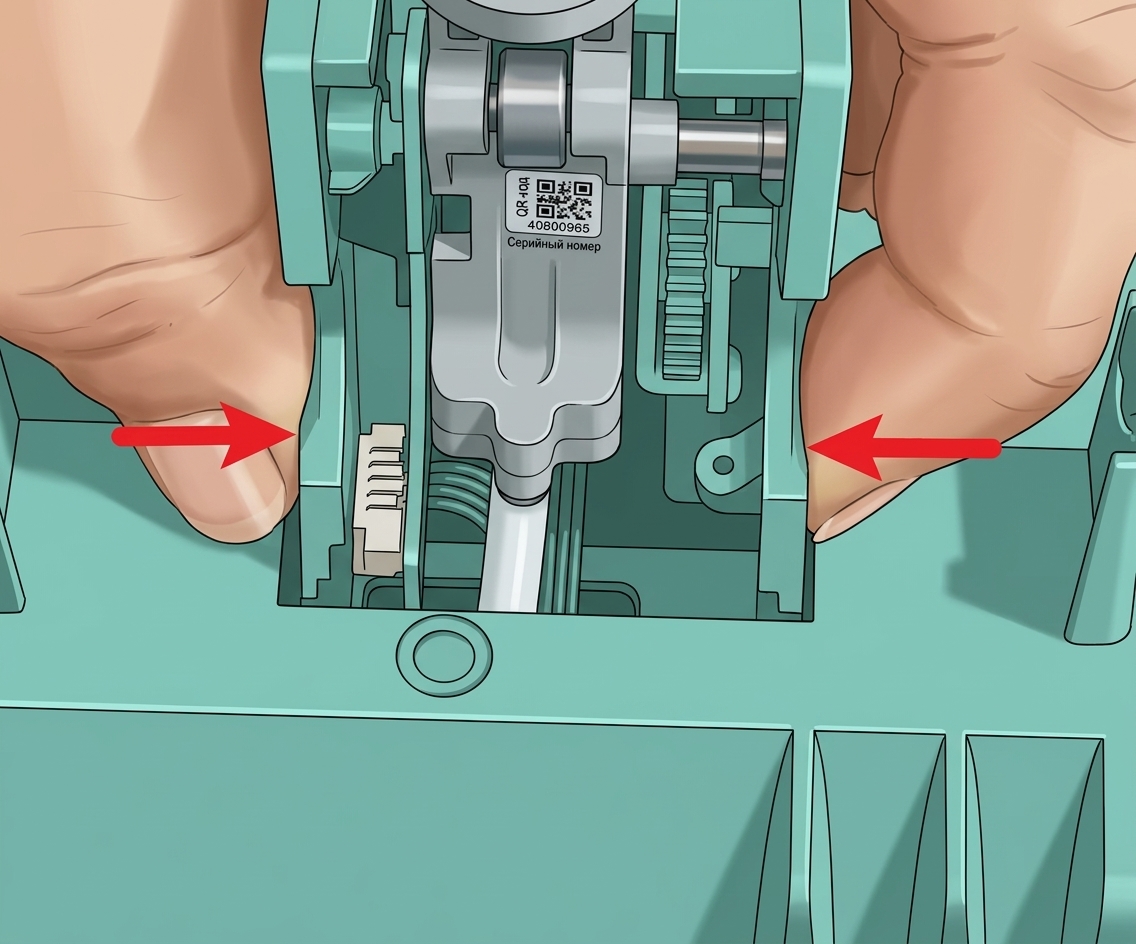
Шаг 9 - Снимите 4 подающих модуля первого этапа
Снимите 4 винта, затем нажмите с обеих сторон подающего модуля первого этапа, снимите модуль. То же самое повторите для остальных 3 подающих модулей первого этапа.
 |
 |
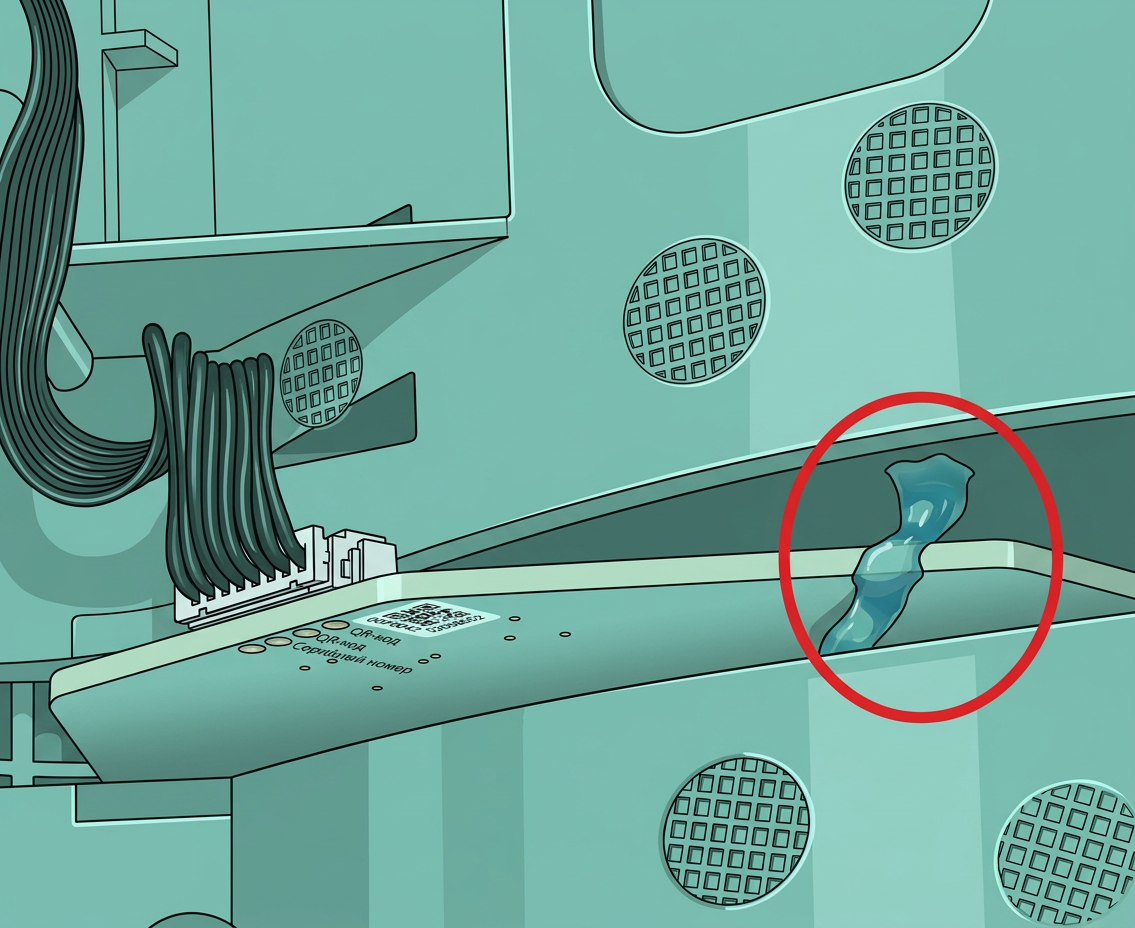
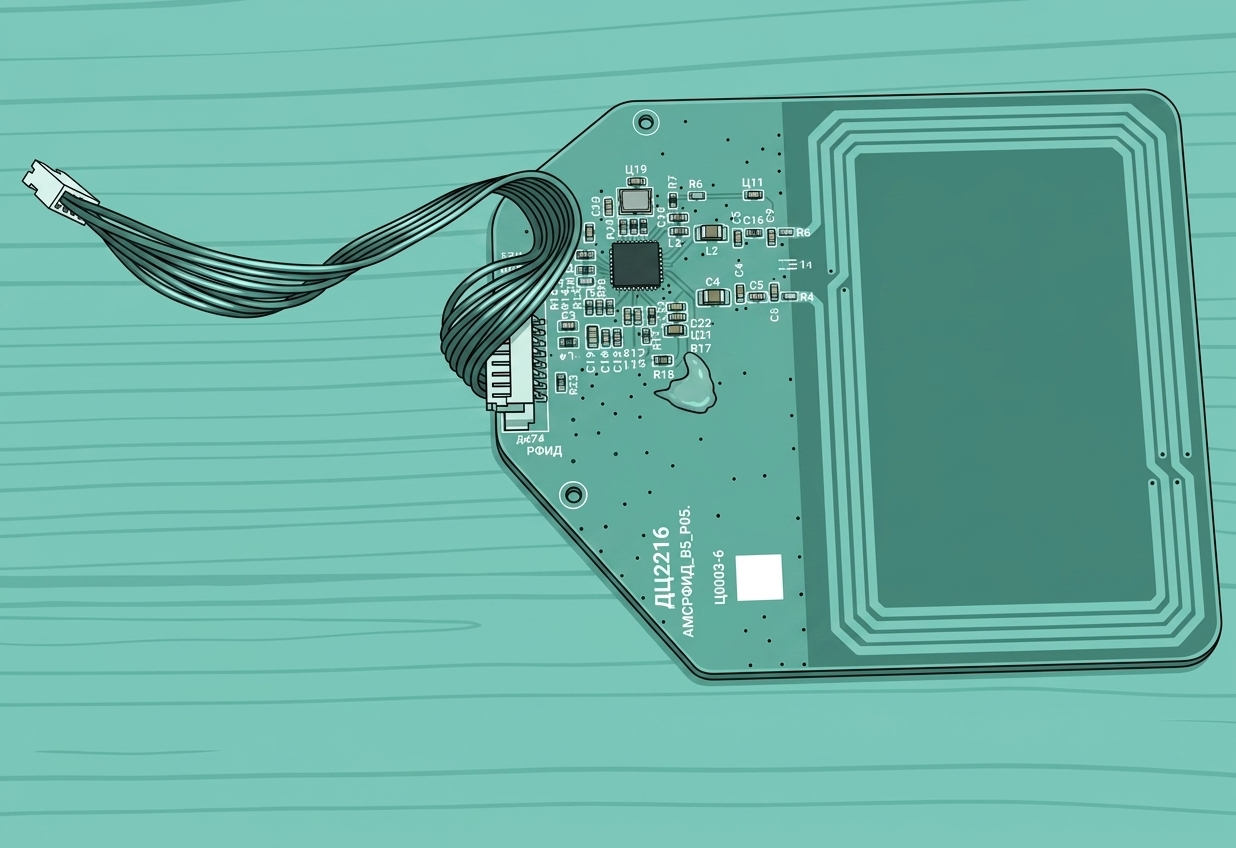
Шаг 10 - Снимите RFID-платы
Используйте пинцет, чтобы очистить УФ-клей на 2 RFID-платах, затем снимите 2 RFID-платы.
 |
 |
Шаг 11 - (Сборка) Установка RFID-платы
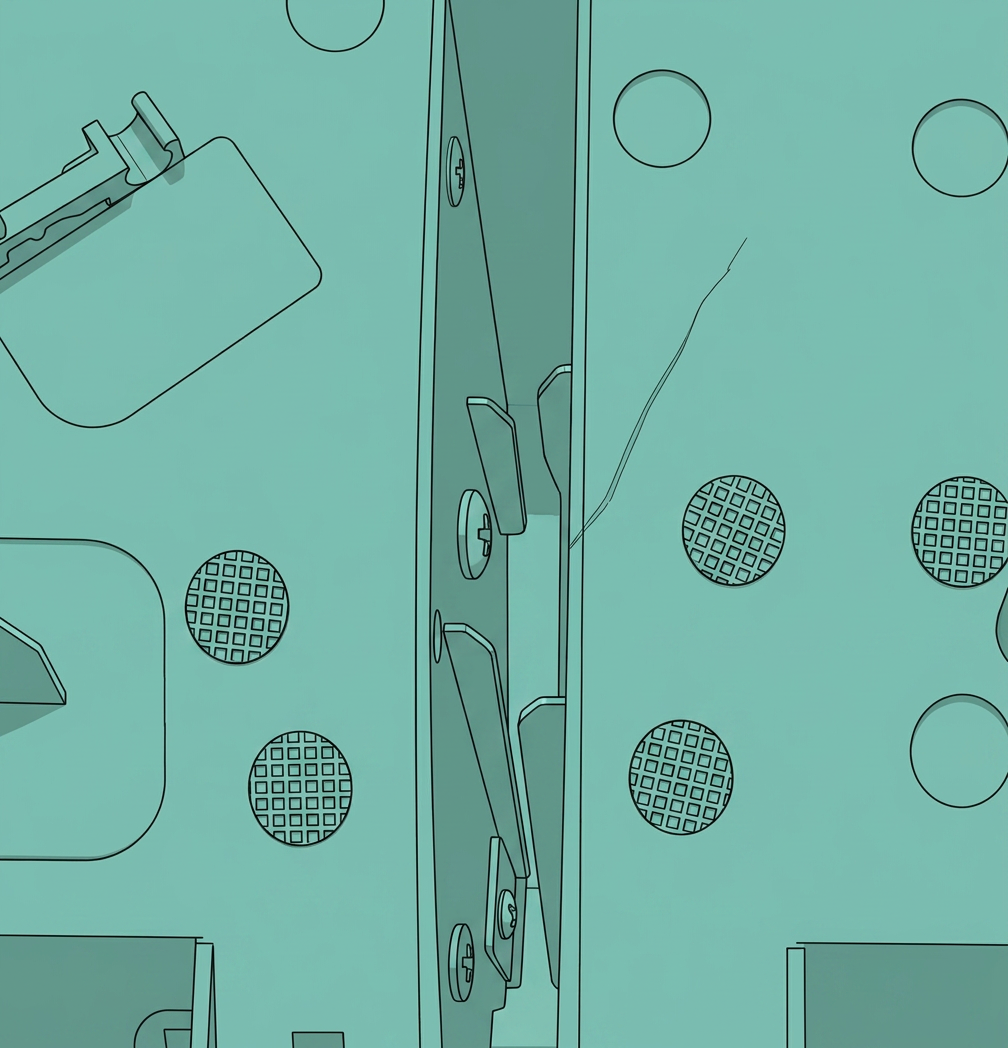
Установите RFID-платы в 2 слота на основной раме и нанесите клей(UV glue/hot melt glue, etc.) для фиксации плат.
 |
|
Шаг 12 - Установка 4 подающих модулей первого этапа
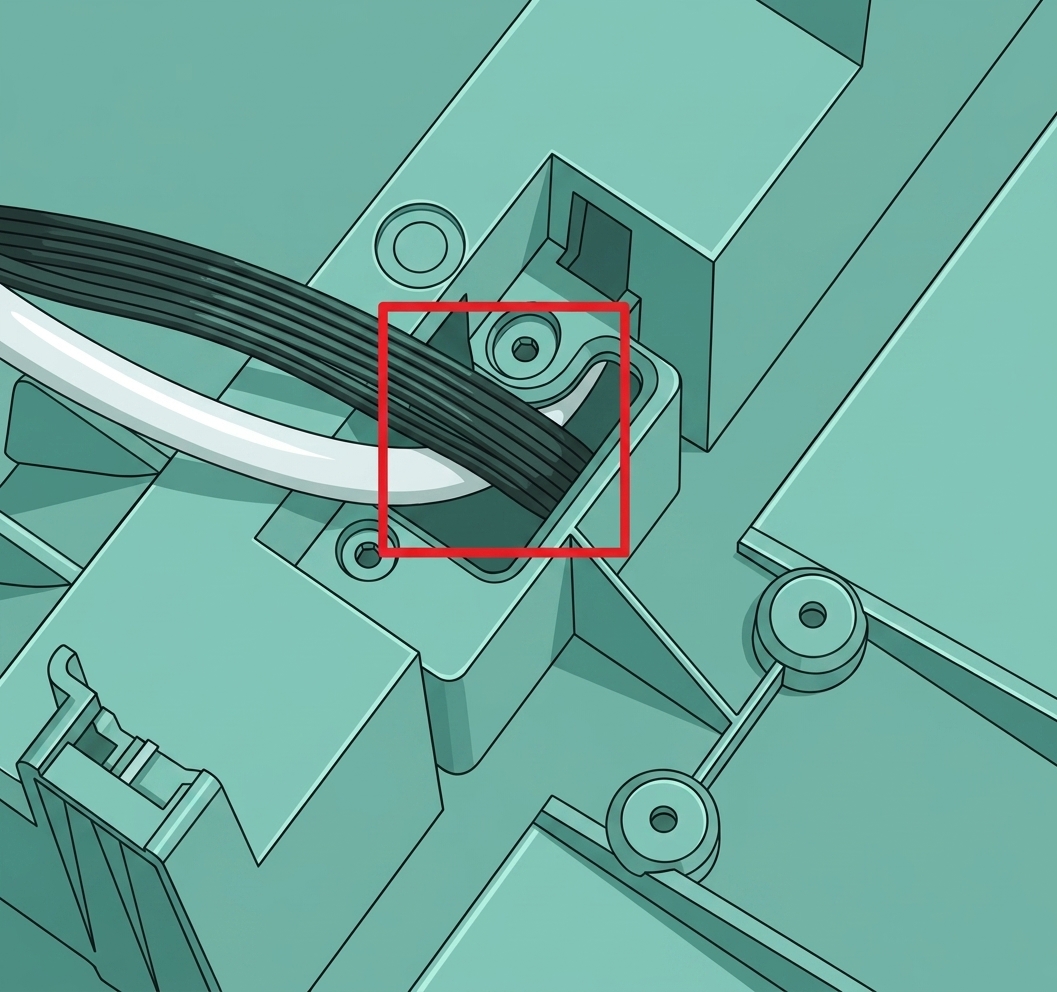
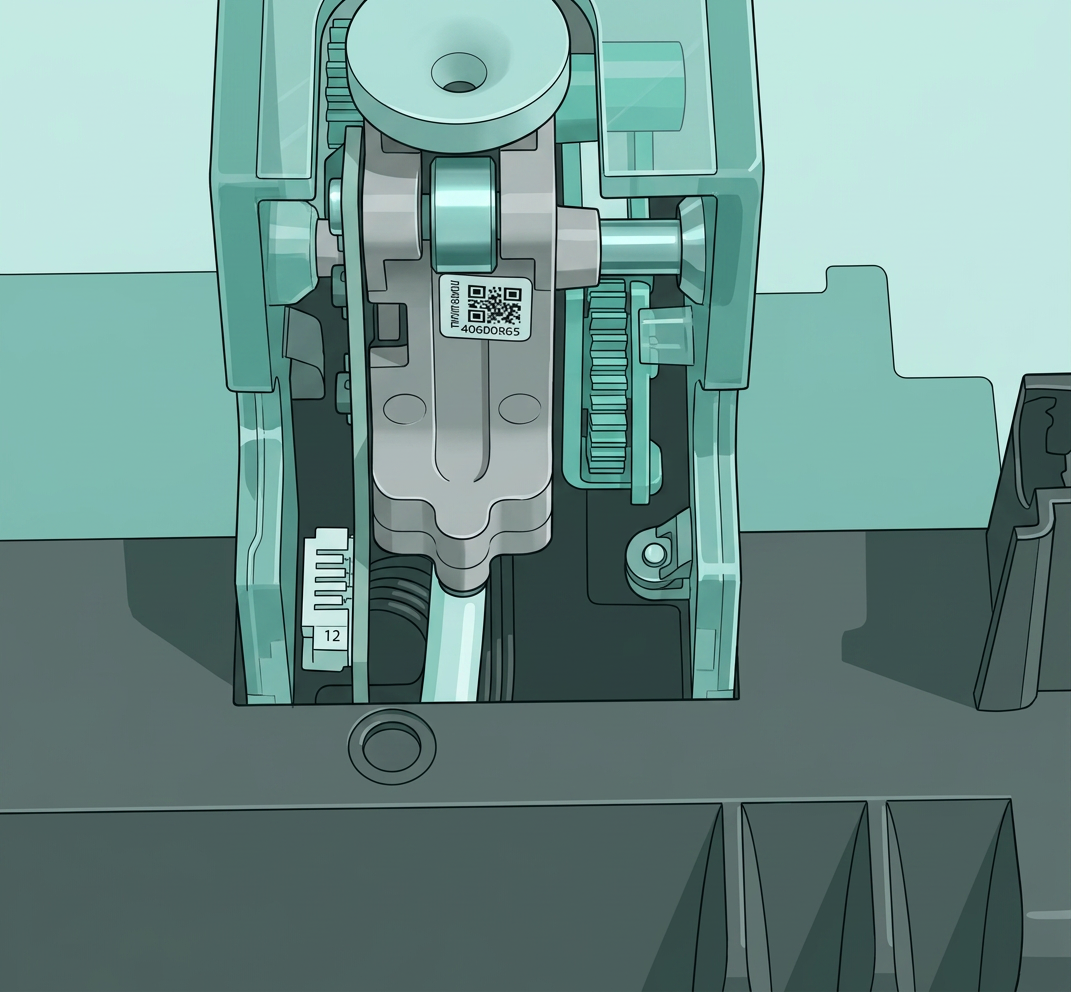
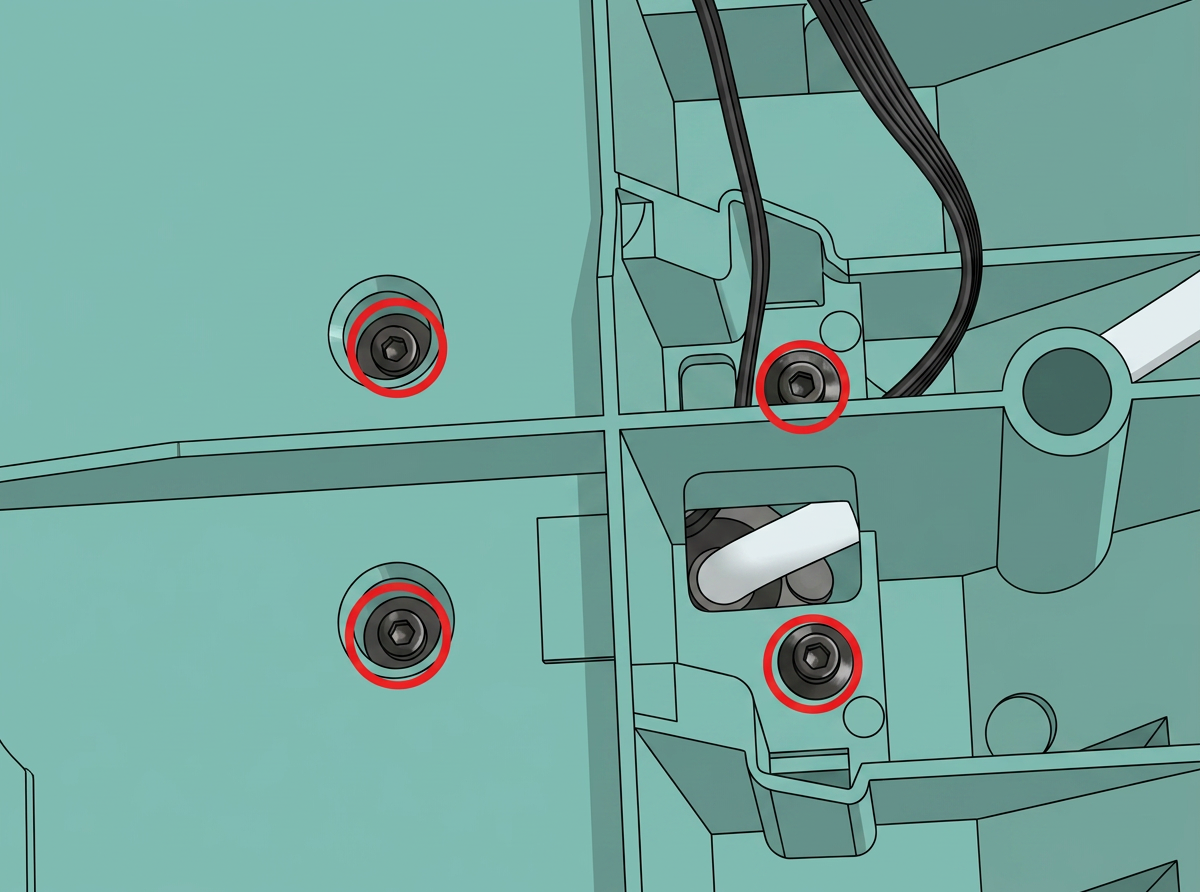
Пропустите PTFE трубку и кабель, установите подающий модуль первого этапа на основную раму, закрепите модуль 4 винтами. Установите остальные 3 подающих модуля первого этапа, но обратите внимание, что два модуля с более длинными PTFE трубками находятся снаружи.
 |
 |
 |
Шаг 13 - Установка ведущих/ведомых втулочных узлов
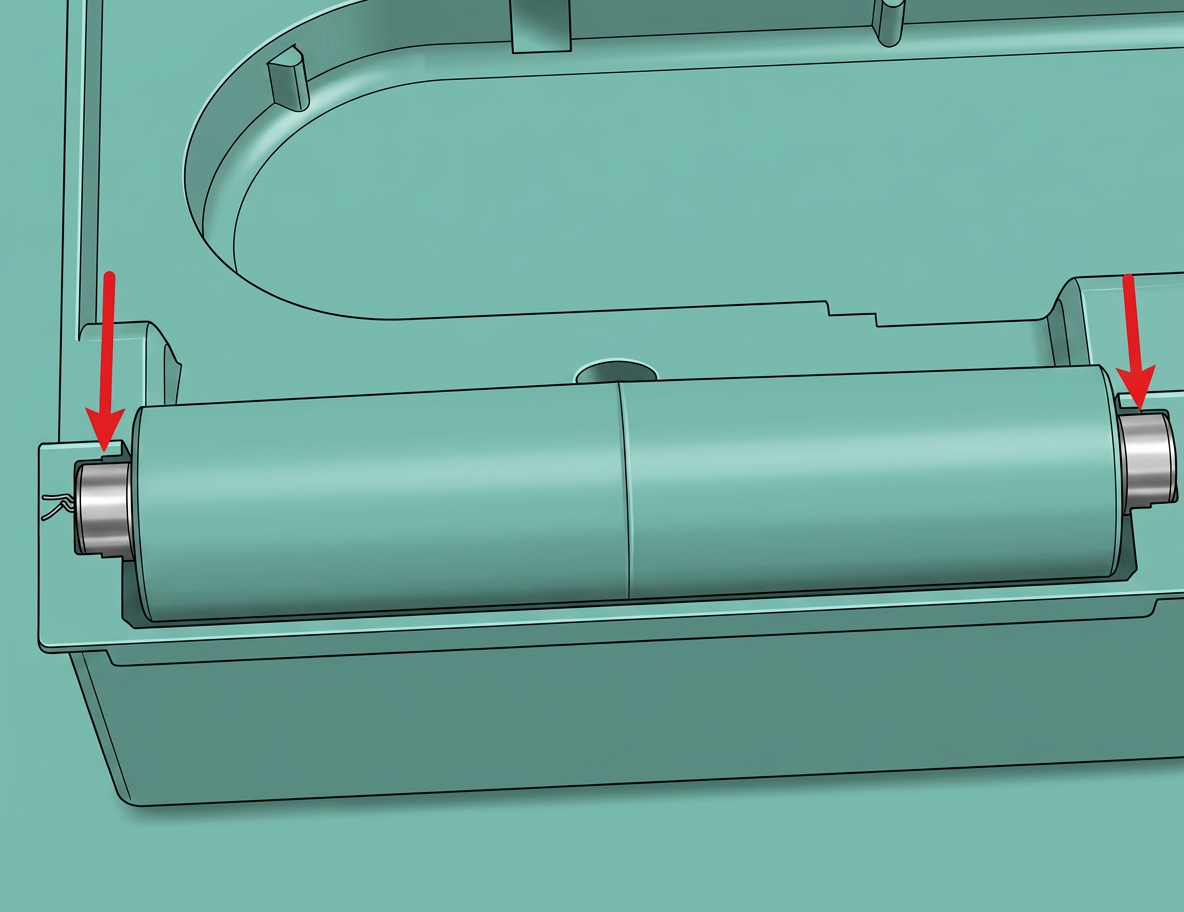
Установите 4 ведущих втулочных узла, обратите внимание на положение шестерен, затем установите 4 ведомых втулочных узла.
 |
 |
Шаг 14 - Установка хаба филамента
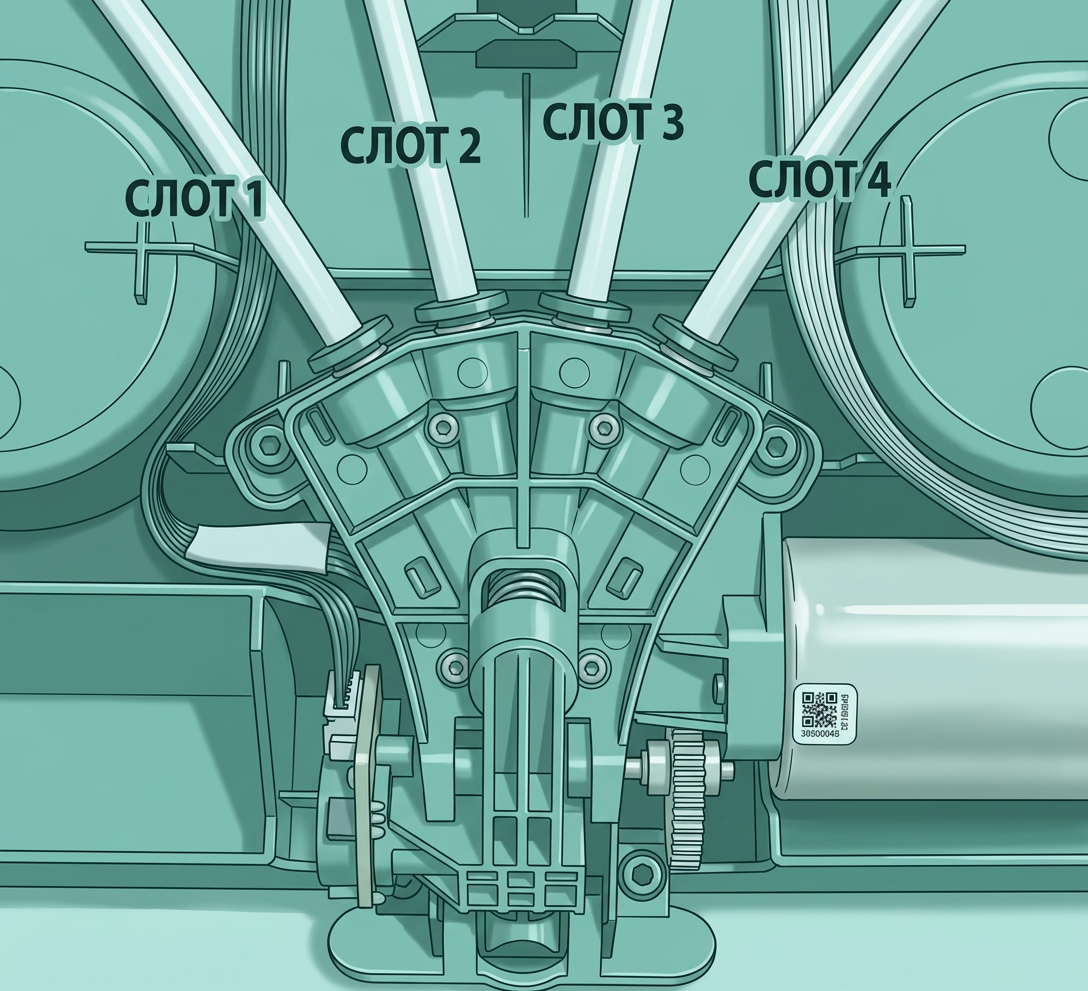
Установите хаб филамента на основную раму, закрепите его 4 винтами, затем подключите 4 PTFE трубки.
|
|
 |
Шаг 15 - Укладка кабелей
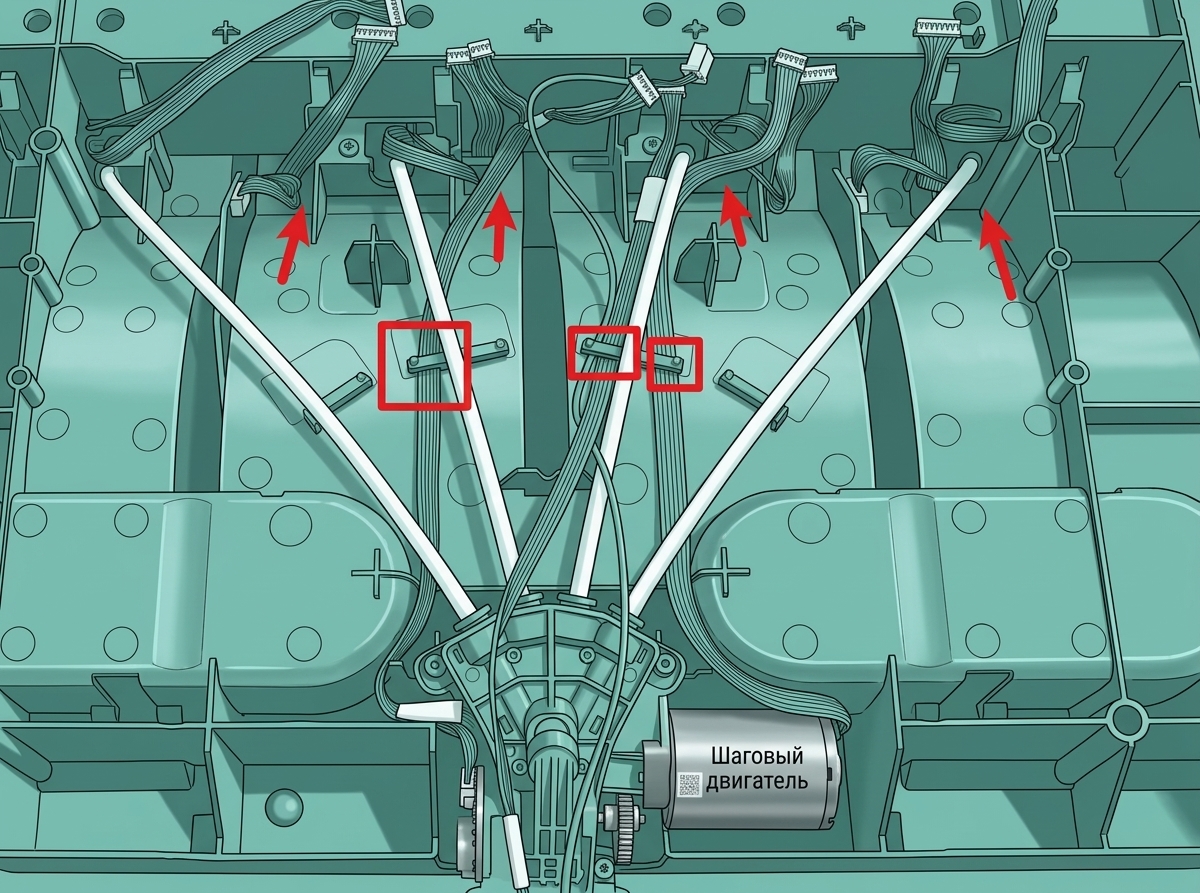
Разместите кабели на фиксаторах на основной раме.
Шаг 16 - Установка главной платы
Установите главную плату на среднюю раму, закрепите с помощью 4 фиксаторов, затем зафиксируйте 2 винтами.

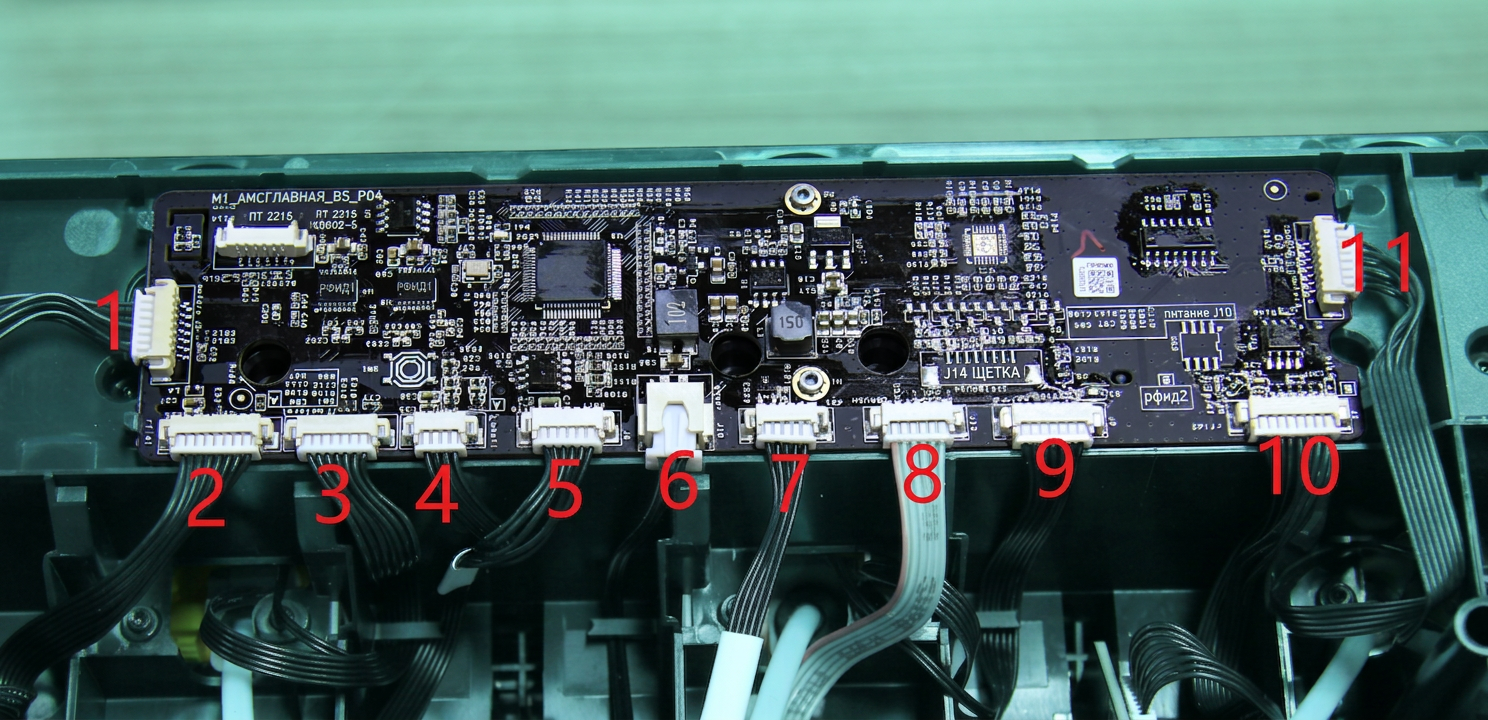
Шаг 17 - Подключение 11 кабелей
Подключите 11 кабелей согласно меткам или фотографиям, сделанным перед отключением.
| №. | Подключаемый объект | №. | Подключаемый объект | №. | Подключаемый объект |
|
1 |
Подающий модуль первого этапа 1 |
5 |
Кабель подачи к хабу филамента |
9 |
Подающий модуль первого этапа 3 |
|
2 |
RFID-плата 1 |
6 |
Силовой кабель к плате питания |
10 |
Плата RFID 2 |
|
3 |
Первый подающий механизм 2 |
7 |
Кабель шины Bambu к плате питания |
11 |
Первый подающий механизм 4 |
|
4 |
Кабель измерения скорости к хабу филаментов |
8 |
Кабель мотора к хабу филаментов |
|
Шаг 18 - Установка среднего рамного модуля
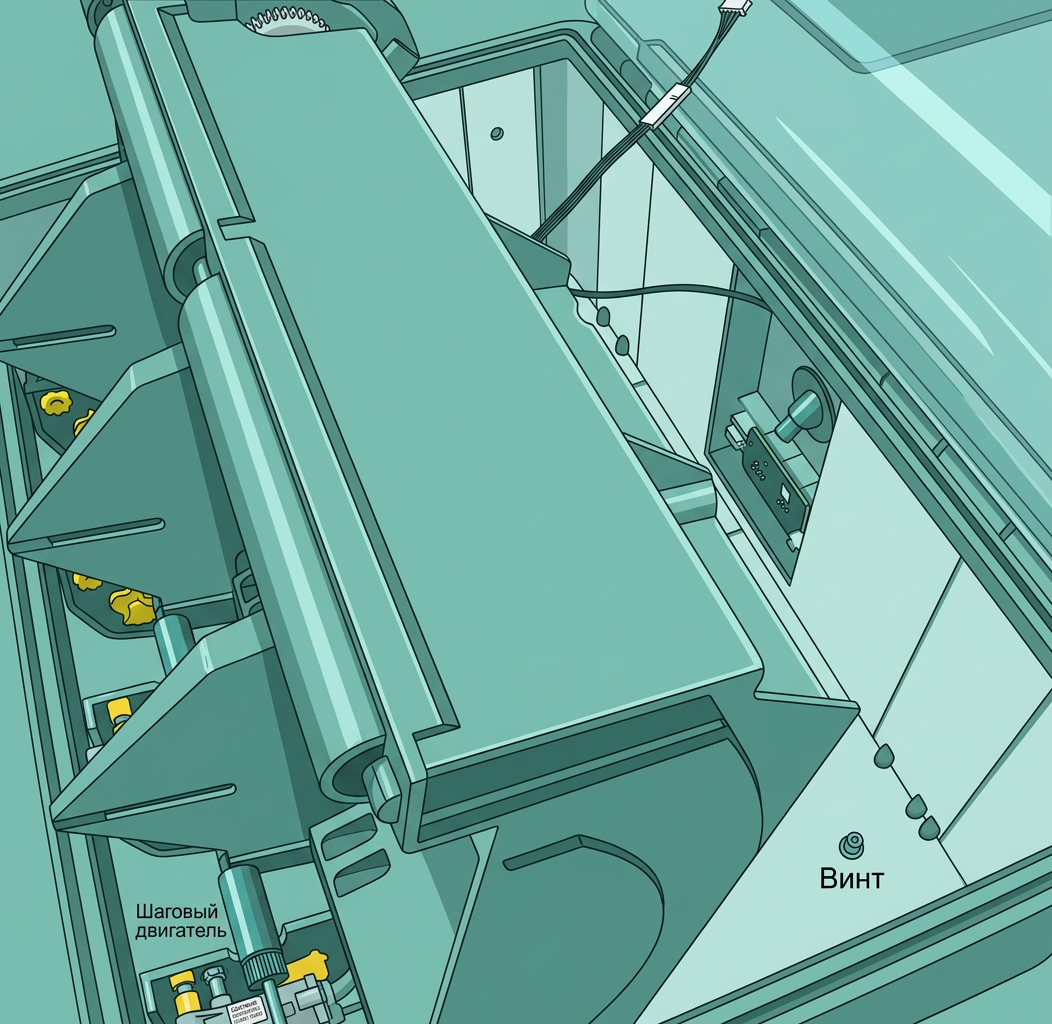
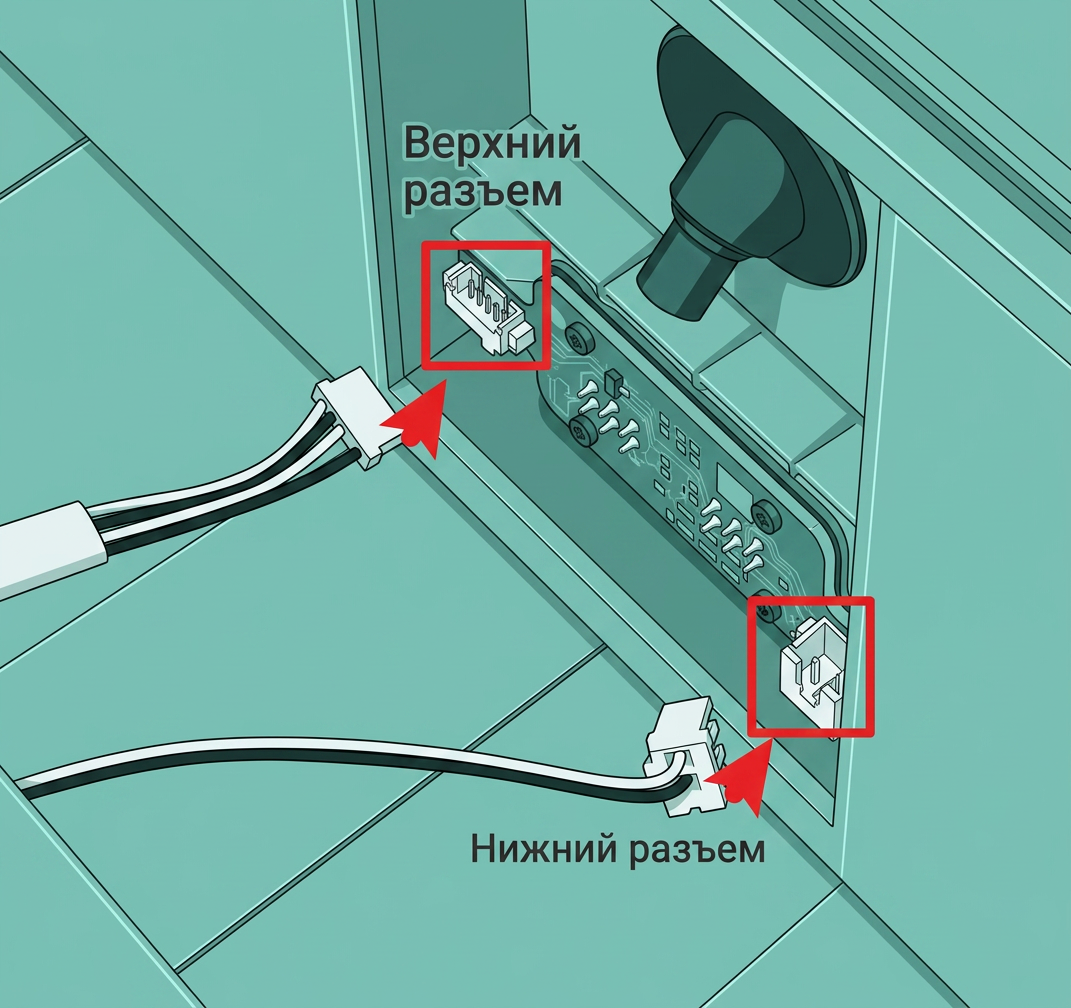
Поместите среднюю раму в корпус AMS, подключите кабель шины Bambu и силовой кабель.
 |
 |
Шаг 19 - Закрепите 2 винта
Установите среднюю раму на место, закрепите 2 винта.
Шаг 20 - Установка силикагеля
Поместите силикагель и закройте крышки.
Шаг 21 - Подключение трубки PTFE
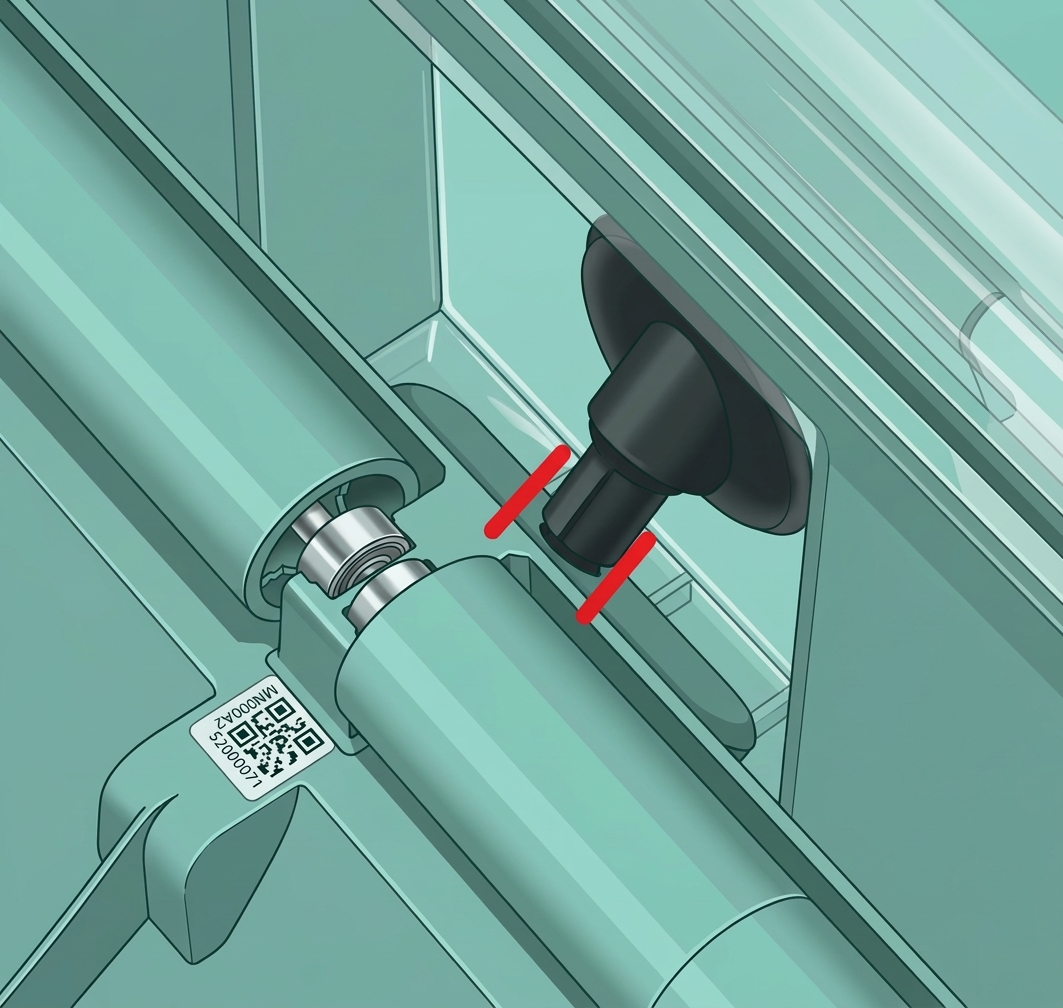
Проверьте кронштейн трубки и вставьте трубку PTFE. Попробуйте вытянуть её, чтобы убедиться в надёжном соединении.
 |
.png) |
Как проверить завершение/успешность
1. Подключите AMS к принтеру и включите питание, убедитесь, что меню AMS отображается.

2. Проверьте SN и прошивку, FW и SN должны отображаться после входа, обновите FW, если найдена новая FW.
 |
 |
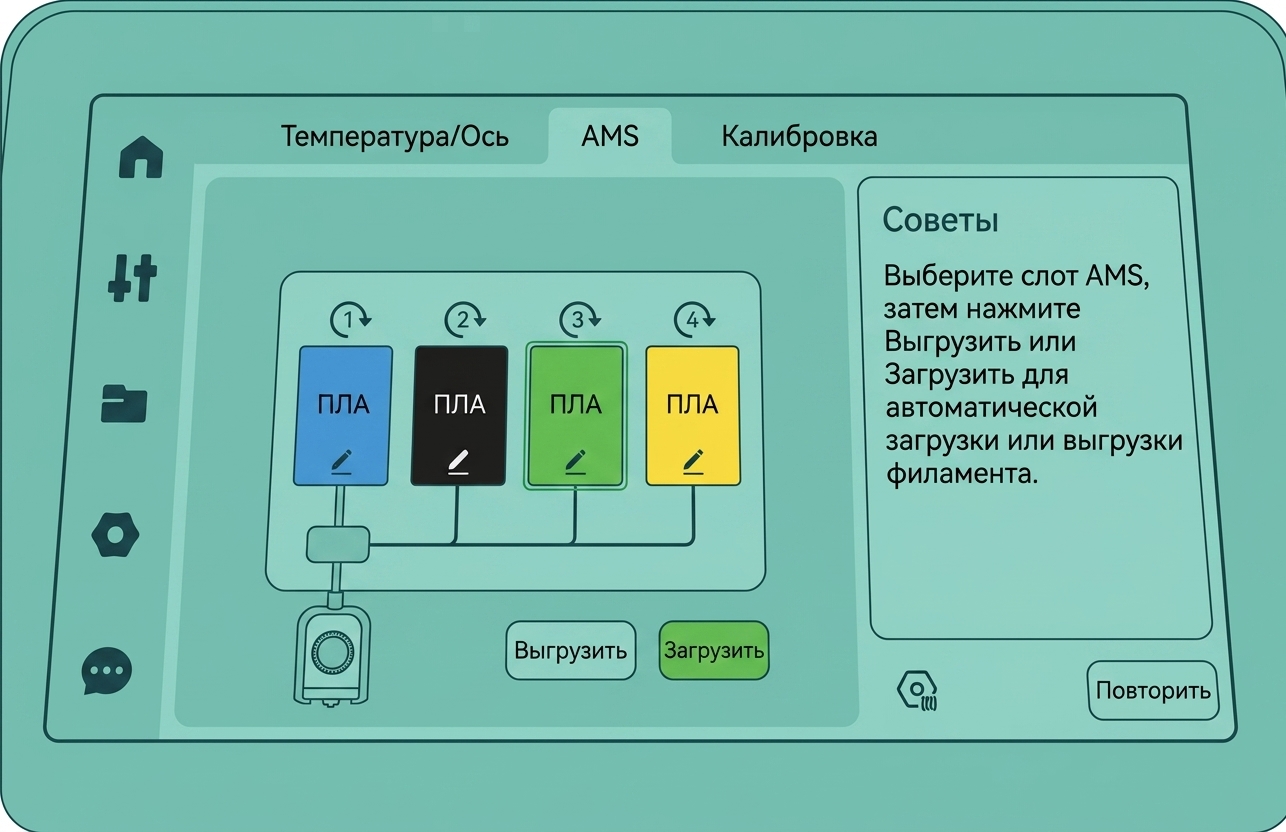
3. Загрузите филаменты в 4 слота и убедитесь, что каждый слот работает исправно. Если вы загрузите официальные филаменты Bambu Lab, информация о филаментах будет распознана.
Если AMS работает не так, проверьте соединения. Если проблема сохраняется, обратитесь в службу поддержки Bambu Lab за дополнительной помощью.