
Совет по конфиденциальности: Убедитесь, что камера установлена правильно, чтобы угол обзора камеры был направлен в камеру принтера, чтобы избежать проблем с обнаружением печатной платформы или сопел.
chamber-camera">Замена камеры камеры
X1C поставляется со встроенной камерой камеры, и она также доступна как опциональное обновление для X1.
Камера камеры обеспечивает передачу видео в Bambu Studio и Bambu Handy и может предоставлятьОбнаружение спагеттииспользуя технологии искусственного интеллекта для обнаружения сбоев печати.
Чтобы заменить или установить камеру камеры в вашем принтере серии X1, следуйте руководству ниже. Вы можетекупить его здесьв нашем магазине.
Мягкий силикон: Нанесен на соединительные узлы для предотвращения ослабления кабельных соединений.

Только для справки
Видео - Замена камеры камеры
Шаги по удалению камеры камеры
1. Снимите стеклянную крышку.
2. Откройте маленькую дверцу в верхнем левом углу принтера.
3. Аккуратно отсоедините 4-контактный кабель, показанный на видео.
4. Удалите кабель из пути, ведущего к камере камеры.
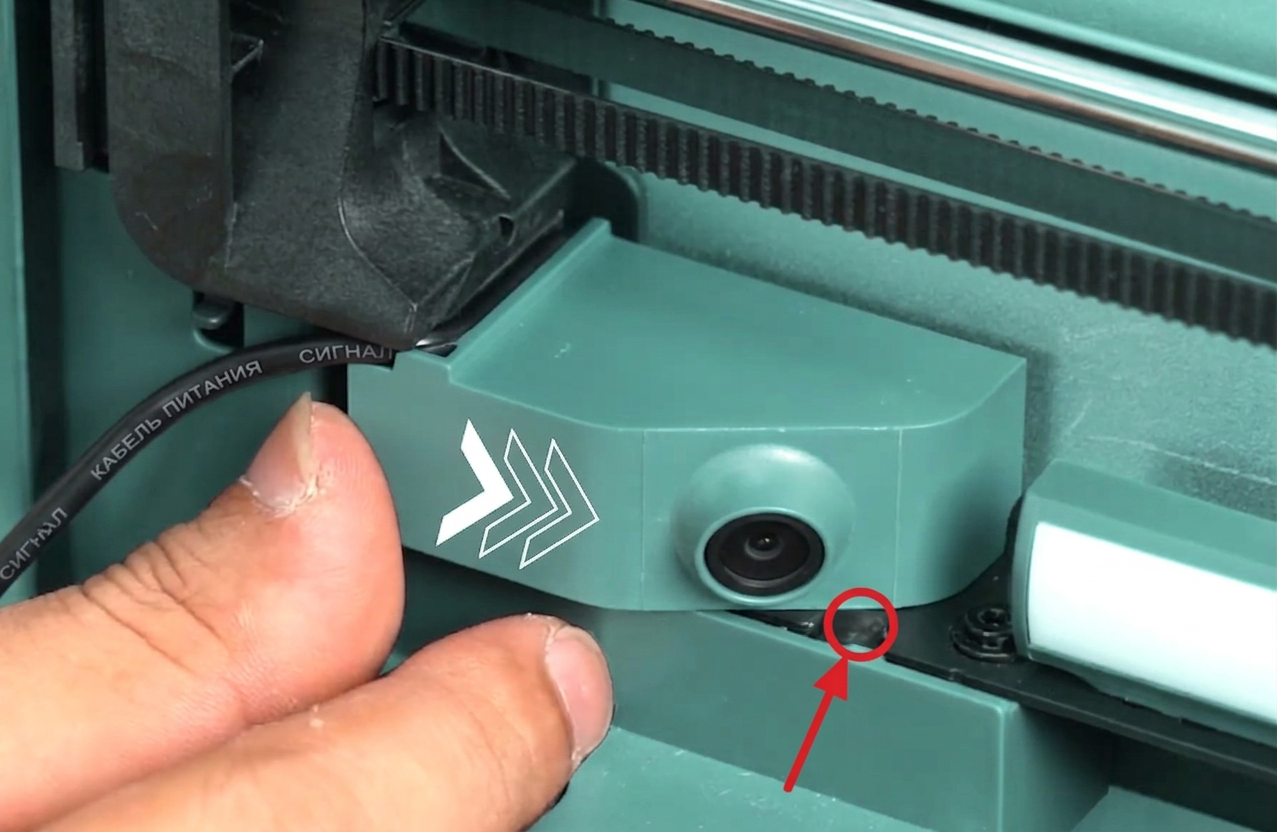
Важно. В месте, показанном красной стрелкой, может быть небольшая капля черного клея. Если вы не можете легко снять камеру, следуя видео выше, рекомендуется аккуратно нагреть черный клей феном.
Фен размягчит клей, после чего его можно удалить, чтобы заменить камеру
5. Сдвиньте камеру камеры вправо. (вы услышите щелчок, когда она освободится)
6. Снимите камеру камеры.
Шаги по установке камеры камеры
1. Снимите верхнюю стеклянную крышку.
2. Откройте маленькую дверцу в верхнем левом углу принтера.
3. Сдвиньте камеру камеры влево (вы услышите щелчок, когда она защелкнется).
4. Удалите кабель из пути, ведущего к камере камеры.
5. Аккуратно подключите 4-контактный кабель, как показано на видео.
6. Закройте маленькую дверцу в верхнем левом углу принтера.