
Натяжные шкивы являются ключевым компонентом системы движения 3D-принтера. Они играют важную роль в поддержании правильного натяжения ремня и обеспечении плавного механического движения. Всего имеется 12 натяжных шкивов. Со временем на этих участках может накапливаться пыль, частицы филамента или остатки смазки с направляющих, что приводит к увеличению сопротивления, нежелательному шуму и даже проблемам при 3D-печати, таким как эффект муара.
Ниже изображено, как выглядит натяжной шкив.
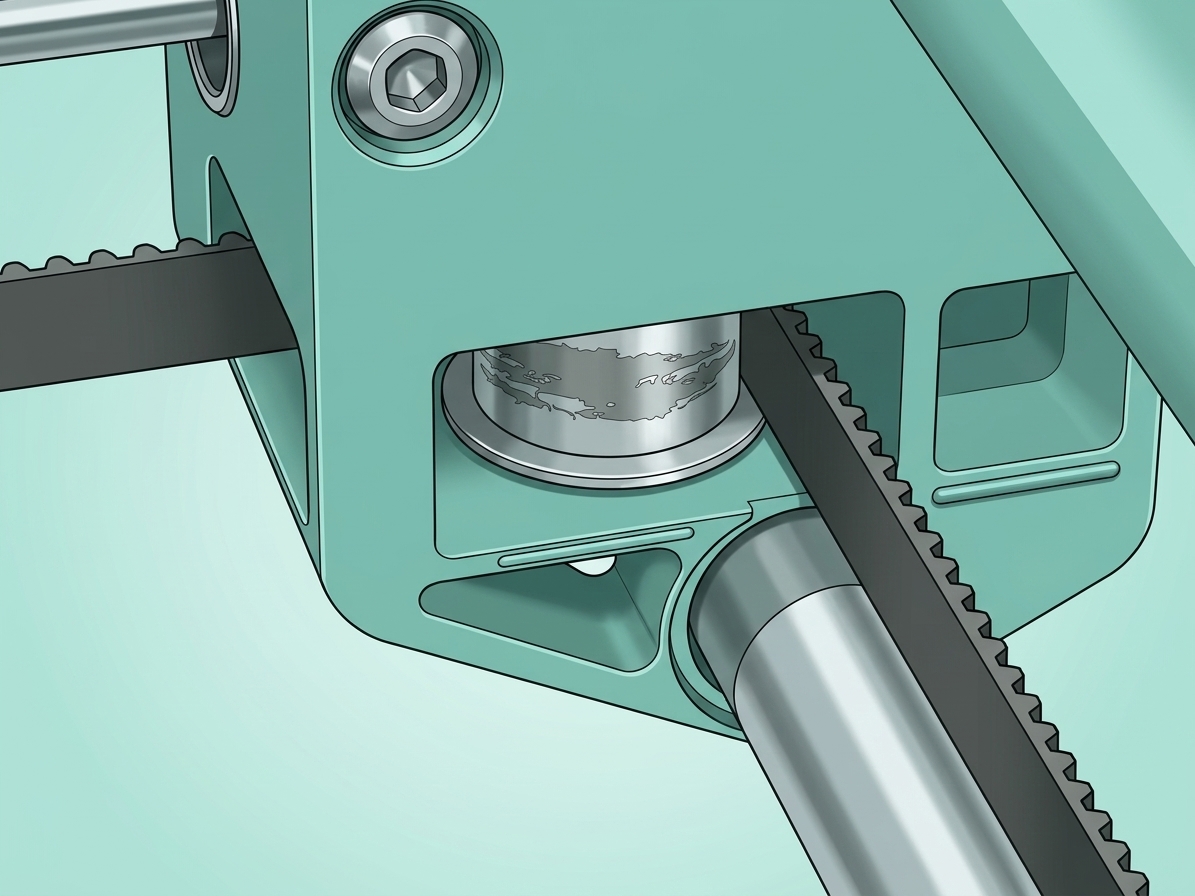
В этой вики-статье мы подробно расскажем всё, что нужно знать для эффективной очистки натяжных шкивов. Однако прежде чем приступить к этому, давайте внимательнее рассмотрим расположение натяжных шкивов.
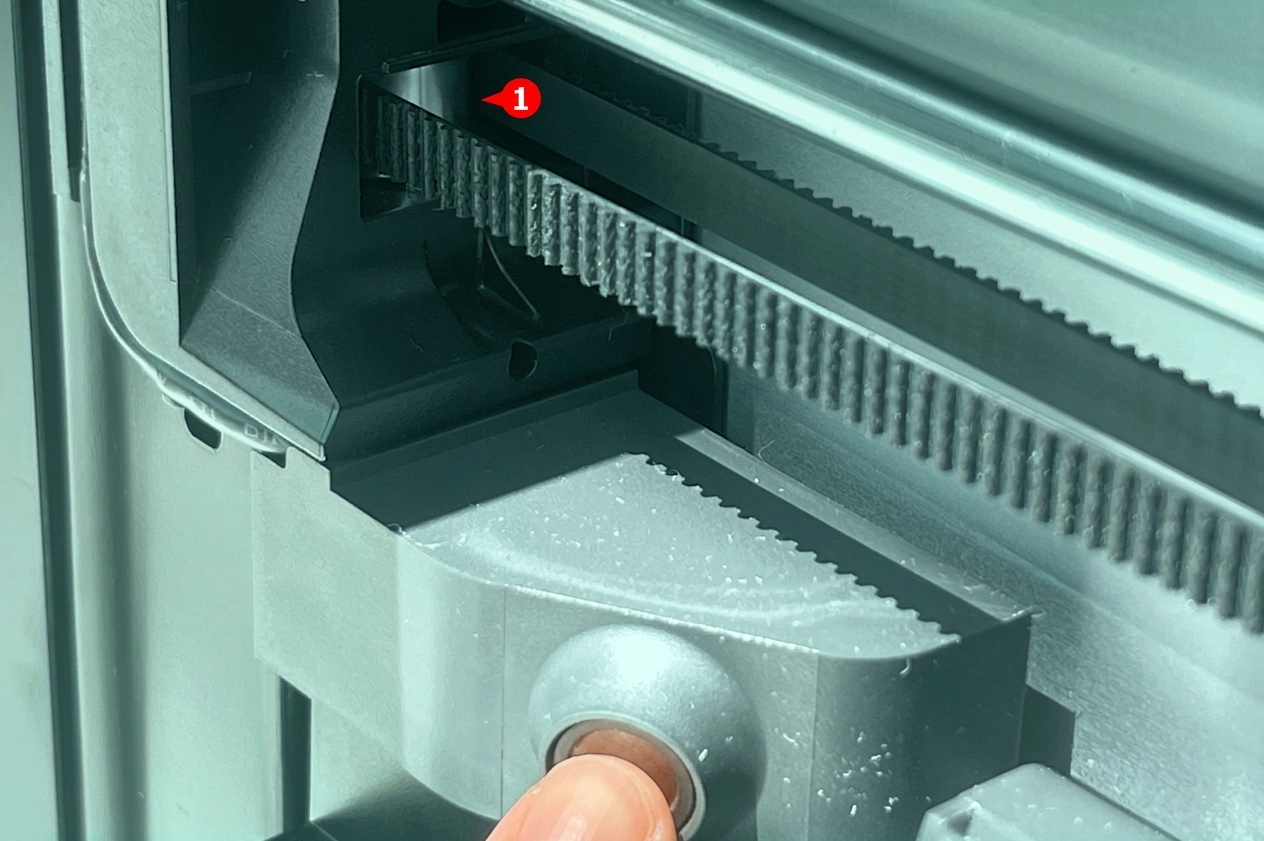
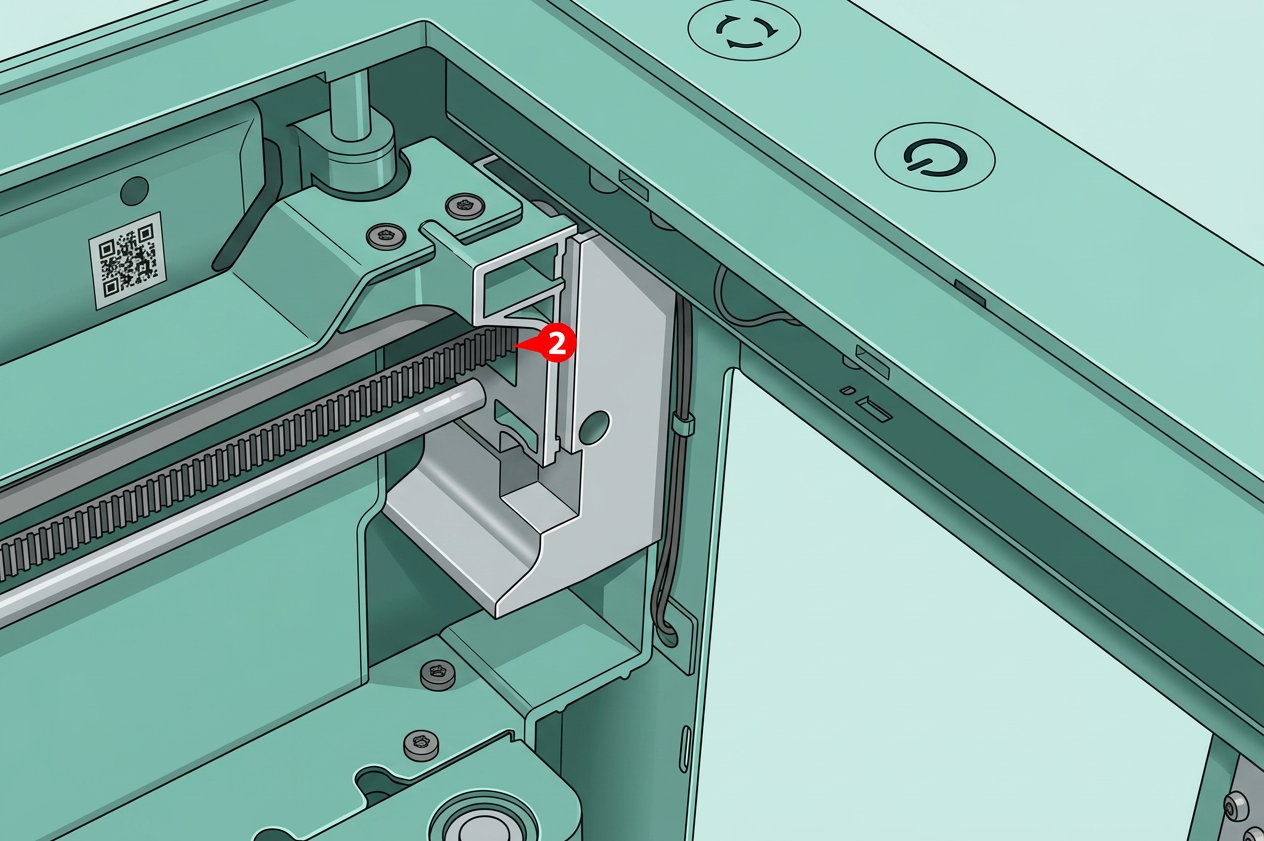
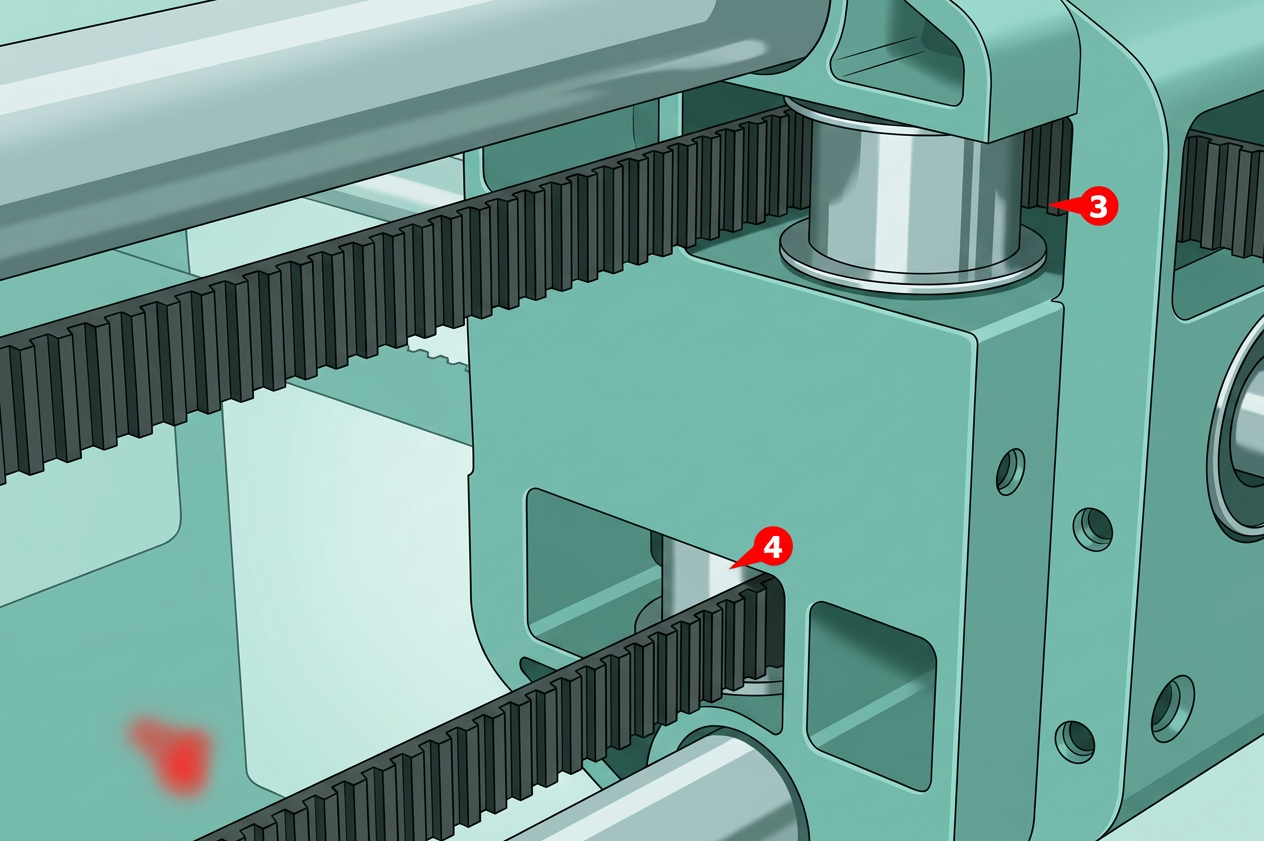
Расположение натяжных шкивов в 3D-принтере
Прямо у двери 3D-принтера их два, по одному с каждой стороны. Ниже показан тот, который расположен прямо над камерой. Второй находится в другом углу. Вы можете идентифицировать его по кнопкам питания и обновления.
 |
 |
В средней секции их четыре. То есть по два в каждом углу.
 |
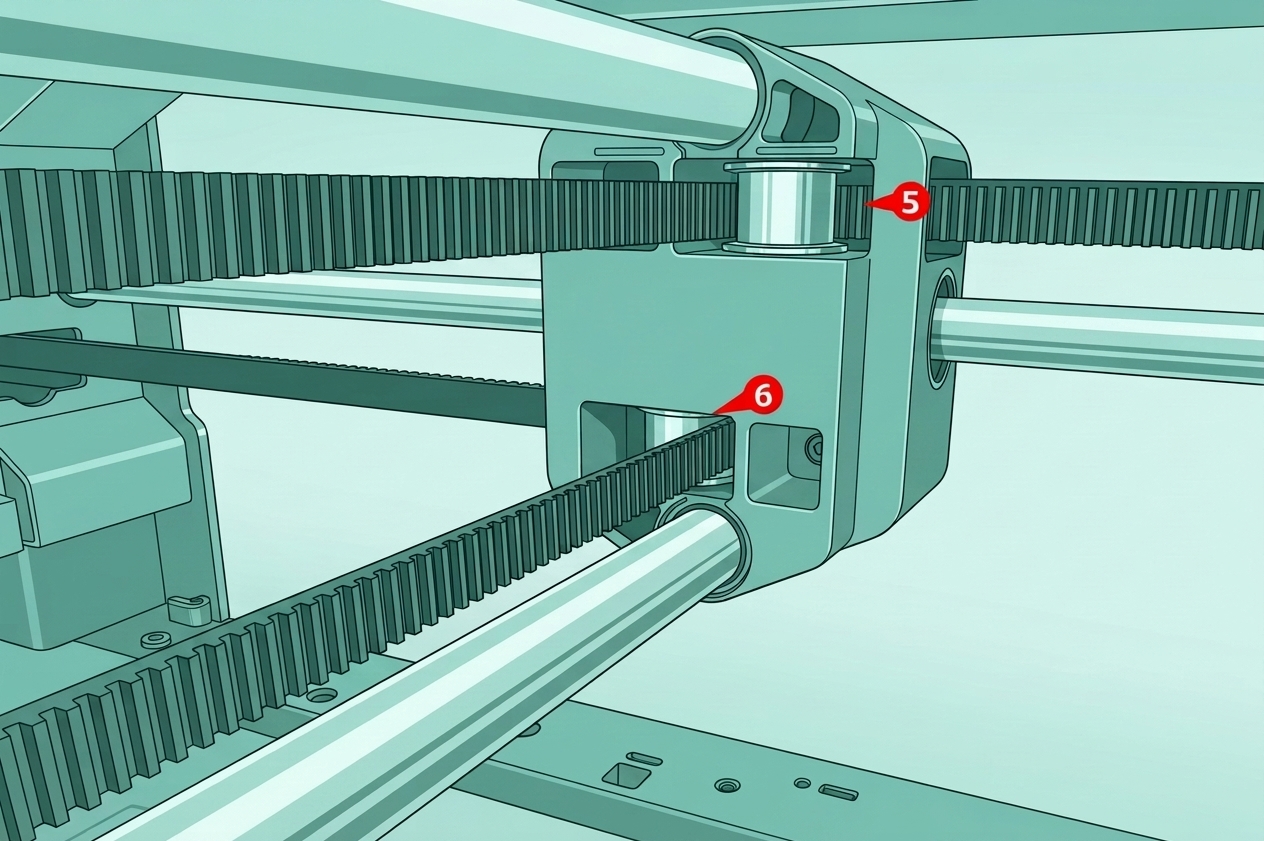 |
Остальные четыре можно найти рядом с двигателями задней части 3D-принтера. Два с одной стороны и два в другом углу.
 |
 |
Сзади 3D-принтера их два.

Инструменты для очистки натяжных шкивов
Перед началом процесса очистки крайне важно собрать необходимые инструменты. Некоторые из этих предметов могут уже быть в вашем наборе для 3D-печати, в то время как другие, возможно, придётся приобрести. К ним относятся:
- Спрей WD-40:Хотя WD-40 часто используется как смазка, он также высокоэффективен для удаления грязи, нагара и старой смазки с металлических поверхностей, таких как шкивы. Мы будем использовать его для удаления любых стойких, растворённых остатков без вызывания коррозии. Если у вас его нет, вы можете купить его онлайн.
- Ватные палочки: Это материал, который мы будем использовать для очистки. Вы наносите небольшое количество WD-40 на ватную палочку и аккуратно протираете поверхности натяжных шкивов.
- Шестигранный ключ H 2.0:Он понадобится для ослабления компонентов для более лёгкого доступа к натяжным шкивам.
- Нетканая ткань:Для удаления лишней грязи.
Дополнительные предметы
- Пневмопистолет: Небольшой воздушный дут или баллончик со сжатым воздухом идеально подходят для выдувания пыли и мелких частиц из области шкивов до и после очистки. Это гарантирует, что вы не просто размазываете грязь, а действительно удаляете её.
- Перчатки: Для защиты рук от смазки, грязи и острых металлических краёв. Это также помогает поддерживать чистоту деталей принтера, избегая отпечатков пальцев и кожных масел.
- Фонарик или налобный фонарь:Для лучшего обзора внутри принтера.
- Запасные винты: Маленькие винты легко потерять во время разборки. Наличие нескольких дополнительных винтов гарантирует, что вы не застрянете, если один из них скатится под стол или потеряется.
Примечание:Из 12 натяжных шкивов первые 10 можно очистить напрямую, в то время как задние 2 требуют разборки. В целом, очистка задних шкивов не рекомендуется, если нет видимой грязи.
Предупреждение о безопасности и состояние машины перед началом работы
ВНИМАНИЕ!
Крайне важнообесточить принтер перед выполнением любых работ по обслуживаниюпринтера и его электроники, включая провода печатной головки, так как оставление принтера включенным во время выполнения таких задач может вызвать короткое замыкание, что может привести к дополнительному повреждению электроники и опасным ситуациям.
При выполнении обслуживания или устранении неполадок на принтере вам может потребоваться разобрать некоторые части, включая хотенд. Этот процесс может обнажить провода и электрические компоненты, которые потенциально могут вызвать короткое замыкание, если они соприкоснутся друг с другом или с другими металлическими или электронными компонентами, пока принтер всё ещё включён.Это может повредить электронику принтера и вызвать дальнейшие повреждения.
Поэтому крайне важновыключить принтер и отключить его от источника питания перед выполнением любых работ по обслуживанию. Это предотвратит любые короткие замыкания или повреждение электроники принтера. Выполняя это, вы можете избежать потенциального повреждения электронных компонентов принтера и обеспечить безопасное и эффективное выполнение работ по обслуживанию.
Если у вас возникли какие-либо вопросы или опасения по поводу следования этому руководству, откройте новый тикет на нашей странице поддержки и мы сделаем всё возможное, чтобы оперативно ответить и предоставить вам необходимую помощь.
Шаги очистки
Очистка передних натяжных шкивов оси Y
С каждой стороны оси Y у дверной рамы находится натяжной шкив. Выполните следующие шаги для их очистки:
Шаг 1: Откройте дверь принтера
Найдите натяжной шкив рядом с расположением камеры.
Шаг 2: Распылите WD-40 на ватную палочку
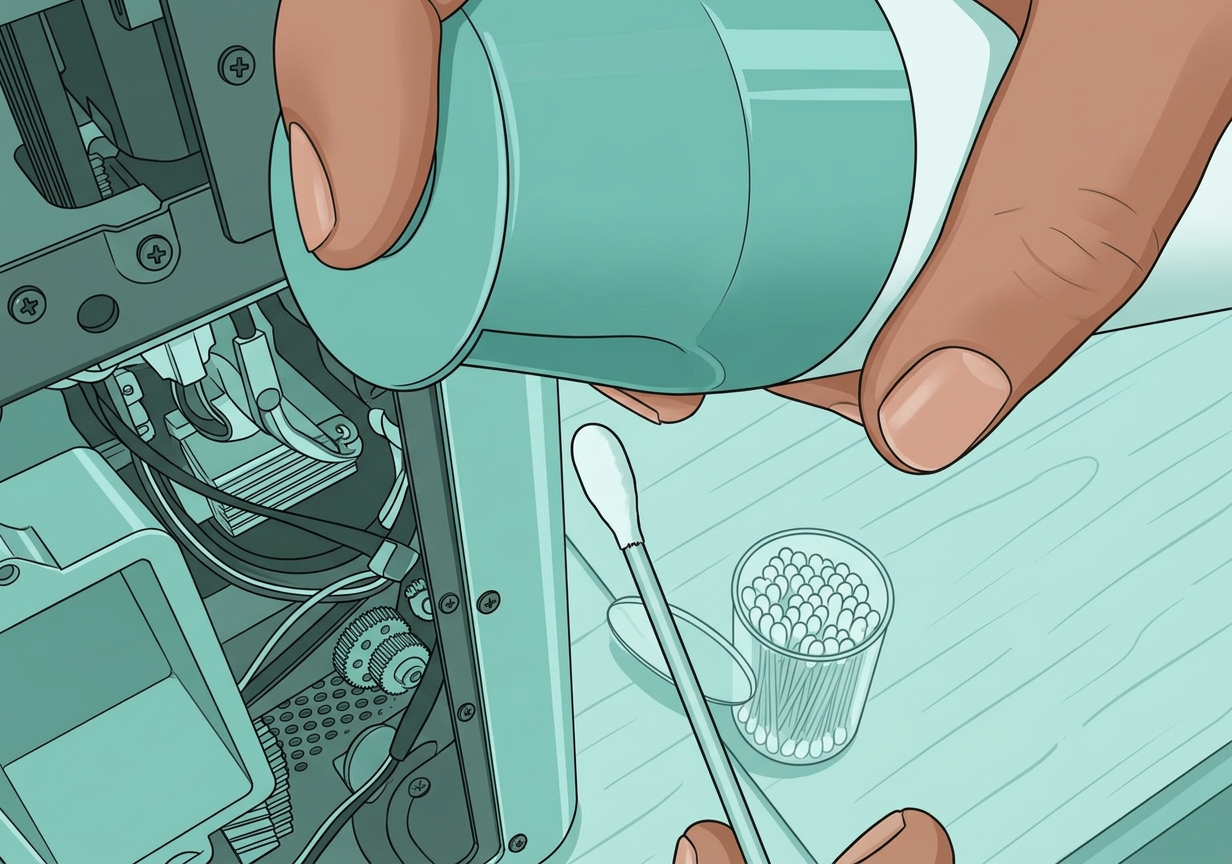
Будьте осторожны, не распыляйте на горячий стол или другие части. Если у вас нет WD-40, вы можете использовать спирт или изопропиловый спирт вместо него.
Шаг 3: Аккуратно протрите ободок натяжного шкива

При этом аккуратно и медленно двигайте ремень вперед и назад.
Шаг 4. Очистите противоположные натяжные шкивы
Очистите другой натяжной шкив таким же образом.
Очистка натяжных шкивов на балке оси X
Находится 4 натяжных шкива, по 2 с каждой стороны.
Шаг 1: Переместите печатную головку на одну сторону
Вручную сдвиньте печатную головку на одну сторону, чтобы получить доступ к шкивам с противоположной стороны.
Шаг 2: Аккуратно очистите два натяжных шкива ватной палочкой, смоченной WD-40
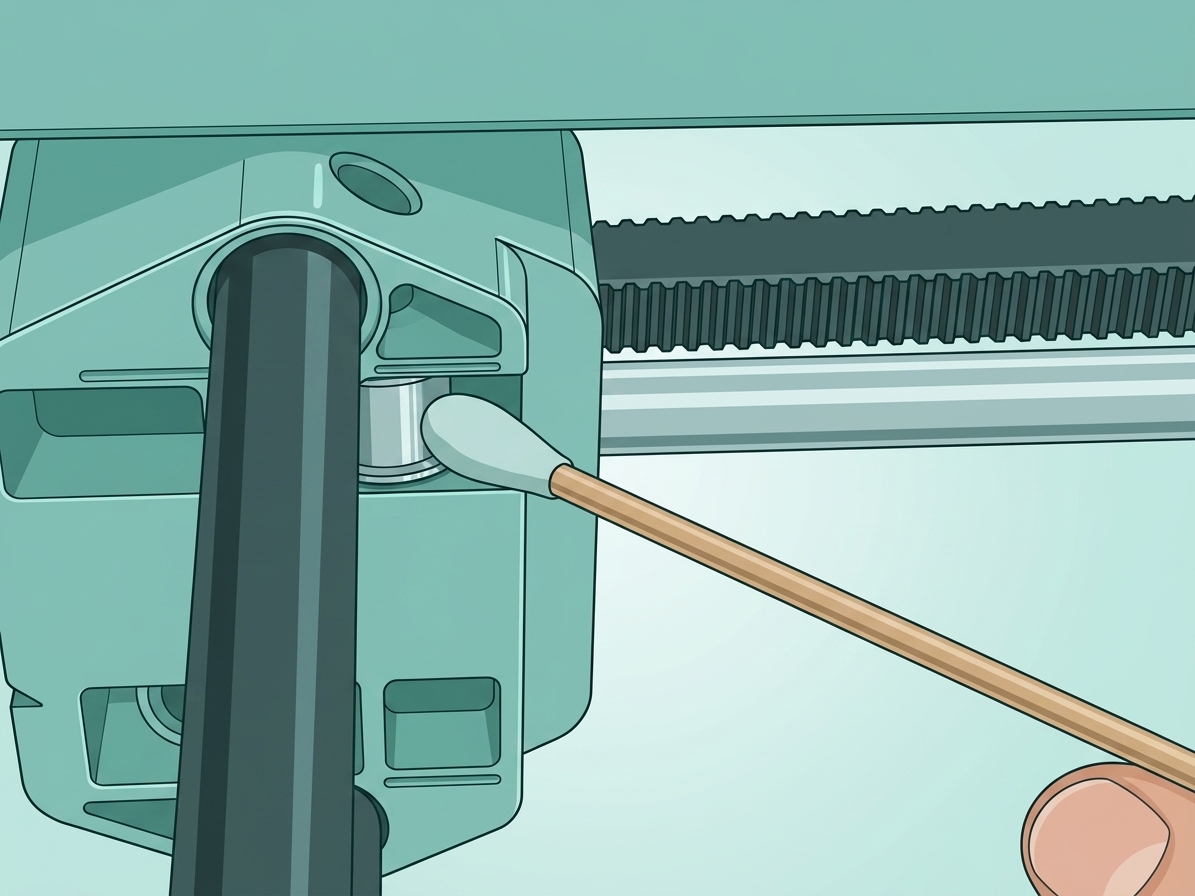
Будьте осторожны, чтобы WD-40 не капало на печатную головку, балку или другие части. Вы также можете двигать печатающую головку вперед и назад для помощи в очистке.

Будьте осторожны, не прикладывайте чрезмерных усилий при перемещении печатной головки, чтобы не создавать слишком большое давление на балку.
Очистите два натяжных ролика на другой стороне таким же образом. Если есть лишняя грязь, протрите её сухой тканью.
Очистка задних натяжных роликов принтера
С каждой стороны находятся два ролика, расположенные в верхних задних углах рамы, используемые для прокладки и натяжения ремней CoreXY. Если вы не видите их чётко, можно использовать фонарик, чтобы подсветить область.
Шаг 1: Переместите печатающую головку к переднему центру
Переместите печатающую головку вперёд и снимите крышку принтера, чтобы освободить место для очистки задней части.
Шаг 2: Начните очистку ватной палочкой, опрысканной WD-40
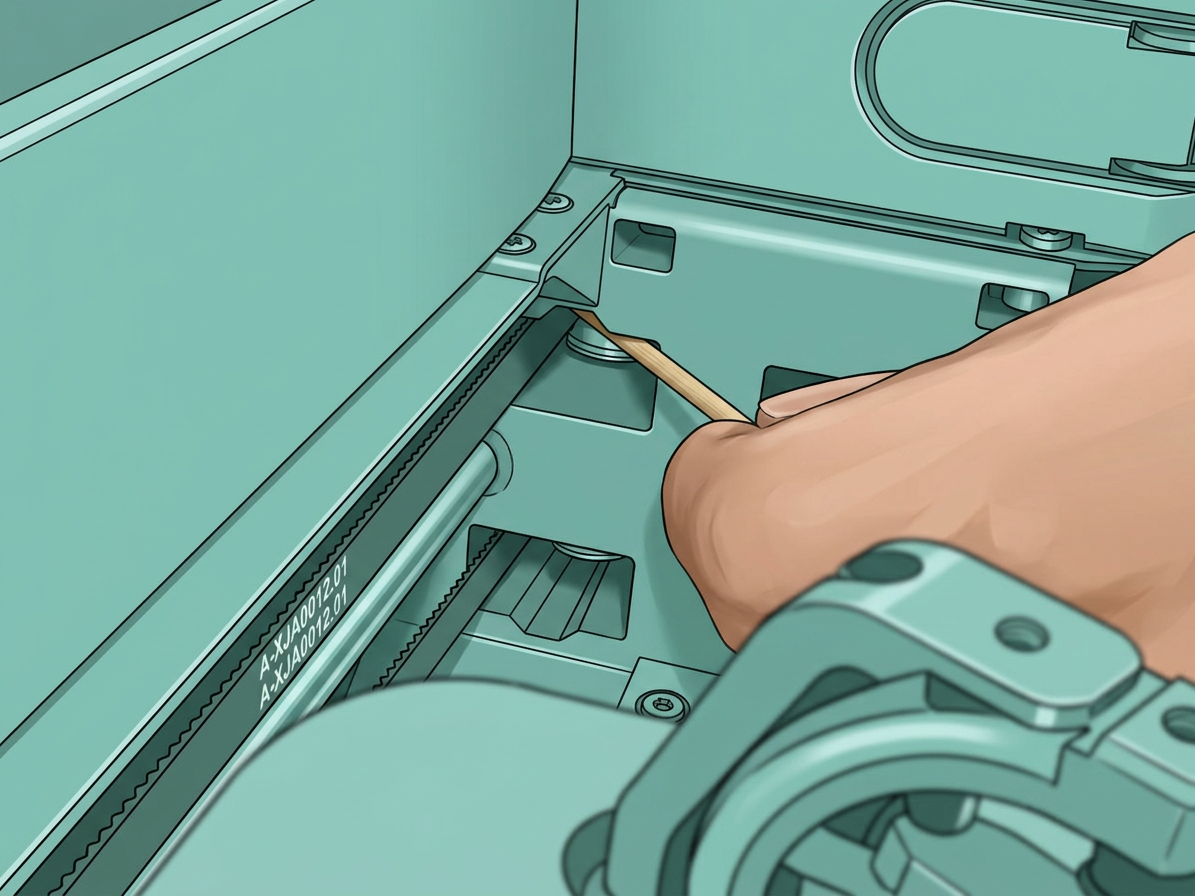
Учитывайте меры предосторожности, указанные в предыдущих шагах. Во время очистки вы можете аккуратно двигать ремень взад-вперёд пальцами, чтобы удалить всю грязь с ролика. При движении ремня будьте осторожны, не растягивайте его сильно, так как это может повлиять на натяжение.
Очистка двух задних натяжных роликов (требуется разборка)
Чтобы очистить два вышеуказанных натяжных ролика, нам потребуется разобрать некоторые компоненты 3D-принтера, чтобы получить к ним доступ. Эти детали включают:
- Задняя крышка
- Узел натяжения — пружина и её держатель
- Вал натяжного ролика
Следуйте шагам ниже, чтобы изучить весь процесс:
Шаг 1: Снимите заднюю крышку
Используйте шестигранный ключ 2.0 мм для удаления всех винтов задней панели. Это относится как к серии P1, так и к серии X1. Как показано на картинке, есть четыре одинаковых винта с крупной резьбой (слева) и десять одинаковых винтов с мелкой резьбой (справа). После удаления их следует рассортировать и хранить отдельно, чтобы избежать путаницы.

При снятии задней крышки сначала ослабьте левую сторону (обращённую к задней крышке) через левое отверстие натяжения ремня, затем ослабьте правую сторону через правое отверстие натяжения ремня. Это предотвратит застревание крышки.
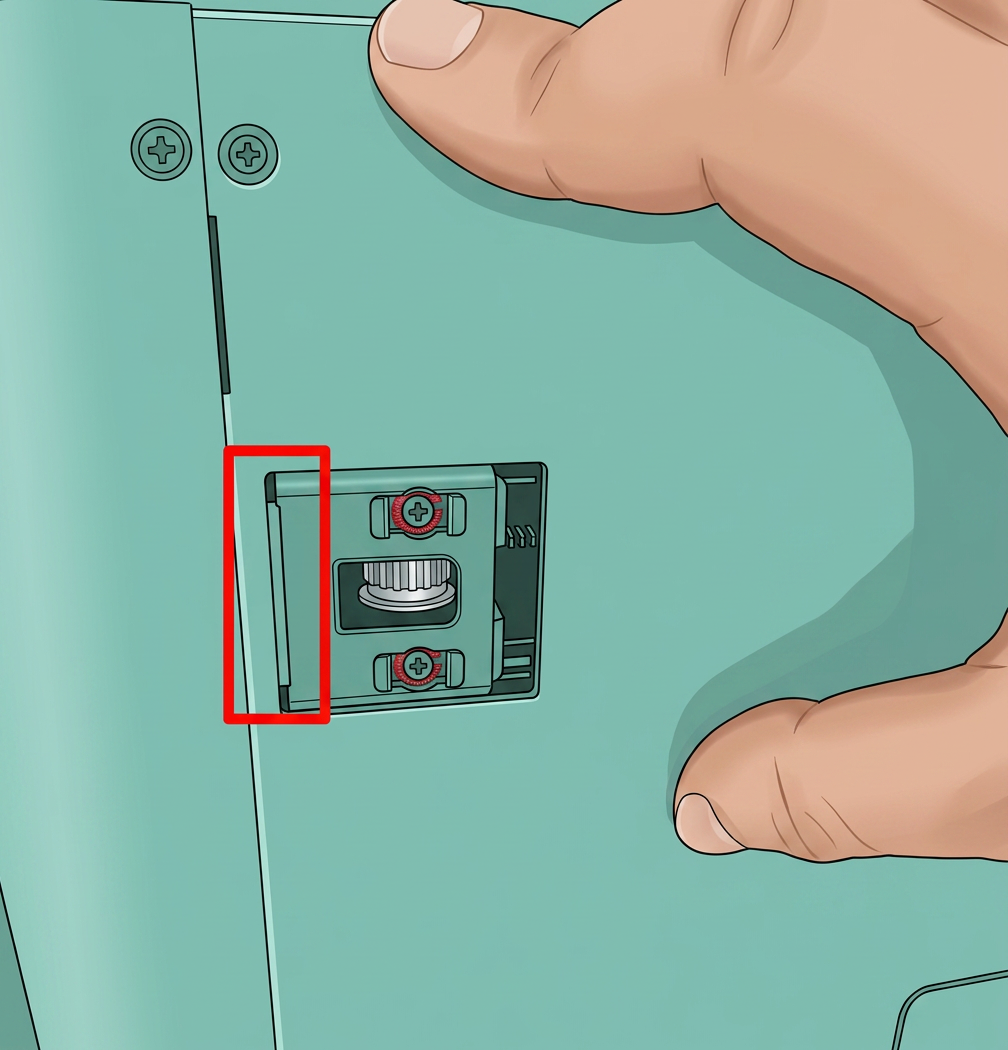 |
 |
Перед очисткой используйте фен, чтобы сдуть пыль внутри машины. Если вам нужно перевернуть машину для удобного доступа, заранее установите нагреваемый стол в нижнее положение и зафиксируйте его, чтобы предотвратить движение в процессе. При необходимости также можно снять верхний экран, чтобы избежать его повреждения, когда машина будет установлена на бок.
Шаг 2: Снимите натяжную пружину и её держатель
Для этого вам потребуется удалить винты, прикрепленные к узлу натяжения, а также кронштейн сбоку. Начните с откручивания двух винтов.

Затем снимите натяжную пружину и кронштейн.
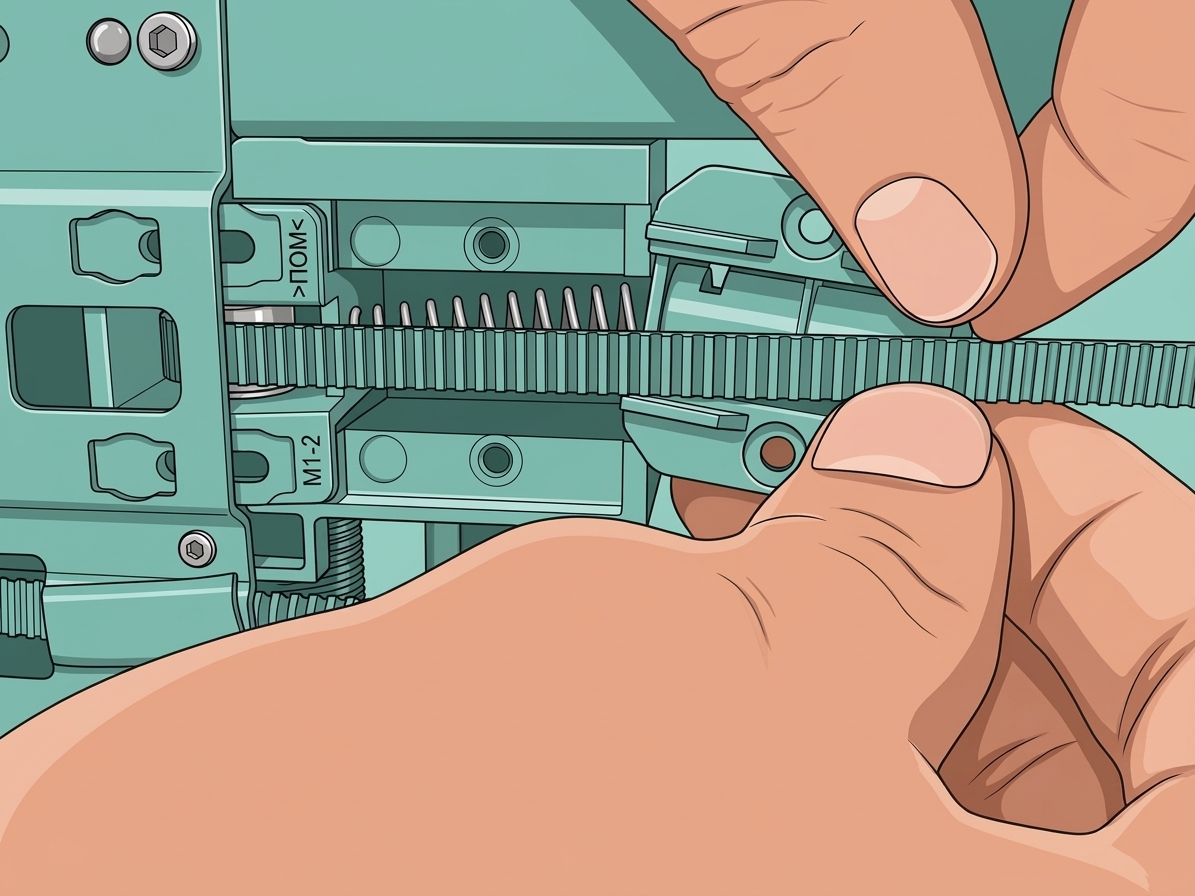
Следующим шагом будет ослабление узла натяжения.
Шаг 3: Ослабьте узел натяжения
Используйте шестигранный ключ H 2.0, чтобы открутить два винта, снять две металлические детали, а затем ослабьте узел натяжения.
 xy-belt_xy_tension_slider.jpg"/> xy-belt_xy_tension_slider.jpg"/> |
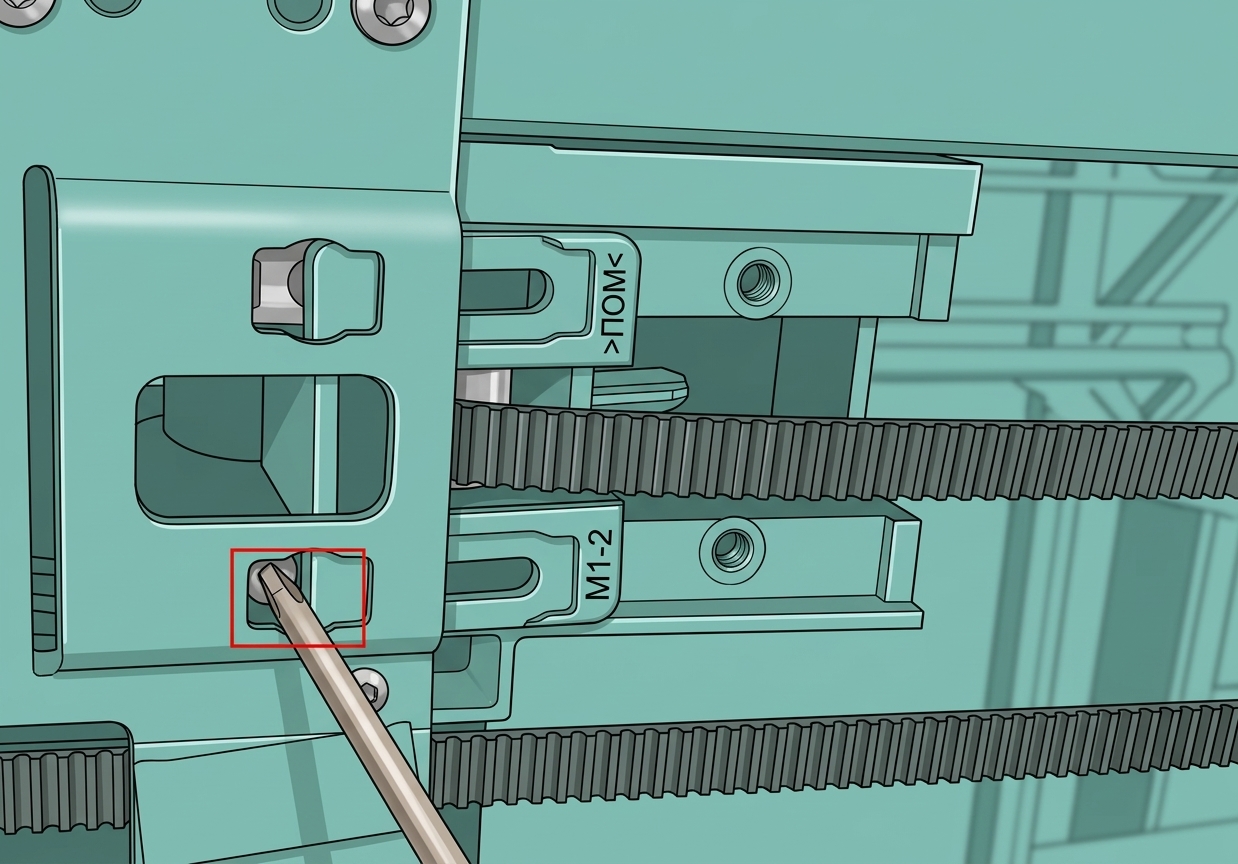 |
 |
Шаг 4: Очистка натяжного ролика
Используйте ватную палочку с WD-40 для очистки поверхности натяжного ролика.

Процесс показан ниже.
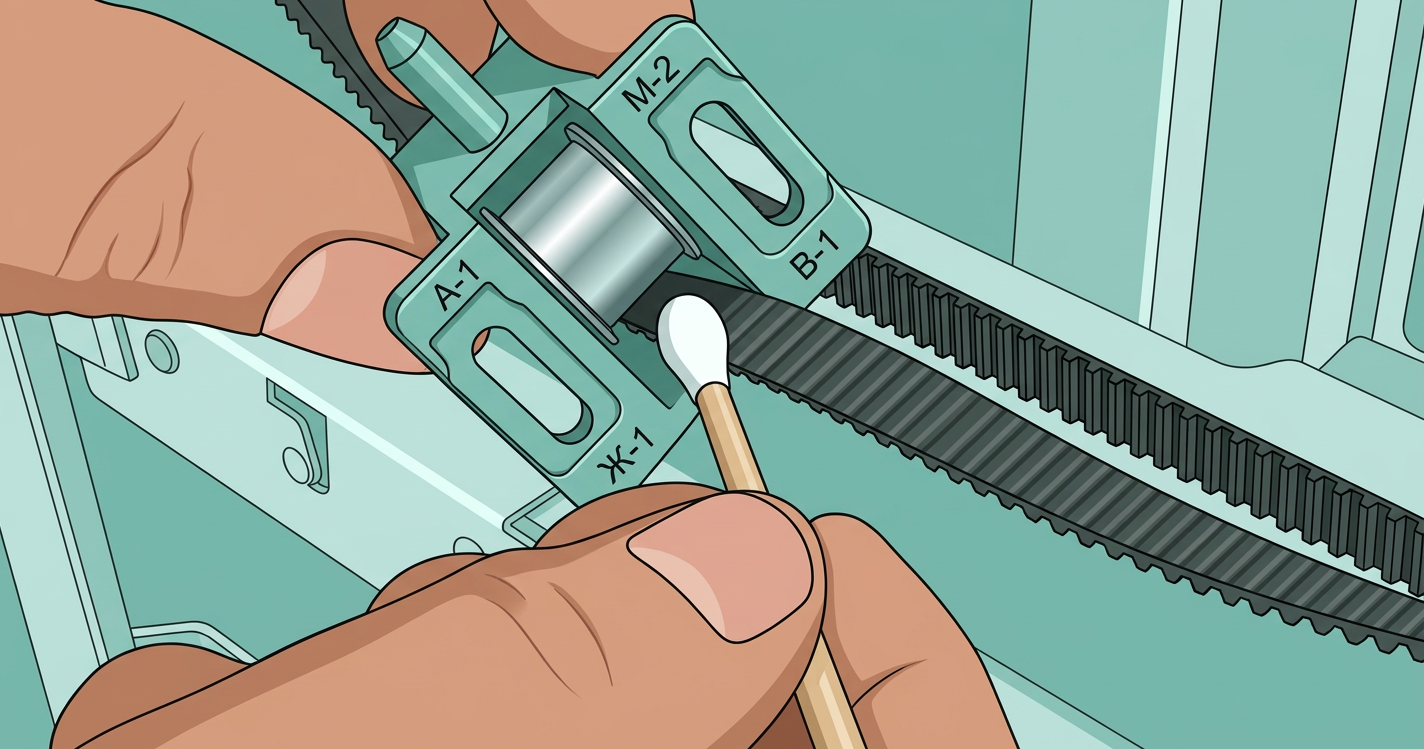
Шаг 5: Действия после очистки
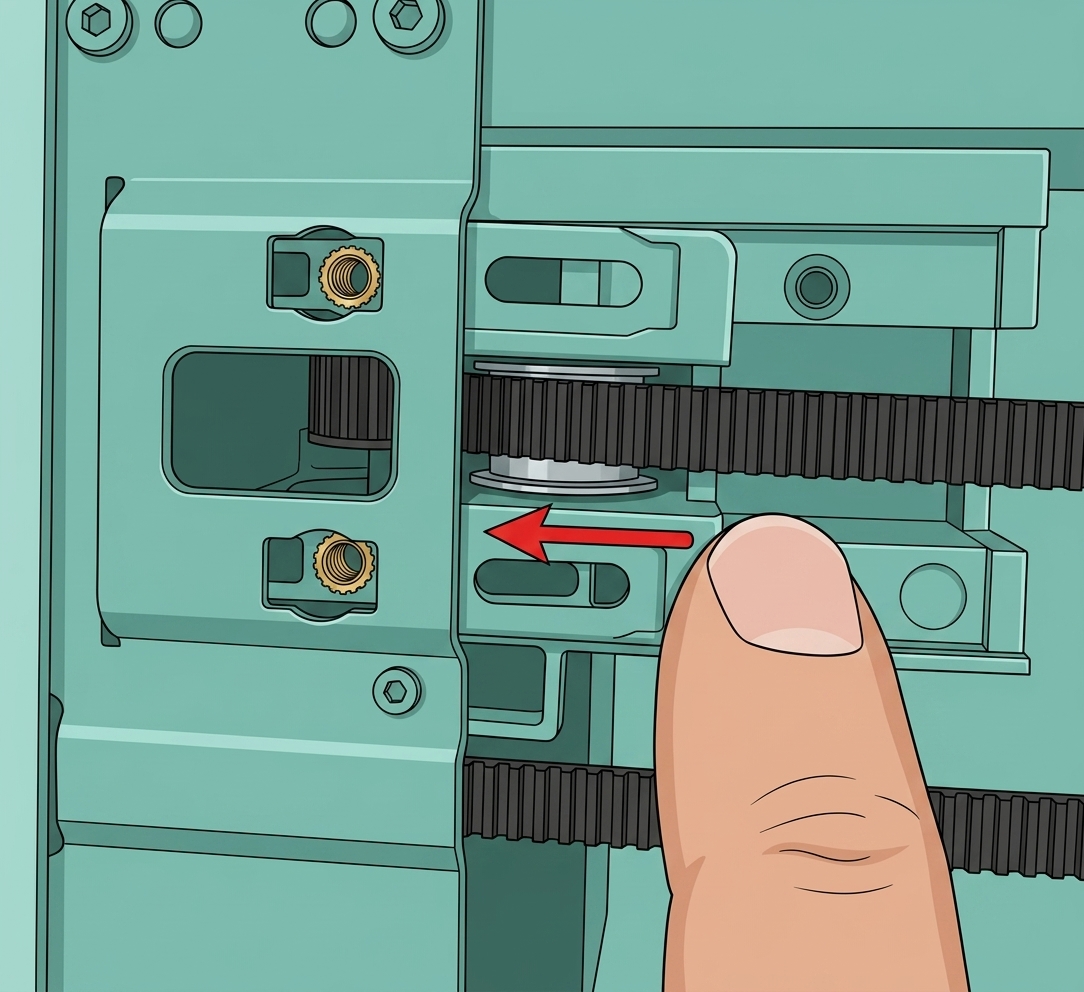
После очистки проверьте, что натяжной ролик перемещается свободно, без каких-либо препятствий. Затем переустановите узел натяжного ролика.

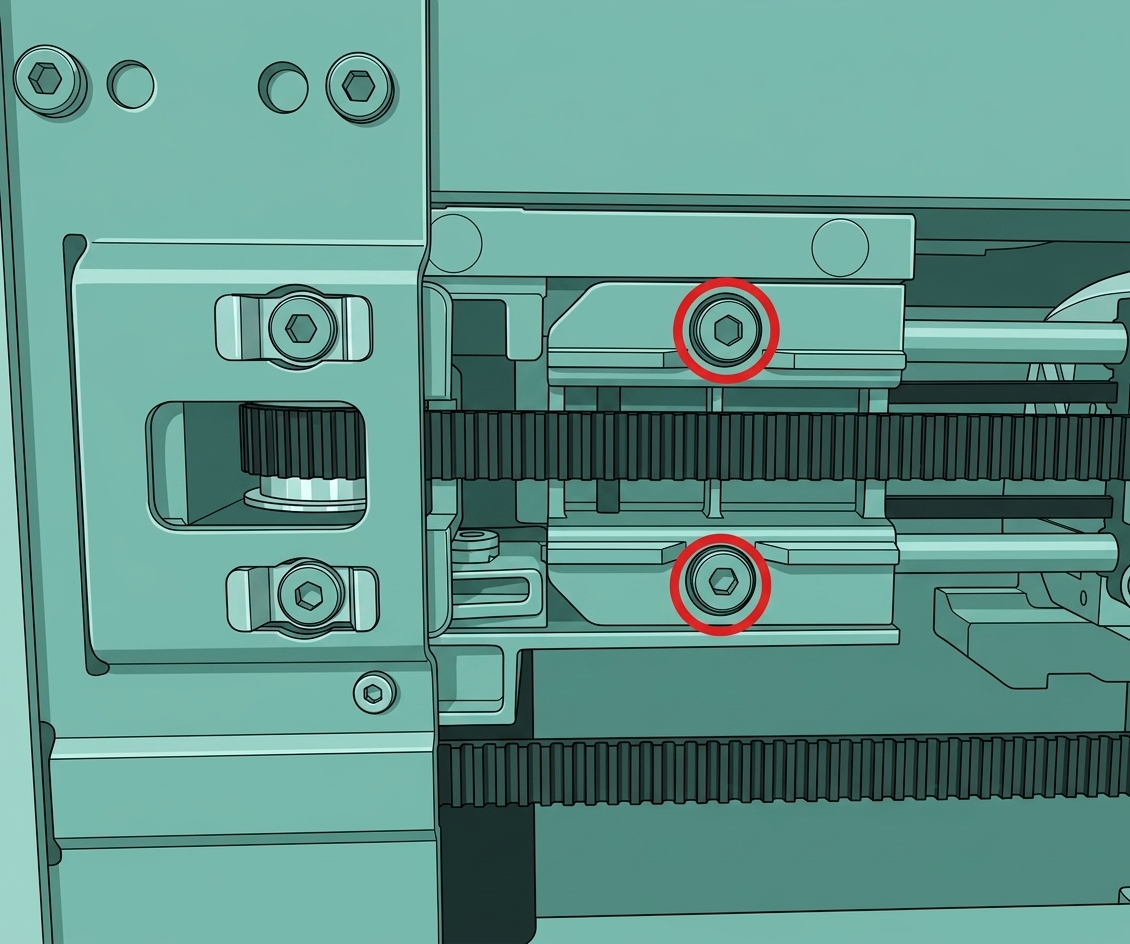
Вставьте узел натяжного колеса на место и вставьте два винта (с кронштейнами). Не затягивайте их полностью — оставьте винты ослабленными на данный момент.
 |
 |
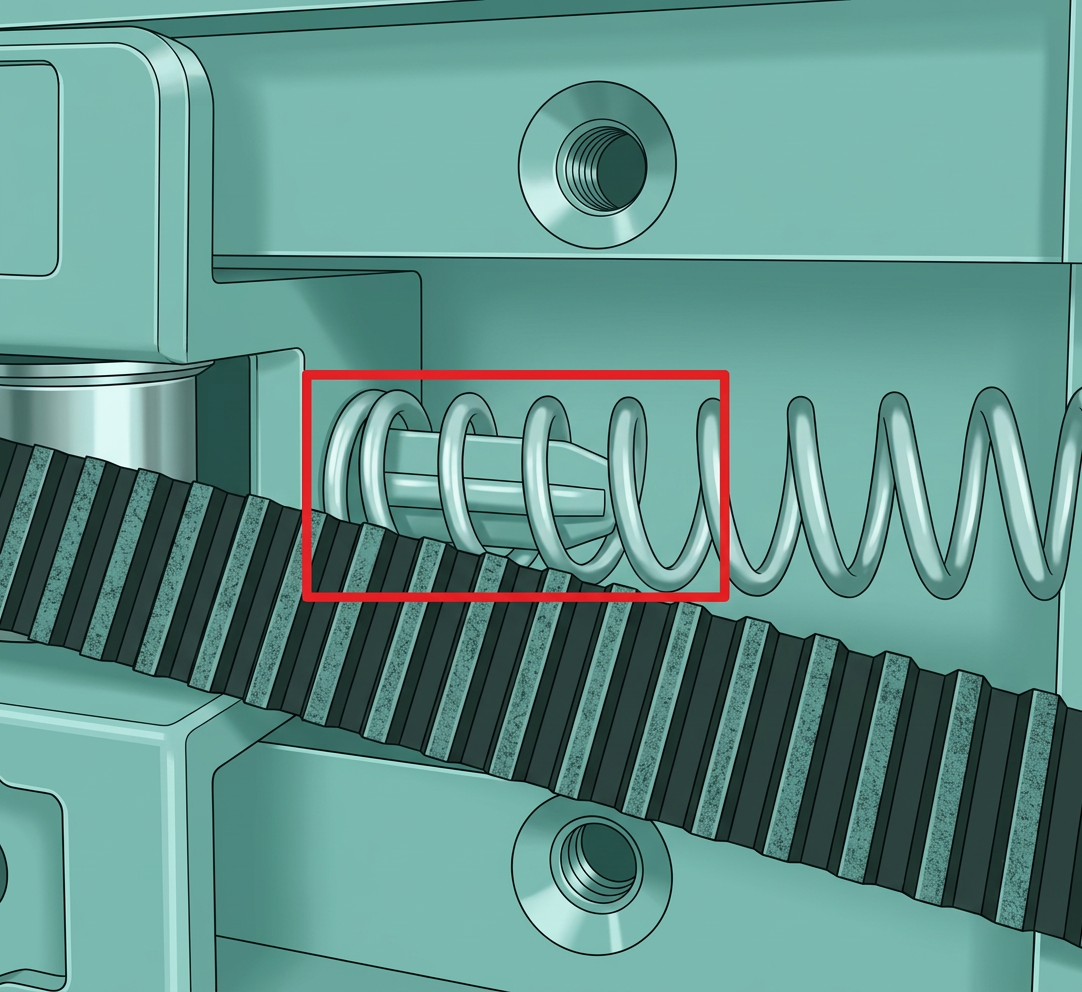
Установите натяжную пружину и кронштейн, затем затяните два винта, чтобы закрепить их. Убедитесь, что пружина и кронштейн расположены правильно, как показано ниже.
 |
 |
После завершения этого процесса повторите те же шаги для натяжного ролика на другой стороне
Шаг 6: Установка задней крышки принтера
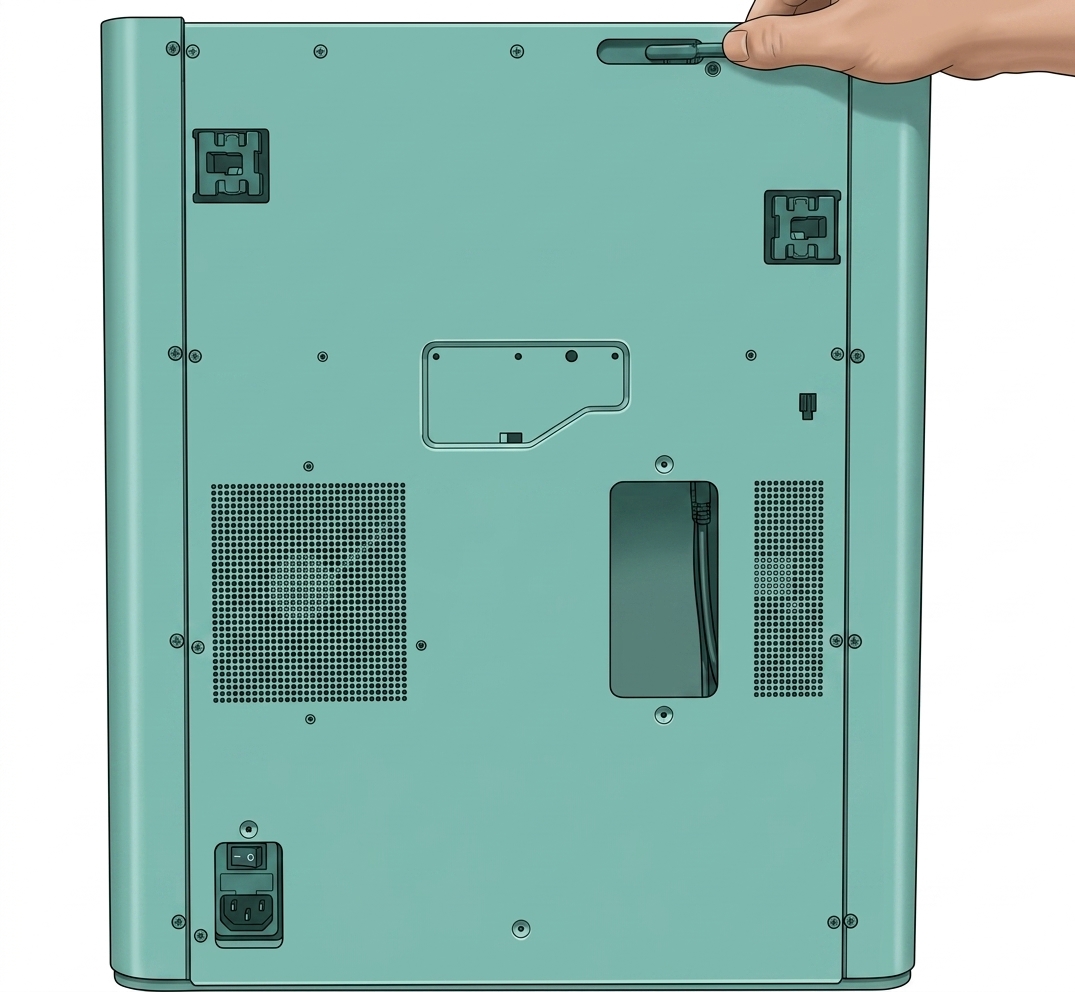
После очистки натяжных роликов с обеих сторон переустановите заднюю крышку. Для этого сначала направьте крышку через подачу трубки PTFE, затем защёлкните порт натяжения ремня на правой стороне. После этого защёлкните и выровняйте левую сторону.
|
 |
Затем переустановите заднюю крышку. Обратите внимание на различные типы используемых винтов — 10 винтов с мелкой резьбой и 4 винта с крупной резьбой, как показано ниже.
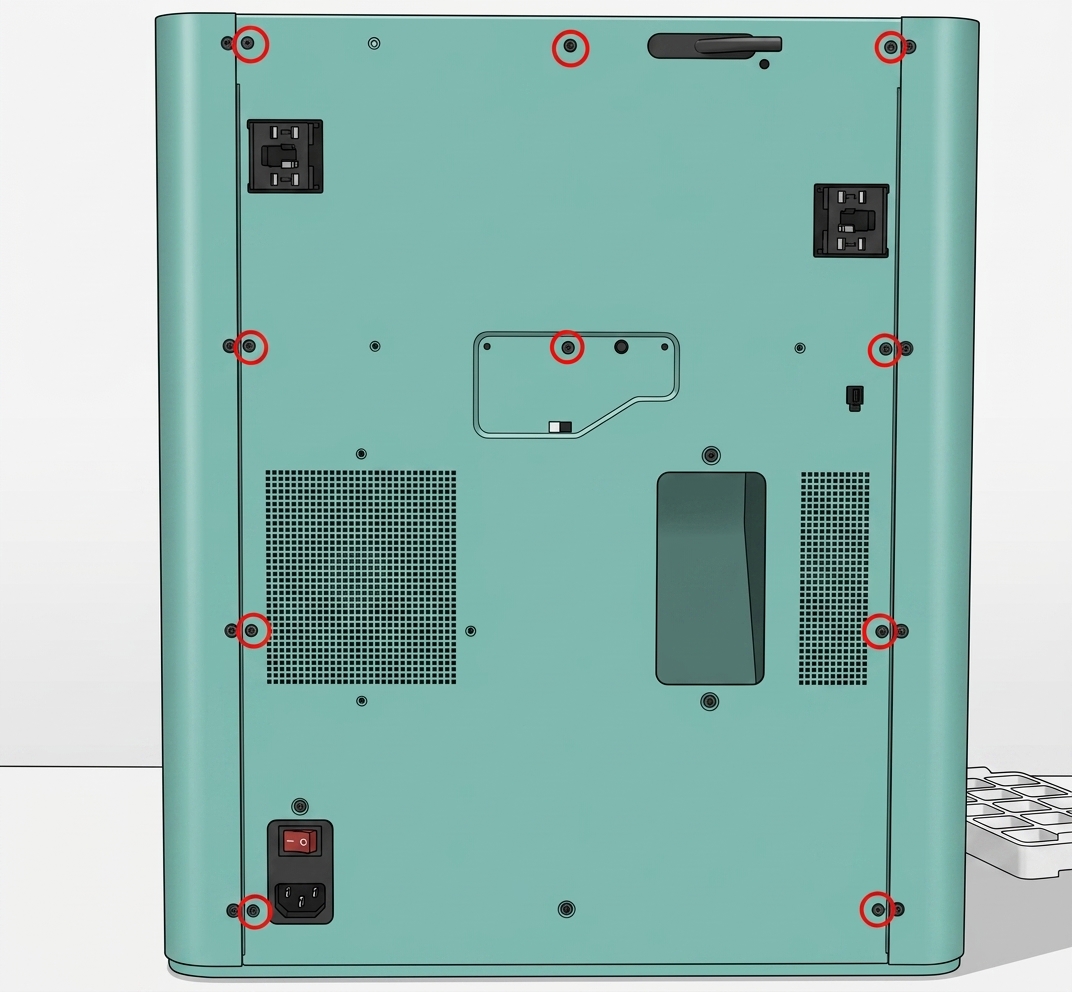 |
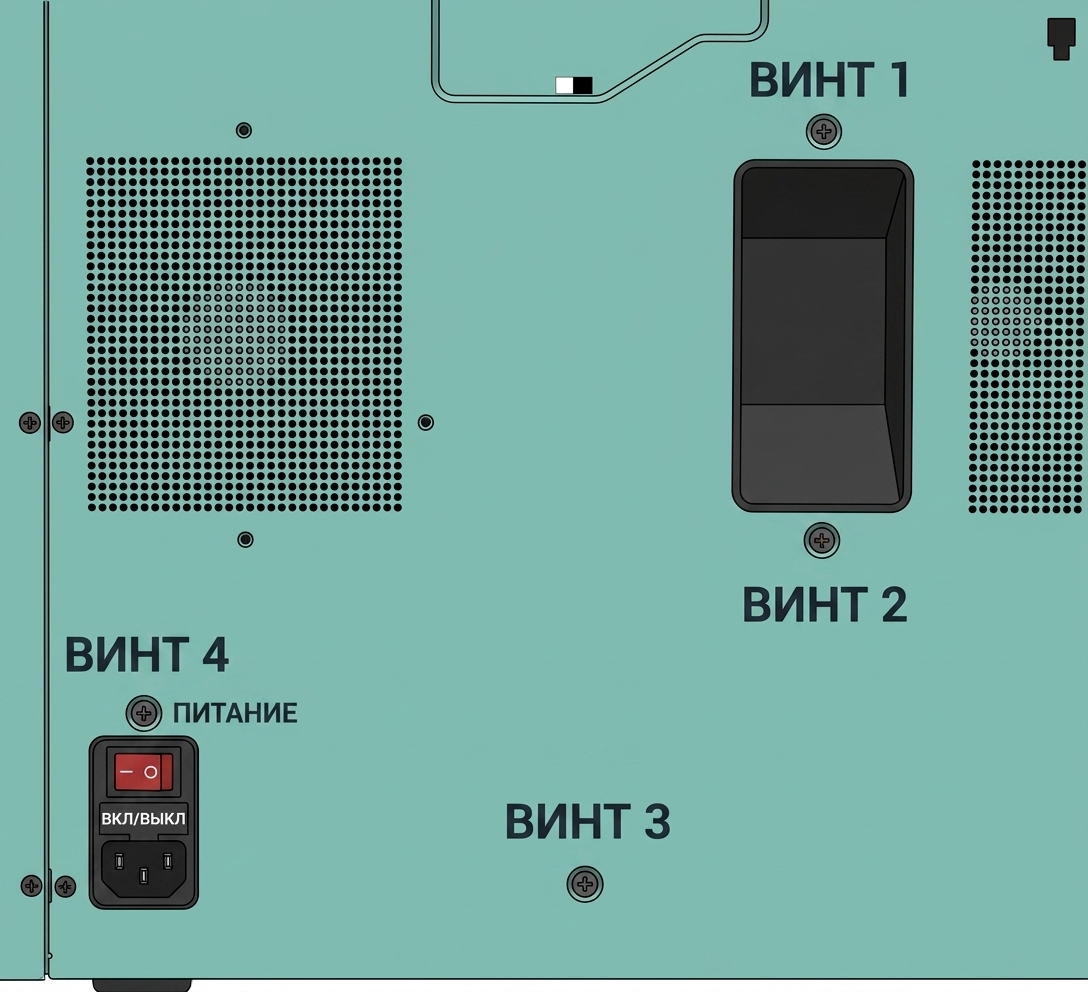 |
Шаг 7: Натяжение ремня
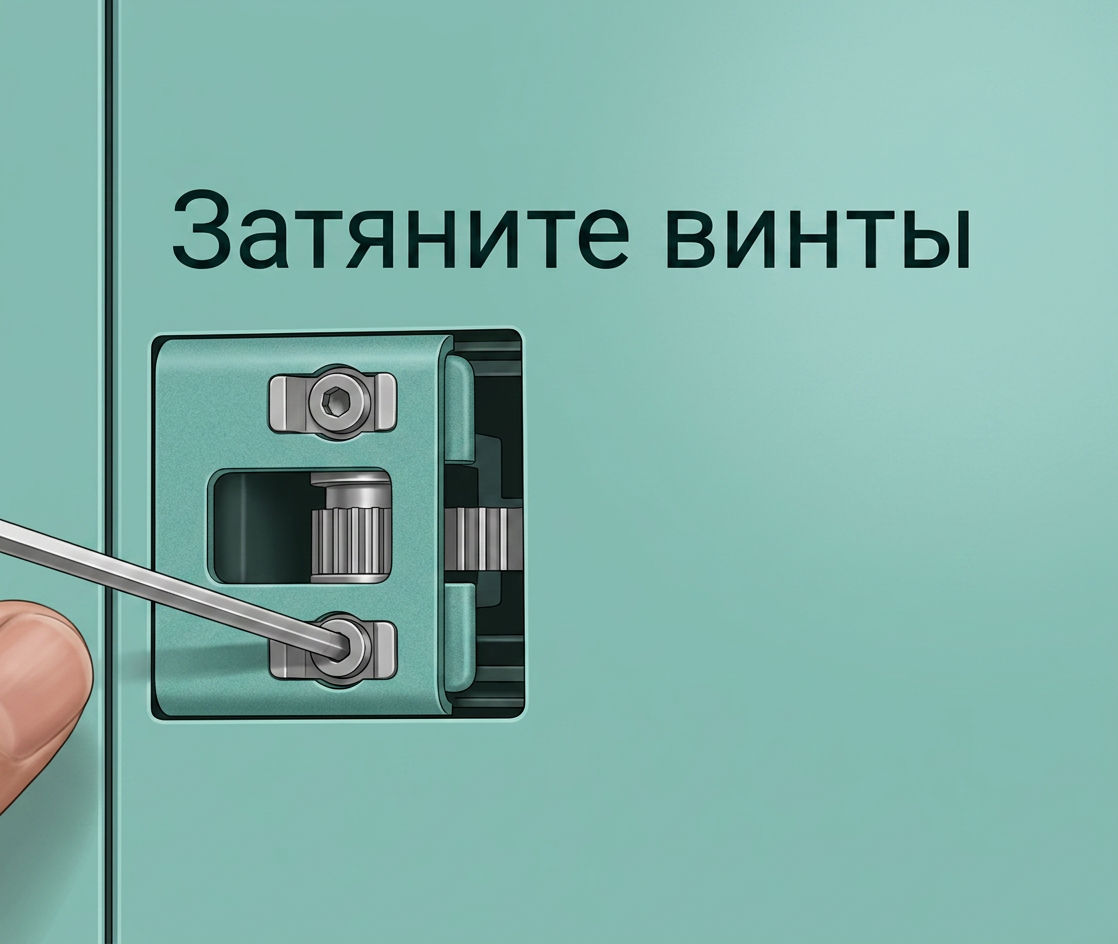
Поскольку натяжение ремня может быть нарушено в процессе очистки, необходимо его подтянуть. Ослабьте два винта на другом узле натяжного колеса, удерживайте ролики на обоих концах печатающей головки и перемещайте головку взад-вперёд несколько раз. Наконец, расположите ролики в сторону задней части и затяните четыре винта на обоих узлах натяжных колёс. Подробные инструкции см. в видео вразделе 'натяжение ремня'wiki.
 |
 |
Мы успешно завершили очистку натяжных роликов. Хотя процедура продемонстрирована на примере принтера серии X1, она также применима к принтеру серии P1.