
Вариант 1: Использование приложения Bambu Handy
Чтобы упростить процесс загрузки логов, приложение Bambu Handy позволяет загружать логи непосредственно в заявке в службу поддержки — нет необходимости вручную экспортировать их с принтера.
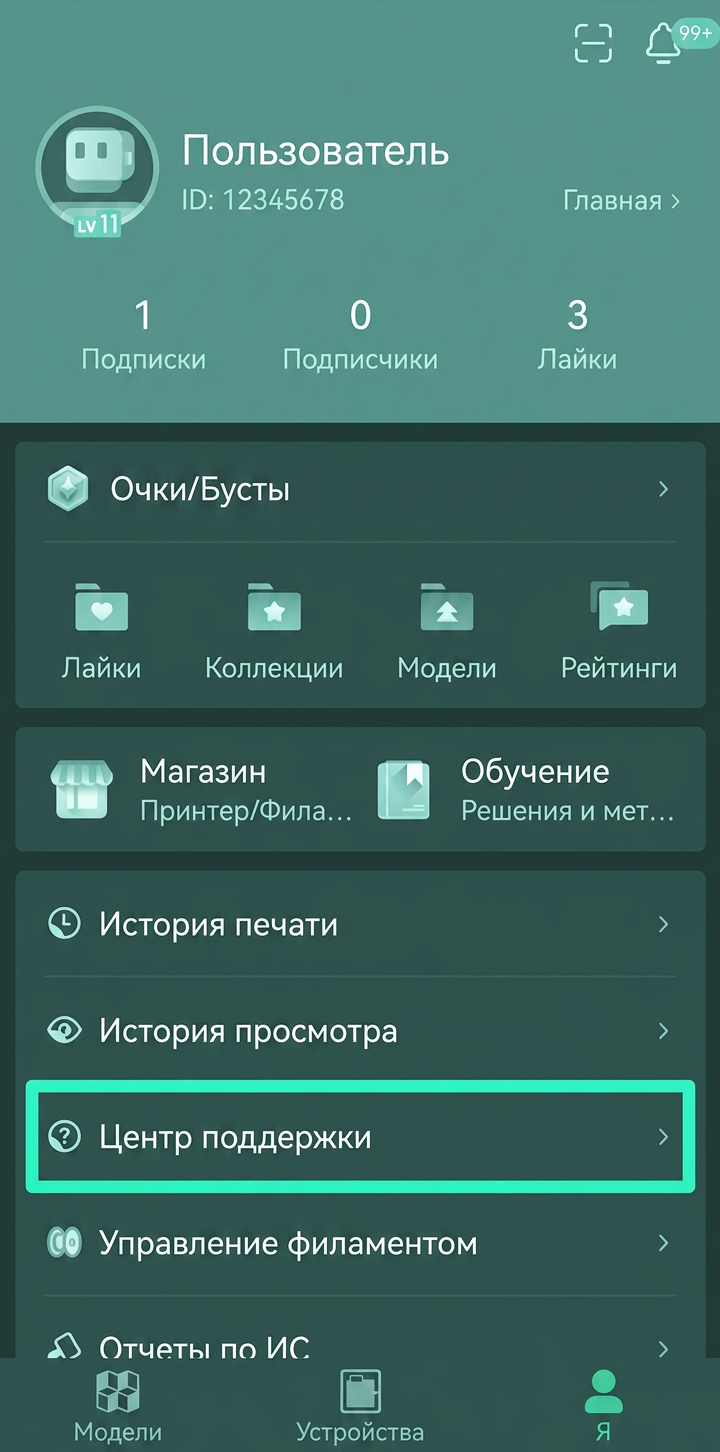
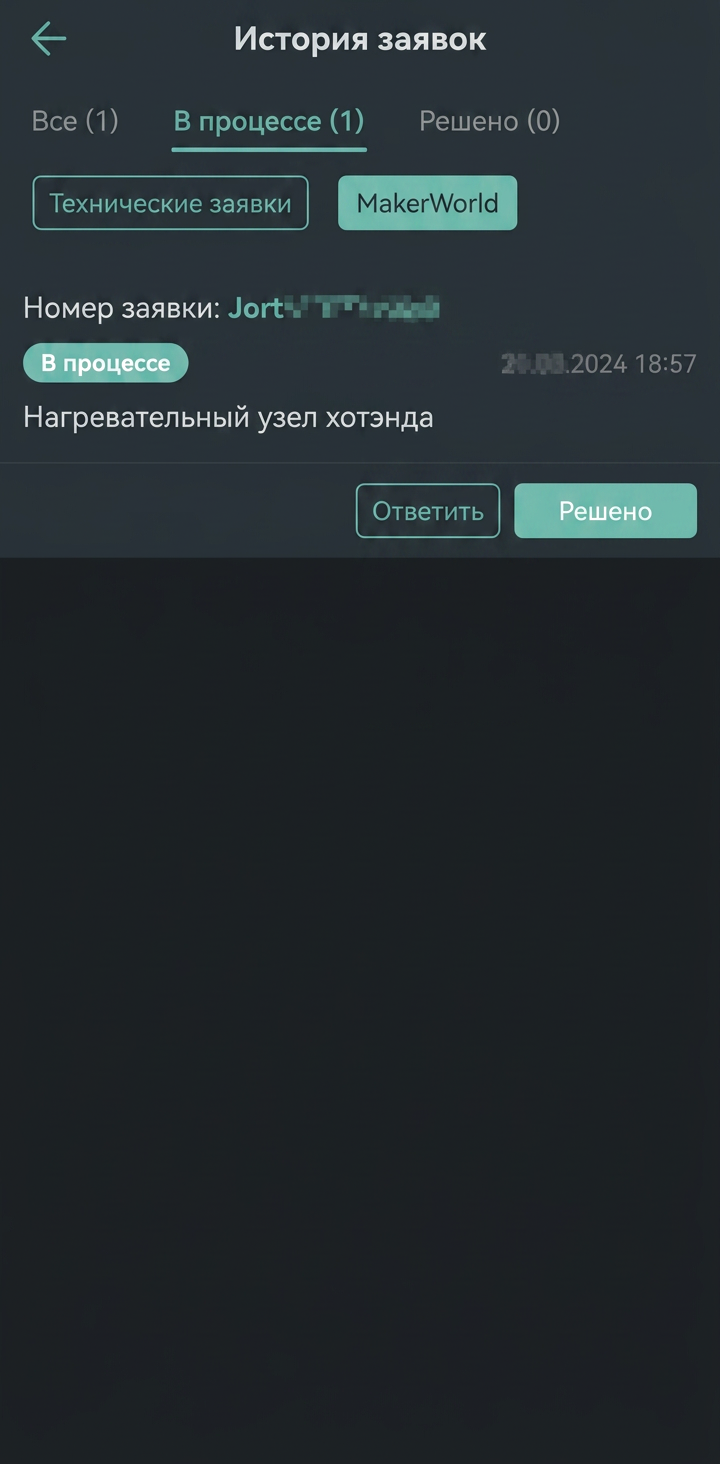
- Откройте приложение Bambu Handy. Перейдите в разделМенявкладку, нажмитеЦентр поддержки, затем выберитеИстория заявок.
 |
 |
- Выберите соответствующую заявку и нажмитеОтветить.
- Опишите проблему, которую должны проиллюстрировать логи (1).
- Если проблема связана с принтером, выберитеЛоги принтерагалочку (2) и укажите временной промежуток, когда произошла проблема (3).
- Если проблема связана с приложением Bambu Handy, отметьтеЗагрузить логи приложениявместо этого.
 |
 |
Вариант 2: Использование официального сайта
Вы также можете сначала экспортировать логи с принтера на внешний носитель, а затем использовать компьютер для загрузки логов через официальный сайт. Этот раздел применим для:
H2 Series
P2S
X2D
X1 Series
P1 Series
A1 Series
Нажмите название нужной модели, чтобы перейти к соответствующему руководству:
H2 Series / P2S / X2D Принтер
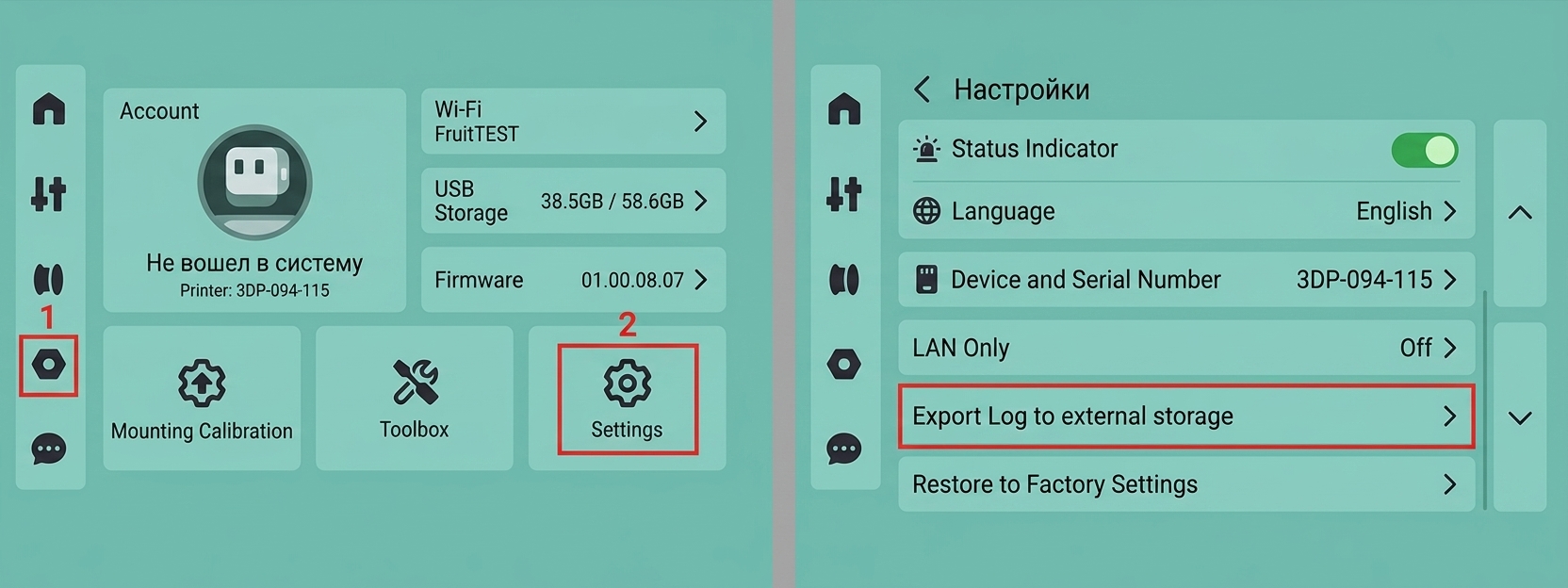
- На экране принтера перейдите вНастройки>Экспорт логов во внешнее хранилище.
- НажмитеЭкспорт. Если тип возникшей неисправности связан с ИИ или компьютерным зрением, обязательно отметьтеЭкспорт ключевых фото с камеры.
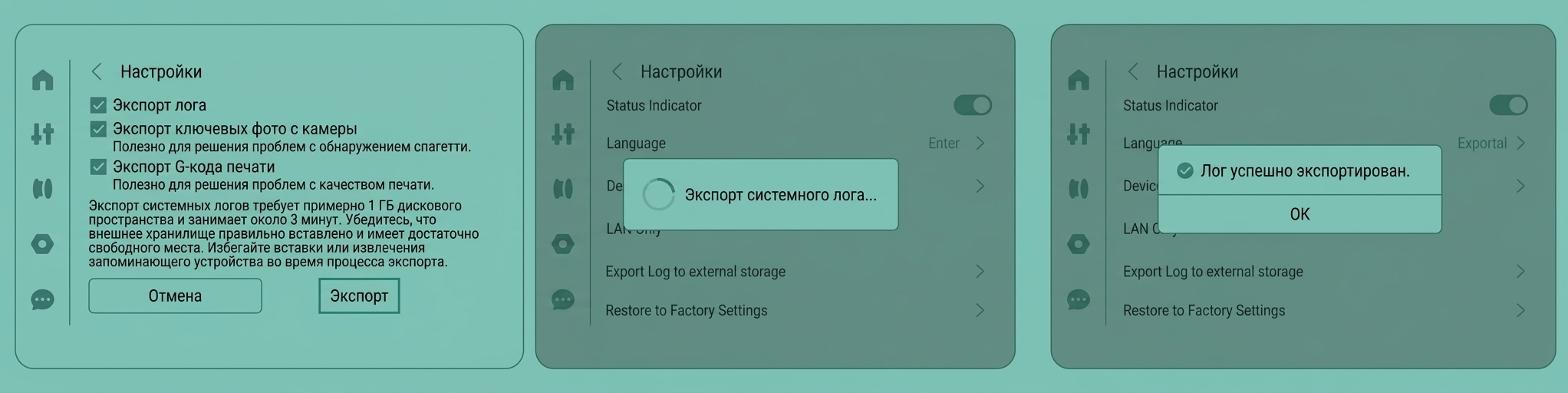
- После завершения экспорта извлеките USB-накопитель из принтера и подключите его к компьютеру. Вы найдете файл .tar или .tar.gz, который является только что экспортированным логом.

ПРИМЕЧАНИЕ: Не изменяйте имя файла.
X1 Series
-
Вставьте карту microSD (формат: FAT32) в слот, расположенный справа от экрана.
-
На экране принтера перейдите вНастройки>Экспорт логов во внешнее хранилище.

- НажмитеЭкспорт. Если неисправность связана с Микро-лидаром или ИИ, пожалуйста, отметьтеЭкспорт ключевых фото с камеры.

- Извлеките SD-карту после экспорта и подключите ее к компьютеру. Вы найдете файл .tar или .tar.gz, который является только что экспортированным логом.
ПРИМЕЧАНИЕ: Не изменяйте имя файла.
P1 Series
- На экране принтера перейдите вНастройки>SD-карта>Извлечь.

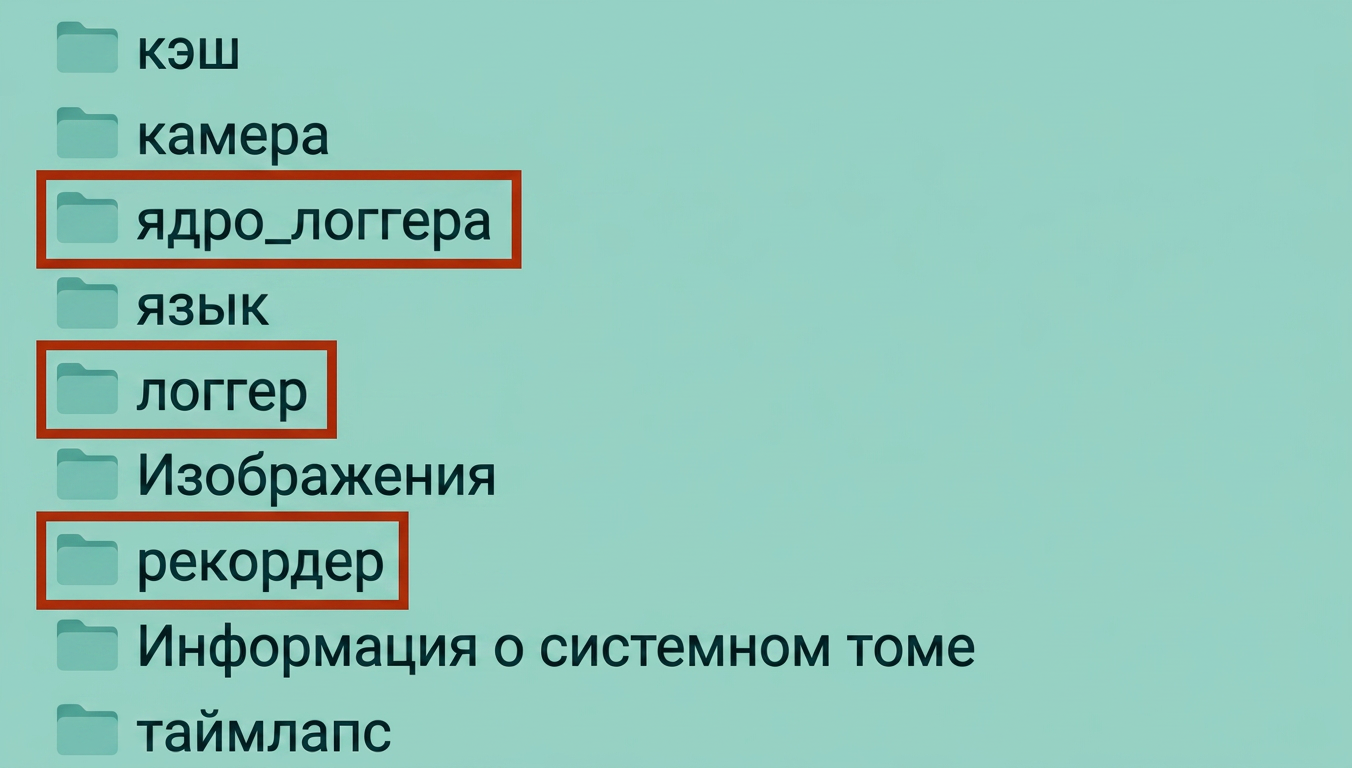
- Вставьте SD-карту в компьютер. Логи находятся в трёх папках:
-
Папка Logger: В основном логе содержится информация о температуре, системе движения, Wi-Fi/камере/связи с облаком/статусе принтера и т.д.
-
Папка Recorder: Логи выявляют проблемы, такие как качество печати и аномальные остановки во время печати.
-
Папка Corelogger: Логи для восстановления AP-платы (могут отсутствовать).
Серия A1
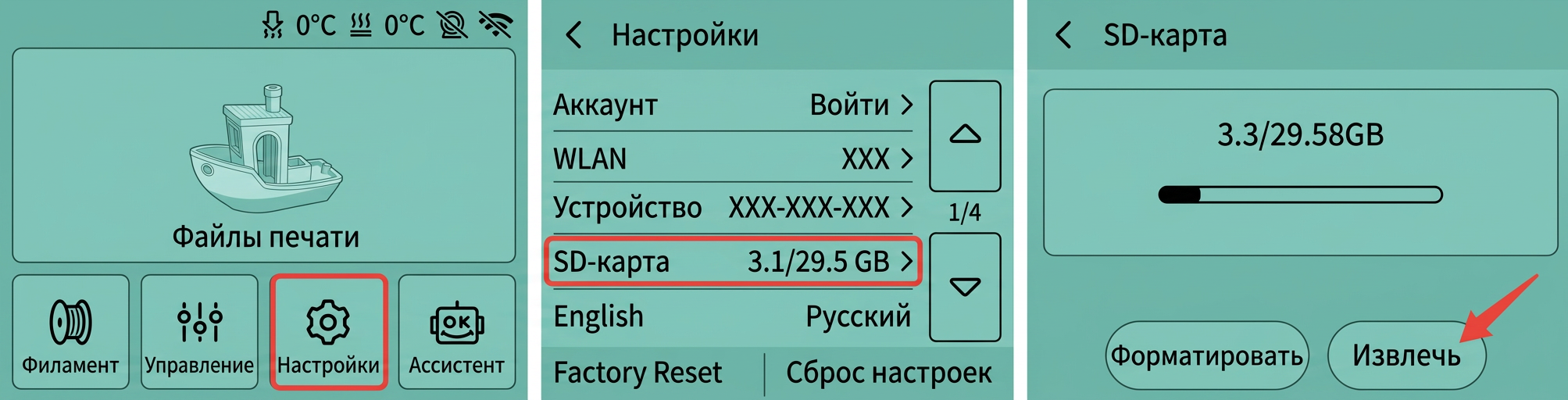
- На экране принтера перейдите вНастройки>SD-карта>Извлечь.
- Вставьте SD-карту в компьютер. Логи находятся в трёх папках:
-
Папка Logger: В основном логе содержится информация о температуре, системе движения, Wi-Fi/камере/связи с облаком/статусе принтера и т.д.
-
Папка Recorder: Логи выявляют проблемы, такие как качество печати и аномальные остановки во время печати.
-
Папка Corelogger: Логи для восстановления AP-платы (могут отсутствовать).
Загрузка файлов
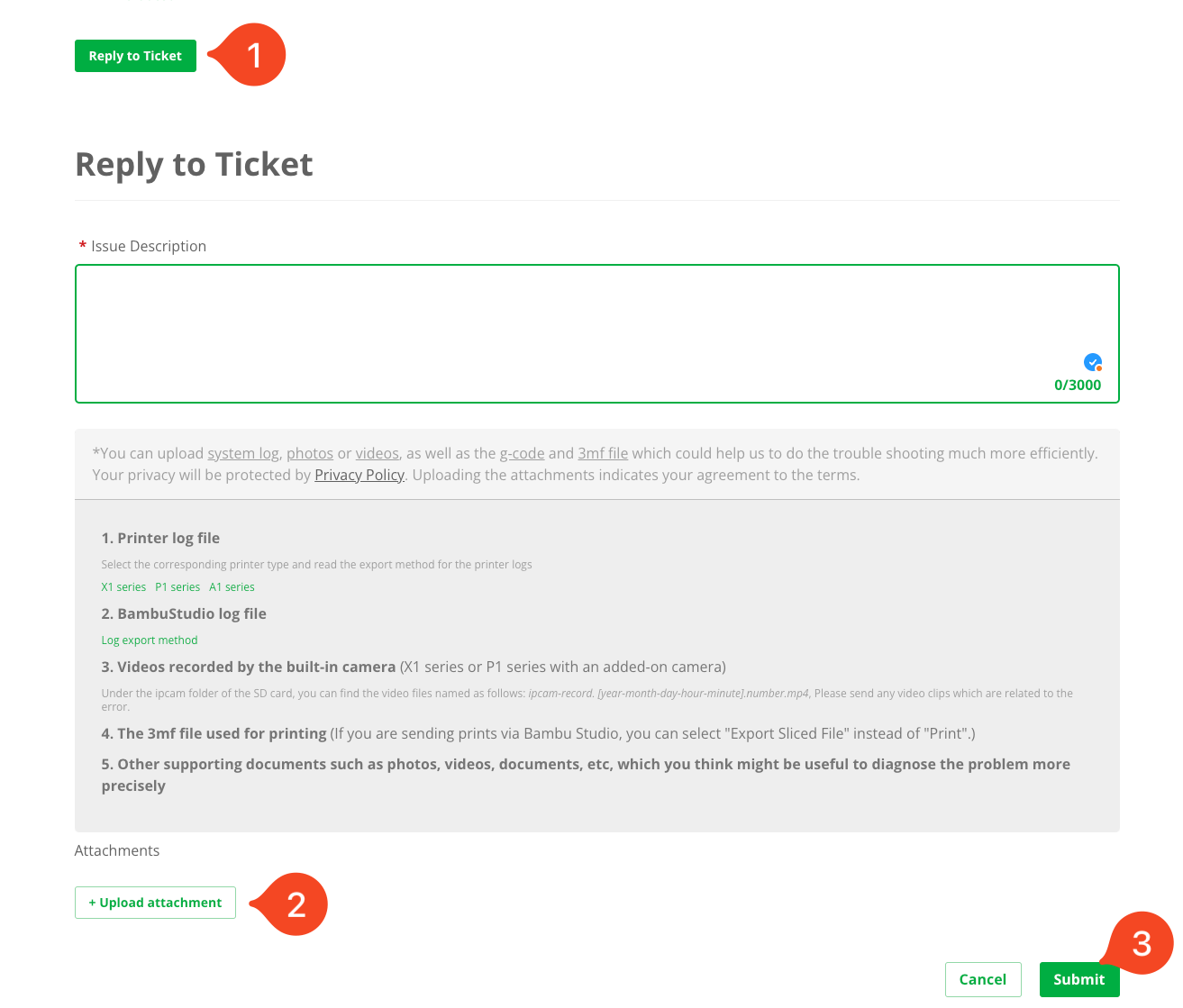
Перейдите наБилет поддержкистраницу, найдите нужный билет и нажмитеОтветить>Ответить на билет.
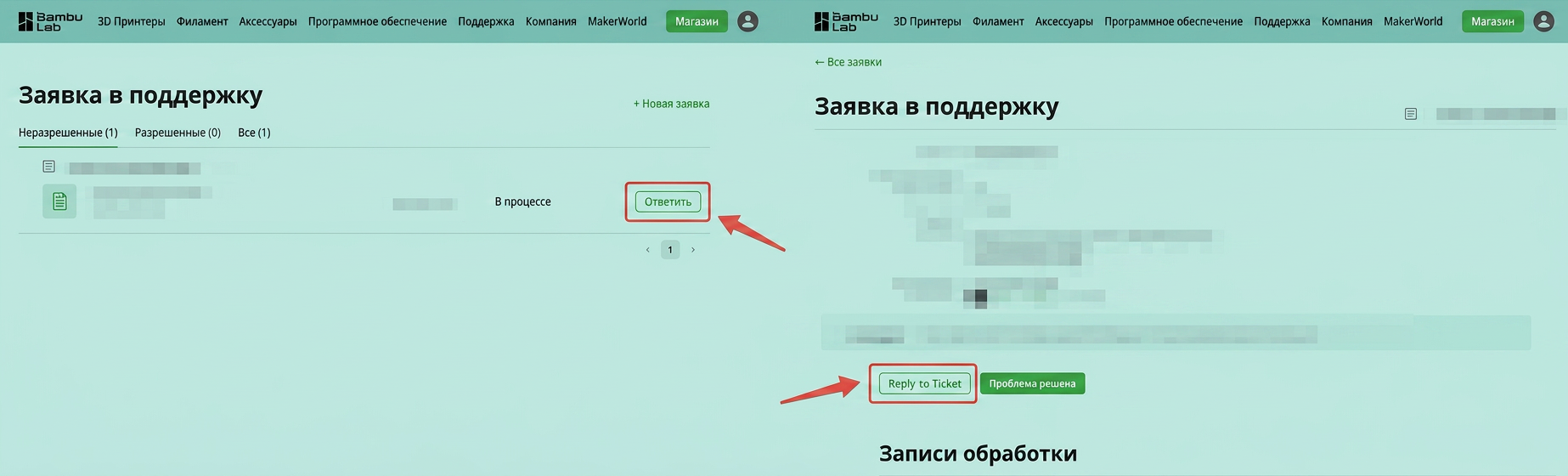
Опишите, какие файлы будут загружены и какую проблему они должны продемонстрировать вОписание проблемыполе (1). ВыберитеЗагрузить файлы логов принтера(2), чтобы загрузить файлы логов, полученные с вашего принтера.
Если этого ещё не сделано, нажмитеЗагрузить файлы проектадля загрузки файла .3mf или файлов, демонстрирующих проблему, иЗагрузить другие вложениядля добавления связанных фотографий и видео.
После загрузки нажмитеОтправить(3).

Вы можете выбрать все соответствующие файлы логов. Система упакует их в один файл.
Другие вложения
Файлы .3mf
Загрузка файла .3mf или нарезанного файла .3mf.gcode, используемого для печати, помогает устранить проблемы, связанные с качеством печати, сбоями печати и т.д. Этот файл содержит информацию о настройках печати, что позволяет нашей команде поддержки клиентов давать более точные рекомендации.
1. Сохраните файл .3mf.gcode из Bambu Studio
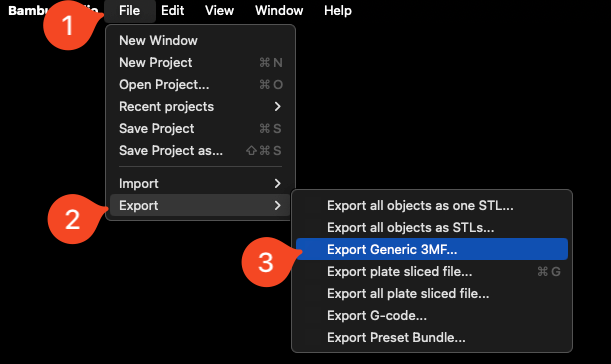
Импортируйте модель для печати, выберите правильный тип принтера, тип платформы и тип филамента, затем нажмитеФайл→Экспорт→Экспорт универсального файла 3MFпоследовательно.
2. Загрузите файл .3mf.gcode в билет поддержки
Перейдите в раздел «Мои билеты»в вашем аккаунте Bambu Lab и выберите заявку из списка, куда вы хотите загрузить ранее сохранённый файл. Пример:

Далее нажмитеОтветитькнопку, затем нажмите наЗагрузитьвложение. Выберите файл, который вы ранее сохранили из Bambu Studio. Наконец, нажмите
Отправить.
Часто задаваемые вопросы
Что такое файлы журналов? Почему они требуются при подаче заявки в техническую поддержку?
Журналы принтера записывают аномальную информацию в процессе работы принтера. Анализ этих журналов помогает команде поддержки быстро выявить проблемы и предложить решения. Включение файлов журналов при подаче технической заявки повышает эффективность решения проблем, экономит время и снижает необходимость в повторной коммуникации.
Какое видео нужно загрузить? Что делать, если на принтере не включена запись таймлапса?
Если вы столкнулись с проблемой принтера, вы можете записать видео на телефон, описывающее проблему. В зависимости от типа проблемы мы предлагаем следующие рекомендации:
- Видимые структурные повреждения компонентов принтера/AMS: Запишите видео повреждённой области.
- Неисправность блока питания/электроники: Запишите видео подключений кабелей и обратитесь к объяснениям индикаторных светодиодов.
- Неисправность модуля экструдера: Запишите два видео — одно видео для фиксации состояния подключения кабелей, и другое видео для фиксации индикатора на экране или в программном обеспечении Bambu, который показывает подачу и вытягивание филамента из экструдера при загрузке и выгрузке филамента сверху экструдера. Пожалуйста, обратитесь к шагу 13 вЗамена комплекта плат TH Board Set V9 (Одиночный или Двойной красный лазер) - серия X1
- Неисправность модуля нагревательного стола: Запишите видео процесса гоминга нагревательного стола и выравнивания стола.
- Неисправность Micro Lidar/AI/Экрана/microSD-карты/Камеры/Светодиода/Вентилятора/Температуры камеры: Запишите видео неисправного модуля и его окружающих подключений кабелей.
- Шум/неисправность осей X/Y/Z: Запишите видео движения XYZ.
- Неисправность AMS: Запишите видео всего процесса загрузки и выгрузки филамента, включая путь филамента и любые сообщения об ошибках на экране. О том, как работает AMS, пожалуйста, обратитесь к введению в основные функции и рабочий процесс AMS.
- Неисправность прошивки принтера/сети: Запишите видео шагов подключения принтера к сети.
- Неисправность программного обеспечения Bambu (Bambu Studio/Handy): Запишите видео, детально описывающее проблему с программным обеспечением.
- Качество печати не соответствует ожиданиям: Запишите видео, описывающее проблемы качества.
Если вы столкнулись с прерывистой проблемой, мы рекомендуемпроверить, есть ли запись таймлапса на microSD-карте. Это может помочь в диагностике проблемы.
Моя проблема не указана в вариантах. Как я могу подать техническую заявку?
Если ваша проблема не указана в вариантах, вы можете выбратьДругоевариант для подачи вашей проблемы.
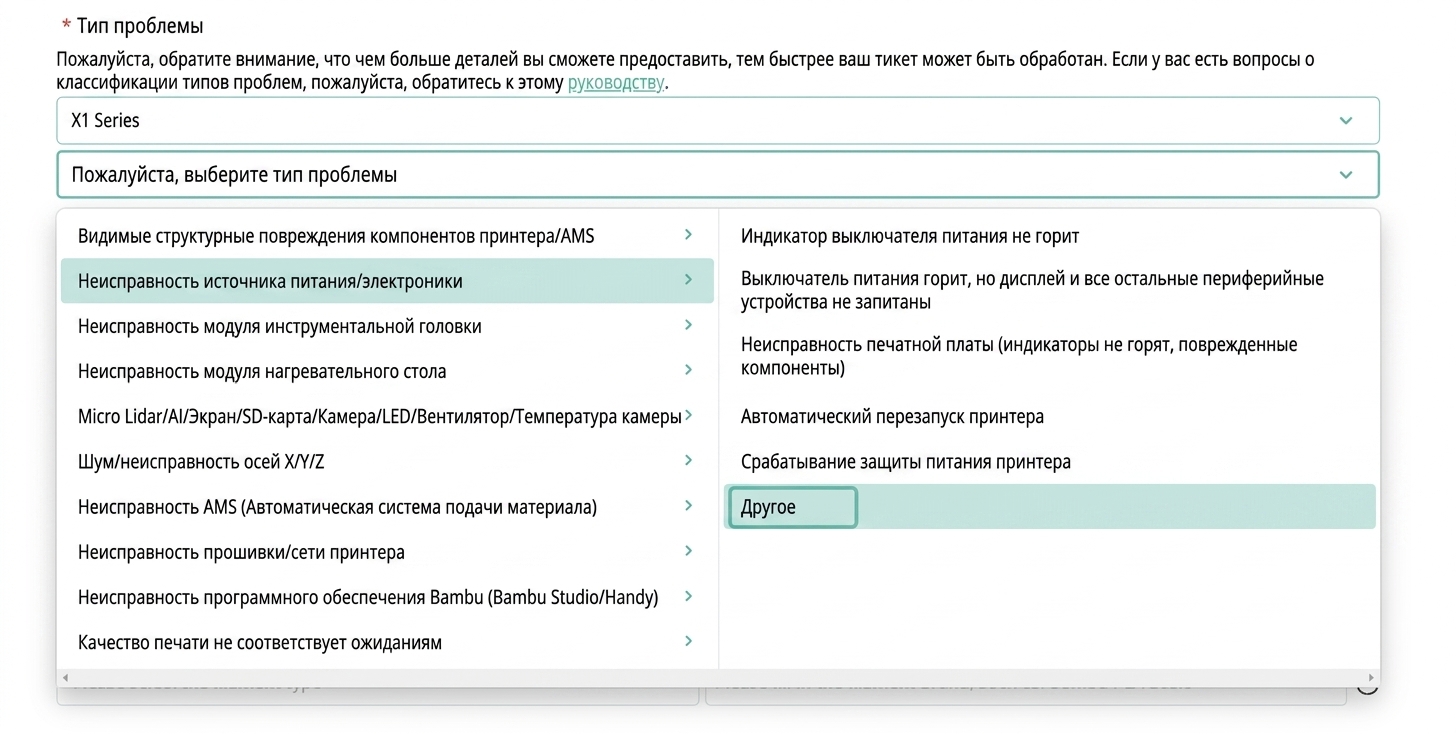
В этом случае мы не будем принуждать вас загружать фотографии, видео или журналы принтера, но это может повлиять на нашу диагностику проблемы.Мы рекомендуем вам попытаться выбрать наиболее точную проблему при создании заявки в поддержку.
Если сотрудники технической поддержки, занимающиеся вашим вопросом, порекомендуют вам записать видео или загрузить журнал, пожалуйста, предоставьте их по запросу. Эта информация важна для нас для диагностики и решения проблем.
Мы понимаем, что предоставление этой информации иногда может быть неудобным, но мы считаем, что при вашем сотрудничестве мы сможем решить вашу проблему более эффективно. Если вы столкнетесь с какими-либо трудностями при предоставлении запрошенной информации, пожалуйста, сообщите нам, и мы сделаем всё возможное, чтобы помочь вам.