
Обзор принтеров
Это основной интерфейс Менеджера фермы, где вы можете просмотреть статус всех принтеров и управлять ими.
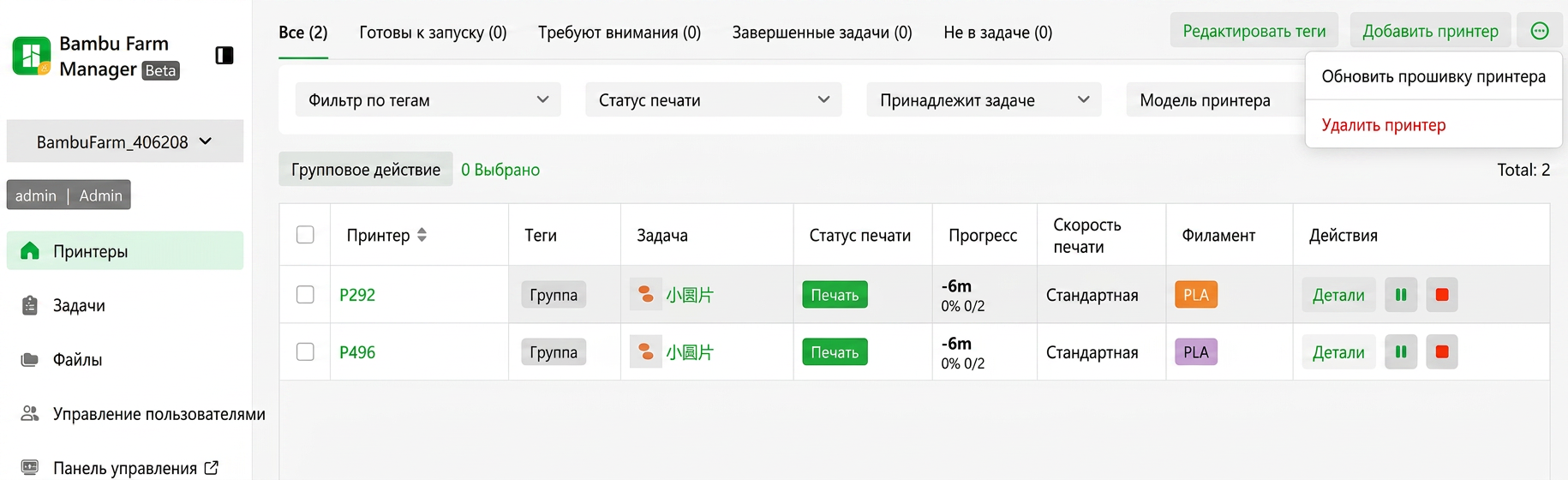
Верхняя навигация статусов помогает вам быстро определить, какие принтеры требуют ручного вмешательства, например, ожидание сбора после завершения печати или пауза из-за исчерпания филамента
- "Готов к запуску": принтеры находятся в состоянии простоя и имеют ожидающие задачи для запуска.
- "Требуется внимание": принтеры могут быть приостановлены, офлайн или остановлены аномально, требуя вашего внимания и обработки.
- "Завершенная задача": принтеры, которые завершили или остановили печать. Эти принтеры готовы к сбору отпечатков. Вам нужно нажать "Подтвердить удаление печати" или "Массовое подтверждение удаления", чтобы вернуть их в состояние простоя.
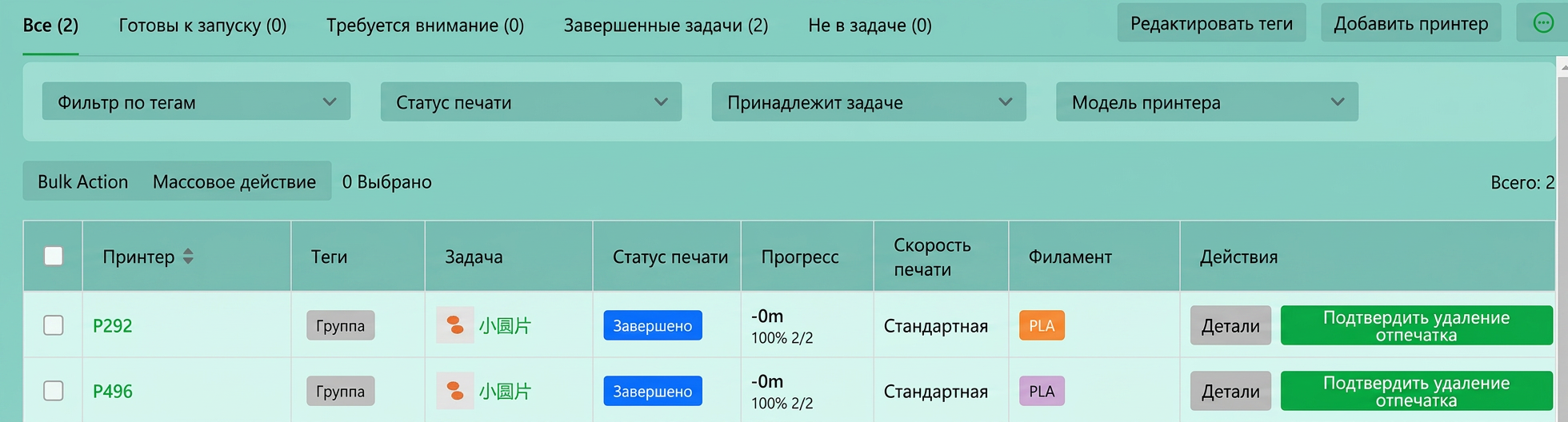
- Не в задаче: принтеры находятся в состоянии простоя без задач, ожидающих запуска.
Детальный вид принтера
На боковой вкладке "Детали" вы можете просмотреть модель принтера, серийный номер, температуру сопла и нагреваемой платформы.
.png)
Массовое управление принтерами
Когда вам нужно выполнить операции, такие как пауза или выгрузка филамента для отдельных принтеров, вы можете использовать функцию пакетного управления для экономии времени. На странице принтера вы можете выбрать принтеры и затем выполнить действия.
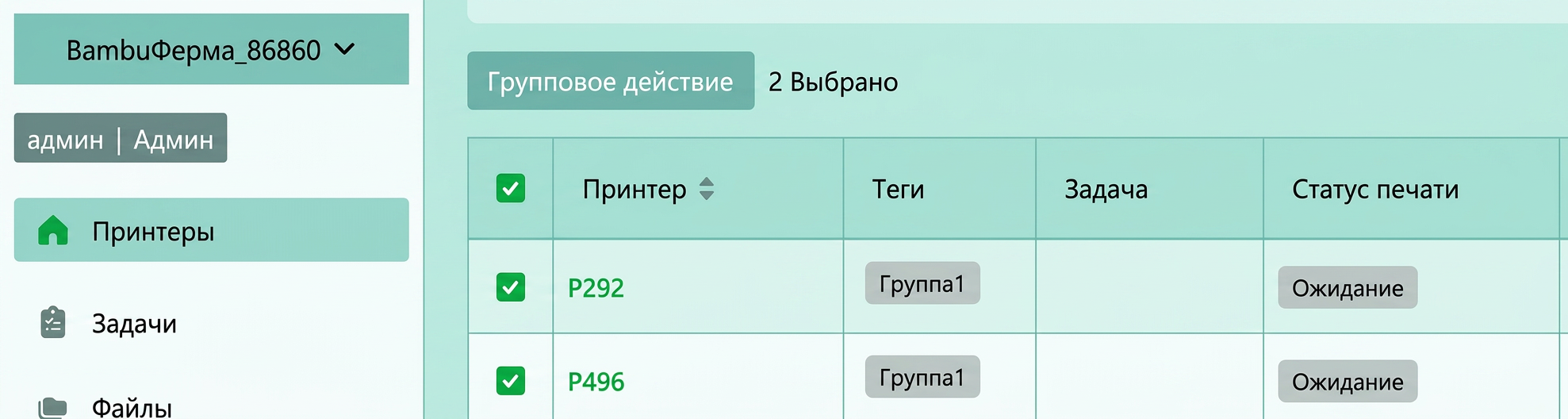
Альтернативно, вы можете нажать "Пакетные операции" на странице задачи и выбрать принтеры, связанные с задачей, для выполнения операций.

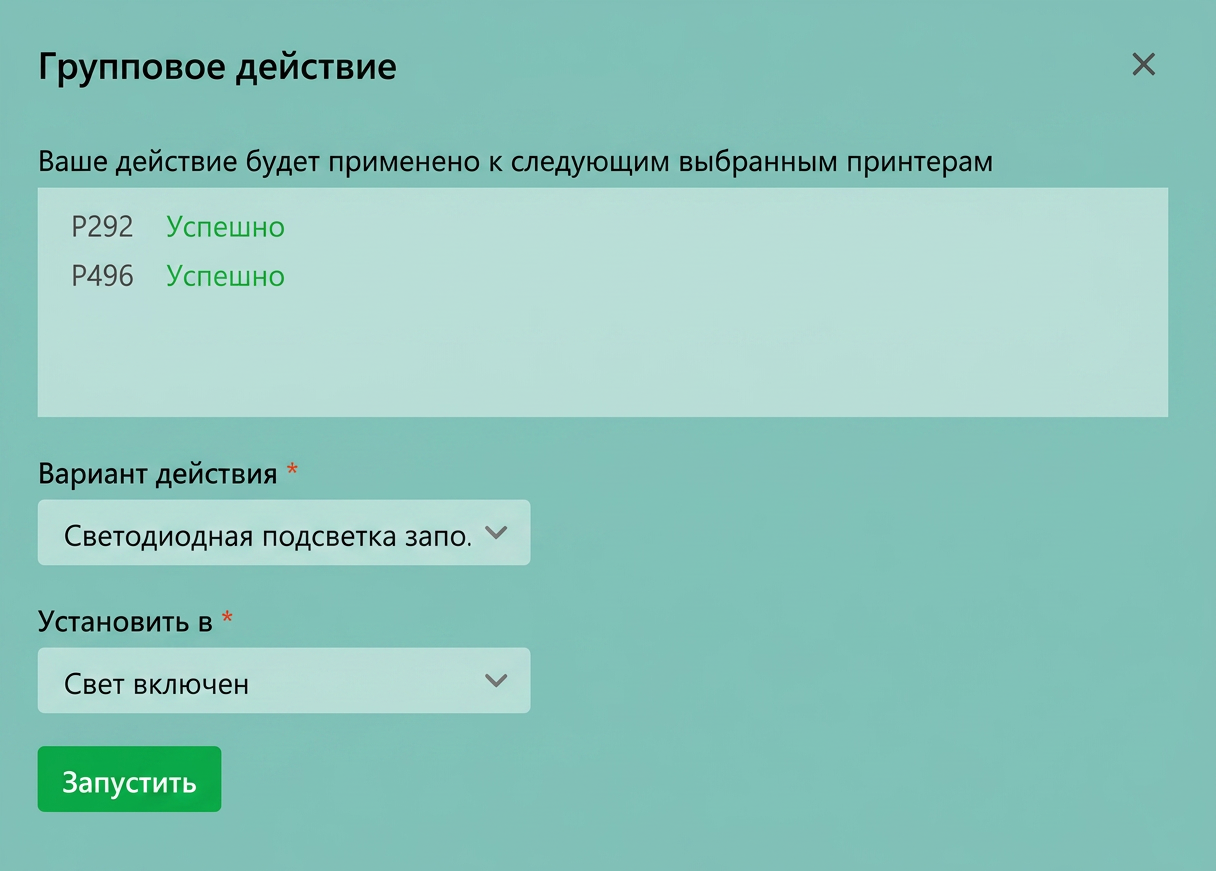
В настоящее время поддерживаются следующие операции: "Пауза печати," "Отмена печати," "Возобновление печати," "Включение/выключение светодиодной подсветки," "Регулировка скорости печати," "Установка температуры сопла и нагреваемой платформы," "Выгрузка филамента" и "Калибровка принтера".
Обновление прошивки принтера
Нажатие "Обновить прошивку принтера" переведет вас на страницу управления обновлением прошивки принтера. Клиент Менеджера фермы должен иметь доступ в интернет для загрузки прошивки принтера.

На этой странице отображаются только принтеры в состоянии простоя, и вы можете выбрать принтеры и указать версию для обновления.
.png)
Управление Gcode.3mf
- Поддержка организации нарезанных файлов с двухуровневыми папками
- Поддержка переименования папок и файлов, перемещения и удаления файлов.
- Отображение совместимых моделей принтеров, диаметра сопла, типов нагреваемой платформы, расчетного времени печати.
.png)
Управление очередью задач
- Создание задачи
Если вам нужно создать расписание задач для начала печати позже, вы можете выбрать опцию "Отправить задачу в очередь". В этом режиме вы можете указать количество раз, когда файл модели нужно напечатать, а также выбрать принтеры для выполнения этой задачи. После этого вы можете просмотреть и управлять этими задачами в списке задач.
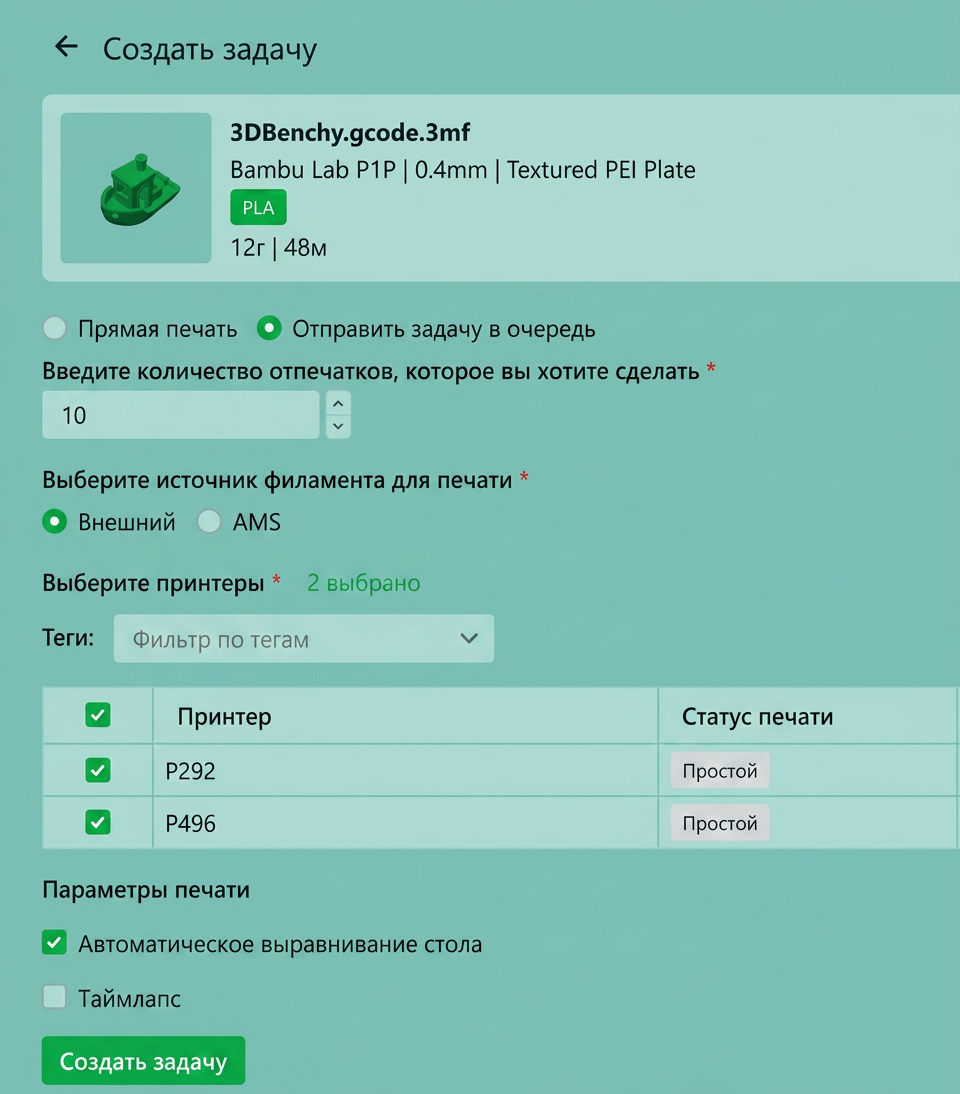
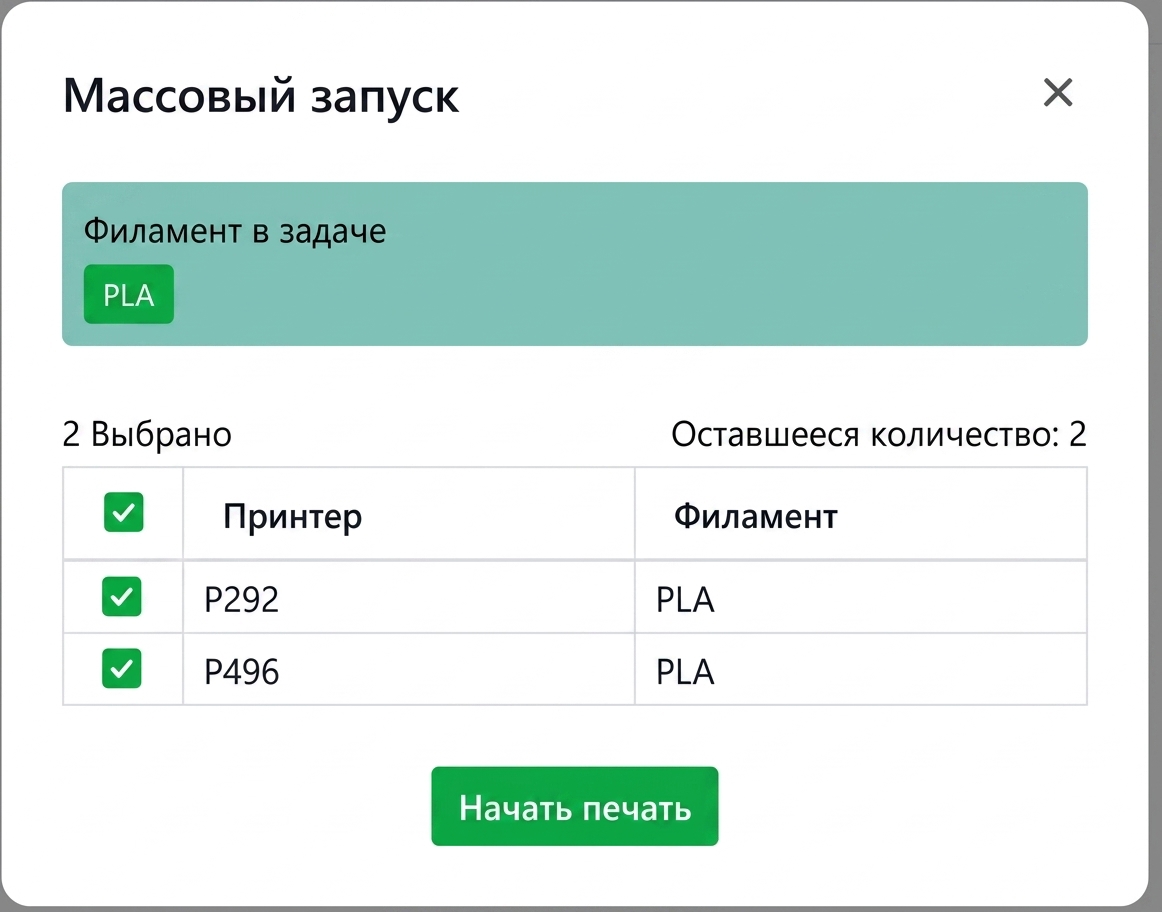
- Запуск печати на нескольких принтерах
Когда у задачи есть доступный принтер, кнопка "Запуск" для этой задачи становится зеленой, указывая на то, что вы можете начать печать.

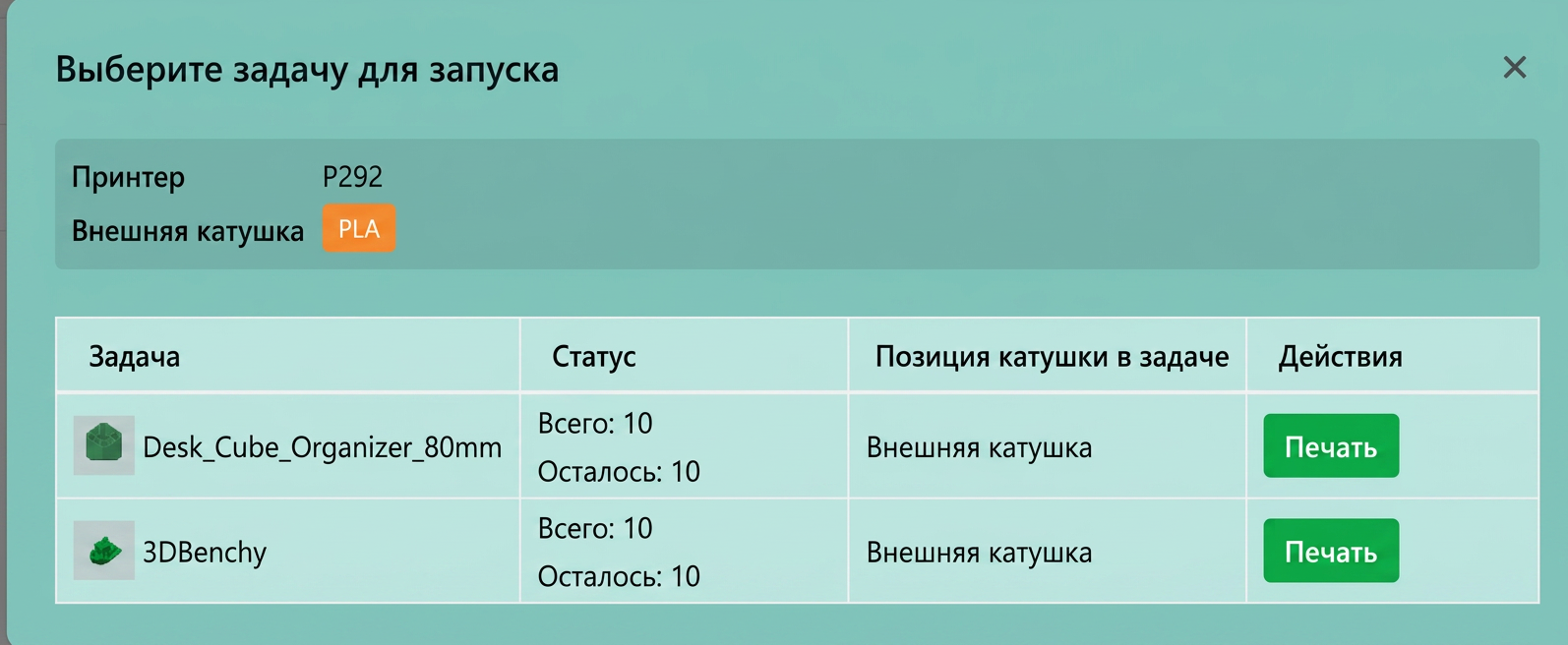
- Запуск одиночной печати
На странице "Принтеры", когда принтер находится в состоянии простоя и есть ожидающие задачи для выполнения, вы можете нажать "Запуск" и выбрать желаемую задачу для начала.

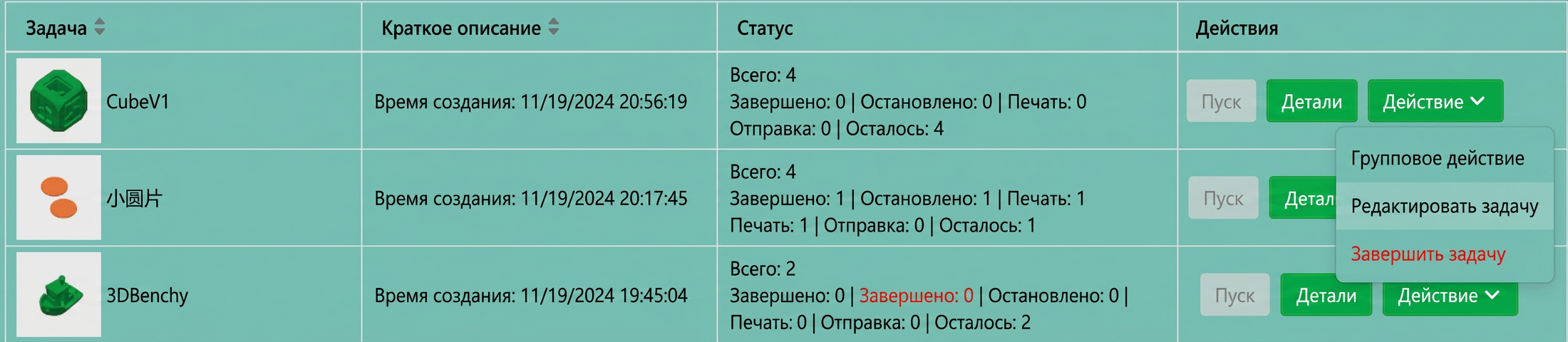
- Другие операции с задачами
- "Редактировать задачу": изменить количество отпечатков, добавить или удалить принтеры для этой задачи.
- "Завершить задачу": завершение задачи не повлияет на принтеры, которые печатают. Эта задача будет помечена как завершенная, и оставшееся количество раз больше не будет выполнено.
Список задач также будет синхронизирован с принтером. Вы можете просмотреть задачи на экране принтера и выбрать одну для печати.
.png)
Для принтеров P1P/P1S, при прокрутке вниз в левой навигационной вкладке, вы все еще можете получить доступ к странице SD-карты.
.png)
Управление несколькими учетными записями
Менеджер фермы поддерживает доступ для нескольких пользователей, при этом информация об учетных записях хранится исключительно на локальном сервере. Вам потребуется настроить имя пользователя и пароль локального администратора при активации сервера в первый раз. Только учетная запись администратора имеет право создавать и удалять обычные пользовательские учетные записи, а также сбрасывать пароли обычных пользователей.
.png)
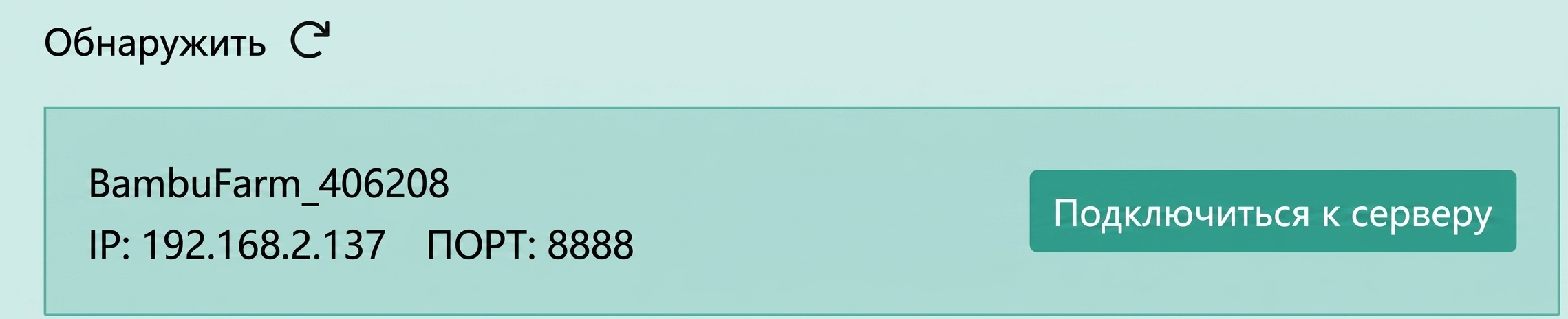
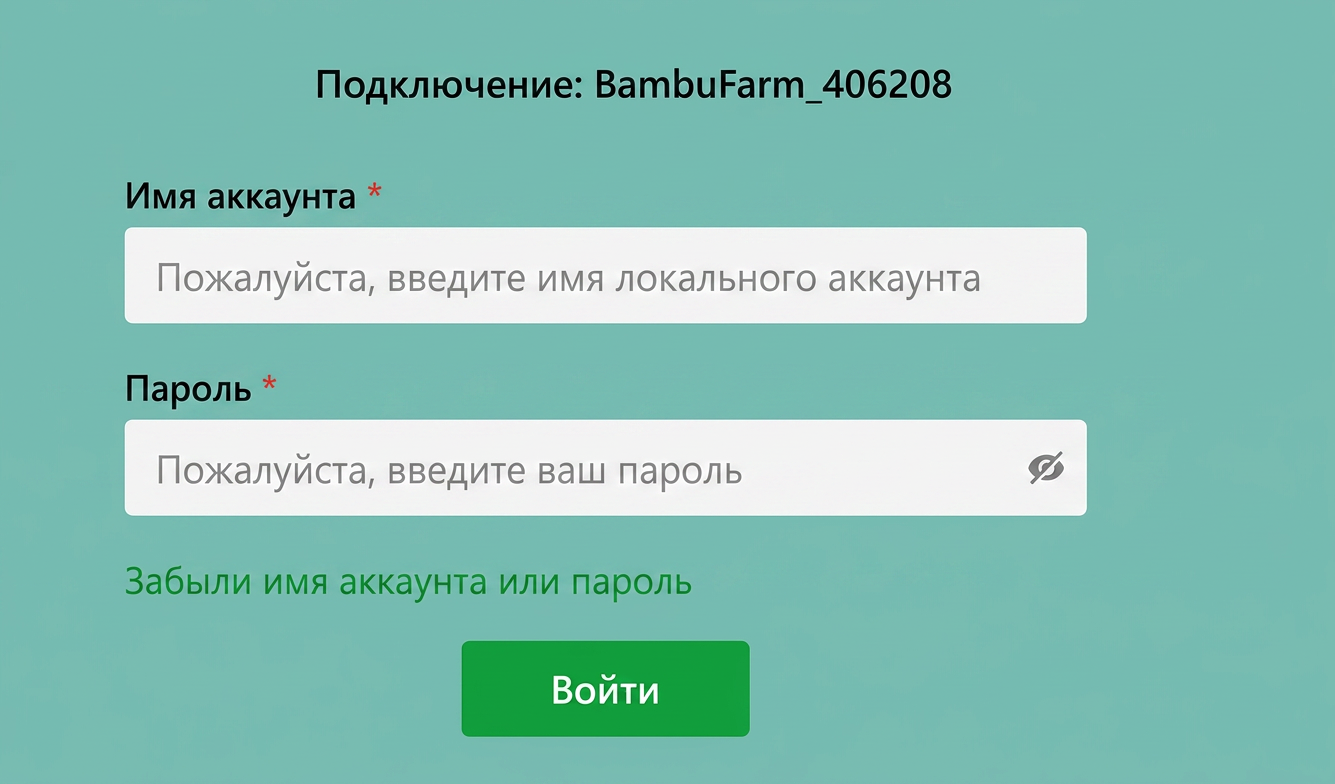
При входе на сервер вы можете выбрать сервер на странице обнаружения, а затем использовать имя пользователя и пароль локальной учетной записи для входа.
Надеемся, что предоставленное подробное руководство было полезным и информативным.
Для обеспечения безопасного и эффективного выполнения, если у вас есть какие-либо опасения или вопросы по процессу, описанному в этой статье, мы рекомендуем отправить технический тикет по вашей проблеме. Пожалуйста, включите изображение или видео, иллюстрирующие проблему, а также любую дополнительную информацию, связанную с вашим запросом.