
Знание версии программного обеспечения приложения необходимо для устранения неполадок, обеспечения совместимости с прошивкой вашего принтера и доступа к последним функциям. Эта статья содержит пошаговую инструкцию по проверке версии программного обеспечения в приложении Bambu Handy.
Зачем нужно знать номер версии
Вам нужно знать номер версии, особенно когда:
- При устранении неполадок: Команда поддержки может запросить версию приложения, чтобы помочь диагностировать проблему.
- Совместимость прошивки принтера: Если возникают проблемы с подключением или авторизацией между приложением и 3D-принтером, это может быть связано с вопросами совместимости. После обновления прошивки 3D-принтера убедитесь, что приложение Bambu Handy также обновлено до последней версии, чтобы поддерживать совместимость.
- Доступ к новым функциям: Новые функции часто доступны только в последних версиях приложения. Проверяя номер версии, вы можете определить, необходимо ли обновление для получения доступа к этим функциям.
Что вам потребуется
- Устройство: Смартфон или планшет под управлением iOS (версия 13.0 или новее) или Android (версия 6.0 или новее).
- Приложение Bambu Handy: Установлено из Apple App Store или Google Play Store.
- Подключение к Интернету: Для обновления приложения в случае наличия новых версий.
- Аккаунт Bambu Lab: Вам необходимо войти в систему, чтобы обеспечить полный доступ к настройкам.
Как проверить номер версии
Шаг 1: Запуск приложения Bambu Handy
Начните с поиска приложения на главном экране или в меню приложений вашего устройства. Нажмите на значок, чтобы запустить приложение. Убедитесь, что устройство подключено к Интернету для беспроблемной работы, так как приложению может потребоваться синхронизация с вашим принтером или серверами Bambu Lab. Если вы еще не настроили свой аккаунт, посмотрите руководство по быстрому запуску Bambu Handy, чтобы узнать, как это сделать.
Шаг 2: Переход к разделу «Профиль»
После открытия приложения нажмите на раздел профиля или значок Я, который часто отображается в виде силуэта человека и расположен в правом нижнем углу панели навигации.

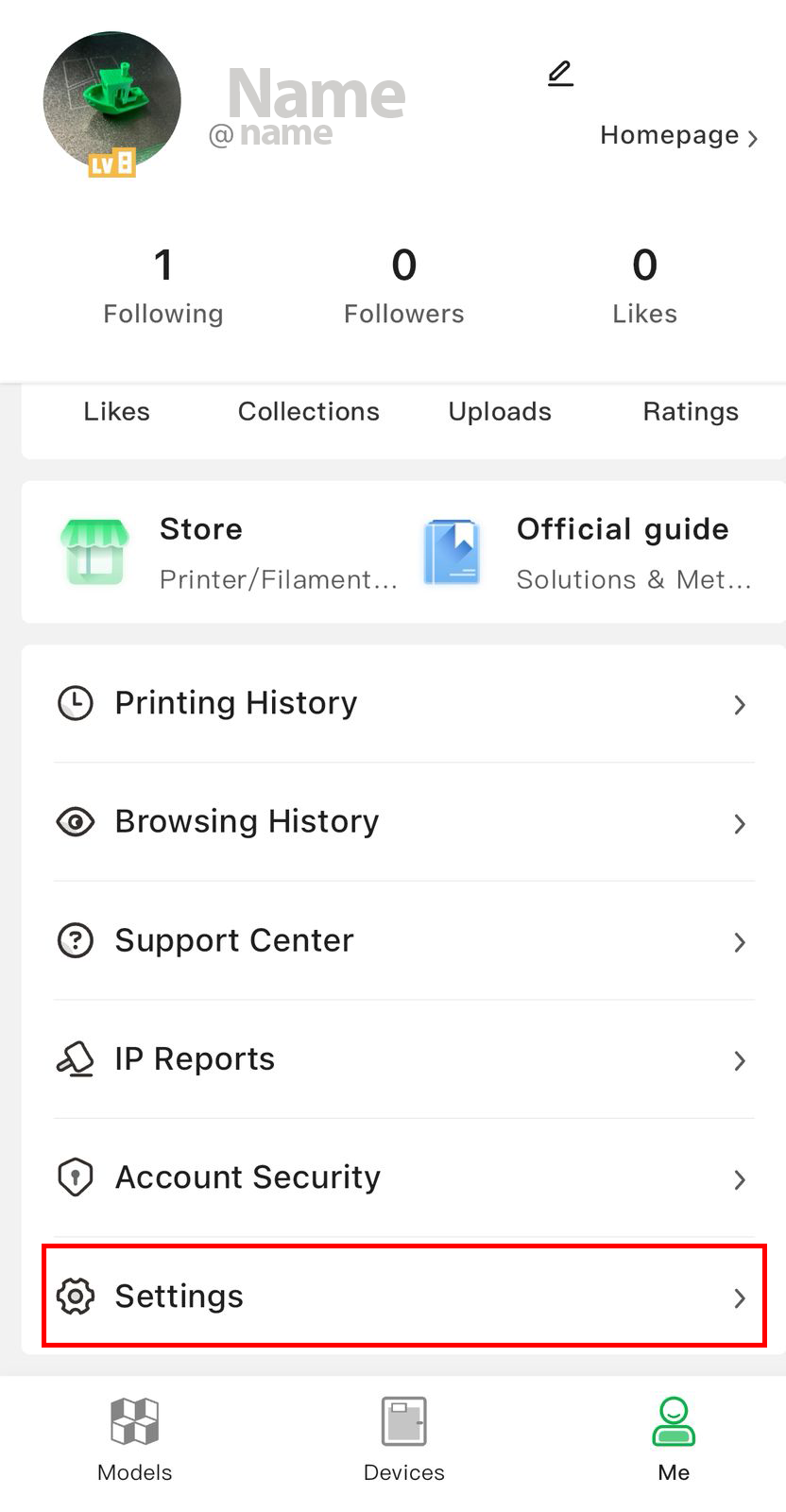
Шаг 3: Выберите «Настройки»
В разделе профиля найдите опцию Настройки, обозначенную значком шестеренки. Нажмите на неё, чтобы продолжить.
Шаг 4: Найдите версию программного обеспечения
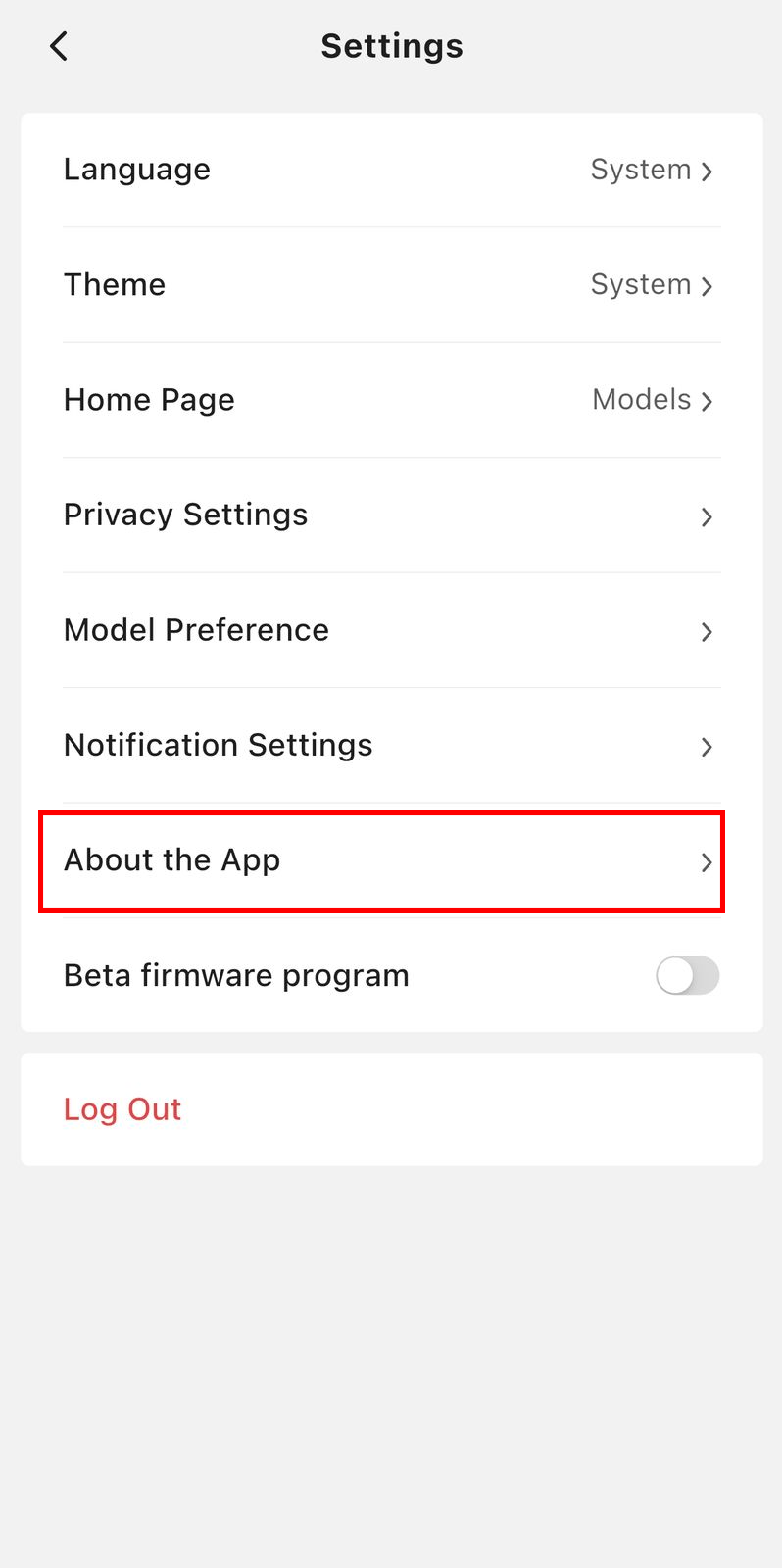
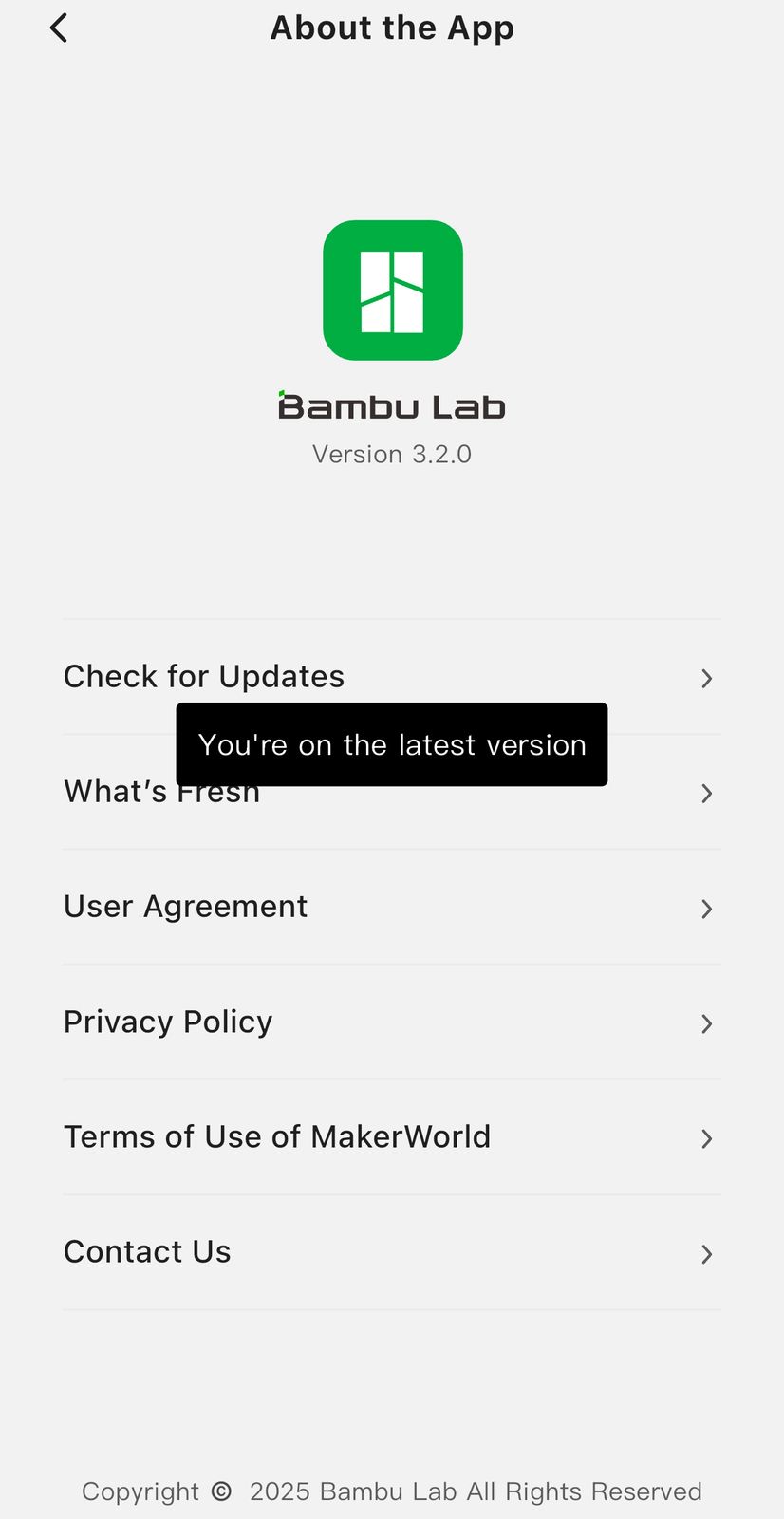
В меню настроек выберите раздел О приложении. В этом разделе содержится информация о приложении.
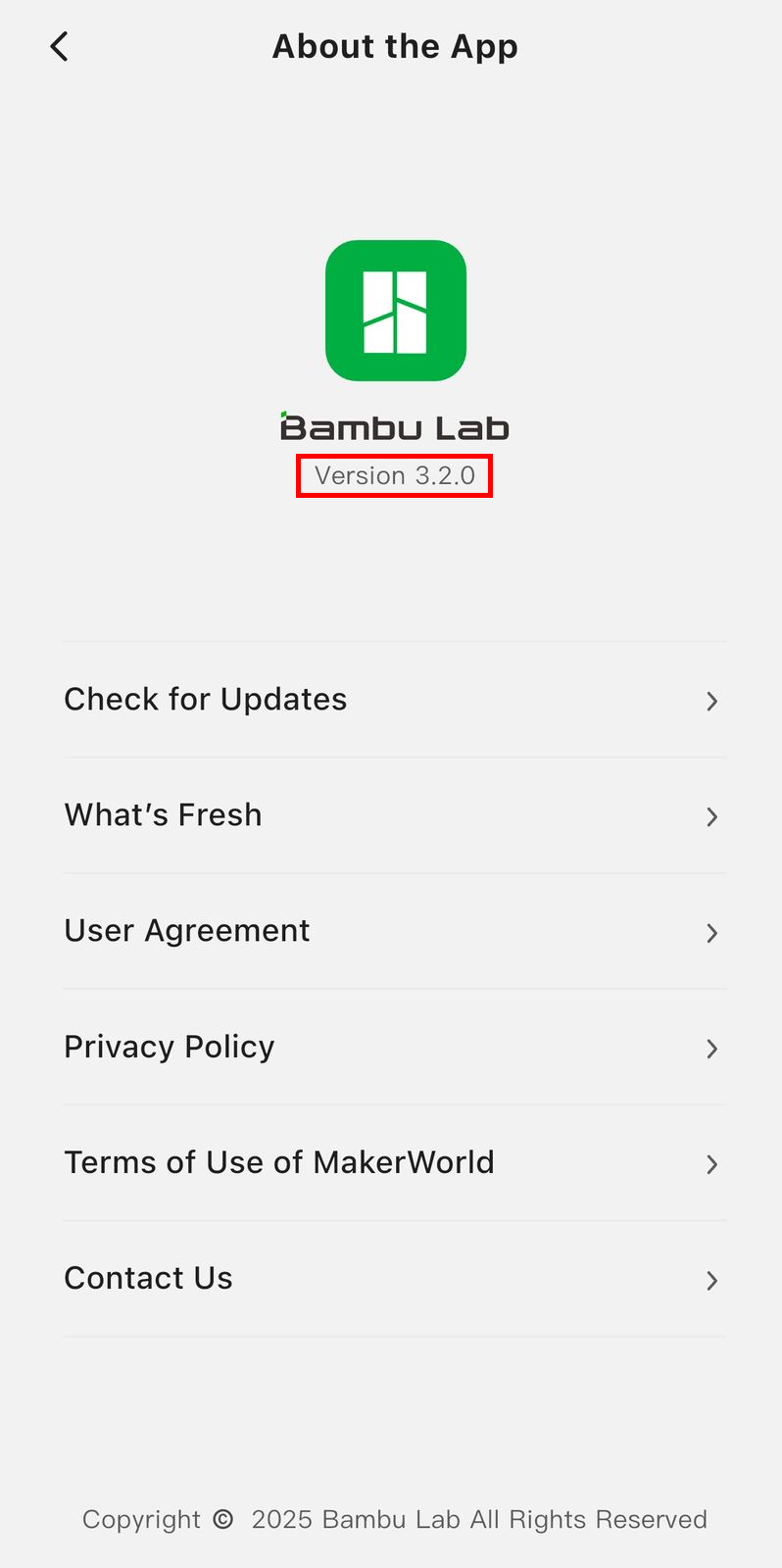
Вы сможете увидеть версию программного обеспечения, четко отображаемую под текстом Bambu Lab в формате Версия X.X.X. На момент написания текущая версия — 3.2.0.
Шаг 5: Проверка последней версии
Важно убедиться, что вы используете последнюю версию приложения для поддержания совместимости с прошивкой вашего принтера, доступа к новым функциям и получения исправлений ошибок. Чтобы проверить, установлена ли у вас последняя версия, нажмите Проверить обновления.
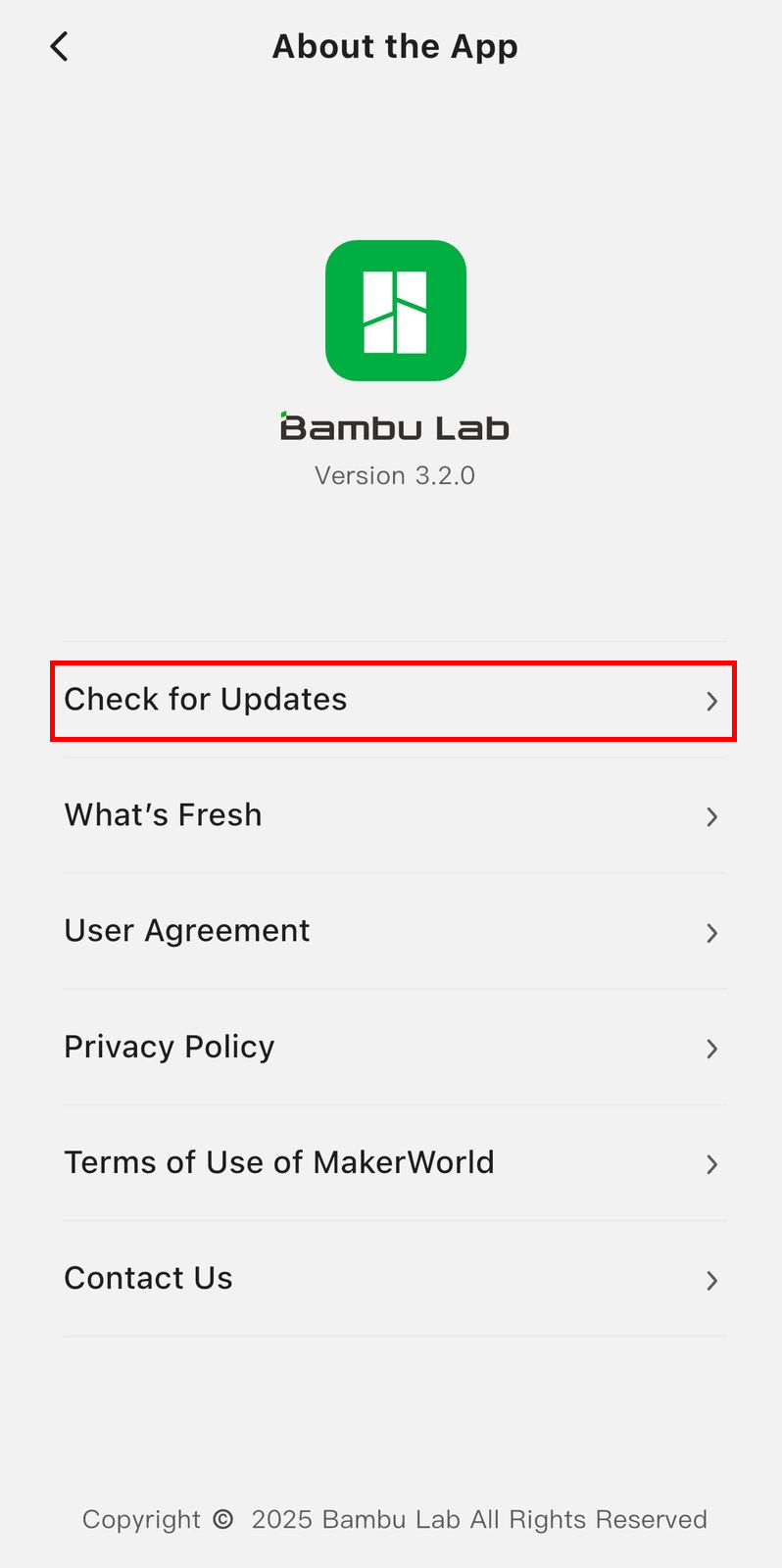
Если есть обновления, вы получите приглашение загрузить их. Если нет, вы увидите уведомление «Вы используете последнюю версию».
Шаг 6: Проверка новых функций
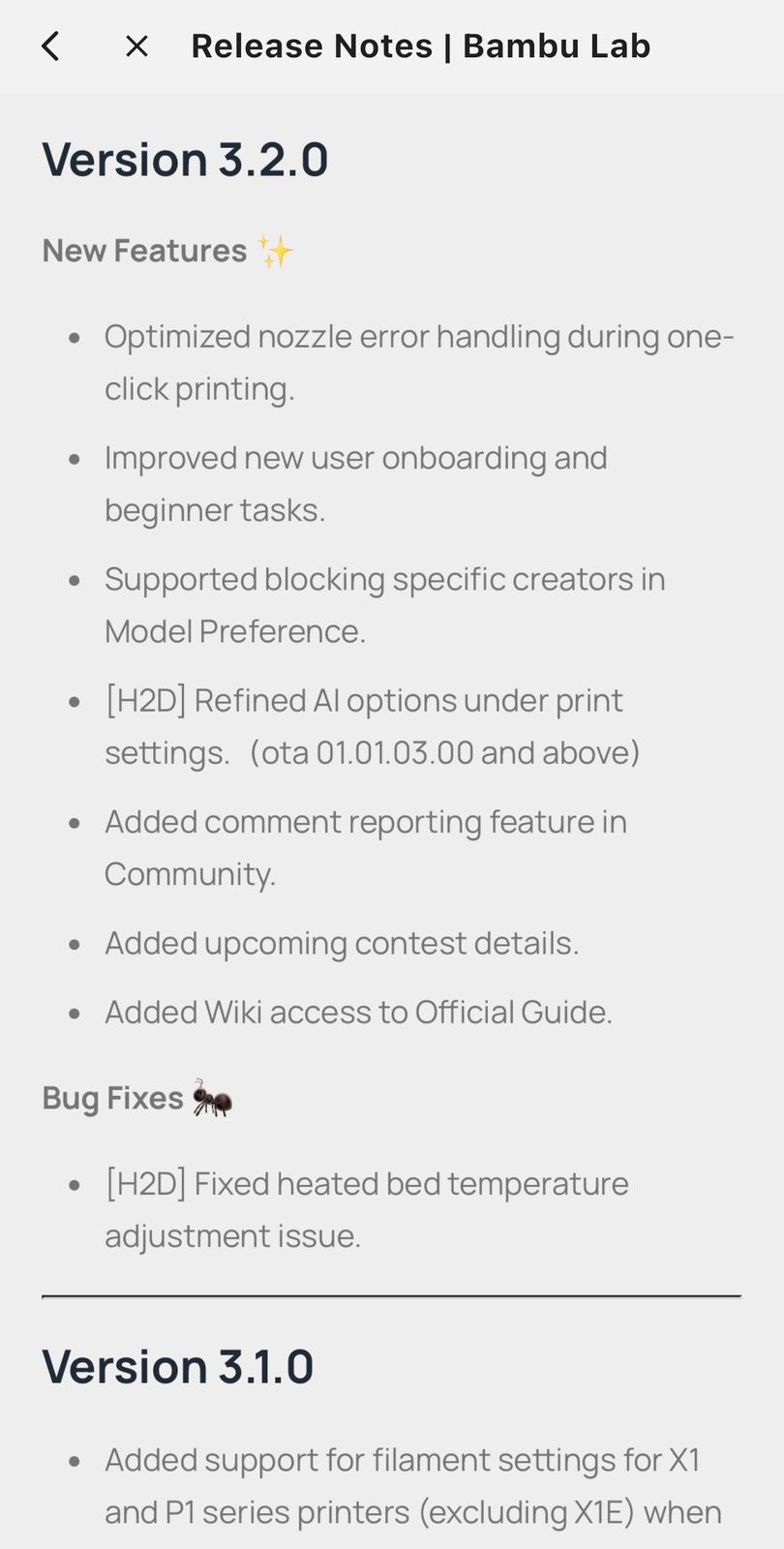
Чтобы узнать, что было добавлено в версии приложения Bambu Handy, в разделе «О приложении» нажмите Что нового.

Подождите несколько секунд, пока загрузится новая страница, и вы увидите подробную информацию об обновлениях ПО. Он демонстрирует версии приложения и сведения о выпуске или резюме новых функций, улучшений и исправлений ошибок, представленных в последних обновлениях.
Устранение неполадок
Если вы не можете обновить приложение до последней версии или оно работает некорректно, рассмотрите следующие варианты:
1. Убедитесь в совместимости версии операционной системы телефона: Проверьте, соответствует ли ваш телефон минимальным требованиям операционной системы для приложения Bambu Handy, которые составляют iOS 13.0 или новее для iPhone/iPad и Android 6.0 или новее для устройств Android. Вы можете проверить версию ОС через Настройки > Основные > О телефоне > Версия ПО (iOS) или Настройки > О телефоне > Версия Android (Android). Если ваша ОС устарела, обновите её через Настройки > Основные > Обновление ПО (iOS) или Настройки > Система > Обновление системы (Android). Если ваше устройство не поддерживает требуемую ОС, рассмотрите возможность использования нового устройства или управления принтером через Bambu Studio на ПК.
2. Перезапуск приложения: Полностью закройте его и откройте заново, закрыв его полностью и открыв снова.
3. Очистка кэша и данных приложения: Кэш приложения иногда может приводить к проблемам. Для этого на Android перейдите в Настройки > Приложения > Bambu Handy > Хранилище > Очистить кэш. Если проблема сохраняется, выберите Очистить данные (примите во внимание: это может потребовать повтора входа в систему). На iOS нет прямой опции очистки кэша. Попробуйте выгрузить приложение (Настройки > Основные > Хранилище iPhone > Bambu Handy > Выгрузить приложение), а затем переустановите его.
4. Переустановка приложения: Удалите приложение Bambu Handy и установите его заново. Чтобы удалить, длительно нажмите на значок приложения и выберите «Удалить приложение» (iOS) или «Удалить» (Android). Затем загрузите последнюю версию. Примите во внимание, что вам потребуется войти в систему снова.
Заключительные заметки
Надеемся, наше руководство было полезным. Если у вас возникнут любые вопросы или опасения по поводу процесса, пожалуйста, свяжитесь с нашей командой службы поддержки. Мы здесь, чтобы помочь вам.
Нажмите здесь, чтобы открыть новый тикет на нашей странице поддержки.
Мы сделаем всё возможное, чтобы ответить оперативно и предоставить вам необходимую помощь.