
Эта статья описывает, как решать проблемы с аварийным завершением и зависанием на различных платформах операционных систем.
Платформа Windows
Проблема аварийного завершения
- Простой метод
На платформе Windows мы будем записывать информацию дампа в директорию логов приложения. Пожалуйста, прикрепляйте файлы * .dmp при сообщении об ошибке аварийного завершения.
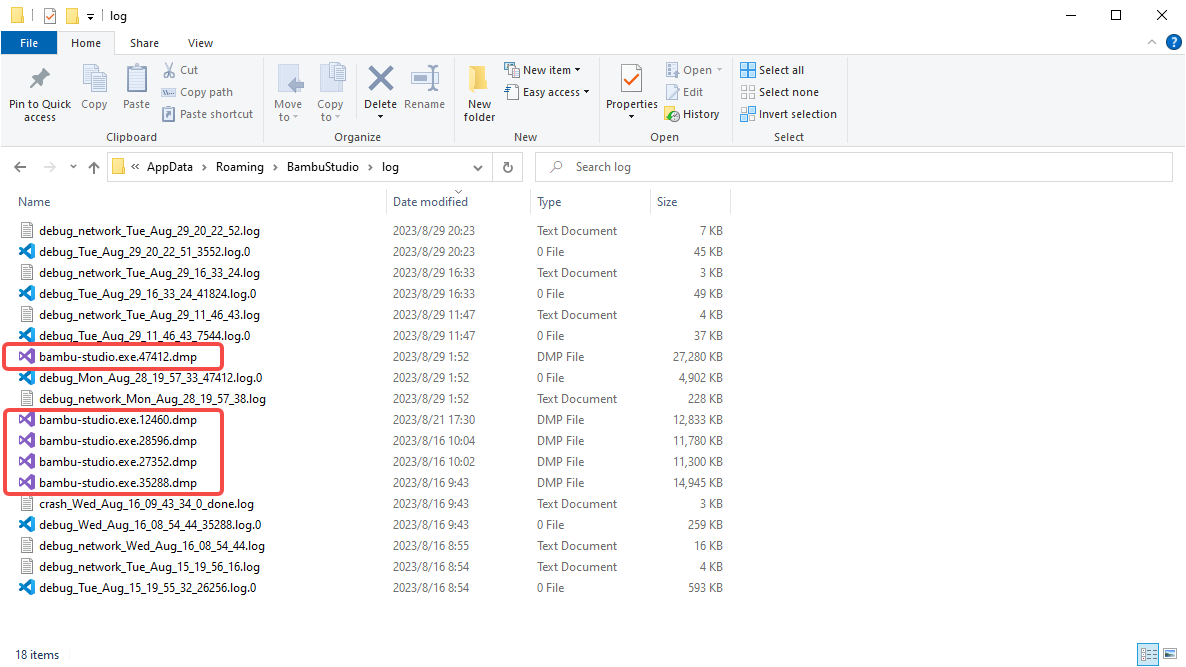
- Другой метод
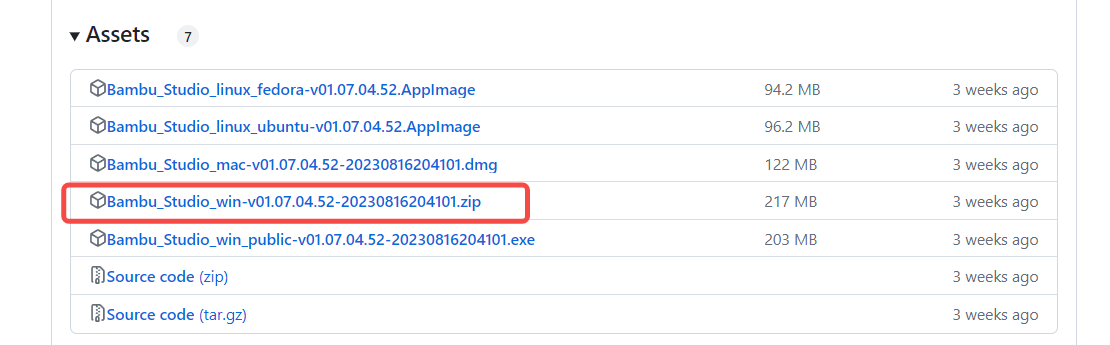
Вы можете использовать ту же портативную версию Bambu Studio из Releases · bambulab/BambuStudio
Например, портативная версия v1.7.4.52 выглядит так (убедитесь, что используете ту же версию, что и установленная)
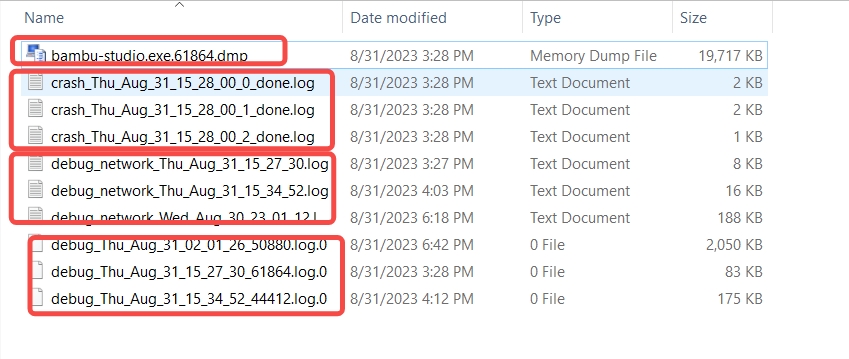
После воспроизведения этой проблемы с помощью портативной версии, пожалуйста, отправьте нам следующие логи для отладки:
- *.dmp
- crash_xxx.log
- debug_xxx.log.n
- debugnetworkxxx.log
Проблема зависания

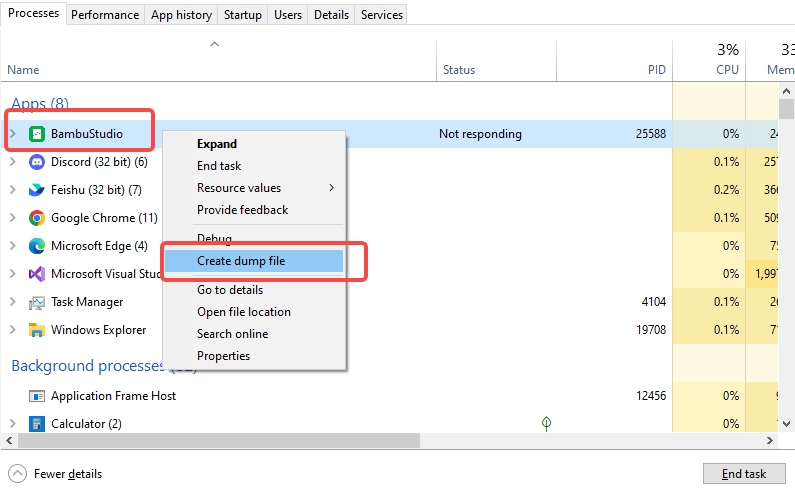
Когда приложение перестает реагировать на действия пользователя, особенно когда появляется не отвечающее всплывающее диалоговое окно, пожалуйста, используйте следующие шаги для получения информации дампа.
- Откройте Диспетчер задач Windows
- Найдите процесс Bambu Studio
- Выберите Экспорт файла дампа в контекстном меню правой кнопки мыши
- Сожмите файл дампа и отправьте его нам через облачное хранилище (иногда файл очень большой, около 2 ГБ)
Платформа macOS
Проблема аварийного завершения
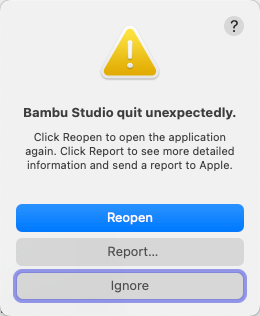
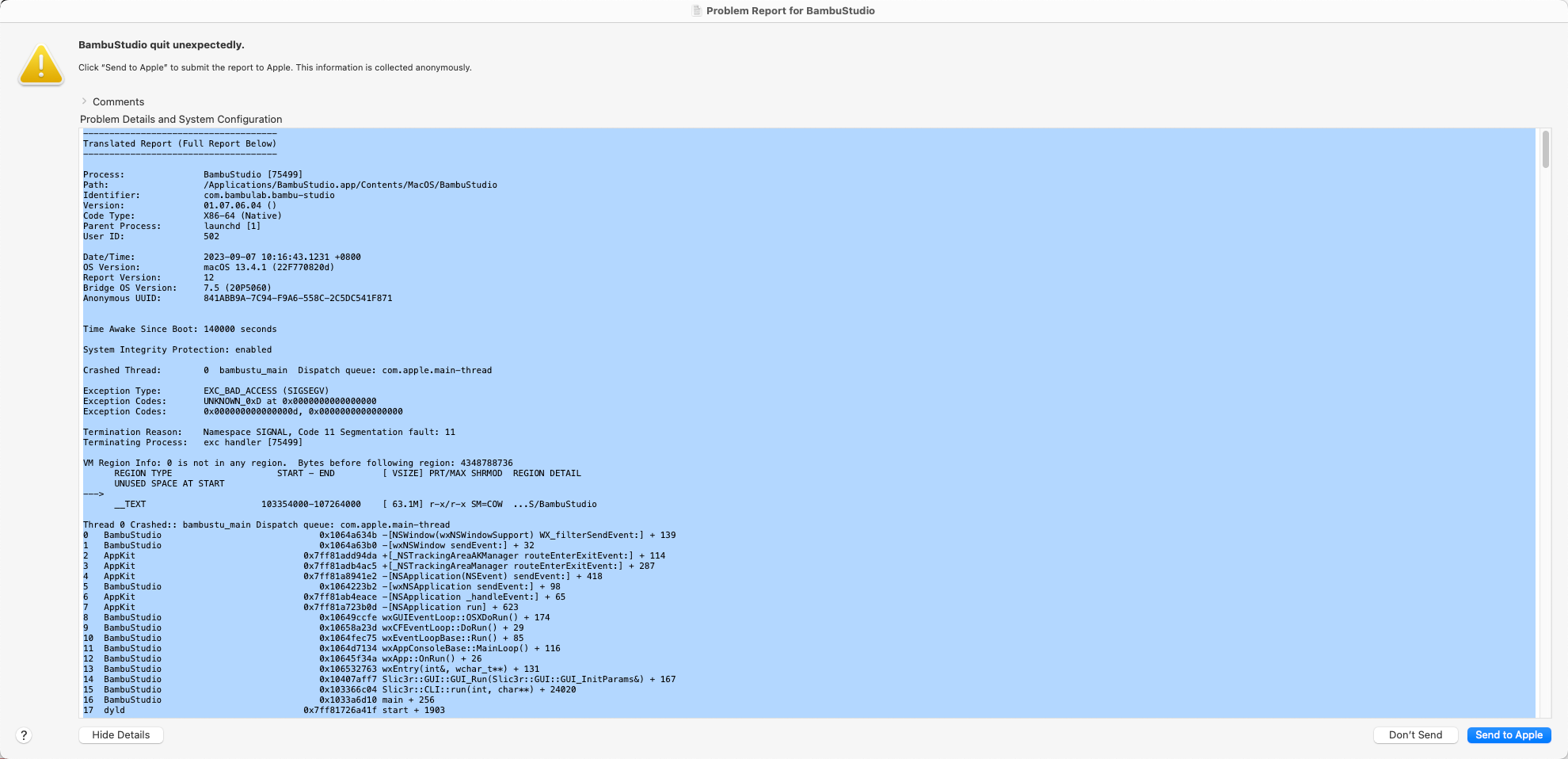
На macOS ваши дампы аварийного завершения автоматически обрабатываются Crash Reporter.
Вы можете сохранить текст в файл и отправить его нам для анализа.
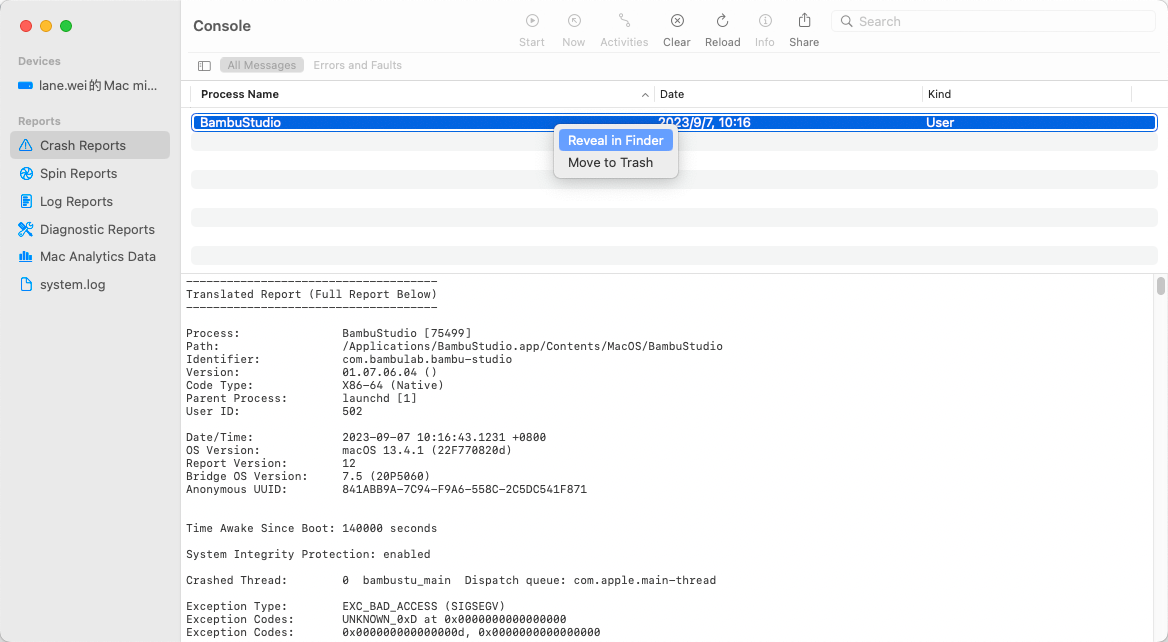
Вы также можете найти отчеты об ошибках, запустив Console и перейдя в группу Crash Reports.
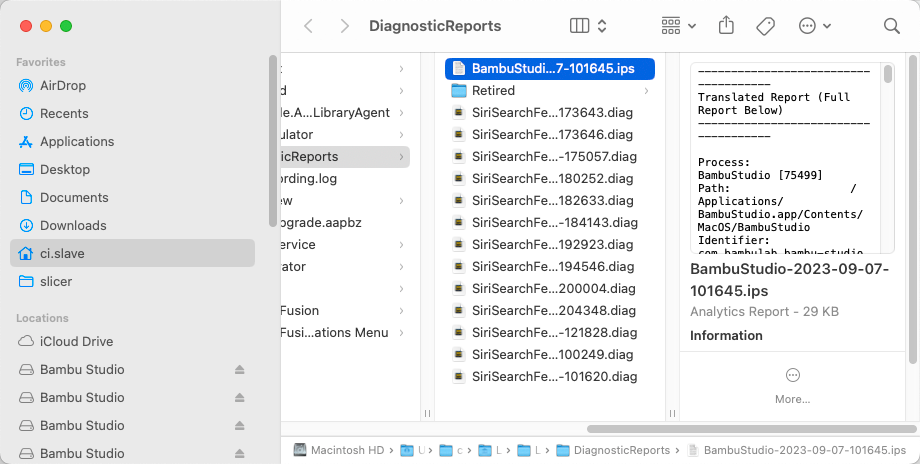
Или вы можете найти их в ~/Library/Logs/DiagnosticReports. Пожалуйста, прикрепляйте файлы * .ips при сообщении об ошибке аварийного завершения.
Проблема зависания
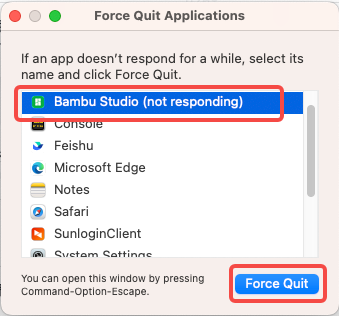
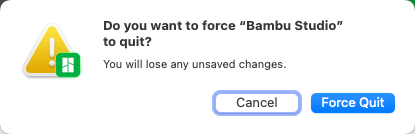
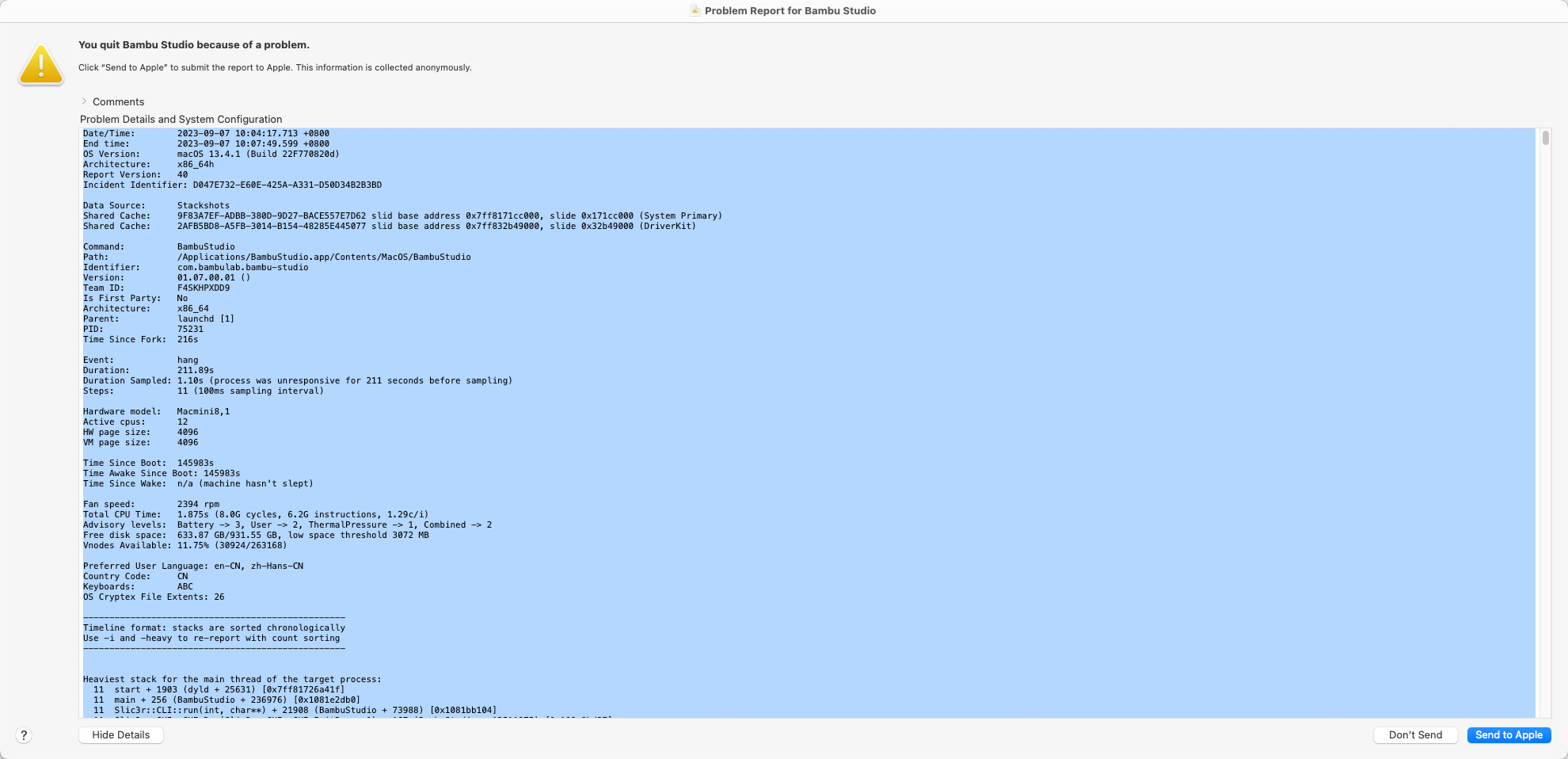
Когда приложение перестает реагировать на действия пользователя, особенно когда появляется не отвечающее всплывающее диалоговое окно, вы можете принудительно закрыть Bambu Studio. Diagnose Reporter создаст дампы диагностики.

Вы можете сохранить текст в файл и отправить его нам для анализа.
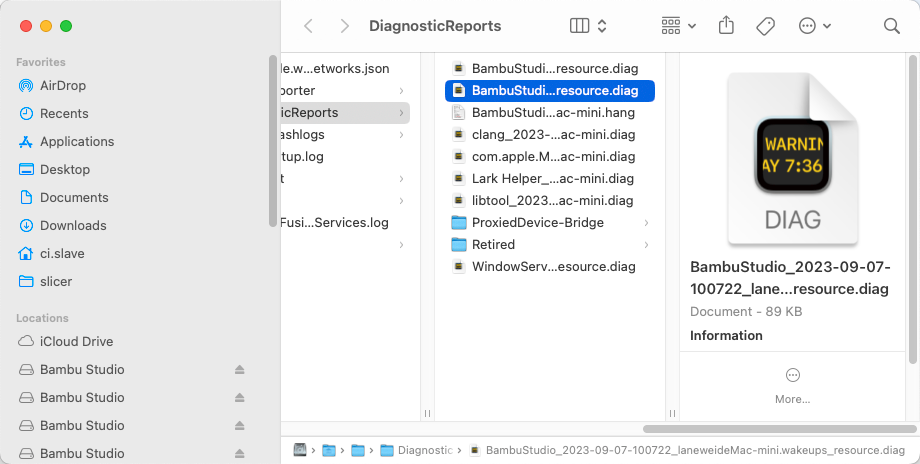
Вы также можете найти отчеты о диагностике, запустив Console и перейдя в группу Diagnostic Reports.
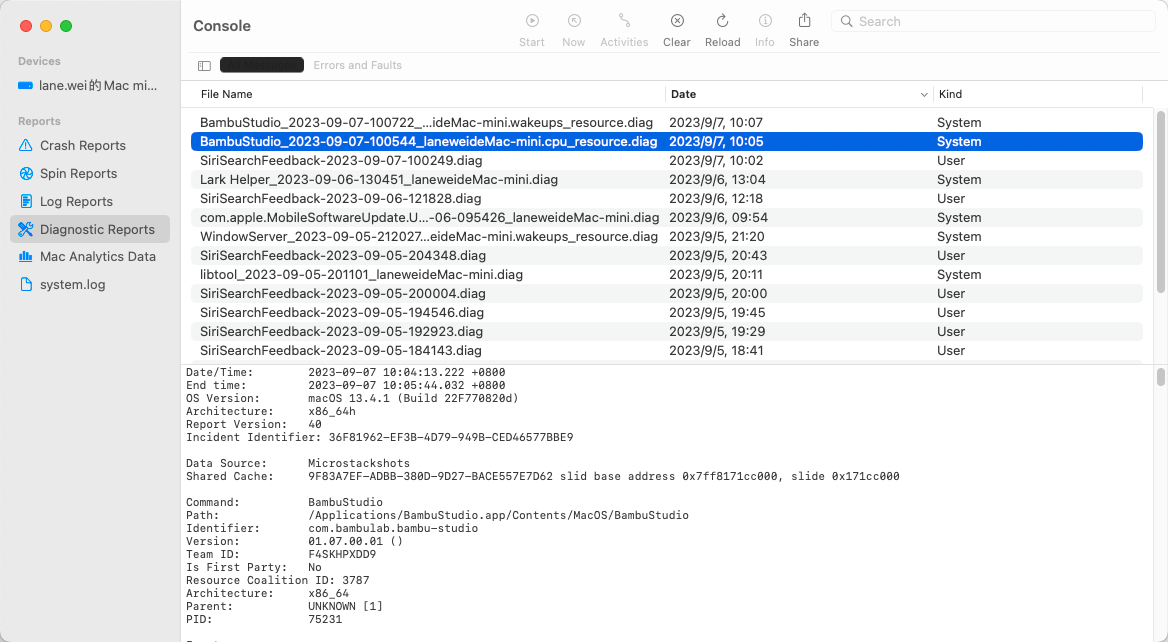
Или вы можете найти их в ~/Library/Logs/DiagnosticReports. Пожалуйста, прикрепляйте файлы * .diag при сообщении о проблеме зависания.
Если отчет об ошибке не генерируется на вашем компьютере, пожалуйста, следуйте шагам ниже, чтобы открыть настройки отчета об ошибке:
Выполните в командном терминале
1\. defaults write com.apple.CrashReporter DialogType developer
Установить отчетчик аварий
2\. defaults read com.apple.CrashReporter
Прочитать отчетчик аварий и убедиться, что он установлен в режим разработчика
Затем перезагрузите компьютер, и отчет об ошибке будет автоматически сгенерирован в следующий раз, когда программа аварийно завершится.
Платформа Linux
Проблема аварийного завершения
На платформе Linux, когда вы сталкиваетесь с проблемой аварийного завершения Bambu Studio, вам нужно отлаживать Bambu Studio через gdb.
При отладке с помощью gdb вам нужно найти способ воспроизвести проблему аварийного завершения. Шаги отладки с помощью gdb следующие:
- Запустите gdb BambuStudio_xxxx_yyy. AppImage
- Введите команду run в gdb
- После аварийного завершения приложения выполните команду bt в gdb
- Сохраните весь вывод выполнения gdb в файл и отправьте его нам
Проблема зависания
Когда приложение перестает реагировать на действия пользователя, особенно когда появляется не отвечающее всплывающее диалоговое окно, вы можете отлаживать Bambu Studio через gdb.
Шаги отладки с помощью gdb следующие:
- Запустите gdb BambuStudio_xxxx_yyy. AppImage --pid
, представляет идентификатор процесса - Нажмите Ctrl + C
- выполните команду bt в gdb
- Сохраните весь вывод выполнения gdb в файл и отправьте его нам