
Bambu Studio поддерживает полный удаленный контроль и мониторинг принтеров через сеть (WAN/LAN). Вот несколько функций:
Возможности
Удаленная печать Отправка задания на печать подключенным принтерам через Wi-Fi.
Мониторинг заданий на печать Отображение прогресса текущего задания на печать. Запуск, остановка или пауза текущего задания на печать.
Прямой эфир веб-камеры Просмотр прямого эфира веб-камеры для визуального мониторинга действий принтера.
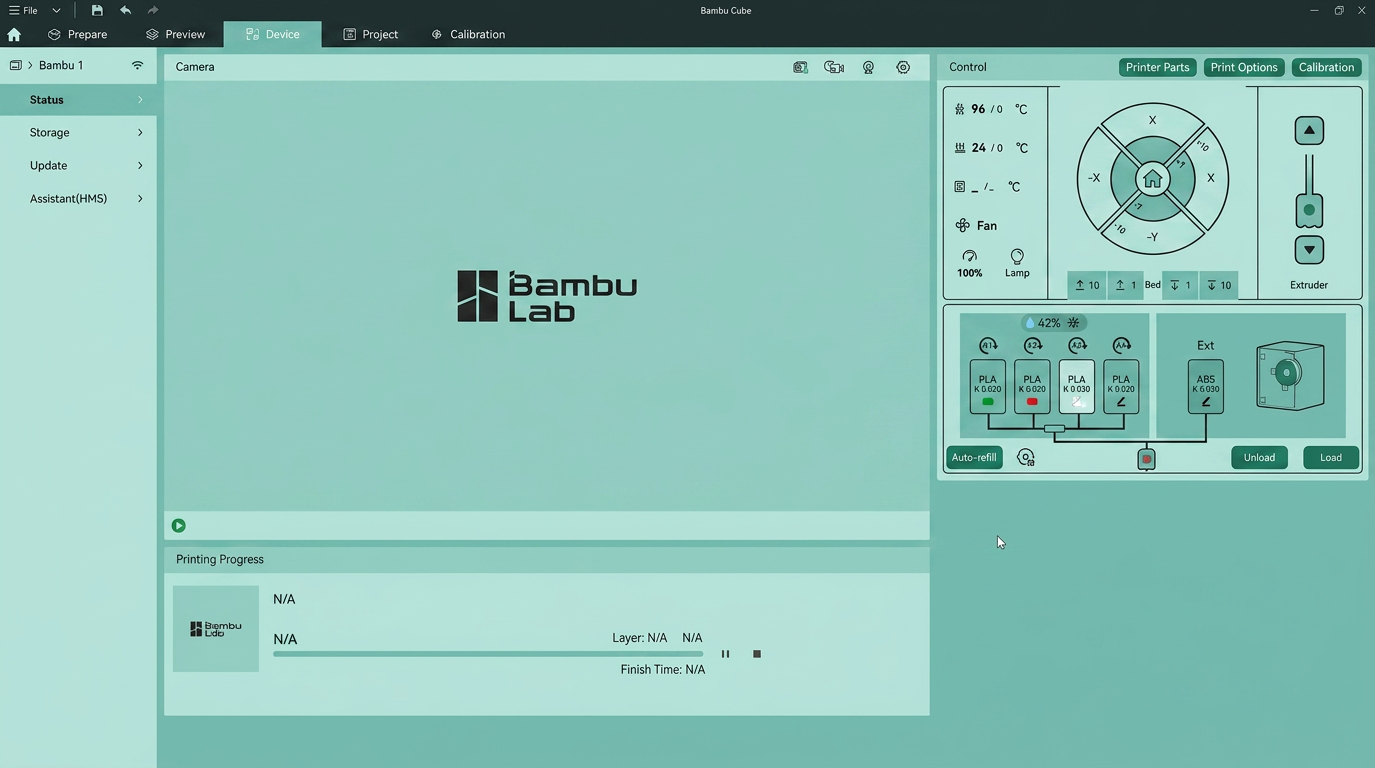
Управление принтерами Управление температурой стола, температурой сопла, уровнем скорости, включением/выключением вентилятора, перемещением инструментальной головки по осям XYZE, калибровкой принтера и настройками AMS.
Обновление прошивки устройства Обновление прошивки принтера и AMS через сеть.
Два режима сети Переключение между режимами сети Auto (использовать WAN и LAN соответственно) и LAN-only.
Подготовка
Установка сетевого плагина
Для функций удаленного контроля и мониторинга в Bambu Studio требуется плагин Bambu Network Plugin. Если он не установлен, вы не сможете отправить задание на печать через сеть, и страница «Устройство» будет недоступна. Если вы попытаетесь выбрать вкладку «Устройство» без привязанных к вашему аккаунту принтеров, вам будет предложено установить необходимый плагин.
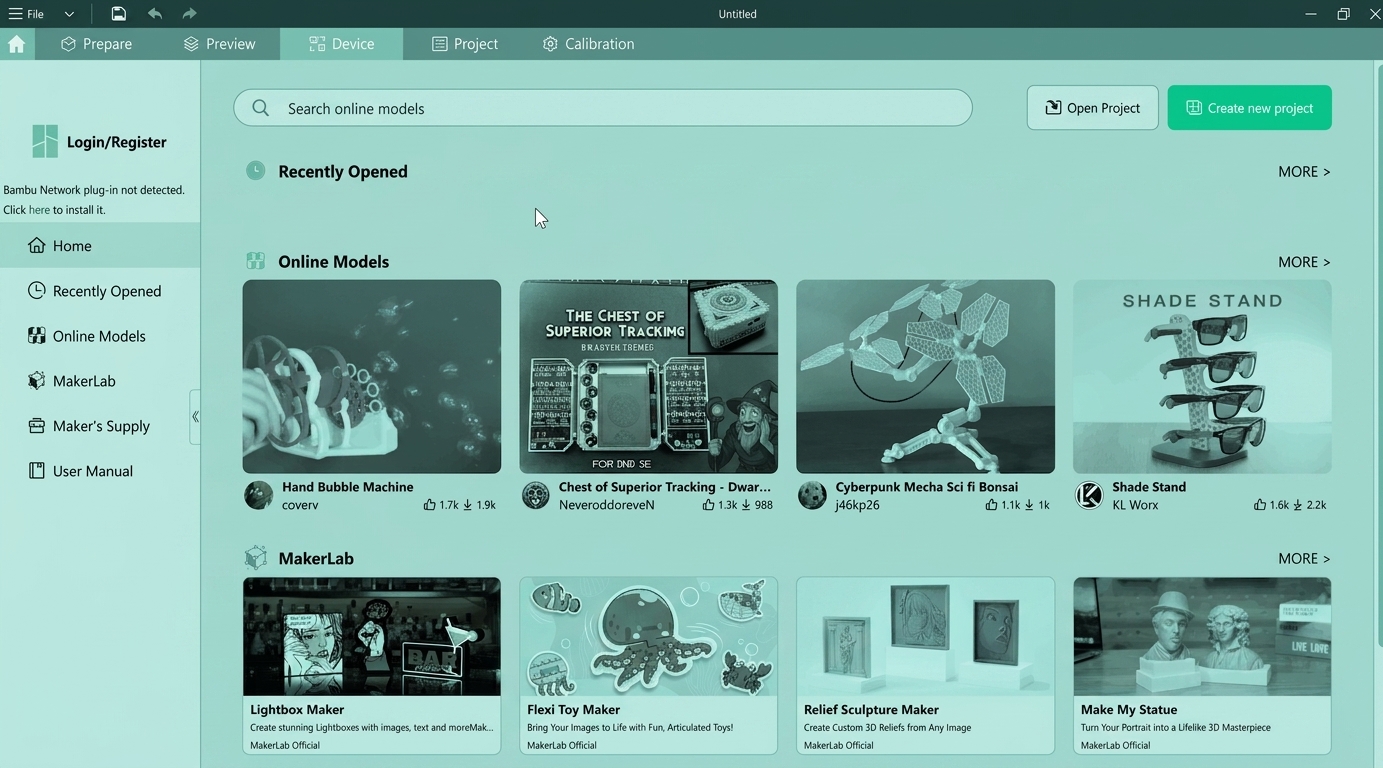
Регистрация/Вход
Чтобы привязать принтер для удаленного контроля, сначала необходимо использовать кнопку «Вход/Регистрация» на главной странице Bambu Studio.
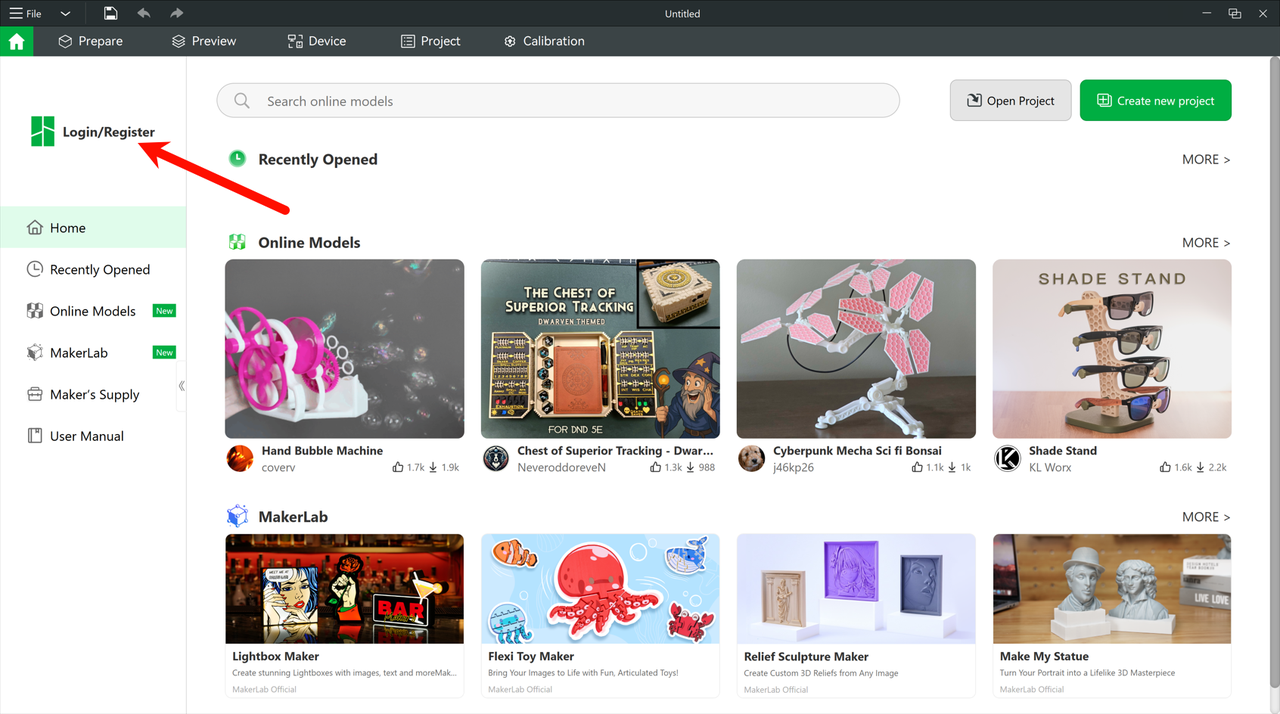
Привязка принтера
Если к вашему аккаунту не привязан принтер, вы можете привязать свой принтер, как описано в этой статье. Ниже мы привяжем принтер P1S в качестве примера.
Выберите параметр «Аккаунт: Не авторизован» в меню настроек.
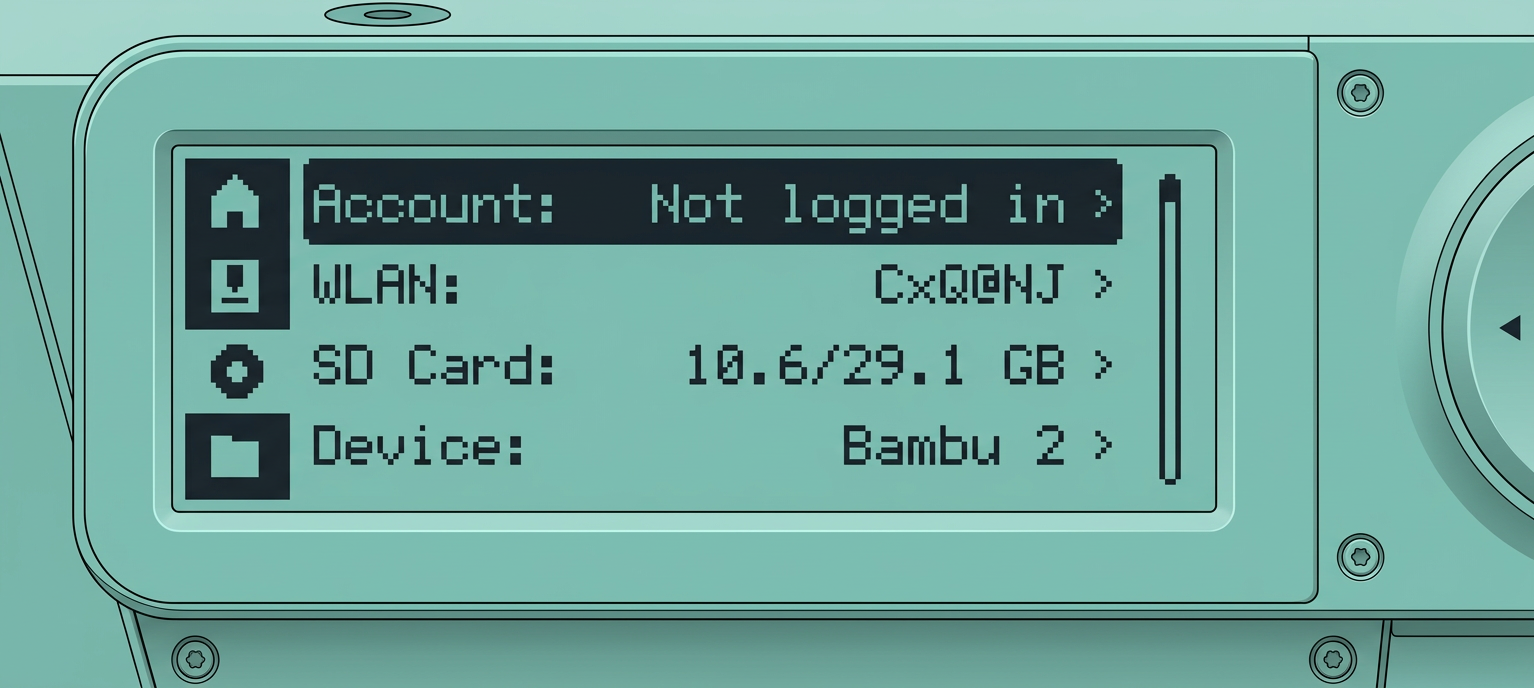
Убедитесь, что выбранный регион корректен. Затем, когда будет сгенерирован PINCODE, скопируйте его. Примечание: скопируйте PIN-код, отображаемый на вашем собственном принтере, а не тот, что на картинке.

Введите PIN-код в Bambu Studio, выбрав параметр «Нет принтера» на вкладке «Устройство», а затем выбрав «Привязать по PIN-коду».

Вернитесь к принтеру, на экране которого теперь должны отображаться две опции: «Привязать» и «Отклонить». Убедитесь, что отображаемое имя пользователя совпадает с вашим, авторизованным в Bambu Studio, затем выберите «Привязать».

Затем экран должен подтвердить, что аккаунт авторизован, как показано ниже.
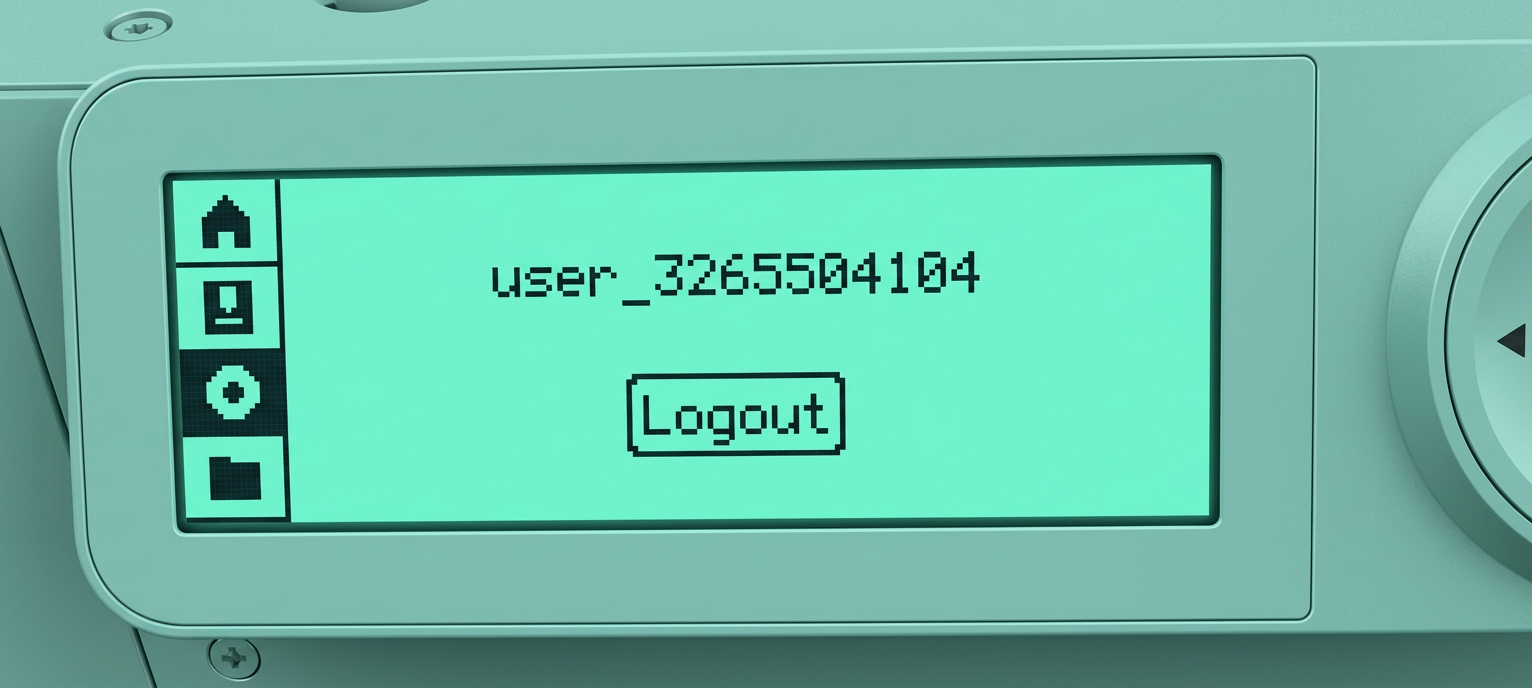
В Bambu Studio закройте окно «Привязать по PIN-коду» и снова выберите параметр «Нет принтера». Имя только что привязанного принтера теперь должно отображаться. Выберите его, и принтер должен подключиться.

К одному аккаунту может быть привязано больше принтеров таким же образом. Когда к аккаунту привязано более одного принтера, все они будут отображаться и доступны для выбора в списке, как показано на последнем шаге.
Введение в основные функции
Удаленная печать
После подготовки и нарезки модели мы можем отправить файл на принтер по беспроводной сети, используя Bambu Studio.
Примечание: для многоцветной печати настройка и параметры отправки на принтер (с установленным AMS) описаны в этой статье о многоцветной печати.
После нарезки задания на печать одного цвета в Bambu Studio его можно отправить на принтер, привязанный к аккаунту Bambu Studio, выбрав нужный принтер в выпадающем списке и подтвердив.

Управление заданием на печать
После остановки принтера прогресс можно отслеживать внизу.

Печать можно поставить на паузу (или остановить навсегда) и возобновить с помощью соответствующих кнопок рядом с индикатором прогресса.

Прямой эфир веб-камеры
Если вид веб-камеры выключен, его можно включить с помощью кнопки в левом нижнем углу. Вид недоступен, когда принтер выключен, не подключен к Wi-Fi или во время загрузки файла печати.

Управление принтером
После выбора принтера мы можем использовать виджеты «Управление» в правой панели страницы «Устройство» для следующих действий:

- Перемещение X/Y/Z/E
- Температура сопла
- Температура стола
- Температура камеры (в зависимости от модели принтера)
- Управление скоростью вентилятора
- Уровень скорости печати (во время печати)
- Лампа

Мы можем использовать кнопку Параметры печати для установки некоторых из следующих параметров (доступные параметры зависят от модели принтера) во время печати:
- Мониторинг печати ИИ (только для серии H2D/X1C) — принтер обнаруживает спагетти и накопление филамента в мусорном желобе во время печати и ставит печать на паузу для предотвращения проблем
- Проверка первого слоя (только для серии H2D/X1C) — принтер проверяет качество первого слоя и выдает предупреждение о любых аномалиях
- Автоматическое восстановление после пропуска шагов — принтер обнаружит, когда движение головки печати затруднено, и выполнит повторную калибровку перед возобновлением

Мы также можем нажать кнопку Калибровка, чтобы запустить процесс калибровки принтера, когда печать не ведется.

Если на выбранном принтере установлен AMS, мы также увидим отображение филаментов AMS. Мы можем вручную добавить информацию о филаменте без RFID (не Bambu Lab), загрузить и выгрузить филаменты в AMS в сопло и настроить параметры AMS.
Два режима сети
Bambu Studio поддерживает два режима сети:
Автоматический режим: он связывается с принтером через интернет и локальную сеть соответственно. Файл печати будет передан на облачный сервер, чтобы принтер мог скачивать его удаленно. Это также помогает поддерживать печать снова из списка истории печати в Bambu Handy. Вся информация и файлы видны только пользователю, отправившему задание на печать. По умолчанию файлы печати будут автоматически удалены через 90 дней после первой печати. Пользователь может удалять файлы печати из облака по одному из меню истории печати в приложении Bambu Handy или автоматически удалять все новые файлы печати, включив опцию «Печать в режиме инкогнито» в настройках приложения.
Режим LAN: он связывается с принтером через локальную сеть. В этом режиме никакая информация о печати и файлы не будут передаваться на облачный сервер. Это безопасно в случаях, когда содержимое печати должно храниться в высокой секретности. (Пожалуйста, узнайте больше об этом: Как включить режим LAN на принтерах серии X1 / P1)
По умолчанию принтер находится в режиме Auto. Мы можем включить опцию «Только LAN» на принтере в «Настройках сети». Чтобы увидеть подробную пошаговую инструкцию, посмотрите [Как включить режим LAN(https://wiki.bambulab.com/en/knowledge-sharing/enable-lan-mode)