О нас
  • О компании
Доставка
Оплата
Услуги
Блог
Производители
Контакты
    +7 (495) 128-29-32
    +7 (495) 128-29-32
    E-mail
    zakaz@1-sloy.ru
    Адрес
    127422, г. Москва, ул. Тимирязевская, д. 1
    Режим работы
    Пн - Пт: с 08:00 до 21:00
    Первый Слой
    Войти
    0 Сравнение
    0 Избранное
    0 Корзина
    Каталог
    • 3D принтеры
    • 3D сканеры
    • Решения
    • Материалы
    • Аксессуары
    • Опции для 3D-сканеров
    • Дополнительное оборудование
    • Запчасти для 3D-принтеров
    3D принтеры
    3D сканеры
    Материалы
    Запчасти для 3D принтеров
    Аксессуары
    Доп. оборудование
    Bambu Lab Вики
      Первый Слой
      Каталог
      • 3D принтеры
      • 3D сканеры
      • Решения
      • Материалы
      • Аксессуары
      • Опции для 3D-сканеров
      • Дополнительное оборудование
      • Запчасти для 3D-принтеров
      3D принтеры
      3D сканеры
      Материалы
      Запчасти для 3D принтеров
      Аксессуары
      Доп. оборудование
      Bambu Lab Вики
        Войти
        0 Сравнение
        0 Избранное
        0 Корзина
        Первый Слой
        Телефоны
        +7 (495) 128-29-32
        E-mail
        zakaz@1-sloy.ru
        Адрес
        127422, г. Москва, ул. Тимирязевская, д. 1
        Режим работы
        Пн - Пт: с 08:00 до 21:00
        0
        0
        0
        • Кабинет
        • 0 Сравнение
        • 0 Избранное
        • 0 Корзина
        • Каталог
          • Каталог
          • 3D принтеры
          • 3D сканеры
          • Решения
          • Материалы
          • Аксессуары
          • Опции для 3D-сканеров
          • Дополнительное оборудование
          • Запчасти для 3D-принтеров
        • Блог
        • Услуги
        • Компания
          • Компания
          • О компании
        • Информация
          • Информация
          • Реквизиты
        • Контакты
        +7 (495) 128-29-32
        • Телефоны
        • +7 (495) 128-29-32
        • zakaz@1-sloy.ru
        • 127422, г. Москва, ул. Тимирязевская, д. 1
        • Пн - Пт: с 08:00 до 21:00
        Главная
        Bambu Lab Вики
        Главная страница

        Главная страница

        📚 Разделы руководств
        • Серия X
          • X1
            • Обслуживание и ремонт
            • Руководство пользователя
            • Устранение неисправностей
              • HMS коды
            • Замена переключателя определения двери
          • X2D
            • Обслуживание и ремонт
            • Устранение неисправностей
              • HMS коды
            • Руководство пользователя
        • Серия H2
          • H2D Pro
            • Руководство пользователя
          • H2
            • Обслуживание и ремонт
            • H2D — Руководство по печати филаментом
            • H2D — Руководство по печати TPU
            • Документ по безопасности лазера
            • Ручная калибровка стола
            • Печать 350мм модели двумя соплами
            • Устранение неисправностей
              • HMS коды
            • Резак
              • Руководство пользователя
            • Лазер
            • Обслуживание и ремонт
            • Руководство пользователя
            • Программное обеспечение
          • H2C
            • Обслуживание и ремонт
            • Аксессуары в комплекте
            • H2C — Руководство по печати филаментом
            • Как подключить AMS
            • Руководство пользователя
            • Устранение неисправностей
              • HMS коды
          • H2D
            • Обслуживание и ремонт
            • Руководство пользователя
            • Устранение неисправностей проводки очистителя дыма
            • Устранение неисправностей модуля печатающей головки H2D
            • Устранение неисправностей
              • HMS коды
          • H2S
            • Обслуживание и ремонт
            • Руководство пользователя
            • Устранение неисправностей
              • HMS коды
            • Не включается
        • Серия P
          • P1
            • Обслуживание и ремонт
            • Руководство пользователя
            • Передняя крышка
            • Настройка модплаты
            • Устранение неисправностей
              • HMS коды
          • P2S
            • Обслуживание и ремонт
            • Перегрузка мотора экструдера
            • Обновление прошивки
            • Шаблон неисправности цепи P2S
            • Руководство пользователя
            • Устранение неисправностей
              • HMS коды
        • Серия A
          • A1
            • Обслуживание и ремонт
            • Руководство пользователя
            • Устранение неисправностей
              • HMS коды
            • Работа с экраном
          • A1 Mini
            • Обслуживание и ремонт
            • Руководство пользователя
            • Руководство по замене камеры
            • MIDI
            • Замена очистителя сопла
            • Руководство по замене платы TH
            • Устранение неисправностей
              • HMS коды
          • Коллекция серии A
        • AMS
          • AMS
            • Обслуживание и ремонт
            • Руководство пользователя
            • Комплект кабелей AMS
            • Руководство по замене платы подключения буфера филамента
            • Устранение неисправностей
              • HMS коды
          • AMS 2 Pro
            • Обслуживание и ремонт
            • Руководство пользователя
            • AMS 2 Pro для сушки в сериях X1 и P1
            • Удаление сломанного/застрявшего филамента
            • Устранение неисправностей
              • HMS коды
          • AMS HT
            • Обслуживание и ремонт
            • Руководство пользователя
            • Устранение неисправностей
              • HMS коды
            • Введение в рабочий процесс и функции AMS HT
          • AMS Lite
            • Руководство пользователя
            • Обслуживание и ремонт
            • Устранение неисправностей
              • HMS коды
            • Скрипящий зажим катушки
          • АМС ХТ
            • Обслуживание и ремонт
        • Программное обеспечение и приложения
          • Bambu Studio
            • Инструменты сборки
            • Вид сборки
            • Авто-размещение
            • Калибровка
            • Добавление языков
            • Создание филамента
            • Экспорт филамента
            • Как преобразовать изображения в 3D-модели
            • KsrFDMTest
            • Параметры
            • Быстрый старт
            • Разбор цветов в файле 3MF
            • Отправить пресет
            • Навыки
            • Устранение неполадок
            • Руководство пользователя
          • Bambu Suite
            • Быстрый старт
          • Bambu Handy
            • Устранение неполадок
          • Программное обеспечение
            • Bambu Connect
            • Bambu Farm: FAQ и устранение неполадок
            • Bambu Farm — Функции
            • Bambu Farm Manager
            • Устранение неполадок Bambu Farm
            • Открытая бета-версия прошивки Bambu Lab
            • CyberBrick App
            • Примечания к выпуску Bambu Farm
            • Интеграция с третьими лицами
            • Bambu Studio
            • Bambu Suite
            • Bambu Handy
            • CyberBrick Apps
          • Studio и Handy
            • Многофакторная аутентификация
            • Bambu Studio
            • Частые операции Mac
            • Многоплатформенная печать
            • Параметры печати
            • Handy
        • Филамент и аксессуары
          • Филамент
            • ABS/ASA/PC
            • ABSGF_PA6GF
            • ASACF_PAHTCF
            • Начинающие
            • PET-CF/PPA-CF
            • PETG
            • PLA
            • Руководство по снижению протечки при печати вазой
            • Поддержка
          • Филамент и аксессуары
            • Аксессуары
            • Филамент
            • Серийный номер филамента
          • Запчасти и аксессуары
            • Коробка аксессуаров для A1
            • Коробка аксессуаров для A1 Mini
            • Коробка аксессуаров для AMS и AMS Lite
            • Коробка аксессуаров для P1P
            • Коробка аксессуаров для серии X/P
            • PTFE_адаптер
            • Комплект винтов A1
          • Запчасти и аксессуары
          • Аксессуары
            • E3D Hotend
          • PLA
        • MakerWorld
          • MakerWorld
            • Примечания к выпуску
            • FAQ по авторским правам на эксклюзивные модели
            • Руководство по установке литофана V2
            • Примечания к выпуску 20240104
            • Устранение проблем с загрузкой
            • CyberBrick
            • Руководства
        • Лазерная резка
          • Лазер
            • Материалы
        • КиберКирпич
          • CyberBrick
            • Компоненты
            • Академия авторов
            • Руководство пользователя
            • Программное обеспечение
            • Программное обеспечение
            • Промежуточный
            • Устранение неисправностей
              • HMS коды
        • Обмен знаниями
          • Обмен знаниями
            • FAQ по соплу 0.2мм
            • Усадка 3D-печатей
            • Крышка камеры серии A1
            • Подключение кода доступа
            • Все публичные ссылки
            • Многоразовая катушка Bambu
            • Инструкция по печати литофана в цвете CMYK
            • Распространённые проблемы качества печати
            • Стандартные винты
            • Статус осушителя
            • Точки на отпечатке
            • Включение режима разработчика
            • Включение режима LAN
            • Установка выхлопного патрубка
            • Руководство по филаменту для начинающих
            • Крышка фильтра 3MF
            • Откат прошивки
            • Первый слой не прилипает
            • Калибровка расхода по микро-лидару
            • Ножки-подставки
            • Модель ручки передней панели
            • Утилизация отходов филамента
            • Как отключить калибровку вибрации
            • Использование кэша внутренних моделей
            • Как избежать засорения сопла
            • Диагностика проблем первого слоя тестовой печатью
            • Неравномерное прилипание к столу
            • Смещение слоёв
            • Линии не соединяются
            • Ссылки на STL-модели
            • Комплект подсветки для литофана
            • Оплавленные отпечатки
            • Мультиметр
            • Заметки об AMS
            • Открытое ПО
            • Восстановление после отключения питания
            • PP
            • Печать завершена
            • Ограничения объёма печати
            • Деформация напечатанной модели
            • Напечатанные инструменты
            • Руководство по привязке аккаунта принтера
            • Руководство по отвязке аккаунта принтера
            • Руководство по электронным разъёмам принтера
            • Руководство по упаковке принтера
            • Обнаружение спагетти
            • Настройки Studio для RC-моделей
            • Украшение года кролика
            • Таймлапс: хранилище и управление видео
            • Руководство по печати TPU
            • Прозрачный PETG
            • Устранение проблем с печатью
            • Объёмная скорость
        • Общее
          • Общее
            • Модификации Bambu, которых следует избегать
            • Внутренние файлы нарезки BBL
            • Безопасность BBL
            • Печатная платформа
            • Зазор карбоновых стержней
            • Проверка номера заказа
            • Холодная пластина работает не как ожидалось
            • Инженерная пластина работает не как ожидалось
            • Таблица материалов филамента
            • Найти серийный номер
            • Высокотемпературная пластина работает не как ожидалось
            • Как использовать клей BBL
            • Описание индикаторных светодиодов
            • Смазка ходовых винтов
            • FAQ по Micro SD
            • Губка для очистки сопла
            • Энергопотребление
            • Калибровка принтера
            • Сетевые порты принтера
            • Пропуск объектов
            • Замена филамента на многоразовой катушке Bambu
            • Тип технической проблемы
            • Текстурированная PEI пластина работает не как ожидалось
            • Срабатывание УЗО и электрические проблемы
            • Руководство по распаковке
            • Обновление прошивки с SD-карты
            • Обслуживание и ремонт
            • Руководство пользователя
            • Устранение неисправностей
              • HMS коды
          • Очиститель дыма
            • Обслуживание и ремонт
          • FAQ по очистителю дыма
          • Часто задаваемые вопросы
          • Глоссарий
          • О нас
          • Руководство по внесению вклада
          • Создать запрос в поддержку
          • Как получить ID заказа
          • Как использовать Wiki
          • Инциденты безопасности и облачный трафик
          • Новости и обновления
          • Немецкая версия
        Серия X / X1 / Руководство пользователя / Главная страница

        Введение

        Это руководство предназначено для ознакомления с кнопками экрана и функциями управления принтера серии X1.

        Главная страница
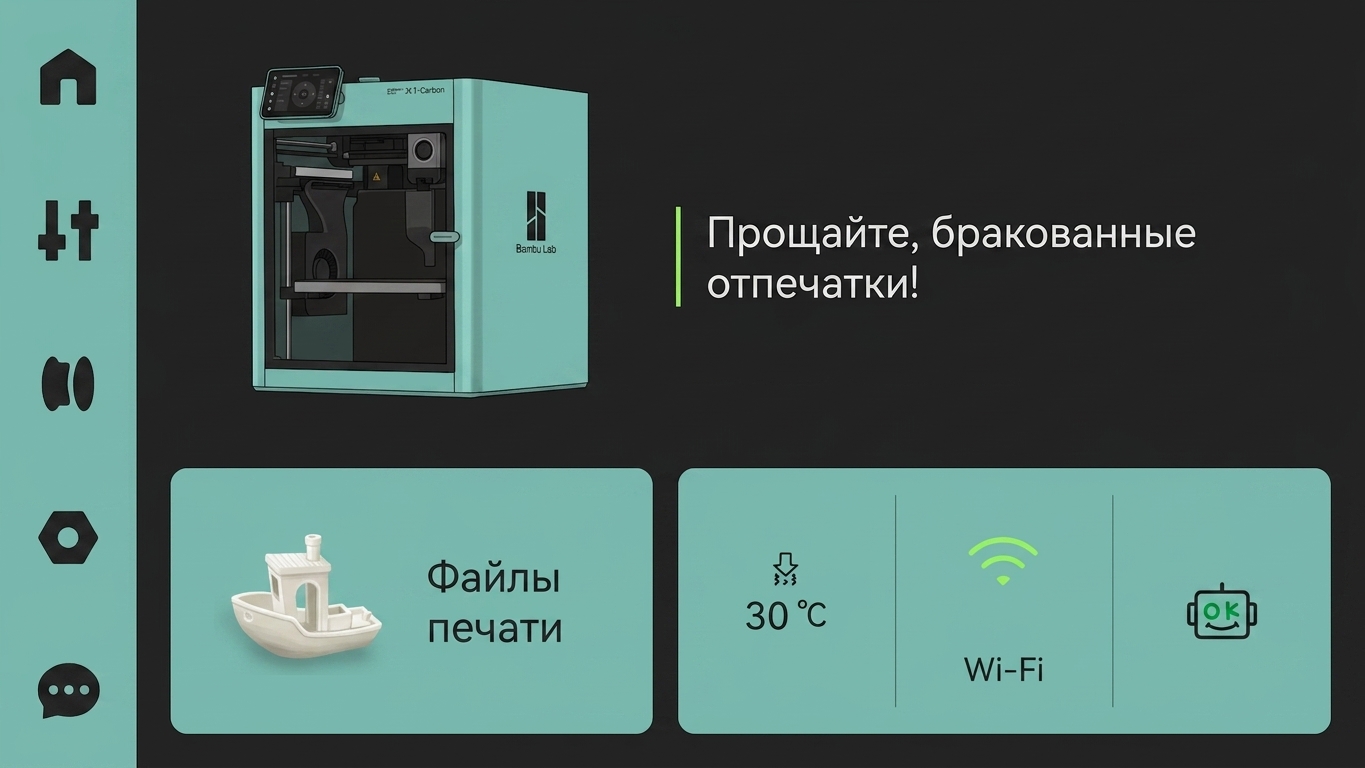
        На левой стороне главной страницы находится панель меню на экране, которая включаетГлавная страница,Управление,Папки,Настройки, а такжеHMS; на правой стороне находитсяФайлы печати, Температура сопла, Филамент, Настройки сети и HMS.

        Управление
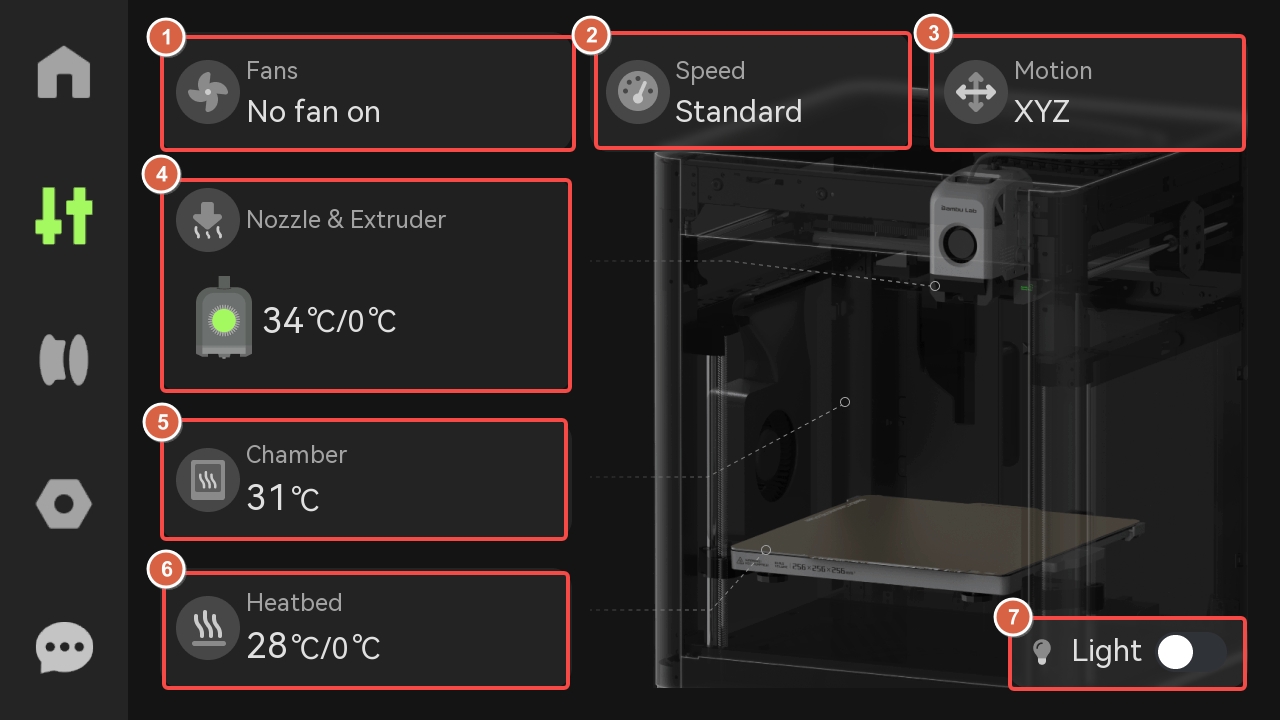
        控制en.jpg

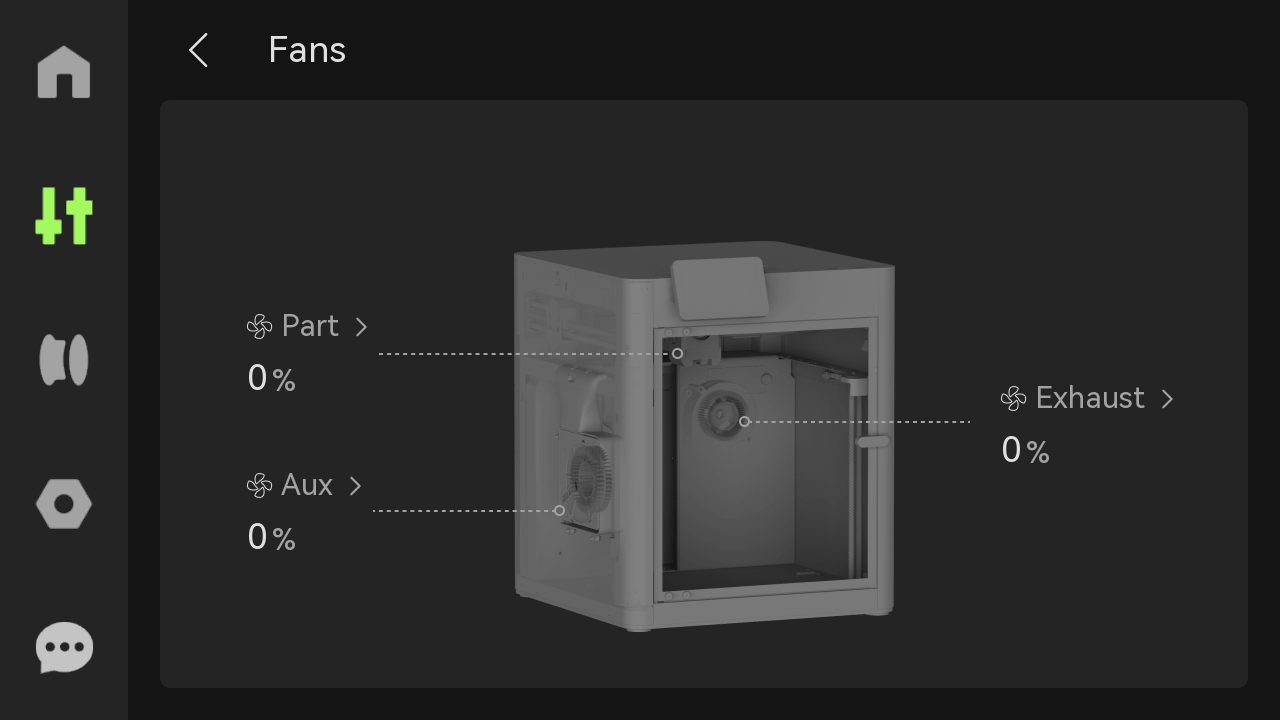
        1.Вентиляторыg>

        fan-en.png

        Включить или выключить вентилятор охлаждения детали, вспомогательный вентилятор охлаждения детали и вентилятор регулятора температуры камеры, а также установить скорость.

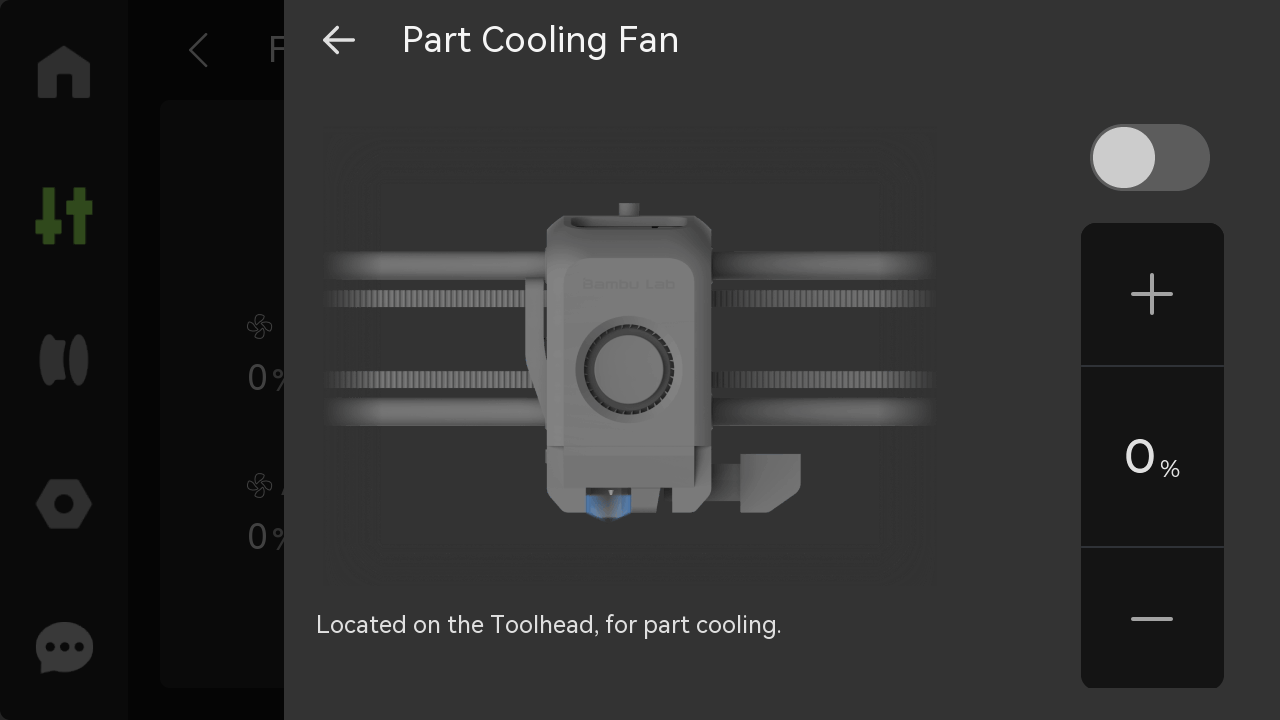
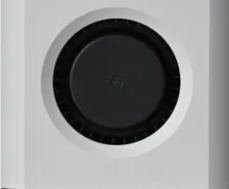
        • Вентилятор охлаждения детали:Он установлен на инструментальной головке и используется для обеспечения достаточного охлаждения напечатанных слоев в процессе печати. Он помогает быстро охлаждать материал при экструзии, позволяя каждому слою затвердеть и сохранить форму до нанесения следующего слоя.
        部件冷却风扇.png


        partcoolingfan-en.png
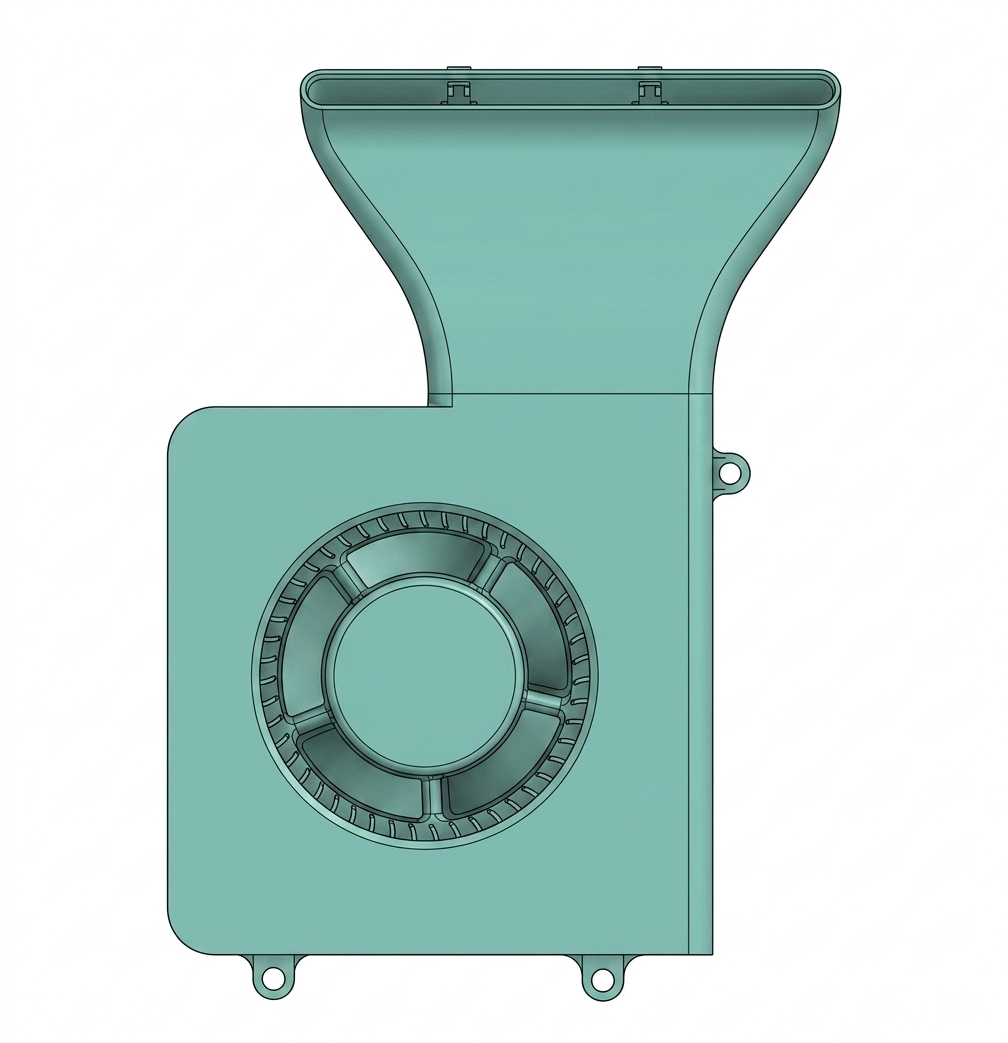
        • Вспомогательный вентилятор охлаждения детали:Он установлен на левой стороне камеры и обеспечивает лучшие условия охлаждения для высокоскоростной печати.


        auxfan-en.png
        • Вытяжной вентилятор камеры:Он установлен на внутренней правой стенке принтера, он в основном используется для регулировки температуры внутри камеры принтера.
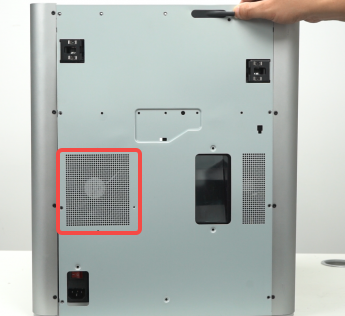
        机箱风扇.png


        exhaustfan-en.png

        2. Скорость

        Установите режим скорости печати.
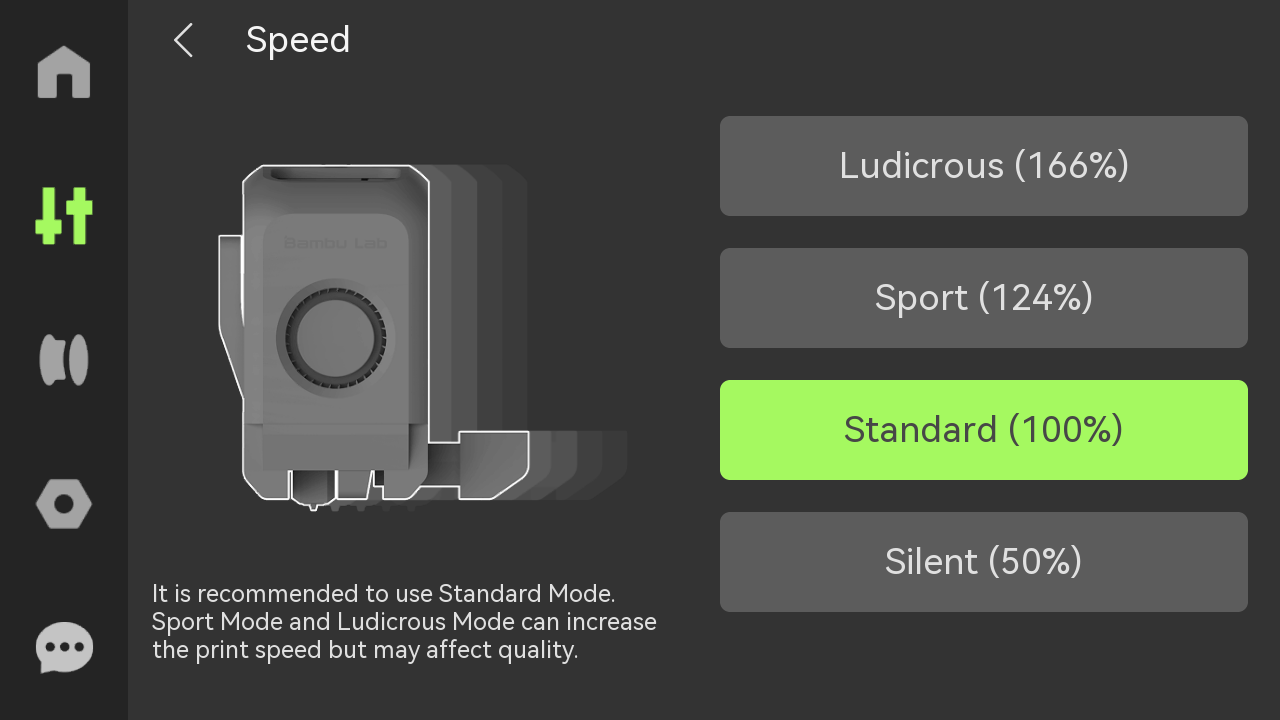
        speed-en.png
        • Людикрус:166% от нормальной скорости печати и ускорения
        • Спорт:124% от нормальной скорости печати и ускорения
        • Стандарт: нормальная скорость печати и ускорение
        • Тихий:50% от нормальной скорости печати и ускорения

        Обратите внимание, чтоизменение скорости печати с экрана только увеличивает скорость печати и не регулирует температуры хотэнда для компенсации. Рекомендуется использовать меньшую высоту слоя при использовании более высоких скоростей печати, настроенных с экрана, и правильно настраивать параметры печати, чтобы избежать сбоев печати.

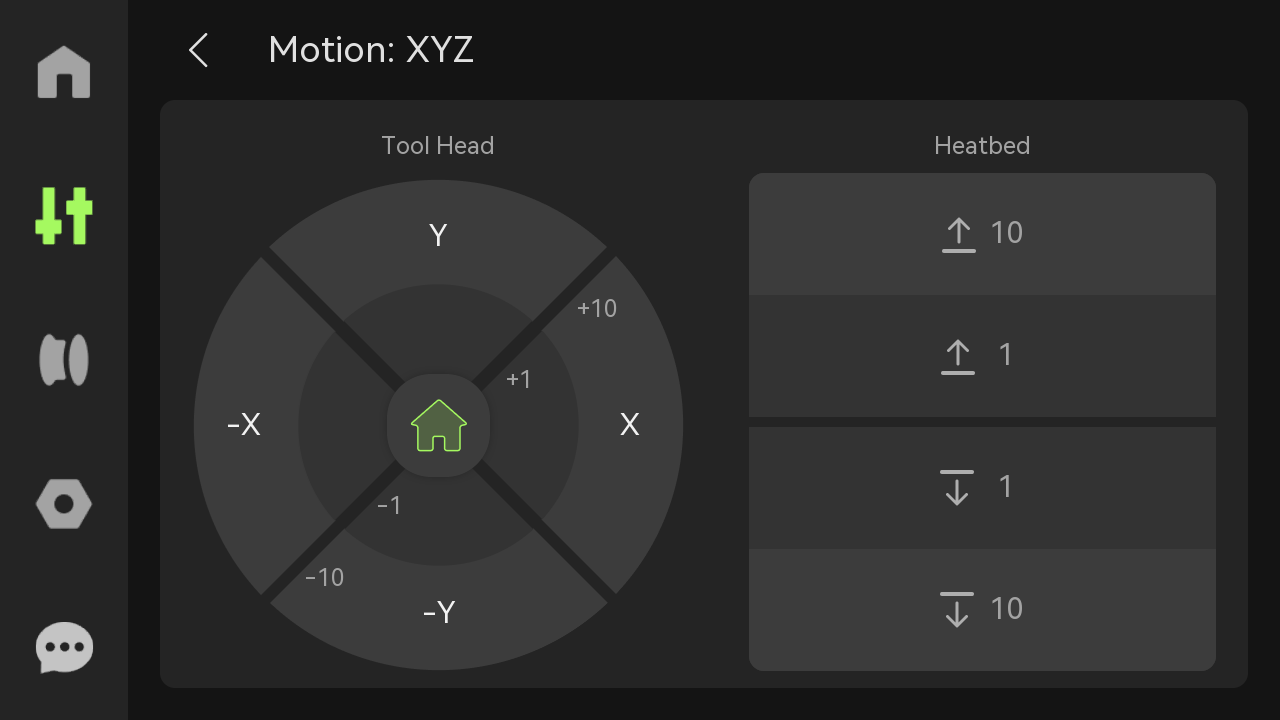
        3.Движение

        Инструментальная головка:Нажмите +1 или +10 для управления движением инструментальной головки по осям X и Y.

        Стол:Нажмите кнопку перемещения 1 или 10, чтобы поднять или опустить стол.
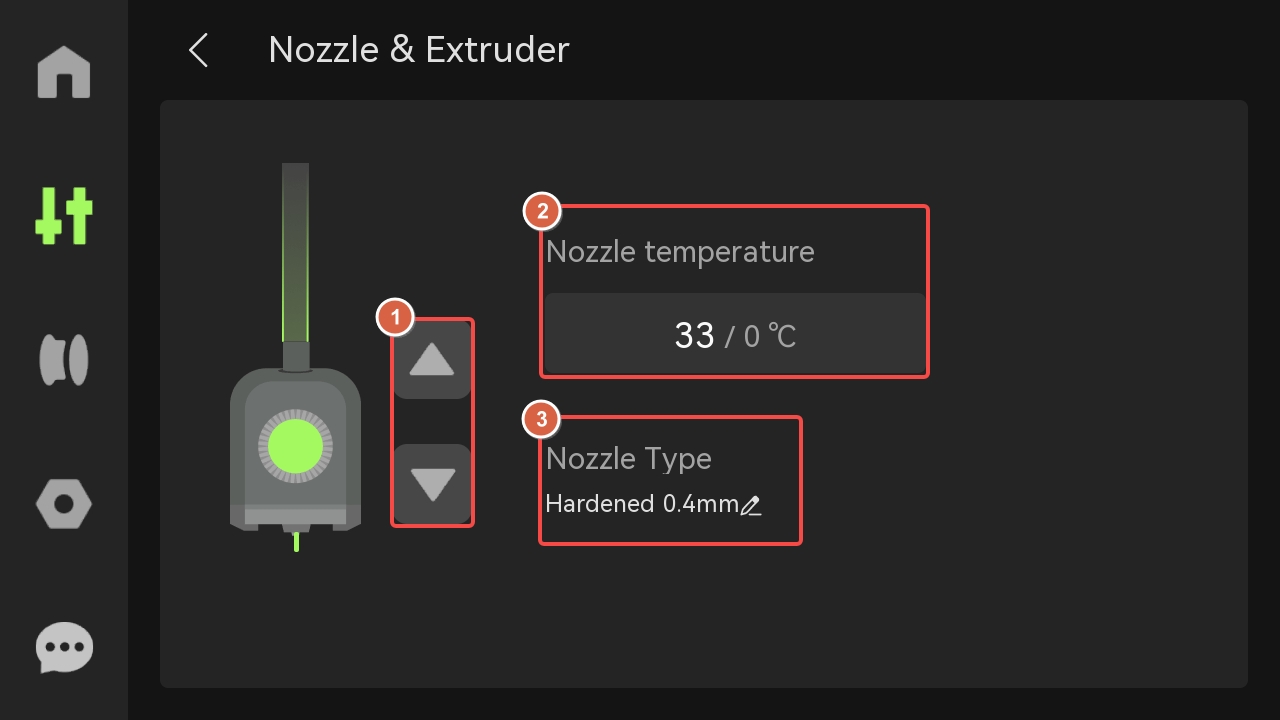
        4.Сопло и экструдер
        20250513-165853.jpg
        1. Экструдер:Нажмите кнопки вверх и вниз, чтобы вручную экструдировать или выбросить 1 см филамента.
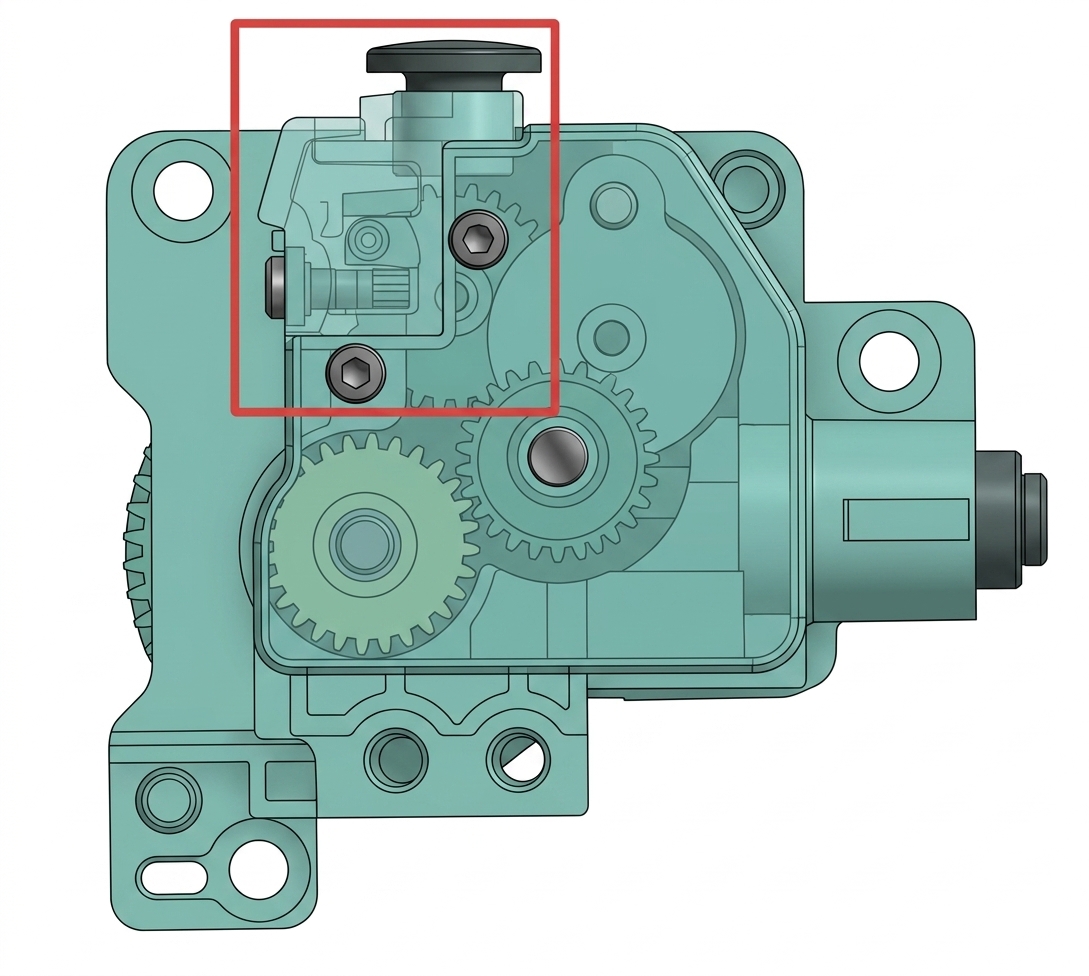
        霍尔.png

        Если горит зеленый свет, датчик филамента экструдера обнаружил появление филамента.
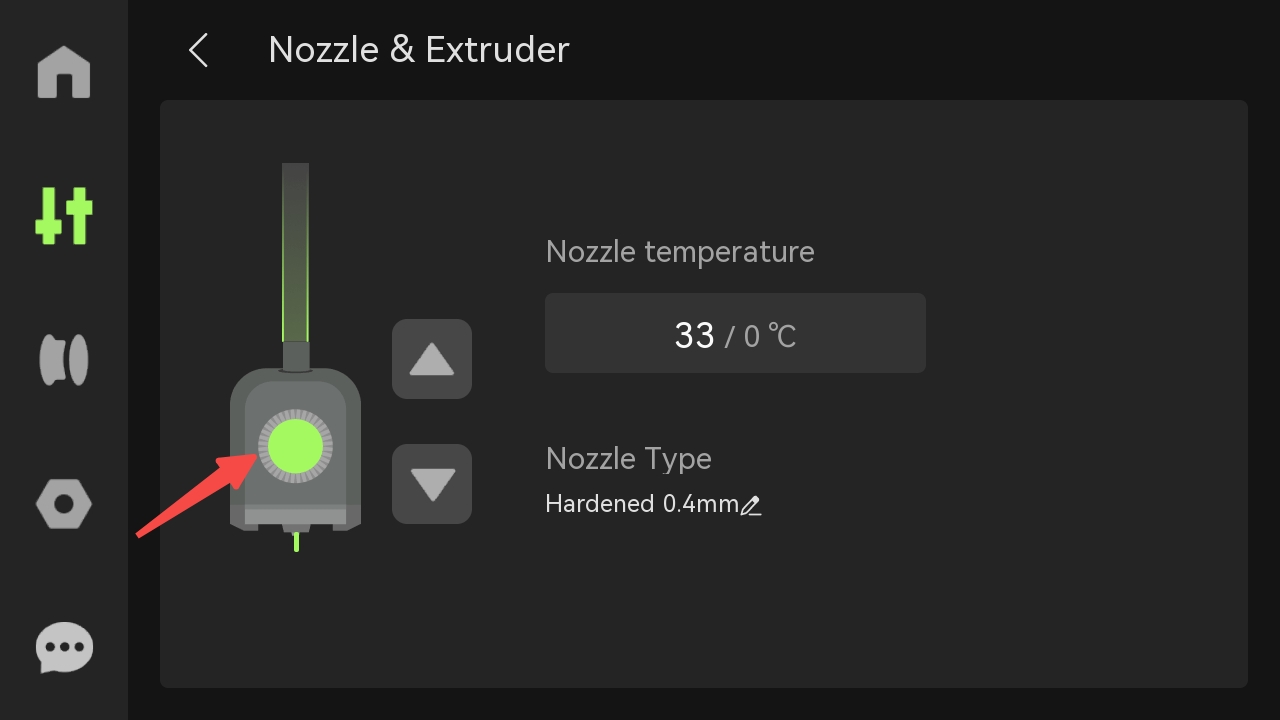
         

        green_dot.jpg
        1. Температура сопла:Введите значение, чтобы установить температуру левого сопла.
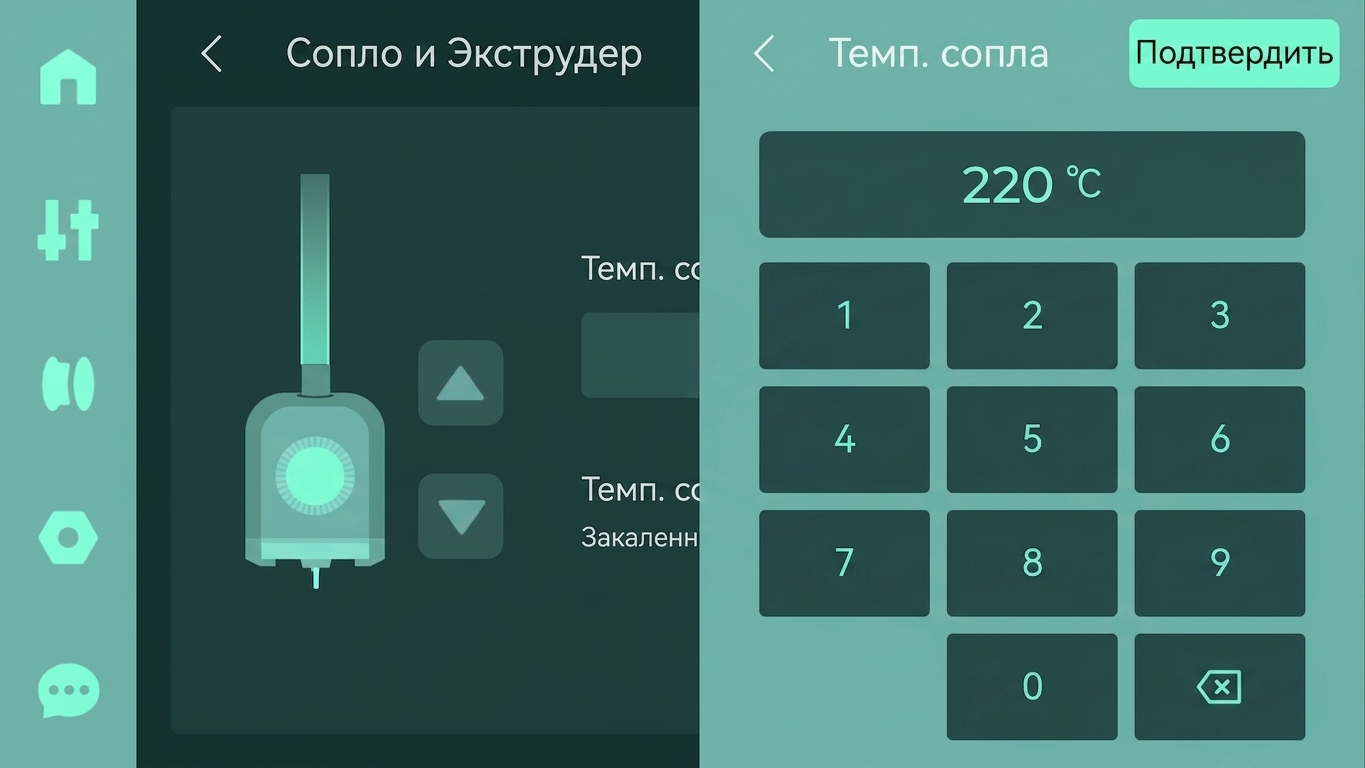
        1. Тип сопла:Установите тип, материал и диаметр сопла.
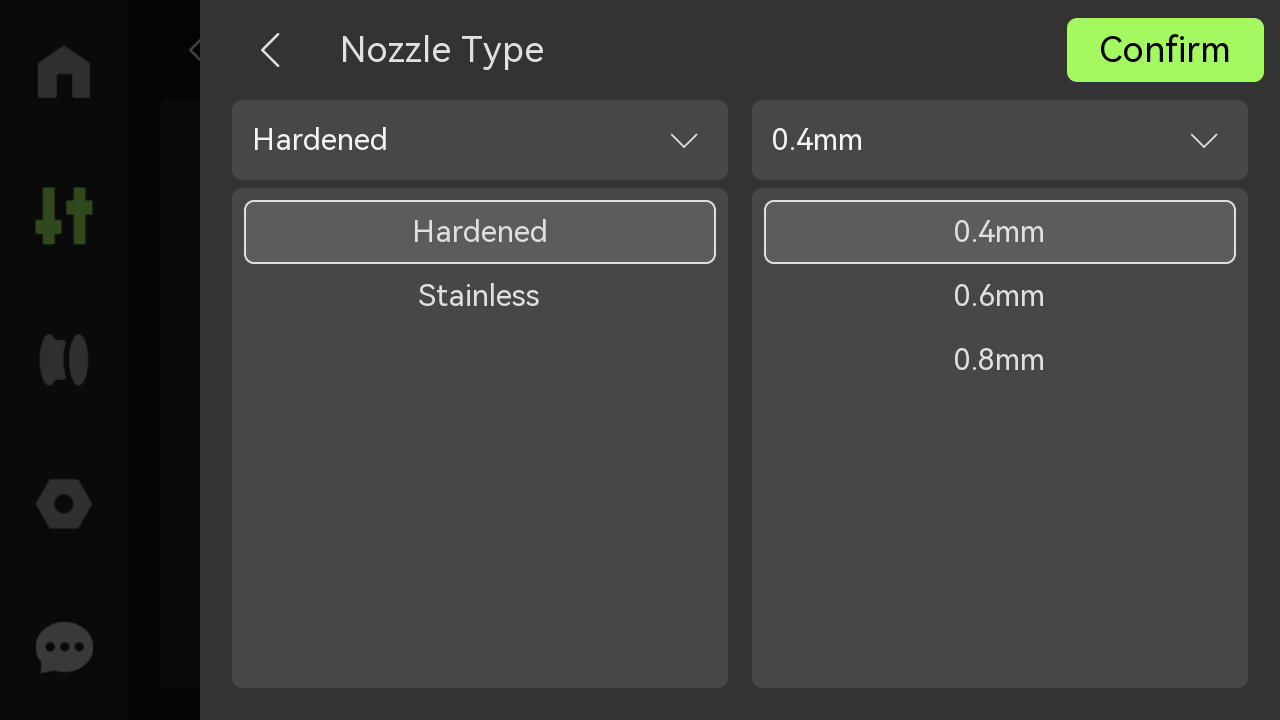
        nozzletype-en.png

        5. Камера

        Отображает температуру камеры. (X1E может активно устанавливать температуру камеры, пожалуйста, обратитесь к:Руководство по настройке камеры X1E)

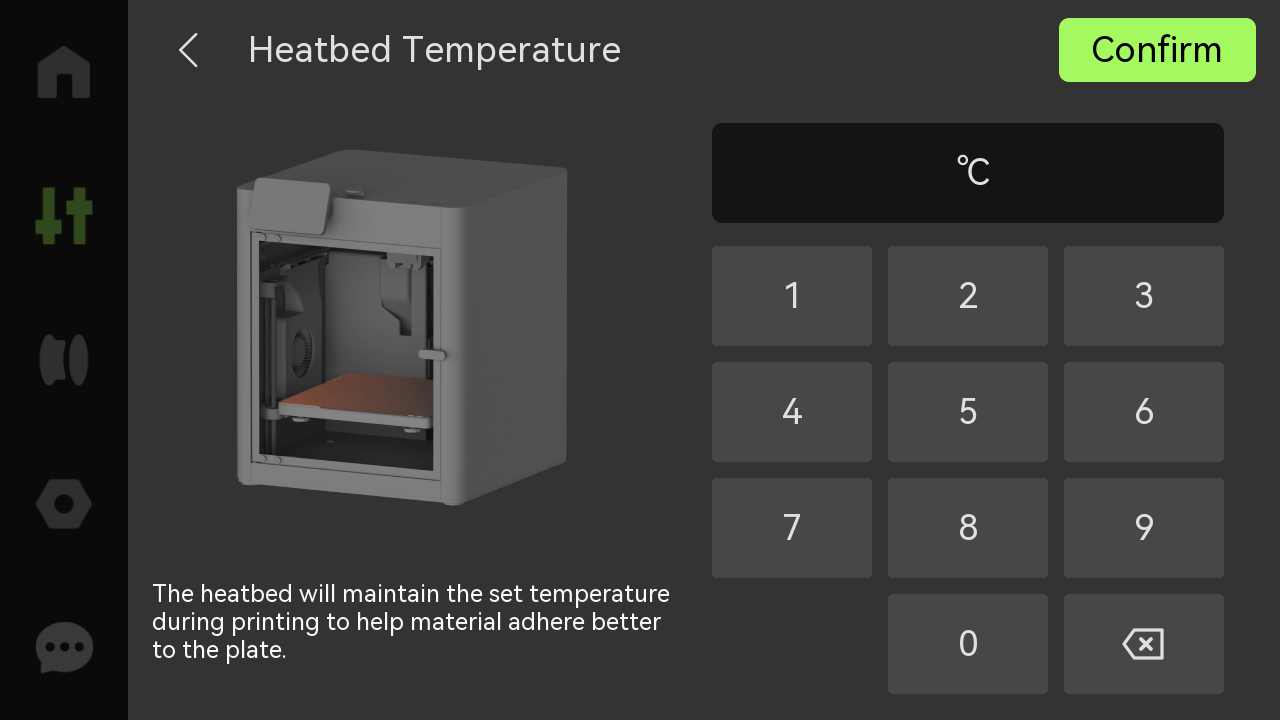
        6. Стол

        Введите значение, чтобы установить температуру стола.
        heatbedtemp-en.png

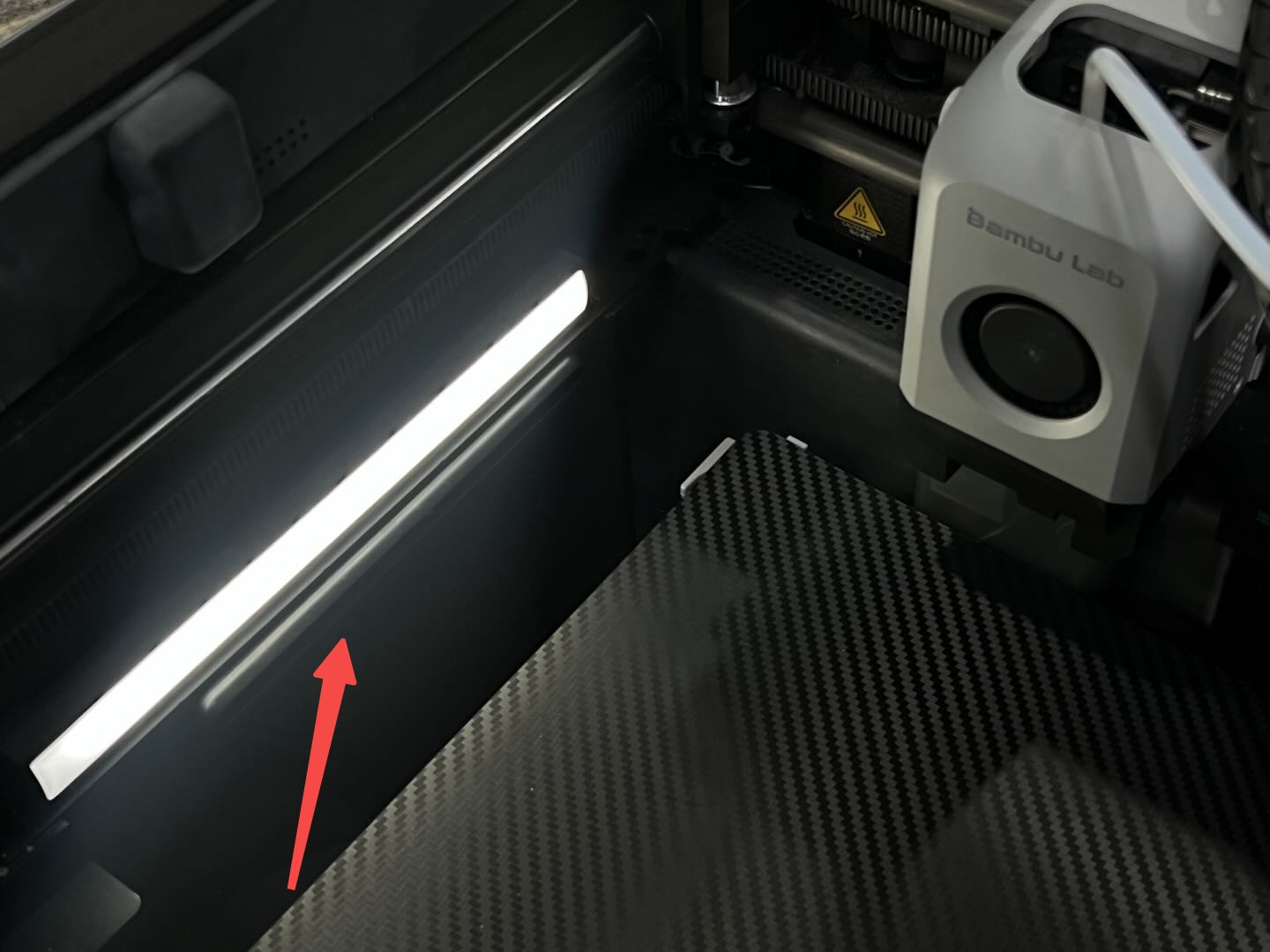
        7.Освещение

        Нажмите на значок, чтобы включить или выключить светодиодное освещение.
        20250513-201218.jpg

        Филамент

        耗材en.jpg

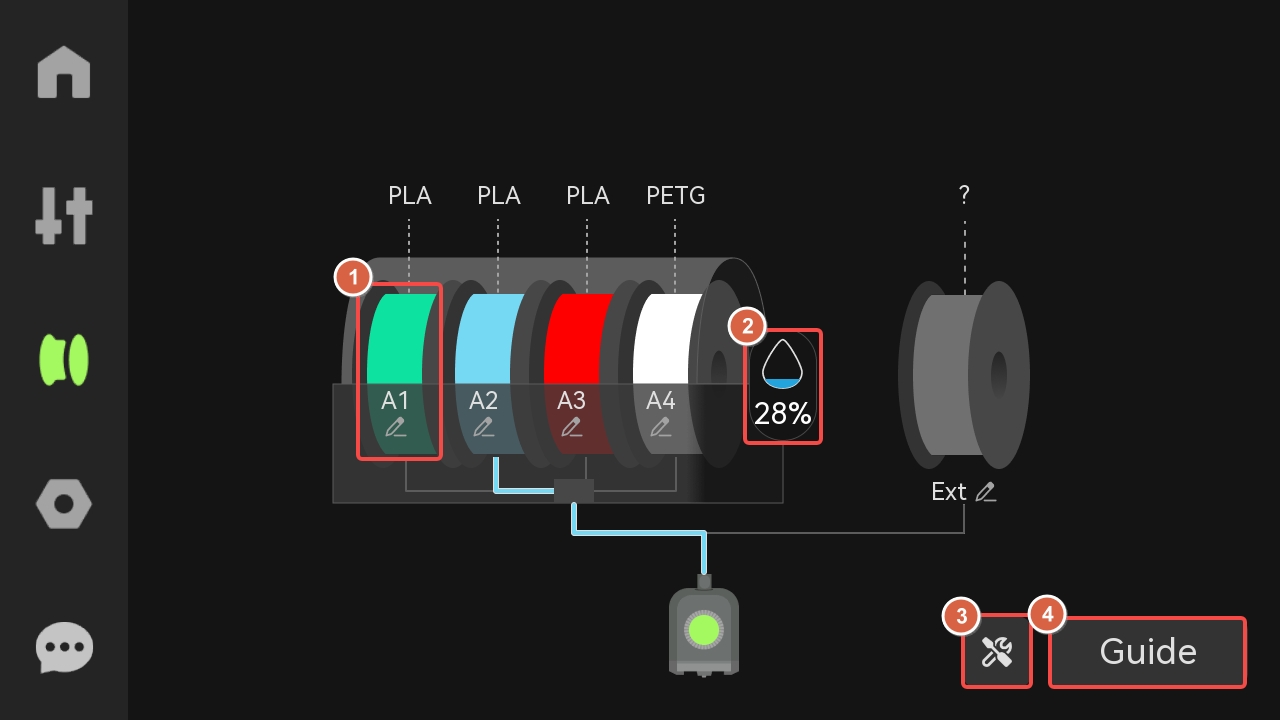
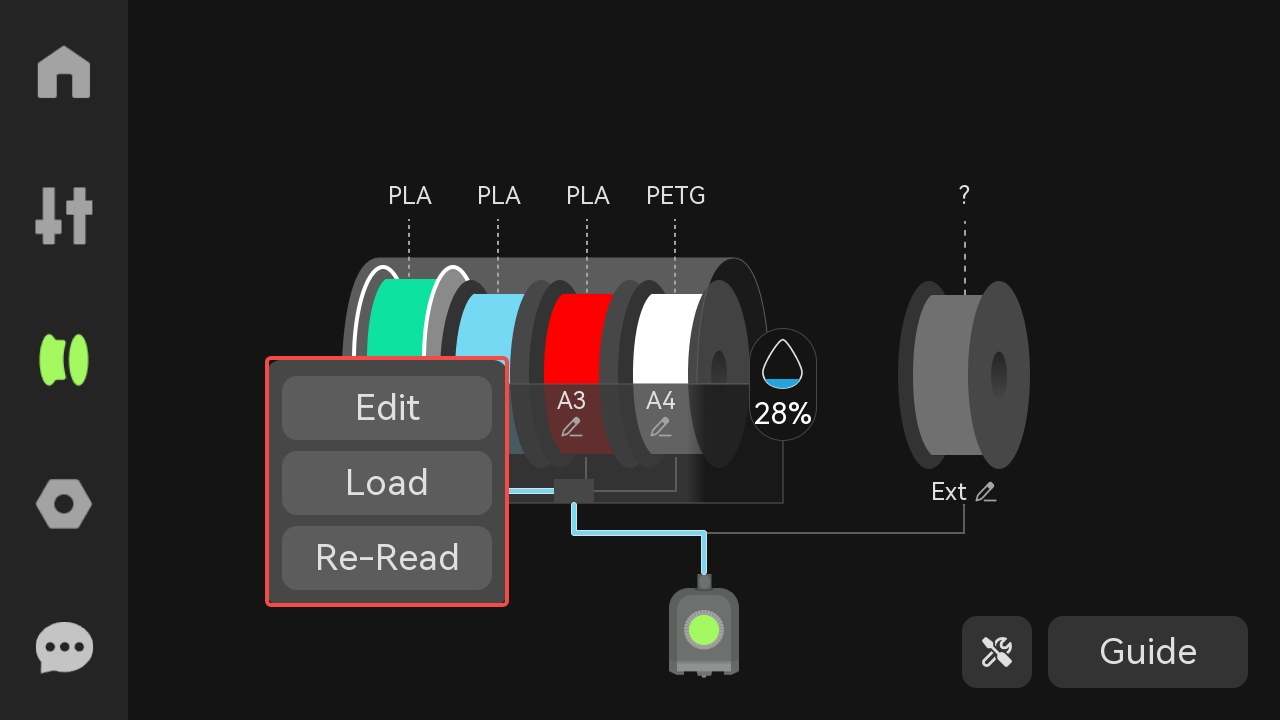
        1. Катушка

        Нажмите на значок любой катушки, чтобы редактировать, загружать/выгружать и повторно считывать RFID филамента.
        onespool.jpg
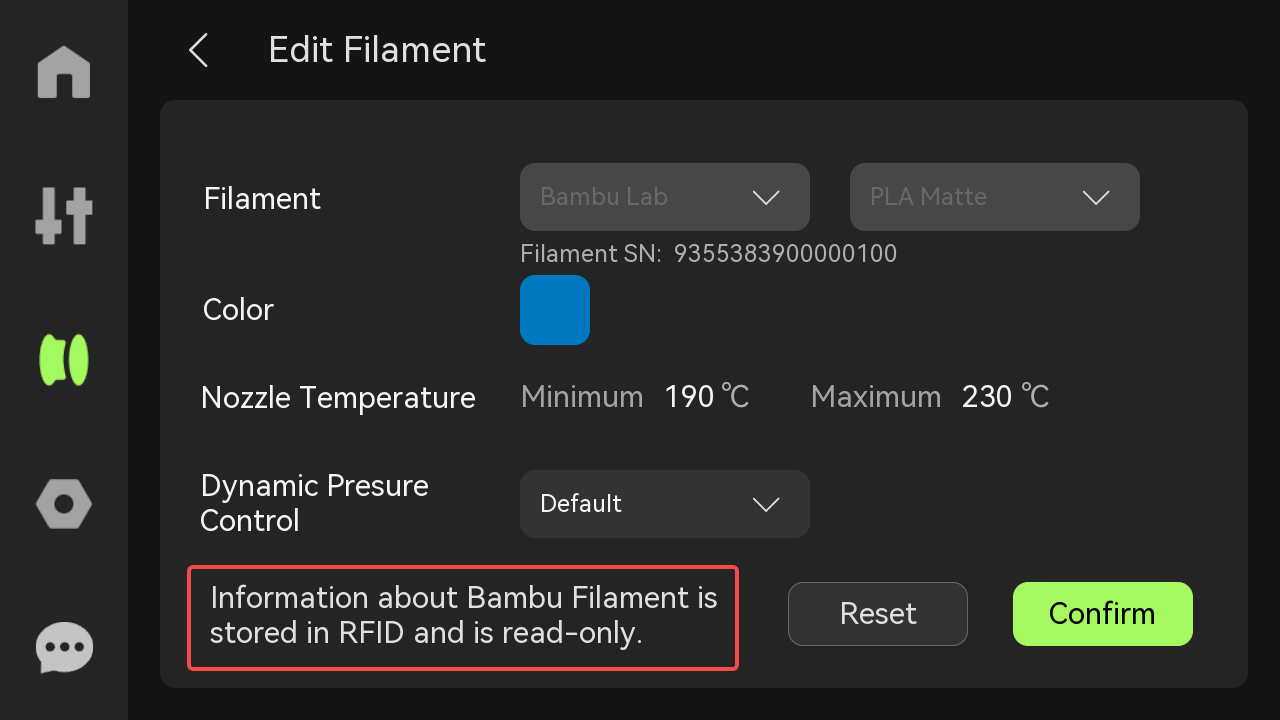
        • Редактировать:Если AMS определил катушку через RFID, вы можете просмотреть информацию о филаменте здесь, но не можете изменить параметры филамента; если RFID не считан, вы можете изменить информацию о филаменте здесь;

        RFID считан:


        RFID не считан:
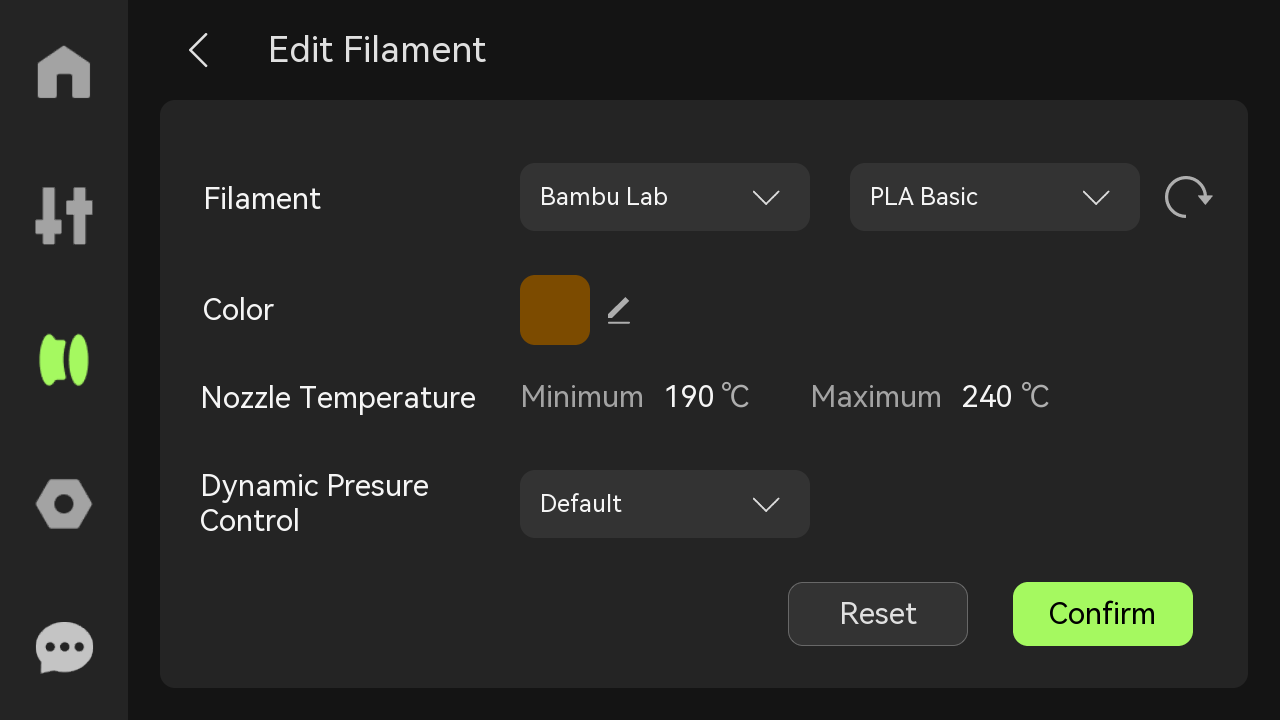
         

        Загрузить:Нажмите кнопку, и AMS автоматически подаст филамент в экструдер;

        Перечитать:Нажмите кнопку, и AMS перечитает RFID катушки в слоте.

        2. Влажность

        Вы можете проверить влажность внутри AMS.

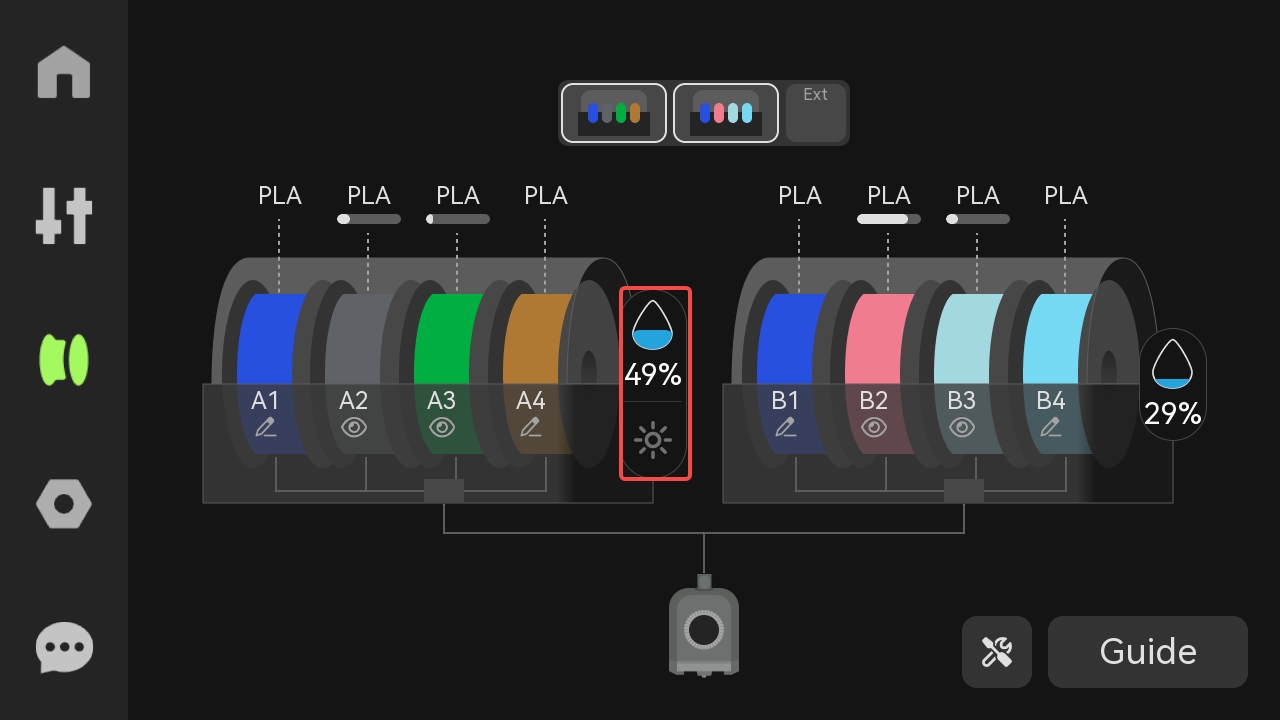
        Если подключен AMS 2 Pro, будет отображаться влажность и температура внутри AMS 2 Pro. Нажмите, чтобы перейти на страницу сушки для сушки филаментов.
        x1-ams2pro-dry.jpg


        3. Внешняя катушка

        Если используется держатель катушки, вы можете настроить цвет и тип филамента здесь.Эта информация будет отображаться всегда, независимо от наличия филаментов в держателе катушки.

        4. Инструменты
        filamenttool-en.png

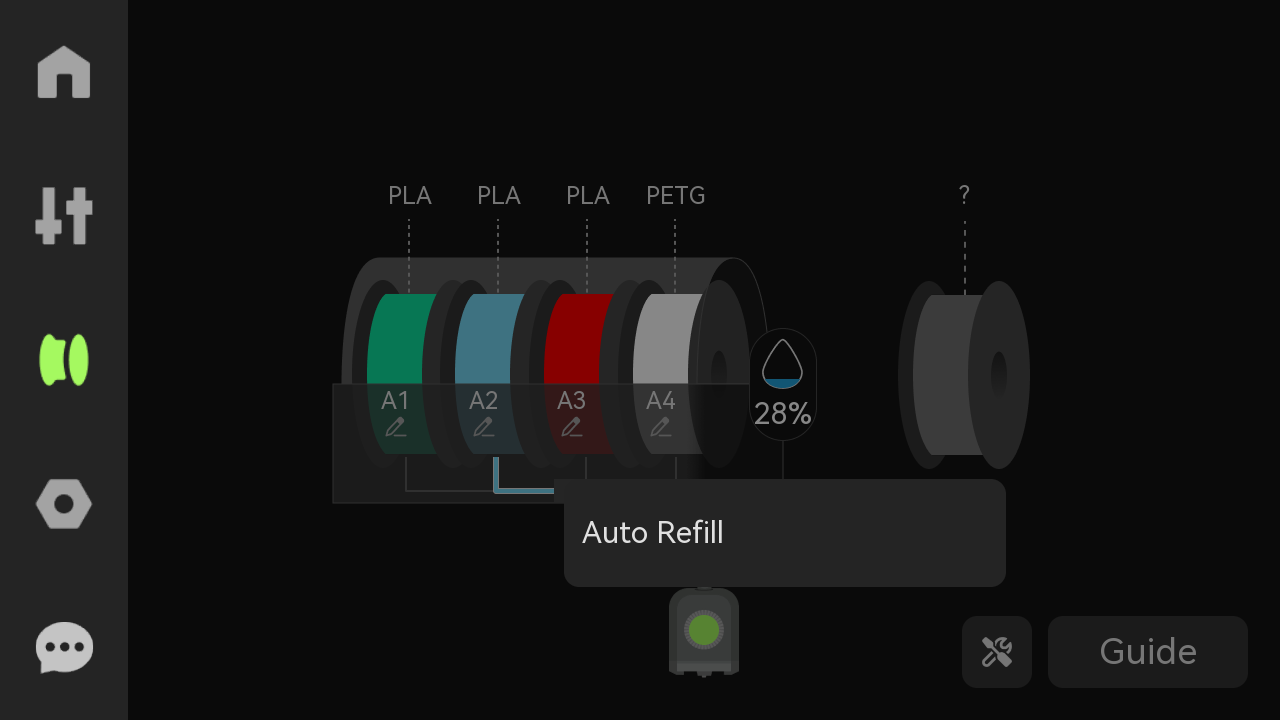
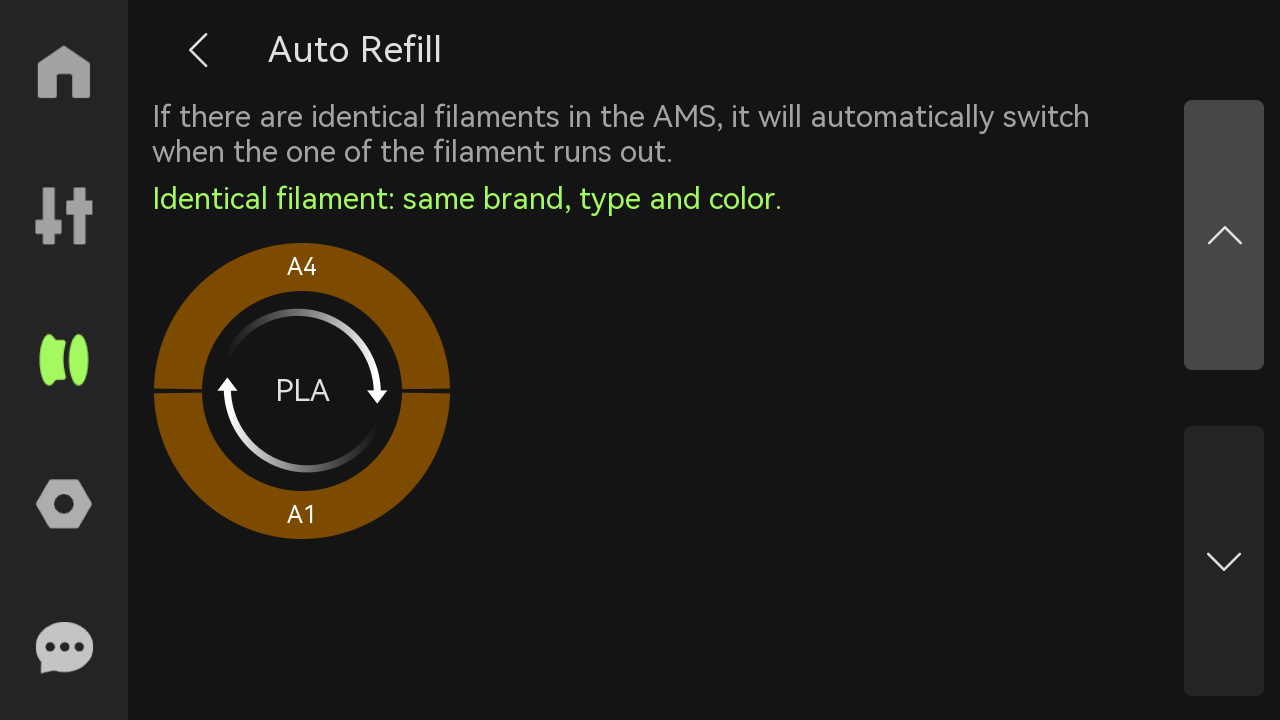
        Автодозаправка: AMS автоматически переключится на другую катушку с теми же свойствами филамента, когда текущий филамент закончится. Убедитесь, что катушка содержит материалы с теми же свойствами и что соответствующая информация о катушке в AMS точна. Пожалуйста, включите эту функцию в настройках AMS.
        auto-refill-en.png

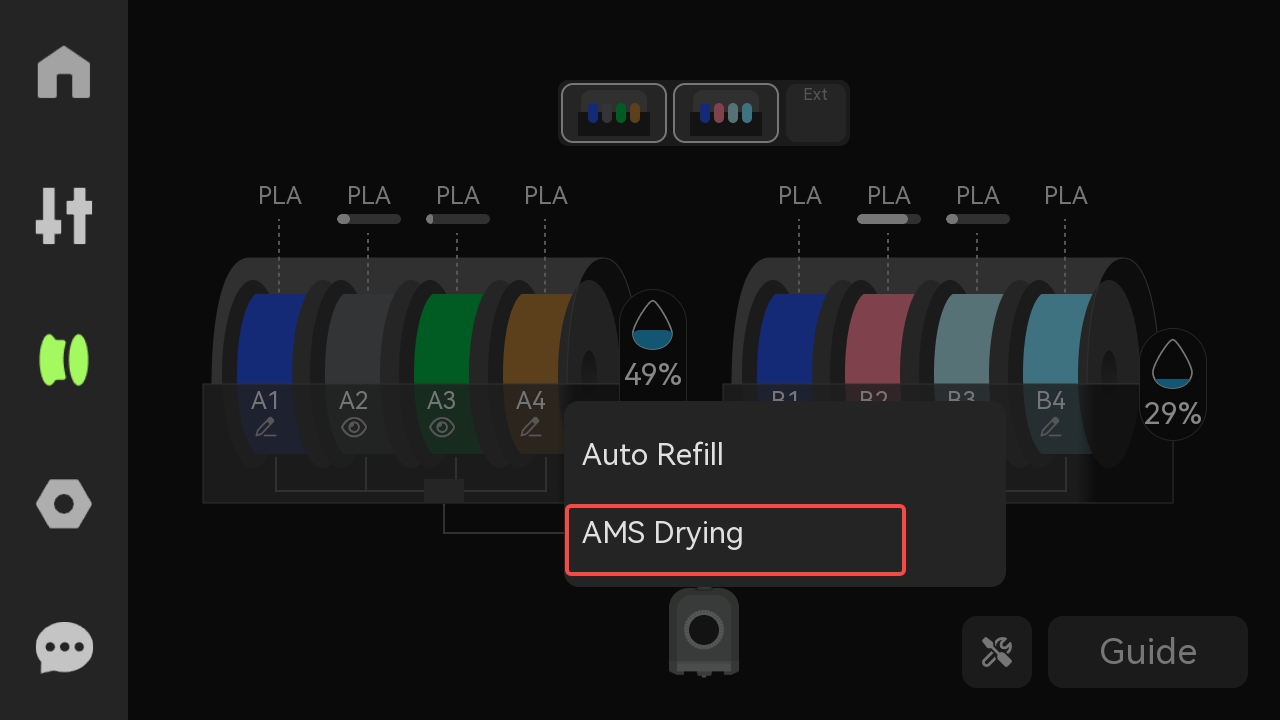
        Если подключен AMS 2 Pro, функция «Сушка AMS» также будет отображаться здесь. Нажмите на нее, чтобы перейти на страницу сушки и высушить филаменты.
        x1-ams2pro-dry2.jpg


        5. Руководство

        Инструкции по операции подачи: выберите конкретный слот, нажмите на значок катушки, а затем нажмите наЗагрузитькнопку для запуска автоматической загрузки.

        filamentguide-en.png

        Настройки

        20250513-192547.jpg

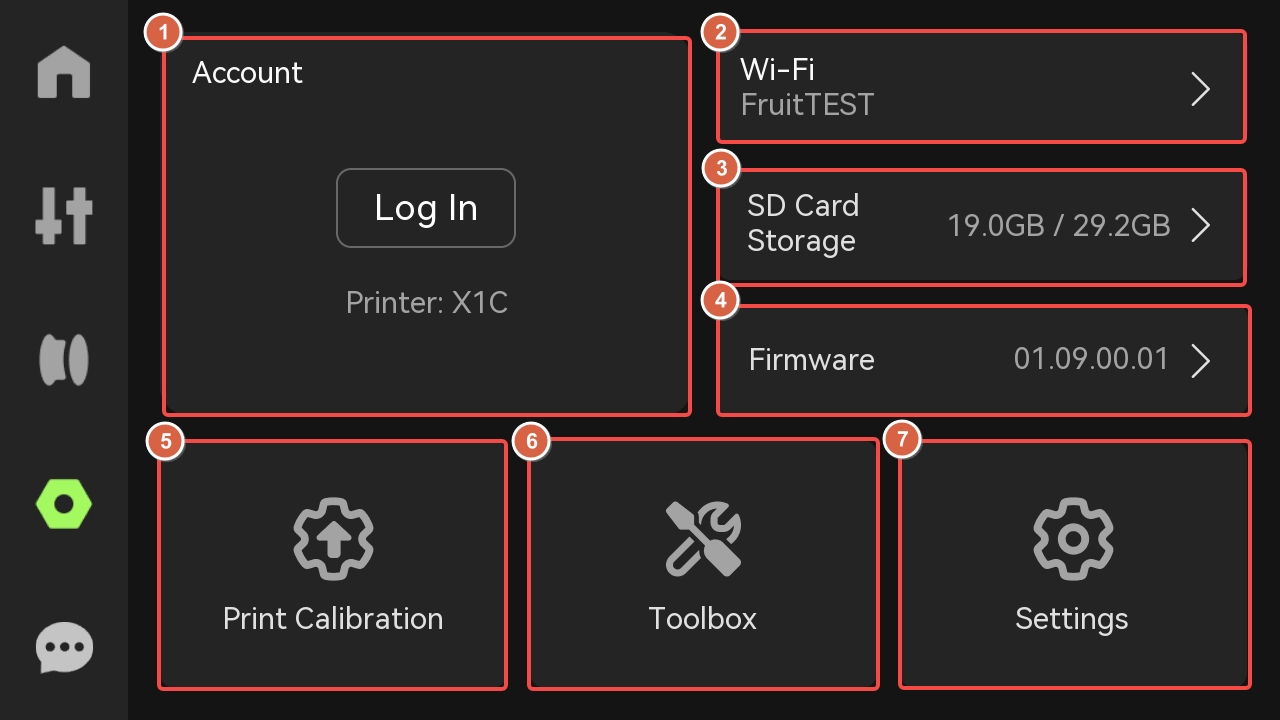
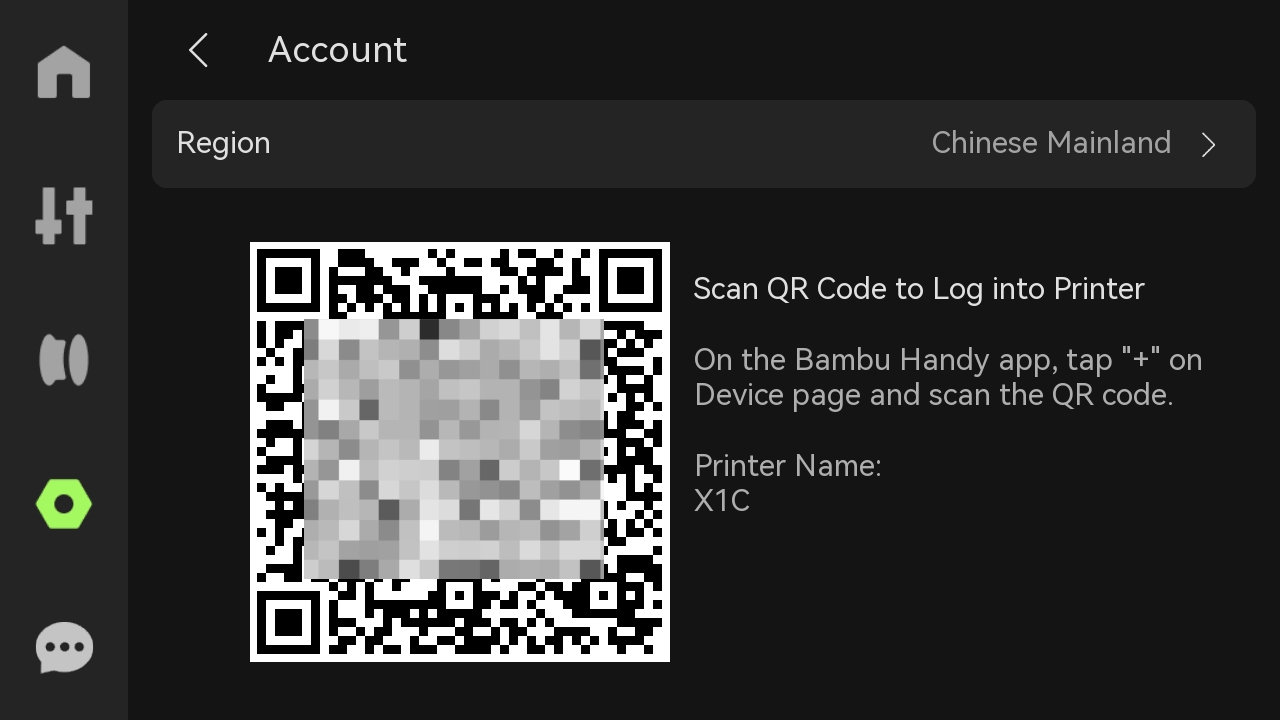
        1.Аккаунт

        Откройте Bambu Handy и отсканируйте код для доступа к аккаунту.
        20250513-192808.jpg

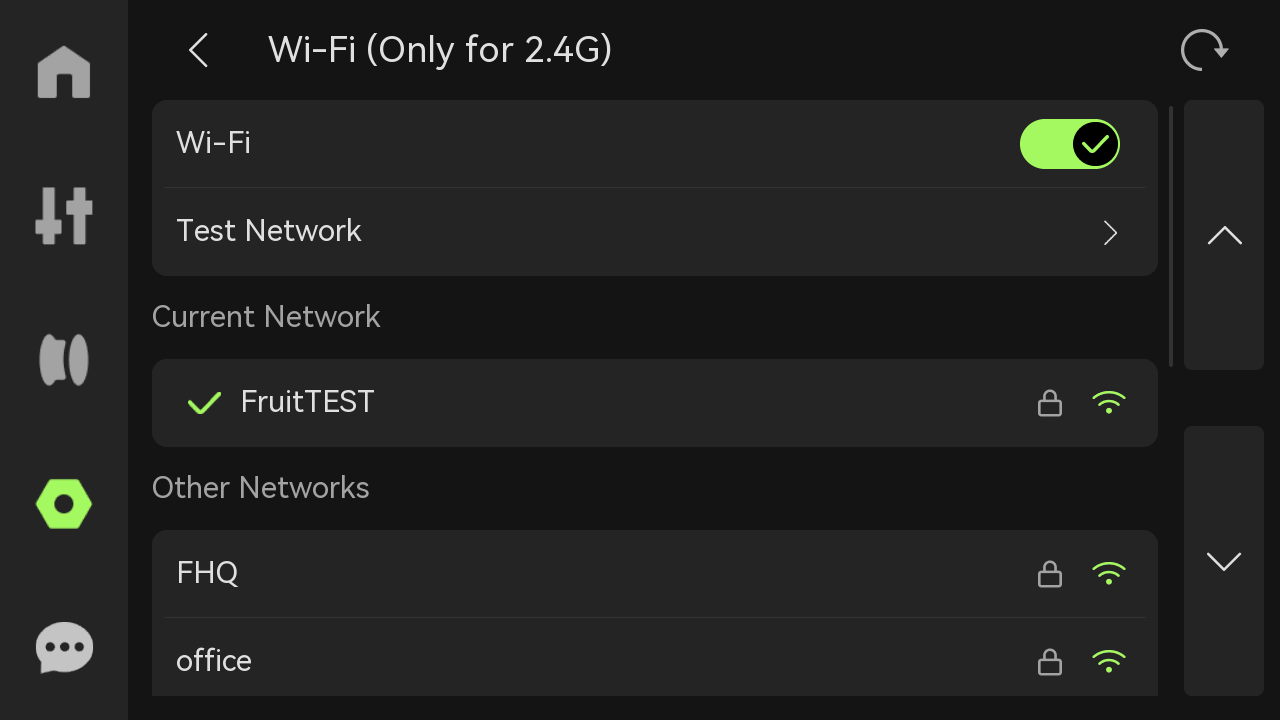
        2.Wi-Fi

        Настройте WLAN, просмотрите текущую сеть, протестируйте сеть или просмотрите и добавьте другие сети.
        network-en.png

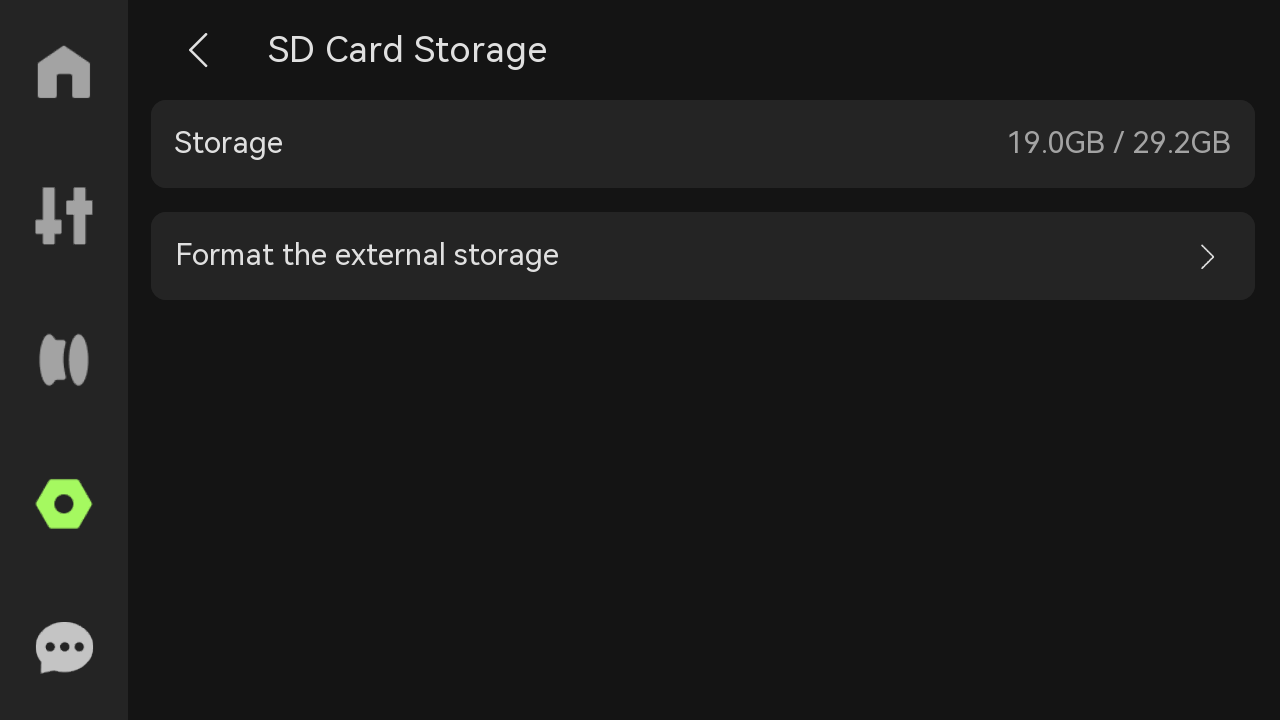
        3.SD-карта

        Хранилище:Отображает использованную и максимальную емкость USB-флеш-накопителя.

        Форматировать внешнее хранилище:После сброса данные хранилища восстановить нельзя.
        sdcard-en.png

        4.Прошивка

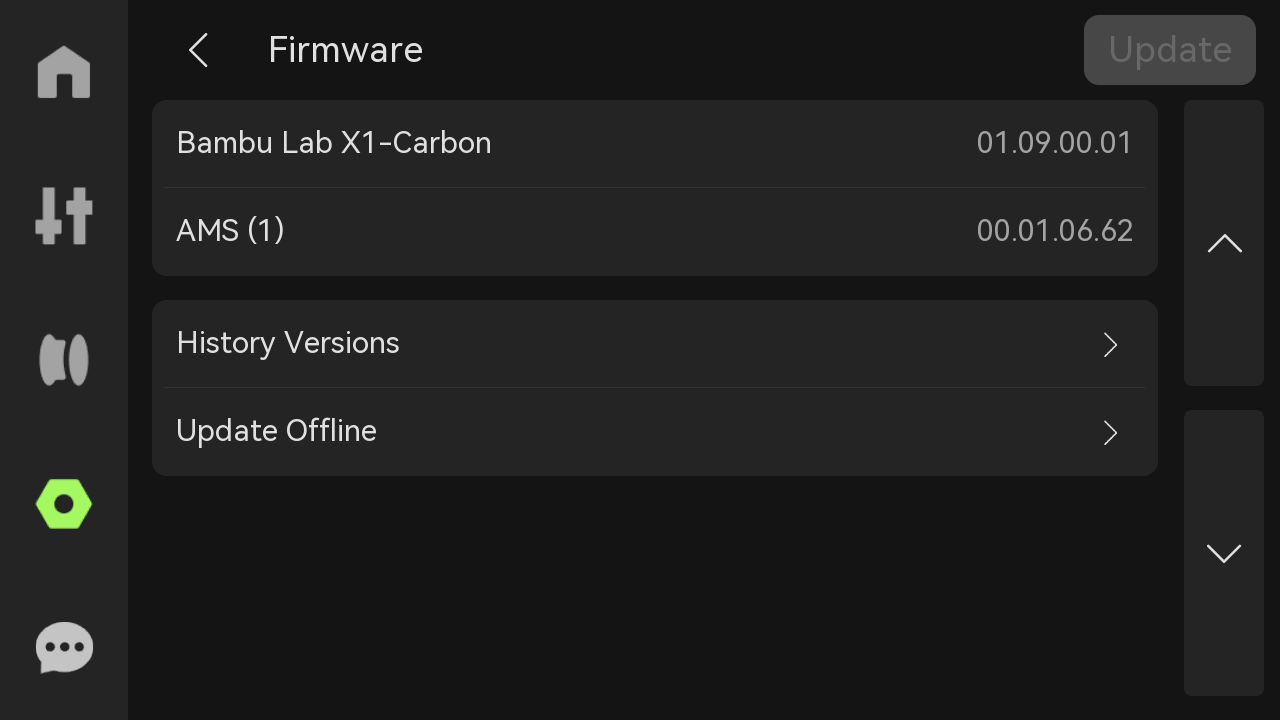
        Просмотрите текущую версию устройства и исторические версии, или выполните офлайн-обновление. Если требуется обновление прошивки, кнопка «Обновить» в правом верхнем углу загорится.
        firmware-en.png

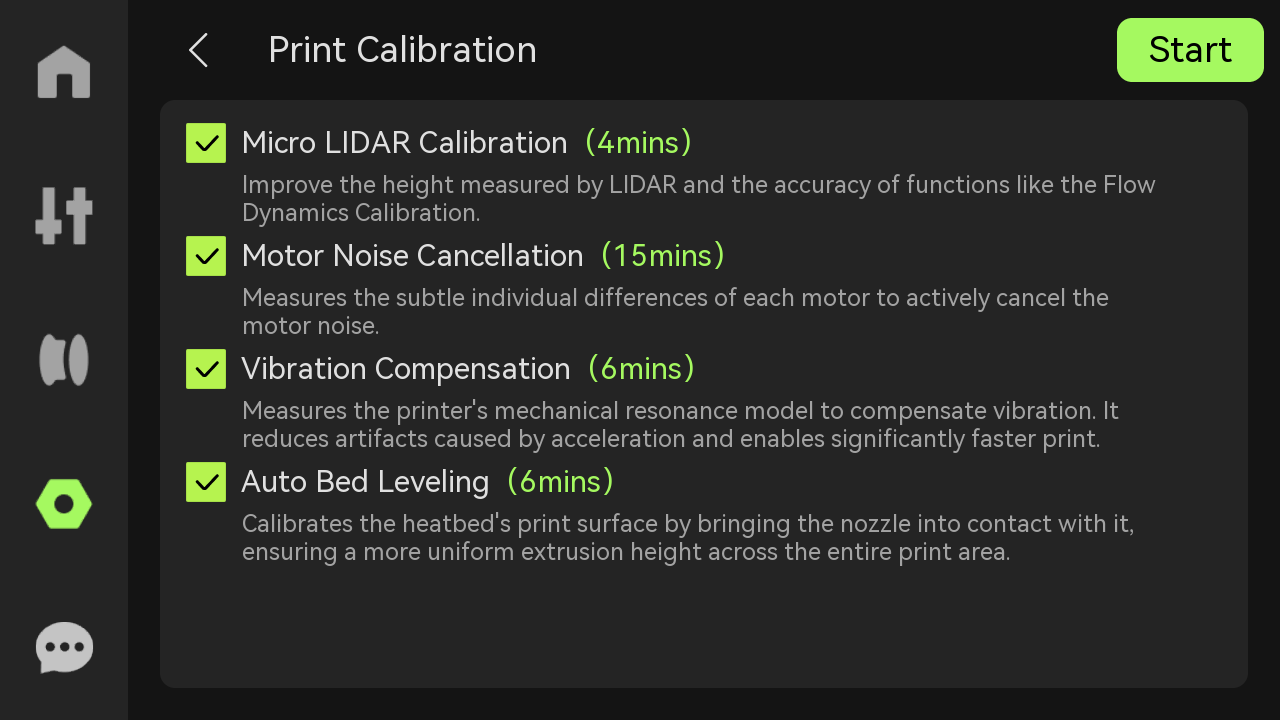
        5.Калибровка печати

        calibration.png
        • Калибровка микро-LIDAR: Отрегулируйте положение лазера и камеры, чтобы обеспечить четкие и точные изображения лазерной линии в разных положениях.
        • Шумоподавление двигателя: Снижает шум двигателя во время печати, особенно при длительной печати или при высоких скоростях, и делает поверхность печати более гладкой.
        • Компенсация вибрации: При обнаружении любой вибрации в реальном времени во время печати положение инструментальной головки может быть автоматически отрегулировано для обеспечения точности печати. Особенно при печати сложных или детализированных моделей эта калибровка может эффективно предотвратить ошибки, вызванные вибрацией, и обеспечить точное выполнение каждого слоя.
        • Автовыравнивание стола: Отрегулируйте расстояние между соплом и столом, чтобы обеспечить одинаковый зазор в каждом углу и повысить точность печати.

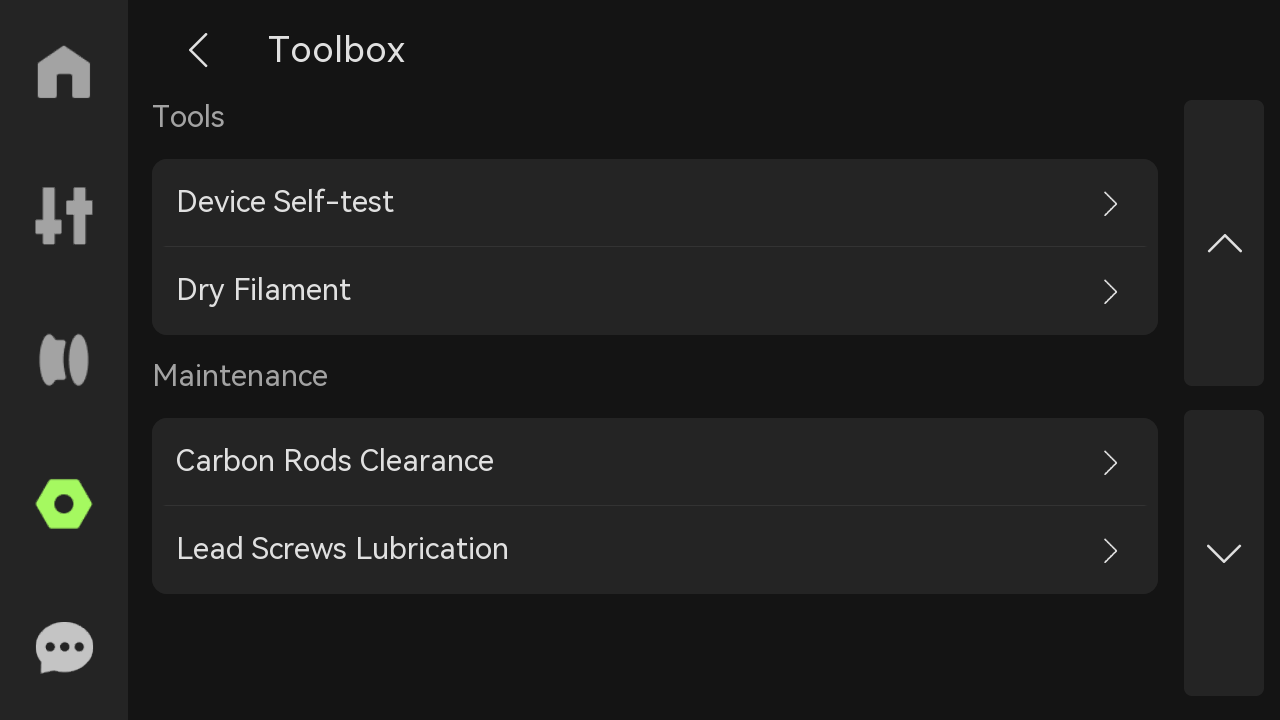
        6. Набор инструментов
        toolbox-en.png
        • Самодиагностика устройства: Если принтер сталкивается с неисправностью, проблему можно обнаружить с помощью самодиагностики устройства.
        selftest.png
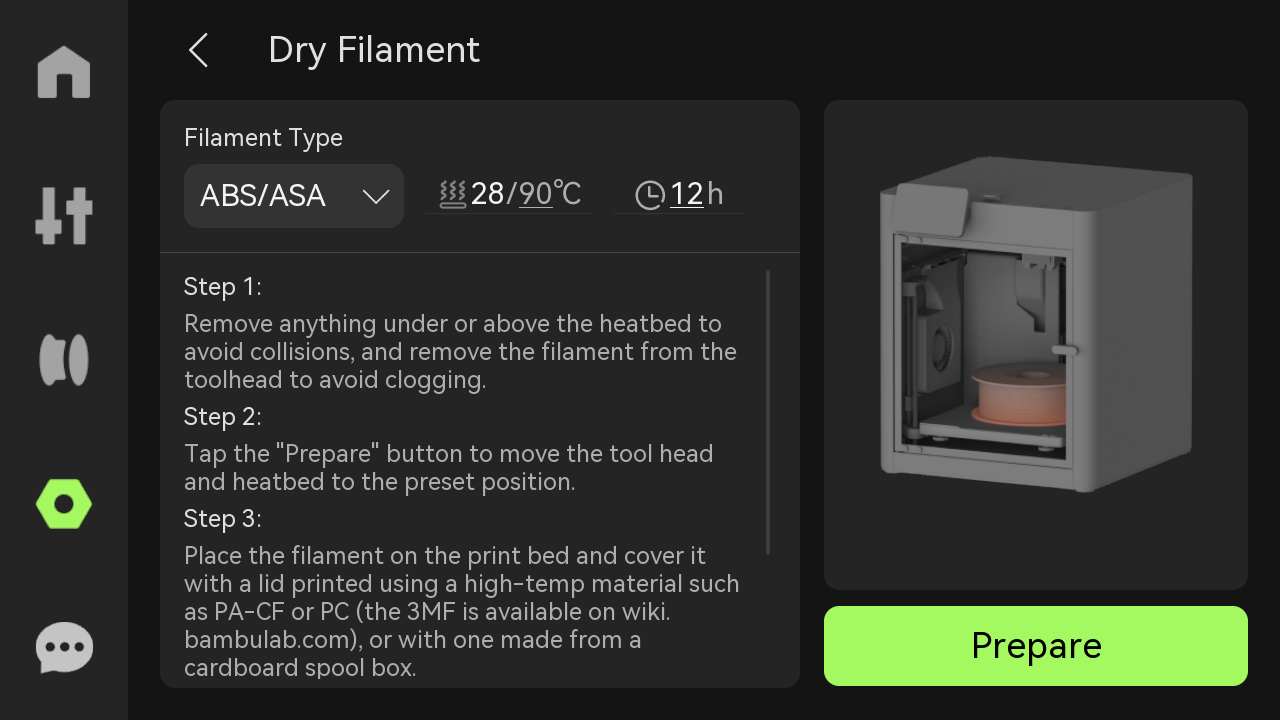
        • Сушка филамента: Установите температуру сушки и длительность времени для сушки филамента. Пожалуйста, обратитесь кРекомендации по сушке филамента | Bambu Lab Wikiдля получения дополнительной информации.
        drying.png
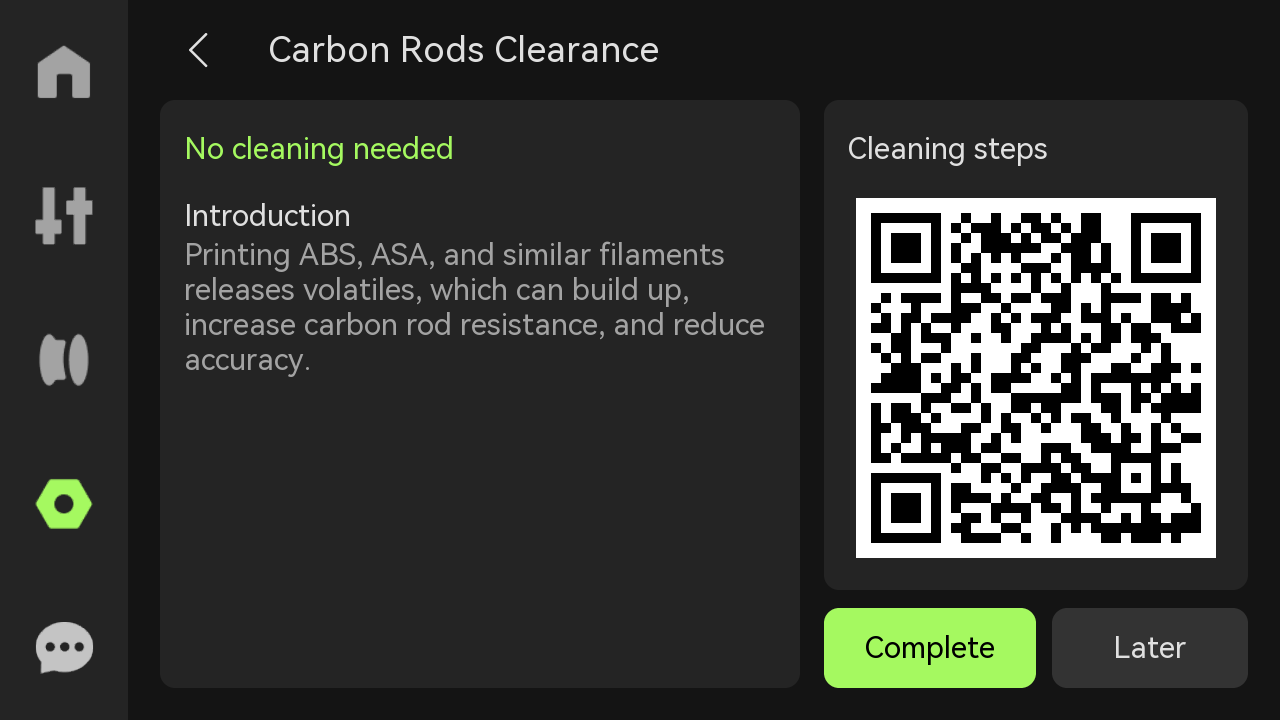
        • Зазор углеродных стержней:Накопление летучих веществ увеличит сопротивление углеродных стержней, что приведет к снижению точности принтера. Если углеродные стержни принтера требуют очистки, эта страница уведомит вас. Пожалуйста, отсканируйте QR-код справа, чтобы просмотреть инструкцию.
        carbonrodclean-en.png
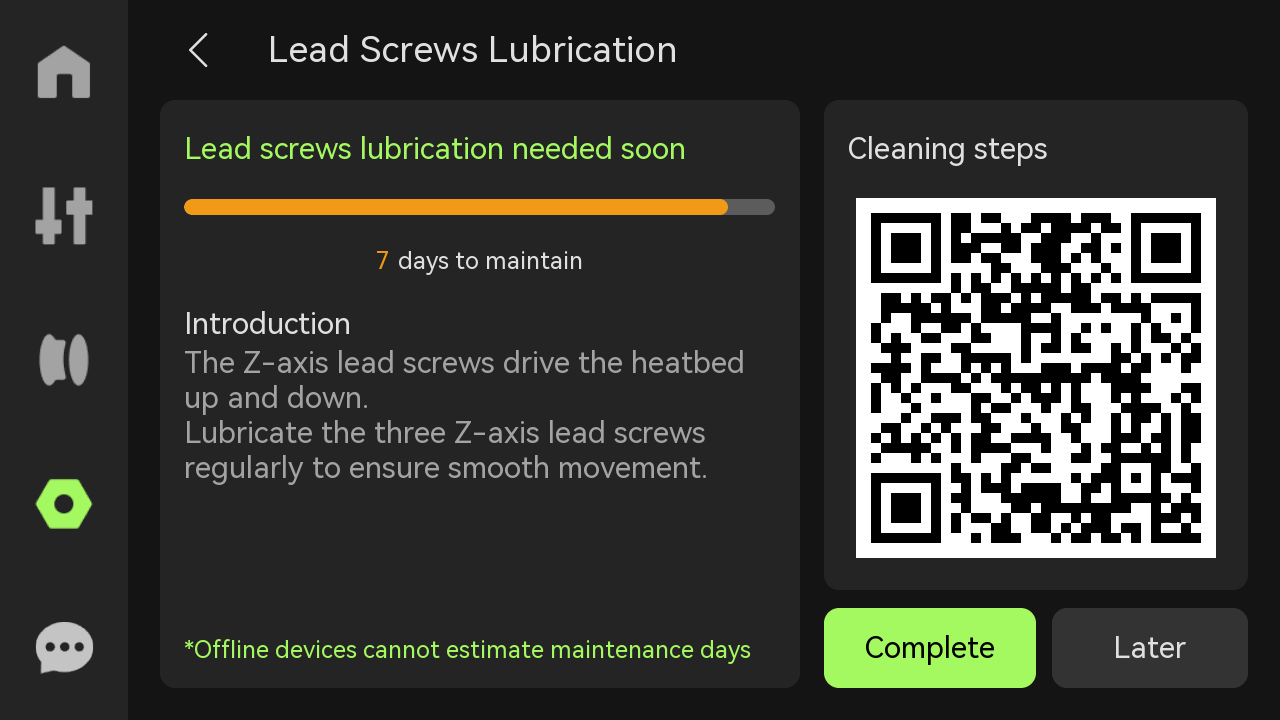
        • Смазка ходовых винтов:Три ходовых винта оси Z приводят в движение нагреваемую платформу и требуют регулярной смазки для обеспечения плавной работы. Если ходовые винты принтера требуют смазки, эта страница уведомит вас. Пожалуйста, отсканируйте QR-код справа, чтобы просмотреть инструкцию.
        leadscrews-en.png

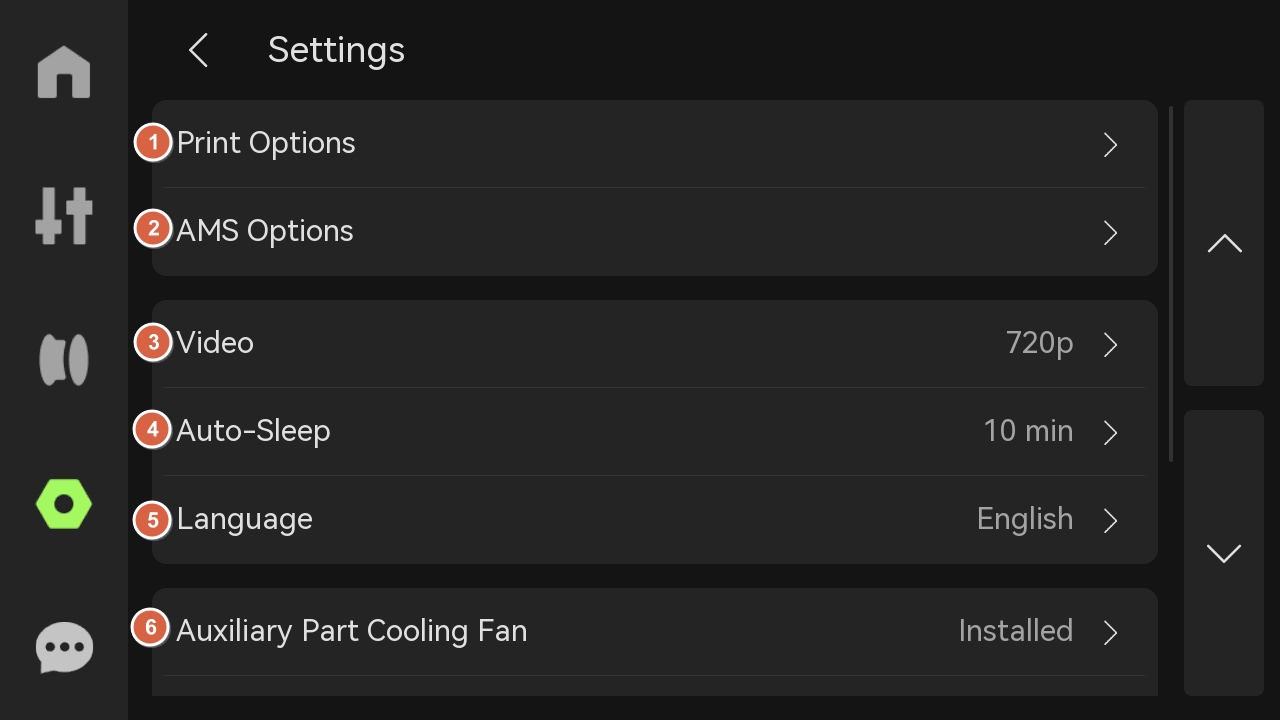
        7. Настройки

        settings-en-2.jpg


        settings-en-2.jpg
        1. Параметры печати
        printoptions1-en.png


        printoptions1-en.png

        Мониторинг печати с ИИ:Обнаружение спагетти, засоров в выходном желобе и слипания сопла в процессе печати, а также выбор чувствительности для паузы печати. Чувствительность паузы делится навысокую(пауза сразу при обнаружении мелких проблем),среднюю(пауза при возникновении проблем определенной степени), инизкую(пауза только при явных аномалиях) для адаптации к различным требованиям к качеству печати.

        Обнаружение печатной платформы:Обнаружение маркировки печатной платформы. Если маркировка не находится в заданном диапазоне или не соответствует файлу нарезки, печать останавливается. Это предотвращает использование неподготовленных или неправильно установленных печатных платформ.

        • Проверка первого слоя: После печати первого слоя система автоматически обнаруживает качество печати и предупреждает вас, если обнаружена аномалия.

        Автовосстановление после потери шага:Когда двигатель обнаруживает смещение позиции (потерю шага), оси X, Y и Z перемещаются обратно в исходные позиции, что позволяет выполнить незавершенный G-код и обеспечивает качество печати.

        Обнаружение открытой двери:При включении принтер определяет, открыта ли передняя стеклянная дверь, позволяя выбрать, вызывать ли уведомление или приостанавливать печать при открытии двери.

        Сохранять отправленные файлы во внешнем хранилище:Если печать инициирована через облако, файлы печати будут кэшироваться во внешнем хранилище.

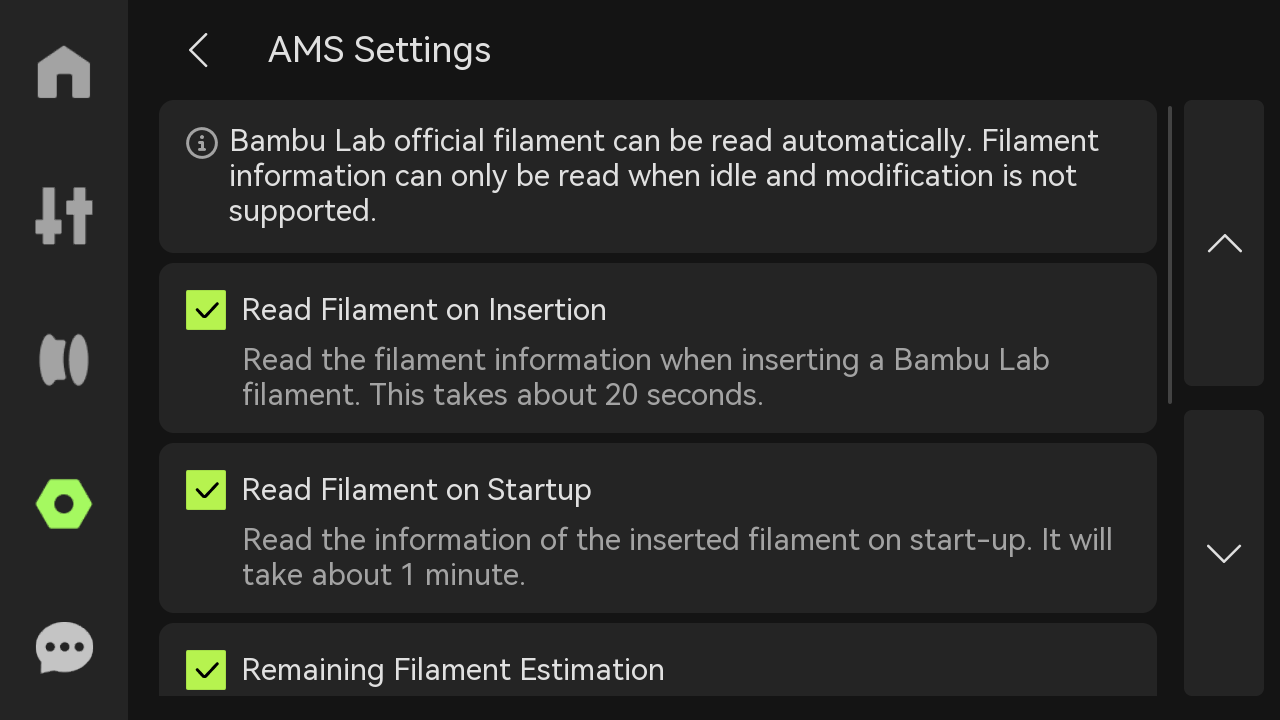
        1. Параметры AMS
        amssetting1-en.png


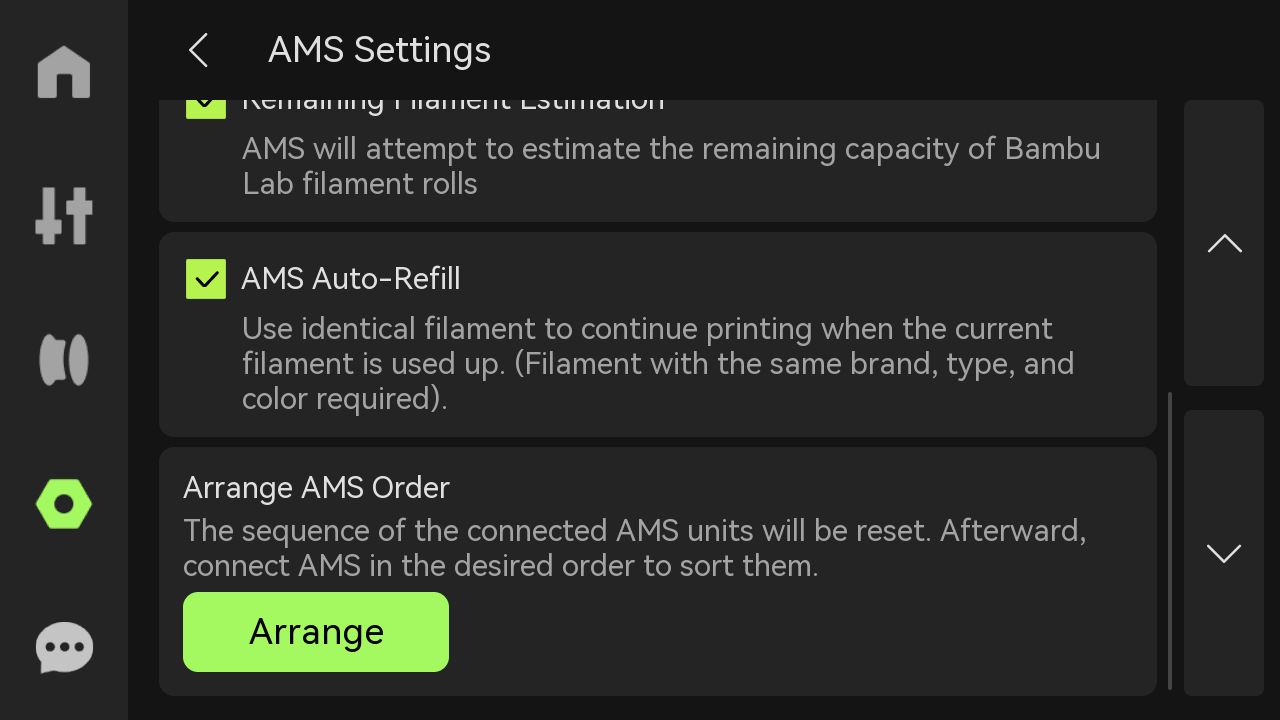
        amssetting-en.png

        Считывать филамент при вставке:После вставки филаментов для предварительной загрузки AMS выполнит операцию считывания RFID.

        Считывать филамент при запуске:При каждой перезагрузке принтера AMS автоматически считывает информацию о вставленных филаментах (процесс считывания будет вращать филаменты).

        • Оценка остатка филамента: Оценка остатка филамента во время считывания RFID. При включении этой функции RFID выполнит два считывания: одно для информации о филаменте и одно для оценки остаточного количества. Маленькая горизонтальная полоска под названием филамента показывает оценочный остаток. Пожалуйста, обратитесь квведению в основные функции и рабочий процесс AMSза дополнительной информацией.
        剩余容量en.jpg
        • Автоматическое пополнение AMS:Когда филамент в одном слоте AMS заканчивается, он может автоматически переключиться на филаменты с теми же свойствами в других слотах. Эти свойства включают бренд, тип, цвет и температуру сопла. Пожалуйста, убедитесь, что вы настроили информацию для всех филаментов перед печатью, чтобы соответствовать требованиям автоматического пополнения.
        • Упорядочить порядок AMS:Каждому AMS присваивается последовательность и отображается на экране. Цель присвоения AMSID — облегчить идентификацию их подключений. Логика присвоения ID такова: тот, который подключен напрямую к принтеру, — это AMS-A, тот, который подключен к AMS-B, — это AMS-C, и так далее. Если вам нужно изменить порядок AMS, вы можете нажать «Упорядочить», что сбросит информацию о порядке AMS. После завершения сброса подключите AMS последовательно по мере необходимости.
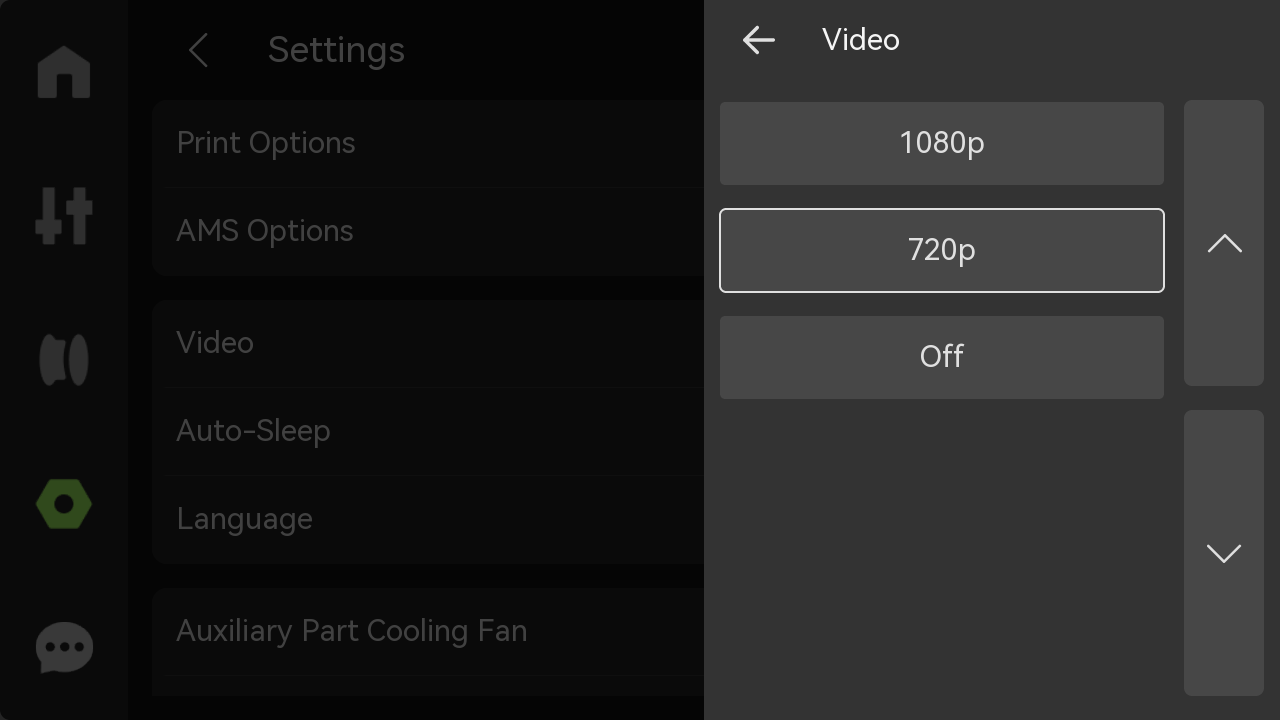
        1. Видео:Установите разрешение видео. Более высокое разрешение требует больше места для хранения.
        video-en.png
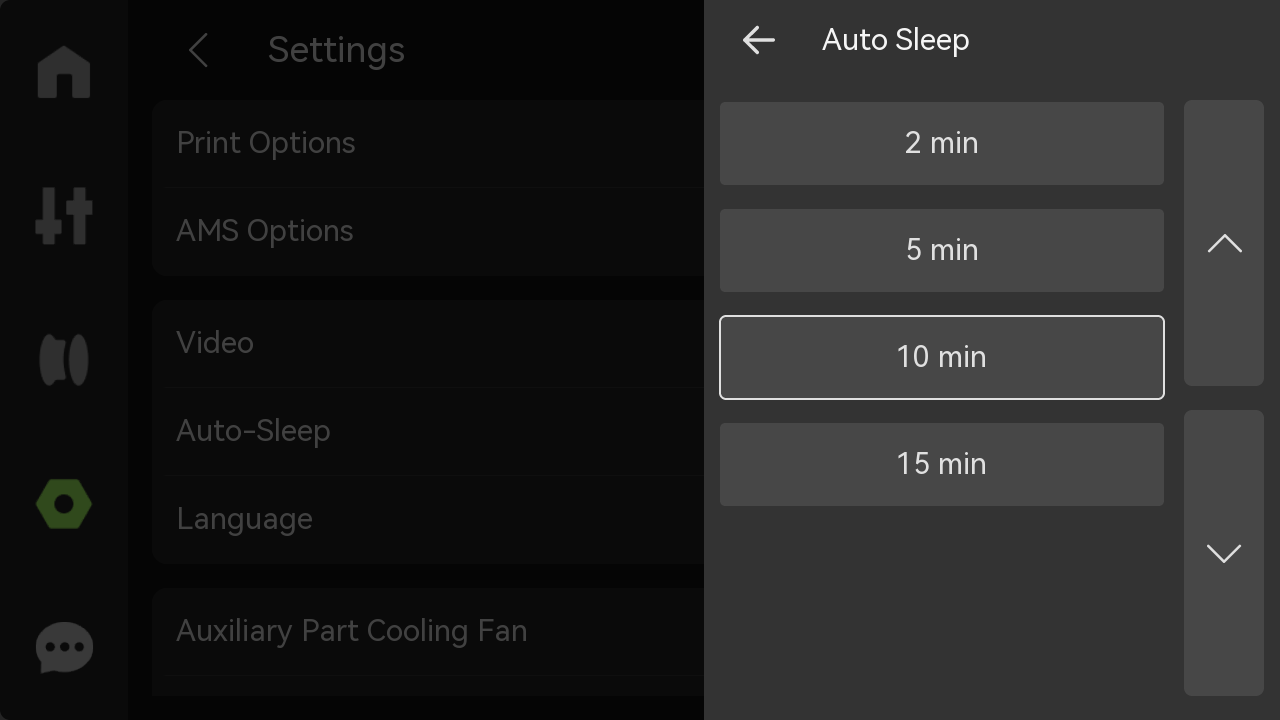
        1. Автоматический сон:Выберите длительность времени, через которое принтер автоматически перейдет в спящий режим.
        autosleep-en.png
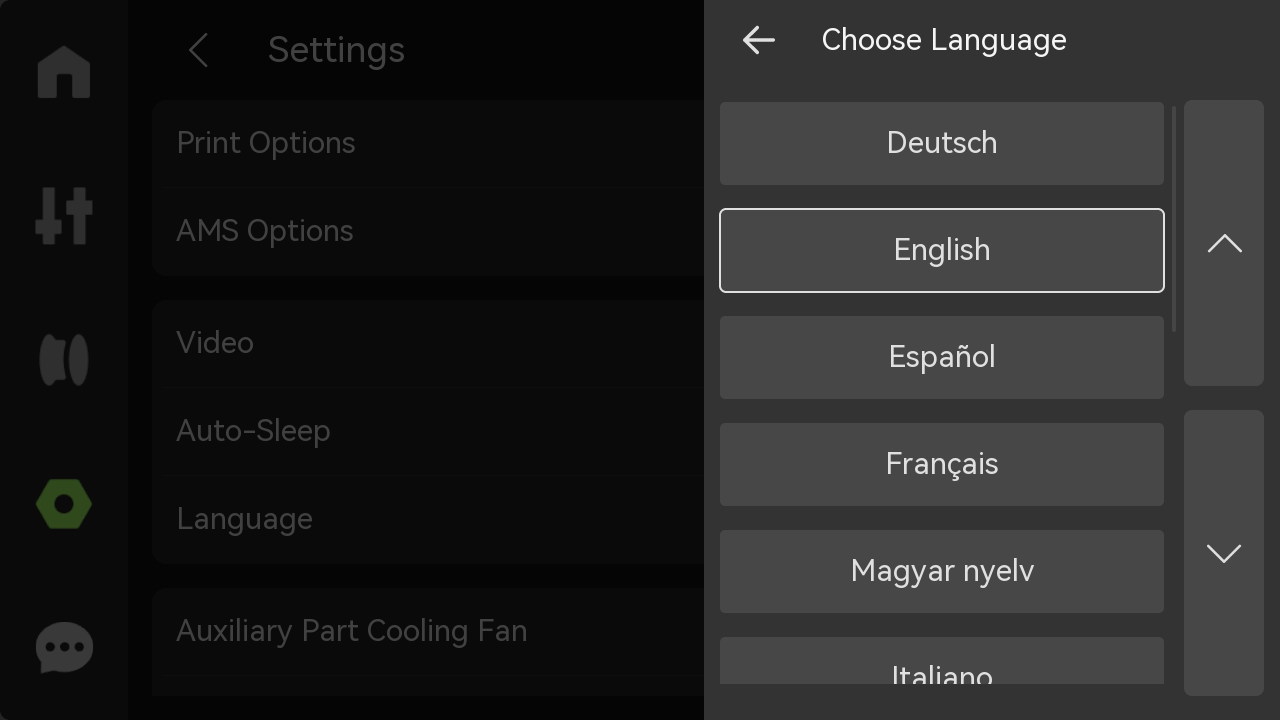
        1. Язык:Выберите язык отображения экрана принтера.
        language-en.png
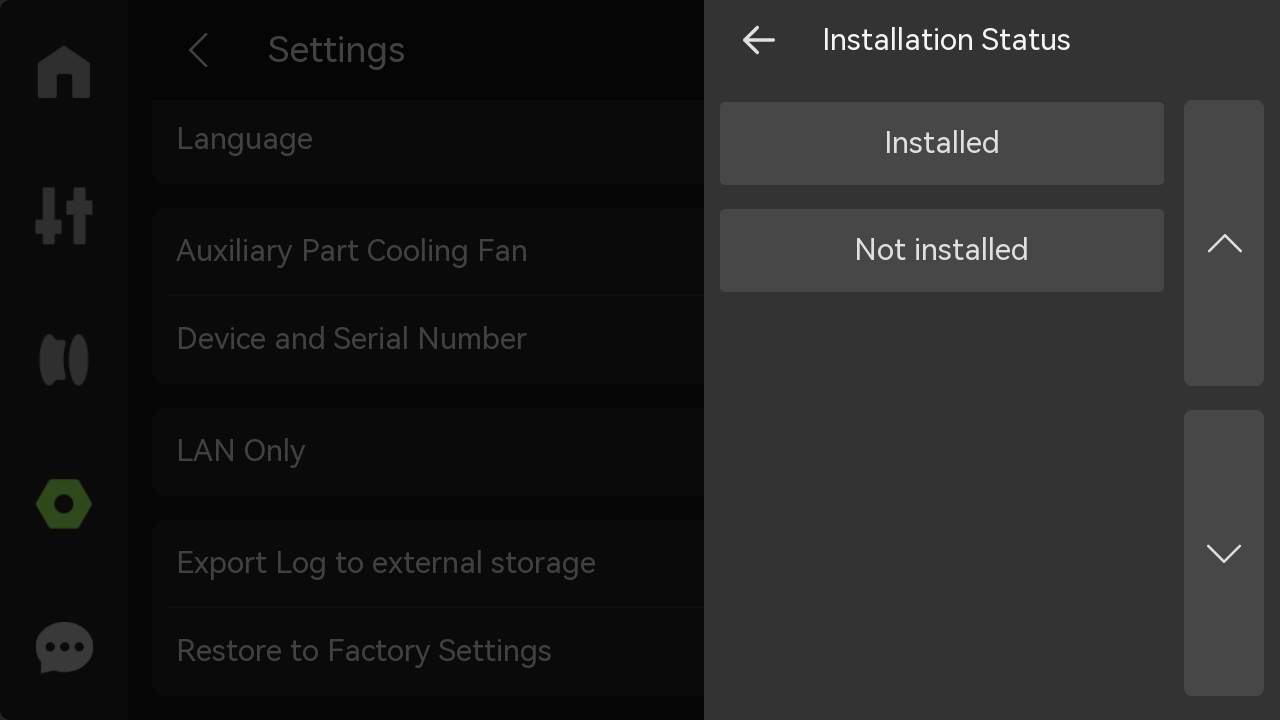
        1. Вентилятор охлаждения вспомогательных деталей:Если аксессуары были заменены, сбросьте вентилятор охлаждения вспомогательных деталей, чтобы обеспечить качество печати.
        auxfaninstallaion-en.png
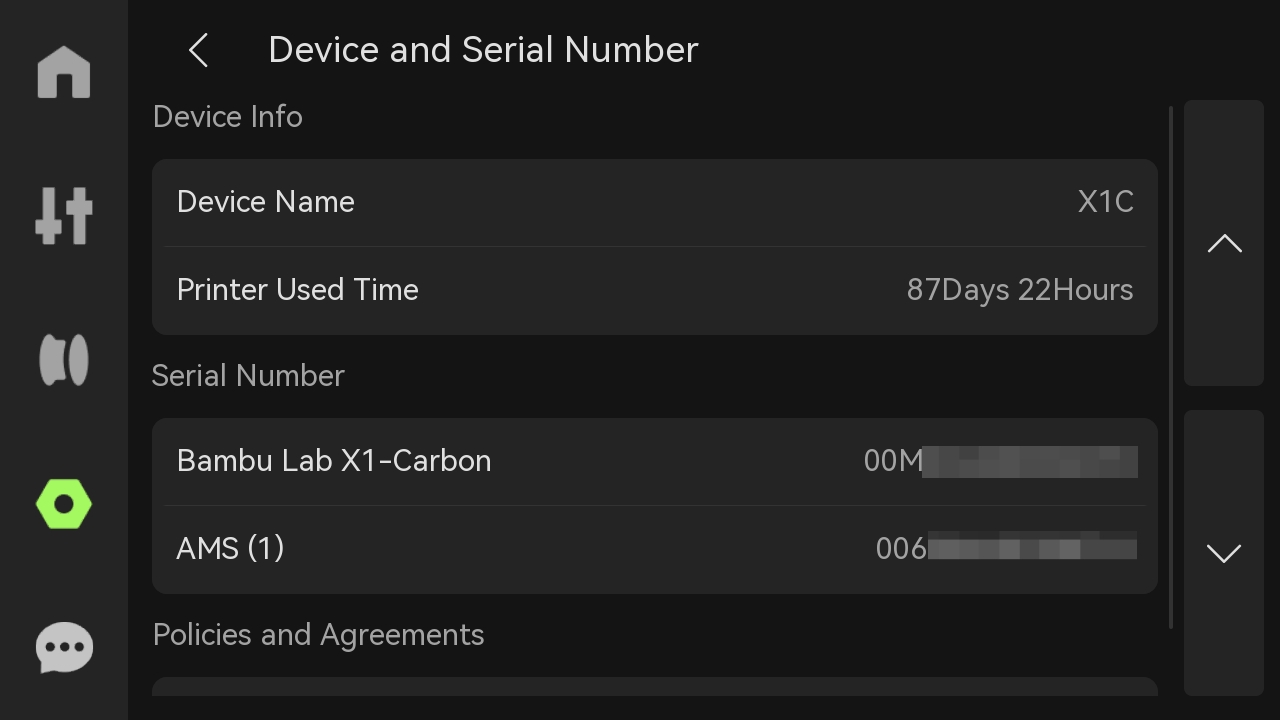
        1. Устройство и серийный номер:Просмотр названия устройства, времени использования устройства и серийного номера. Выберите, присоединиться ли к программе улучшения пользовательского опыта. После включения данные машины (например, время печати, информация об ошибках и т. д.) могут быть загружены в официальный бэкенд для последующей статистики и улучшений.
        get_sn.jpg
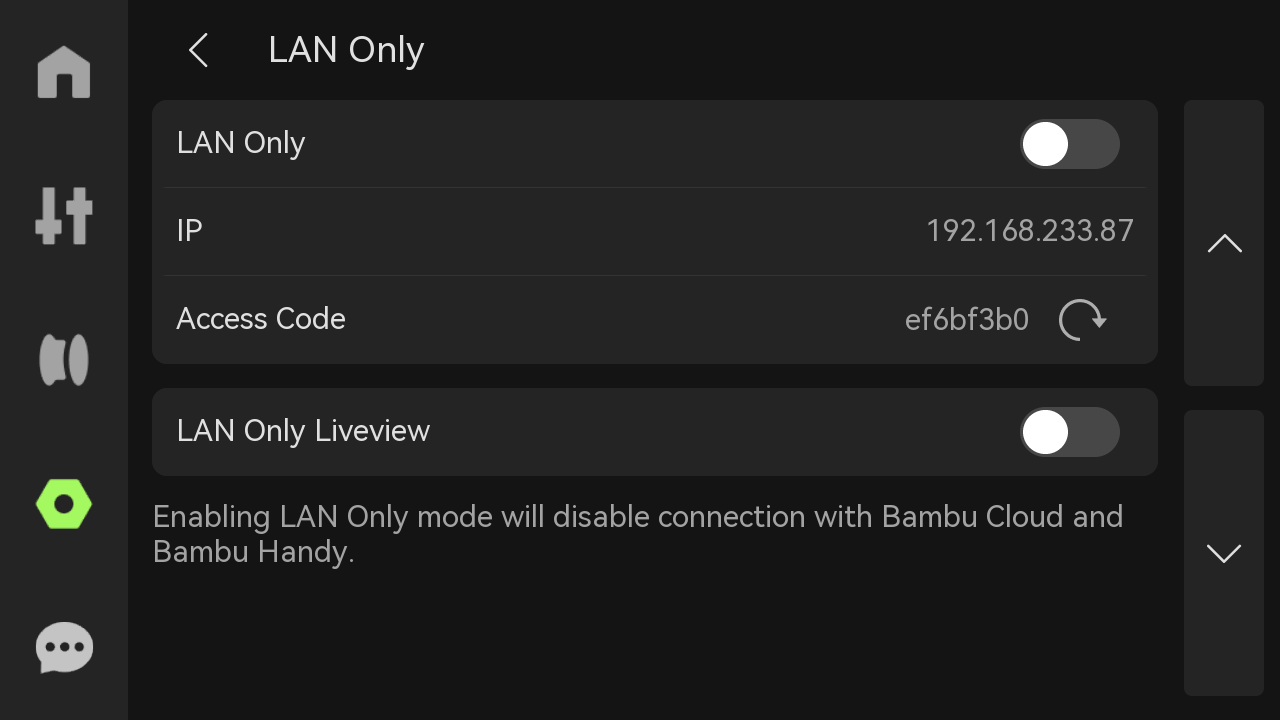
        1. Только LAN:При включении принтер может быть подключен и доступен только в локальной сети и не может быть доступен или управляться удаленно через Интернет. Если несколько устройств подключены через одну и ту же LAN, возможен просмотр в реальном времени или обмен данными.
        lanonly-en.png
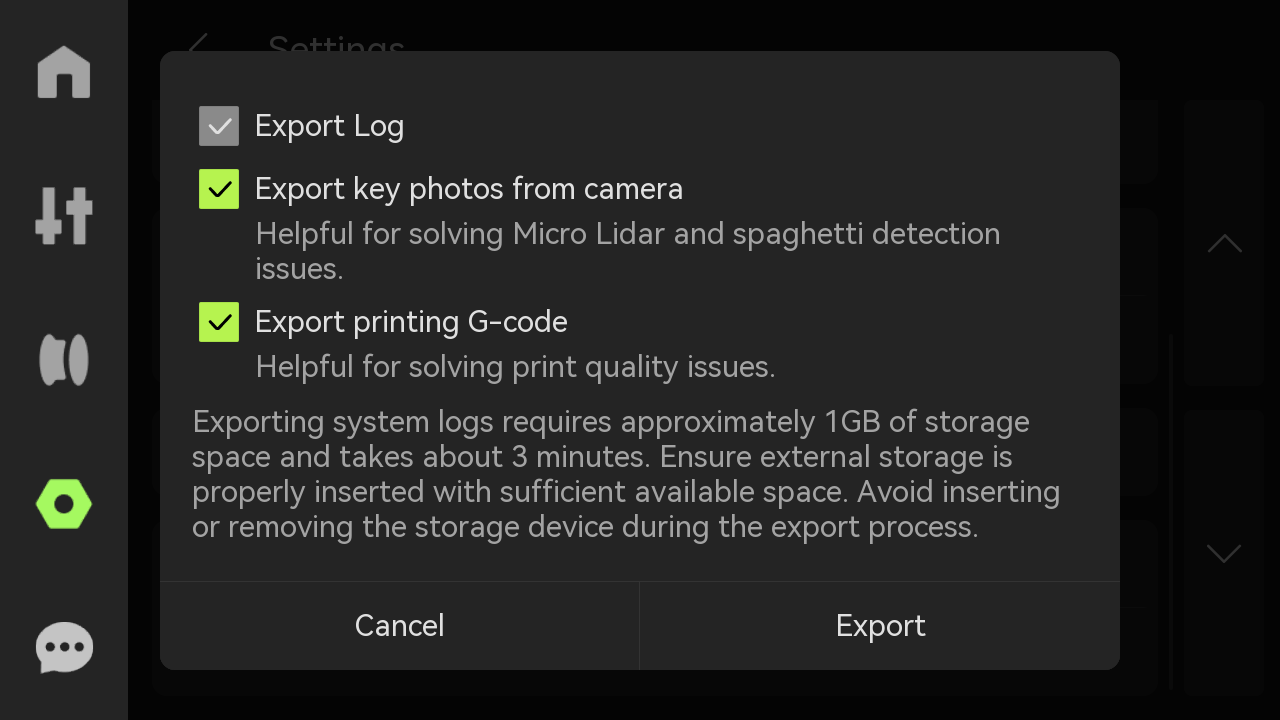
        1. Экспортировать журнал во внешнее хранилище:Выберите, экспортировать ли все журналы, ключевые фотографии (для определения проблем с микро-радаром и спагетти) и G-код (для определения проблем с качеством печати) в соответствии с вашими потребностями.
        export-en.png
        1. Восстановить заводские настройки:Сбросить принтер к заводским настройкам. После сброса настройки не могут быть восстановлены.
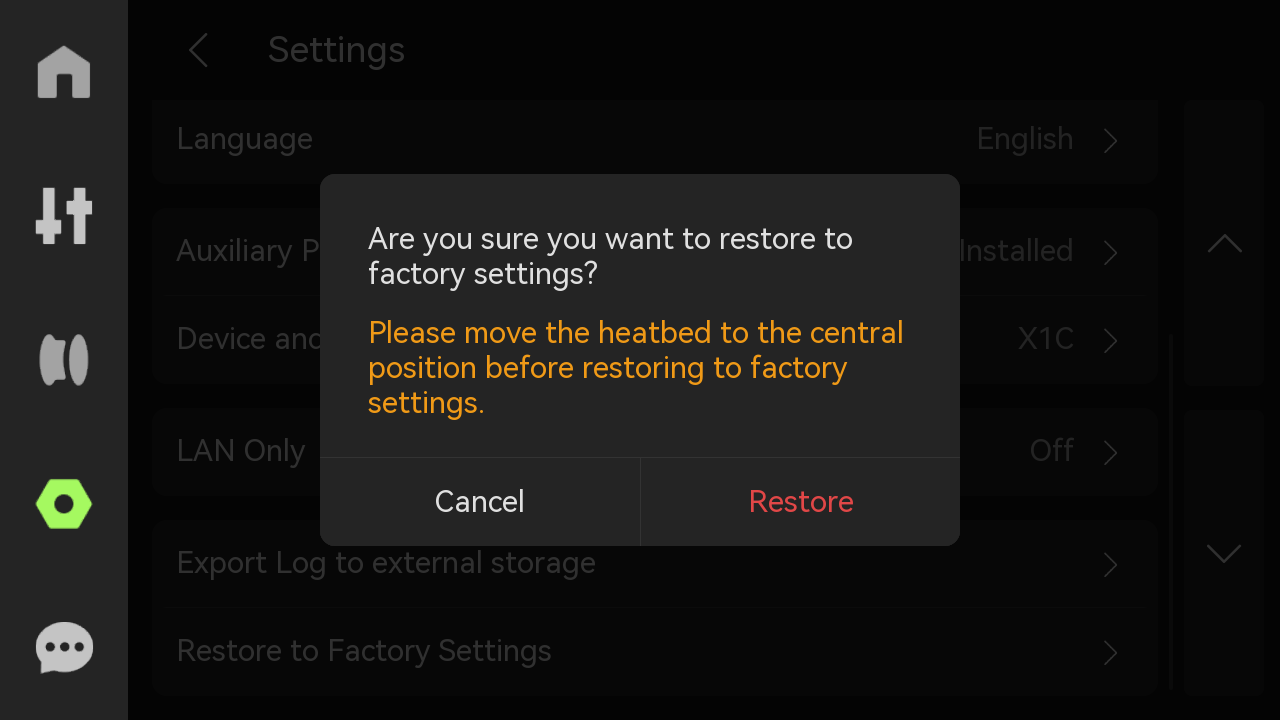
        factory-en.png

        HMS

        Если возникнет проблема с принтером, здесь будет отображено сообщение об ошибке.
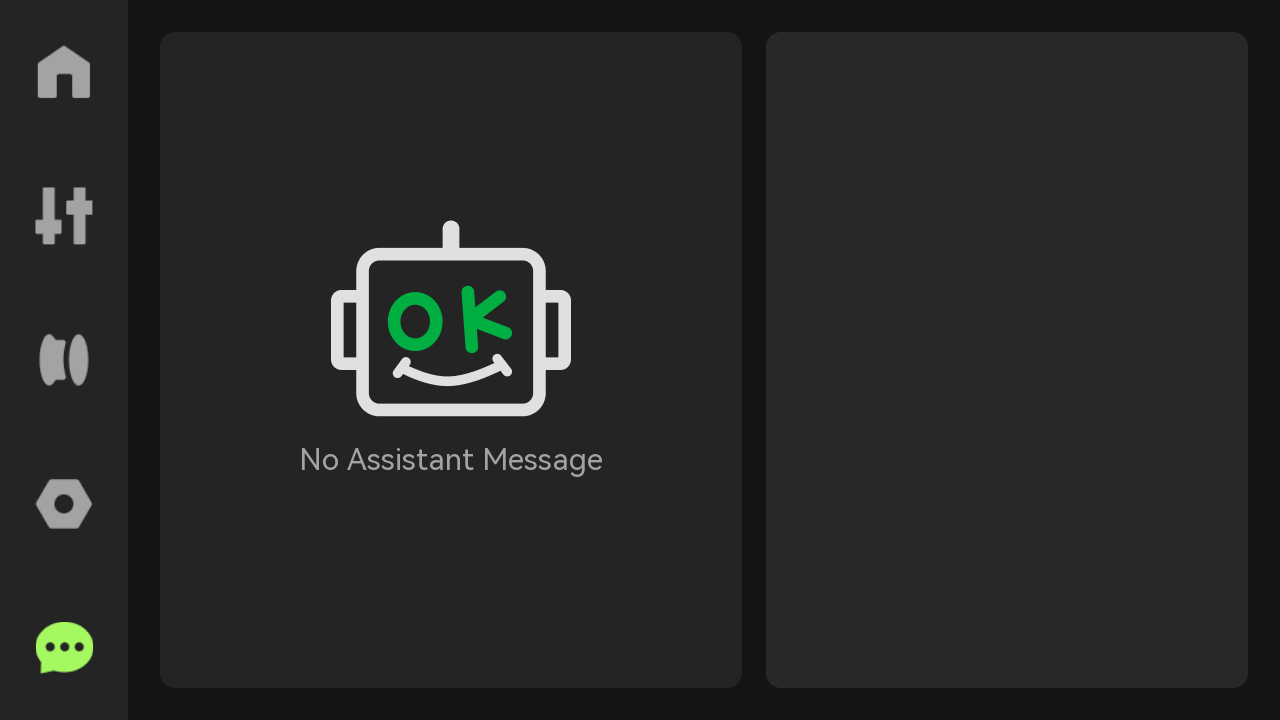
        Для получения дополнительной информации о HMS, пожалуйста, обратитесь кглавной странице HMS.

        Примечания

        Надеемся, что предоставленное подробное руководство было полезным и информативным.

        Чтобы обеспечить безопасное и эффективное выполнение, если у вас возникли вопросы или опасения по поводу процесса, описанного в этой статье, мы рекомендуем создатьтехнический тикетпо вашему вопросу. Пожалуйста, приложите изображение или видео, демонстрирующее проблему, а также любую дополнительную информацию, связанную с вашим запросом.

        Содержание
        Введение Главная страница Управление 1.Вентиляторы 2. Скорость 3.Движение 4.Сопло и экструдер 5. Камера 6. Стол 7.Освещение Филамент 1. Катушка 2. Влажность 3. Внешняя катушка 4. Инструменты 5. Руководство Настройки 1.Аккаунт 2.Wi-Fi 3.SD-карта 4.Прошивка 5.Калибровка печати 6. Набор инструментов 7. Настройки HMS Примечания
        Подписаться
        на новости и акции
        Связаться с нами
        +7 (495) 128-29-32
        +7 (495) 128-29-32
        E-mail
        zakaz@1-sloy.ru
        Адрес
        127422, г. Москва, ул. Тимирязевская, д. 1
        Режим работы
        Пн - Пт: с 08:00 до 21:00
        zakaz@1-sloy.ru
        127422, г. Москва, ул. Тимирязевская, д. 1
        Интернет-магазин
        Каталог
        Услуги
        Компания
        О компании
        Информация
        Реквизиты
        Помощь
        Условия оплаты
        Условия доставки
        Правила возврата товара
        © 2026 ПЕРВЫЙ СЛОЙ
        Политика конфиденциальности
        Согласие на обработку персональных данных
        Согласие на обработку файлов cookies
        Политика использования файлов cookie
        Оферта

        На информационном ресурсе применяются рекомендательные технологии.

        Все ресурсы сайта 1-sloy.ru, включая (но не ограничиваясь) текстовую, графическую, фотографическую и видео информацию, структуру, дизайн и оформление страниц, доменное имя, фирменное наименование являются объектами авторского права и прав на интеллектуальную собственность, защищены российским законодательством и международными соглашениями об охране авторских прав. Запрещается любое использование содержания страниц и контента данного сайта на других площадках без предварительного согласия правообладателя. Запрещаются любые иные действия, в результате которых у пользователей Интернета может сложиться впечатление, что представленные материалы не имеют отношения к 1-sloy.ru.