
z-belt-timing-pulley">Зубчатый шкив ремня Z-оси
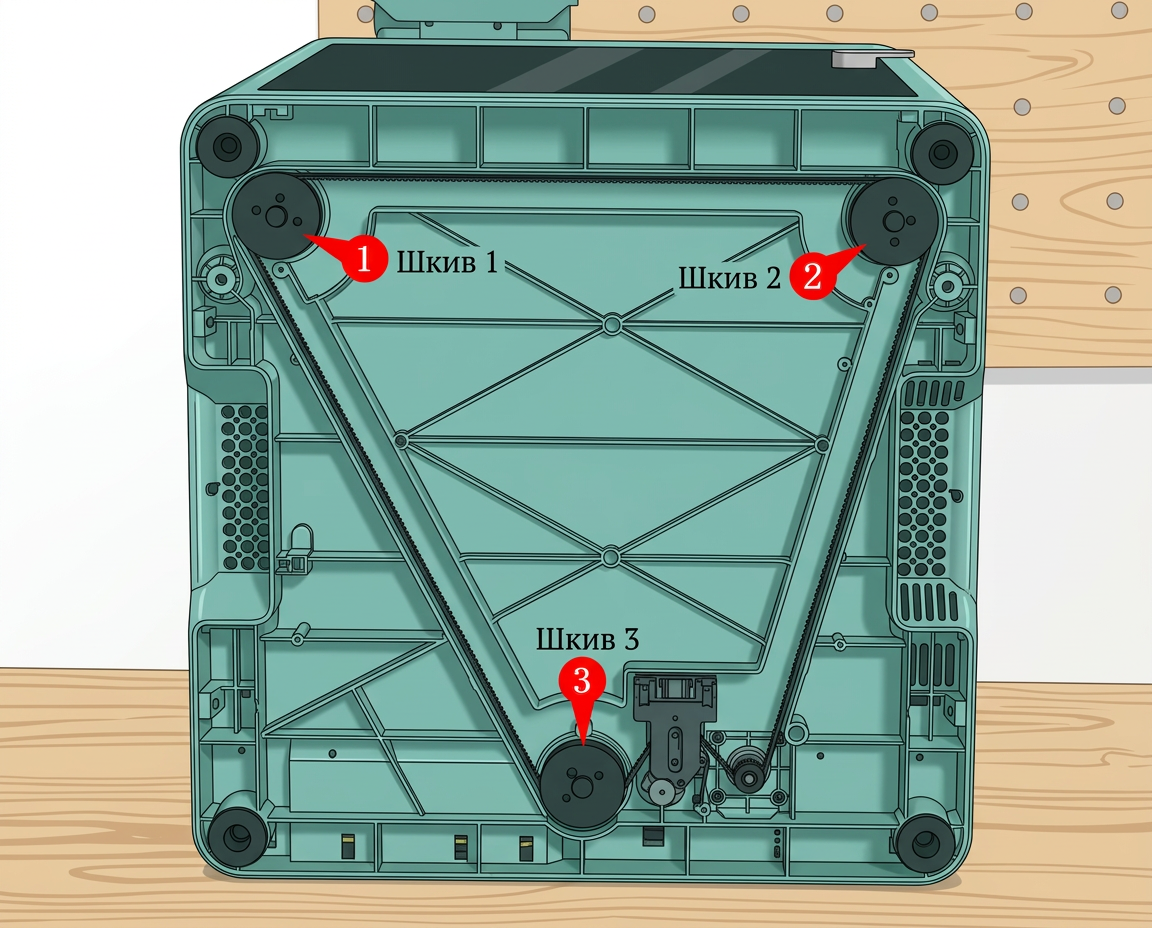
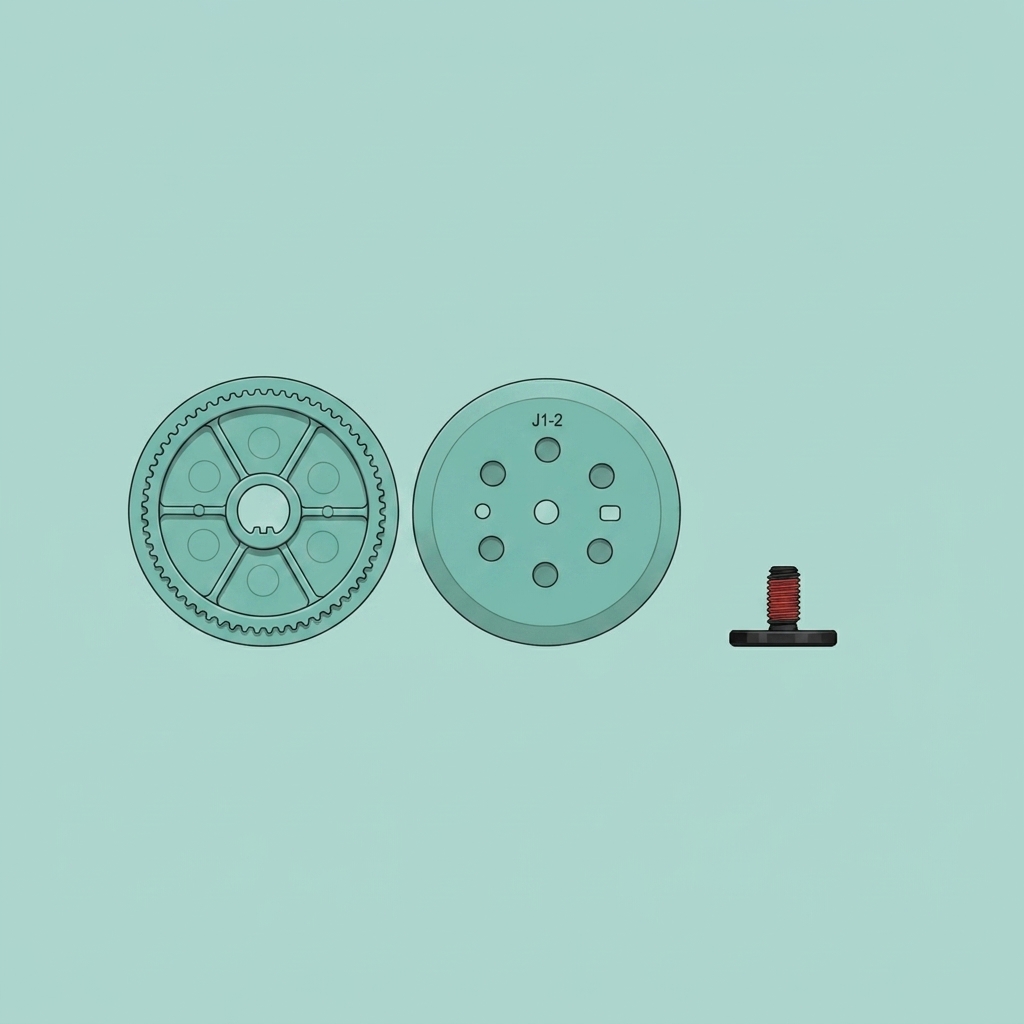
Зубчатый шкив ремня Z-оси представляет собой зубчатое колесо, которое зацепляется с зубьями ремня синхронизации для обеспечения синхронизированного движения, удерживая все три винта подачи Z-оси в движении вместе. В нижней части машины находятся три шкива Z-оси, и вы можете заменить каждый из них по мере необходимости.
Когда использовать это руководство
- Повреждение зубчатого шкива ремня Z-оси
Необходимые инструменты и материалы
- Новый зубчатый шкив ремня Z-оси
- Шестигранный ключ H2.0
Поскольку X2D и P2S имеют схожую конструкцию Z-оси, это руководство WIKI применимо к обеим моделям. Обратите внимание, что фиксирующий винт натяжителя Z-оси X2D был удален. При замене зубчатого шкива на X2D любые шаги, требующие ослабления или затяжки винта натяжителя, можно игнорировать.
Предупреждение о безопасности
ВАЖНО!
Всегдаотключайте питание и отсоединяйте кабельпринтера перед выполнением работ по техническому обслуживанию. Несоблюдение этого правила означаетриск поражения электрическим током, короткого замыкания и поврежденияпринтера или окружающей области.
Когда задача технического обслуживания требует включения принтера, используйтеизолирующие перчаткидля безопасности и проявляйте особую осторожностьне касаясь, не повреждая и не оказывая давление налюбые оголенные провода, разъемы или печатные платы. Кроме того, сопло может быть чрезвычайно горячим, поэтому никогда не касайтесь его открытой кожей.
Если у вас возникнут вопросы или опасения, связанные с вышеуказанным или шагами в этом руководстве, пожалуйста,откройте новый тикет на нашей странице поддержкидля получения помощи.
Снятие зубчатого шкива ремня Z-оси
Шаг 1: Зафиксируйте heated bed
На дисплее опустите heated bed в нижнее положение. Затем с помощью шестигранного ключа H2.0 вкрутите три винта (использовавшиеся ранее для крепления heated bed во время транспортировки) в три Z-слайдера, закрепив слайдеры на основании. Наконец, выключите принтер и отсоедините питание.
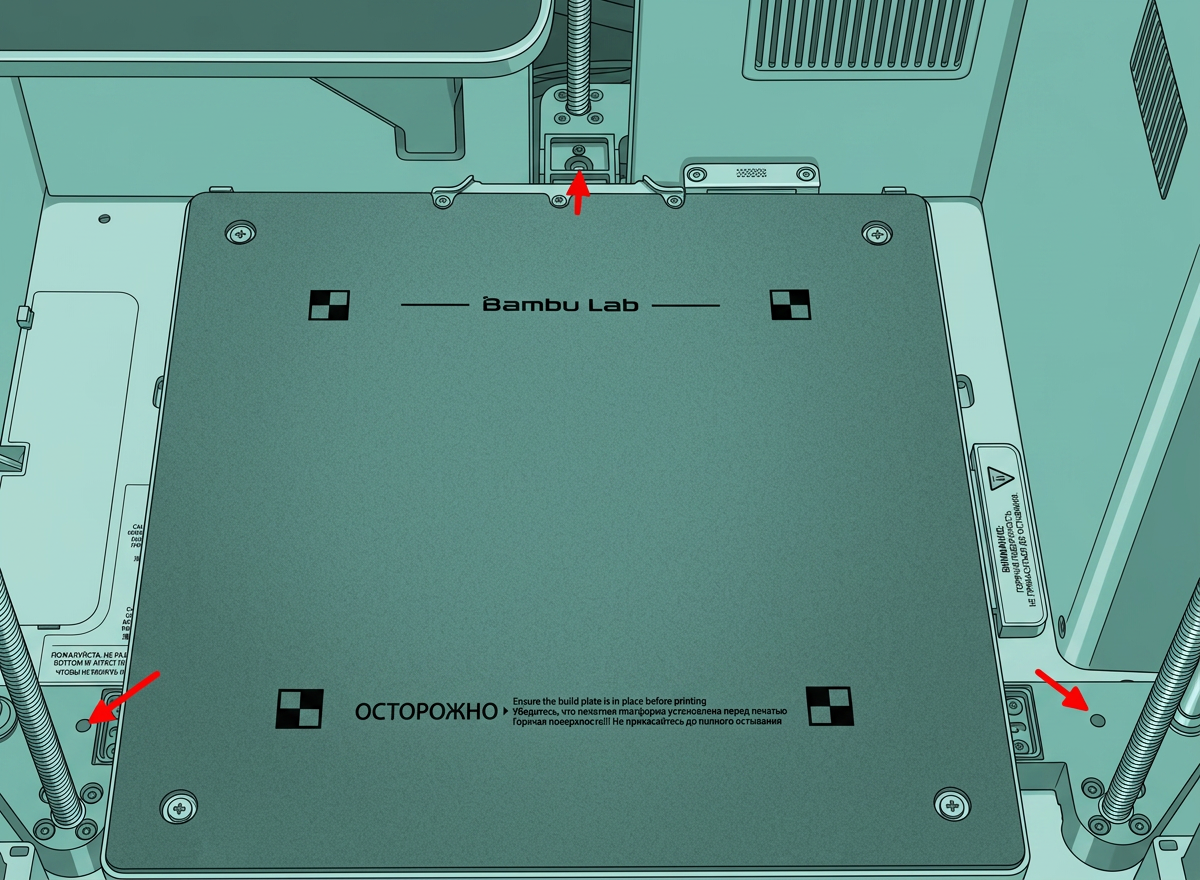
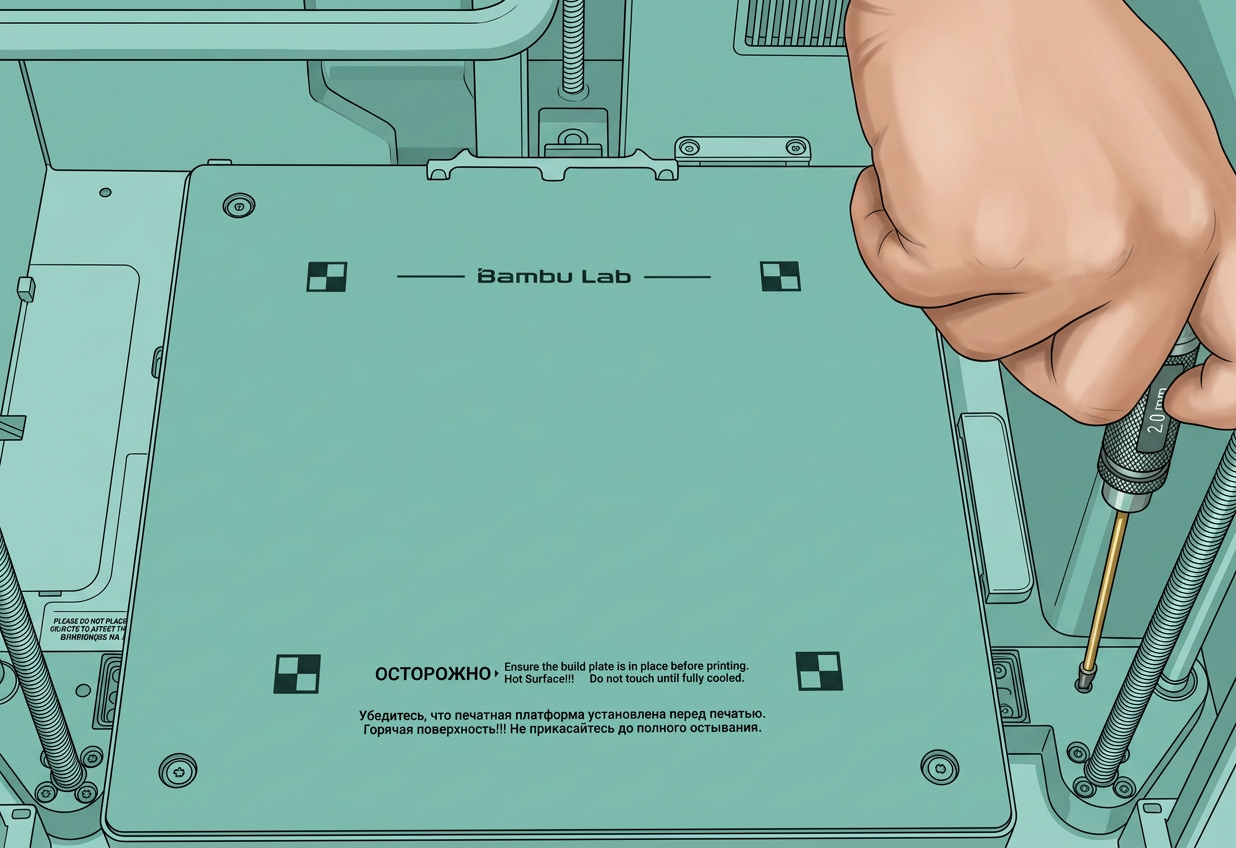
Фиксация heated bed является ключевым подготовительным шагом. Это действие закрепляет относительные положения трех винтов подачи Z-оси, предотвращая случайное вращение или смещение, вызванное внешней силой или собственным весом bed при ослаблении ремня. Это сохраняет опорную плоскость bed, избегая чрезмерного наклона и обеспечивая горизонтальное положение платформы.
Шаг 2: Снимите стеклянную верхнюю крышку и положите принтер на бок
Снимите стеклянную верхнюю крышку перед наклоном принтера, чтобы предотвратить повреждение.
Если вам нужно перевернуть принтер вверх дном, обязательно сначала снимите дисплей, чтобы избежать повреждения. Вы можете обратиться кРуководству по замене экранадля инструкций о том, как его снять.

Шаг 3: Снимите шкив Z-оси
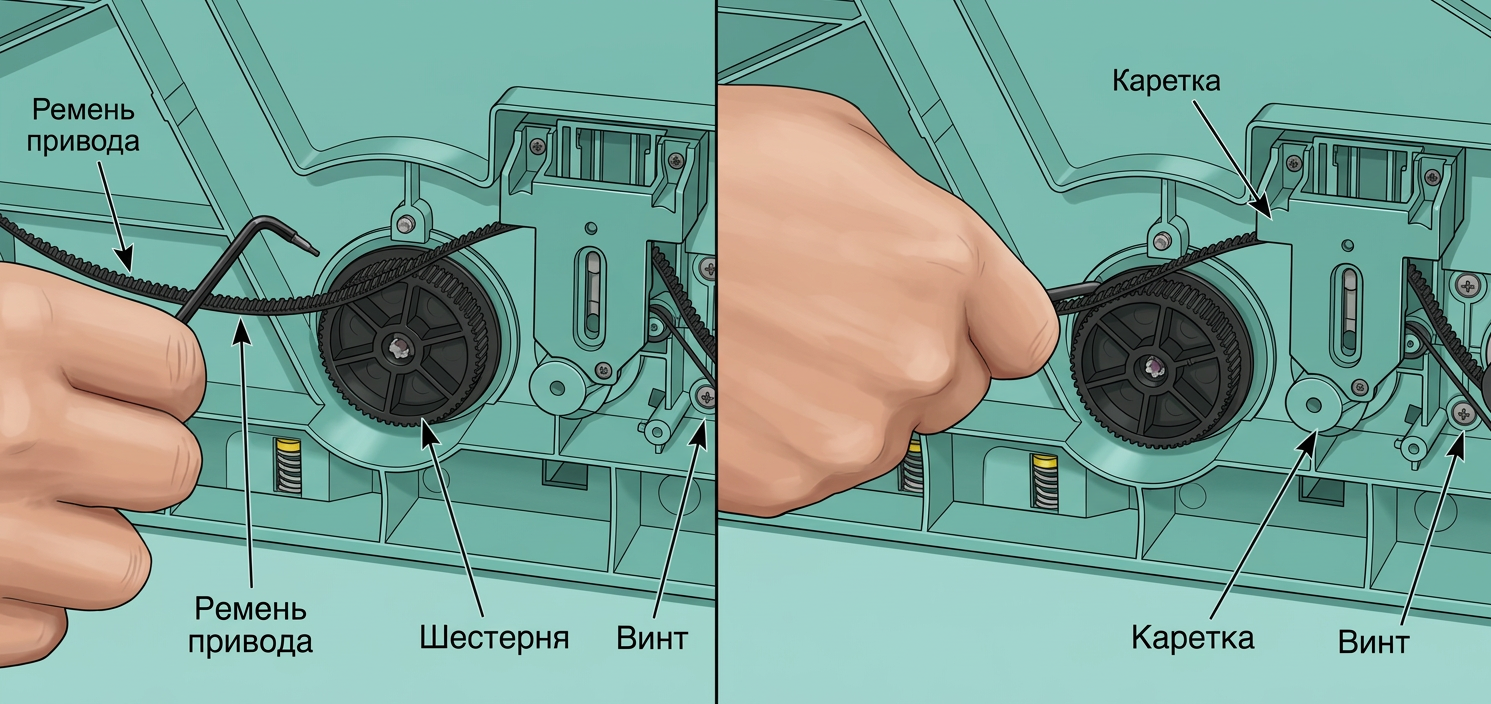
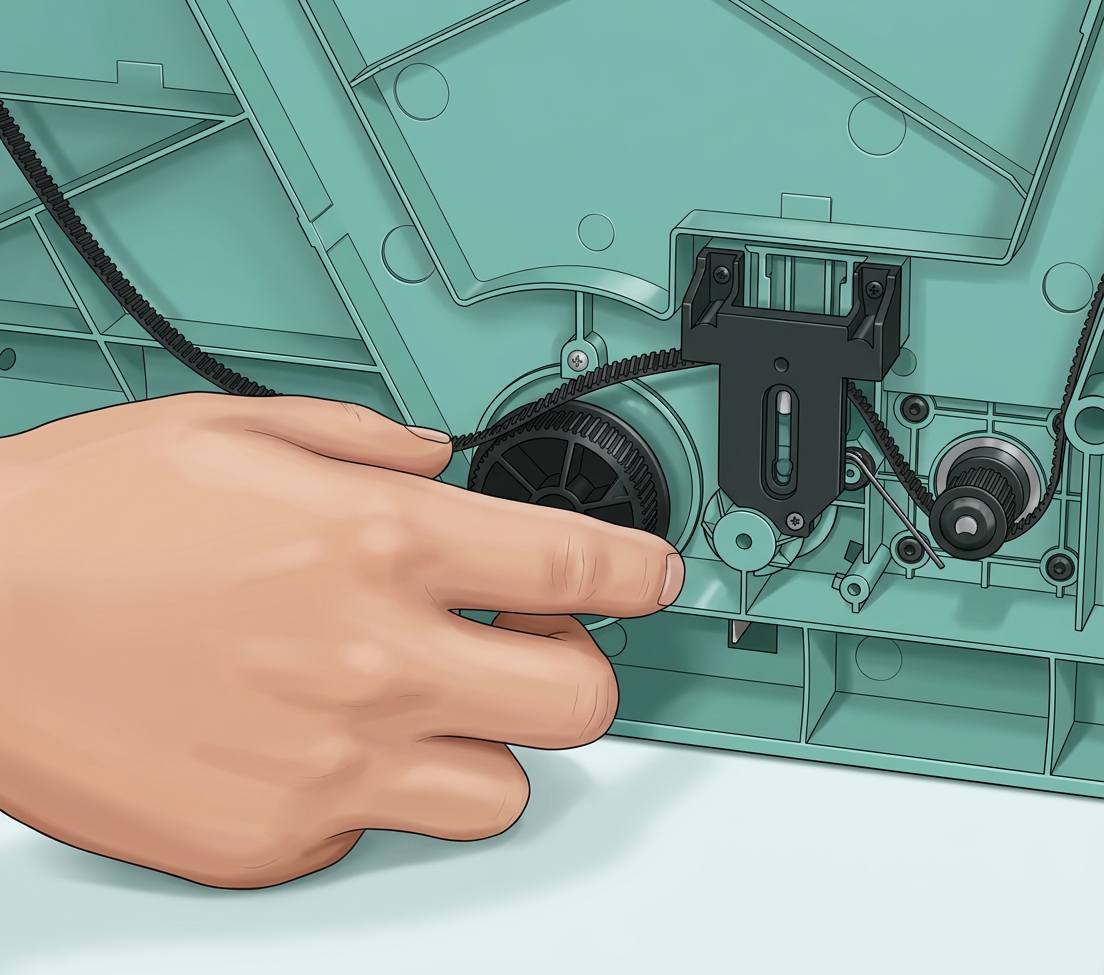
Поскольку винты шкива Z-оси затянуты довольно сильно, удерживайте ремень рукой при ослаблении винтов шкива, чтобы предотвратить вращение шкива и винта вместе.
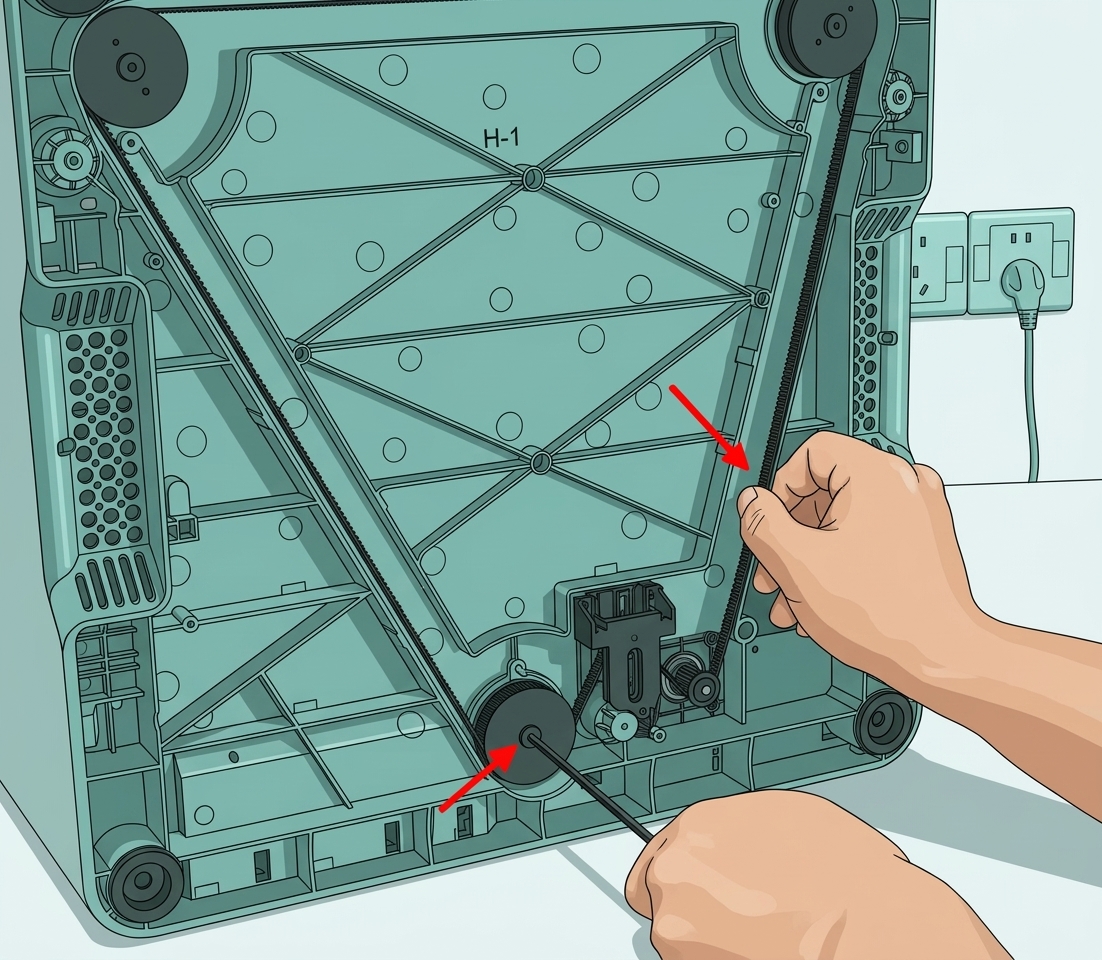
Снимите крышку шкива Z-оси. Затем используйте шестигранный ключ 2.0 мм, чтобы ослабить винт натяжения и снять пружину натяжения.
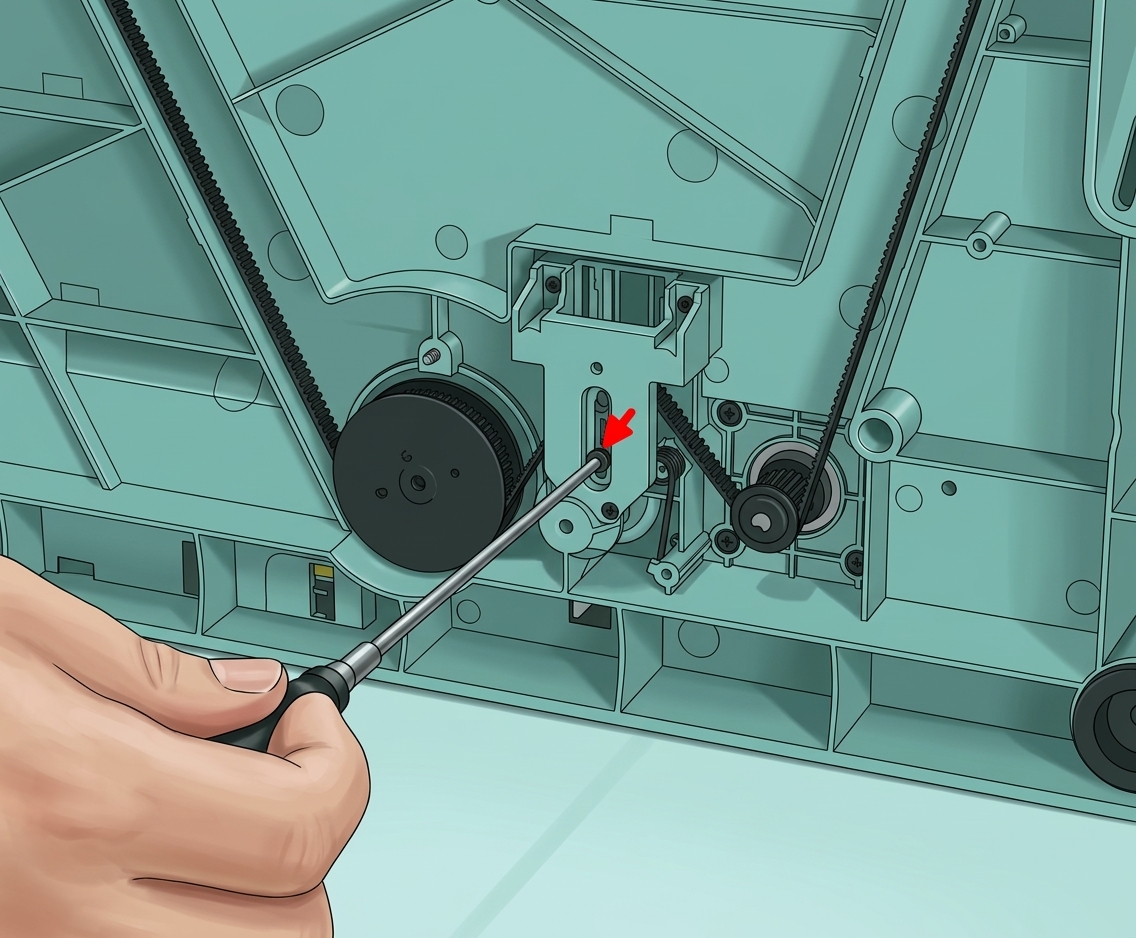
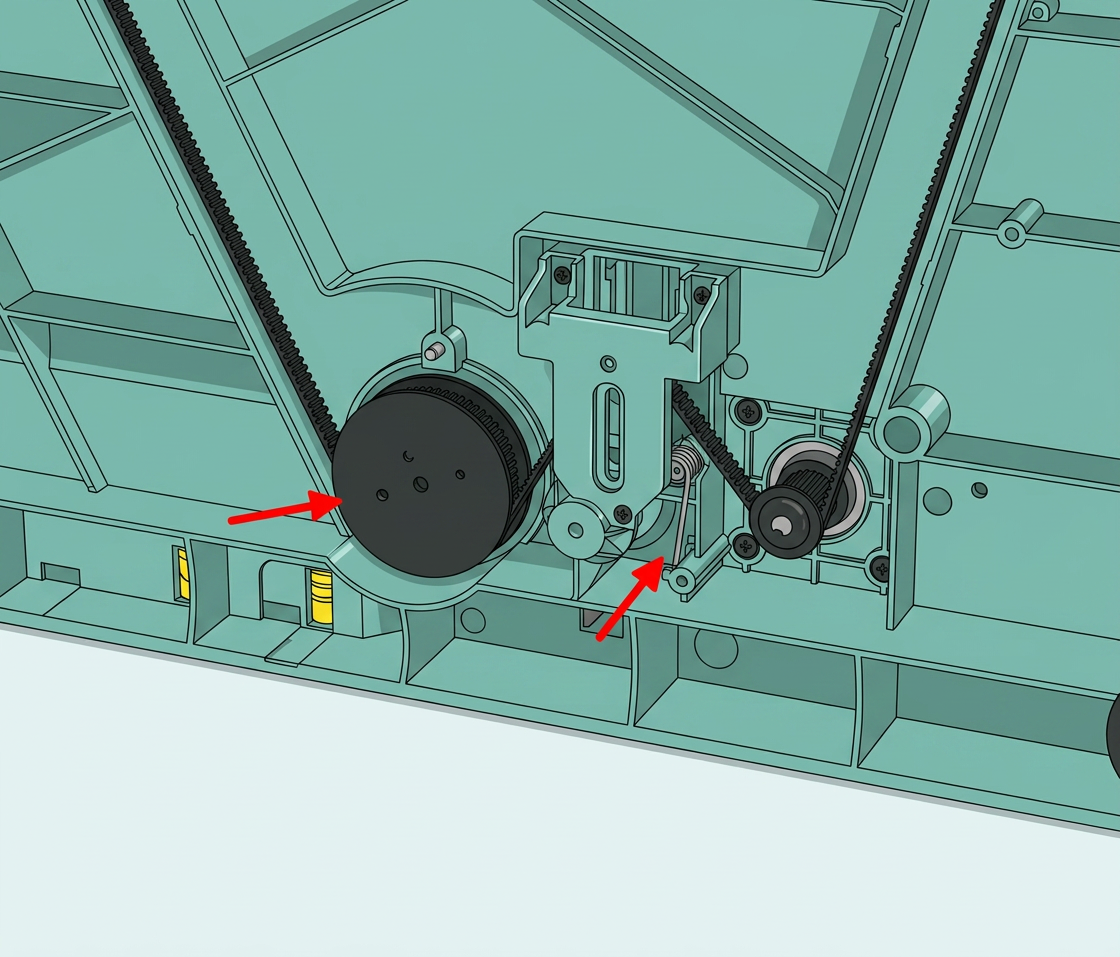
Снимите ремень со шкива Z-оси, затем вставьте шестигранный ключ под шкив и подденьте шкив Z-оси наружу.
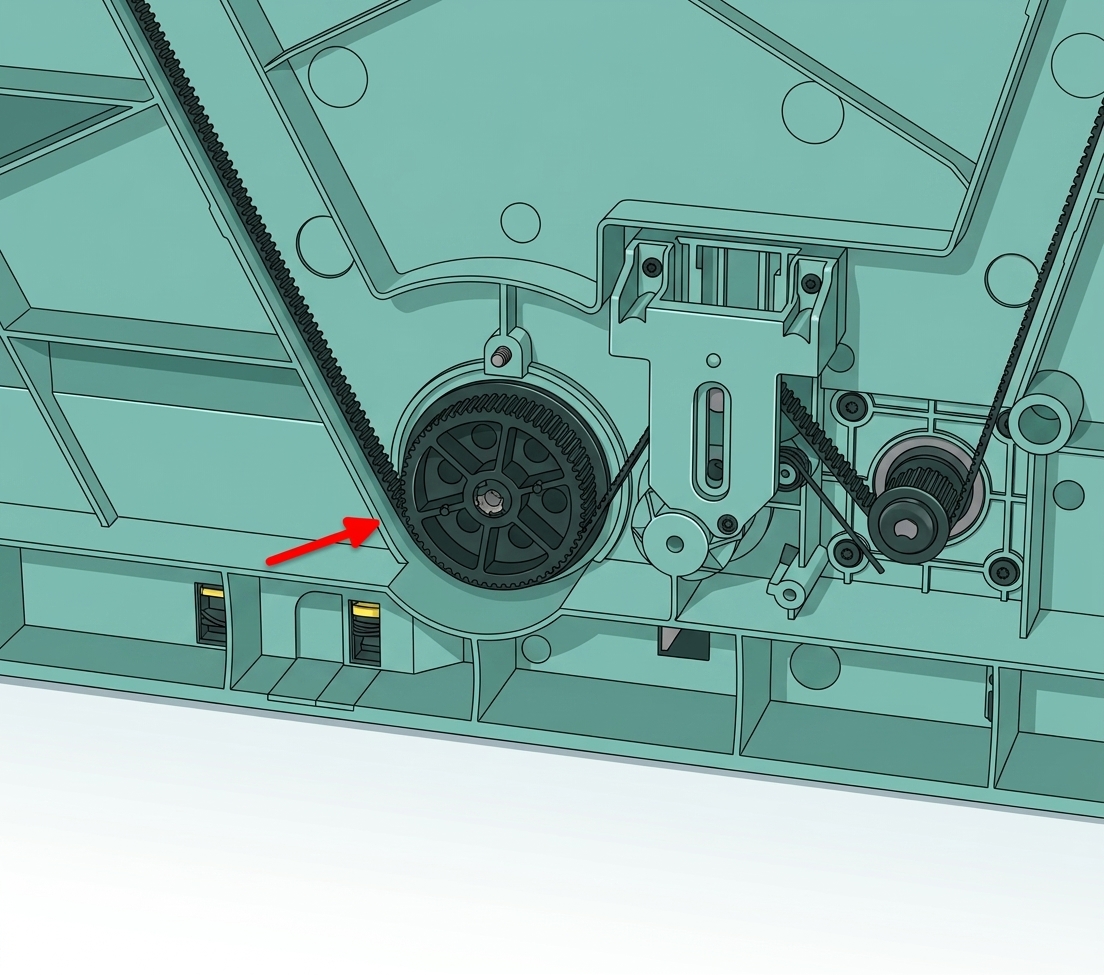
Установка шкива Z-оси
Шаг 1: Установка шкива Z-оси
Совместите паз нового шкива Z-оси с нижней частью винта подачи, установите шкив Z-оси на место, затем намотайте ремень Z-оси обратно на шкив.
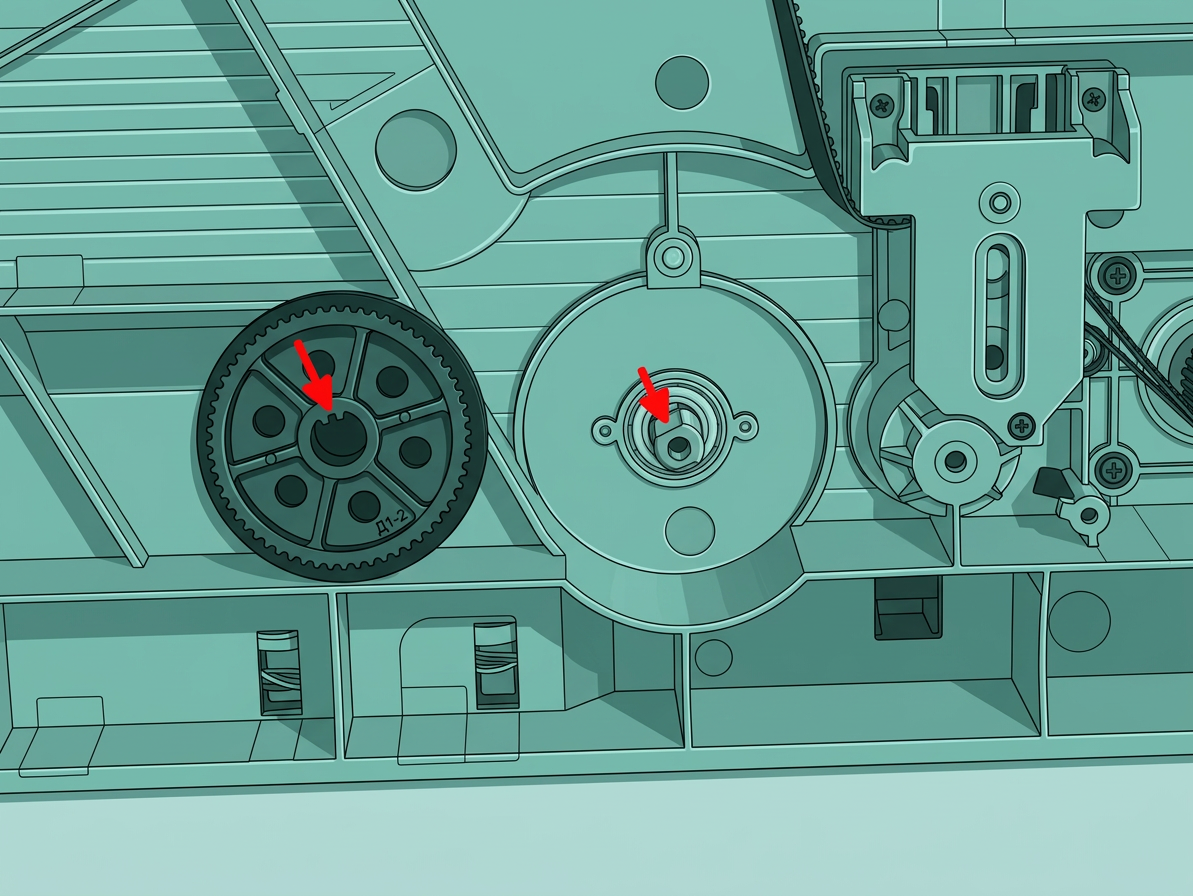
Верните натяжную пружину на место, затем установите крышку шкива на шкив.
Удерживайте ремень Z-оси на месте и затяните один винт с помощью шестигранного ключа 2.0 мм.
Шаг 2: Разблокируйте слайдеры Z-оси
Поставьте принтер в вертикальное положение, затем с помощью шестигранного ключа 2.0 мм снимите три винта, фиксирующие слайдеры Z-оси.
Шаг 3: Натяните ремень Z-оси и затяните винт
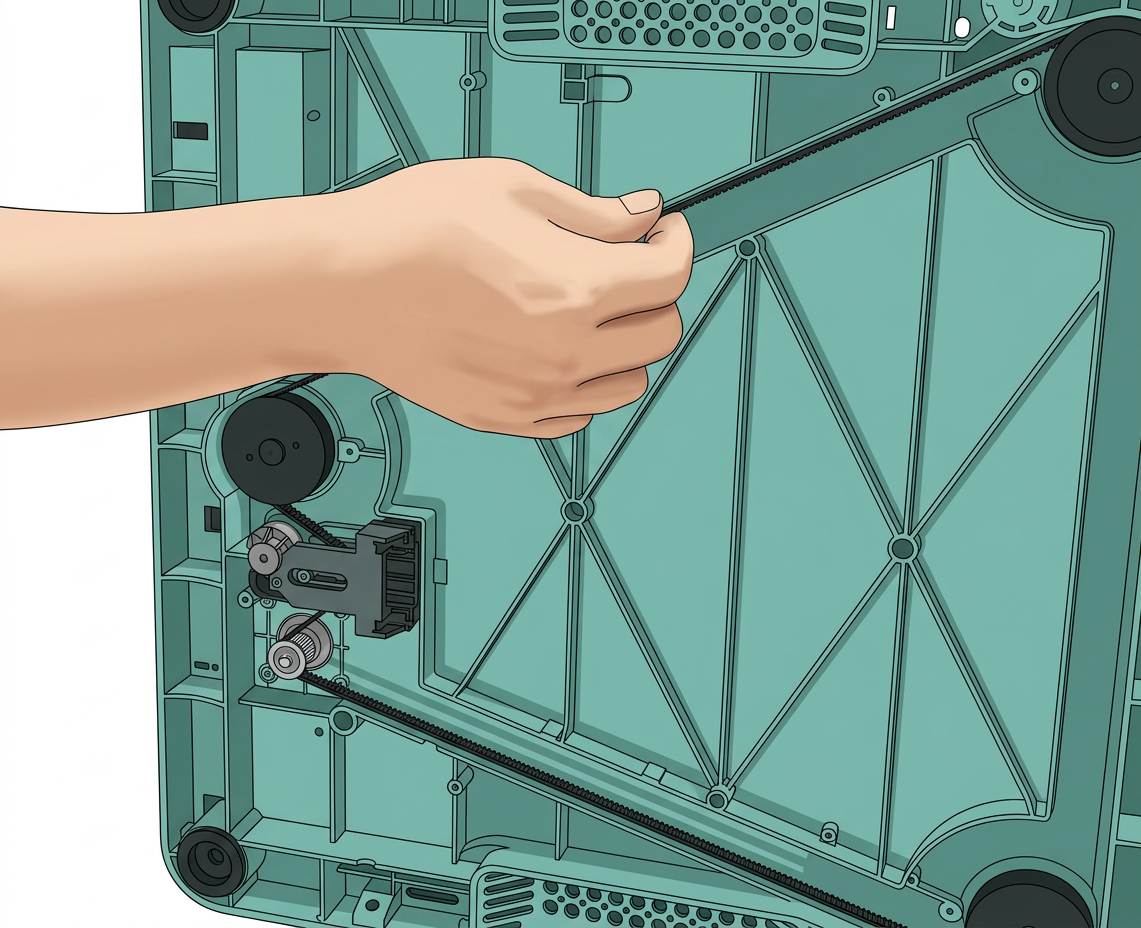
Снова положите принтер на бок, переместите ремень Z-оси вперед и назад, чтобы обеспечить плавное движение, затем затяните черный винт.

Проверка успешности
Подключите кабель питания и включите принтер. Запустите процесс калибровки машины; если ошибок не появится, замена завершена.
Если вы столкнетесь с какими-либо проблемами, пересмотрите шаги и проверьте все соединения перед повторной попыткой. Если проблема сохраняется, пожалуйста, свяжитесь с командой службы поддержки Bambu Lab для получения дополнительной помощи.